- Besonderhede
- Geskryf deur: IT Pro
- Kategorie: How to Articles
- Trefslae: 7520
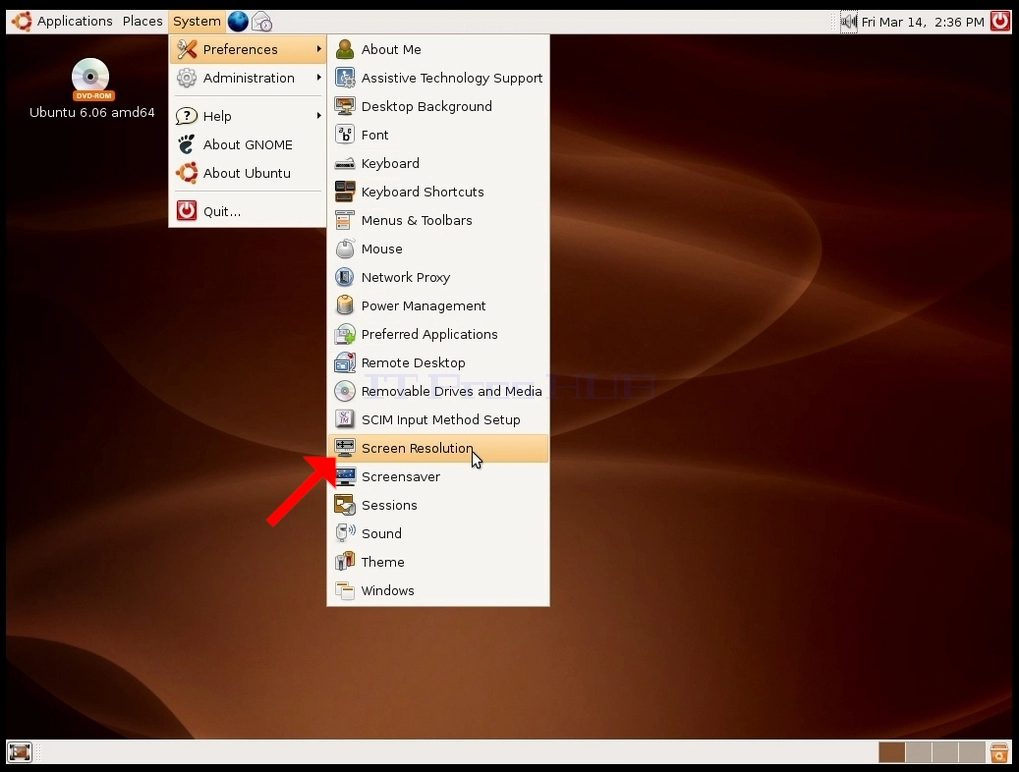
2. In the newly opened Screen Resolution Preferences window, look for Resolution.
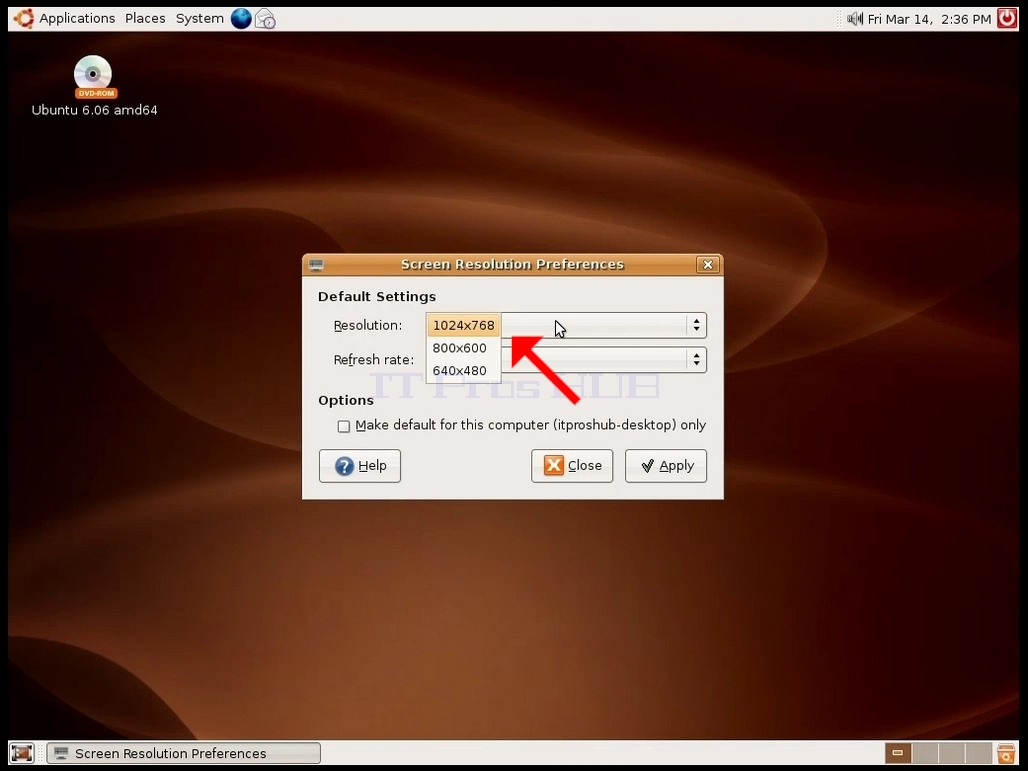
4. From the various resolution options, choose the one that best suits your needs by left clicking on it (In this example the chosen one is 1024x768)
5. Click Apply
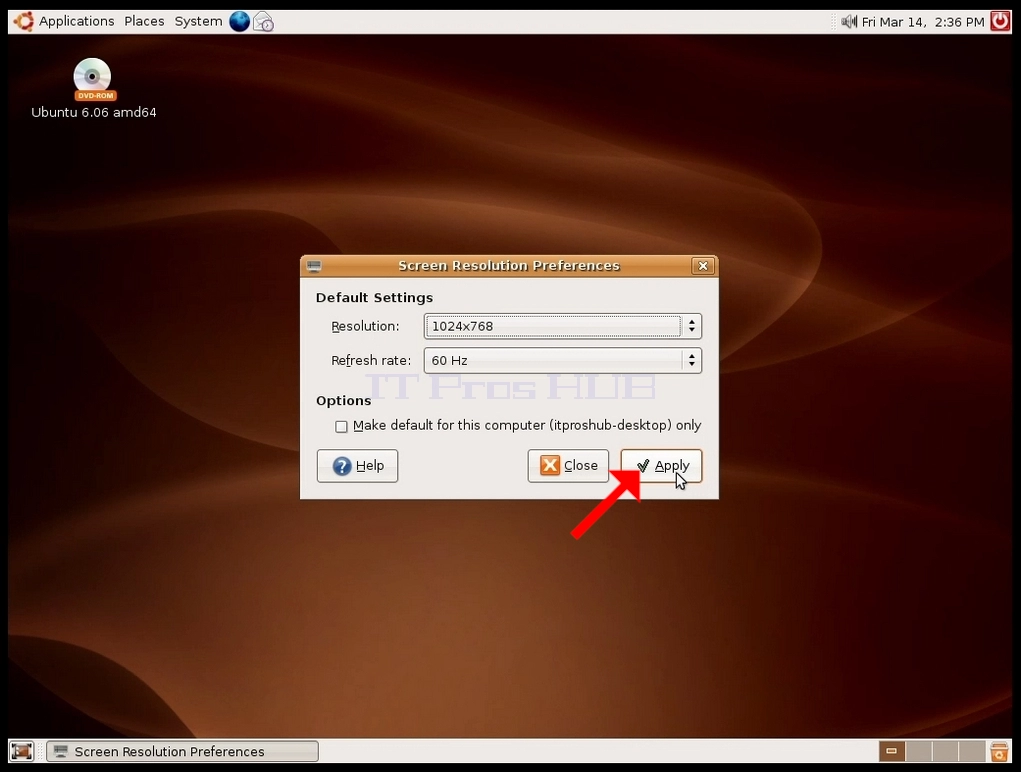
6. After choosing the new resolution setting, Ubuntu will ask you whether you would like to Keep Resolution or to Use Previous Resolution. If an option is not chosen within an allocated number of seconds, Ubuntu will revert back to the previously configured resolution. This is done in case the monitor doesn't support the selected resolution, and the user is unable to either see or see the current video output to manually revert the newly selected resolution.
If the newly chosen resolution is compatible with the monitor, choose Keep Changes, and click it.
- Besonderhede
- Geskryf deur: IT Pro
- Kategorie: How to Articles
- Trefslae: 5962
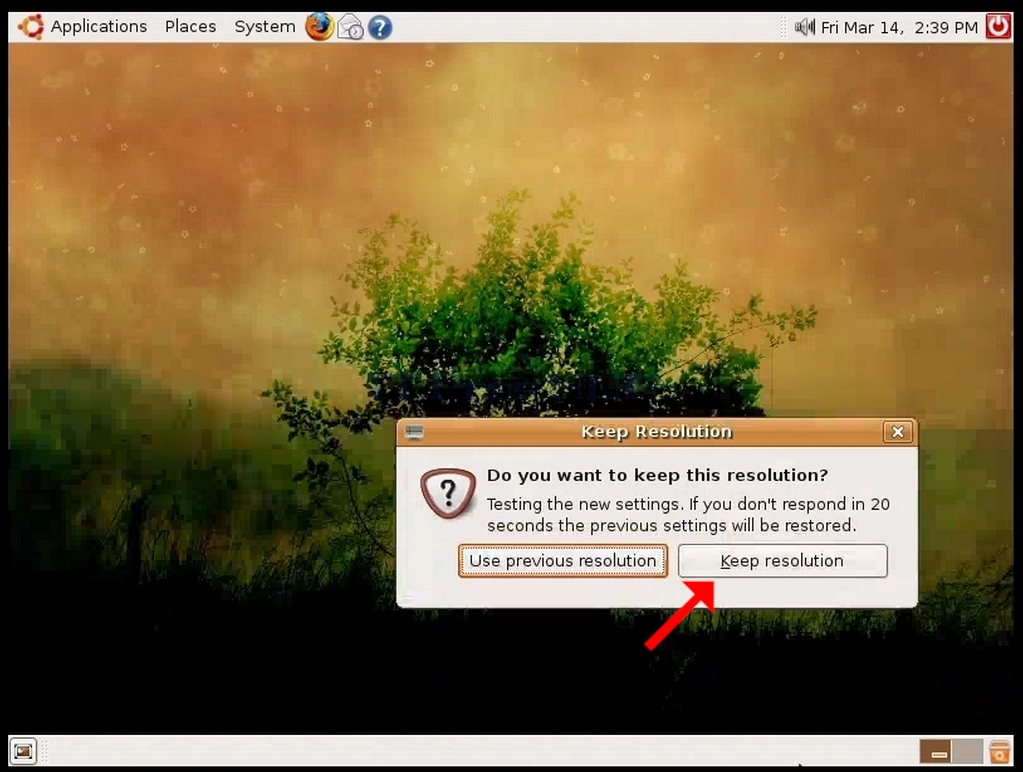
1. Klik op Stelsel in die boonste balk en dan in die nuwe aftreklys, klik op Voorkeure, en klik dan op Skermresolusie
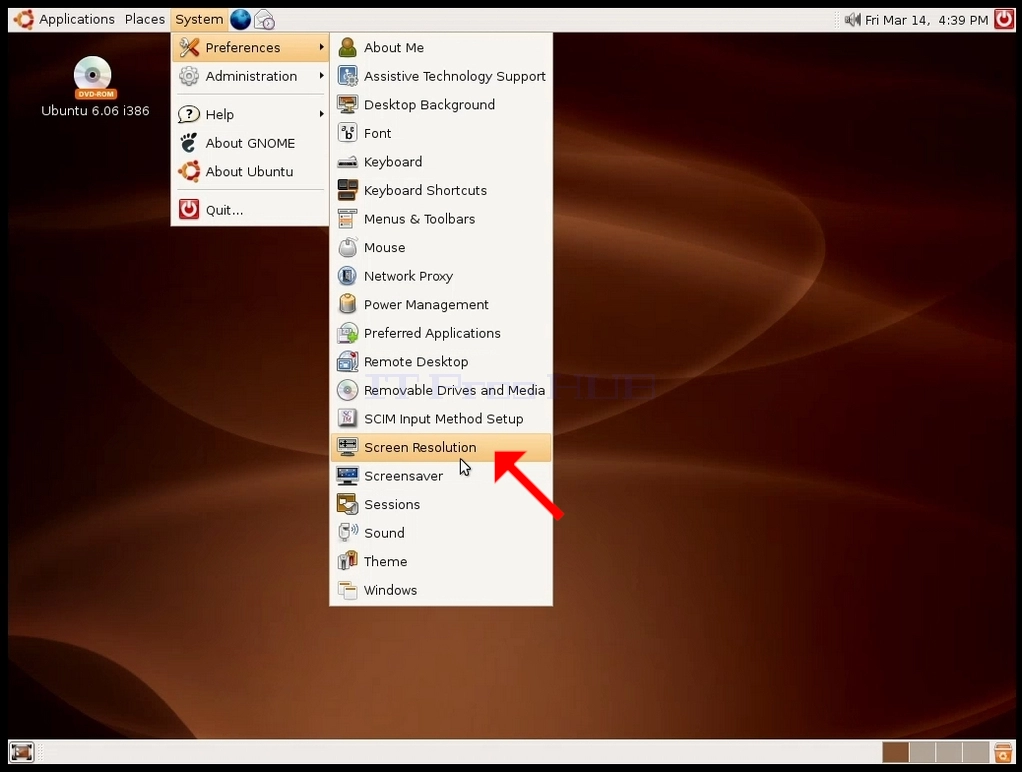
2. In die nuut geopende Skermresolusie-voorkeure-venster, soek vir Resolusie.
3. Klik die huidige resolusie-instelling om die aftreklys uit te brei en die beskikbare resolusies te sien om van te kies.
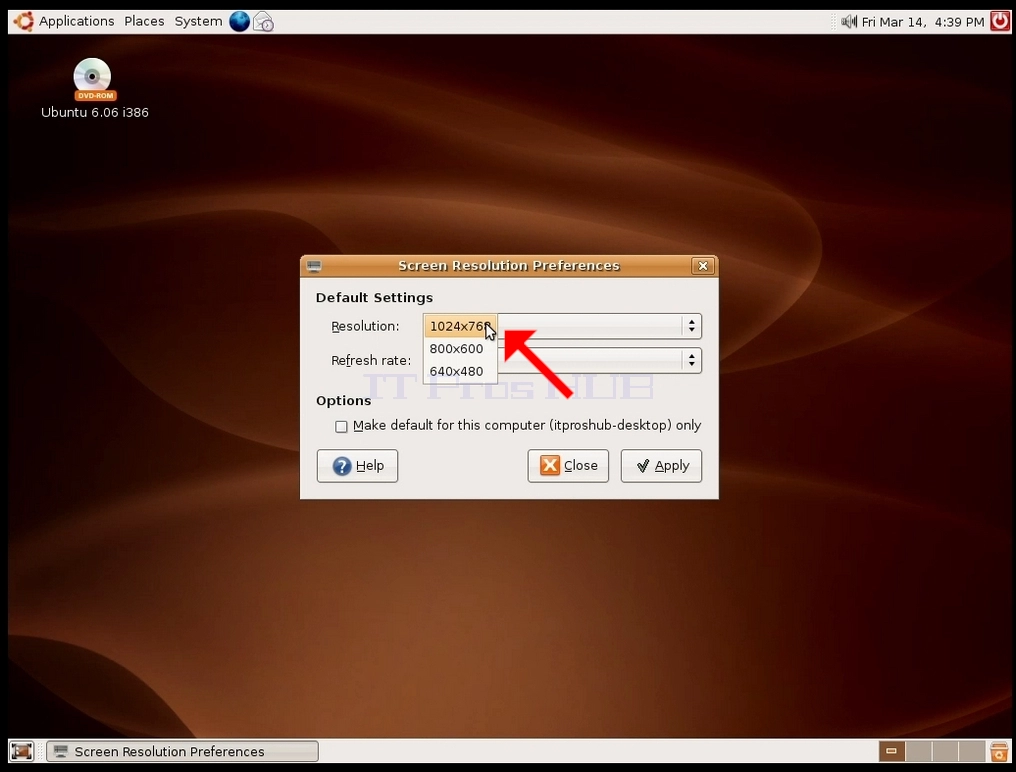
4. Kies die een wat die beste by jou behoeftes pas uit die verskillende resolusie-opsies deur daarop met die linkermuisknop te klik (In hierdie voorbeeld is die gekose een 1024x768)
5. Klik op Toepas

6. Nadat u die nuwe resolusie-instelling gekies het, sal Ubuntu u vra of u die resolusie wil behou of die vorige resolusie wil gebruik. Indien 'n opsie nie binne 'n toegekende aantal sekondes gekies word nie, sal Ubuntu terugkeer na die voorheen gekonfigureerde resolusie. Dit word gedoen indien die monitor nie die gekose resolusie ondersteun nie, en die gebruiker nie die huidige video-uitset kan sien of kan sien om die nuut gekose resolusie handmatig terug te keer nie.
Indien die nuut gekose resolusie versoenbaar is met die monitor, kies Behou veranderinge en klik daarop.
- Besonderhede
- Geskryf deur: IT Pro
- Kategorie: How to Articles
- Trefslae: 6143
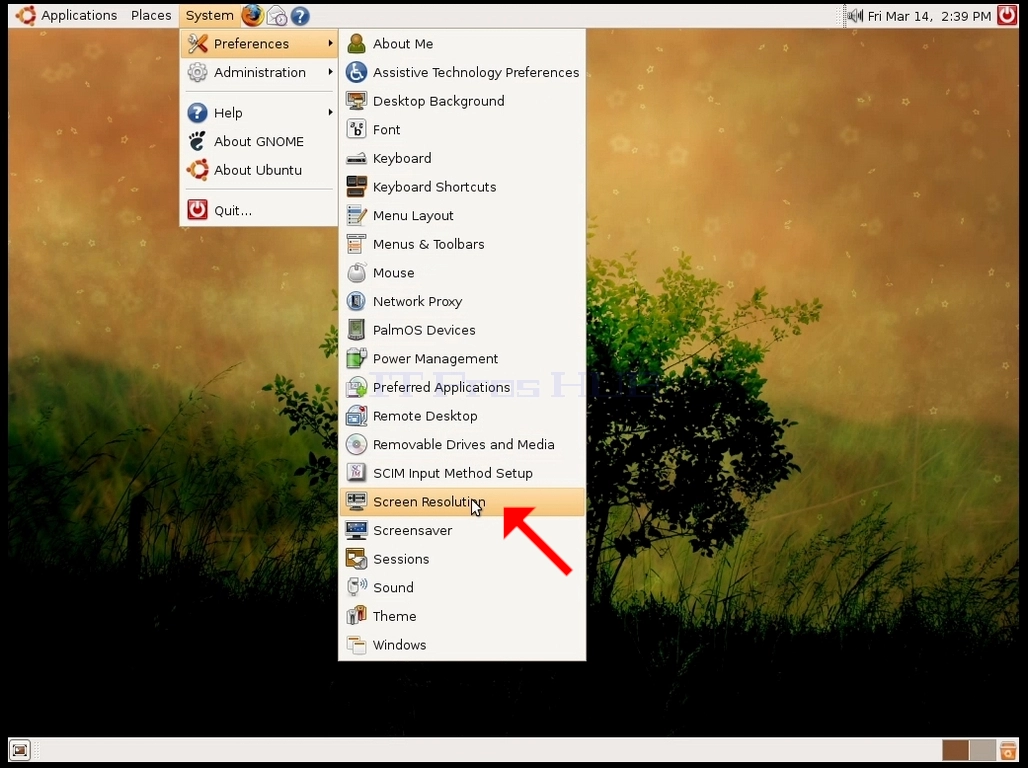
2. In the newly opened Screen Resolution Preferences window, look for Resolution.
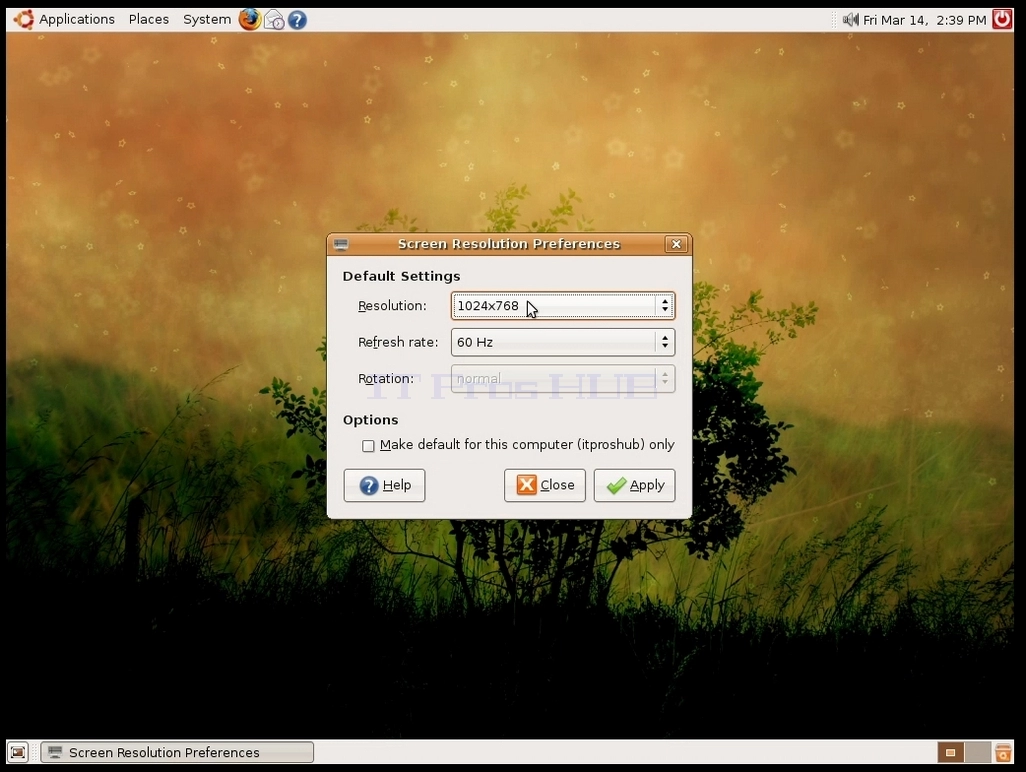

4. From the various resolution options, choose the one that best suits your needs by left clicking on it (In this example the chosen one is 1024x768)
5. Click Apply
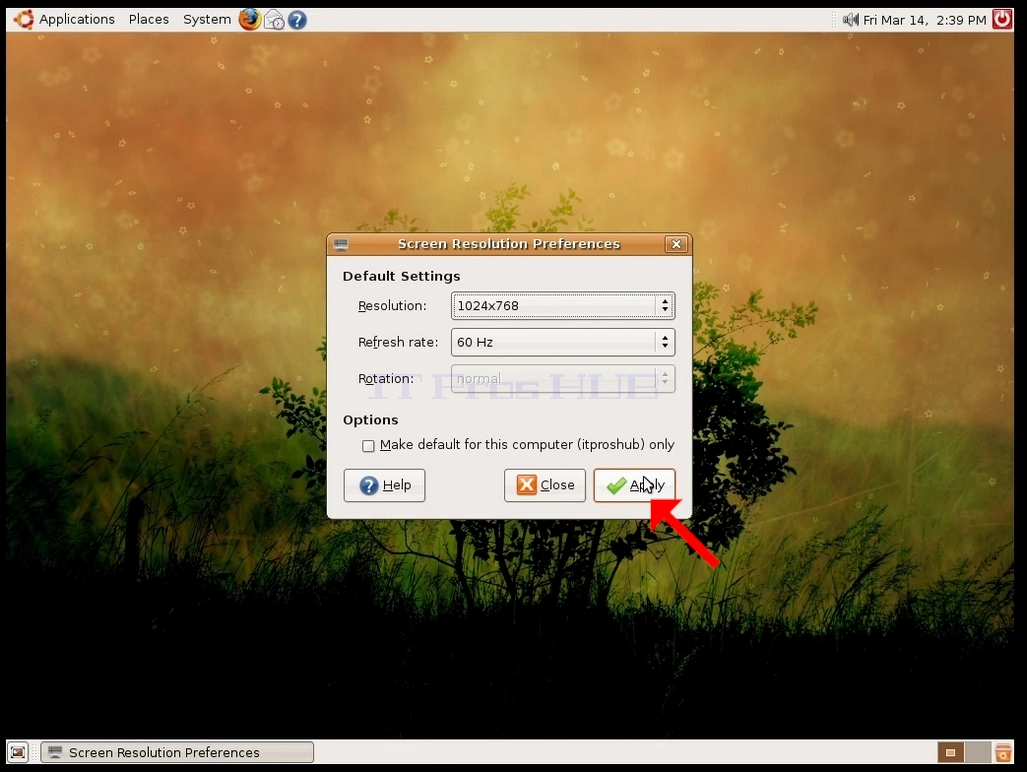
6. After choosing the new resolution setting, Ubuntu will ask you whether you would like to Keep Resolution or to Use Previous Resolution. If an option is not chosen within an allocated number of seconds, Ubuntu will revert back to the previously configured resolution. This is done in case the monitor doesn't support the selected resolution, and the user is unable to either see or see the current video output to manually revert the newly selected resolution.
If the newly chosen resolution is compatible with the monitor, choose Keep Changes, and click it.
- Besonderhede
- Geskryf deur: IT Pro
- Kategorie: How to Articles
- Trefslae: 7764
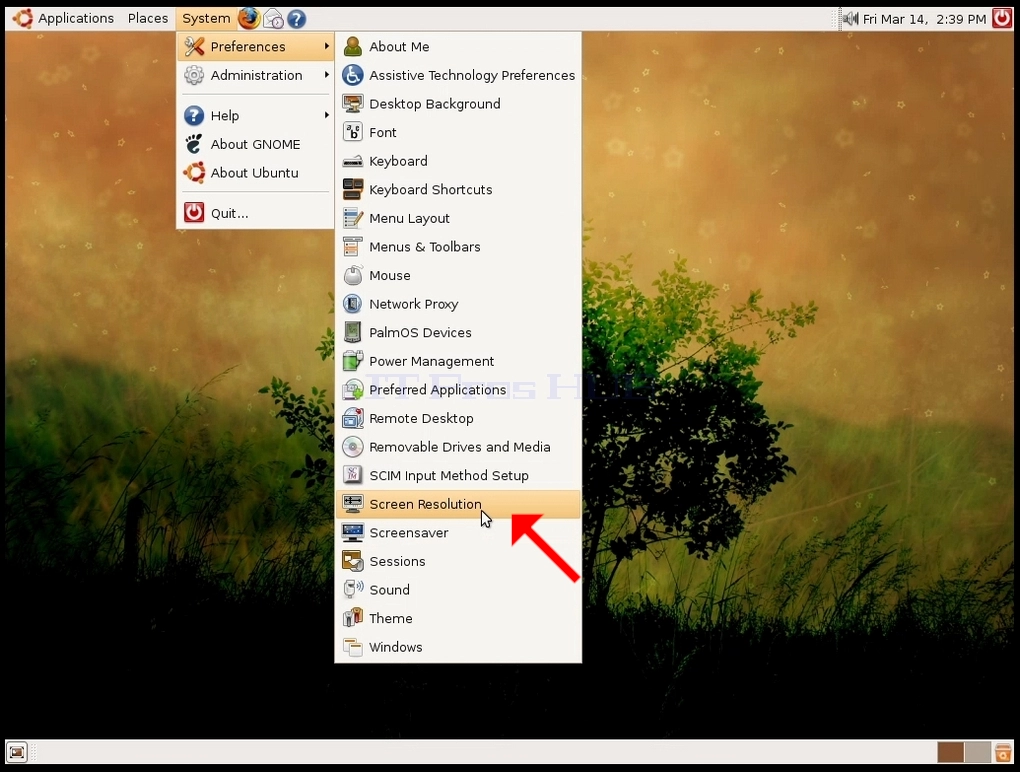
2. In the newly opened Screen Resolution Preferences window, look for Resolution.
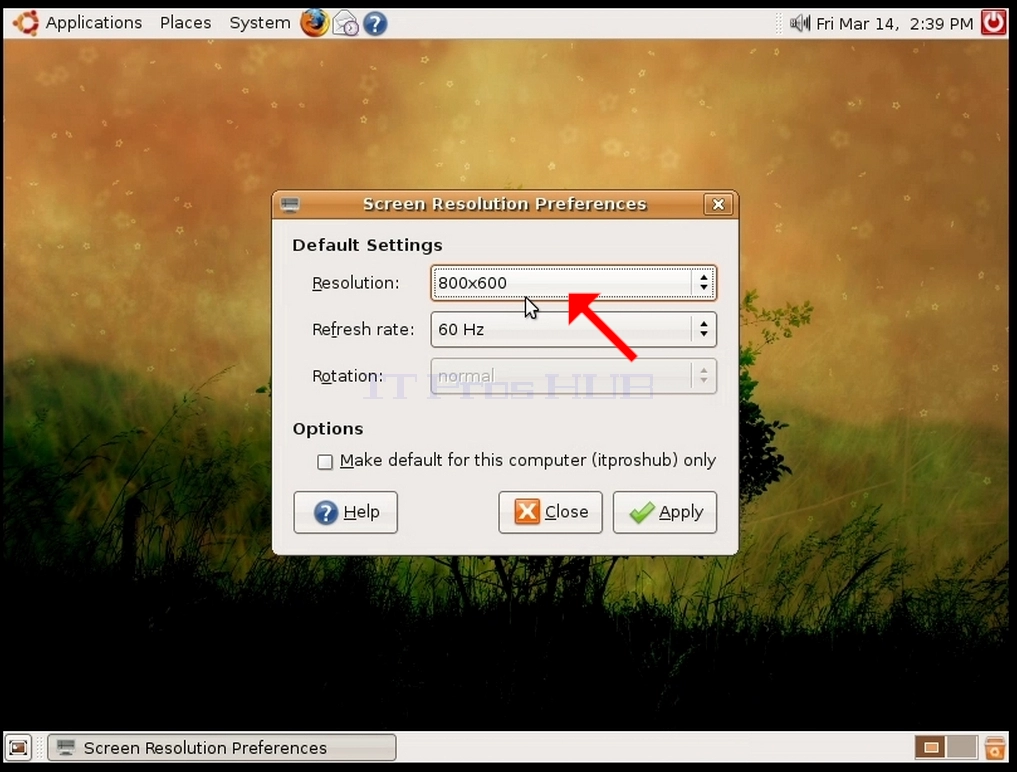
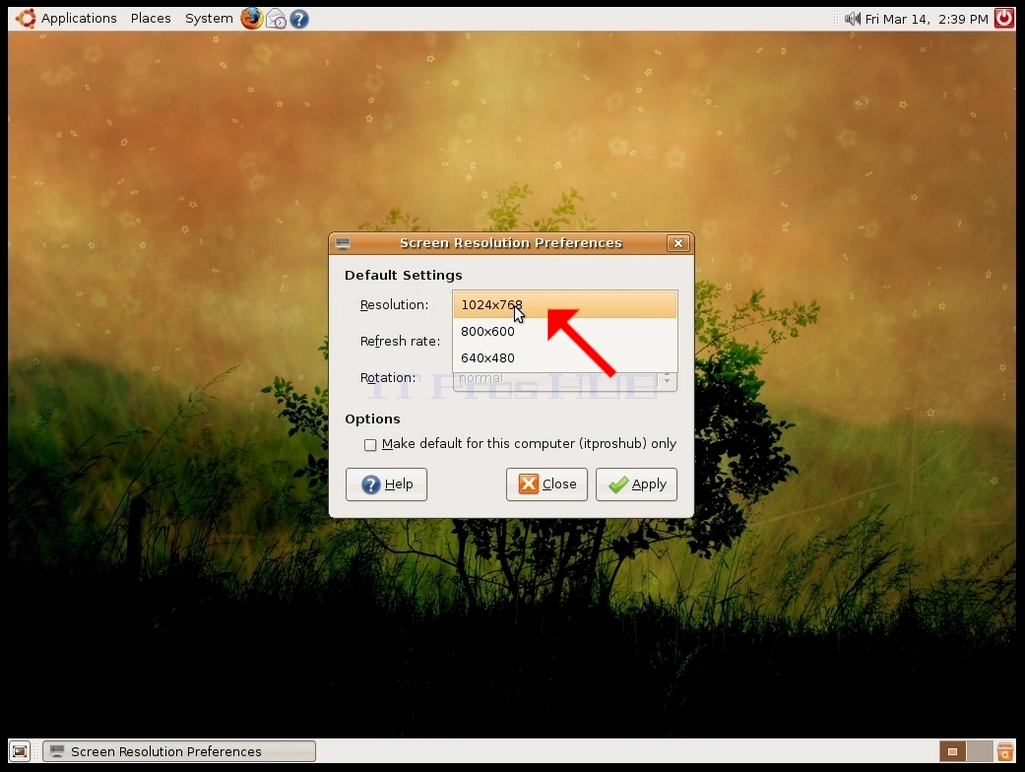
4. From the various resolution options, choose the one that best suits your needs by left clicking on it (In this example the chosen one is 1024x768)
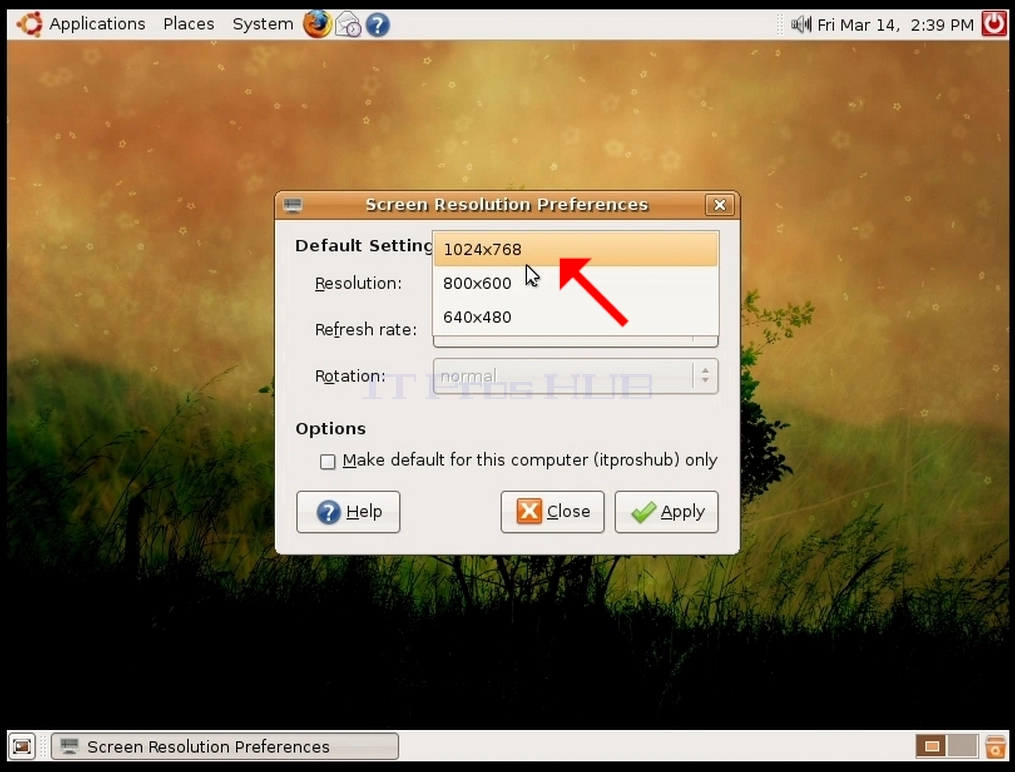
5. Click Apply
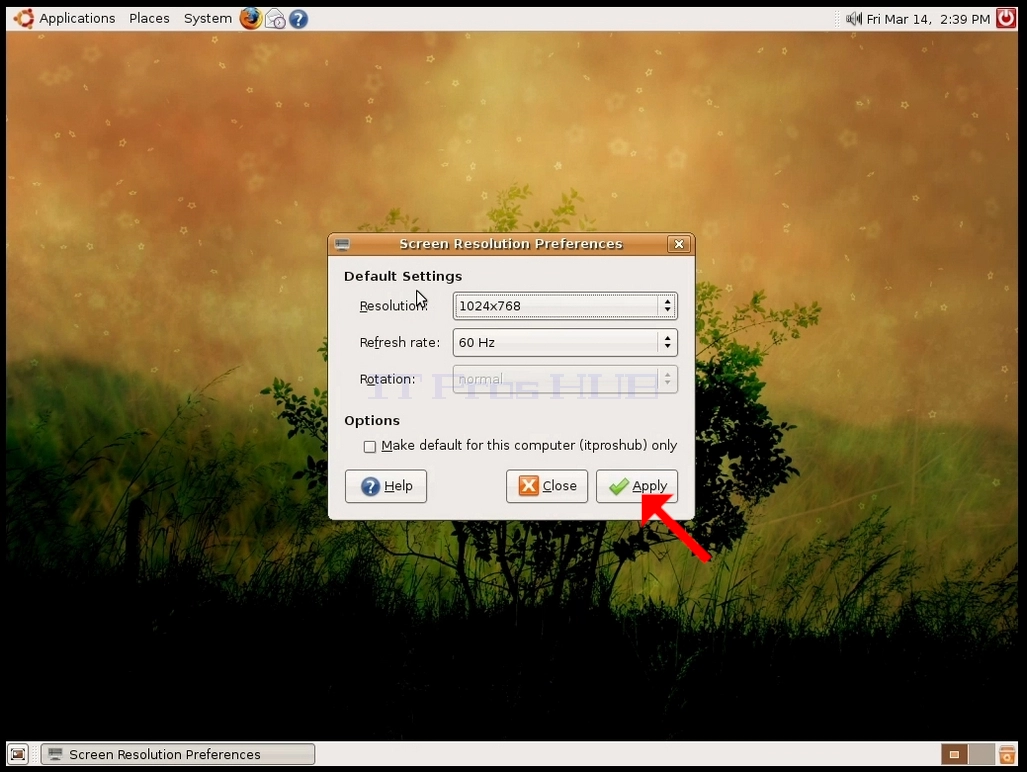
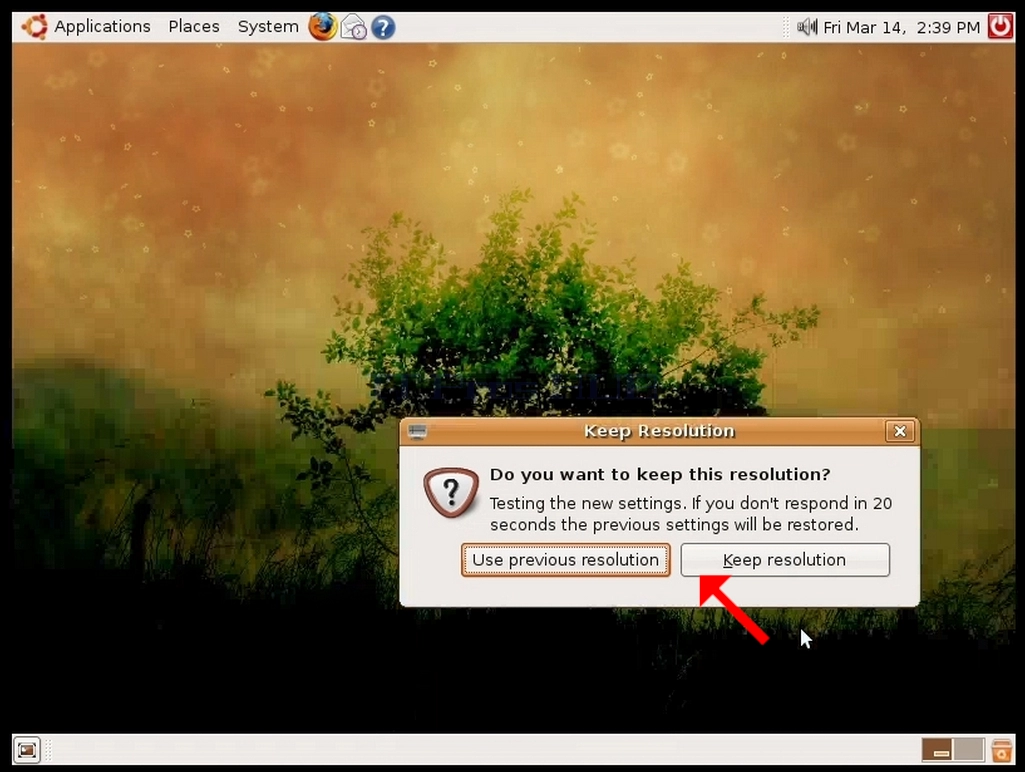
6. After choosing the new resolution setting, Ubuntu will ask you whether you would like to Keep Resolution or to Use Previous Resolution. If an option is not chosen within an allocated number of seconds, Ubuntu will revert back to the previously configured resolution. This is done in case the monitor doesn't support the selected resolution, and the user is unable to either see or see the current video output to manually revert the newly selected resolution.
If the newly chosen resolution is compatible with the monitor, choose Keep Changes, and click it.
- Besonderhede
- Geskryf deur: IT Pro
- Kategorie: How to Articles
- Trefslae: 6594
1. Klik op Stelsel in die boonste balk en dan in die nuwe aftreklys, klik op Voorkeure, en klik dan op Skermresolusie
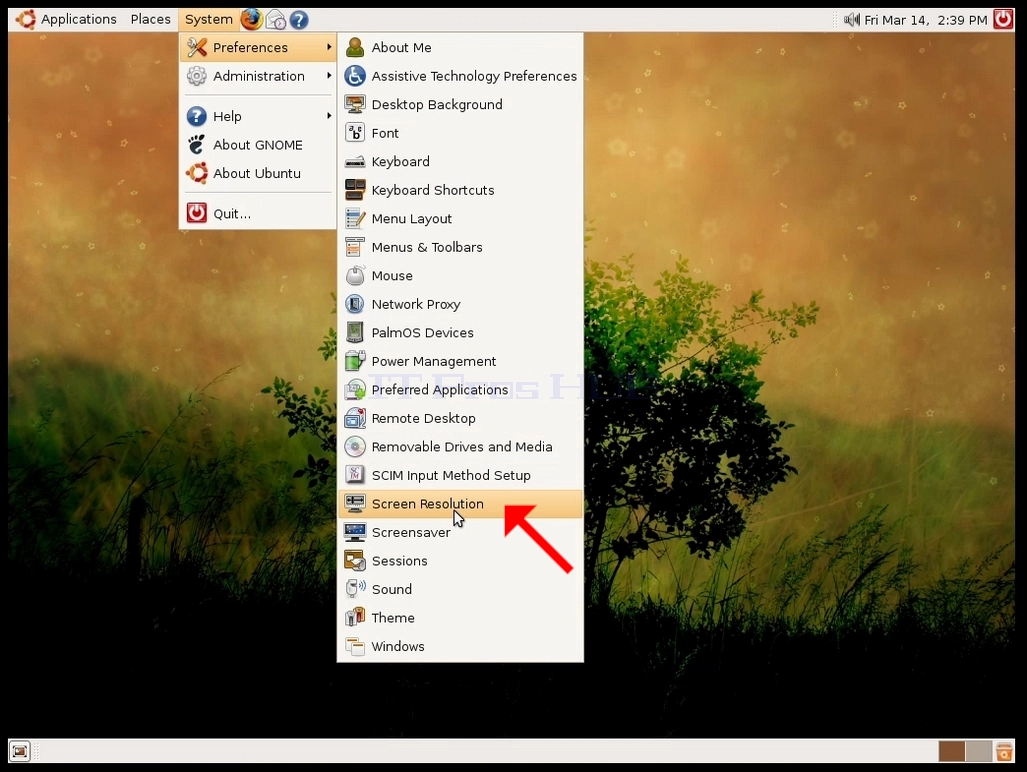
2. In die nuut geopende Skermresolusie-voorkeure-venster, soek vir Resolusie.
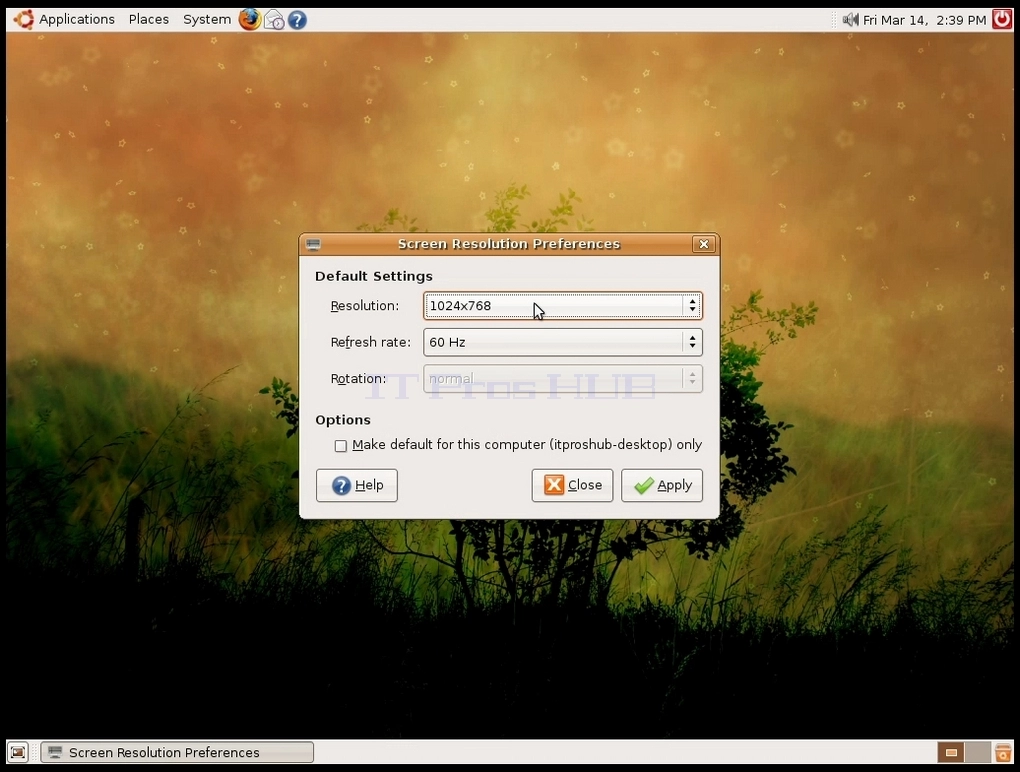
3. Klik die huidige resolusie-instelling om die aftreklys uit te brei en die beskikbare resolusies te sien om van te kies.
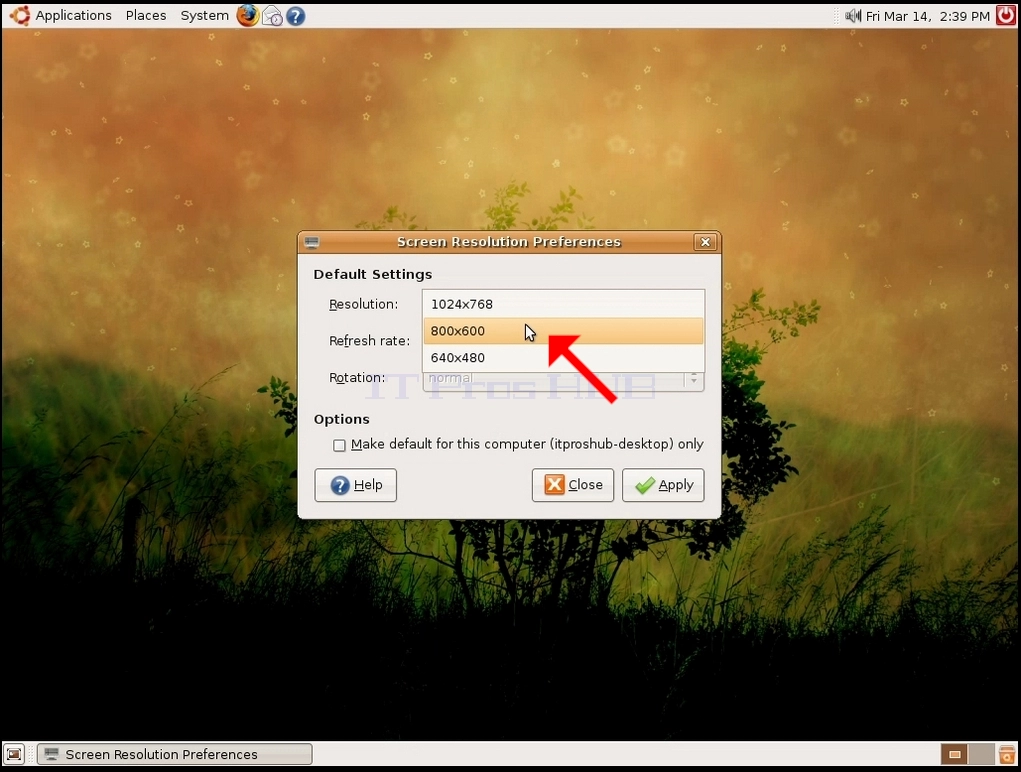
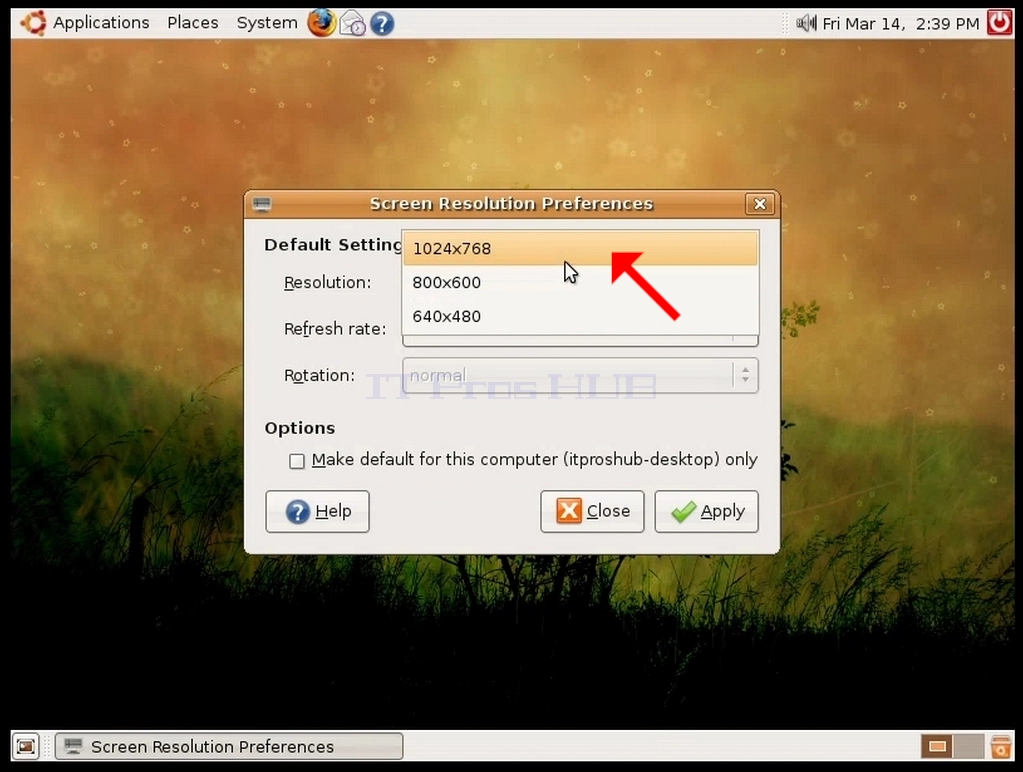
4. Kies die een wat die beste by jou behoeftes pas uit die verskillende resolusie-opsies deur daarop met die linkermuisknop te klik (In hierdie voorbeeld is die gekose een 1024x768)
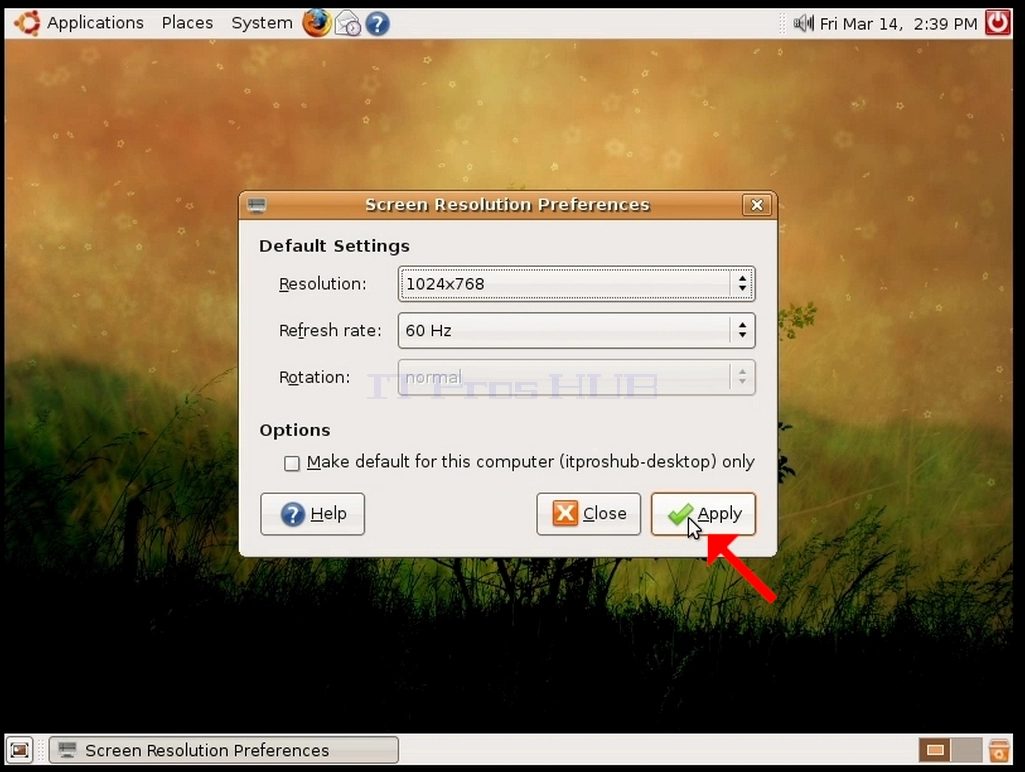
5. Klik Toepas
6. Nadat die nuwe resolusie-instelling gekies is, sal Ubuntu jou vra of jy Resolusie wil Behou of Vorige Resolusie wil Gebruik. Indien 'n opsie nie binne 'n toegekende aantal sekondes gekies word nie, sal Ubuntu terugkeer na die voorheen gekonfigureerde resolusie. Dit word gedoen indien die monitor nie die gekose resolusie ondersteun nie, en die gebruiker nie die huidige video-uitset kan sien of kan sien om die nuut gekose resolusie handmatig terug te keer nie.
As die nuut gekose resolusie versoenbaar is met die monitor, kies Hou veranderinge en klik daarop.