



- Details
- Written by: IT Pro
- Category: How to Articles
- Hits: 5927
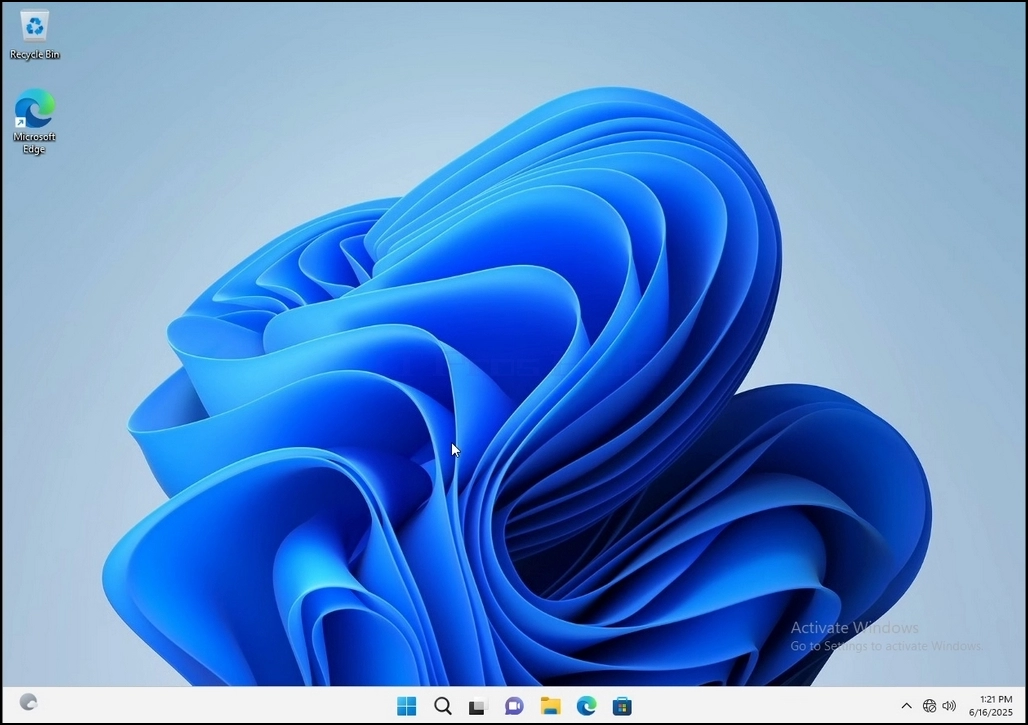
1. ወደ ዊንዶውስ ዴስክቶፕ ይሂዱ
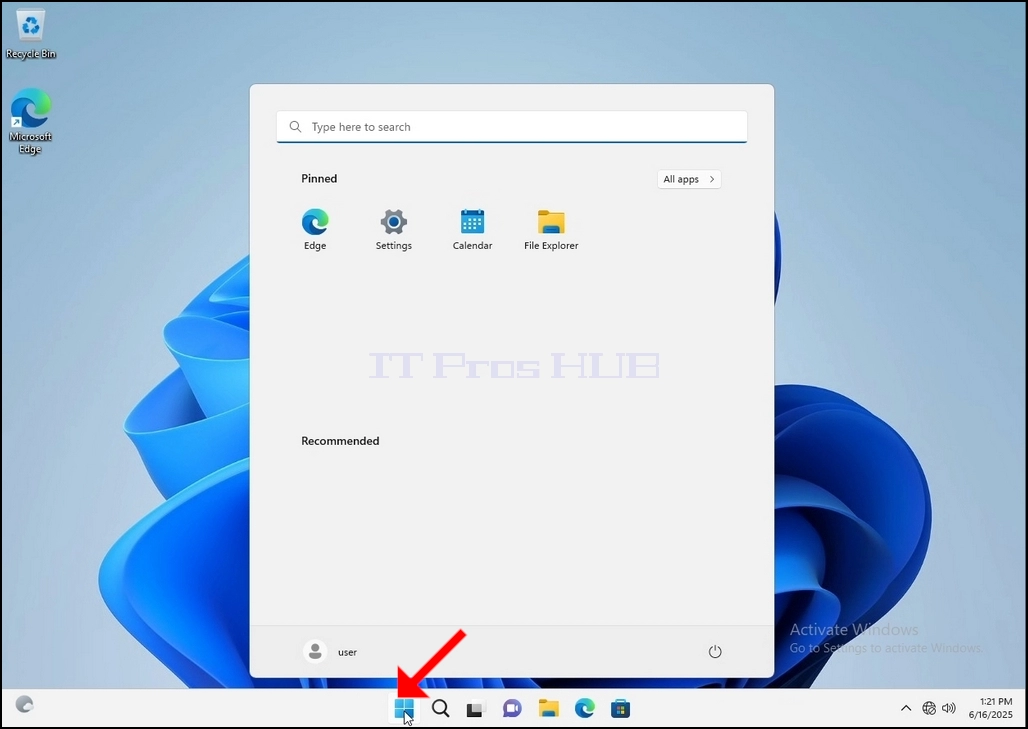
2. ጀምርን ጠቅ ያድርጉ
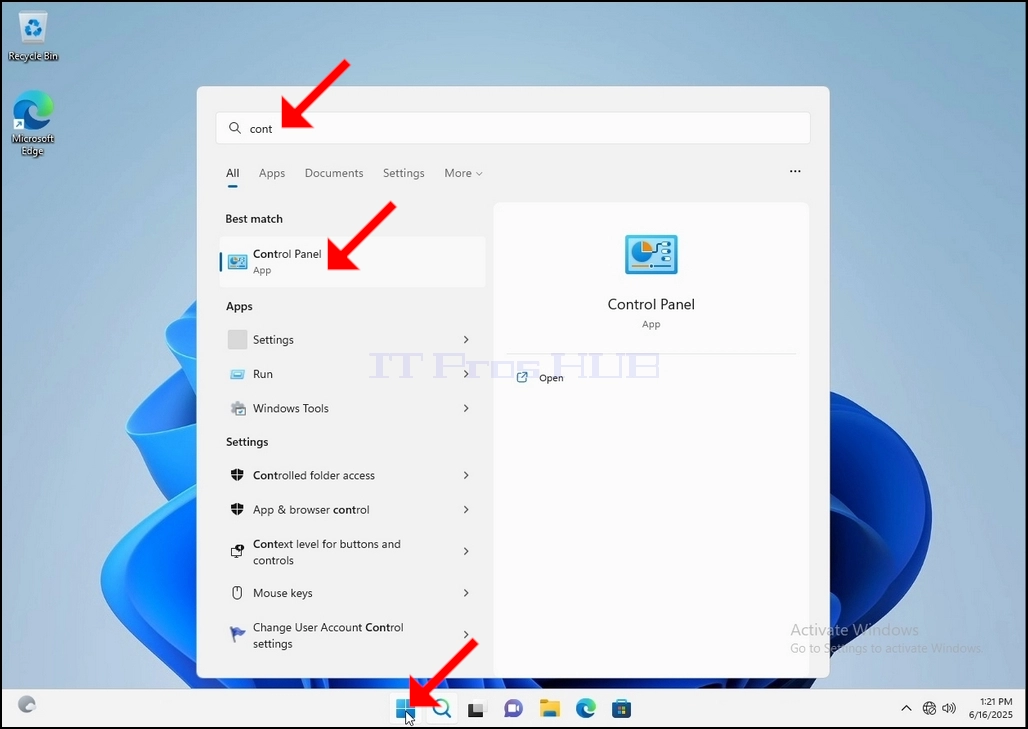
3። የመነሻ ምናሌው ከተከፈተ በኋላ "የቁጥጥር ፓነል" ብለው ይተይቡ እና የጀምር ምናሌው የቁጥጥር ፓነል አዶውን እስኪያገኝ ይጠብቁ። እባክዎ "cont" የሚለውን ብቻ መተየብ እንደሚቻል እና በአብዛኛዎቹ አጋጣሚዎች የጀምር ምናሌው የቁጥጥር ፓነል አዶውን አሁንም እንደሚያገኝ ልብ ይበሉ።
አንዴ ካገኘው በኋላ ጠቅ ያድርጉት እና የቁጥጥር ፓነል መስኮቱ እስኪታይ ድረስ ይጠብቁ።

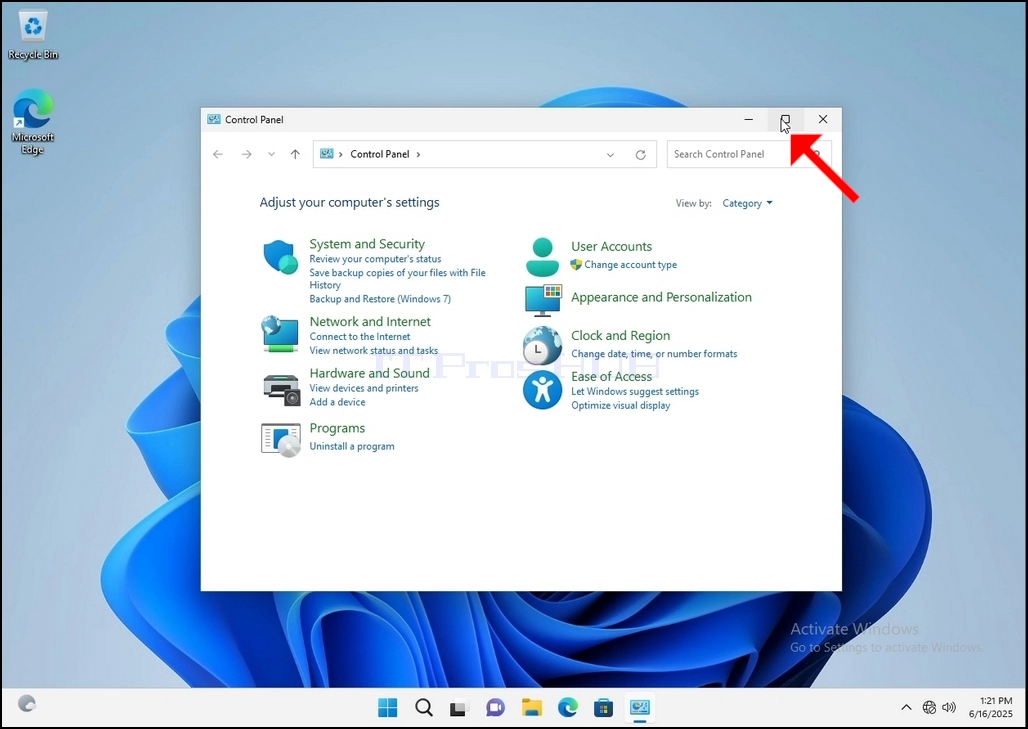
4. የመቆጣጠሪያ ፓነል መስኮቱ ከተከፈተ በኋላ፣ በዚያ መስኮት የላይኛው ቀኝ ጥግ ላይ ያለውን የማስፋት አዶ ጠቅ በማድረግ ያሳድጉት።

5. ዳሰሳን ቀላል ለማድረግ፣ በመቆጣጠሪያ ፓነል መስኮቱ የላይኛው ቀኝ በኩል ያለውን ምድብ ጠቅ ያድርጉ እና ከሚታየው ትንሽ አዲስ ምናሌ ውስጥ "ትላልቅ አዶዎች" የሚለውን ይምረጡ።
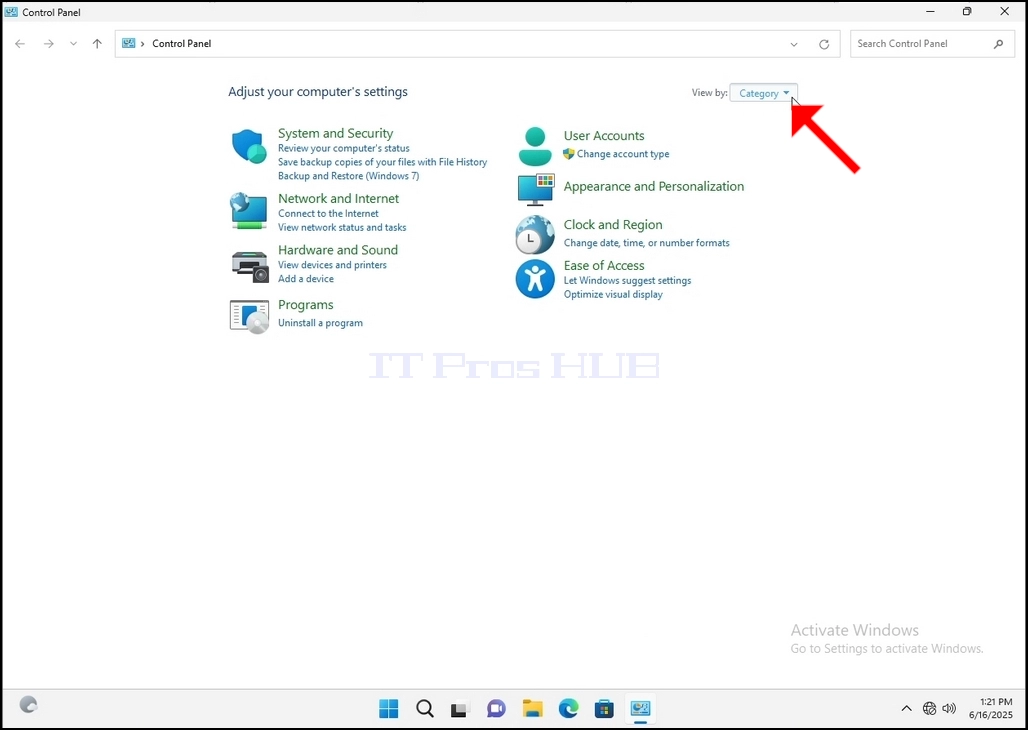
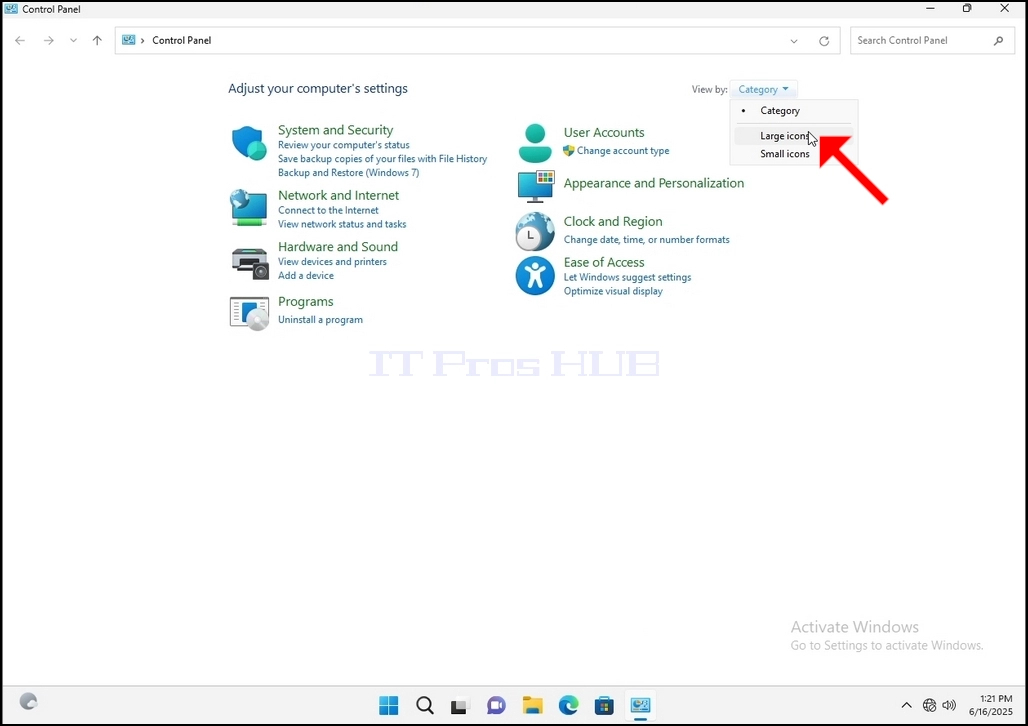
6. የኢንዴክሽን አማራጮች አዶን ይፈልጉ እና ጠቅ ያድርጉት። የኢንዴክሽን አማራጮች መስኮት እስኪታይ ድረስ ይጠብቁ።
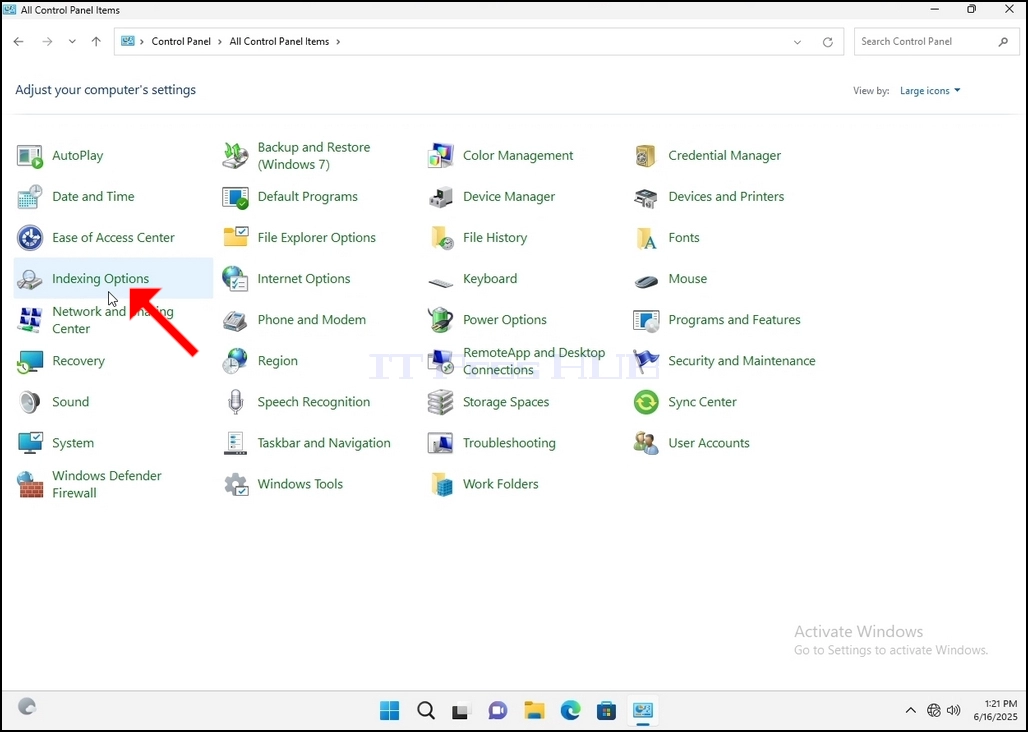
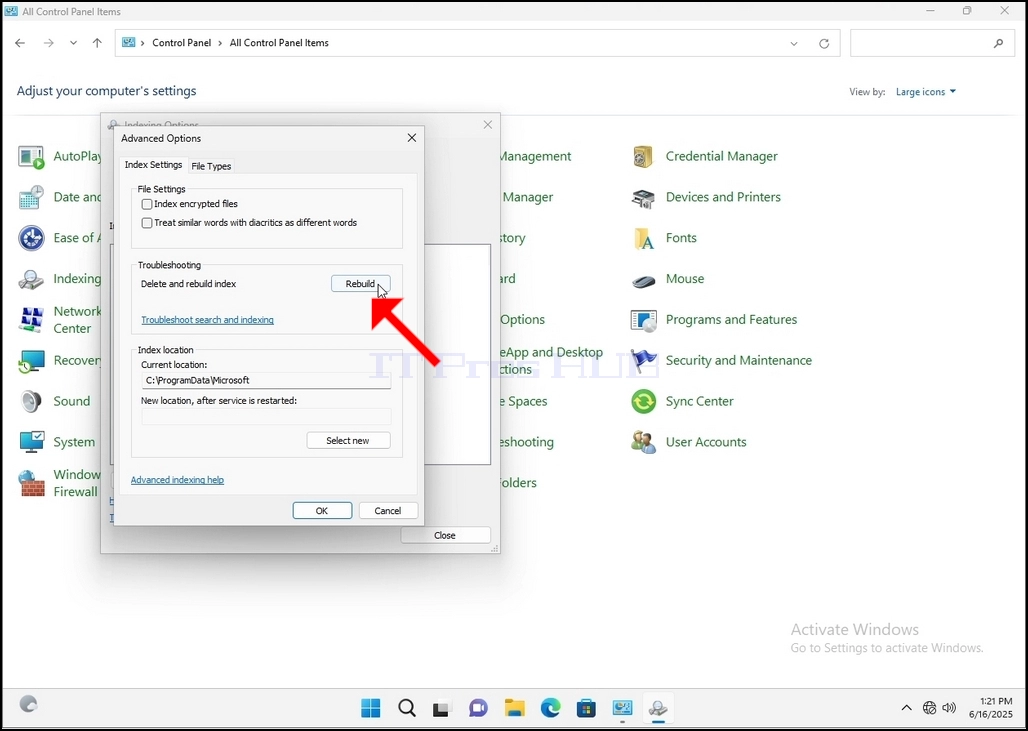
7. የኢንዴክሽን አማራጮች መስኮቱ አንዴ ከተከፈተ፣ በዚያ መስኮት ግርጌ ላይ ያለውን የላቀ አዝራር ጠቅ ያድርጉ።
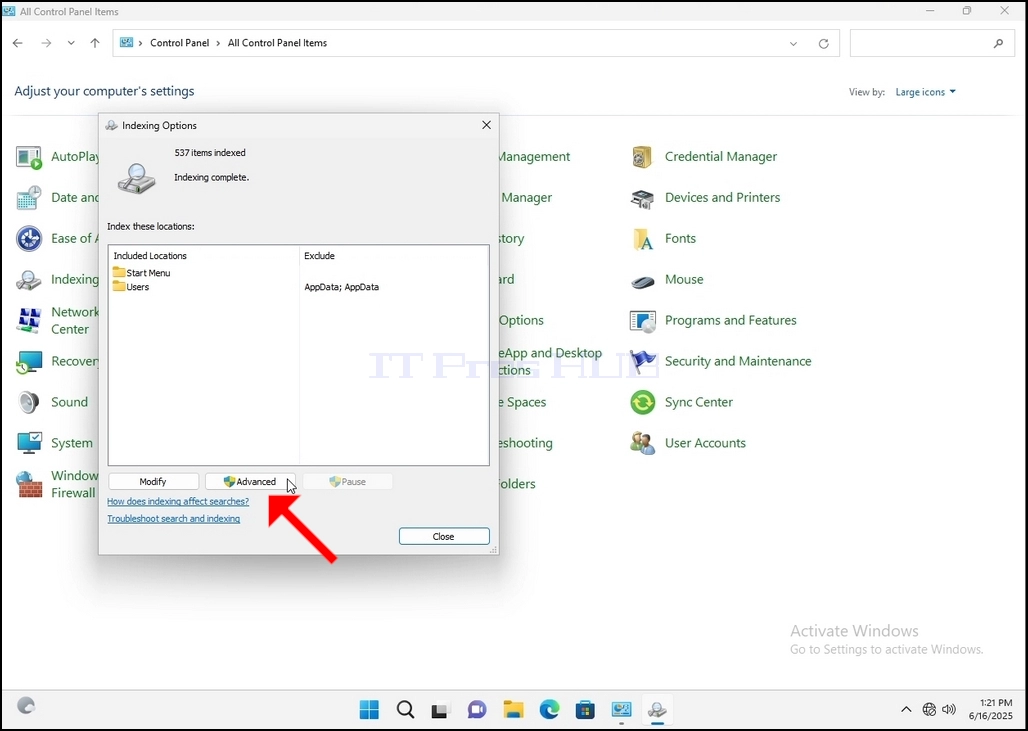
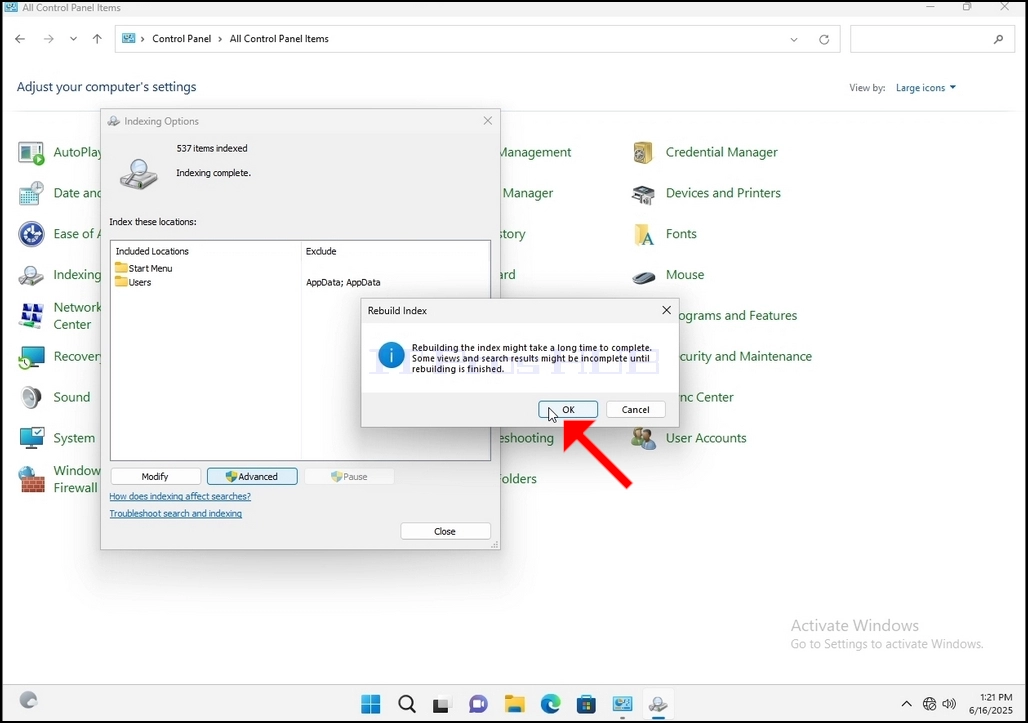
8. በአዲሱ መስኮት ውስጥ የRebuild አዝራሩን ይፈልጉ እና ጠቅ ያድርጉት። ከዚያ የማረጋገጫ ሳጥን ብቅ ይላል። ኢንዴክሱን እንደገና መገንባት ለመጀመር በውስጡ ያለውን እሺ የሚለውን ቁልፍ ጠቅ ያድርጉ።
- Details
- Written by: IT Pro
- Category: How to Articles
- Hits: 6379
1. ወደ ዊንዶውስ ዴስክቶፕ ይሂዱ
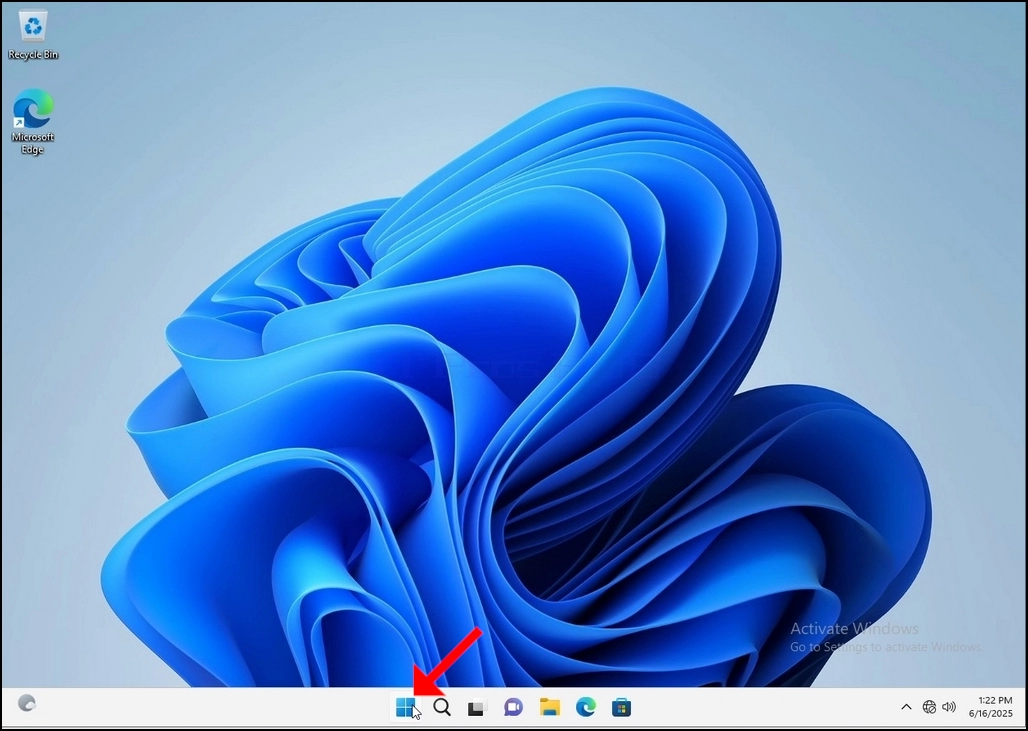
2. ጀምርን ጠቅ ያድርጉ
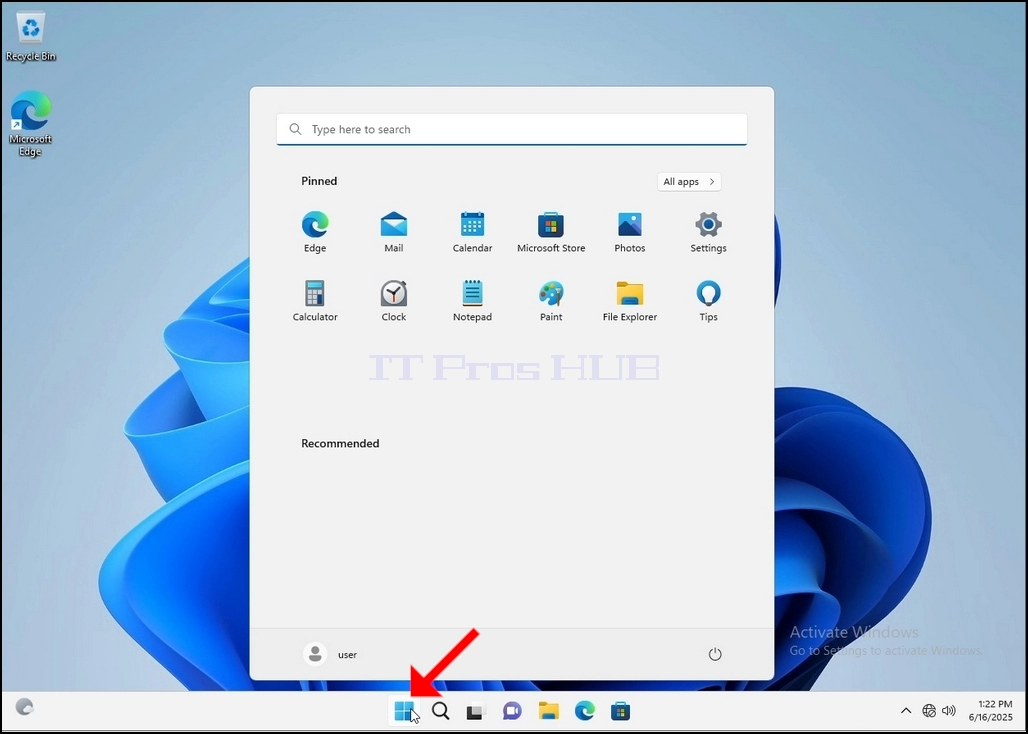
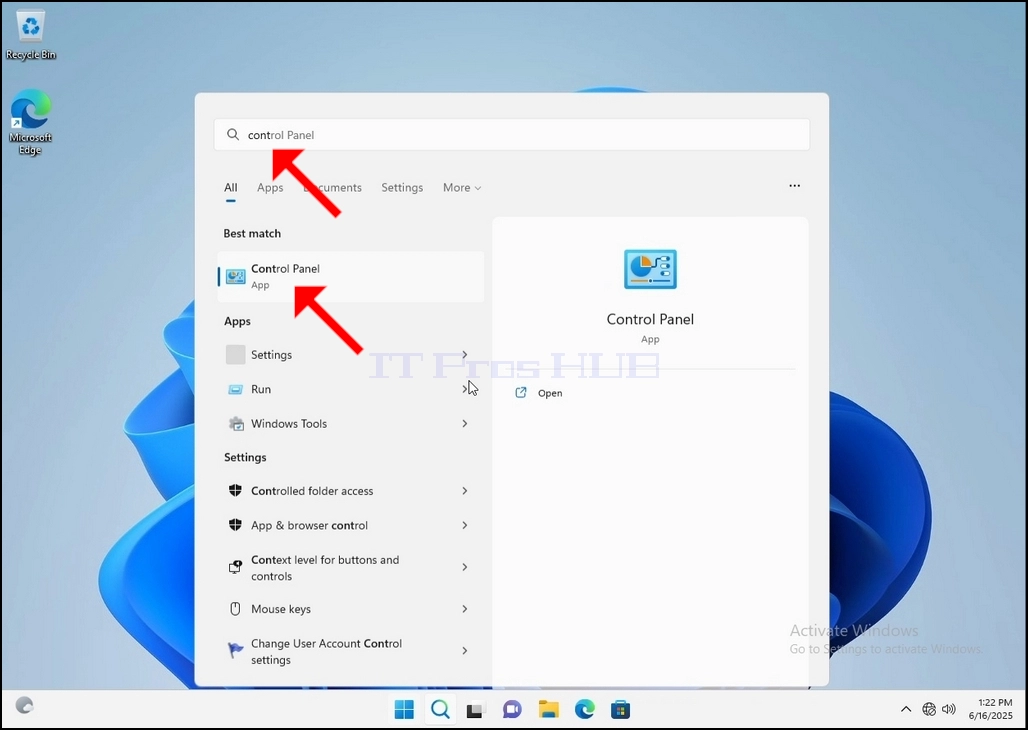
3። የመነሻ ምናሌው ከተከፈተ በኋላ "የቁጥጥር ፓነል" ብለው ይተይቡ እና የጀምር ምናሌው የቁጥጥር ፓነል አዶውን እስኪያገኝ ይጠብቁ። እባክዎ "cont" የሚለውን ብቻ መተየብ እንደሚቻል እና በአብዛኛዎቹ አጋጣሚዎች የጀምር ምናሌው የቁጥጥር ፓነል አዶውን አሁንም እንደሚያገኝ ልብ ይበሉ።
አንዴ ካገኘው በኋላ ጠቅ ያድርጉት እና የቁጥጥር ፓነል መስኮቱ እስኪታይ ድረስ ይጠብቁ።
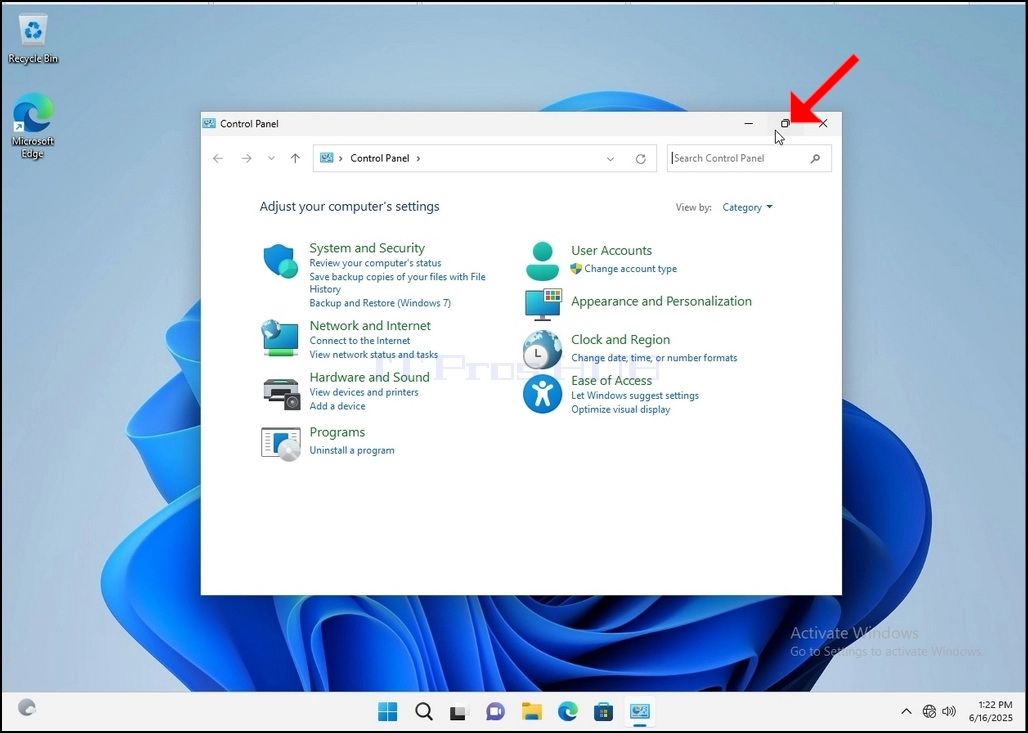
4. የመቆጣጠሪያ ፓነል መስኮቱ ከተከፈተ በኋላ፣ በዚያ መስኮት የላይኛው ቀኝ ጥግ ላይ ያለውን የማስፋፊያ አዶ ጠቅ በማድረግ ያሳድጉት።
5. ዳሰሳን ቀላል ለማድረግ፣ በመቆጣጠሪያ ፓነል መስኮቱ የላይኛው ቀኝ በኩል ያለውን ምድብ ጠቅ ያድርጉ እና ከሚታየው ትንሽ አዲስ ምናሌ ውስጥ "ትላልቅ አዶዎች" የሚለውን ይምረጡ።
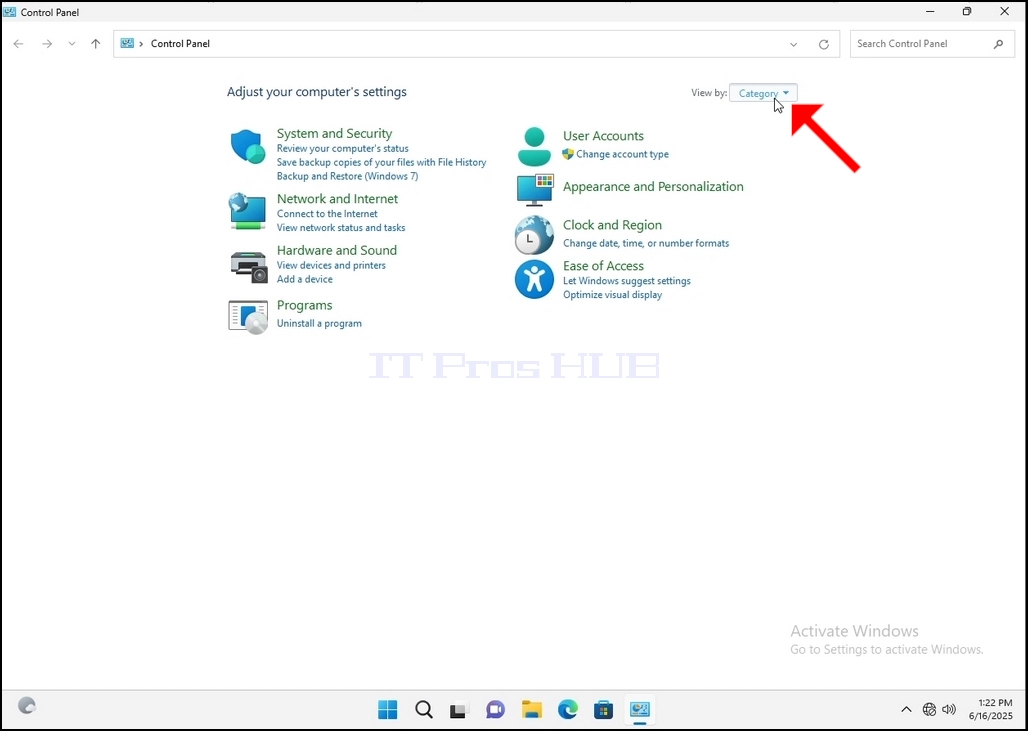
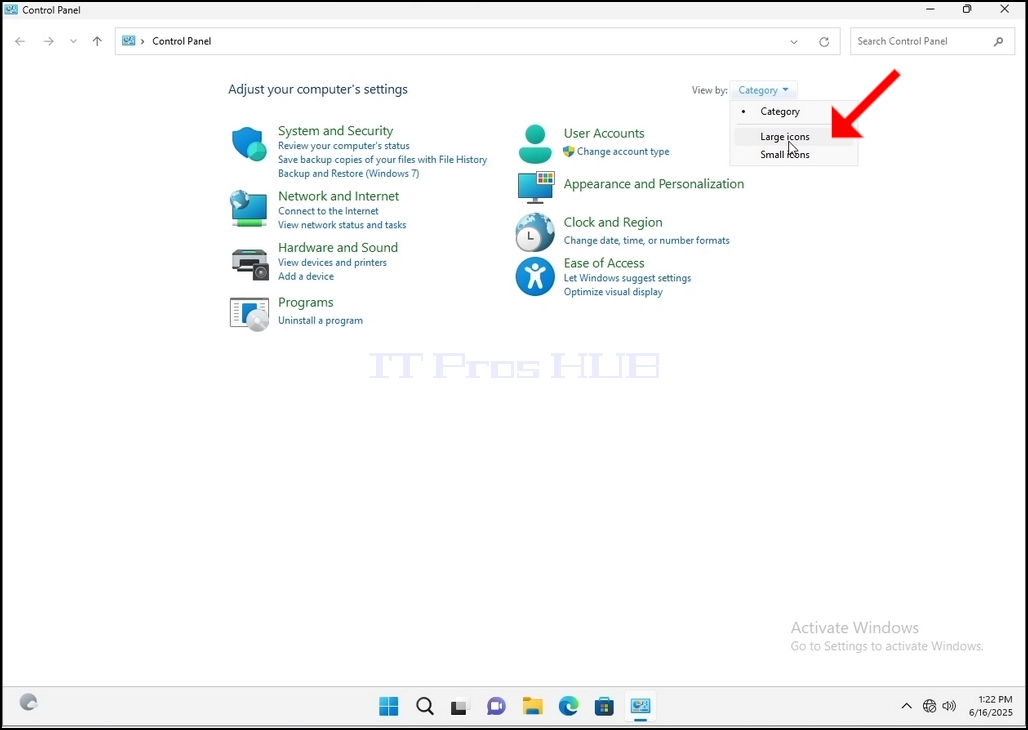
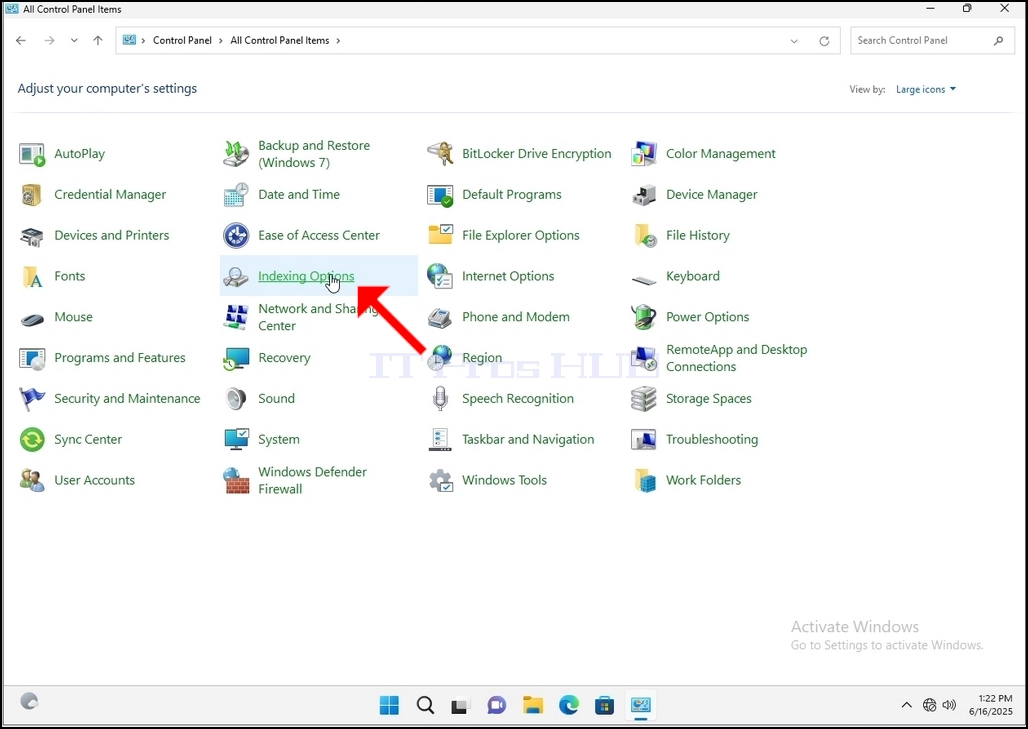
6. የኢንዴክሽን አማራጮች አዶን ይፈልጉ እና ጠቅ ያድርጉት። የኢንዴክሽን አማራጮች መስኮት እስኪታይ ድረስ ይጠብቁ።

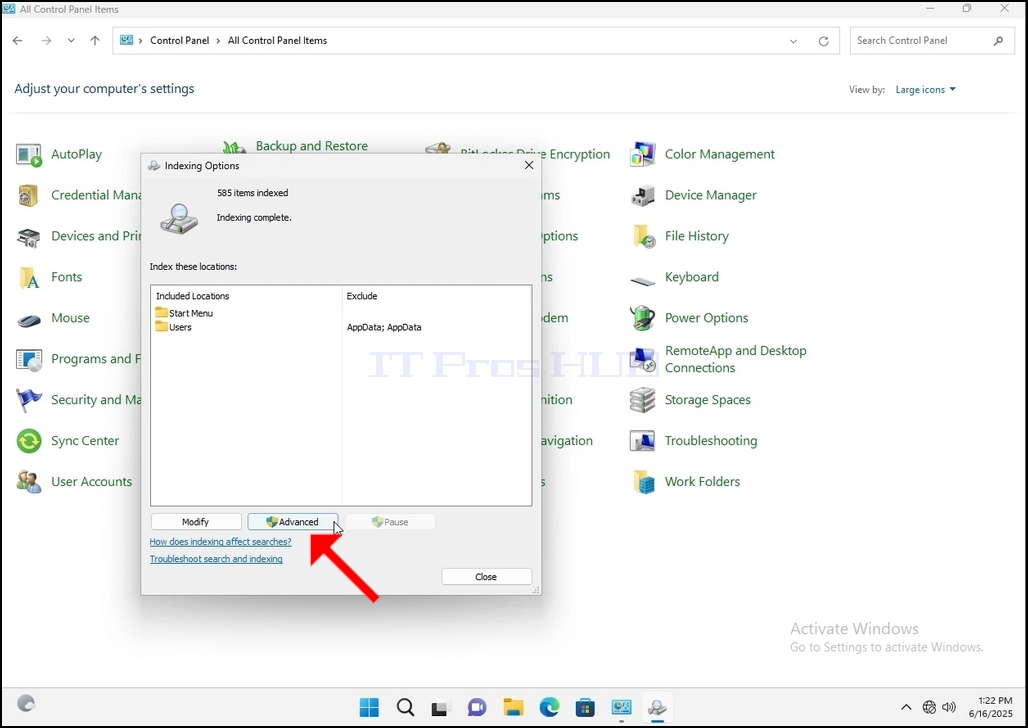
7. የኢንዴክሽን አማራጮች መስኮቱ አንዴ ከተከፈተ በኋላ፣ በዚያ መስኮት ግርጌ ላይ ያለውን የላቀ አዝራር ጠቅ ያድርጉ።
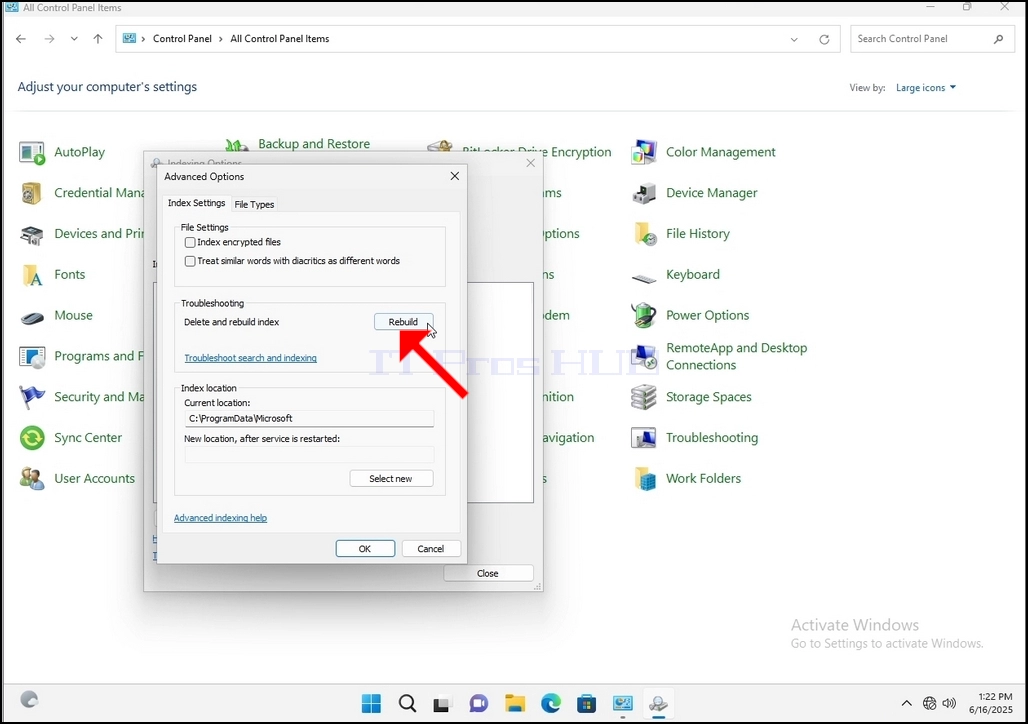
8. በአዲሱ መስኮት ውስጥ የRebuild አዝራሩን ይፈልጉ እና ጠቅ ያድርጉት። ከዚያ የማረጋገጫ ሳጥን ብቅ ይላል። ኢንዴክሱን እንደገና መገንባት ለመጀመር በውስጡ ያለውን እሺ የሚለውን ቁልፍ ጠቅ ያድርጉ።
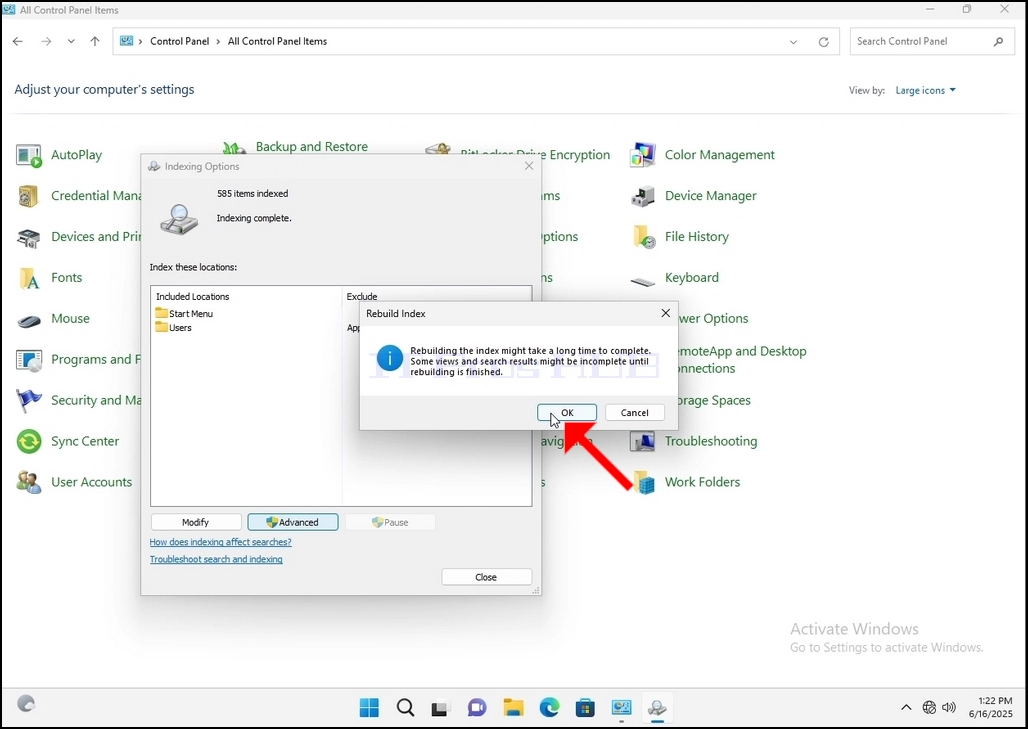
በተጨማሪም፣ የተጠቆሙት የንጥሎች ብዛት ለአፍታ ወደ 0 ዳግም ይጀመራል ከዚያም መጨመር ይጀምራል።
- Details
- Written by: IT Pro
- Category: How to Articles
- Hits: 6332
1. ወደ ዊንዶውስ ዴስክቶፕ ይሂዱ
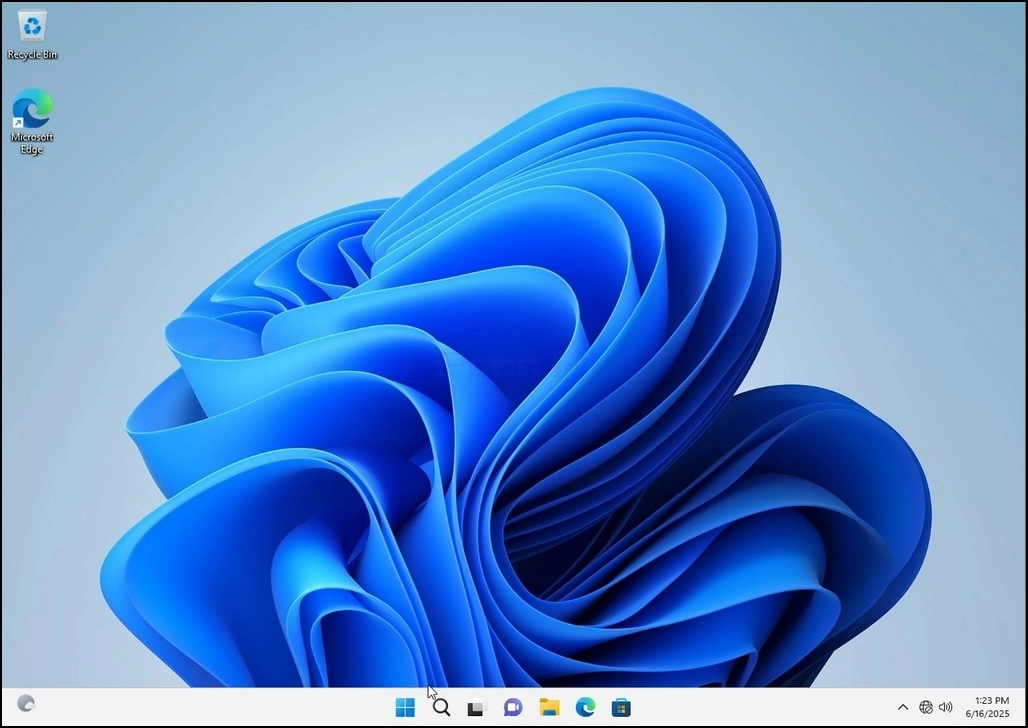
2. ጀምርን ጠቅ ያድርጉ
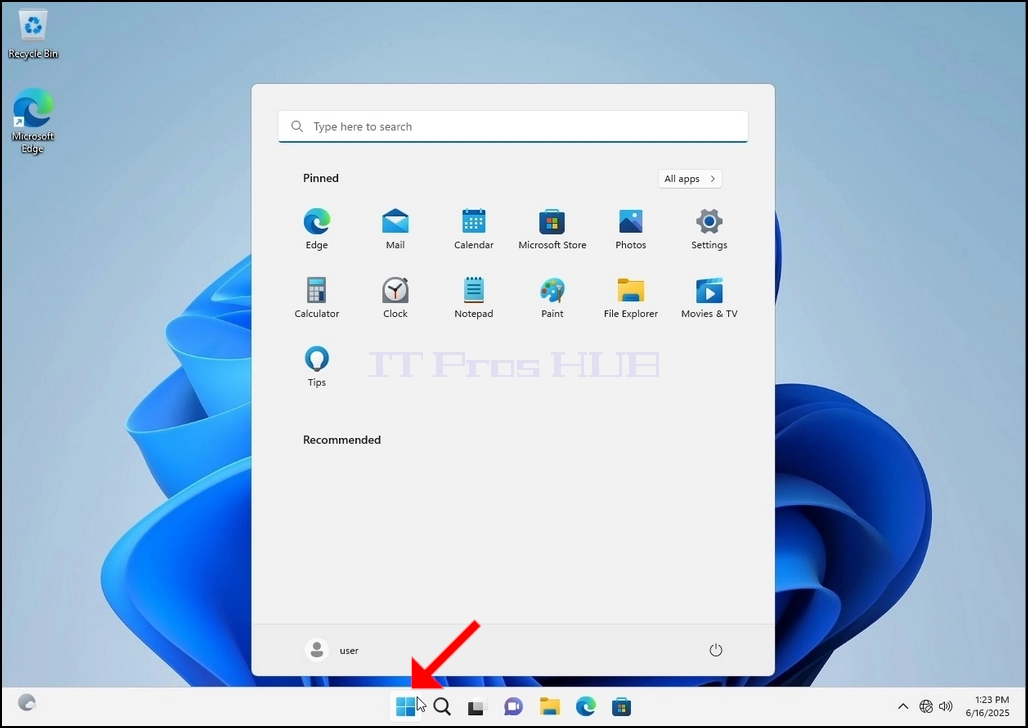
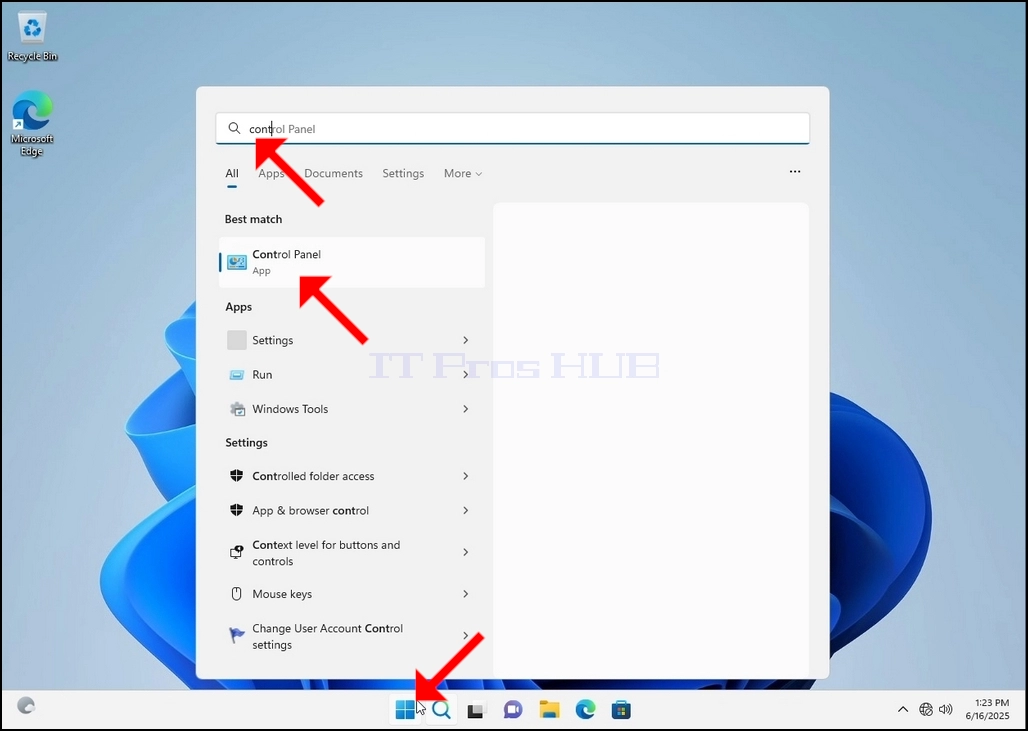
3። የመነሻ ምናሌው ከተከፈተ በኋላ "የቁጥጥር ፓነል" ብለው ይተይቡ እና የጀምር ምናሌው የቁጥጥር ፓነል አዶውን እስኪያገኝ ይጠብቁ። እባክዎ "cont" የሚለውን ብቻ መተየብ እንደሚቻል እና በአብዛኛዎቹ አጋጣሚዎች የጀምር ምናሌው የቁጥጥር ፓነል አዶውን አሁንም እንደሚያገኝ ልብ ይበሉ።
አንዴ ካገኘው በኋላ ጠቅ ያድርጉት እና የቁጥጥር ፓነል መስኮቱ እስኪታይ ድረስ ይጠብቁ።
4. የመቆጣጠሪያ ፓነል መስኮቱ ከተከፈተ በኋላ፣ በዚያ መስኮት የላይኛው ቀኝ ጥግ ላይ ያለውን የማስፋፊያ አዶ ጠቅ በማድረግ ያሳድጉት።
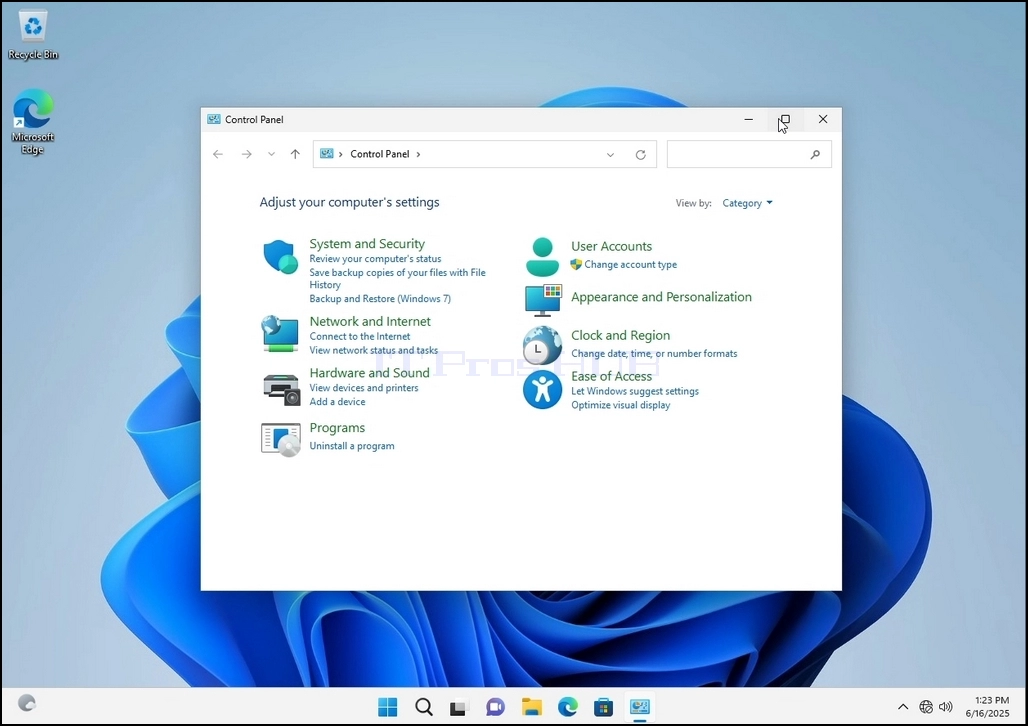
5. ዳሰሳን ቀላል ለማድረግ፣ በመቆጣጠሪያ ፓነል መስኮቱ የላይኛው ቀኝ በኩል ያለውን ምድብ ጠቅ ያድርጉ እና ከሚታየው ትንሽ አዲስ ምናሌ ውስጥ "ትላልቅ አዶዎች" የሚለውን ይምረጡ።
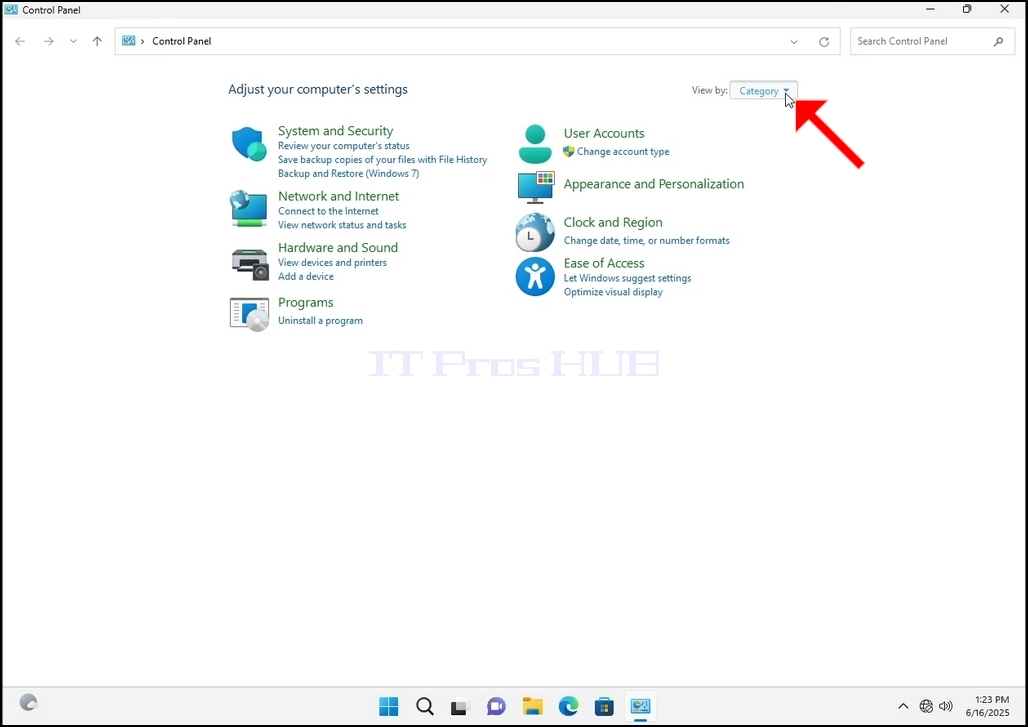
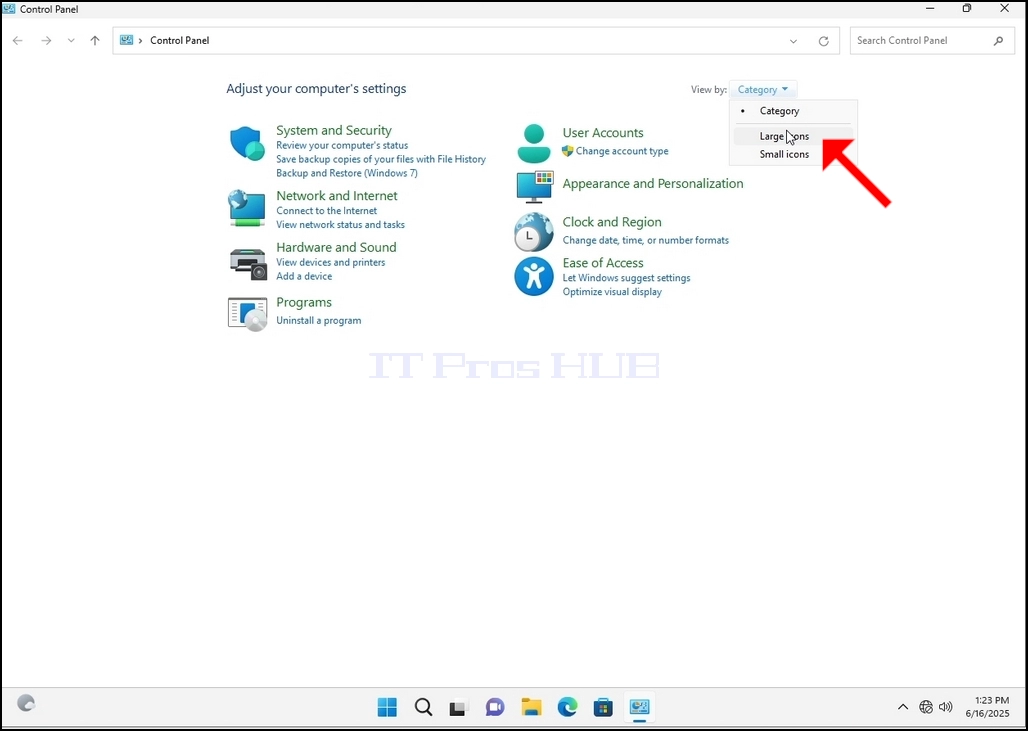
6. የኢንዴክሽን አማራጮች አዶን ይፈልጉ እና ጠቅ ያድርጉት። የኢንዴክሽን አማራጮች መስኮት እስኪታይ ድረስ ይጠብቁ።
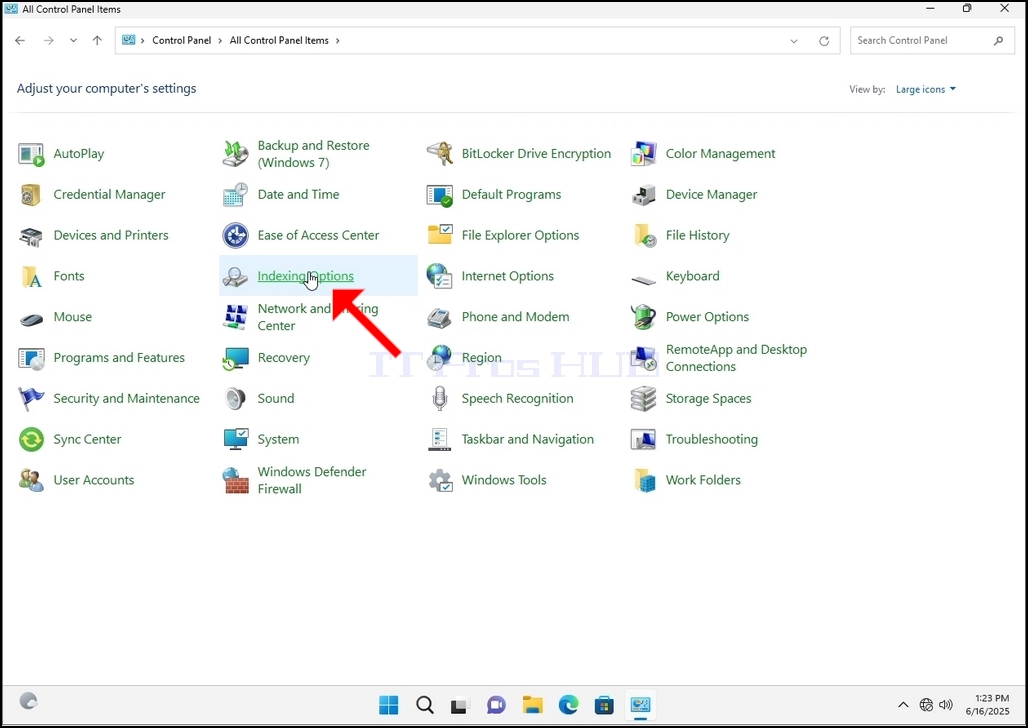

7. የኢንዴክሽን አማራጮች መስኮቱ ከተከፈተ በኋላ፣ በዚያ መስኮት ግርጌ ላይ ያለውን የላቀ አዝራር ጠቅ ያድርጉ።
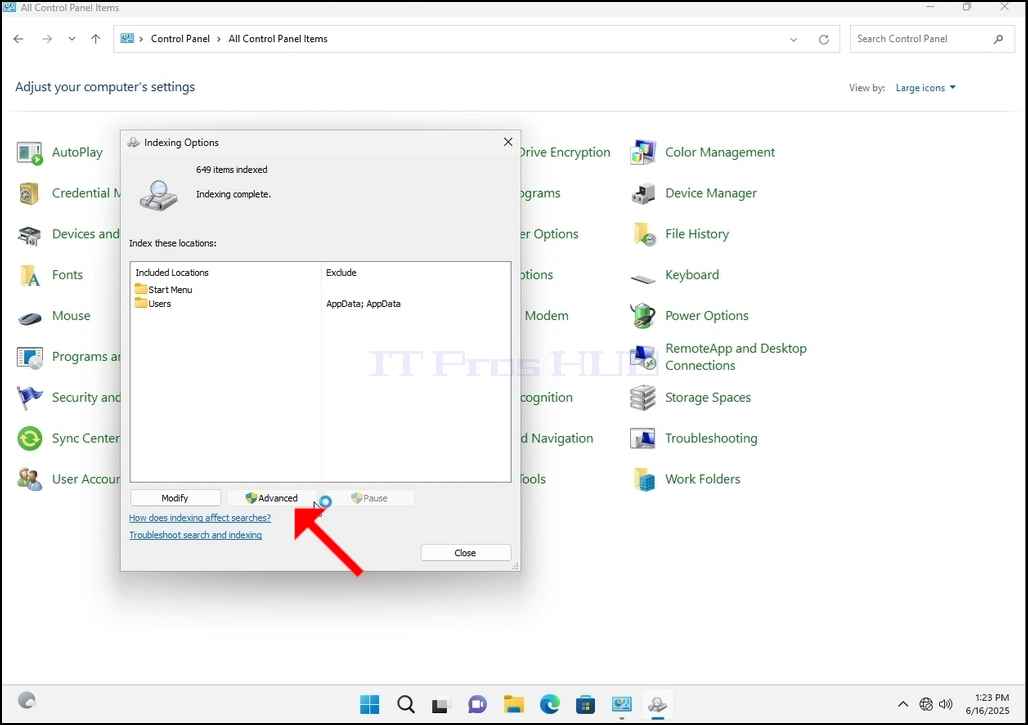
8. በአዲሱ መስኮት ውስጥ የRebuild አዝራሩን ይፈልጉ እና ጠቅ ያድርጉት። ከዚያ የማረጋገጫ ሳጥን ብቅ ይላል። ኢንዴክሱን እንደገና መገንባት ለመጀመር በውስጡ ያለውን እሺ የሚለውን ቁልፍ ጠቅ ያድርጉ።
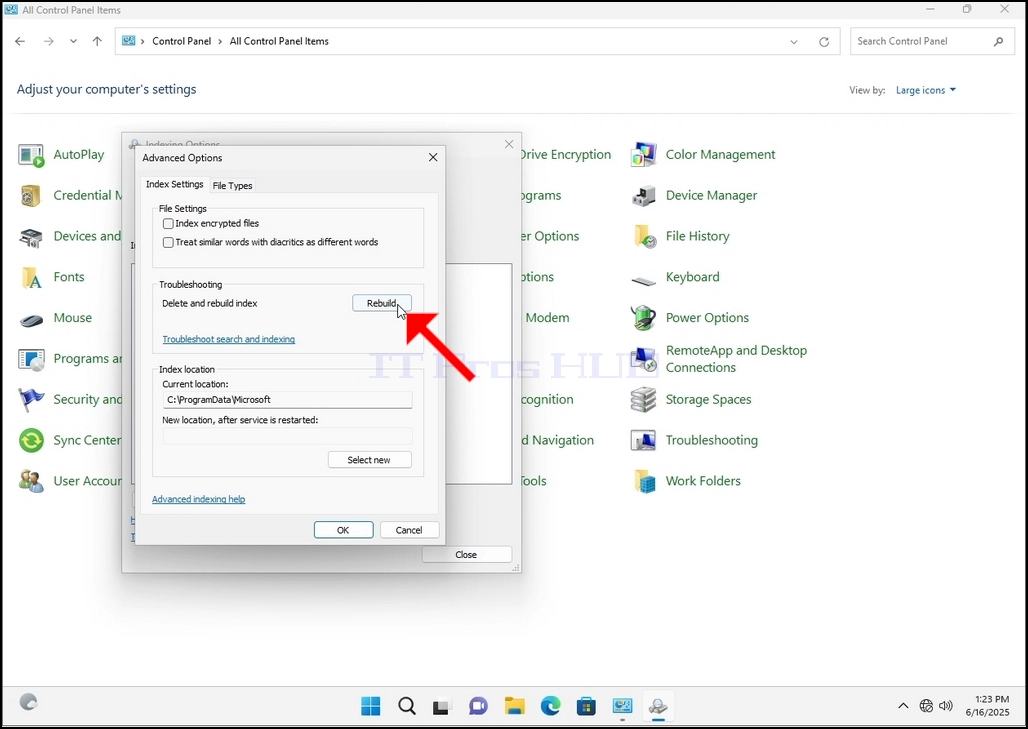
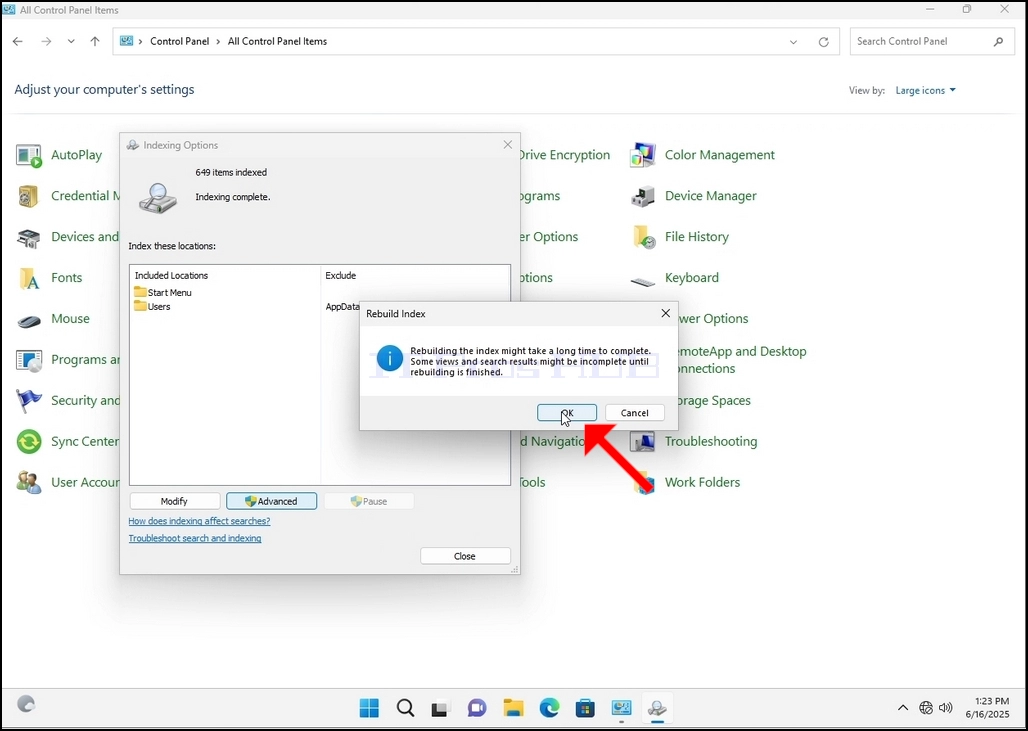
በተጨማሪም፣ የተጠቆሙት የንጥሎች ብዛት ለአፍታ ወደ 0 ዳግም ይጀመራል ከዚያም መጨመር ይጀምራል።
- Details
- Written by: IT Pro
- Category: How to Articles
- Hits: 5242
1. ወደ ዊንዶውስ ዴስክቶፕ ይሂዱ
2. ጀምርን ጠቅ ያድርጉ
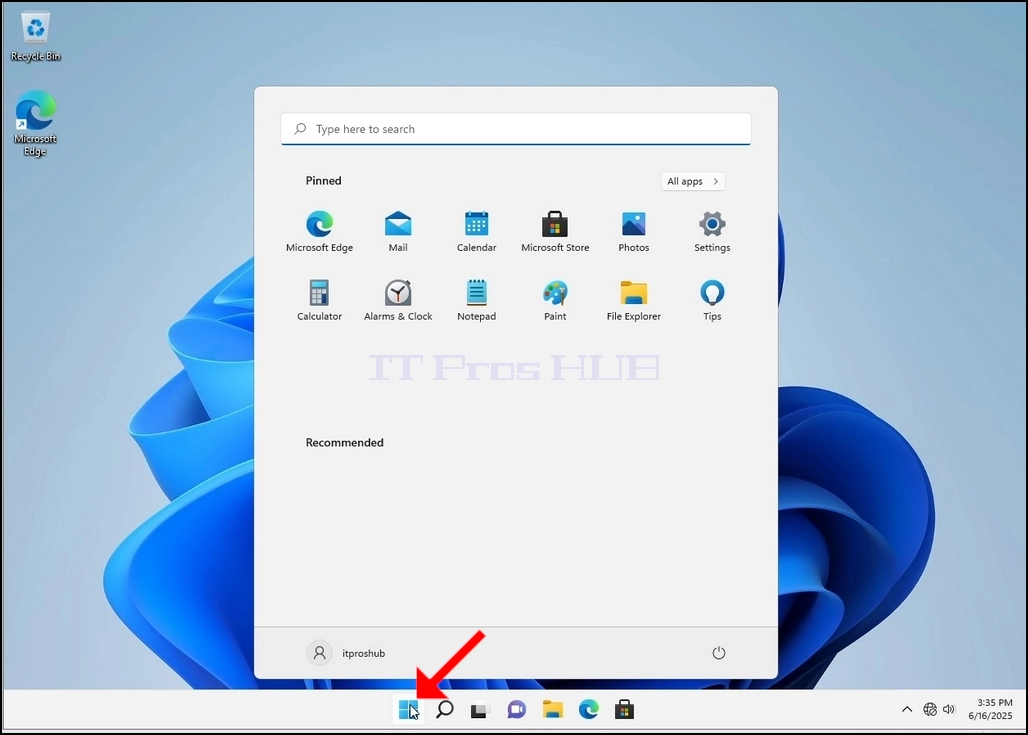
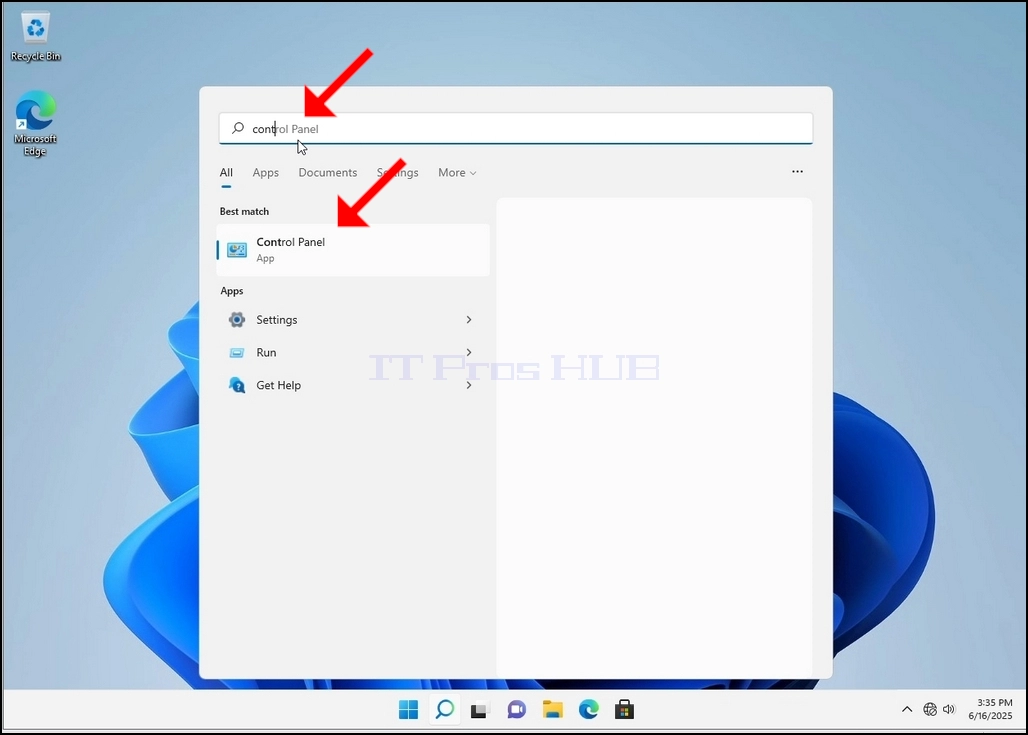
3. የጀምር ምናሌው ከተከፈተ በኋላ "የቁጥጥር ፓነል" ብለው ይተይቡ እና የጀምር ምናሌው የቁጥጥር ፓነል አዶውን እስኪያገኝ ድረስ ይጠብቁ። እባክዎ "cont" የሚለውን ብቻ መተየብ እንደሚቻል እና በአብዛኛዎቹ አጋጣሚዎች የጀምር ምናሌው የቁጥጥር ፓነል አዶውን አሁንም እንደሚያገኝ ልብ ይበሉ።
አንዴ ካገኘው በኋላ ጠቅ ያድርጉት እና የቁጥጥር ፓነል መስኮቱ እስኪታይ ድረስ ይጠብቁ።
4. የመቆጣጠሪያ ፓነል መስኮቱ ከተከፈተ በኋላ፣ በዚያ መስኮት የላይኛው ቀኝ ጥግ ላይ ያለውን የማስፋፊያ አዶ ጠቅ በማድረግ ያሳድጉት።
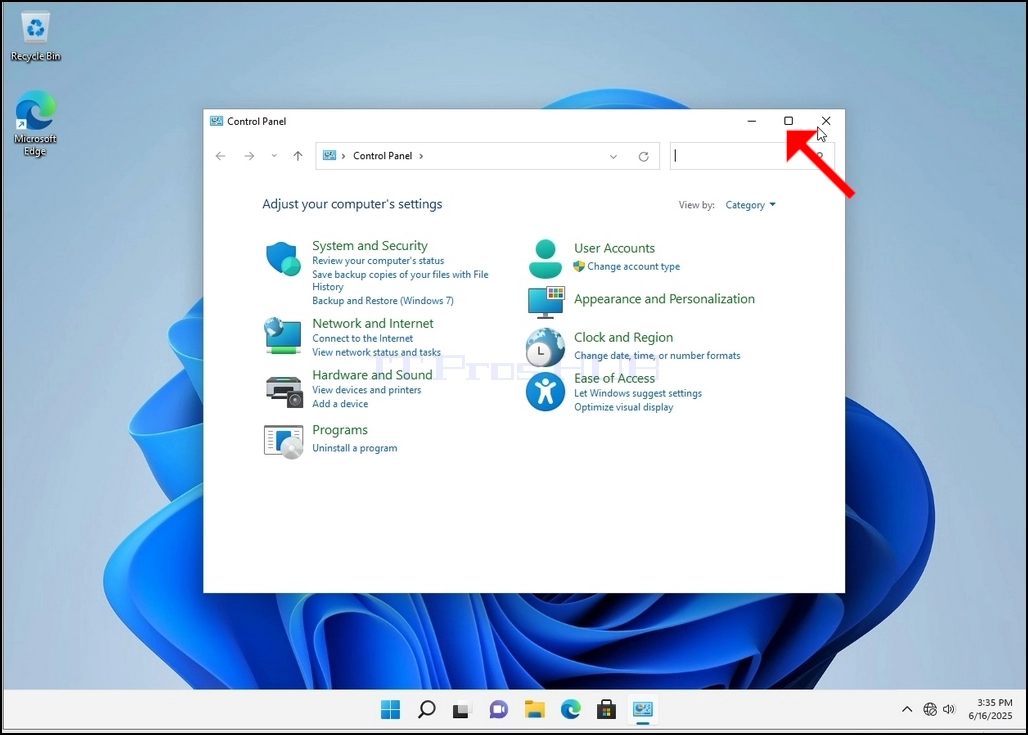
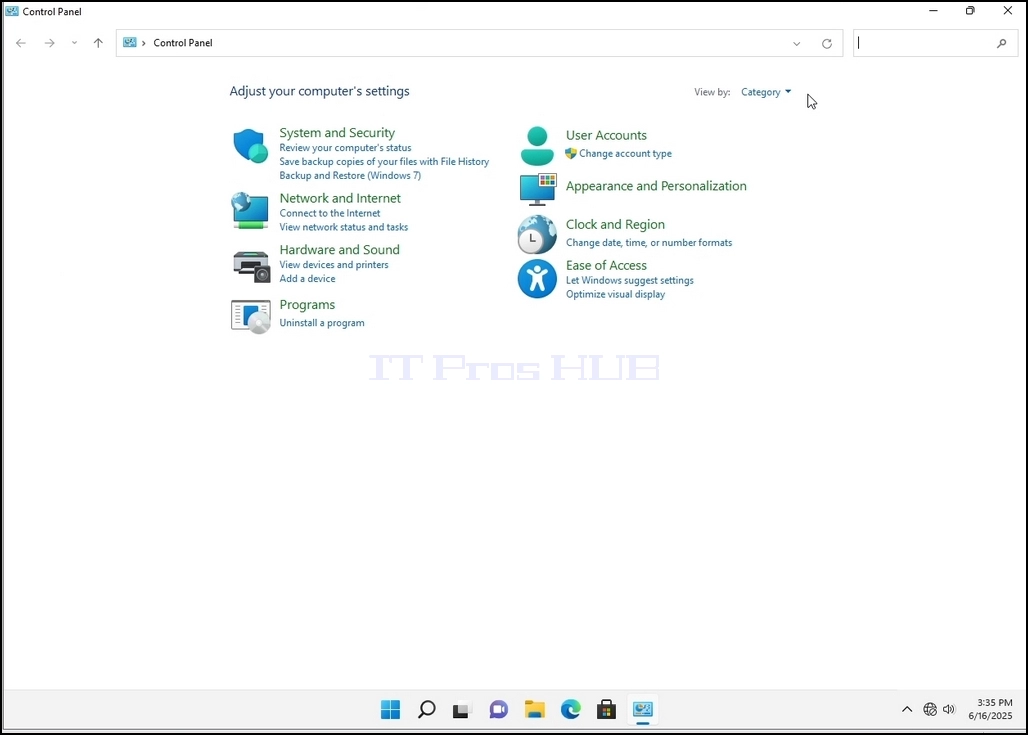
5. ዳሰሳን ቀላል ለማድረግ፣ በመቆጣጠሪያ ፓነል መስኮቱ የላይኛው ቀኝ በኩል ያለውን ምድብ ጠቅ ያድርጉ እና ከሚታየው ትንሽ አዲስ ምናሌ ውስጥ "ትልቅ አዶዎች" የሚለውን ይምረጡ።
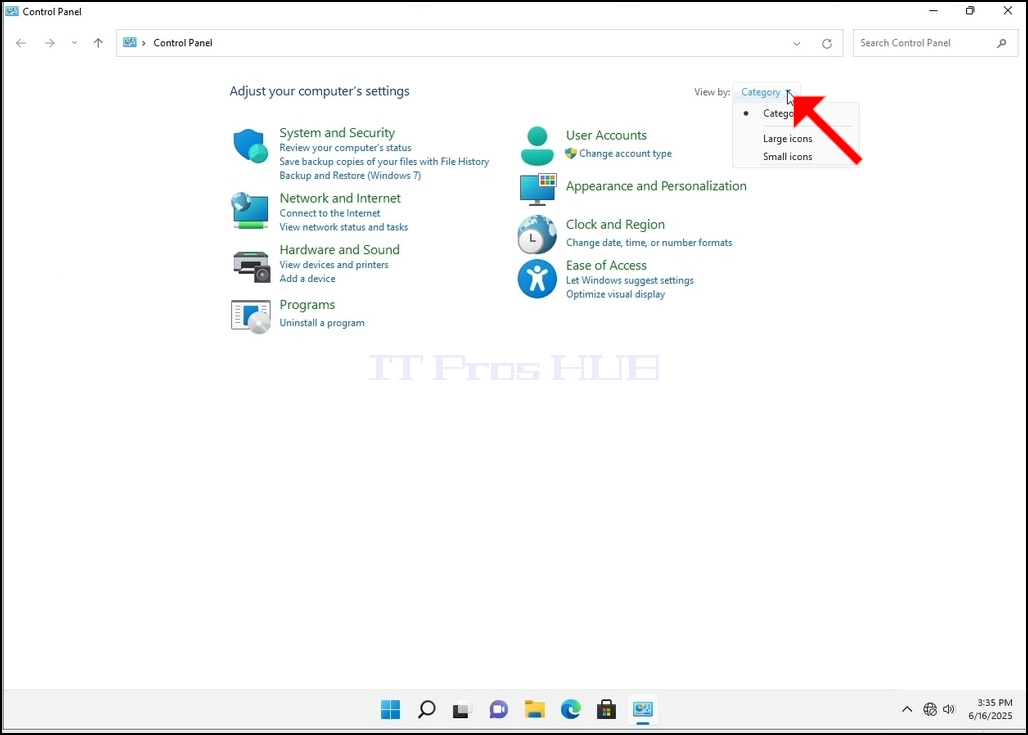
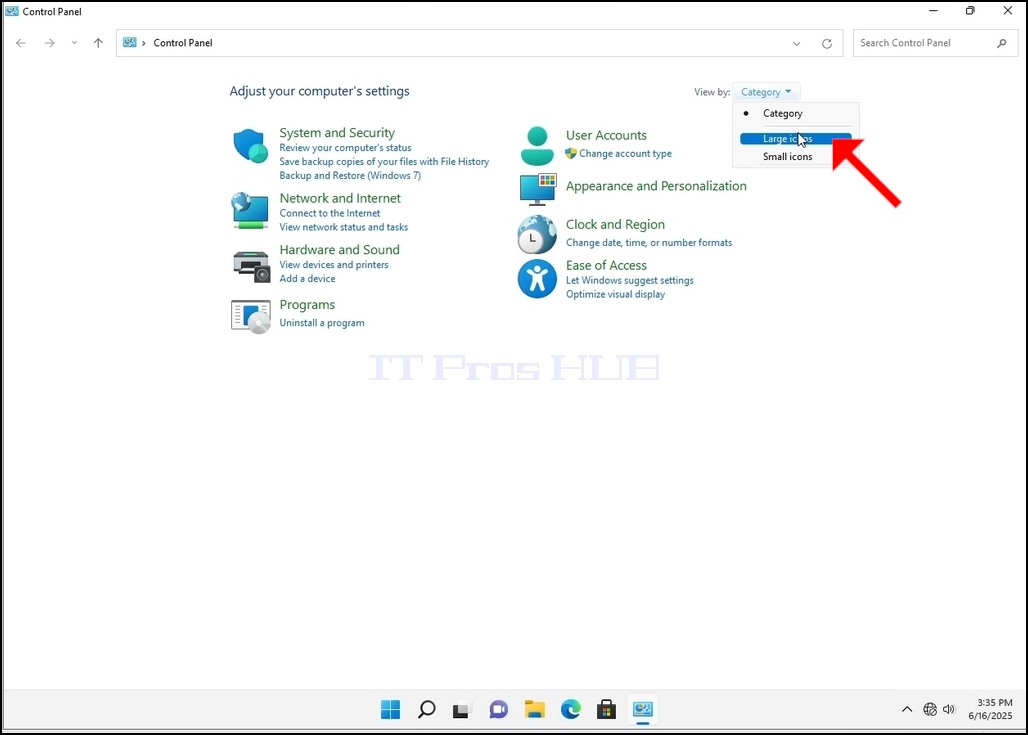
6. የኢንዴክሽን አማራጮች አዶውን ይፈልጉ እና ጠቅ ያድርጉት። የኢንዴክሽን አማራጮች መስኮት እስኪታይ ድረስ ይጠብቁ።
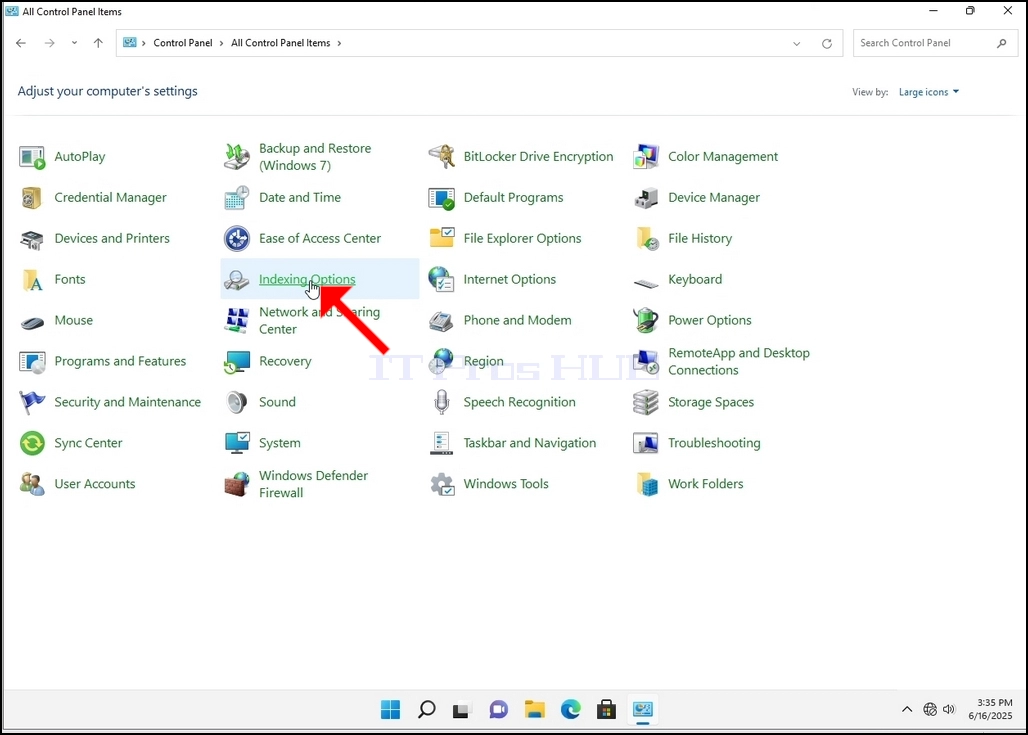
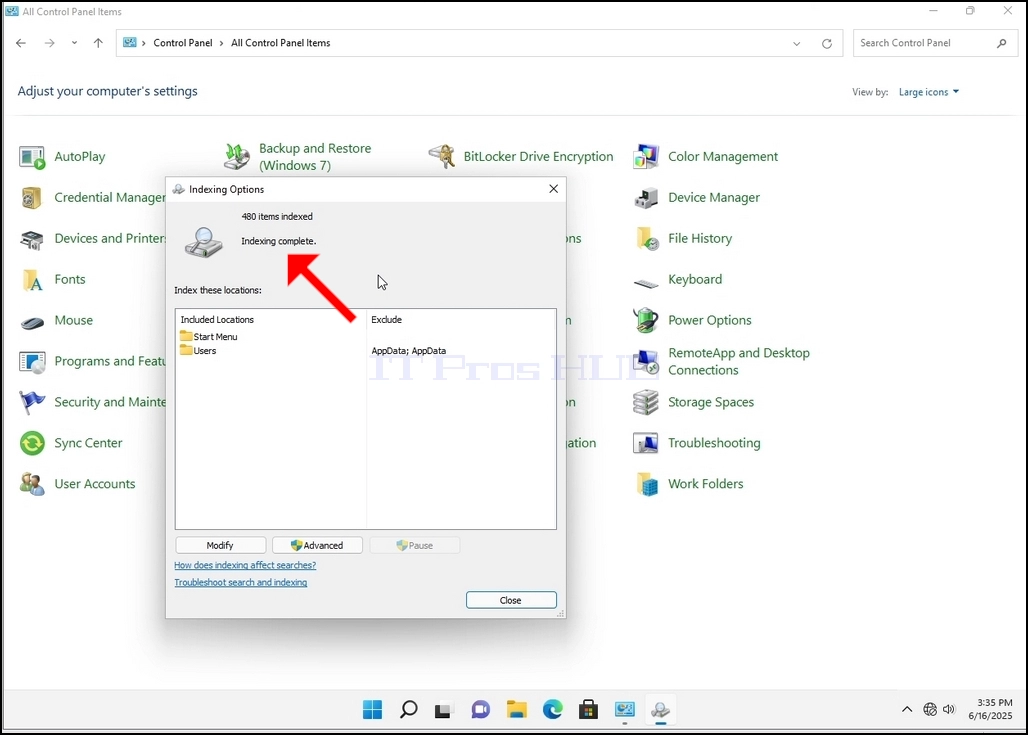
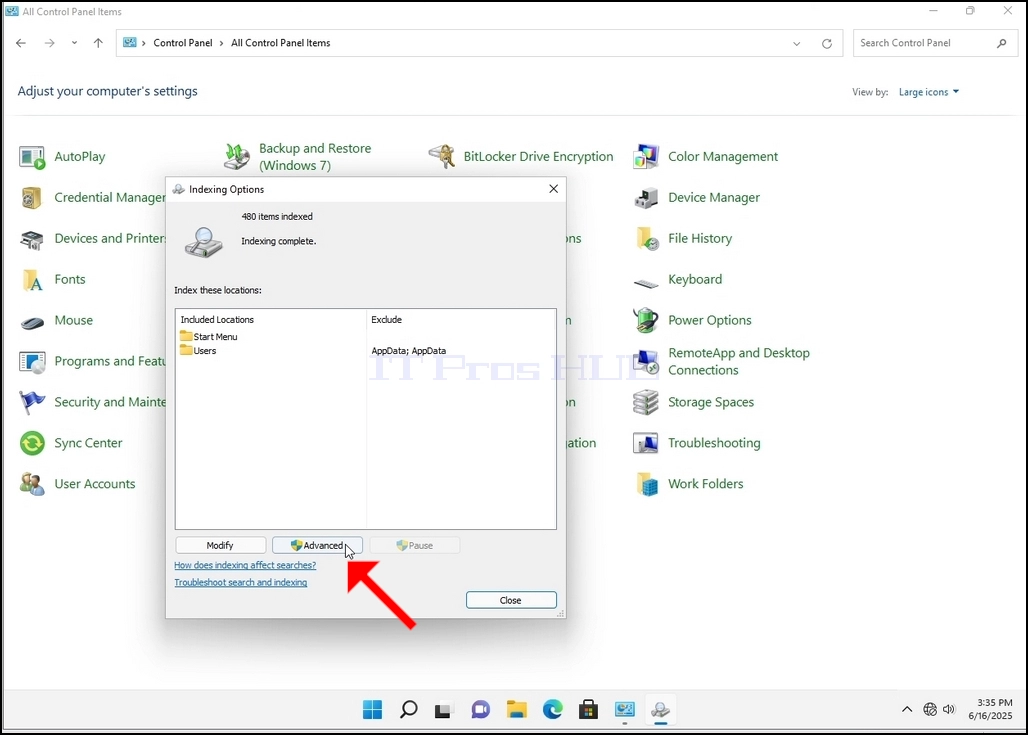
7. የኢንዴክሽን አማራጮች መስኮቱ አንዴ ከተከፈተ፣ በዚያ መስኮት ግርጌ ላይ ያለውን የላቀ አዝራር ጠቅ ያድርጉ።
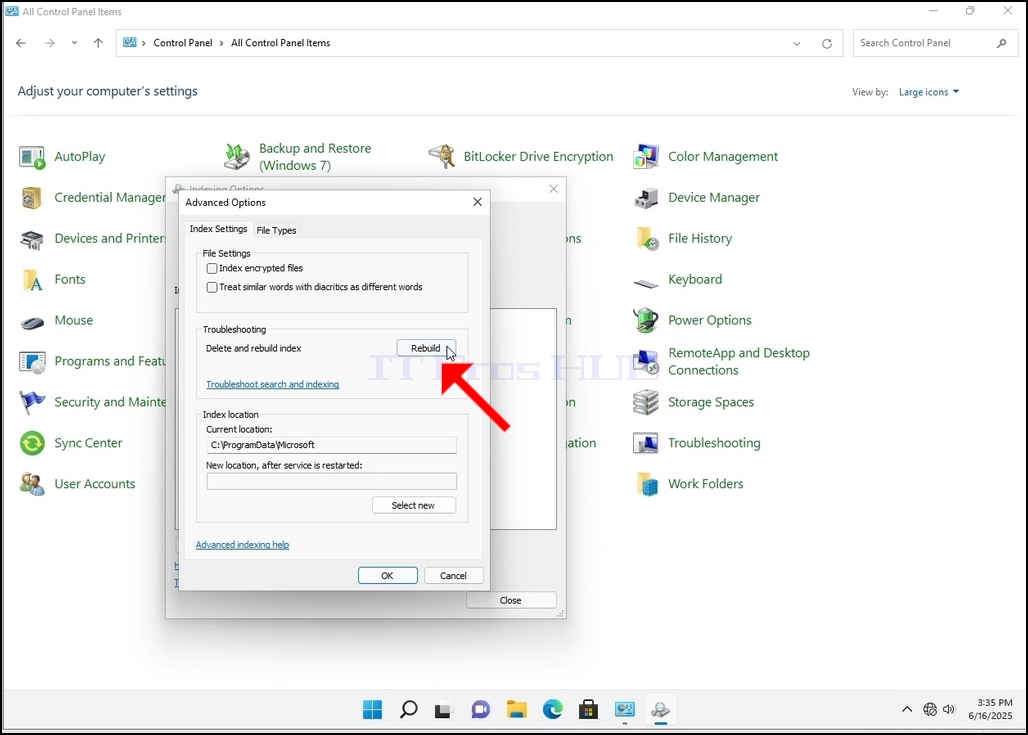
8. በአዲሱ መስኮት ውስጥ የRebuild አዝራሩን ይፈልጉ እና ጠቅ ያድርጉት። ከዚያ የማረጋገጫ ሳጥን ብቅ ይላል። ኢንዴክሱን እንደገና መገንባት ለመጀመር በውስጡ ያለውን እሺ የሚለውን ቁልፍ ጠቅ ያድርጉ።
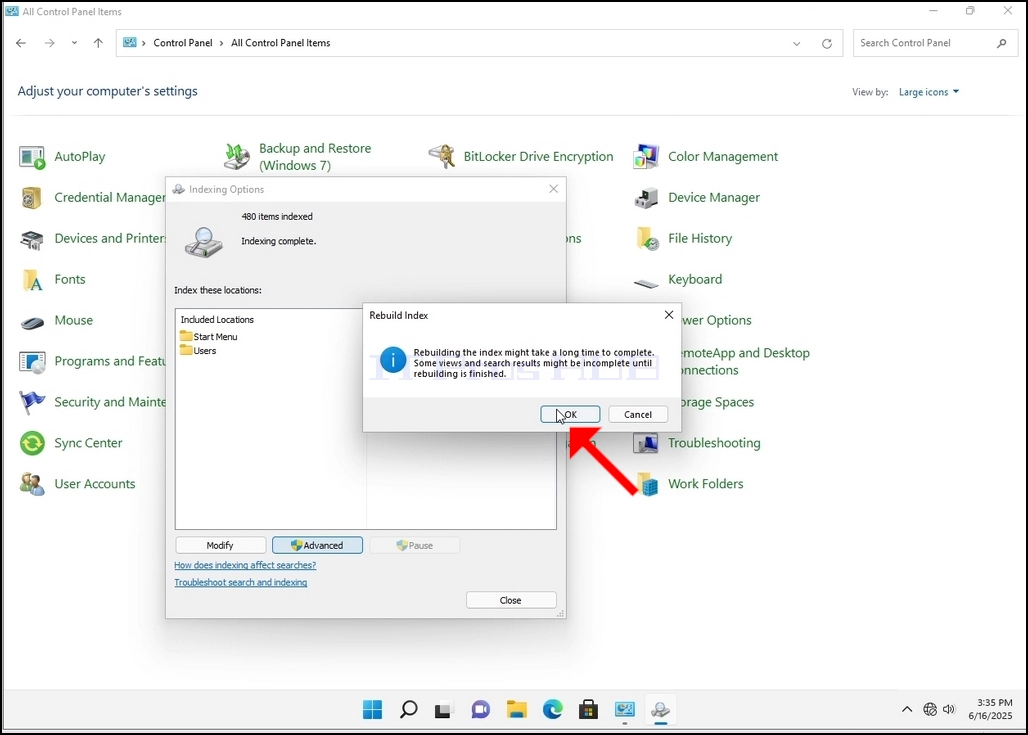
9. በማረጋገጫ ሳጥኑ ውስጥ እሺን ጠቅ ካደረጉ በኋላ ዊንዶውስ ኢንዴክሱን እንደገና መገንባት ይጀምራል። ትክክለኛው ሂደት እስኪጀመር ድረስ የተወሰነ ጊዜ ሊወስድ ይችላል፣ ከጥቂት ሰከንዶች እስከ ጥቂት ደቂቃዎች በትዕግስት ይጠብቁ። ሂደቱ እንደጀመረ፣ "ኢንዴክሽኒንግ ኮምፕሊት" የሚለው ዓረፍተ ነገር በ"ኢንዴክሽኒንግ በሂደት ላይ ነው። በዚህ ጊዜ የፍለጋ ውጤቶች ላይጠናቀቁ ይችላሉ።"
በተጨማሪም፣ የኢንዴክሽኑ እቃዎች ብዛት ወደ 0 f ዳግም ይጀመራል።
- Details
- Written by: IT Pro
- Category: How to Articles
- Hits: 5551
1. ወደ ዊንዶውስ ዴስክቶፕ ይሂዱ
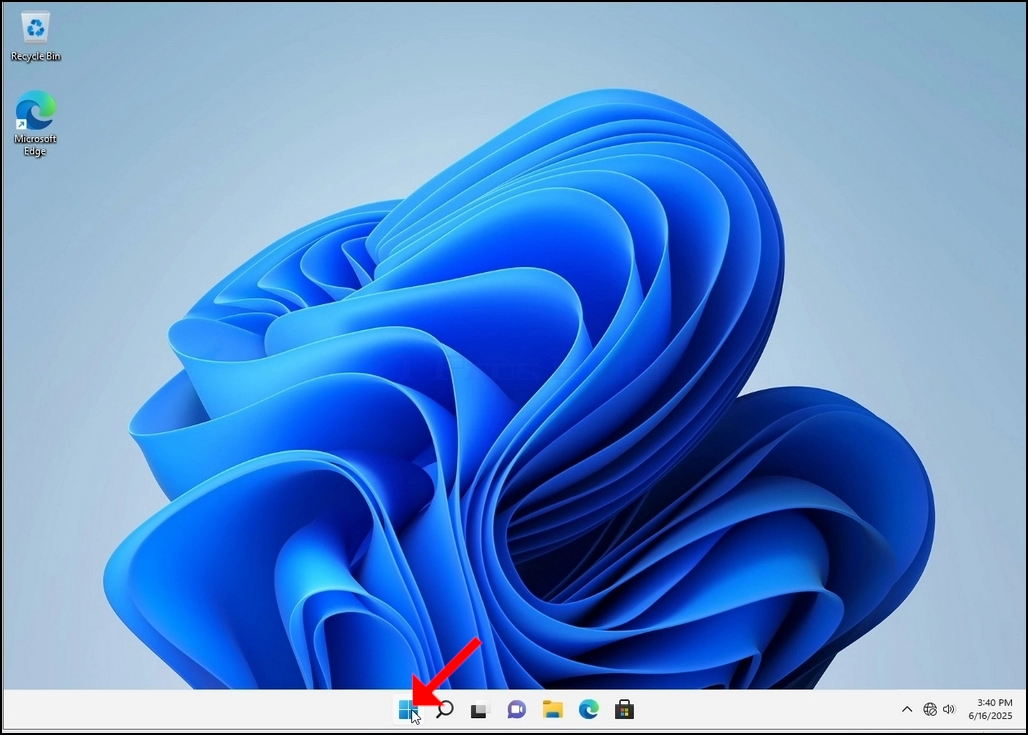
2. ጀምርን ጠቅ ያድርጉ
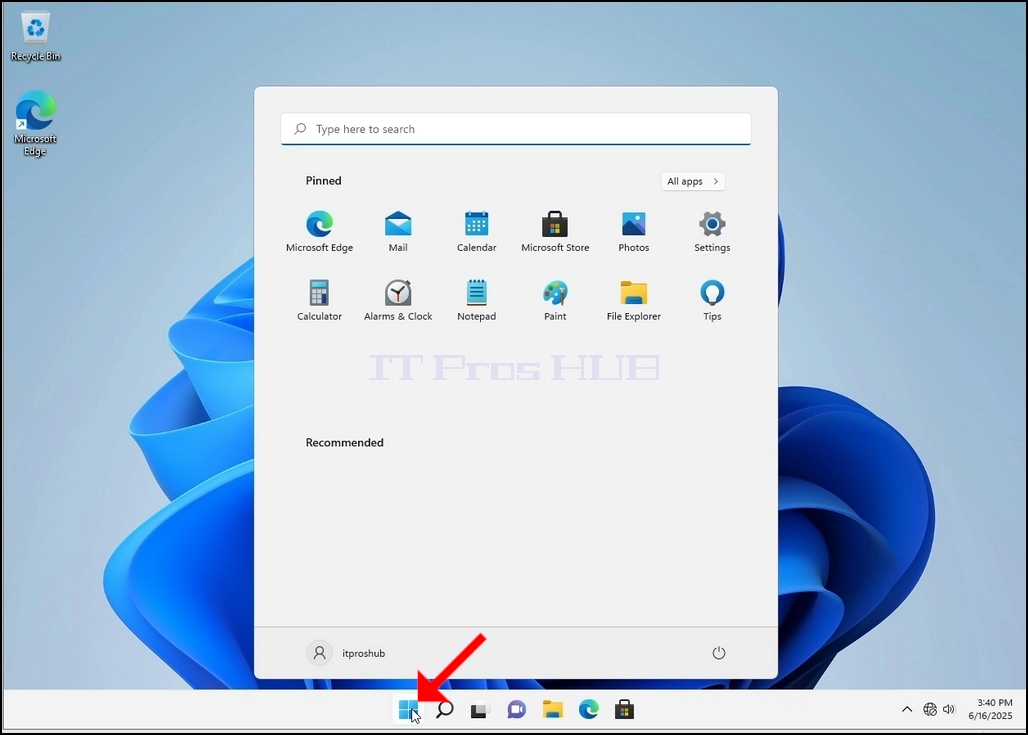
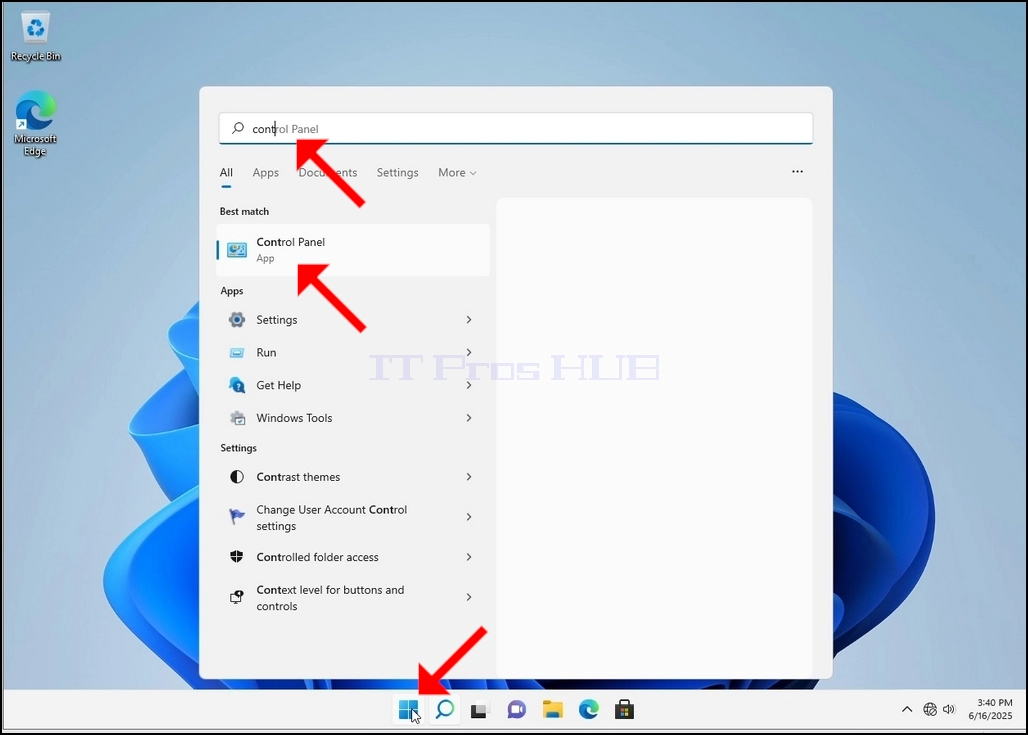
3። የመነሻ ምናሌው ከተከፈተ በኋላ "የቁጥጥር ፓነል" ብለው ይተይቡ እና የጀምር ምናሌው የቁጥጥር ፓነል አዶውን እስኪያገኝ ይጠብቁ። እባክዎ "cont" የሚለውን ብቻ መተየብ እንደሚቻል እና በአብዛኛዎቹ አጋጣሚዎች የጀምር ምናሌው የቁጥጥር ፓነል አዶውን አሁንም እንደሚያገኝ ልብ ይበሉ።
አንዴ ካገኘው በኋላ ጠቅ ያድርጉት እና የቁጥጥር ፓነል መስኮቱ እስኪታይ ድረስ ይጠብቁ።
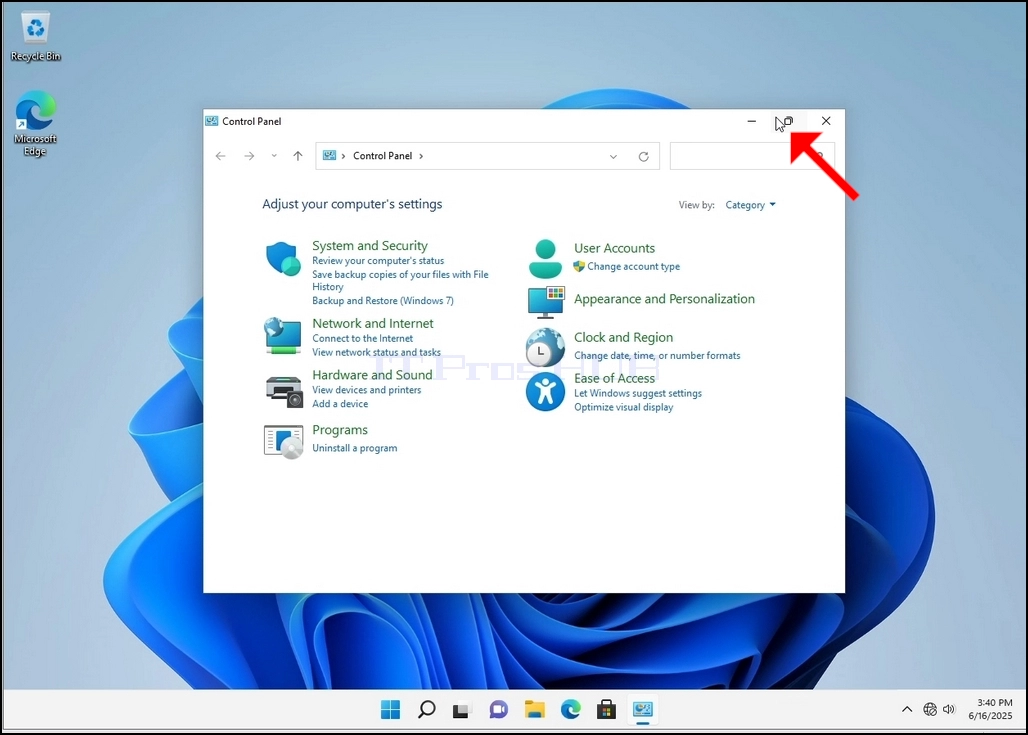
4. የመቆጣጠሪያ ፓነል መስኮቱ ከተከፈተ በኋላ፣ በዚያ መስኮት የላይኛው ቀኝ ጥግ ላይ ያለውን የማስፋፊያ አዶ ጠቅ በማድረግ ያሳድጉት።
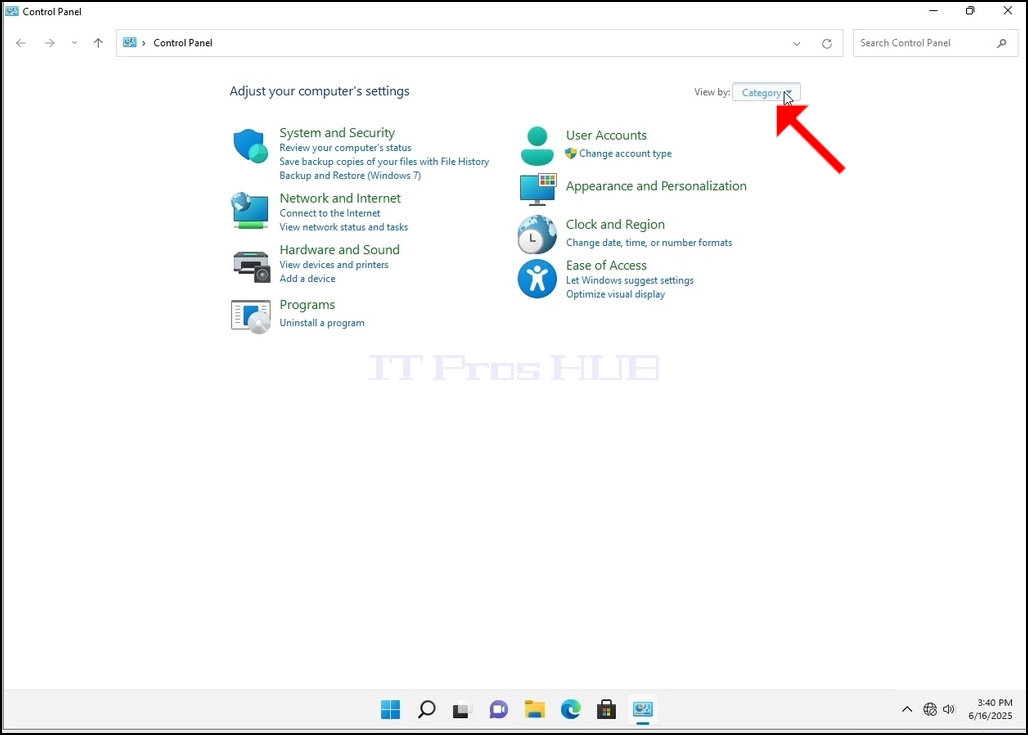
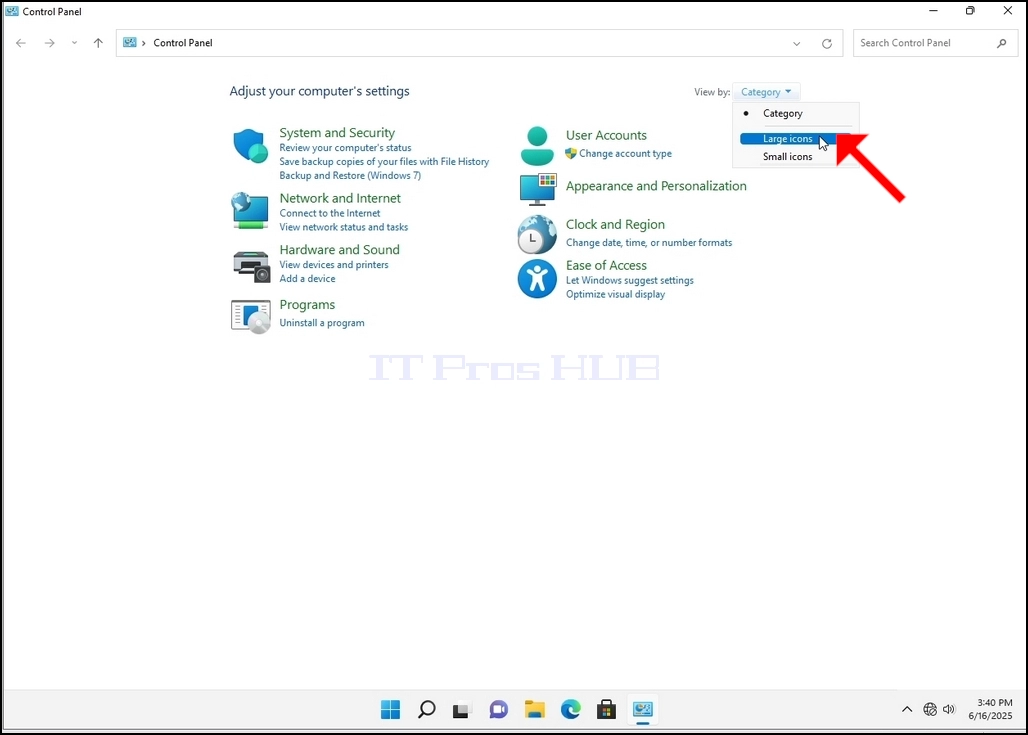
5. ዳሰሳን ቀላል ለማድረግ፣ በመቆጣጠሪያ ፓነል መስኮቱ የላይኛው ቀኝ በኩል ያለውን ምድብ ጠቅ ያድርጉ እና ከሚታየው ትንሽ አዲስ ምናሌ ውስጥ "ትልቅ አዶዎች" የሚለውን ይምረጡ።
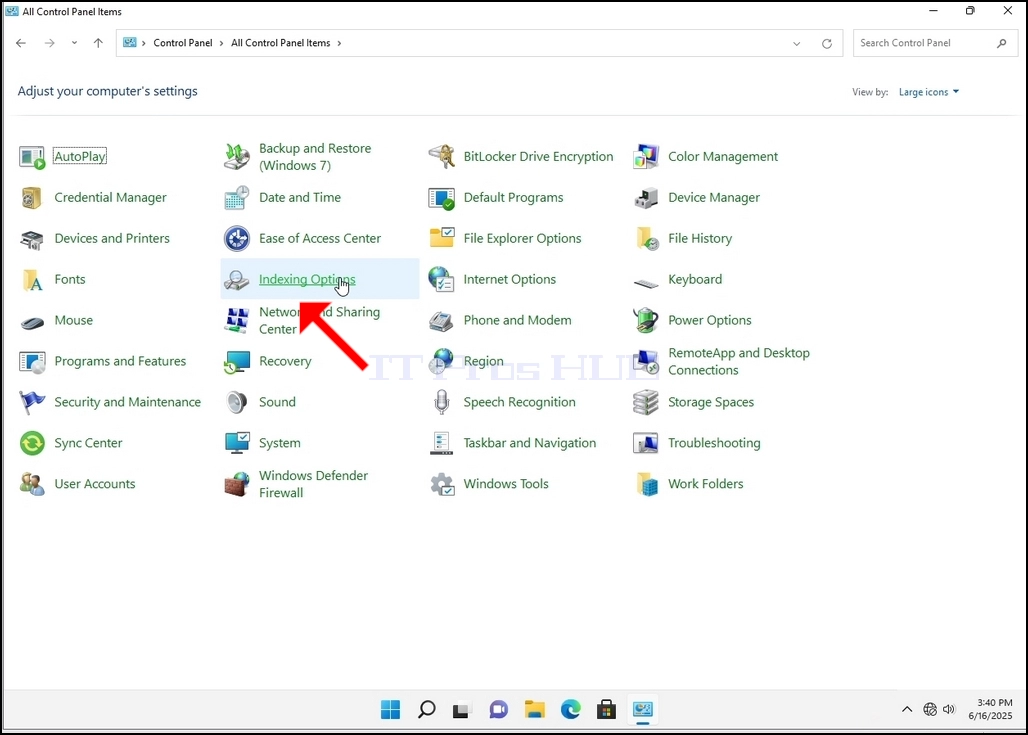
6. የኢንዴክሽን አማራጮች አዶውን ይፈልጉ እና ጠቅ ያድርጉት። የኢንዴክሽን አማራጮች መስኮት እስኪታይ ድረስ ይጠብቁ።

7. የኢንዴክሽን አማራጮች መስኮቱ ከተከፈተ በኋላ፣ በዚያ መስኮት ግርጌ ላይ ያለውን የላቀ አዝራር ጠቅ ያድርጉ።
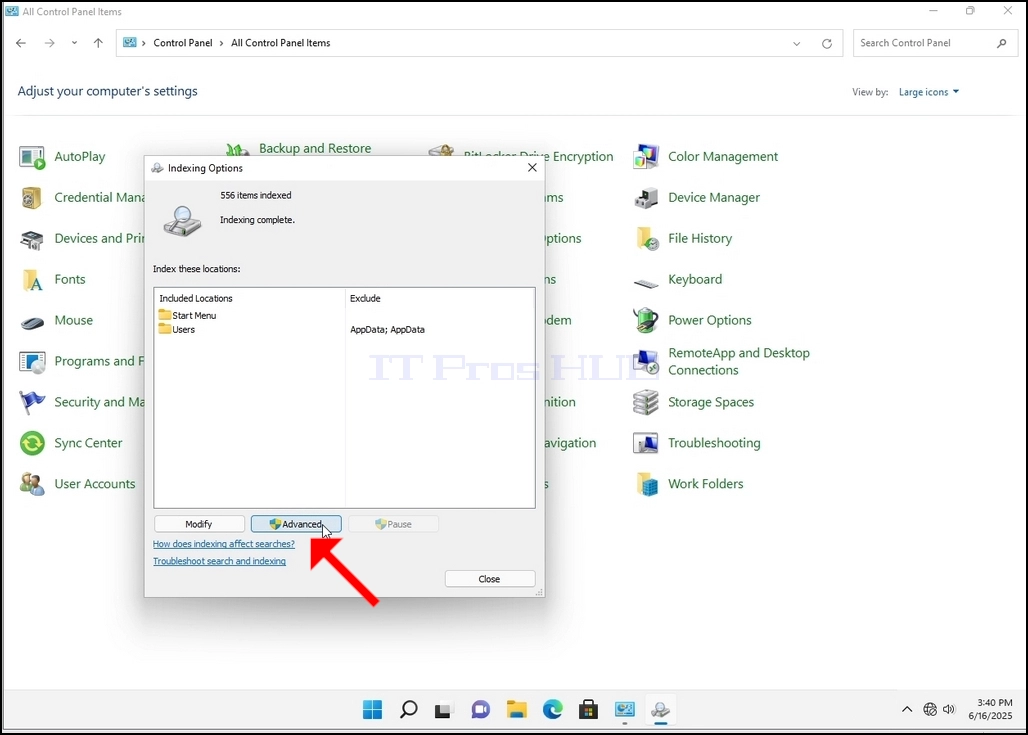
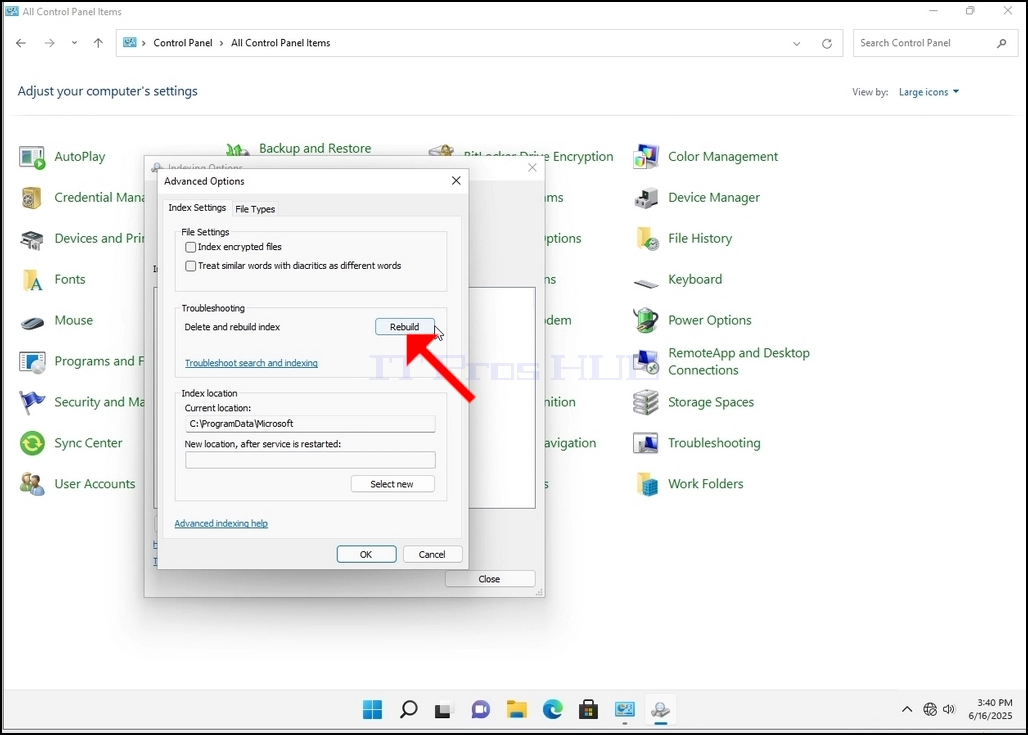
8. በአዲሱ መስኮት ውስጥ የRebuild አዝራሩን ይፈልጉ እና ጠቅ ያድርጉት። ከዚያ የማረጋገጫ ሳጥን ብቅ ይላል። ኢንዴክሱን እንደገና መገንባት ለመጀመር በውስጡ ያለውን እሺ የሚለውን ቁልፍ ጠቅ ያድርጉ።
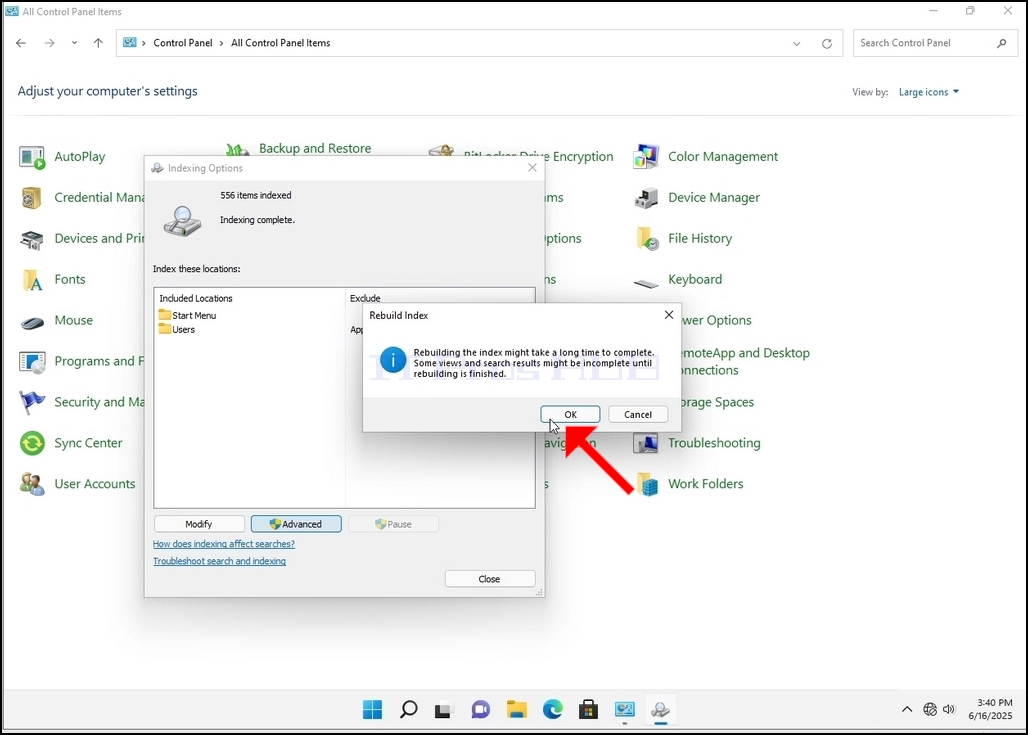
በተጨማሪም፣ የተጠቆሙት የንጥሎች ብዛት ለአፍታ ወደ 0 ዳግም ይጀመራል ከዚያም መጨመር ይጀምራል።
ሁሉም መስኮቶች
- How to Rebuild Indexing in Windows 11 21H2 x64 Pro For Workstations Build 22000.194
- How to Rebuild Indexing in Windows 11 21H2 x64 Pro Education N Build 22000.194
- በዊንዶውስ 11 21H2 x64 ፕሮ ትምህርት ግንባታ 22000.194 ውስጥ ማውጫን እንዴት እንደገና መገንባት እንደሚቻል
- በዊንዶውስ 11 21H2 x64 Pro Build 22000.194 ውስጥ ማውጫን እንዴት እንደገና መገንባት እንደሚቻል