



- Details
- Written by: IT Pro
- Category: How to Articles
- Hits: 6425
1. ወደ ዊንዶውስ ዴስክቶፕ ይሂዱ
2. ጀምርን ጠቅ ያድርጉ
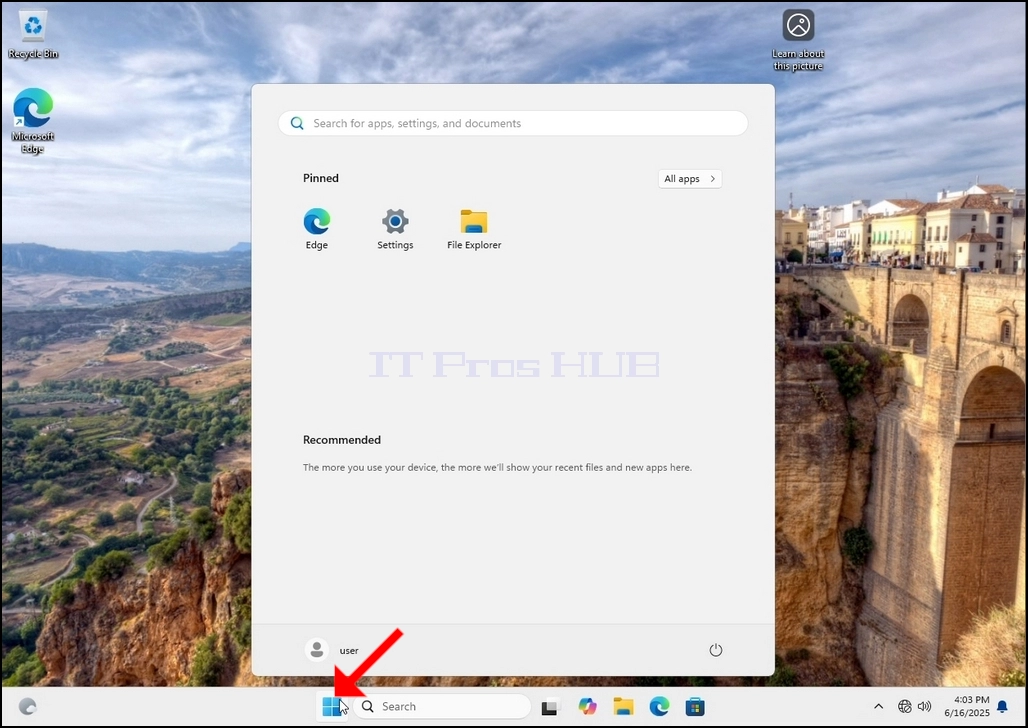
3. የጀምር ምናሌው ከተከፈተ በኋላ "የቁጥጥር ፓነል" ብለው ይተይቡ እና የጀምር ምናሌው የቁጥጥር ፓነል አዶውን እስኪያገኝ ድረስ ይጠብቁ። እባክዎ "cont" የሚለውን ብቻ መተየብ እንደሚቻል እና በአብዛኛዎቹ አጋጣሚዎች የጀምር ምናሌው የቁጥጥር ፓነል አዶውን አሁንም እንደሚያገኝ ልብ ይበሉ።
አንዴ ካገኘው በኋላ ጠቅ ያድርጉት እና የቁጥጥር ፓነል መስኮቱ እስኪታይ ድረስ ይጠብቁ።
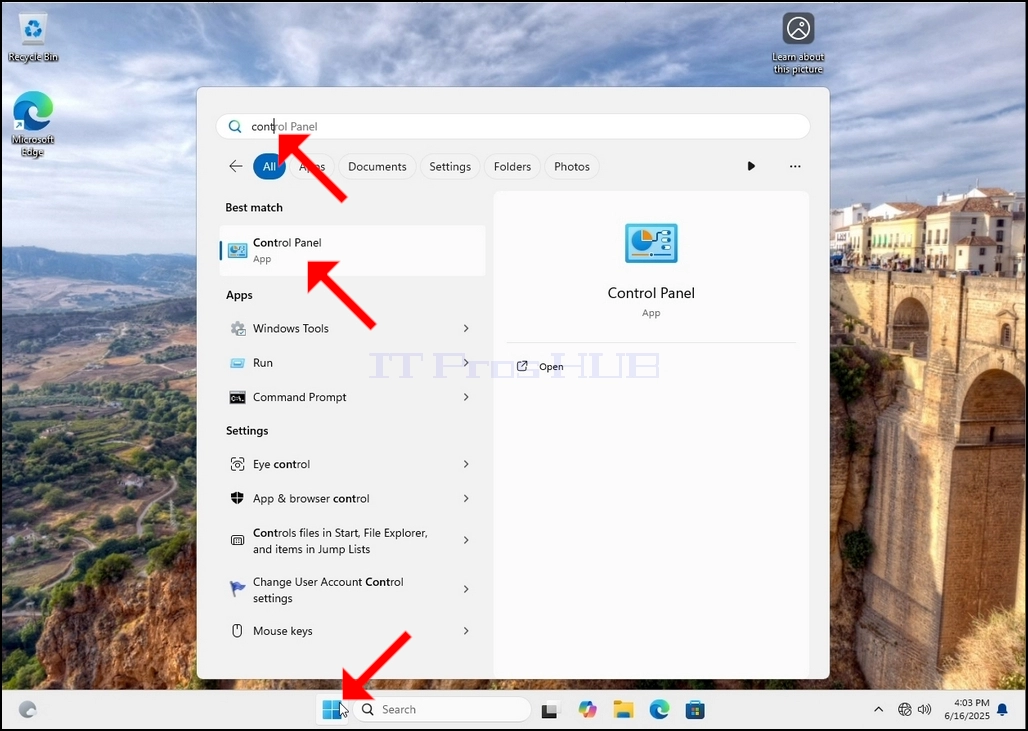

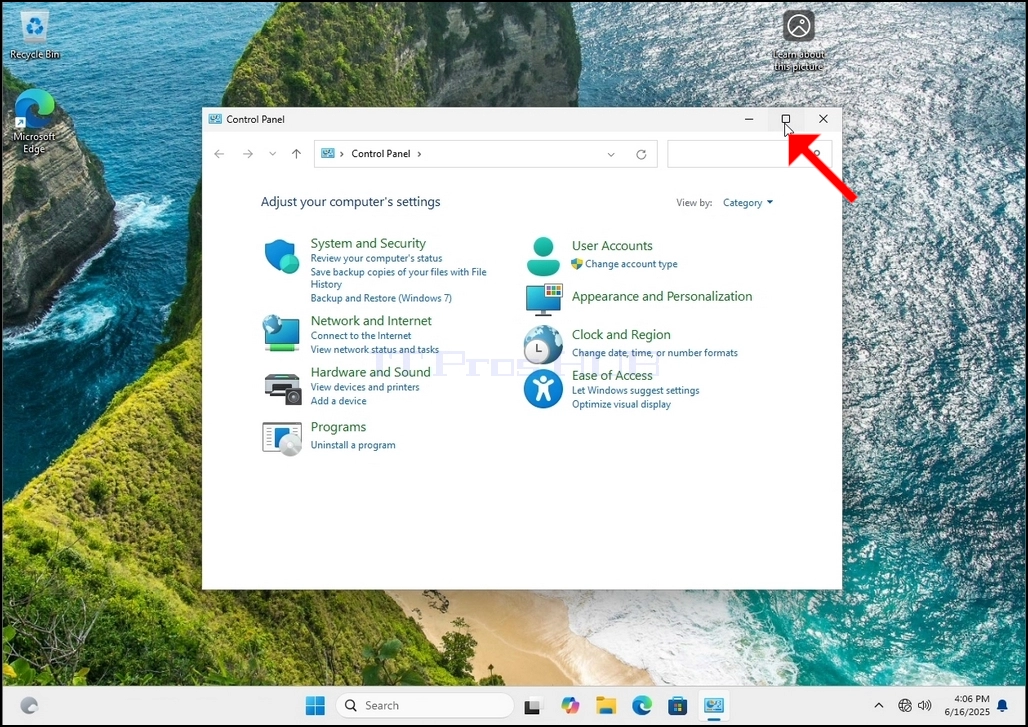
4. የመቆጣጠሪያ ፓነል መስኮቱ ከተከፈተ በኋላ፣ በዚያ መስኮት የላይኛው ቀኝ ጥግ ላይ ያለውን የማስፋፊያ አዶ ጠቅ በማድረግ ያሳድጉት።
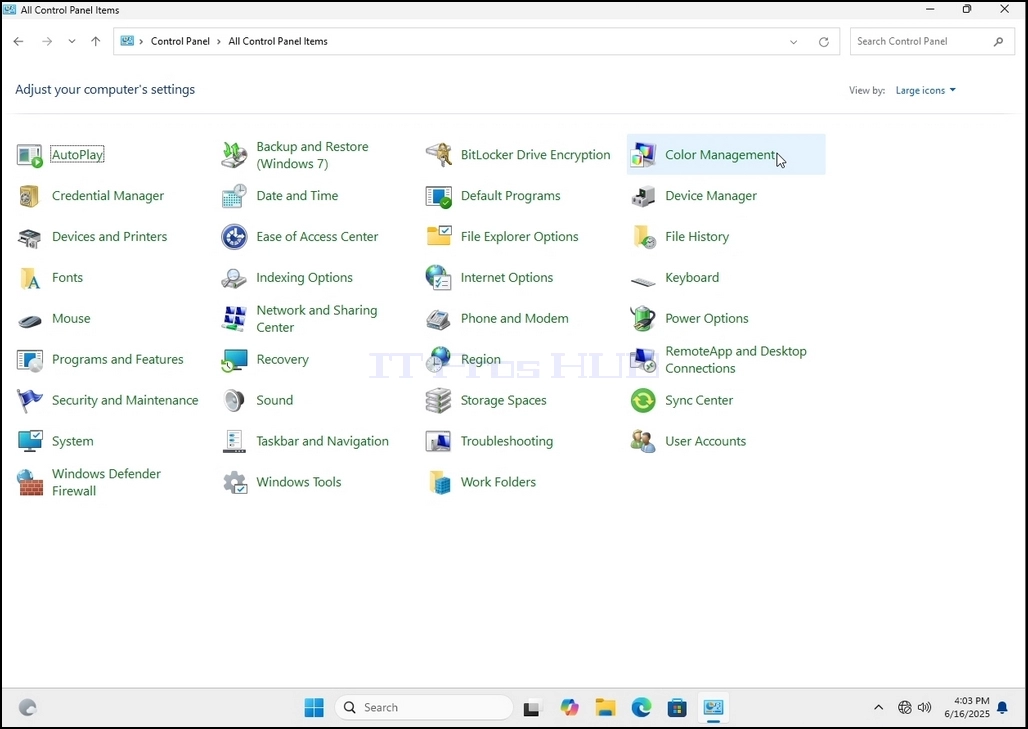
5. ዳሰሳን ቀላል ለማድረግ፣ በመቆጣጠሪያ ፓነል መስኮቱ የላይኛው ቀኝ በኩል ያለውን ምድብ ጠቅ ያድርጉ እና ከሚታየው ትንሽ አዲስ ምናሌ ውስጥ "ትላልቅ አዶዎች" የሚለውን ይምረጡ።
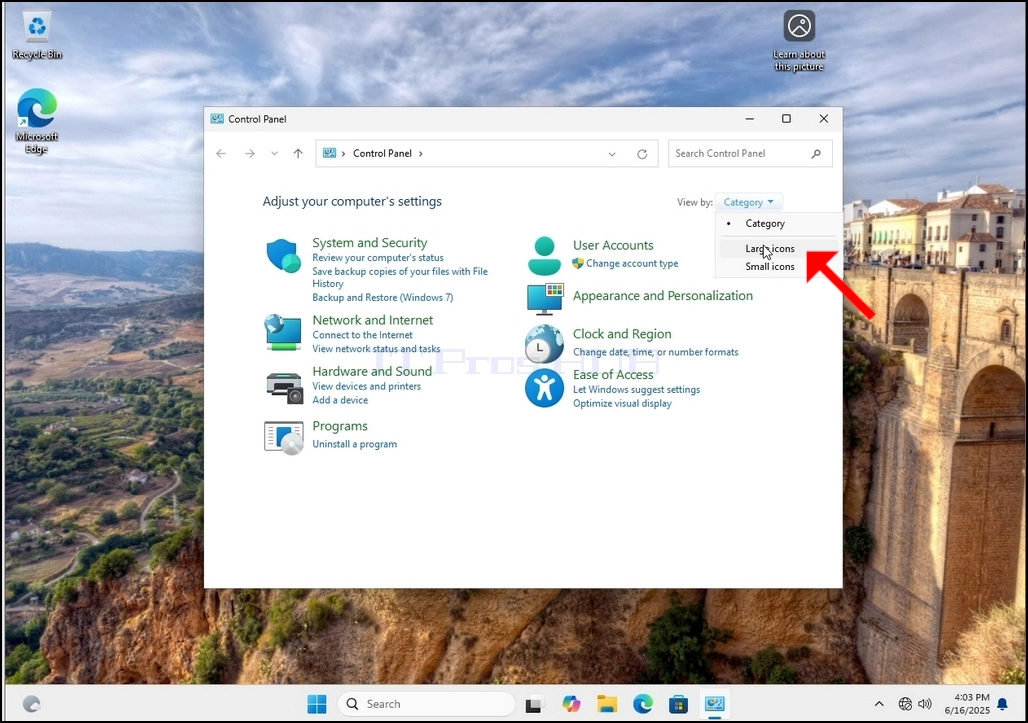
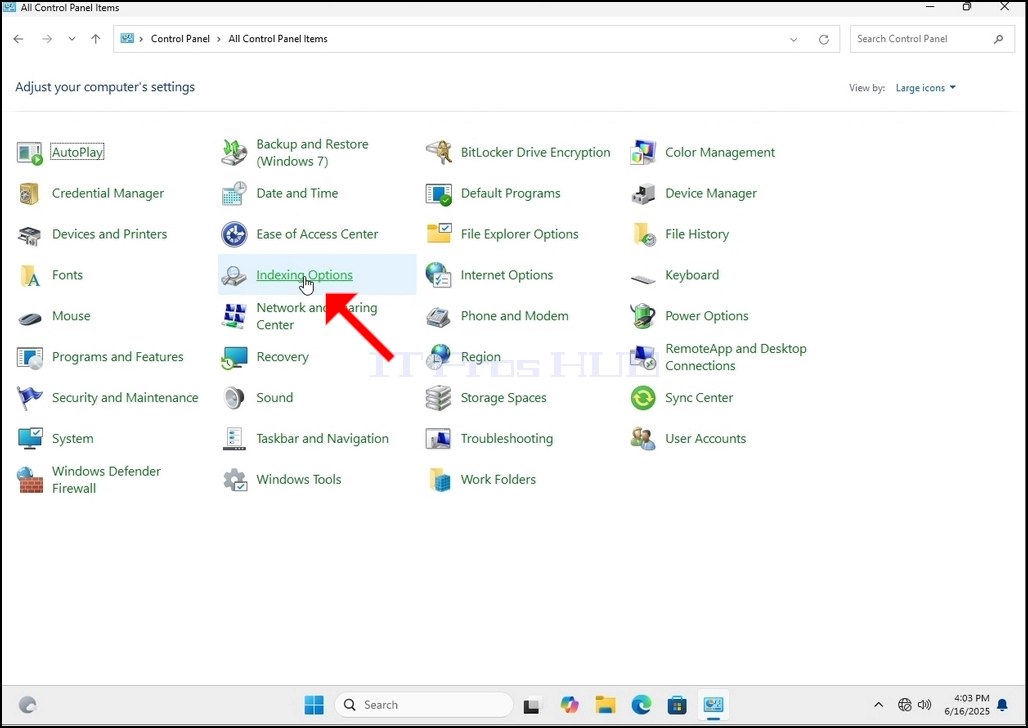
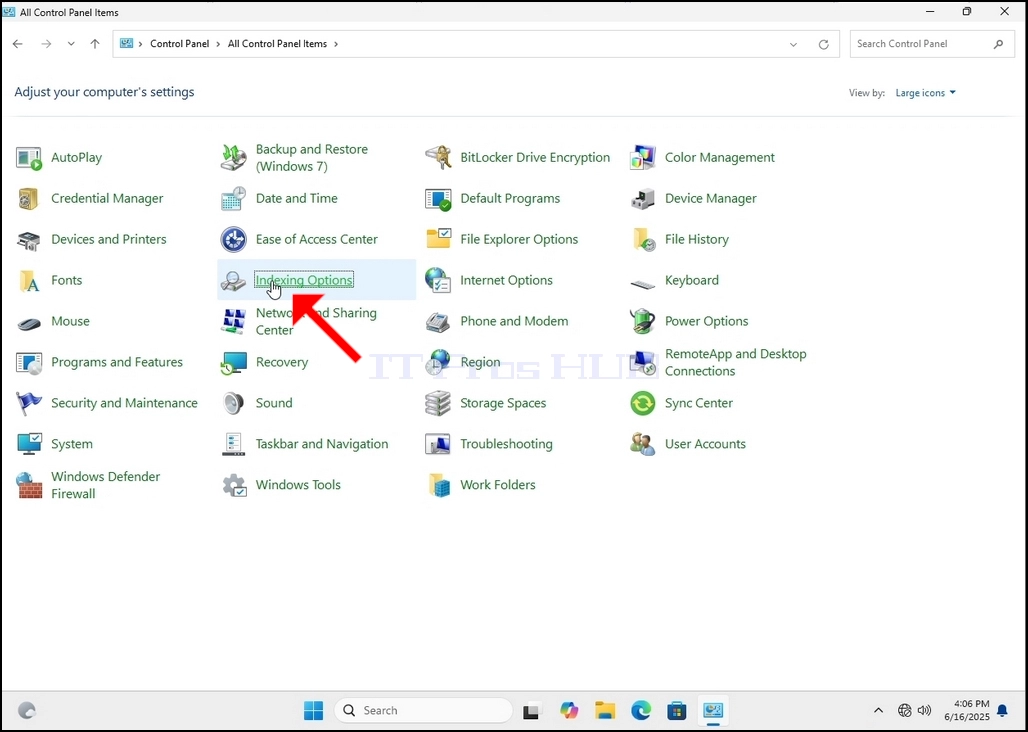
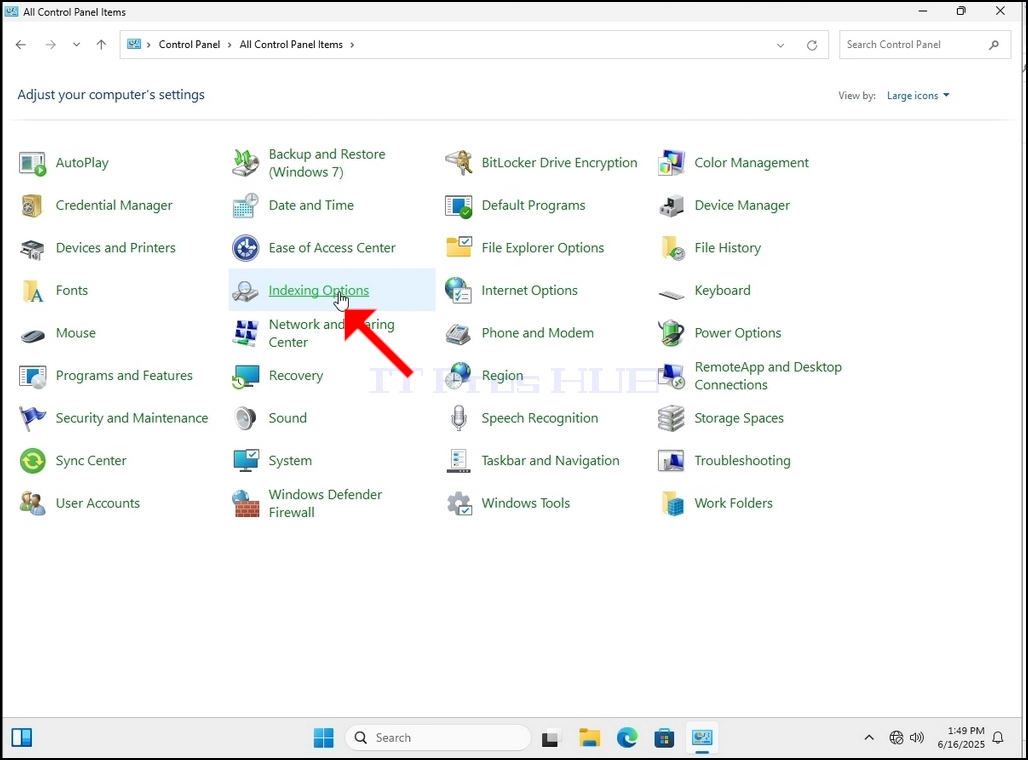
6. የኢንዴክሽን አማራጮች አዶውን ይፈልጉ እና ጠቅ ያድርጉት። የኢንዴክሽን አማራጮች መስኮት እስኪታይ ድረስ ይጠብቁ።
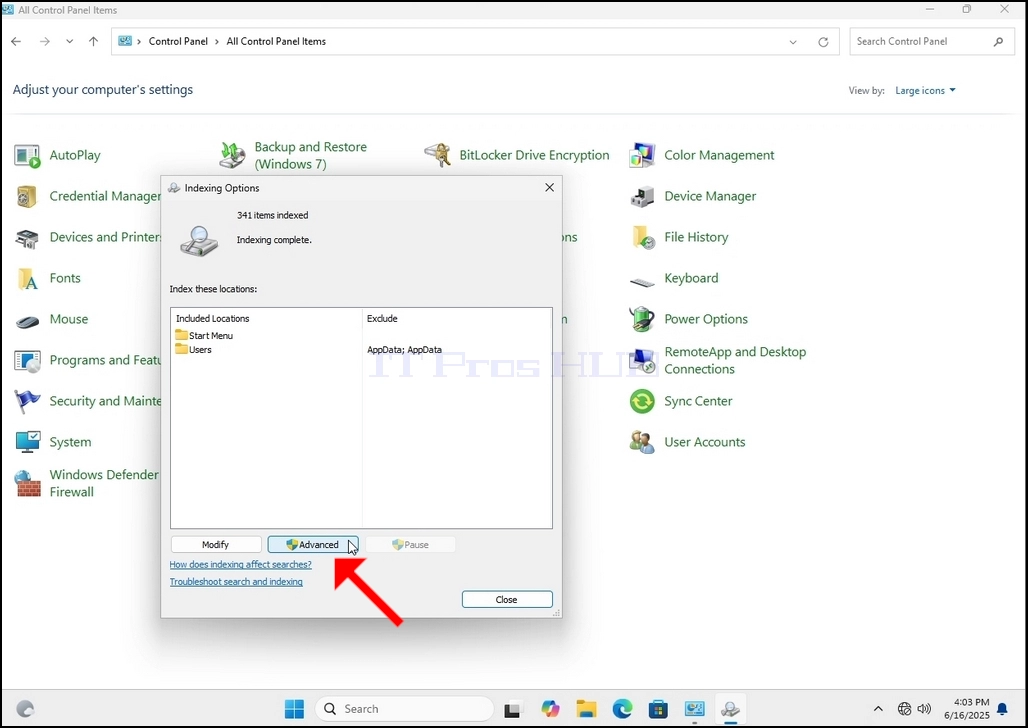
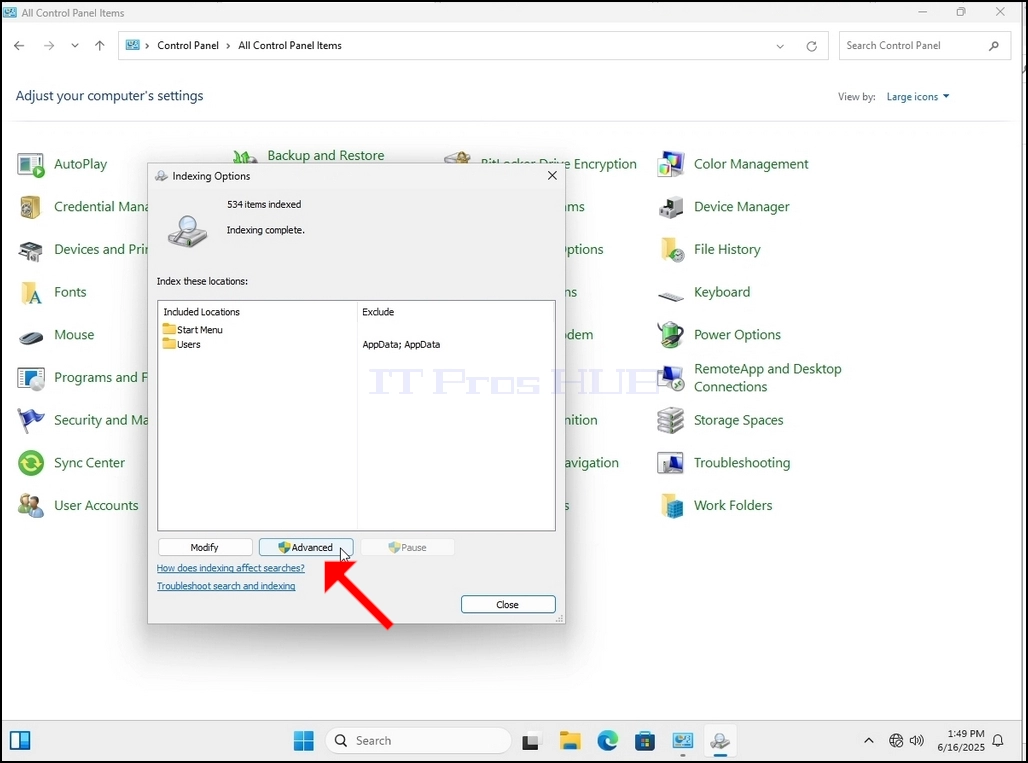
7. የኢንዴክሽን አማራጮች መስኮቱ አንዴ ከተከፈተ፣ በዚያ መስኮት ግርጌ ላይ ያለውን የላቀ አዝራር ጠቅ ያድርጉ።
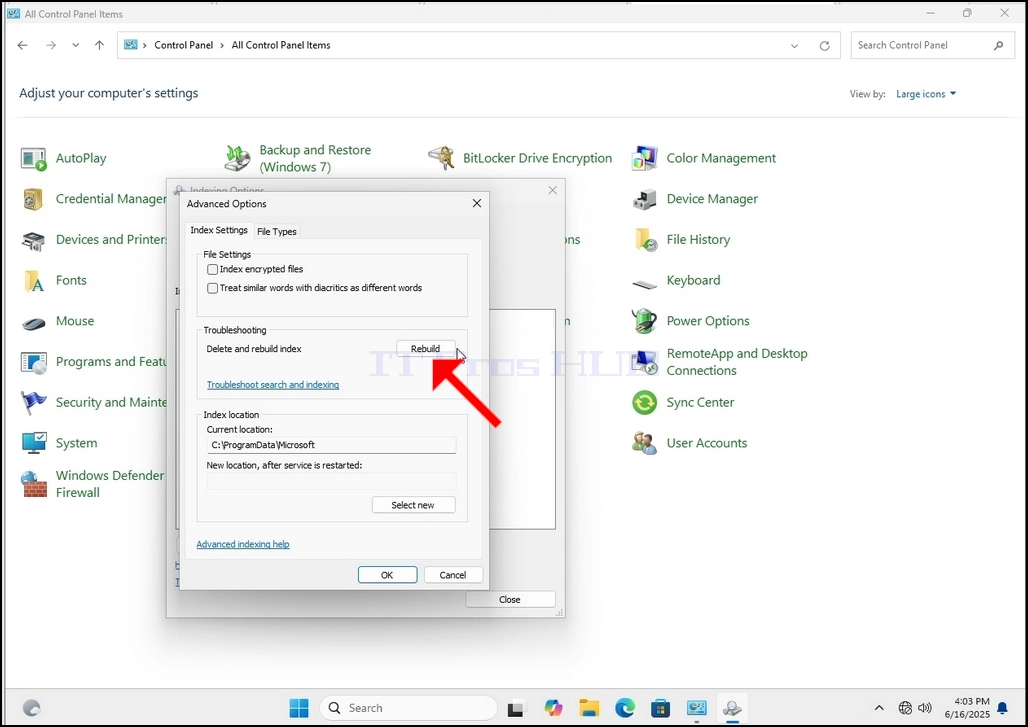
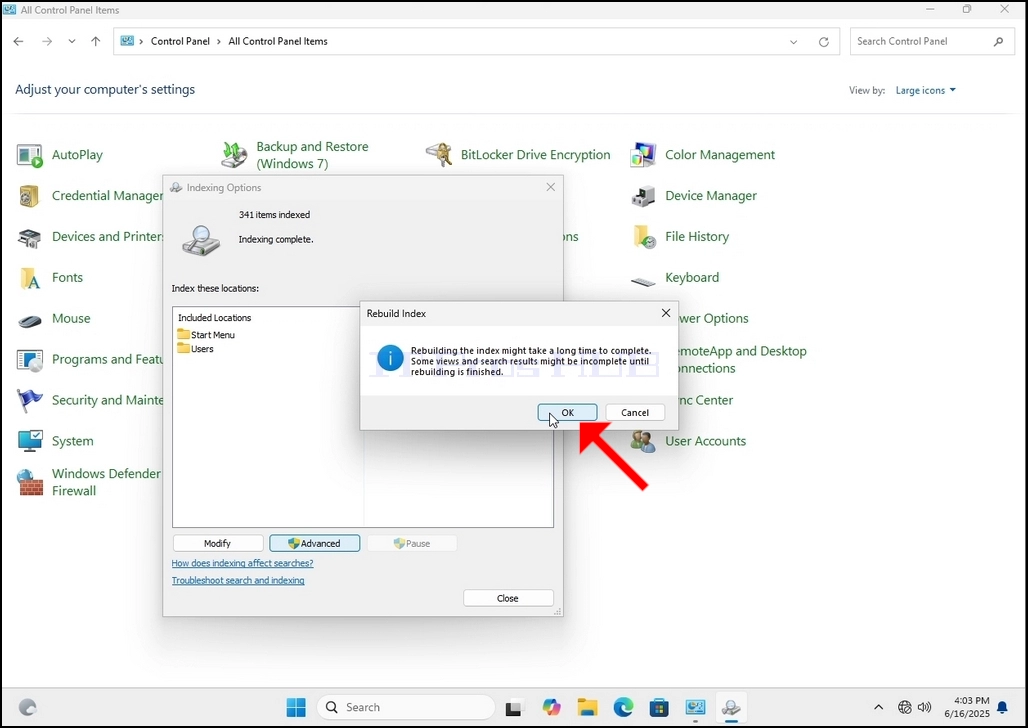
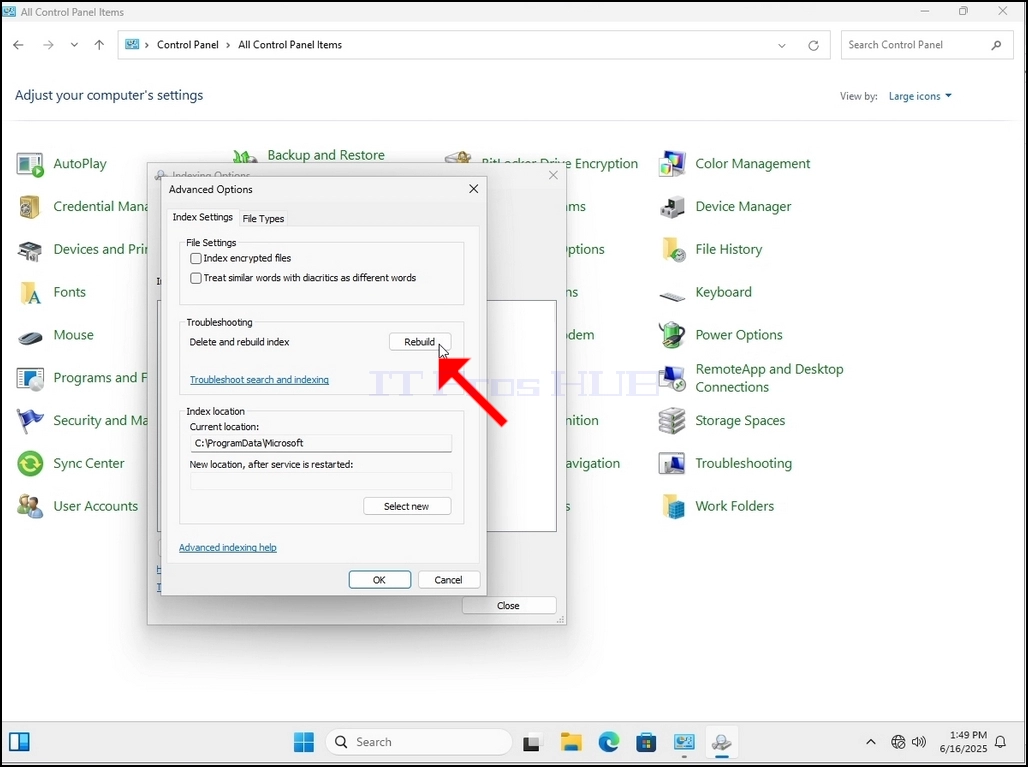
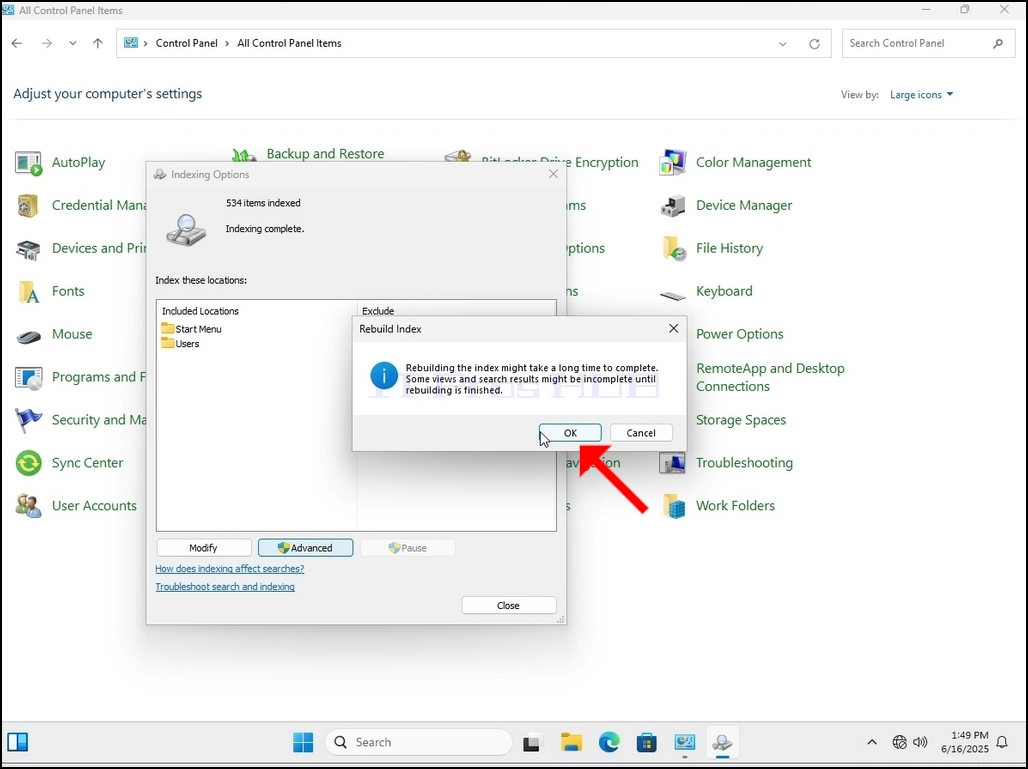
8. በአዲሱ መስኮት ውስጥ የRebuild አዝራሩን ይፈልጉ እና ጠቅ ያድርጉት። ከዚያ የማረጋገጫ ሳጥን ብቅ ይላል። ኢንዴክሱን እንደገና መገንባት ለመጀመር በውስጡ ያለውን እሺ የሚለውን ቁልፍ ጠቅ ያድርጉ።
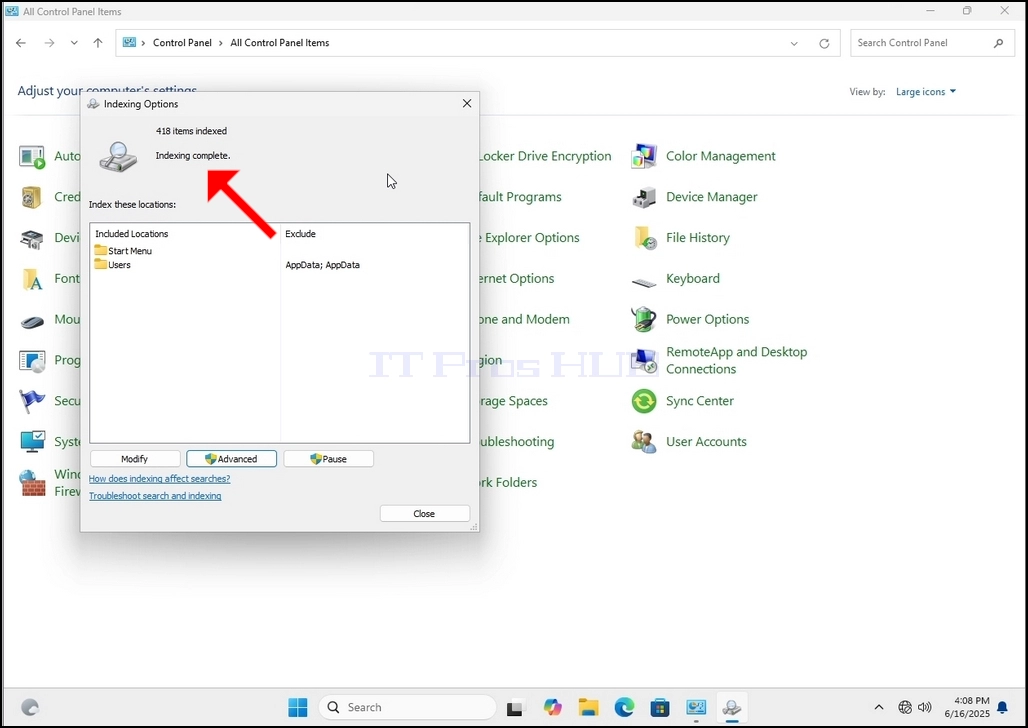
9. በማረጋገጫ ሳጥኑ ውስጥ እሺን ጠቅ ካደረጉ በኋላ ዊንዶውስ ኢንዴክሱን እንደገና መገንባት ይጀምራል። ትክክለኛው ሂደት እስኪጀመር ድረስ የተወሰነ ጊዜ ሊወስድ ይችላል፣ ከጥቂት ሰከንዶች እስከ ጥቂት ደቂቃዎች በትዕግስት ይጠብቁ። ሂደቱ እንደጀመረ፣ "የመረጃ ጠቋሚው ተጠናቋል" የሚለው ዓረፍተ ነገር በ"የመረጃ ጠቋሚው በሂደት ላይ ነው። የፍለጋ ውጤቶች በዚህ ጊዜ ውስጥ ላይጠናቀቁ ይችላሉ።"
በተጨማሪም፣ የተጠቆሙት የንጥሎች ብዛት ለተወሰነ ጊዜ ወደ 0 ዳግም ይጀመራል እና ከዚያም መጨመር ይጀምራል።
ከመረጃ ጠቋሚው ሂደት ጋር የተያያዙ ሁሉም መስኮቶች አሁን ሊዘጉ እንደሚችሉ እና የመልሶ ግንባታው ሂደት አሁንም ዳራውን እንደሚያሄዱ ልብ ይበሉ።
የመረጃ ጠቋሚው ሂደት ፍጥነት በኮምፒዩተሩ ላይ ባለው የተጠቃሚ እንቅስቃሴ ምክንያት ሊቀንስ እንደሚችል ልብ ይበሉ። እንቅስቃሴው በጨመረ ቁጥር የመረጃ ጠቋሚ ፍጥነቱ ይቀንሳል።
- Details
- Written by: IT Pro
- Category: How to Articles
- Hits: 8213
1. Go to Windows Desktop
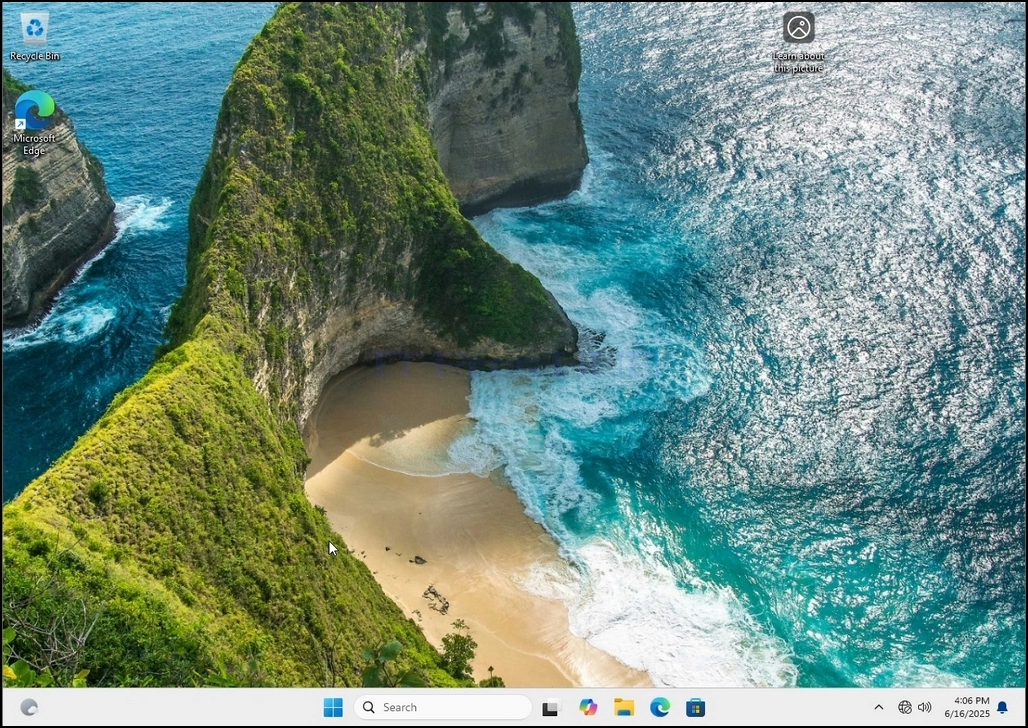
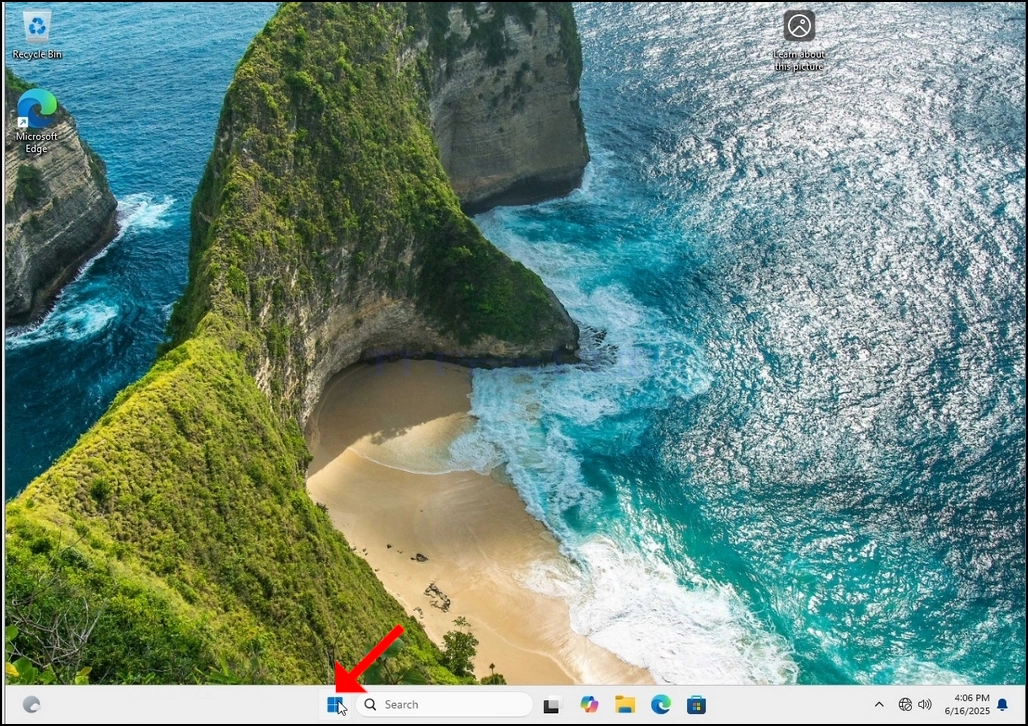
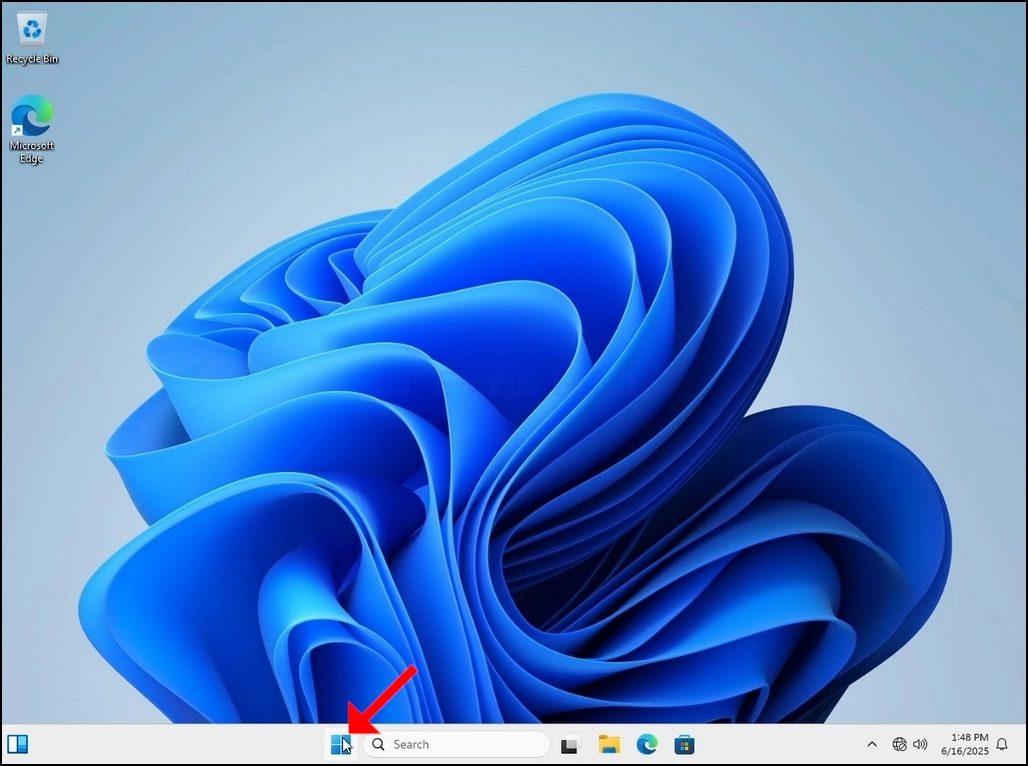
2. Click Start
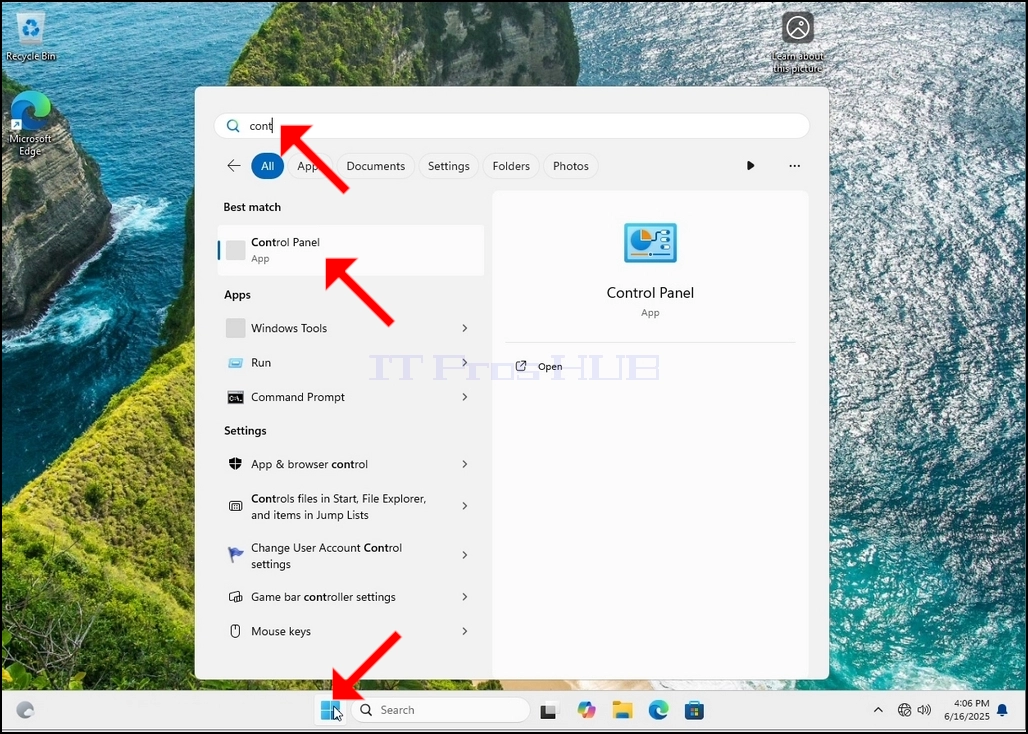
Once it finds it, click it and wait for the Control Panel window to appear.
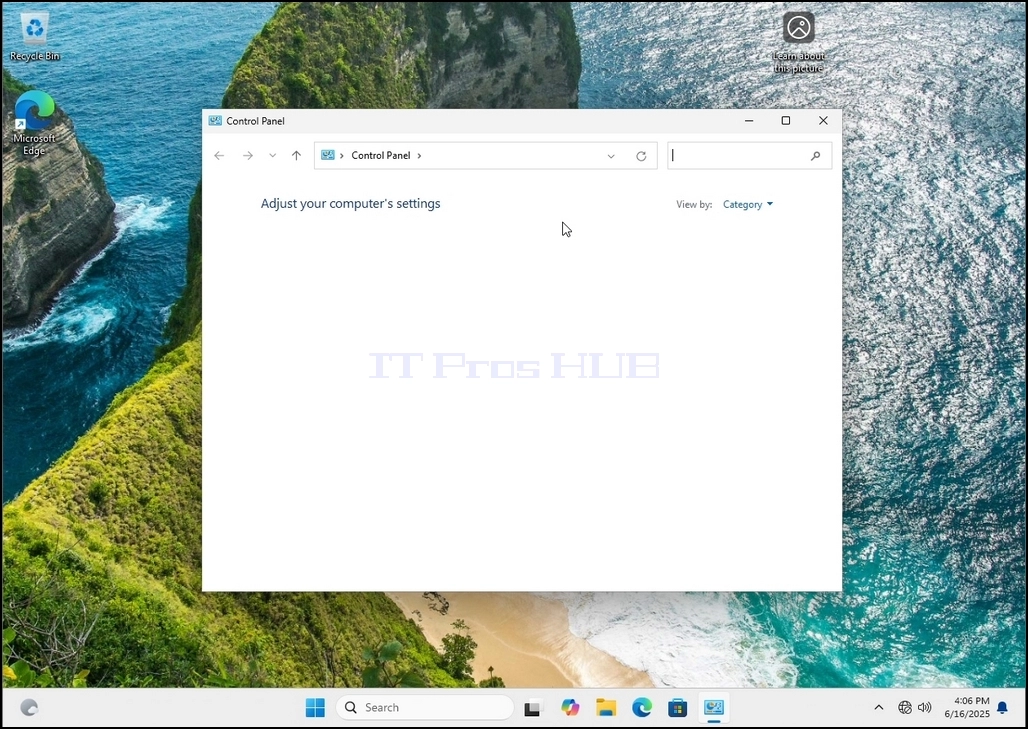
4. Once the Control Panel window is open, enlarge it by clicking the enlarging icon on the top right corner of that window.
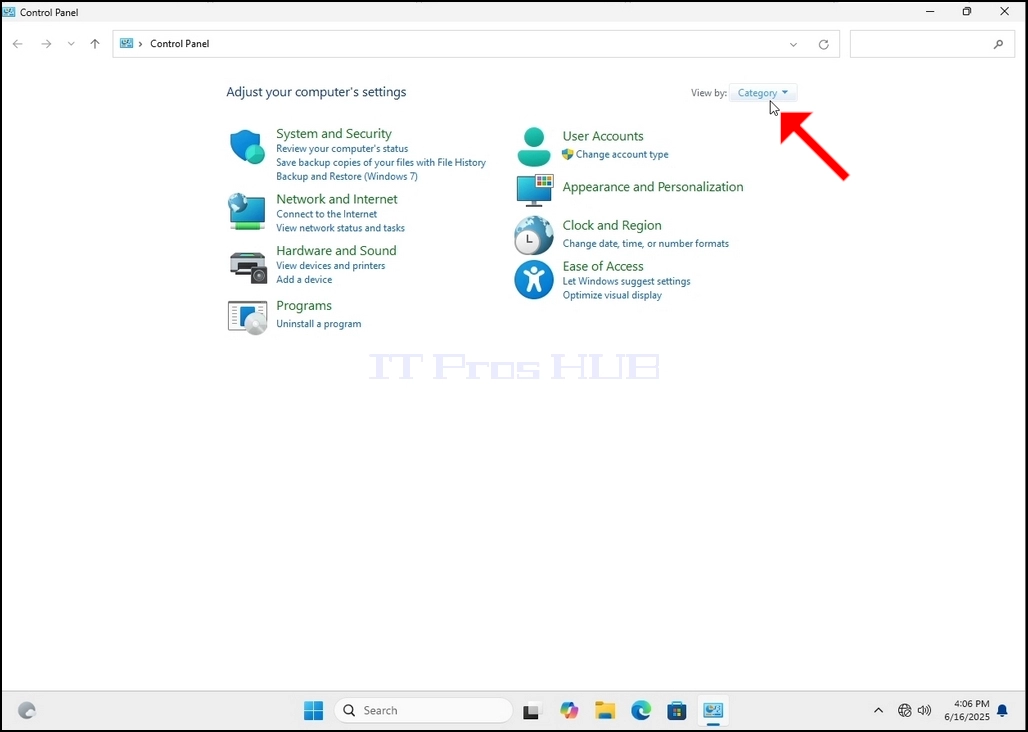
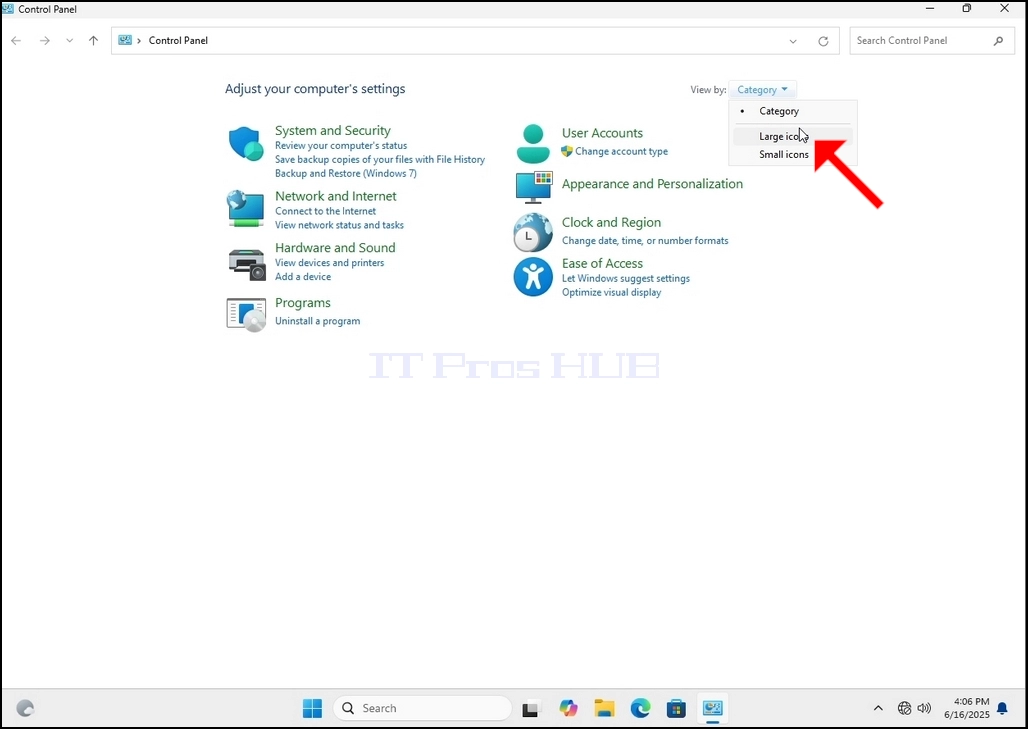
6. Look for the Indexing Options icon and click it. Wait for the Indexing Options window to appear.
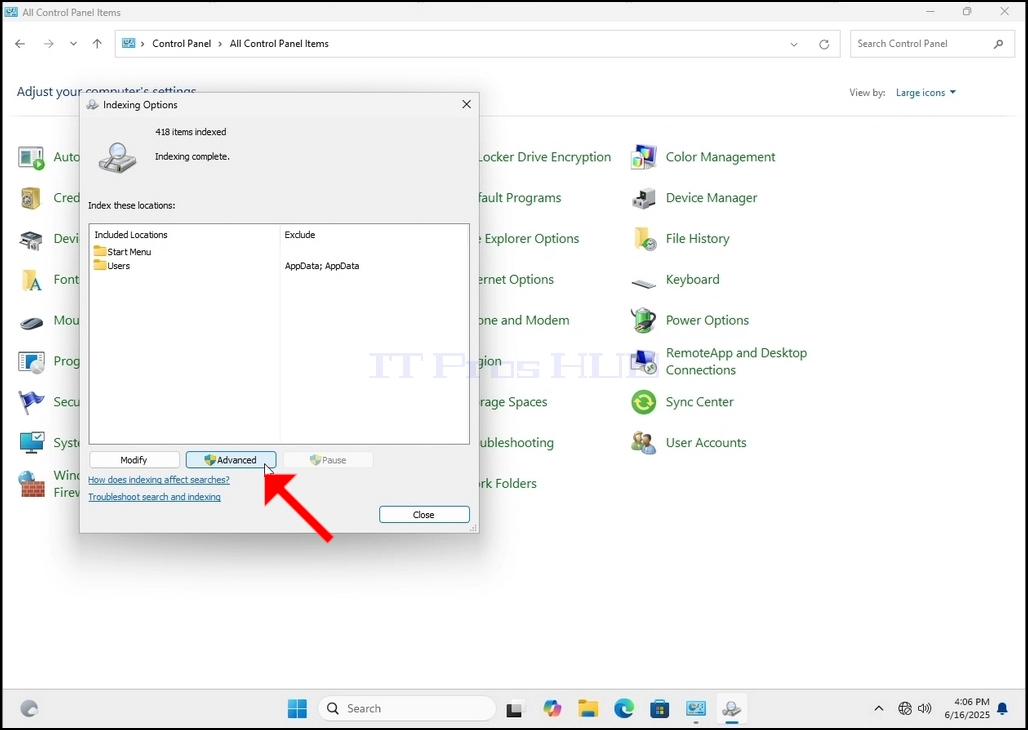
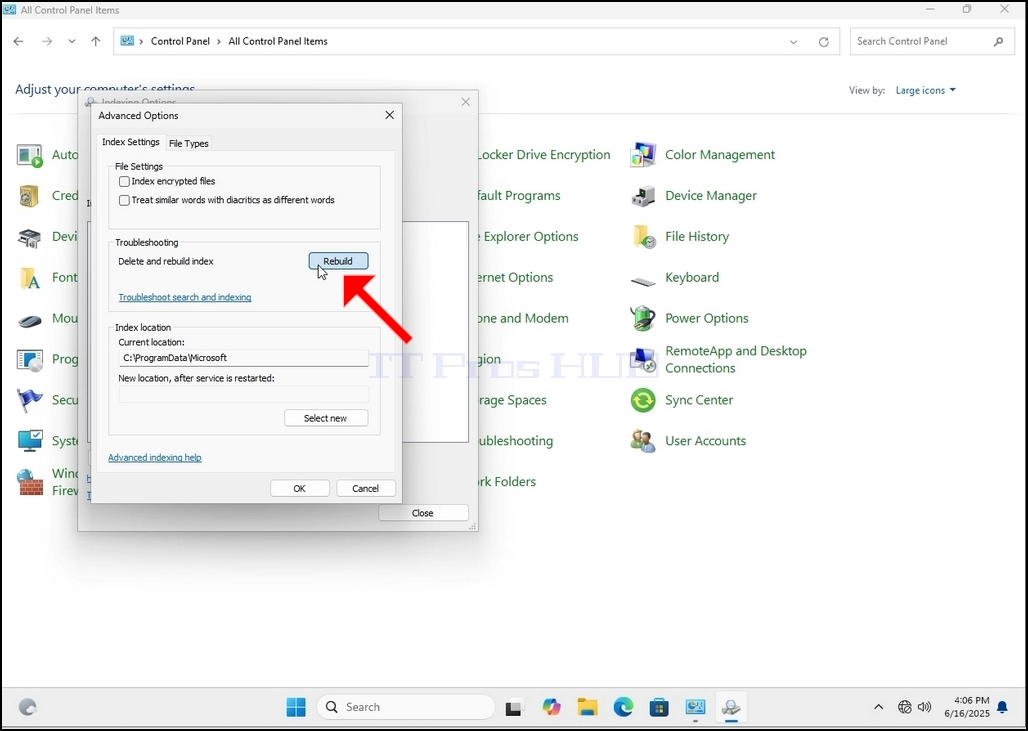
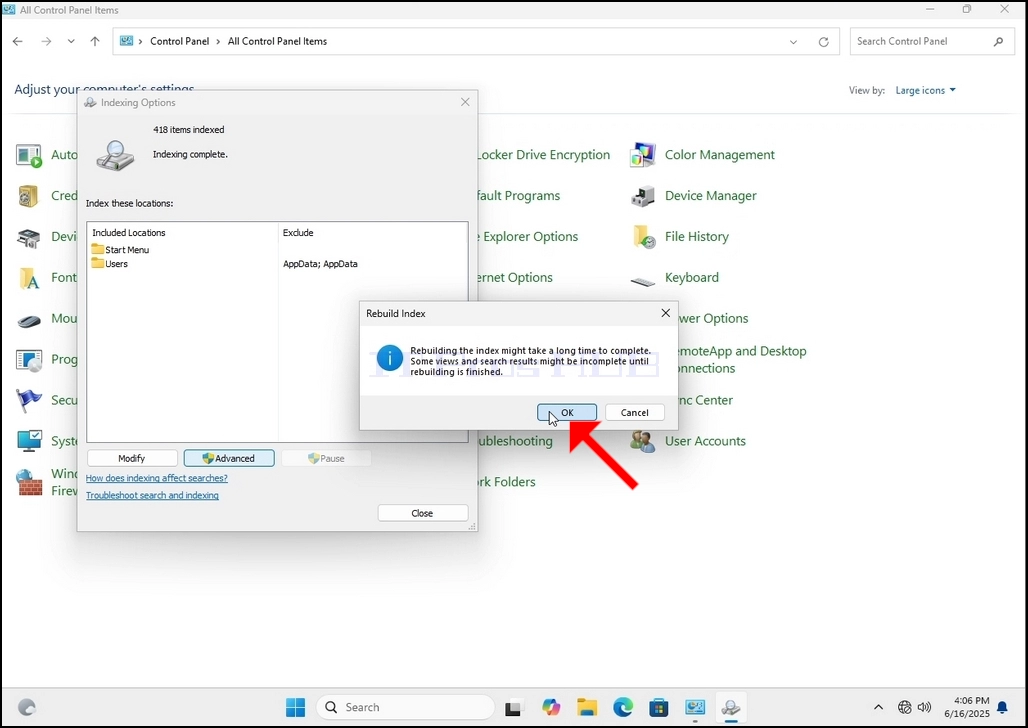
9. After clicking OK in the confirmation box, Windows will start rebuilding its index. It might take some time for the actual process to start, Wait patiently a few seconds to a few minutes. The moment the process starts, the "Indexing Complete" sentence will be replaced with "Indexing in progress. Search results might not be complete during this time."
In addition, the number of items indexed will be reset to 0 for a moment and then start to increase.
Note that All of the windows that are related to the Indexing process can now be closed and the rebuilding process would still be running the background.
Note that the Indexing process' speed might be reduced due to user activity on the computer. The more intense the activity the less the Indexing speed would be.
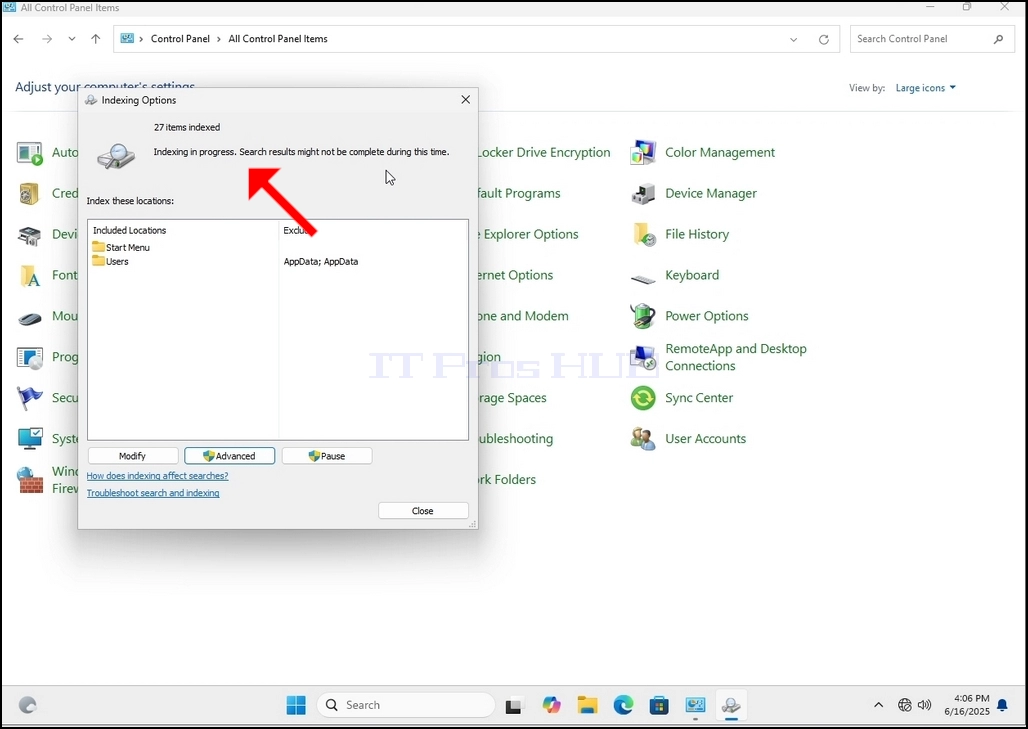
10. To check if the indexing process is done, go back to the Indexing Options through Control Panel as explained in the previous stages. If the process is complete, you would see the "Indexing Complete" sentence appears again.
Since Windows does not notify the user once this process is done, there is indeed a need to perform the latter mentioned. Depending on the number of files, folders, drivers and partitions marked for indexing, this process could take between a few minutes to a few hours.
- Details
- Written by: IT Pro
- Category: How to Articles
- Hits: 6145
1. ወደ ዊንዶውስ ዴስክቶፕ ይሂዱ
2. ጀምርን ጠቅ ያድርጉ

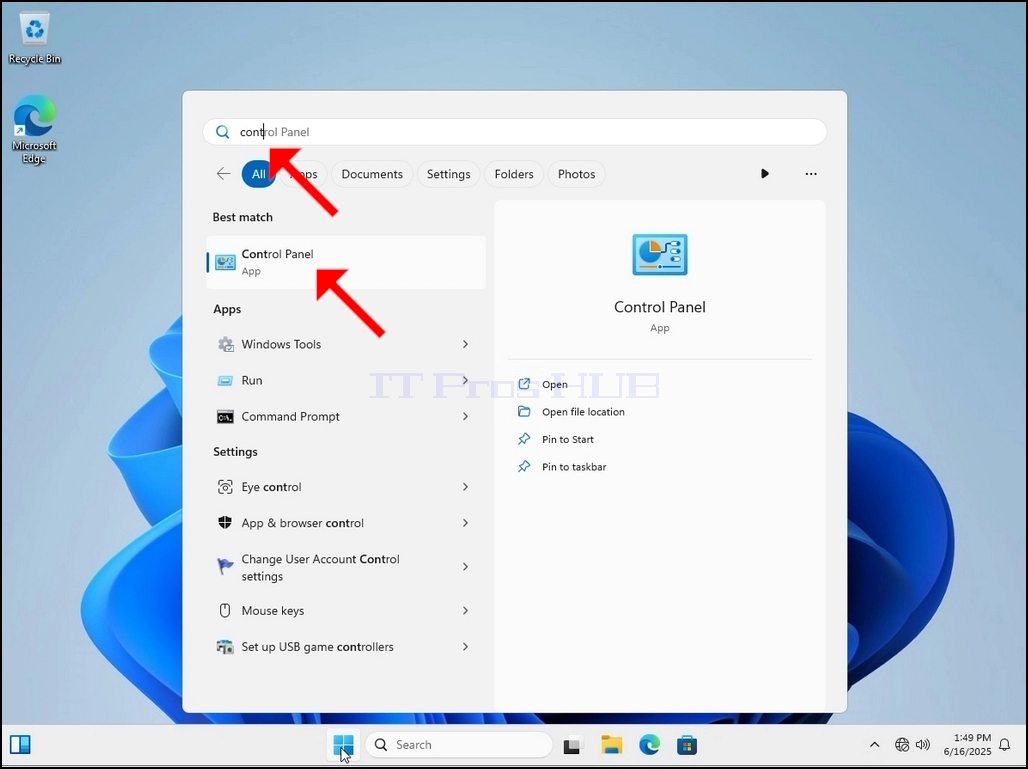
3. የጀምር ምናሌው ከተከፈተ በኋላ "የቁጥጥር ፓነል" ብለው ይተይቡ እና የጀምር ምናሌው የቁጥጥር ፓነል አዶውን እስኪያገኝ ድረስ ይጠብቁ። እባክዎ "cont" የሚለውን ብቻ መተየብ እንደሚቻል እና በአብዛኛዎቹ አጋጣሚዎች የጀምር ምናሌው የቁጥጥር ፓነል አዶውን አሁንም እንደሚያገኝ ልብ ይበሉ።
አንዴ ካገኘው በኋላ ጠቅ ያድርጉት እና የቁጥጥር ፓነል መስኮቱ እስኪታይ ድረስ ይጠብቁ።

4. የመቆጣጠሪያ ፓነል መስኮቱ ከተከፈተ በኋላ፣ በዚያ መስኮት የላይኛው ቀኝ ጥግ ላይ ያለውን የማስፋፊያ አዶ ጠቅ በማድረግ ያሳድጉት።


5. ዳሰሳን ቀላል ለማድረግ፣ በመቆጣጠሪያ ፓነል መስኮቱ የላይኛው ቀኝ በኩል ያለውን ምድብ ጠቅ ያድርጉ እና ከሚታየው ትንሽ አዲስ ምናሌ ውስጥ "ትላልቅ አዶዎች" የሚለውን ይምረጡ።


6. የኢንዴክሽን አማራጮች አዶን ይፈልጉ እና ጠቅ ያድርጉት። የኢንዴክሽን አማራጮች መስኮት እስኪታይ ድረስ ይጠብቁ።


7. የኢንዴክሽን አማራጮች መስኮቱ አንዴ ከተከፈተ፣ በዚያ መስኮት ግርጌ ላይ ያለውን የላቀ አዝራር ጠቅ ያድርጉ።

8. በአዲሱ መስኮት ውስጥ የRebuild አዝራሩን ይፈልጉ እና ጠቅ ያድርጉት። ከዚያ የማረጋገጫ ሳጥን ብቅ ይላል። ኢንዴክሱን እንደገና መገንባት ለመጀመር በውስጡ ያለውን እሺ የሚለውን ቁልፍ ጠቅ ያድርጉ።


- Details
- Written by: IT Pro
- Category: How to Articles
- Hits: 7744
1. ወደ ዊንዶውስ ዴስክቶፕ ይሂዱ
2. ጀምርን ጠቅ ያድርጉ
3. የጀምር ምናሌው ከተከፈተ በኋላ "የቁጥጥር ፓነል" ብለው ይተይቡ እና የጀምር ምናሌው የቁጥጥር ፓነል አዶውን እስኪያገኝ ድረስ ይጠብቁ። እባክዎ "cont" የሚለውን ብቻ መተየብ እንደሚቻል እና በአብዛኛዎቹ አጋጣሚዎች የጀምር ምናሌው የቁጥጥር ፓነል አዶውን አሁንም እንደሚያገኝ ልብ ይበሉ።
አንዴ ካገኘው በኋላ ጠቅ ያድርጉት እና የቁጥጥር ፓነል መስኮቱ እስኪታይ ድረስ ይጠብቁ።
4. የመቆጣጠሪያ ፓነል መስኮቱ ከተከፈተ በኋላ፣ በዚያ መስኮት የላይኛው ቀኝ ጥግ ላይ ያለውን የማስፋፊያ አዶ ጠቅ በማድረግ ያሳድጉት።
5. ዳሰሳን ቀላል ለማድረግ፣ በመቆጣጠሪያ ፓነል መስኮቱ የላይኛው ቀኝ በኩል ያለውን ምድብ ጠቅ ያድርጉ እና ከሚታየው ትንሽ አዲስ ምናሌ ውስጥ "ትላልቅ አዶዎች" የሚለውን ይምረጡ።
6. የኢንዴክሽን አማራጮች አዶን ይፈልጉ እና ጠቅ ያድርጉት። የኢንዴክሽን አማራጮች መስኮት እስኪታይ ድረስ ይጠብቁ።
7. የኢንዴክሽን አማራጮች መስኮቱ አንዴ ከተከፈተ፣ በዚያ መስኮት ግርጌ ላይ ያለውን የላቀ አዝራር ጠቅ ያድርጉ።
8. በአዲሱ መስኮት ውስጥ የRebuild አዝራሩን ይፈልጉ እና ጠቅ ያድርጉት። ከዚያ የማረጋገጫ ሳጥን ብቅ ይላል። ኢንዴክሱን እንደገና መገንባት ለመጀመር በውስጡ ያለውን እሺ የሚለውን ቁልፍ ጠቅ ያድርጉ።
- Details
- Written by: IT Pro
- Category: How to Articles
- Hits: 6897
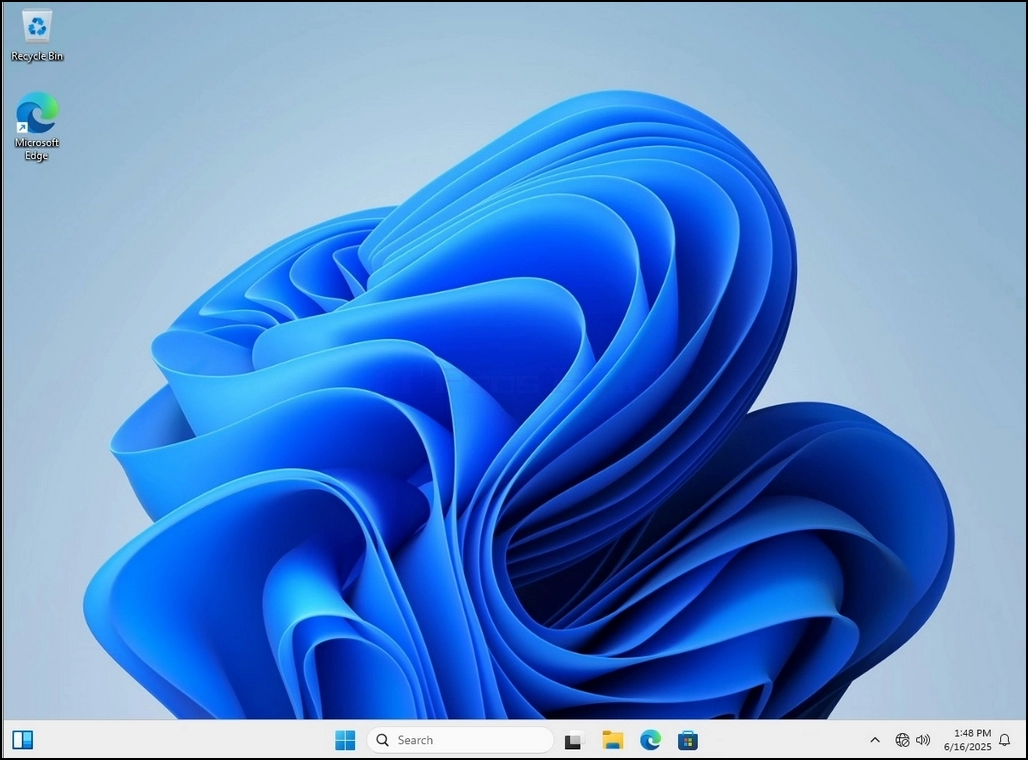
1. ወደ ዊንዶውስ ዴስክቶፕ ይሂዱ
2. ጀምርን ጠቅ ያድርጉ
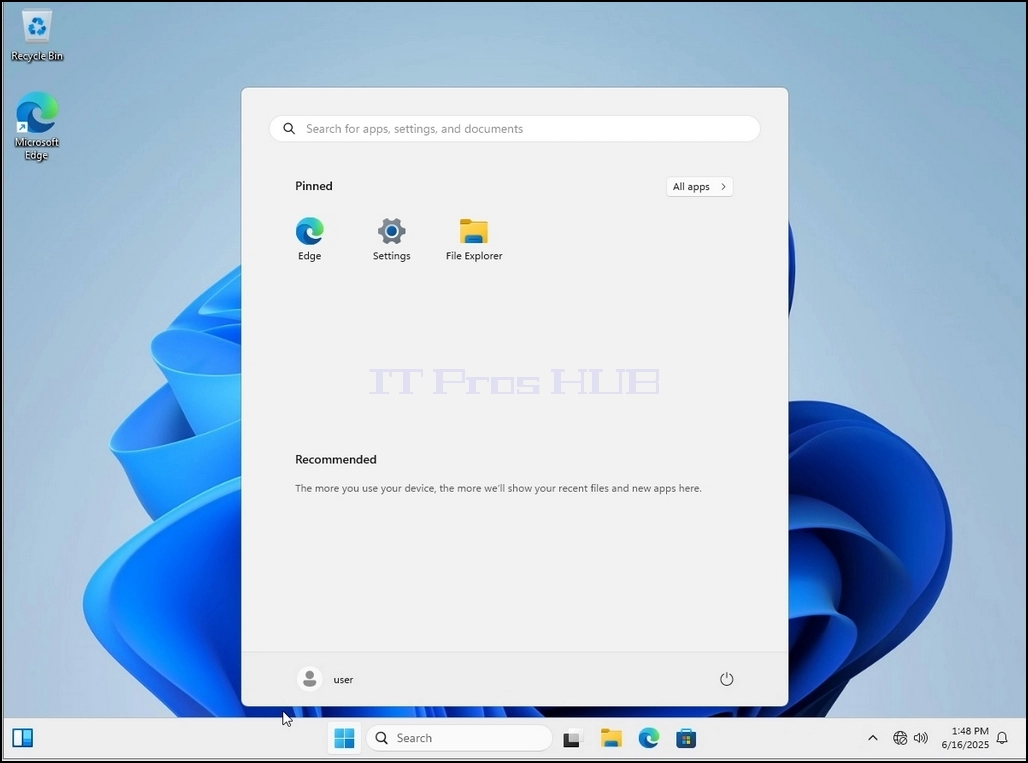
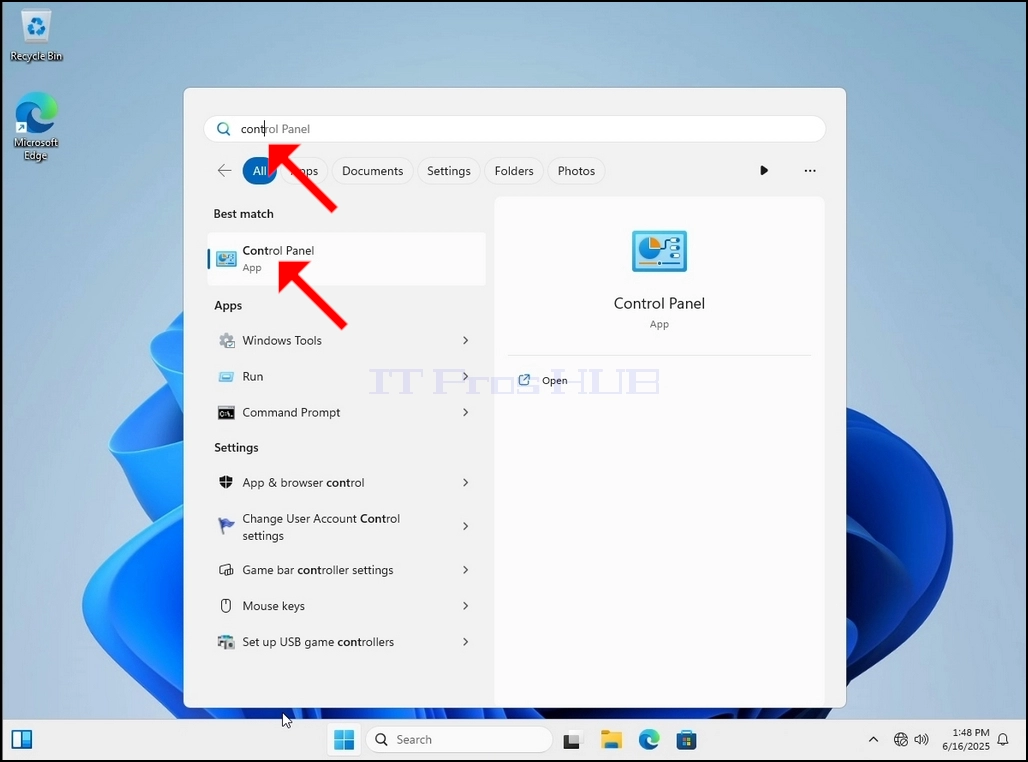
3. የጀምር ምናሌው ከተከፈተ በኋላ "የቁጥጥር ፓነል" ብለው ይተይቡ እና የጀምር ምናሌው የቁጥጥር ፓነል አዶውን እስኪያገኝ ይጠብቁ። እባክዎ "cont" የሚለውን ብቻ መተየብ እንደሚቻል እና በአብዛኛዎቹ አጋጣሚዎች የጀምር ምናሌው የቁጥጥር ፓነል አዶውን አሁንም እንደሚያገኝ ልብ ይበሉ።
አንዴ ካገኘው በኋላ ጠቅ ያድርጉት እና የቁጥጥር ፓነል መስኮቱ እስኪታይ ድረስ ይጠብቁ።
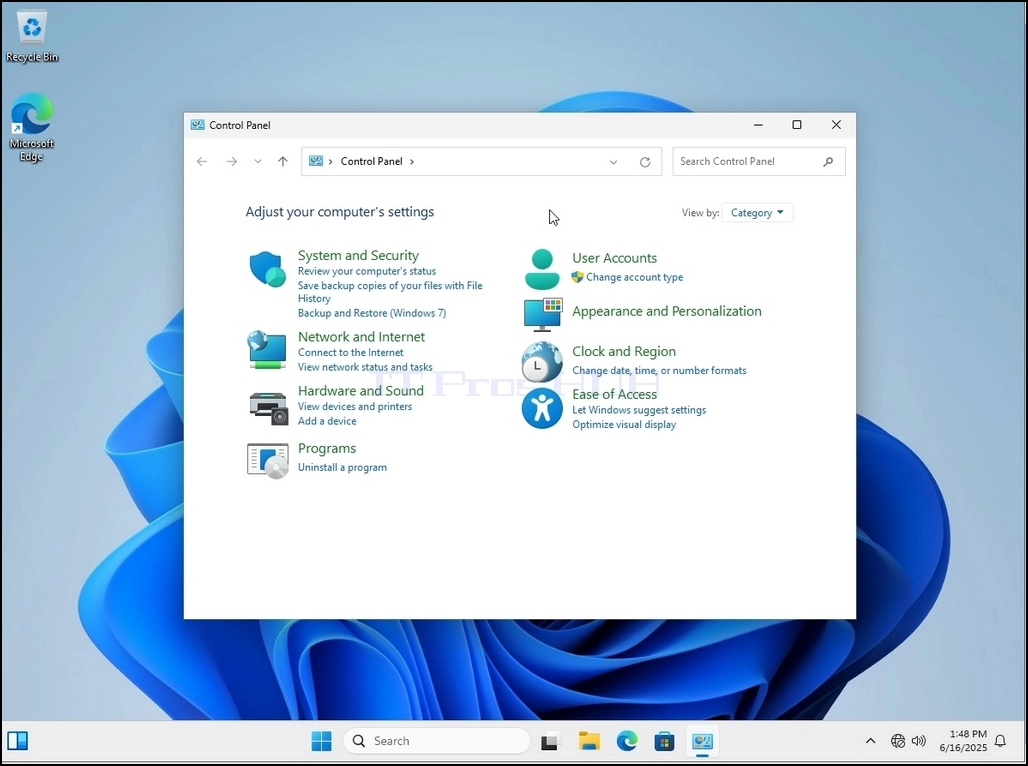
4. የመቆጣጠሪያ ፓነል መስኮቱ አንዴ ከተከፈተ፣ በዚያ መስኮት የላይኛው ቀኝ ጥግ ላይ ያለውን የማስፋፊያ አዶ ጠቅ በማድረግ ያሳድጉት።
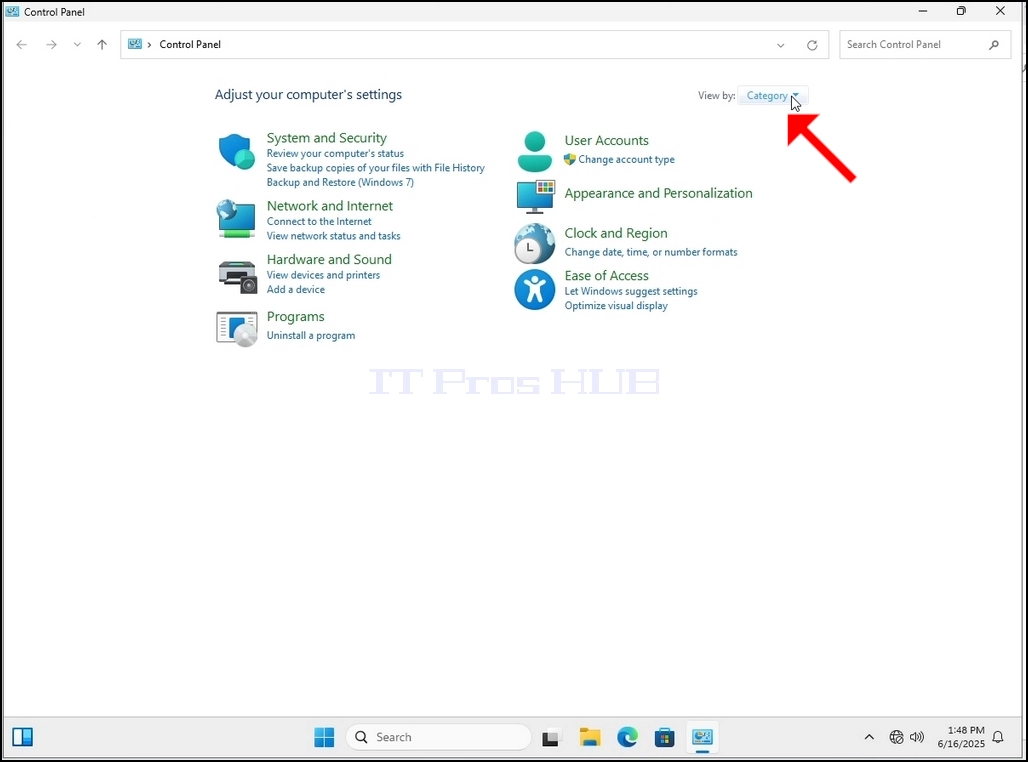
5. ዳሰሳን ቀላል ለማድረግ፣ በመቆጣጠሪያ ፓነል መስኮቱ የላይኛው ቀኝ በኩል ያለውን ምድብ ጠቅ ያድርጉ እና ከሚታየው ትንሽ አዲስ ምናሌ ውስጥ "ትላልቅ አዶዎች" የሚለውን ይምረጡ።
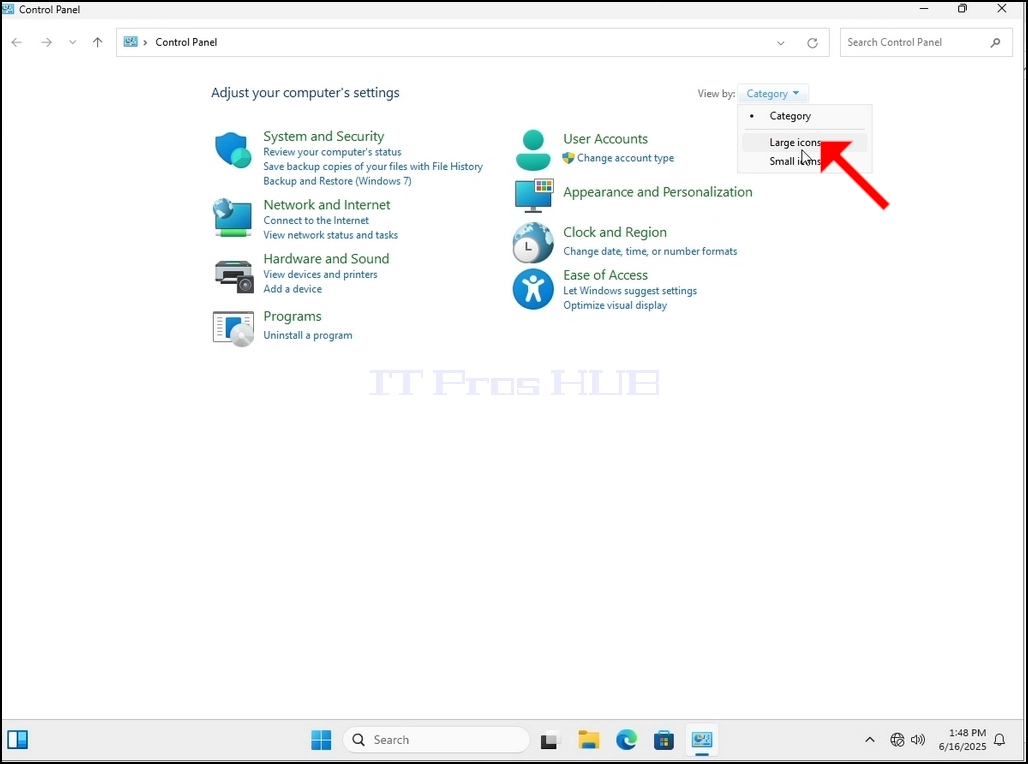
6. የኢንዴክሽን አማራጮች አዶውን ይፈልጉ እና ጠቅ ያድርጉት። የኢንዴክሽን አማራጮች መስኮት እስኪታይ ድረስ ይጠብቁ።
7. የኢንዴክሽን አማራጮች መስኮቱ አንዴ ከተከፈተ፣ በዚያ መስኮት ግርጌ ላይ ያለውን የላቀ አዝራር ጠቅ ያድርጉ።
8. በአዲሱ መስኮት ውስጥ የRebuild አዝራሩን ይፈልጉ እና ጠቅ ያድርጉት። ከዚያ የማረጋገጫ ሳጥን ብቅ ይላል። ኢንዴክሱን እንደገና መገንባት ለመጀመር በውስጡ ያለውን እሺ የሚለውን ቁልፍ ጠቅ ያድርጉ።
በተጨማሪም፣ ኢንዴክስ የተደረገባቸው እቃዎች ብዛት ወደ 0 ዳግም ይጀመራል።
- How to Rebuild Indexing in Windows 11 23H2 x64 Pro Education N Build 22631.2428
- በዊንዶውስ 11 23H2 x64 ፕሮ ትምህርት ግንባታ 22631.2428 ውስጥ ማውጫን እንዴት እንደገና መገንባት እንደሚቻል
- በዊንዶውስ 11 23H2 x64 Pro Build 22631.2428 ውስጥ ማውጫን እንዴት እንደገና መገንባት እንደሚቻል
- በዊንዶውስ 11 23H2 x64 ውስጥ ማውጫን እንዴት እንደገና መገንባት እንደሚቻል መነሻ ነጠላ ቋንቋ ግንባታ 22631.2428