



- Details
- Written by: IT Pro
- Category: How to Articles
- Hits: 6913
1. ወደ ዊንዶውስ ዴስክቶፕ ይሂዱ

2. የጀምር አዝራሩን ጠቅ ያድርጉ


3. የጀምር ምናሌው ከተነሳ በኋላ “bitlocker” ብለው ይተይቡ እና የBitlocker መቆጣጠሪያ ፓነል አዶን እስኪያገኝ ድረስ ይጠብቁ። አንዴ ካገኘው በኋላ፣ ጠቅ ያድርጉትና የቢትሎከር ድራይቭ ኢንክሪፕሽን መስኮቱ እስኪከፈት ይጠብቁ።

4. የቢትሎከር ድራይቭ ኢንክሪፕሽን አንዴ ከተከፈተ፣ የTurn On Bitlocker ዓረፍተ ነገር ይፈልጉ እና በላዩ ላይ ጠቅ ያድርጉ እና የቢትሎከር ድራይቭ ኢንክሪፕሽን ዊዛርድ እስኪታይ ድረስ ይጠብቁ።
ዊዛርድ አንዴ ከታየ በኋላ ኮምፒውተሩ በቢትሎከር በመጠቀም ውሂብን ለመመስጠር የሚያስፈልጉትን የስርዓት መስፈርቶች የሚያሟላ መሆኑን በራስ-ሰር ያረጋግጣል።
... ምንም እንኳን ጥቂት ደቂቃዎችን እንደሚወስድ ቢናገርም፣ በአብዛኛዎቹ አጋጣሚዎች በዘመናዊ የኮምፒውተር ማዋቀር እስከ 30 ሰከንዶች ይወስዳል።


5. የማረጋገጫ ደረጃው ከተጠናቀቀ እና ጠንቋዩ ኮምፒዩተሩ Bitlocker የሚችል መሆኑን ካገኘ በኋላ የBitlocker መልሶ ማግኛ ቁልፍዎን እንዴት ማስቀመጥ እንደሚፈልጉ ይጠይቃል
a. የማይክሮሶፍት አካውንት – በማይክሮሶፍት አካውንትዎ ውስጥ ያስቀምጣል
b. ወደ ፋይል ያስቀምጡ – የመልሶ ማግኛ ቁልፉን ወደ ጽሑፍ ፋይል ያስቀምጣል
c. የመልሶ ማግኛ ቁልፉን ያትማል – የቢትሎከር መልሶ ማግኛ ቁልፉን ያትማል፣ ወደ ምናባዊ አታሚም ቢሆን።
6. በዚህ ጽሑፍ ውስጥ የመጨረሻውን አማራጭ እንመርጣለን መልሶ ማግኛውን ያትማል ቁልፍ እናስቀምጠዋለን በአካባቢያዊ ደረጃ።
< ... በዚህ መንገድ
ማሳሰቢያ - የመልሶ ማግኛ ኮድ ፋይሉን ሊመሰጠር በተቃረበው ተመሳሳይ ድራይቭ ላይ በጭራሽ አያስቀምጡ። በሆነ ምክንያት ያ ድራይቭ ከተቆለፈ፣ የመልሶ ማግኛ ቁልፍ ፋይሉ ከእሱ ጋር ይቆለፋል።

7. ያ አማራጭ አንዴ ከተመረጠ፣ ጠንቋዩ የBitlocker መልሶ ማግኛ ቁልፍን ለማተም የትኛውን አታሚ መጠቀም እንዳለበት ይጠይቃል። በዚህ ጽሑፍ ውስጥ፣ በደረጃ 6 ላይ እንደተጠቀሰው፣ የመልሶ ማግኛ ቁልፉን ወደ ፒዲኤፍ ፋይል የሚያትመውን ማይክሮሶፍት ፕሪንት ወደ ፒዲኤፍ አታሚ እንመርጣለን።
- Details
- Written by: IT Pro
- Category: How to Articles
- Hits: 5317
1. ወደ ዊንዶውስ ዴስክቶፕ ይሂዱ
2. ጀምርን ጠቅ ያድርጉ
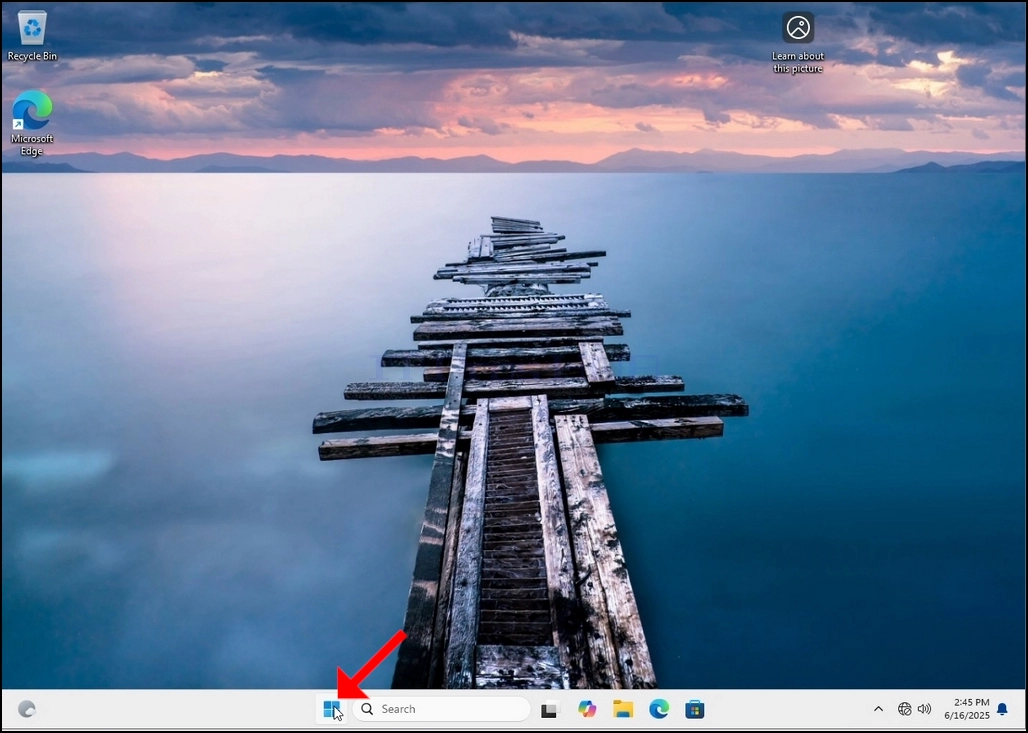
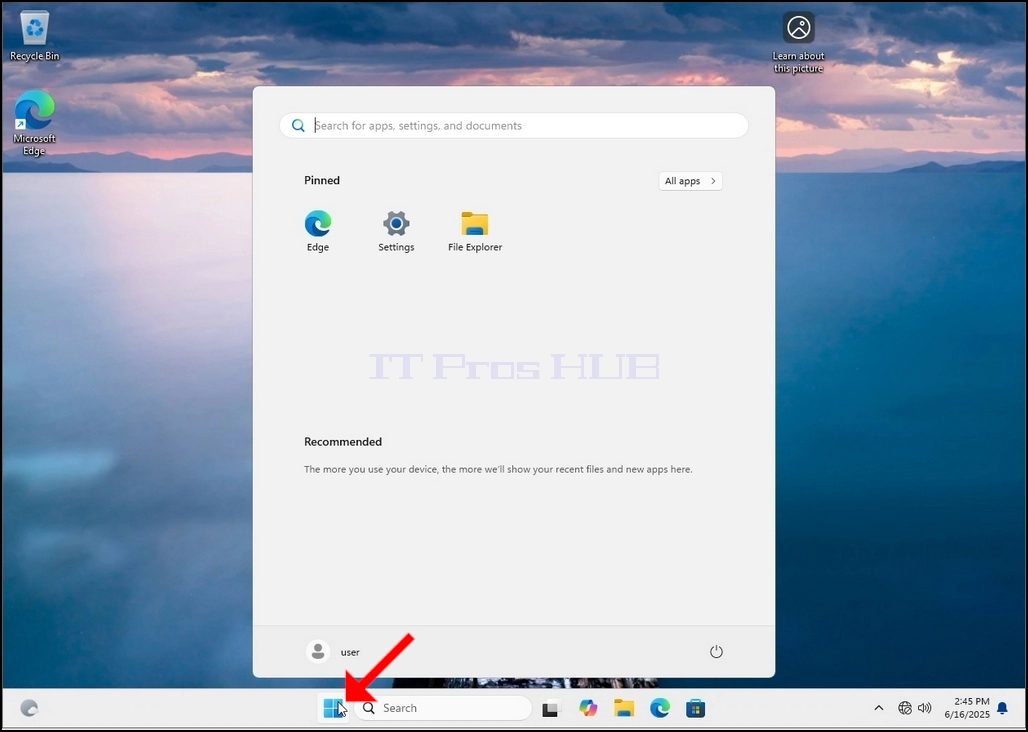
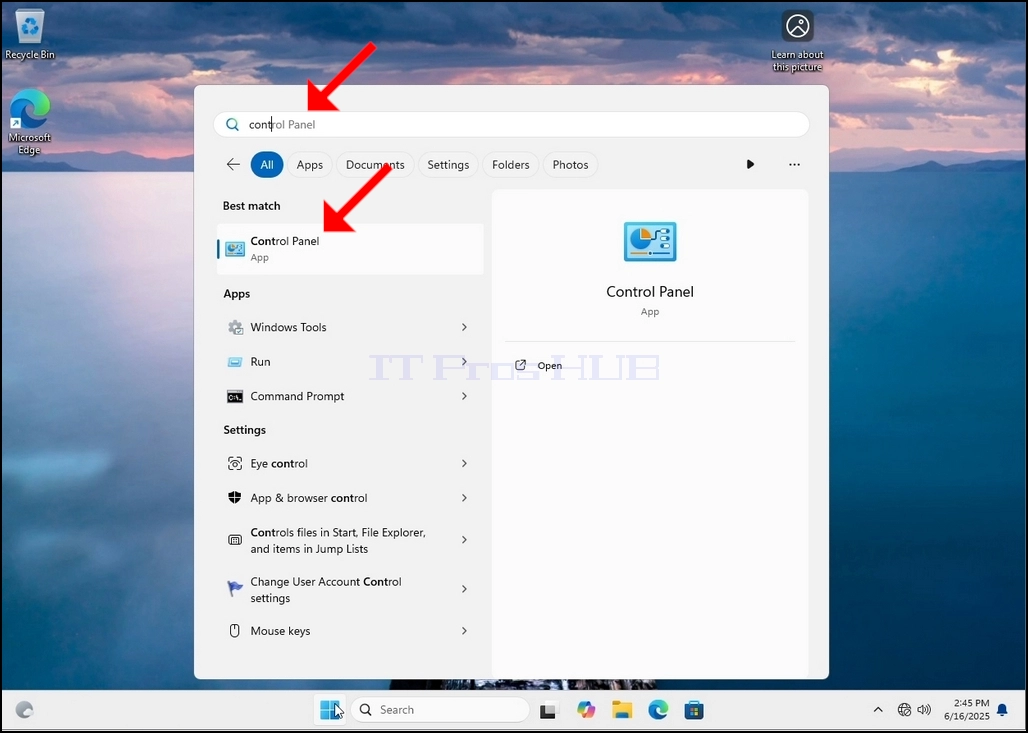
3. የጀምር ምናሌው ከተከፈተ በኋላ "የቁጥጥር ፓነል" ብለው ይተይቡ እና የጀምር ምናሌው የቁጥጥር ፓነል አዶውን እስኪያገኝ ይጠብቁ። እባክዎ "cont" የሚለውን ብቻ መተየብ እንደሚቻል እና በአብዛኛዎቹ አጋጣሚዎች የጀምር ምናሌው የቁጥጥር ፓነል አዶውን አሁንም እንደሚያገኝ ልብ ይበሉ።
አንዴ ካገኘው በኋላ ጠቅ ያድርጉት እና የቁጥጥር ፓነል መስኮቱ እስኪታይ ድረስ ይጠብቁ።
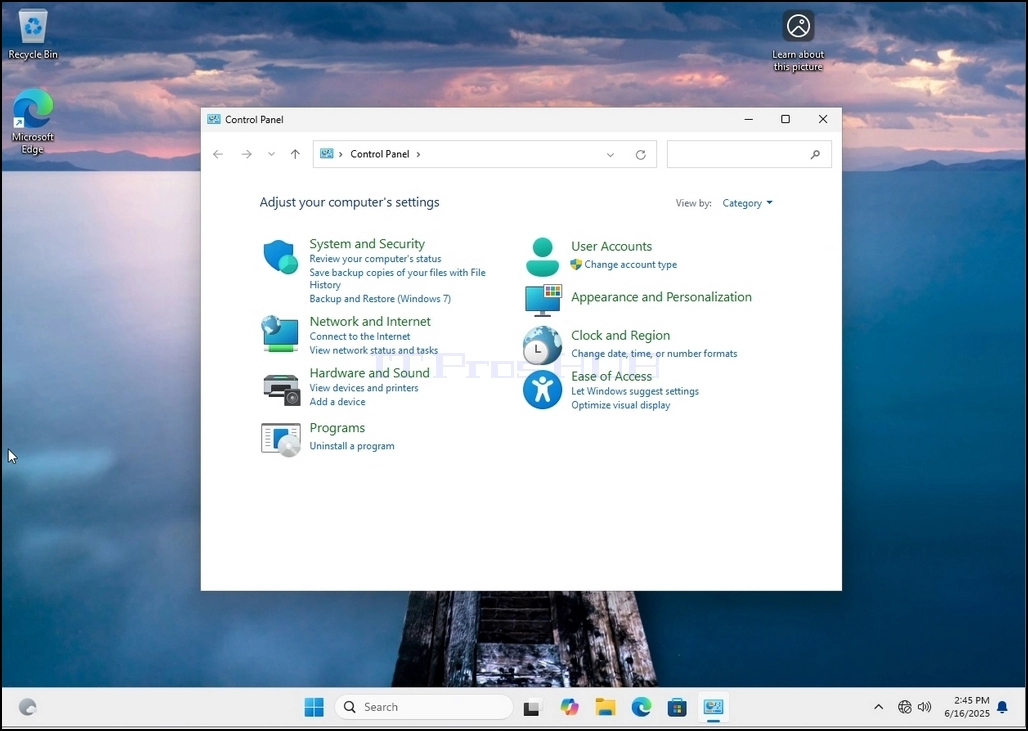
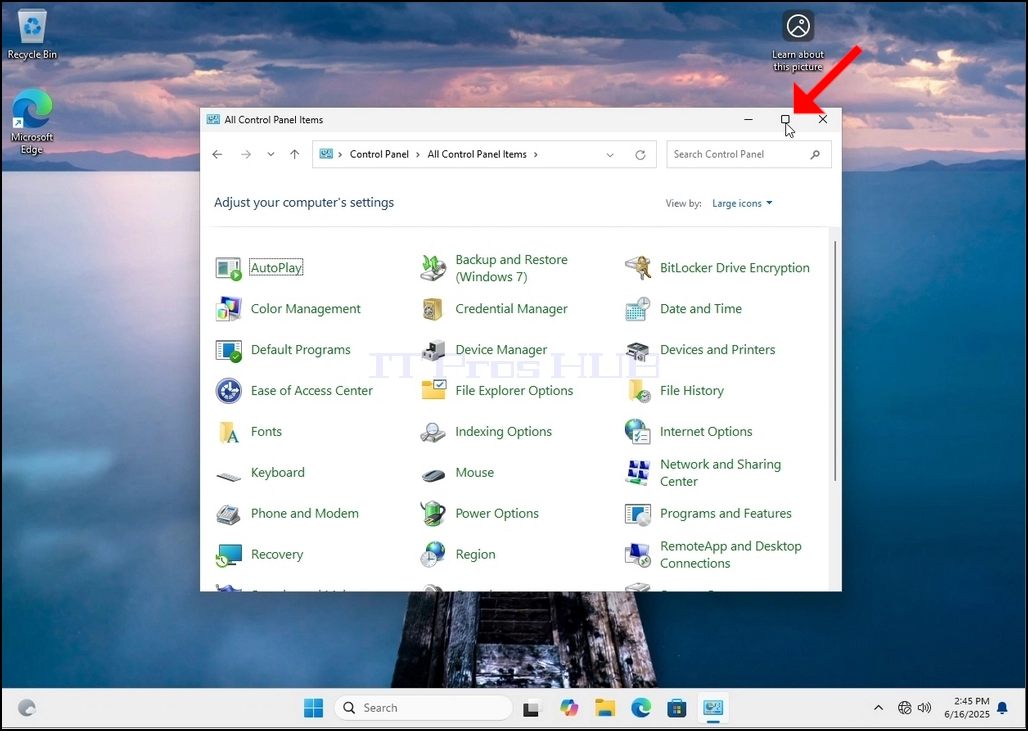
4. የመቆጣጠሪያ ፓነል መስኮቱ አንዴ ከተከፈተ፣ በዚያ መስኮት የላይኛው ቀኝ ጥግ ላይ ያለውን የማስፋፊያ አዶ ጠቅ በማድረግ ያሳድጉት።
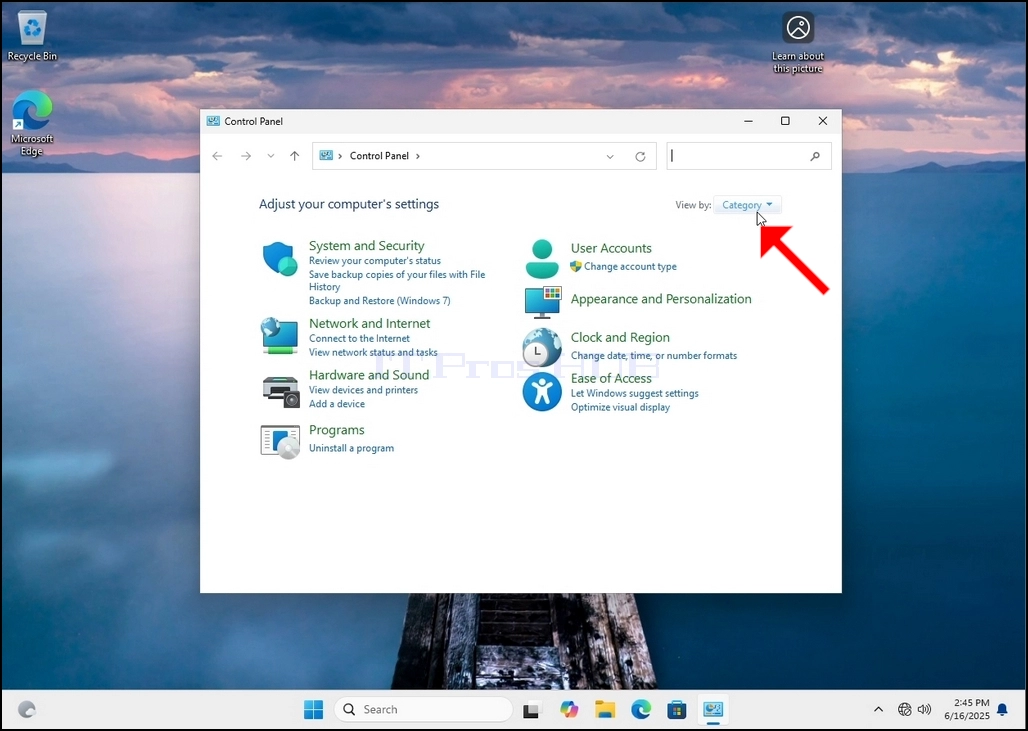
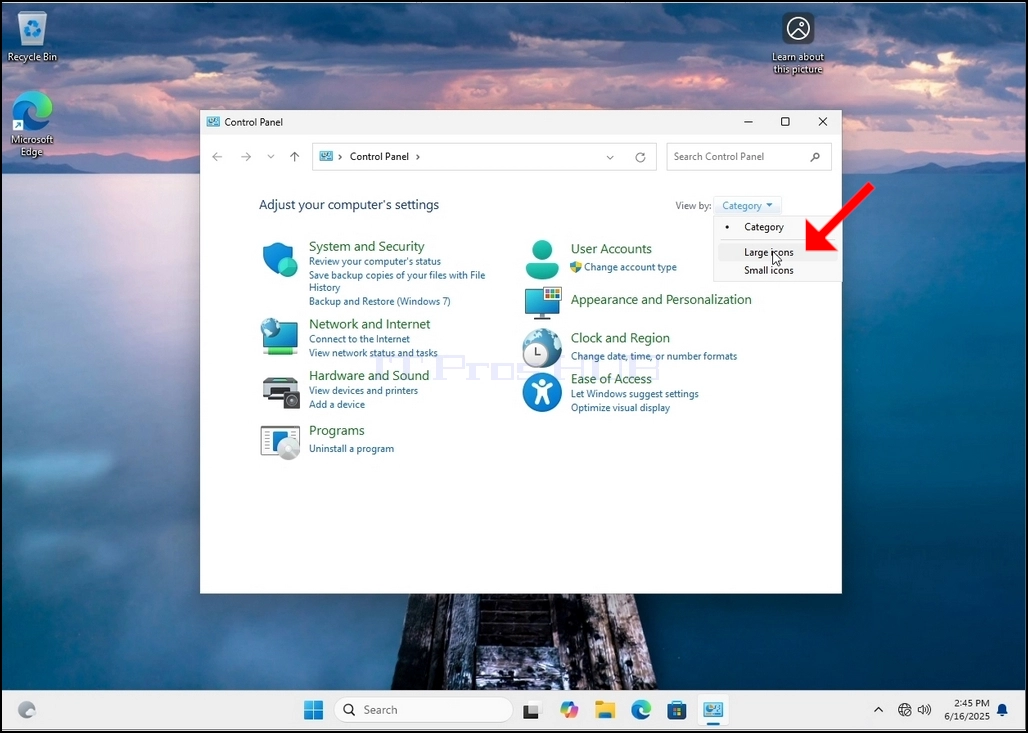
5. ዳሰሳን ቀላል ለማድረግ፣ በመቆጣጠሪያ ፓነል መስኮቱ የላይኛው ቀኝ በኩል ያለውን ምድብ ጠቅ ያድርጉ እና ከሚታየው ትንሽ አዲስ ምናሌ ውስጥ "ትልቅ አዶዎች" የሚለውን ይምረጡ።
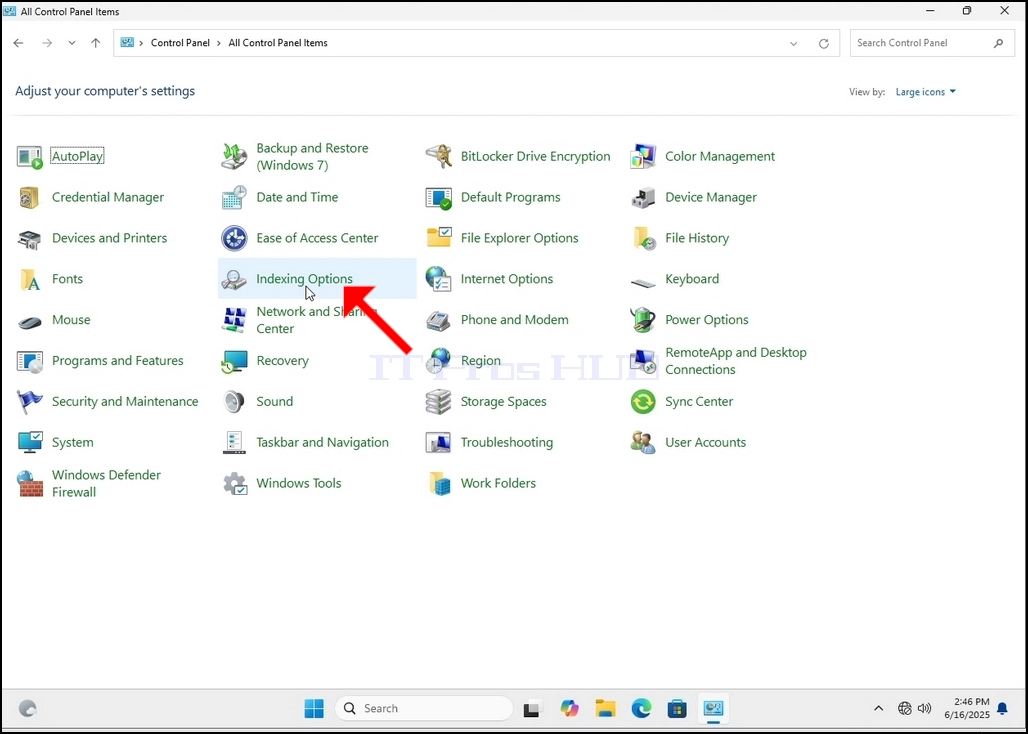
6. የኢንዴክሽን አማራጮች አዶውን ይፈልጉ እና ጠቅ ያድርጉት። የኢንዴክሽን አማራጮች መስኮት እስኪታይ ድረስ ይጠብቁ።

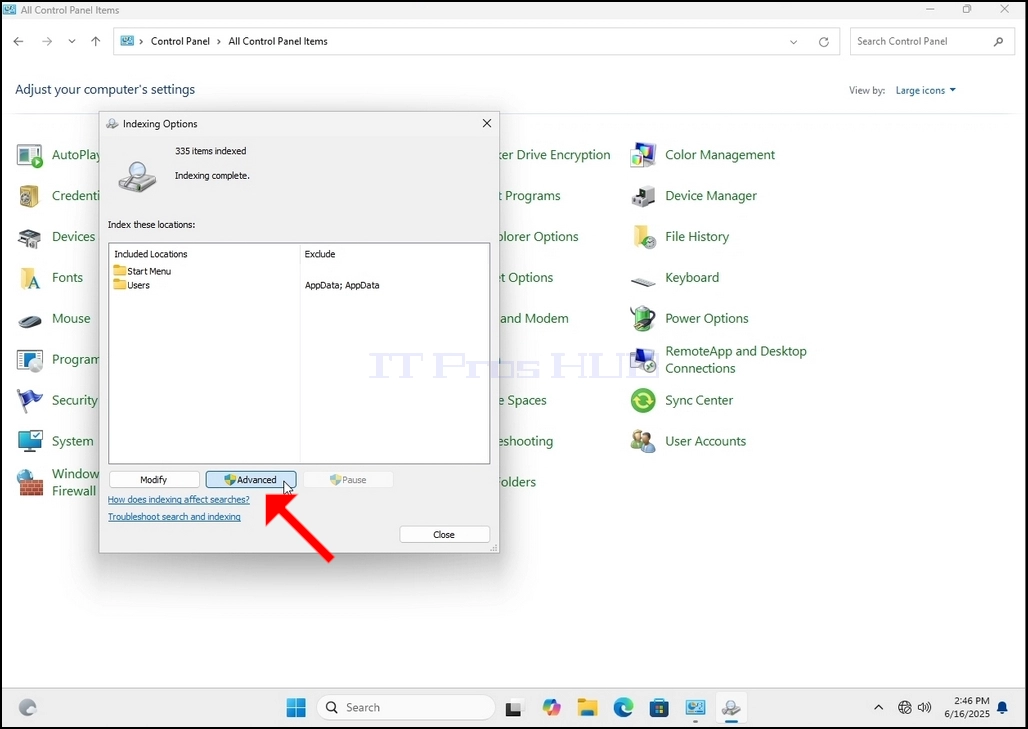
7. የኢንዴክሽን አማራጮች መስኮቱ አንዴ ከተከፈተ፣ በዚያ መስኮት ግርጌ ላይ ያለውን የላቀ አዝራር ጠቅ ያድርጉ።
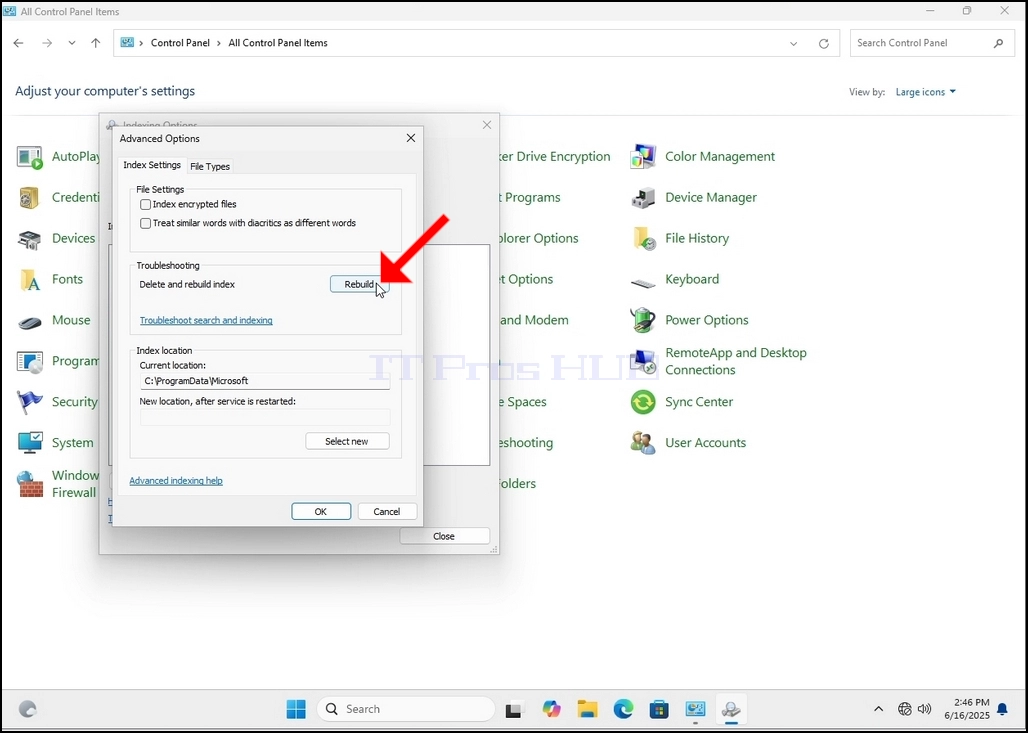
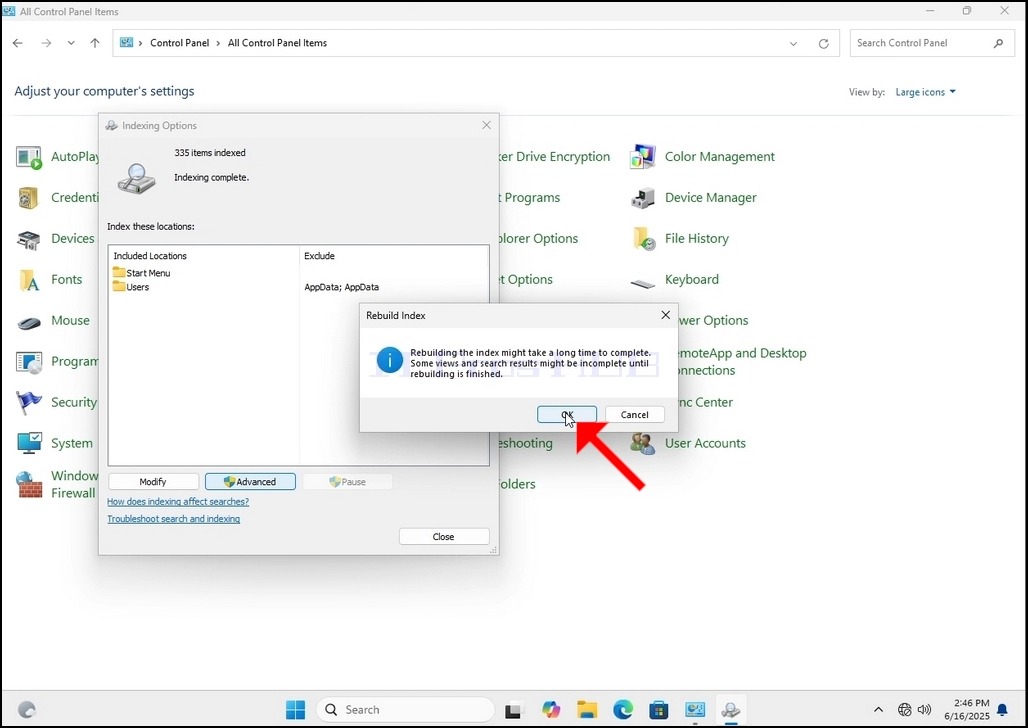
8. በአዲሱ መስኮት ውስጥ የRebuild አዝራሩን ይፈልጉ እና ጠቅ ያድርጉት። ከዚያ የማረጋገጫ ሳጥን ብቅ ይላል። ኢንዴክሱን እንደገና መገንባት ለመጀመር በውስጡ ያለውን እሺ የሚለውን ቁልፍ ጠቅ ያድርጉ።
- Details
- Written by: IT Pro
- Category: How to Articles
- Hits: 7221
1. ወደ ዊንዶውስ ዴስክቶፕ ይሂዱ
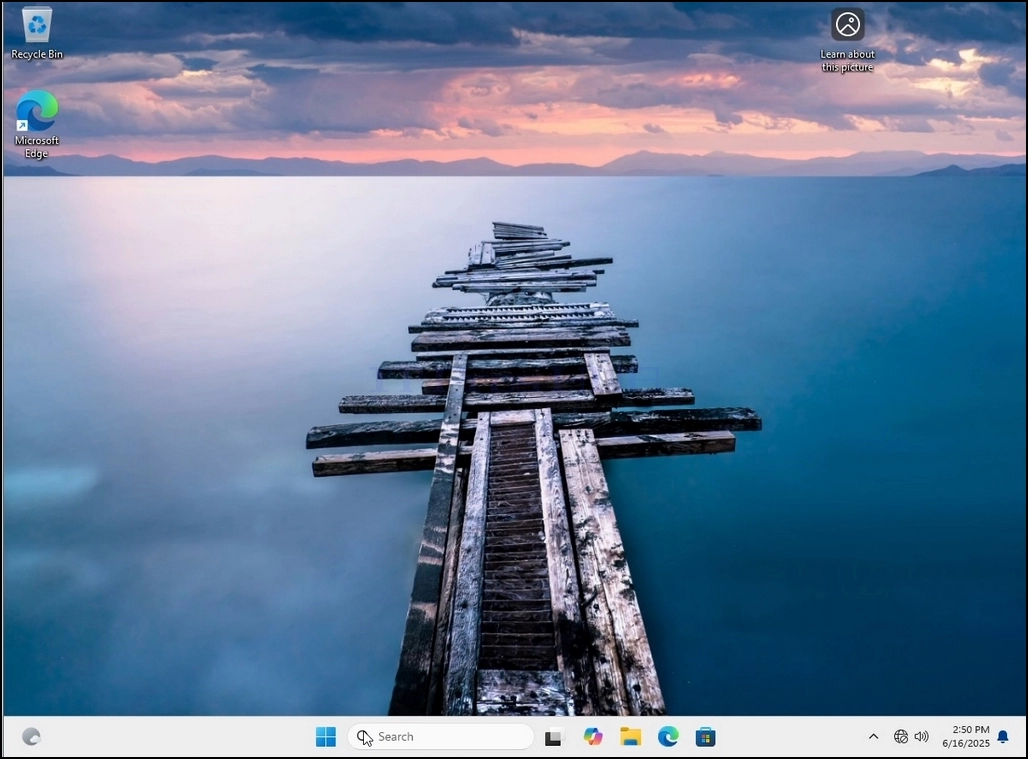
2. ጀምርን ጠቅ ያድርጉ
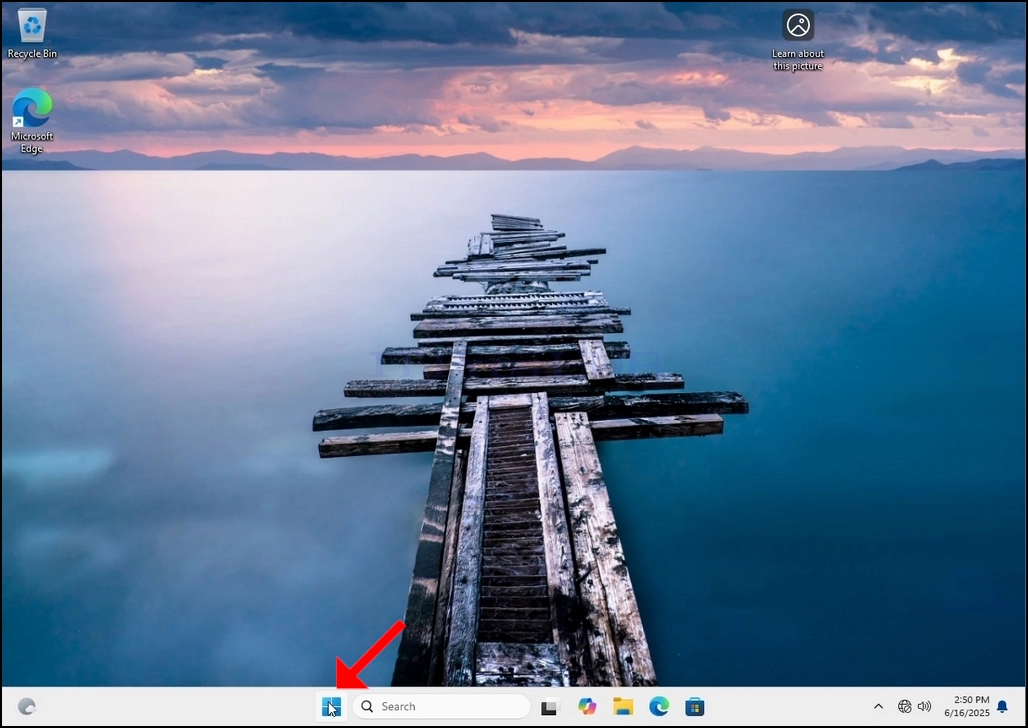
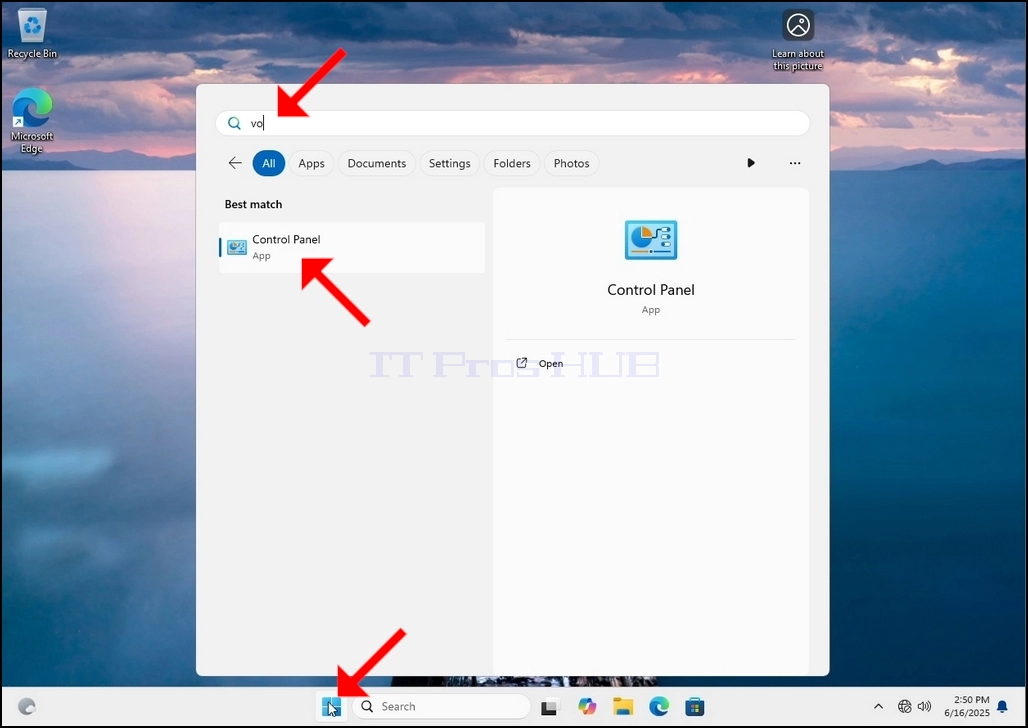
3። የመነሻ ምናሌው ከተከፈተ በኋላ "የቁጥጥር ፓነል" ብለው ይተይቡ እና የጀምር ምናሌው የቁጥጥር ፓነል አዶውን እስኪያገኝ ይጠብቁ። እባክዎ "cont" የሚለውን ብቻ መተየብ እንደሚቻል እና በአብዛኛዎቹ አጋጣሚዎች የጀምር ምናሌው የቁጥጥር ፓነል አዶውን አሁንም እንደሚያገኝ ልብ ይበሉ።
አንዴ ካገኘው በኋላ ጠቅ ያድርጉት እና የቁጥጥር ፓነል መስኮቱ እስኪታይ ድረስ ይጠብቁ።

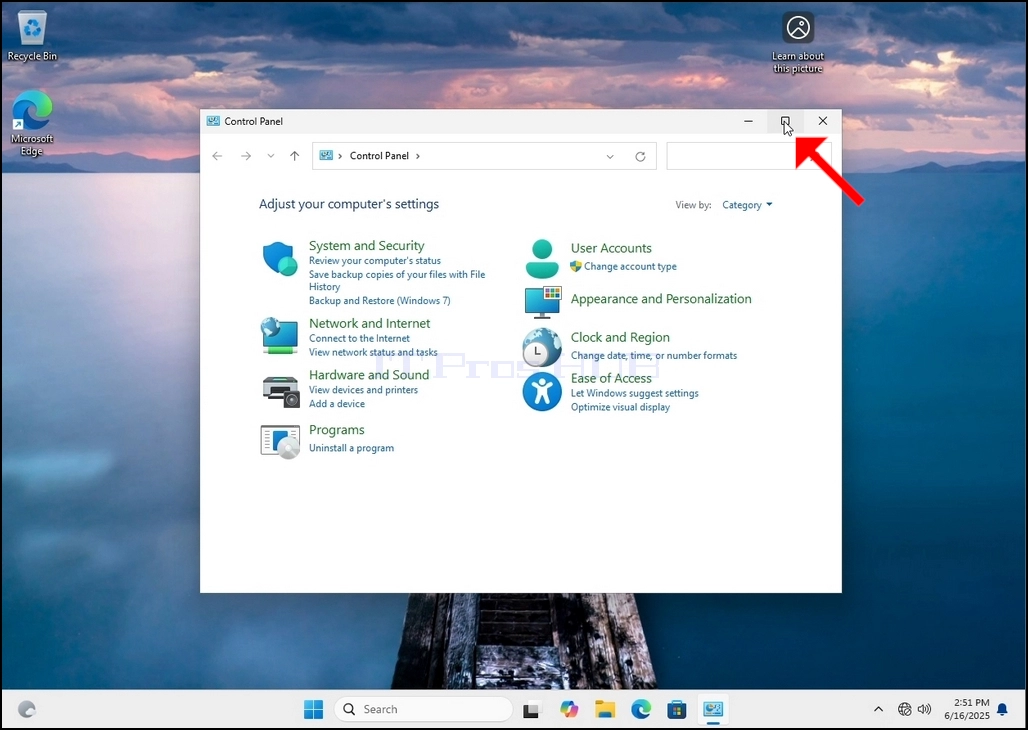
4. የመቆጣጠሪያ ፓነል መስኮቱ ከተከፈተ በኋላ፣ በዚያ መስኮት የላይኛው ቀኝ ጥግ ላይ ያለውን የማስፋፊያ አዶ ጠቅ በማድረግ ያሳድጉት።
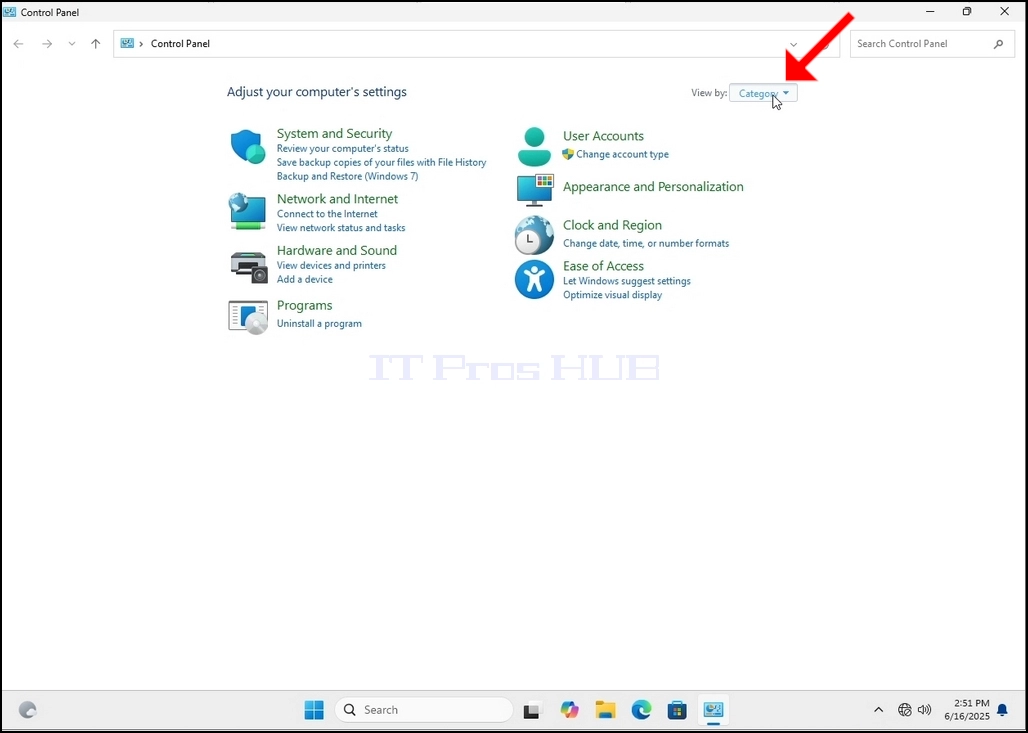
5. ዳሰሳን ቀላል ለማድረግ፣ በመቆጣጠሪያ ፓነል መስኮቱ የላይኛው ቀኝ በኩል ያለውን ምድብ ጠቅ ያድርጉ እና ከሚታየው ትንሽ አዲስ ምናሌ ውስጥ "ትላልቅ አዶዎች" የሚለውን ይምረጡ።
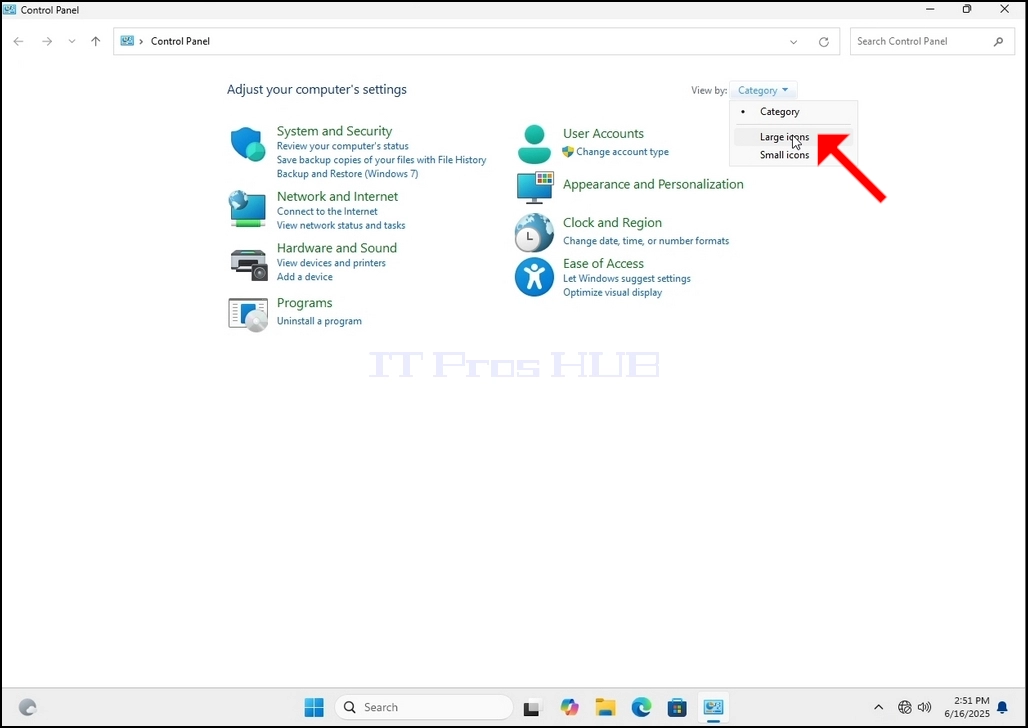
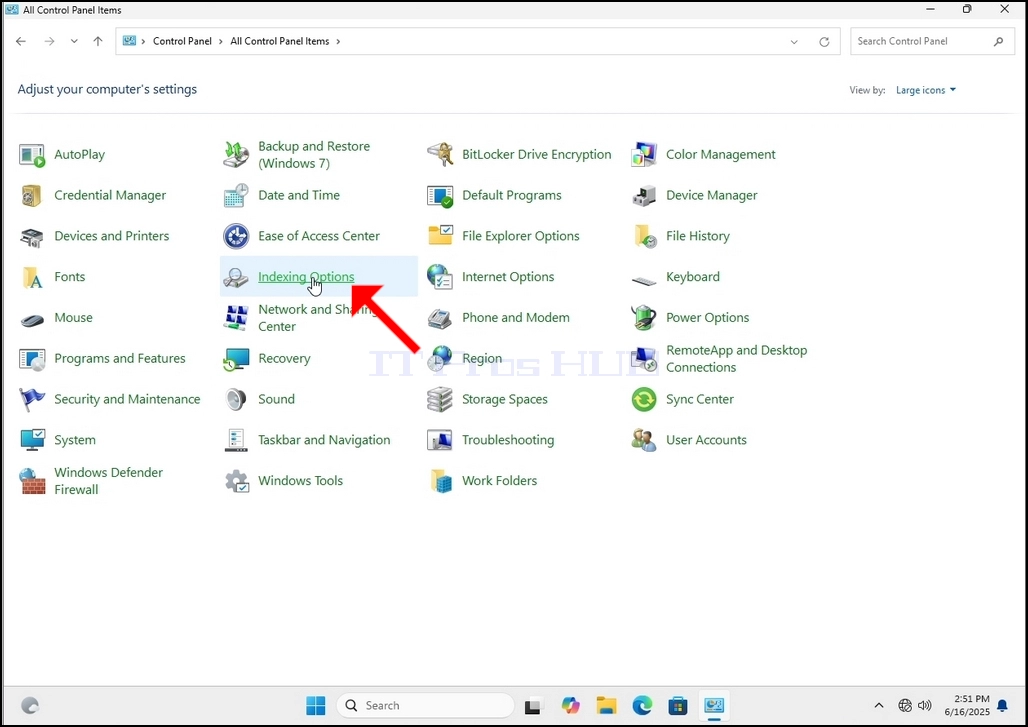
6. የኢንዴክሽን አማራጮች አዶን ይፈልጉ እና ጠቅ ያድርጉት። የኢንዴክሽን አማራጮች መስኮት እስኪታይ ድረስ ይጠብቁ።
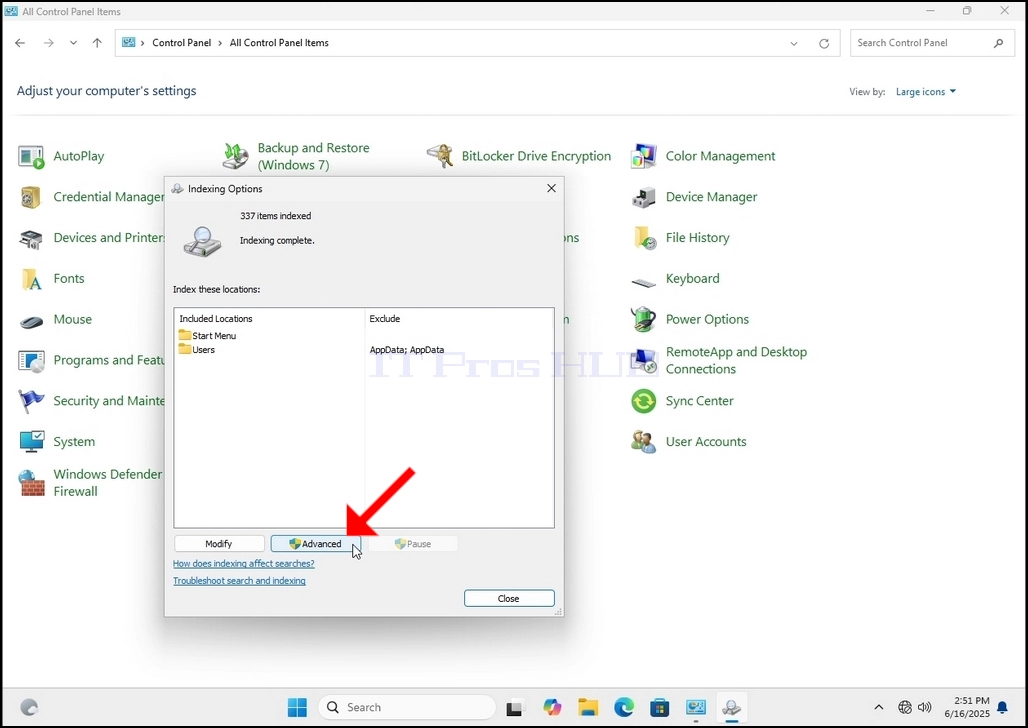
7. የኢንዴክሽን አማራጮች መስኮቱ አንዴ ከተከፈተ፣ በዚያ መስኮት ግርጌ ላይ ያለውን የላቀ አዝራር ጠቅ ያድርጉ።
8. በአዲሱ መስኮት ውስጥ የRebuild አዝራሩን ይፈልጉ እና ጠቅ ያድርጉት። ከዚያ የማረጋገጫ ሳጥን ብቅ ይላል። ኢንዴክሱን እንደገና መገንባት ለመጀመር በውስጡ ያለውን እሺ የሚለውን ቁልፍ ጠቅ ያድርጉ።
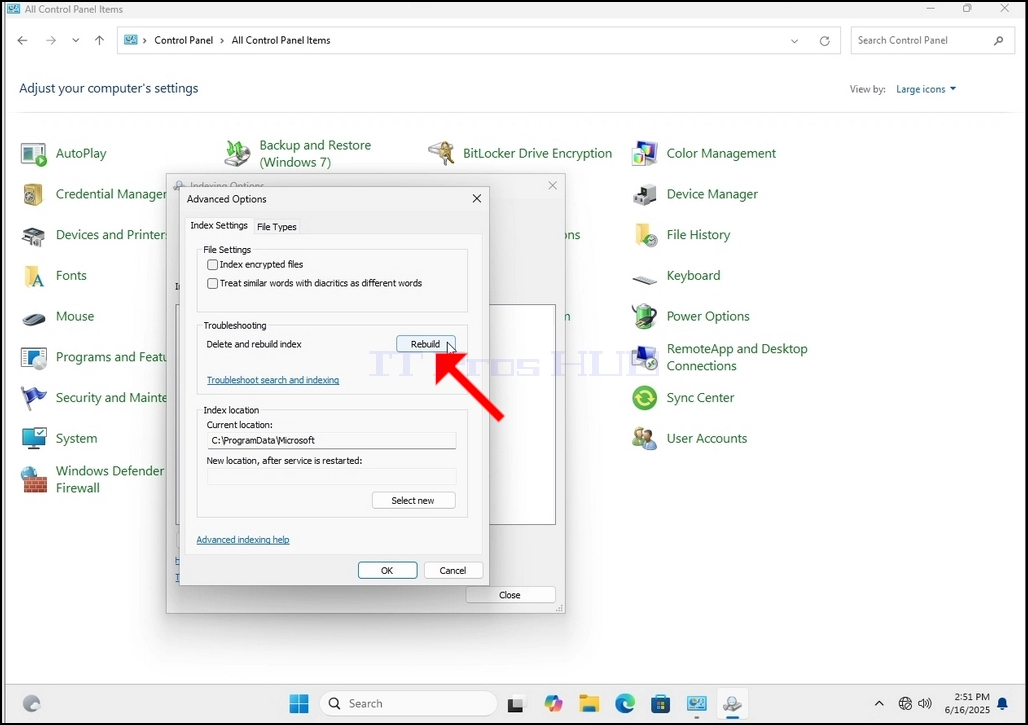
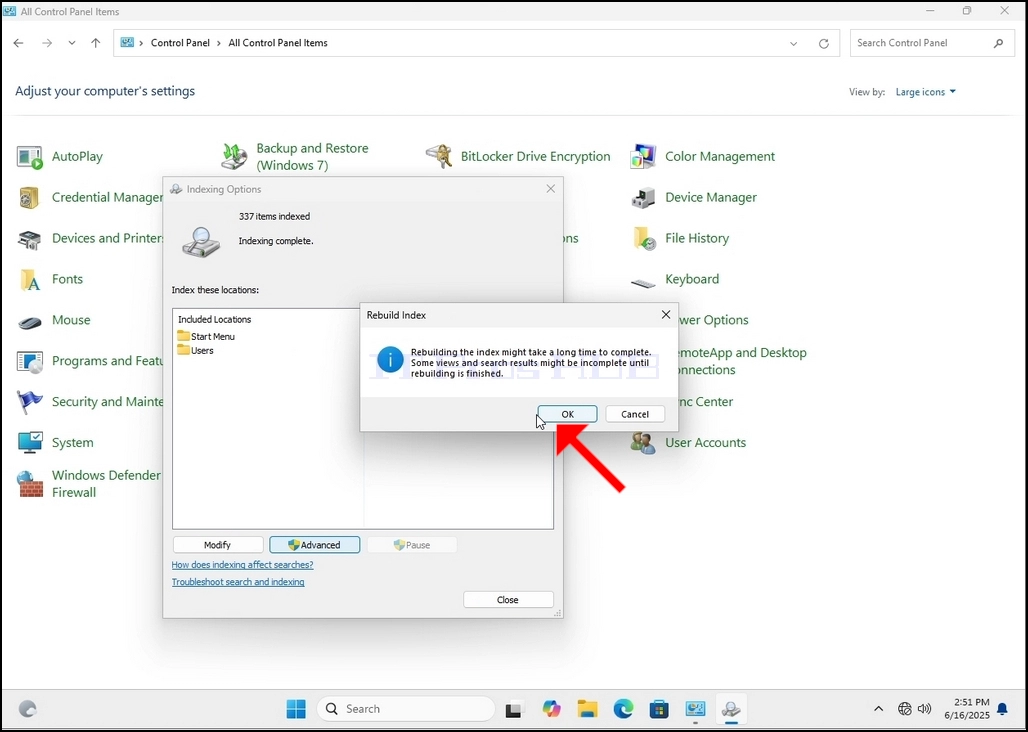
በተጨማሪም፣ የተጠቆሙት የንጥሎች ብዛት ለአፍታ ወደ 0 ዳግም ይጀመራል ከዚያም መጨመር ይጀምራል።
ሁሉም የዊች ክፍሎች መሆናቸውን ልብ ይበሉ
- Details
- Written by: IT Pro
- Category: How to Articles
- Hits: 6892
1. ወደ ዊንዶውስ ዴስክቶፕ ይሂዱ
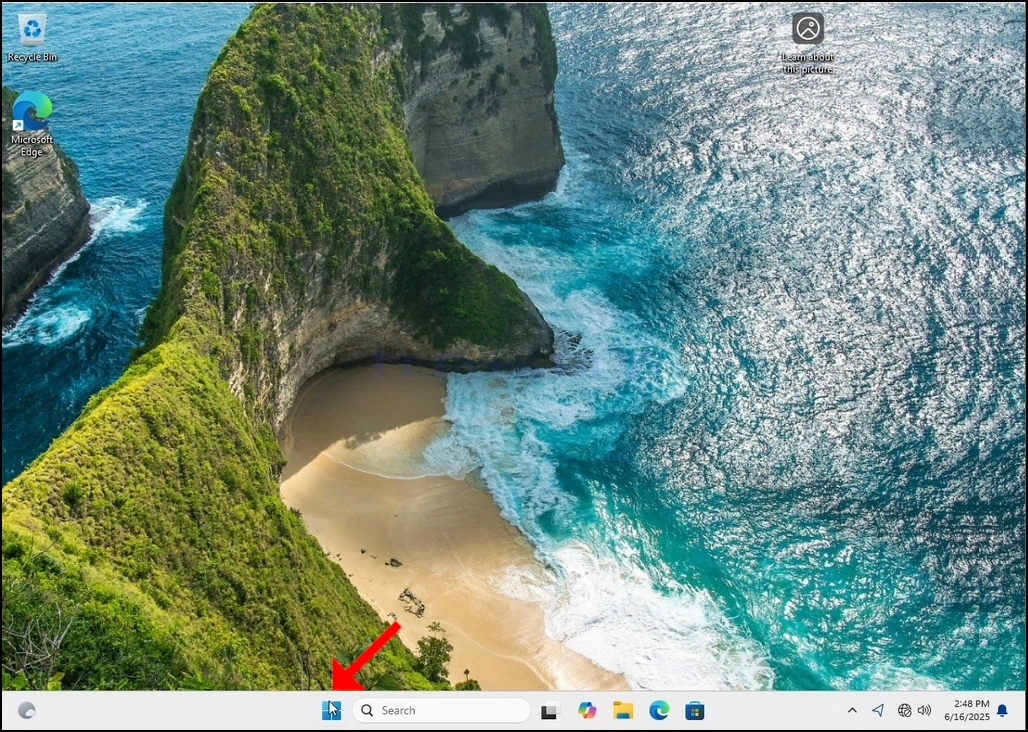
2. ጀምርን ጠቅ ያድርጉ
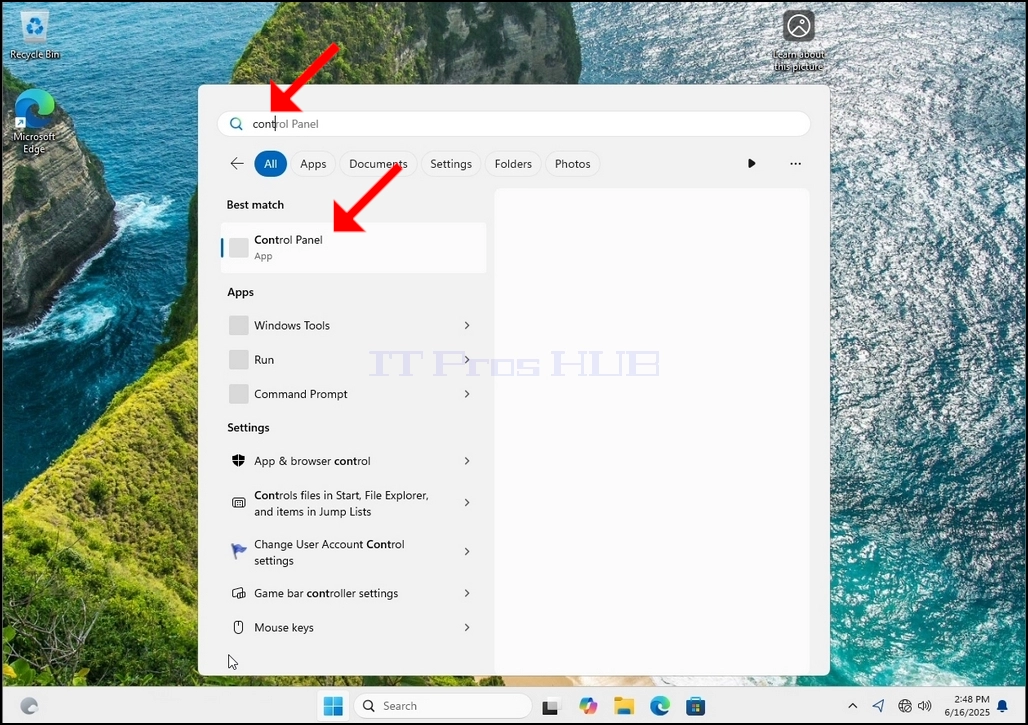
3. የጀምር ምናሌው ከተከፈተ በኋላ "የቁጥጥር ፓነል" ብለው ይተይቡ እና የጀምር ምናሌው የቁጥጥር ፓነል አዶውን እስኪያገኝ ድረስ ይጠብቁ። እባክዎ "cont" የሚለውን ብቻ መተየብ እንደሚቻል እና በአብዛኛዎቹ አጋጣሚዎች የጀምር ምናሌው የቁጥጥር ፓነል አዶውን አሁንም እንደሚያገኝ ልብ ይበሉ።
አንዴ ካገኘው በኋላ ጠቅ ያድርጉት እና የቁጥጥር ፓነል መስኮቱ እስኪታይ ድረስ ይጠብቁ።
4. የመቆጣጠሪያ ፓነል መስኮቱ አንዴ ከተከፈተ፣ በዚያ መስኮት የላይኛው ቀኝ ጥግ ላይ ያለውን የማጉላት አዶ ጠቅ በማድረግ ያሳድጉት።
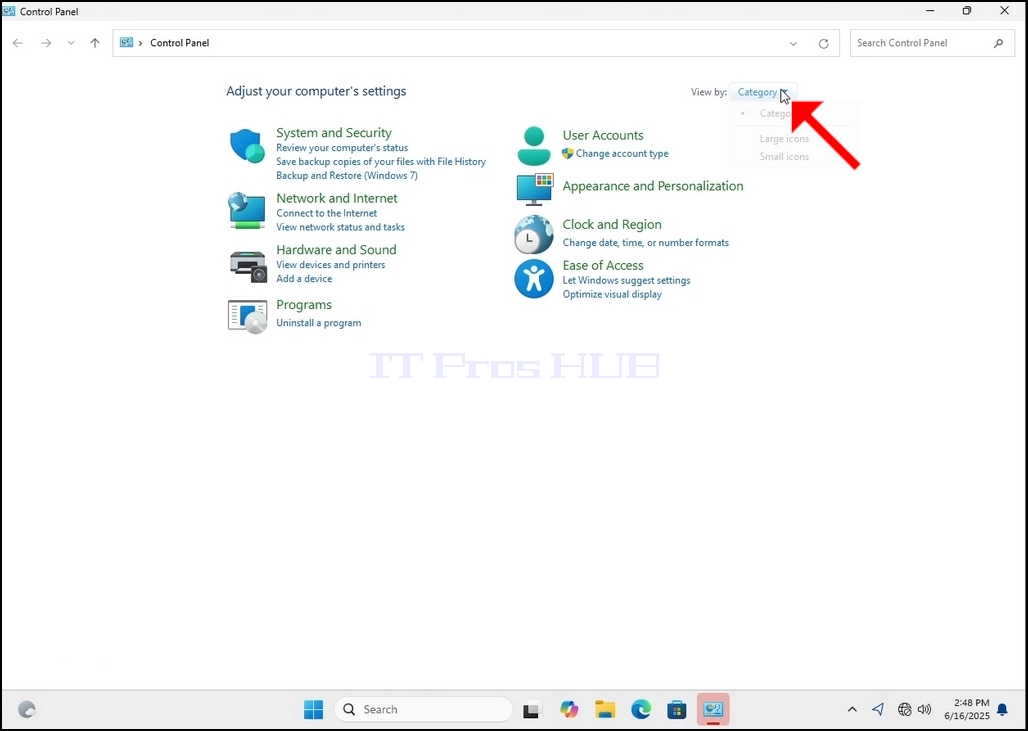
5. ዳሰሳን ቀላል ለማድረግ፣ በመቆጣጠሪያ ፓነል መስኮቱ የላይኛው ቀኝ በኩል ያለውን ምድብ ጠቅ ያድርጉ እና ከሚታየው ትንሽ አዲስ ምናሌ ውስጥ "ትላልቅ አዶዎች" የሚለውን ይምረጡ።
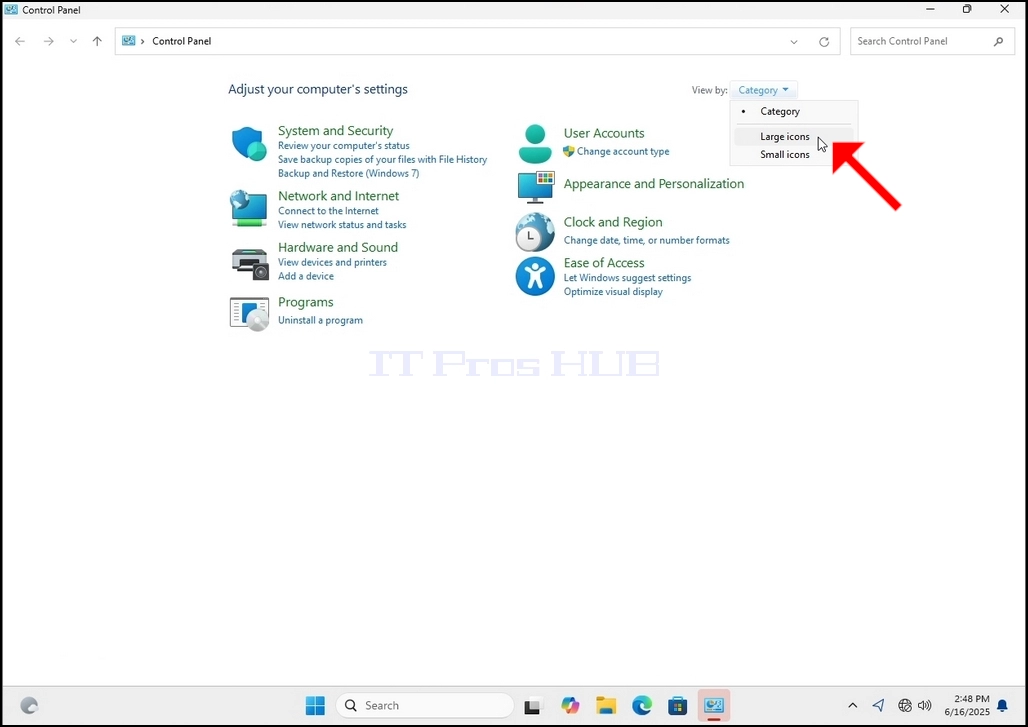
6. የኢንዴክሽን አማራጮች አዶን ይፈልጉ እና ጠቅ ያድርጉት። የኢንዴክሽን አማራጮች መስኮት እስኪታይ ድረስ ይጠብቁ።
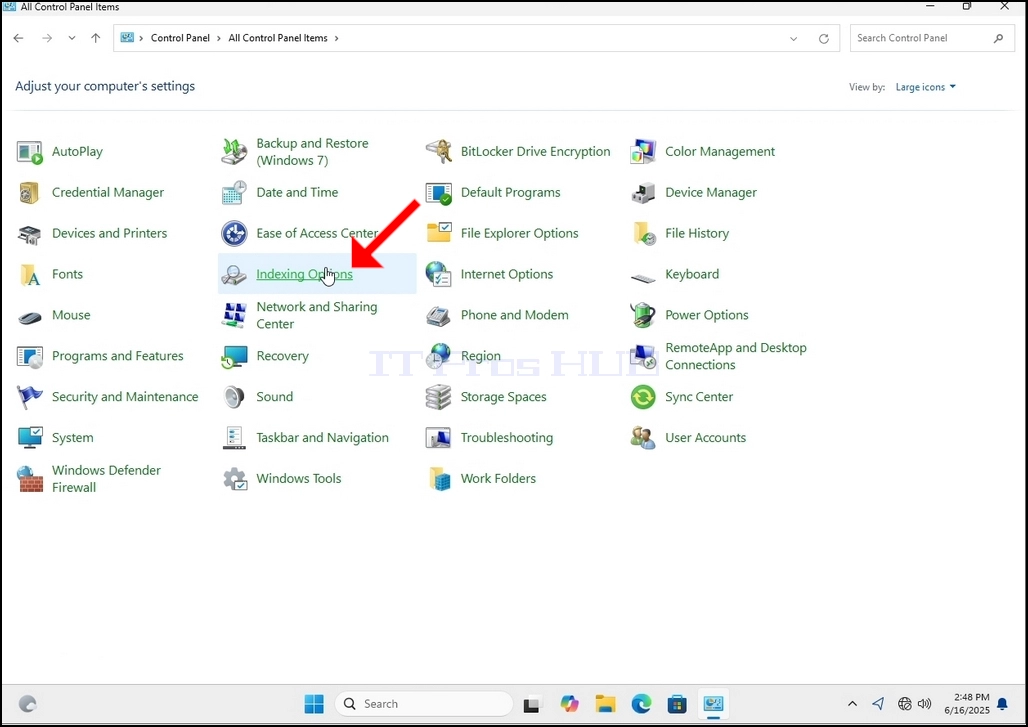
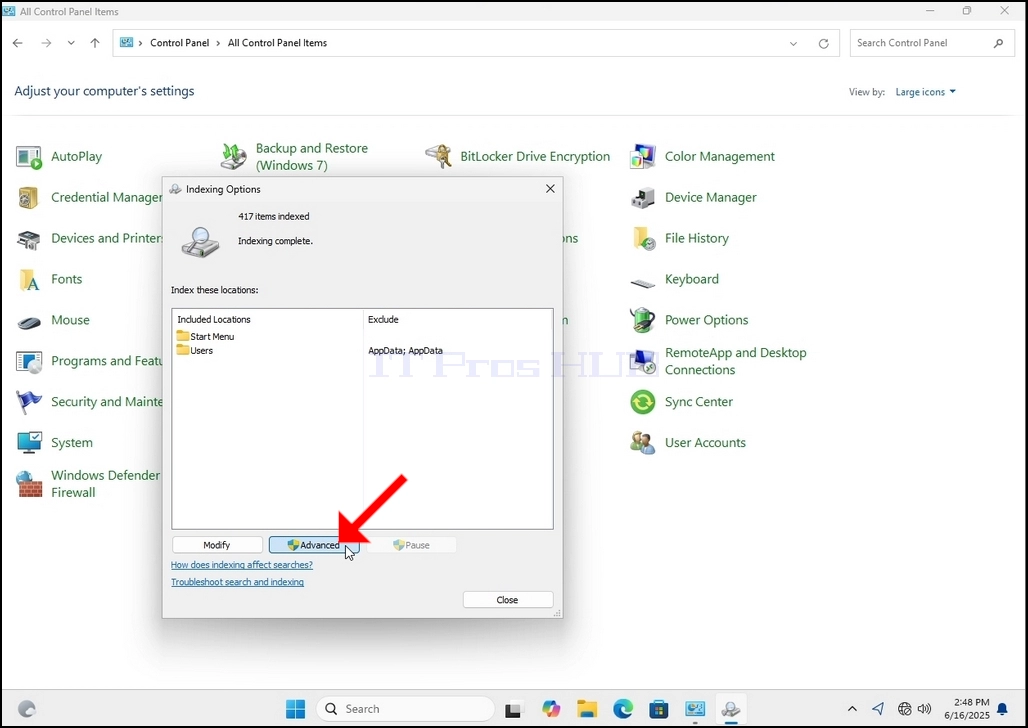
7. የኢንዴክሽን አማራጮች መስኮቱ አንዴ ከተከፈተ፣ በዚያ መስኮት ግርጌ ላይ ያለውን የላቀ አዝራር ጠቅ ያድርጉ።
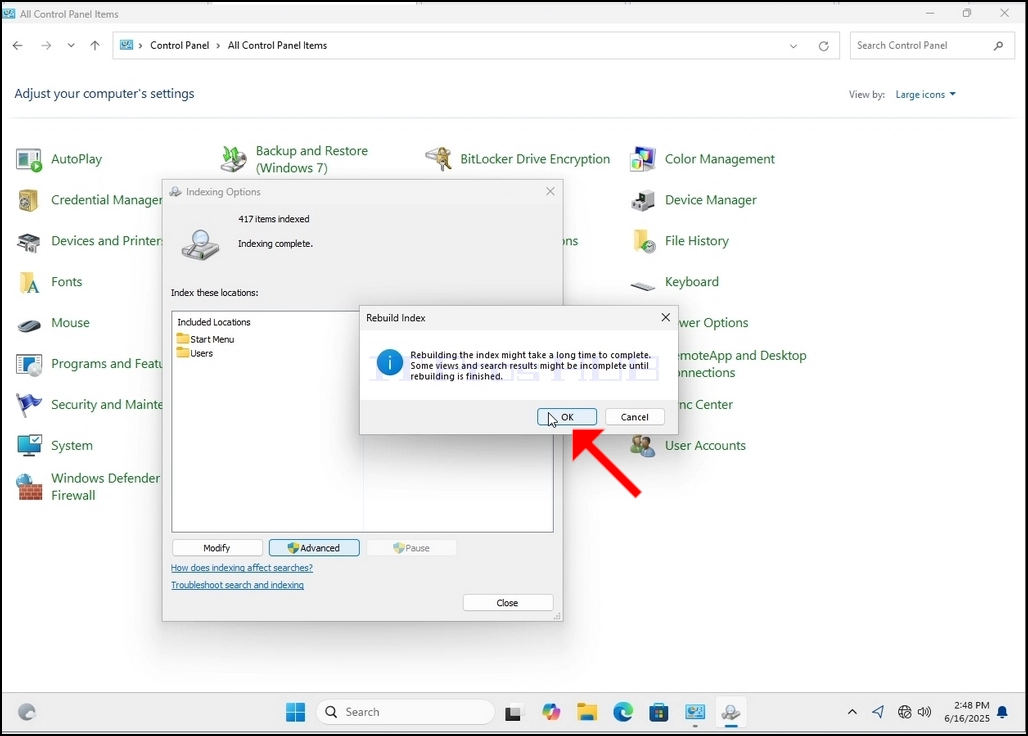
8. በአዲሱ መስኮት ውስጥ የRebuild አዝራሩን ይፈልጉ እና ጠቅ ያድርጉት። ከዚያ የማረጋገጫ ሳጥን ብቅ ይላል። ኢንዴክሱን እንደገና መገንባት ለመጀመር በውስጡ ያለውን እሺ የሚለውን ቁልፍ ጠቅ ያድርጉ።
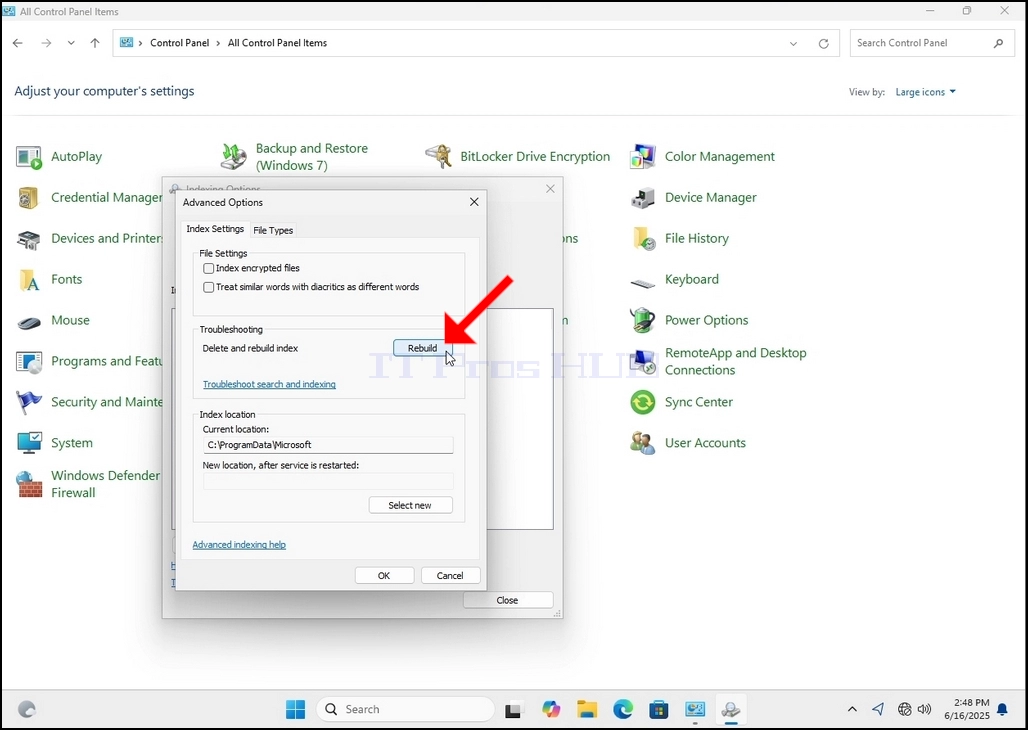
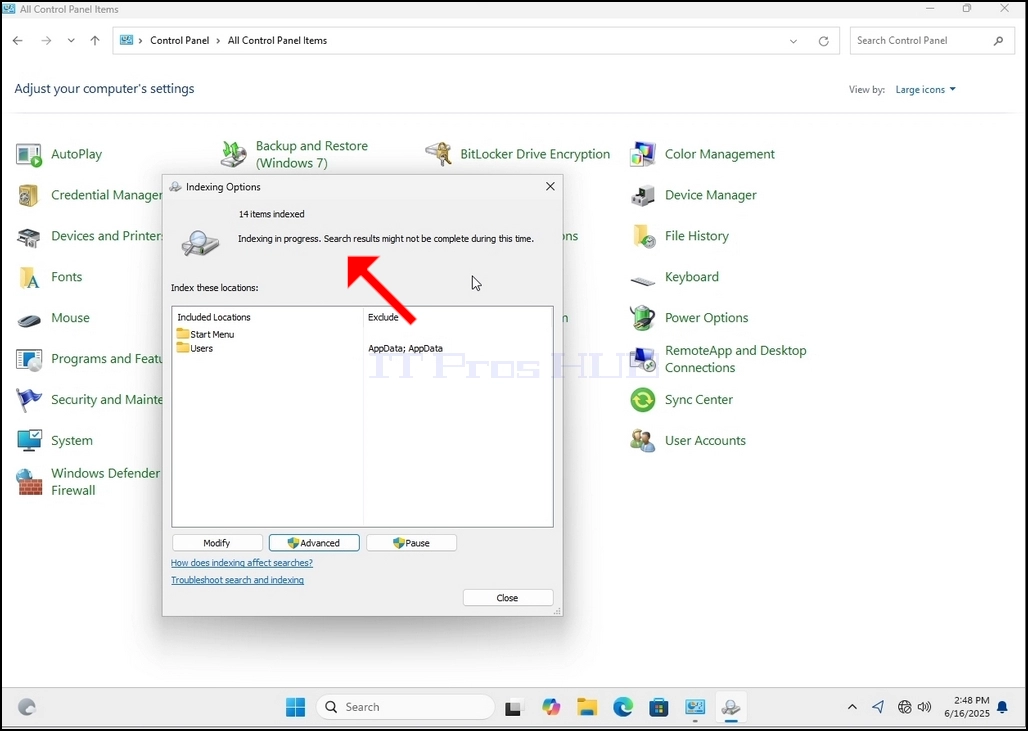
በተጨማሪም፣ የተጠቆሙት የንጥሎች ብዛት ለተወሰነ ጊዜ ወደ 0 ዳግም ይጀመራል እና ከዚያም መጨመር ይጀምራል።
ከመረጃ ጠቋሚው ሂደት ጋር የተያያዙ ሁሉም መስኮቶች አሁን ሊዘጉ እንደሚችሉ እና የመልሶ ግንባታው ሂደት አሁንም ዳራውን እንደሚያሄዱ ልብ ይበሉ።
የመረጃ ጠቋሚው ሂደት ፍጥነት በኮምፒዩተሩ ላይ ባለው የተጠቃሚ እንቅስቃሴ ምክንያት ሊቀንስ እንደሚችል ልብ ይበሉ። እንቅስቃሴው በጨመረ ቁጥር የመረጃ ጠቋሚ ፍጥነቱ ይቀንሳል።
- Details
- Written by: IT Pro
- Category: How to Articles
- Hits: 7450
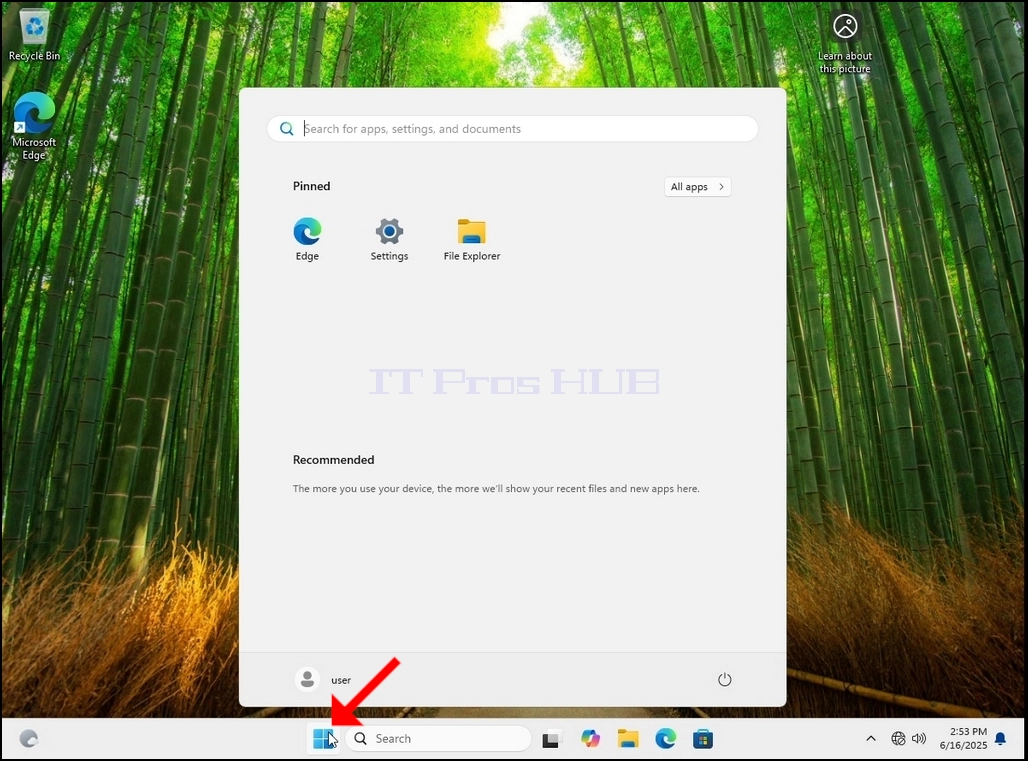
1. ወደ ዊንዶውስ ዴስክቶፕ ይሂዱ
2. ጀምርን ጠቅ ያድርጉ
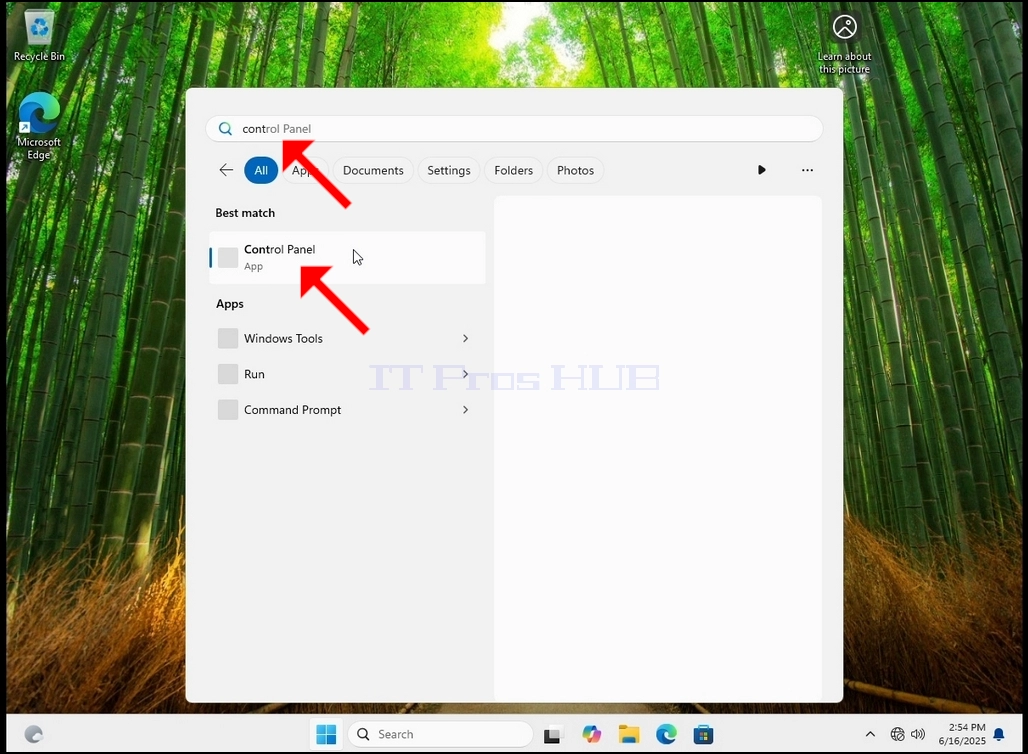
3. የጀምር ምናሌው ከተከፈተ በኋላ "የቁጥጥር ፓነል" ብለው ይተይቡ እና የጀምር ምናሌው የቁጥጥር ፓነል አዶውን እስኪያገኝ ድረስ ይጠብቁ። እባክዎ "cont" የሚለውን ብቻ መተየብ እንደሚቻል እና በአብዛኛዎቹ አጋጣሚዎች የጀምር ምናሌው የቁጥጥር ፓነል አዶውን አሁንም እንደሚያገኝ ልብ ይበሉ።
አንዴ ካገኘው በኋላ ጠቅ ያድርጉት እና የቁጥጥር ፓነል መስኮቱ እስኪታይ ድረስ ይጠብቁ።

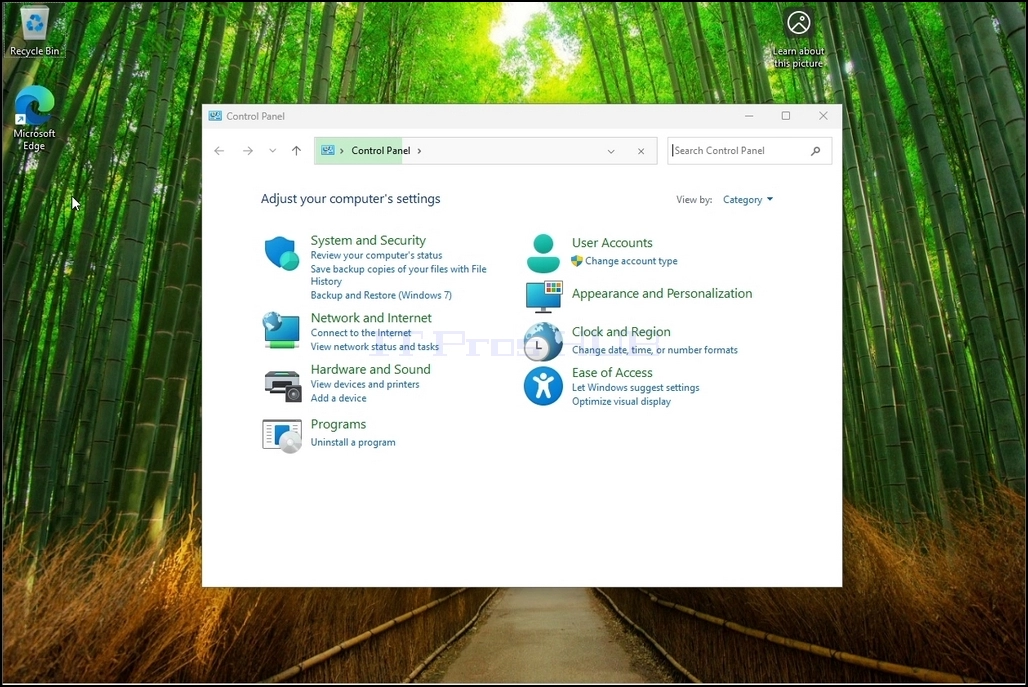
4. የመቆጣጠሪያ ፓነል መስኮቱ አንዴ ከተከፈተ፣ በዚያ መስኮት የላይኛው ቀኝ ጥግ ላይ ያለውን የማስፋፊያ አዶ ጠቅ በማድረግ ያሳድጉት።
5. ዳሰሳን ቀላል ለማድረግ፣ በመቆጣጠሪያ ፓነል መስኮቱ የላይኛው ቀኝ በኩል ያለውን ምድብ ጠቅ ያድርጉ እና ከሚታየው ትንሽ አዲስ ምናሌ ውስጥ "ትላልቅ አዶዎች" የሚለውን ይምረጡ።
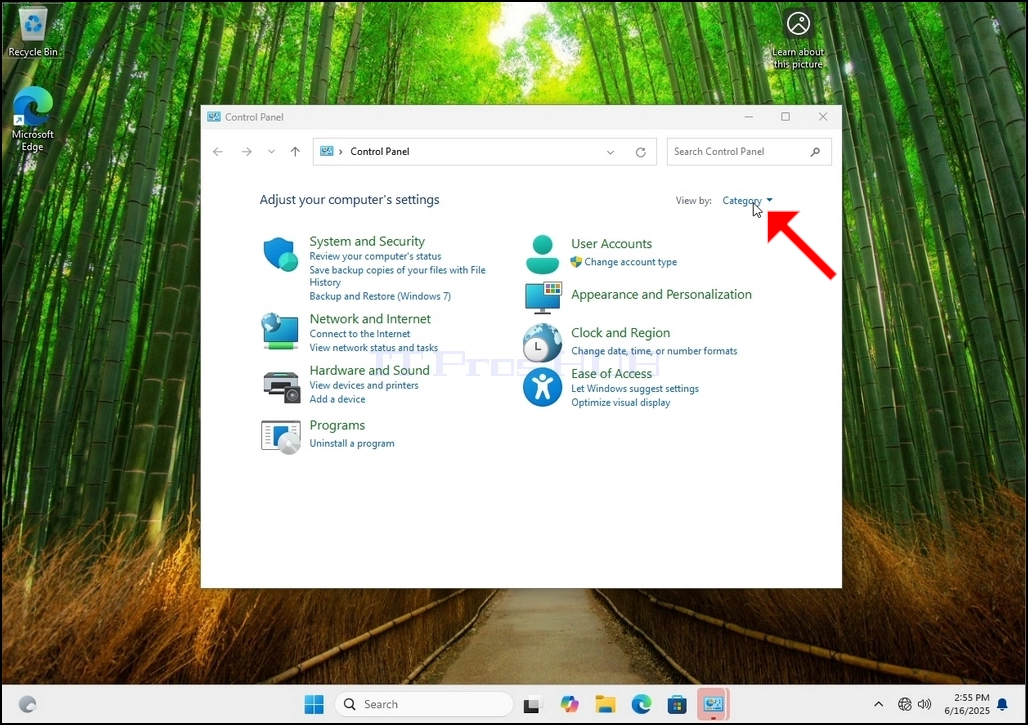
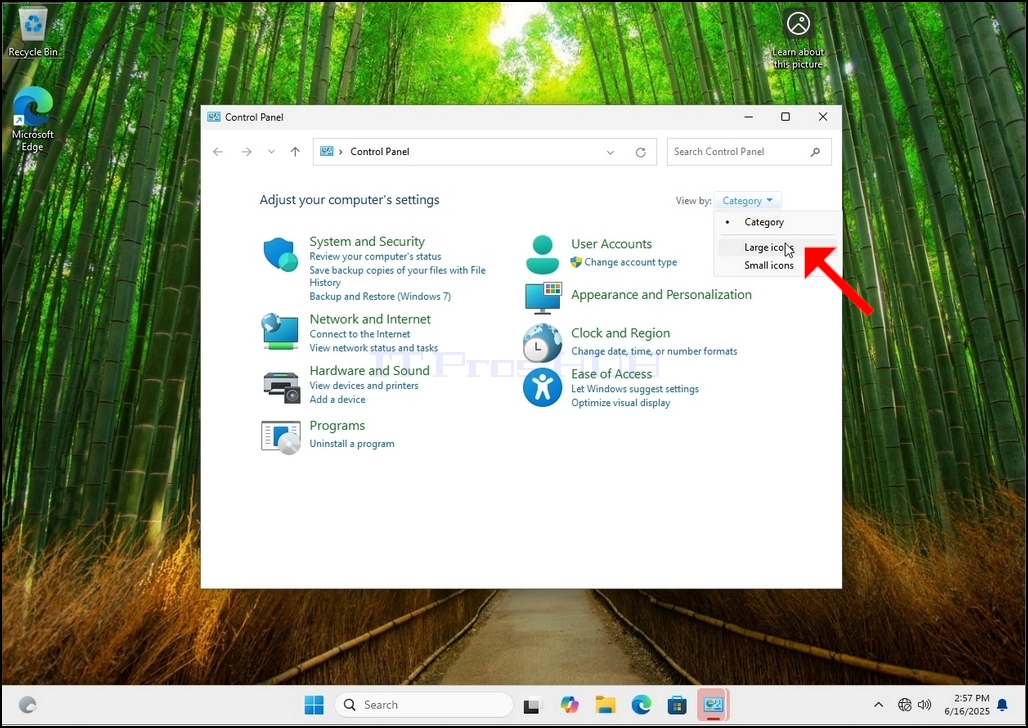
6. የኢንዴክሽን አማራጮች አዶን ይፈልጉ እና ጠቅ ያድርጉት። የኢንዴክሽን አማራጮች መስኮት እስኪታይ ድረስ ይጠብቁ።
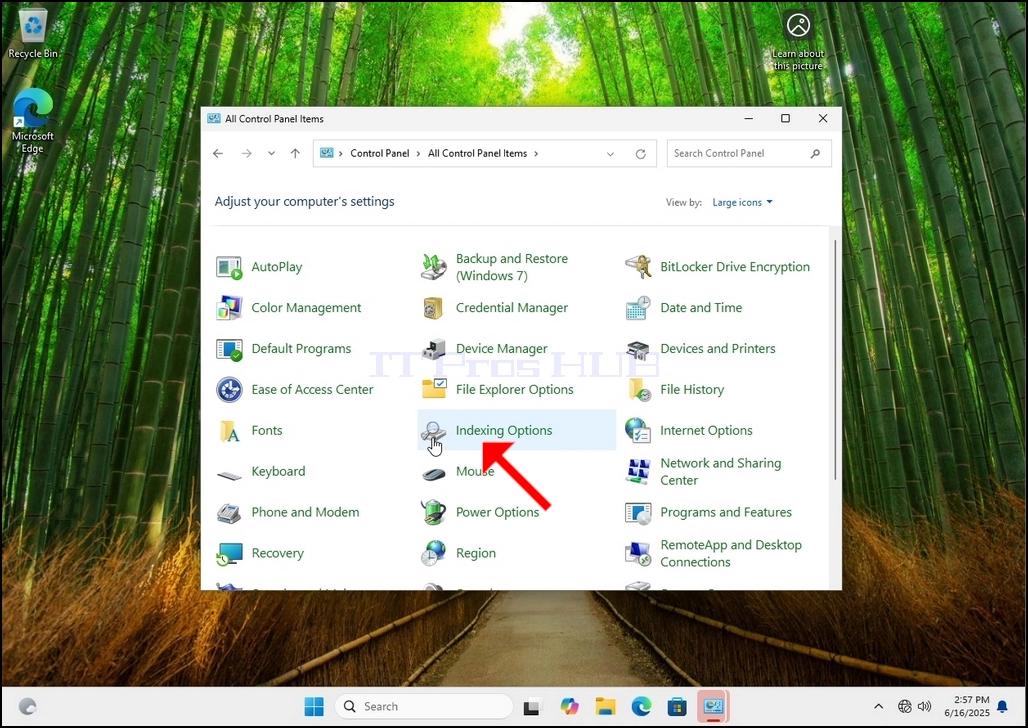
7. የኢንዴክሽን አማራጮች መስኮቱ አንዴ ከተከፈተ፣ በዚያ መስኮት ግርጌ ላይ ያለውን የላቀ አዝራር ጠቅ ያድርጉ።
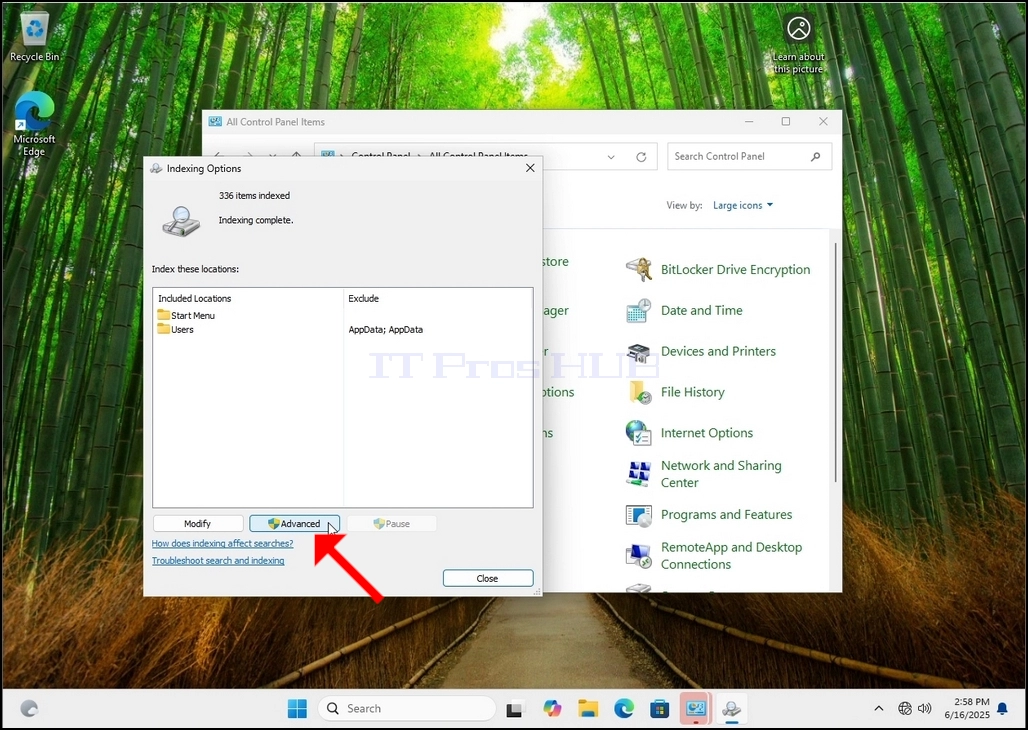
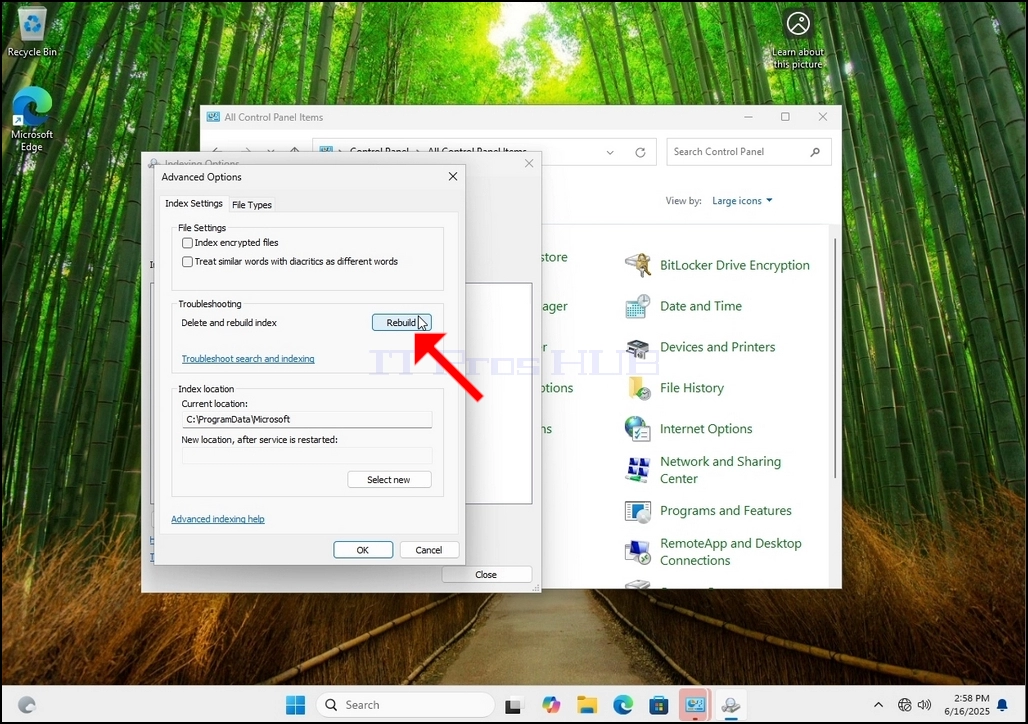
8. በአዲሱ መስኮት ውስጥ የRebuild አዝራሩን ይፈልጉ እና ጠቅ ያድርጉት። ከዚያ የማረጋገጫ ሳጥን ብቅ ይላል። ኢንዴክሱን እንደገና መገንባት ለመጀመር በውስጡ ያለውን እሺ የሚለውን ቁልፍ ጠቅ ያድርጉ።
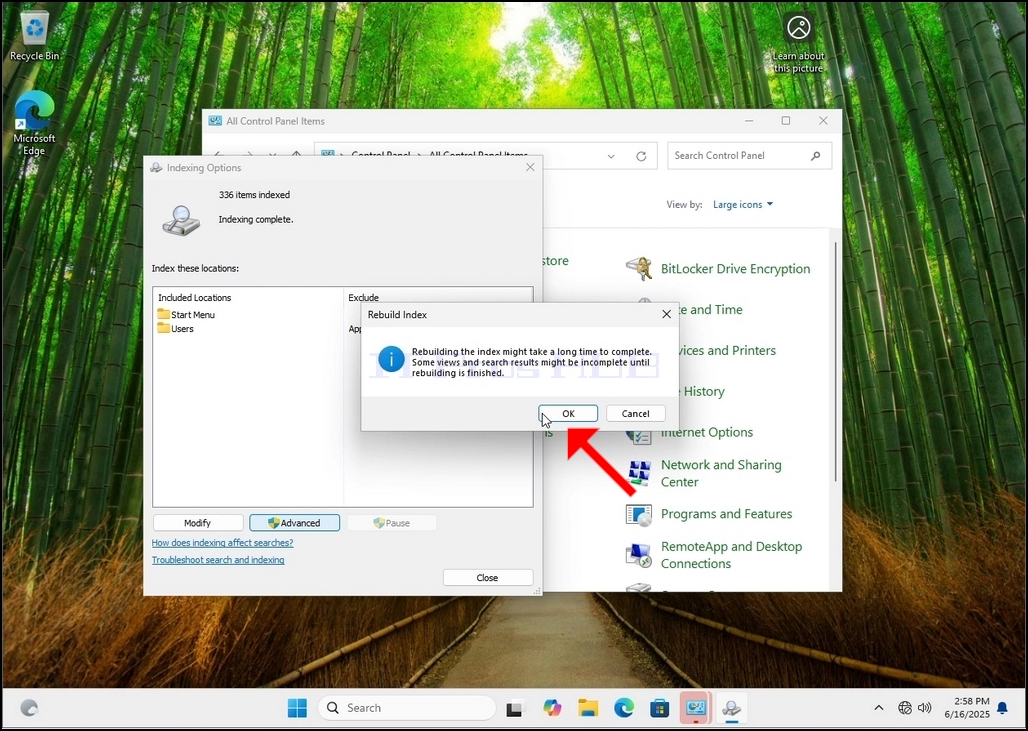
በተጨማሪም፣ የተጠቆሙት የንጥሎች ብዛት ለተወሰነ ጊዜ ወደ 0 ዳግም ይጀመራል እና ከዚያ መጨመር ይጀምራል።
ከመረጃ ጠቋሚው ሂደት ጋር የተያያዙ ሁሉም መስኮቶች አሁን ሊዘጉ እንደሚችሉ እና የመልሶ ግንባታው ሂደት አሁንም ዳራውን እንደሚያሄድ ልብ ይበሉ።
የመረጃ ጠቋሚው ሂደት ፍጥነት ምናልባት ሊሆን እንደሚችል ልብ ይበሉ
- በዊንዶውስ 11 24H2 x64 ፕሮ ትምህርት ግንባታ 26100.1742 ውስጥ ማውጫን እንዴት እንደገና መገንባት እንደሚቻል
- በዊንዶውስ 11 24H2 x64 Pro Build 26100.3194 ውስጥ ማውጫን እንዴት እንደገና መገንባት እንደሚቻል
- በዊንዶውስ 11 24H2 x64 ውስጥ ማውጫን እንዴት እንደገና መገንባት እንደሚቻል መነሻ ነጠላ ቋንቋ ግንባታ 26100.3194
- በዊንዶውስ 11 24H2 x64 መነሻ ኤን ግንባታ 26100.1742 ውስጥ ማውጫን እንዴት እንደገና መገንባት እንደሚቻል