



- التفاصيل
- كتب بواسطة: IT Pro
- المجموعة: How to Articles
- الزيارات: 6979
1. Go to Windows Explorer and from there, go to the left pane of the window and look for This PC. Click on it once, wait for the page to load.


2. Once This PC is loaded you should see your disks and partitions
3. Choose the partition/disk you would like to compress by marking it once by left clicking on it.
5. In the newly opened side menu, look for Properties and click on it once. Wait for the Properties window to load.
6. The properties window should be loaded with the General tab chosen. If it’s not chosen, please choose it by clicking on it once.
7. In the General tab, in the bottom part, look for the Compress the drive to save disk space sentence. Tag that option by clicking once on tagging box left to it. Once tagged, you should see a blue B sign in that box

8. Click on the Apply button to apply the change
9. Once clicked, a pop-up window titled Confirm Attribute Changes will appear.
10. In that confirmation window there should be 2 options:
a. Apply changes to drive C:\ only
b. Apply changes to drive C:\, subfolders and files
- In this article we will choose the latter option (b) since this option saves the most space by default.

12. Once this option is chosen, click the OK button.
13. In most cases, Windows Security feature will prompt you to allow access to this action. As you can see here, in this case of this article, it does indeed ask for permission to do so.

15. In most cases, Windows will prompt you for an error compressing the selected attributes by popping up a warning window titled Error Applying Attributes. In that case, click on the Ignore All button.
16. After clicking the Ignore All button, Windows will start compressing the disk/partition based on the attribute selected. This process will be represented by a window titled “Applying attributes…” with an process indicator bar. Note that you can continue working on your computer while the compression process is being done. Take into account that the more intensive your work would be the more time it would take for the compression process to finish.
17. By most accounts, this process takes a lot of time, even on fast NVMEs. This length of this process also depends on the number of files and folders present on the selected disk/partition. The more files and folders – the more time it would take to compress them.
18. It is recommended to perform this process as early as possible after installing Windows so it takes less time.
19. Another very important note – compressing the disk/partition slows down read/write times of the disk. You must take that into account before performing this action and do the ROIs. If saving space is more important than performance – do it. If the degradation of performance is negligible considering your work – do it.
20. Once the process is done, the compressing indicator process window will disappear and you should notice a change in your free space for the better.
21. Note that before we started the compression process, free space was 85GB, now it’s 86.1GB. it might not seem much but if there were significantly more files on that disk, the space saving would have been much more apparant
- التفاصيل
- كتب بواسطة: IT Pro
- المجموعة: How to Articles
- الزيارات: 7115
1. Go to Windows Desktop






6. In the Command Prompt window type: “sfc /scannow” and hit the ENTER key.

7. After hitting the ENTER key a sentence will appear in the row below. The sentence would say: “Beginning system scan. This process will take some time..”

8. A few seconds after the latter sentence appears, a progress indicator should appear as well saying : “Verification 1% complete”.

9. Wait until the percentage reaches 100.


10. After the progress indicator shows 100% a new sentence in the row below will appear saying either:
a. Windows Resource Protection did not find any integrity violations – that means there were no errors in the system.
b. Windows Resource Protection found corrupt files and successfully repaired them – this means that Some files were damaged but fixed.
c. Windows Resource Protection found corrupt files but was unable to fix some of them – this means that Corruption detected but not repaired.
d. Windows Resource Protection could not perform the requested operation – this means that Scan couldn’t complete (offline repair or file system problem).

- التفاصيل
- كتب بواسطة: IT Pro
- المجموعة: How to Articles
- الزيارات: 8747
1. انتقل إلى إدارة الكمبيوتر عبر قائمة ابدأ في ويندوز. اكتب العالم الكمبيوتر وانتظر حتى تعثر قائمة ابدأ على تطبيق إدارة الكمبيوتر. عندما يعثر، انقر فوقه.
2. في إدارة الكمبيوتر، في الجزء الأيمن، ابحث عن إدارة الأقراص وانقر عليه مرة واحدة.

3. ابحث عن أحد الأقراص التي تريد أن تكون جزءًا من وحدة التخزين الممتدة و
انقر بزر الماوس الأيمن عليه. انتظر حتى تظهر قائمة جانبية.
4. في حالة هذه المقالة سنقوم بحذف وحدات التخزين الموجودة من الأقراص
التي نريد استخدامها في مجلدنا الممتد. كما ترى، على الرغم من أن
كلاهما ديناميكيان، فإن القرص 1 والقرص 2 مهيئان حاليًا كشيء آخر غير وحدة التخزين الممتدة.
5. في القائمة الجانبية، انقر على حذف وحدة التخزين واضغط على زر نعم عندما يُطلب منك ذلك في
نافذة التحذير التي يجب أن تظهر.

6. بعد النقر على زر نعم، انتظر حتى يتغير لون الشريط البني إلى
إلى اللون الأسود مما يعني أن المجلد غير مخصص.


7. نفّذ نفس الإجراء على القرص الثاني في المصفوفة.



8. تأكد من أن كلا القرصين يحتويان على وحدات تخزين غير مخصصة فقط.

9. انقر بزر الماوس الأيمن على أحد المجلدين، وانتظر حتى تظهر القائمة الجانبية. ابحث عن
خيار مجلد ممتد جديد... وانقر فوقه مرة واحدة. انتظر حتى يظهر معالج "وحدة تخزين ممتدة جديدة
ليظهرالمعالج.

10. انقر فوق التالي.

11. في نافذة تحديد الأقراص الحالية، لاحظ المربعين. يحتوي المربع الموجود على اليمين على
على القرص الذي تم النقر عليه مسبقًا بالزر الأيمن ويحتوي المربع الأيسرf على جميع الأقراص المتاحة
المتاحة لإضافتها إلى مصفوفة وحدة التخزين الممتدة.

12. في حالة هذه المقالة وكما ذكرنا من قبل، سنستخدم القرصين 1 و2.
13. حدد القرص الثاني المطلوب إضافته إلى المصفوفة، القرص 2 في هذه الحالة، وانقر على
على زرإضافة> في منتصف المربعات.


14. بعد الضغط على الزر إضافة>، يجب أن ترى كلا القرصين فوق الآخر على
عنوان المربع الأيمن المحدد.

15- انقر على زر التالي.
16. لقد قمت الآن بتكوين وحدة تخزين ممتدة!
- التفاصيل
- كتب بواسطة: IT Pro
- المجموعة: How to Articles
- الزيارات: 6347
1. فتح جوجل كروم متصفح

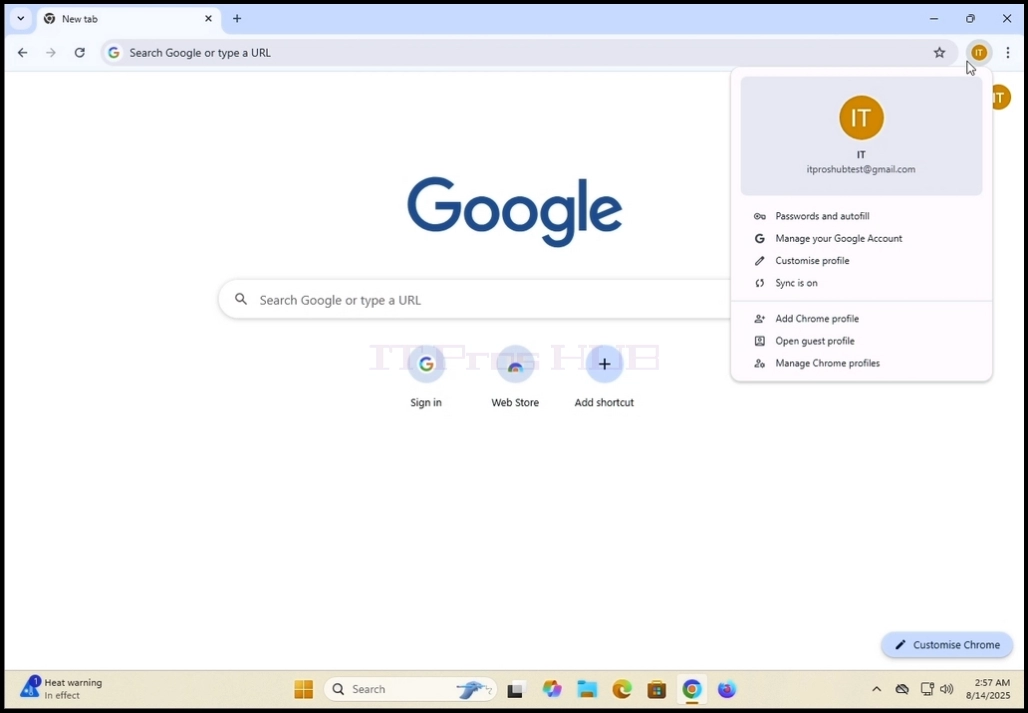
2. ابحث عن رمز الملف الشخصي في الزاوية اليمنى العليا من متصفح Google Chrome. انقر عليه
مرة واحدة وانتظر حتى تظهر نافذة منبثقة. النافذة تسمى كروم الخاص بك.....
3. في نافذة Chrome ، ابحث عن تسجيل الدخول إلى Chrome زر وانقر عليه مرة واحدة.


4. بمجرد النقر ، سيتم إغلاق النافذة المنبثقة ويجب تغيير صفحة Google Chrome إلى قم بتسجيل الدخول إلى صفحة Chrome.

5. في تلك الصفحة ، اكتب عنوان Gmail الخاص بك أو هاتفك المرتبط بـ
عنوان Gmail وضرب أدخل مفتاح أو انقر فوق التالي زر.

6. انتظر حتى يتم تحميل نافذة كلمة المرور. أدخل كلمة مرور Gmail واضغط على أدخل مفتاح أو
انقر فوق التالي المفتاح. انتظر ل تشغيل المزامنة نافذة منبثقة لتظهر.



7. في تشغيل المزامنة نافذة ، يمكنك اختيار ما إذا كنت تريد مزامنة متصفح Google Chrome المحلي هذا
حساب Google الخاص بك.
انقر أجل, im في من أجل مزامنة
انقر لا شكرا على المزامنة
توصيتنا - التزامن وهو ما سنوضحه في هذه المقالة.

8. يرتبط Google Chrome الآن بحسابك في Google وتتم مزامنته معه أيضًا. كل ما تبذلونه
يجب أن تظهر البيانات المحفوظة في Google Chrome تحت حساب Google محليًا في هذا المتصفح.

- التفاصيل
- كتب بواسطة: IT Pro
- المجموعة: How to Articles
- الزيارات: 6737
1. انتقل إلى زر قائمة ابدأ وانقر فوقه. انتظر حتى تظهر قائمة ابدأ.


2. بمجرد ظهورها، انتقل إلى إدارة الكمبيوتر عن طريق كتابة كمبيوتر في قائمة ابدأ بحث قائمة ابدأ
في مربع البحث في قائمة ابدأ. يجب أن تجده لك قائمة ابدأ بكتابة كلمة كمبيوتر فقط.


3. بمجرد العثور عليه، انقر على أيقونة إدارة الكمبيوتر وانتظر حتى يتم تحميل نافذة إدارة الكمبيوتر
تحميل نافذة إدارة الكمبيوتر

4. في نافذة إدارة الكمبيوتر، في الجزء الأيمن، ابحث عن جملة إدارة الأقراص
الجملة. يجب أن تكون تحت الفرع الرئيسي للتخزين. بمجرد العثور عليها، انقر عليها مرة واحدة.
انتظر حتى تتغير النافذة إلى إدارة الأقراص.

5. بمجرد تحميل إدارة الأقراص سترى قائمة بالأقراص الخاصة بك. ابحث عن
القرص الذي قمت بتوصيله مؤخرًا في حاسوبك. تأكد من أن حجم القرص
يطابق القرص الذي قمت بتوصيله بالحاسوب. في معظم الأحيان يجب أن يكون هذا القرص
معلمة بدائرة حمراء وبداخلها علامة X، مما يعني أنه ليس قرصاً مبادراً.
6. لبدء تشغيله، انقر بزر الماوس الأيمن عليه، وانتظر حتى تظهر قائمة جانبية. بمجرد ظهورها,
انقر على الخيار الأول في أعلى القائمة - تهيئة.
7. بعد النقر فوق تهيئة، ستظهر نافذة منبثقة جديدة بعنوان Initizlie Disk.
8. في تلك النافذة، ضع علامة على القرص الذي يجب تهيئته. تأكد من أن رقم القرص
هو نفسه الموجود في القائمة السابقة.
9. اختر نمط التقسيم. الخيارات هي MBR (سجل التمهيد الرئيسي) و GPT (GUID
جدول التقسيم. في حالة هذه المقالة، سوف نختار خيارGPT ونضغط على
على زر موافق.


10. بعد النقر فوق الزر " موافق "، ستتم إزالة القرص المحدد للتهيئة
من رمز X المحاط بدائرة حمراء ويجب تغيير حالته من غير مهيأ إلى
متصل.
11. القرص الآن مهيأ وجاهز للاستخدام

12. في الخطوة التالية سنقوم بتهيئة القرص لنتمكن من بدء تخزين البيانات عليه.
13. انتقل إلى صف الأقراص وانقر بزر الماوس الأيمن على المستطيل الكبير المعنون بـ
بخط أسود طويل كبير. انتظر حتى تظهر قائمة فرعية.

14. في القائمة الفرعية، اختر خيار وحدة تخزين بسيطة جديدة وانتظر حتى يظهر معالج وحدة التخزين البسيطة الجديدة
ظهورمعالج المجلد البسيط الجديد.

15. انقر على التالي.

16. اختر الحجم المرغوب فيه للقسم. في حالة هذه المقالة، سنستخدم
سنستخدم كل الحجم المتاح من القرص لإنشاء القسم. انقر فوق التالي.

17. هنا، اختر حرف محرك الأقراص المطلوب للقسم الجديد. في حالة هذه المقالة
سنبقى مع الخيار الذي تم اختياره مسبقًا وهو E. انقر فوق التالي

18. هنا، يمكنك هنا اختيار ما إذا كنت تريد تهيئة القسم الجديد أو تركه ليتم ذلك لاحقًا.
في كلتا الحالتين، من أجل تخزين البيانات على القسم يجب تهيئته بطريقة أو بأخرى.
في حالة هذه المقالة سنختار تهيئة القسم. لذلك سنختار
الخيار الثاني؛ "تهيئة هذا المجلد بالإعدادات التالية:".
19. بعد اختيار الخيار الأخير المذكور، ستظهر لنا الخيارات التالية:
نظام الملفات، وحجم وحدة التخصيص، وتسمية وحدة التخزين، وإجراء تهيئة سريعة، وتمكين ضغط الملفات والمجلدات.
20. في حالة هذه المقالة سنحتفظ بالخيارات الافتراضية المحددة مسبقاً ونستخدمها:
نظام الملفات: NTFS
حجم وحدة التخصيص: افتراضي
تسمية وحدة التخزين: وحدة تخزين جديدة
إجراء تهيئة سريعة - نعم
تمكين ضغط الملفات والمجلدات - نعم.
21. القليل من الشرح حول هذه الخيارات:
نظام الملفات: NTFS أو exFAT أو FAT32 - الأكثر استخدامًا هو NTFS، ويستخدم exFAT في الغالب مع وحدات التخزين الخارجية الكبيرة جدًا.
يستخدم FAT32 مع الأنظمة القديمة
حجم وحدة التخصيص: حجم وحدة التخصيص (المعروف أيضًا باسم حجم الكتلة) هو أصغر كتلة من مساحة القرص التي يستخدمها نظام الملفات (مثل NTFS أو FAT32 أو exFAT) لتخزين البيانات على محرك الأقراص.
تسمية وحدة التخزين: مجرد اسم لوحدة التخزين/القسم الجديد ليتم تحديده بشكل أفضل وأسرع.
إجراء تهيئة سريعة: يوفر الوقت في إعداد المجلدات الجديدة. تستغرق التهيئة الكاملة الكثير من الوقت كما هو الحال في
في المجلدات الأكبر سيستغرق وقتًا أطول.
التنسيق السريع:
ماذا يفعل:
تحذف فهرس نظام الملفات ("جدول المحتويات").
يضع علامة على جميع القطاعات على أنها فارغة، لكنه لا يحذف البيانات فعليًا.
ببساطة يعيد إنشاء نظام ملفات فارغ (على سبيل المثال، NTFS، FAT32، exFAT).
استعادة البيانات: لا يزال من الممكن استعادة البيانات باستخدام أدوات الاسترداد حتى يتم الكتابة فوقها.
الوقت المطلوب: سريع جدًا - عادةً ثوانٍ أو دقائق، حتى على محركات الأقراص الكبيرة.
حالة الاستخدام:
عندما تعيد استخدام محرك أقراص سليم.
عندما تكون في عجلة من أمرك ولا تحتاج إلى تنظيف عميق.
تهيئة كاملة:
ماذا يفعل:
يحذف فهرس نظام الملفات ويفحص كل قطاع على القرص بحثًا عن أخطاء (قطاعات تالفة).
يكتب أصفارًا (أو أنماطًا أخرى) على القرص بأكمله في إصدارات ويندوز الحديثة، مما يؤدي إلى محو البيانات بشكل فعال.
استعادة البيانات: صعب جدًا - يتم الكتابة فوق البيانات، لذا من غير المحتمل استعادتها.
الوقت المطلوب: وقت أطول بكثير - يمكن أن يستغرق ساعات، اعتمادًا على حجم محرك الأقراص.
حالة الاستخدام:
عند إعداد محرك أقراص جديد للاستخدام لأول مرة.
عندما يواجه محرك الأقراص مشاكل أو قطاعات تالفة.
تمكين ضغط المجلدات والملفات: متوفر فقط في نظام ملفات NTFS. يضغط الملفات والمجلدات لتوفير المساحة.
جيد لتوفير المساحة، وليس جيداً للأداء.
22. اضغط على زر التالي وانتظر حتى تظهر نافذة الاستنتاج.

23. راجع الإعدادات وتأكد من توافقها مع رغباتك. اضغط على زر الإنهاء.

24. انتظر حتى يؤدي تطبيق إدارة الأقراص وظيفته. بمجرد الانتهاء من ذلك، سيظهر إشعار جانبي
سيظهر على الجانب الأيمن السفلي من الشاشة معلنًا أنه تم العثور على وحدة تخزين جديدة بواسطة نظام التشغيل.


25. يمكنك التحقق مرة أخرى من وجود وحدة التخزين من خلال الانتقال إلى هذا الكمبيوتر والتحقق من ذلك.


