



- التفاصيل
- كتب بواسطة: IT Pro
- المجموعة: How to Articles
- الزيارات: 7629
1.Go to Windows Desktop


4. Once Bitlocker Drive Encryption is open, look for the Turn on Bitlocker sentence and click on it and wait for the Bitlocker Drive Encryption wizard to appear.
a. Once the wizard appears it will automatically verify if the computer meets the system requirements required to encrypt data using Bitlocker.
b. Though it says it takes a few minutes, in most cases it takes a up to 30 seconds on a modern computer setup.


5. Once the verification stage is done and the wizard finds the computer Bitlocker capable, it will ask how would you like to save your Bitlocker recovery key
a. Microsoft account – saves it in your Microsoft account
b. Save to a file – saves the recovery key to a text file
c. Print the Recovery Key – prints the Bitlocker recovery key, even to a virtual printer.
6. In this article we will choose the last option which is Print the Recovery Key and we will save it locally.
a. Note that Bitlocker doesn’t allow saving a recovery key file onto the same drive that is about to be encrypted.
b. However, it does allow printing that recovery key to a file on the same drive that is about to be encrypted. This method is not recommended as well but for the sake of this article we will do it this way.
c. Note – Never save the recovery code file onto the same drive that is about to be encrypted. If for some reason that drive gets locked out, the recovery key file would be locked out along with it.

7. Once that option is chosen, the wizard will ask which printer to use to print the Bitlocker recovery key. In this article, as mentioned in stage 6, we will choose the Microsoft Print to PDF printer, which will print the recovery key into a PDF file.
8. After choosing the printer, click Print

9. A new window will pop up. Use this window to name the Bitlocker recovery key PDF file and to choose where you would like you save it. In this case we named it “Bitlocker Recovery Key”.


11. Click Next

12. In the current stage, you will be asked to choose how much of your drive you would like to encrypt
a. In this article we will choose the first option which is faster to accomplish
b. Click Next

13. In the current stage, you will be asked to choose which encryption mode to use
a. In this article we will choose the first option which is the New Encryption Mode option. Choose it and click Next


16. Once the computer is fully restarted, click the taskbar’s upward arrow (Notification area overflow icon).
a. Look for the Bitlocker icon and double click it
b. Once clicked, the Bitlocker drive encryption process window will appear, showing the status of the encryption process
c. Once that process bar is full at 100%, the encryption process is done


18. Click YES in the UAC window


19. In cmd type manage-bde -status and click enter

20. The lines that will appear will present information about the encryption process:
a. Size - The size of the drive being encrypted
b. Bitlocker Version – The version of Bitlocker used to encrypt the drive
c. Conversion Status – Shows the current encryption state of a drive
d. Percentage Encrypted – Shows the how much of the selected drive has been encrypted
e. Encryption Method – Shows the encryption method being used
f. Protection Status – Shows if the Bitlocker protection is currently off or on
g. Lock Status – Shows if the selected drive is locked or unlocked (accessible or not accessible)
h. Identification Field - refers to a label or optional string you can assign to a BitLocker-protected volume to help identify it, especially when managing multiple drives or recovery key
i. Key Protectors – Shows the authentication mechanisms that protect the encryption keys used to unlock a drive. When you encrypt a drive, BitLocker uses one or more key protectors to guard access to it


21. Once the encryption process is done for the selected drive, the small window that previously showed a process bar will now show:” Encryption of C: is complete”

22. This could be verified through CMD by typing manage-bde -status again and clicking enter
a. Notice that the following values are now changed:
i. Conversion Status: Used Space Only Encrypted
ii. Percentage Encrypted: 100.0%
iii. Protection Status: Protection On

23. In the next step we will take a look at the Bitlocker recovery key PDF file
24. Go to the path in which it was originally saved and open it


25. Notice the 2 important values:
a. Identifier
b. Recovery Key
26. It is highly recommended to save these values in more than one medium and location such as:
a. Printed format
b. Password manager

- التفاصيل
- كتب بواسطة: IT Pro
- المجموعة: How to Articles
- الزيارات: 5816
1. انتقل إلى سطح مكتب Windows
2. انقر فوق ابدأ
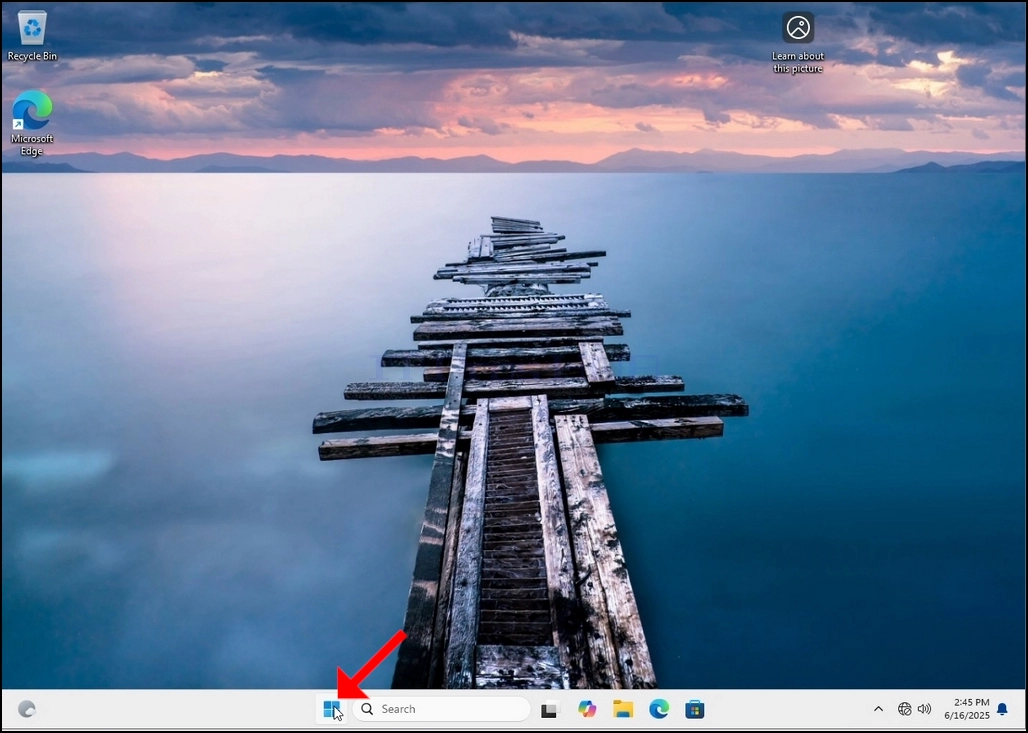
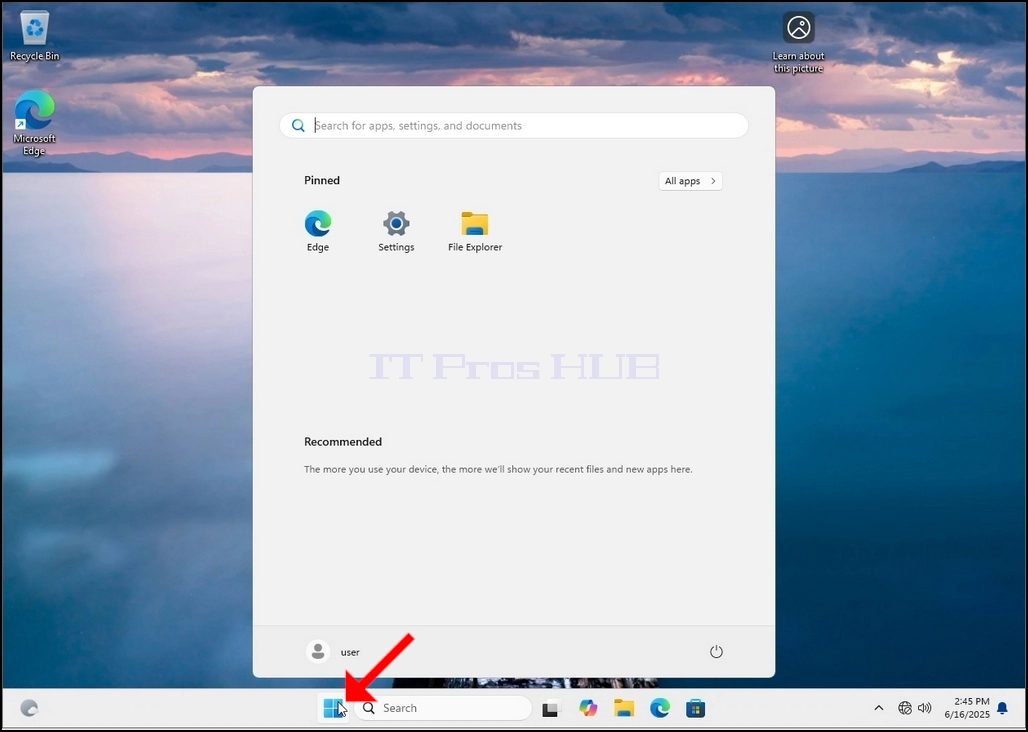
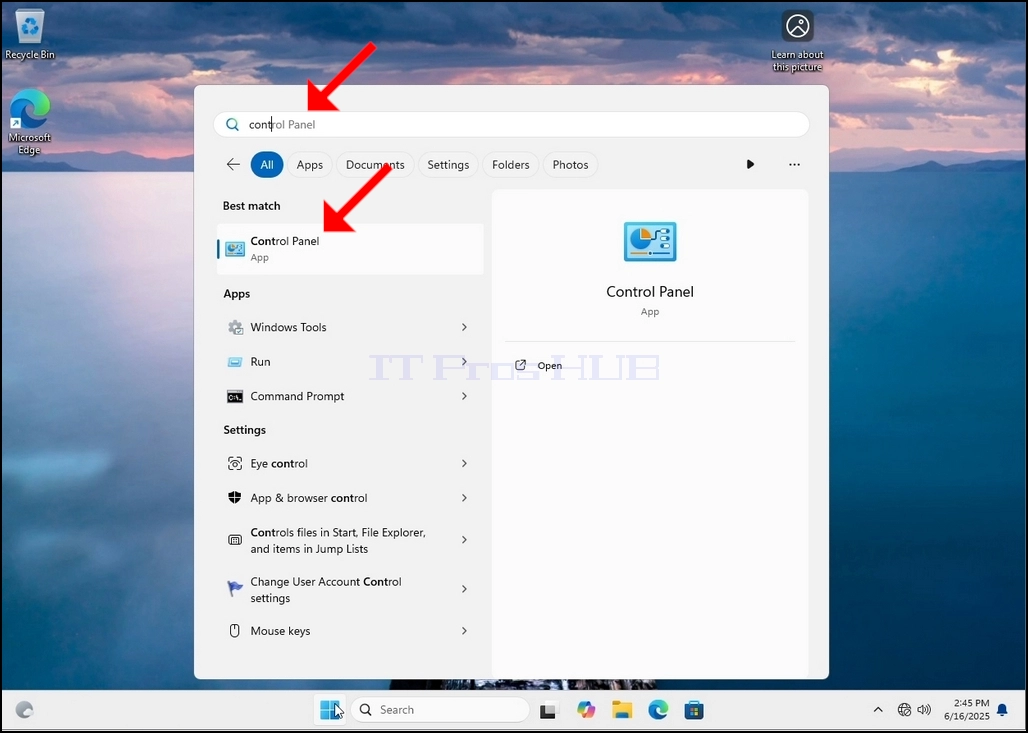
3. بعد فتح قائمة البدء ، اكتب "لوحة التحكم" وانتظر قائمة ابدأ للعثور على رمز لوحة التحكم. يرجى ملاحظة أنه من الممكن فقط كتابة "cont" وفي معظم الحالات ستظل قائمة "ابدأ" تجد رمز لوحة التحكم.
بمجرد العثور عليه، انقر فوقه وانتظر حتى تظهر نافذة لوحة التحكم.
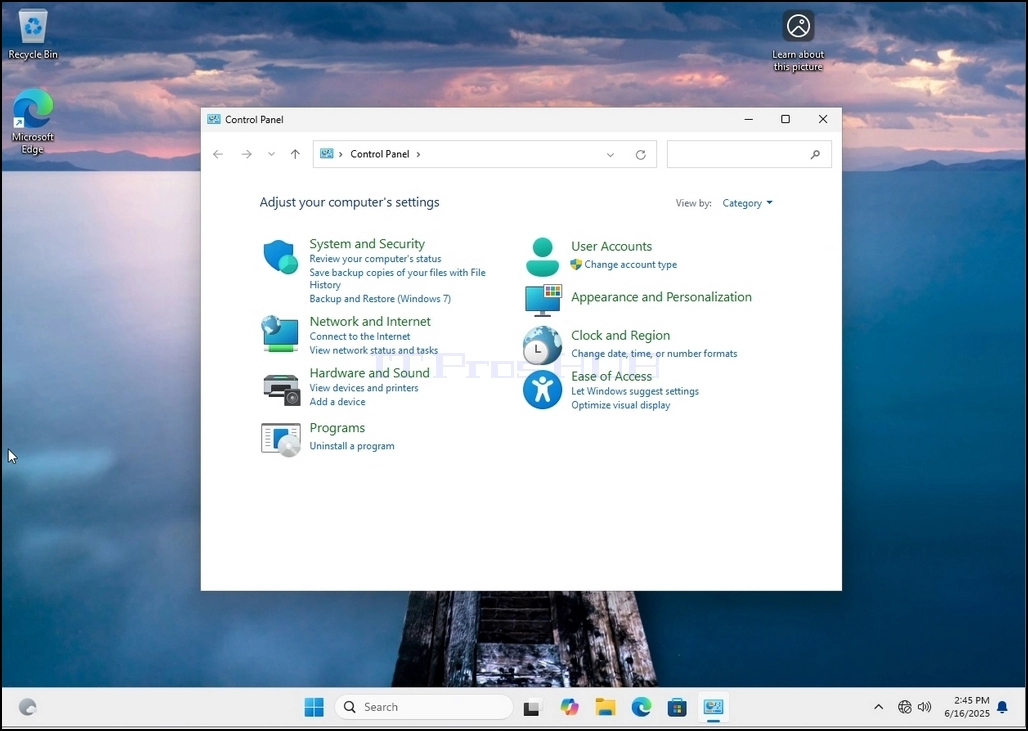
4. بمجرد فتح نافذة لوحة التحكم ، قم بتكبيرها بالنقر فوق أيقونة التكبير في الزاوية العلوية اليمنى من تلك النافذة.
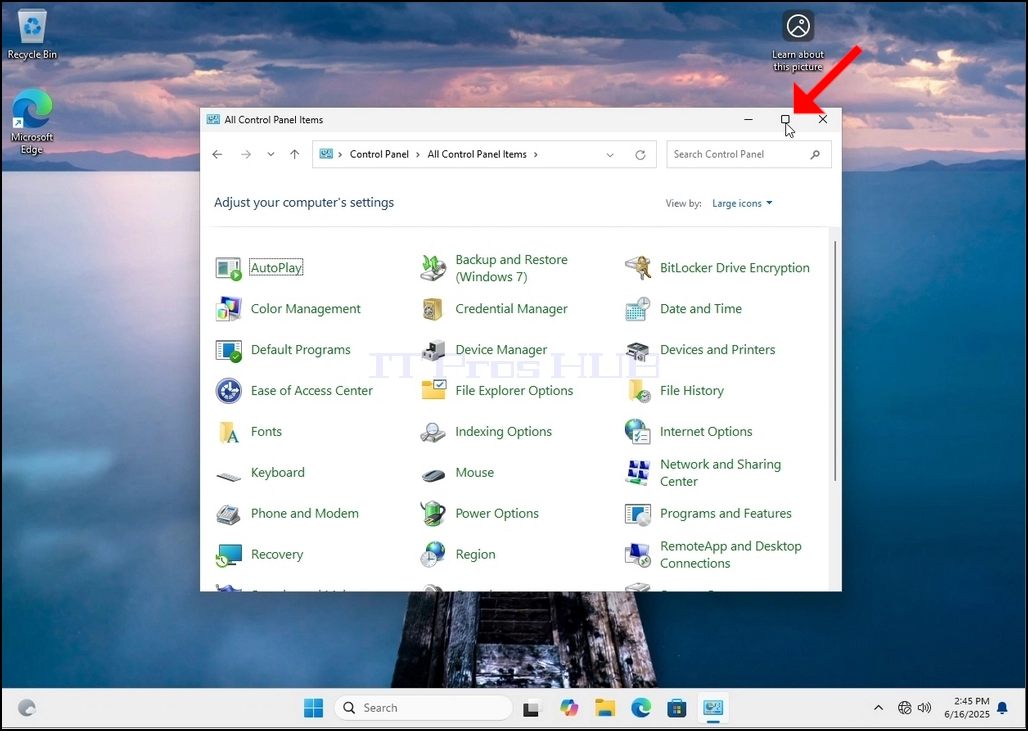
5. لجعل الملاحة أسهل ، انقر فوق الفئة على الجانب الأيمن العلوي من نافذة لوحة التحكم واختيار "الأيقونات الكبيرةمن القائمة الصغيرة الجديدة التي تظهر
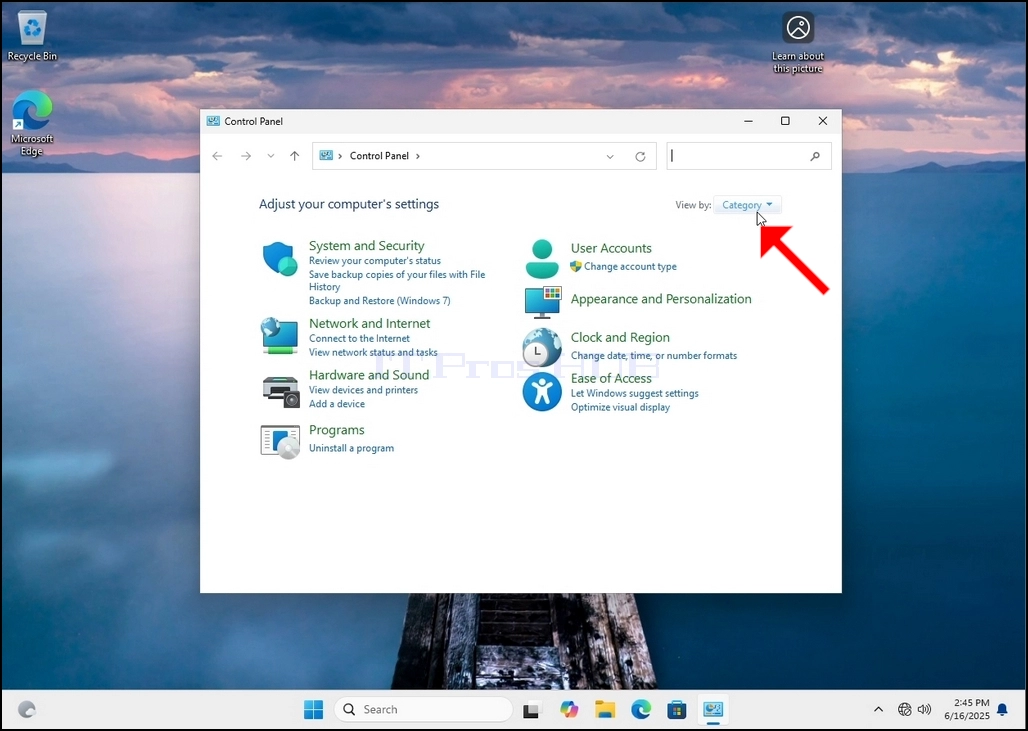
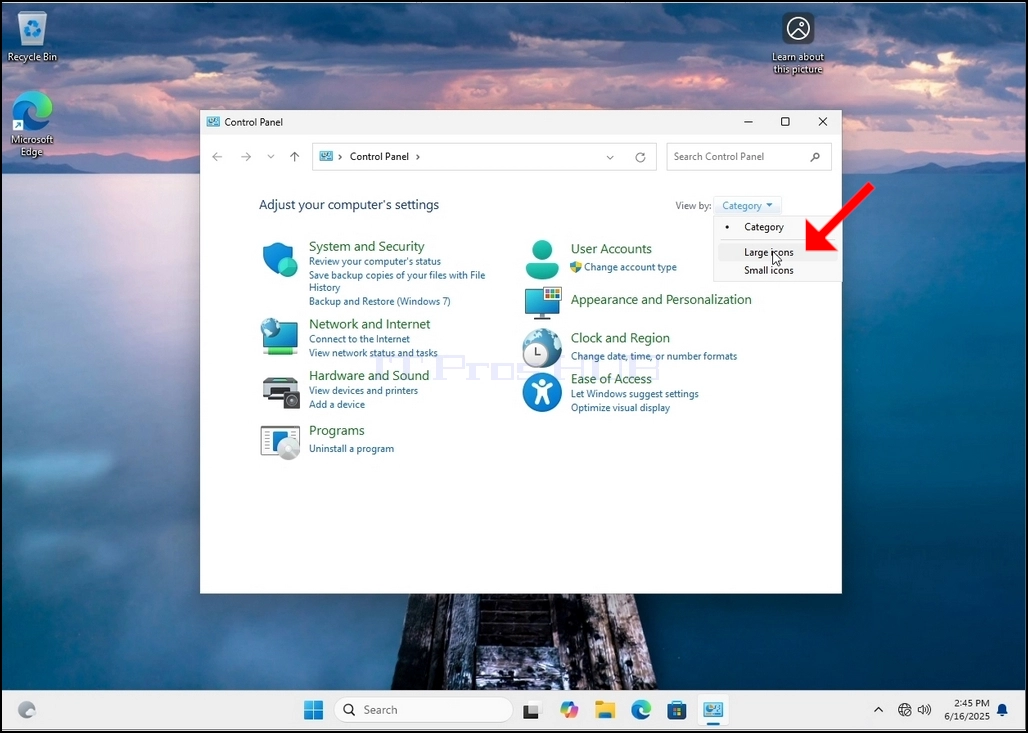
6. ابحث عن أيقونة خيارات الفهرسة وانقر فوقها. انتظر حتى تظهر نافذة خيارات الفهرسة.
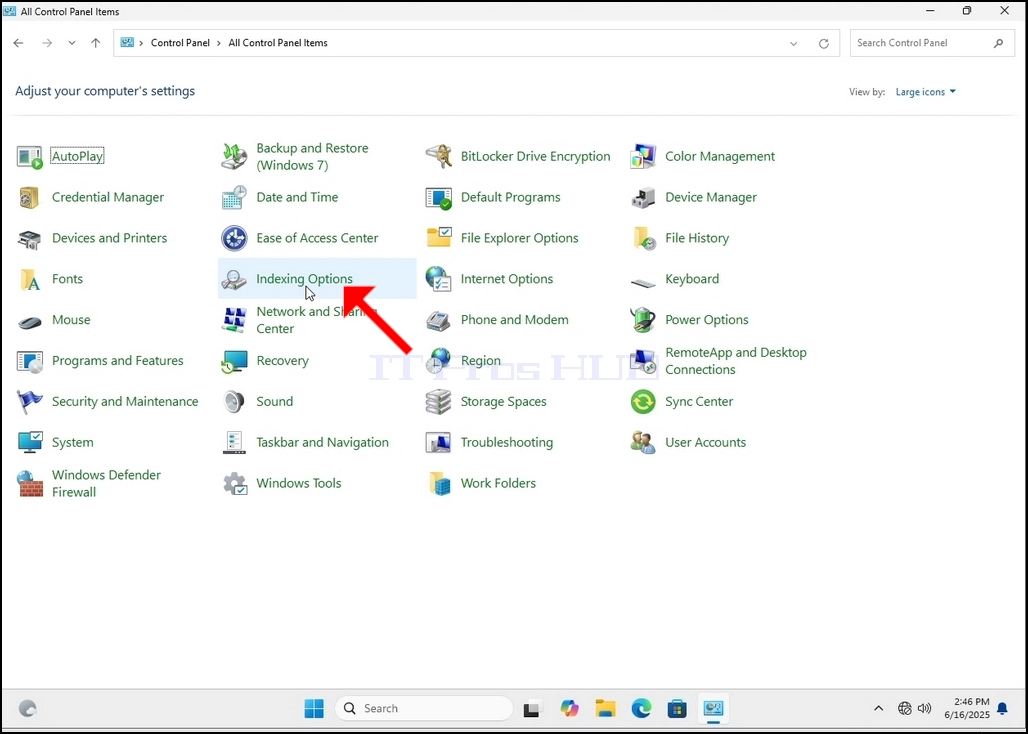
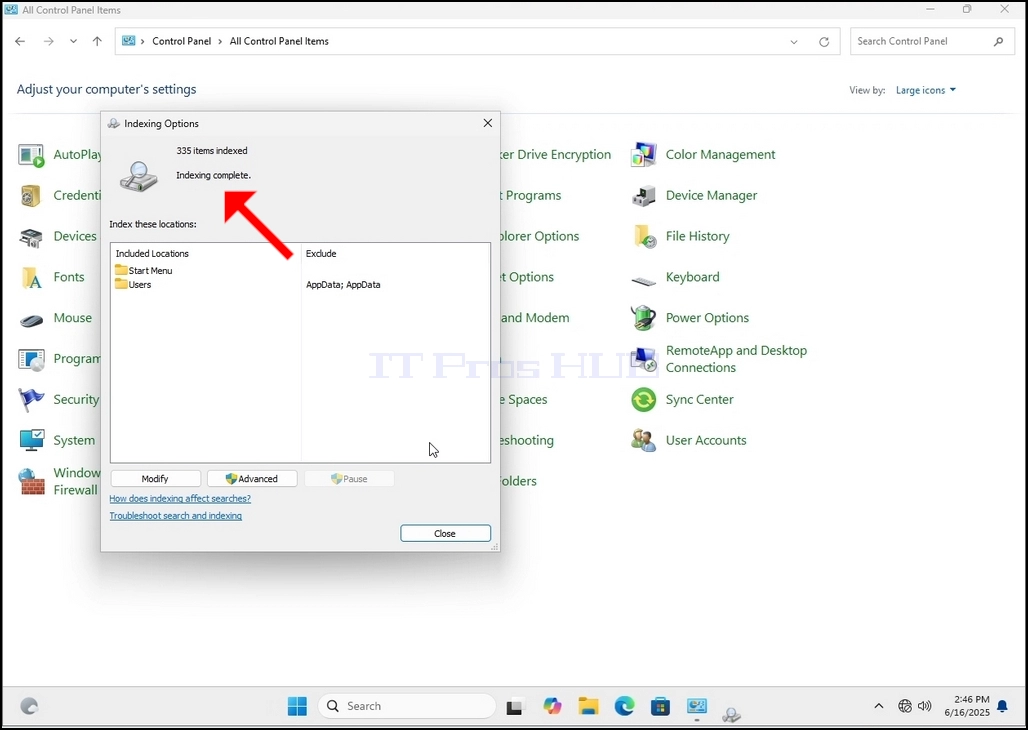
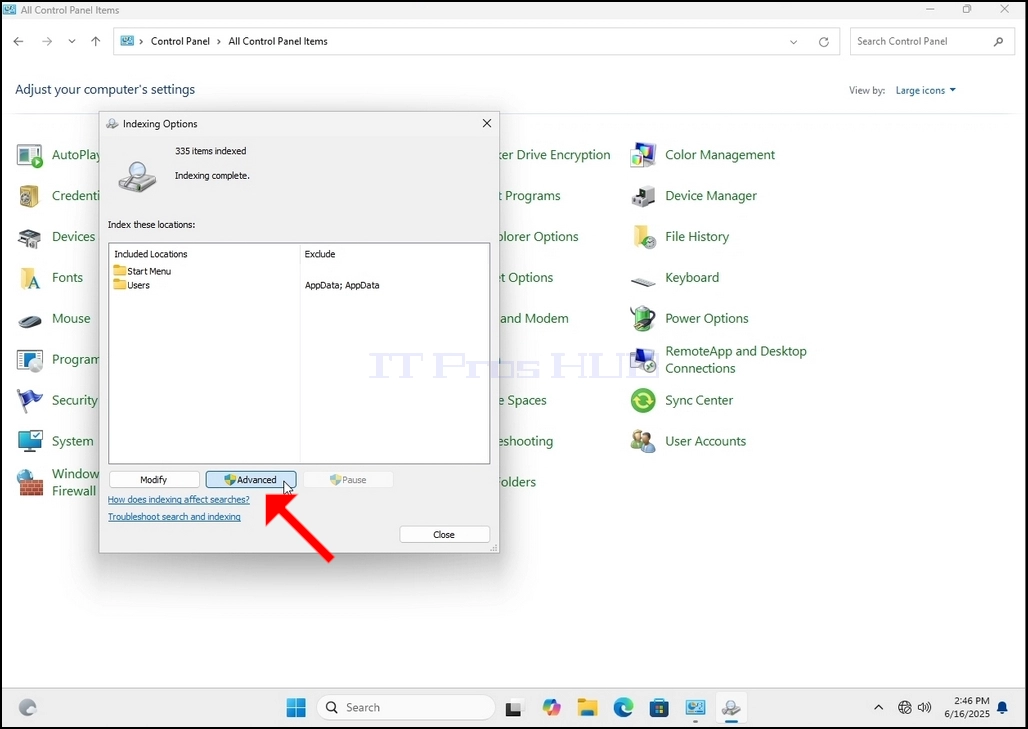
7. بمجرد فتح نافذة خيارات الفهرسة ، انقر فوق الزر المتقدم في أسفل تلك النافذة.
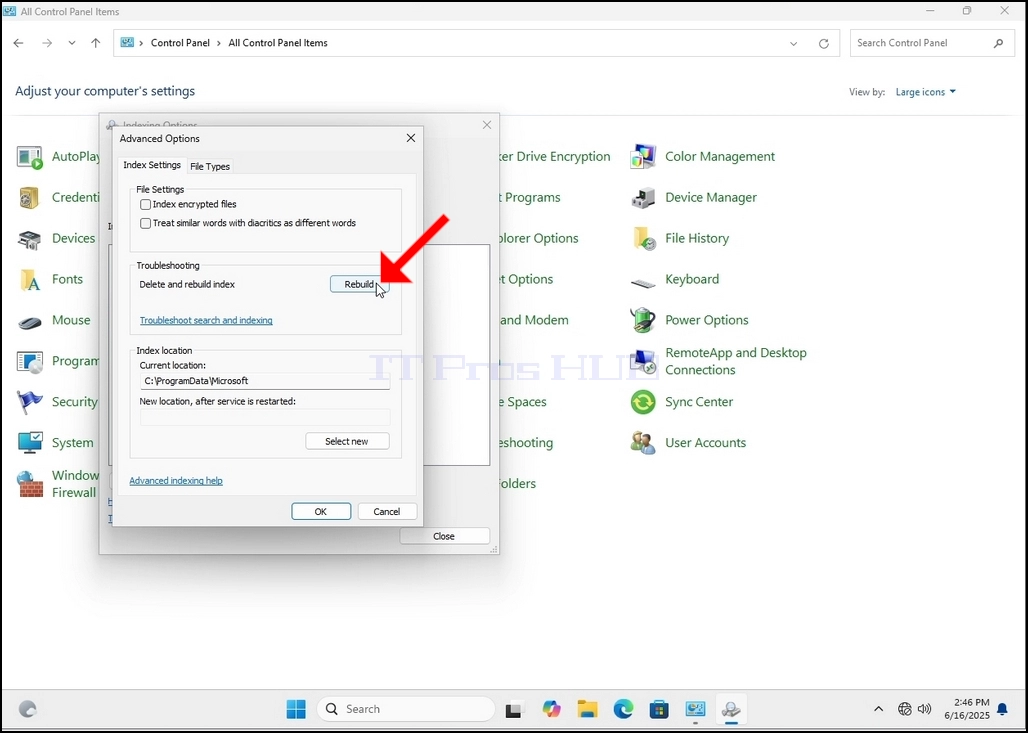
8. في النافذة الجديدة ، ابحث عن زر إعادة البناء وانقر فوقه. بعد ذلك سيظهر مربع تأكيد. انقر فوق الزر موافق لبدء إعادة بناء الفهرس.
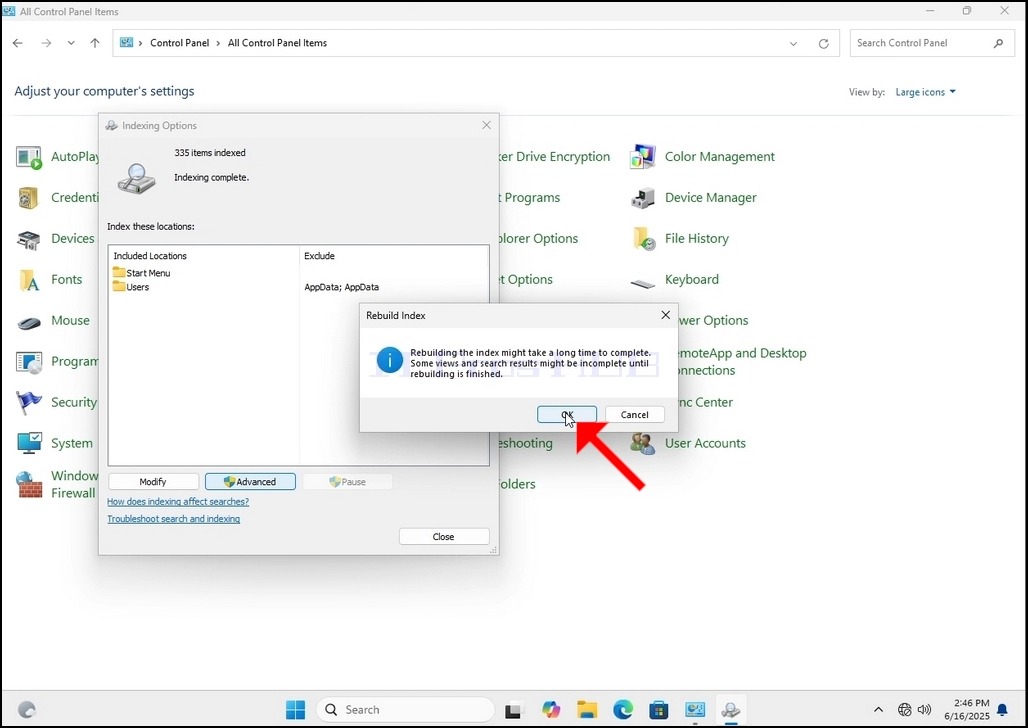
9. بعد النقر فوق موافق في مربع التأكيد ، سيبدأ Windows في إعادة بناء فهرسه. قد يستغرق الأمر بعض الوقت لبدء العملية الفعلية ، انتظر بصبر بضع ثوانٍ إلى بضع دقائق. في اللحظة التي تبدأ فيها العملية ، "الفهرسة كاملة" يستعاض عن الجملة ب "قيد الفهرسة. قد لا تكون نتائج البحث كاملة خلال هذا الوقت"..
بالإضافة إلى ذلك ، سيتم إعادة تعيين عدد العناصر المفهرسة إلى 0 للحظة ثم تبدأ في الزيادة.
لاحظ أنه يمكن الآن إغلاق جميع النوافذ المرتبطة بعملية الفهرسة وستظل عملية إعادة البناء في الخلفية.
لاحظ أن سرعة عملية الفهرسة قد تنخفض بسبب نشاط المستخدم على الكمبيوتر. وكلما كان النشاط أكثر كثافة كلما كانت سرعة الفهرسة أقل.

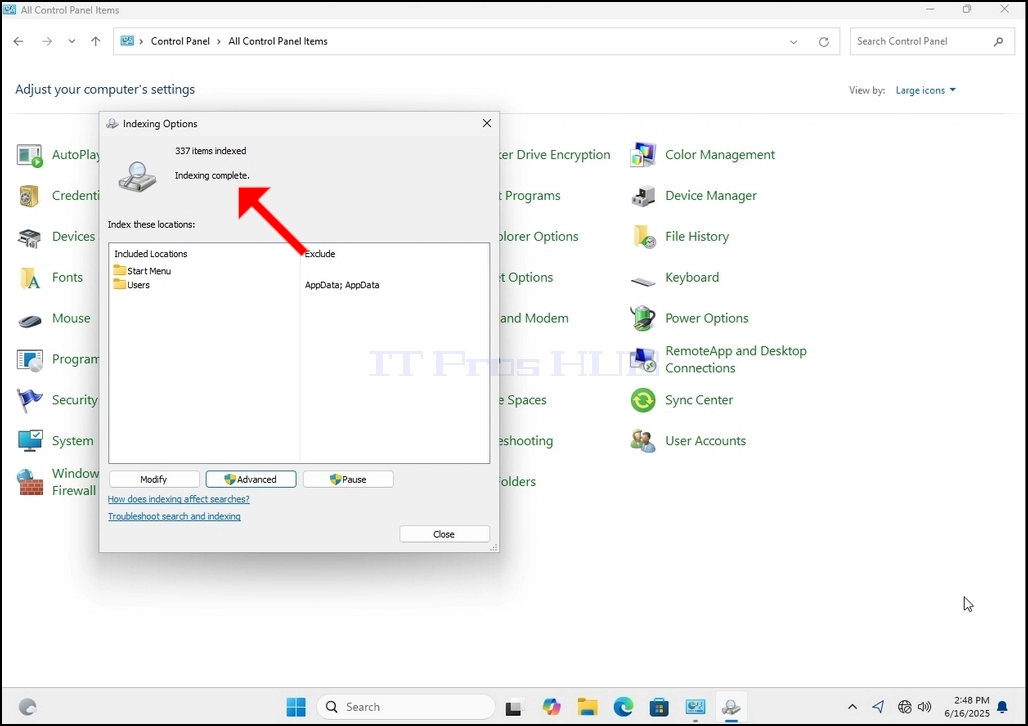
10. للتحقق مما إذا كانت عملية الفهرسة قد تمت ، ارجع إلى خيارات الفهرسة من خلال لوحة التحكم كما هو موضح في المراحل السابقة. إذا كانت العملية كاملة ، سترى "الفهرسة كاملة" تظهر الجملة مرة أخرى.
نظرًا لأن Windows لا يقوم بإخطار المستخدم بمجرد الانتهاء من هذه العملية ، فهناك حاجة بالفعل إلى تنفيذ الأخير المذكور. اعتمادًا على عدد الملفات والمجلدات وبرامج التشغيل والأقسام المحددة للفهرسة ، قد تستغرق هذه العملية ما بين بضع دقائق إلى بضع ساعات.
- التفاصيل
- كتب بواسطة: IT Pro
- المجموعة: How to Articles
- الزيارات: 7654
1. انتقل إلى سطح مكتب ويندوز

2. انقر فوق ابدأ

3. بعد فتح قائمة ابدأ، اكتب "لوحة التحكم" وانتظر حتى تعثر قائمة ابدأ على أيقونة لوحة التحكم. يُرجى ملاحظة أنه من الممكن كتابة "cont" فقط وفي معظم الحالات ستظل قائمة ابدأ تعثر على أيقونة لوحة التحكم.
بمجرد العثور عليها، انقر فوقها وانتظر حتى تظهر نافذة لوحة التحكم.


4. بمجرد فتح نافذة لوحة التحكم، قم بتكبيرها بالنقر على أيقونة التكبير في الزاوية العلوية اليمنى من تلك النافذة.

5. لتسهيل التصفح، انقر فوق فئة في الجانب الأيمن العلوي من نافذة لوحة التحكم واختر "أيقونات كبيرة" من القائمة الجديدة الصغيرة التي تظهر.


6. ابحث عن رمز خيارات الفهرسة وانقر فوقه. انتظر حتى تظهر نافذة خيارات الفهرسة.

7. بمجرد فتح نافذة خيارات الفهرسة، انقر فوق الزر خيارات متقدمة في أسفل النافذة.

8. في النافذة الجديدة، ابحث عن زر إعادة الإنشاء وانقر فوقه. بعد ذلك سيظهر مربع تأكيد. انقر على زر موافق لبدء إعادة إنشاء الفهرس.


9. بعد النقر فوق موافق في مربع التأكيد، سيبدأ Windows في إعادة بناء الفهرس الخاص به. قد يستغرق الأمر بعض الوقت حتى تبدأ العملية الفعلية، انتظر بصبر بضع ثوانٍ إلى بضع دقائق. في اللحظة التي تبدأ فيها العملية، سيتم استبدال جملة "اكتملت الفهرسة" بجملة "الفهرسة قيد التقدم.قد لا تكتمل نتائج البحث خلال هذا الوقت."
بالإضافة إلى ذلك، ستتم إعادة تعيين عدد العناصر المفهرسة إلى 0 للحظة ثم تبدأ في الزيادة.
لاحظ أنه يمكن الآن إغلاق جميع النوافذ المرتبطة بعملية الفهرسة وستظل عملية إعادة الفهرسة قيد التشغيل في الخلفية.
لاحظ أن سرعة عملية الفهرسة قد تنخفض بسبب نشاط المستخدم على الكمبيوتر. كلما كان النشاط أكثر كثافة كلما قلت سرعة الفهرسة.


10. للتحقق مما إذا كانت عملية الفهرسة قد اكتملت، ارجع إلى خيارات الفهرسة من خلال لوحة التحكم كما هو موضح في المراحل السابقة. إذا اكتملت العملية، سترى جملة "اكتملت الفهرسة" تظهر مرة أخرى.
بما أن Windows لا يقوم بإخطار المستخدم بمجرد الانتهاء من هذه العملية، فهناك بالفعل حاجة إلى إجراء العملية الأخيرة المذكورة. اعتماداً على عدد الملفات والمجلدات وبرامج التشغيل والأقسام التي تم وضع علامة الفهرسة عليها، قد تستغرق هذه العملية ما بين بضع دقائق إلى بضع ساعات.

- التفاصيل
- كتب بواسطة: IT Pro
- المجموعة: How to Articles
- الزيارات: 7329
1. انتقل إلى سطح مكتب Windows
2. انقر فوق ابدأ
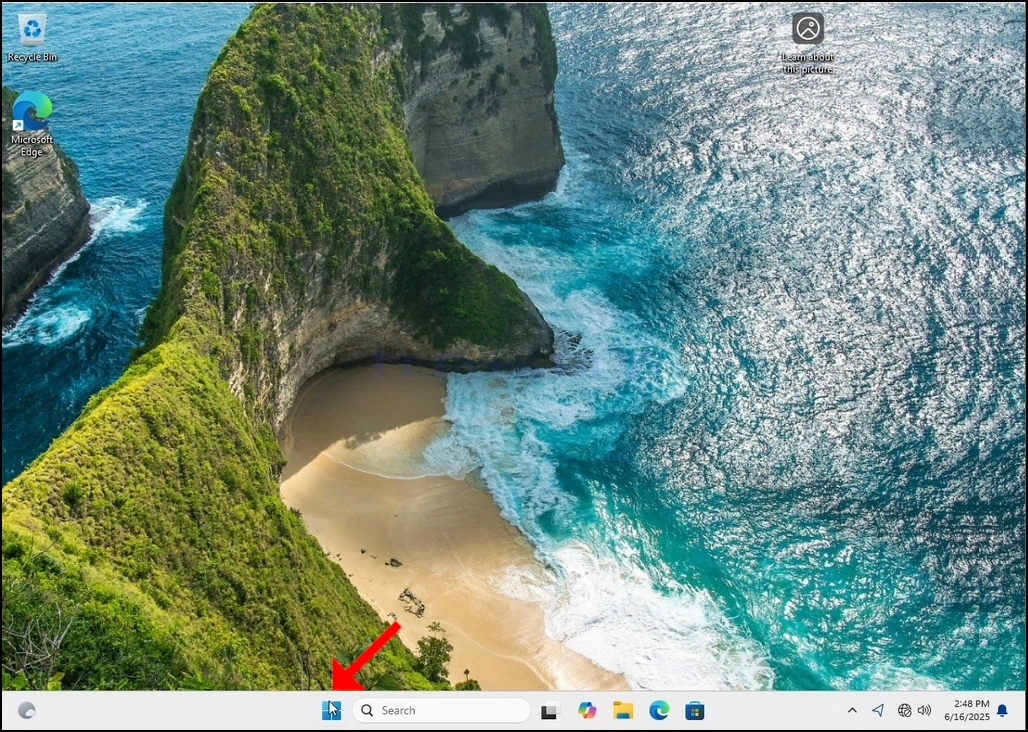
3. بعد فتح قائمة البدء ، اكتب "لوحة التحكم" وانتظر قائمة ابدأ للعثور على رمز لوحة التحكم. يرجى ملاحظة أنه من الممكن فقط كتابة "cont" وفي معظم الحالات ستظل قائمة "ابدأ" تجد رمز لوحة التحكم.
بمجرد العثور عليه، انقر فوقه وانتظر حتى تظهر نافذة لوحة التحكم.
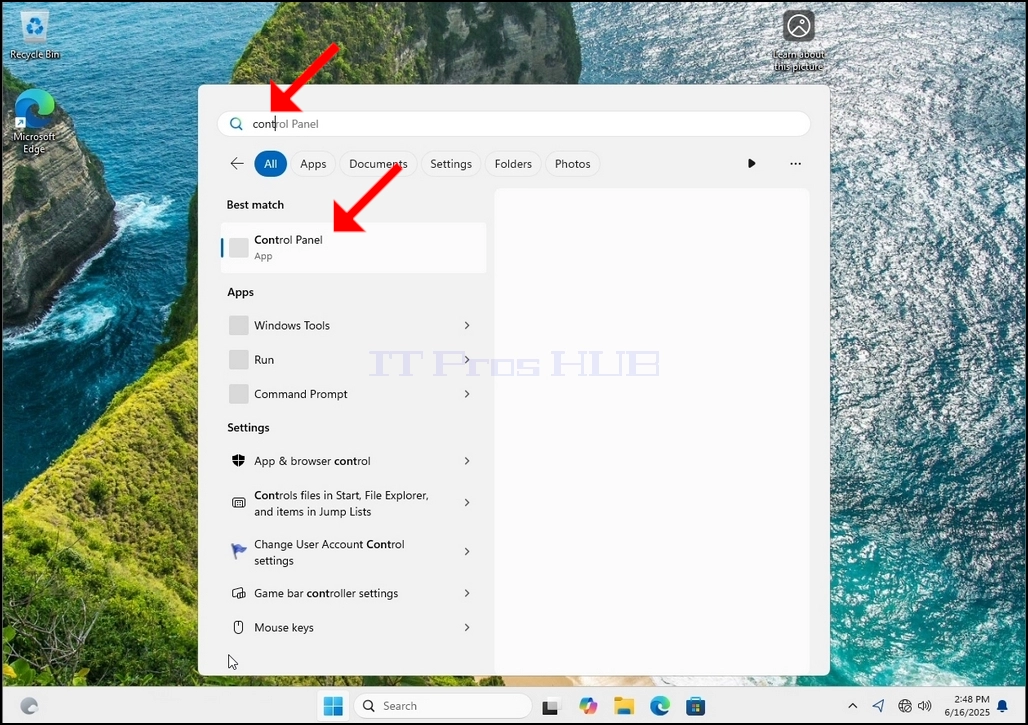
4. بمجرد فتح نافذة لوحة التحكم ، قم بتكبيرها بالنقر فوق أيقونة التكبير في الزاوية العلوية اليمنى من تلك النافذة.
5. لجعل الملاحة أسهل ، انقر فوق الفئة على الجانب الأيمن العلوي من نافذة لوحة التحكم واختيار "الأيقونات الكبيرةمن القائمة الصغيرة الجديدة التي تظهر
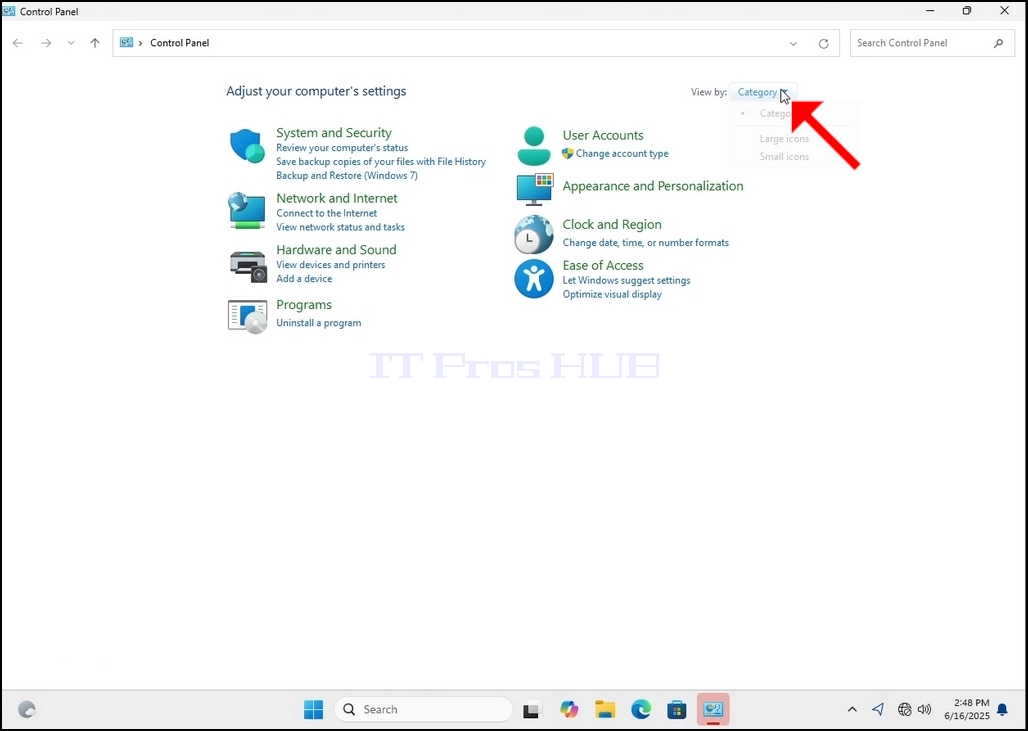
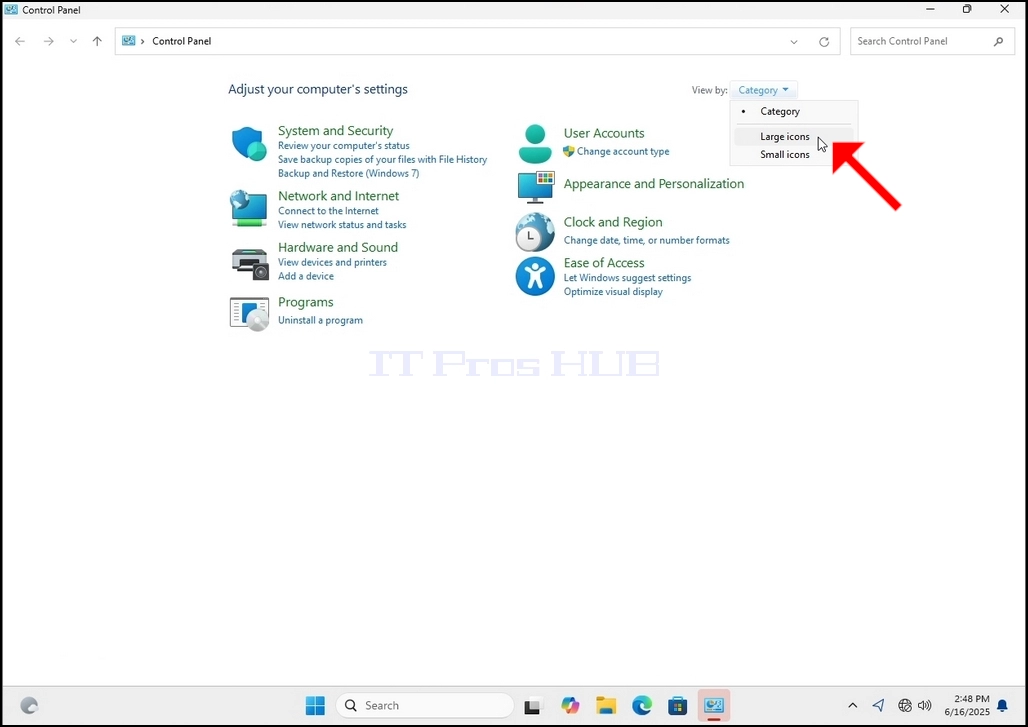
6. ابحث عن أيقونة خيارات الفهرسة وانقر فوقها. انتظر حتى تظهر نافذة خيارات الفهرسة.
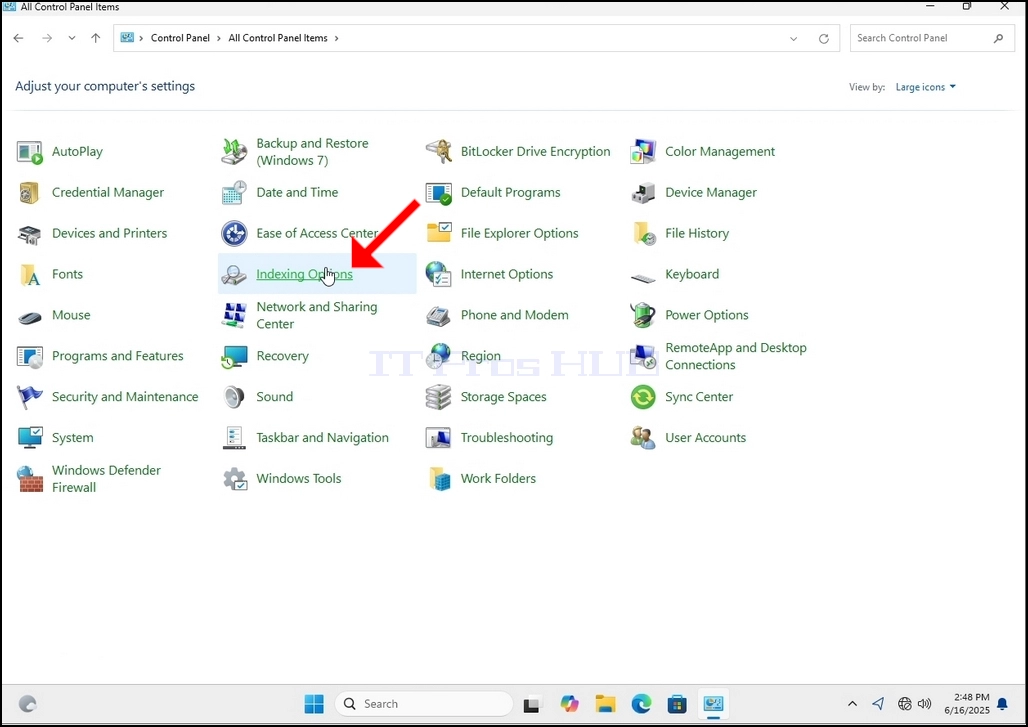
7. بمجرد فتح نافذة خيارات الفهرسة ، انقر فوق الزر المتقدم في أسفل تلك النافذة.
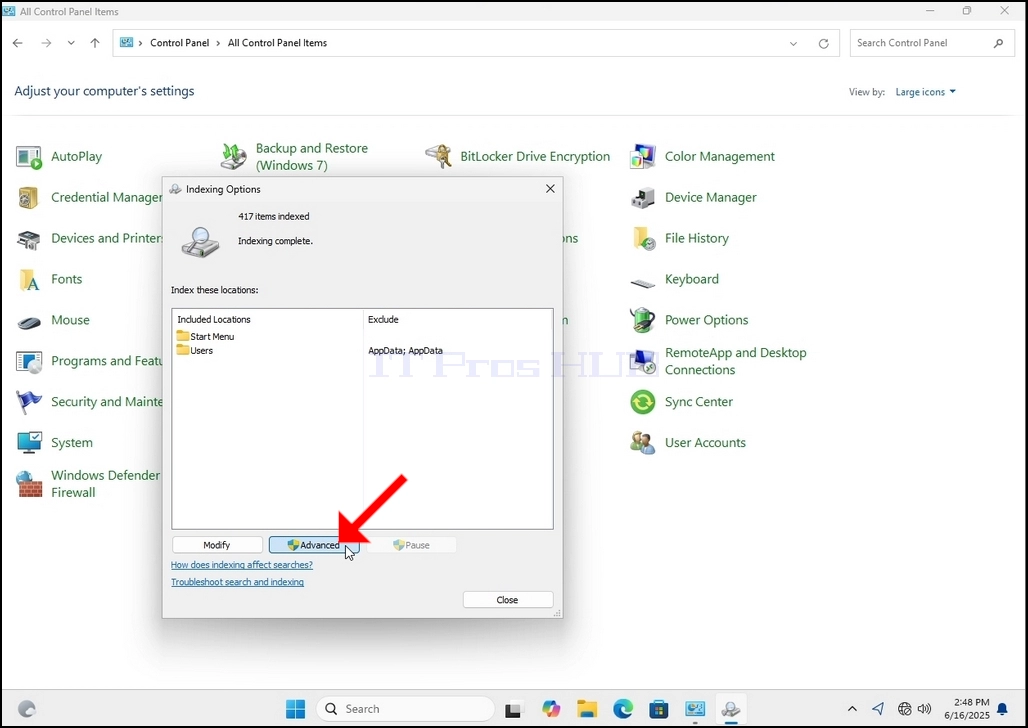
8. في النافذة الجديدة ، ابحث عن زر إعادة البناء وانقر فوقه. بعد ذلك سيظهر مربع تأكيد. انقر فوق الزر موافق لبدء إعادة بناء الفهرس.
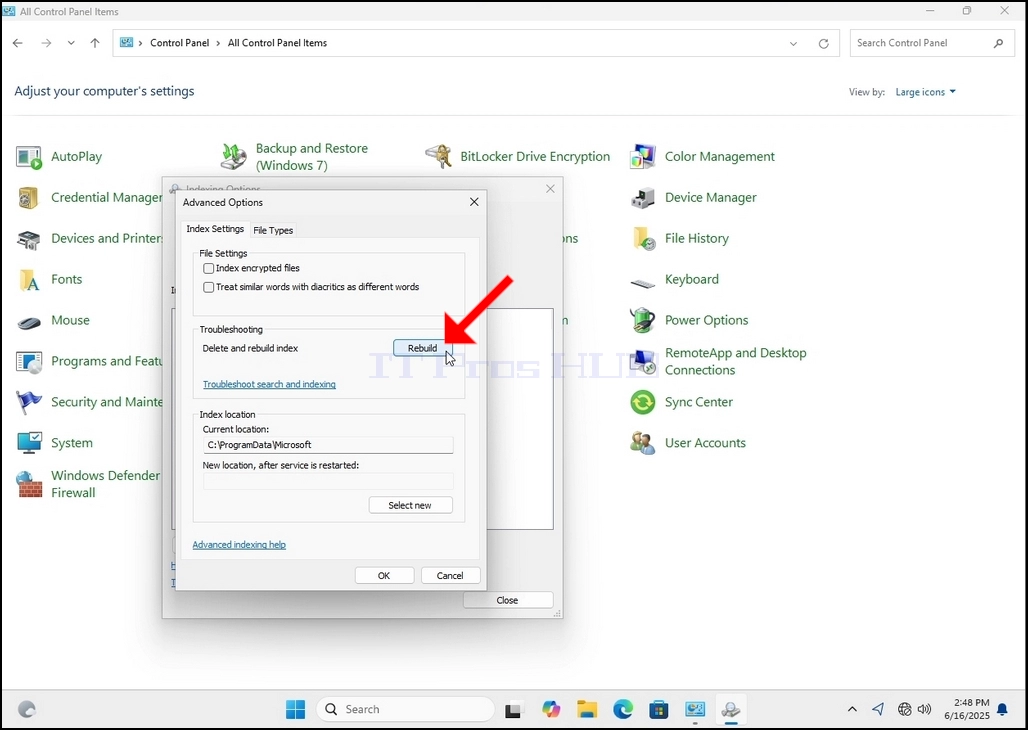
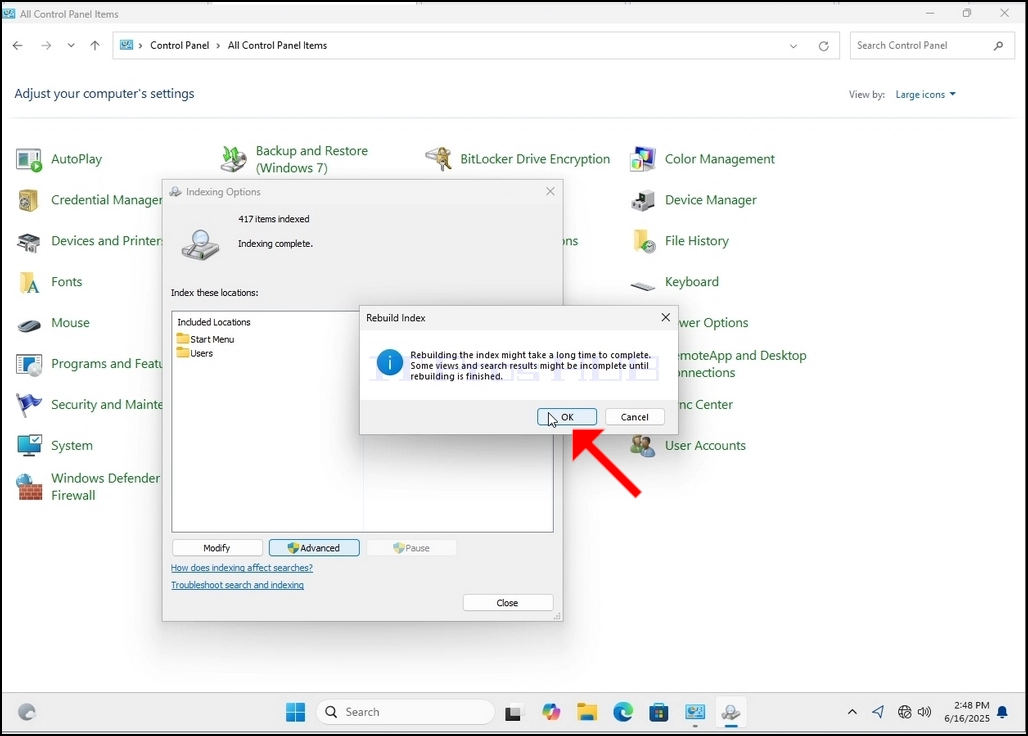
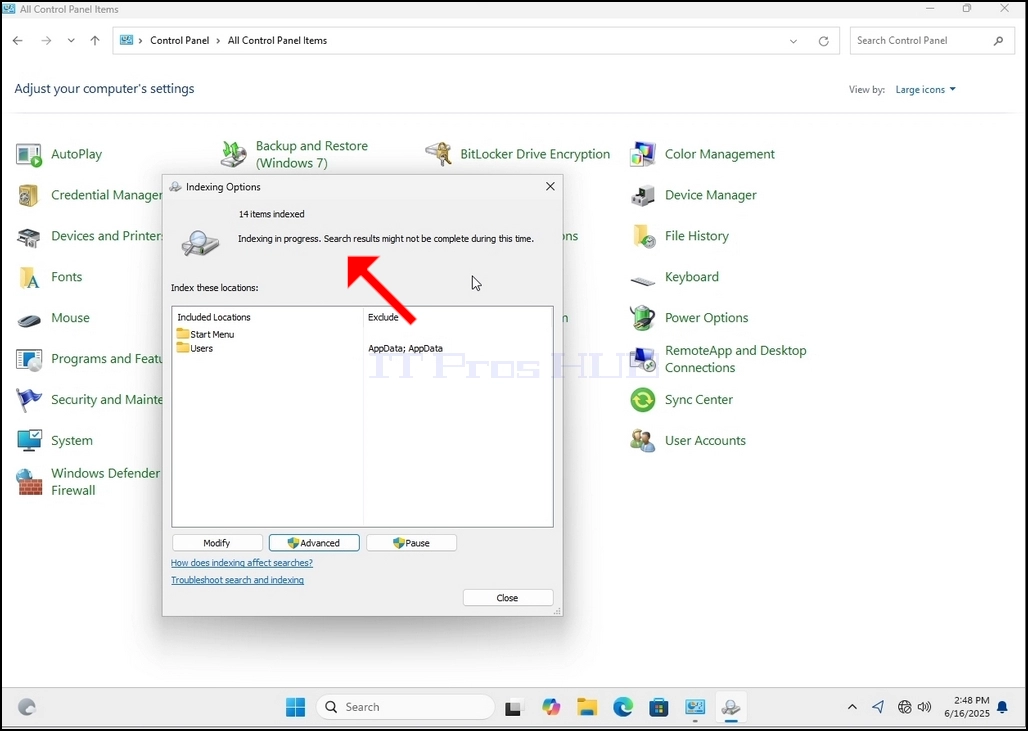
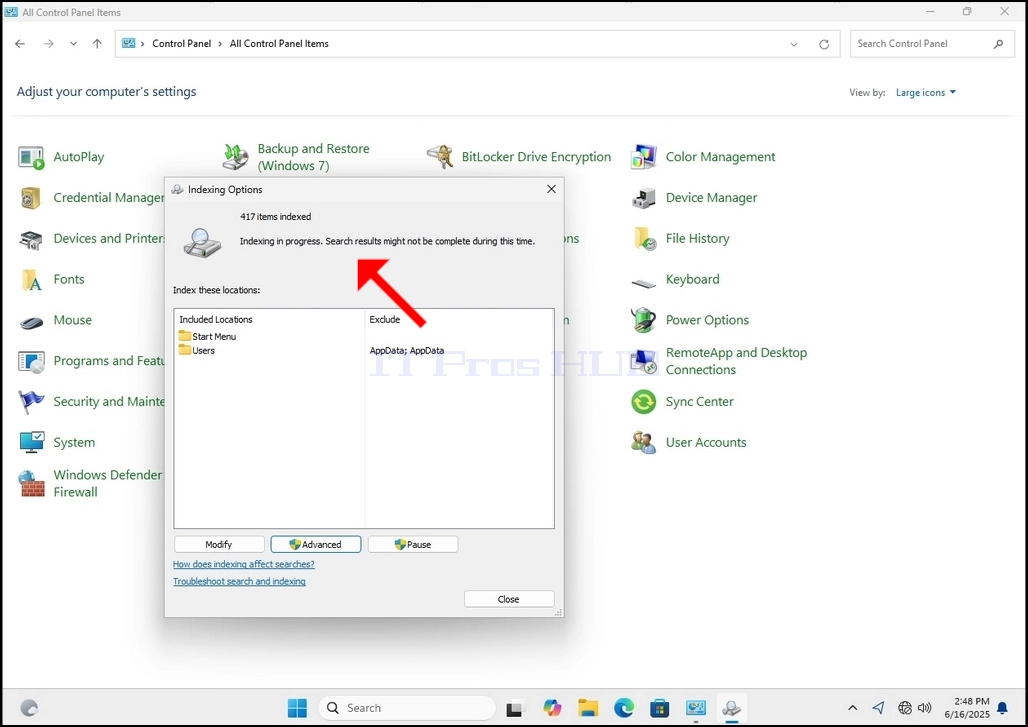
9. بعد النقر فوق موافق في مربع التأكيد ، سيبدأ Windows في إعادة بناء فهرسه. قد يستغرق الأمر بعض الوقت لبدء العملية الفعلية ، انتظر بصبر بضع ثوانٍ إلى بضع دقائق. في اللحظة التي تبدأ فيها العملية ، "الفهرسة كاملة" يستعاض عن الجملة ب "قيد الفهرسة. قد لا تكون نتائج البحث كاملة خلال هذا الوقت"..
بالإضافة إلى ذلك ، سيتم إعادة تعيين عدد العناصر المفهرسة إلى 0 للحظة ثم تبدأ في الزيادة.
لاحظ أنه يمكن الآن إغلاق جميع النوافذ المرتبطة بعملية الفهرسة وستظل عملية إعادة البناء في الخلفية.
لاحظ أن سرعة عملية الفهرسة قد تنخفض بسبب نشاط المستخدم على الكمبيوتر. وكلما كان النشاط أكثر كثافة كلما كانت سرعة الفهرسة أقل.
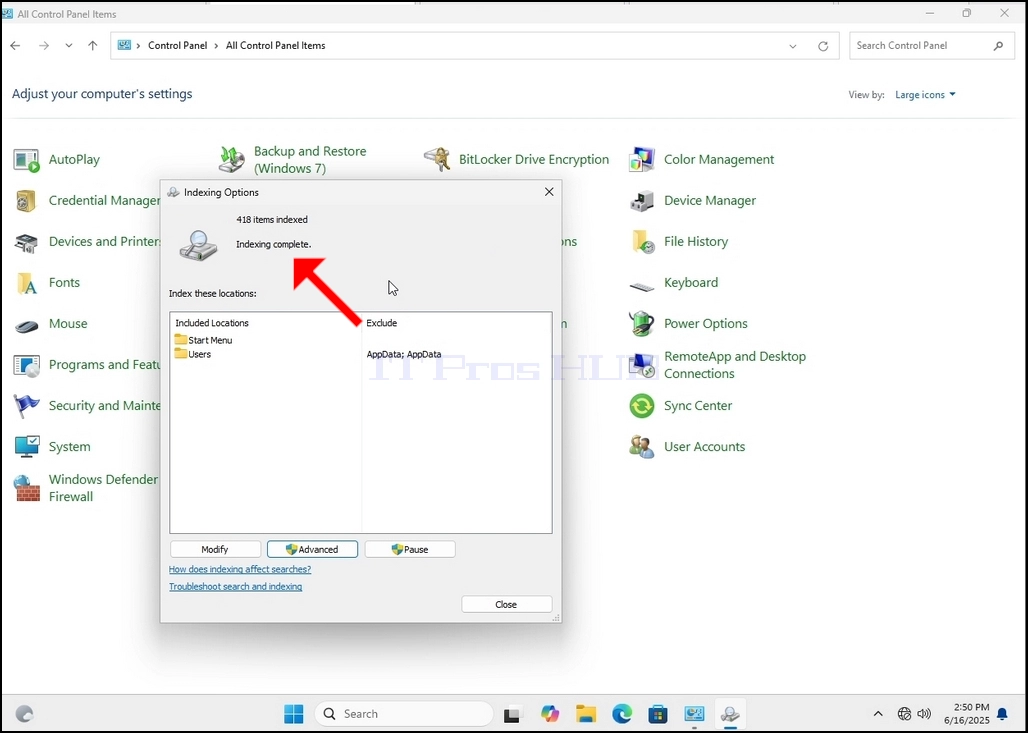
10. للتحقق مما إذا كانت عملية الفهرسة قد تمت ، ارجع إلى خيارات الفهرسة من خلال لوحة التحكم كما هو موضح في المراحل السابقة. إذا كانت العملية كاملة ، سترى "الفهرسة كاملة" تظهر الجملة مرة أخرى.
نظرًا لأن Windows لا يقوم بإخطار المستخدم بمجرد الانتهاء من هذه العملية ، فهناك حاجة بالفعل إلى تنفيذ الأخير المذكور. اعتمادًا على عدد الملفات والمجلدات وبرامج التشغيل والأقسام المحددة للفهرسة ، قد تستغرق هذه العملية ما بين بضع دقائق إلى بضع ساعات.
- التفاصيل
- كتب بواسطة: IT Pro
- المجموعة: How to Articles
- الزيارات: 7913
1. انتقل إلى سطح مكتب ويندوز
2. انقر فوق ابدأ

3. بعد فتح قائمة ابدأ، اكتب "لوحة التحكم" وانتظر حتى تعثر قائمة ابدأ على أيقونة لوحة التحكم. يُرجى ملاحظة أنه من الممكن كتابة "cont" فقط وفي معظم الحالات ستعثر قائمة ابدأ على أيقونة لوحة التحكم.
بمجرد العثور عليها، انقر فوقها وانتظر حتى تظهر نافذة لوحة التحكم.


4. بمجرد فتح نافذة لوحة التحكم، قم بتكبيرها بالنقر على أيقونة التكبير في الزاوية العلوية اليمنى من تلك النافذة.
5. لتسهيل التصفح، انقر فوق فئة في الجانب الأيمن العلوي من نافذة لوحة التحكم واختر "أيقونات كبيرة" من القائمة الجديدة الصغيرة التي تظهر.


6. ابحث عن رمز خيارات الفهرسة وانقر فوقه. انتظر حتى تظهر نافذة خيارات الفهرسة.

7. بمجرد فتح نافذة خيارات الفهرسة، انقر فوق الزر خيارات متقدمة في أسفل النافذة.

8. في النافذة الجديدة، ابحث عن زر إعادة الإنشاء وانقر فوقه. بعد ذلك سيظهر مربع تأكيد. انقر على زر موافق لبدء إعادة إنشاء الفهرس.


9. بعد النقر فوق موافق في مربع التأكيد، سيبدأ Windows في إعادة بناء الفهرس الخاص به. قد يستغرق الأمر بعض الوقت حتى تبدأ العملية الفعلية، انتظر بصبر بضع ثوانٍ إلى بضع دقائق. في اللحظة التي تبدأ فيها العملية، سيتم استبدال جملة "اكتملت الفهرسة" بجملة "الفهرسة قيد التقدم.قد لا تكتمل نتائج البحث خلال هذا الوقت."
بالإضافة إلى ذلك، ستتم إعادة تعيين عدد العناصر المفهرسة إلى 0 للحظة ثم تبدأ في الزيادة.
لاحظ أنه يمكن الآن إغلاق جميع النوافذ المرتبطة بعملية الفهرسة وستظل عملية إعادة الفهرسة قيد التشغيل في الخلفية.
لاحظ أن سرعة عملية الفهرسة قد تنخفض بسبب نشاط المستخدم على الكمبيوتر. كلما كان النشاط أكثر كثافة كلما قلت سرعة الفهرسة.

10. للتحقق مما إذا كانت عملية الفهرسة قد اكتملت، ارجع إلى خيارات الفهرسة من خلال لوحة التحكم كما هو موضح في المراحل السابقة. إذا اكتملت العملية، سترى جملة "اكتملت الفهرسة" تظهر مرة أخرى.
بما أن Windows لا يقوم بإخطار المستخدم بمجرد الانتهاء من هذه العملية، فهناك بالفعل حاجة إلى إجراء العملية الأخيرة المذكورة. اعتماداً على عدد الملفات والمجلدات وبرامج التشغيل والأقسام التي تم وضع علامة الفهرسة عليها، قد تستغرق هذه العملية ما بين بضع دقائق إلى بضع ساعات.
- كيفية إعادة بناء الفهرسة في ويندوز 11 24H2 x64 برو التعليم بناء 26100.1742
- كيفية إعادة بناء الفهرسة في ويندوز 11 24H2 x64 برو بناء 26100.3194
- كيفية إعادة بناء الفهرسة في ويندوز 11 24H2 x64 الصفحة الرئيسية لغة واحدة بناء 26100.3194
- كيفية إعادة بناء الفهرسة في Windows 11 24H2 x64 Home N Build 26100.1742