



- التفاصيل
- كتب بواسطة: IT Pro
- المجموعة: How to Articles
- الزيارات: 8771
1. انتقل إلى مستكشف ويندوز ومن هناك ، انتقل إلى الجزء الأيسر من النافذة وابحث عن هذا الكمبيوتر. انقر عليه مرة واحدة ، انتظر حتى يتم تحميل الصفحة.


2. مرة واحدة هذا الكمبيوتر يتم تحميل يجب أن ترى الأقراص والأقسام الخاصة بك
3. اختر القسم / القرص الذي ترغب في ضغطه عن طريق وضع علامة عليه مرة واحدة عن طريق النقر عليه.
4. انقر بزر الماوس الأيمن عليه لفتح قائمة جانبية.
5. في القائمة الجانبية المفتوحة حديثًا ، ابحث عن الخصائص وانقر عليه مرة واحدة. انتظر حتى الخصائص نافذة لتحميل.
6. يجب تحميل نافذة الخصائص بعلامة التبويب General المختارة. إذا لم يتم اختياره، يرجى اختياره من خلال النقر عليه مرة واحدة.
7. في لسان عامفي الجزء السفلي ، ابحث عن ضغط محرك الأقراص لتوفير مساحة القرص الحكم. ضع علامة على هذا الخيار عن طريق النقر مرة واحدة على مربع الوسم اليسار إليه. بمجرد وضع علامة ، يجب أن ترى علامة B زرقاء في هذا المربع

8. انقر على تطبيق زر لتطبيق التغيير
9. بمجرد النقر ، نافذة منبثقة بعنوان تأكيد تغييرات السمة سوف تظهر.
10. في نافذة التأكيد هذه ، يجب أن يكون هناك خياران:
(أ) تطبيق التغييرات على محرك الأقراص C: only فقط
(ب) تطبيق التغييرات على محرك الأقراص C: fold، المجلدات الفرعية والملفات
- في هذه المقالة ، سنختار الخيار الأخير (ب) لأن هذا الخيار يوفر أكبر مساحة افتراضيًا.

12. بمجرد اختيار هذا الخيار ، انقر فوق حسناً زر.
13. في معظم الحالات ، ستطالبك ميزة أمان Windows بالسماح بالوصول إلى هذا الإجراء. كما ترون هنا ، في هذه الحالة من هذه المقالة ، فإنه يطلب بالفعل الإذن للقيام بذلك.
14. انقر فوق تابع زر.

15. في معظم الحالات ، سيطالبك Windows بخطأ في ضغط السمات المحددة عن طريق ظهور نافذة تحذير بعنوان خطأ في تطبيق السمات. في هذه الحالة ، انقر على تجاهل الكل زر.
16. بعد النقر على تجاهل الكل زر, ويندوز سوف تبدأ ضغط القرص / القسم على أساس السمة المحددة. سيتم تمثيل هذه العملية من خلال نافذة بعنوان "تطبيق الصفات ..." مع شريط مؤشر العملية. لاحظ أنه يمكنك الاستمرار في العمل على جهاز الكمبيوتر الخاص بك أثناء إجراء عملية الضغط. ضع في اعتبارك أنه كلما كان عملك أكثر كثافة ، كلما استغرق الأمر وقتًا أطول لإنهاء عملية الضغط.
17. حسب معظم الحسابات ، تستغرق هذه العملية الكثير من الوقت ، حتى على NVMEs السريعة. يعتمد طول هذه العملية أيضًا على عدد الملفات والمجلدات الموجودة على القرص / القسم المحدد. كلما زاد عدد الملفات والمجلدات - زاد الوقت الذي يستغرقه ضغطها.
18. يوصى بإجراء هذه العملية في أقرب وقت ممكن بعد تثبيت Windows بحيث يستغرق وقتًا أقل.
19. ملاحظة أخرى مهمة للغاية - يؤدي ضغط القرص / القسم إلى إبطاء أوقات القراءة / الكتابة للقرص. يجب أن تأخذ ذلك في الاعتبار قبل تنفيذ هذا الإجراء والقيام بعائد الاستثمار. إذا كان توفير المساحة أكثر أهمية من الأداء - افعل ذلك. إذا كان تدهور الأداء لا يكاد يذكر بالنظر إلى عملك - افعل ذلك.
20. بمجرد الانتهاء من العملية ، ستختفي نافذة عملية ضغط المؤشر ويجب أن تلاحظ تغييرًا في المساحة الحرة للأفضل.
21. لاحظ أنه قبل أن نبدأ عملية الضغط ، كانت المساحة الحرة 85GB ، والآن 86.1GB. قد لا يبدو ذلك كثيرًا ، ولكن إذا كان هناك المزيد من الملفات على هذا القرص ، فإن توفير المساحة سيكون أكثر جاذبية
- التفاصيل
- كتب بواسطة: IT Pro
- المجموعة: How to Articles
- الزيارات: 9179
1. انتقل إلى سطح مكتب ويندوز
2. انقر فوق ابدأ زر


3. في ابدأ القائمة, نوع كمد وانتظر حتى موجه الأوامر أيقونة للظهور.

4. في ابدأ القائمة، والنظر في الجزء الأيمن من القائمة والبحث عن تشغيل كمسؤول الحكم. انقر على الجملة وانتظر ويندوز UAC سرعة في الظهور.

5. انقر فوق نعم فعلا زر في ويندوز UAC القائمة وانتظر موجه الأوامر لتحميل.


6. في نوع نافذة موجه الأوامر: “sfc / المسح الضوئي" وضرب أدخل المفتاح.

7. بعد ضرب أدخل مفتاح جملة سوف تظهر في الصف أدناه. الجملة تقول: "بداية مسح النظام. هذه العملية سوف تستغرق بعض الوقت.."

8. بعد بضع ثوان من ظهور الجملة الأخيرة ، يجب أن يظهر مؤشر التقدم أيضًا قائلاً: "التحقق 1٪ كاملة".

9. انتظر حتى تصل النسبة المئوية 100 دولار.....


10. بعد أن يظهر مؤشر التقدم 100٪ ستظهر جملة جديدة في الصف أدناه تقول إما:
(أ) لم تجد حماية موارد Windows أي انتهاكات للسلامة هذا يعني أنه لا توجد أخطاء في النظام.
(ب) عثر Windows Resource Protection على ملفات تالفة وقام بإصلاحها بنجاح وهذا يعني أن بعض الملفات قد تضررت ولكن ثابتة.
ج. وجدت حماية موارد Windows ملفات تالفة ولكنها لم تتمكن من إصلاح بعضها وهذا يعني أن الفساد اكتشف ولكن لم يتم إصلاحه.
د. تعذر على حماية موارد Windows تنفيذ العملية المطلوبة – وهذا يعني أن المسح الضوئي لا يمكن أن تكتمل (إصلاح حاليا أو مشكلة نظام الملفات).

- التفاصيل
- كتب بواسطة: IT Pro
- المجموعة: How to Articles
- الزيارات: 10703
1. انتقل إلى إدارة الكمبيوتر عبر قائمة ابدأ في ويندوز. اكتب العالم الكمبيوتر وانتظر حتى تعثر قائمة ابدأ على تطبيق إدارة الكمبيوتر. عندما يعثر، انقر فوقه.
2. في إدارة الكمبيوتر، في الجزء الأيمن، ابحث عن إدارة الأقراص وانقر عليه مرة واحدة.

3. ابحث عن أحد الأقراص التي تريد أن تكون جزءًا من وحدة التخزين الممتدة و
انقر بزر الماوس الأيمن عليه. انتظر حتى تظهر قائمة جانبية.
4. في حالة هذه المقالة سنقوم بحذف وحدات التخزين الموجودة من الأقراص
التي نريد استخدامها في مجلدنا الممتد. كما ترى، على الرغم من أن
كلاهما ديناميكيان، فإن القرص 1 والقرص 2 مهيئان حاليًا كشيء آخر غير وحدة التخزين الممتدة.
5. في القائمة الجانبية، انقر على حذف وحدة التخزين واضغط على زر نعم عندما يُطلب منك ذلك في
نافذة التحذير التي يجب أن تظهر.

6. بعد النقر على زر نعم، انتظر حتى يتغير لون الشريط البني إلى
إلى اللون الأسود مما يعني أن المجلد غير مخصص.


7. نفّذ نفس الإجراء على القرص الثاني في المصفوفة.



8. تأكد من أن كلا القرصين يحتويان على وحدات تخزين غير مخصصة فقط.

9. انقر بزر الماوس الأيمن على أحد المجلدين، وانتظر حتى تظهر القائمة الجانبية. ابحث عن
خيار مجلد ممتد جديد... وانقر فوقه مرة واحدة. انتظر حتى يظهر معالج "وحدة تخزين ممتدة جديدة
ليظهرالمعالج.

10. انقر فوق التالي.

11. في نافذة تحديد الأقراص الحالية، لاحظ المربعين. يحتوي المربع الموجود على اليمين على
على القرص الذي تم النقر عليه مسبقًا بالزر الأيمن ويحتوي المربع الأيسرf على جميع الأقراص المتاحة
المتاحة لإضافتها إلى مصفوفة وحدة التخزين الممتدة.

12. في حالة هذه المقالة وكما ذكرنا من قبل، سنستخدم القرصين 1 و2.
13. حدد القرص الثاني المطلوب إضافته إلى المصفوفة، القرص 2 في هذه الحالة، وانقر على
على زرإضافة> في منتصف المربعات.


14. بعد الضغط على الزر إضافة>، يجب أن ترى كلا القرصين فوق الآخر على
عنوان المربع الأيمن المحدد.

15- انقر على زر التالي.
16. لقد قمت الآن بتكوين وحدة تخزين ممتدة!
- التفاصيل
- كتب بواسطة: IT Pro
- المجموعة: How to Articles
- الزيارات: 8705
1. فتح جوجل كروم متصفح

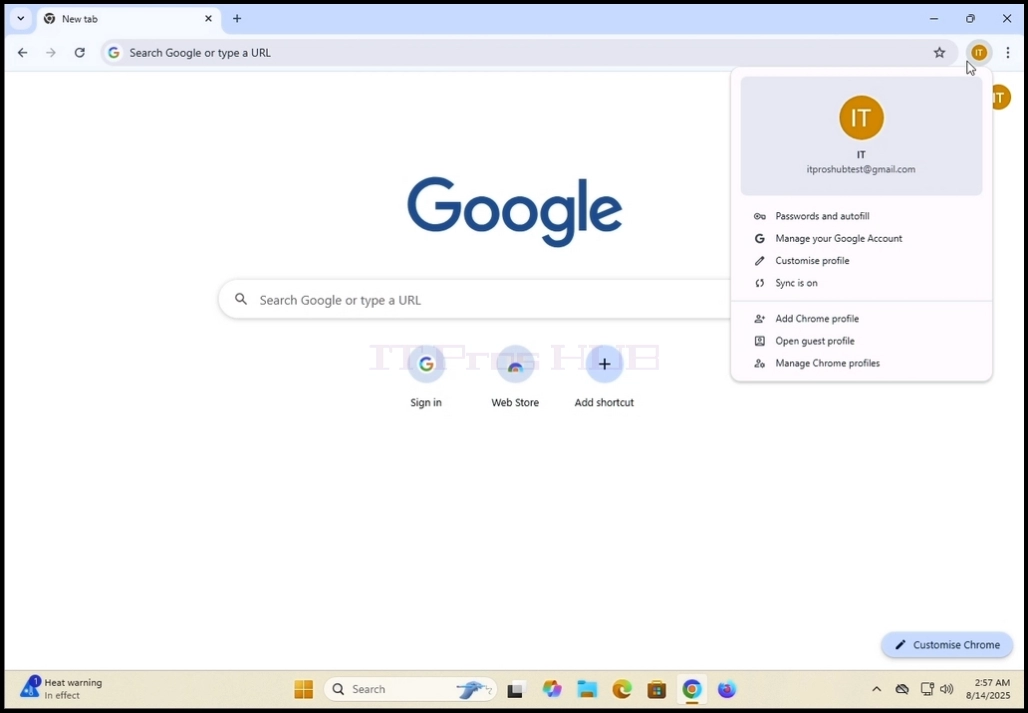
2. ابحث عن رمز الملف الشخصي في الزاوية اليمنى العليا من متصفح Google Chrome. انقر عليه
مرة واحدة وانتظر حتى تظهر نافذة منبثقة. النافذة تسمى كروم الخاص بك.....
3. في نافذة Chrome ، ابحث عن تسجيل الدخول إلى Chrome زر وانقر عليه مرة واحدة.


4. بمجرد النقر ، سيتم إغلاق النافذة المنبثقة ويجب تغيير صفحة Google Chrome إلى قم بتسجيل الدخول إلى صفحة Chrome.

5. في تلك الصفحة ، اكتب عنوان Gmail الخاص بك أو هاتفك المرتبط بـ
عنوان Gmail وضرب أدخل مفتاح أو انقر فوق التالي زر.

6. انتظر حتى يتم تحميل نافذة كلمة المرور. أدخل كلمة مرور Gmail واضغط على أدخل مفتاح أو
انقر فوق التالي المفتاح. انتظر ل تشغيل المزامنة نافذة منبثقة لتظهر.



7. في تشغيل المزامنة نافذة ، يمكنك اختيار ما إذا كنت تريد مزامنة متصفح Google Chrome المحلي هذا
حساب Google الخاص بك.
انقر أجل, im في من أجل مزامنة
انقر لا شكرا على المزامنة
توصيتنا - التزامن وهو ما سنوضحه في هذه المقالة.

8. يرتبط Google Chrome الآن بحسابك في Google وتتم مزامنته معه أيضًا. كل ما تبذلونه
يجب أن تظهر البيانات المحفوظة في Google Chrome تحت حساب Google محليًا في هذا المتصفح.

- التفاصيل
- كتب بواسطة: IT Pro
- المجموعة: How to Articles
- الزيارات: 8167
1. انتقل إلى زر قائمة ابدأ وانقر فوقه. انتظر حتى تظهر قائمة ابدأ.


2. بمجرد ظهورها، انتقل إلى إدارة الكمبيوتر عن طريق كتابة كمبيوتر في قائمة ابدأ بحث قائمة ابدأ
في مربع البحث في قائمة ابدأ. يجب أن تجده لك قائمة ابدأ بكتابة كلمة كمبيوتر فقط.


3. بمجرد العثور عليه، انقر على أيقونة إدارة الكمبيوتر وانتظر حتى يتم تحميل نافذة إدارة الكمبيوتر
تحميل نافذة إدارة الكمبيوتر

4. في نافذة إدارة الكمبيوتر، في الجزء الأيمن، ابحث عن جملة إدارة الأقراص
الجملة. يجب أن تكون تحت الفرع الرئيسي للتخزين. بمجرد العثور عليها، انقر عليها مرة واحدة.
انتظر حتى تتغير النافذة إلى إدارة الأقراص.

5. بمجرد تحميل إدارة الأقراص سترى قائمة بالأقراص الخاصة بك. ابحث عن
القرص الذي قمت بتوصيله مؤخرًا في حاسوبك. تأكد من أن حجم القرص
يطابق القرص الذي قمت بتوصيله بالحاسوب. في معظم الأحيان يجب أن يكون هذا القرص
معلمة بدائرة حمراء وبداخلها علامة X، مما يعني أنه ليس قرصاً مبادراً.
6. لبدء تشغيله، انقر بزر الماوس الأيمن عليه، وانتظر حتى تظهر قائمة جانبية. بمجرد ظهورها,
انقر على الخيار الأول في أعلى القائمة - تهيئة.
7. بعد النقر فوق تهيئة، ستظهر نافذة منبثقة جديدة بعنوان Initizlie Disk.
8. في تلك النافذة، ضع علامة على القرص الذي يجب تهيئته. تأكد من أن رقم القرص
هو نفسه الموجود في القائمة السابقة.
9. اختر نمط التقسيم. الخيارات هي MBR (سجل التمهيد الرئيسي) و GPT (GUID
جدول التقسيم. في حالة هذه المقالة، سوف نختار خيارGPT ونضغط على
على زر موافق.


10. بعد النقر فوق الزر " موافق "، ستتم إزالة القرص المحدد للتهيئة
من رمز X المحاط بدائرة حمراء ويجب تغيير حالته من غير مهيأ إلى
متصل.
11. القرص الآن مهيأ وجاهز للاستخدام

12. في الخطوة التالية سنقوم بتهيئة القرص لنتمكن من بدء تخزين البيانات عليه.
13. انتقل إلى صف الأقراص وانقر بزر الماوس الأيمن على المستطيل الكبير المعنون بـ
بخط أسود طويل كبير. انتظر حتى تظهر قائمة فرعية.

14. في القائمة الفرعية، اختر خيار وحدة تخزين بسيطة جديدة وانتظر حتى يظهر معالج وحدة التخزين البسيطة الجديدة
ظهورمعالج المجلد البسيط الجديد.

15. انقر على التالي.

16. اختر الحجم المرغوب فيه للقسم. في حالة هذه المقالة، سنستخدم
سنستخدم كل الحجم المتاح من القرص لإنشاء القسم. انقر فوق التالي.

17. هنا، اختر حرف محرك الأقراص المطلوب للقسم الجديد. في حالة هذه المقالة
سنبقى مع الخيار الذي تم اختياره مسبقًا وهو E. انقر فوق التالي

18. هنا، يمكنك هنا اختيار ما إذا كنت تريد تهيئة القسم الجديد أو تركه ليتم ذلك لاحقًا.
في كلتا الحالتين، من أجل تخزين البيانات على القسم يجب تهيئته بطريقة أو بأخرى.
في حالة هذه المقالة سنختار تهيئة القسم. لذلك سنختار
الخيار الثاني؛ "تهيئة هذا المجلد بالإعدادات التالية:".
19. بعد اختيار الخيار الأخير المذكور، ستظهر لنا الخيارات التالية:
نظام الملفات، وحجم وحدة التخصيص، وتسمية وحدة التخزين، وإجراء تهيئة سريعة، وتمكين ضغط الملفات والمجلدات.
20. في حالة هذه المقالة سنحتفظ بالخيارات الافتراضية المحددة مسبقاً ونستخدمها:
نظام الملفات: NTFS
حجم وحدة التخصيص: افتراضي
تسمية وحدة التخزين: وحدة تخزين جديدة
إجراء تهيئة سريعة - نعم
تمكين ضغط الملفات والمجلدات - نعم.
21. القليل من الشرح حول هذه الخيارات:
نظام الملفات: NTFS أو exFAT أو FAT32 - الأكثر استخدامًا هو NTFS، ويستخدم exFAT في الغالب مع وحدات التخزين الخارجية الكبيرة جدًا.
يستخدم FAT32 مع الأنظمة القديمة
حجم وحدة التخصيص: حجم وحدة التخصيص (المعروف أيضًا باسم حجم الكتلة) هو أصغر كتلة من مساحة القرص التي يستخدمها نظام الملفات (مثل NTFS أو FAT32 أو exFAT) لتخزين البيانات على محرك الأقراص.
تسمية وحدة التخزين: مجرد اسم لوحدة التخزين/القسم الجديد ليتم تحديده بشكل أفضل وأسرع.
إجراء تهيئة سريعة: يوفر الوقت في إعداد المجلدات الجديدة. تستغرق التهيئة الكاملة الكثير من الوقت كما هو الحال في
في المجلدات الأكبر سيستغرق وقتًا أطول.
التنسيق السريع:
ماذا يفعل:
تحذف فهرس نظام الملفات ("جدول المحتويات").
يضع علامة على جميع القطاعات على أنها فارغة، لكنه لا يحذف البيانات فعليًا.
ببساطة يعيد إنشاء نظام ملفات فارغ (على سبيل المثال، NTFS، FAT32، exFAT).
استعادة البيانات: لا يزال من الممكن استعادة البيانات باستخدام أدوات الاسترداد حتى يتم الكتابة فوقها.
الوقت المطلوب: سريع جدًا - عادةً ثوانٍ أو دقائق، حتى على محركات الأقراص الكبيرة.
حالة الاستخدام:
عندما تعيد استخدام محرك أقراص سليم.
عندما تكون في عجلة من أمرك ولا تحتاج إلى تنظيف عميق.
تهيئة كاملة:
ماذا يفعل:
يحذف فهرس نظام الملفات ويفحص كل قطاع على القرص بحثًا عن أخطاء (قطاعات تالفة).
يكتب أصفارًا (أو أنماطًا أخرى) على القرص بأكمله في إصدارات ويندوز الحديثة، مما يؤدي إلى محو البيانات بشكل فعال.
استعادة البيانات: صعب جدًا - يتم الكتابة فوق البيانات، لذا من غير المحتمل استعادتها.
الوقت المطلوب: وقت أطول بكثير - يمكن أن يستغرق ساعات، اعتمادًا على حجم محرك الأقراص.
حالة الاستخدام:
عند إعداد محرك أقراص جديد للاستخدام لأول مرة.
عندما يواجه محرك الأقراص مشاكل أو قطاعات تالفة.
تمكين ضغط المجلدات والملفات: متوفر فقط في نظام ملفات NTFS. يضغط الملفات والمجلدات لتوفير المساحة.
جيد لتوفير المساحة، وليس جيداً للأداء.
22. اضغط على زر التالي وانتظر حتى تظهر نافذة الاستنتاج.

23. راجع الإعدادات وتأكد من توافقها مع رغباتك. اضغط على زر الإنهاء.

24. انتظر حتى يؤدي تطبيق إدارة الأقراص وظيفته. بمجرد الانتهاء من ذلك، سيظهر إشعار جانبي
سيظهر على الجانب الأيمن السفلي من الشاشة معلنًا أنه تم العثور على وحدة تخزين جديدة بواسطة نظام التشغيل.


25. يمكنك التحقق مرة أخرى من وجود وحدة التخزين من خلال الانتقال إلى هذا الكمبيوتر والتحقق من ذلك.


