



- Падрабязнасці
- Аўтар: IT Pro
- Катэгорыя: How to Articles
- Праглядаў: 7725
1. Ga naar het Windows-bureaublad
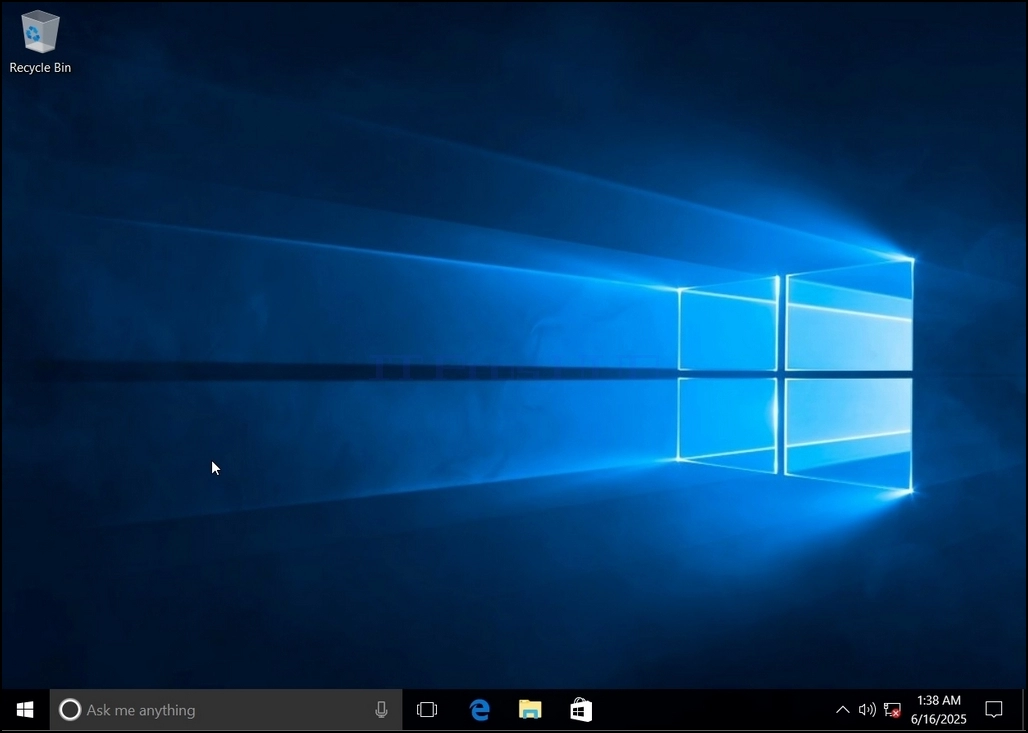
2. Klik op Start
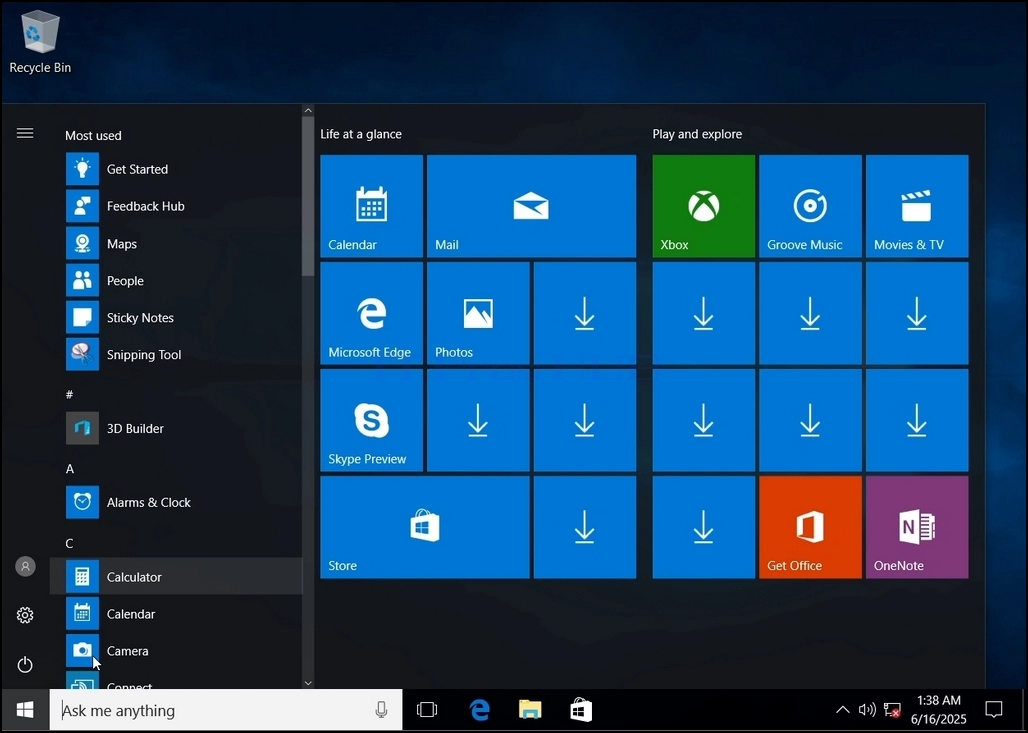
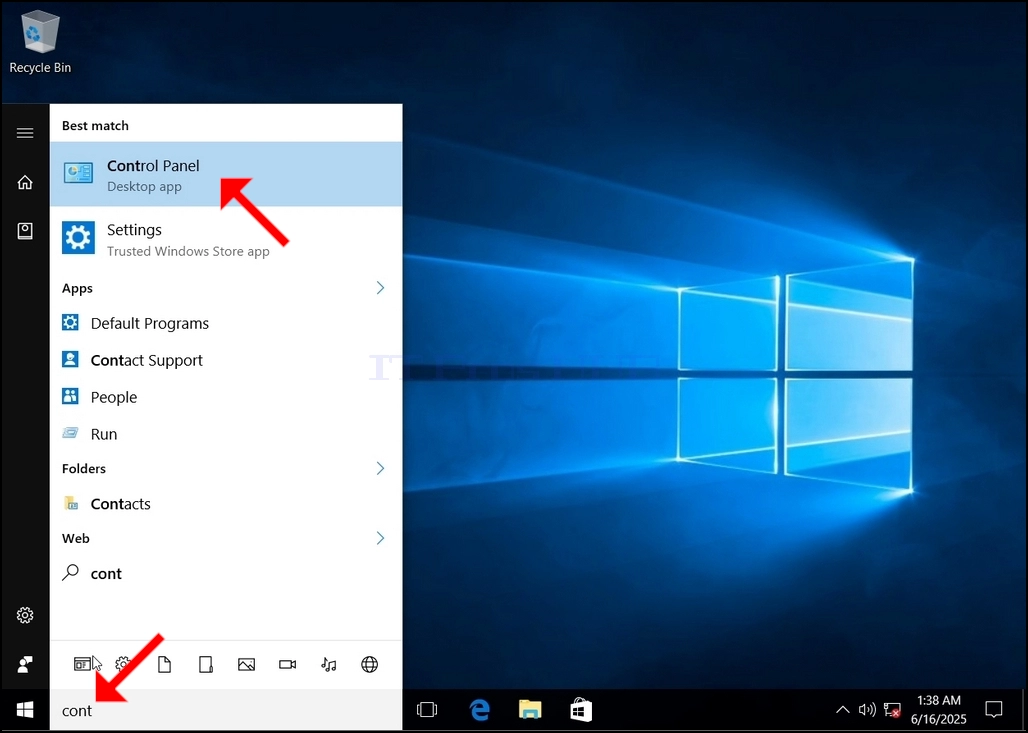
Zodra het menu het pictogram heeft gevonden, klikt u erop en wacht u tot het Configuratiescherm verschijnt.
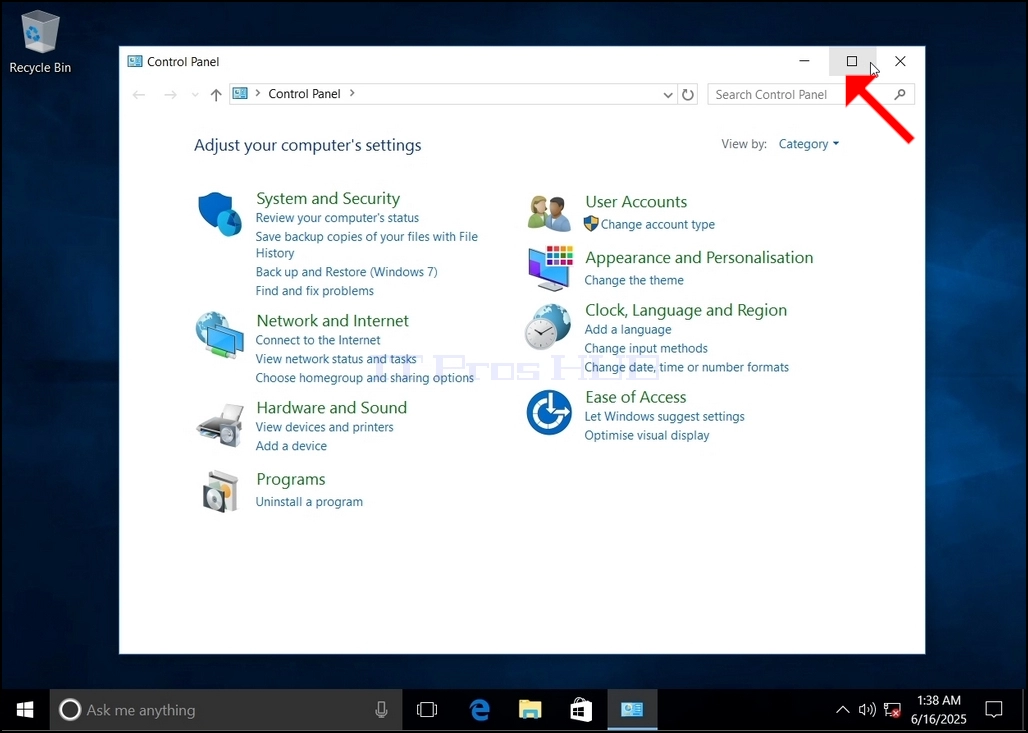
4. Zodra het Configuratiescherm geopend is, vergroot u het door op het vergrotingspictogram in de rechterbovenhoek van het venster te klikken.
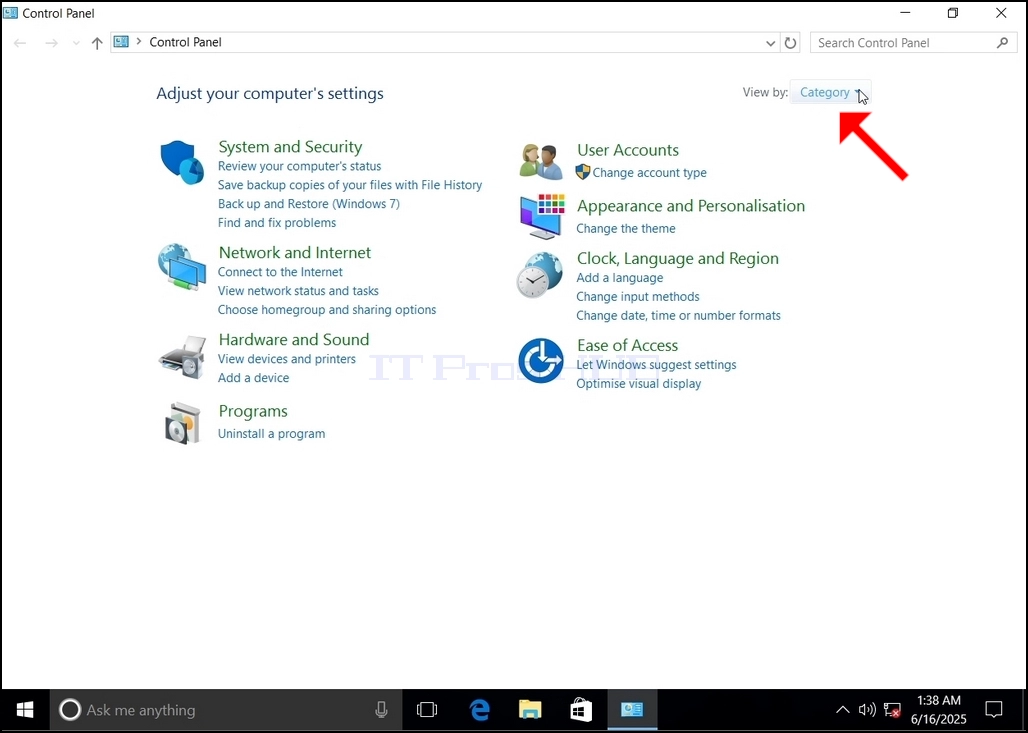
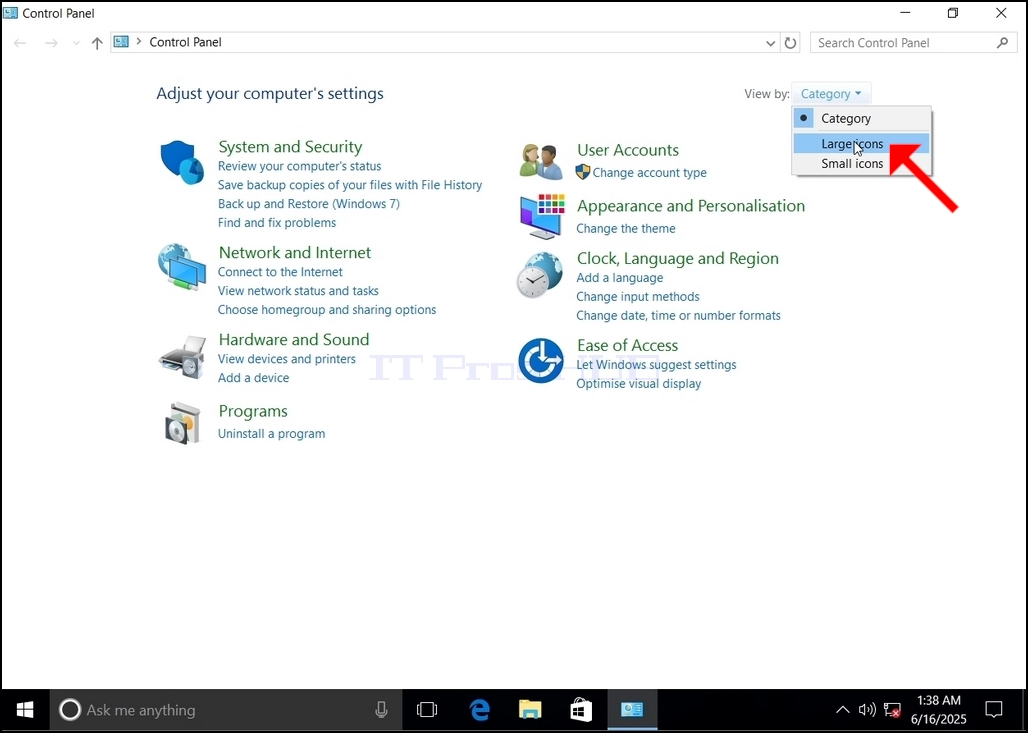
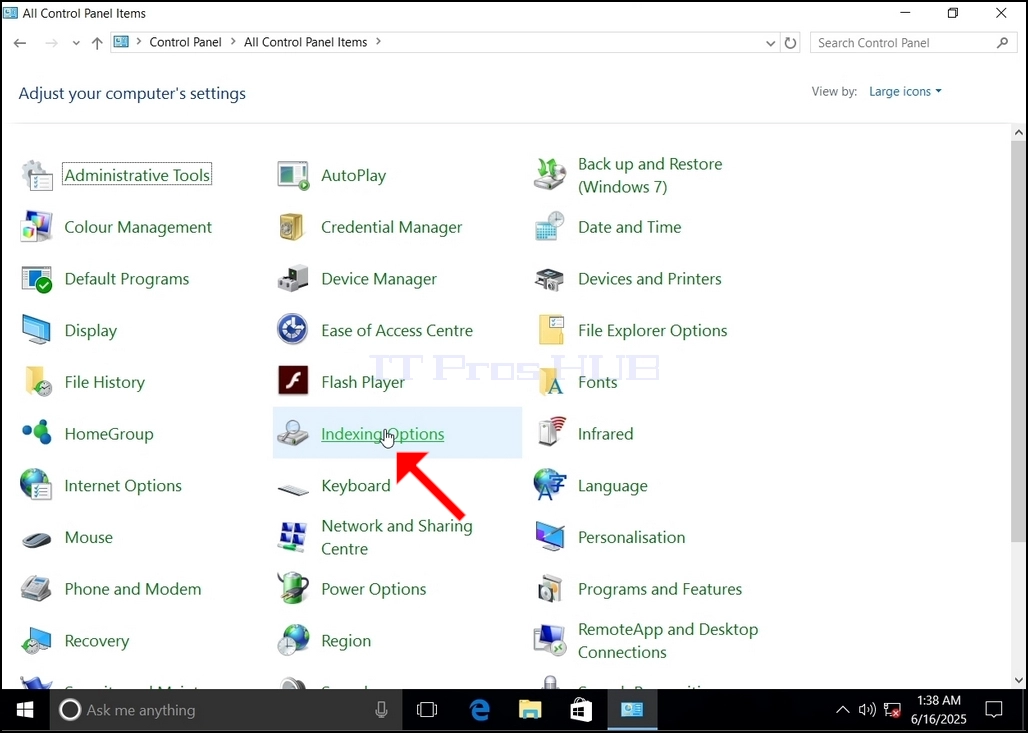
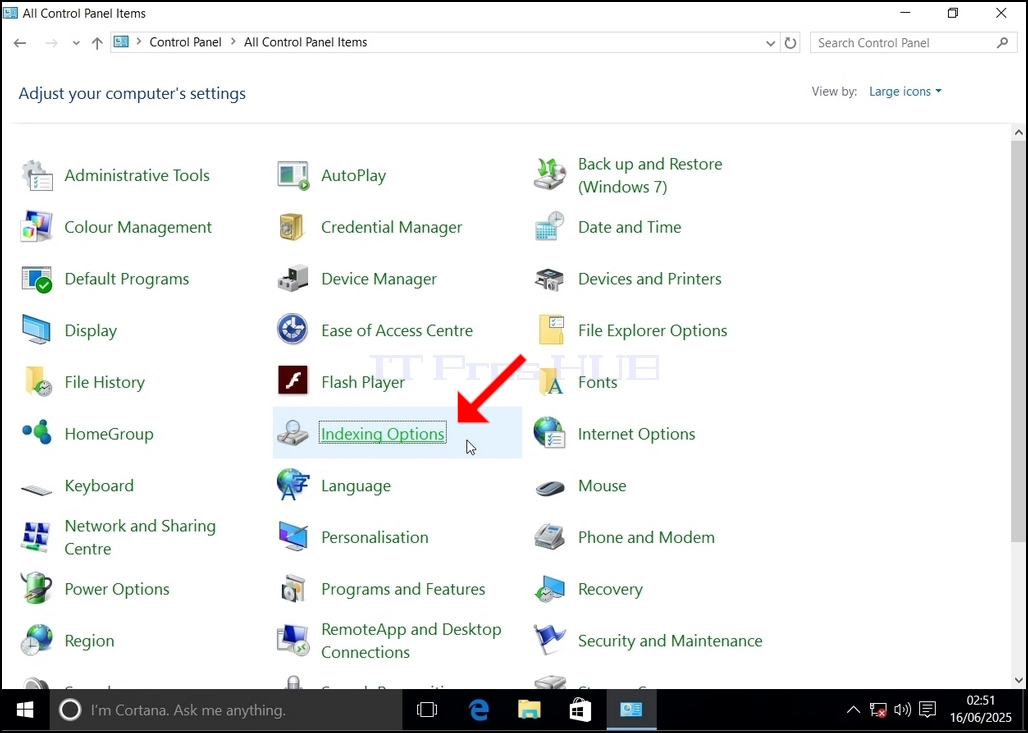
6. Zoek het pictogram Indexeringsopties en klik erop. Wacht tot het venster Indexeringsopties verschijnt.
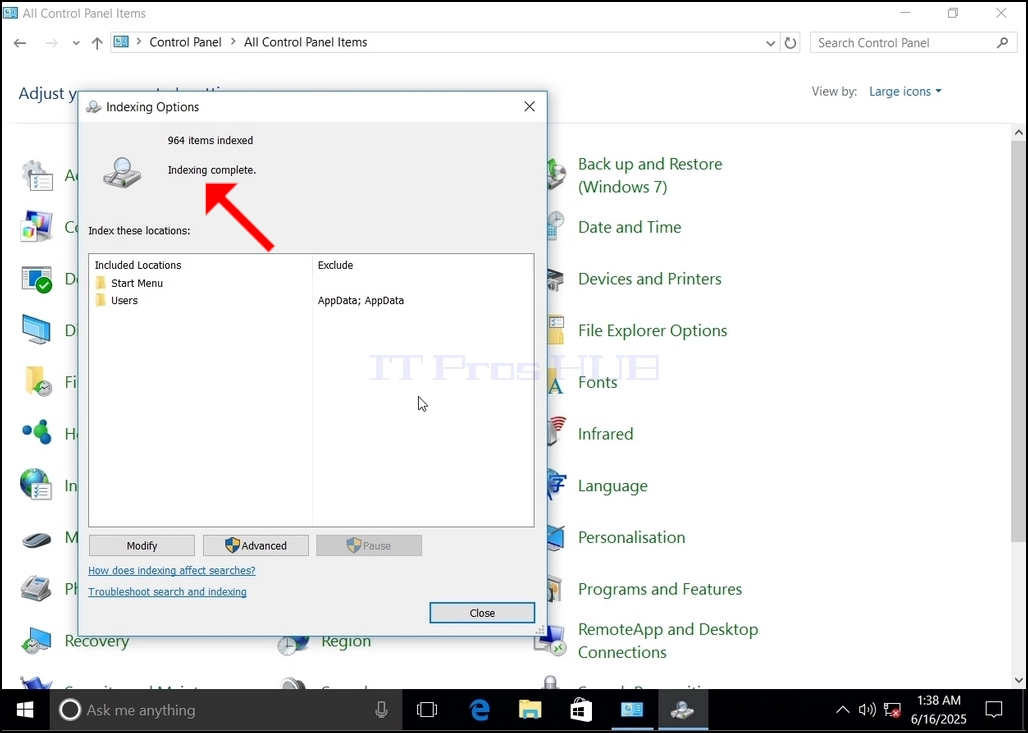
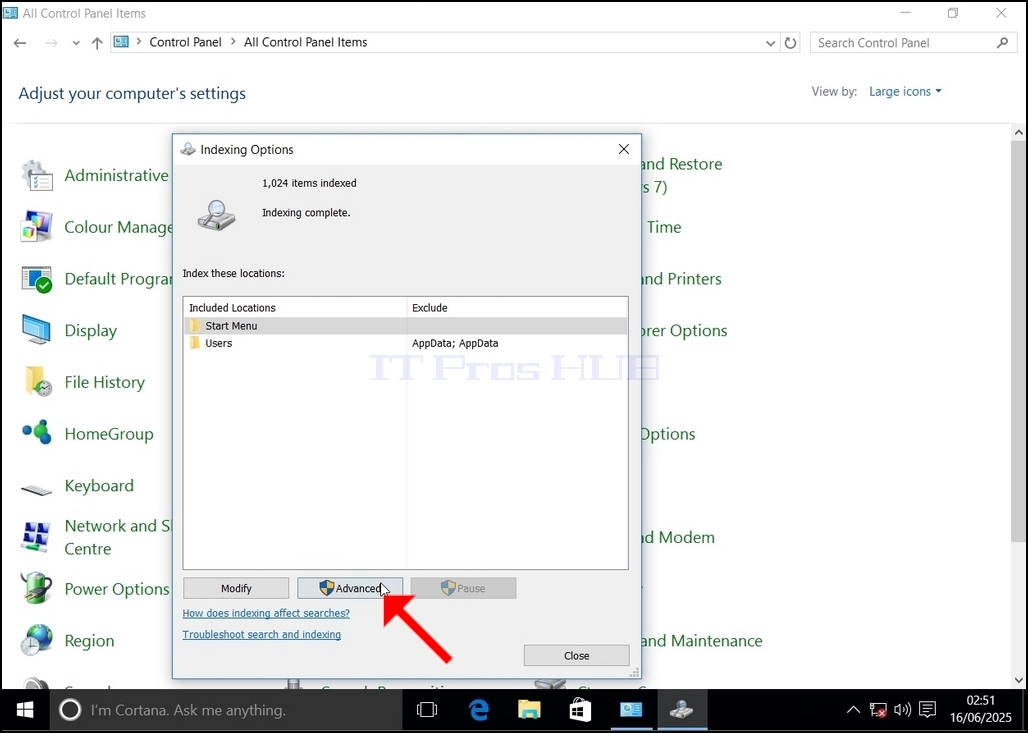
7. Zodra het venster Indexeringsopties geopend is, klikt u op de knop Geavanceerd onderaan het venster.
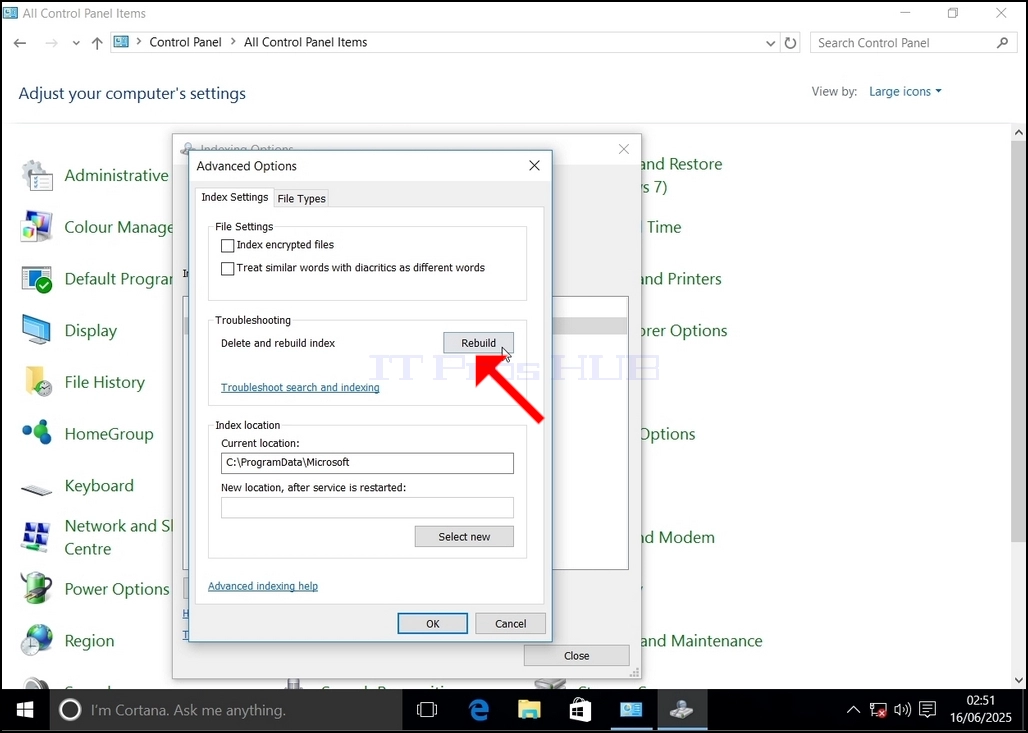
8. Zoek in het nieuwe venster naar de knop Opnieuw opbouwen en klik erop. Er verschijnt een bevestigingsvenster. Klik op de OK-knop om de index opnieuw op te bouwen.
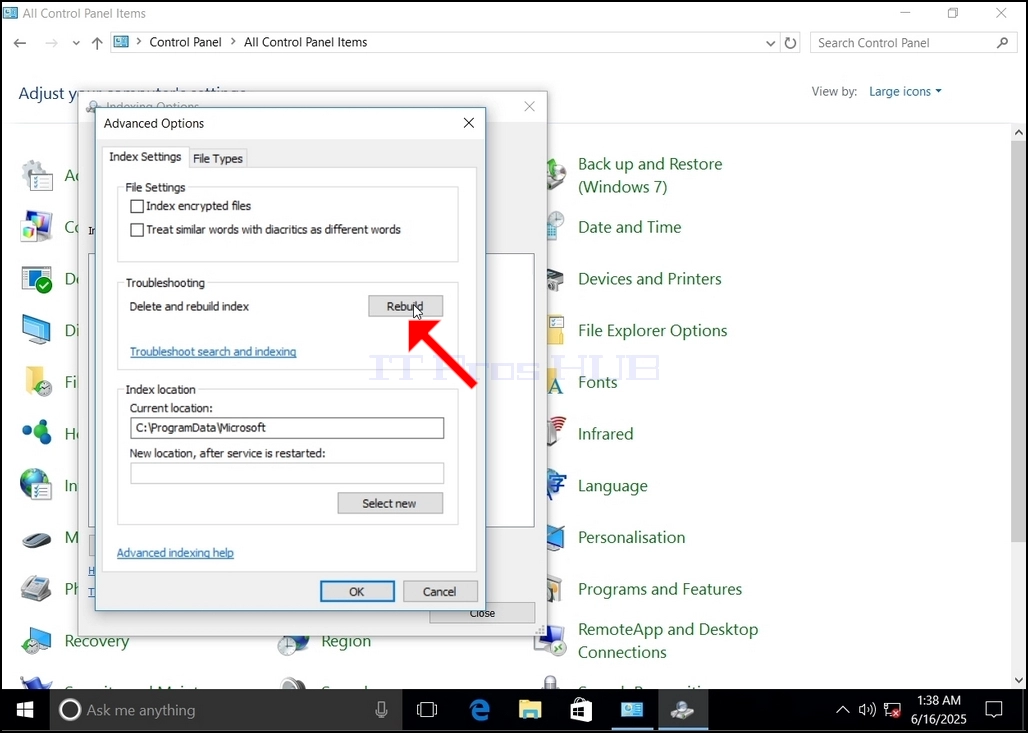
9. Nadat u op OK hebt geklikt in het bevestigingsvenster, begint Windows met het opnieuw opbouwen van de index. Het kan even duren voordat het proces daadwerkelijk start. Wacht een paar seconden tot een paar minuten. Zodra het proces start, wordt de zin "Indexering voltooid" vervangen door "Indexering bezig. De zoekresultaten zijn mogelijk nog niet voltooid gedurende deze tijd."
Daarnaast wordt het aantal geïndexeerde items even teruggezet naar 0 en vervolgens weer verhoogd.
Houd er rekening mee dat alle vensters die verband houden met het indexeringsproces nu kunnen worden gesloten en dat het herbouwproces nog steeds op de achtergrond wordt uitgevoerd.
Houd er rekening mee dat de snelheid van het indexeringsproces kan afnemen door gebruikersactiviteit op de computer. Hoe intensiever de activiteit, hoe lager de indexeringssnelheid zal zijn.
- Падрабязнасці
- Аўтар: IT Pro
- Катэгорыя: How to Articles
- Праглядаў: 7882
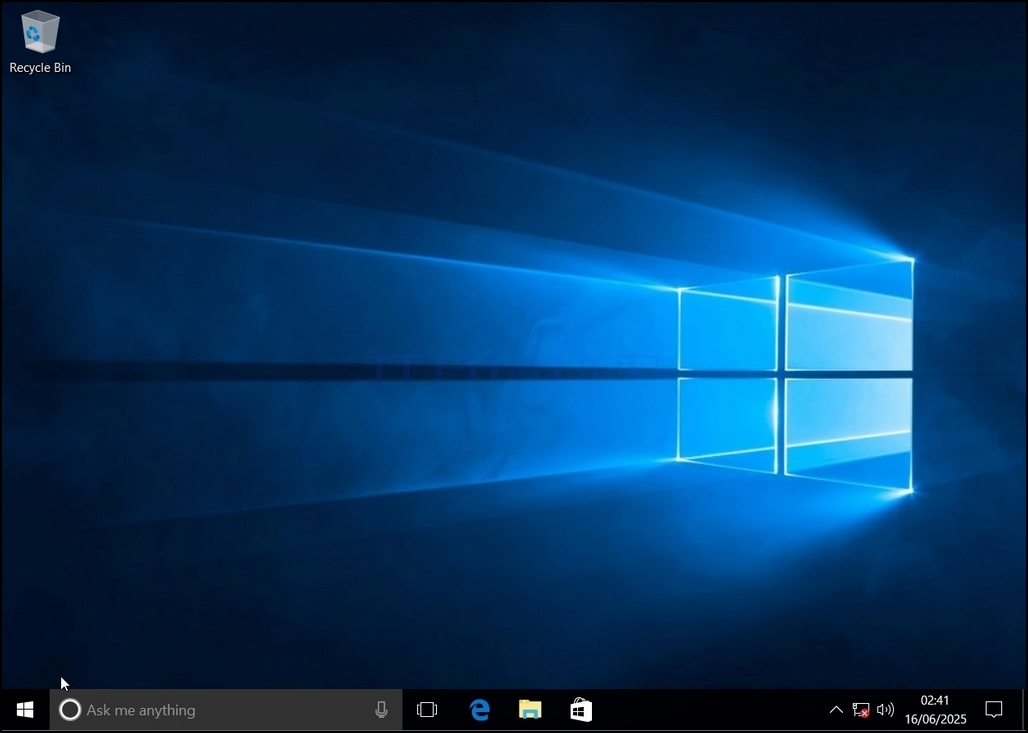
1. Ga naar het Windows-bureaublad
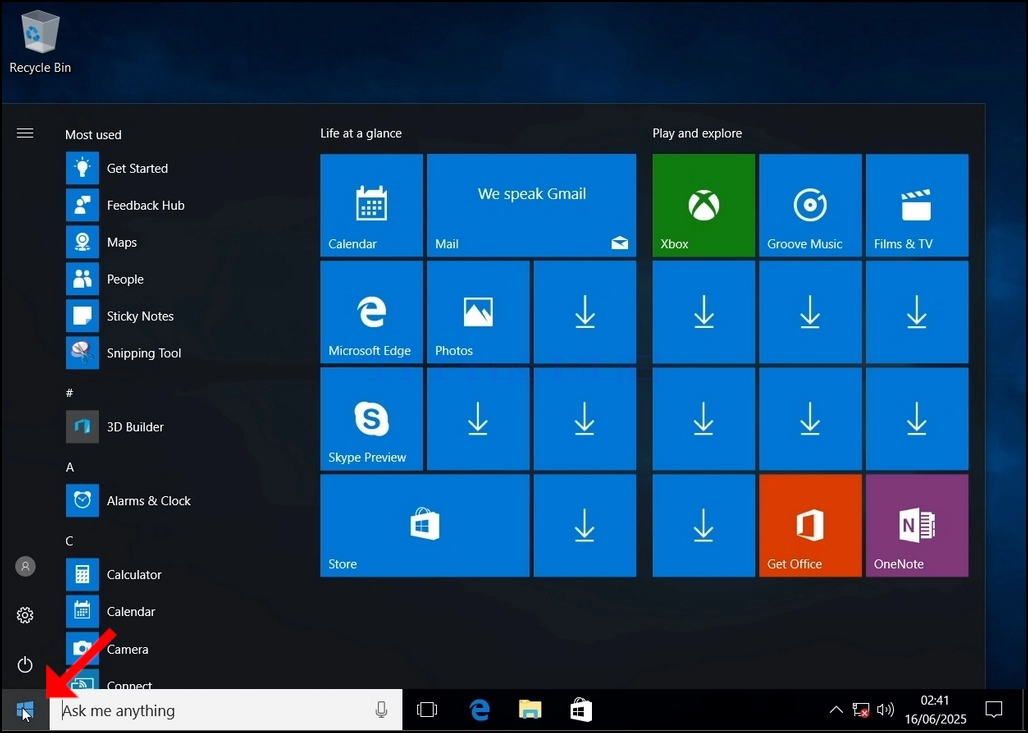
2. Klik op Start
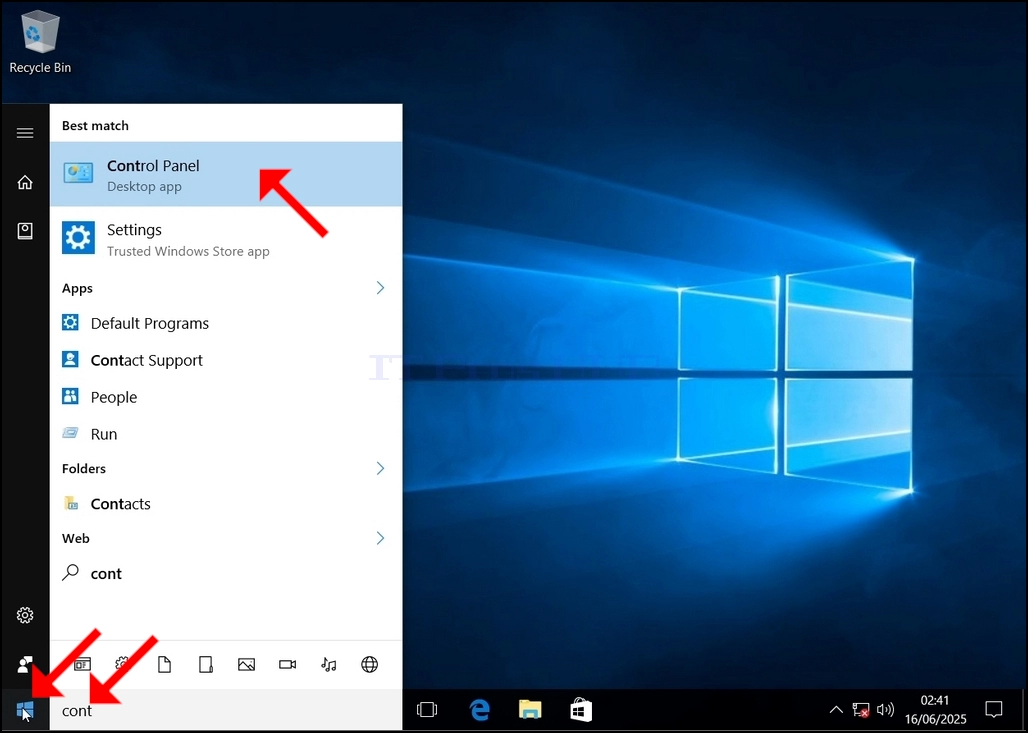
Zodra het menu het pictogram heeft gevonden, klikt u erop en wacht u tot het Configuratiescherm verschijnt.
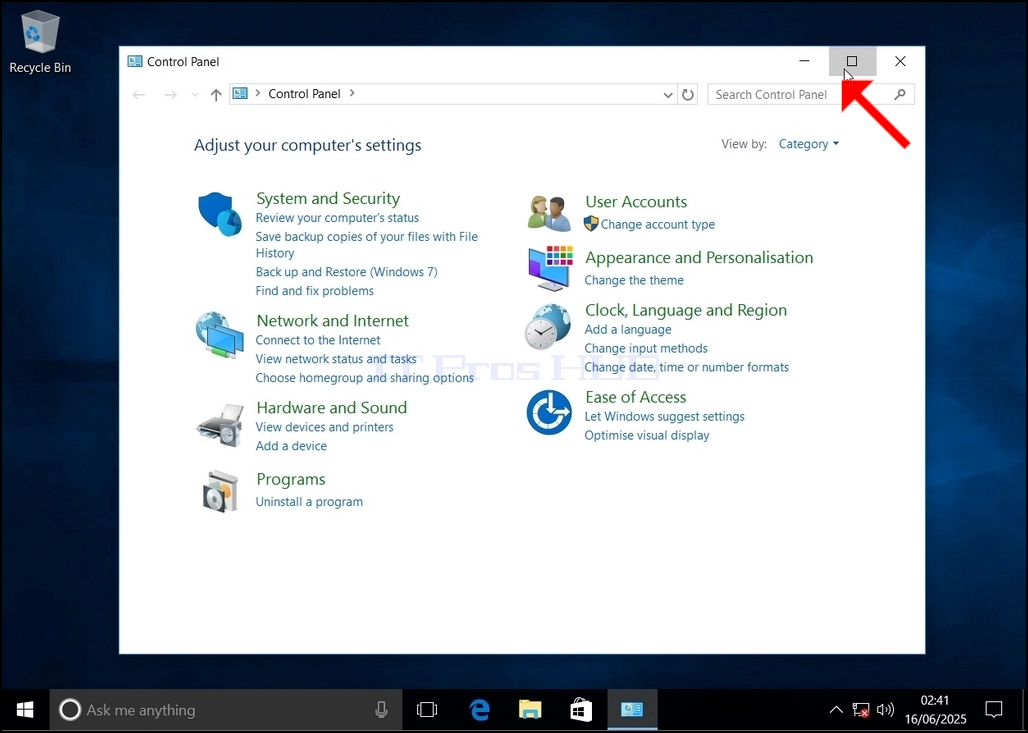
4. Zodra het Configuratiescherm geopend is, vergroot u het door op het vergrotingspictogram in de rechterbovenhoek van het venster te klikken.
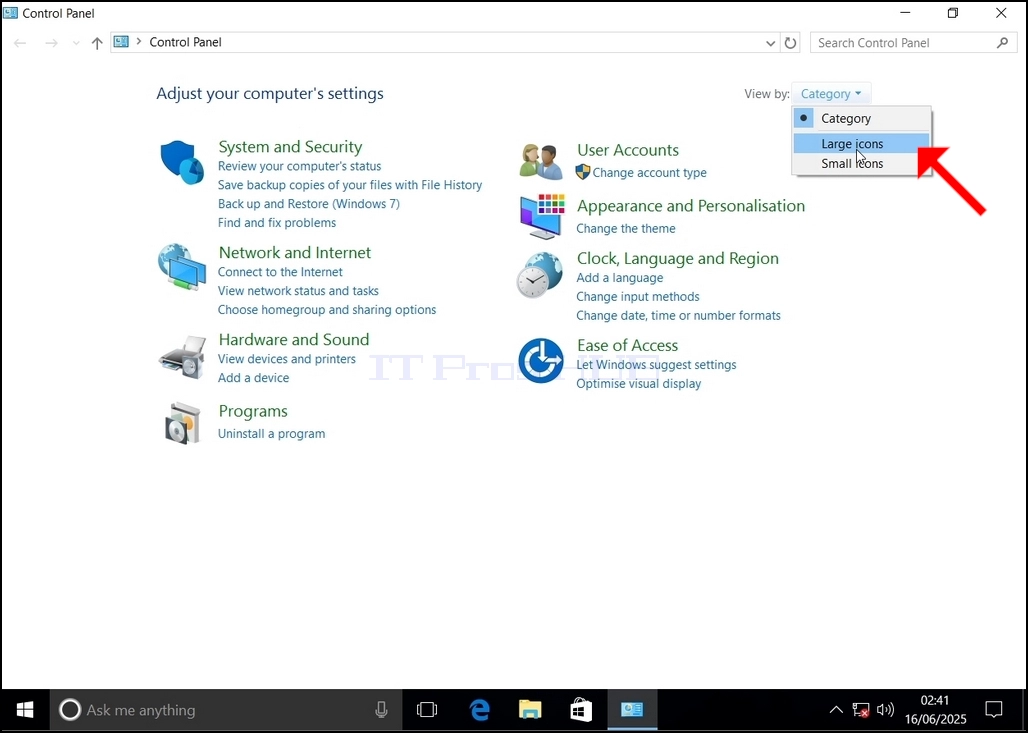
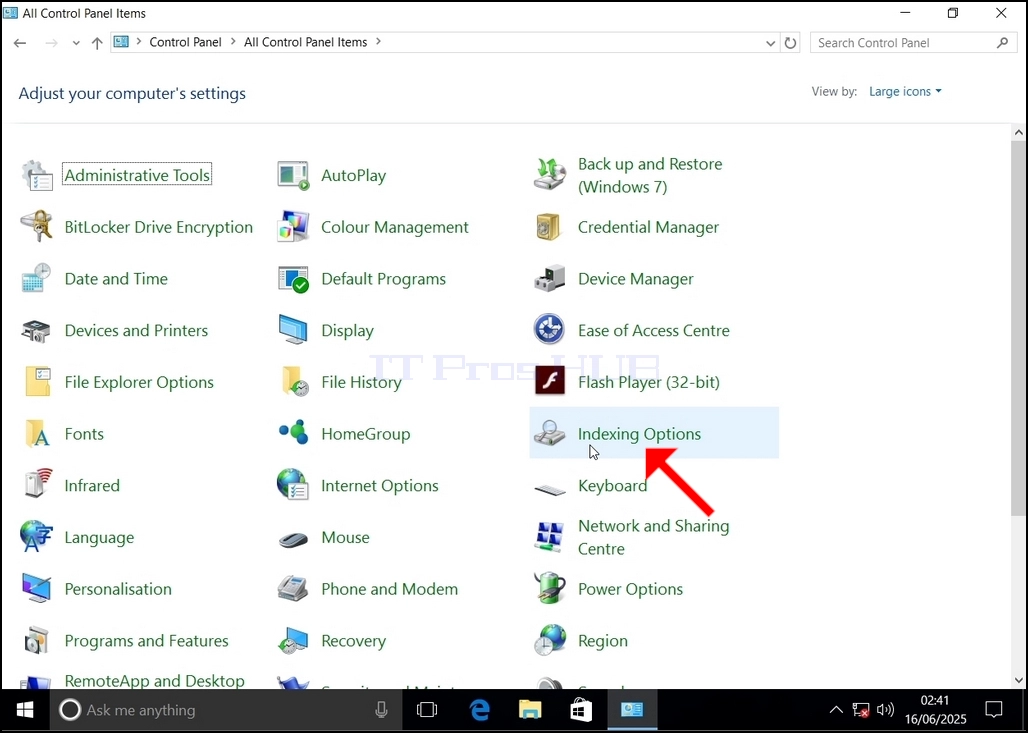
6. Zoek het pictogram Indexeringsopties en klik erop. Wacht tot het venster Indexeringsopties verschijnt.

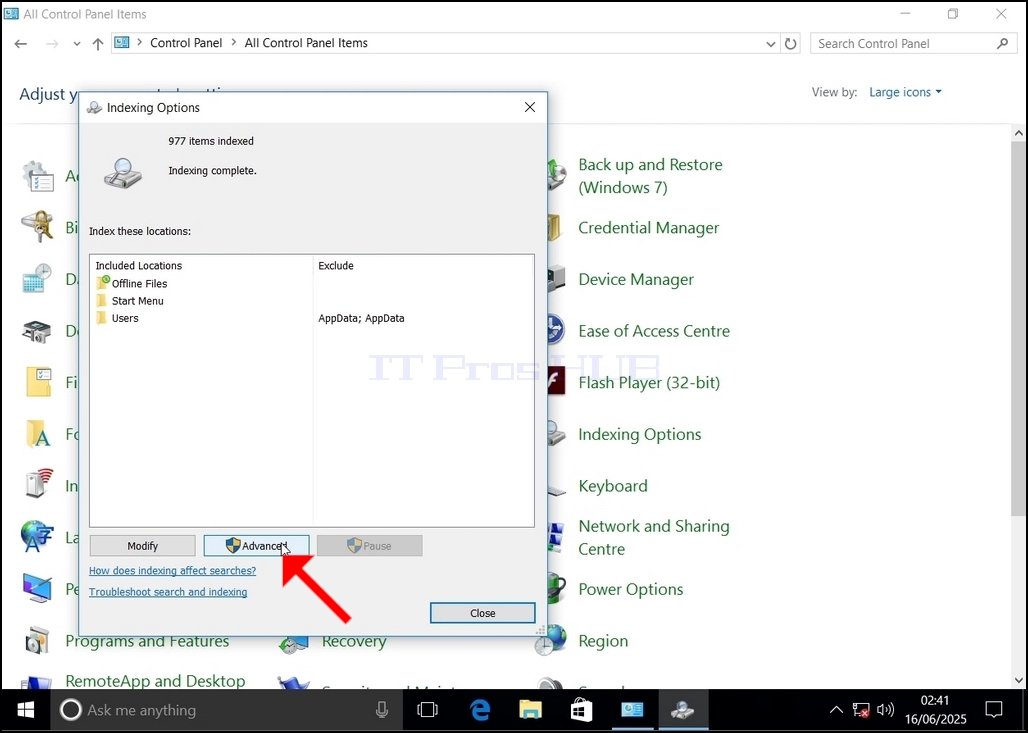
7. Zodra het venster Indexeringsopties geopend is, klikt u op de knop Geavanceerd onderaan het venster.
8. Zoek in het nieuwe venster naar de knop Opnieuw opbouwen en klik erop. Er verschijnt een bevestigingsvenster. Klik op de OK-knop om de index opnieuw op te bouwen.
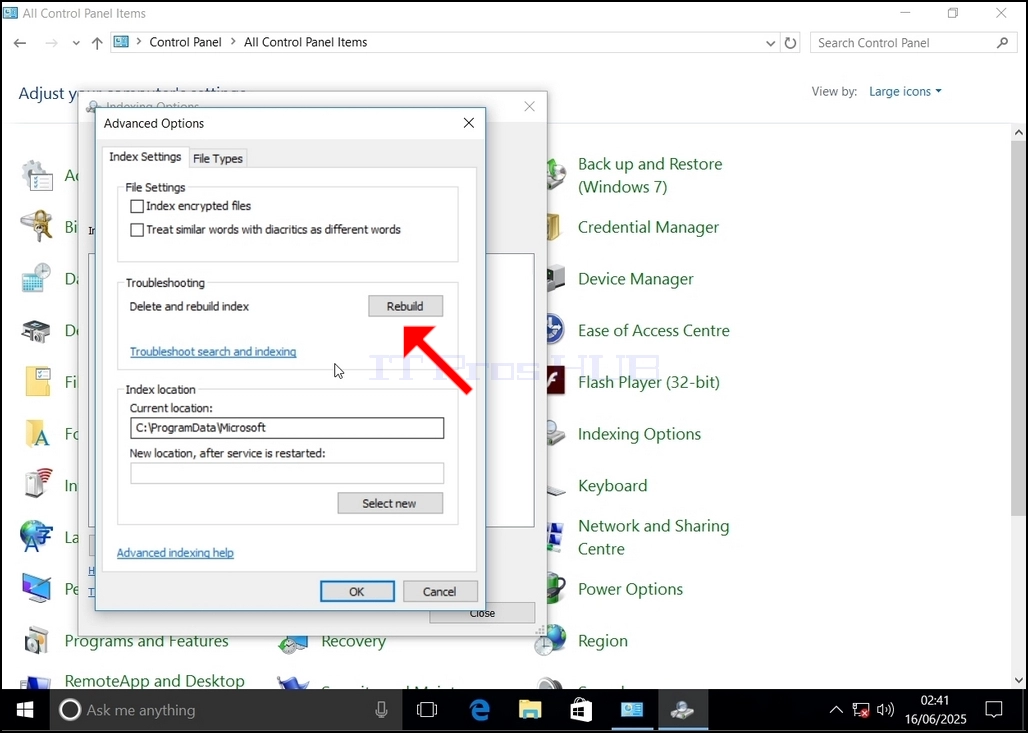
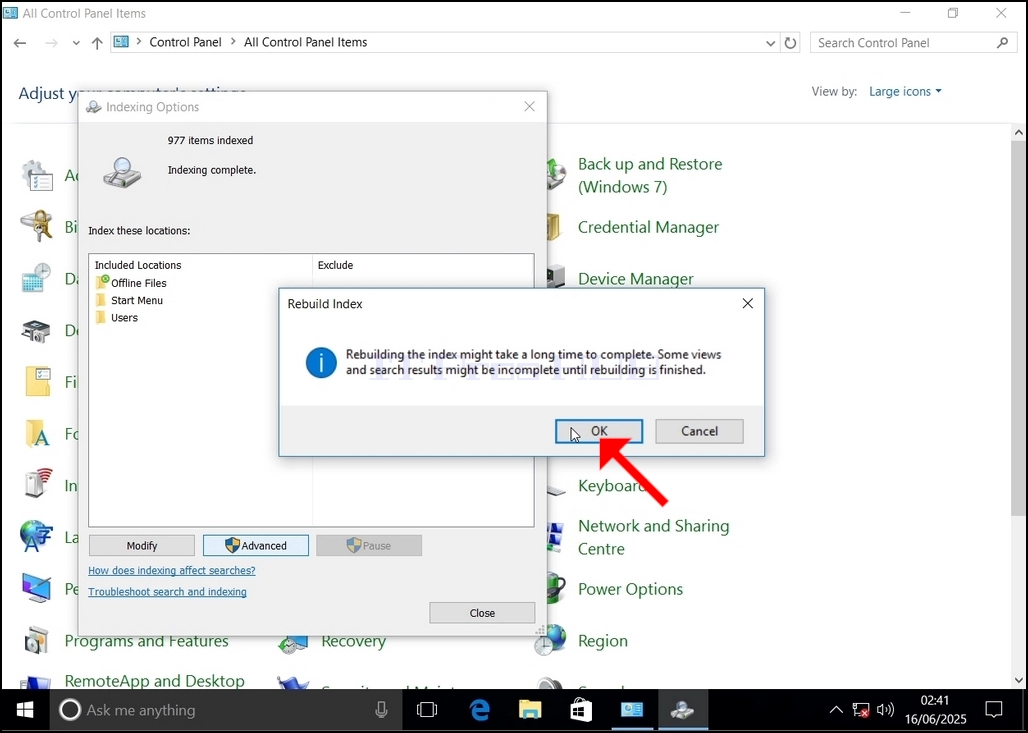
9. Nadat u op OK hebt geklikt in het bevestigingsvenster, begint Windows met het opnieuw opbouwen van de index. Het kan even duren voordat het proces daadwerkelijk start. Wacht geduldig een paar seconden tot een paar minuten. Zodra het proces start, wordt de zin "Indexering voltooid" vervangen door "Indexering bezig. De zoekresultaten zijn mogelijk nog niet voltooid gedurende deze tijd."
Daarnaast wordt het aantal geïndexeerde items even teruggezet naar 0 en vervolgens weer verhoogd.
Houd er rekening mee dat alle vensters die verband houden met het indexeringsproces nu kunnen worden gesloten en dat het herbouwproces nog steeds op de achtergrond wordt uitgevoerd.
Houd er rekening mee dat de snelheid van het indexeringsproces mogelijk afneemt.
- Падрабязнасці
- Аўтар: IT Pro
- Катэгорыя: How to Articles
- Праглядаў: 7335
1. Ga naar het Windows-bureaublad
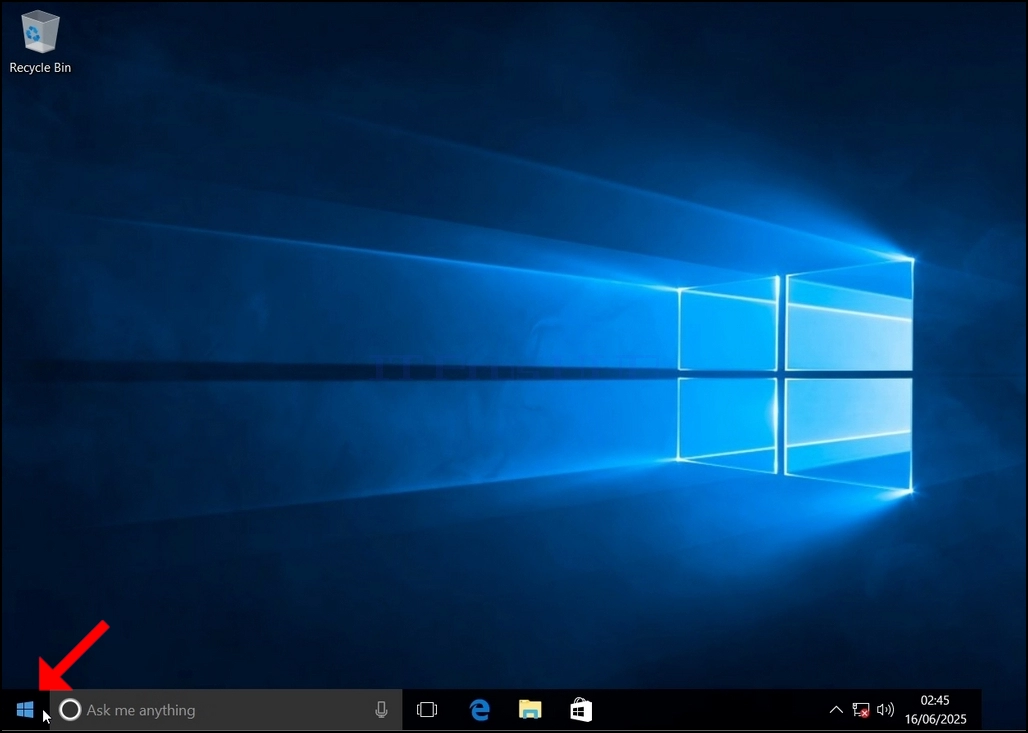
2. Klik op Start
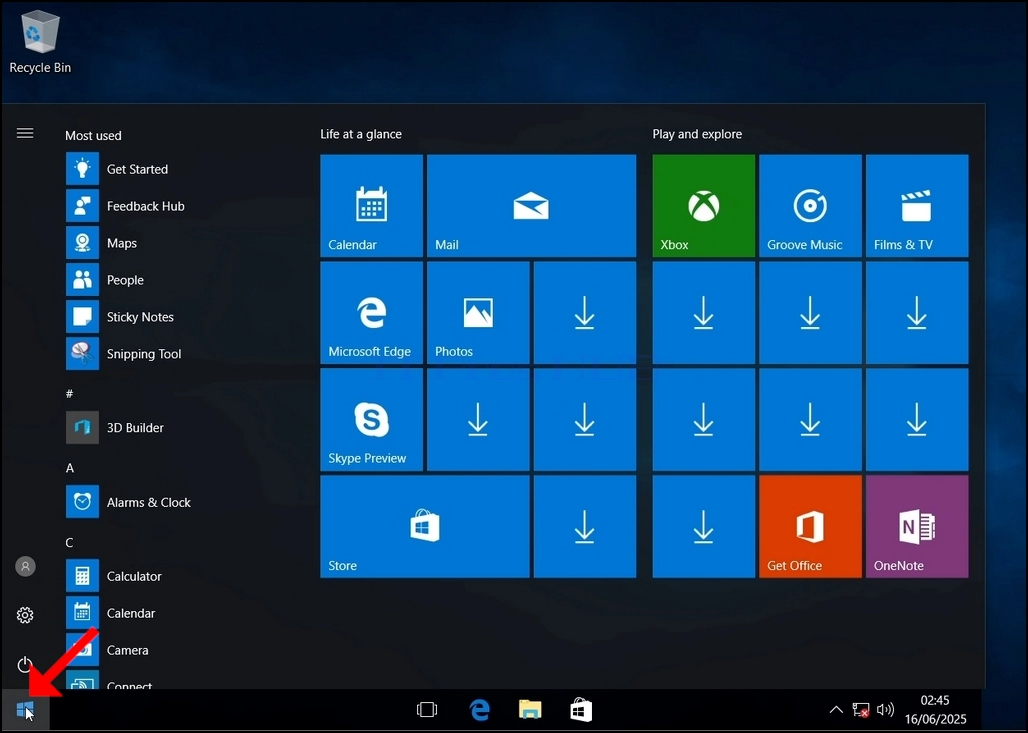
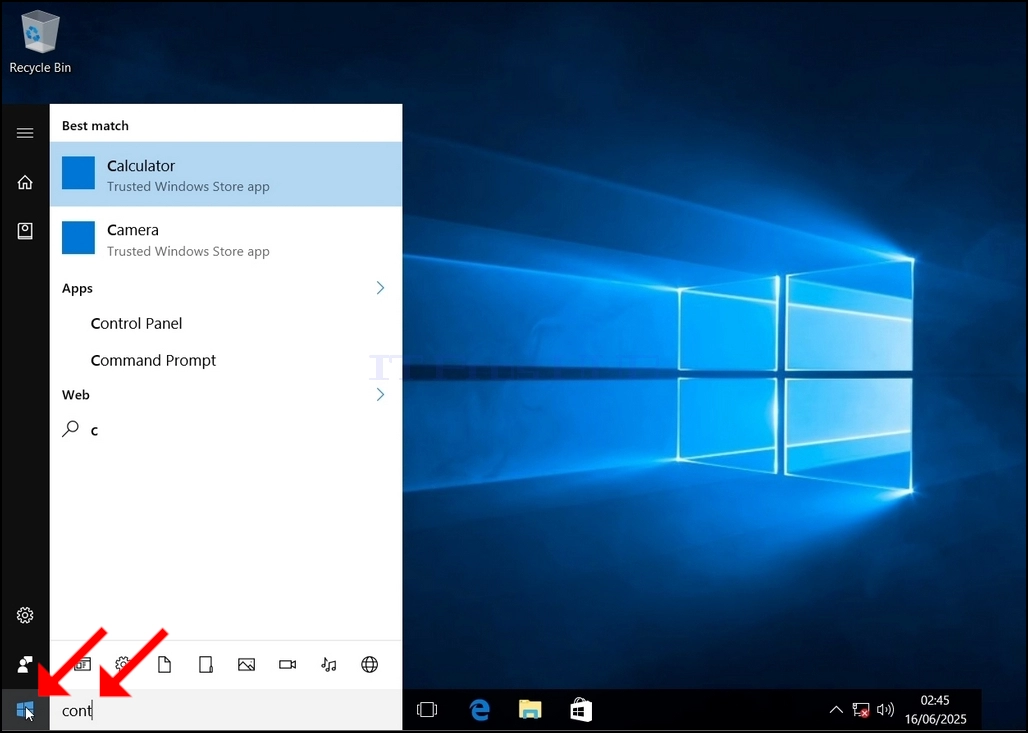
Zodra het menu het pictogram heeft gevonden, klikt u erop en wacht u tot het Configuratiescherm verschijnt.
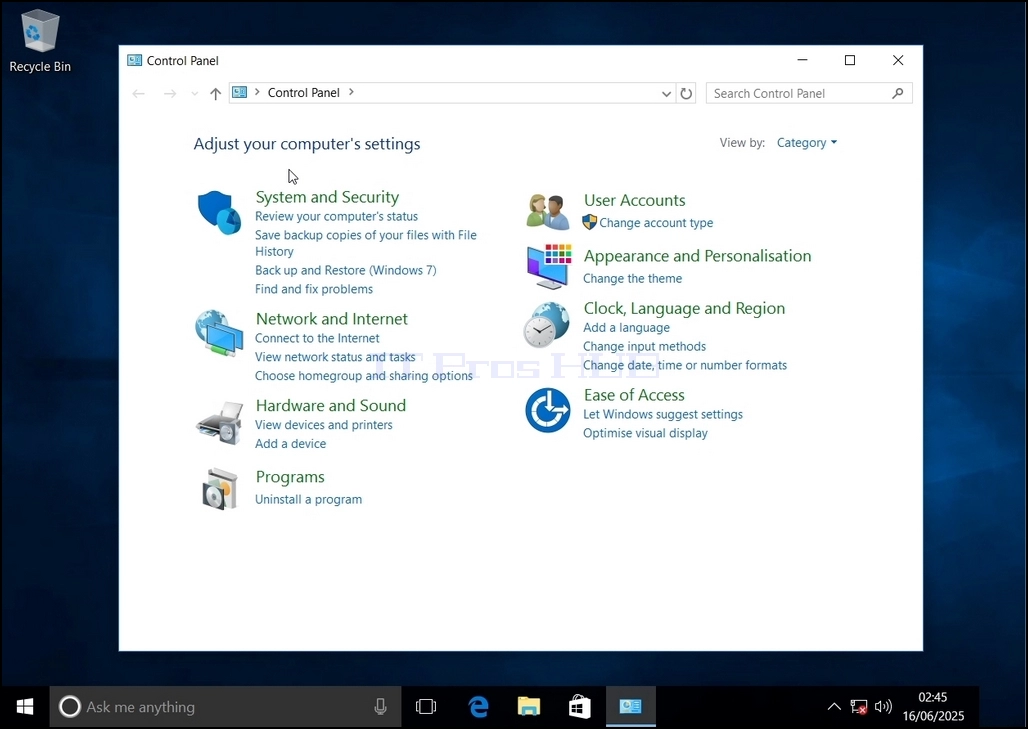
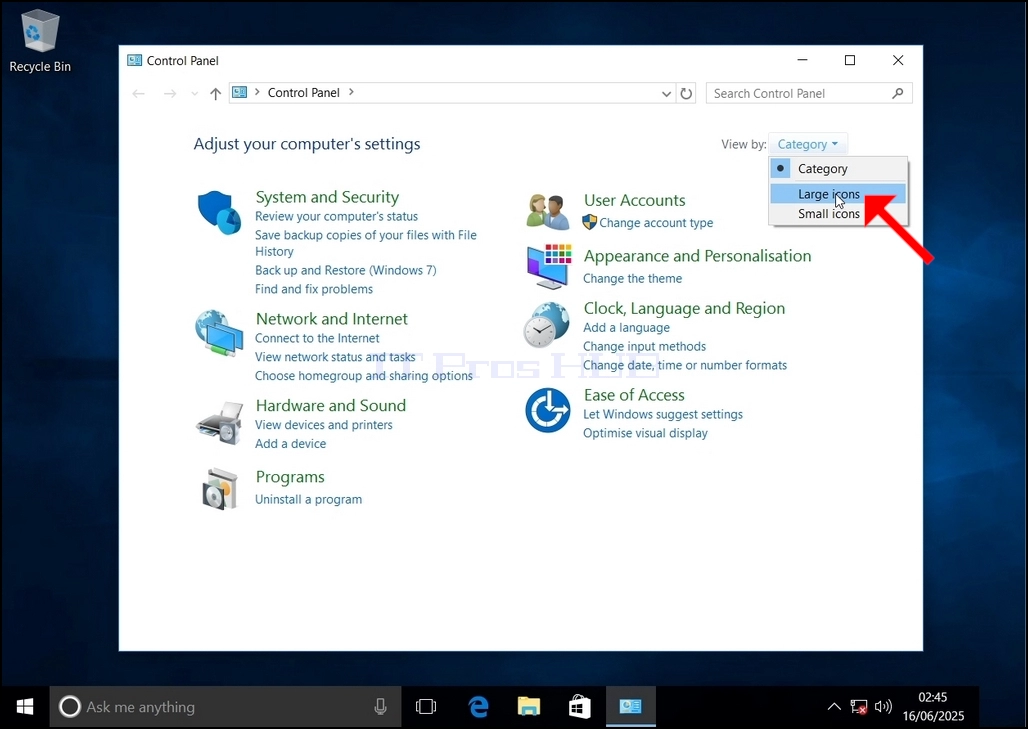
4. Zodra het Configuratiescherm geopend is, vergroot u het door op het vergrotingspictogram in de rechterbovenhoek van het venster te klikken.
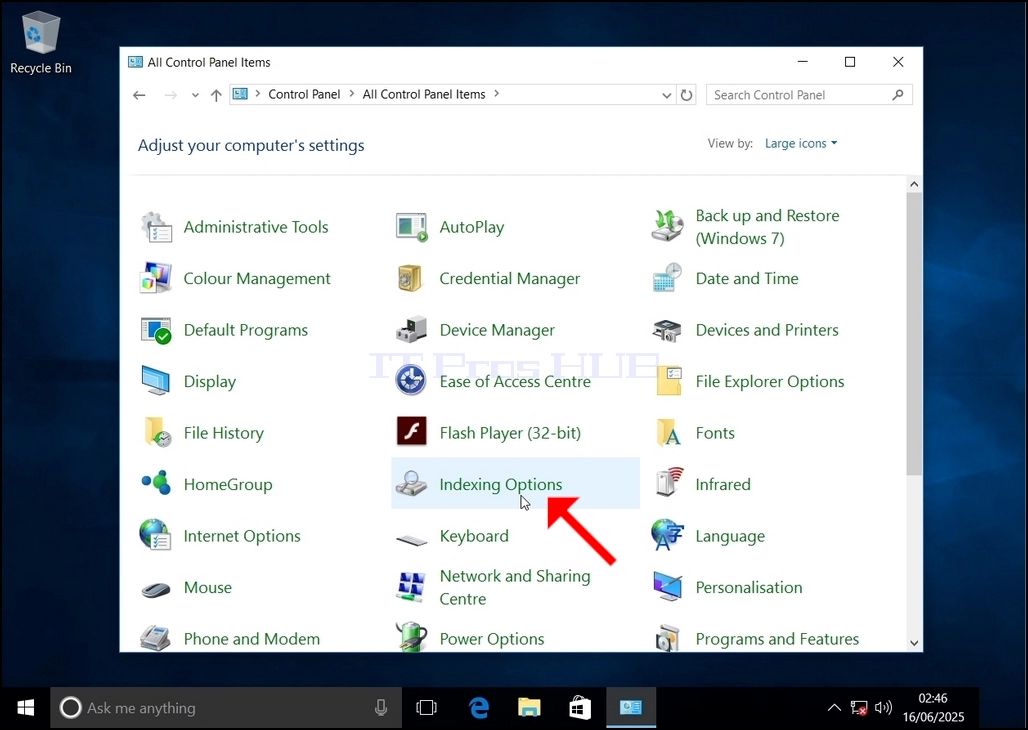
6. Zoek naar het pictogram Indexeringsopties en klik erop. Wacht tot het venster Indexeringsopties verschijnt.
7. Zodra het venster Indexeringsopties geopend is, klikt u op de knop Geavanceerd onderaan het venster.
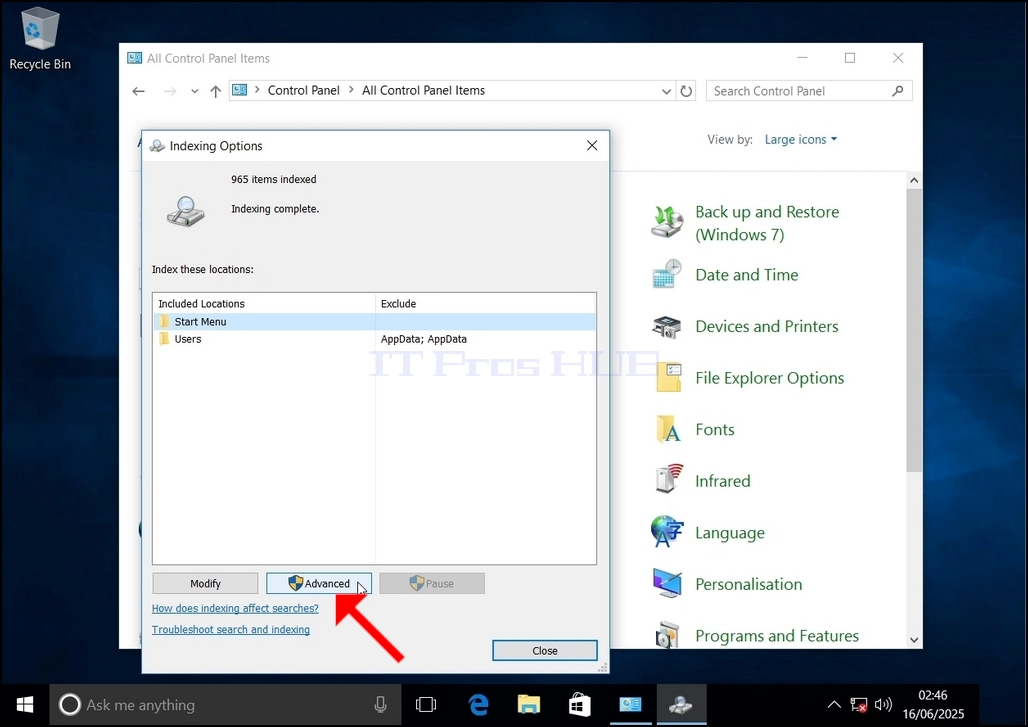
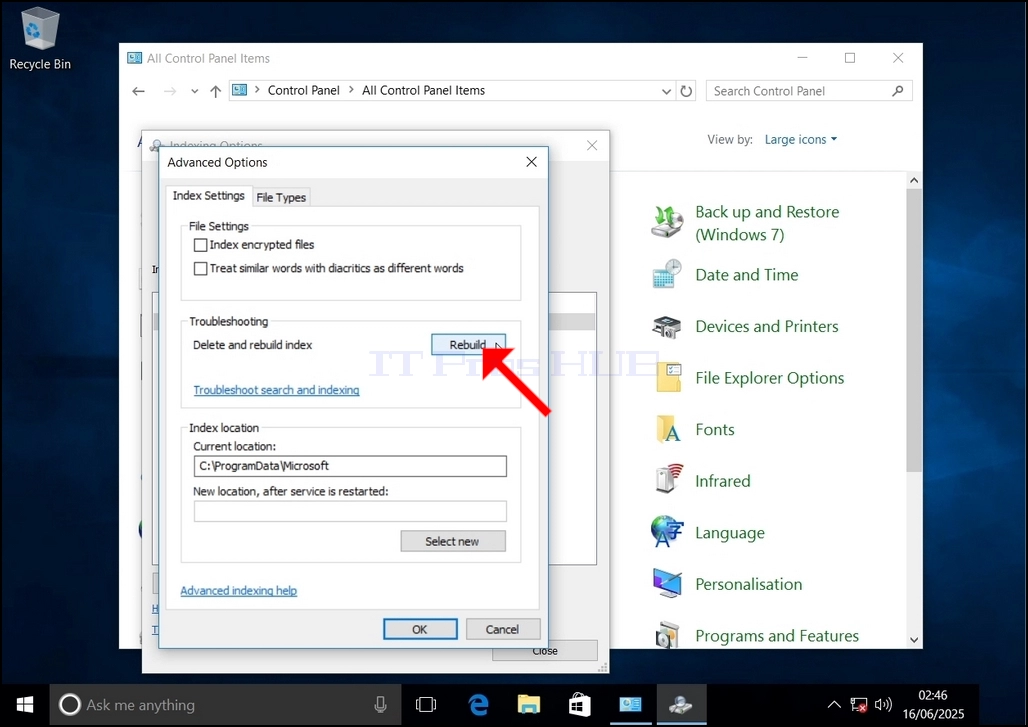
8. Zoek in het nieuwe venster naar de knop Opnieuw opbouwen en klik erop. Er verschijnt een bevestigingsvenster. Klik op de OK-knop om de index opnieuw op te bouwen.
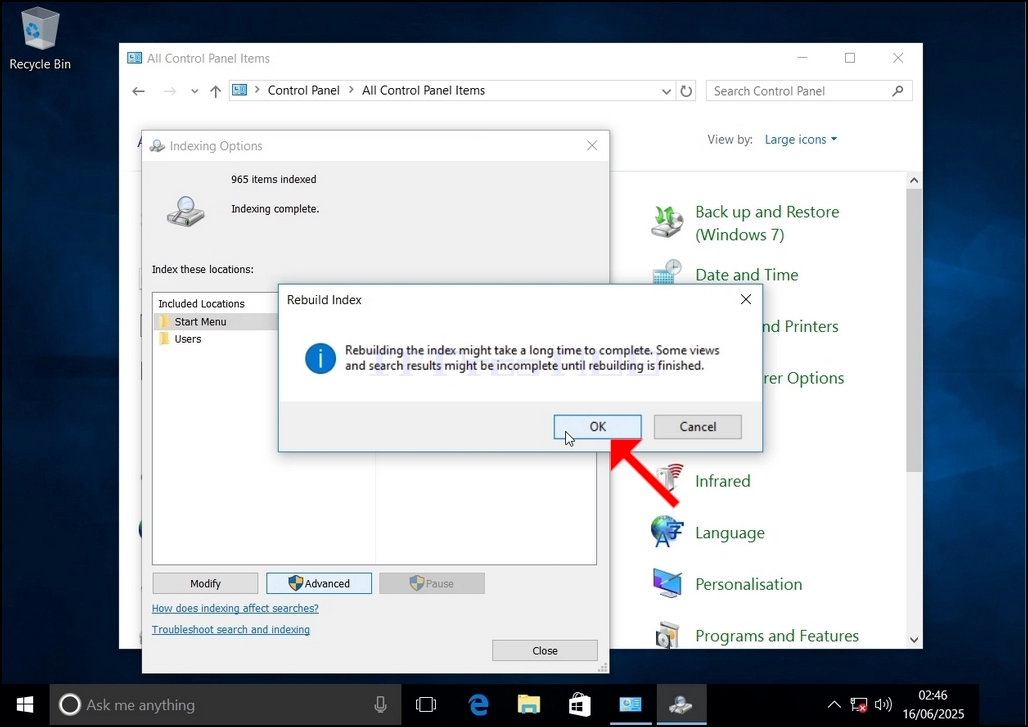
9. Nadat u op OK hebt geklikt in het bevestigingsvenster, begint Windows met het opnieuw opbouwen van de index. Het kan even duren voordat het proces daadwerkelijk start. Wacht geduldig een paar seconden tot een paar minuten. Zodra het proces start, wordt de zin "Indexering voltooid" vervangen door "Indexering bezig. De zoekresultaten zijn mogelijk nog niet voltooid gedurende deze tijd."
Daarnaast wordt het aantal geïndexeerde items even teruggezet naar 0 en vervolgens weer verhoogd.
Houd er rekening mee dat alle vensters die verband houden met het indexeringsproces nu kunnen worden gesloten en dat het herbouwproces nog steeds op de achtergrond wordt uitgevoerd.
Houd er rekening mee dat de snelheid van het indexeringsproces kan afnemen door gebruikersactiviteit op de computer. Hoe intensiever de activiteit, hoe lager de indexeringssnelheid zal zijn.
- Падрабязнасці
- Аўтар: IT Pro
- Катэгорыя: How to Articles
- Праглядаў: 7935
1. Перайдзіце на працоўны стол Windows
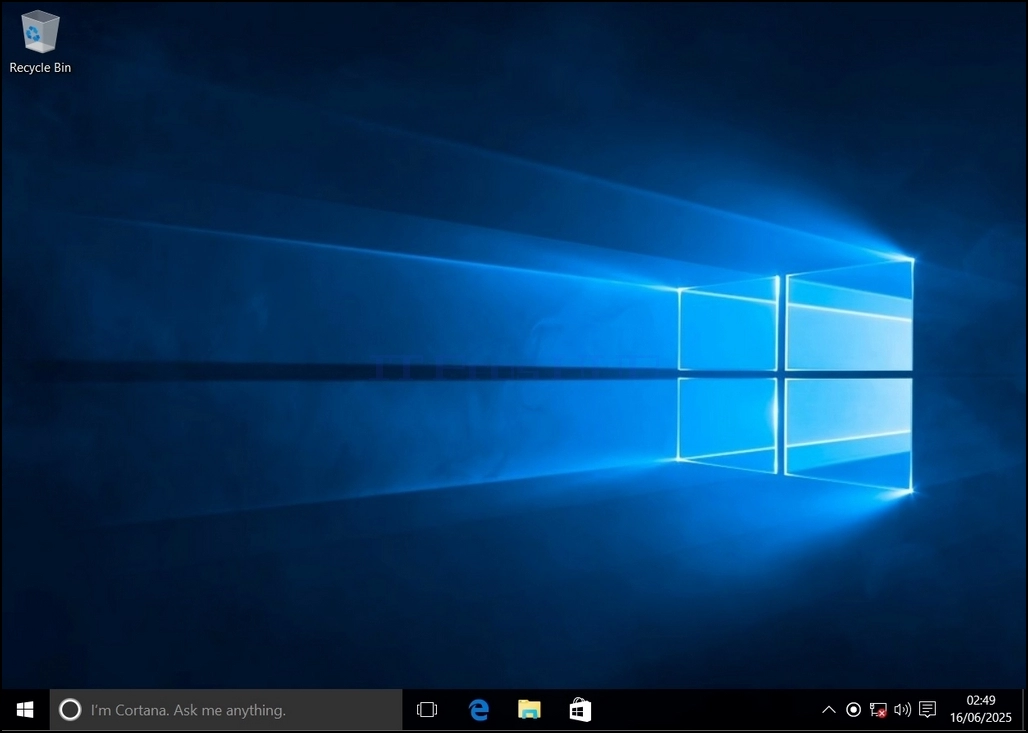
2. Націсніце «Пуск»
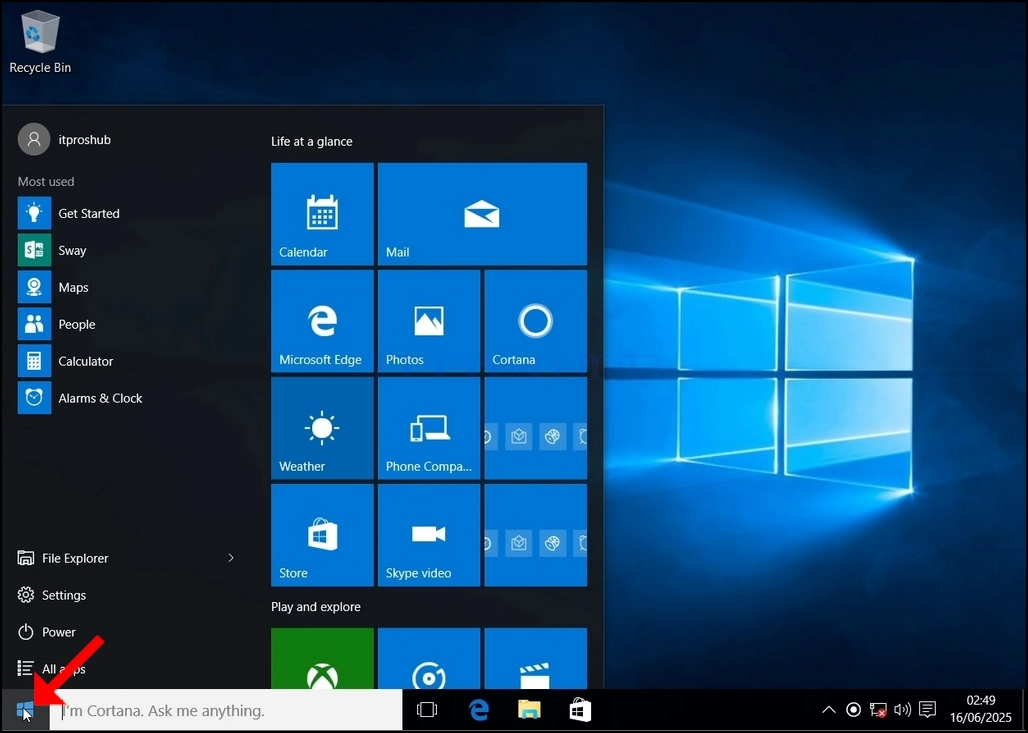
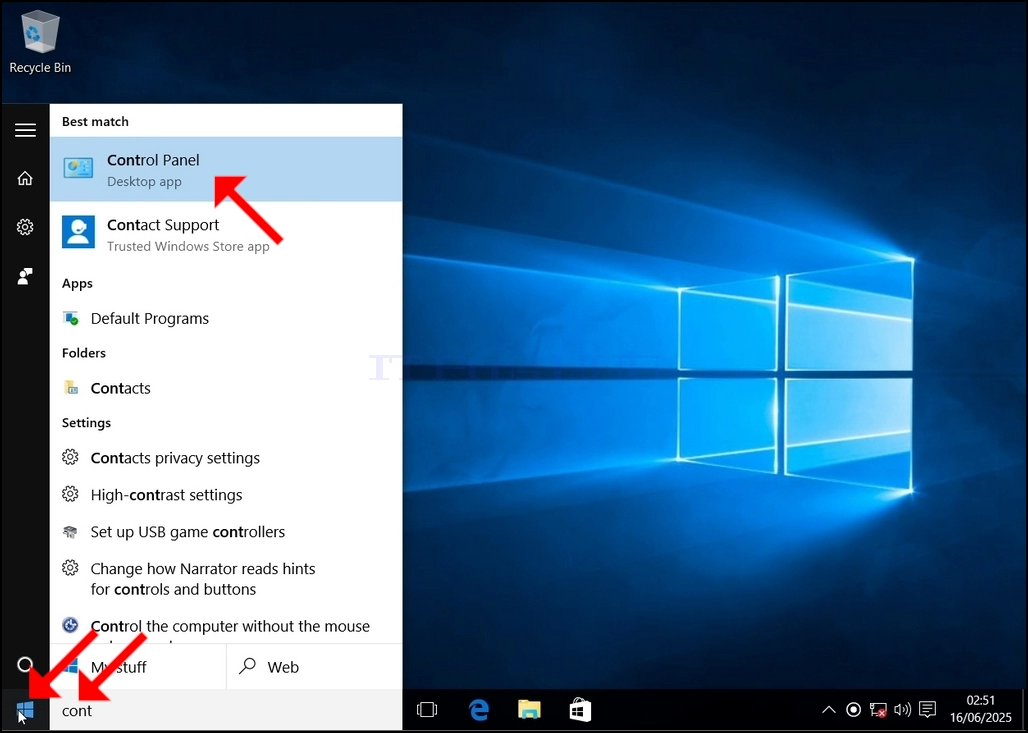
3. Пасля адкрыцця меню «Пуск» увядзіце «панэль кіравання» і пачакайце, пакуль у меню «Пуск» з'явіцца значок «Панэль кіравання». Звярніце ўвагу, што можна проста ўвесці «працяг», і ў большасці выпадкаў меню «Пуск» усё роўна знойдзе значок панэлі кіравання.
Пасля таго, як ён будзе знойдзены, націсніце на яго і пачакайце, пакуль з'явіцца акно панэлі кіравання.
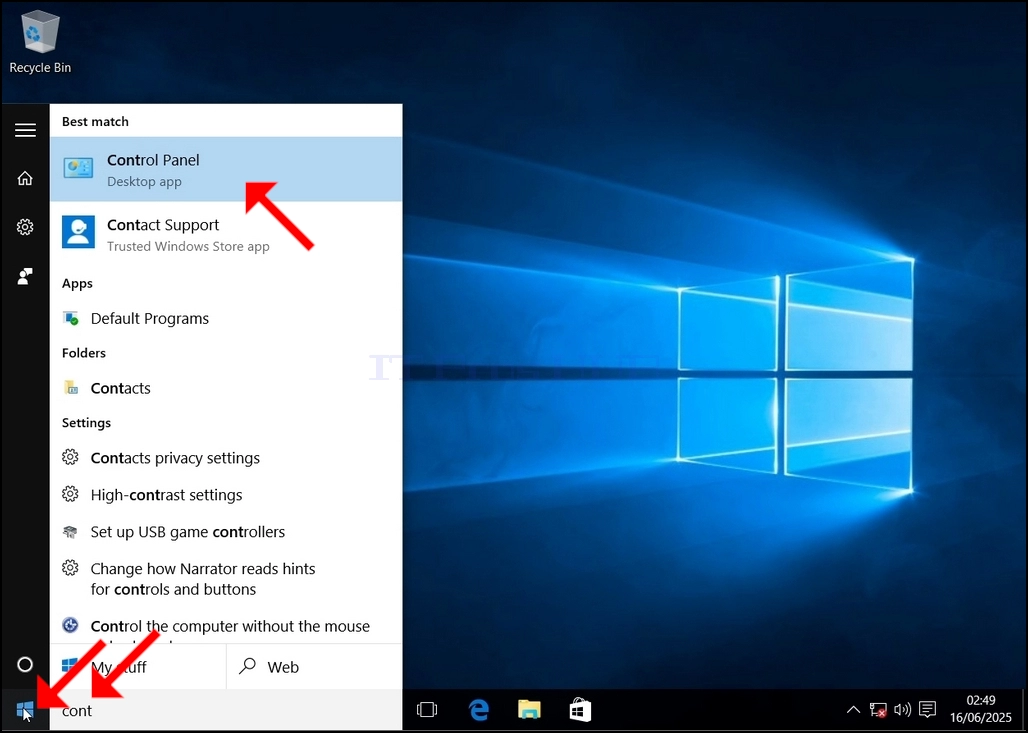
4. Пасля адкрыцця акна панэлі кіравання павялічце яго, націснуўшы на значок павелічэння ў правым верхнім куце гэтага акна.
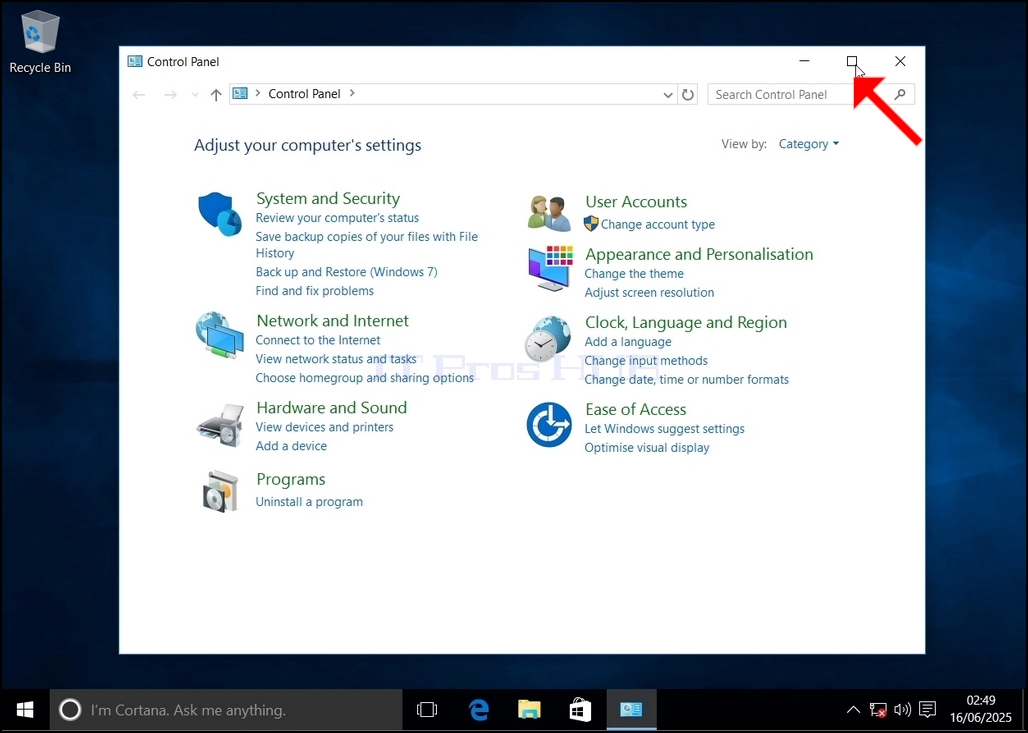
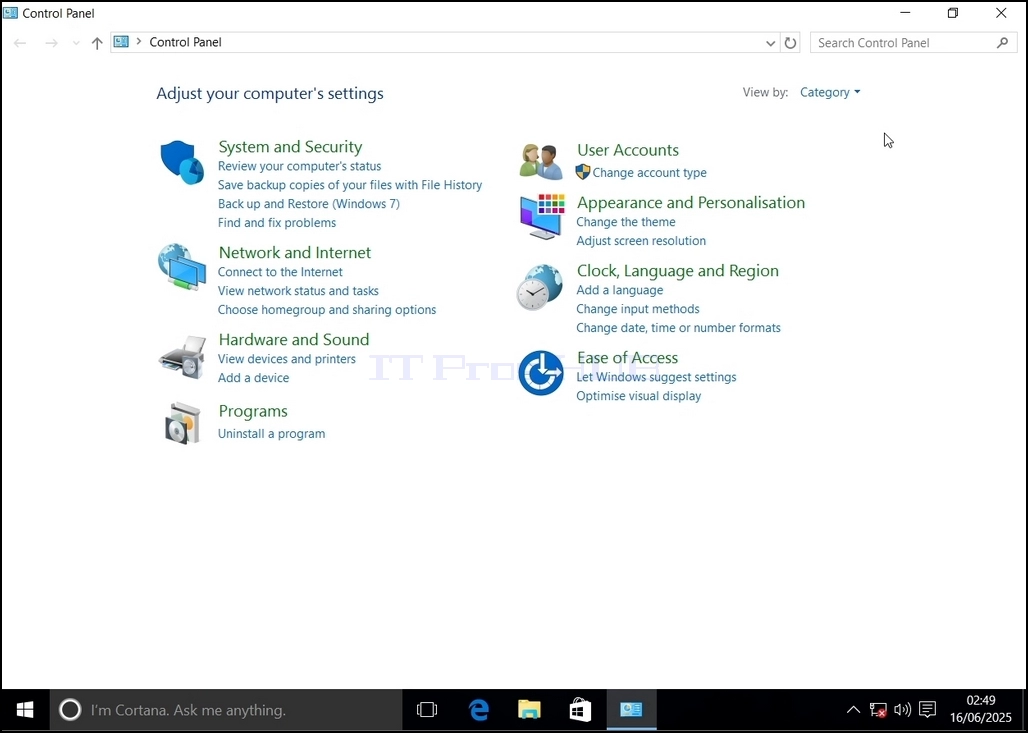
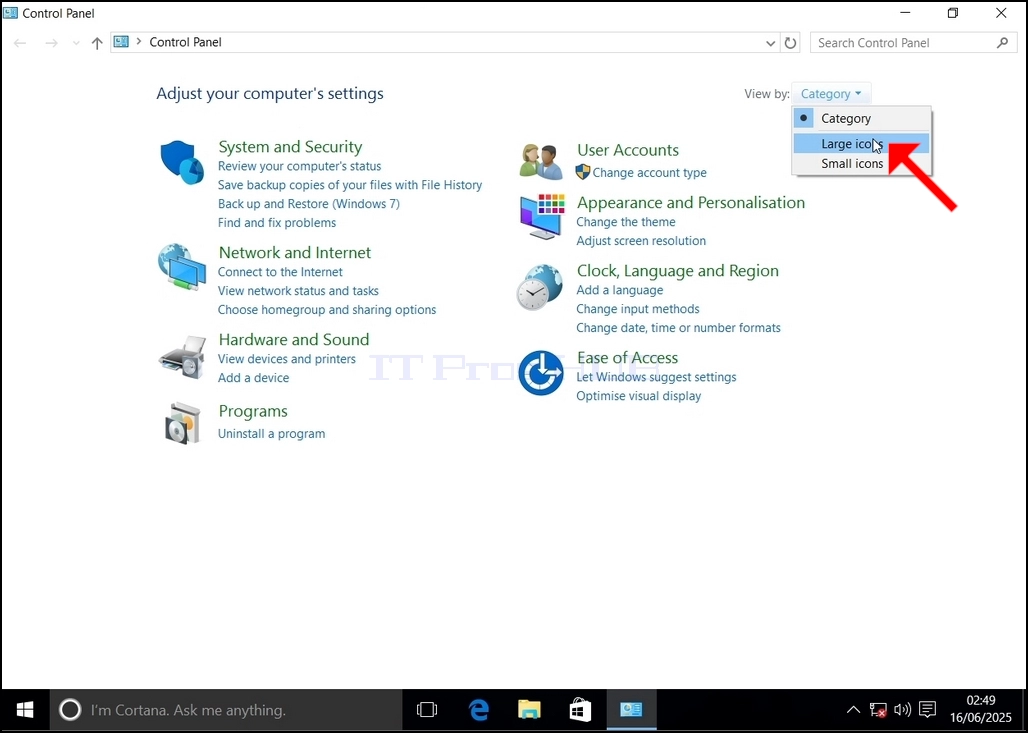
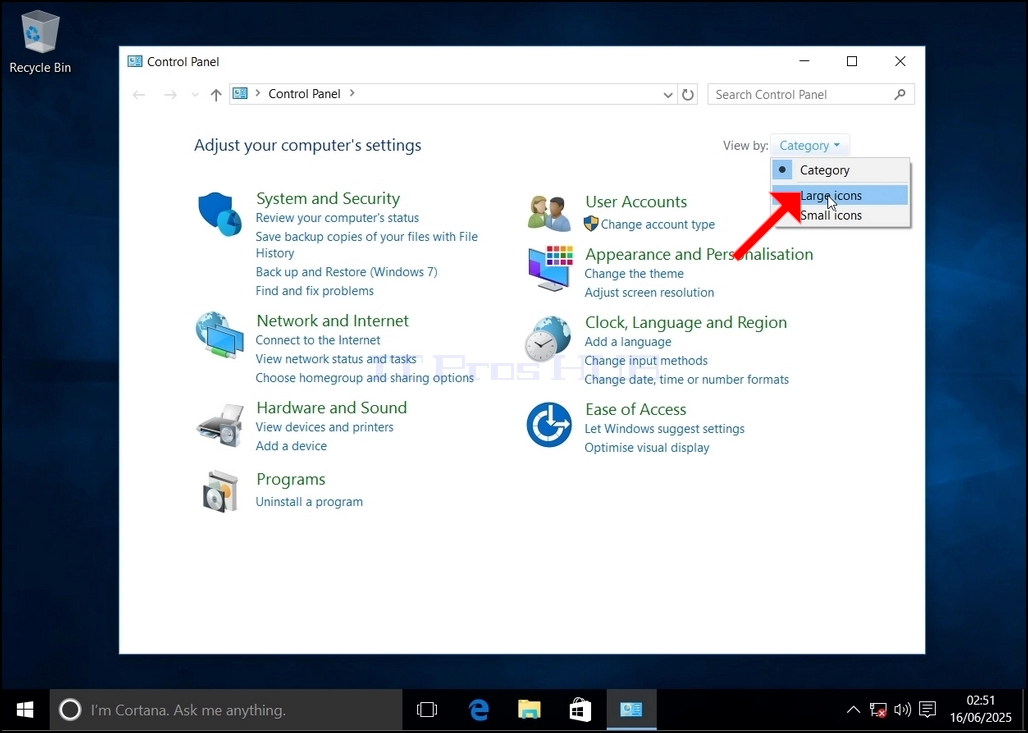
5. Каб спрасціць навігацыю, націсніце Катэгорыя у правым верхнім куце акна панэлі кіравання і абярыце «Вялікія значкі» у новым невялікім меню, якое з'явіцца.
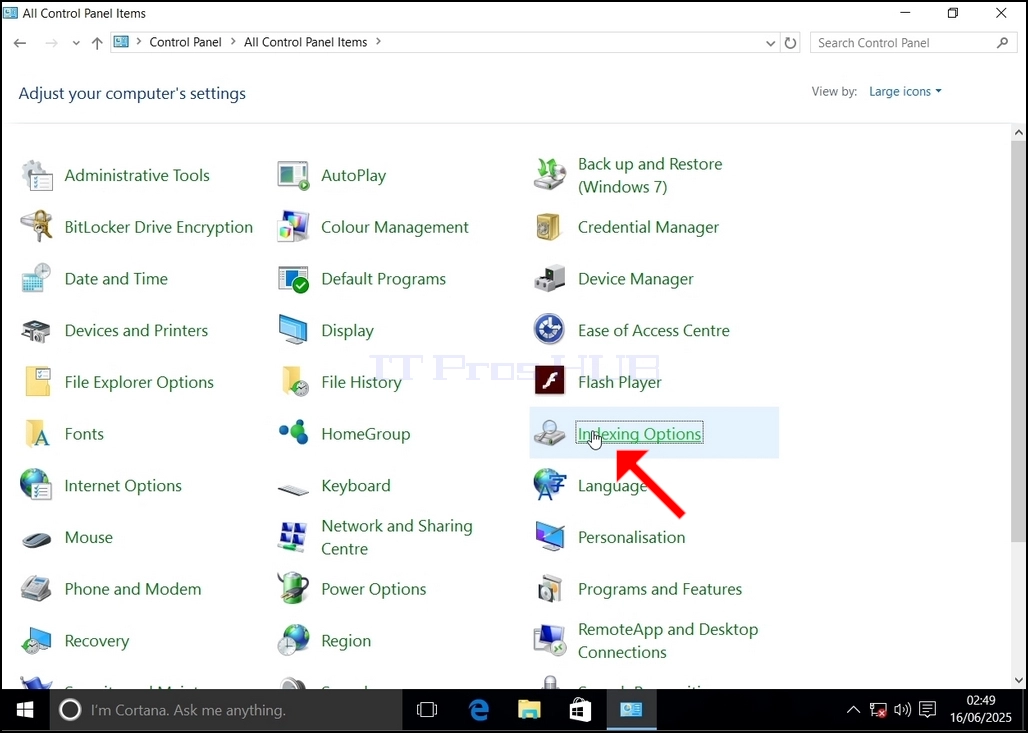
6. Знайдзіце значок «Параметры індэксавання» і націсніце на яго. Пачакайце, пакуль з'явіцца акно «Параметры індэксавання».
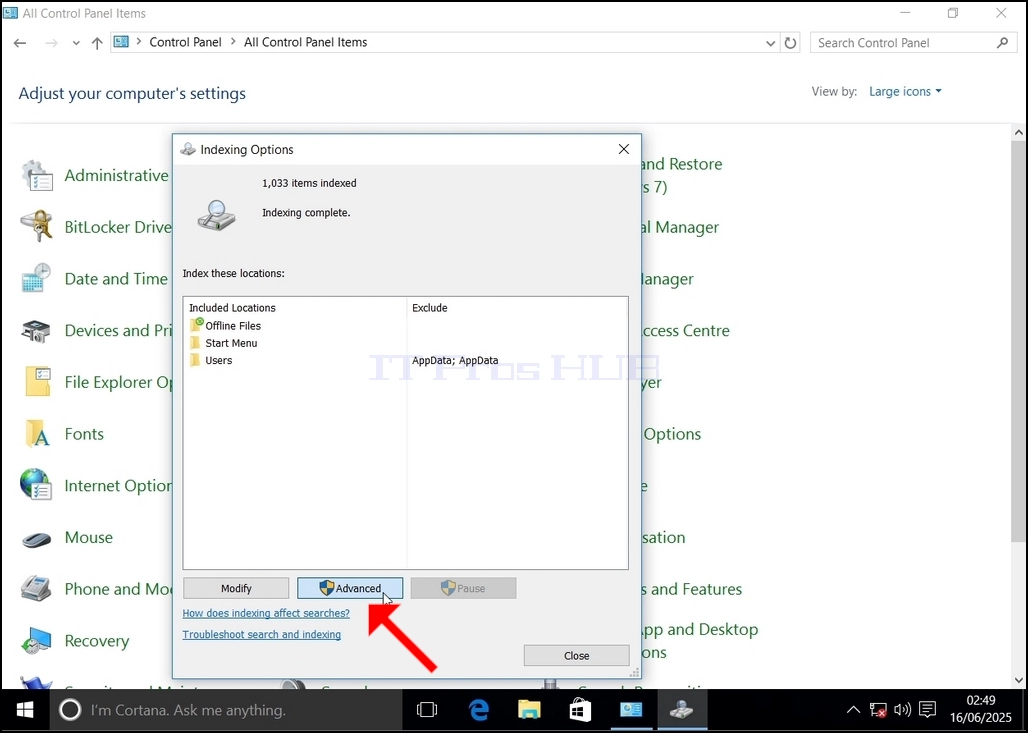
7. Пасля адкрыцця акна «Параметры індэксавання» націсніце кнопку «Дадаткова» ўнізе гэтага акна.
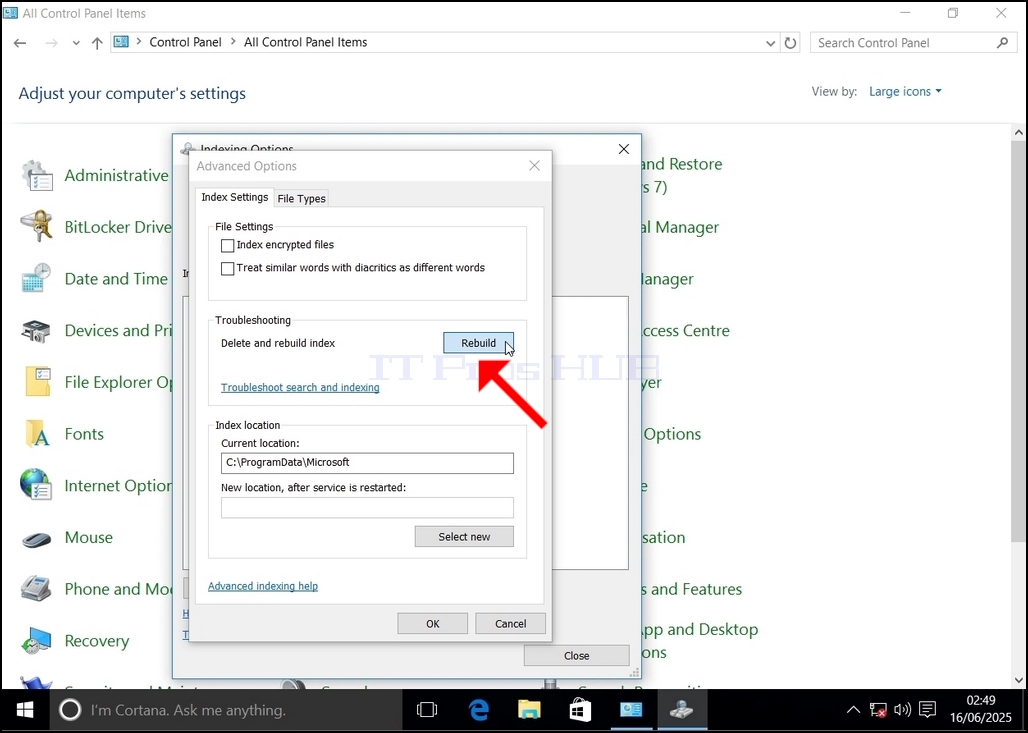
8. У новым акне знайдзіце кнопку «Аднавіць» і націсніце на яе. Пасля гэтага з'явіцца акно пацверджання. Націсніце кнопку «ОК», каб пачаць перабудову індэкса.
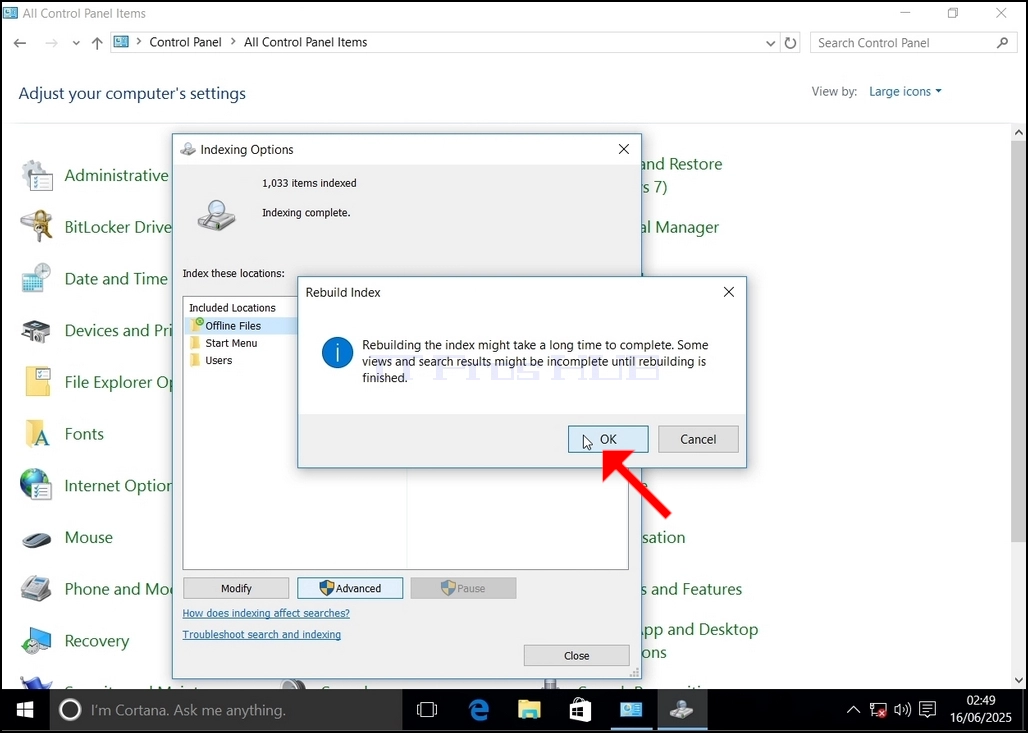
9. Пасля націскання кнопкі «ОК» у акне пацверджання Windows пачне перабудоўваць свой індэкс. Сам працэс можа заняць некаторы час. Пачакайце ад некалькіх секунд да некалькіх хвілін. У момант пачатку працэсу сказ «Індэксаванне завершана» будзе заменены на «Індэксаванне ў працэсе. Вынікі пошуку могуць быць не поўнымі на працягу гэтага часу».
Акрамя таго, колькасць індэксаваных элементаў на імгненне будзе скінута да 0, а затым пачне павялічвацца.
Звярніце ўвагу, што ўсе вокны, звязаныя з працэсам індэксавання, цяпер можна закрыць, а працэс аднаўлення будзе працягваць працаваць у фонавым рэжыме.
Звярніце ўвагу, што хуткасць працэсу індэксавання можа зніжацца з-за актыўнасці карыстальніка на камп'ютары. Чым больш
- Падрабязнасці
- Аўтар: IT Pro
- Катэгорыя: How to Articles
- Праглядаў: 6056
1. Перайдзіце на працоўны стол Windows
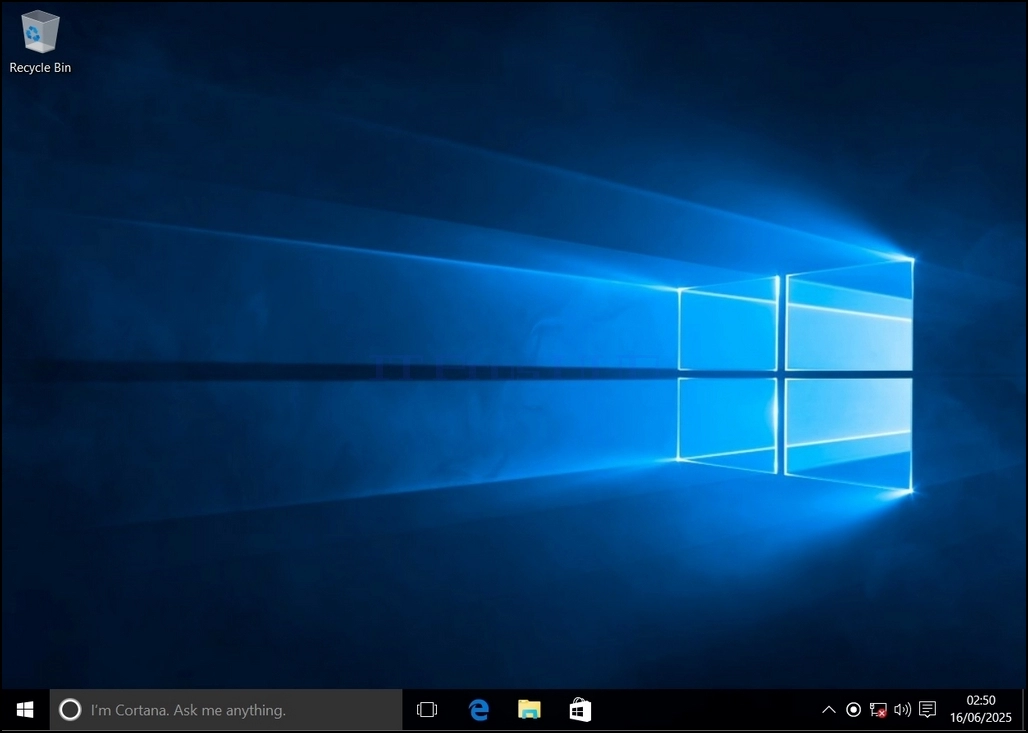
2. Націсніце «Пуск»
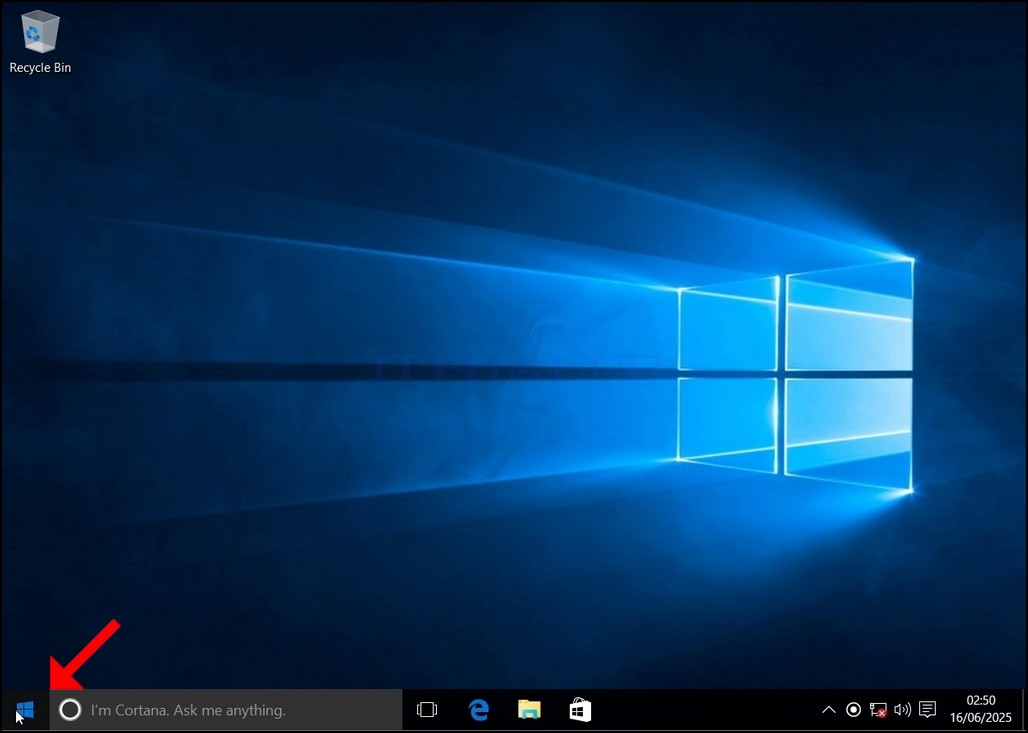
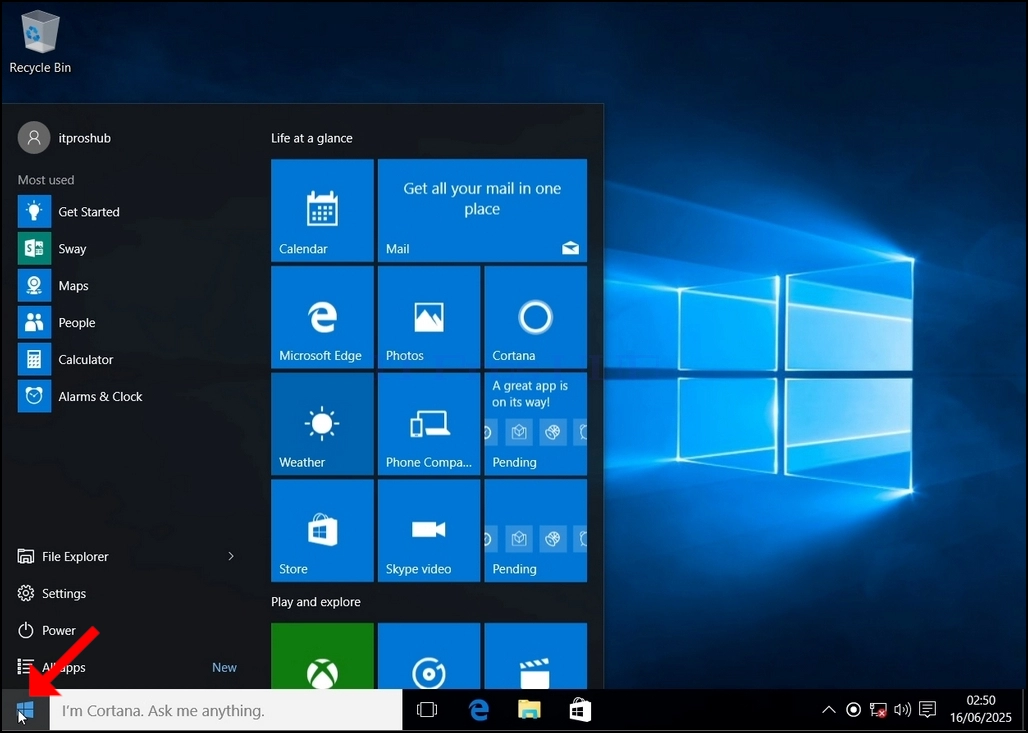
3. Пасля адкрыцця меню «Пуск» увядзіце «панэль кіравання» і пачакайце, пакуль у меню «Пуск» з'явіцца значок «Панэль кіравання». Звярніце ўвагу, што можна проста ўвесці «працяг», і ў большасці выпадкаў у меню «Пуск» усё роўна будзе знойдзены значок панэлі кіравання.
Пасля таго, як ён будзе знойдзены, націсніце на яго і пачакайце, пакуль з'явіцца акно панэлі кіравання.
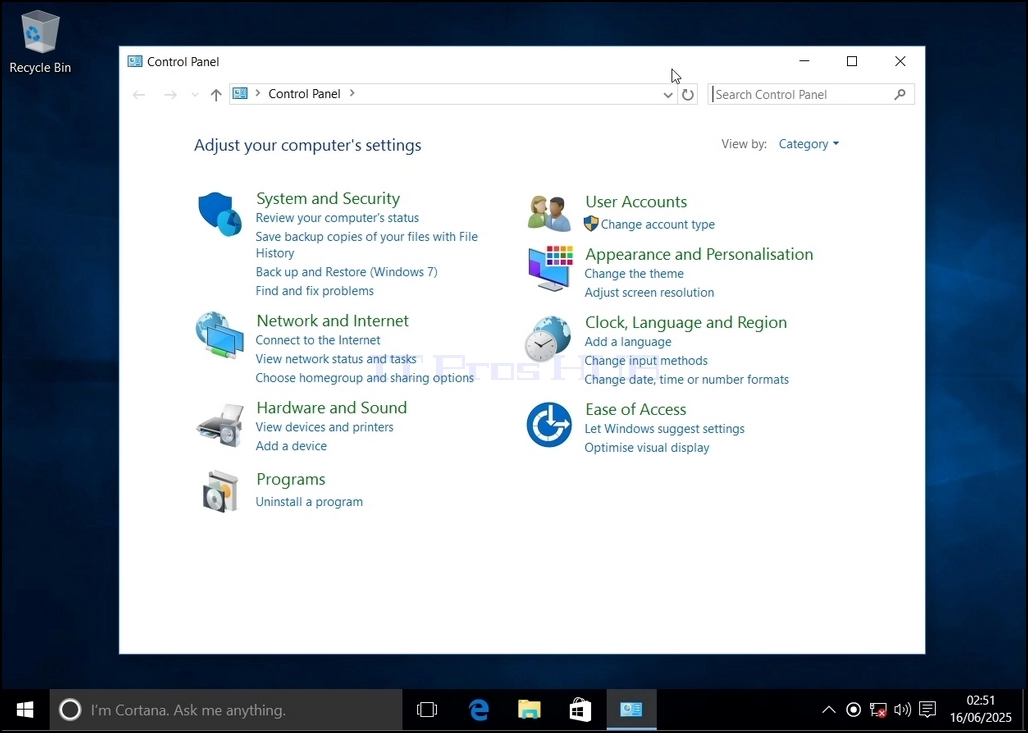
4. Пасля адкрыцця акна панэлі кіравання павялічце яго, націснуўшы на значок павелічэння ў правым верхнім куце гэтага акна.
5. Каб спрасціць навігацыю, націсніце Катэгорыя у правым верхнім куце акна панэлі кіравання і абярыце «Вялікія значкі» у новым невялікім меню, якое з'явіцца.
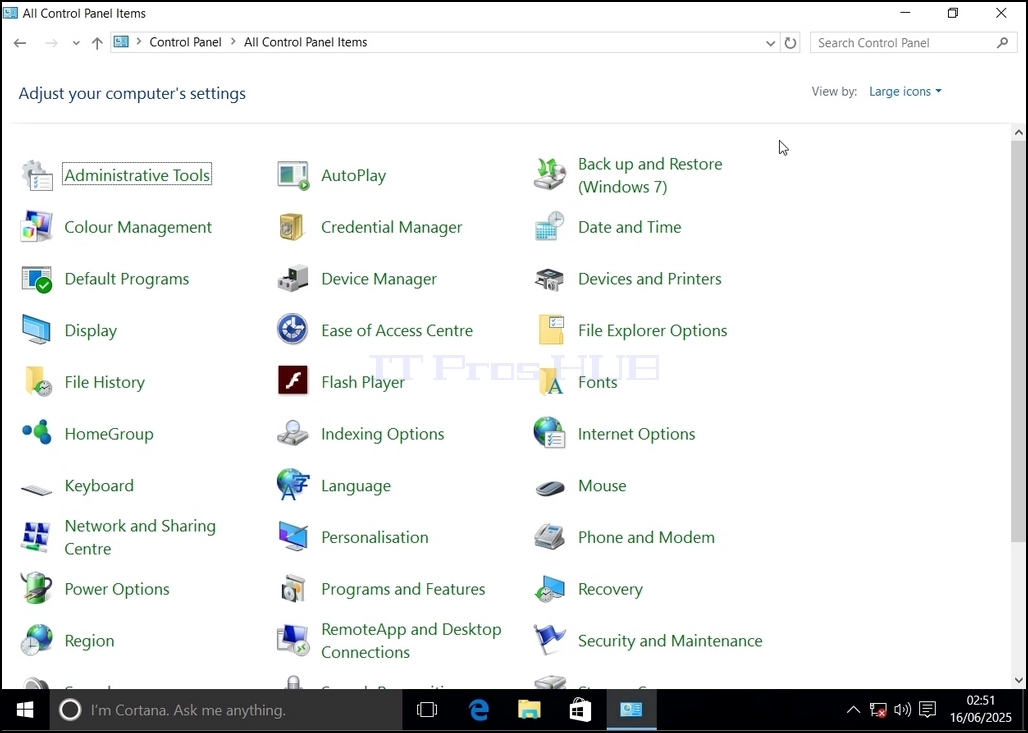
6. Знайдзіце значок «Параметры індэксавання» і націсніце на яго. Пачакайце, пакуль з'явіцца акно «Параметры індэксавання».
7. Пасля адкрыцця акна «Параметры індэксавання» націсніце кнопку «Дадаткова» ўнізе гэтага акна.
8. У новым акне знайдзіце кнопку «Аднавіць» і націсніце на яе. Пасля гэтага з'явіцца акно пацверджання. Націсніце кнопку «ОК», каб пачаць перабудову індэкса.
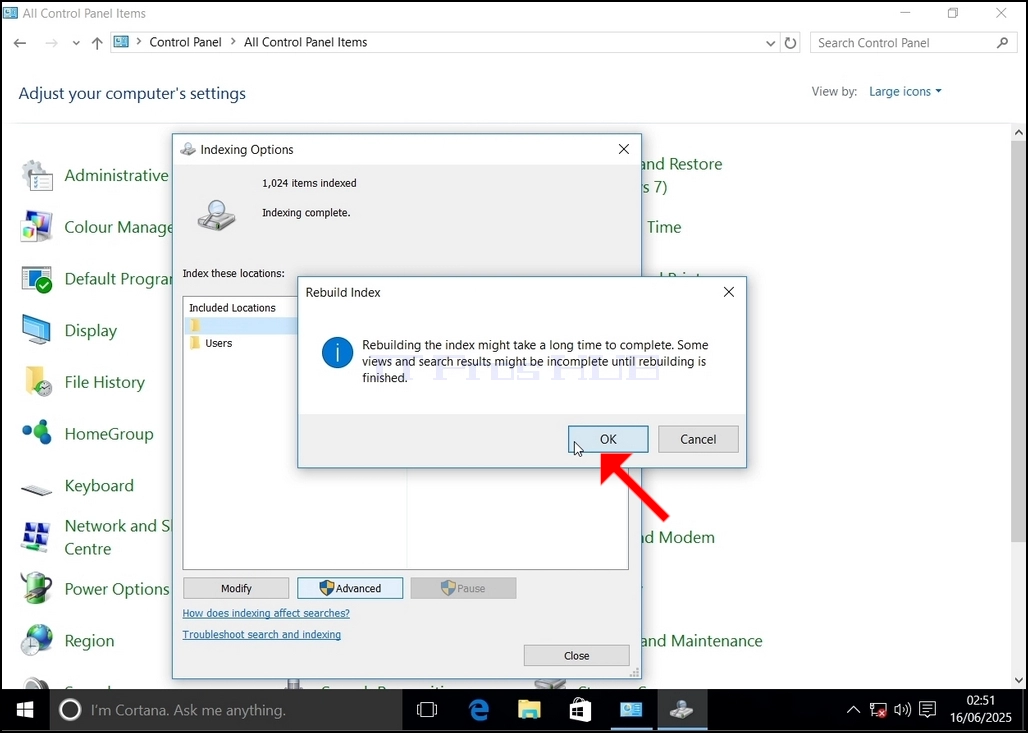
9. Пасля націскання кнопкі «ОК» у акне пацверджання Windows пачне перабудоўваць свой індэкс. Сам працэс можа заняць некаторы час. Пачакайце ад некалькіх секунд да некалькіх хвілін. У момант пачатку працэсу сказ «Індэксаванне завершана» будзе заменены на «Індэксаванне ў працэсе. Вынікі пошуку могуць быць не поўнымі на працягу гэтага часу».
Акрамя таго, колькасць індэксаваных элементаў на імгненне будзе скінута да 0, а затым пачне павялічвацца.
Звярніце ўвагу, што ўсе вокны, звязаныя з працэсам індэксавання