- Падрабязнасці
- Аўтар: IT Pro
- Катэгорыя: How to Articles
- Праглядаў: 6357
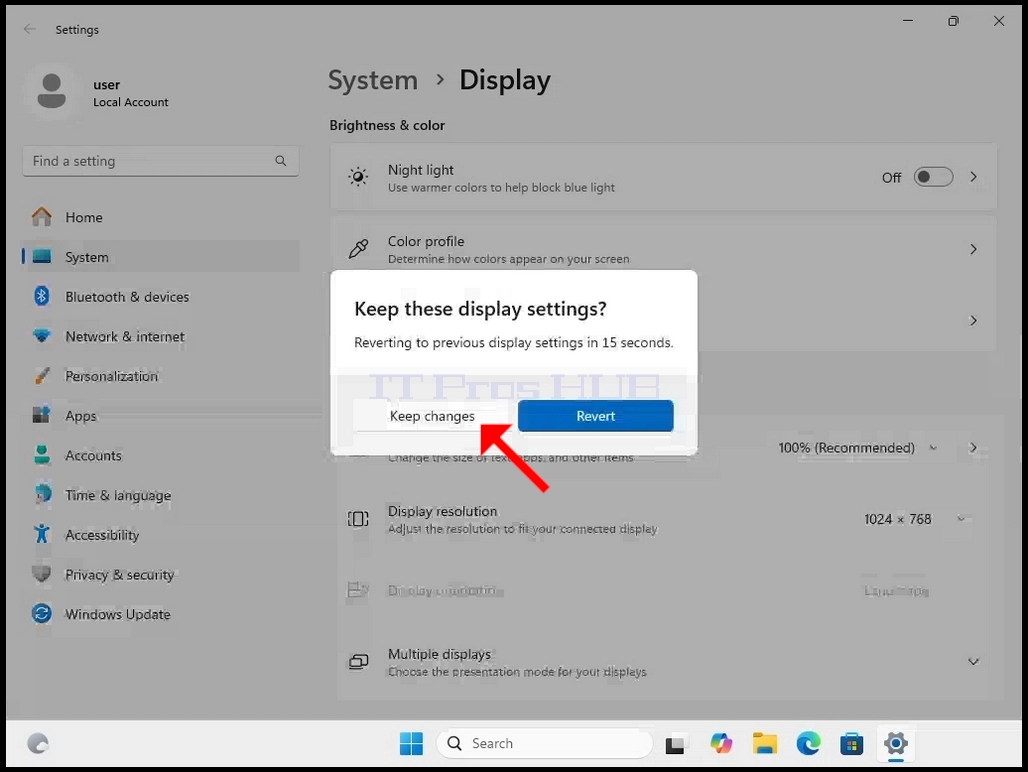
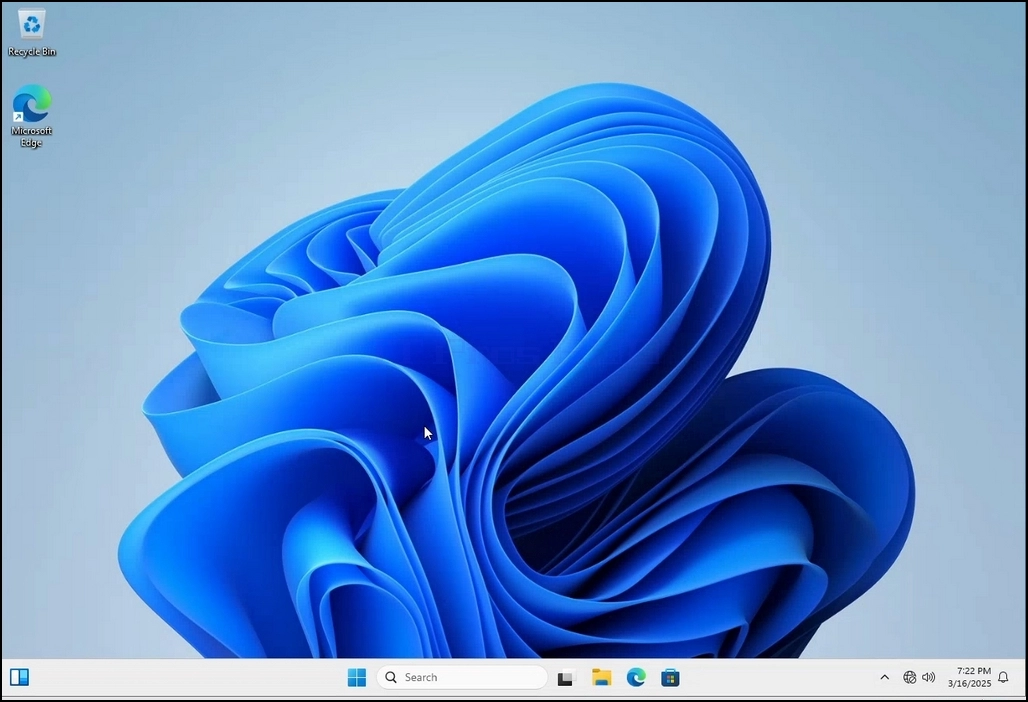
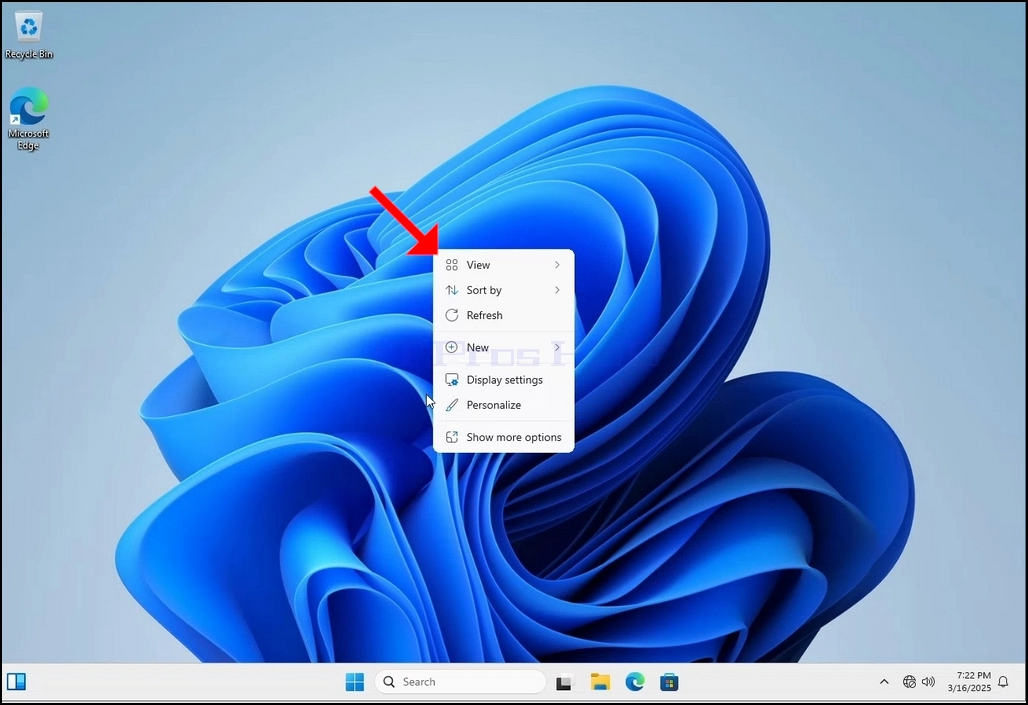
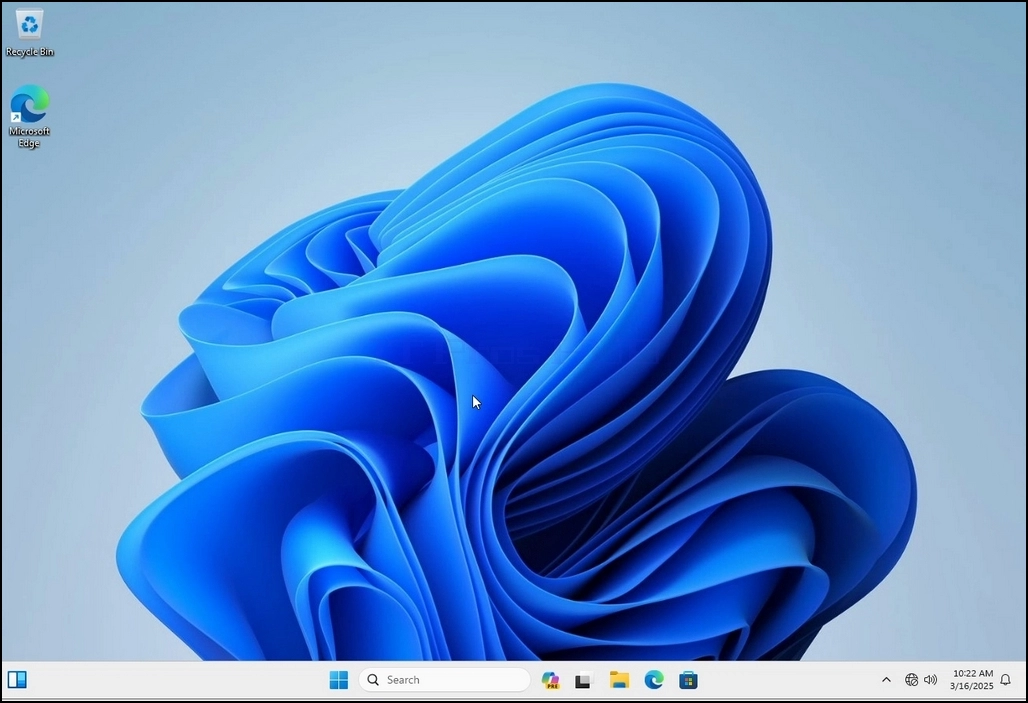
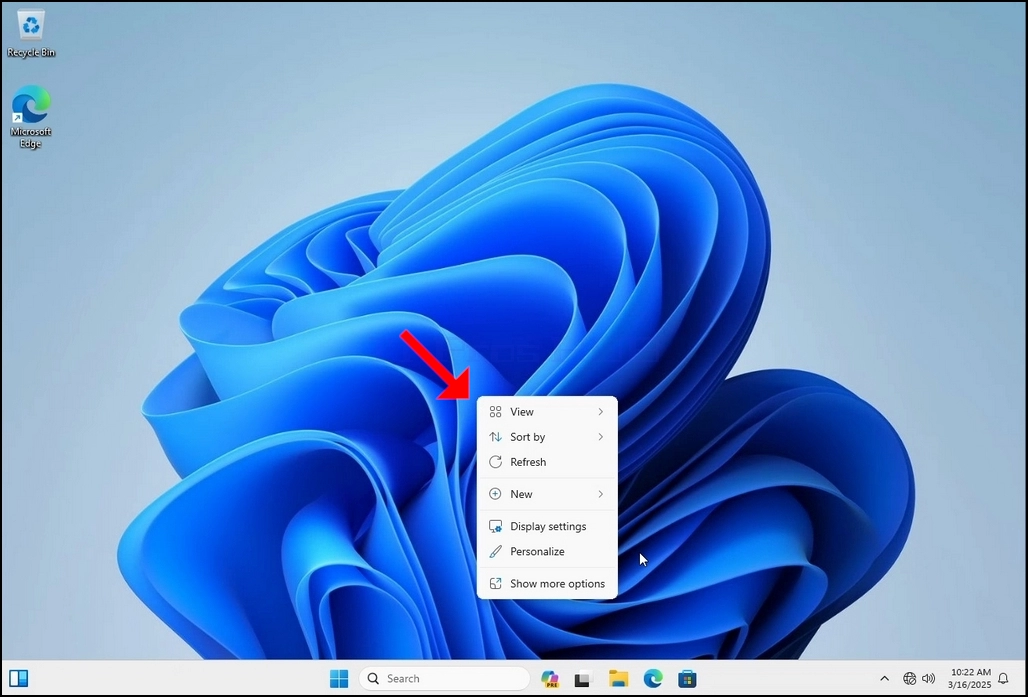
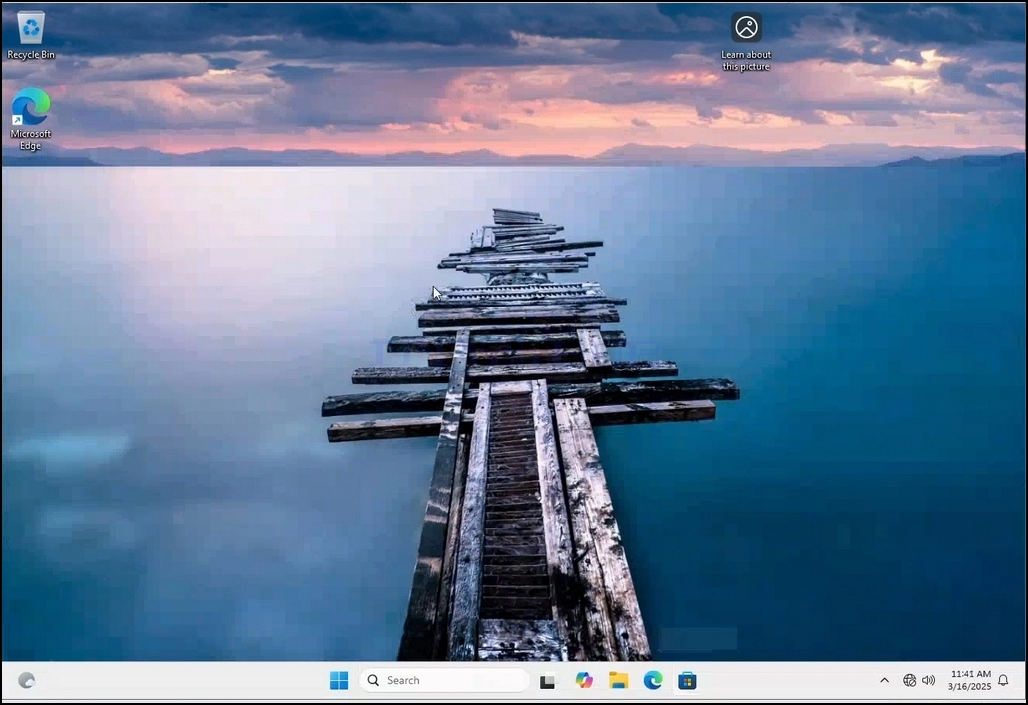
1. Пстрыкніце правай кнопкай мышы на пустым месцы на фоне, пакуль не з'явіцца меню
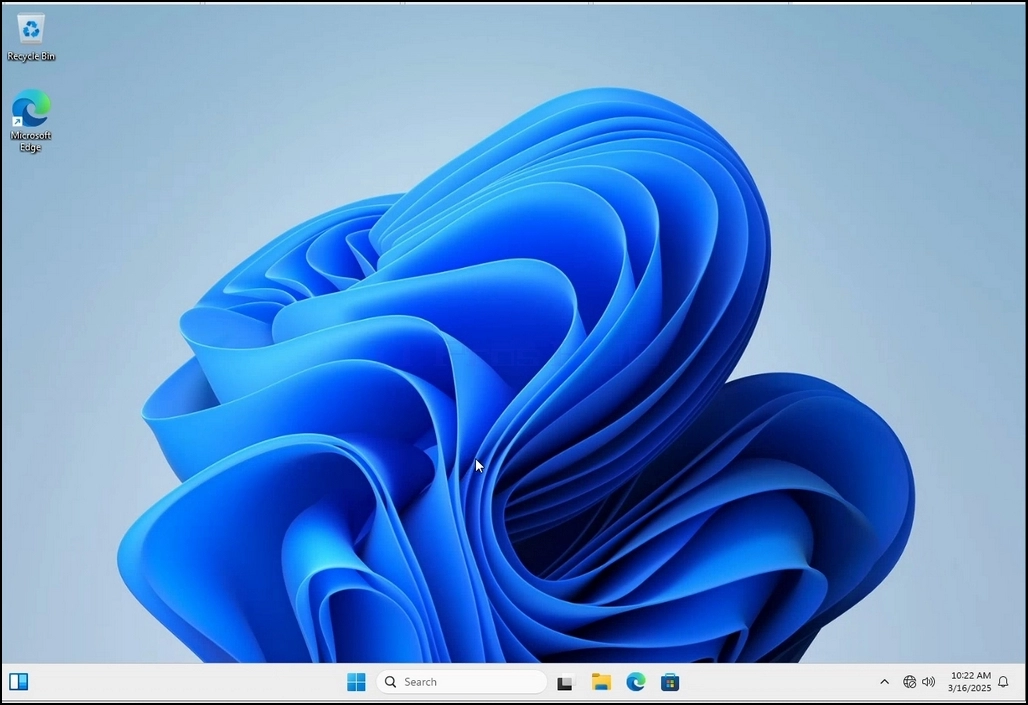
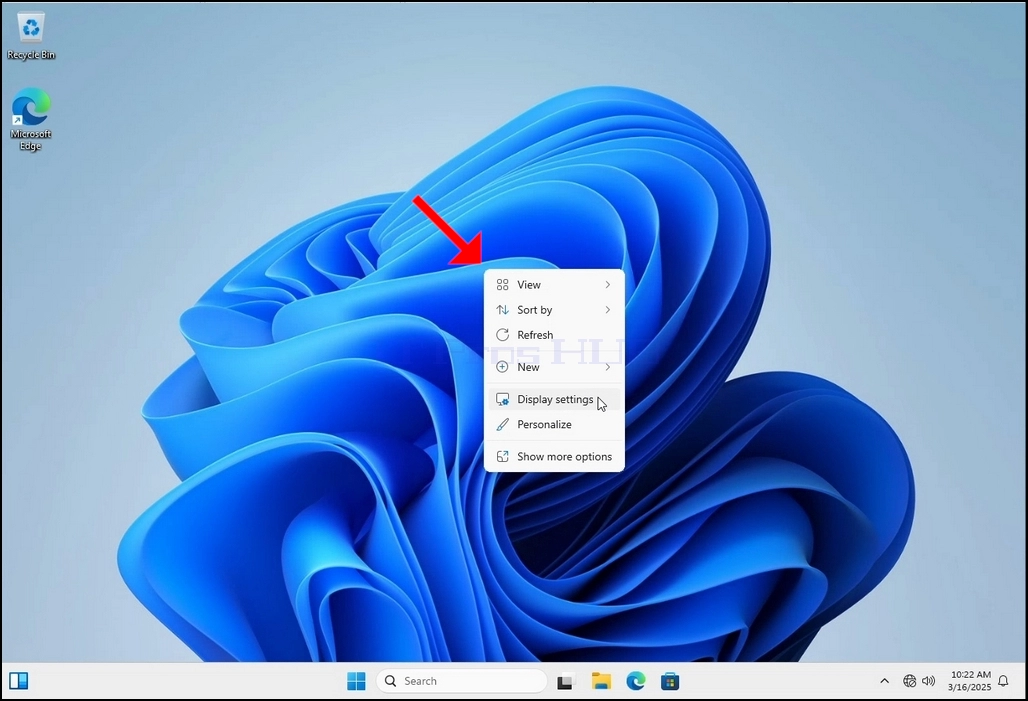
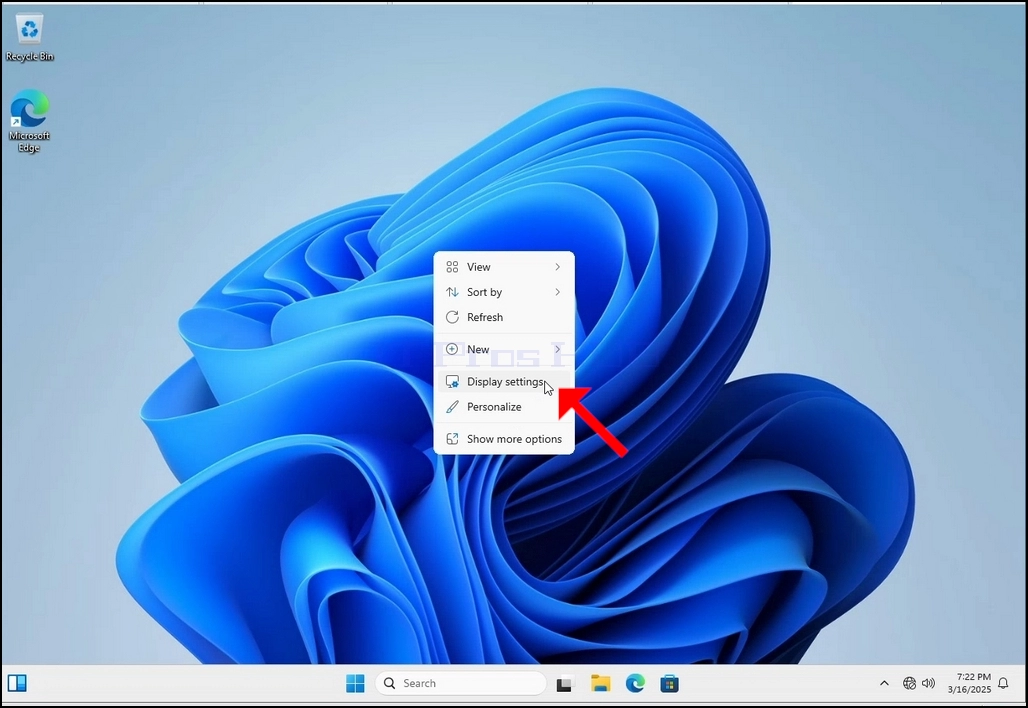
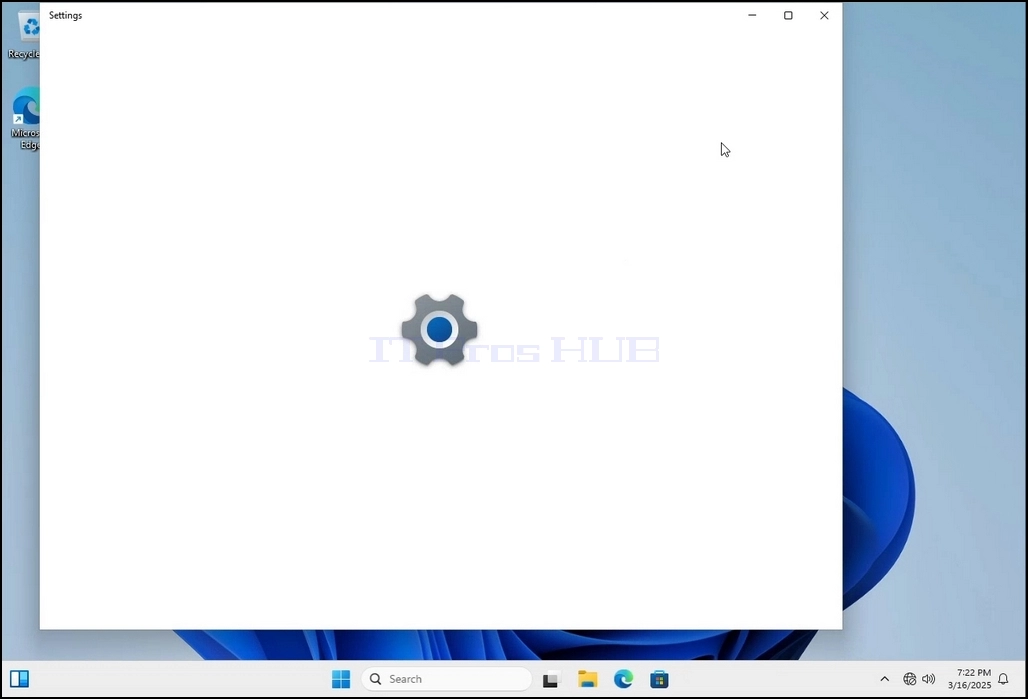
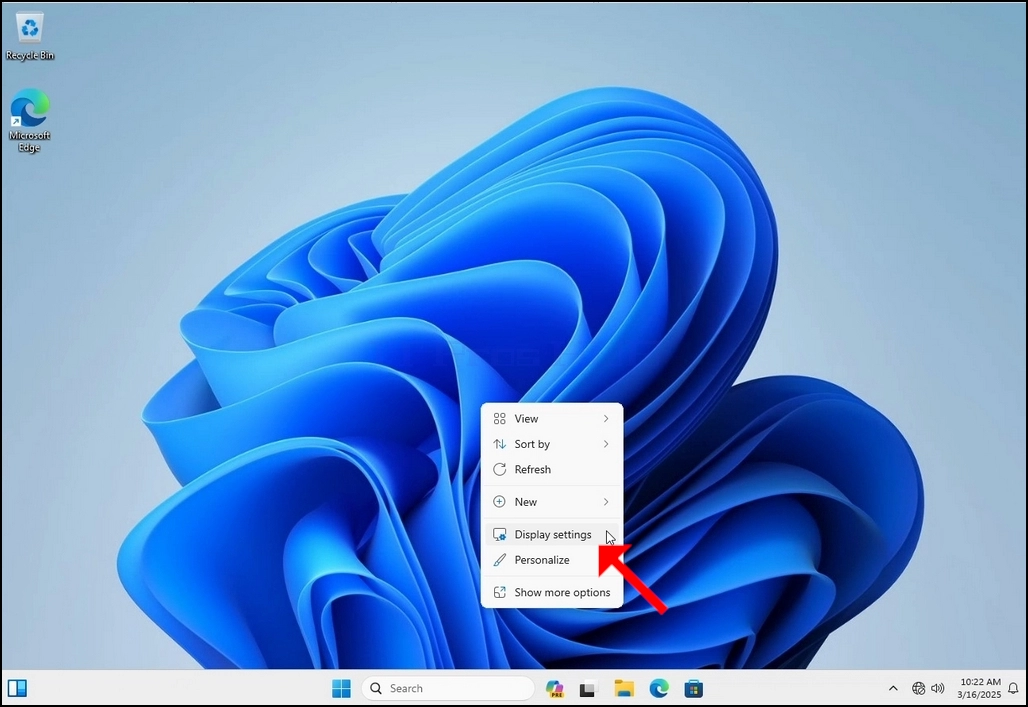
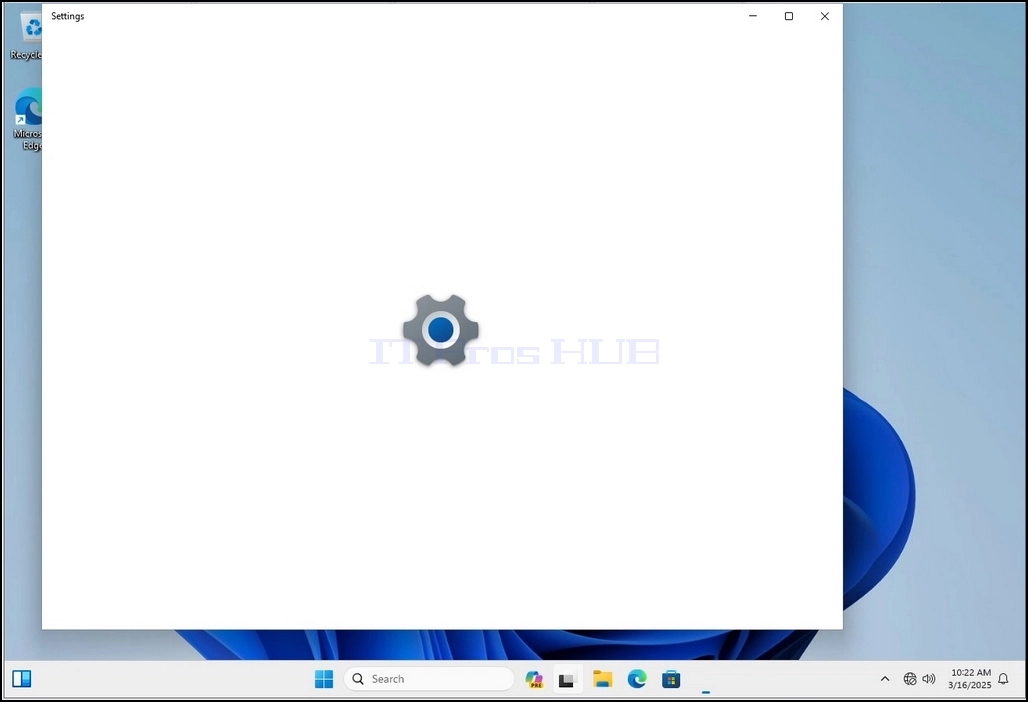
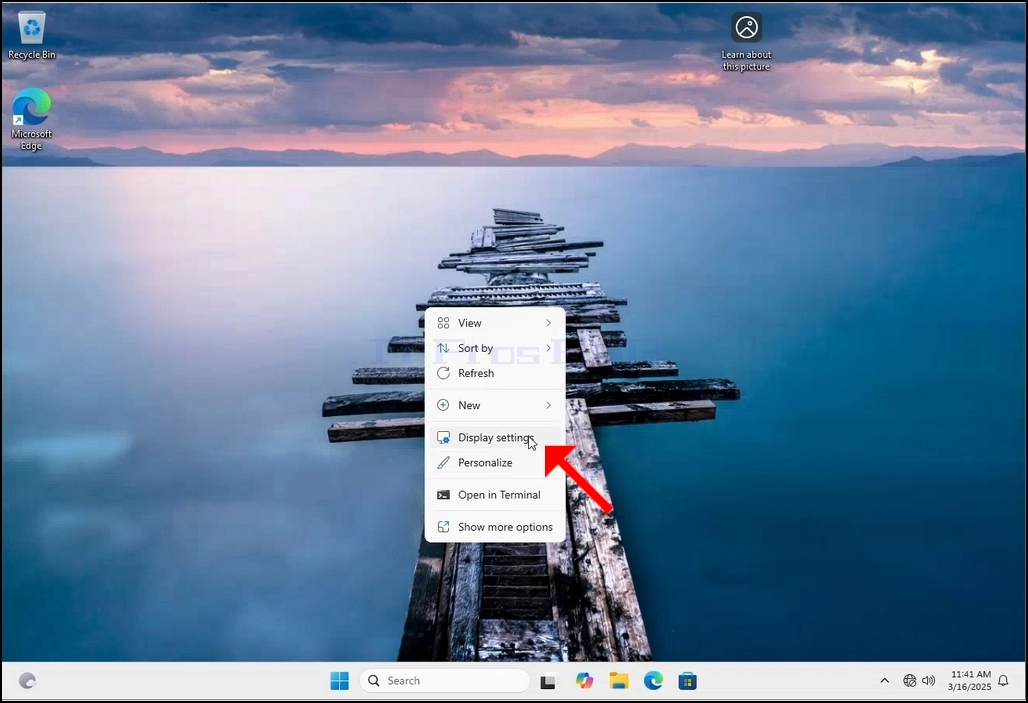
2. У новым меню знайдзіце опцыю «Налады дысплея», націсніце на яе і пачакайце, пакуль з'явіцца акно «Налады»
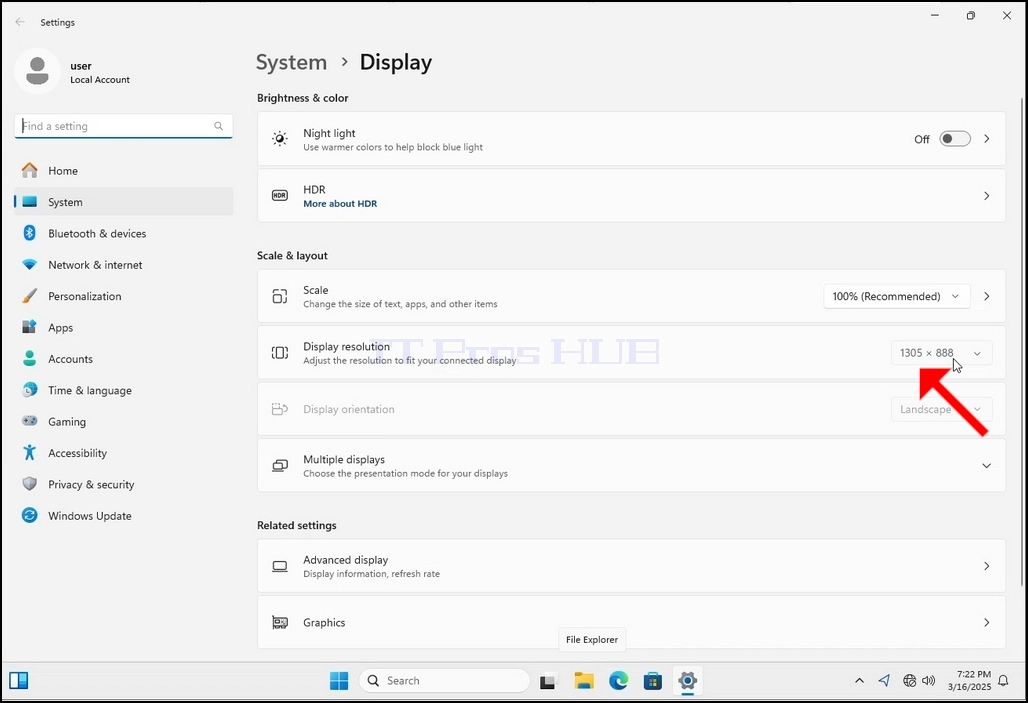
3. У акне «Налады» ў раздзеле «Сістэма» > «Параметры дысплея» знайдзіце опцыю «Разрозненне дысплея»
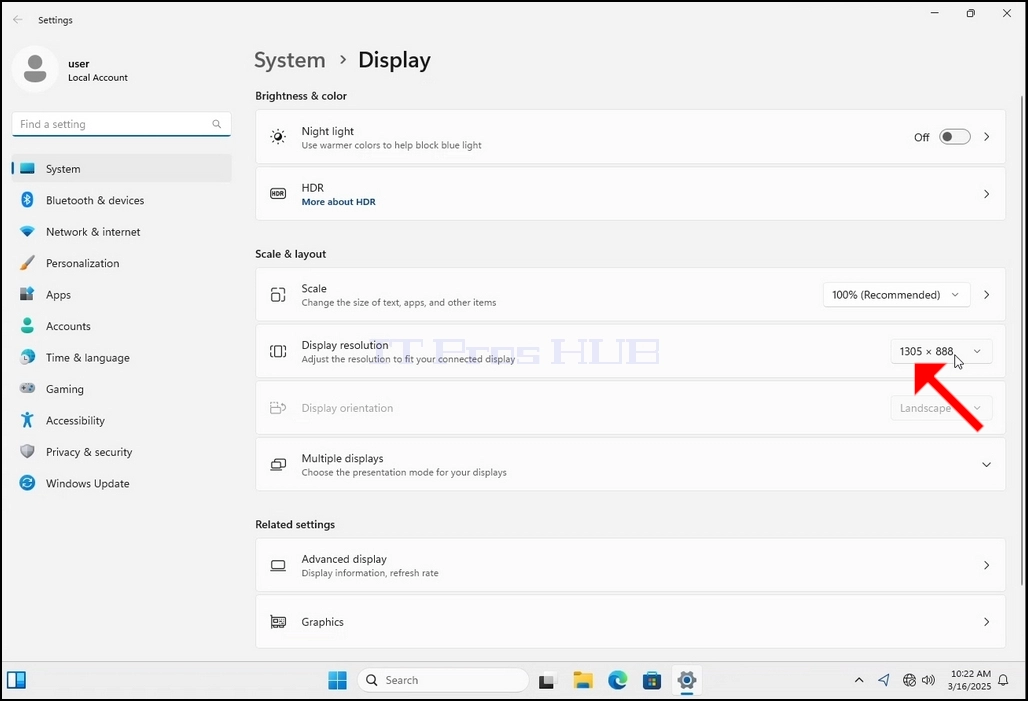
4. У тым жа радку «Разрозненне дысплея» націсніце выпадальнае меню бягучай налады разрознення, каб разгарнуць яго.
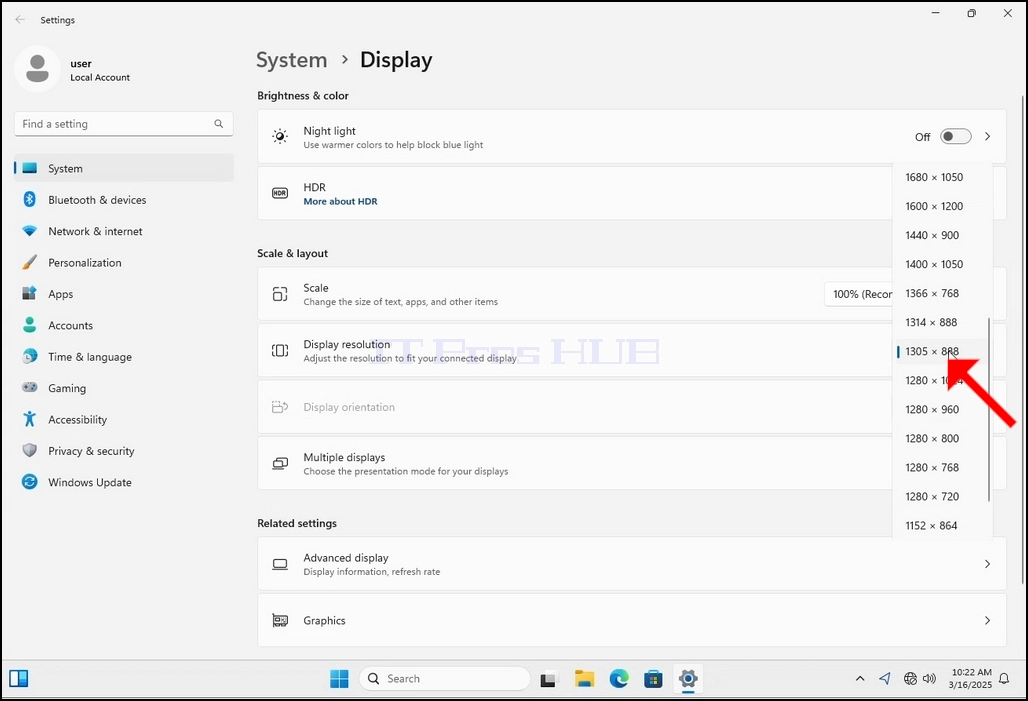
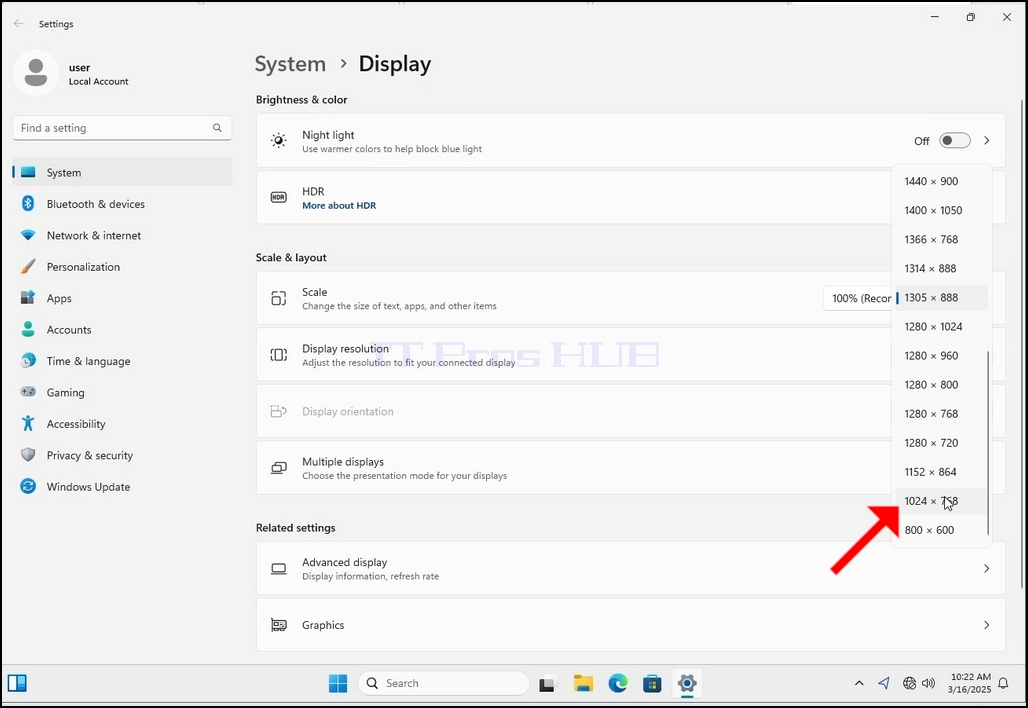
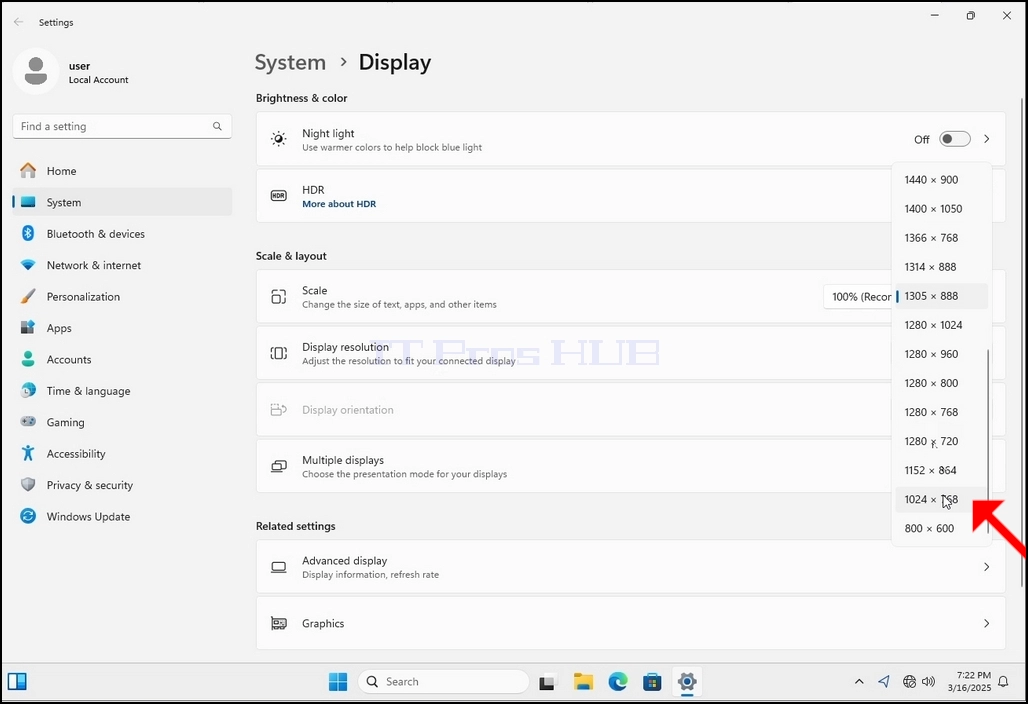
5. З розных варыянтаў разрознення абярыце той, які найлепш адпавядае вашым патрэбам, пстрыкнуўшы па ім левай кнопкай мышы (у гэтым прыкладзе абраны варыянт — 1024x768)
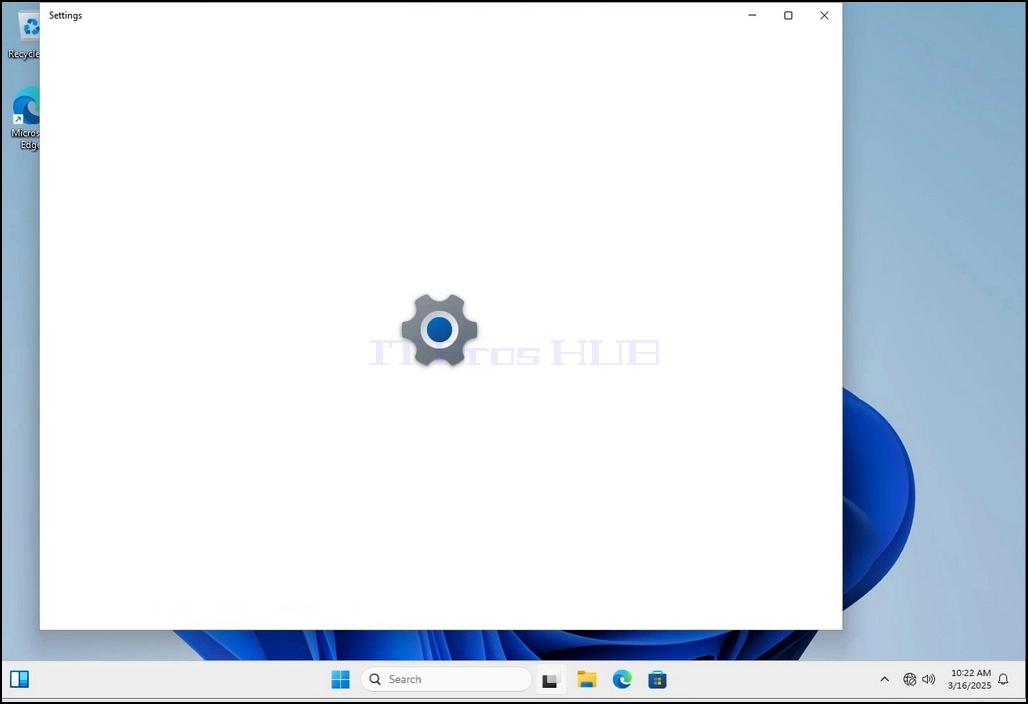
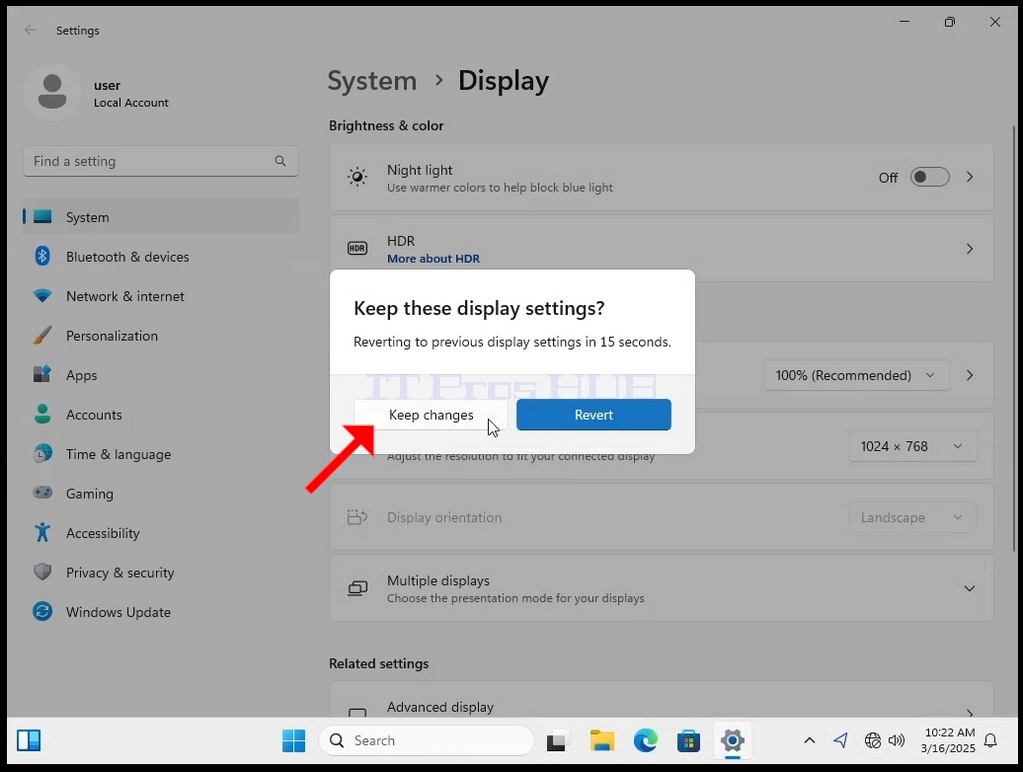
6. Пасля выбару новага параметра разрознення Windows спытае вас, ці хочаце вы захаваць змены, ці адмяніць іх. Калі варыянт не будзе выбраны на працягу адведзенай колькасці секунд, Windows вернецца да раней настроенага разрознення. Гэта робіцца ў выпадку, калі манітор не падтрымлівае выбранае дазвол, і карыстальнік не можа бачыць або бачыць відэавывад у дадзены момант, каб уручную вярнуць новаабранае дазвол.
Калі новаабранае дазвол сумяшчальнае з маніторам, абярыце «Захаваць змены» і націсніце на яго.
- Падрабязнасці
- Аўтар: IT Pro
- Катэгорыя: How to Articles
- Праглядаў: 6080
3. In the Settings window, under the System > Display options, look for the Display Resolution option
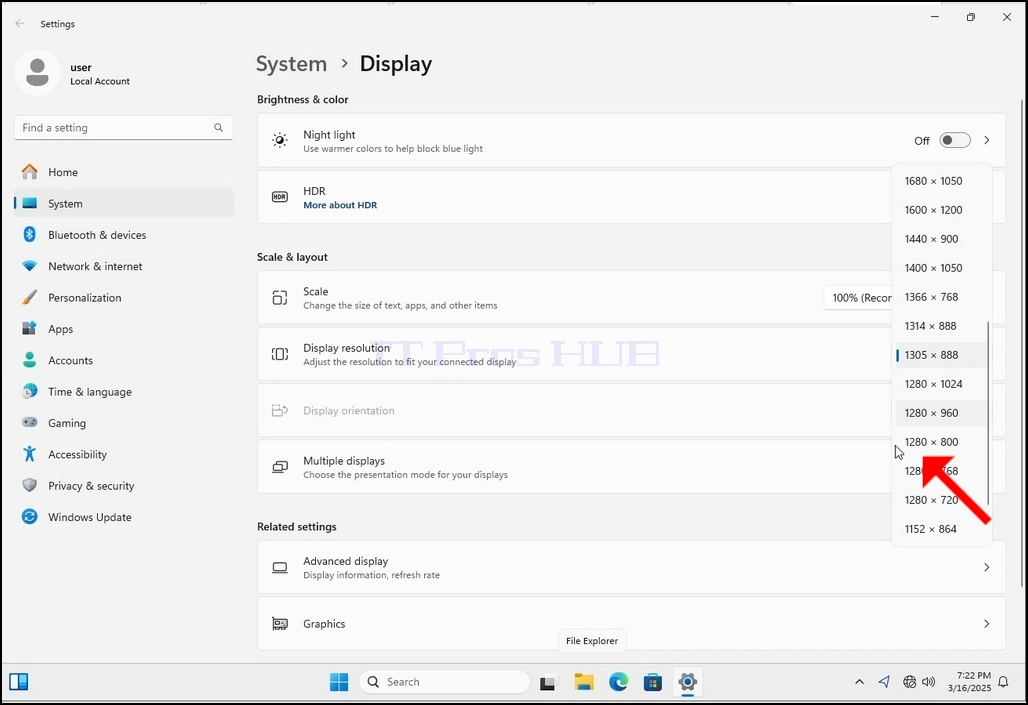
5. From the various resolution options, choose the one best suits your needs by left clicking on it ( In this example the chosen one is 1024x768)
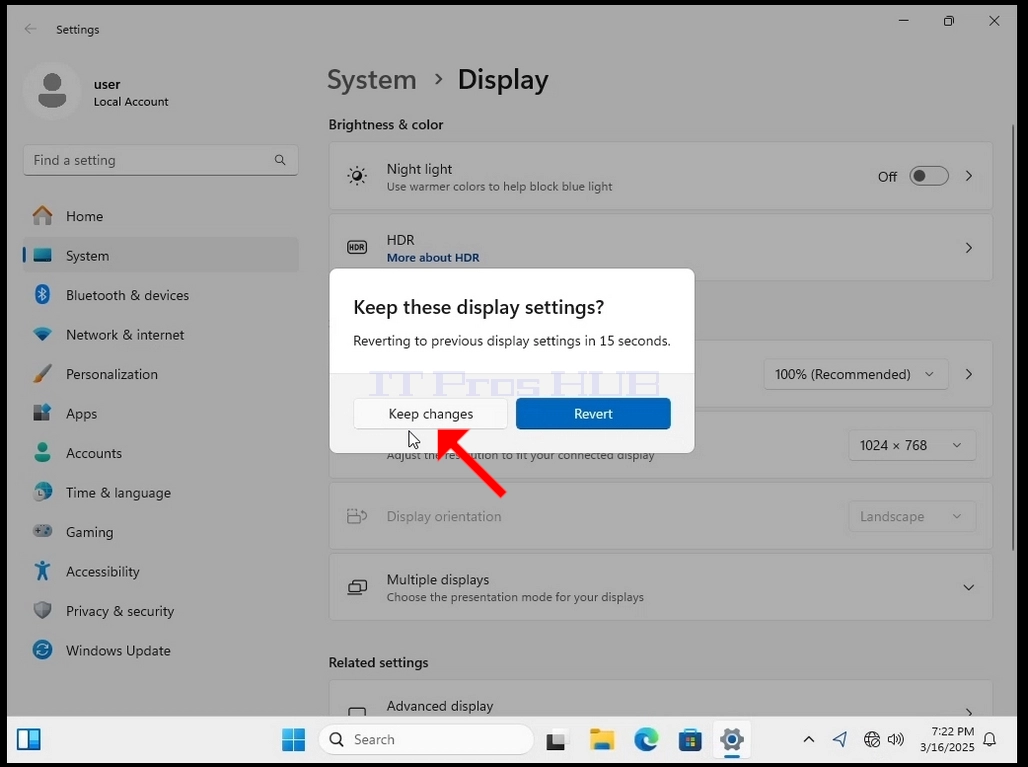
6. After choosing the new resolution setting, Windows will ask you whether you like to Keep Changes or to Revert them. If an option is not chosen with in an allocated amount of seconds, Windows will revert back to the previously configured resolution. This is done in case the monitor doesn't support the selected resolution and the user is unable to either see or see currently the video output in order to manually revert the newly selected resolution.
If the newly chosen resolution is compatible with the monitor, choose Keep Changes, and click it.
- Падрабязнасці
- Аўтар: IT Pro
- Катэгорыя: How to Articles
- Праглядаў: 5559
3. In the Settings window, under the System > Display options, look for the Display Resolution option
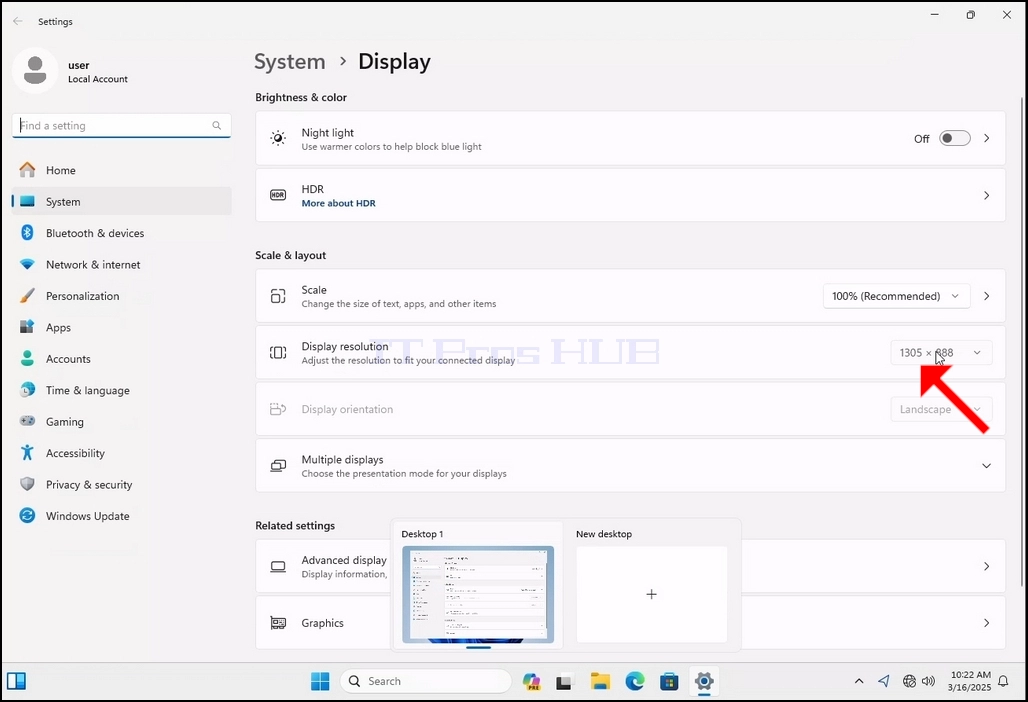
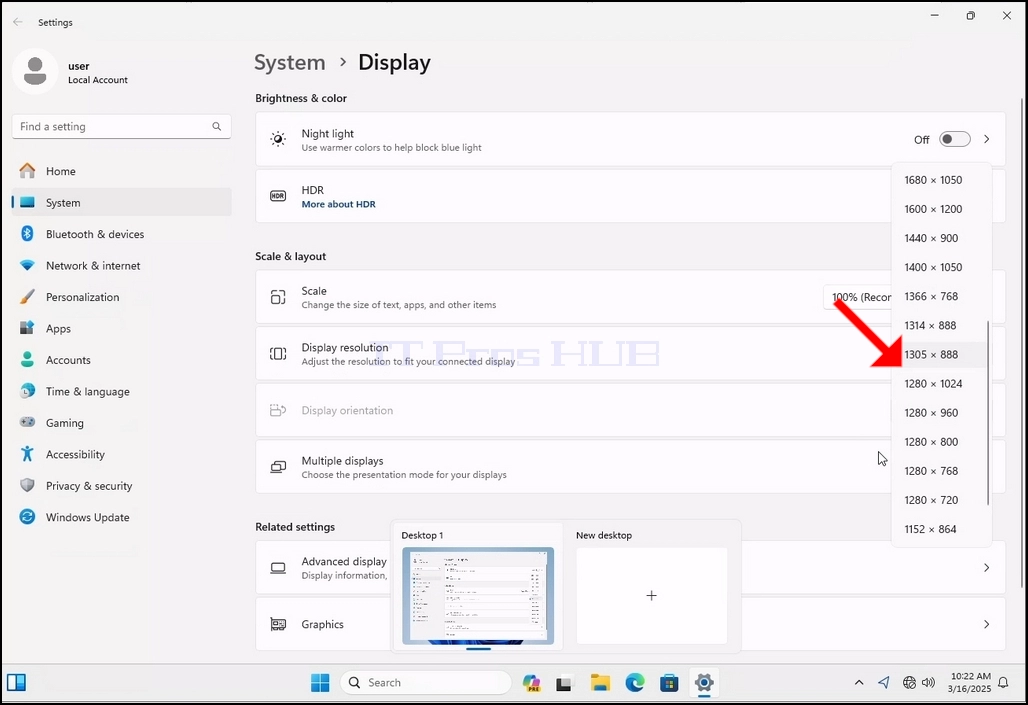
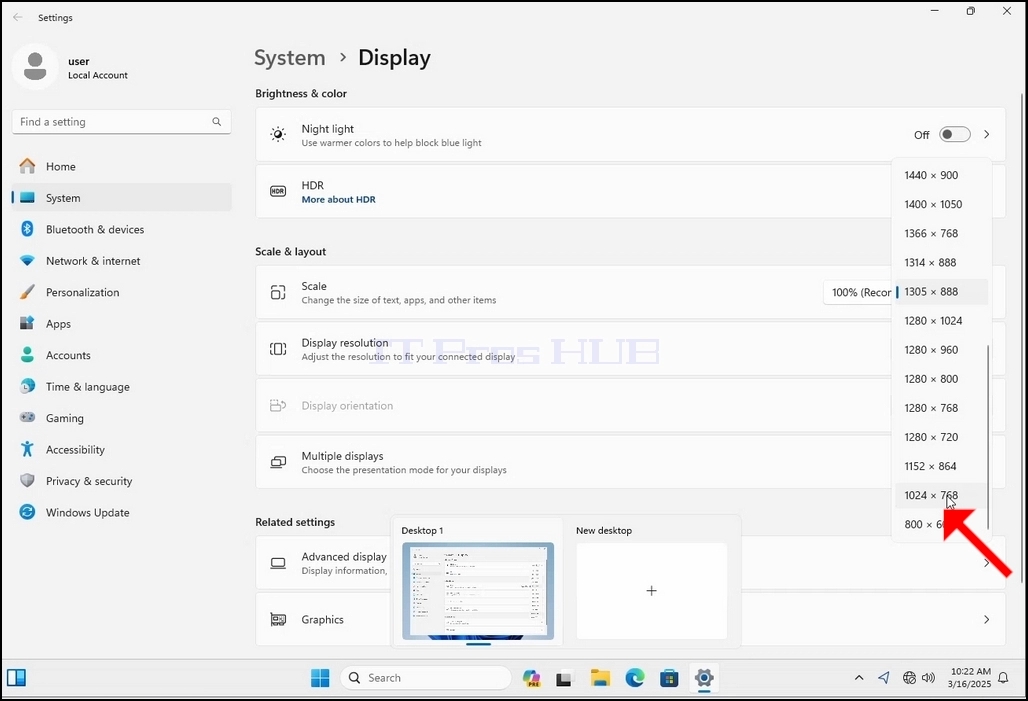
5. From the various resolution options, choose the one best suits your needs by left clicking on it ( In this example the chosen one is 1024x768)
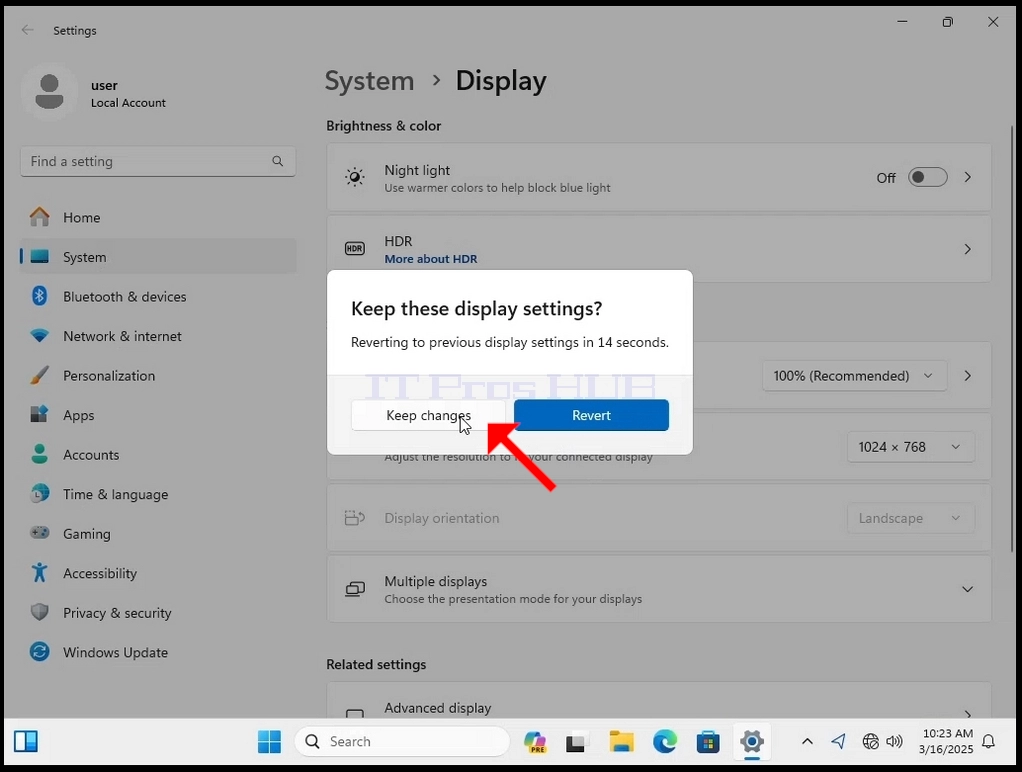
6. After choosing the new resolution setting, Windows will ask you whether you like to Keep Changes or to Revert them. If an option is not chosen with in an allocated amount of seconds, Windows will revert back to the previously configured resolution. This is done in case the monitor doesn't support the selected resolution and the user is unable to either see or see currently the video output in order to manually revert the newly selected resolution.
If the newly chosen resolution is compatible with the monitor, choose Keep Changes, and click it.
- Падрабязнасці
- Аўтар: IT Pro
- Катэгорыя: How to Articles
- Праглядаў: 6120
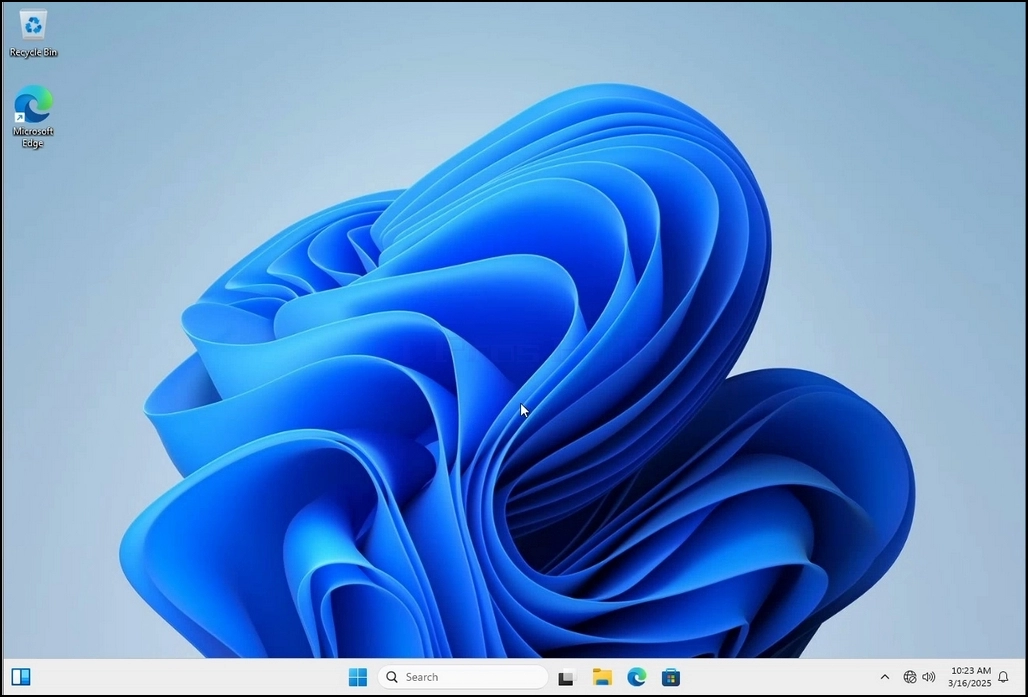
1. Пстрыкніце правай кнопкай мышы на пустым месцы на фоне, пакуль не з'явіцца меню
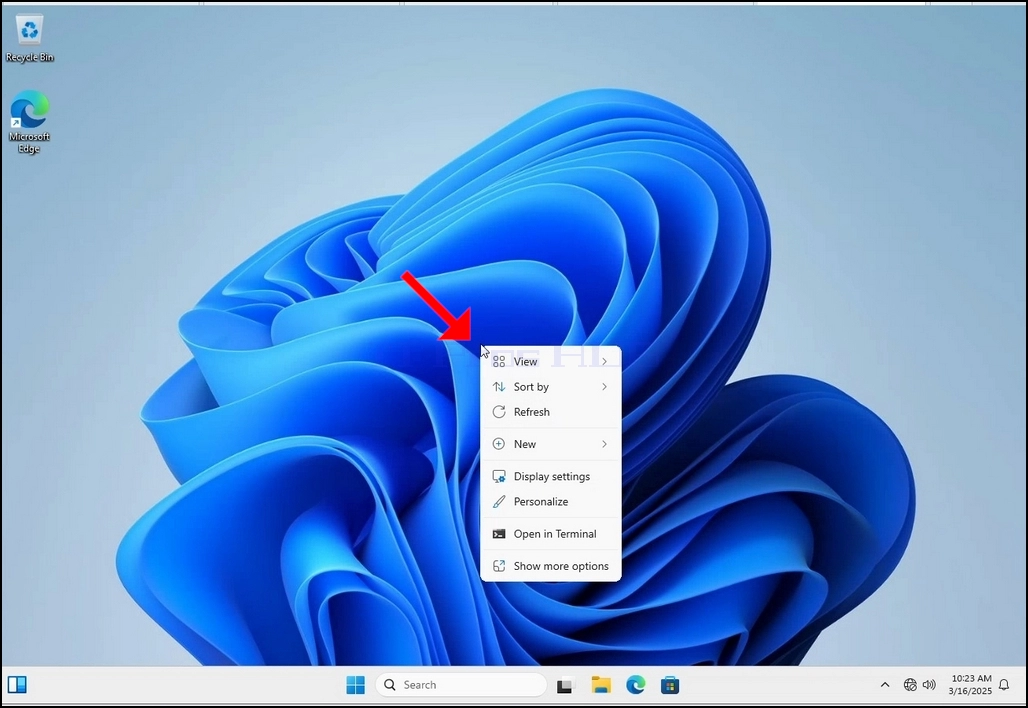
2. У новым меню знайдзіце опцыю «Налады дысплея», націсніце на яе і пачакайце, пакуль з'явіцца акно «Налады»
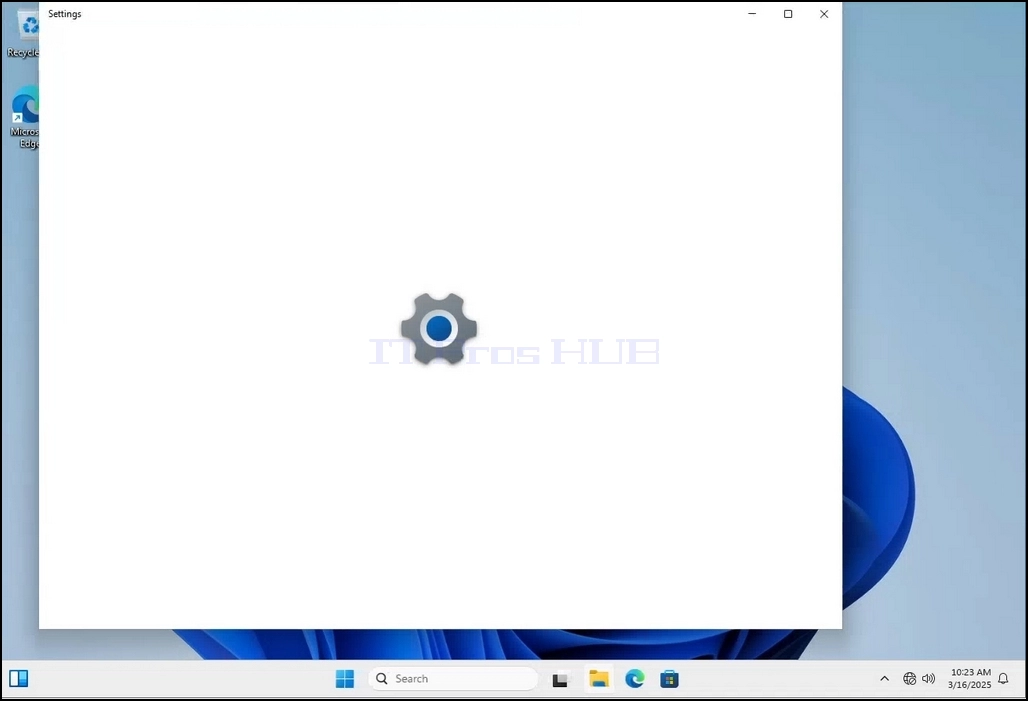
3. У акне «Налады» ў раздзеле «Сістэма» > «Параметры дысплея» знайдзіце опцыю «Разрозненне дысплея»
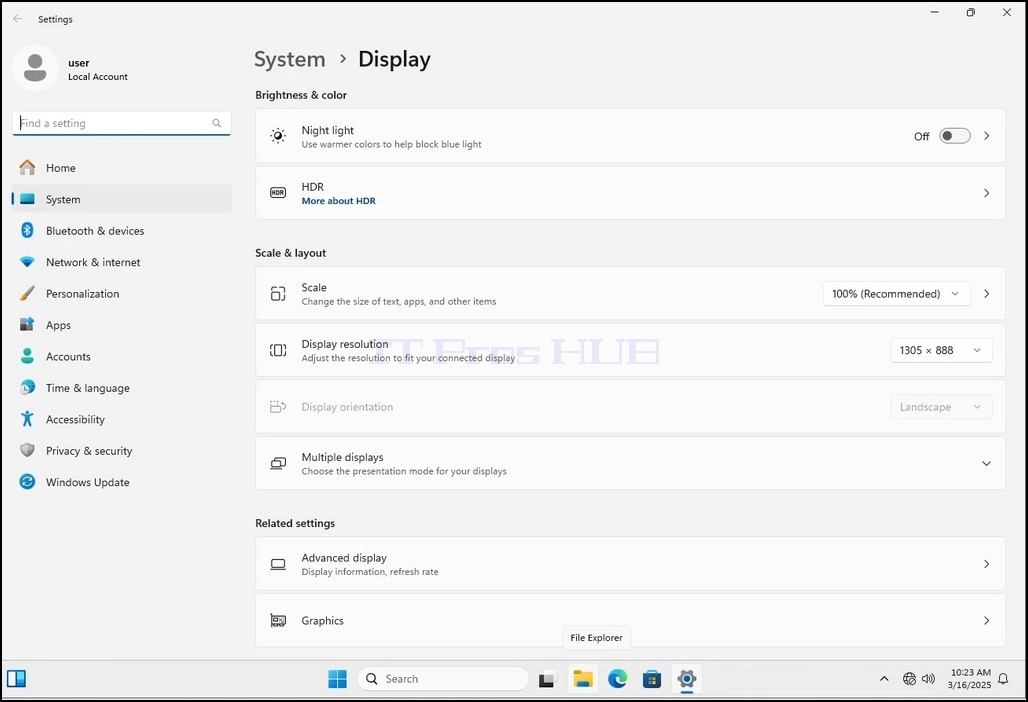
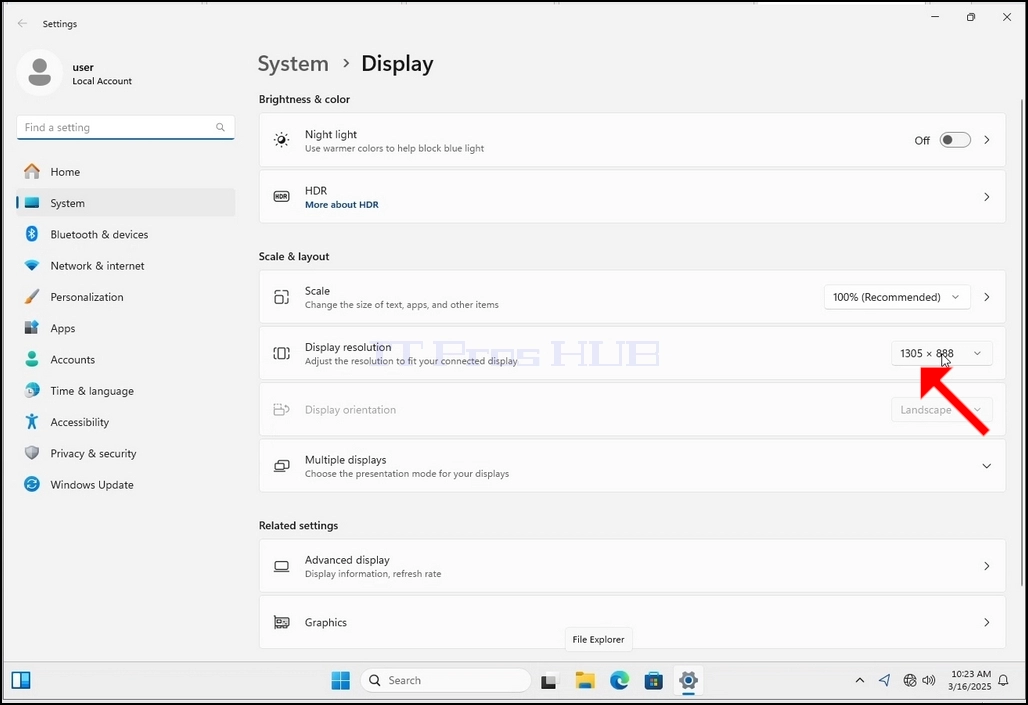
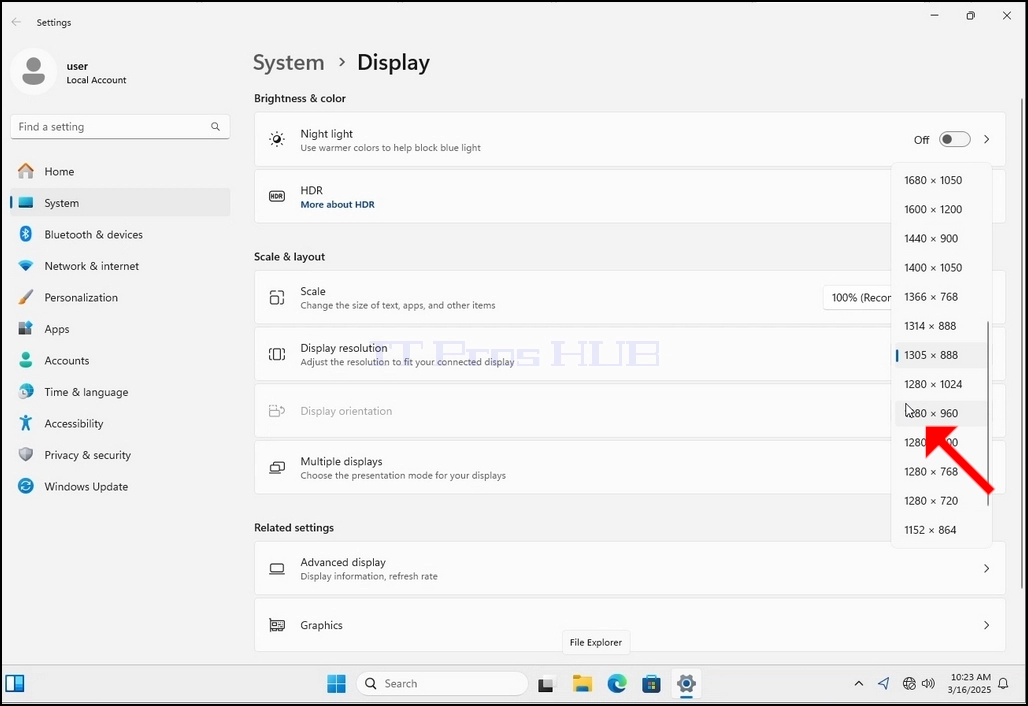
4. У тым жа радку «Разрозненне дысплея» націсніце выпадальнае меню бягучага параметра разрознення, каб разгарнуць яго.
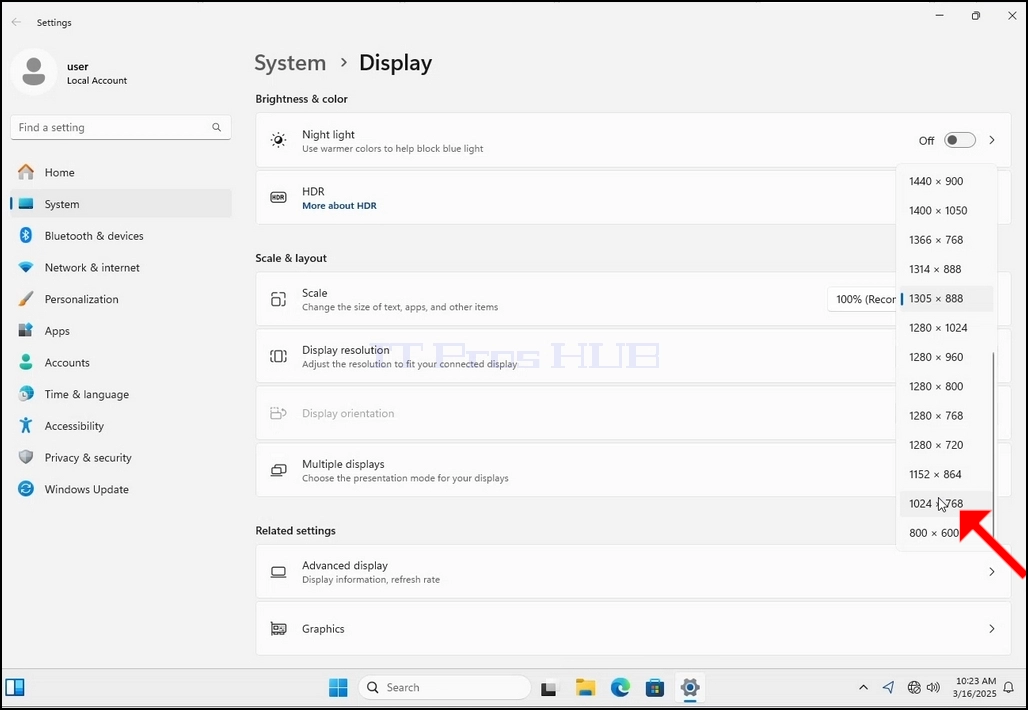
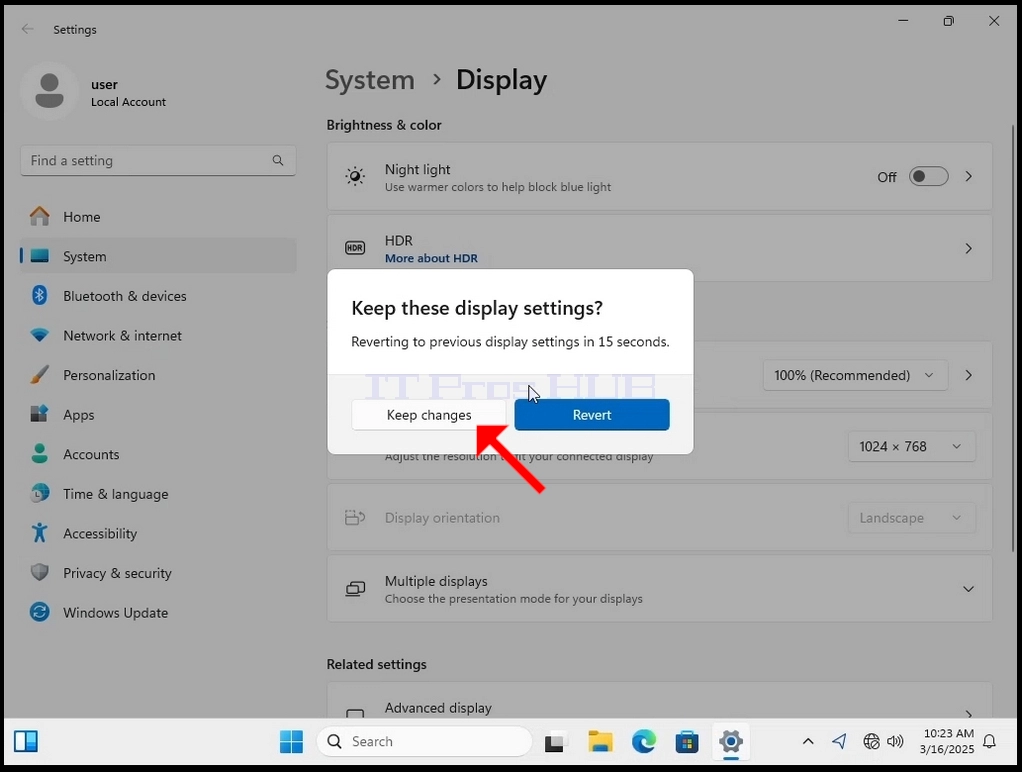
6. Пасля выбару новага параметра разрознення Windows спытае вас, ці хочаце вы захаваць змены, ці адмяніць іх. Калі на працягу адведзенага часу секунд не будзе выбраны варыянт, Windows вернецца да раней настроенага разрознення. Гэта робіцца ў выпадку, калі манітор не падтрымлівае выбранае дазвол, і карыстальнік не можа бачыць або бачыць відэавывад у дадзены момант, каб уручную вярнуць новаабранае дазвол.
Калі новаабранае дазвол сумяшчальнае з маніторам, абярыце «Захаваць змены» і націсніце на яго.
- Падрабязнасці
- Аўтар: IT Pro
- Катэгорыя: How to Articles
- Праглядаў: 7244
1. Пстрыкніце правай кнопкай мышы на пустым месцы на фоне, пакуль не з'явіцца меню
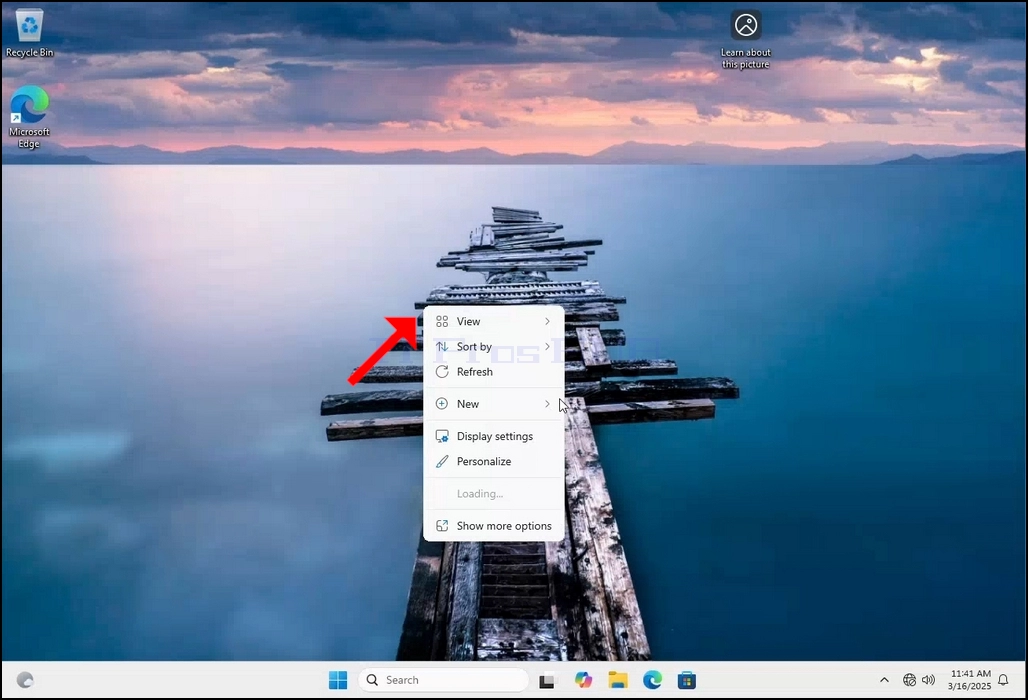
2. У новым меню знайдзіце опцыю «Налады дысплея», націсніце на яе і пачакайце, пакуль з'явіцца акно «Налады»
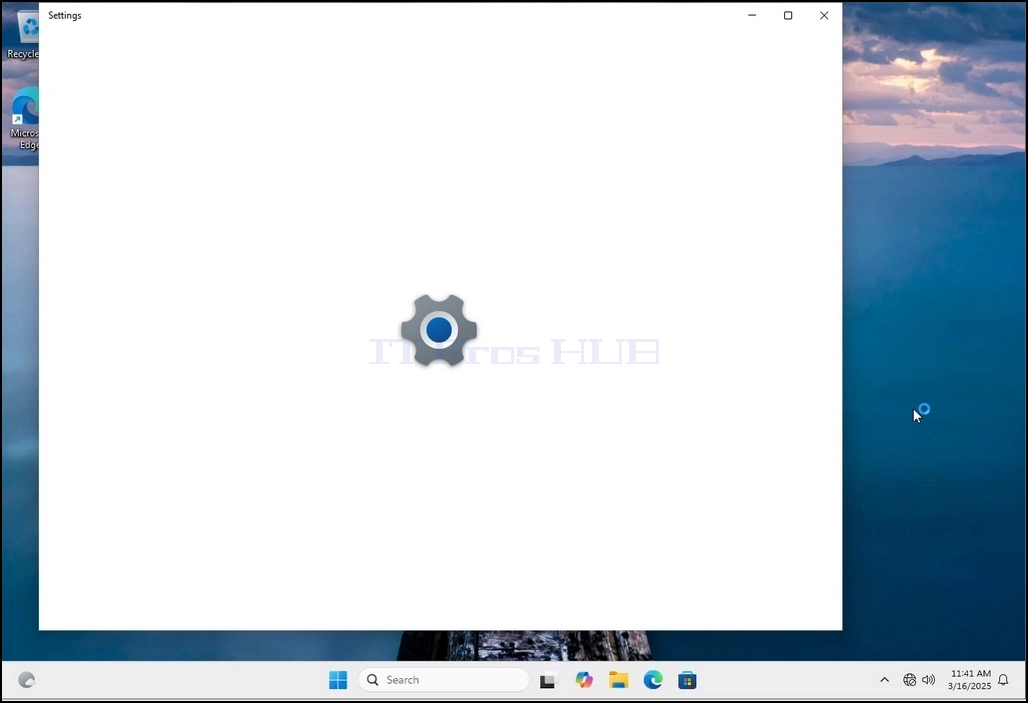
3. У акне «Налады» ў раздзеле «Сістэма» > Параметры дысплея, знайдзіце опцыю «Разрозненне дысплея»
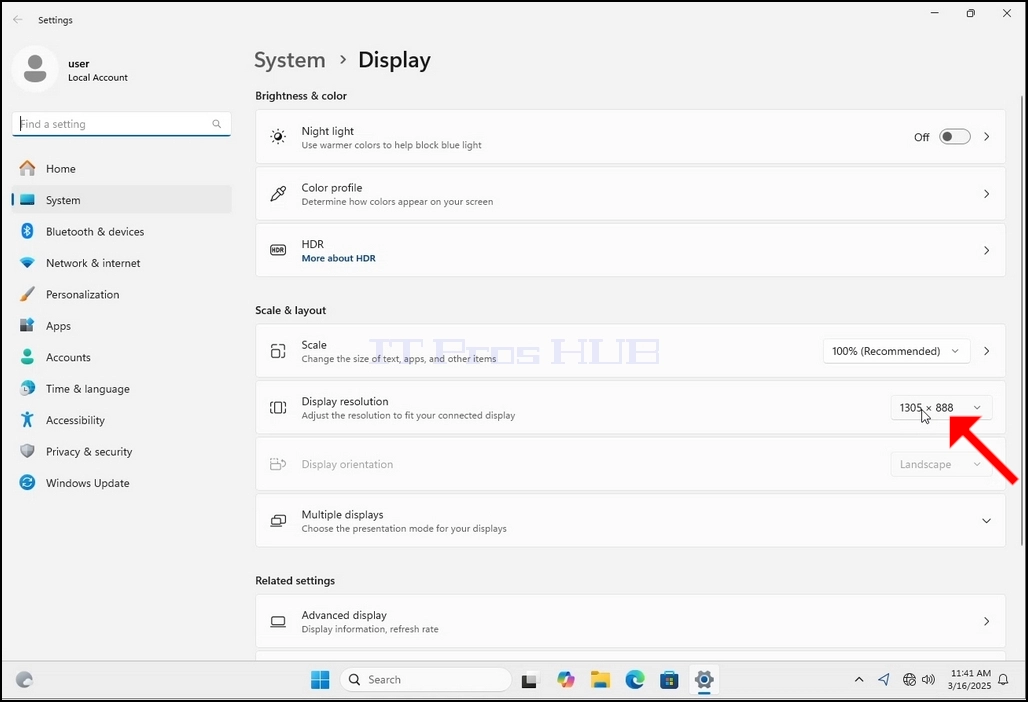
4. У тым жа радку «Разрозненне дысплея» націсніце выпадальнае меню бягучай налады разрознення, каб разгарнуць яго.
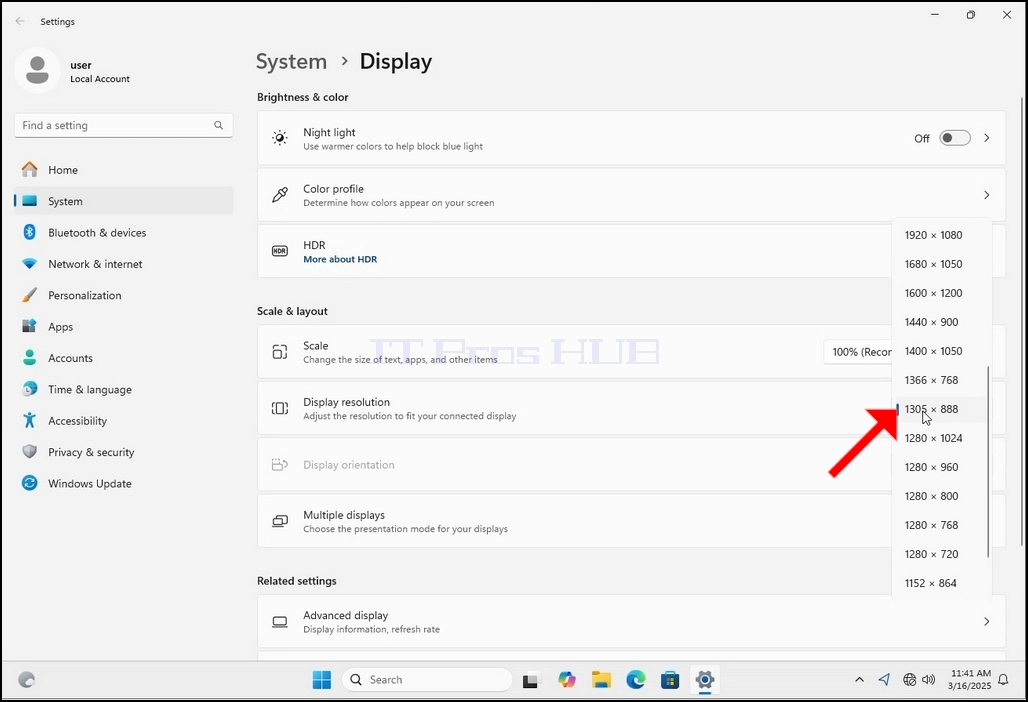
5. З розных варыянтаў разрознення выберыце той, які найлепш адпавядае вашым патрэбам, пстрыкнуўшы па ім левай кнопкай мышы (у гэтым прыкладзе абраны варыянт — 1024x768)
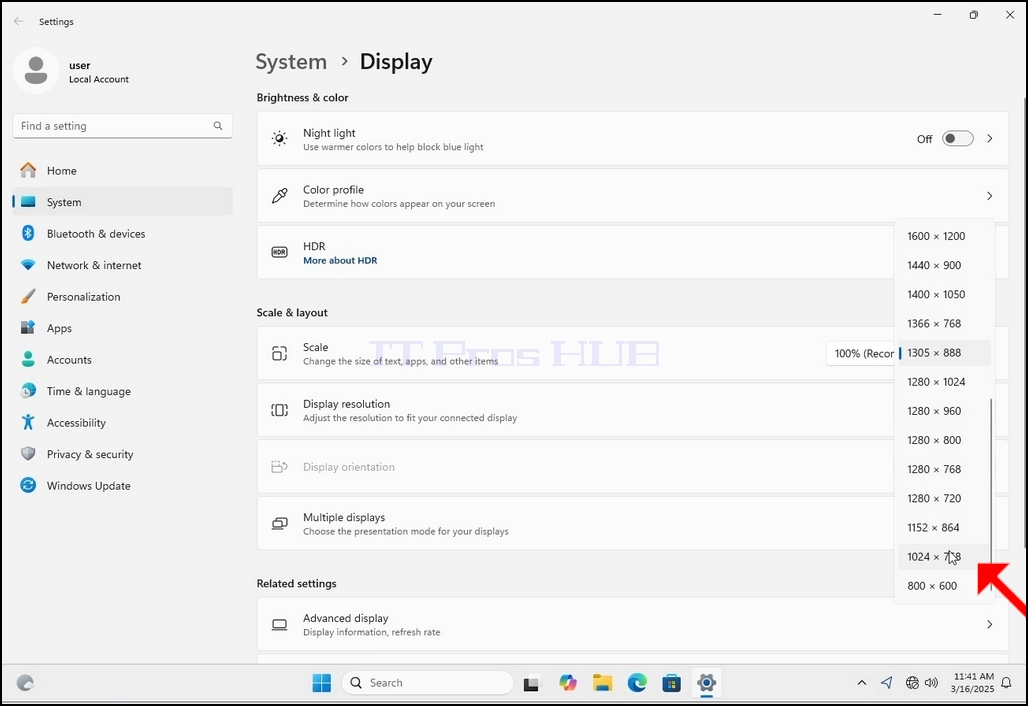
6. Пасля выбару новага параметра разрознення Windows спытае вас, ці хочаце вы захаваць змены, ці адмяніць іх. Калі варыянт не будзе выбраны на працягу адведзенай колькасці секунд, Windows вернецца да раней настроенага разрознення. Гэта робіцца ў выпадку, калі манітор не падтрымлівае выбранае дазвол, і карыстальнік не можа бачыць або бачыць відэавывад у дадзены момант, каб уручную вярнуць новаабранае дазвол.
Калі новаабранае дазвол сумяшчальнае з маніторам, абярыце «Захаваць змены» і націсніце на яго.