- Детайли
- Написано от: IT Pro
- Категория: How to Articles
- Посещения: 7371
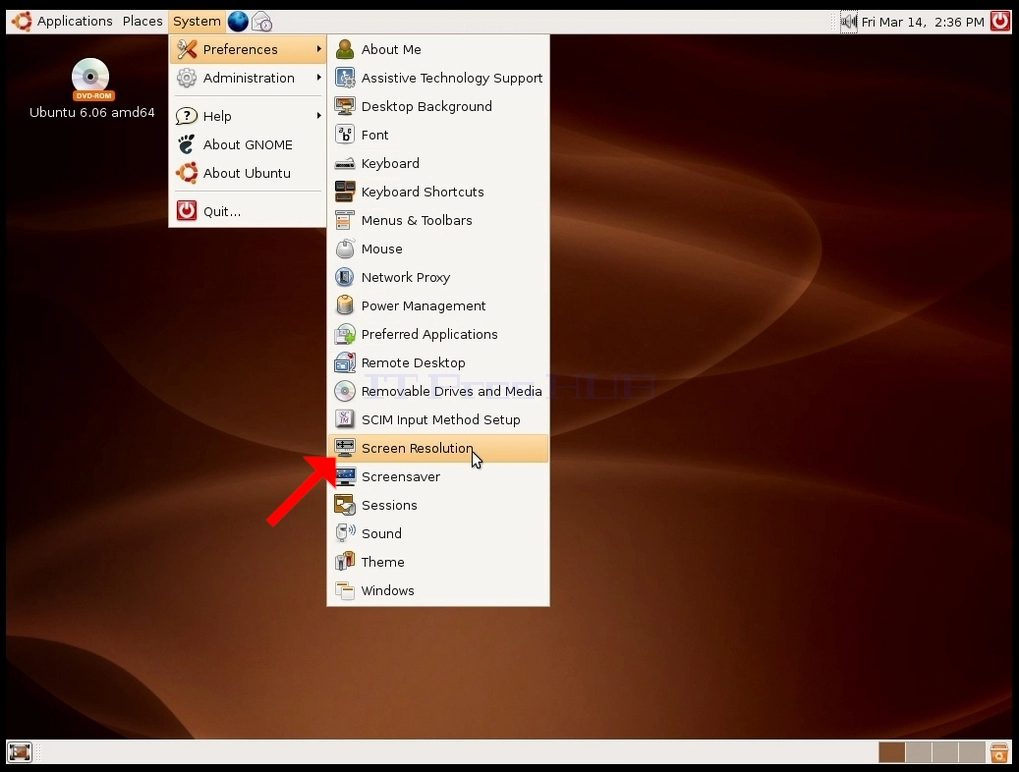
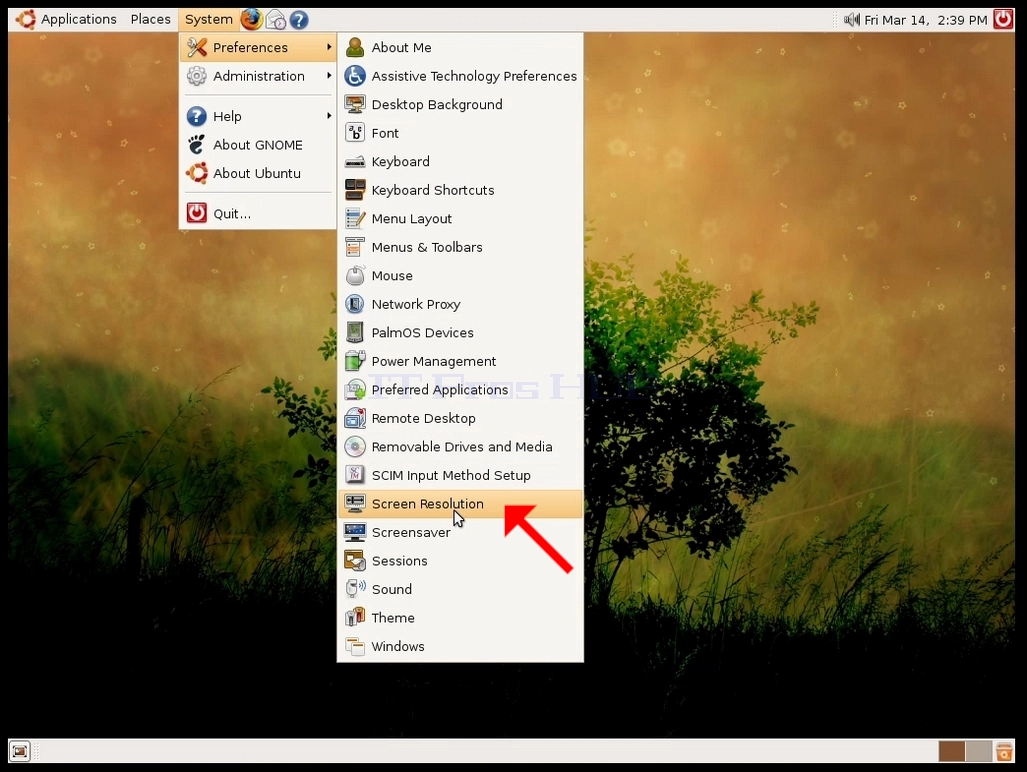
1. На горния бар кликнете върху System и след това в новото падащо меню, кликнете върху преференциите, след това кликнете върху Screen Резолюция
2. В новооткрития прозорец за преференции за резолюция на екрана потърсете Резолюция.
3. Щракнете върху текущата настройка резолюция, за да разширите падащото меню и вижте наличните резолюции, от които да изберете.
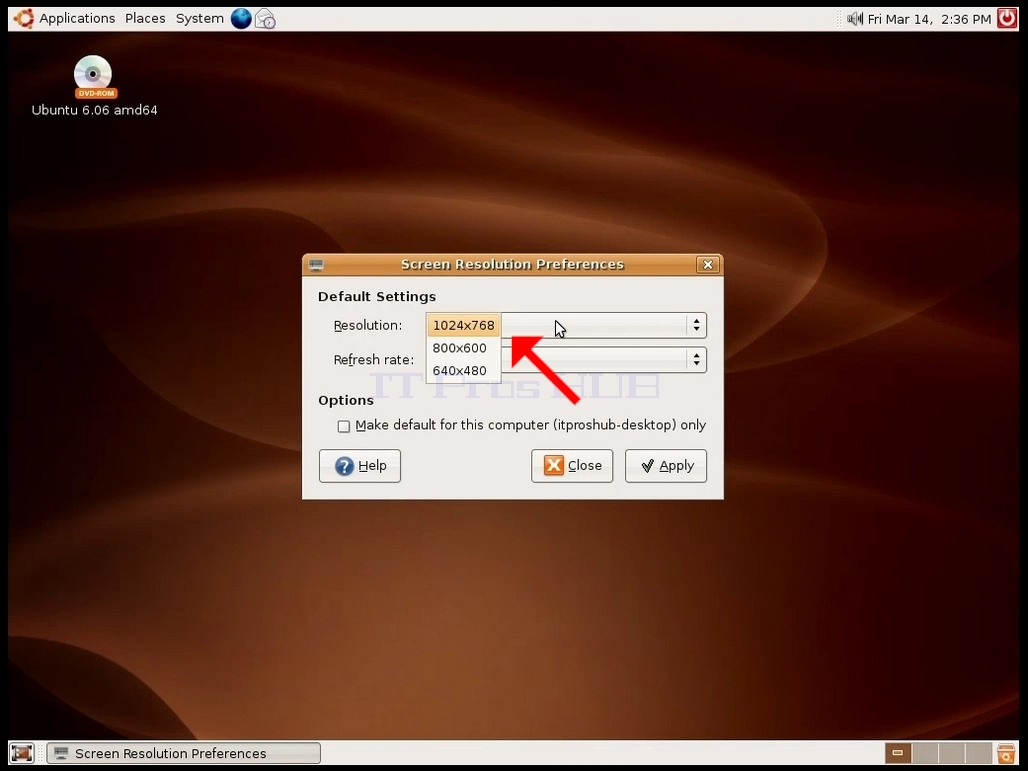
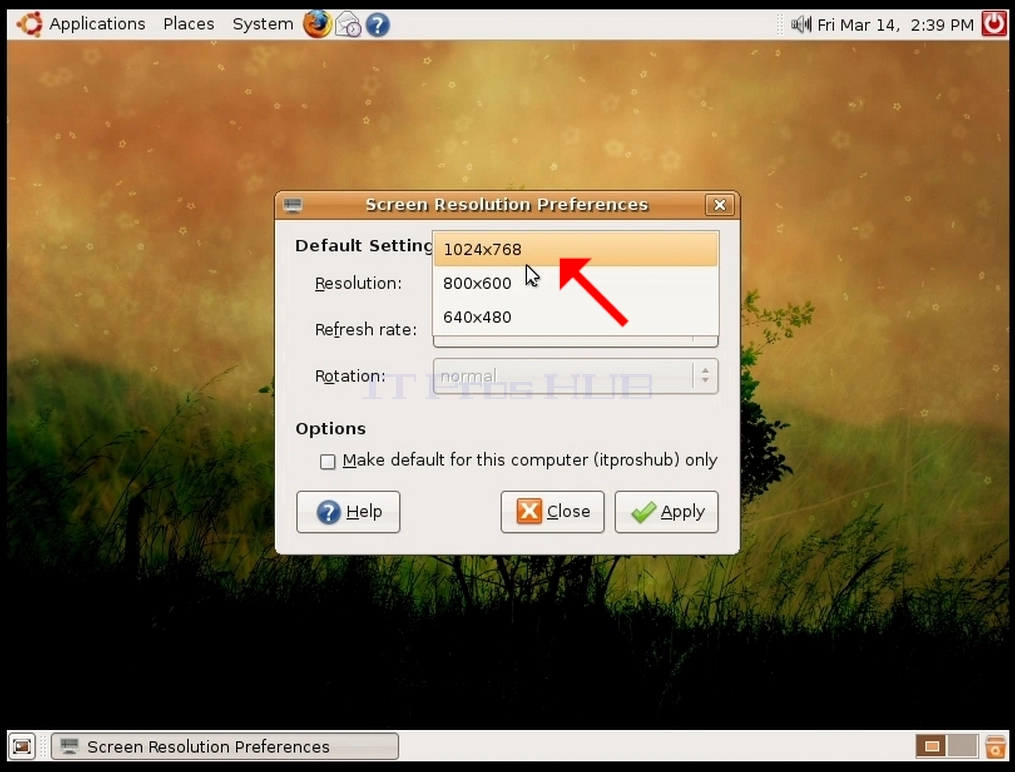
4. От различните варианти за резолюция изберете този, който най-добре отговаря на вашите нужди, като кликнете наляво върху него (В този пример избраният е 1024x768)
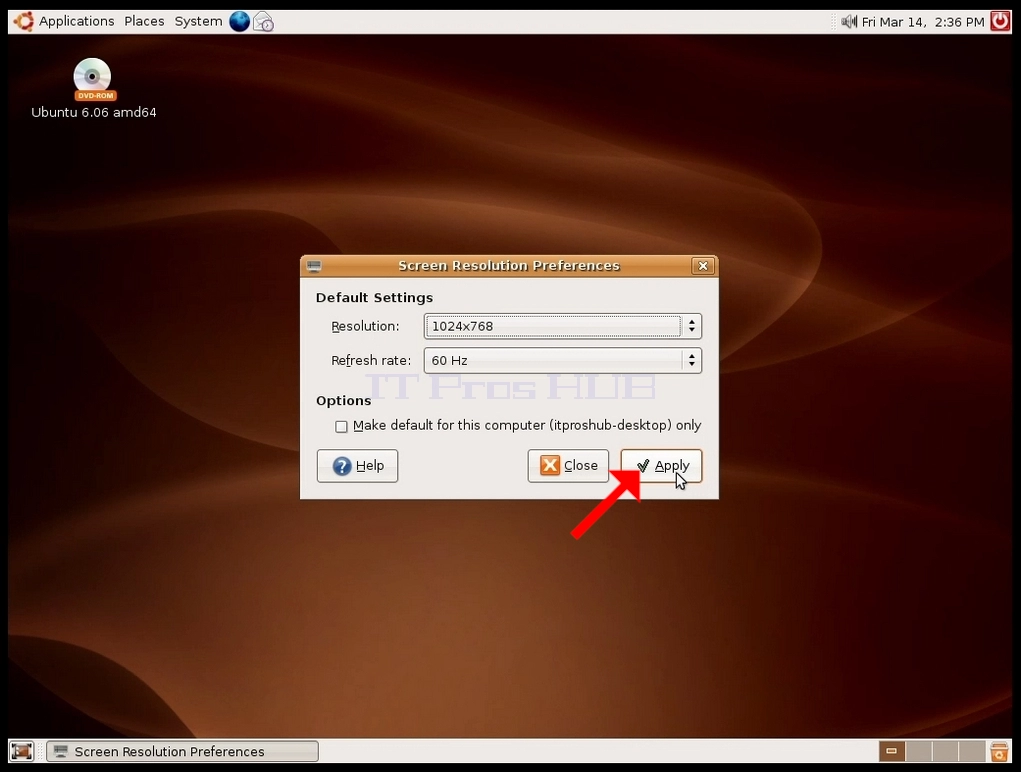
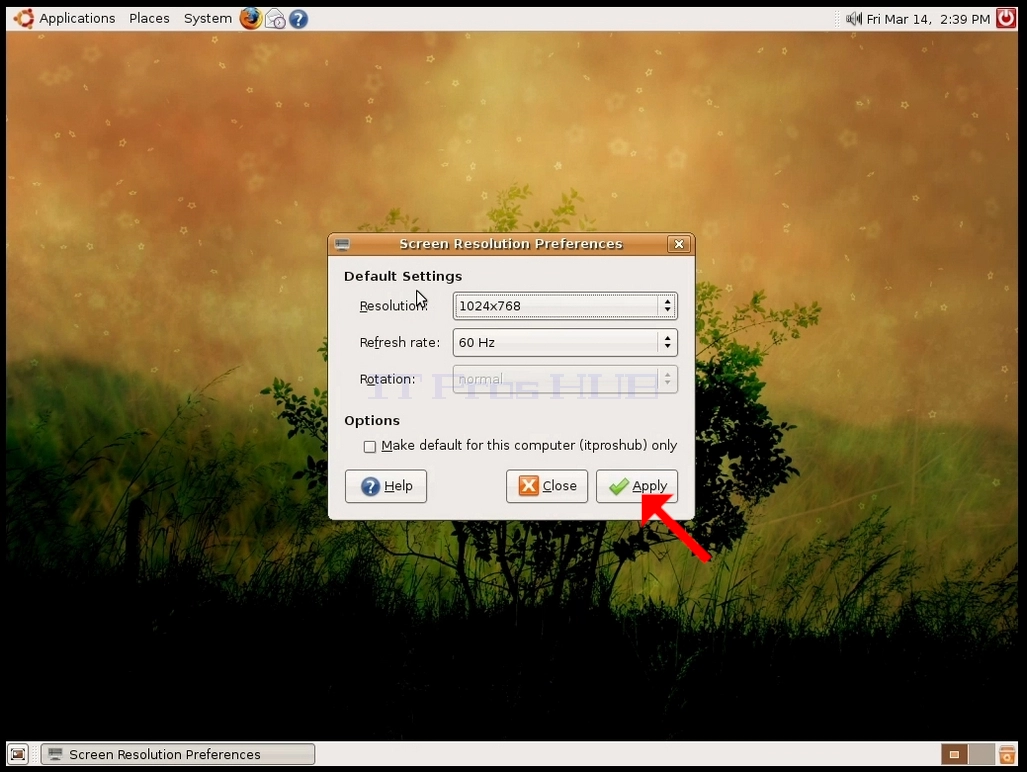
5. Щракнете върху приложението
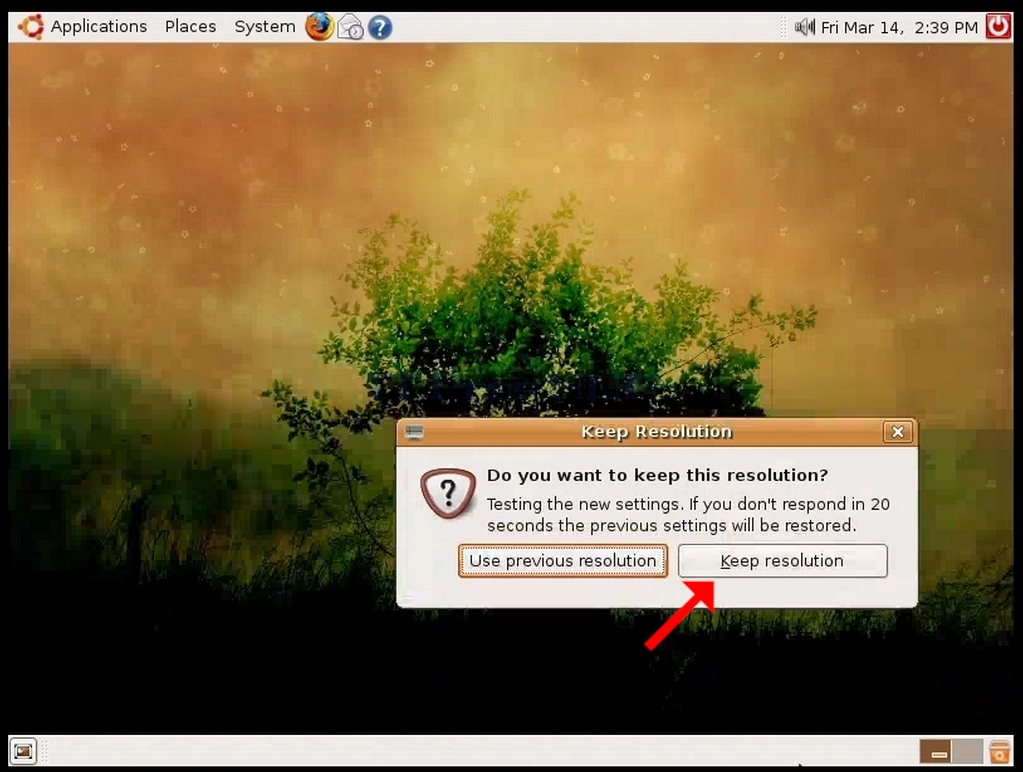
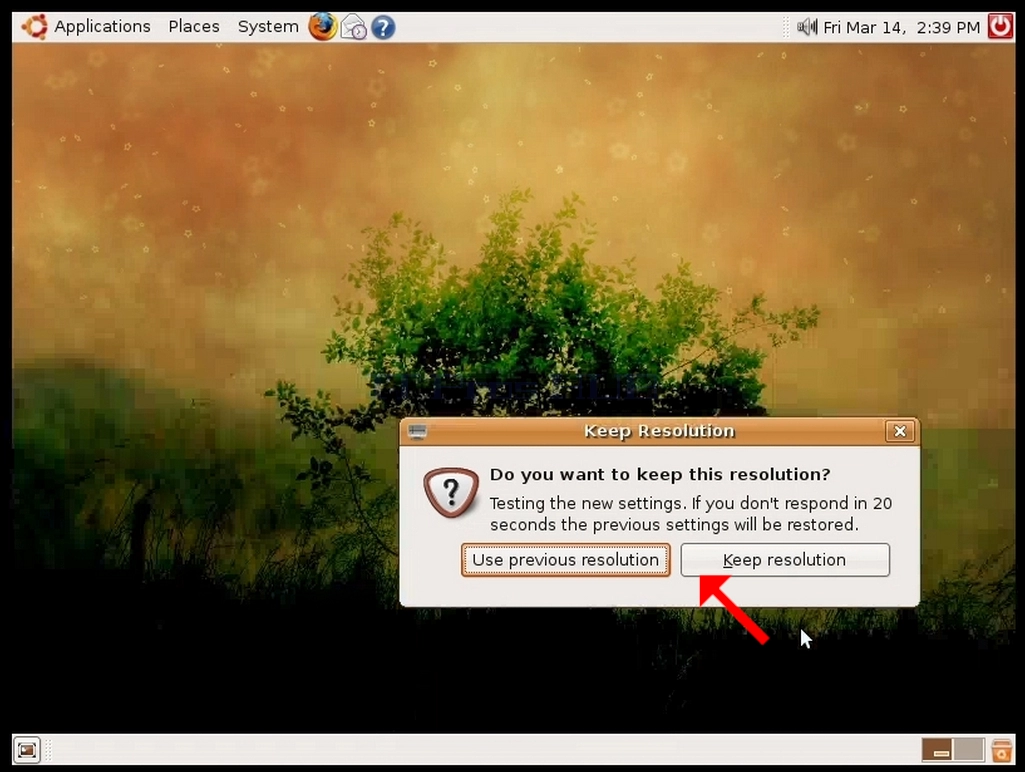
6. След като изберете новата настройка за резолюция, Ubuntu ще Ви попита дали искате да запазите Резолюцията или да използвате предишната резолюция. Ако не бъде избрана опция в рамките на определен брой секунди, Ubuntu ще се върне обратно към предварително конфигурираната резолюция. Това се прави в случай, че мониторът не поддържа избраната резолюция и потребителят не може или да види или види текущия видео изход, за да върне ръчно новоизбраната резолюция.
Ако новоизбраната резолюция е съвместима с монитора, изберете Keep Changes и кликнете върху нея.
- Детайли
- Написано от: IT Pro
- Категория: How to Articles
- Посещения: 5716
1. На горния бар кликнете върху System и след това в новото падащо меню, кликнете върху преференциите, след това кликнете върху Screen Резолюция
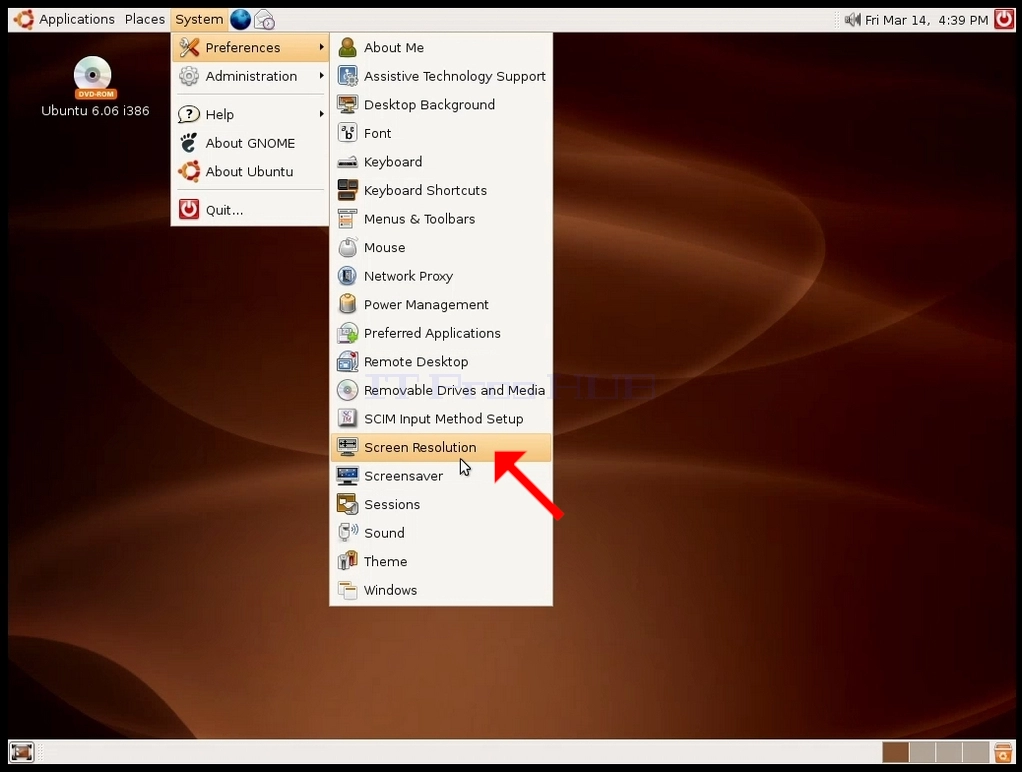
2. В новооткрития прозорец за преференции за резолюция на екрана потърсете Резолюция.
3. Щракнете върху текущата настройка резолюция, за да разширите падащото меню и вижте наличните резолюции, от които да изберете.
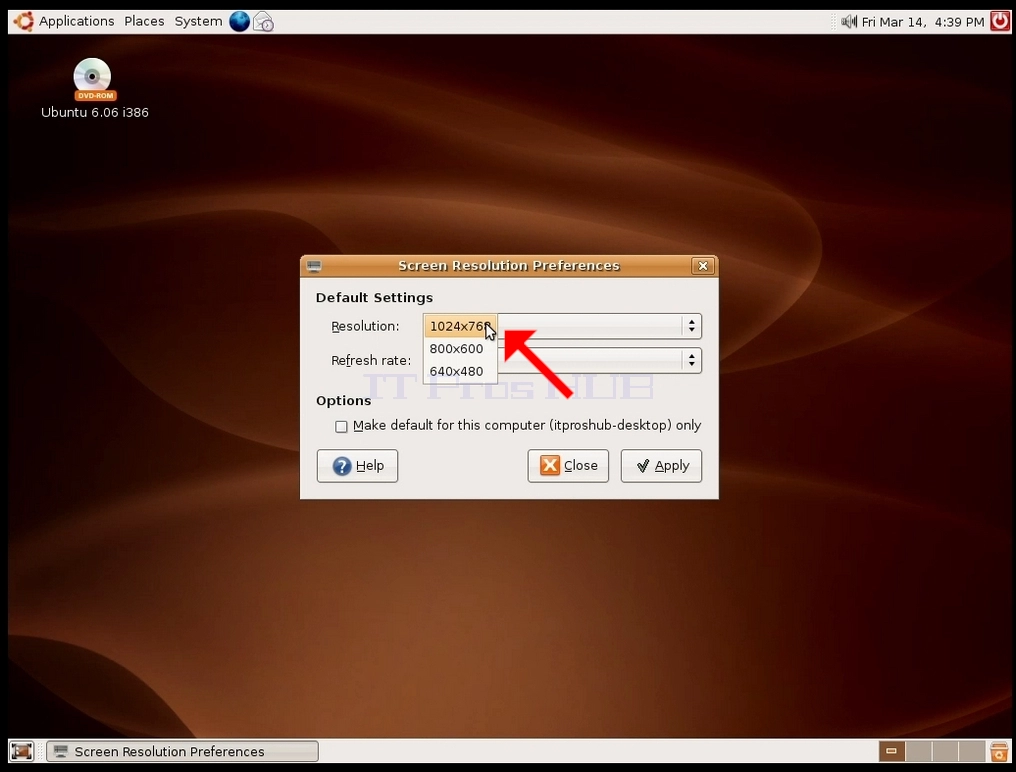
4. От различните варианти за резолюция изберете този, който най-добре отговаря на вашите нужди, като кликнете наляво върху него (В този пример избраният е 1024x768)
5. Щракнете върху приложението

6. След като изберете новата настройка за резолюция, Ubuntu ще Ви попита дали искате да запазите Резолюцията или да използвате предишната резолюция. Ако не бъде избрана опция в рамките на определен брой секунди, Ubuntu ще се върне обратно към предварително конфигурираната резолюция. Това се прави в случай, че мониторът не поддържа избраната резолюция и потребителят не може или да види или види текущия видео изход, за да върне ръчно новоизбраната резолюция.
Ако новоизбраната резолюция е съвместима с монитора, изберете Keep Changes и кликнете върху нея.
- Детайли
- Написано от: IT Pro
- Категория: How to Articles
- Посещения: 5936
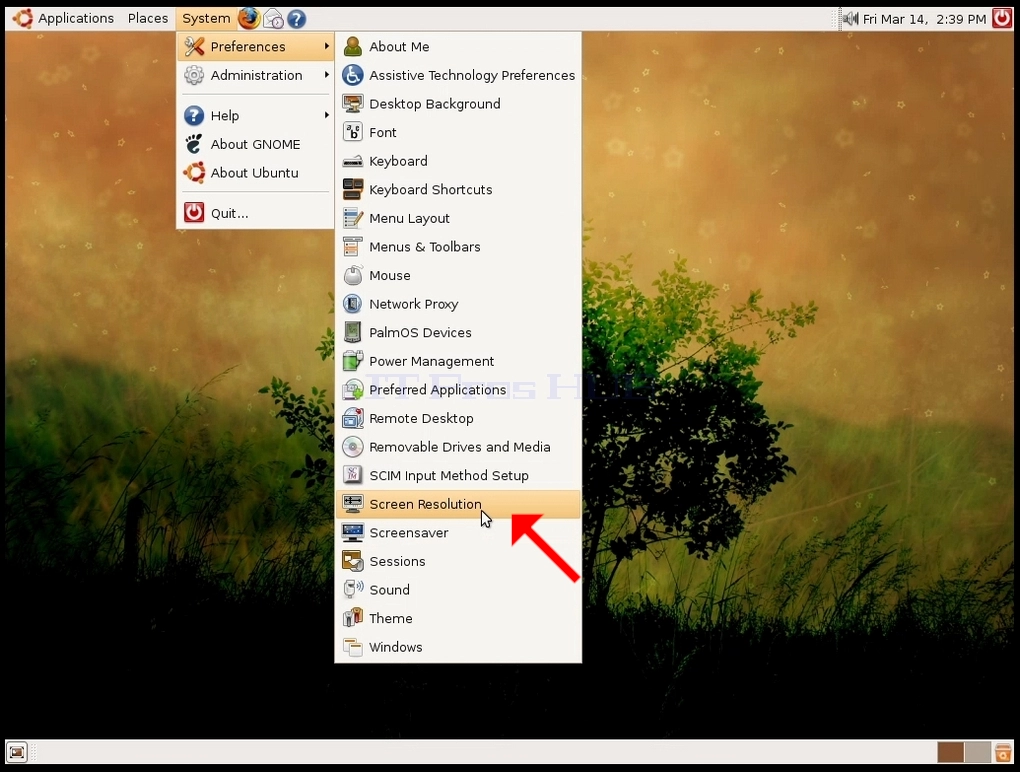
1. На горния бар кликнете върху System и след това в новото падащо меню, кликнете върху преференциите, след това кликнете върху Screen Резолюция
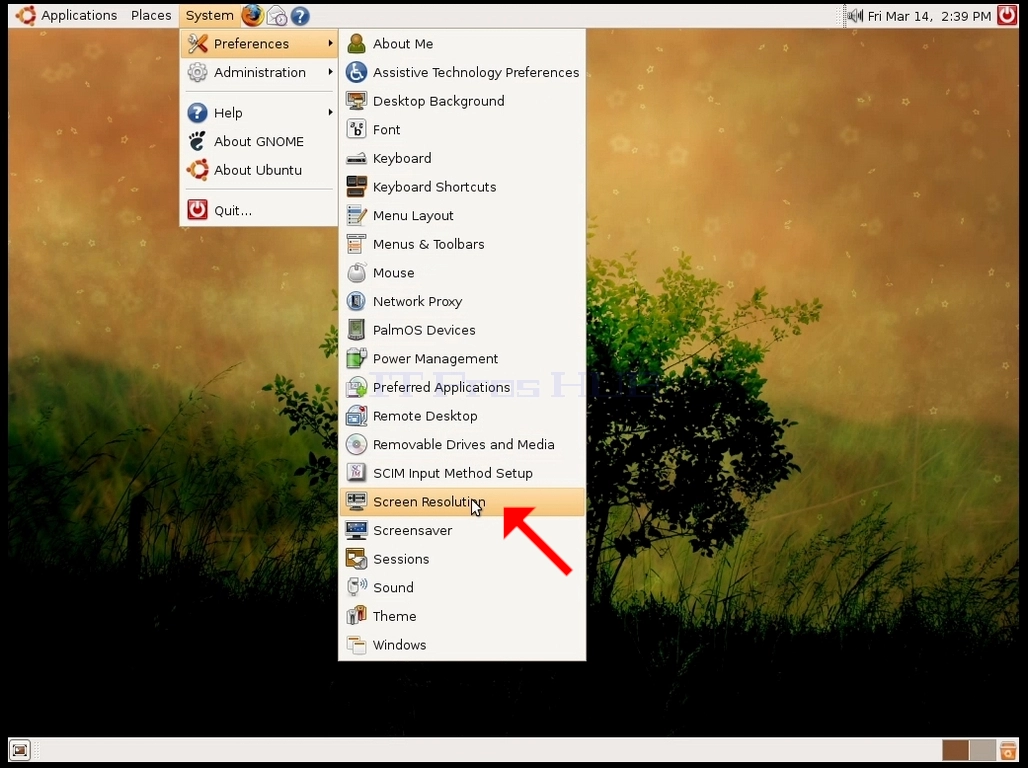
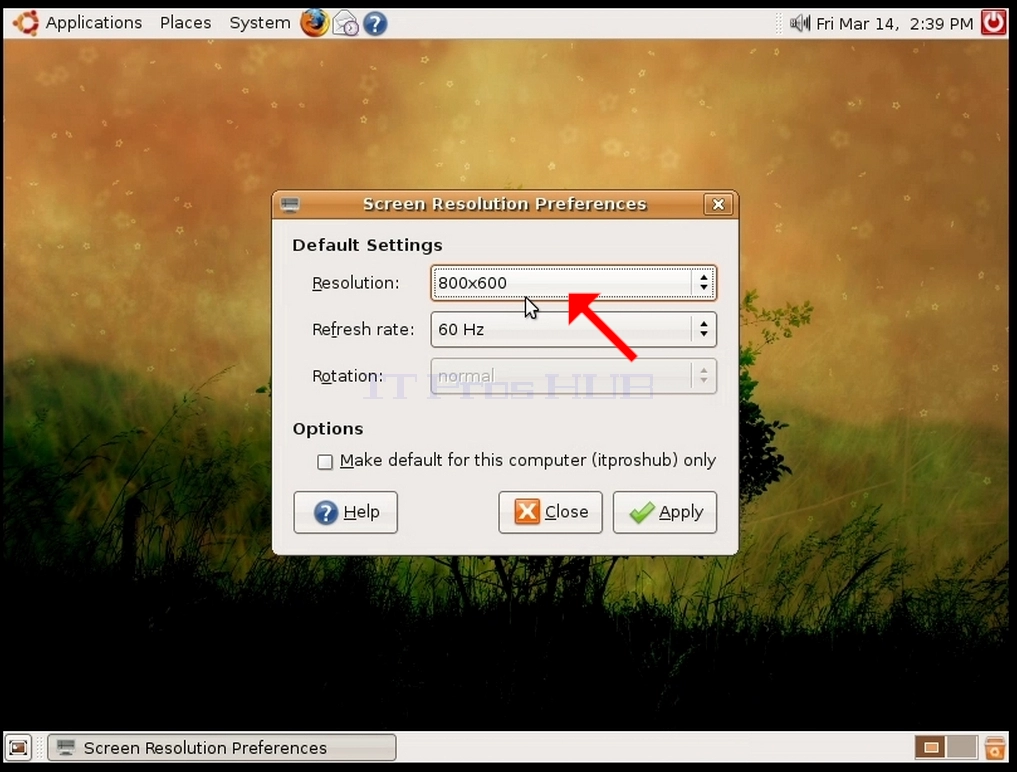
2. В новооткрития прозорец за преференции за резолюция на екрана потърсете Резолюция.
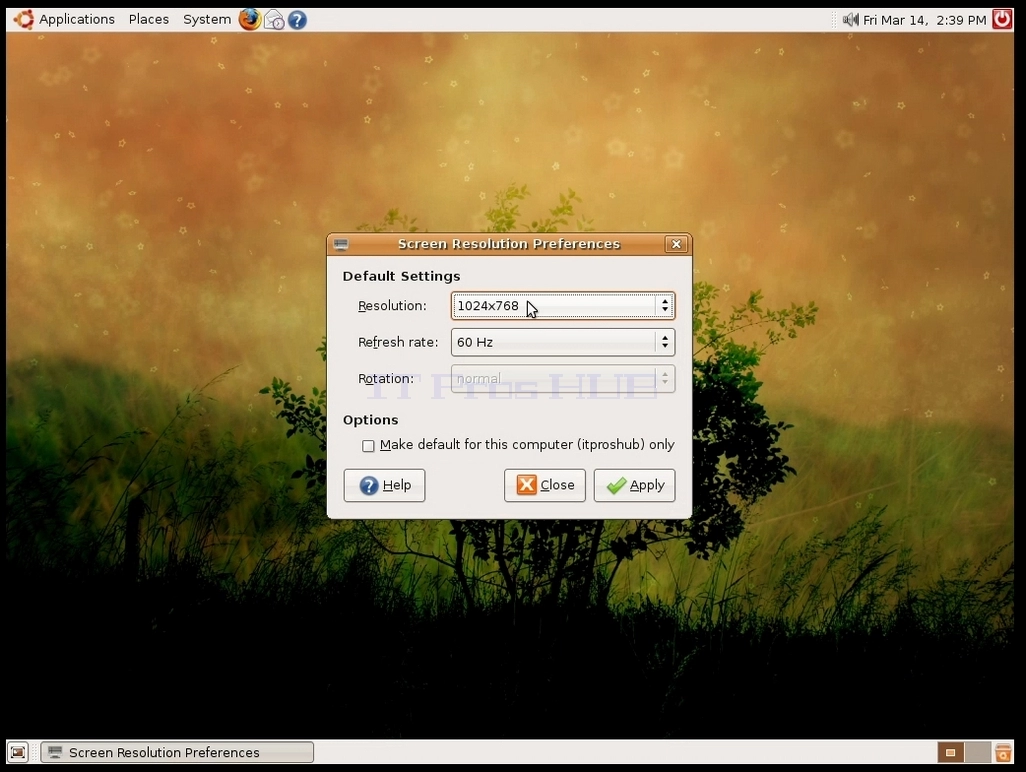
3. Щракнете върху текущата настройка резолюция, за да разширите падащото меню и вижте наличните резолюции, от които да изберете.

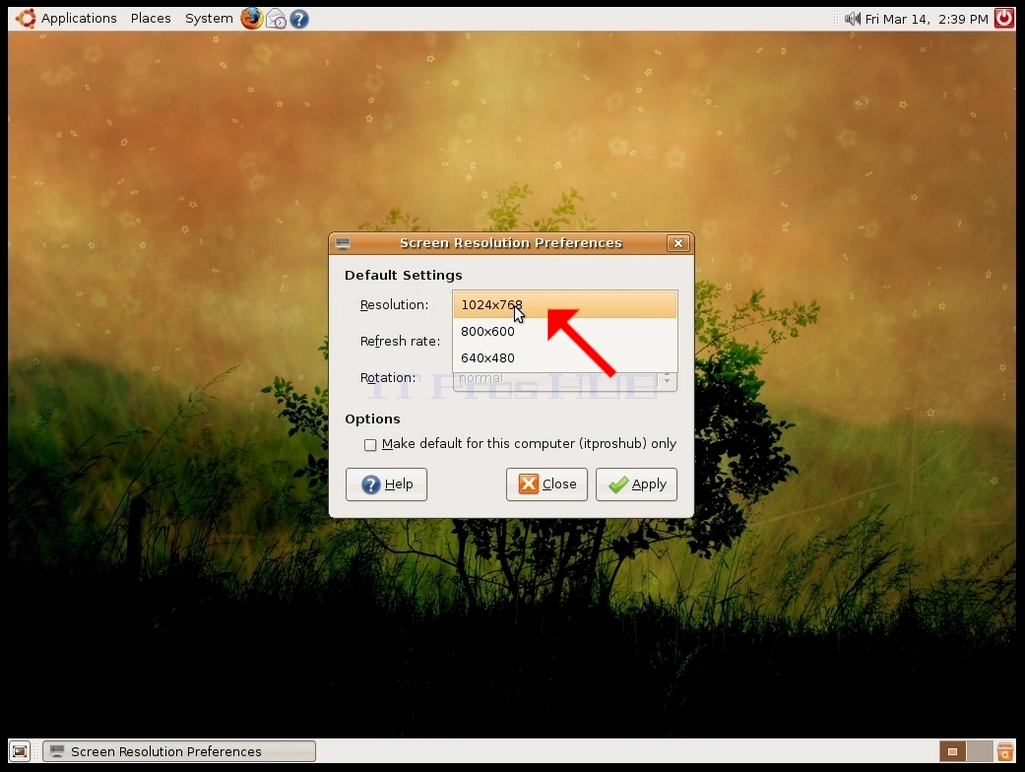
4. От различните варианти за резолюция изберете този, който най-добре отговаря на вашите нужди, като кликнете наляво върху него (В този пример избраният е 1024x768)
5. Щракнете върху приложението
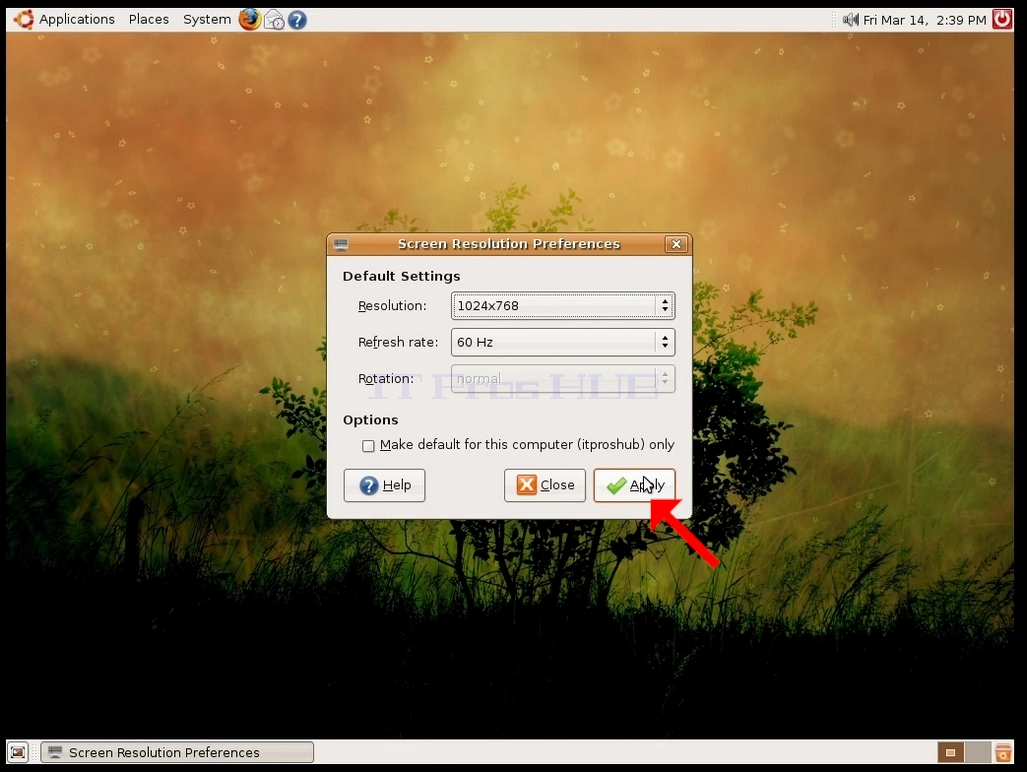
6. След като изберете новата настройка за резолюция, Ubuntu ще Ви попита дали искате да запазите Резолюцията или да използвате предишната резолюция. Ако не бъде избрана опция в рамките на определен брой секунди, Ubuntu ще се върне обратно към предварително конфигурираната резолюция. Това се прави в случай, че мониторът не поддържа избраната резолюция и потребителят не може или да види или види текущия видео изход, за да върне ръчно новоизбраната резолюция.
Ако новоизбраната резолюция е съвместима с монитора, изберете Keep Changes и кликнете върху нея.
- Детайли
- Написано от: IT Pro
- Категория: How to Articles
- Посещения: 7527
2. In the newly opened Screen Resolution Preferences window, look for Resolution.
4. From the various resolution options, choose the one that best suits your needs by left clicking on it (In this example the chosen one is 1024x768)
5. Click Apply
6. After choosing the new resolution setting, Ubuntu will ask you whether you would like to Keep Resolution or to Use Previous Resolution. If an option is not chosen within an allocated number of seconds, Ubuntu will revert back to the previously configured resolution. This is done in case the monitor doesn't support the selected resolution, and the user is unable to either see or see the current video output to manually revert the newly selected resolution.
If the newly chosen resolution is compatible with the monitor, choose Keep Changes, and click it.
- Детайли
- Написано от: IT Pro
- Категория: How to Articles
- Посещения: 6375
1. На горния бар кликнете върху System и след това в новото падащо меню, кликнете върху преференциите, след това кликнете върху Screen Резолюция
2. В новооткрития прозорец за преференции за резолюция на екрана потърсете Резолюция.
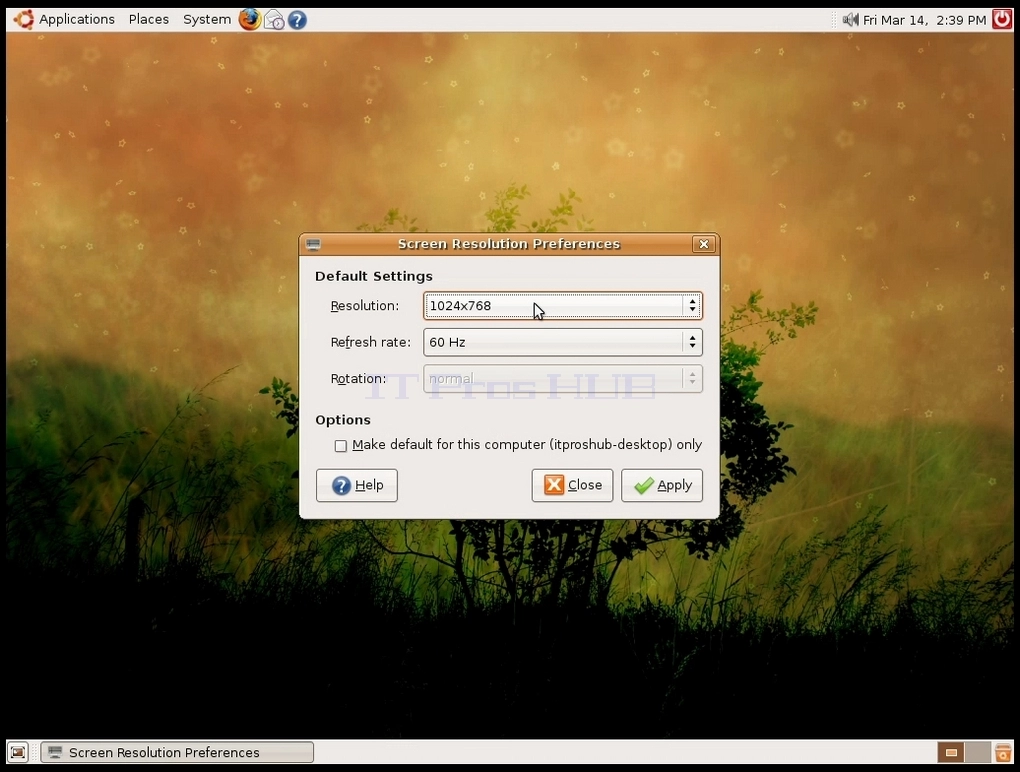
3. Щракнете върху текущата настройка резолюция, за да разширите падащото меню и вижте наличните резолюции, от които да изберете.
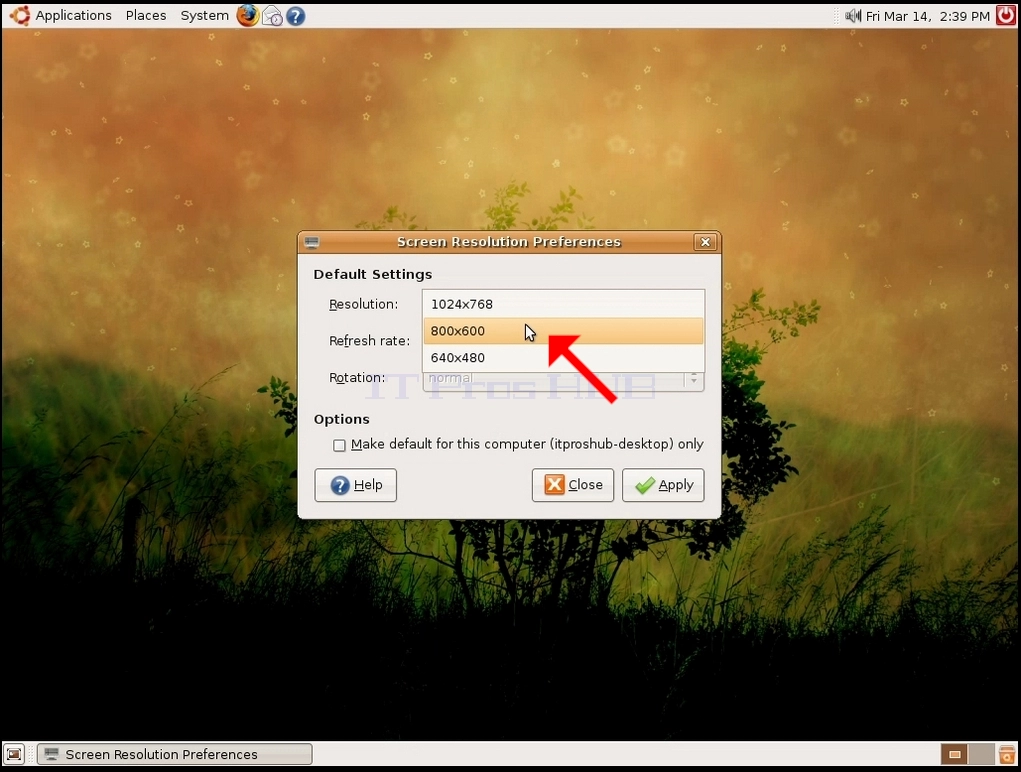
4. От различните варианти за резолюция изберете този, който най-добре отговаря на вашите нужди, като кликнете наляво върху него (В този пример избраният е 1024x768)
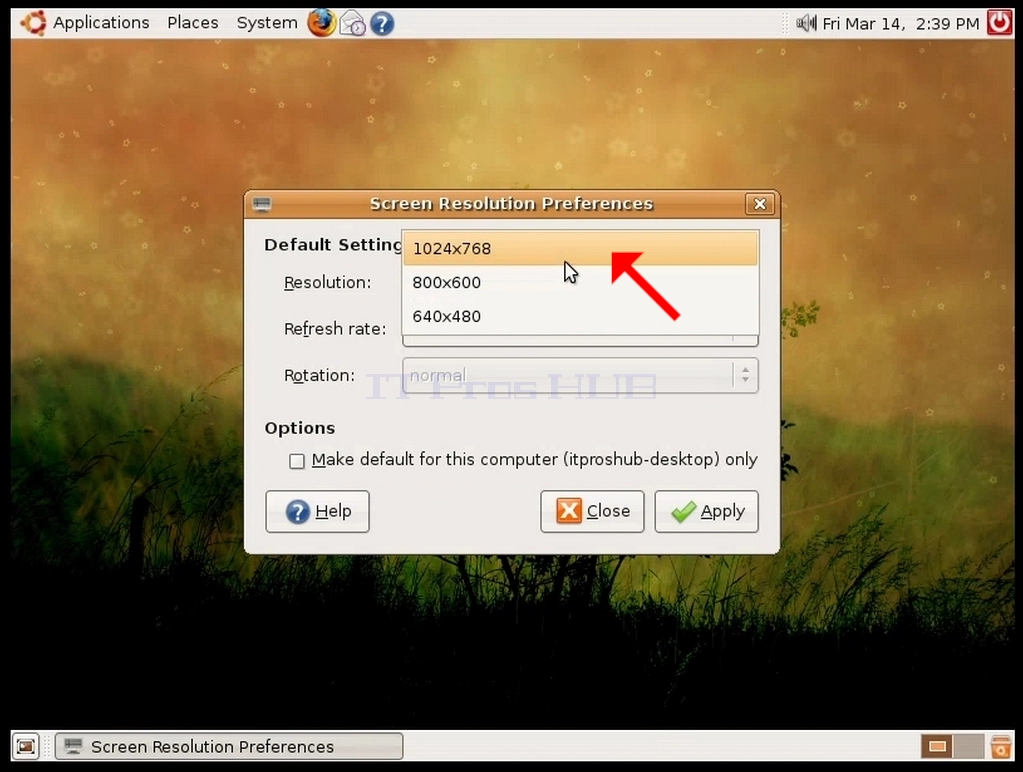
5. Щракнете върху приложението
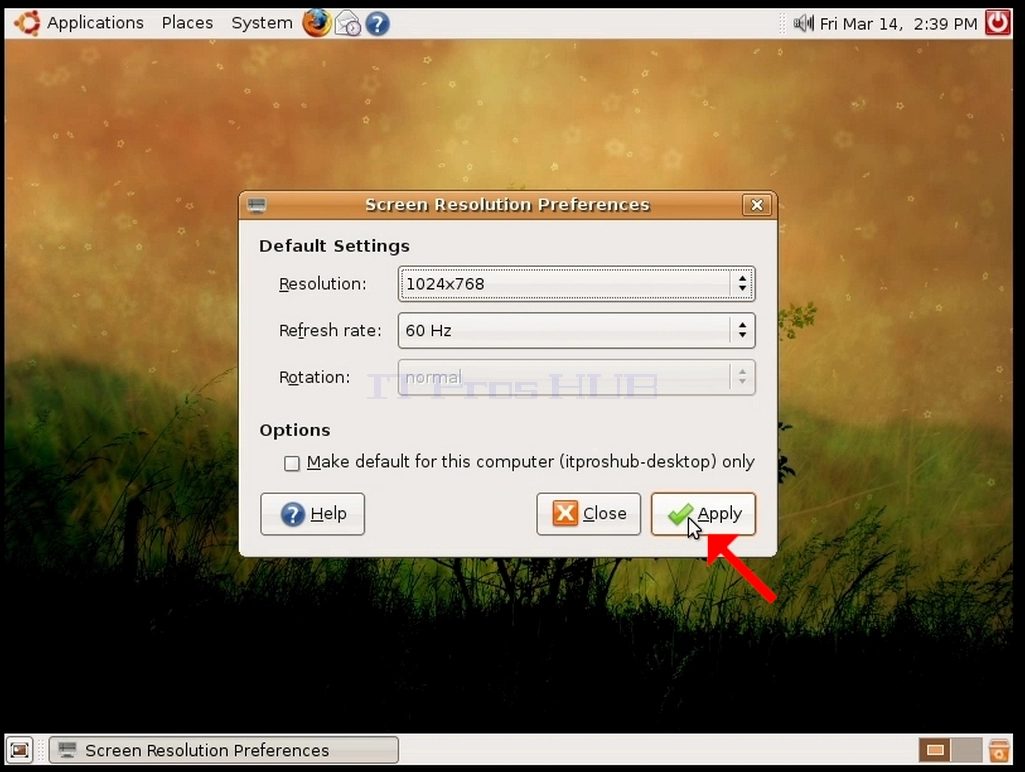
6. След като изберете новата настройка за резолюция, Ubuntu ще Ви попита дали искате да запазите Резолюцията или да използвате предишната резолюция. Ако не бъде избрана опция в рамките на определен брой секунди, Ubuntu ще се върне обратно към предварително конфигурираната резолюция. Това се прави в случай, че мониторът не поддържа избраната резолюция и потребителят не може или да види или види текущия видео изход, за да върне ръчно новоизбраната резолюция.
Ако новоизбраната резолюция е съвместима с монитора, изберете Keep Changes и кликнете върху нея.