



- বিস্তারিত
- লিখেছেন IT Pro
- ক্যাটfগরি: How to Articles
- হিটস: 6179
১ নং ডেস্কটপে যাও
২.১ ক্লিক শুরু করুন
৩- মেনুর প্রদর্শন ও আরম্ভ করার জন্য " Control" বাটন ক্লিক করুন। নিয়ন্ত্রণ প্যানেল আইকন অনুসন্ধানের জন্য " Control" শীর্ষক মেনু থেকে " Control show" নির্বাচন করুন। দয়া করে নিশ্চিত করুন যে এটি শুধুমাত্র "কনস" এবং অধিকাংশ ক্ষেত্রে চালু মেনুর মেনুর দ্বারা কন্ট্রোল প্যানেল আইকন পাওয়া যাবে।
একবার এটি খুঁজে বের করে, নিয়ন্ত্রণ প্যানেল উইন্ডো দেখাতে নিয়ন্ত্রণ করার জন্য অপেক্ষা করুন।

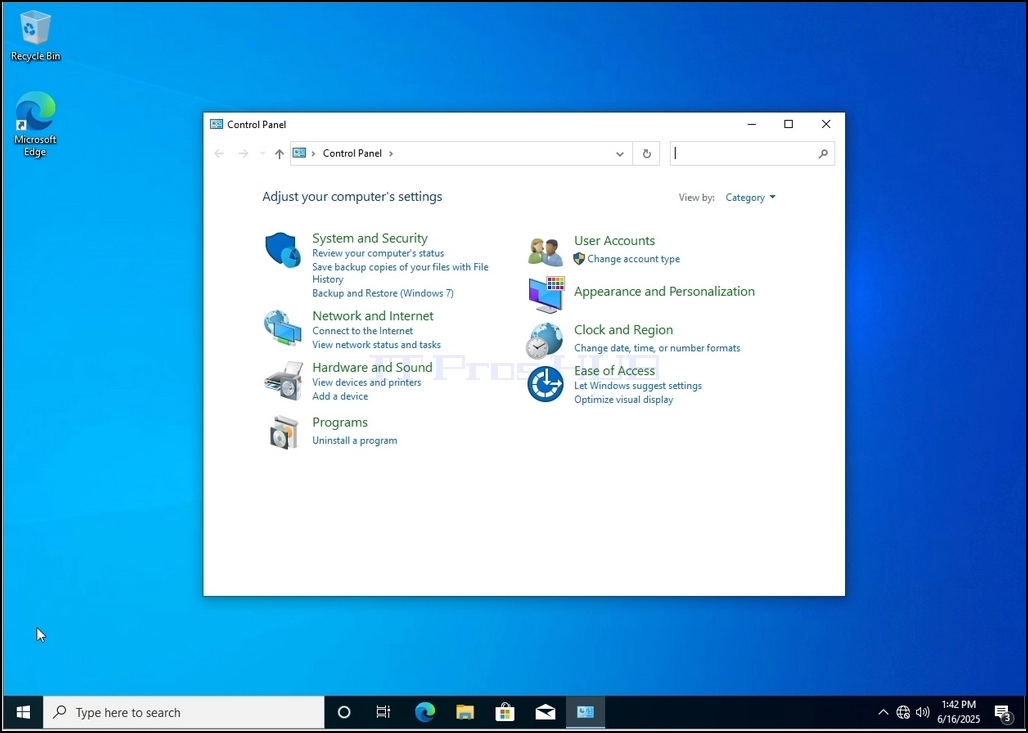
উইন্ডো লিস্টের দ্বারা উইন্ডোর মধ্যে মাউসের ডান বাটন ক্লিক করা হলে উইন্ডোটি বড় করা হবে।

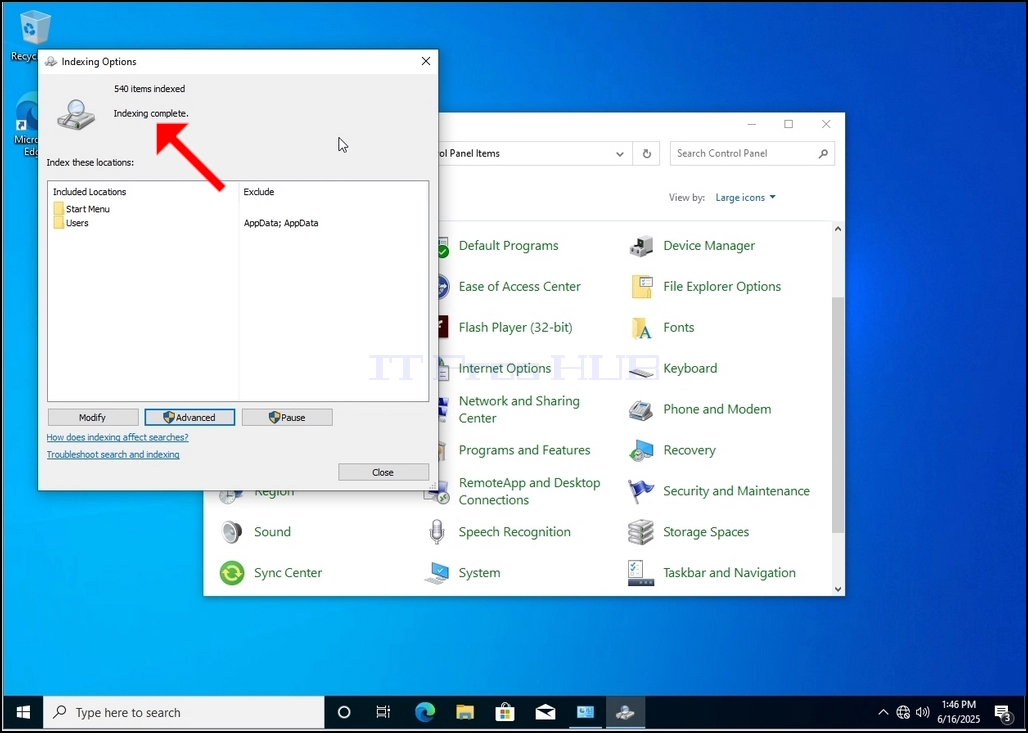
৫... পথ চলাচলের জন্য, ক্লিক করুন শ্রেণীবিভাগ উইন্ডো ডানদিকের পার্শ্ববর্তী পেইনের উপর স্থান পরিবর্তন করুনবড় আইকন"নতুন মেনু থেকে দেখা যাবে।

সূচিপত্রের আইকন অনুসন্ধান ও ক্লিক করে এটি ক্লিক করুন । সূচি তৈরী করা অপশনের জন্য অপেক্ষা করো ।

ইন্ডেক্স সংক্রান্ত বিকল্পের সময়, উইন্ডোটির নিচের অংশে অগ্রসর বাটন ক্লিক করুন ।

নতুন জানালার মধ্যে দিয়ে আবার নতুন করে শুরু করার জন্য ক্লিক করুন । এরপর একটা নিশ্চিত বক্স দেখা যাবে। সূচি রিসেট করতে 'ঠিক আছে' বাটন ক্লিক করুন ।


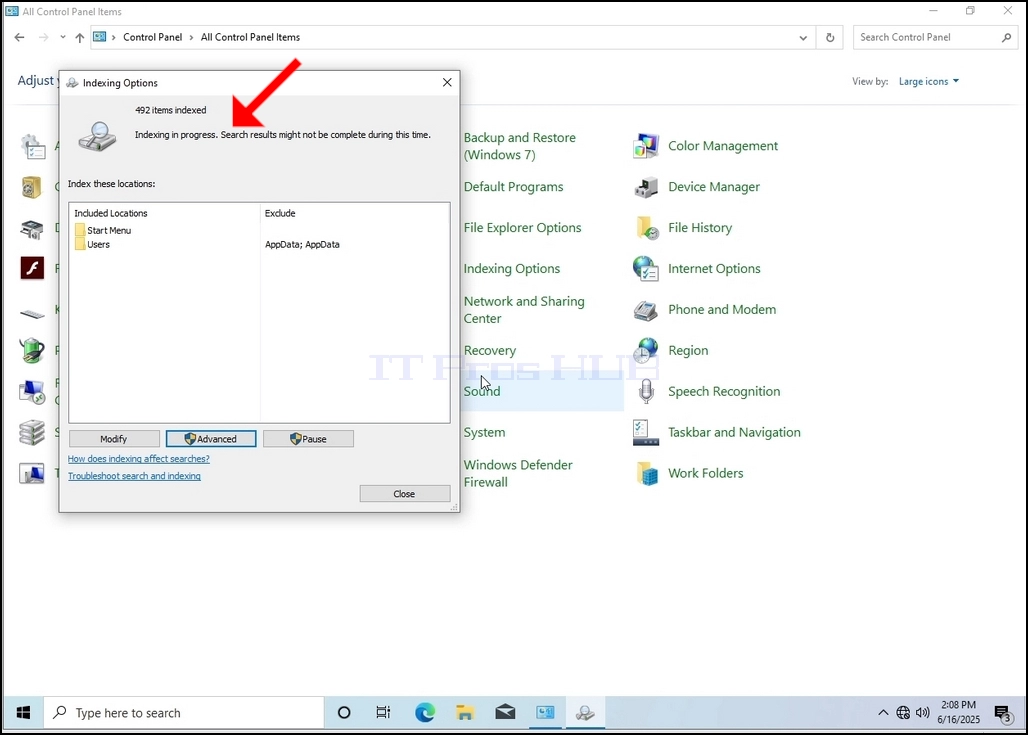
নিশ্চিত বাক্সে ঠিক আছে, উইন্ডো পুনরায় সাজানো শুরু করবে। কিছু সময়ের জন্য একটু সময় লাগতে পারে । প্রক্রিয়া শুরু হওয়ার পর থেকে ","ইন্ডেক্স করা হচ্ছে"এর বদলে বাক্য"সূচি তৈরী হচ্ছে। এই সময় অনুসন্ধানের ফলাফল সম্পূর্ণ হয়নি""
এ ছাড়াও, একটি নির্দিষ্ট সময় পর্যন্ত সূচির নম্বরটি পুনরায় নির্ধারণ করা হবে এবং এরপর শুরু করতে শুরু করুন।
লক্ষ করুন যে, ইন্ডেক্সিং প্রক্রিয়ার সঙ্গে সম্পর্কযুক্ত সমস্ত জানালা এখন বন্ধ হয়ে যাবে এবং পুননির্মান প্রক্রিয়া এখনও চলমান হবে ।
উল্লেখ্য, কম্পিউটারের কর্ম সঞ্চালনার ফলে সঞ্চালনের গতি হ্রাস হতে পারে। এর চেয়ে কম কর্মদক্ষতার গতি আরও তীব্র হয় ।

অনুসন্ধান প্রক্রিয়া সম্পন্ন করা হয়েছে কিনা তা পরীক্ষা করার জন্য পূর্ববর্তী পর্যায়ে ব্যাখ্যা করা হয়েছে। প্রসেস সমাপ্ত হলে, আপনি "অভিজ্ঞ" দেখতে পাবেনইন্ডেক্স করা হচ্ছে“আবার বাক্য এসেছে।
যেহেতু উইন্ডোজ ব্যবহারকারী একবার এই প্রক্রিয়াটির কথা জানায় না, তাই পরবর্তীটি দেখানোর প্রয়োজন আছে । ফোল্ডারের ফাইলগুলির উপর নির্ভর করে, ফোল্ডার, ড্রাইভার এবং পার্টিশনগুলি তালিকার জন্য চিহ্নিত করা হয়, এর ফলে কয়েক ঘন্টার মধ্যে এই প্রক্রিয়া কয়েক মিনিট সময় নিতে পারে ।
- বিস্তারিত
- লিখেছেন IT Pro
- ক্যাটfগরি: How to Articles
- হিটস: 4735
১ নং ডেস্কটপে যাও
২.১ ক্লিক শুরু করুন

৩- মেনুর প্রদর্শন ও আরম্ভ করার জন্য " Control" বাটন ক্লিক করুন। নিয়ন্ত্রণ প্যানেল আইকন অনুসন্ধানের জন্য " Control" শীর্ষক মেনু থেকে " Control show" নির্বাচন করুন। দয়া করে নিশ্চিত করুন যে এটি শুধুমাত্র "কনস" এবং অধিকাংশ ক্ষেত্রে চালু মেনুর মেনুর দ্বারা কন্ট্রোল প্যানেল আইকন পাওয়া যাবে।
একবার এটি খুঁজে বের করে, নিয়ন্ত্রণ প্যানেল উইন্ডো দেখাতে নিয়ন্ত্রণ করার জন্য অপেক্ষা করুন।


উইন্ডো লিস্টের দ্বারা উইন্ডোর মধ্যে মাউসের ডান বাটন ক্লিক করা হলে উইন্ডোটি বড় করা হবে।


৫... পথ চলাচলের জন্য, ক্লিক করুন শ্রেণীবিভাগ উইন্ডো ডানদিকের পার্শ্ববর্তী পেইনের উপর স্থান পরিবর্তন করুনবড় আইকন"নতুন মেনু থেকে দেখা যাবে।


সূচিপত্রের আইকন অনুসন্ধান ও ক্লিক করে এটি ক্লিক করুন । সূচি তৈরী করা অপশনের জন্য অপেক্ষা করো ।


ইন্ডেক্স সংক্রান্ত বিকল্পের সময়, উইন্ডোটির নিচের অংশে অগ্রসর বাটন ক্লিক করুন ।

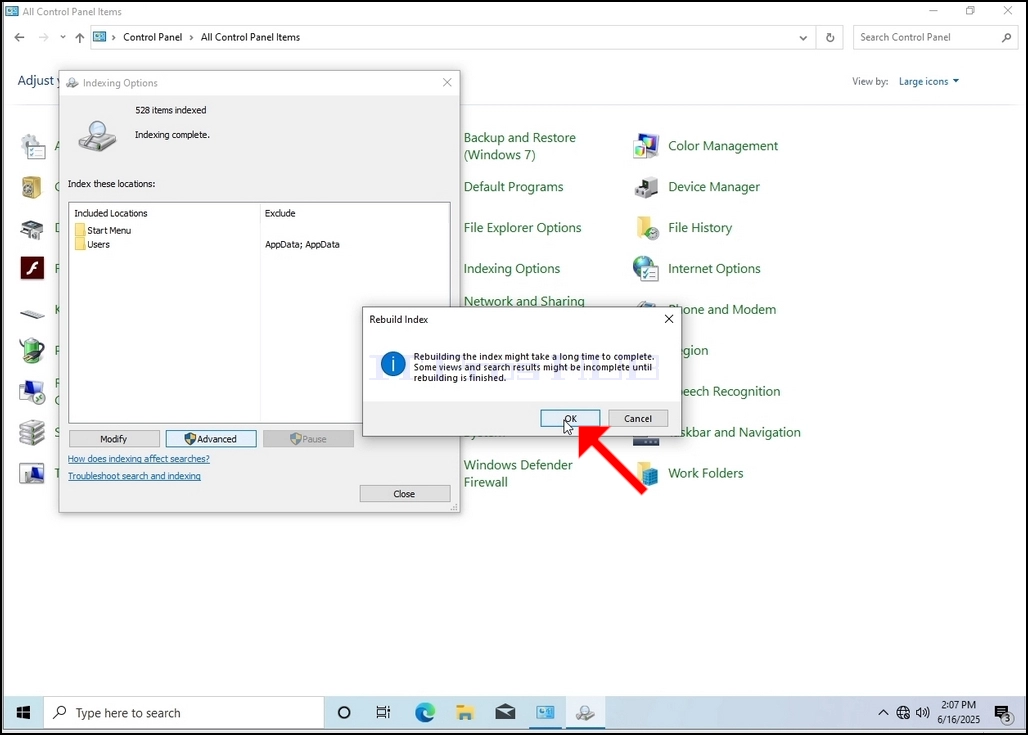
নতুন জানালার মধ্যে দিয়ে আবার নতুন করে শুরু করার জন্য ক্লিক করুন । এরপর একটা নিশ্চিত বক্স দেখা যাবে। সূচি রিসেট করতে 'ঠিক আছে' বাটন ক্লিক করুন ।

নিশ্চিত বাক্সে ঠিক আছে, উইন্ডো পুনরায় সাজানো শুরু করবে। কিছু সময়ের জন্য একটু সময় লাগতে পারে । প্রক্রিয়া শুরু হওয়ার পর থেকে ","ইন্ডেক্স করা হচ্ছে"এর বদলে বাক্য"সূচি তৈরী হচ্ছে। এই সময় অনুসন্ধানের ফলাফল সম্পূর্ণ হয়নি""
এ ছাড়াও, একটি নির্দিষ্ট সময় পর্যন্ত সূচির নম্বরটি পুনরায় নির্ধারণ করা হবে এবং এরপর শুরু করতে শুরু করুন।
লক্ষ করুন যে, ইন্ডেক্সিং প্রক্রিয়ার সঙ্গে সম্পর্কযুক্ত সমস্ত জানালা এখন বন্ধ হয়ে যাবে এবং পুননির্মান প্রক্রিয়া এখনও চলমান হবে ।
উল্লেখ্য, কম্পিউটারের কর্ম সঞ্চালনার ফলে সঞ্চালনের গতি হ্রাস হতে পারে। এর চেয়ে কম কর্মদক্ষতার গতি আরও তীব্র হয় ।
অনুসন্ধান প্রক্রিয়া সম্পন্ন করা হয়েছে কিনা তা পরীক্ষা করার জন্য পূর্ববর্তী পর্যায়ে ব্যাখ্যা করা হয়েছে। প্রসেস সমাপ্ত হলে, আপনি "অভিজ্ঞ" দেখতে পাবেনইন্ডেক্স করা হচ্ছে“আবার বাক্য এসেছে।
যেহেতু উইন্ডোজ ব্যবহারকারী একবার এই প্রক্রিয়াটির কথা জানায় না, তাই পরবর্তীটি দেখানোর প্রয়োজন আছে । ফোল্ডারের ফাইলগুলির উপর নির্ভর করে, ফোল্ডার, ড্রাইভার এবং পার্টিশনগুলি তালিকার জন্য চিহ্নিত করা হয়, এর ফলে কয়েক ঘন্টার মধ্যে এই প্রক্রিয়া কয়েক মিনিট সময় নিতে পারে ।
- বিস্তারিত
- লিখেছেন IT Pro
- ক্যাটfগরি: How to Articles
- হিটস: 5992
১. উইন্ডোজ ডেস্কটপে যান

২. Start এ ক্লিক করুন

>>3. স্টার্ট মেনু খোলার পর, "control panel" টাইপ করুন এবং স্টার্ট মেনুতে কন্ট্রোল প্যানেল আইকনটি খুঁজে পাওয়ার জন্য অপেক্ষা করুন। দয়া করে মনে রাখবেন যে কেবল "cont" টাইপ করা সম্ভব এবং বেশিরভাগ ক্ষেত্রেই স্টার্ট মেনুতে এখনও কন্ট্রোল প্যানেল আইকনটি পাওয়া যায়।
এটি খুঁজে পাওয়ার পরে, এটিতে ক্লিক করুন এবং কন্ট্রোল প্যানেল উইন্ডোটি প্রদর্শিত হওয়া পর্যন্ত অপেক্ষা করুন।

৪. কন্ট্রোল প্যানেল উইন্ডোটি খোলা হয়ে গেলে, উইন্ডোর উপরের ডান কোণে থাকা বর্ধিত আইকনে ক্লিক করে এটি বর্ধিত করুন।


৫. নেভিগেশন সহজ করার জন্য, কন্ট্রোল প্যানেল উইন্ডোর উপরের ডানদিকে বিভাগ এ ক্লিক করুন এবং প্রদর্শিত ছোট নতুন মেনু থেকে "বড় আইকন" নির্বাচন করুন।


6. Indexing Options আইকনটি খুঁজুন এবং এটিতে ক্লিক করুন। ইনডেক্সিং অপশন উইন্ডোটি প্রদর্শিত হওয়া পর্যন্ত অপেক্ষা করুন।

7. Indexing Options উইন্ডোটি খোলা হলে, উইন্ডোটির নীচে অবস্থিত Advanced বোতামটি ক্লিক করুন।

8. নতুন উইন্ডোতে, Rebuild বোতামটি সন্ধান করুন এবং এটিতে ক্লিক করুন। এরপর একটি নিশ্চিতকরণ বাক্স পপ আপ হবে। সূচী পুনর্নির্মাণ শুরু করতে এর মধ্যে ঠিক আছে বোতামে ক্লিক করুন।

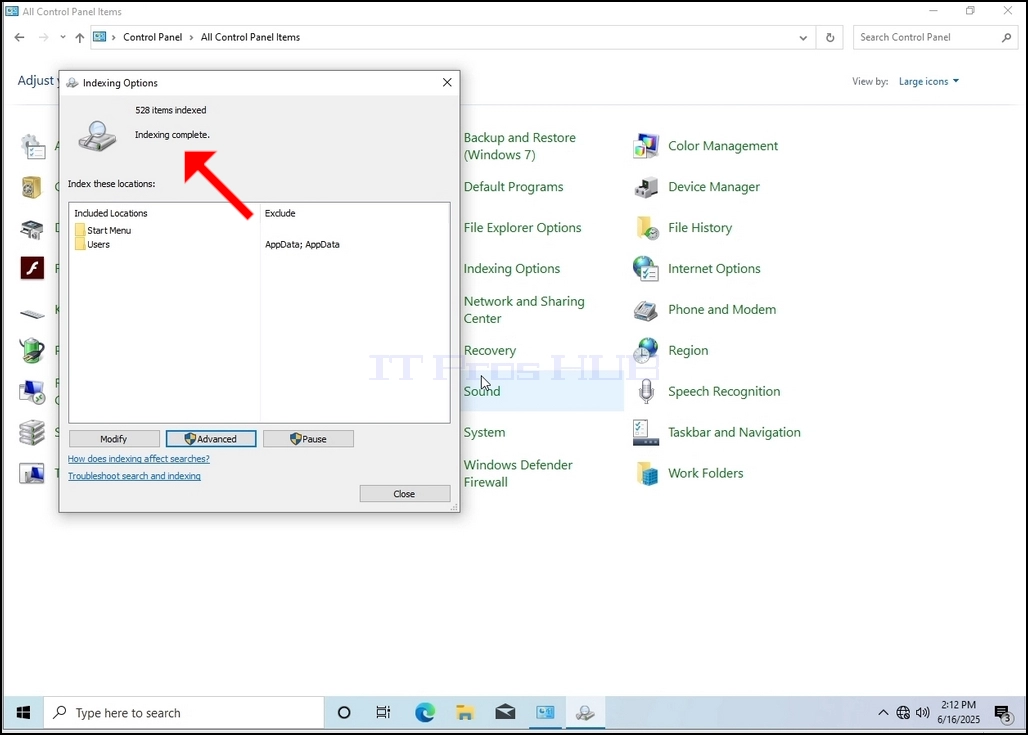
9. নিশ্চিতকরণ বাক্সে ঠিক আছে ক্লিক করার পরে, উইন্ডোজ তার সূচী পুনর্নির্মাণ শুরু করবে। প্রকৃত প্রক্রিয়া শুরু হতে কিছুটা সময় লাগতে পারে, ধৈর্য ধরে কয়েক সেকেন্ড থেকে কয়েক মিনিট অপেক্ষা করুন। প্রক্রিয়াটি শুরু হওয়ার সাথে সাথে, "সম্পূর্ণ সূচীকরণ" বাক্যটি "সূচীকরণ চলছে দিয়ে প্রতিস্থাপিত হবে। এই সময়ের মধ্যে অনুসন্ধানের ফলাফল সম্পূর্ণ নাও হতে পারে।"
এছাড়াও, সূচীকরণ করা আইটেমের সংখ্যা কিছুক্ষণের জন্য 0 তে রিসেট করা হবে এবং তারপর বৃদ্ধি পেতে শুরু করবে।
মনে রাখবেন যে সূচীকরণ প্রক্রিয়ার সাথে সম্পর্কিত সমস্ত উইন্ডো এখন বন্ধ করা যেতে পারে এবং পুনর্নির্মাণ প্রক্রিয়াটি এখনও পটভূমিতে চলবে।
মনে রাখবেন যে সূচীকরণ প্রক্রিয়ার গতি হ্রাস পেতে পারে
- বিস্তারিত
- লিখেছেন IT Pro
- ক্যাটfগরি: How to Articles
- হিটস: 5003
১ নং ডেস্কটপে যাও

২.১ ক্লিক শুরু করুন

৩- মেনুর প্রদর্শন ও আরম্ভ করার জন্য " Control" বাটন ক্লিক করুন। নিয়ন্ত্রণ প্যানেল আইকন অনুসন্ধানের জন্য " Control" শীর্ষক মেনু থেকে " Control show" নির্বাচন করুন। দয়া করে নিশ্চিত করুন যে এটি শুধুমাত্র "কনস" এবং অধিকাংশ ক্ষেত্রে চালু মেনুর মেনুর দ্বারা কন্ট্রোল প্যানেল আইকন পাওয়া যাবে।
একবার এটি খুঁজে বের করে, নিয়ন্ত্রণ প্যানেল উইন্ডো দেখাতে নিয়ন্ত্রণ করার জন্য অপেক্ষা করুন।


উইন্ডো লিস্টের দ্বারা উইন্ডোর মধ্যে মাউসের ডান বাটন ক্লিক করা হলে উইন্ডোটি বড় করা হবে।

সহজে ন্যাভিগেশন করতে, ক্লিক করুন শ্রেণীবিভাগ উইন্ডো ডানদিকের পার্শ্ববর্তী পেইনের উপর স্থান পরিবর্তন করুনবড় আইকন"নতুন মেনু থেকে দেখা যাবে।


সূচিপত্রের আইকন অনুসন্ধান ও ক্লিক করে এটি ক্লিক করুন । সূচি তৈরী করা অপশনের জন্য অপেক্ষা করো ।

ইন্ডেক্স সংক্রান্ত বিকল্পের সময়, উইন্ডোটির নিচের অংশে অগ্রসর বাটন ক্লিক করুন ।


নতুন জানালার মধ্যে দিয়ে আবার নতুন করে শুরু করার জন্য ক্লিক করুন । এরপর একটি নিশ্চিত বক্স পপ-আপ হবে। সূচি রিসেট করতে 'ঠিক আছে' বাটন ক্লিক করুন ।


নিশ্চিত বাক্সে ঠিক আছে, উইন্ডো পুনরায় সাজানো শুরু করবে। সঠিক প্রক্রিয়া শুরু করার জন্য একটু সময় নিন, অপেক্ষা করুনধৈর্য ধরুন কয়েক সেকেন্ড লাগবে। প্রক্রিয়া শুরু হওয়ার পর থেকে ","ইন্ডেক্স করা হচ্ছে"এর বদলে বাক্য"সূচি তৈরী হচ্ছে। অনুসন্ধানের ফলাফল সম্ভবত এই মুহূর্তে সমাপ্ত হয়নি।""
উপরন্তু, মিনিটে ধার্য বস্তুর সংখ্যা 0 হিসাবে ধার্য করা হবে ও এই মান প্রয়োগ করা যাবে।
লক্ষ করুন যে, ইন্ডেক্সিং প্রক্রিয়ার সঙ্গে সম্পর্কযুক্ত সমস্ত জানালা এখন বন্ধ হয়ে যাবে এবং পুননির্মান প্রক্রিয়া এখনও চলমান হবে ।
উল্লেখ্য, কম্পিউটারের কর্ম সঞ্চালনার ফলে সঞ্চালনের গতি হ্রাস হতে পারে। এর চেয়ে কম কর্মদক্ষতার গতি আরও তীব্র হয় ।
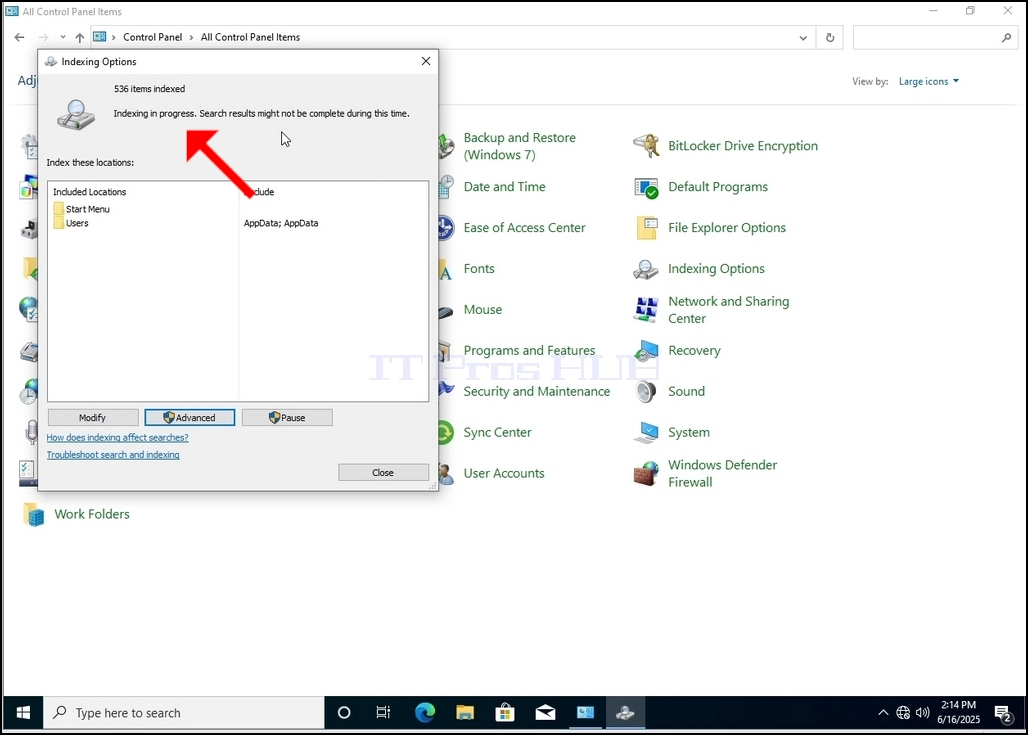
অনুসন্ধান প্রক্রিয়া সম্পন্ন করা হয়েছে কিনা তা পরীক্ষা করার জন্য পূর্ববর্তী পর্যায়ে ব্যাখ্যা করা হয়েছে। প্রসেস সমাপ্ত হলে, আপনি "অভিজ্ঞ" দেখতে পাবেনইন্ডেক্স করা হচ্ছে“আবার বাক্য এসেছে।
যেহেতু উইন্ডোজ ব্যবহারকারী একবার এই প্রক্রিয়াটির কথা জানায় না, তাই পরবর্তীটি দেখানোর প্রয়োজন আছে । ফোল্ডারের ফাইলগুলির উপর নির্ভর করে, ফোল্ডার, ড্রাইভার এবং পার্টিশনগুলি তালিকার জন্য চিহ্নিত করা হয়, এর ফলে কয়েক ঘন্টার মধ্যে এই প্রক্রিয়া কয়েক মিনিট সময় নিতে পারে ।
- বিস্তারিত
- লিখেছেন IT Pro
- ক্যাটfগরি: How to Articles
- হিটস: 6859
১: একটি মেনু নির্দেশ না পাওয়া পর্যন্ত ফাঁকা স্থান
নতুন মেনুর মধ্যে বৈশিষ্ট্য প্রদর্শন ও প্রদর্শন করা হবে শীর্ষক বিকল্প প্রদর্শন করা হবে


৩) বৈশিষ্ট্যাবলী উইন্ডোর মধ্যে, সেটিংস ট্যাব দেখুন এবং ক্লিক করে ক্লিক করুন


ট্যাব ৪- এ পরিবর্তন করুন, বর্তমান মান পরিবর্তন করার জন্য স্লাইড- বারটি সরিয়ে নিন

বিভিন্ন সিদ্ধান্ত থেকে ৫.

নতুন স্কিম নির্বাচনের পরে, মাপ প্রয়োগ করুন।

৭ নং উইন্ডো আপনাকে জিজ্ঞাসা করা হবে আপনি কি না প্রদর্শন করতে চান না । যদি একটি নির্দিষ্ট সেকেন্ডের জন্য নির্ধারিত না হয়, উইন্ডো বন্ধ করা হলে পূর্বে কনফিগার করা হয়েছিল । মনিটরের দ্বারা নির্বাচিত সংকল্প সমর্থন করা হয় না এবং ব্যবহারকারী দ্বারা এই ভিডিও আউটপুটটি দেখতে অথবা পরিবর্তন করা হচ্ছে না। নতুন সংকল্পে প্রত্যাবর্তন করার জন্য ব্যবহারকারী দ্বারা এই পরিবর্তন প্রয়োগ করা হবে।
নতুন সেশানের ক্ষেত্রে নির্ধারিত মান যদি নির্ধারণ করা হয়, তাহলে হ্যাঁ পরিবর্তন বেছে নিন, ক্লিক করে এটি ক্লিক করুন।
