



- Základní údaje
- Napsal IT Pro
- Kategorie: How to Articles
- Zobrazení: 5158
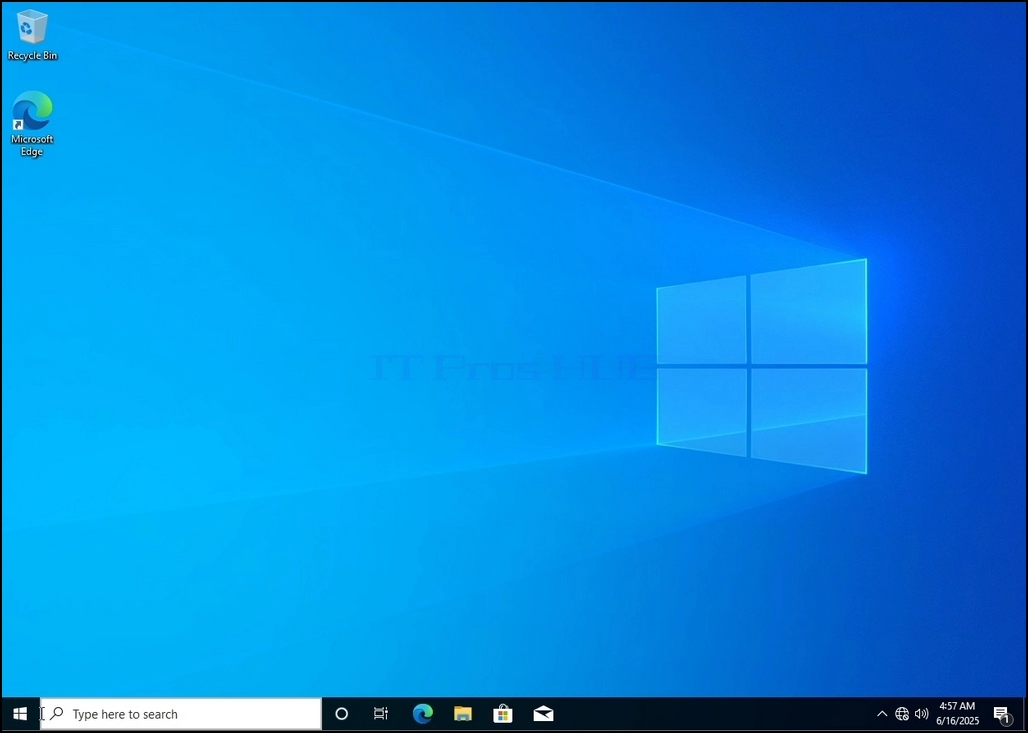
1. Přejděte na plochu Windows
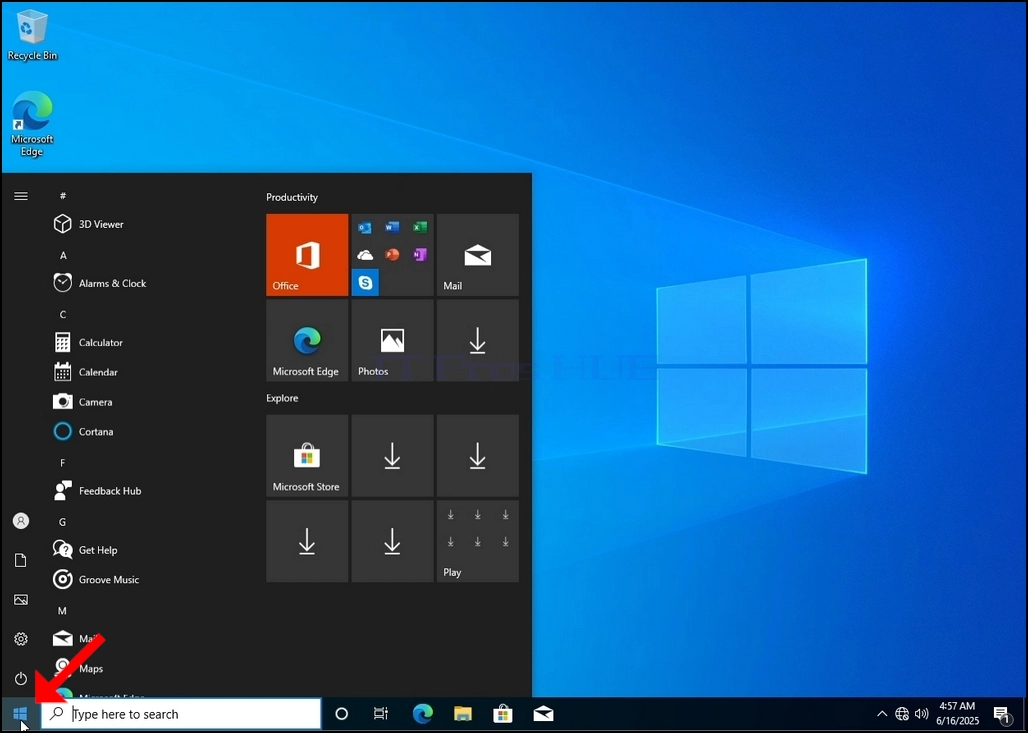
2. Klikněte na Start
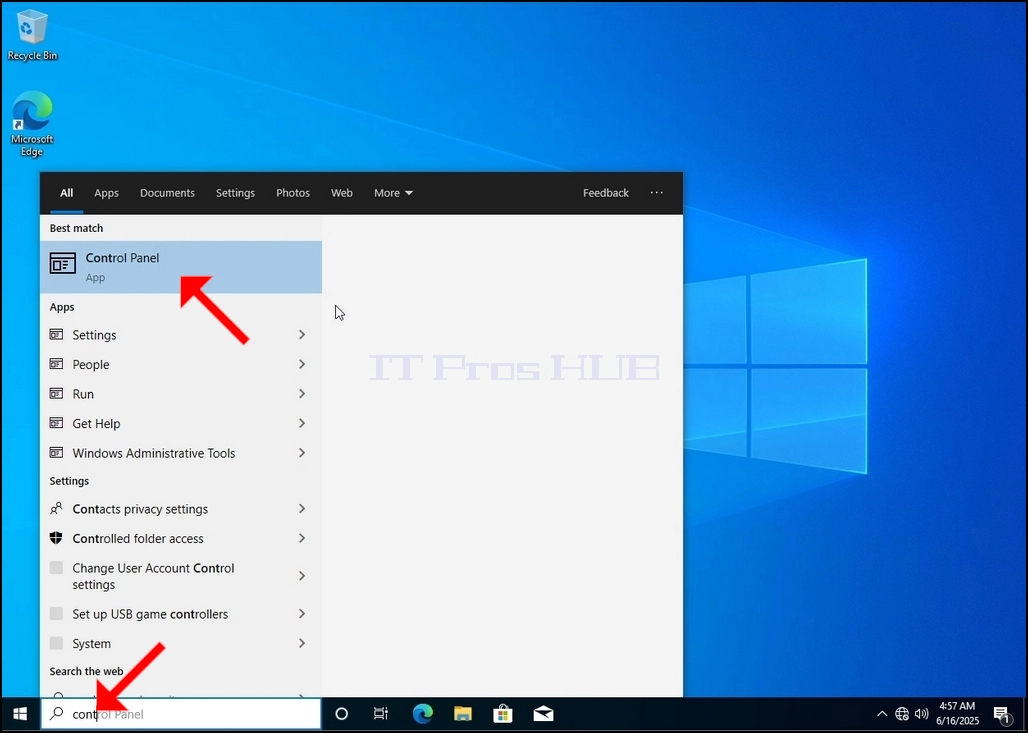
Jakmile ho najde, klikněte na něj a počkejte, až se objeví okno Ovládací panel.
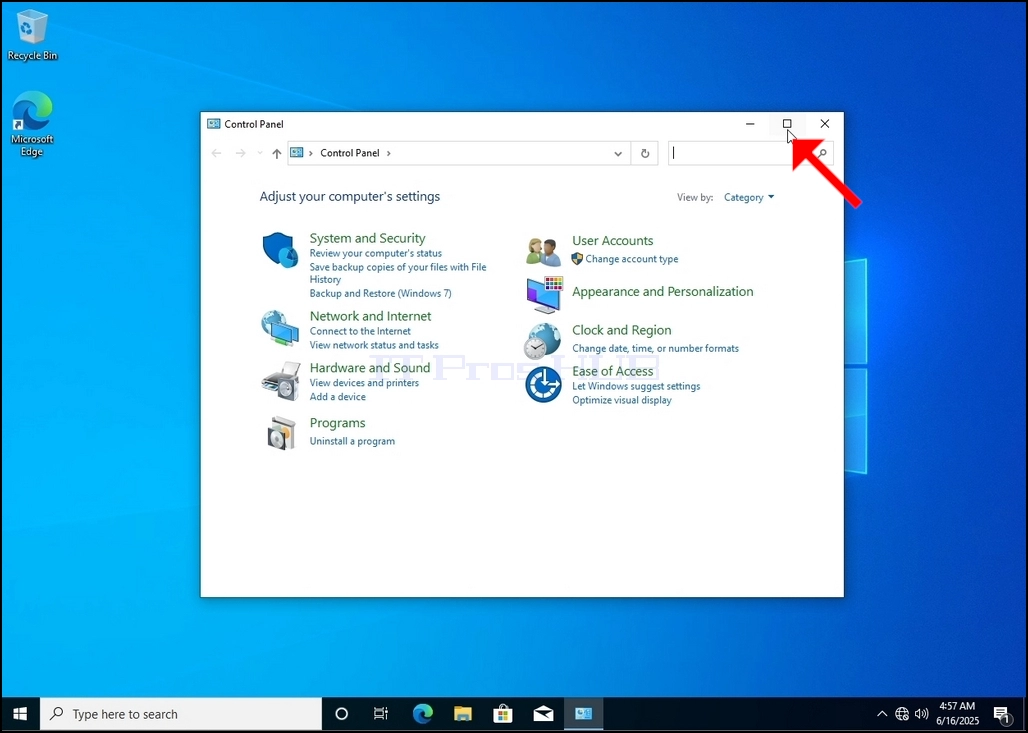
4. Jakmile se otevře okno Ovládací panel, zvětšíte jej kliknutím na ikonu zvětšování v pravém horním rohu tohoto okna.
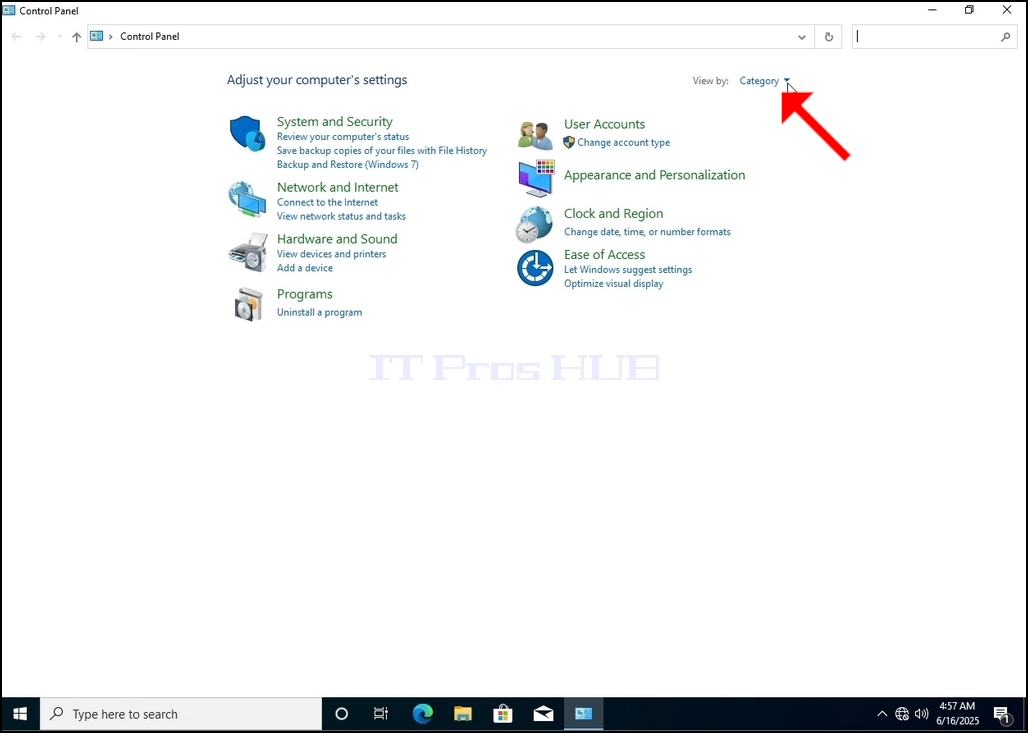
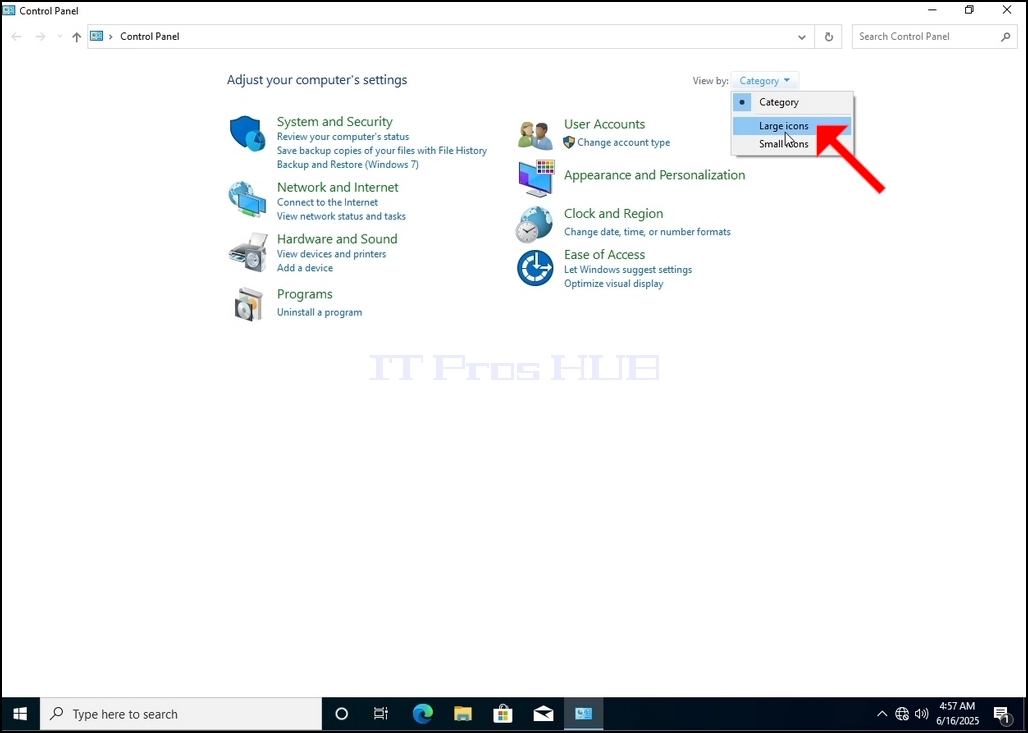
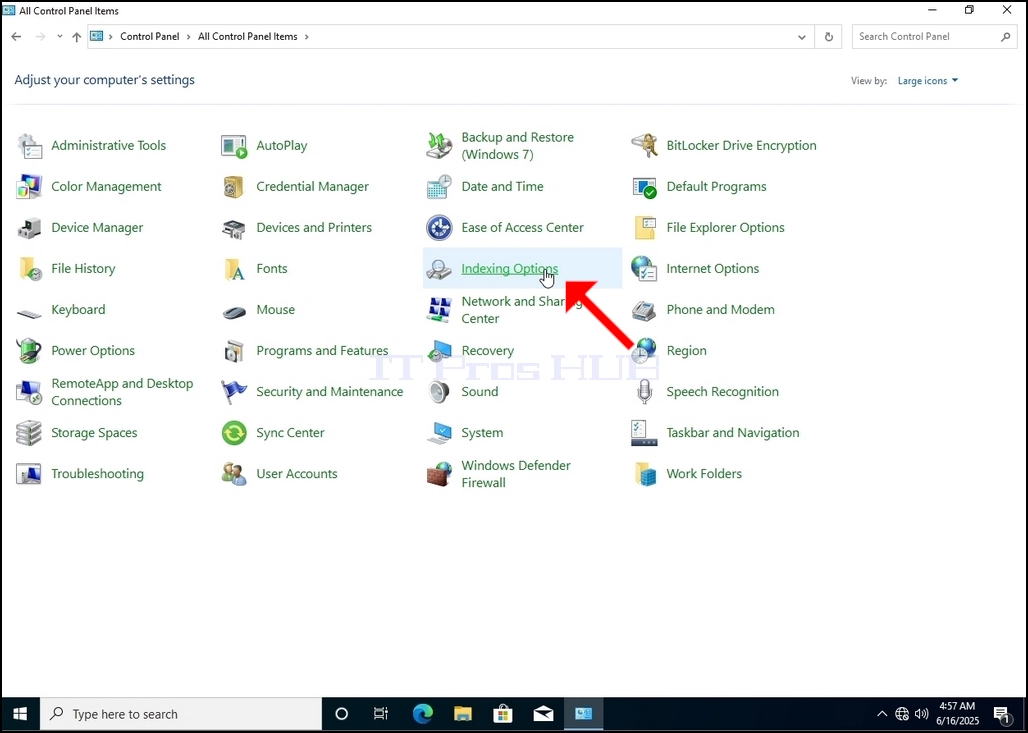
6. Podívejte se na ikonu Indexing Options a klikněte na ni. Počkejte, až se objeví okno Indexing Options.
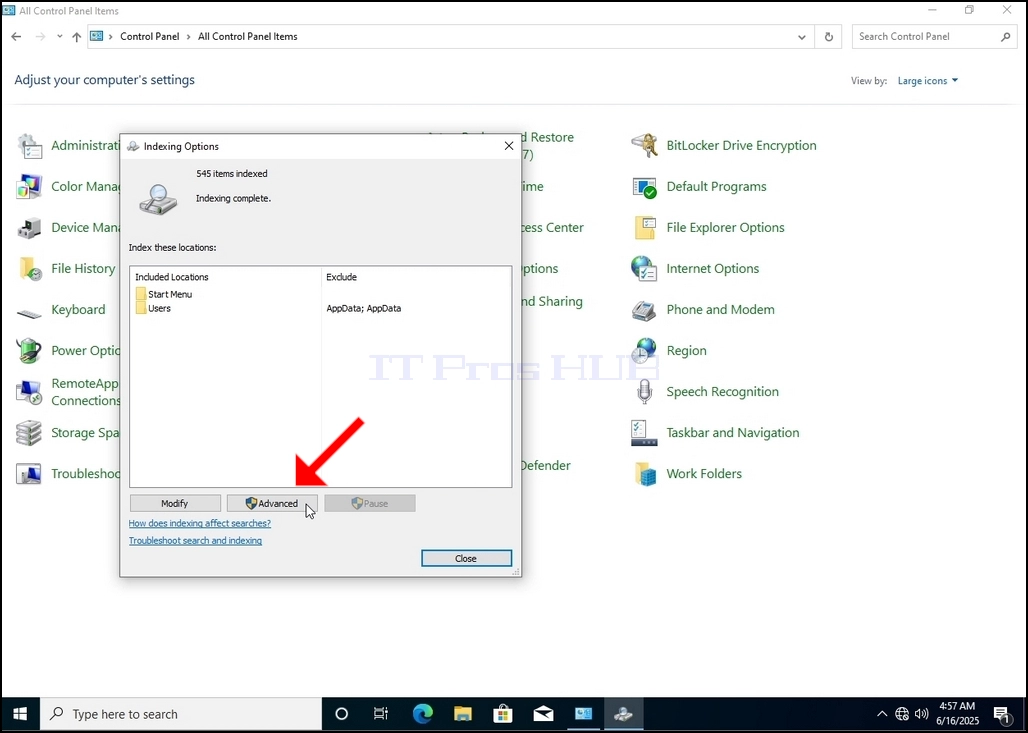
7. Po otevření okna Indexing Options klikněte na tlačítko Advanced v dolní části okna.
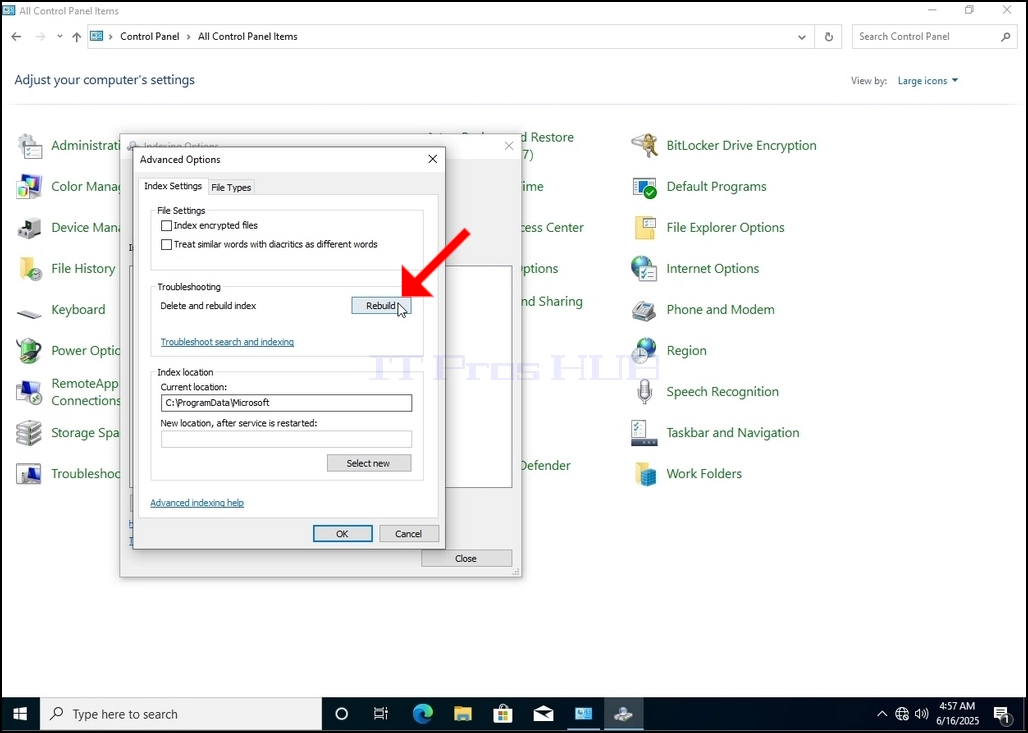
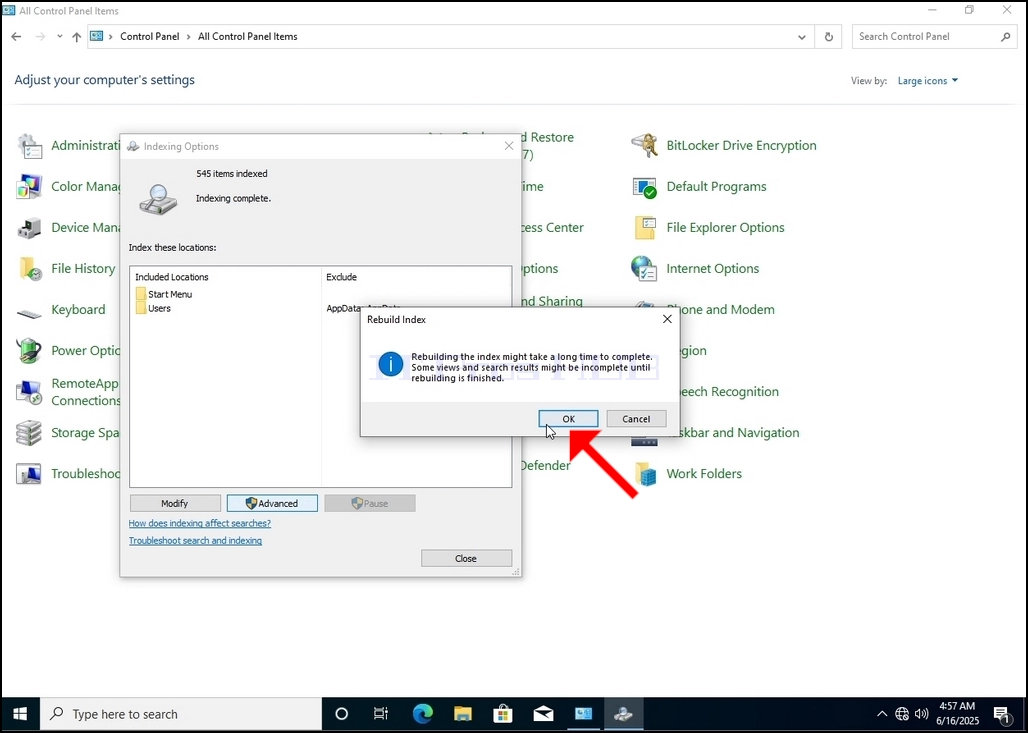
8. V novém okně se podívejte na tlačítko Přestavět a klikněte na něj. Potom se objeví potvrzení. Kliknutím na tlačítko OK v něm začnete přestavovat index.
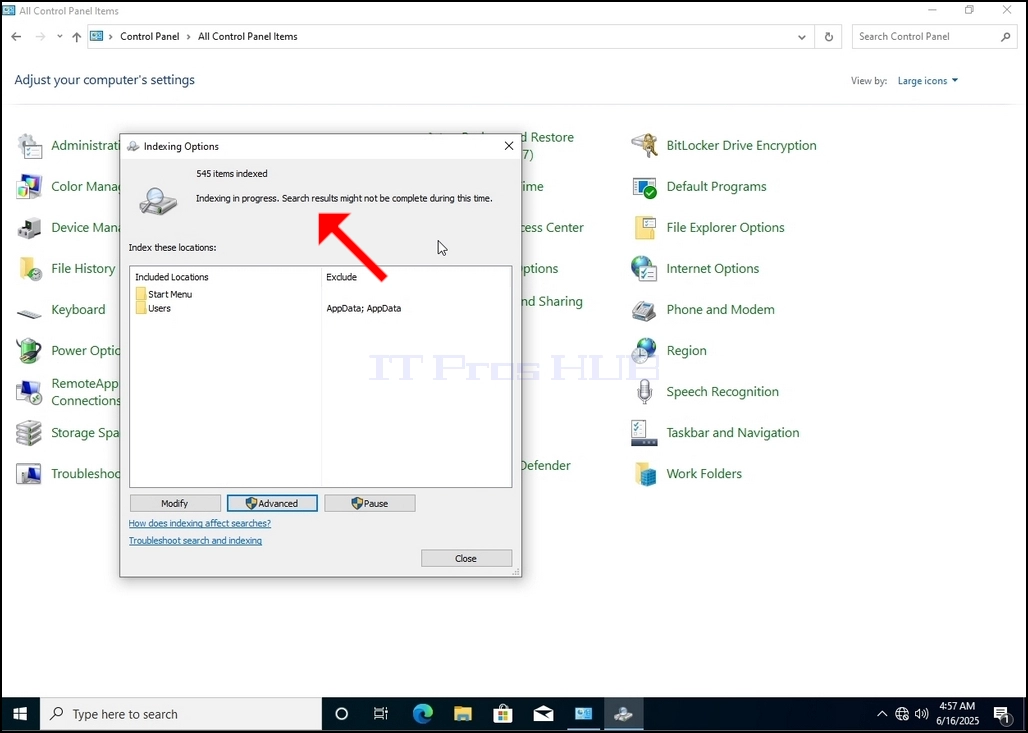
9. Po kliknutí na tlačítko OK v potvrzovacím poli začnou Windows přestavovat svůj index. Může to chvíli trvat, než začne proces, trpělivě počkat pár vteřin až pár minut. V okamžiku, kdy proces začíná, "Indexování kompletní"věta bude nahrazena"Indexování probíhá. Výsledky hledání nemusí být kompletní během této doby. "
Kromě toho se počet indexovaných položek na chvíli resetuje na 0 a pak se začne zvyšovat.
Všimněte si, že všechna okna, která souvisí s Indexingovým procesem, mohou být nyní zavřena a proces přestavby by stále běžel pozadí.
Všimněte si, že rychlost procesu Indexing může být snížena v důsledku aktivity uživatele na počítači. Čím intenzivnější bude aktivita, tím menší bude rychlost Indexingu.
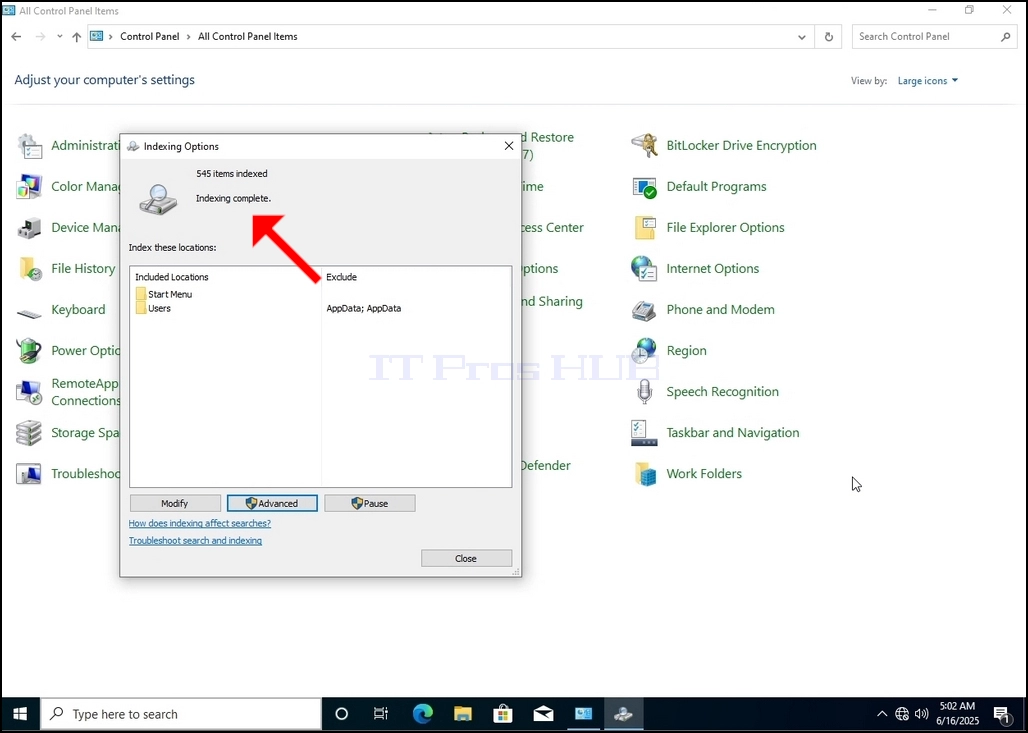
10. Chcete-li zkontrolovat, zda je proces indexování dokončen, vraťte se zpět k Možnosti Indexing přes Ovládací panel, jak je vysvětleno v předchozích fázích. Pokud proces je kompletní, byste vidět "Indexování kompletní"znovu se objeví rozsudek.
Vzhledem k tomu, že Windows neoznámí uživateli, jakmile je tento proces dokončen, je skutečně potřeba provést uvedené. V závislosti na počtu souborů, složek, ovladačů a oddílů označených pro indexování by tento proces mohl trvat mezi několika minutami a několika hodinami.
- Základní údaje
- Napsal IT Pro
- Kategorie: How to Articles
- Zobrazení: 3776
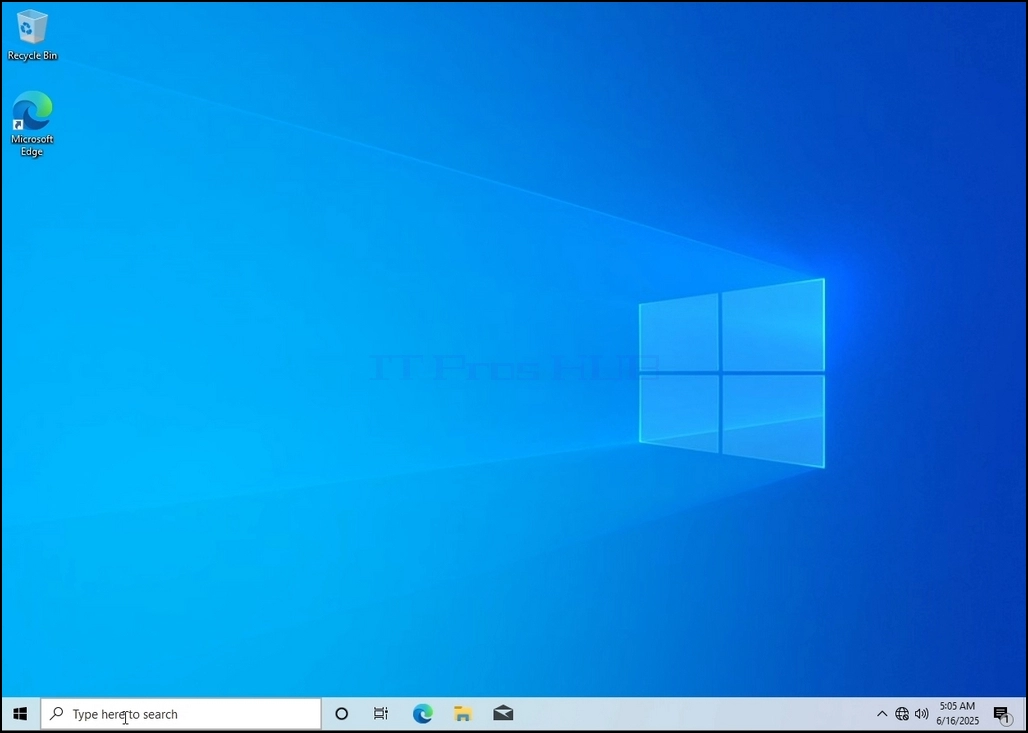
1. Přejděte na plochu Windows
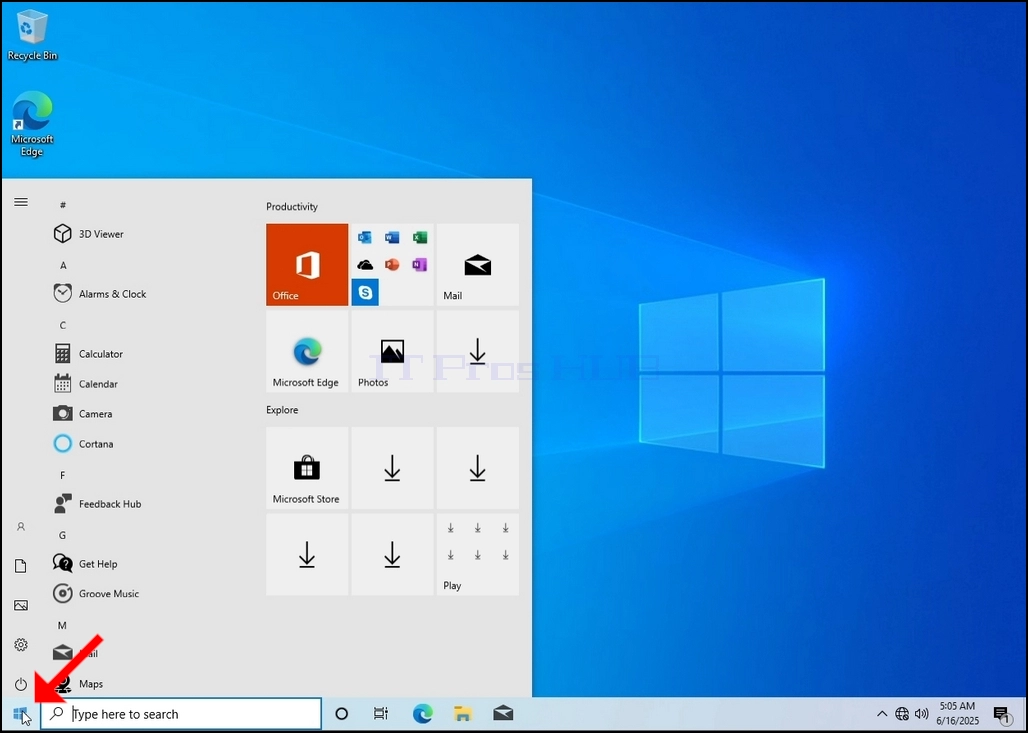
2. Klikněte na Start
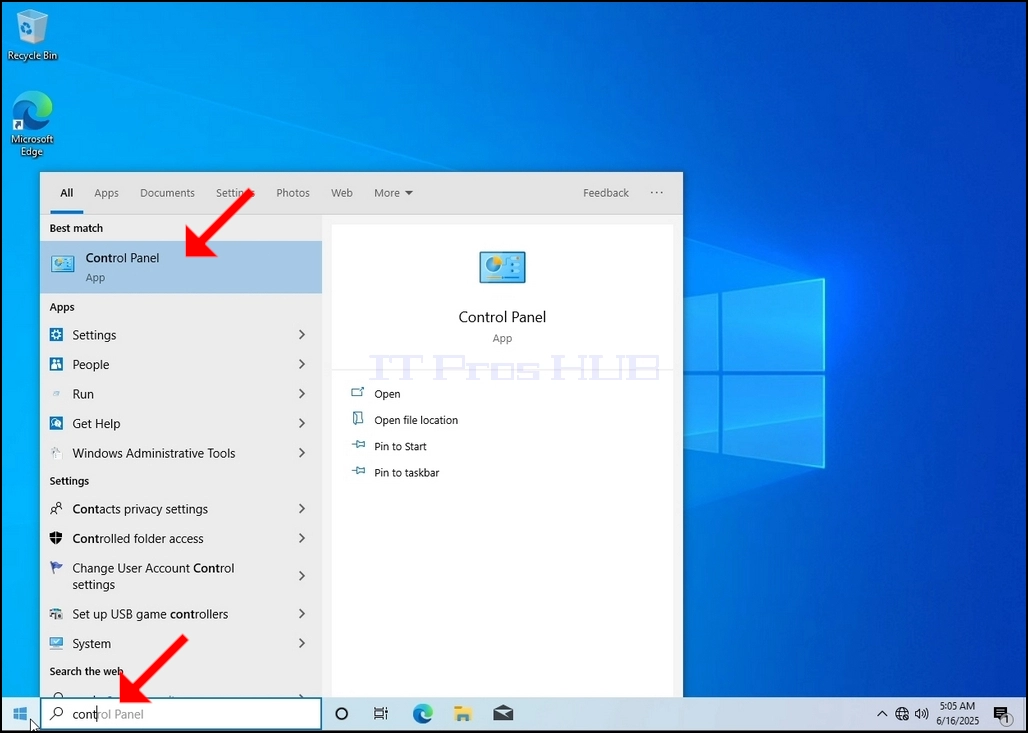
Jakmile ho najde, klikněte na něj a počkejte, až se objeví okno Ovládací panel.
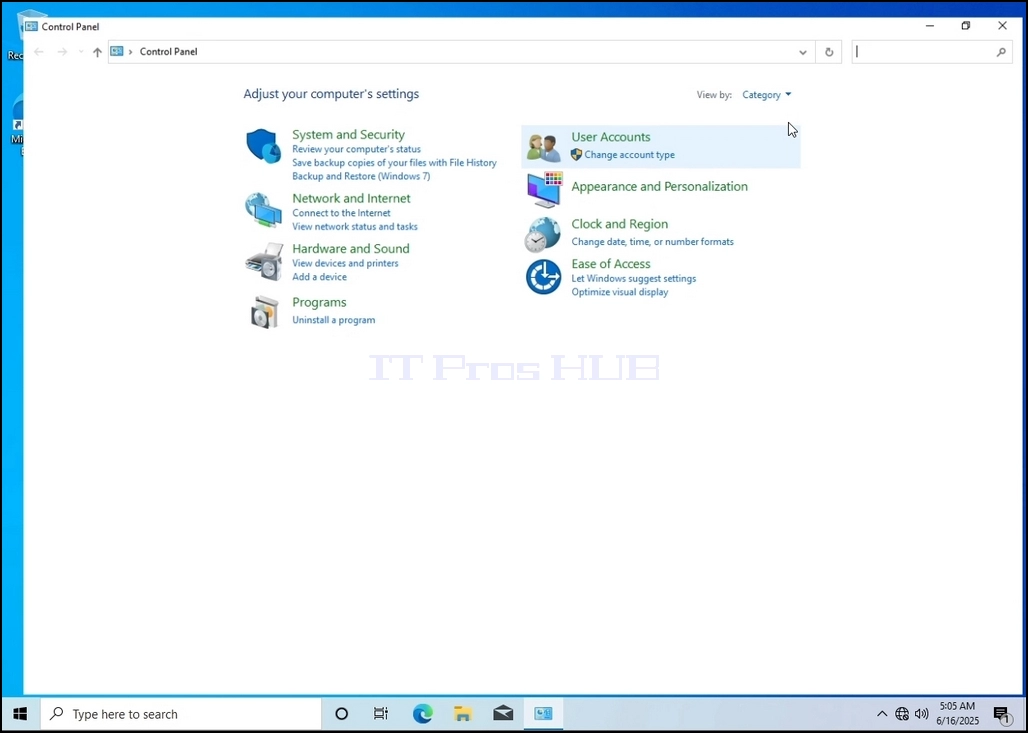
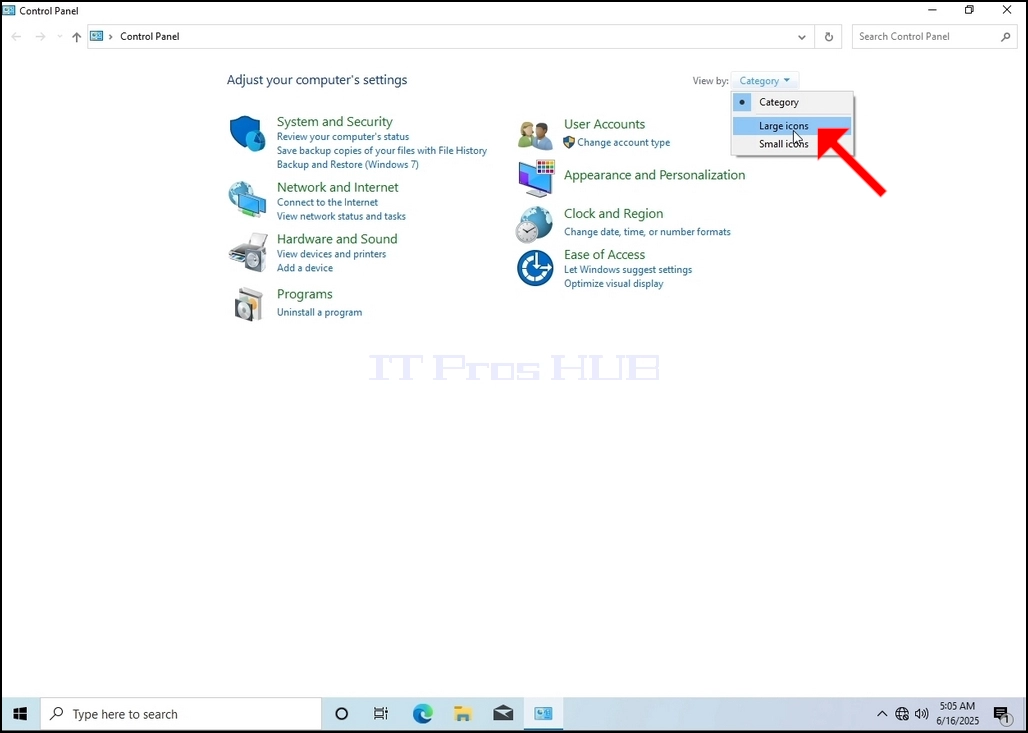
4. Jakmile se otevře okno Ovládací panel, zvětšíte jej kliknutím na ikonu zvětšování v pravém horním rohu tohoto okna.
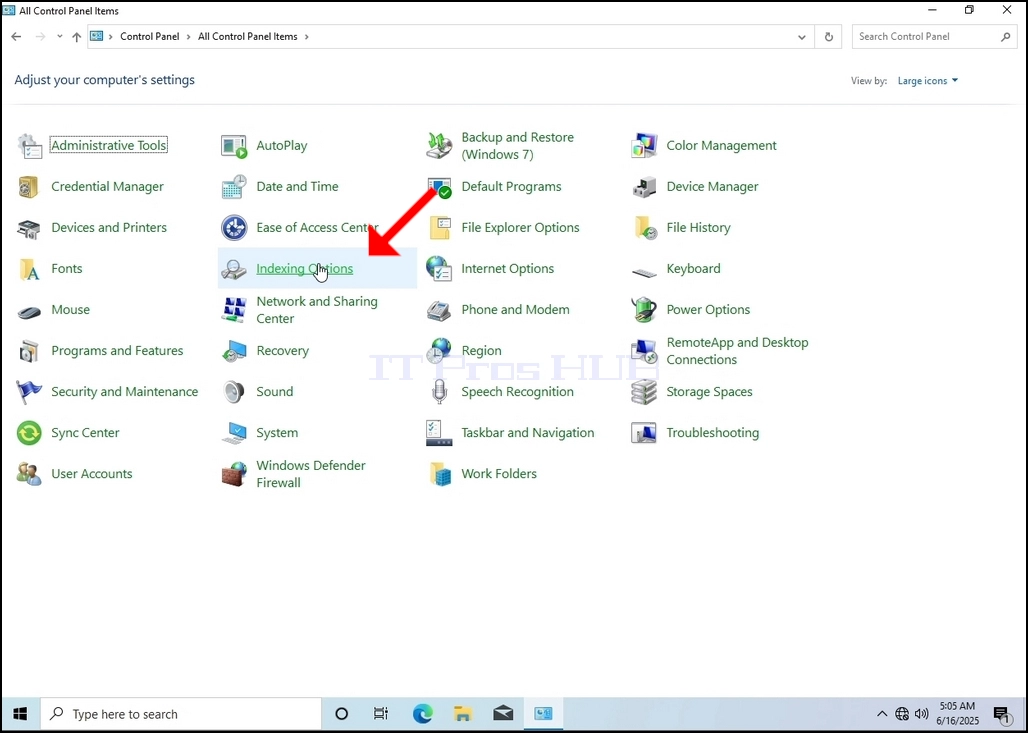
6. Podívejte se na ikonu Indexing Options a klikněte na ni. Počkejte, až se objeví okno Indexing Options.
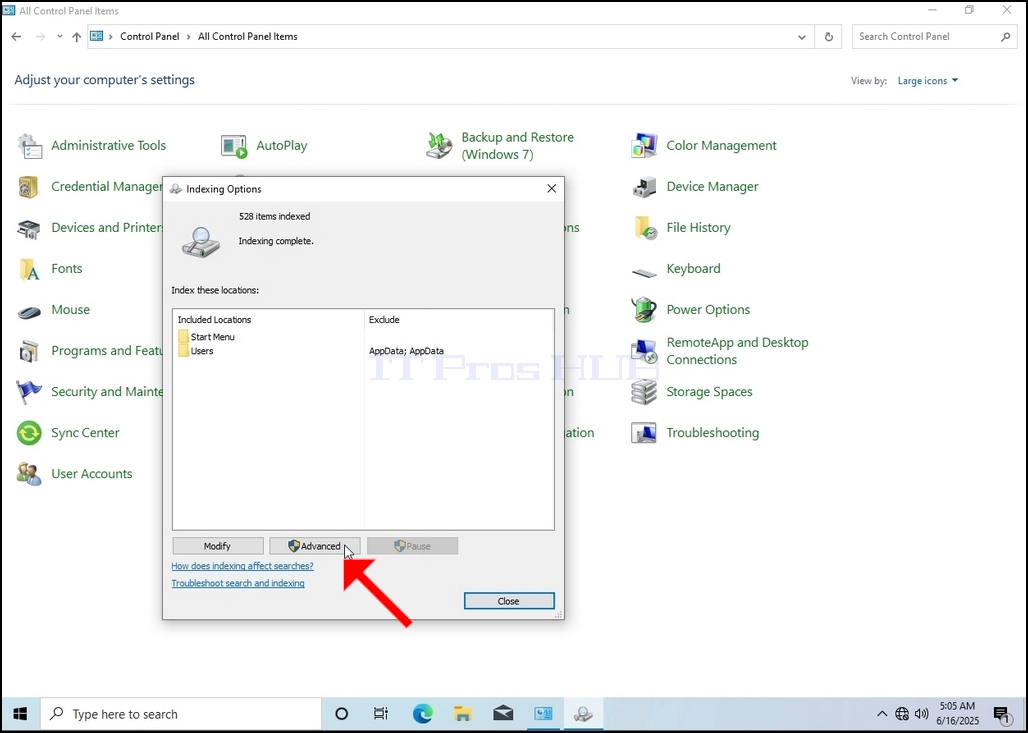
7. Po otevření okna Indexing Options klikněte na tlačítko Advanced v dolní části okna.
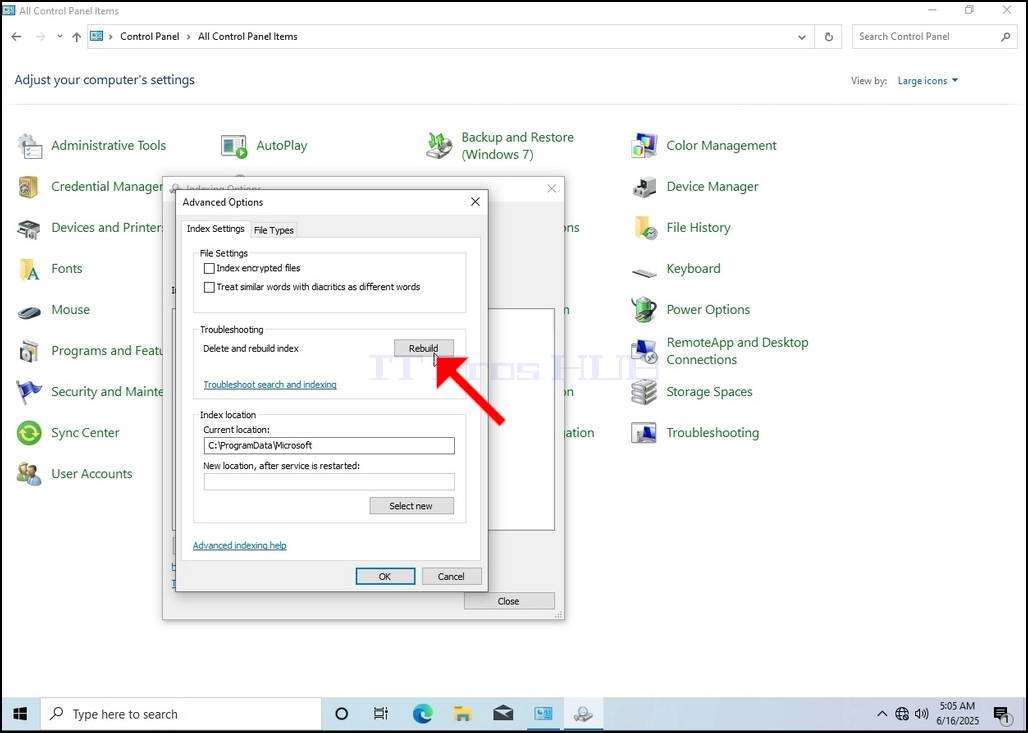
8. V novém okně se podívejte na tlačítko Přestavět a klikněte na něj. Potom se objeví potvrzení. Kliknutím na tlačítko OK v něm začnete přestavovat index.
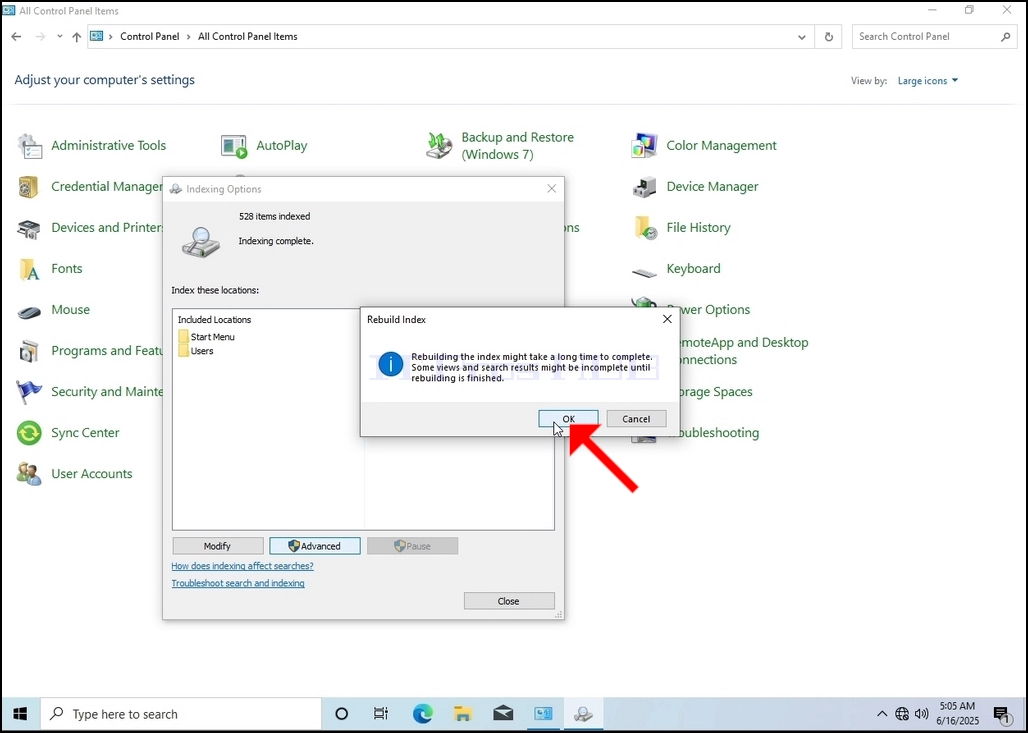
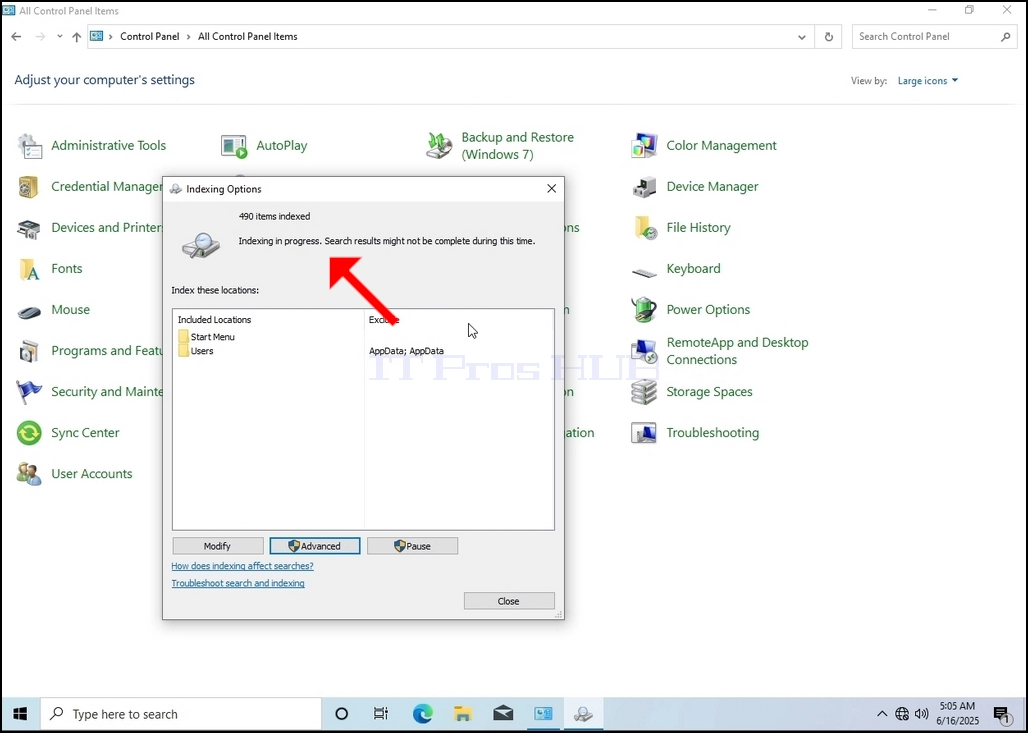
9. Po kliknutí na tlačítko OK v potvrzovacím poli začnou Windows přestavovat svůj index. Může to chvíli trvat, než začne proces, trpělivě počkat pár vteřin až pár minut. V okamžiku, kdy proces začíná, "Indexování kompletní"věta bude nahrazena"Indexování probíhá. Výsledky hledání nemusí být kompletní během této doby. "
Kromě toho se počet indexovaných položek na chvíli resetuje na 0 a pak se začne zvyšovat.
Všimněte si, že všechna okna, která souvisí s Indexingovým procesem, mohou být nyní zavřena a proces přestavby by stále běžel pozadí.
Všimněte si, že rychlost procesu Indexing může být snížena v důsledku aktivity uživatele na počítači. Čím intenzivnější bude aktivita, tím menší bude rychlost Indexingu.
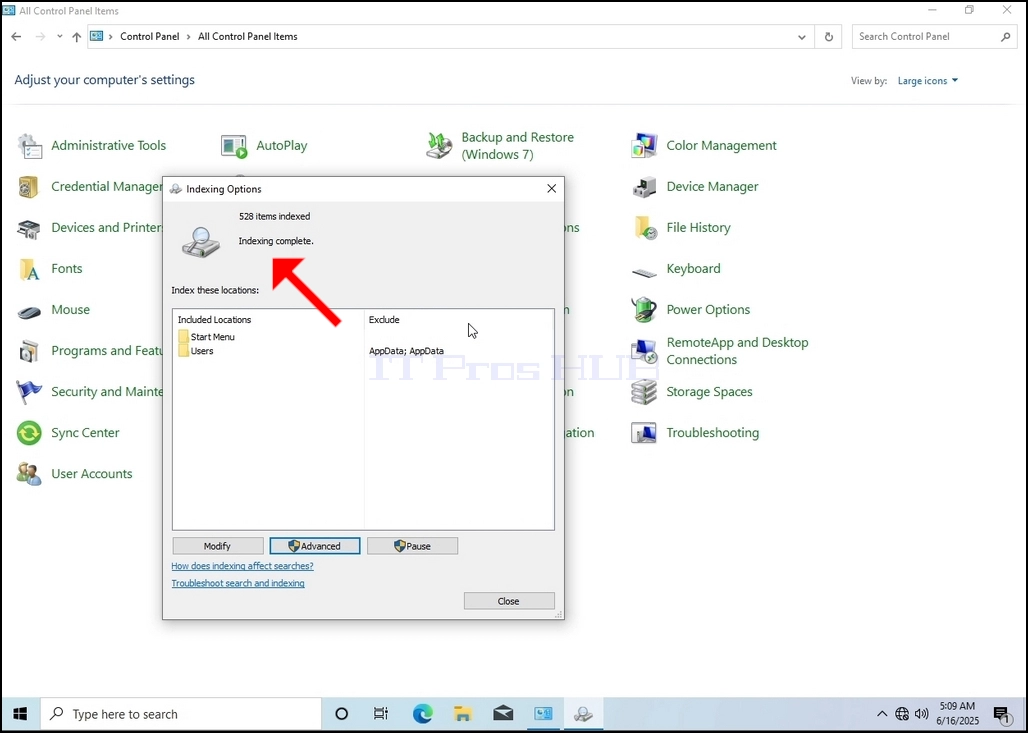
10. Chcete-li zkontrolovat, zda je proces indexování dokončen, vraťte se zpět k Možnosti Indexing přes Ovládací panel, jak je vysvětleno v předchozích fázích. Pokud proces je kompletní, byste vidět "Indexování kompletní"znovu se objeví rozsudek.
Vzhledem k tomu, že Windows neoznámí uživateli, jakmile je tento proces dokončen, je skutečně potřeba provést uvedené. V závislosti na počtu souborů, složek, ovladačů a oddílů označených pro indexování by tento proces mohl trvat mezi několika minutami a několika hodinami.
- Základní údaje
- Napsal IT Pro
- Kategorie: How to Articles
- Zobrazení: 5406
1. Přejděte na plochu Windows
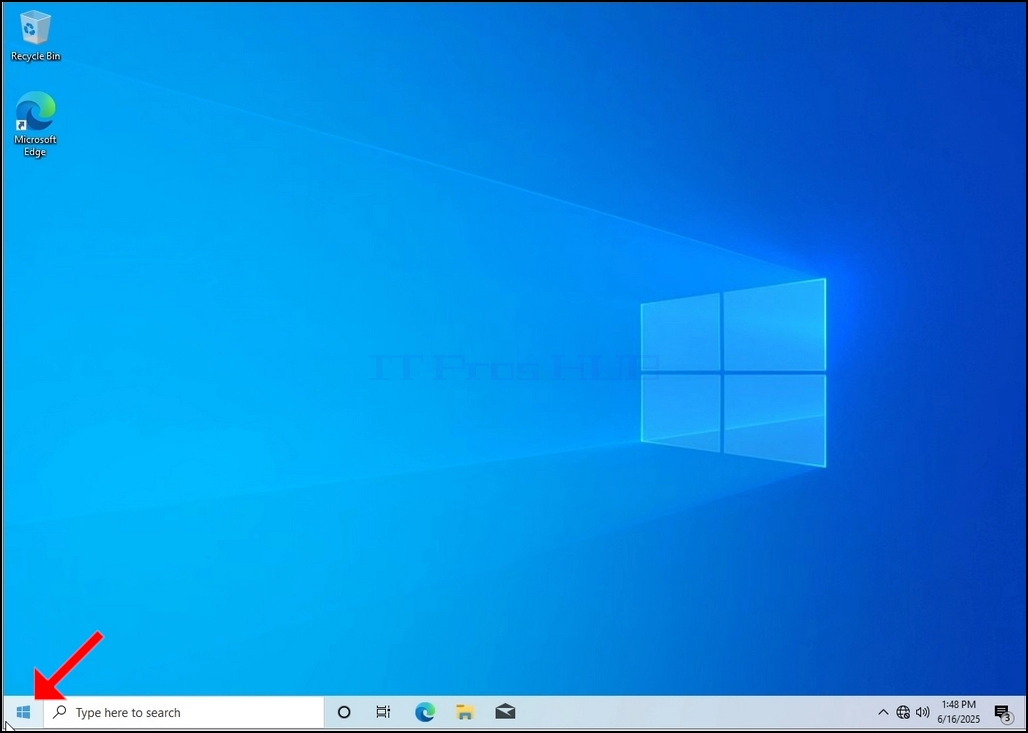
2. Klikněte na Start
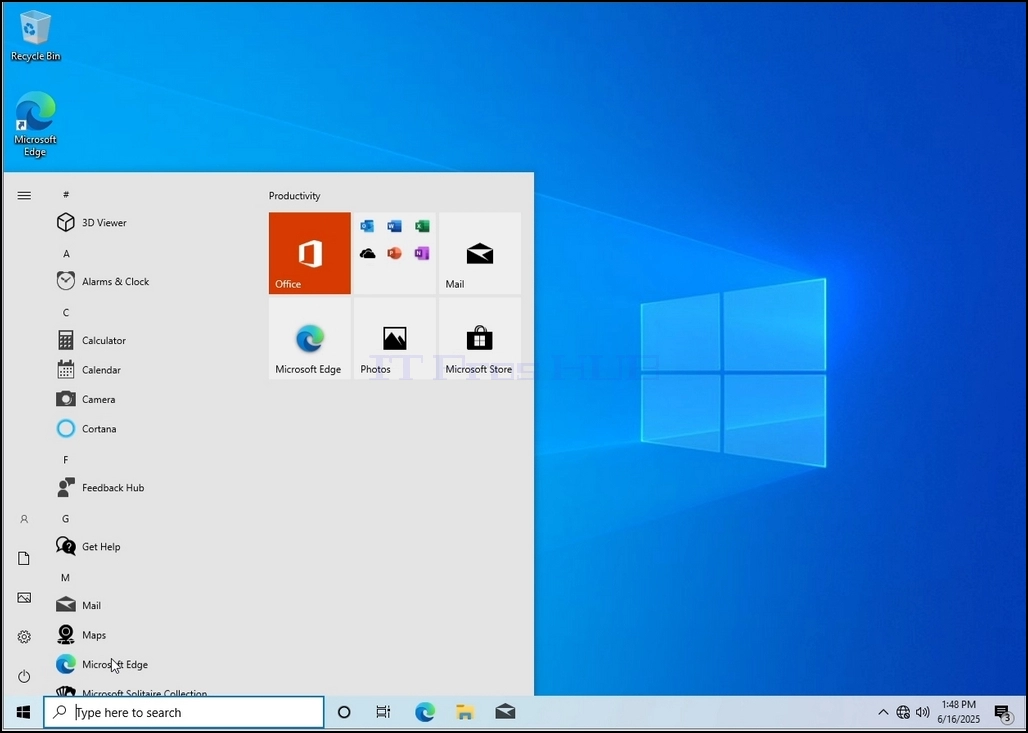
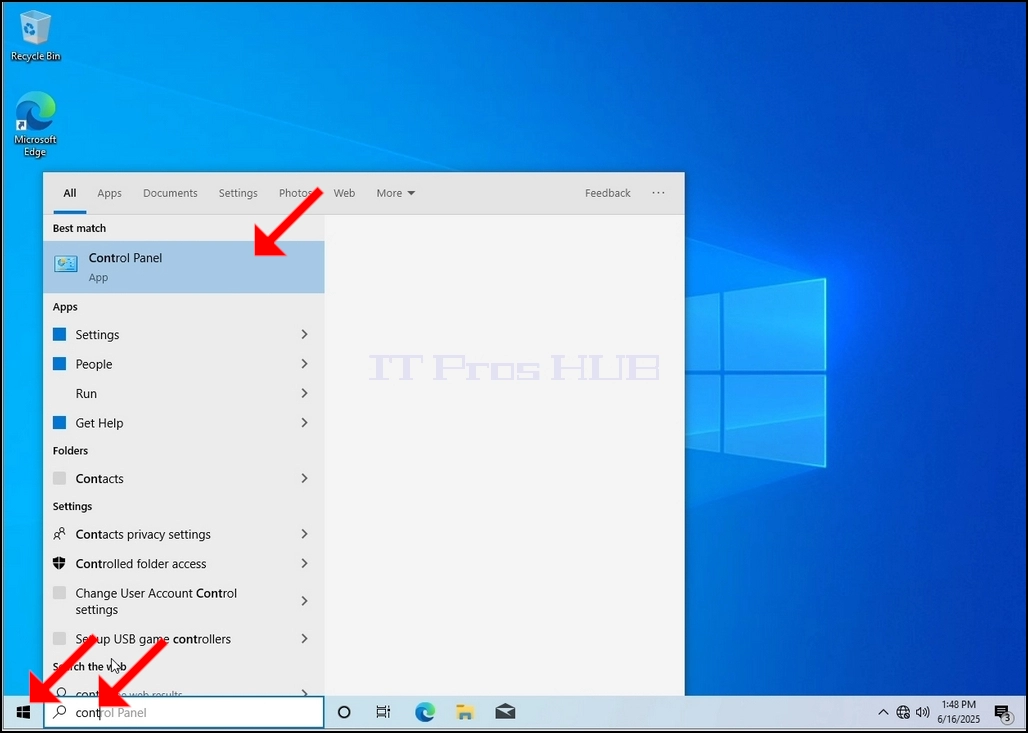
Jakmile ho najde, klikněte na něj a počkejte, až se objeví okno Ovládací panel.
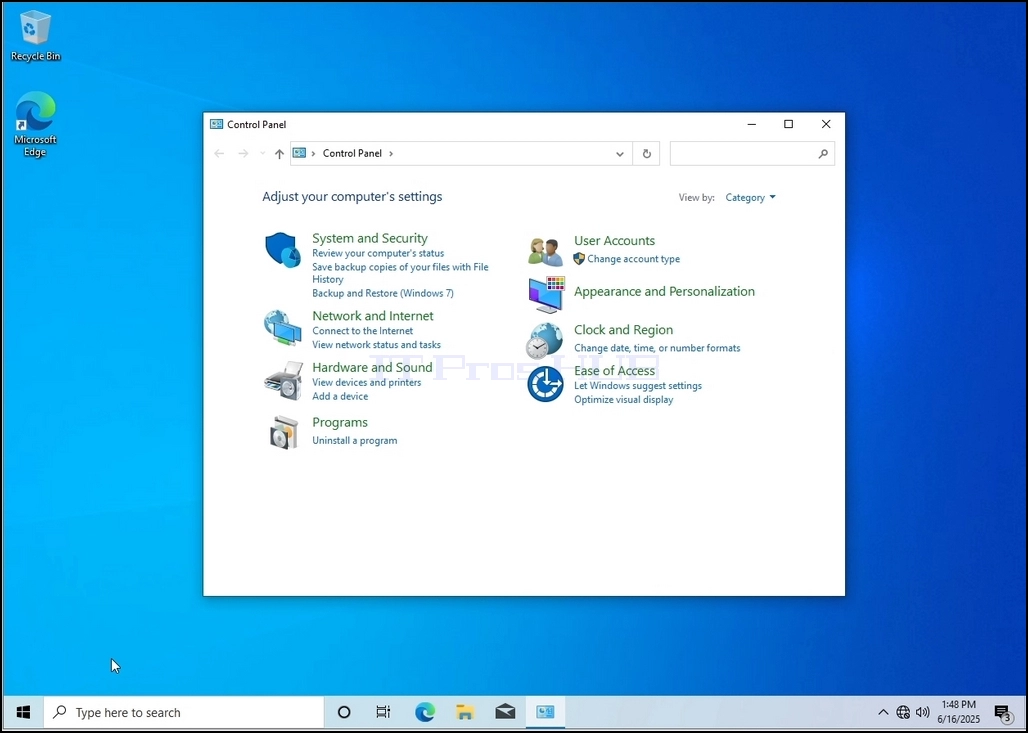
4. Jakmile se otevře okno Ovládací panel, zvětšíte jej kliknutím na ikonu zvětšování v pravém horním rohu tohoto okna.
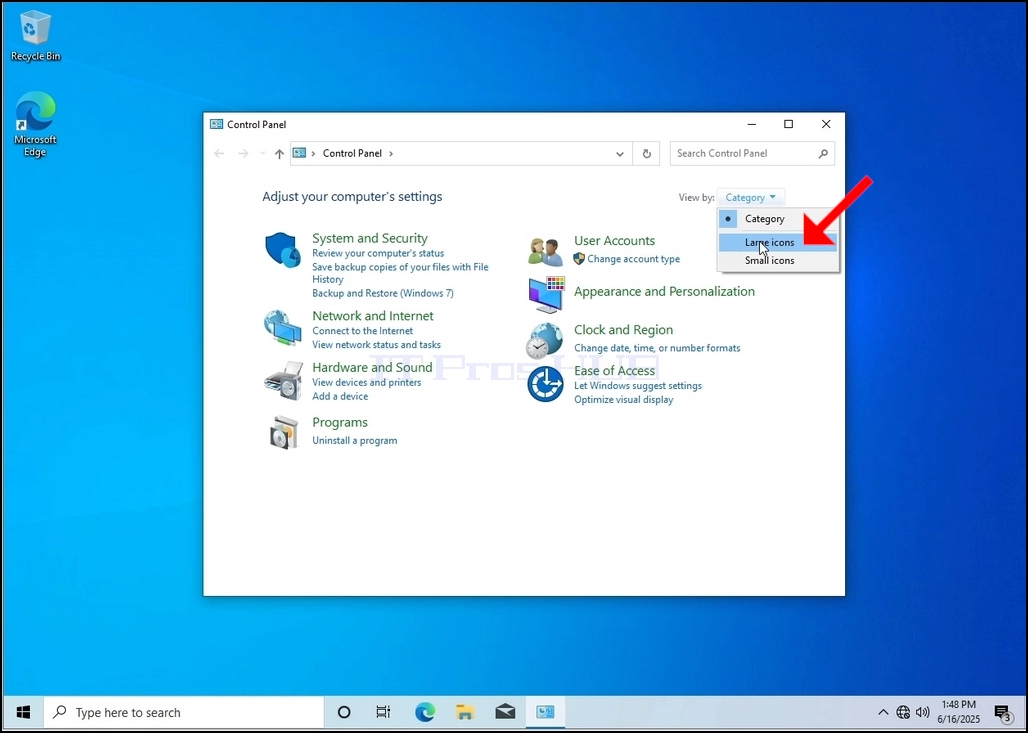
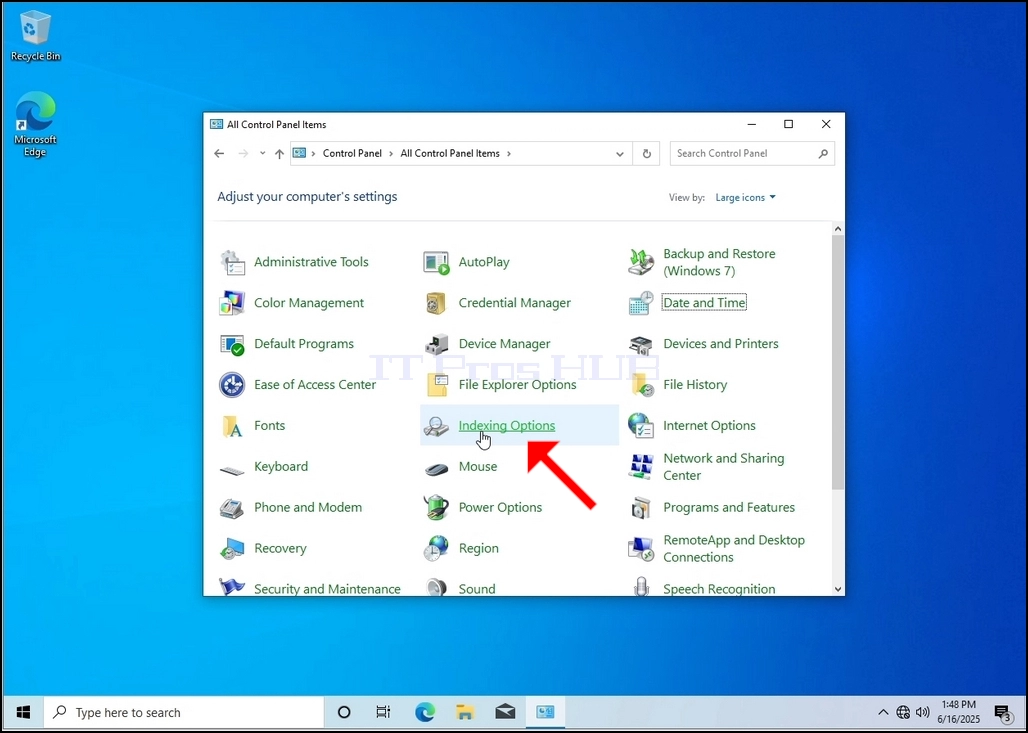
6. Podívejte se na ikonu Indexing Options a klikněte na ni. Počkejte, až se objeví okno Indexing Options.
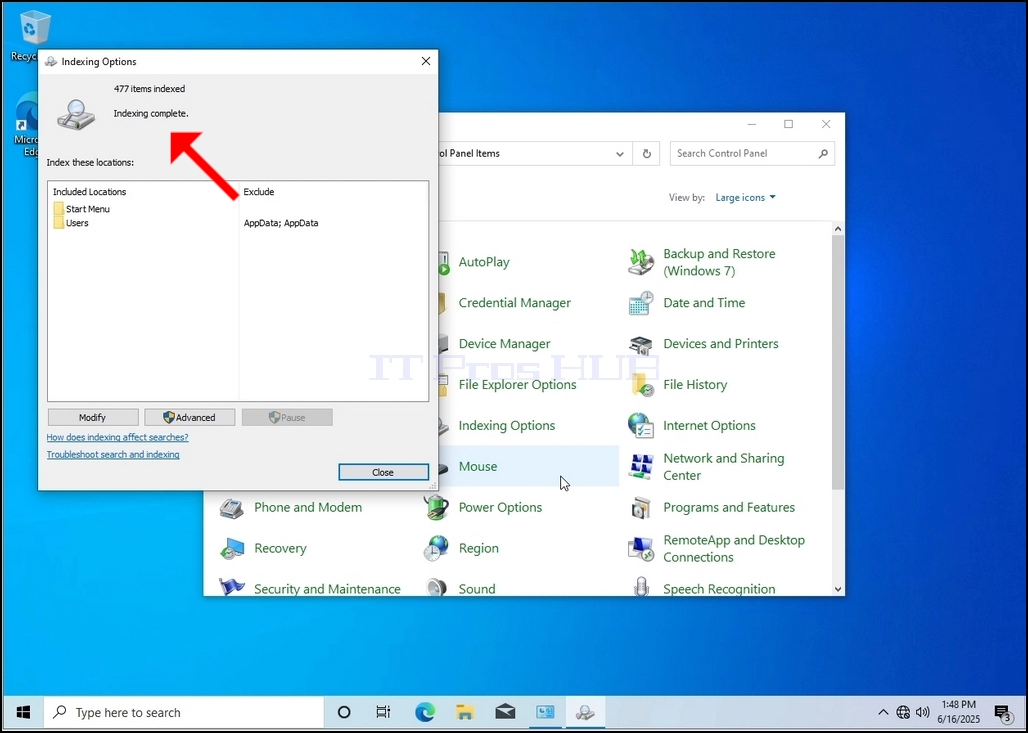
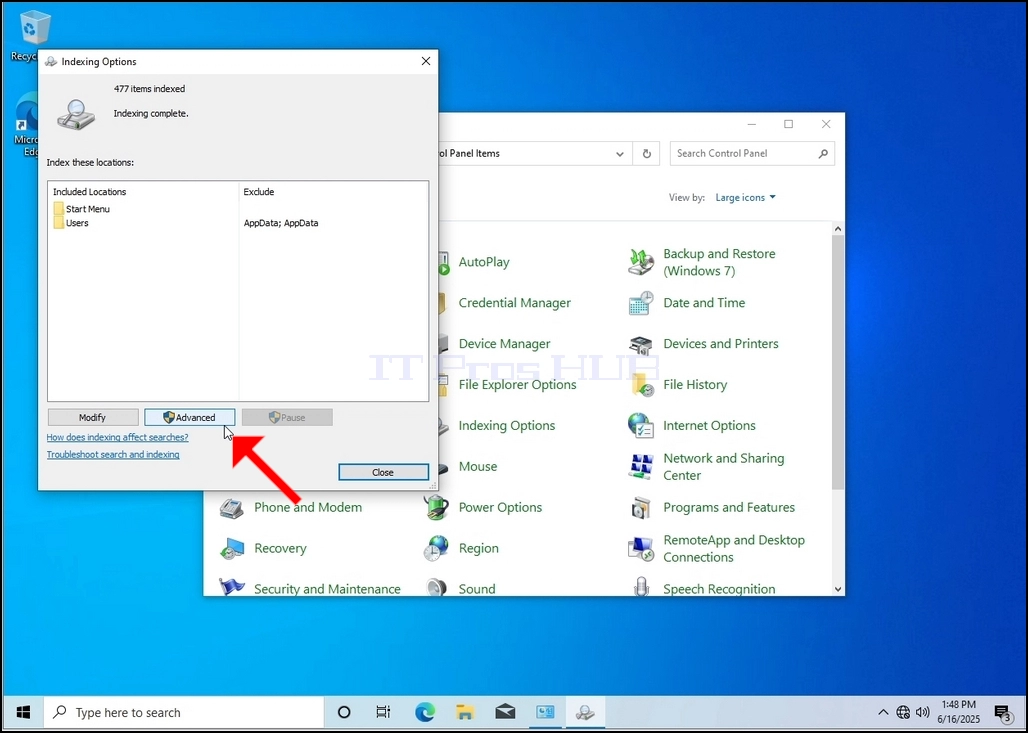
7. Po otevření okna Indexing Options klikněte na tlačítko Advanced v dolní části okna.
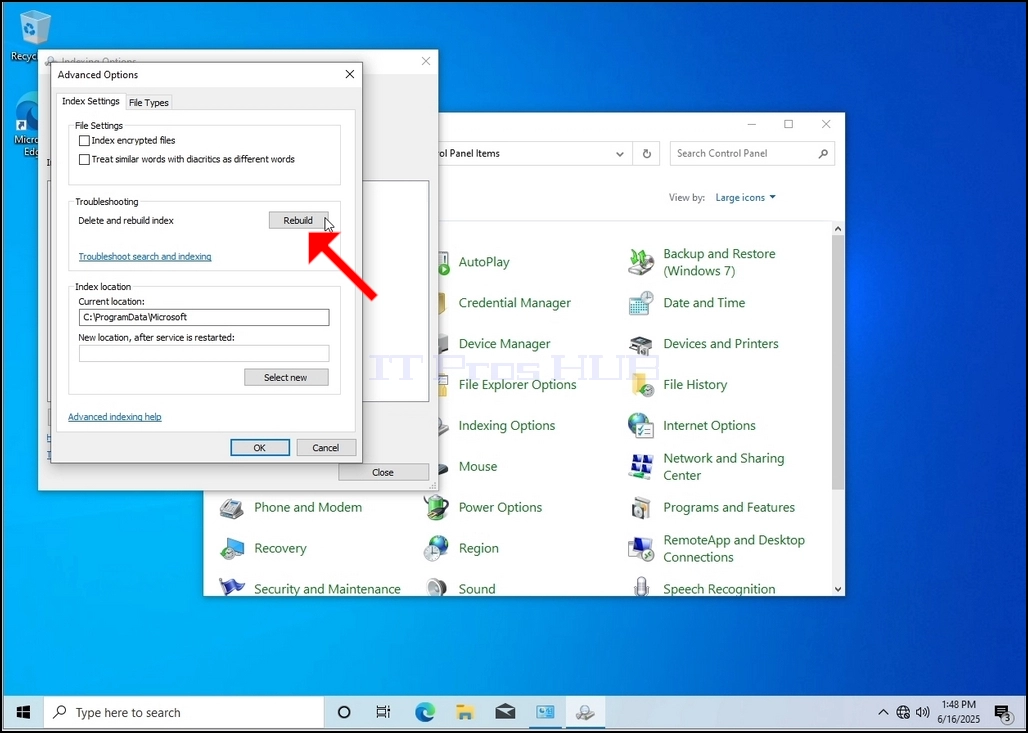
8. V novém okně se podívejte na tlačítko Přestavět a klikněte na něj. Potom se objeví potvrzení. Kliknutím na tlačítko OK v něm začnete přestavovat index.
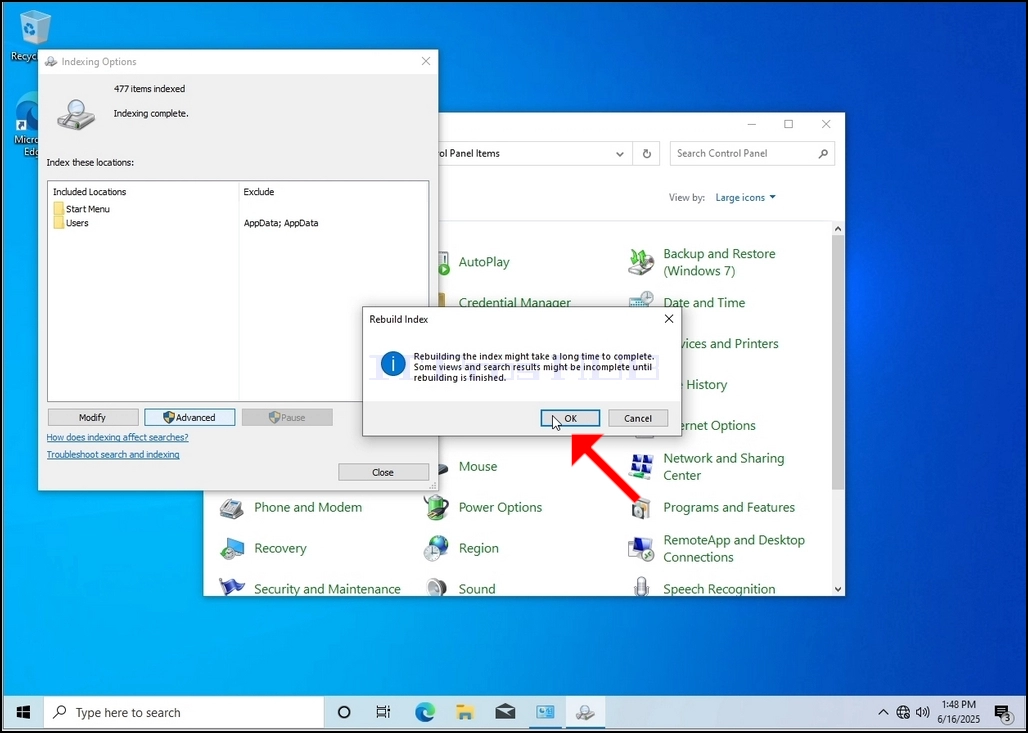
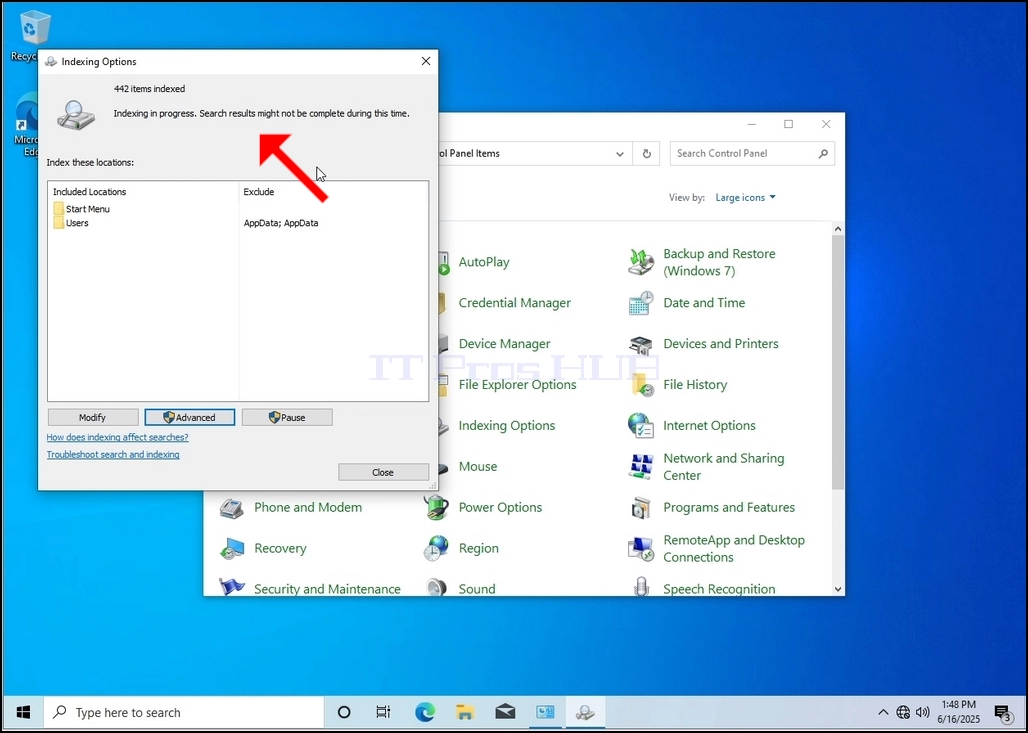
9. Po kliknutí na tlačítko OK v potvrzovacím poli začnou Windows přestavovat svůj index. Může to chvíli trvat, než začne proces, trpělivě počkat pár vteřin až pár minut. V okamžiku, kdy proces začíná, "Indexování kompletní"věta bude nahrazena"Indexování probíhá. Výsledky hledání nemusí být kompletní během této doby. "
Kromě toho se počet indexovaných položek na chvíli resetuje na 0 a pak se začne zvyšovat.
Všimněte si, že všechna okna, která souvisí s Indexingovým procesem, mohou být nyní zavřena a proces přestavby by stále běžel pozadí.
Všimněte si, že rychlost procesu Indexing může být snížena v důsledku aktivity uživatele na počítači. Čím intenzivnější bude aktivita, tím menší bude rychlost Indexingu.
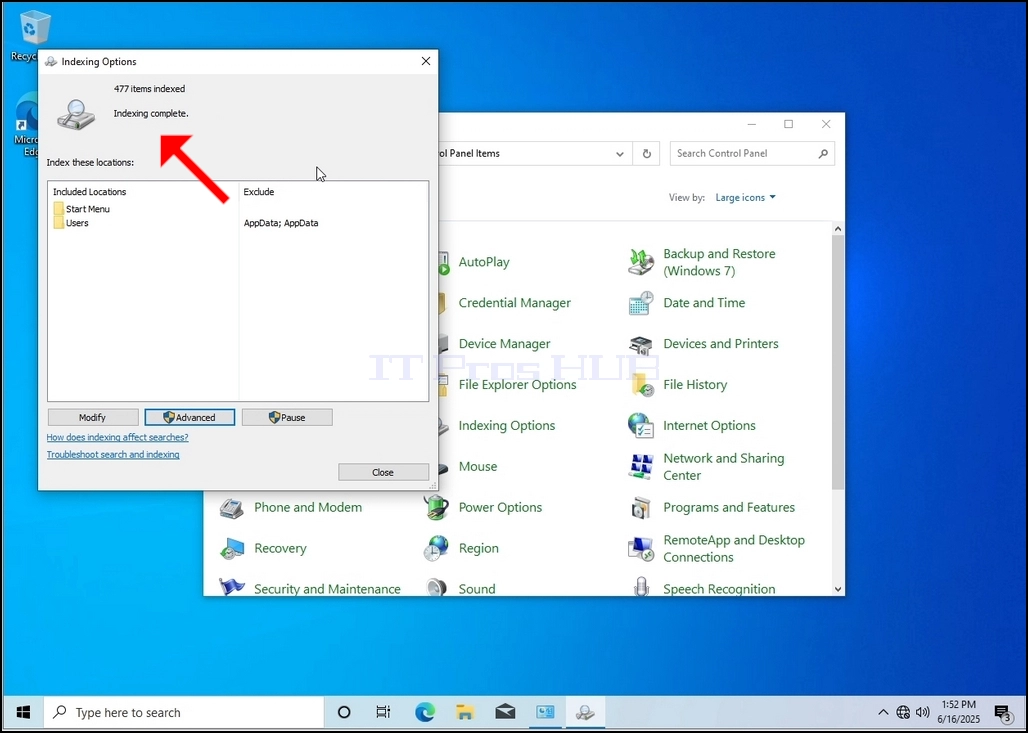
10. Chcete-li zkontrolovat, zda je proces indexování dokončen, vraťte se zpět k Možnosti Indexing přes Ovládací panel, jak je vysvětleno v předchozích fázích. Pokud proces je kompletní, byste vidět "Indexování kompletní"znovu se objeví rozsudek.
Vzhledem k tomu, že Windows neoznámí uživateli, jakmile je tento proces dokončen, je skutečně potřeba provést uvedené. V závislosti na počtu souborů, složek, ovladačů a oddílů označených pro indexování by tento proces mohl trvat mezi několika minutami a několika hodinami.
- Základní údaje
- Napsal IT Pro
- Kategorie: How to Articles
- Zobrazení: 5704
1. Přejděte na plochu Windows
2. Klikněte na Start
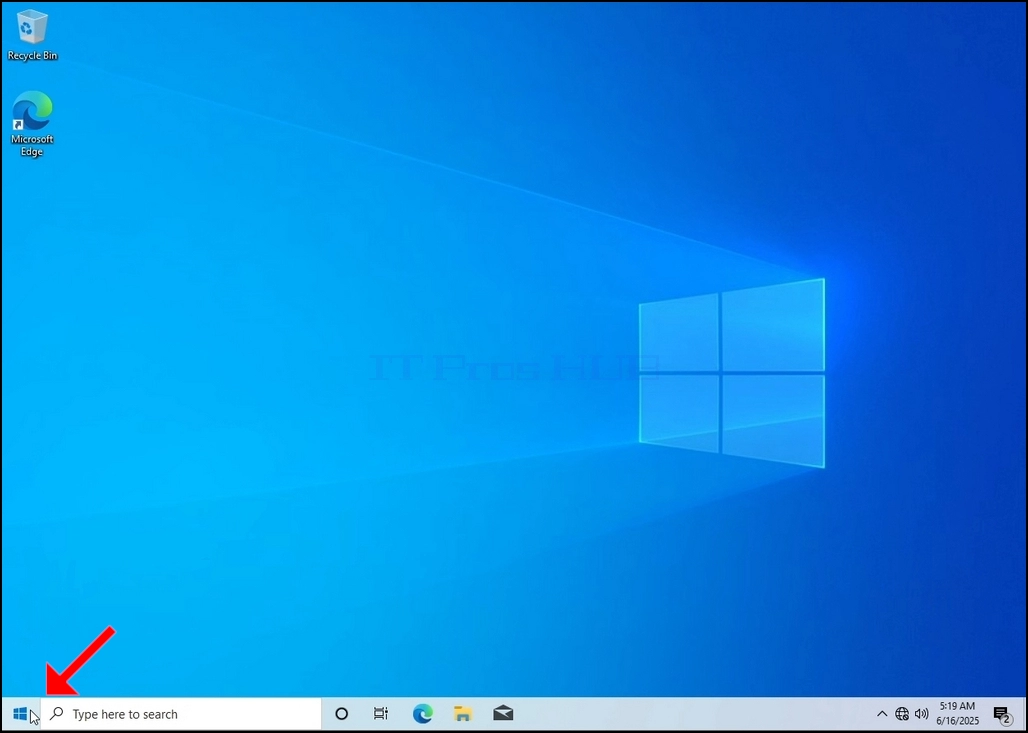
Jakmile ho najde, klikněte na něj a počkejte, až se objeví okno Ovládací panel.
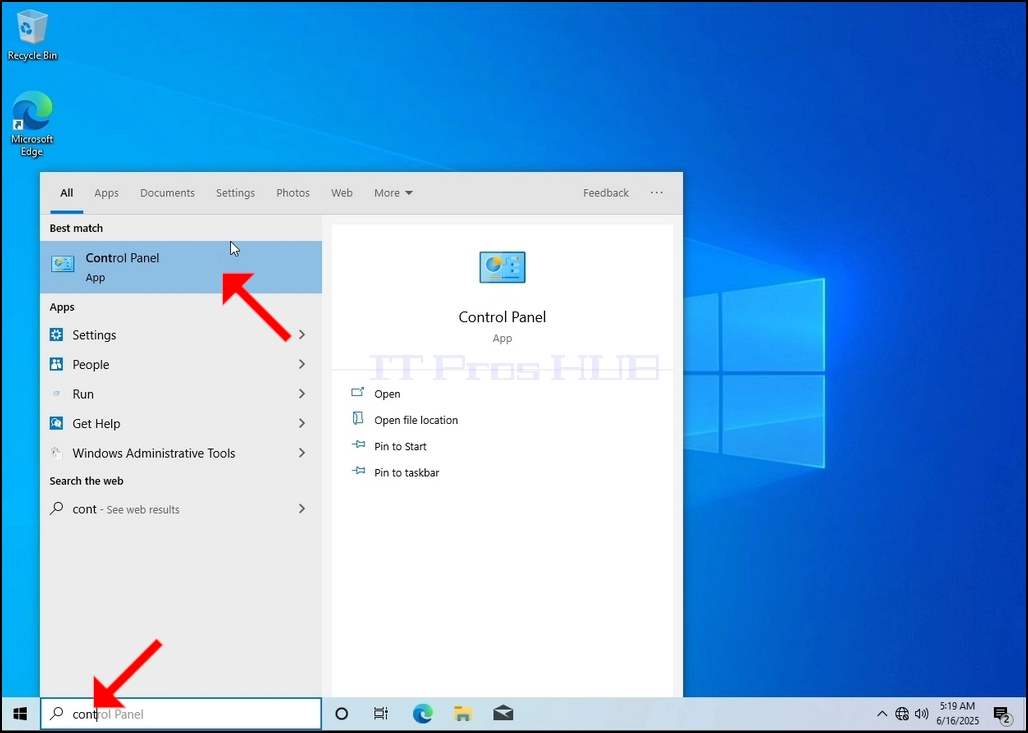
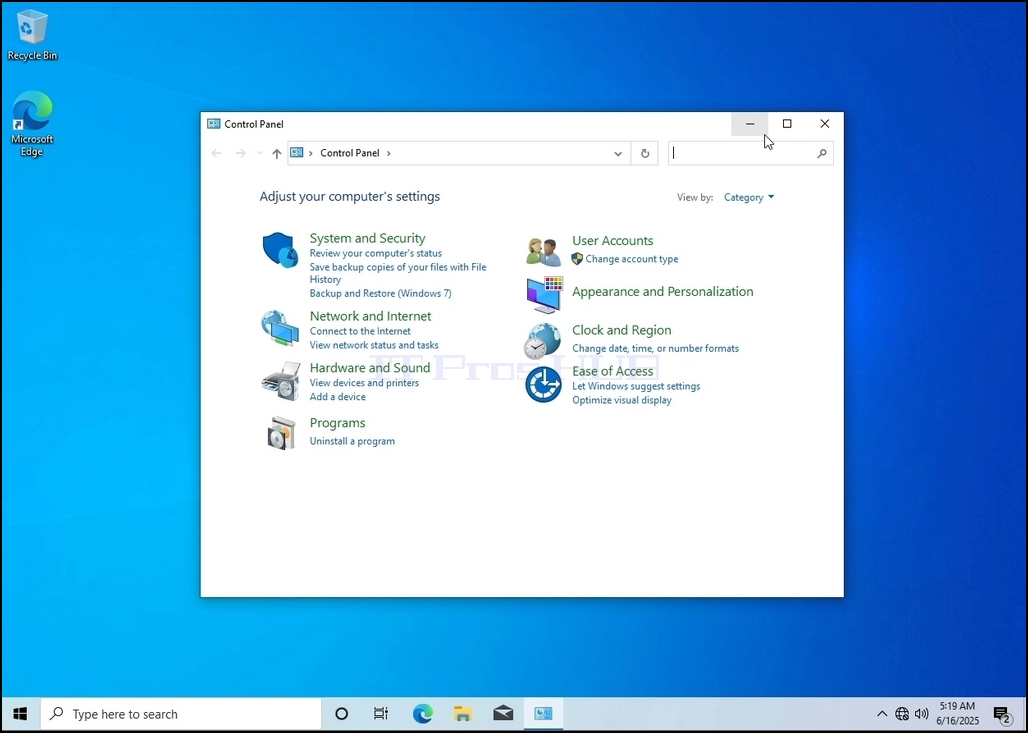
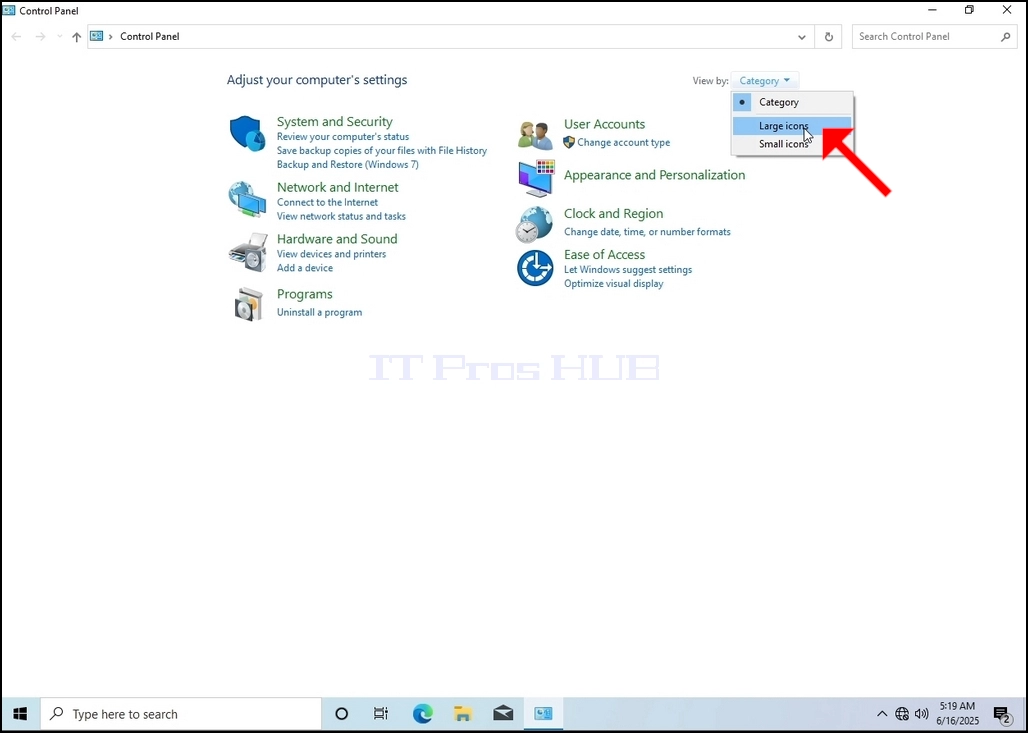
4. Jakmile se otevře okno Ovládací panel, zvětšíte jej kliknutím na ikonu zvětšování v pravém horním rohu tohoto okna.
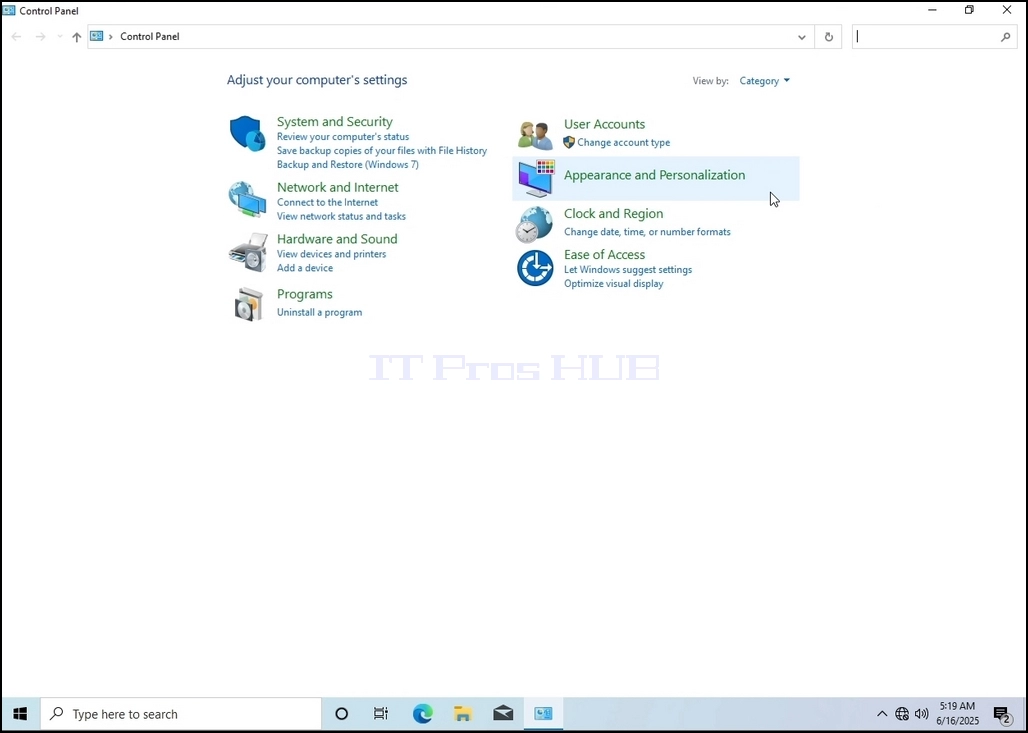
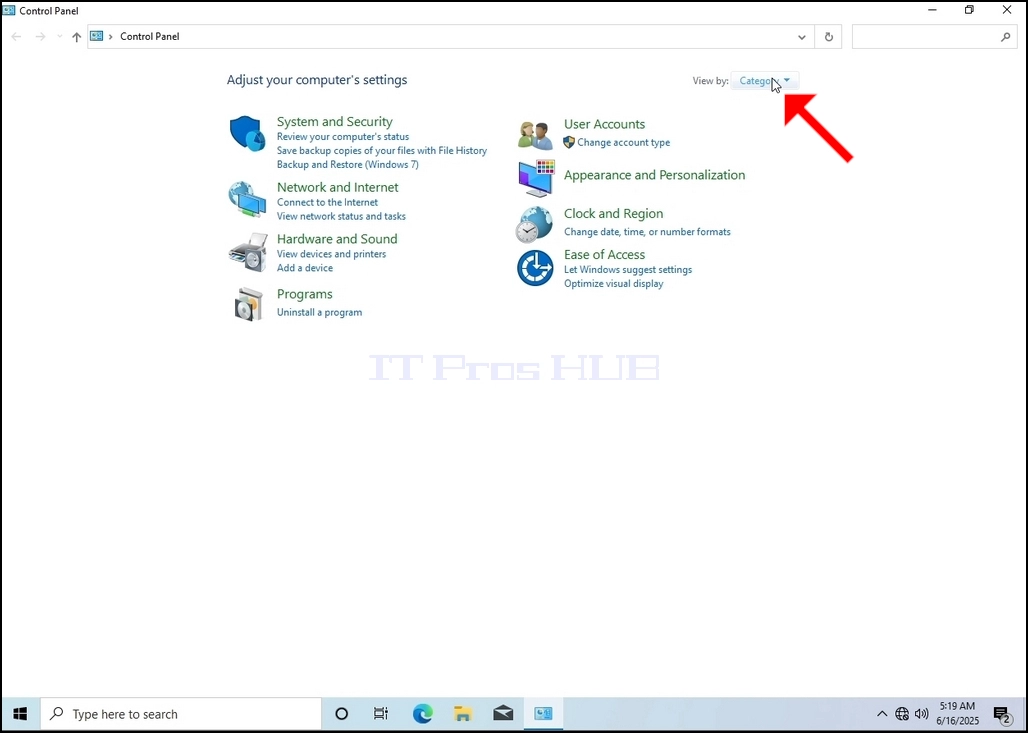
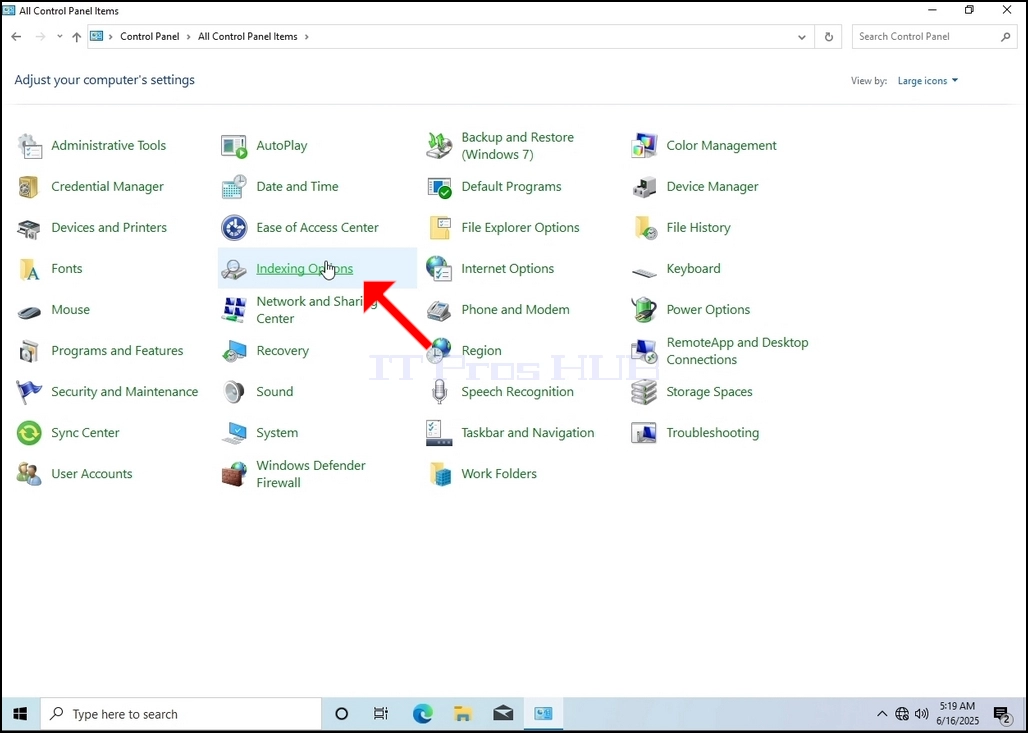
6. Podívejte se na ikonu Indexing Options a klikněte na ni. Počkejte, až se objeví okno Indexing Options.
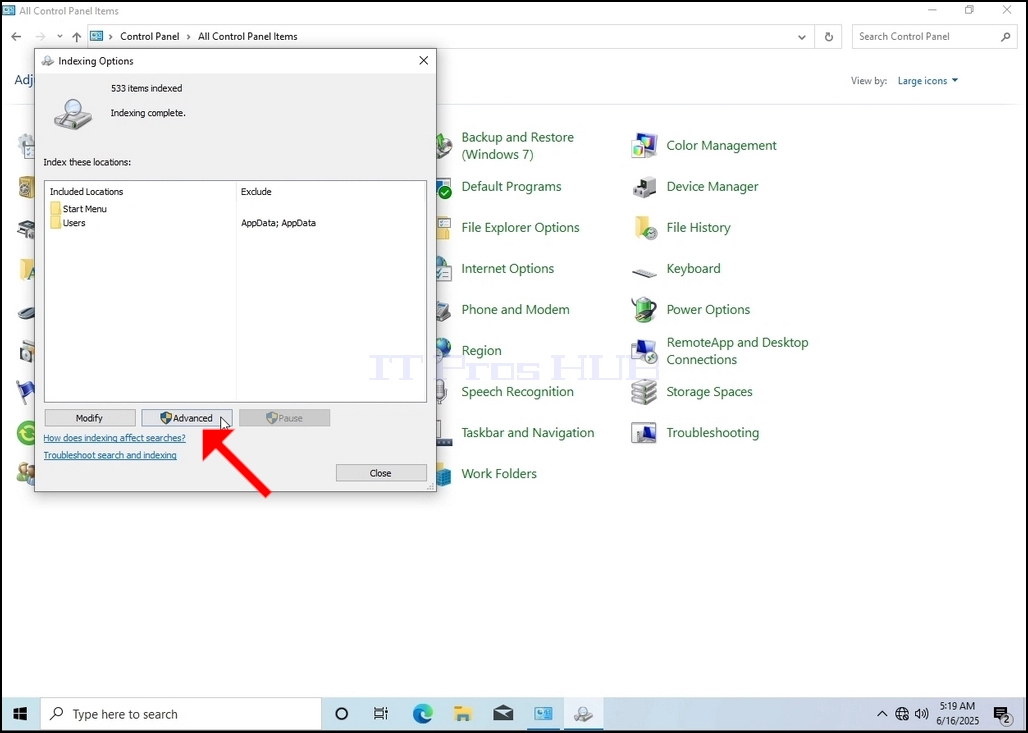
7. Po otevření okna Indexing Options klikněte na tlačítko Advanced v dolní části okna.
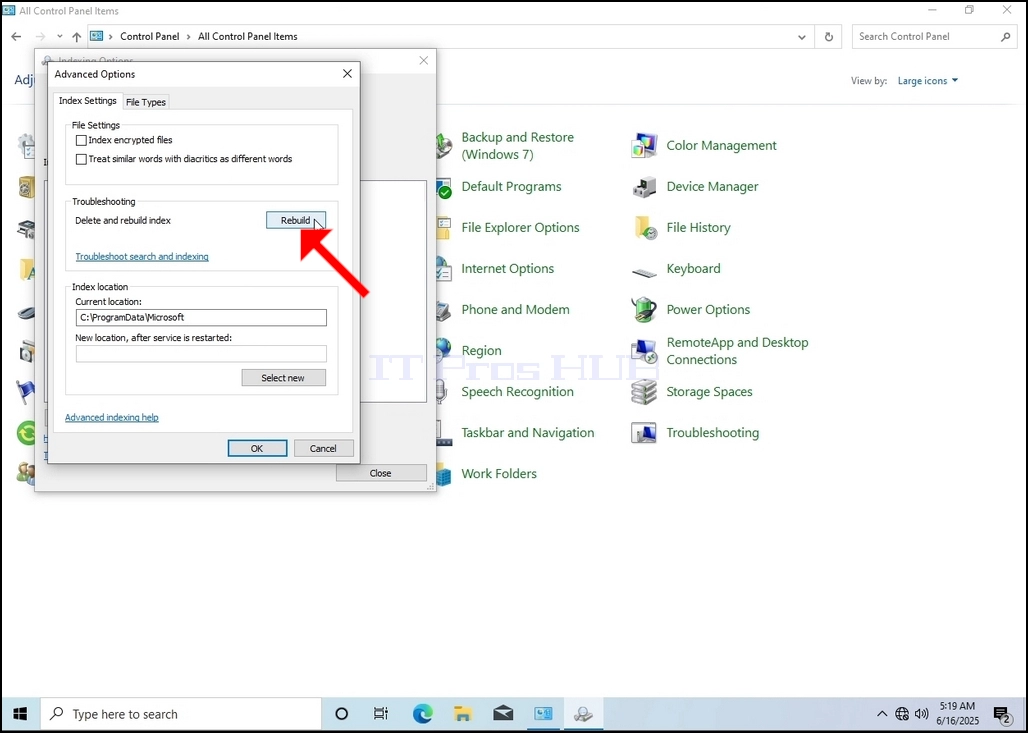
8. V novém okně se podívejte na tlačítko Přestavět a klikněte na něj. Potom se objeví potvrzení. Kliknutím na tlačítko OK v něm začnete přestavovat index.
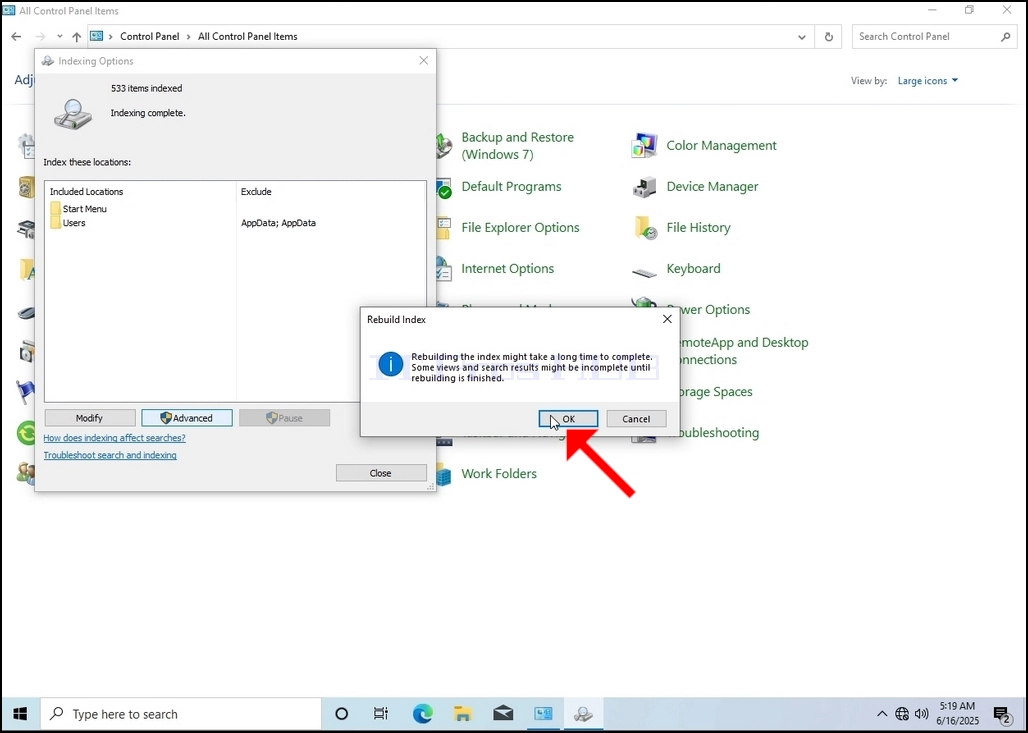
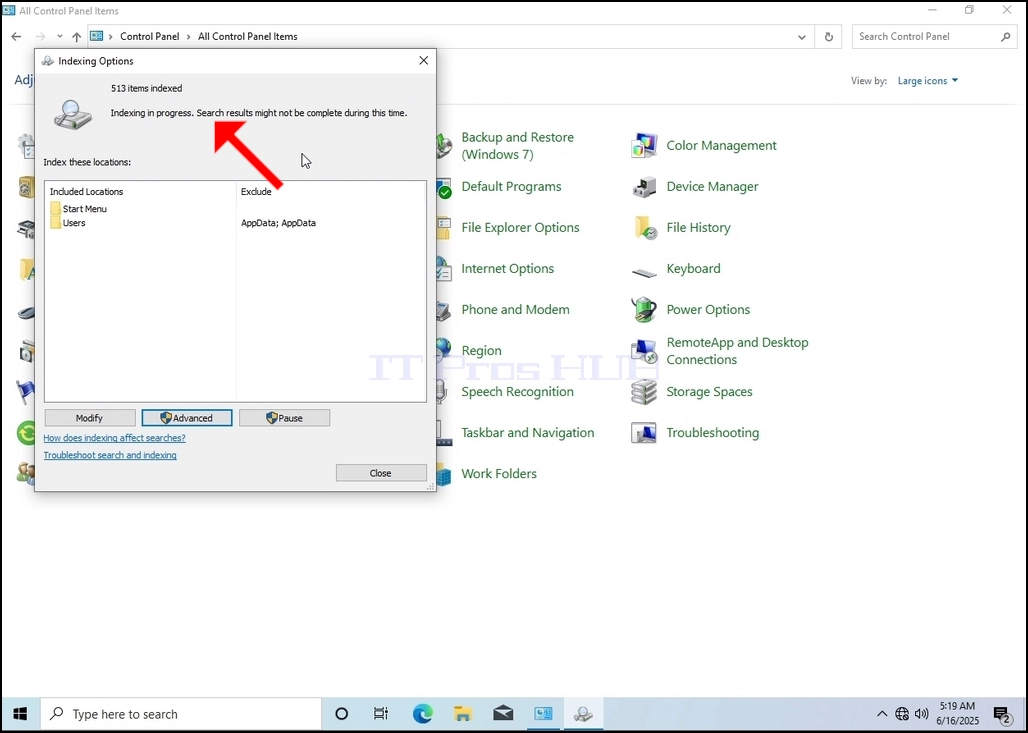
9. Po kliknutí na tlačítko OK v potvrzovacím poli začnou Windows přestavovat svůj index. Může to chvíli trvat, než začne proces, trpělivě počkat pár vteřin až pár minut. V okamžiku, kdy proces začíná, "Indexování kompletní"věta bude nahrazena"Indexování probíhá. Výsledky hledání nemusí být kompletní během této doby. "
Kromě toho se počet indexovaných položek na chvíli resetuje na 0 a pak se začne zvyšovat.
Všimněte si, že všechna okna, která souvisí s Indexingovým procesem, mohou být nyní zavřena a proces přestavby by stále běžel pozadí.
Všimněte si, že rychlost procesu Indexing může být snížena v důsledku aktivity uživatele na počítači. Čím intenzivnější bude aktivita, tím menší bude rychlost Indexingu.
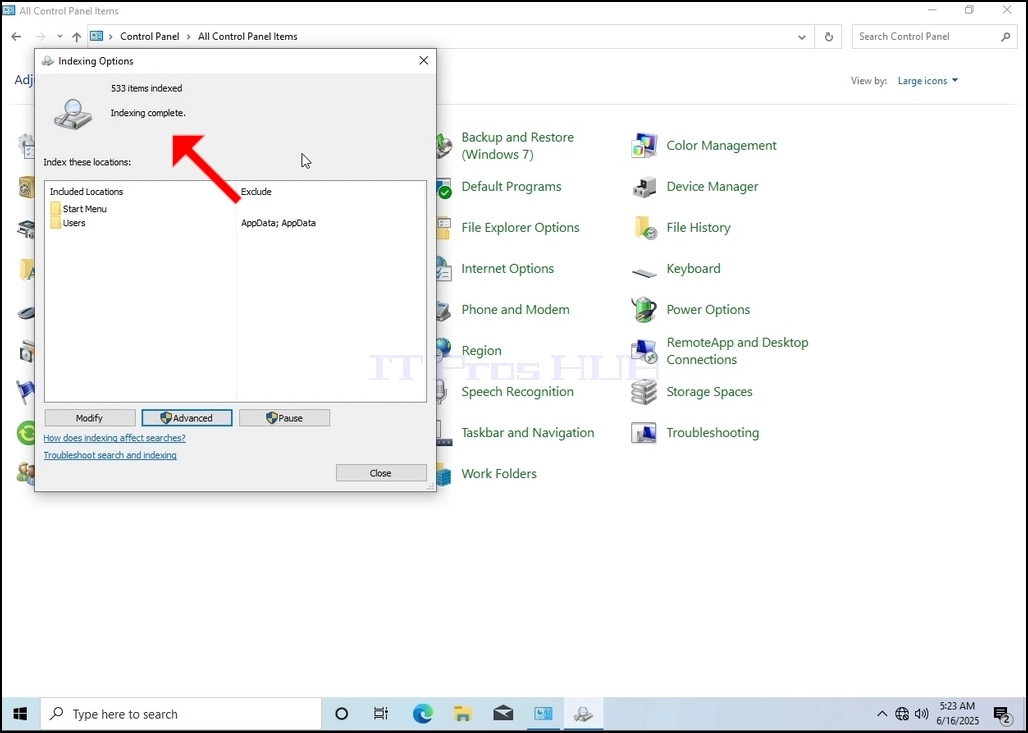
10. Chcete-li zkontrolovat, zda je proces indexování dokončen, vraťte se zpět k Možnosti Indexing přes Ovládací panel, jak je vysvětleno v předchozích fázích. Pokud proces je kompletní, byste vidět "Indexování kompletní"znovu se objeví rozsudek.
Vzhledem k tomu, že Windows neoznámí uživateli, jakmile je tento proces dokončen, je skutečně potřeba provést uvedené. V závislosti na počtu souborů, složek, ovladačů a oddílů označených pro indexování by tento proces mohl trvat mezi několika minutami a několika hodinami.
- Základní údaje
- Napsal IT Pro
- Kategorie: How to Articles
- Zobrazení: 4687
1. Přejděte na plochu Windows
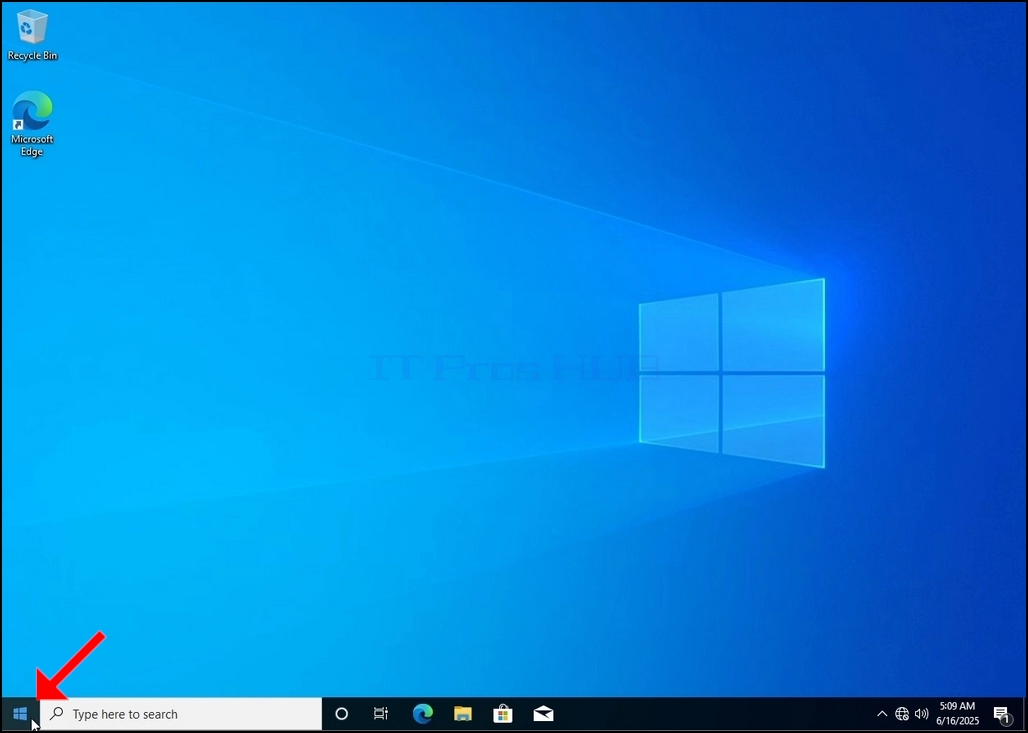
2. Klikněte na Start
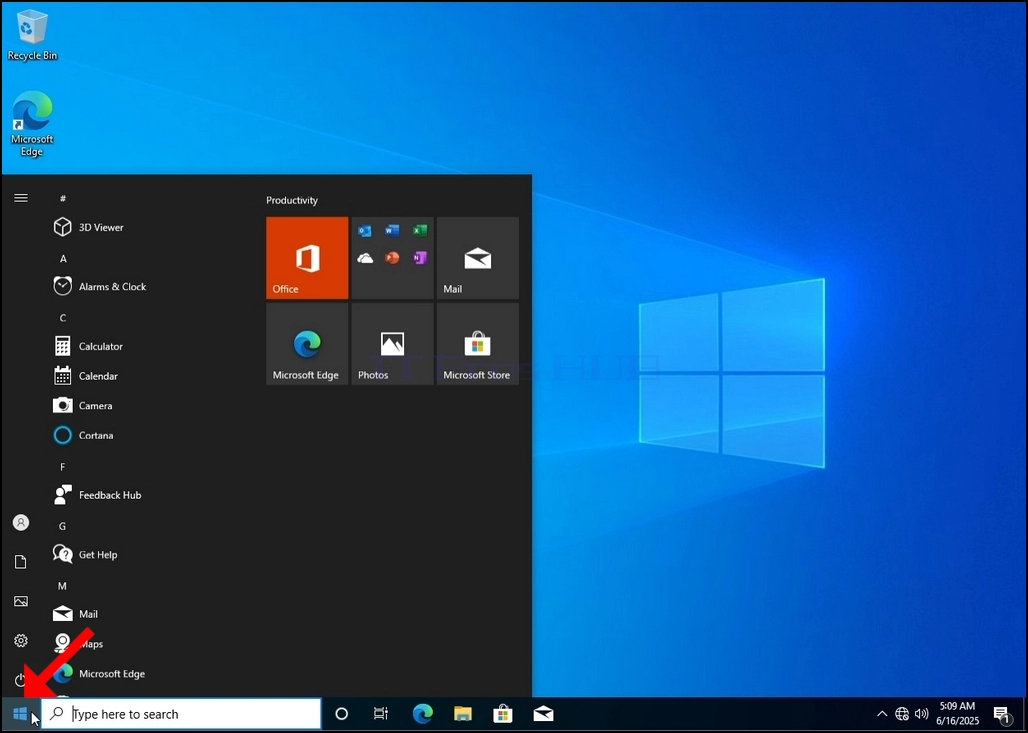
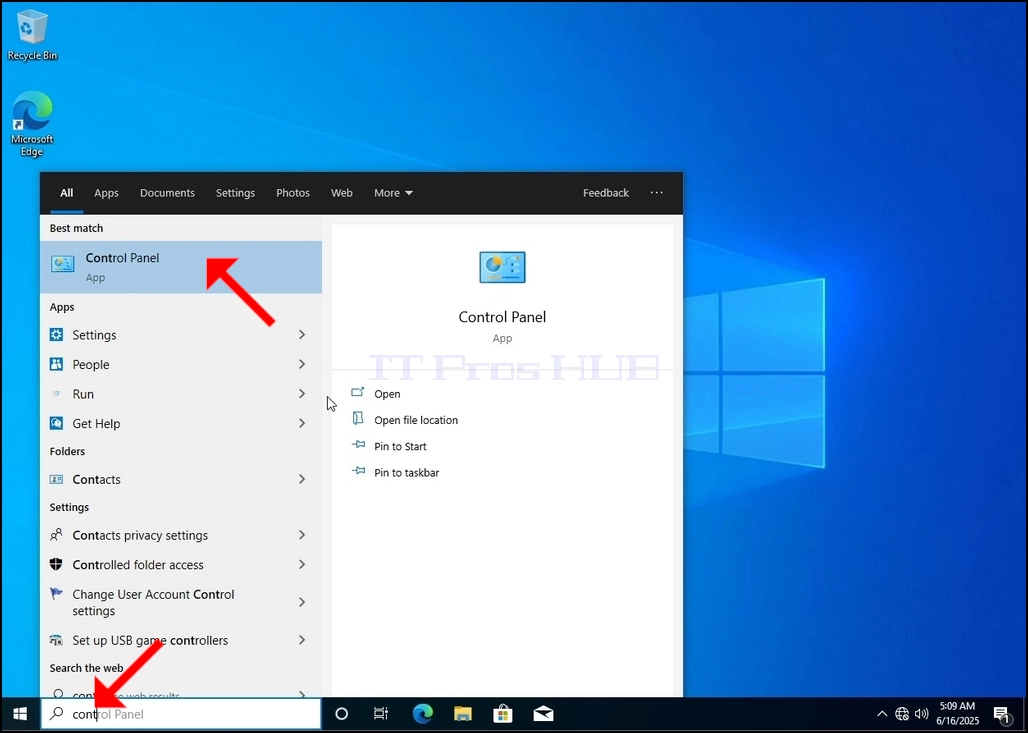
Jakmile ho najde, klikněte na něj a počkejte, až se objeví okno Ovládací panel.
4. Jakmile se otevře okno Ovládací panel, zvětšíte jej kliknutím na ikonu zvětšování v pravém horním rohu tohoto okna.
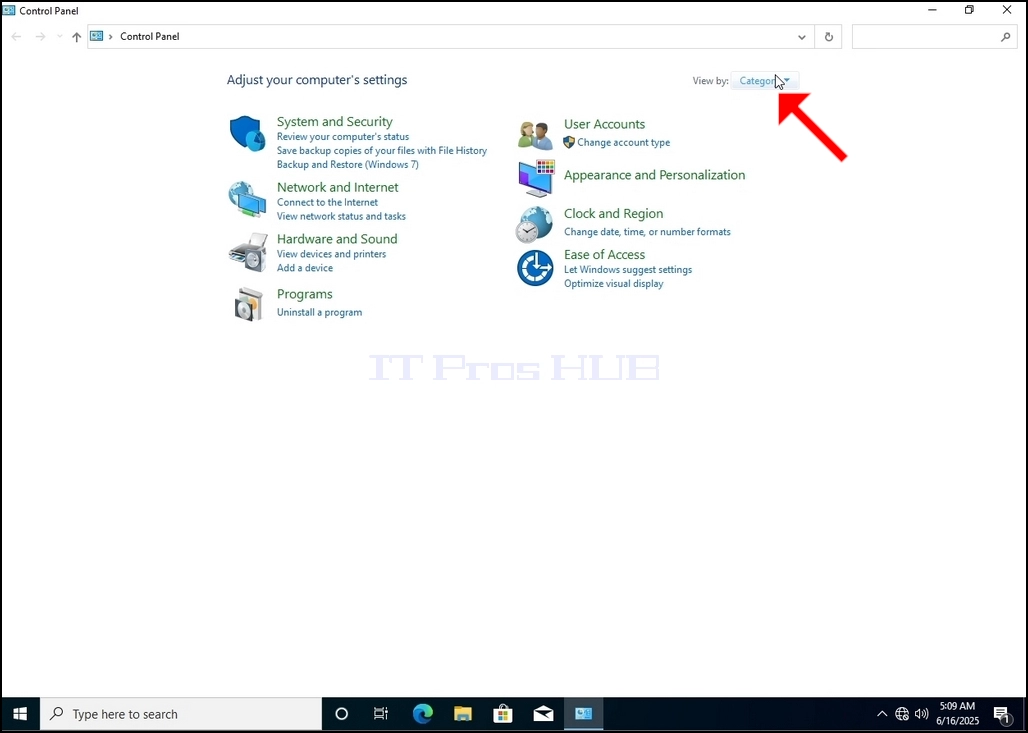
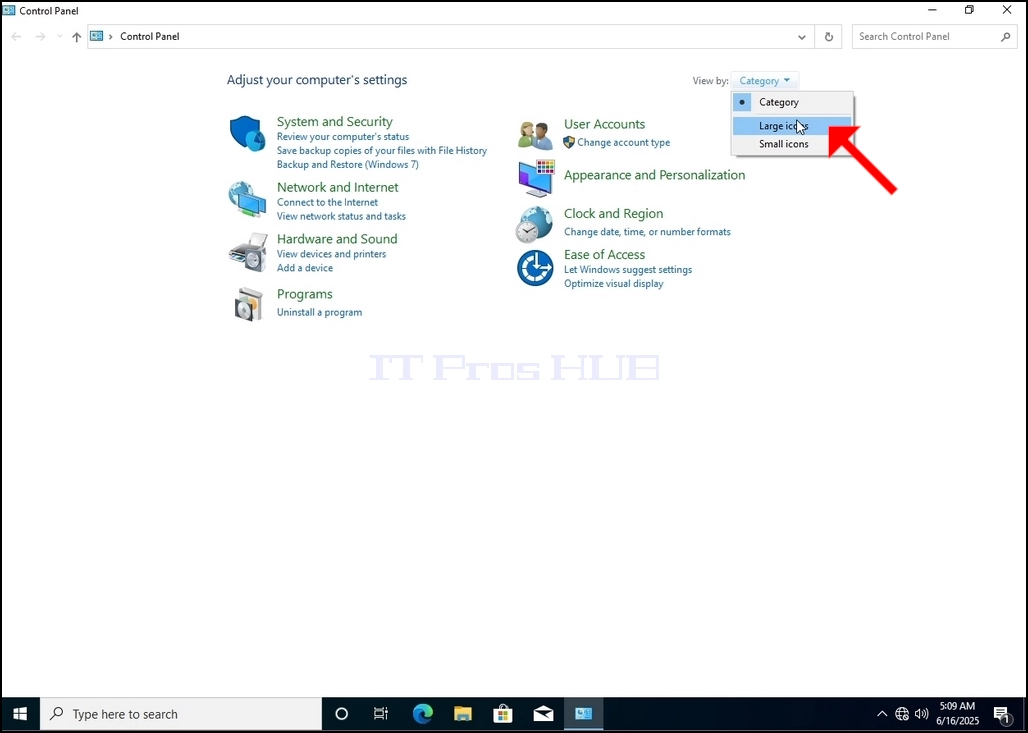
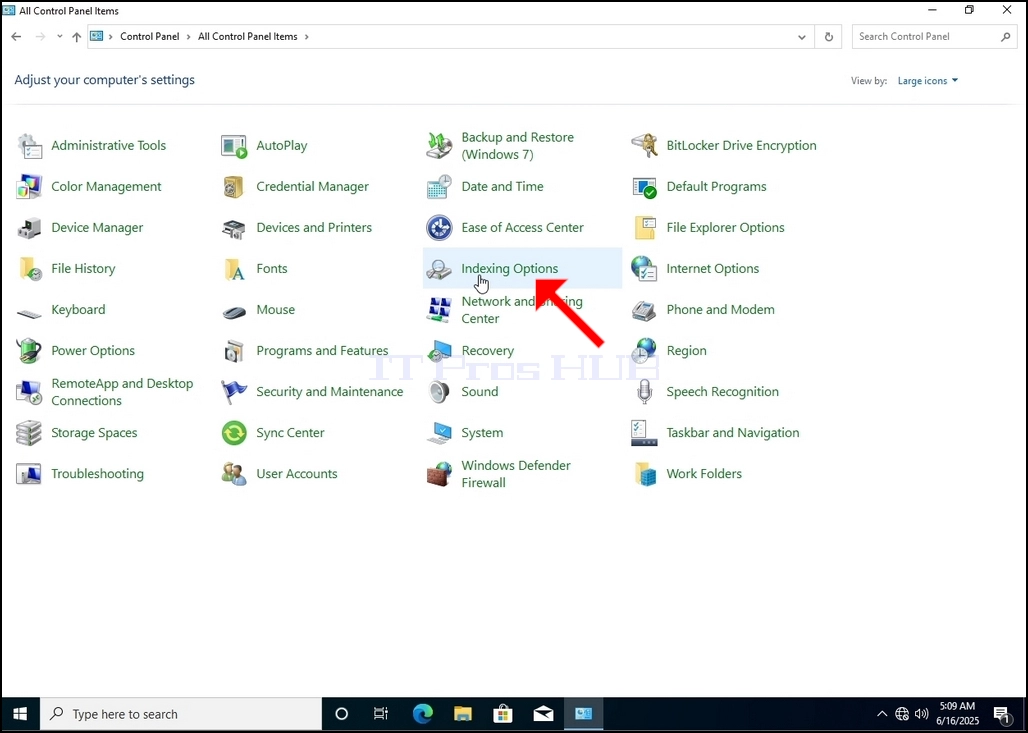
6. Podívejte se na ikonu Indexing Options a klikněte na ni. Počkejte, až se objeví okno Indexing Options.
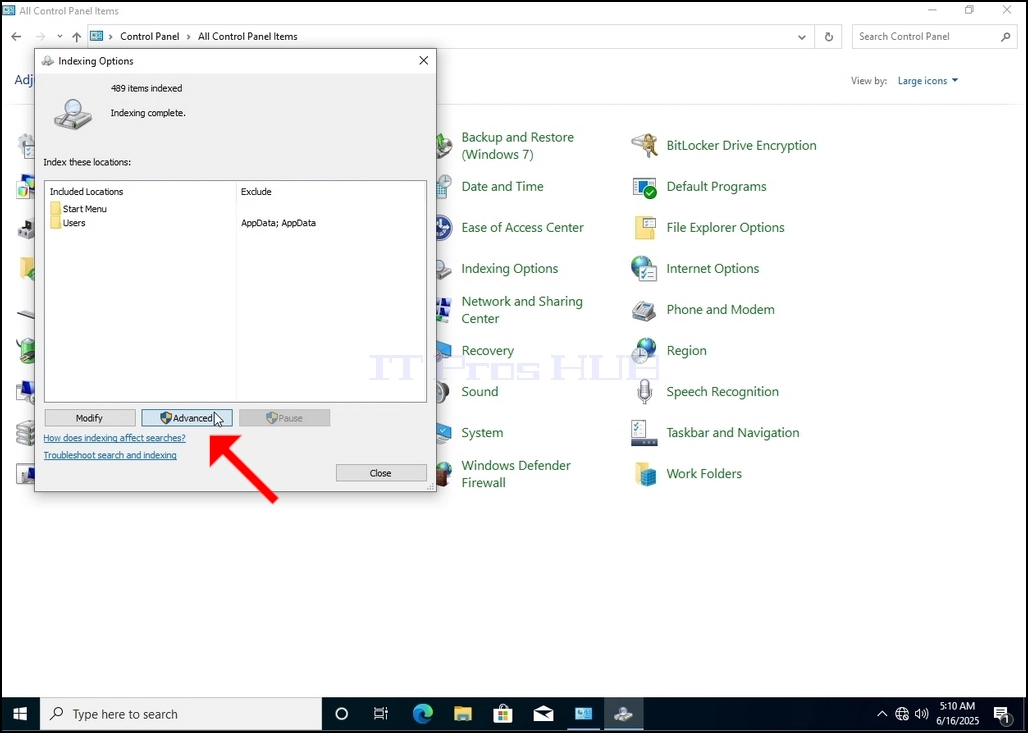
7. Po otevření okna Indexing Options klikněte na tlačítko Advanced v dolní části okna.
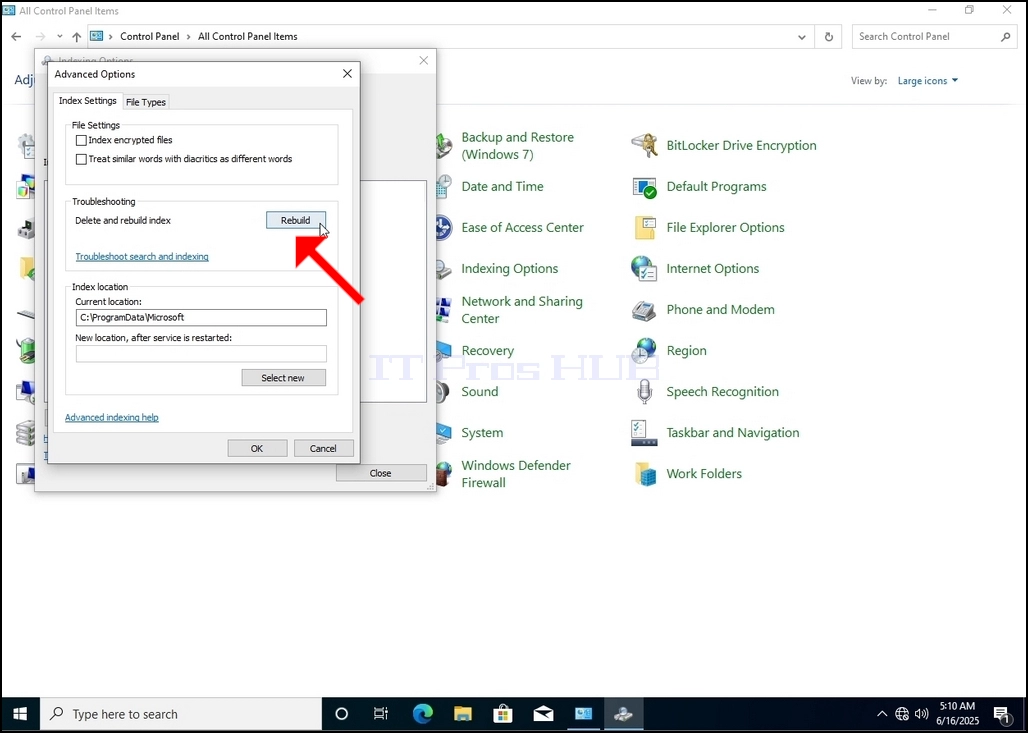
8. V novém okně se podívejte na tlačítko Přestavět a klikněte na něj. Potom se objeví potvrzení. Kliknutím na tlačítko OK v něm začnete přestavovat index.
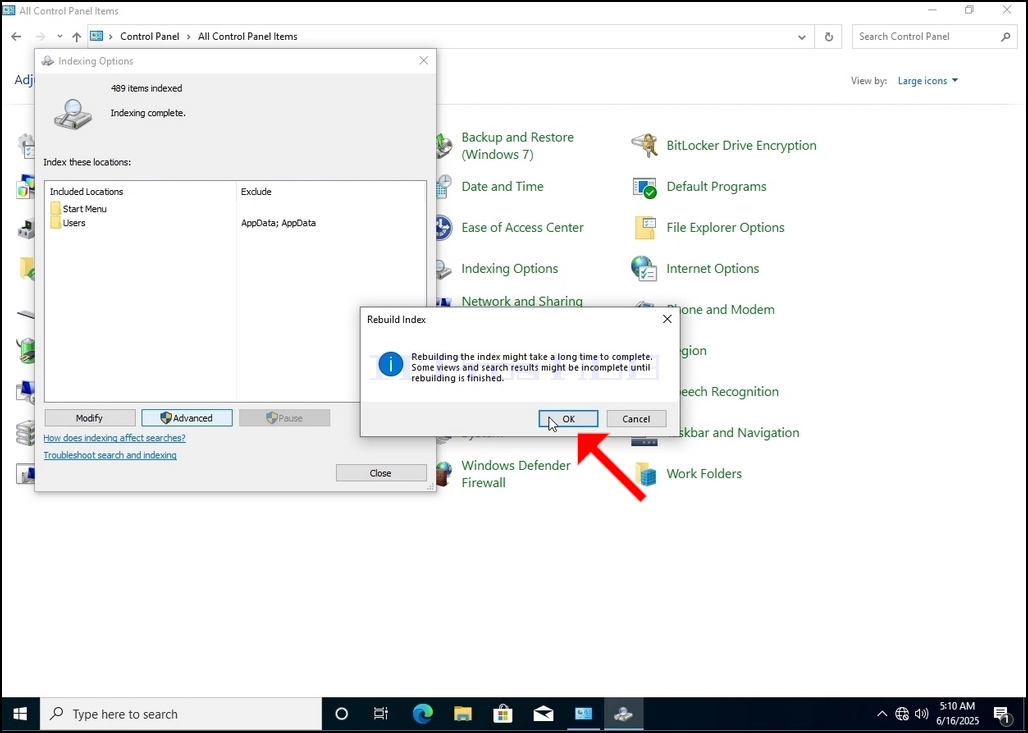
9. Po kliknutí na tlačítko OK v potvrzovacím poli začnou Windows přestavovat svůj index. Může to chvíli trvat, než začne proces, trpělivě počkat pár vteřin až pár minut. V okamžiku, kdy proces začíná, "Indexování kompletní"věta bude nahrazena"Indexování probíhá. Výsledky hledání nemusí být kompletní během této doby. "
Kromě toho se počet indexovaných položek na chvíli resetuje na 0 a pak se začne zvyšovat.
Všimněte si, že všechna okna, která souvisí s Indexingovým procesem, mohou být nyní zavřena a proces přestavby by stále běžel pozadí.
Všimněte si, že rychlost procesu Indexing může být snížena v důsledku aktivity uživatele na počítači. Čím intenzivnější bude aktivita, tím menší bude rychlost Indexingu.
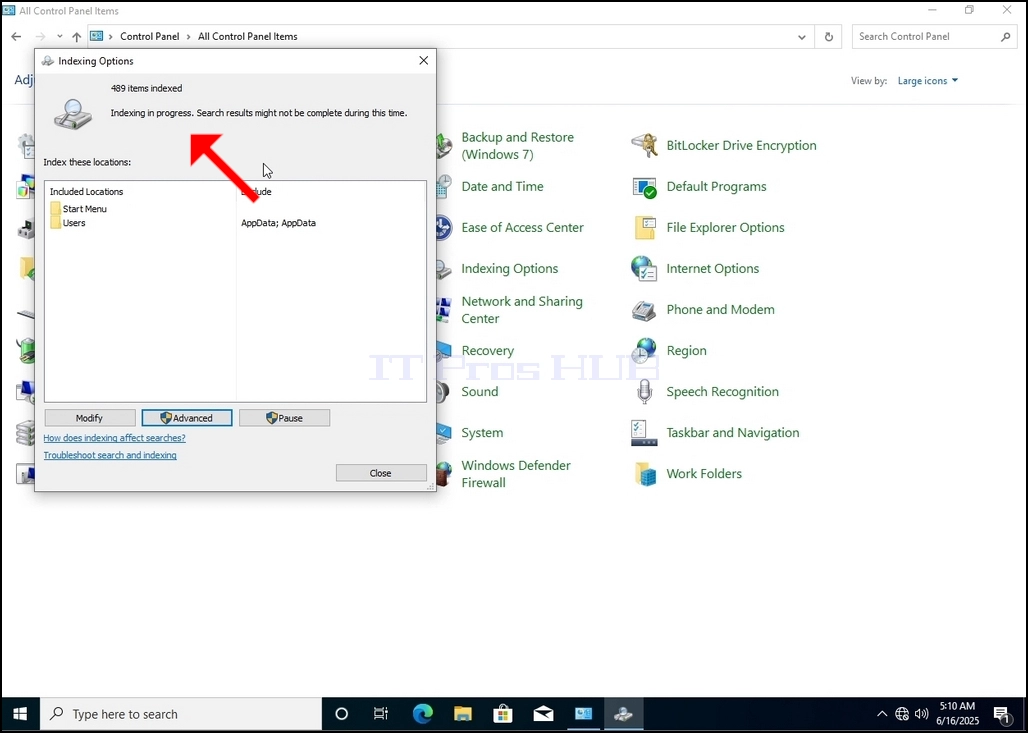
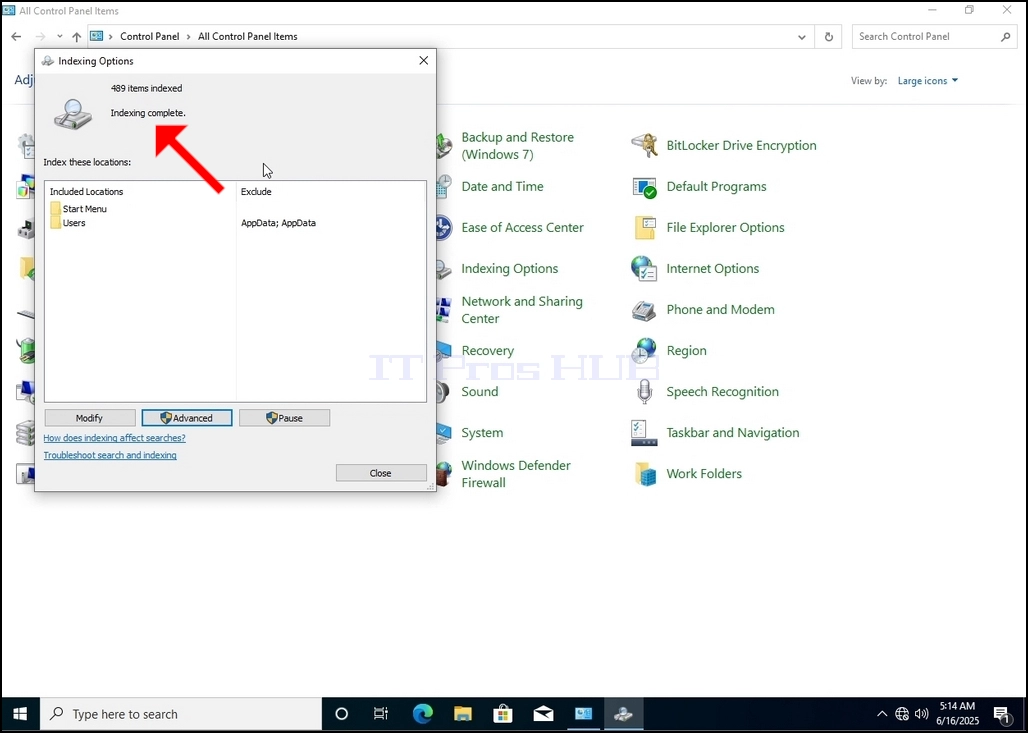
10. Chcete-li zkontrolovat, zda je proces indexování dokončen, vraťte se zpět k Možnosti Indexing přes Ovládací panel, jak je vysvětleno v předchozích fázích. Pokud proces je kompletní, byste vidět "Indexování kompletní"znovu se objeví rozsudek.
Vzhledem k tomu, že Windows neoznámí uživateli, jakmile je tento proces dokončen, je skutečně potřeba provést uvedené. V závislosti na počtu souborů, složek, ovladačů a oddílů označených pro indexování by tento proces mohl trvat mezi několika minutami a několika hodinami.
- Jak obnovit Indexing ve Windows 10 21H1 x64 Vzdělání Build 19043.928
- Jak přestavět Indexing ve Windows 10 20H2 x64 Pro N pro pracovní stanice Build 19042.631
- Jak obnovit Indexing ve Windows 10 20H2 x64 Pro N Build 19042.631
- Jak obnovit Indexing ve Windows 10 20H2 x64 Pro pro workstations Build 19042.631