



- Základní údaje
- Napsal IT Pro
- Kategorie: How to Articles
- Zobrazení: 6023
1. Přejděte na plochu Windows
2. Klikněte na Start
Jakmile ho najde, klikněte na něj a počkejte, až se objeví okno Ovládací panel.

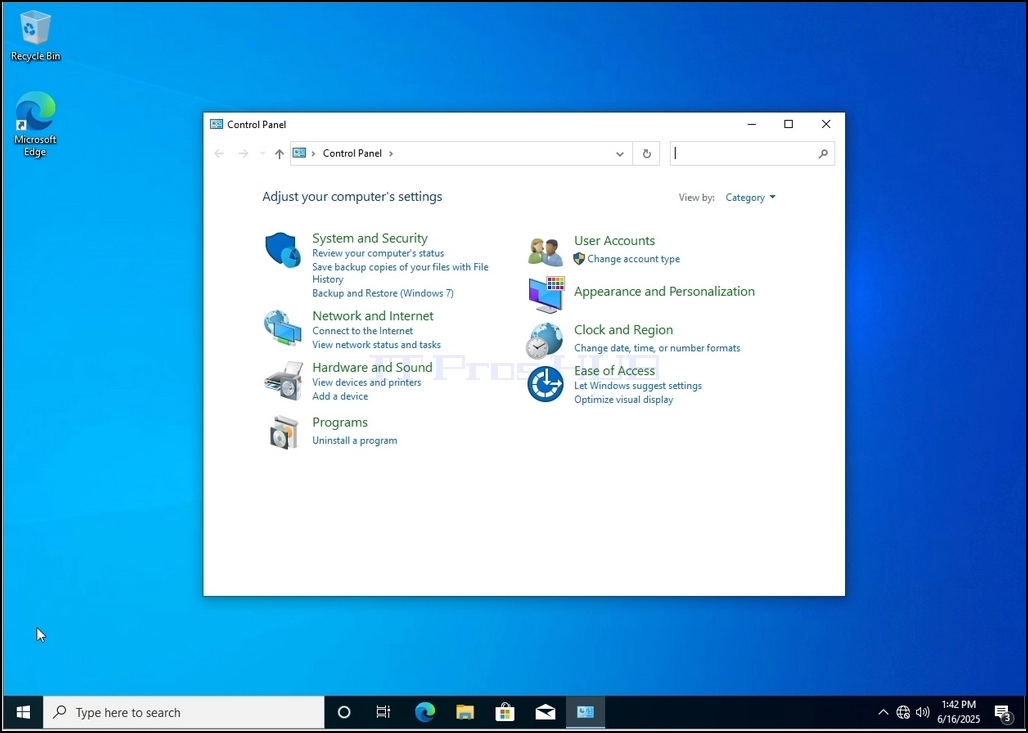
4. Jakmile se otevře okno Ovládací panel, zvětšíte jej kliknutím na ikonu zvětšování v pravém horním rohu tohoto okna.


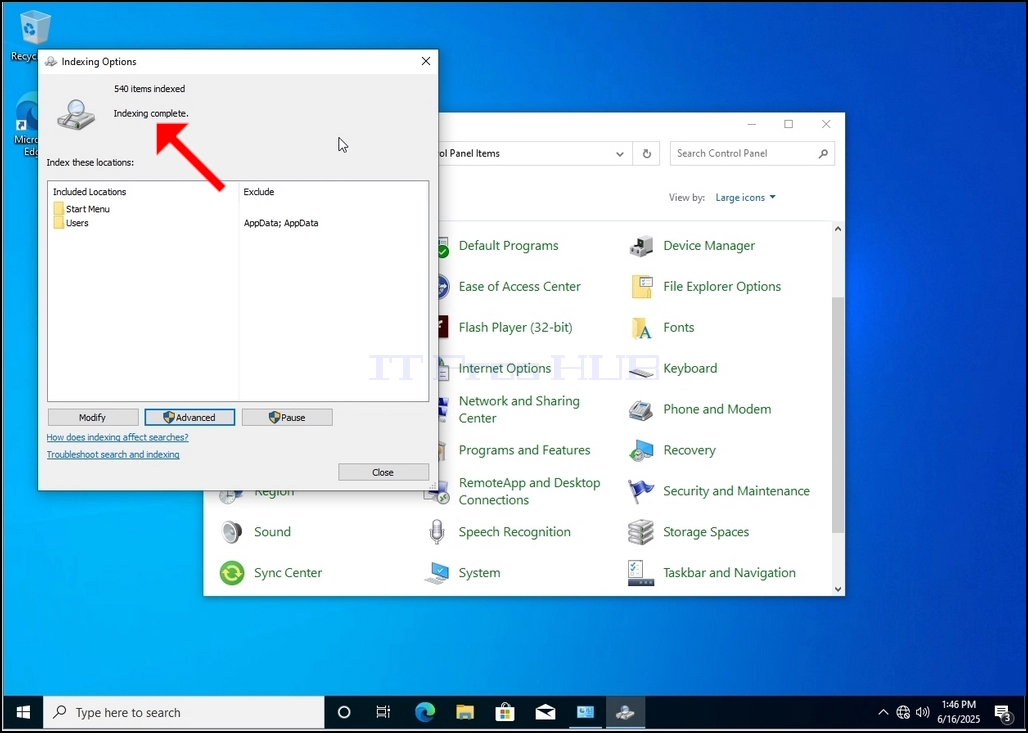
6. Podívejte se na ikonu Indexing Options a klikněte na ni. Počkejte, až se objeví okno Indexing Options.

7. Po otevření okna Indexing Options klikněte na tlačítko Advanced v dolní části okna.

8. V novém okně se podívejte na tlačítko Přestavět a klikněte na něj. Potom se objeví potvrzení. Kliknutím na tlačítko OK v něm začnete přestavovat index.


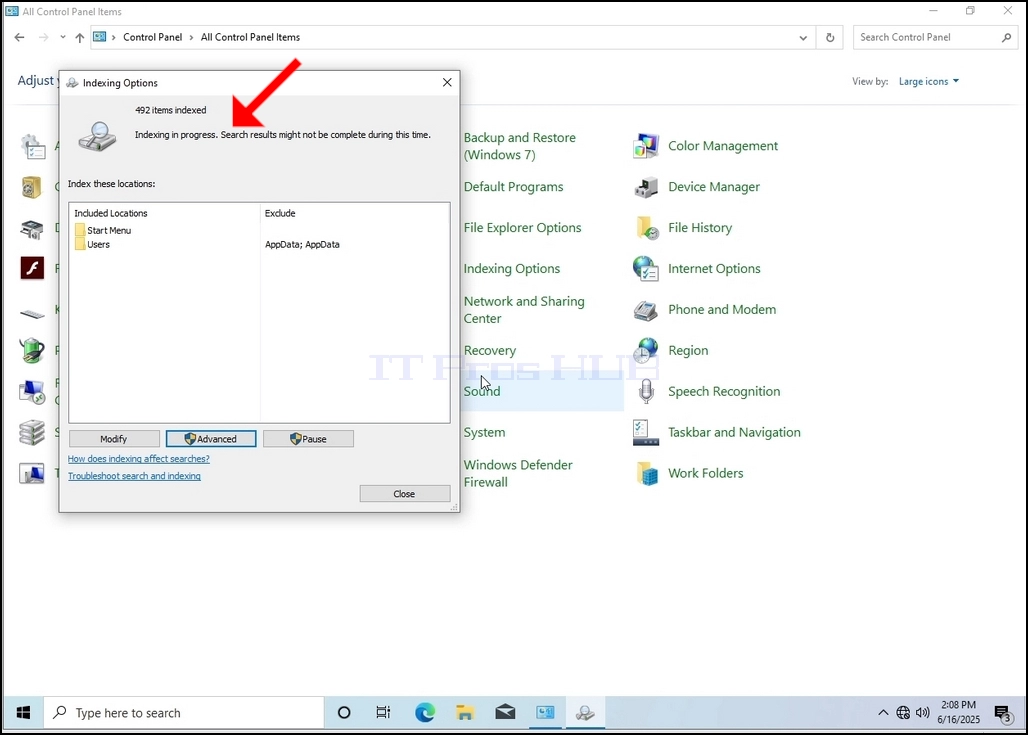
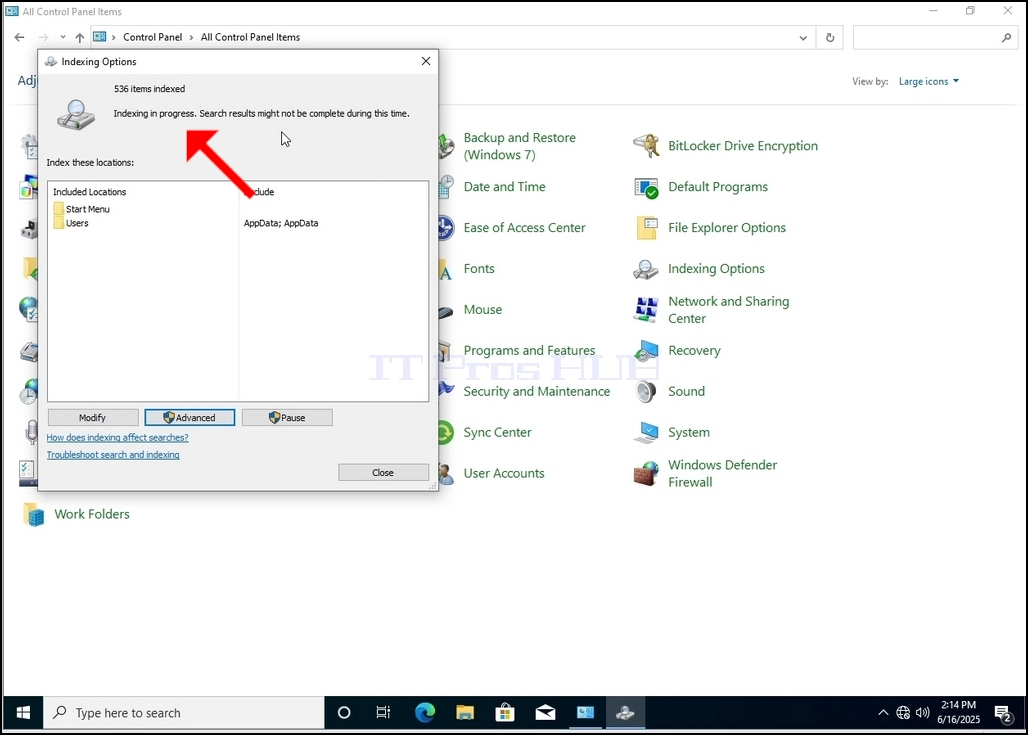
9. Po kliknutí na tlačítko OK v potvrzovacím poli začnou Windows přestavovat svůj index. Může to chvíli trvat, než začne proces, trpělivě počkat pár vteřin až pár minut. V okamžiku, kdy proces začíná, "Indexování kompletní"věta bude nahrazena"Indexování probíhá. Výsledky hledání nemusí být kompletní během této doby. "
Kromě toho se počet indexovaných položek na chvíli resetuje na 0 a pak se začne zvyšovat.
Všimněte si, že všechna okna, která souvisí s Indexingovým procesem, mohou být nyní zavřena a proces přestavby by stále běžel pozadí.
Všimněte si, že rychlost procesu Indexing může být snížena v důsledku aktivity uživatele na počítači. Čím intenzivnější bude aktivita, tím menší bude rychlost Indexingu.

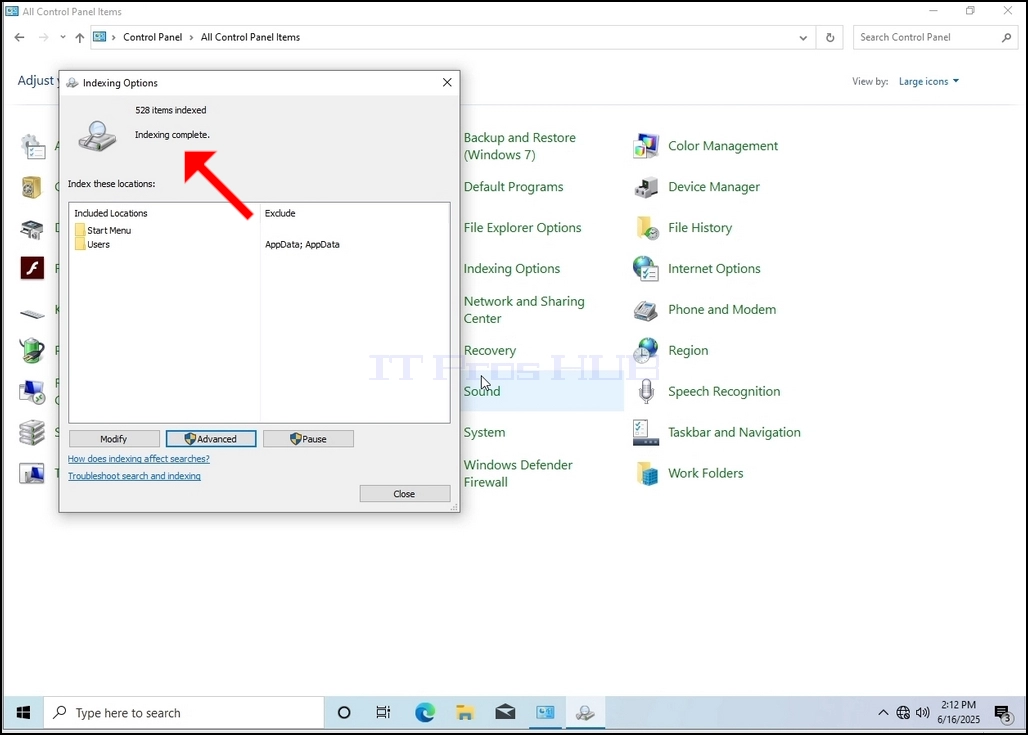
10. Chcete-li zkontrolovat, zda je proces indexování proveden, vraťte se zpět k Možnosti Indexování přes Ovládací panel, jak je vysvětleno v předchozích fázích. Pokud proces je kompletní, byste vidět "Indexování kompletní"znovu se objeví rozsudek.
Vzhledem k tomu, že Windows neoznámí uživateli, jakmile je tento proces dokončen, je skutečně potřeba provést uvedené. V závislosti na počtu souborů, složek, ovladačů a oddílů označených pro indexování by tento proces mohl trvat mezi několika minutami a několika hodinami.
- Základní údaje
- Napsal IT Pro
- Kategorie: How to Articles
- Zobrazení: 4600
1. Přejděte na plochu Windows
2. Klikněte na Start

Jakmile ho najde, klikněte na něj a počkejte, až se objeví okno Ovládací panel.


4. Jakmile se otevře okno Ovládací panel, zvětšíte jej kliknutím na ikonu zvětšování v pravém horním rohu tohoto okna.




6. Podívejte se na ikonu Indexing Options a klikněte na ni. Počkejte, až se objeví okno Indexing Options.


7. Po otevření okna Indexing Options klikněte na tlačítko Advanced v dolní části okna.

8. V novém okně se podívejte na tlačítko Přestavět a klikněte na něj. Potom se objeví potvrzení. Kliknutím na tlačítko OK v něm začnete přestavovat index.

9. Po kliknutí na tlačítko OK v potvrzovacím poli začnou Windows přestavovat svůj index. Může to chvíli trvat, než začne proces, trpělivě počkat pár vteřin až pár minut. V okamžiku, kdy proces začíná, "Indexování kompletní"věta bude nahrazena"Indexování probíhá. Výsledky hledání nemusí být kompletní během této doby. "
Kromě toho se počet indexovaných položek na chvíli resetuje na 0 a pak se začne zvyšovat.
Všimněte si, že všechna okna, která souvisí s Indexingovým procesem, mohou být nyní zavřena a proces přestavby by stále běžel pozadí.
Všimněte si, že rychlost procesu Indexing může být snížena v důsledku aktivity uživatele na počítači. Čím intenzivnější bude aktivita, tím menší bude rychlost Indexingu.
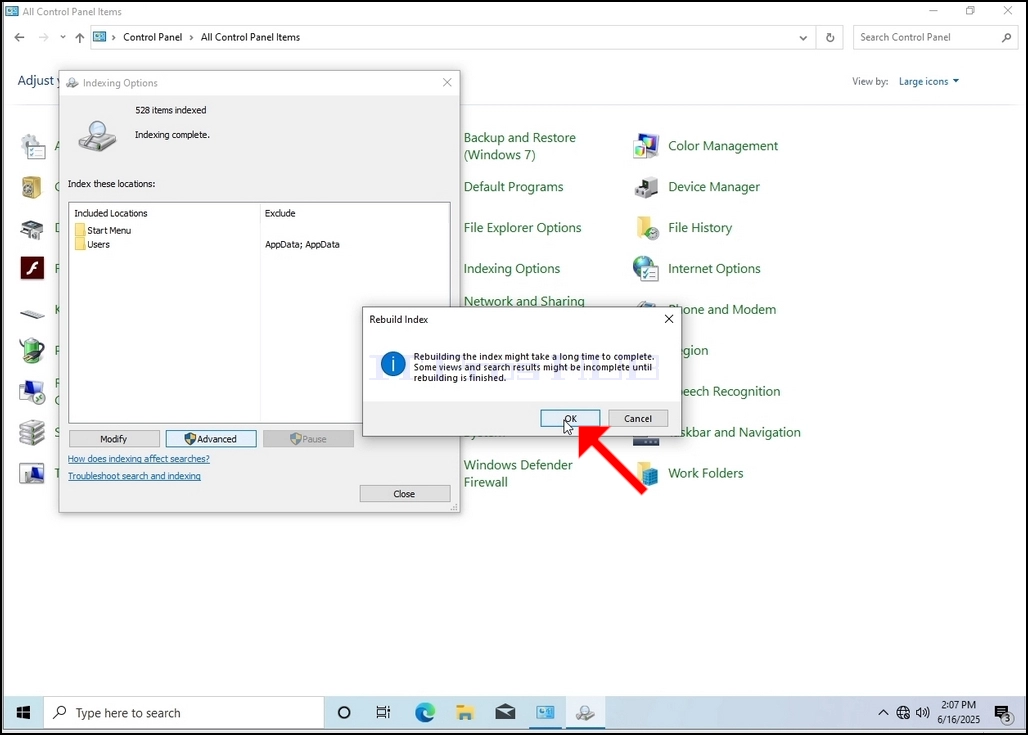
10. Chcete-li zkontrolovat, zda je proces indexování proveden, vraťte se zpět k Možnosti Indexování přes Ovládací panel, jak je vysvětleno v předchozích fázích. Pokud proces je kompletní, byste vidět "Indexování kompletní"znovu se objeví rozsudek.
Vzhledem k tomu, že Windows neoznámí uživateli, jakmile je tento proces dokončen, je skutečně potřeba provést uvedené. V závislosti na počtu souborů, složek, ovladačů a oddílů označených pro indexování by tento proces mohl trvat mezi několika minutami a několika hodinami.
- Základní údaje
- Napsal IT Pro
- Kategorie: How to Articles
- Zobrazení: 5927
1. Přejděte na plochu Windows

2. Klikněte na Start

Jakmile ho najde, klikněte na něj a počkejte, až se objeví okno Ovládací panel.

4. Jakmile se otevře okno Ovládací panel, zvětšíte jej kliknutím na ikonu zvětšování v pravém horním rohu tohoto okna.




6. Podívejte se na ikonu Indexing Options a klikněte na ni. Počkejte, až se objeví okno Indexing Options.

7. Po otevření okna Indexing Options klikněte na tlačítko Advanced v dolní části okna.

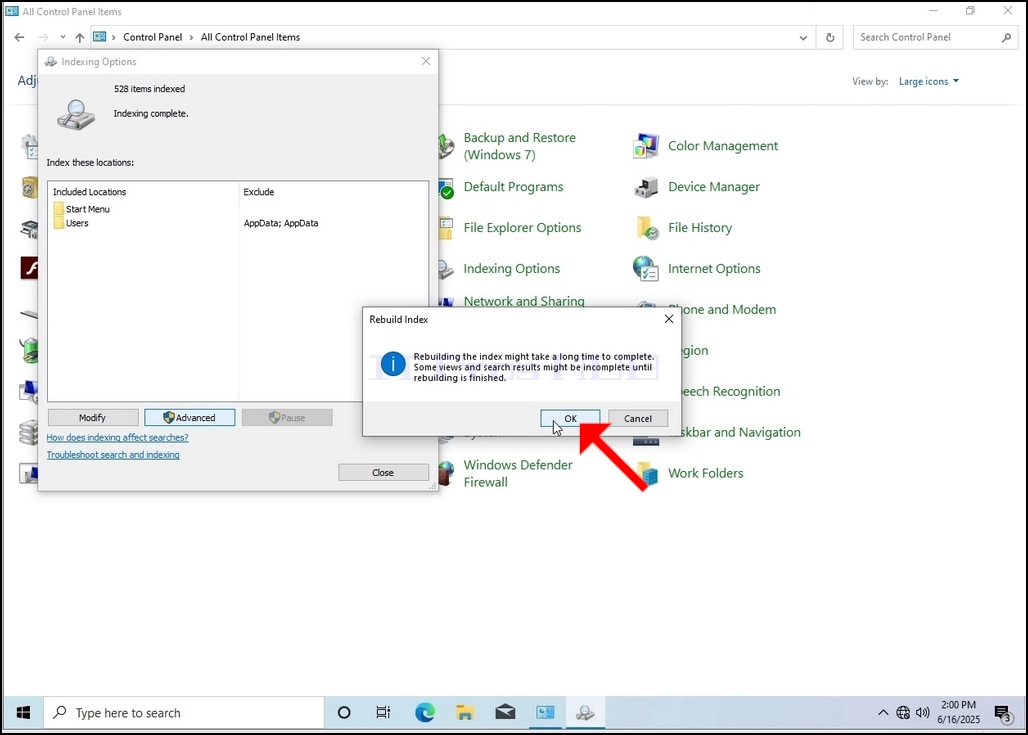
8. V novém okně se podívejte na tlačítko Přestavět a klikněte na něj. Potom se objeví potvrzení. Kliknutím na tlačítko OK v něm začnete přestavovat index.

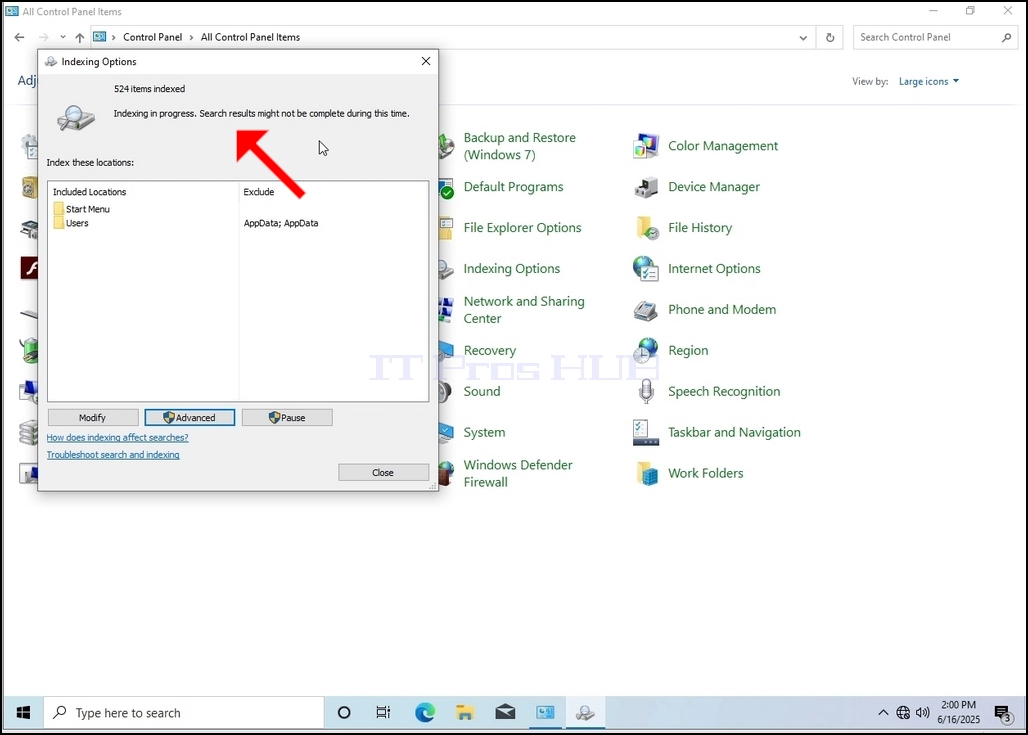
9. Po kliknutí na tlačítko OK v potvrzovacím poli začnou Windows přestavovat svůj index. Může to chvíli trvat, než začne proces, trpělivě počkat pár vteřin až pár minut. V okamžiku, kdy proces začíná, "Indexování kompletní"věta bude nahrazena"Indexování probíhá. Výsledky hledání nemusí být kompletní během této doby. "
Kromě toho se počet indexovaných položek na chvíli resetuje na 0 a pak se začne zvyšovat.
Všimněte si, že všechna okna, která souvisí s Indexingovým procesem, mohou být nyní zavřena a proces přestavby by stále běžel pozadí.
Všimněte si, že rychlost procesu Indexing může být snížena v důsledku aktivity uživatele na počítači. Čím intenzivnější bude aktivita, tím menší bude rychlost Indexingu.
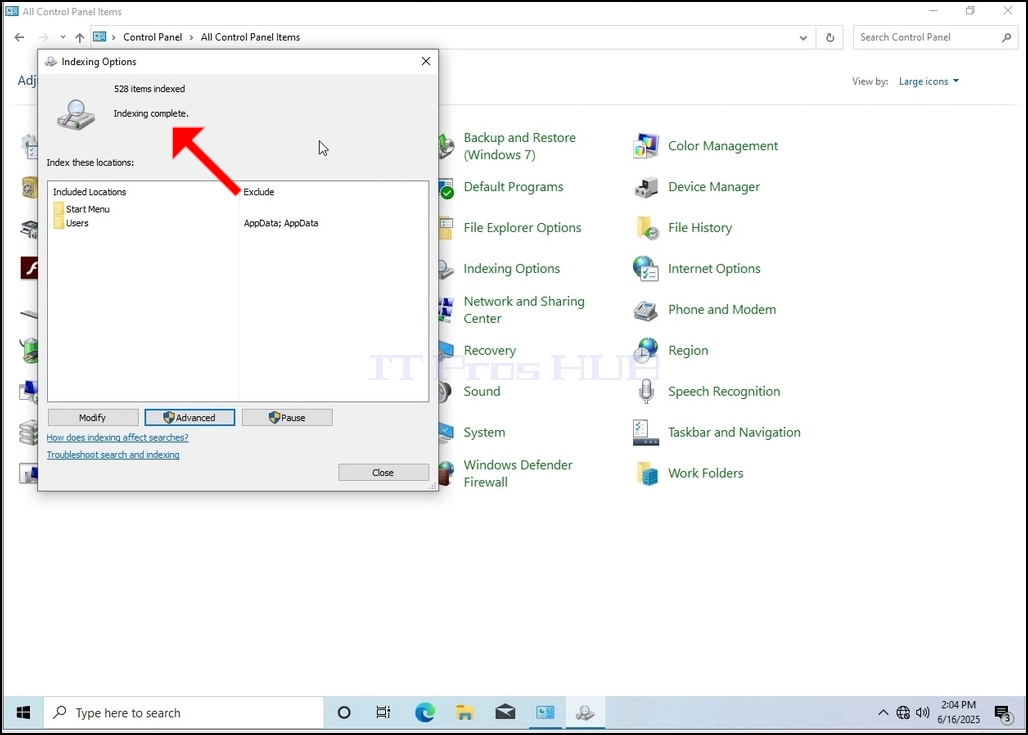
10. Chcete-li zkontrolovat, zda je proces indexování proveden, vraťte se zpět k Možnosti Indexování přes Ovládací panel, jak je vysvětleno v předchozích fázích. Pokud proces je kompletní, byste vidět "Indexování kompletní"znovu se objeví rozsudek.
Vzhledem k tomu, že Windows neoznámí uživateli, jakmile je tento proces dokončen, je skutečně potřeba provést uvedené. V závislosti na počtu souborů, složek, ovladačů a oddílů označených pro indexování by tento proces mohl trvat mezi několika minutami a několika hodinami.
- Základní údaje
- Napsal IT Pro
- Kategorie: How to Articles
- Zobrazení: 4875
1. Přejděte na plochu Windows

2. Klikněte na Start

Jakmile ho najde, klikněte na něj a počkejte, až se objeví okno Ovládací panel.


4. Jakmile se otevře okno Ovládací panel, zvětšíte jej kliknutím na ikonu zvětšování v pravém horním rohu tohoto okna.



6. Podívejte se na ikonu Indexing Options a klikněte na ni. Počkejte, až se objeví okno Indexing Options.

7. Po otevření okna Indexing Options klikněte na tlačítko Advanced v dolní části okna.


8. V novém okně se podívejte na tlačítko Přestavět a klikněte na něj. Potom se objeví potvrzení. kliknutím na tlačítko OK v něm spusťte přebudování indexu.


9. Po kliknutí na tlačítko OK v potvrzovacím poli začnou Windows přestavovat svůj index. Může to chvíli trvat, než začne skutečný proces.trpělivě pár vteřin až pár minut. V okamžiku, kdy proces začíná, "Indexování kompletní"věta bude nahrazena"Indexování probíhá. Výsledky hledání nemusí být během této doby kompletní."
Kromě toho se počet indexovaných položek na chvíli resetuje na 0 a pak se začne zvyšovat.
Všimněte si, že všechna okna, která souvisí s Indexingovým procesem, mohou být nyní zavřena a proces přestavby by stále běžel pozadí.
Všimněte si, že rychlost procesu Indexing může být snížena v důsledku aktivity uživatele na počítači. Čím intenzivnější bude aktivita, tím menší bude rychlost Indexingu.
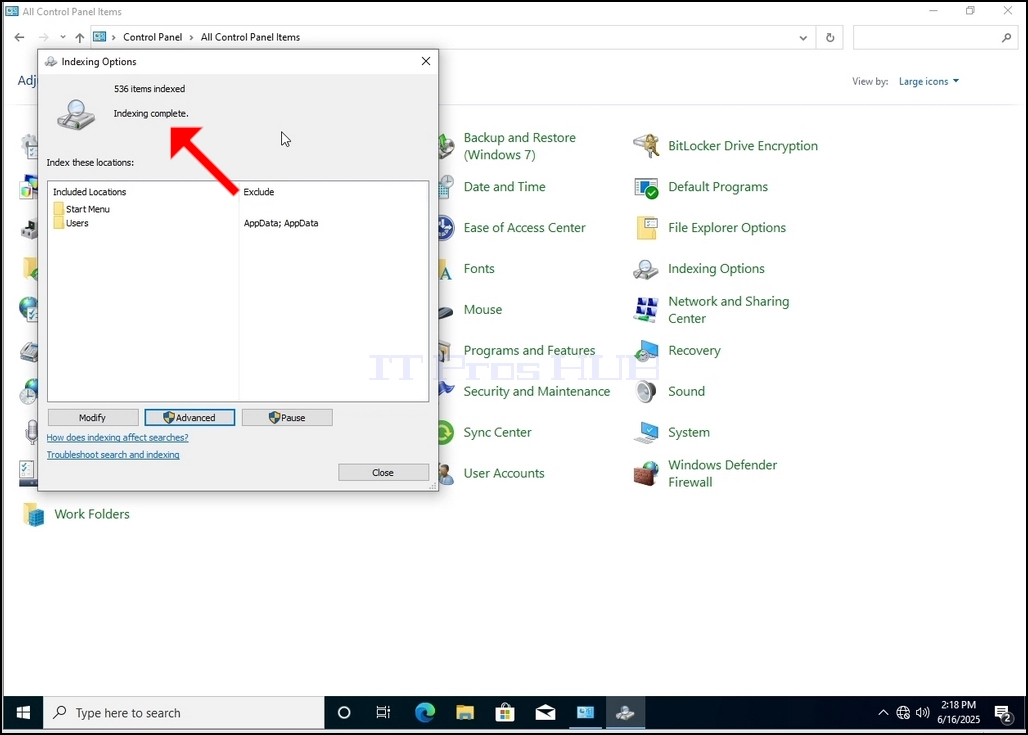
10. Chcete-li zkontrolovat, zda je proces indexování proveden, vraťte se zpět k Možnosti Indexování přes Ovládací panel, jak je vysvětleno v předchozích fázích. Pokud proces je kompletní, byste vidět "Indexování kompletní"znovu se objeví rozsudek.
Vzhledem k tomu, že Windows neoznámí uživateli, jakmile je tento proces dokončen, je skutečně potřeba provést uvedené. V závislosti na počtu souborů, složek, ovladačů a oddílů označených pro indexování by tento proces mohl trvat mezi několika minutami a několika hodinami.
- Základní údaje
- Napsal IT Pro
- Kategorie: How to Articles
- Zobrazení: 6691


3. V okně Vlastnosti displeje vyhledejte záložku Nastavení a klikněte na ni


4. V záložce Nastavení posuvným tlačítkem změňte aktuální hodnotu rozlišení

5. Z různých možností rozlišení, zvolte ten, který nejlépe vyhovuje vašim potřebám (V tomto příkladu zvolený je 1024x768)

6. Po volbě nového nastavení rozlišení klikněte na tlačítko Použít.

7. Windows se Vás zeptá, zda chcete tato nastavení zobrazovat nebo ne. Pokud není zvolena volba v přiděleném množství sekund, Windows se vrátí zpět do dříve nastaveného rozlišení. To se provádí v případě, že monitor nepodporuje zvolené rozlišení, a uživatel není schopen buď vidět nebo vidět v současné době video výstup, aby ručně vrátil nově vybrané rozlišení.
Pokud je nově zvolené rozlišení kompatibilní s monitorem, zvolte Ano Změny a klikněte na něj.
