



- Základní údaje
- Napsal IT Pro
- Kategorie: How to Articles
- Zobrazení: 6731
1. Přejděte do Průzkumníka Windows a odtud v levé části okna vyhledejte položku Tento počítač. Klikněte na ni jednou a počkejte, až se stránka načte.


2. Po načtení okna Tento počítač byste měli vidět své disky a oddíly
3. Vyberte oddíl/disk, který chcete komprimovat, a to tak, že na něj jednou kliknete levým tlačítkem myši.
4. Klikněte na něj pravým tlačítkem myši pro otevření boční nabídky.
5. V nově otevřené postranní nabídce vyhledejte položku Vlastnosti a jednou na ni klikněte. Počkejte, až se načte okno Vlastnosti.
6. Okno vlastností by se mělo načíst s vybranou kartou Obecné. Pokud není vybrána, vyberte ji kliknutím na ni.
7. Na kartě Obecné v dolní části vyhledejte větu Komprimovat disk pro úsporu místa. Označte tuto možnost kliknutím na políčko vlevo od ní. Po označení byste v tomto poli měli vidět modrý symbol B

8. Klikněte na tlačítko Použít pro použití změny
9. Po kliknutí se zobrazí vyskakovací okno s názvem Potvrdit změny atributů.
10. V tomto potvrzovacím okně by měly být 2 možnosti:
a. Použít změny pouze na disk C:\
b. Použít změny
- Základní údaje
- Napsal IT Pro
- Kategorie: How to Articles
- Zobrazení: 7010
1. Přejděte na Plochu Windows
2. Klikněte na tlačítko Start


3. V nabídce Start zadejte CMD a počkejte, až se zobrazí ikona Příkazový řádek.

4. V nabídce Start se podívejte do pravého panelu nabídky a vyhledejte větu Spustit jako správce. Klikněte na větu a počkejte, až se zobrazí výzva Windows UAC.

5. Klikněte na tlačítko ANO v nabídce Windows UAC a počkejte, až se načte Příkazový řádek.


6. V okně příkazového řádku zadejte: „sfc /scannow“ a stiskněte klávesu ENTER.

7. Po stisknutí klávesy ENTER se v řádku níže zobrazí věta. Věta by zněla: „Zahájení kontroly systému. Tento proces bude nějakou dobu trvat..“

8. Několik sekund po zobrazení druhé věty by se měl zobrazit také indikátor průběhu s nápisem: „Ověření dokončeno na 1 %“.

9. Počkejte, dokud procento nedosáhne 100.


10. Za indikátorem průběhu
- Základní údaje
- Napsal IT Pro
- Kategorie: How to Articles
- Zobrazení: 8388
1. Přes nabídku Start systému Windows přejděte do Správy počítače. Zadejte svět Počítač a počkejte, až nabídka Start najde aplikaci Správa počítače. Jakmile se tak stane, klikněte na ni.
2. V okně Správa počítače vyhledejte v levém panelu aplikaci Správa disků a jednou na ni klikněte.

3. Vyhledejte jeden z disků, který chcete, aby byl součástí rozšířeného svazku, a klikněte na něj.
klikněte na něj pravým tlačítkem myši. Počkejte, až se objeví postranní nabídka.
4. V případě tohoto článku budeme z disků odstraňovat stávající svazky.
které chceme použít v našem rozprostřeném svazku. Jak vidíte, ačkoli
jsou oba dynamické, disky 1 a 2 jsou v současné době nakonfigurovány jako něco jiného než rozprostřený svazek.
5. V postranní nabídce klikněte na možnost Odstranit svazek a po výzvě stiskněte tlačítko ANO v okně pro odstranění svazku.
varovném okně, které by se mělo zobrazit.

6. Po klepnutí na tlačítko YES počkejte, až hnědý proužek změní barvu na
černou, což znamená, že svazek je nepřidělený.


7. Stejnou akci proveďte i u druhého disku v poli.



8. Ujistěte se, že oba disky mají pouze nepřidělené svazky.

9. Klepněte pravým tlačítkem myši na jeden ze svazků a počkejte, až se objeví postranní nabídka. Vyhledejte položku
New Spanned Volume... možnost a jednou na ni klikněte. Počkejte, až se objeví nabídka New Spanned Volume
zobrazíprůvodce.

10. Klepněte na tlačítko NEXT.

11. V aktuálním okně Select Disks (Vybrat disky) si všimněte 2 políček. Pole vpravo obsahuje
disk, na který jste předtím klikli pravým tlačítkem myši, a levé polef obsahuje všechny dostupné disky.
disky, které lze přidat do rozprostřeného svazkového pole.

12. V případě tohoto článku a jak bylo zmíněno dříve, použijeme disky 1 a 2.
13. Vyberte druhý disk, který chcete mít v poli, v tomto případě disk 2, a klikněte na tlačítko
na tlačítkoAdd> uprostřed polí.


14. Po stisknutí tlačítka Přidat> byste měli vidět oba disky nad sebou v poli.
pravém poli název Vybráno.

15. Klepněte na tlačítko Next (Další).
16. Nyní jste nakonfigurovali rozprostřený svazek!
- Základní údaje
- Napsal IT Pro
- Kategorie: How to Articles
- Zobrazení: 6116
1. Open Google Chrome browser

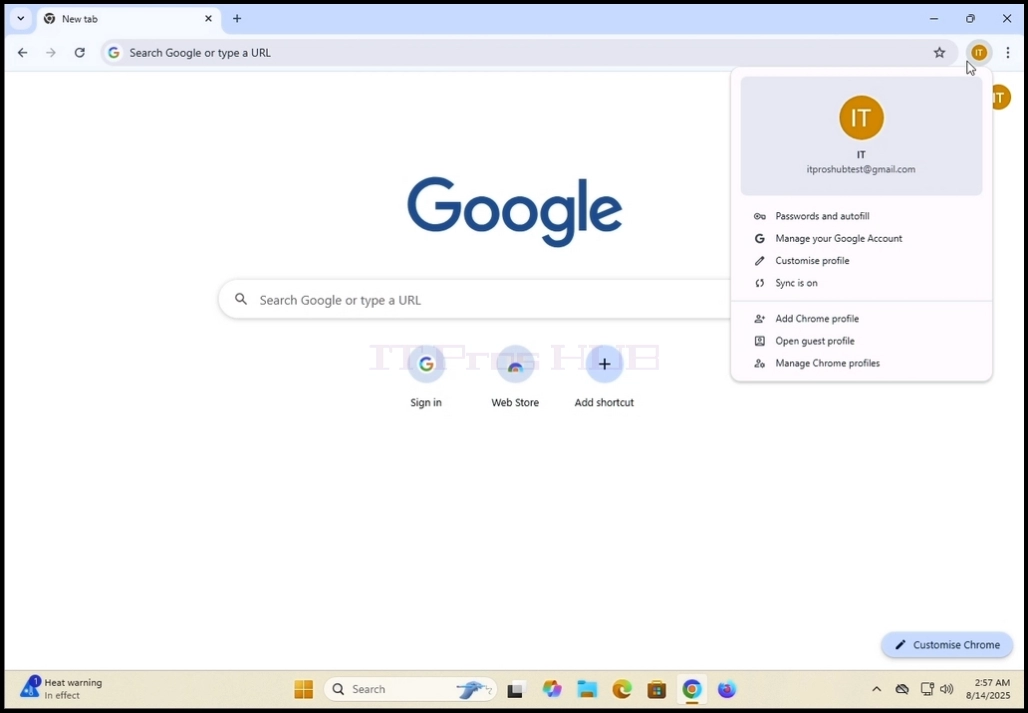
2. look for the profile icon in the top right corner of Google Chrome browser. Click on it
once and wait for a pop-up window to appear. The window is called Your Chrome.


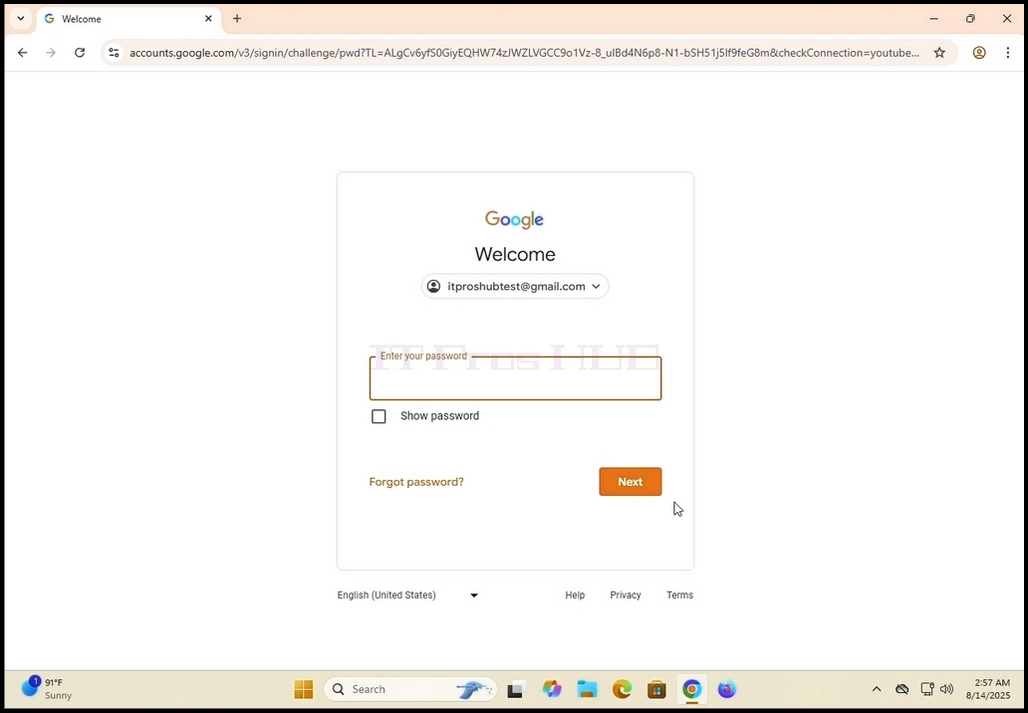
4. Once clicked, the pop-up window will get closed and Google Chrome's page should change to the Sign in to Chrome page.


6. Wait for the password window to load. Enter your Gmail password and hit the ENTER key or
click the Next key. Wait for a Turn on sync pop-up window to appear.



7. In the Turn on Sync window, you can choose whether to sync this Google Chrome local browser to
your Google account alltogether.
Click Yes, im in in order to sync
Click No thanks to pass syncing.
Our recommendation - Sync which is what we are going to demonstrate in this article.

8. Google Chrome is now connected to your Google account and synced with it as well. All of your
saved data in Google Chrome under your Google account should appear locally in this browser.


- Základní údaje
- Napsal IT Pro
- Kategorie: How to Articles
- Zobrazení: 6552


3. Once found, click on the Computer Management icon and wait for the Computer
Management window to load

4. In the Computer Management window, on the left pane, look for the Disk Management
sentence. It should be under the Storage main branch. Once found, click on it once.
Wait for the window to change to to Disk Management.

5. Once Disk Management is loaded you will see a list of your disks. Look for the
disk you have recently plugged into your computer. Make sure the size of the disk
matches the disk you had connected to the comptuer. Most of the time that disk should be
marked with a red circle and an X inside of it, meaning it is not an initilized disk.
7. After clicking Initialize, a new pop-up window wil appear, titled Initizlie Disk.
8. In that window, mark the the disk which should be initilized. Make sure that the disk number
is the same as the one on the previous list.


11. The disk is now initialized and ready to be used

12. In the next step we will fortmat the disk to be able to start storing data on it.


15. Click Next.

16. choose the desirble size of the partition. In the case of this article, we
will use all of the available size of the disk to create the partition. Click Next.

17. Here, choose the desired drive letter for your new partition. In the case of this
article we will remain with the pre-chosen option of E. Click Next

18. Here, you can choose whether to format the new partition of to leave it be to be done later on.
Either way, in order to store data on the partition it has to be formatted on one way or another.
In the case of this article we will choose to format the partition. Therefore we will choose
the second option; "Formart this volume with the following settings:".
19. After choosing the latter mentioned option, we will be presented with the following options:
File system, Allocation unit size, Volume label, Perform a quick format and Enable file and folder compression.
20. In the case of this article we will keep the default pre-picked options and use them:
File system: NTFS
Allocation unit size: Default
Volume Label: New Volume
Perform a quick format - yes
Enable filre and folder compression - yes.
21. A bit of an explanation about these options:
File system: NTFS, exFAT or FAT32 - the most commonly used is NTFS, exFAT is used mostly for very large external volumes.
FAT32 is used with older systems
Allocation unit size: Allocation unit size (also known as cluster size) is the smallest block of disk space that a file system (like NTFS, FAT32, or exFAT) uses to store data on a drive.
Volume label: merely a name for your new volume/partition to be identified better and faster.
Perform a quick format: Saves time in preparing new volumes. A full format takes a lot of time as it is so
in bigger volumes it would take even more time.
Quick Format:
What it does:
Deletes the file system’s index (the “table of contents”).
Marks all sectors as empty, but does not actually erase the data.
Simply recreates a blank file system (e.g., NTFS, FAT32, exFAT).
Data recovery: Data can still be recovered using recovery tools until it’s overwritten.
Time required: Very fast — usually seconds or minutes, even on large drives.
Use case:
When you’re reusing a healthy drive.
When you’re in a hurry and don’t need a deep clean.
Full Format:
What it does:
Deletes the file system’s index and checks every sector on the disk for errors (bad sectors).
Writes zeros (or other patterns) to the entire disk in modern Windows versions, effectively erasing data.
Data recovery: Very difficult — data is overwritten, so recovery is unlikely.
Time required: Much longer — can take hours, depending on drive size.
Use case:
When you’re preparing a new drive for first use.
When the drive has had issues or bad sectors.
Enable folder and file compression: Available only in NTFS file system. Compresses files and folders to save space.
Good for saving space, not good for performance.


24. Wait for the Disk Management app to perform its job. Once it's done a side notification
will appear on the bottom right side of the screen declaring a new volume has been found by the operating system.


25. You can double check the volume's presence by going to This PC and checking it out.


