



- Základní údaje
- Napsal IT Pro
- Kategorie: How to Articles
- Zobrazení: 5649
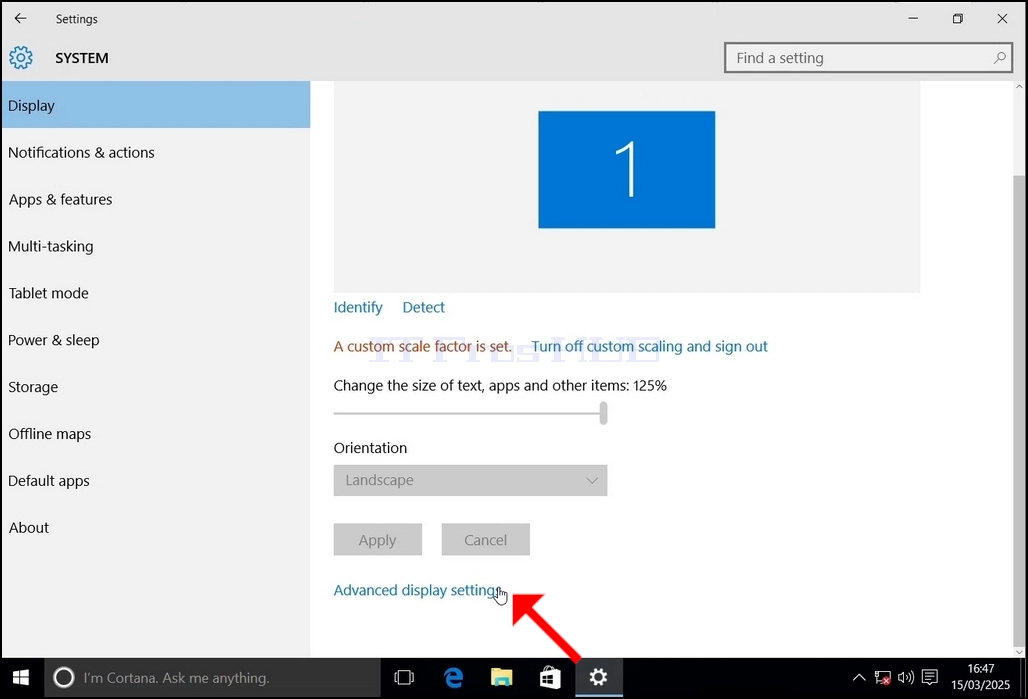
3. V okně Nastavení, pod System > Display, vyhledejte Pokročilá nastavení zobrazení
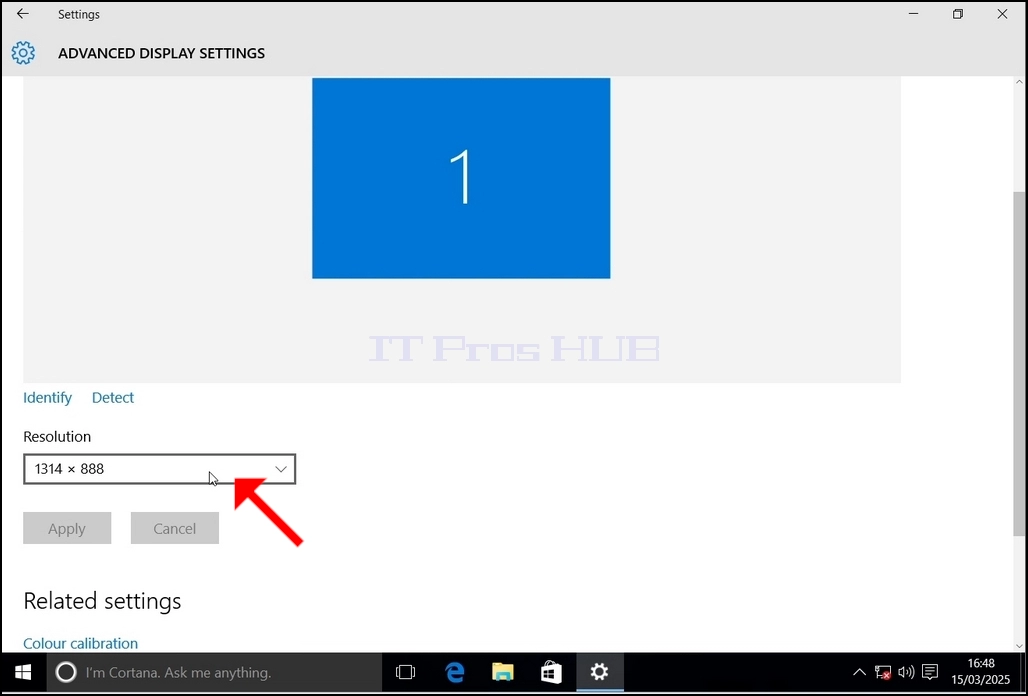
4. V pokročilém nastavení displeje přejděte na Rozlišení
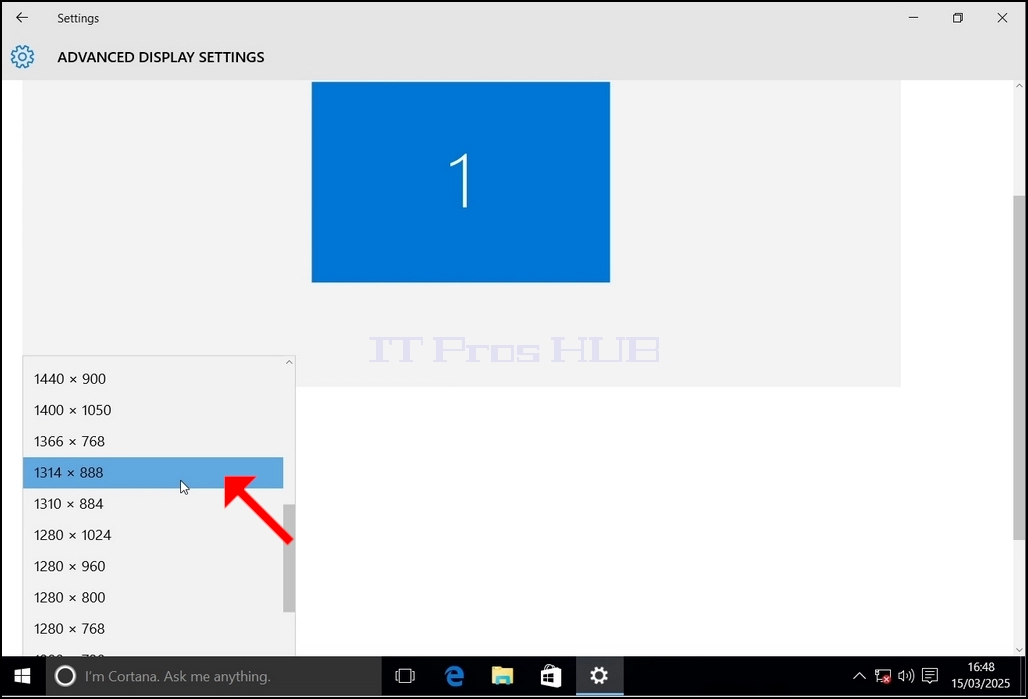
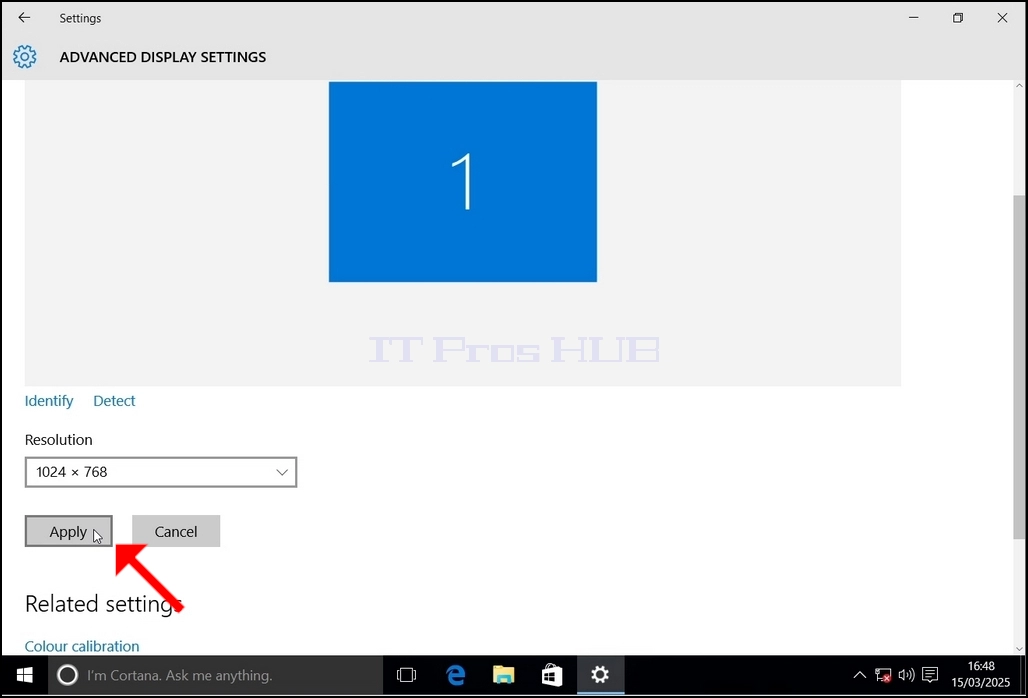
6. Z různých možností rozlišení, vyberte ten, který nejlépe vyhovuje vašim potřebám levým kliknutím na něj (V tomto příkladu zvolený je 1024x768) a klepněte na tlačítko APPLY
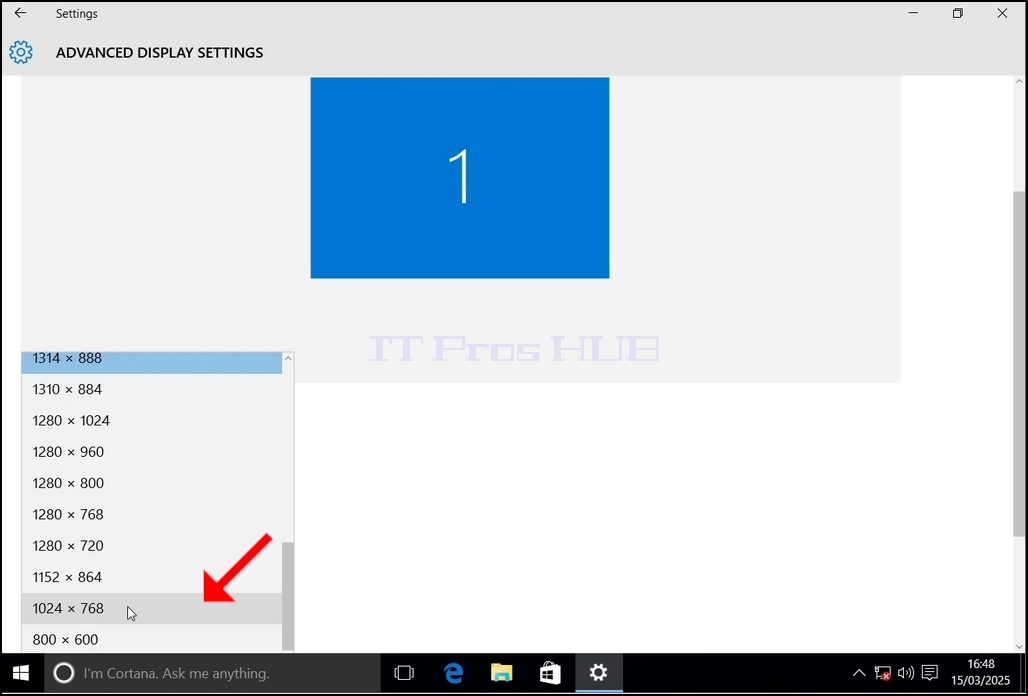
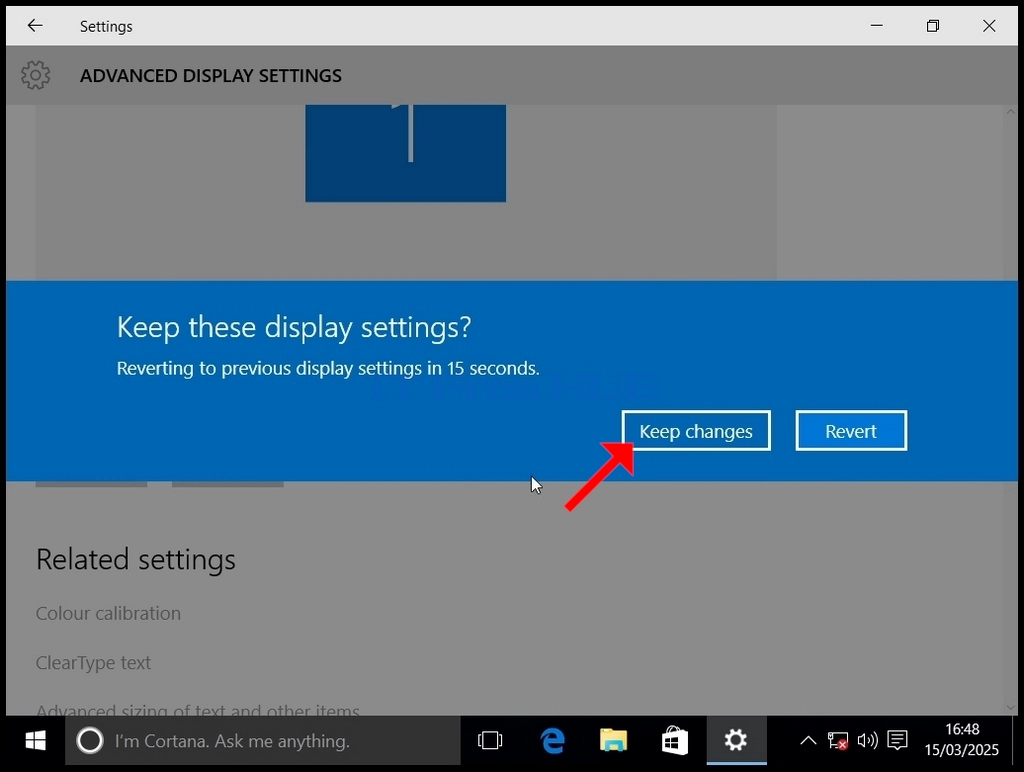
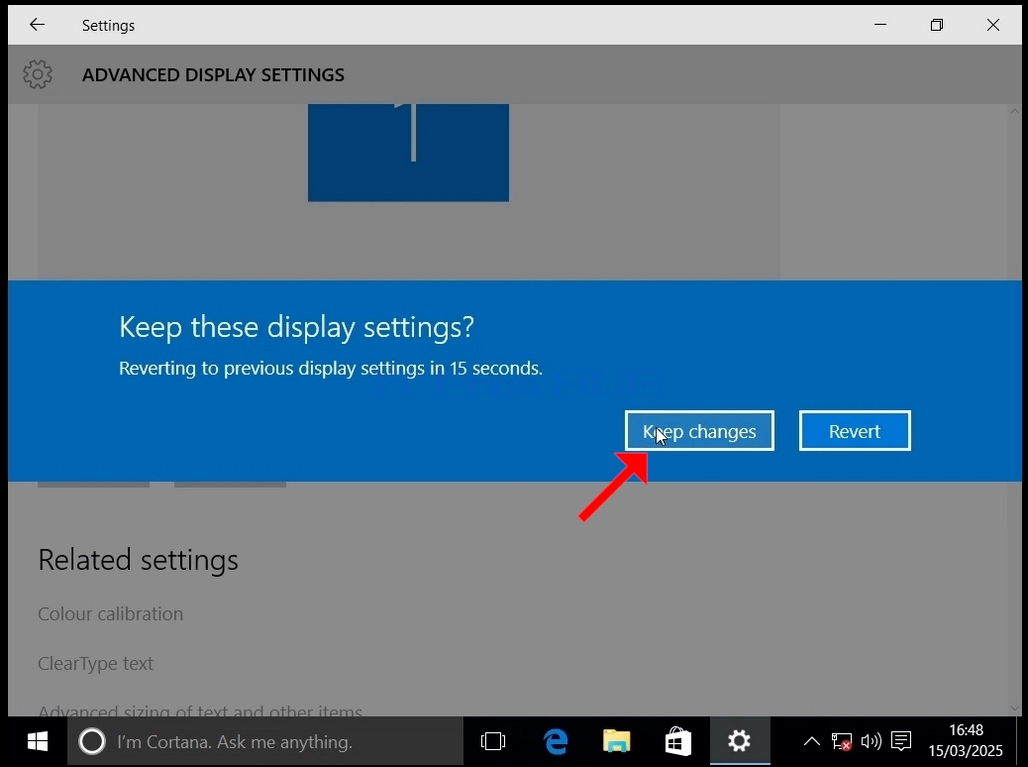
7. Po výběru nového nastavení rozlišení se Vás Windows zeptá, zda chcete změny ponechat nebo je vrátit zpět. Pokud není zvolena volba v přiděleném množství sekund, Windows se vrátí zpět do dříve nastaveného rozlišení. To se provádí v případě, že monitor nepodporuje zvolené rozlišení a uživatel není schopen buď vidět nebo vidět v současné době video výstup, aby ručně vrátil nově vybrané rozlišení.
Pokud je nově zvolené rozlišení kompatibilní s monitorem, zvolte Keep Changes a klikněte na něj.
- Základní údaje
- Napsal IT Pro
- Kategorie: How to Articles
- Zobrazení: 5561
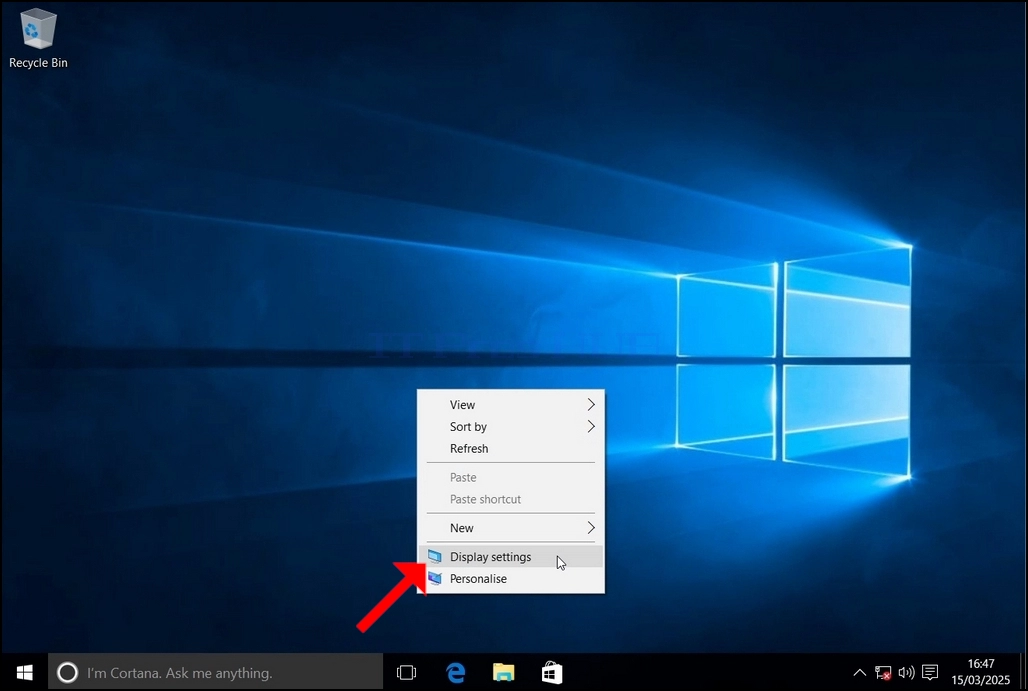
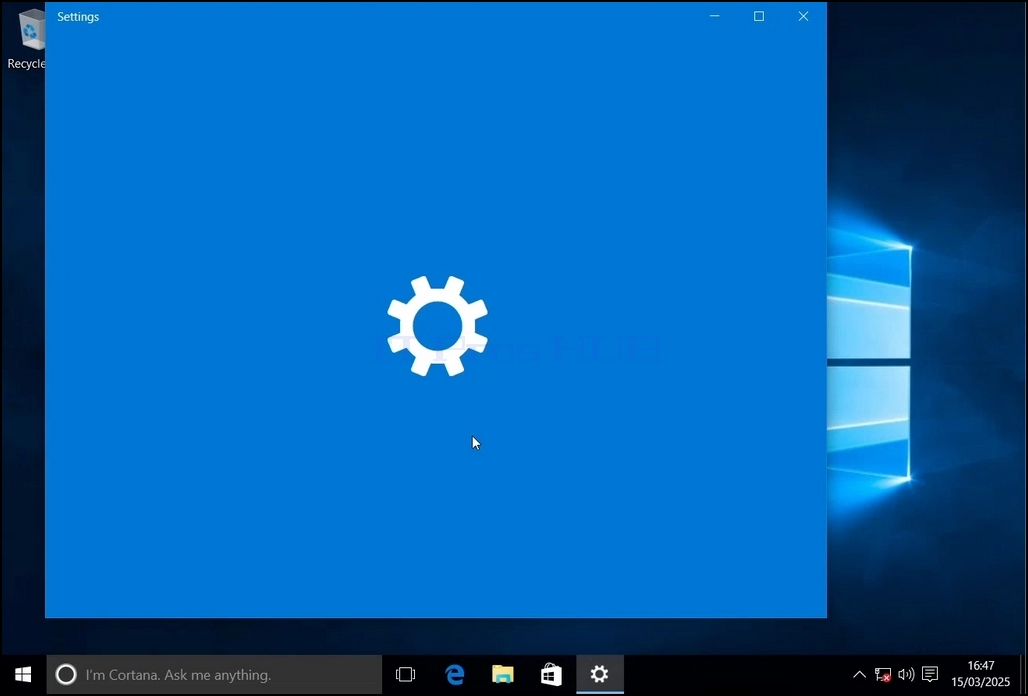
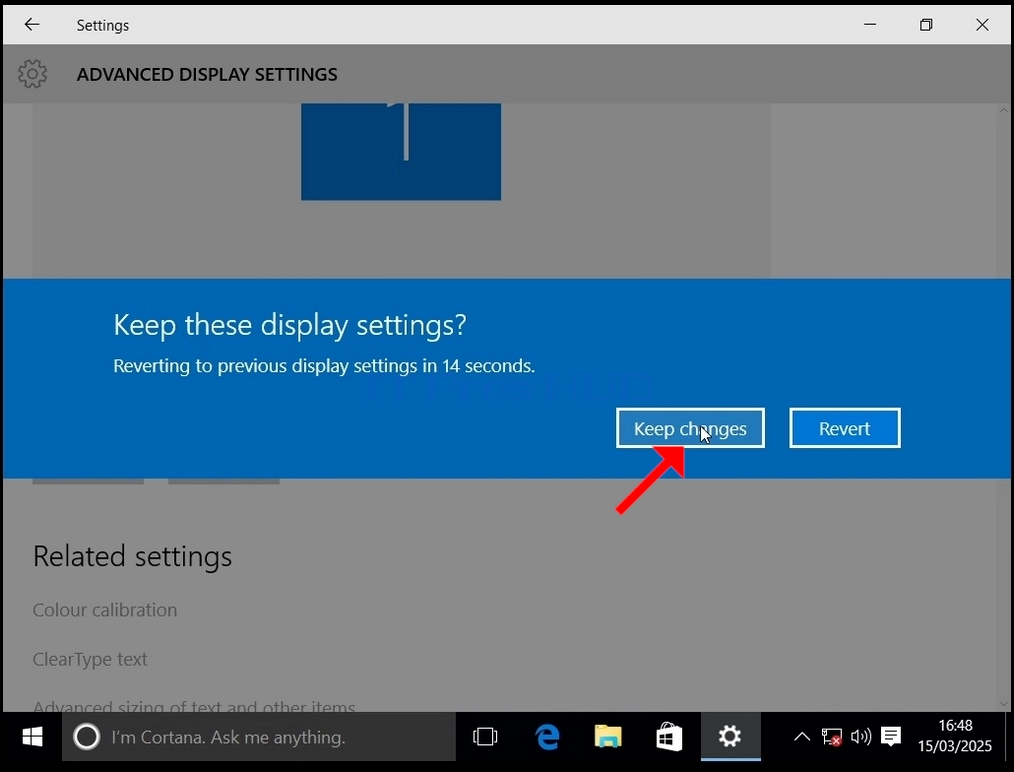
2. V novém menu vyhledejte možnost Nastavení displeje a klikněte na ni a počkejte, až se objeví okno Nastavení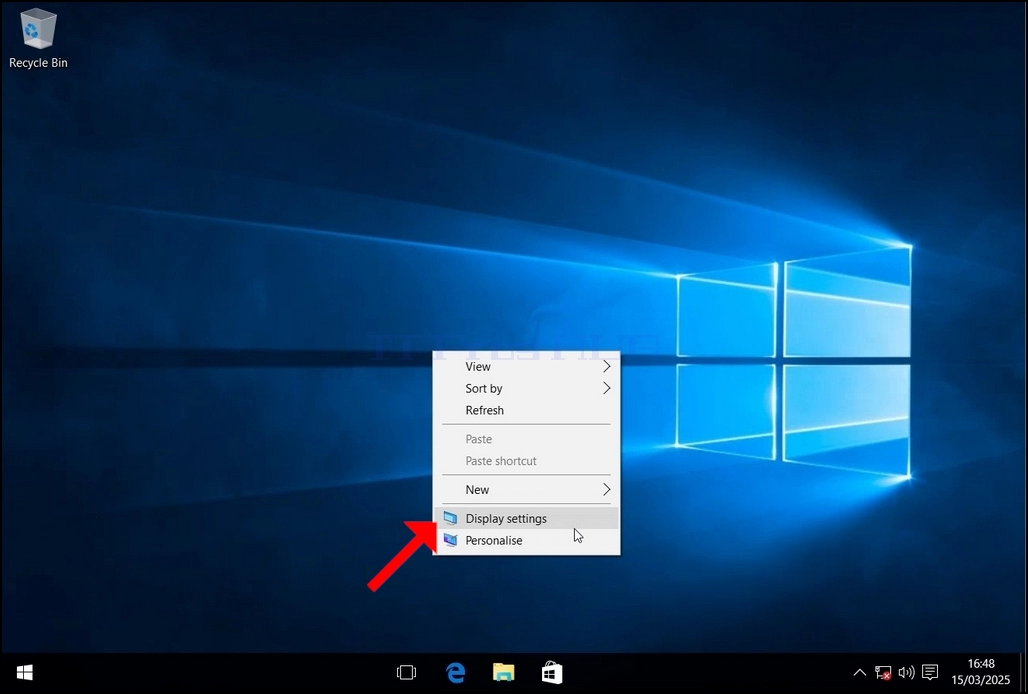
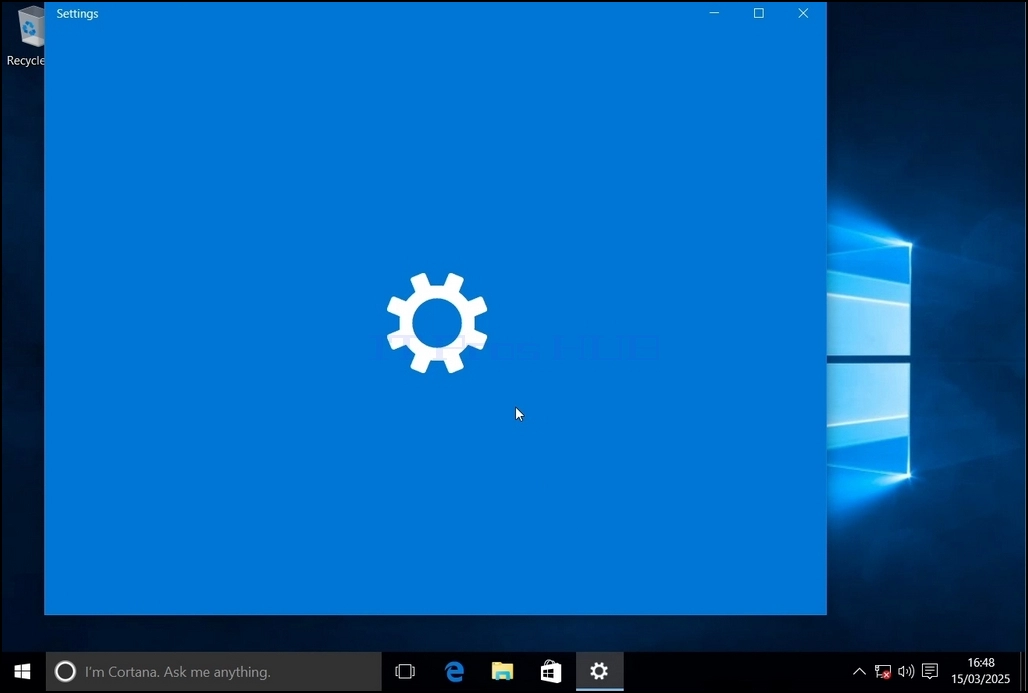
3. V okně Nastavení, pod System > Display, vyhledejte Pokročilá nastavení zobrazení
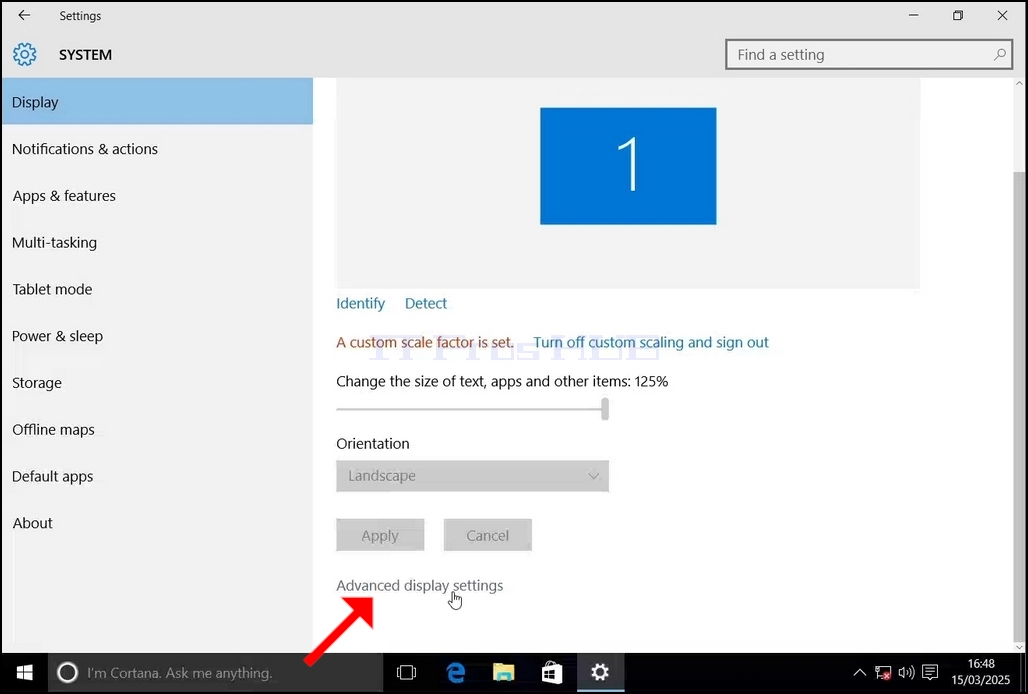
4. V pokročilém nastavení displeje přejděte na Rozlišení
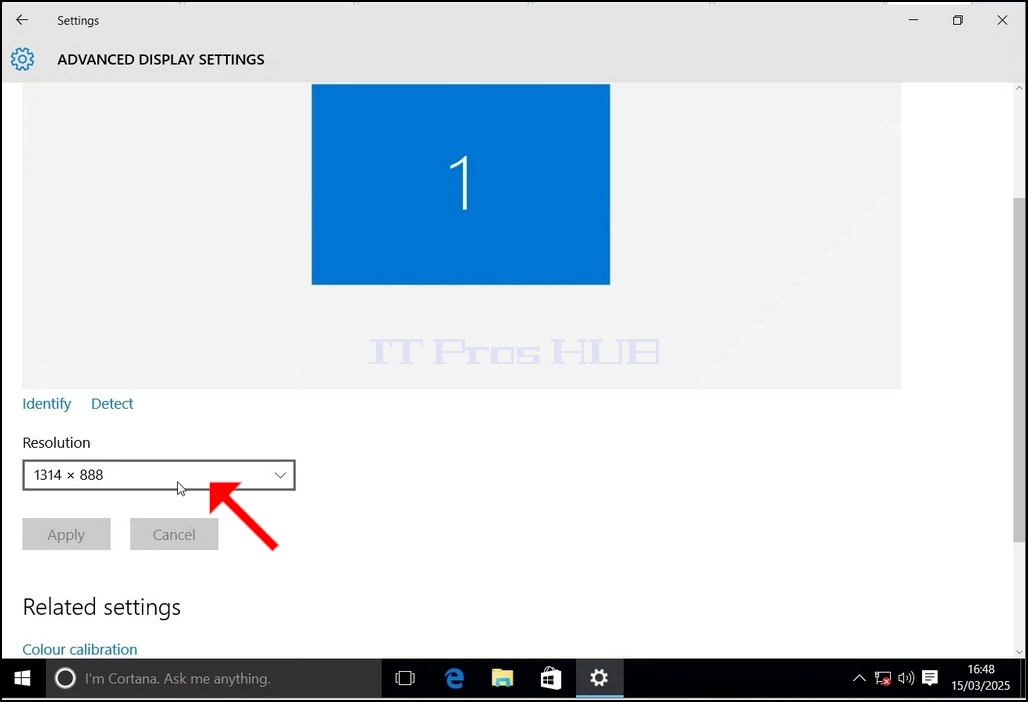
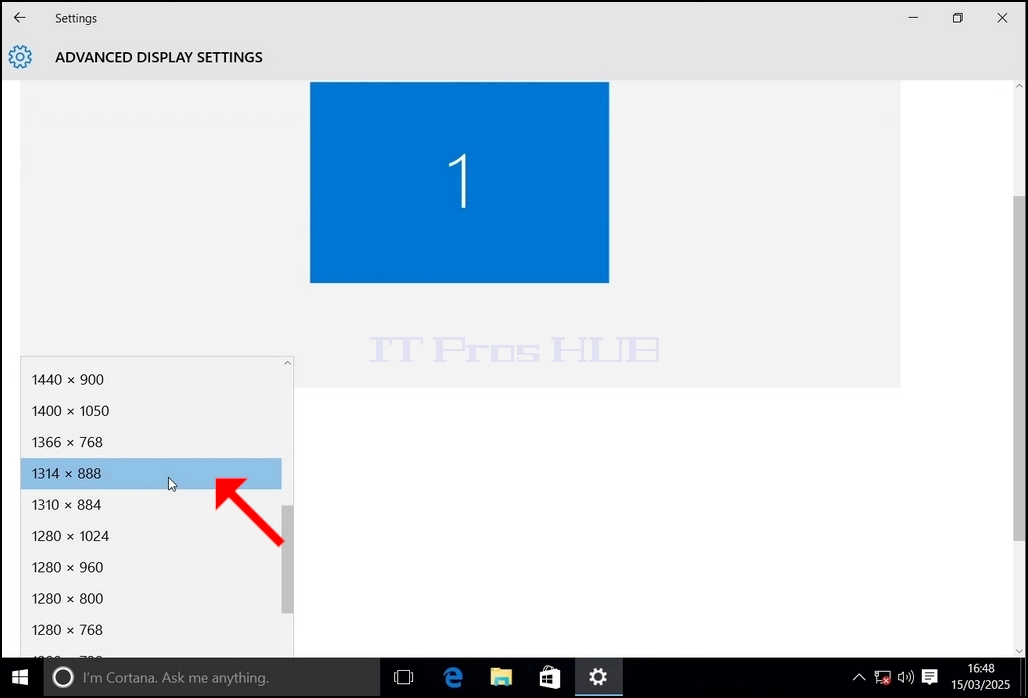
6. Z různých možností rozlišení, vyberte ten, který nejlépe vyhovuje vašim potřebám levým kliknutím na něj (V tomto příkladu zvolený je 1024x768) a klepněte na tlačítko APPLY
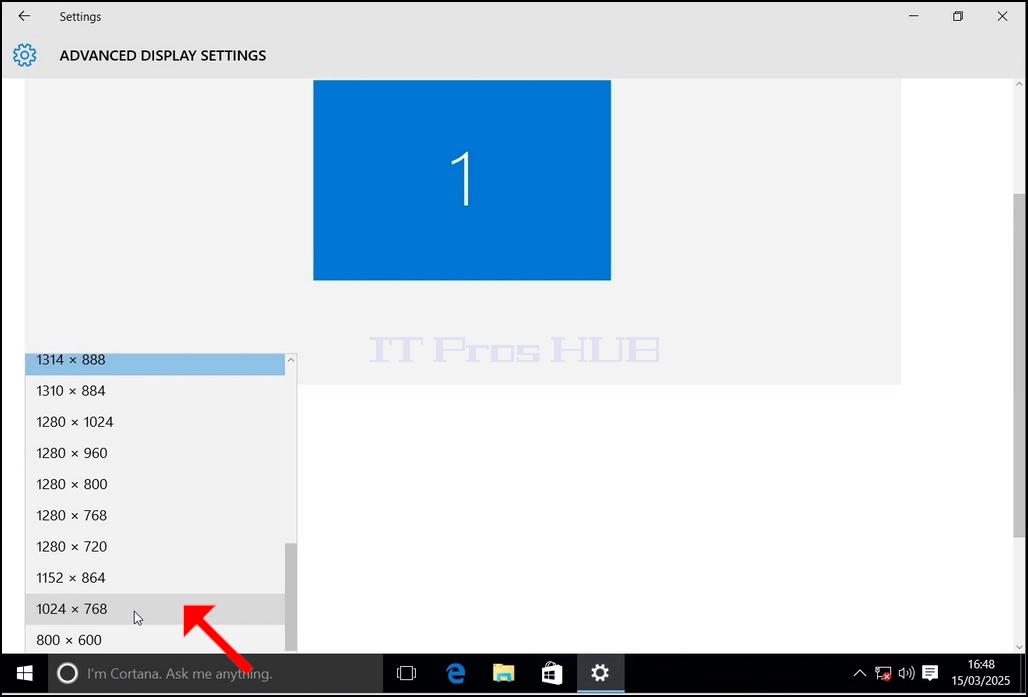
7. Po výběru nového nastavení rozlišení se Vás Windows zeptá, zda chcete změny ponechat nebo je vrátit zpět. Pokud není zvolena volba v přiděleném množství sekund, Windows se vrátí zpět do dříve nastaveného rozlišení. To se provádí v případě, že monitor nepodporuje zvolené rozlišení a uživatel není schopen buď vidět nebo vidět v současné době video výstup, aby ručně vrátil nově vybrané rozlišení.
Pokud je nově zvolené rozlišení kompatibilní s monitorem, zvolte Keep Changes a klikněte na něj.
- Základní údaje
- Napsal IT Pro
- Kategorie: How to Articles
- Zobrazení: 6527
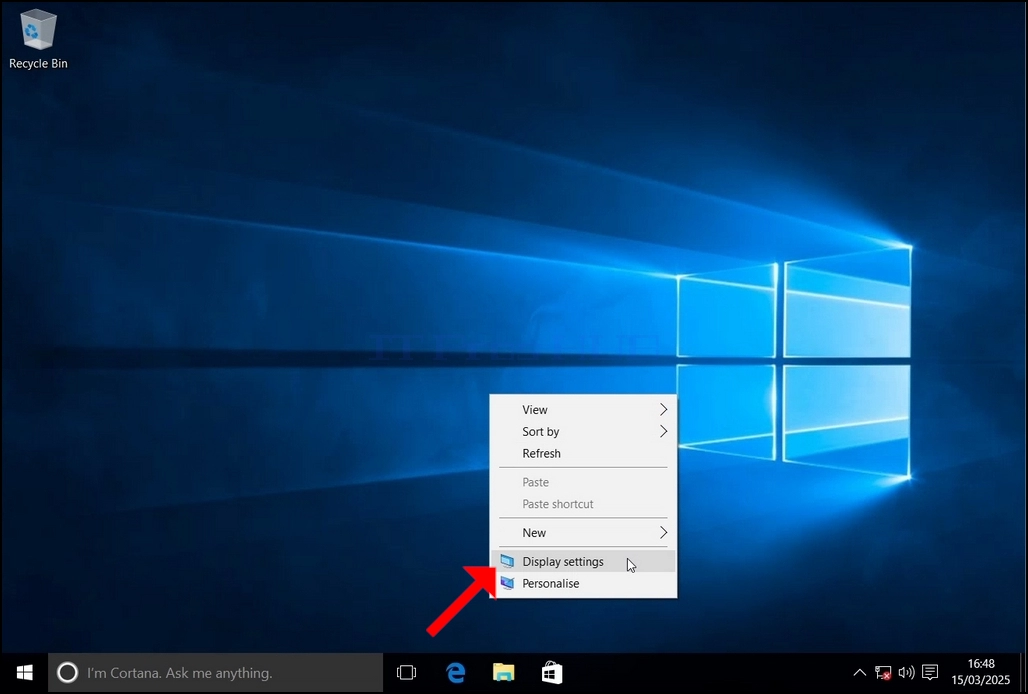
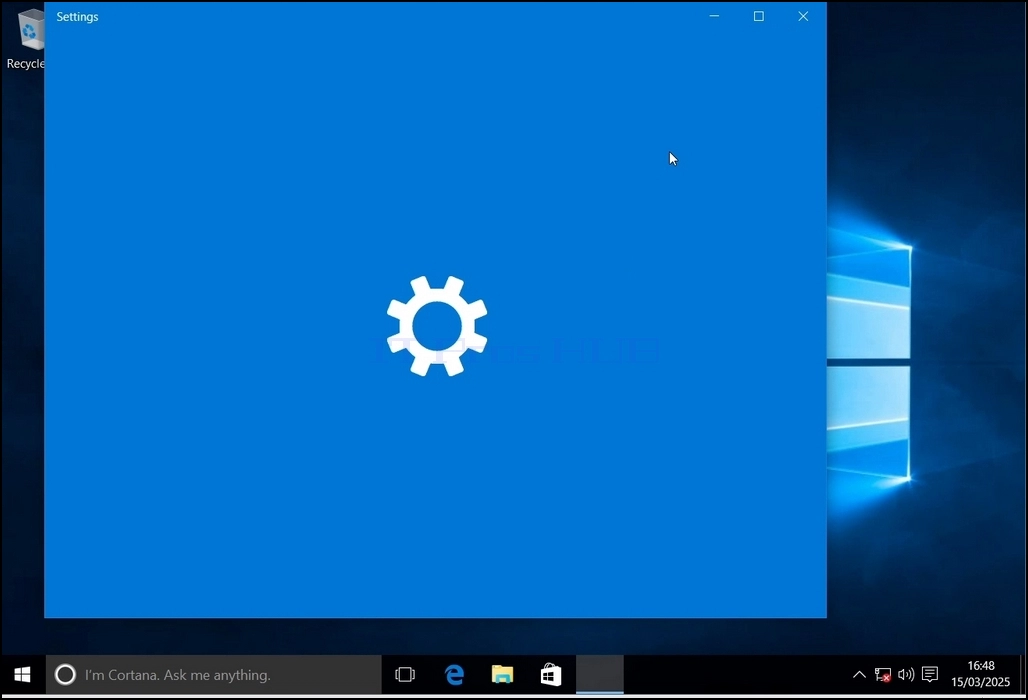
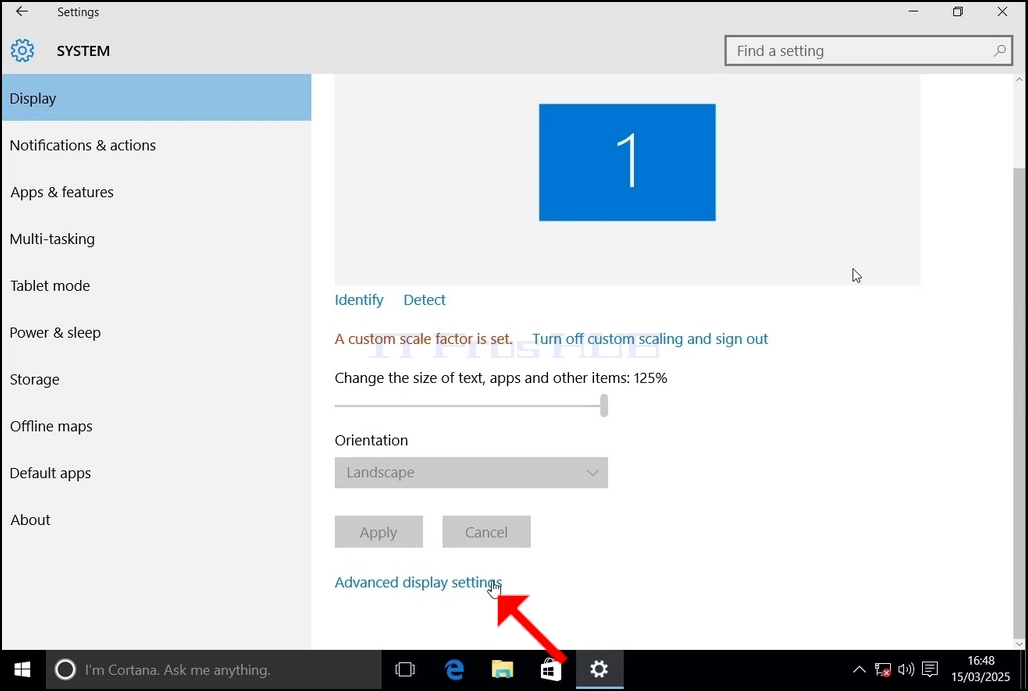
3. V okně Nastavení, pod System > Display, vyhledejte Pokročilá nastavení zobrazení
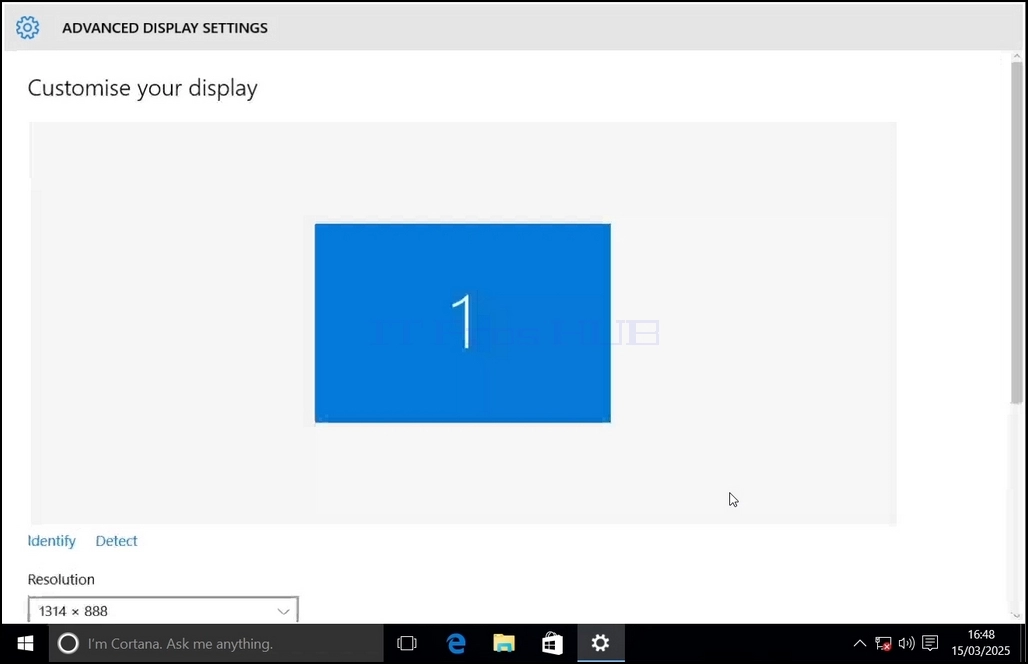
4. V pokročilém nastavení displeje přejděte na Rozlišení
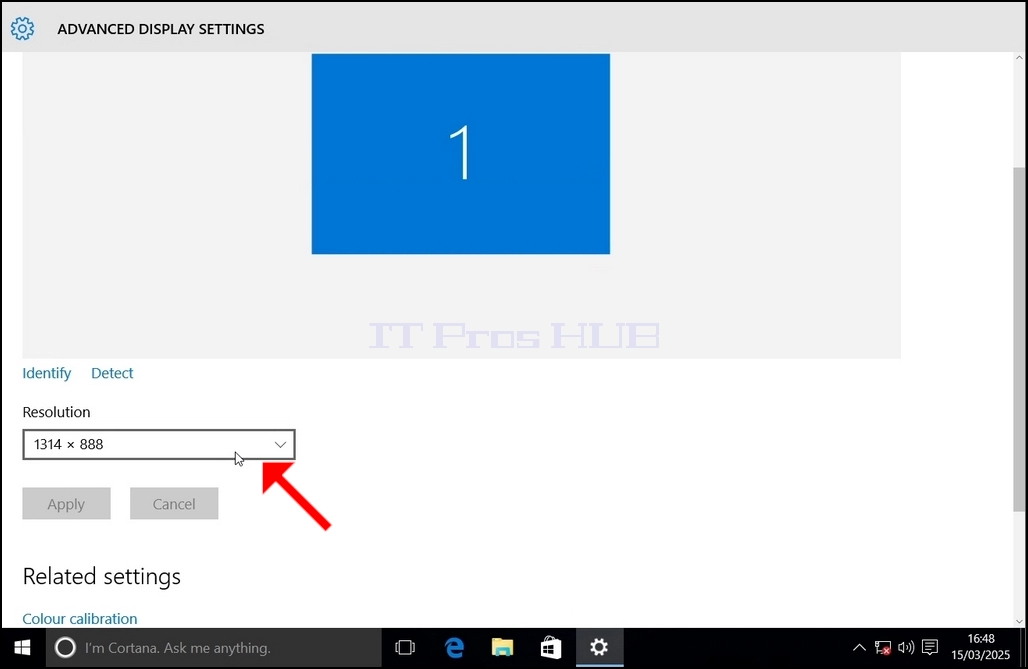
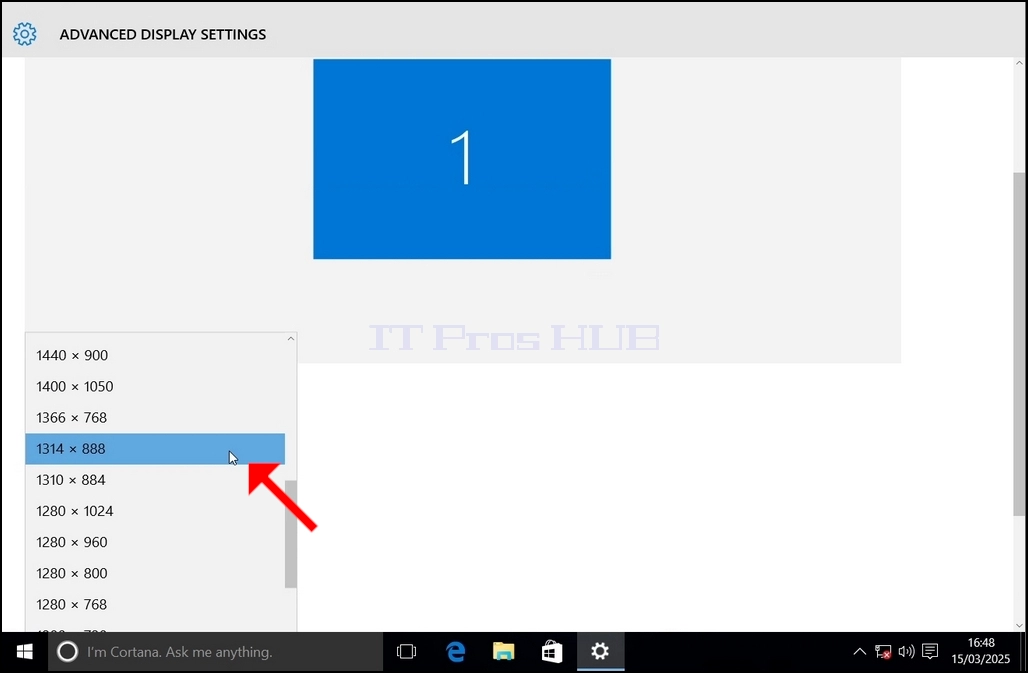
6. Z různých možností rozlišení, zvolte ten nejlepší vyhovuje vašim potřebám levým tlačítkem myši na něj (V tomto příkladu zvolený je 1024x768) a klepněte na tlačítko APPLY.
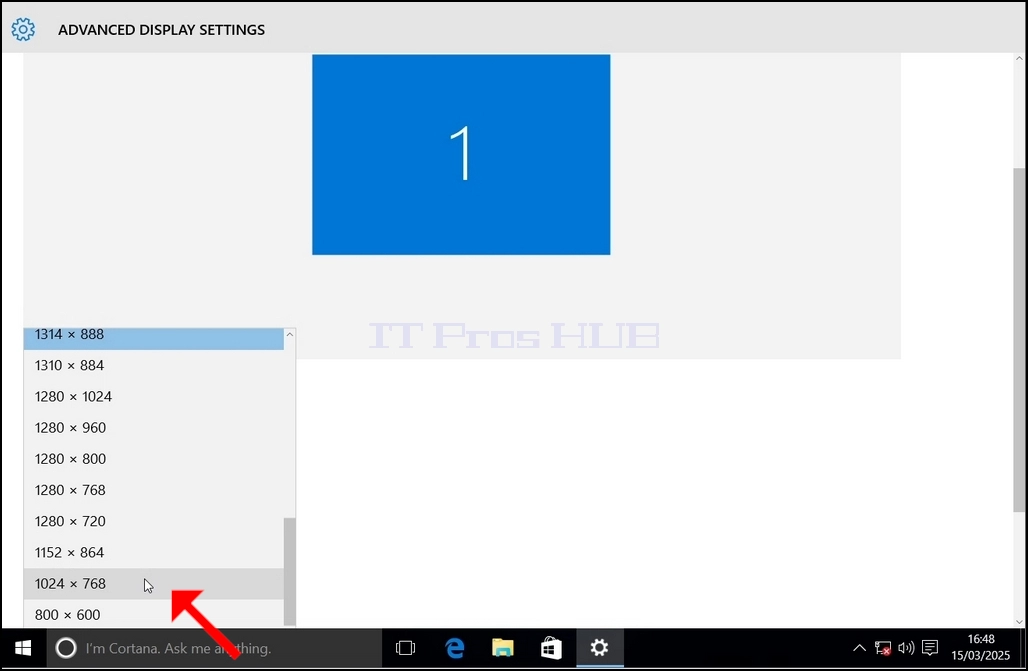
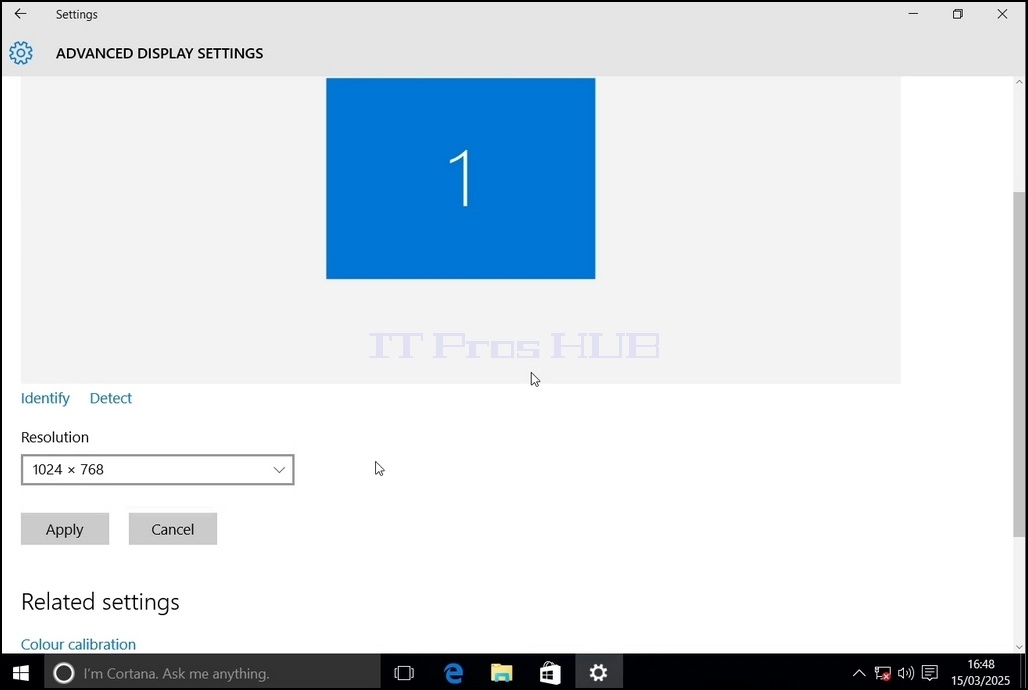
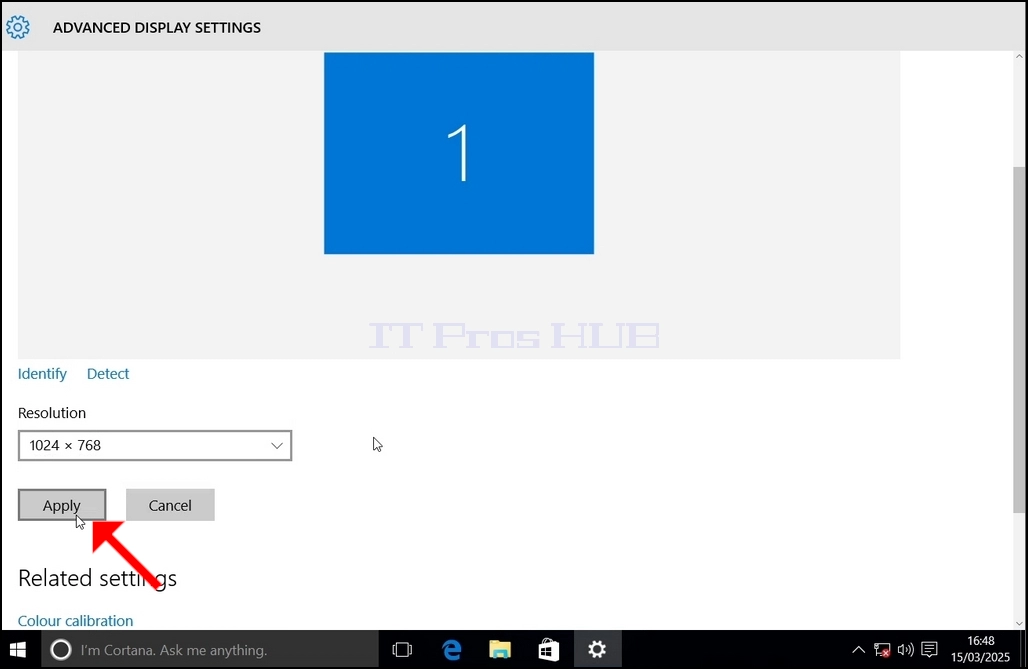
7. Po výběru nového nastavení rozlišení se Vás Windows zeptá, zda chcete změny ponechat nebo je vrátit zpět. Pokud není zvolena volba v přiděleném množství sekund, Windows se vrátí zpět do dříve nastaveného rozlišení. To se provádí v případě, že monitor nepodporuje zvolené rozlišení a uživatel není schopen buď vidět nebo vidět v současné době video výstup, aby ručně vrátil nově vybrané rozlišení.
Pokud je nově zvolené rozlišení kompatibilní s monitorem, zvolte Keep Changes a klikněte na něj.
- Základní údaje
- Napsal IT Pro
- Kategorie: How to Articles
- Zobrazení: 6749
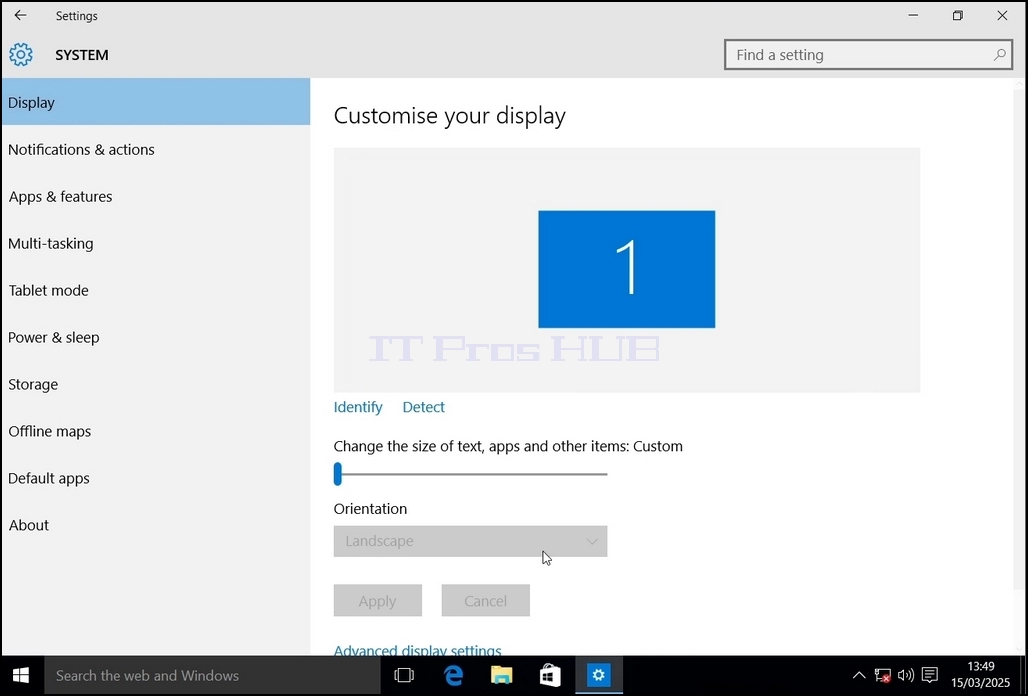
3. V okně Nastavení, pod System > Display, vyhledejte Pokročilá nastavení zobrazení
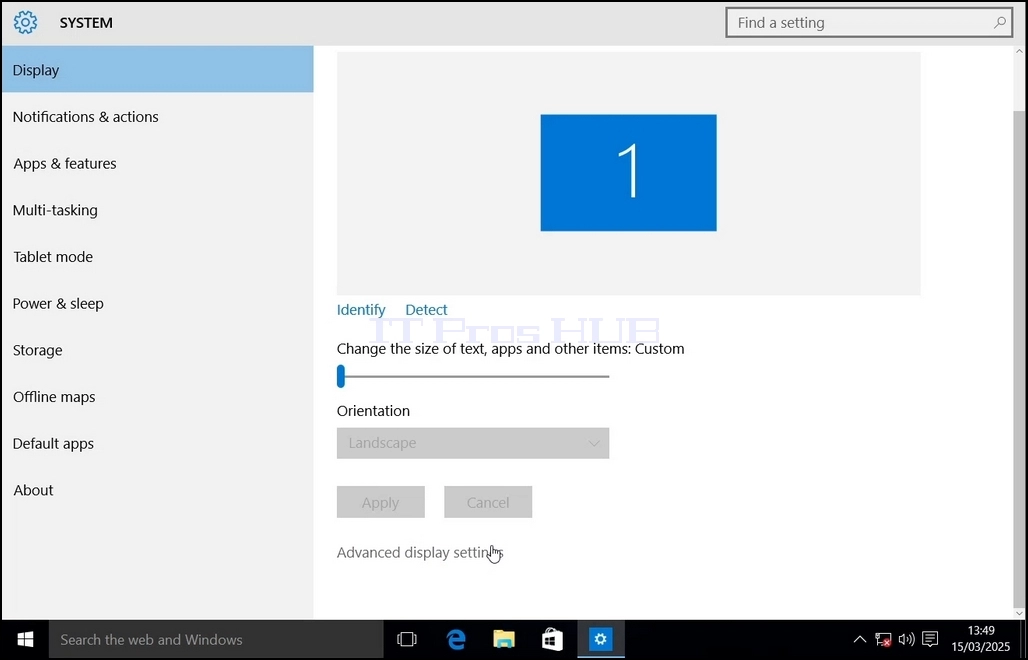
4. V pokročilém nastavení displeje přejděte na Rozlišení
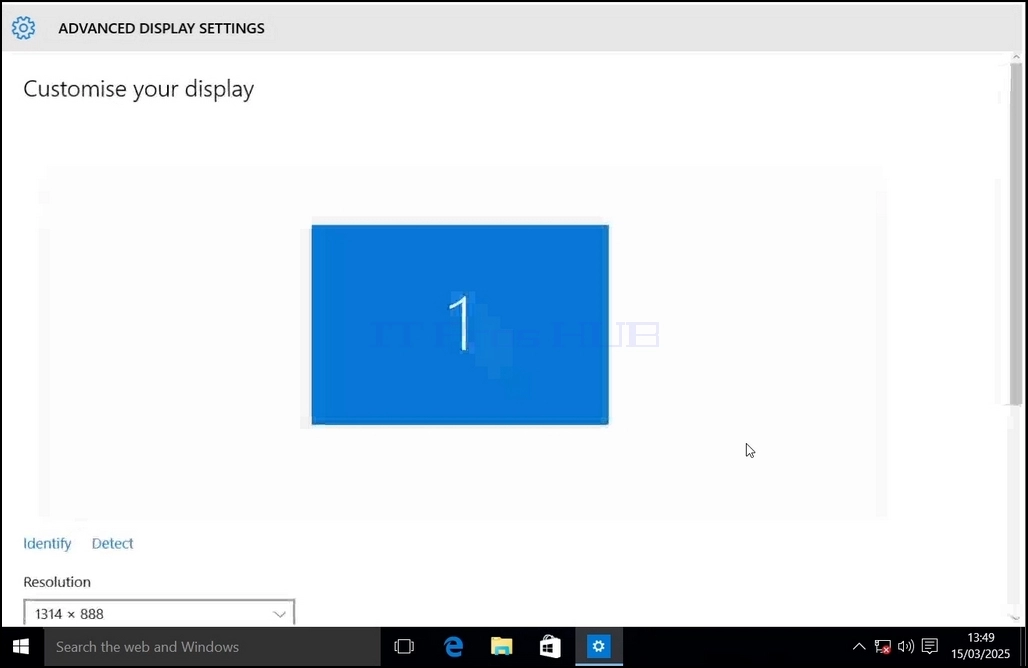
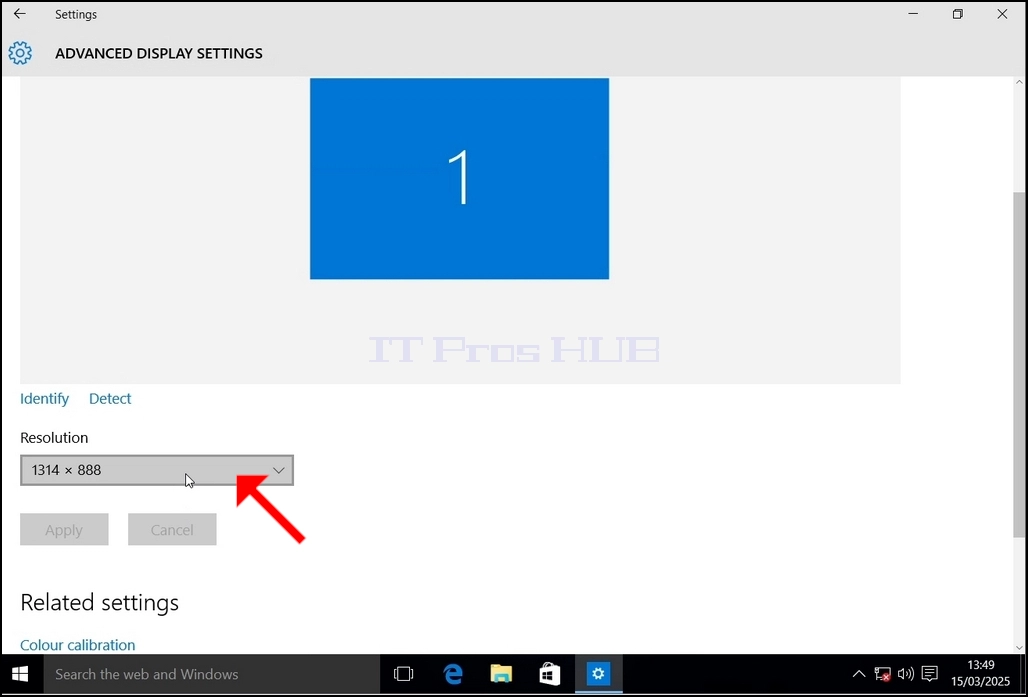
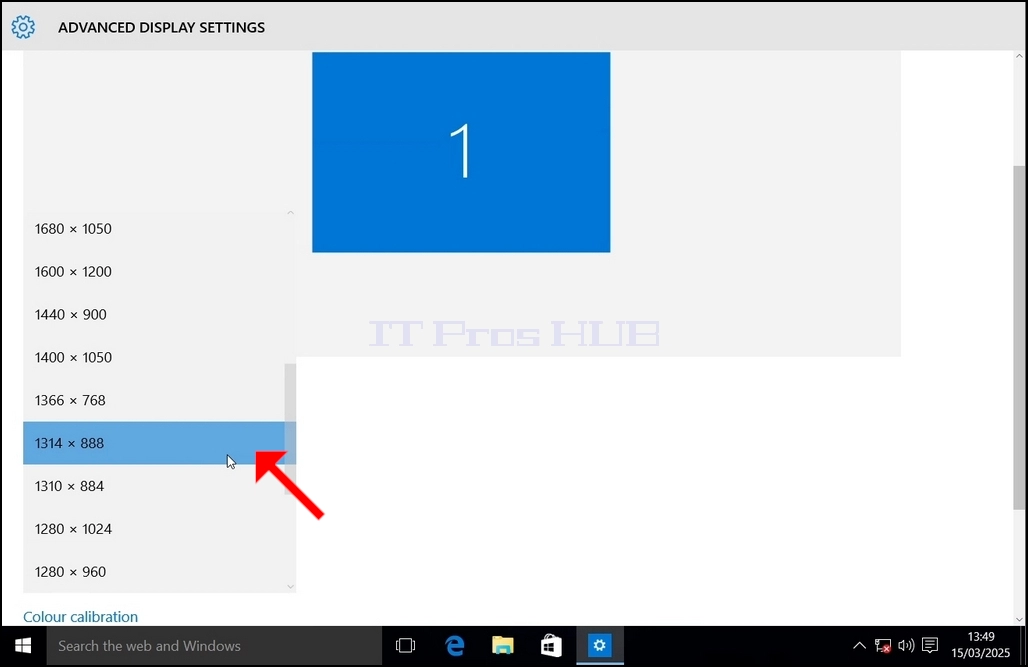
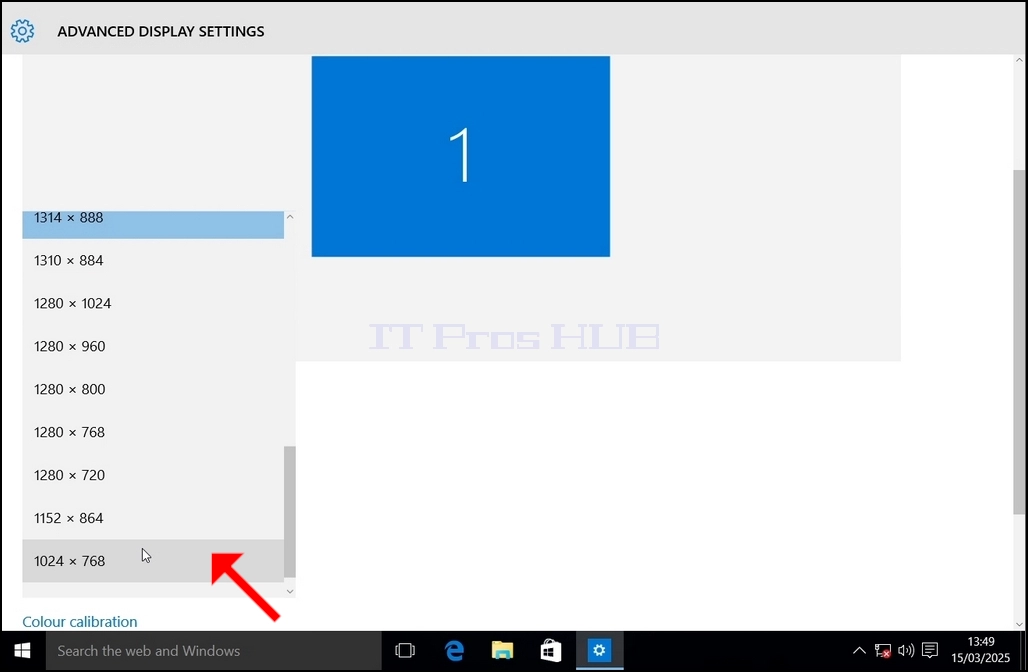
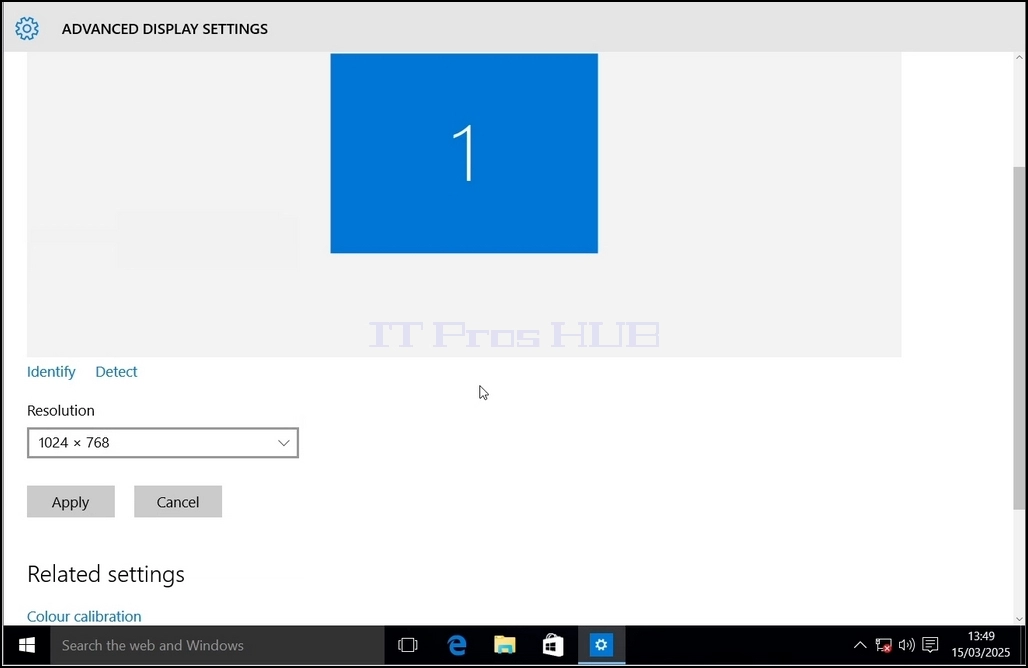
6. Z různých možností rozlišení, zvolte ten nejlepší vyhoví vašim potřebám kliknutím vlevo na něj (V tomto příkladu zvolený je 1024x768) a klepněte na tlačítko APPLY
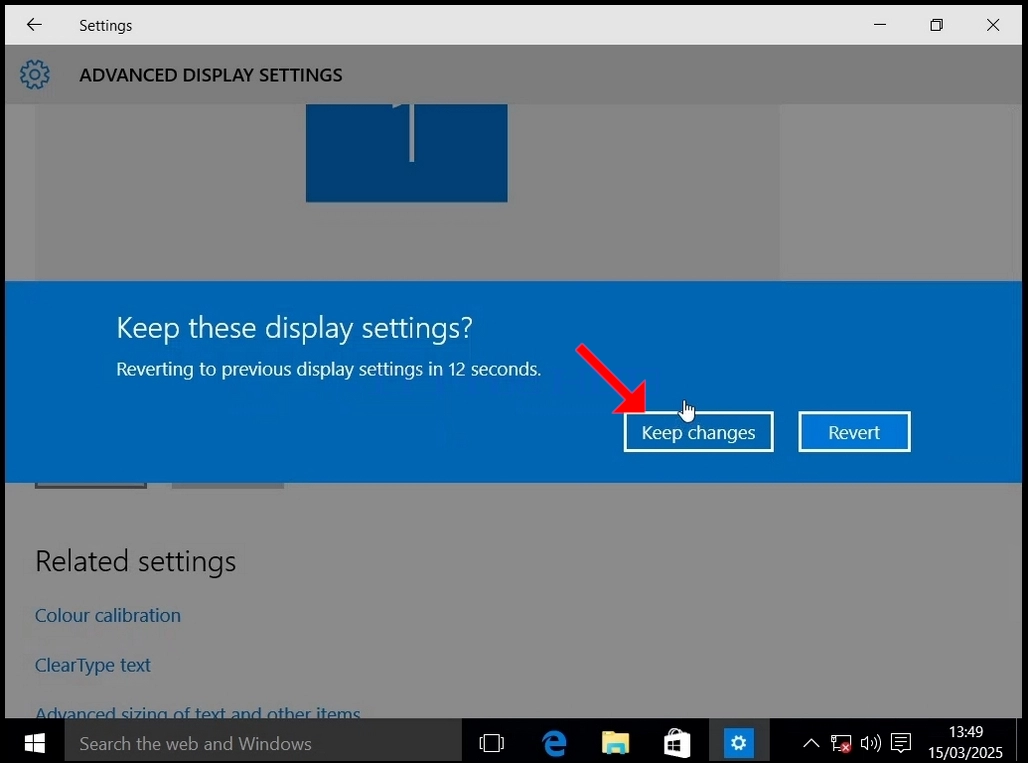
7. Po výběru nového nastavení rozlišení se Vás Windows zeptá, zda chcete změny ponechat nebo je vrátit zpět. Pokud není zvolena volba v přiděleném množství sekund, Windows se vrátí zpět do dříve nastaveného rozlišení. To se provádí v případě, že monitor nepodporuje zvolené rozlišení a uživatel není schopen buď vidět nebo vidět v současné době video výstup, aby ručně vrátil nově vybrané rozlišení.
Pokud je nově zvolené rozlišení kompatibilní s monitorem, zvolte Keep Changes a klikněte na něj.
- Základní údaje
- Napsal IT Pro
- Kategorie: How to Articles
- Zobrazení: 4914
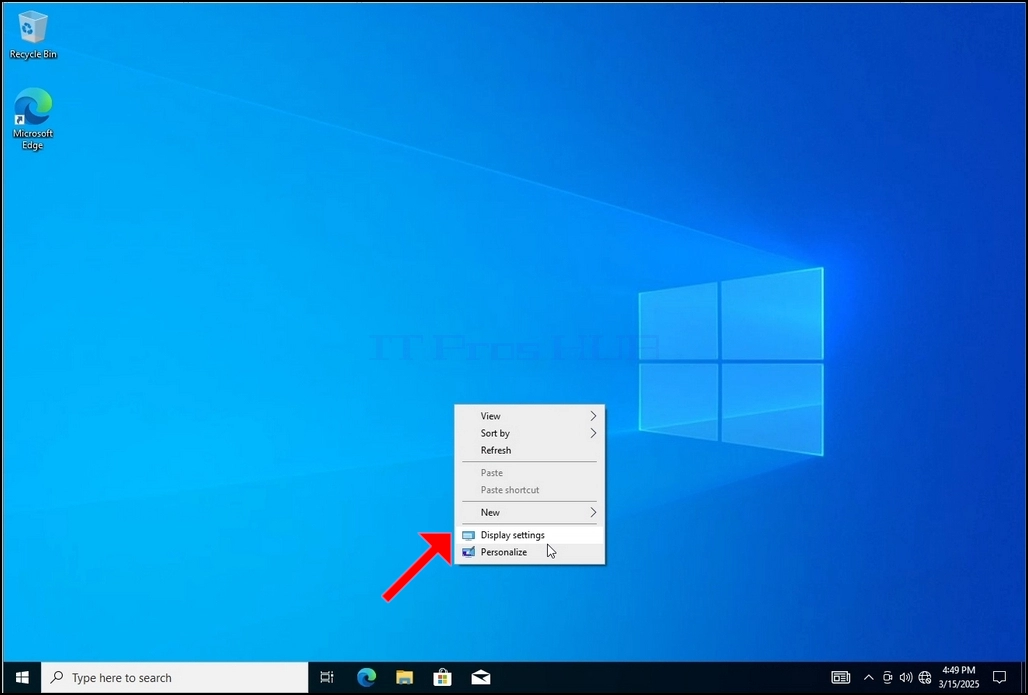
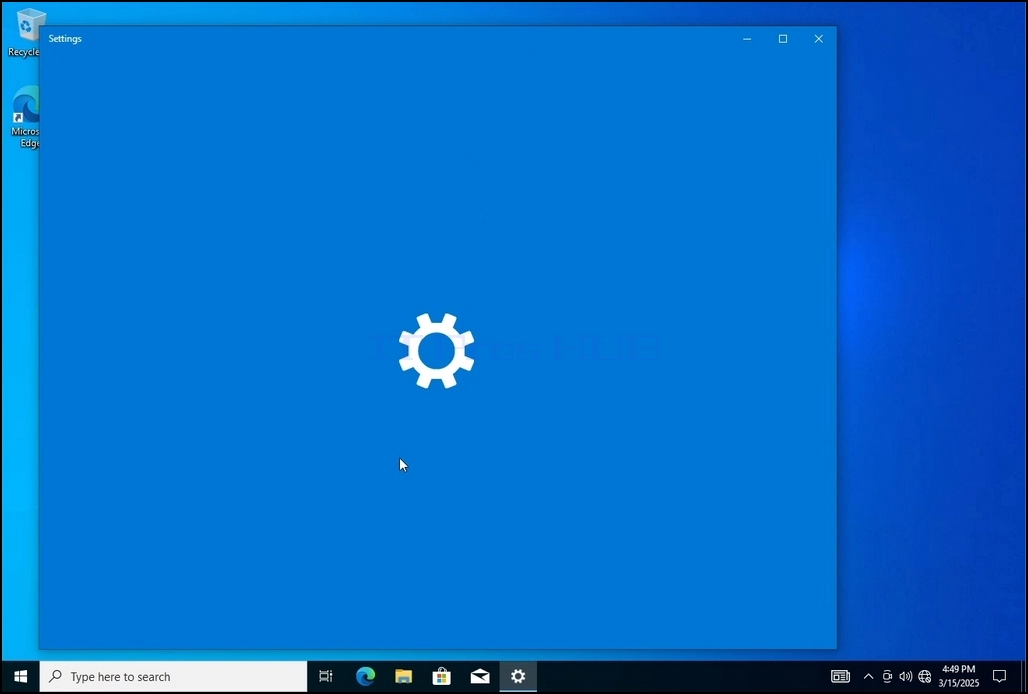
3. V okně Nastavení, pod System > Volby zobrazení, podívejte se na možnost Rozlišení zobrazení
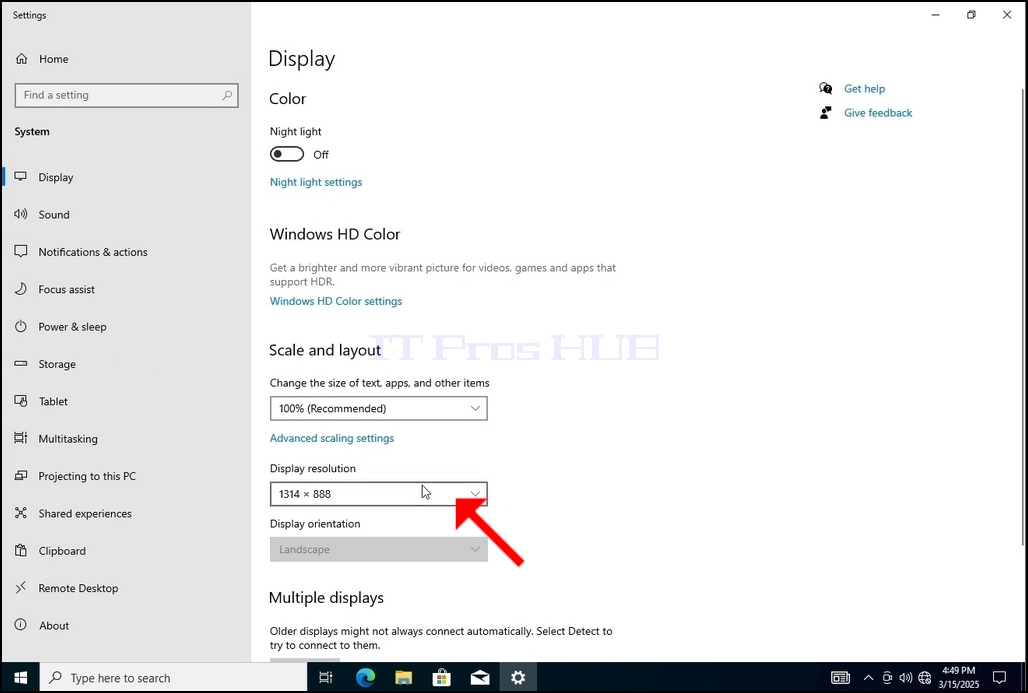
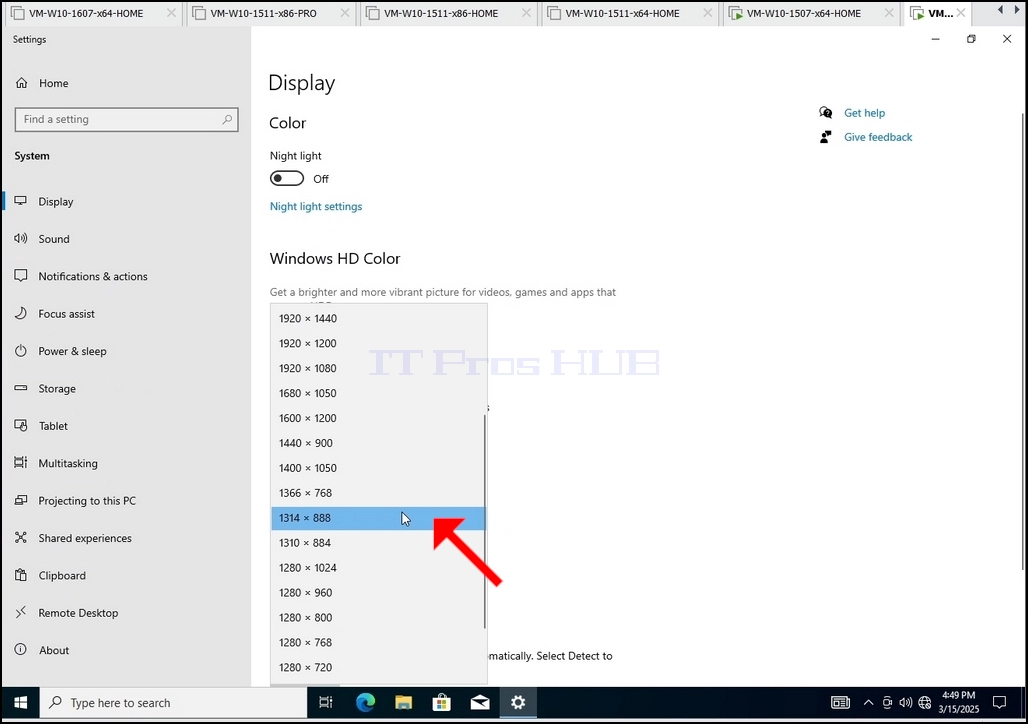
5. Z různých možností rozlišení, vyberte ten nejlepší vyhovuje vašim potřebám levým kliknutím na něj (V tomto příkladu zvolený je 1024x768)
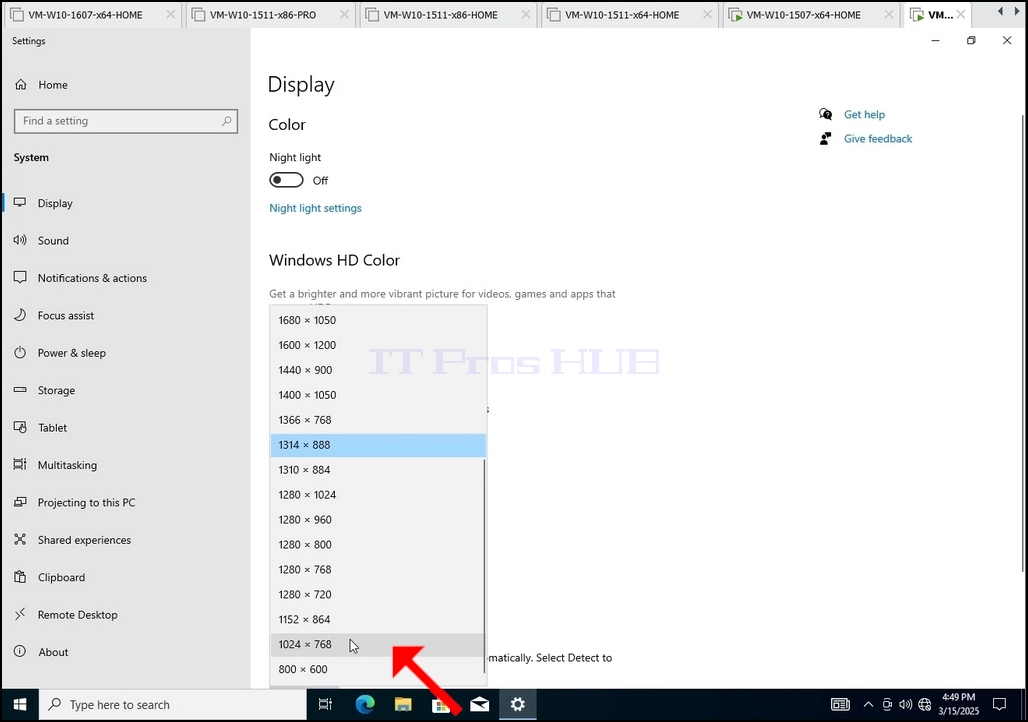
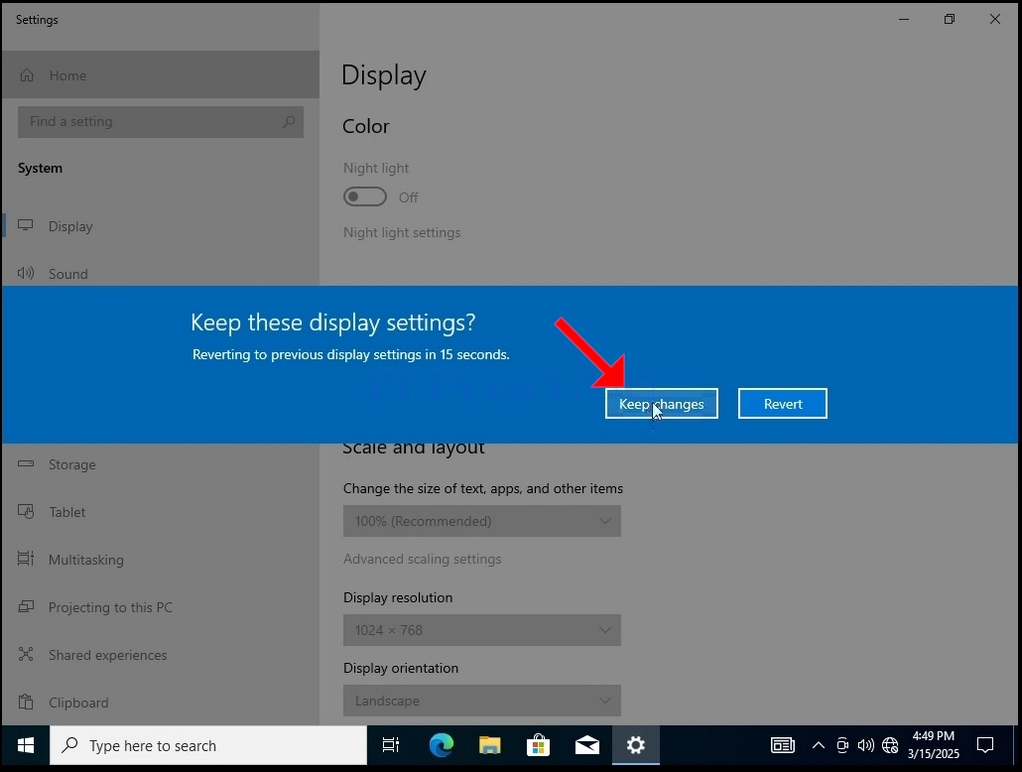
6. Po výběru nového nastavení rozlišení se Vás Windows zeptá, zda chcete změny zachovat nebo je vrátit zpět. Pokud není zvolena volba v přiděleném množství sekund, Windows se vrátí zpět do dříve nastaveného rozlišení. To se provádí v případě, že monitor nepodporuje zvolené rozlišení a uživatel není schopen buď vidět nebo vidět v současné době video výstup, aby ručně vrátil nově vybrané rozlišení.
Pokud je nově zvolené rozlišení kompatibilní s monitorem, zvolte Keep Changes a klikněte na něj.
- Jak změnit rozlišení ve Windows 10 22H2 x64 Pro pro pracovní stanice Build 19045.2604
- Jak změnit rozlišení ve Windows 10 22H2 x64 Pro vzdělávání N Build 19045.2604
- Jak změnit rozlišení ve Windows 10 22H2 x64 Pro vzdělávání Build 19045.2604
- Jak změnit rozlišení ve Windows 10 22H2 x64 Pro Build 19045.2604