Online: 630 online | Members: 0 | Guests: 630
lørdag, juni 6, 2026
Page Minimap
Reading time: 2 min read
Tagline:SådangenopbyggesindeksreguleringWindows1121H2x64ProBuild22000.194+1

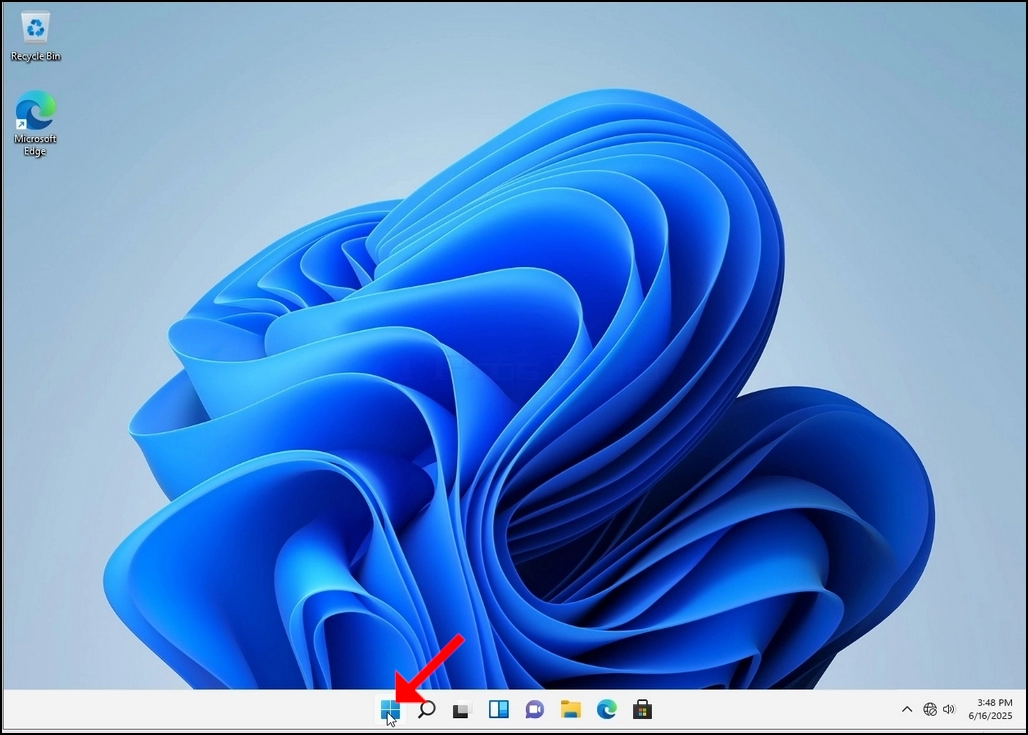
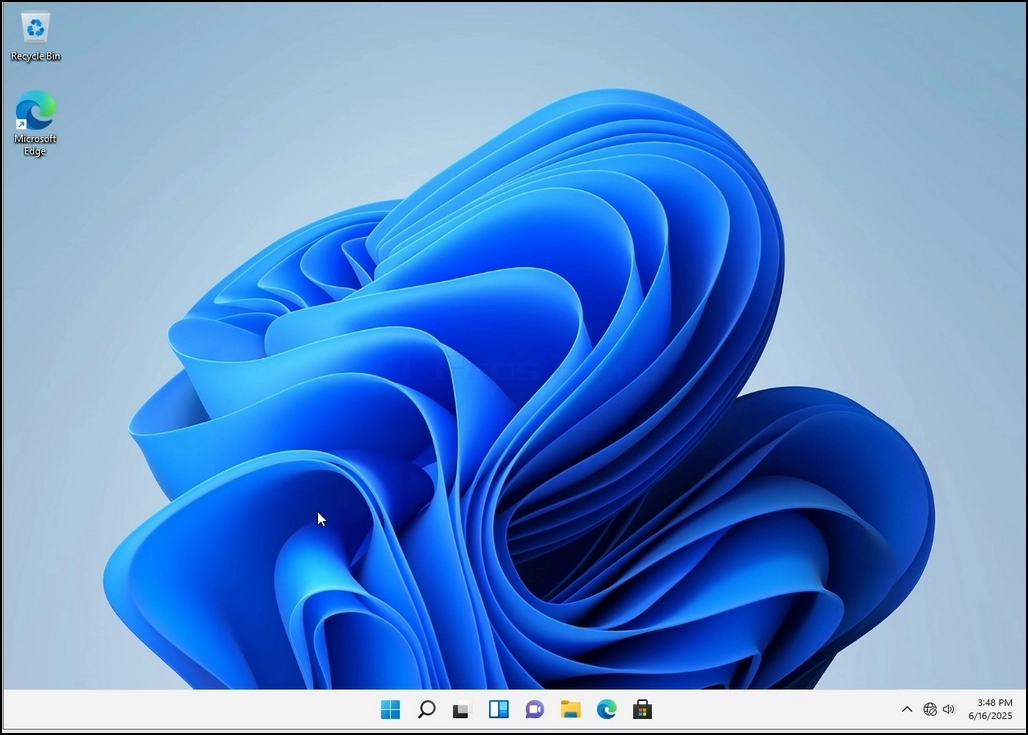
1. Gå til Windows-skrivebordet
How_to_Rebuild_Indexing_in_1606.jpg

2. Klik på Start

How_to_Rebuild_Indexing_in_1607.jpgHow_to_Rebuild_Indexing_in_1608.jpg

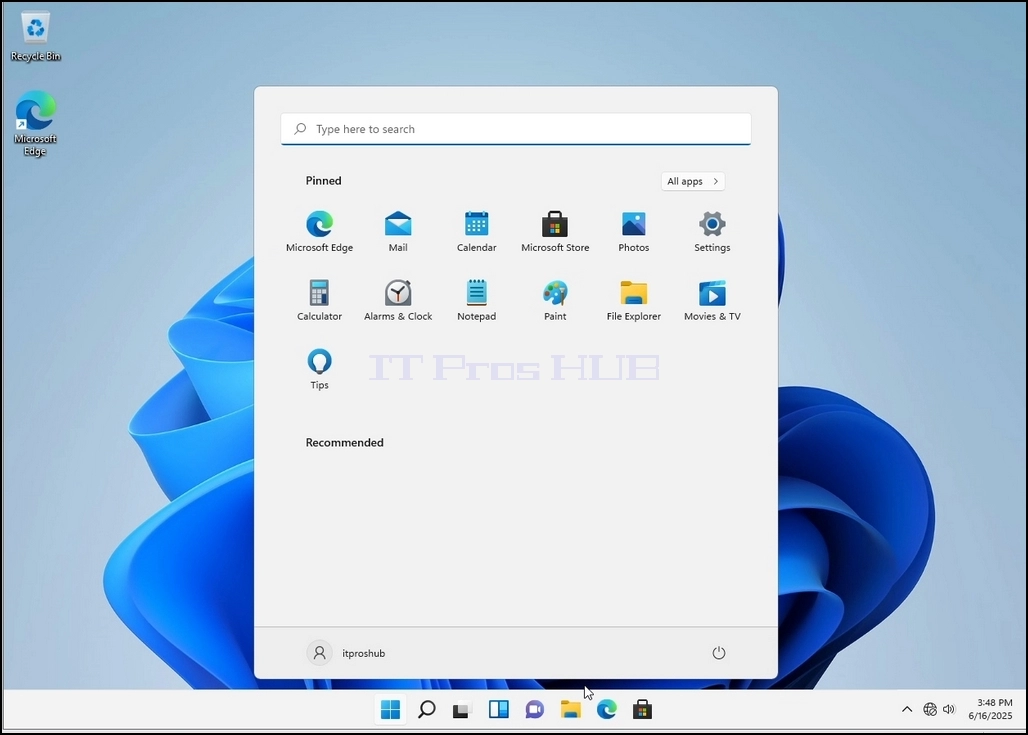
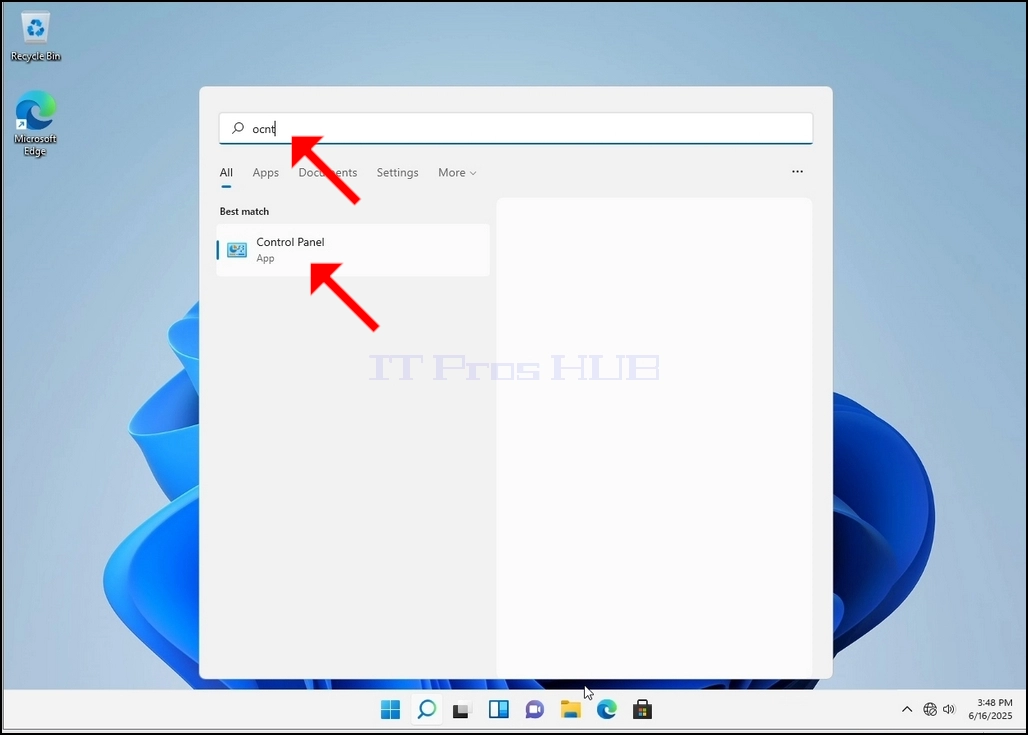
3. Når startmenuen åbnes, skal du skrive "kontrolpanel" og vente på, at startmenuen finder ikonet for kontrolpanelet. Bemærk venligst, at det er muligt blot at skrive "cont", og i de fleste tilfælde vil Start-menuen stadig finde ikonet for Kontrolpanel.

Når den har fundet det, skal du klikke på det og vente på, at vinduet Kontrolpanel vises.
How_to_Rebuild_Indexing_in_1609.jpgSådan_genopbygger_indeksering_i_1610.jpg

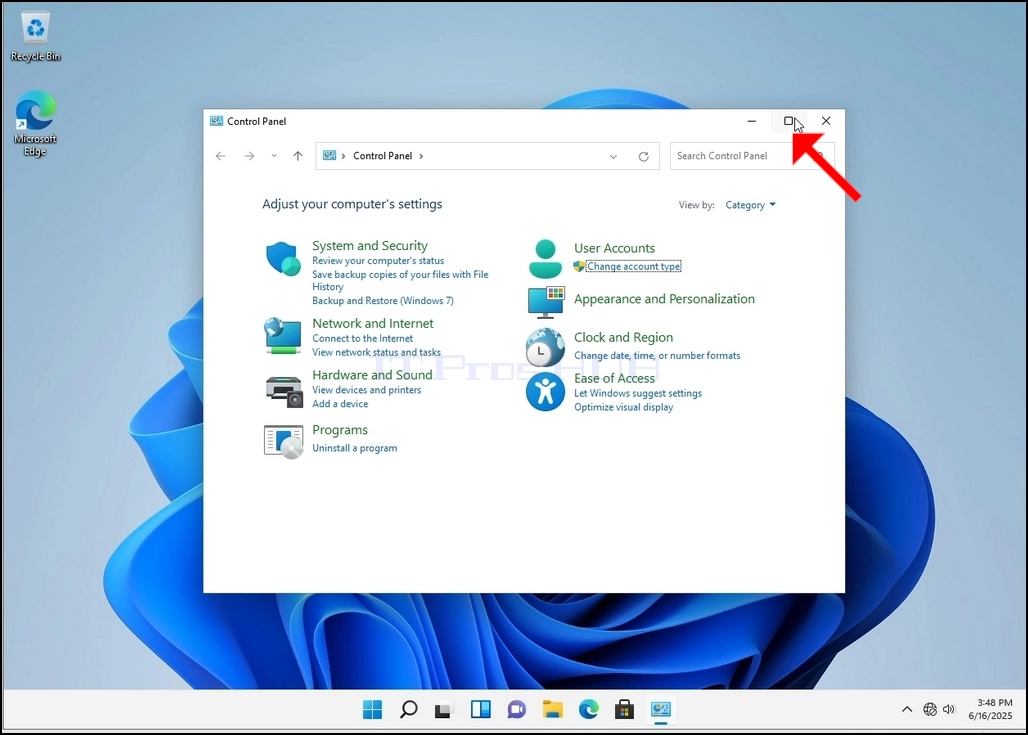
4. Når kontrolpanelvinduet er åbent, skal du forstørre det ved at klikke på forstørrelsesikonet i øverste højre hjørne af vinduet.
How_to_Rebuild_Indexing_in_1611.jpgSådan_genopbygger_indeksering_i_1612.jpg

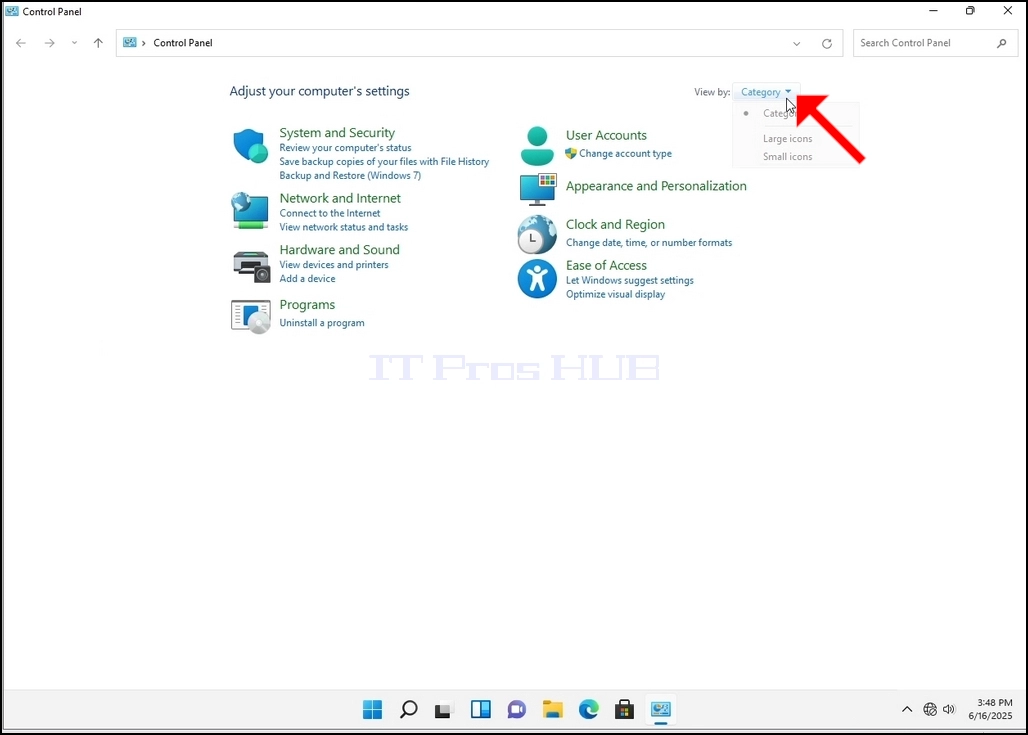
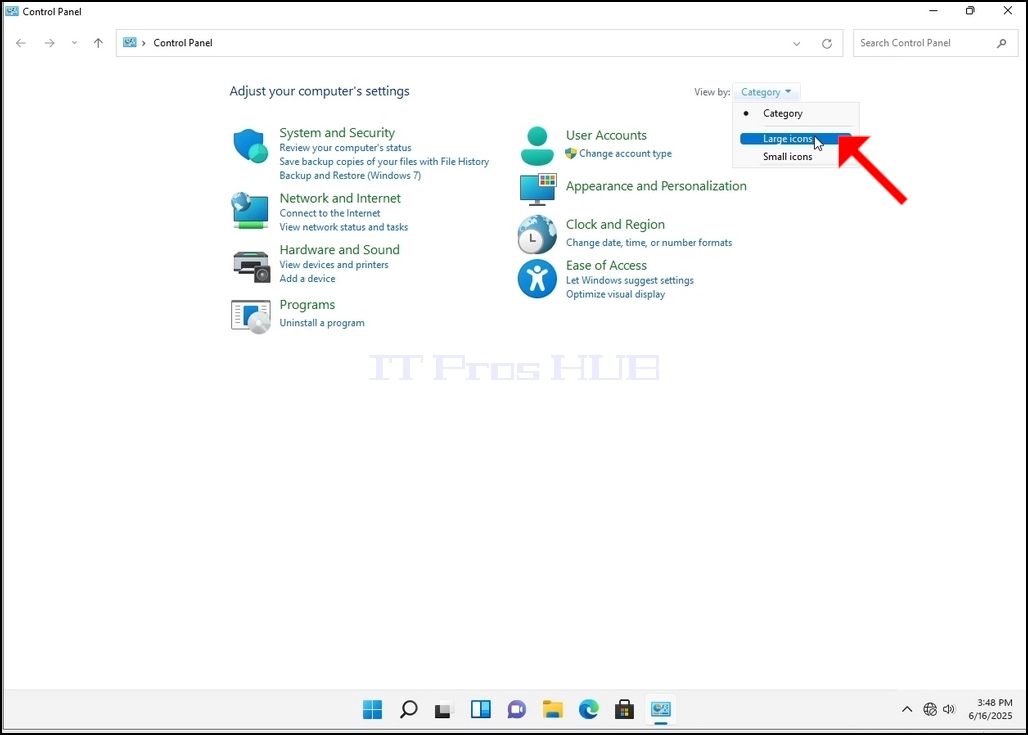
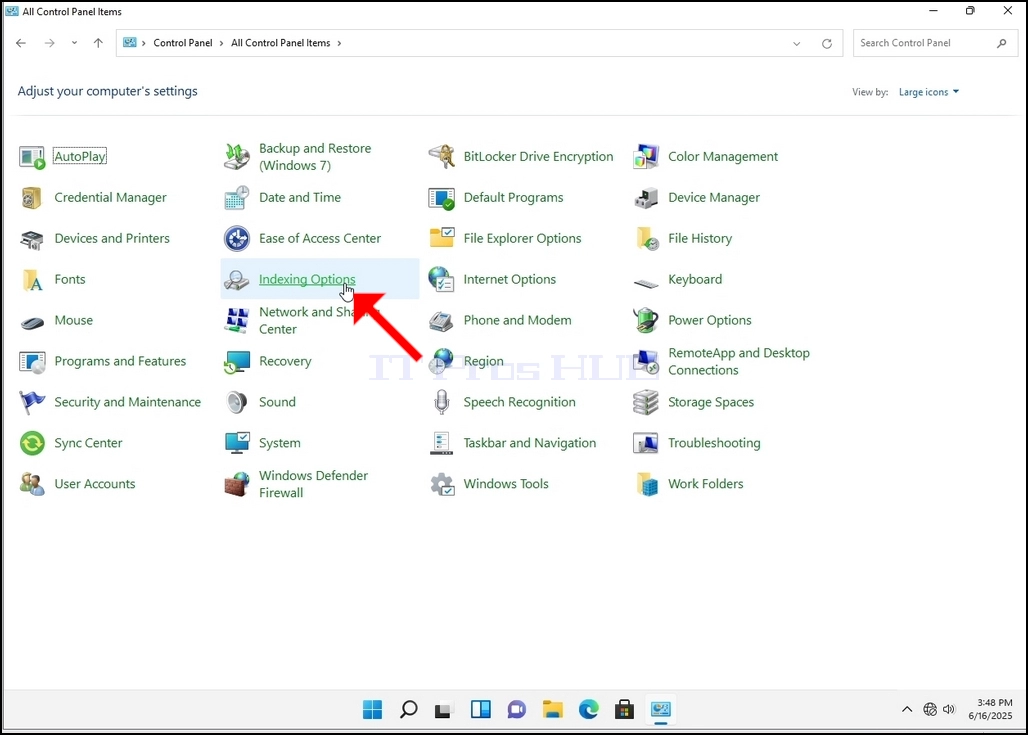
5. For at gøre navigationen nemmere skal du klikke på Kategori øverst til højre i kontrolpanelvinduet og vælge "Store ikoner" fra den lille nye menu, der vises.

How_to_Rebuild_Indexing_in_1613.jpgHow_to_Rebuild_Indexing_in_1615.jpg

6. Find ikonet Indekseringsindstillinger, og klik på det. Vent på, at vinduet Indekseringsindstillinger vises.
How_to_Rebuild_Indexing_in_1616.jpgSådan_genopbygger_indeksering_i_1617.jpg

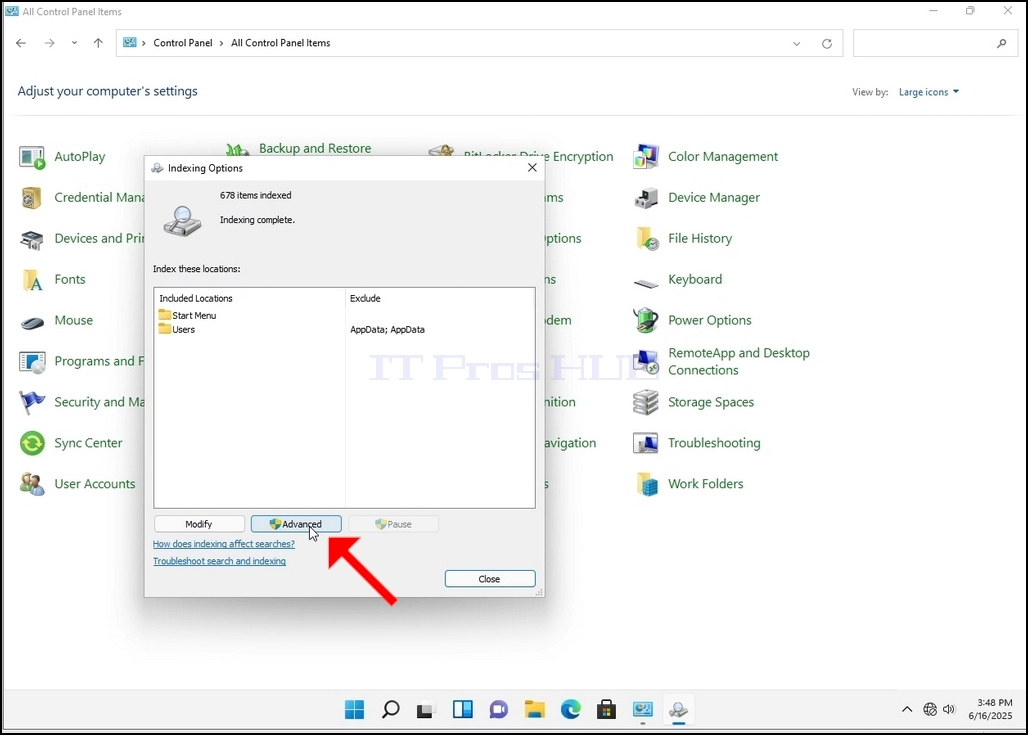
7. Når vinduet Indekseringsindstillinger er åbent, skal du klikke på knappen Avanceret nederst i vinduet.
How_to_Rebuild_Indexing_in_1618.jpg

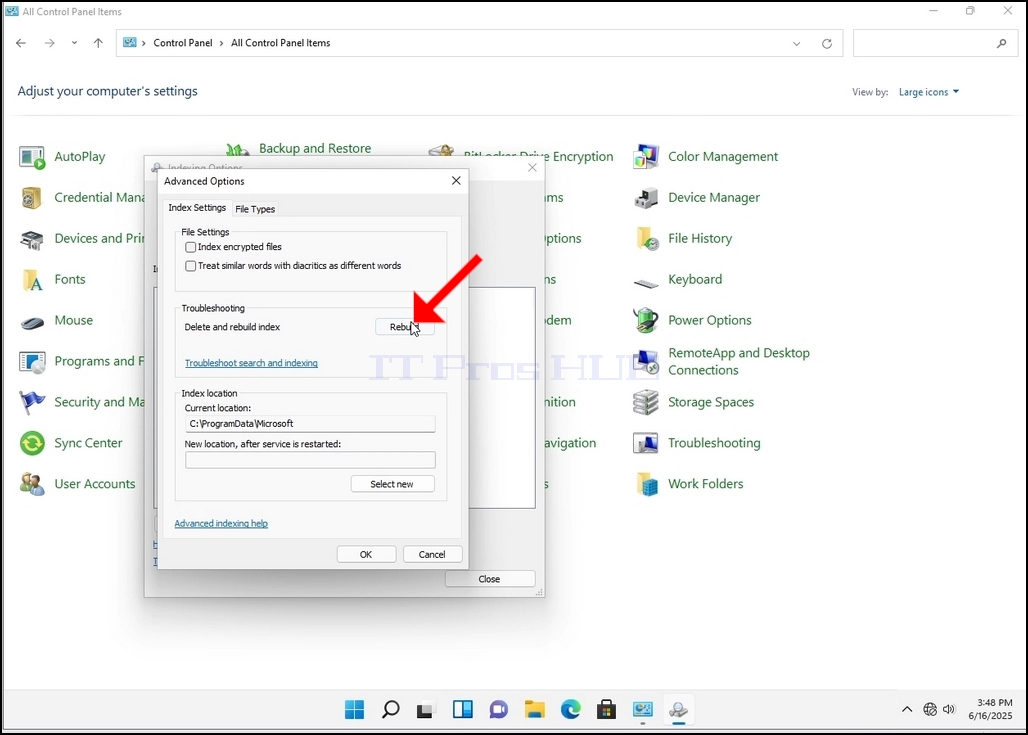
8. I det nye vindue skal du finde knappen Genopbyg og klikke på den. Derefter vises en bekræftelsesboks. Klik på OK-knappen i den for at begynde at genopbygge indekset.
How_to_Rebuild_Indexing_in_1619.jpg