



- Detaljer
- Skrevet af: IT Pro
- Kategori: How to Articles
- Visninger: 7201
1. Åbn Microsoft Word

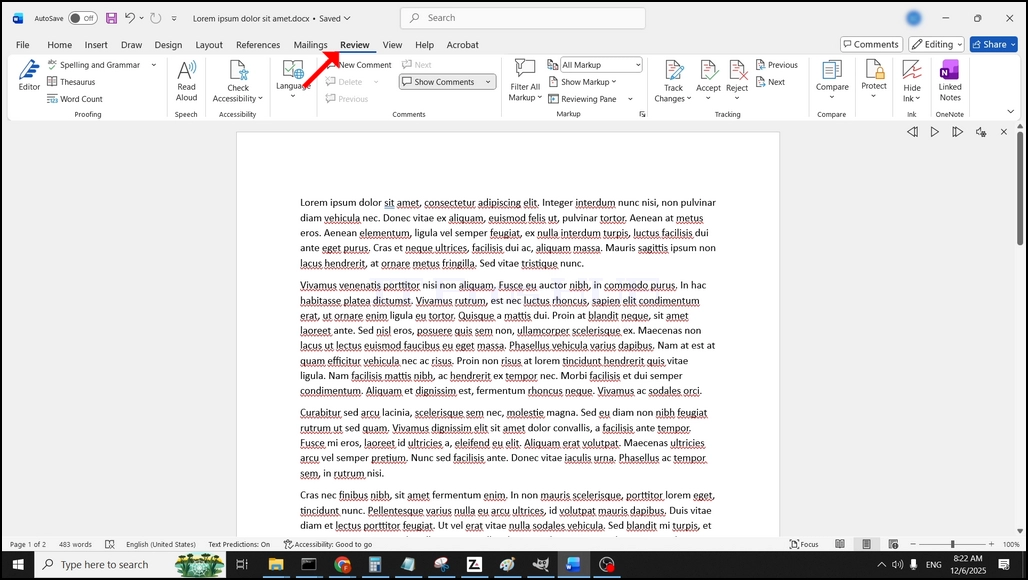
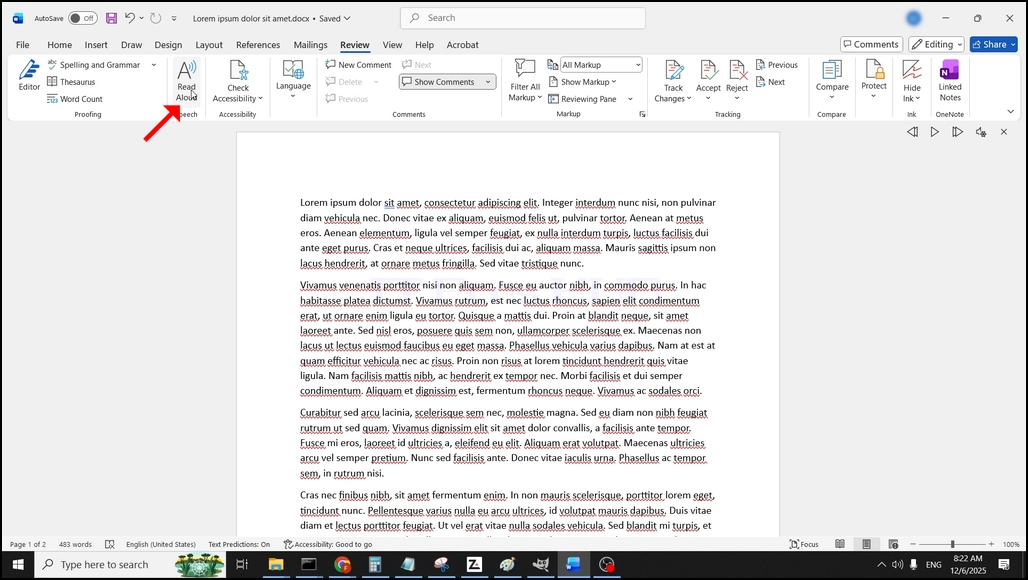
3. Under anmeldelse, se efter en stor "A"ikon der siger"Læs højt"og klik på det for at aktivere tekst til tale funktion af Word:
- Detaljer
- Skrevet af: IT Pro
- Kategori: How to Articles
- Visninger: 6012
1. Start Zoom. Kig efter den orange knap, der siger Nyt møde og klik på det en gang.


2. Når du har klikket, skal et nyt lille vindue vises. Vinduet vil vise "tilslutning"og en animationscirkel.

3. Når det er gjort indlæsning, vil et nyt vindue vises. Normalt bør titlen sige noget i retning af: "Brugerens Zoommøde". I denne artikels tilfælde står der"IT Proshubs Zoommøde"da brugeren, der bruger Zoom, kaldes den måde.
4. Her, kan du slå din mikrofon ved at klikke på mikroikon og du kan også slå dit kamera fra / på ved at klikke på Videokikon.
5. Klik på start knappen til at starte mødet.



6. start Knappen klikkes, Zoom starter et møde. Det forrige vindue vil forsvinde, og indlæsningsvinduet, vi har set før, vil vende tilbage igen.

7. Sådan! Det nye møde er i gang. På dette tidspunkt mødet indeholder kun den vært, som er IT Proshub i denne artikels tilfælde.


- Detaljer
- Skrevet af: IT Pro
- Kategori: How to Articles
- Visninger: 5637
I denne artikel vil vi demonstrere, hvordan man sletter en strippet volumen i Windows 11
1. Sørg for, hvad der er den strippede volumen drev brev er. I dette tilfælde driver bogstavet er (E:):


3. På venstre rude. Kig efter Disk Management og klik på det en gang.



6. Du vil blive vist et bekræftelsesvindue. Klik på Ja for at bekræfte sletning af drevet.

7. Drevet er nu slettet, og de diske, der var en del af strippet array er nu ikke allokeret.

- Detaljer
- Skrevet af: IT Pro
- Kategori: How to Articles
- Visninger: 8894
Indledning:
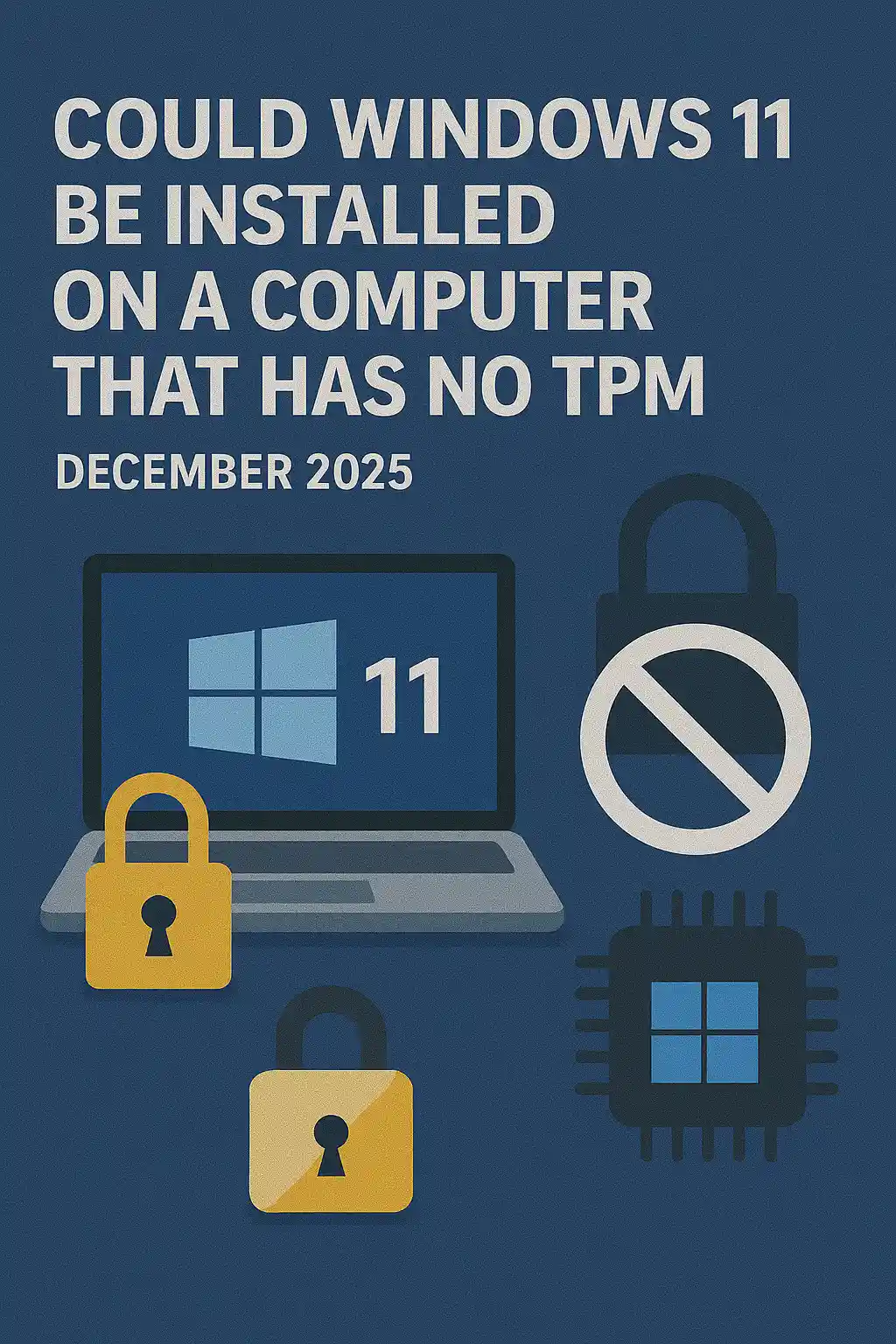
I denne artikel vil vi undersøge, om Windows 11 kan installeres på en computer, der ikke har nogen TPM-chip.
Kort sagt: NEJ.
Windows 11 kan ikke installeres på en computer uden et minimum af en TPM version 2.0 chip.
Følgende er en illustration af et forsøg på installation af Windows 11 på en sådan computer.
Den Windows-version, der blev forsøgt at blive installeret var 24H2.
1. Opstart i Windows installation


2. Indstil sprog

3. Indstilling af installationsmetode

4. Produkt nøglefase


5. Valg af Windows 11 Pro


6. Kontrol af PC-scenen

7. Blocker

Konklusion:
Der er ikke meget at sige her. Vi måtte selv se det. Der er en stor diskussion om dette emne, og det synes at holde vand i dette tilfælde. Installation- wise - Windows 11 kan ikke installeres på en computer eller et system uden en TPM-version 2.0 chip.
Det betyder ikke, at Windows 11 ikke kan være RUN på nævnte system. For mere, kan du besøge vores artikel om dette emne: http: / / itproshub.com / en / windows / can- windows- 11-run- on- a- computer-that-has- no-tpm- chip- at- all- decembet- 2025
- Detaljer
- Skrevet af: IT Pro
- Kategori: How to Articles
- Visninger: 7549
1. Start installationen af Thunderbird ved at klikke på dens opsætningsfil
2. Klik på NEXT på velkomstskærmen.

3. Vælg standardindstillingen og klik på NEXT.

4. Klik på knappen Installer.

5. Vent tålmodigt for installationsprocessen at afslutte


6. Afkryds Start Mozilla Thunderbird nu mulighed og tryk på Finish knappen


7. Mozilla Thunderbird er nu installeret!