



- Detaljer
- Skrevet af: IT Pro
- Kategori: How to Articles
- Visninger: 6029
1. Gå til Windows Desktop
2. Klik på Start
Når det finder det, skal du klikke på det og vente på Kontrolpanel vinduet skal vises.

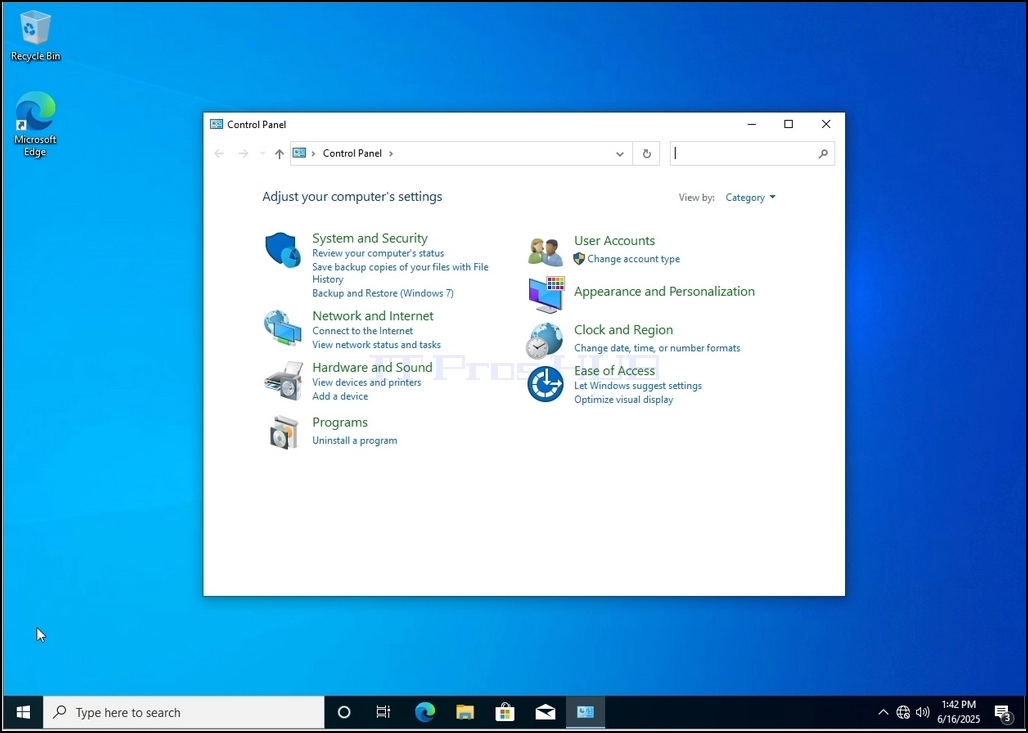
4. Når Kontrolpanel vinduet er åbent, forstørre det ved at klikke på udvidelsen ikon i øverste højre hjørne af vinduet.


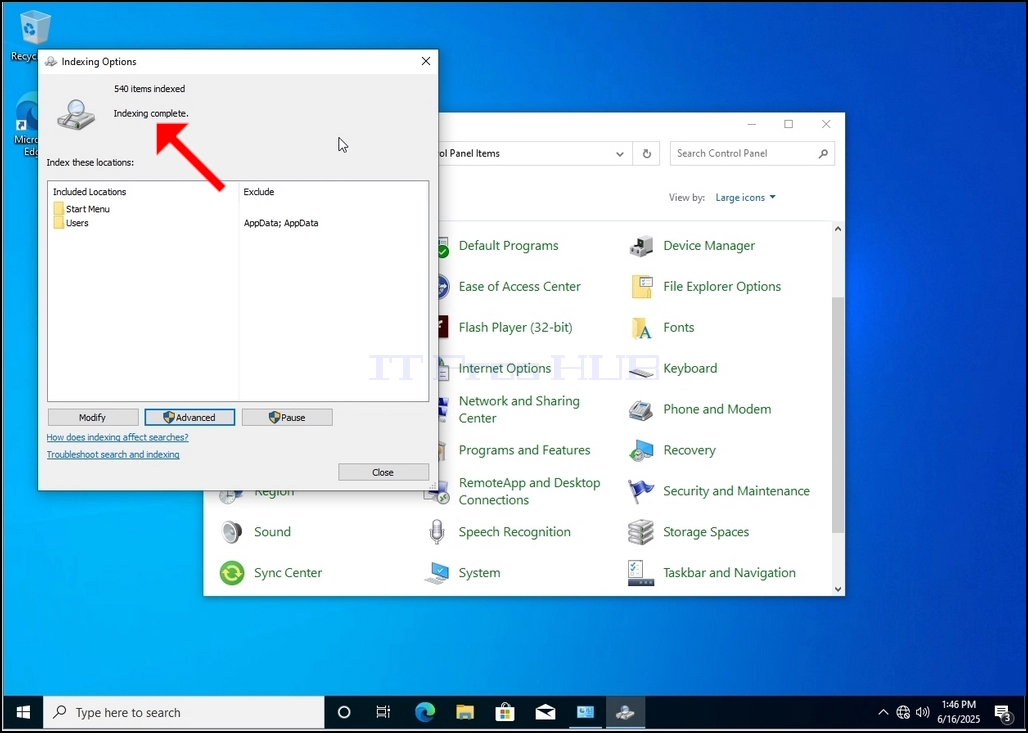
6. Kig efter ikonet Indekseringsindstillinger og klik på det. Vent til vinduet med indeksindstillinger kommer frem.

7. Når vinduet med indekseringsindstillinger er åbent, skal du klikke på knappen Avanceret nederst i dette vindue.

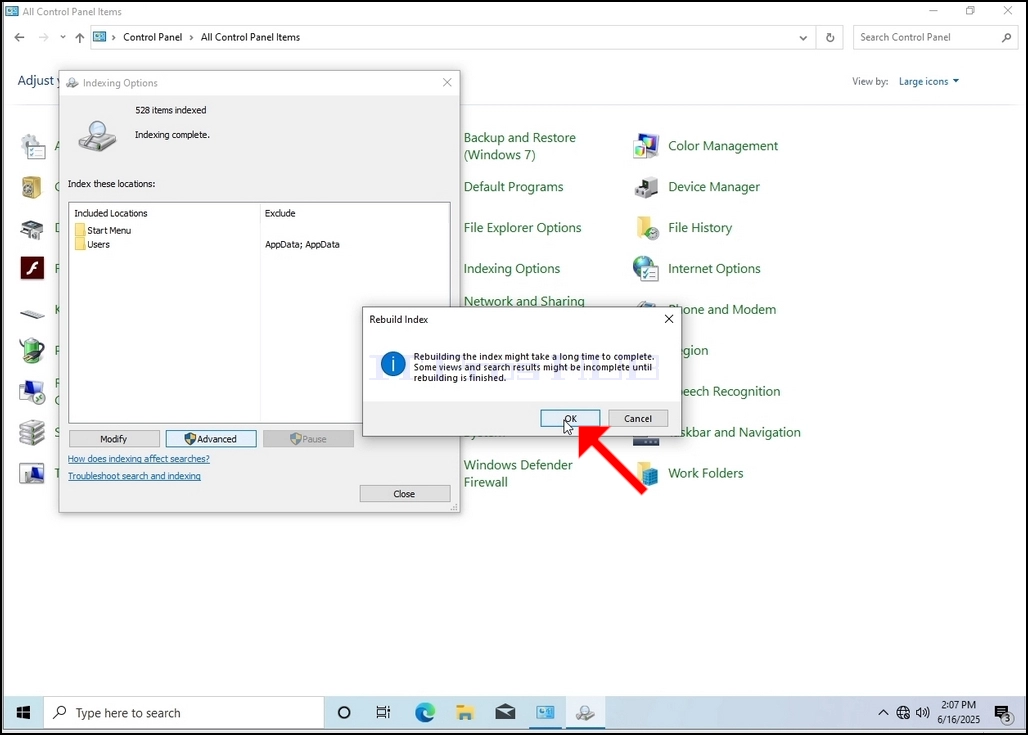
8. I det nye vindue, se efter knappen Genbyg og klik på det. Bagefter dukker der en bekræftelsesboks op. Klik på OK knappen i det for at begynde at genopbygge indekset.


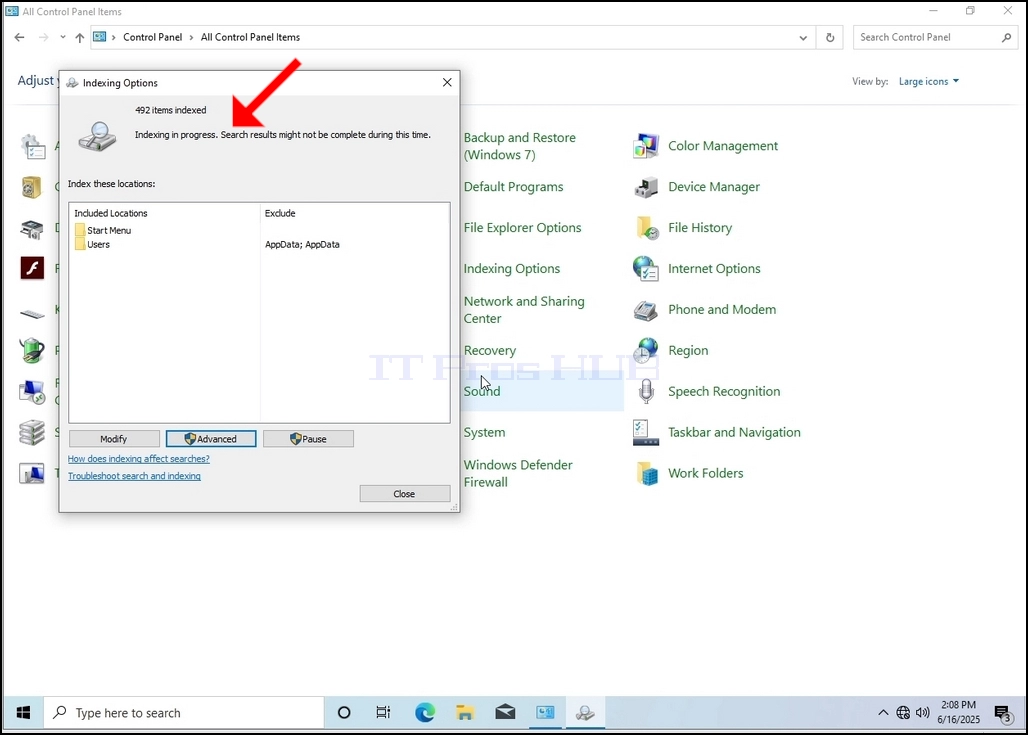
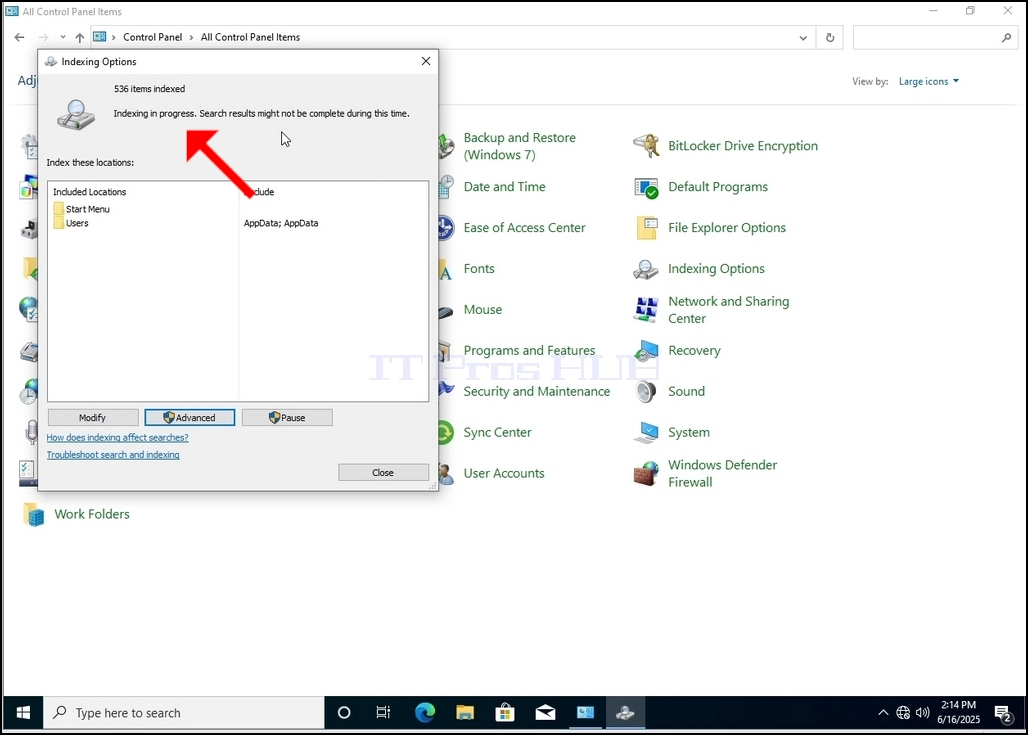
9. Efter at klikke på OK i bekræftelsesfeltet, vil Windows begynde at genopbygge sit indeks. Det kan tage noget tid for den faktiske proces til at starte, Vent tålmodigt et par sekunder til et par minutter. I det øjeblik processen starter, "Indeksering komplet"Sætningen vil blive erstattet med"Jeg er i gang. Søgeresultater er måske ikke færdige i denne periode".
Desuden vil antallet af indekserede poster blive nulstillet til 0 et øjeblik og derefter begynde at stige.
Bemærk, at alle de vinduer, der er relateret til indeksingprocessen kan nu lukkes, og genopbygningsprocessen ville stadig køre baggrunden.
Bemærk, at Indexing-processens hastighed kan reduceres på grund af brugeraktivitet på computeren. Jo mere intens aktiviteten ville være, jo mindre ville hastigheden være.

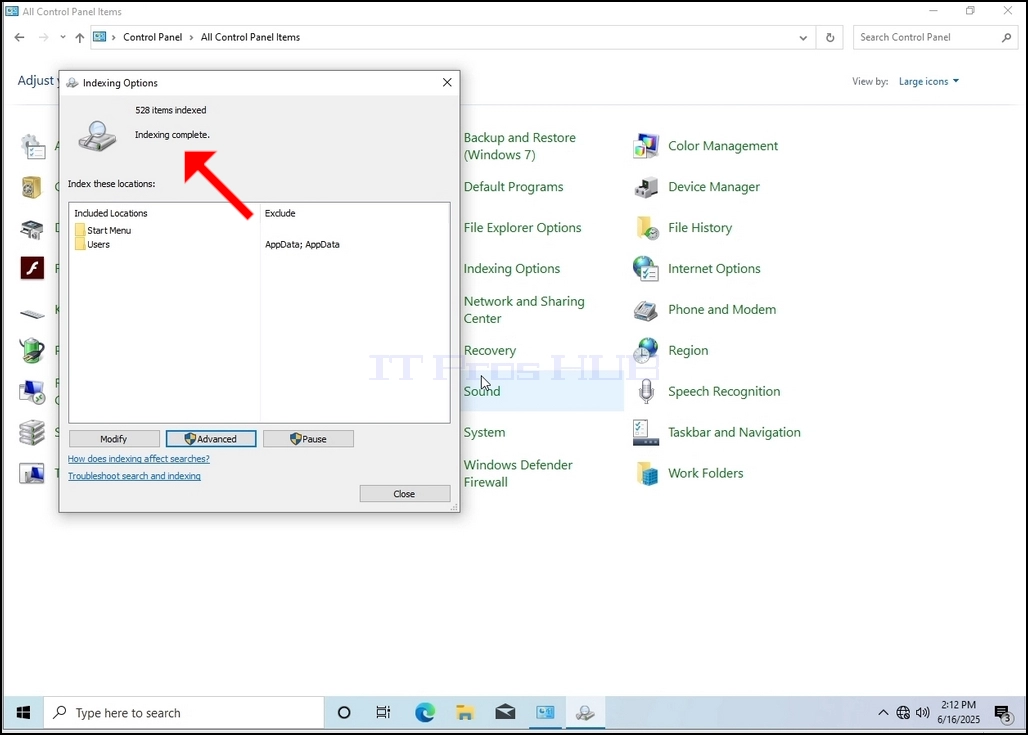
10. For at kontrollere, om indeksering proces er gjort, gå tilbage til Indeksering Indstillinger gennem Kontrolpanel som forklaret i de foregående faser. Hvis processen er afsluttet, ville du se "Indeksering komplet"Dommen kommer igen.
Da Windows ikke underretter brugeren, når denne proces er gjort, er der faktisk et behov for at udføre sidstnævnte nævnt. Afhængigt af antallet af filer, mapper, drivere og partitioner markeret for indeksering, kan denne proces tage mellem et par minutter til et par timer.
- Detaljer
- Skrevet af: IT Pro
- Kategori: How to Articles
- Visninger: 4610
1. Gå til Windows Desktop
2. Klik på Start

Når det finder det, skal du klikke på det og vente på Kontrolpanel vinduet skal vises.


4. Når Kontrolpanel vinduet er åbent, forstørre det ved at klikke på udvidelsen ikon i øverste højre hjørne af vinduet.




6. Kig efter ikonet Indekseringsindstillinger og klik på det. Vent til vinduet med indeksindstillinger kommer frem.


7. Når vinduet med indekseringsindstillinger er åbent, skal du klikke på knappen Avanceret nederst i dette vindue.

8. I det nye vindue, se efter knappen Genbyg og klik på det. Bagefter dukker der en bekræftelsesboks op. Klik på OK knappen i det for at begynde at genopbygge indekset.

9. Efter at klikke på OK i bekræftelsesfeltet, vil Windows begynde at genopbygge sit indeks. Det kan tage noget tid for den faktiske proces til at starte, Vent tålmodigt et par sekunder til et par minutter. I det øjeblik processen starter, "Indeksering komplet"Sætningen vil blive erstattet med"Jeg er i gang. Søgeresultater er måske ikke færdige i denne periode".
Desuden vil antallet af indekserede poster blive nulstillet til 0 et øjeblik og derefter begynde at stige.
Bemærk, at alle de vinduer, der er relateret til indeksingprocessen kan nu lukkes, og genopbygningsprocessen ville stadig køre baggrunden.
Bemærk, at Indexing-processens hastighed kan reduceres på grund af brugeraktivitet på computeren. Jo mere intens aktiviteten ville være, jo mindre ville hastigheden være.
10. For at kontrollere, om indeksering proces er gjort, gå tilbage til Indeksering Indstillinger gennem Kontrolpanel som forklaret i de foregående faser. Hvis processen er afsluttet, ville du se "Indeksering komplet"Dommen kommer igen.
Da Windows ikke underretter brugeren, når denne proces er gjort, er der faktisk et behov for at udføre sidstnævnte nævnt. Afhængigt af antallet af filer, mapper, drivere og partitioner markeret for indeksering, kan denne proces tage mellem et par minutter til et par timer.
- Detaljer
- Skrevet af: IT Pro
- Kategori: How to Articles
- Visninger: 5937
1. Gå til Windows Desktop

2. Klik på Start

Når det finder det, skal du klikke på det og vente på Kontrolpanel vinduet skal vises.

4. Når Kontrolpanel vinduet er åbent, forstørre det ved at klikke på udvidelsen ikon i øverste højre hjørne af vinduet.




6. Kig efter ikonet Indekseringsindstillinger og klik på det. Vent til vinduet med indeksindstillinger kommer frem.

7. Når vinduet med indekseringsindstillinger er åbent, skal du klikke på knappen Avanceret nederst i dette vindue.

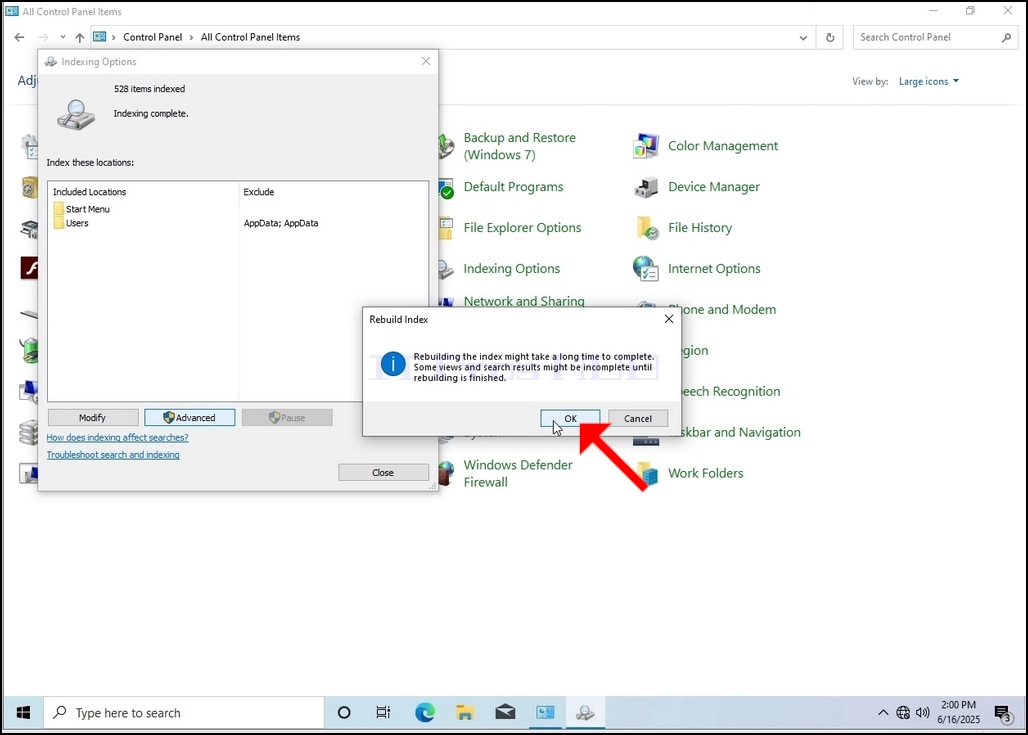
8. I det nye vindue, se efter knappen Genbyg og klik på det. Bagefter dukker der en bekræftelsesboks op. Klik på OK knappen i det for at begynde at genopbygge indekset.

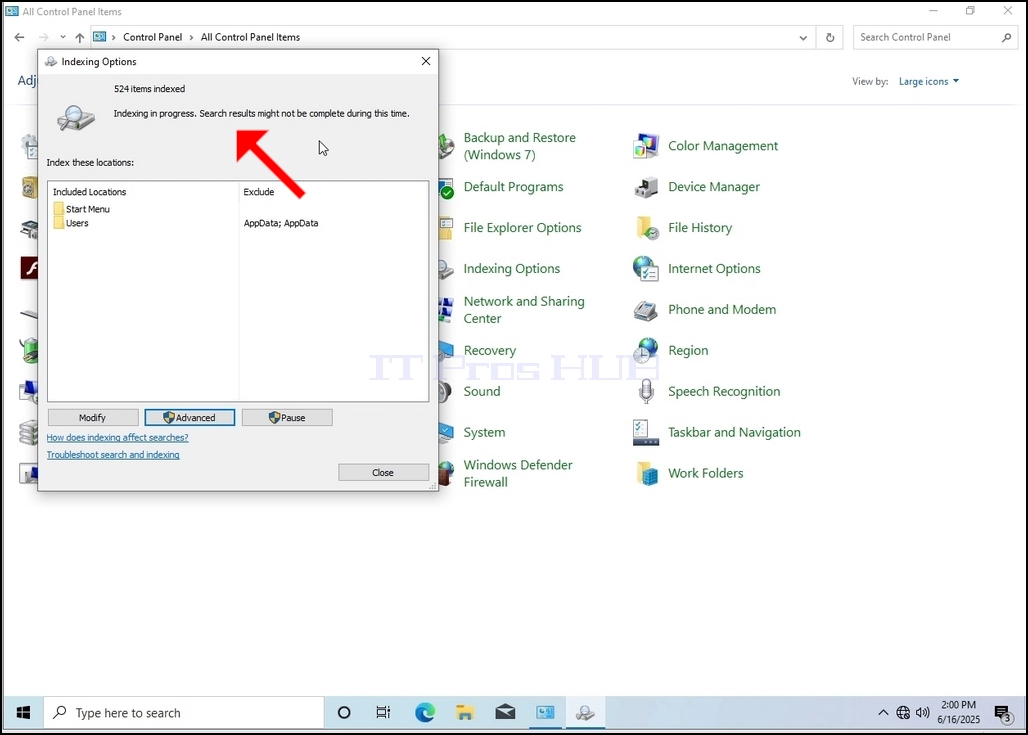
9. Efter at klikke på OK i bekræftelsesfeltet, vil Windows begynde at genopbygge sit indeks. Det kan tage noget tid for den faktiske proces til at starte, Vent tålmodigt et par sekunder til et par minutter. I det øjeblik processen starter, "Indeksering komplet"Sætningen vil blive erstattet med"Jeg er i gang. Søgeresultater er måske ikke færdige i denne periode".
Desuden vil antallet af indekserede poster blive nulstillet til 0 et øjeblik og derefter begynde at stige.
Bemærk, at alle de vinduer, der er relateret til indeksingprocessen kan nu lukkes, og genopbygningsprocessen ville stadig køre baggrunden.
Bemærk, at Indexing-processens hastighed kan reduceres på grund af brugeraktivitet på computeren. Jo mere intens aktiviteten ville være, jo mindre ville hastigheden være.
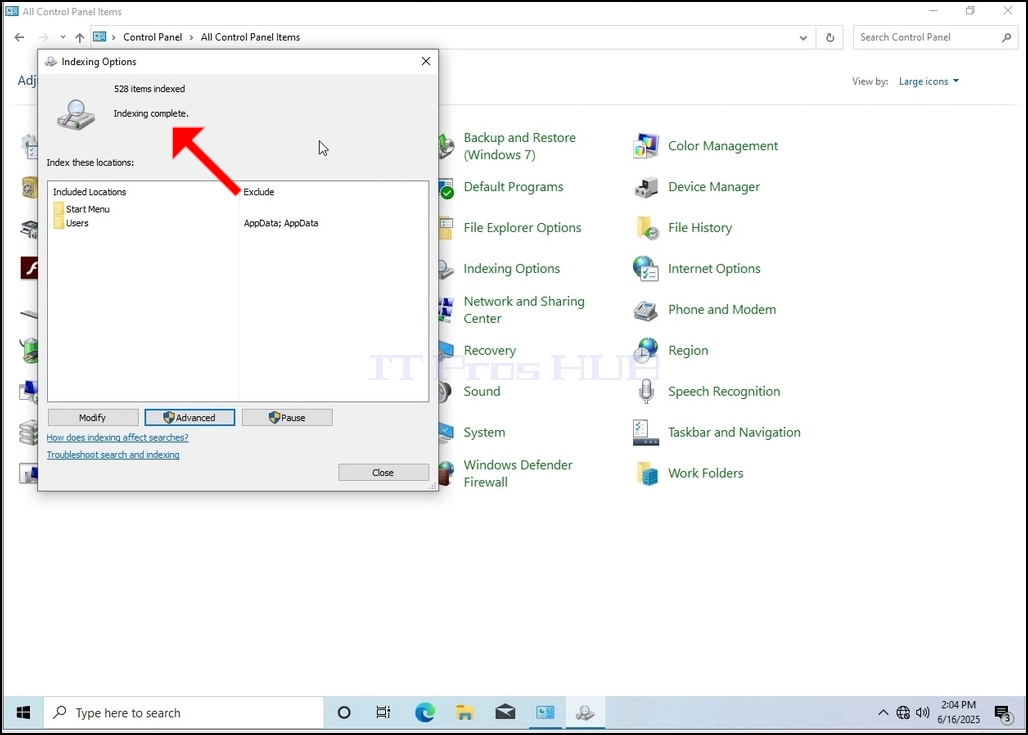
10. For at kontrollere, om indeksering proces er gjort, gå tilbage til Indeksering Indstillinger gennem Kontrolpanel som forklaret i de foregående faser. Hvis processen er afsluttet, ville du se "Indeksering komplet"Dommen kommer igen.
Da Windows ikke underretter brugeren, når denne proces er gjort, er der faktisk et behov for at udføre sidstnævnte nævnt. Afhængigt af antallet af filer, mapper, drivere og partitioner markeret for indeksering, kan denne proces tage mellem et par minutter til et par timer.
- Detaljer
- Skrevet af: IT Pro
- Kategori: How to Articles
- Visninger: 4913
1. Gå til Windows Desktop

2. Klik på Start

Når det finder det, skal du klikke på det og vente på Kontrolpanel vinduet skal vises.


4. Når Kontrolpanel vinduet er åbent, forstørre det ved at klikke på udvidelsen ikon i øverste højre hjørne af vinduet.



6. Kig efter ikonet Indekseringsindstillinger og klik på det. Vent til vinduet med indeksindstillinger kommer frem.

7. Når vinduet med indekseringsindstillinger er åbent, skal du klikke på knappen Avanceret nederst i dette vindue.


8. I det nye vindue, se efter knappen Genbyg og klik på det. Bagefter vil en bekræftelsesboks poppe op. Klik på OK-knappen i det for at starte genopbygningen af indekset.


9. Efter at klikke på OK i bekræftelsesfeltet, vil Windows begynde at genopbygge sit indeks. Det kan tage noget tid for den faktiske proces at starte, venttålmodigt Et par sekunder til et par minutter. I det øjeblik processen starter, "Indeksering komplet"Sætningen vil blive erstattet med"Jeg er i gang. Søgeresultater er måske ikke færdige i denne periode."
Desuden vil antallet af indekserede poster blive nulstillet til 0 et øjeblik og derefter begynde at stige.
Bemærk, at alle de vinduer, der er relateret til indeksingprocessen kan nu lukkes, og genopbygningsprocessen ville stadig køre baggrunden.
Bemærk, at Indexing-processens hastighed kan reduceres på grund af brugeraktivitet på computeren. Jo mere intens aktiviteten ville være, jo mindre ville hastigheden være.
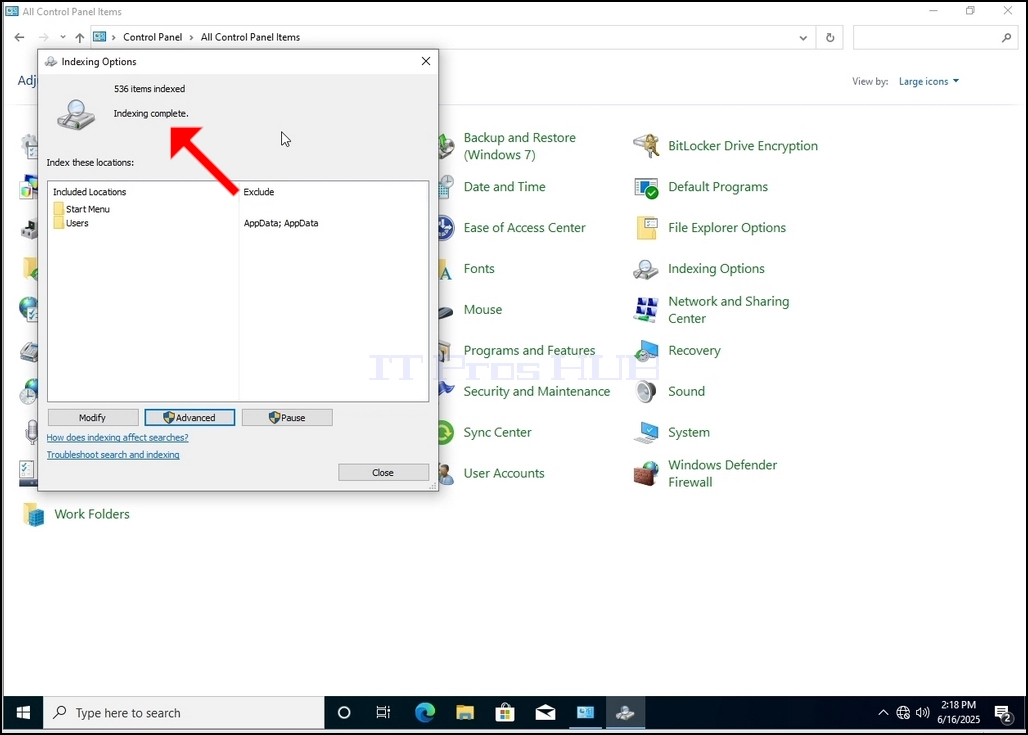
10. For at kontrollere, om indeksering proces er gjort, gå tilbage til Indeksering Indstillinger gennem Kontrolpanel som forklaret i de foregående faser. Hvis processen er afsluttet, ville du se "Indeksering komplet"Dommen kommer igen.
Da Windows ikke underretter brugeren, når denne proces er gjort, er der faktisk et behov for at udføre sidstnævnte nævnt. Afhængigt af antallet af filer, mapper, drivere og partitioner markeret for indeksering, kan denne proces tage mellem et par minutter til et par timer.
- Detaljer
- Skrevet af: IT Pro
- Kategori: How to Articles
- Visninger: 6730


3. Kig efter fanebladet Indstillinger i vinduet Vis egenskaber og klik på det


4. I fanebladet Indstillinger, Flyt dias bar knappen for at ændre den aktuelle opløsning værdi

5. Vælg den, der passer bedst til dine behov (I dette eksempel er den valgte 1024x768)

6. Når du har valgt den nye indstilling af opløsning Klik på Anvend.

7. Windows vil spørge dig, om du kan lide at holde disse visningsindstillinger eller ikke at. Hvis en indstilling ikke er valgt inden for et tildelt antal sekunder, vil Windows vende tilbage til den tidligere konfigurerede opløsning. Dette gøres i tilfælde af at skærmen ikke understøtter den valgte opløsning, og brugeren er ude af stand til enten at se eller se videouddata i øjeblikket for manuelt at vende den nyvalgte opløsning tilbage.
Hvis den nyvalgte opløsning er kompatibel med skærmen, vælges Ja Ændringer, og klik på den.
