- Detaljer
- Skrevet af: IT Pro
- Kategori: How to Articles
- Visninger: 6159
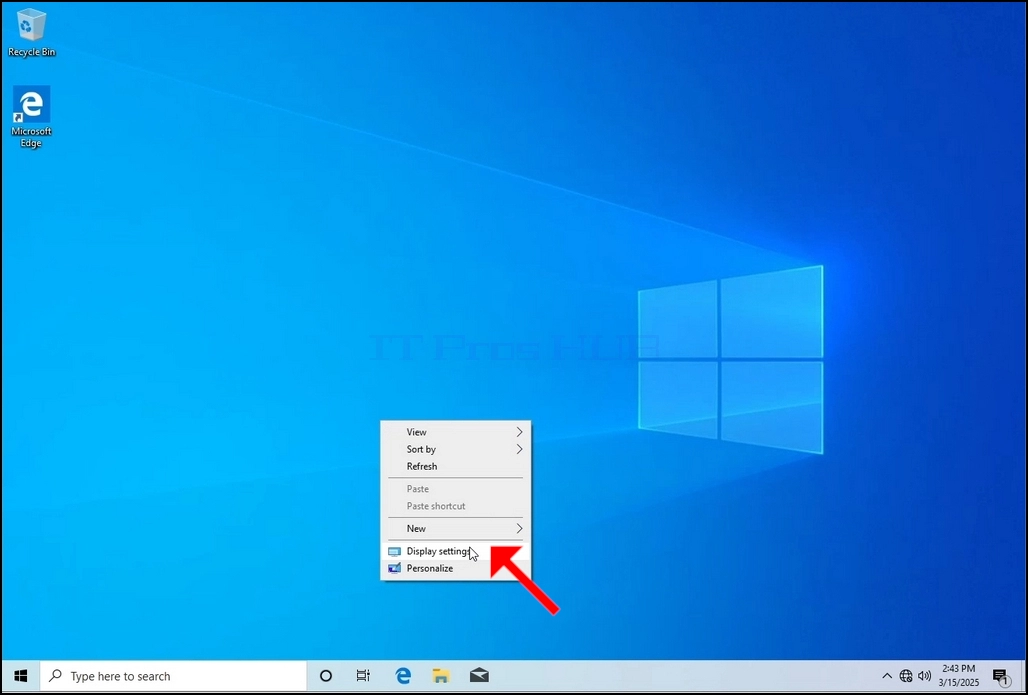
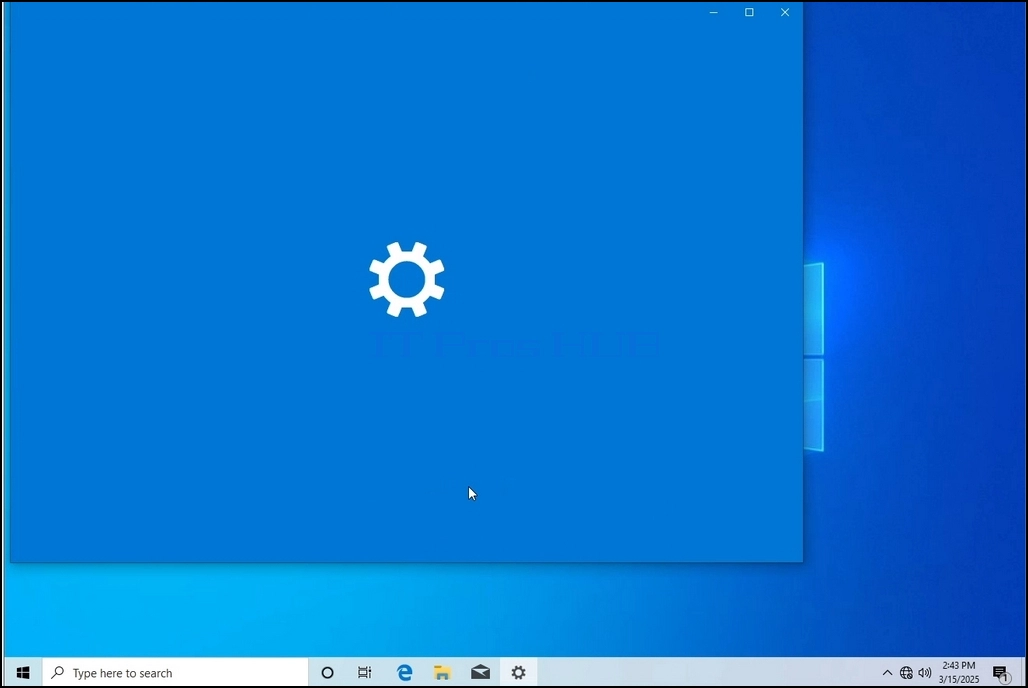
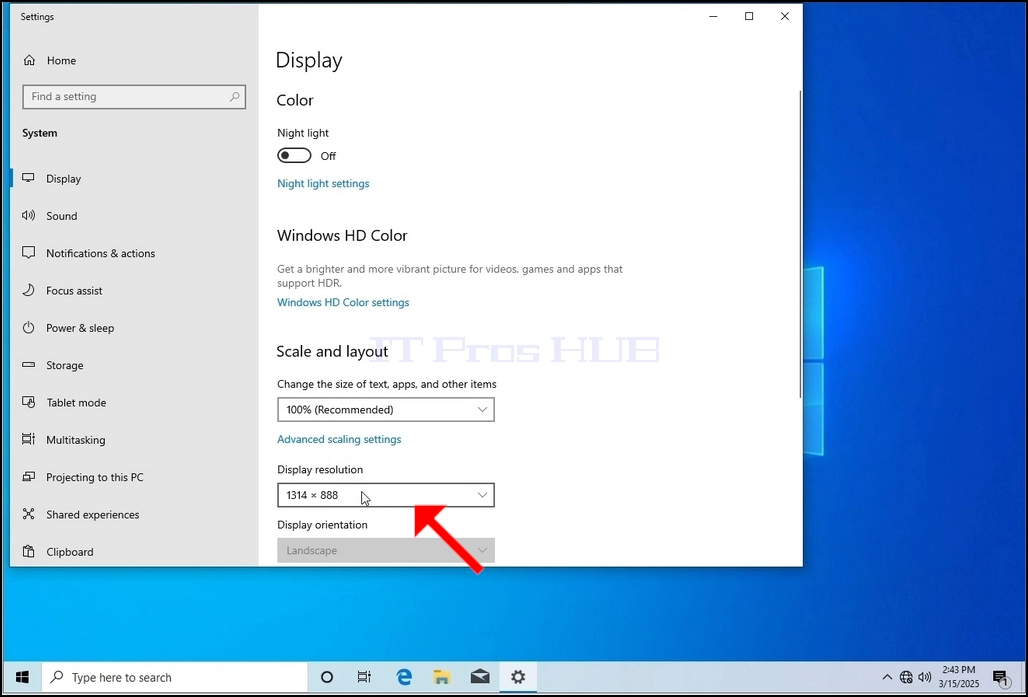
3. I vinduet Indstillinger, under systemet > Vis tilvalg, se efter indstillingen Vis opløsning
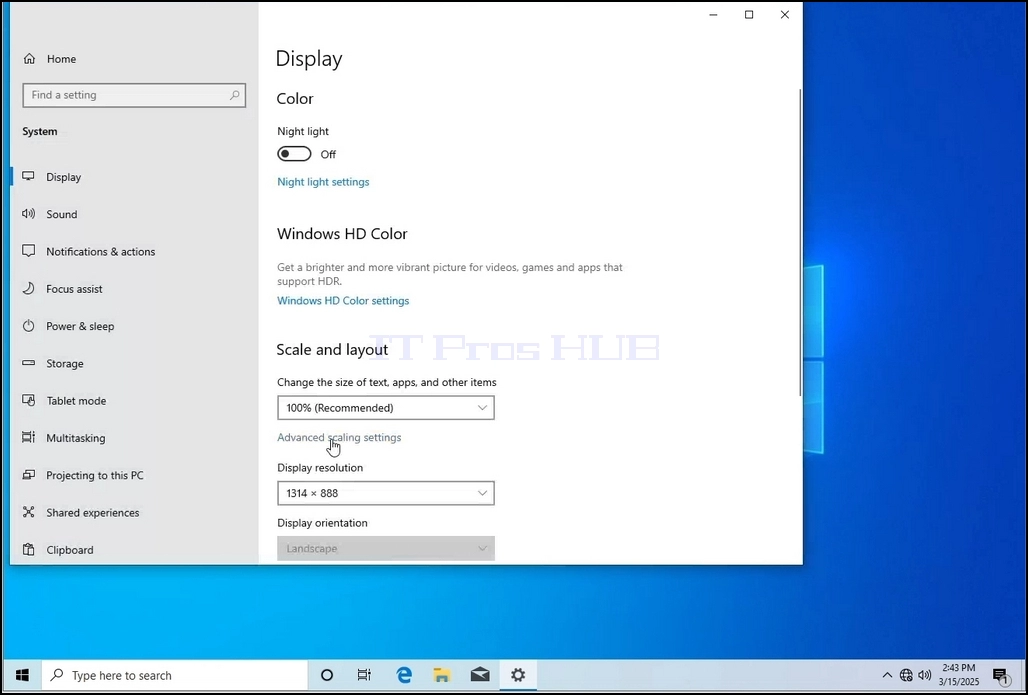
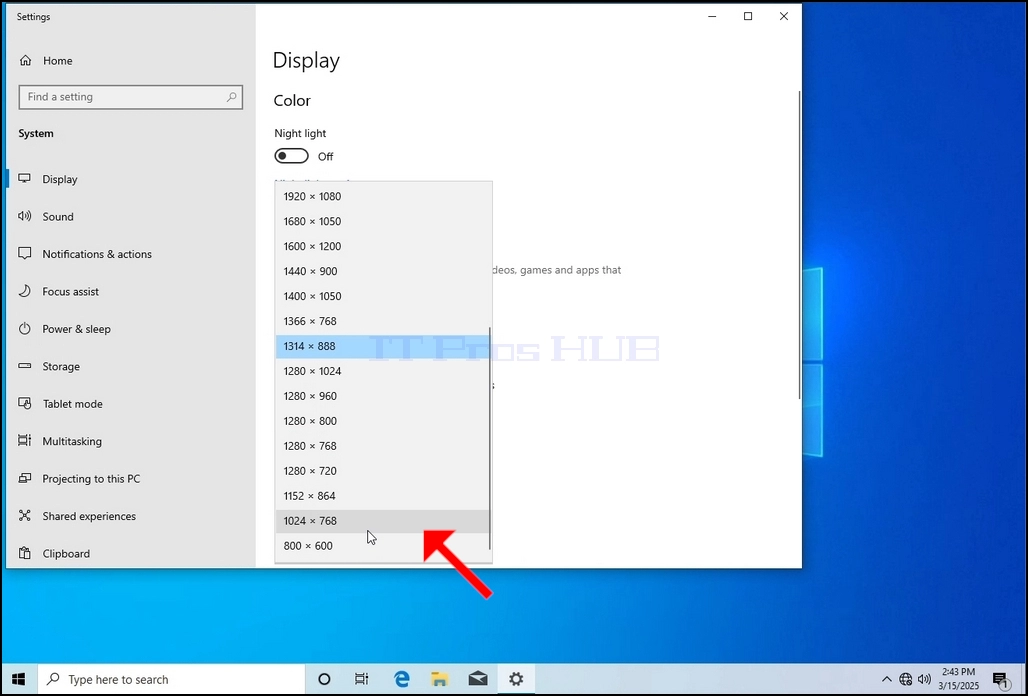
5. Fra de forskellige løsningsmuligheder, skal du vælge den, der passer bedst til dine behov ved at venstre klikke på det (I dette eksempel den valgte er 1024x768)
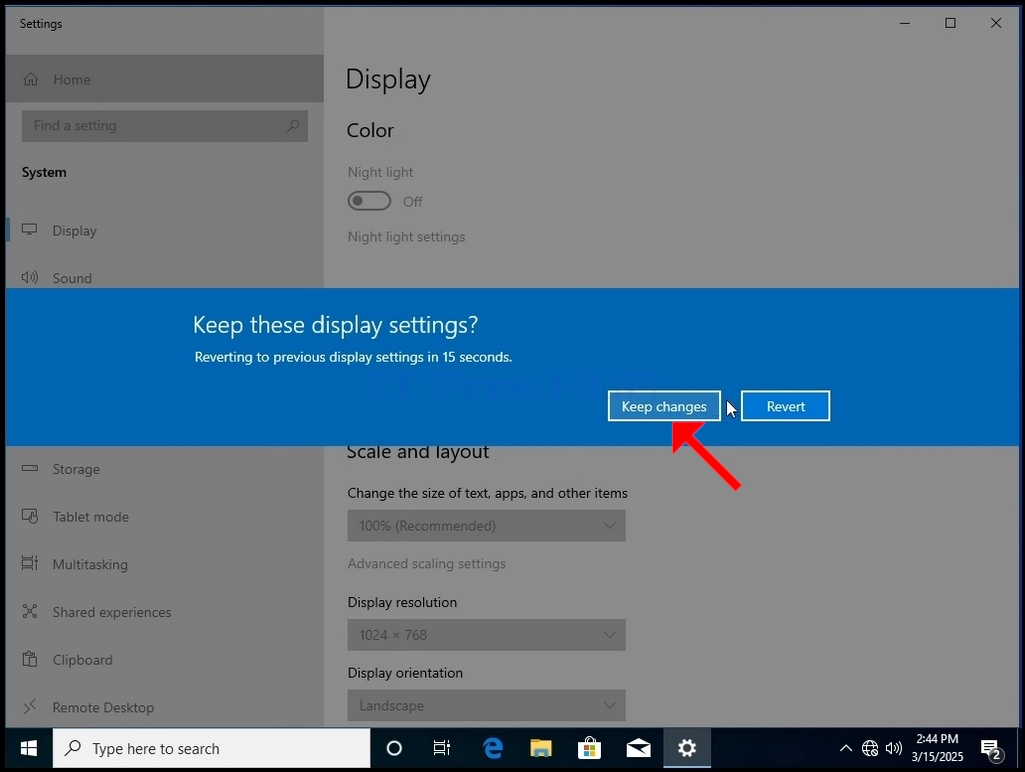
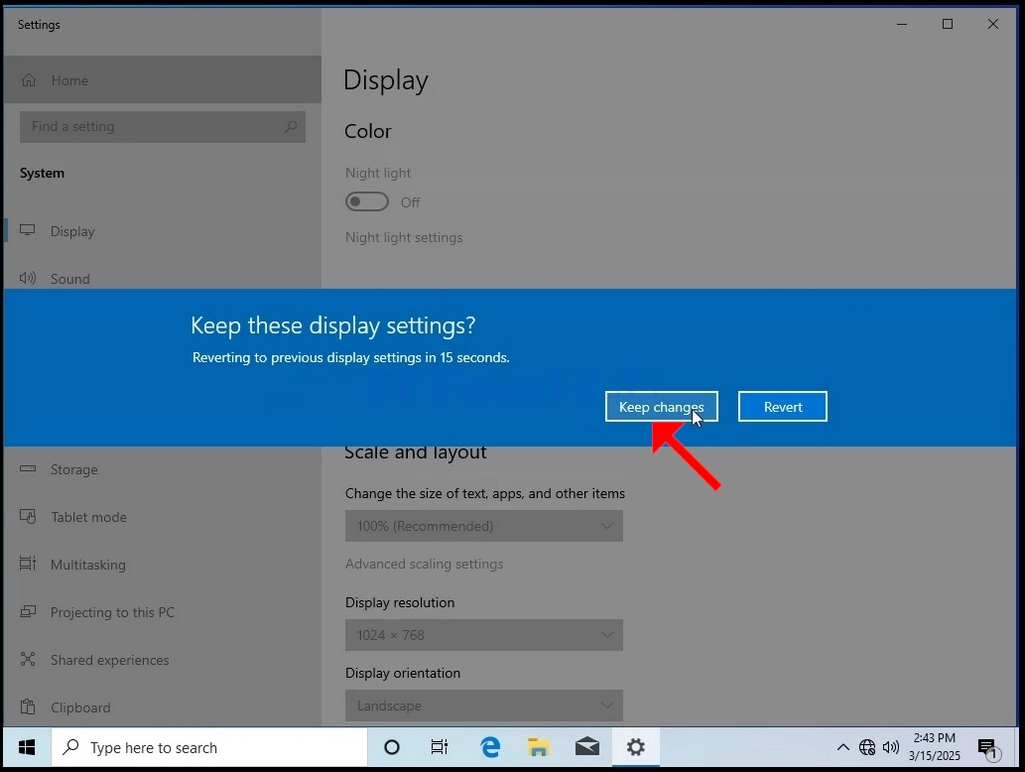
6. Når du har valgt den nye opløsning indstilling, vil Windows spørge dig, om du kan lide at holde ændringer eller at vende dem tilbage. Hvis en indstilling ikke vælges med i et tildelt antal sekunder, vil Windows vende tilbage til den tidligere konfigurerede opløsning. Dette gøres, hvis skærmen ikke understøtter den valgte opløsning, og brugeren ikke er i stand til enten at se eller se videouddata i øjeblikket for manuelt at vende den nyvalgte opløsning tilbage.
Hvis den nyvalgte opløsning er kompatibel med skærmen, skal du vælge Behold ændringer og klikke på den.
- Detaljer
- Skrevet af: IT Pro
- Kategori: How to Articles
- Visninger: 4960
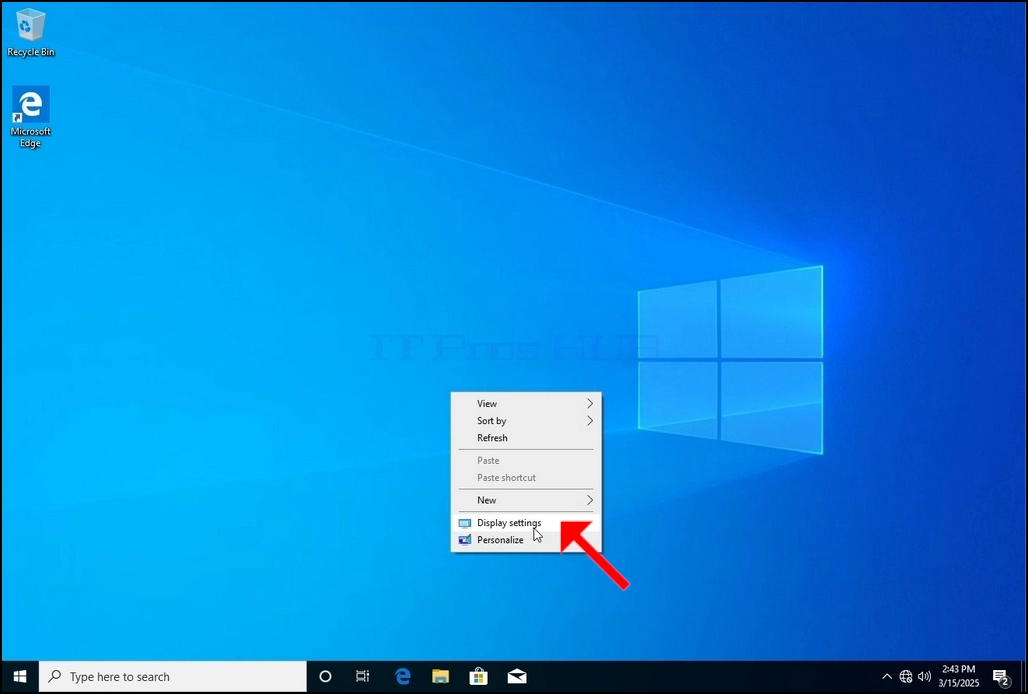
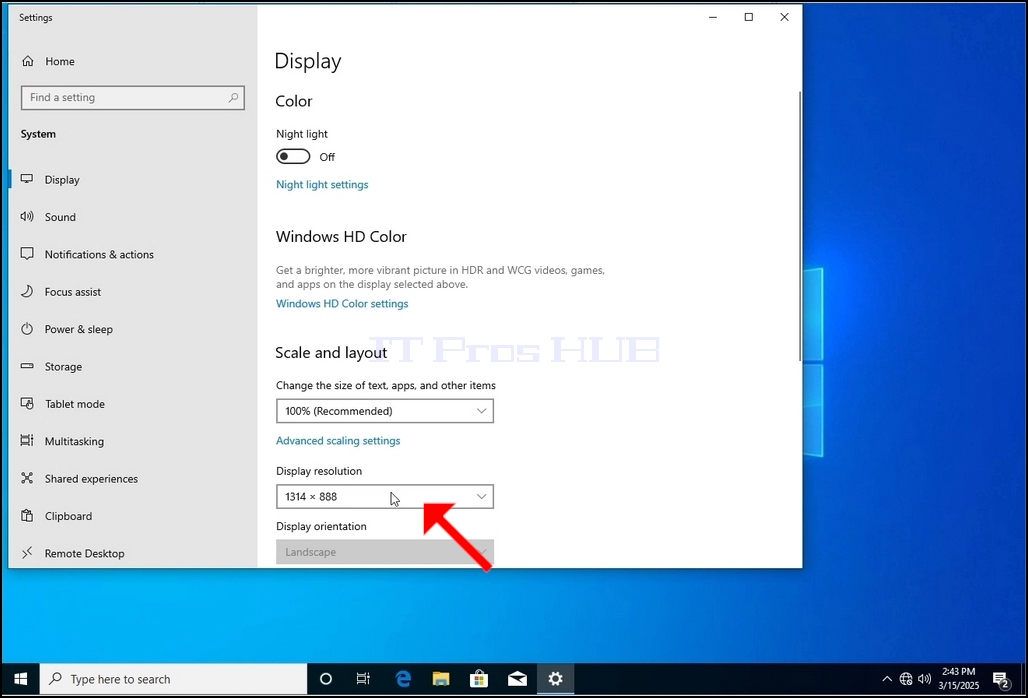
3. I vinduet Indstillinger, under systemet > Vis tilvalg, se efter indstillingen Vis opløsning
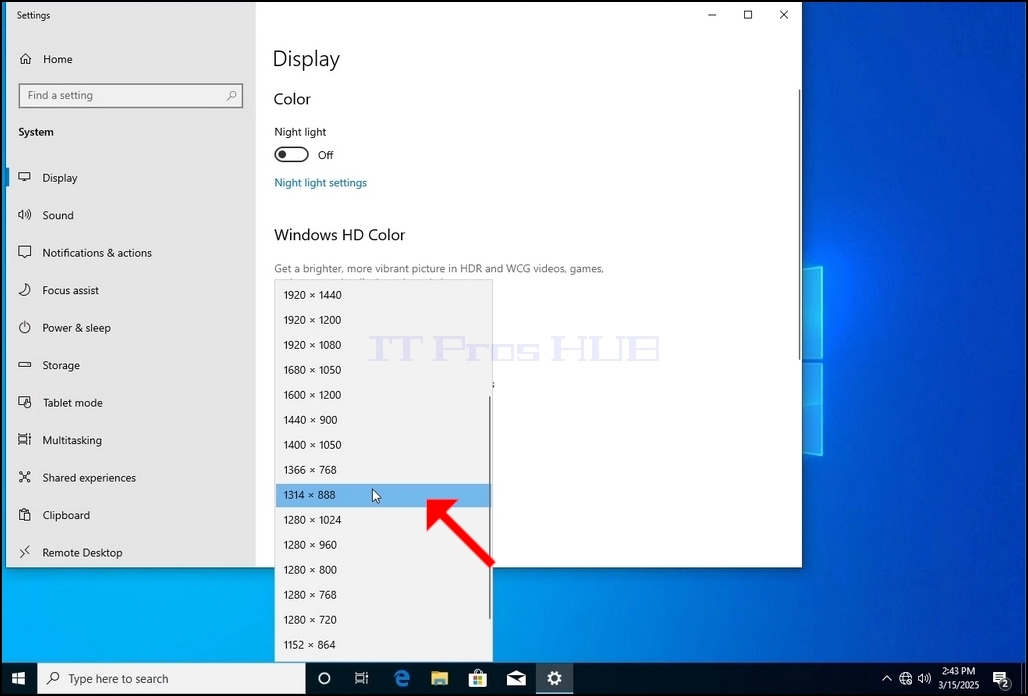
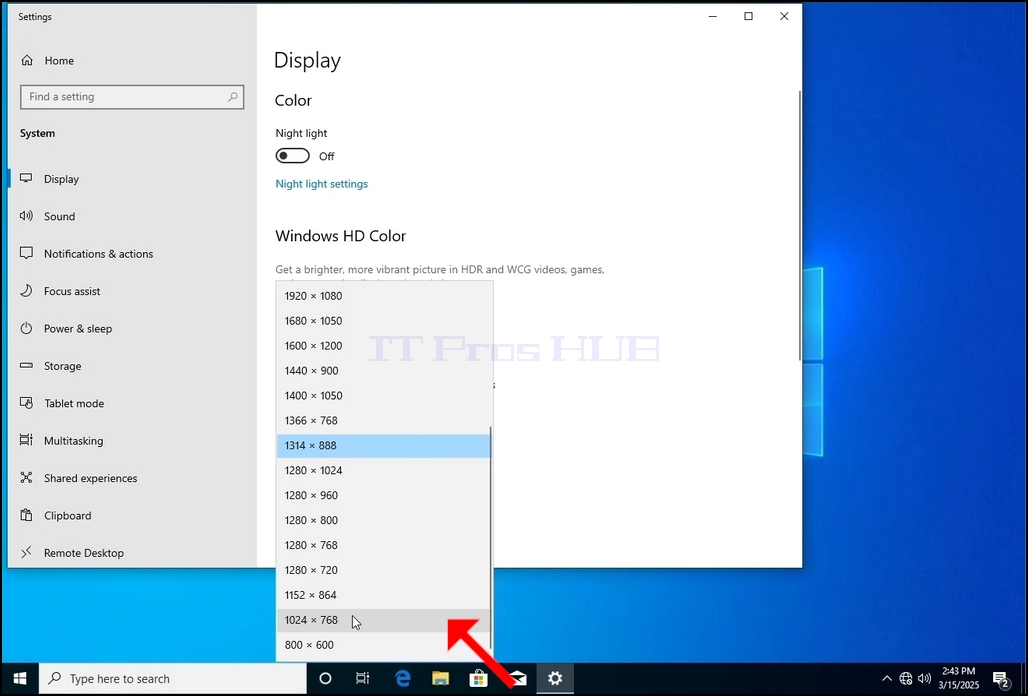
5. Fra de forskellige løsningsmuligheder, skal du vælge den, der passer bedst til dine behov ved at venstre klikke på det (I dette eksempel den valgte er 1024x768)
6. Når du har valgt den nye opløsning indstilling, vil Windows spørge dig, om du kan lide at holde ændringer eller at vende dem tilbage. Hvis en indstilling ikke vælges med i et tildelt antal sekunder, vil Windows vende tilbage til den tidligere konfigurerede opløsning. Dette gøres, hvis skærmen ikke understøtter den valgte opløsning, og brugeren ikke er i stand til enten at se eller se videouddata i øjeblikket for manuelt at vende den nyvalgte opløsning tilbage.
Hvis den nyvalgte opløsning er kompatibel med skærmen, skal du vælge Behold ændringer og klikke på den.
- Detaljer
- Skrevet af: IT Pro
- Kategori: How to Articles
- Visninger: 6806
for vinduet Indstillinger der skal vises
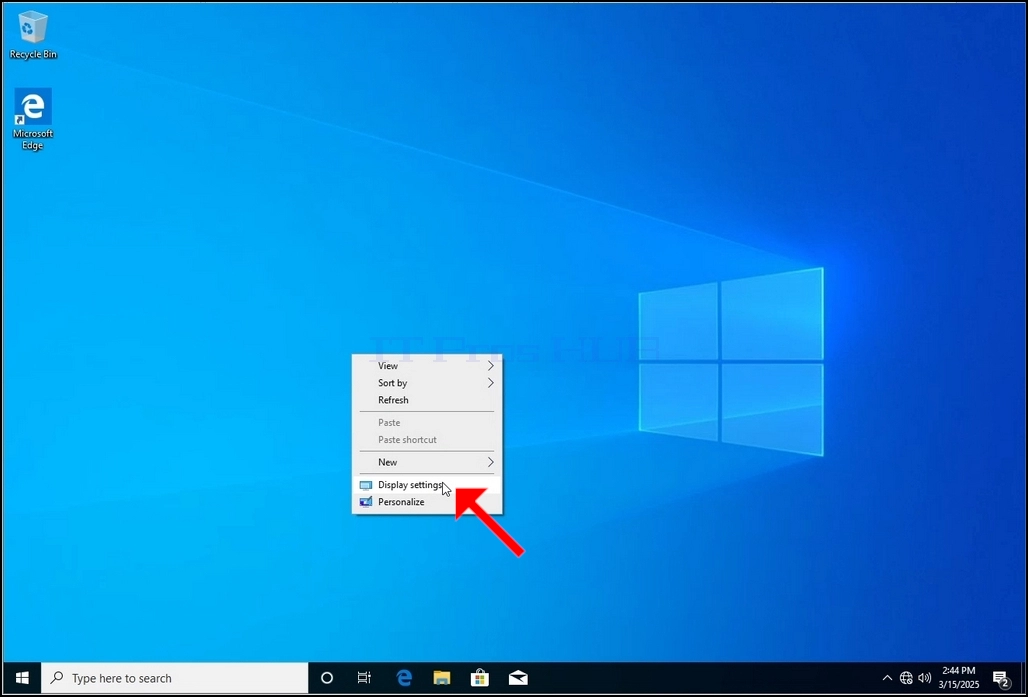
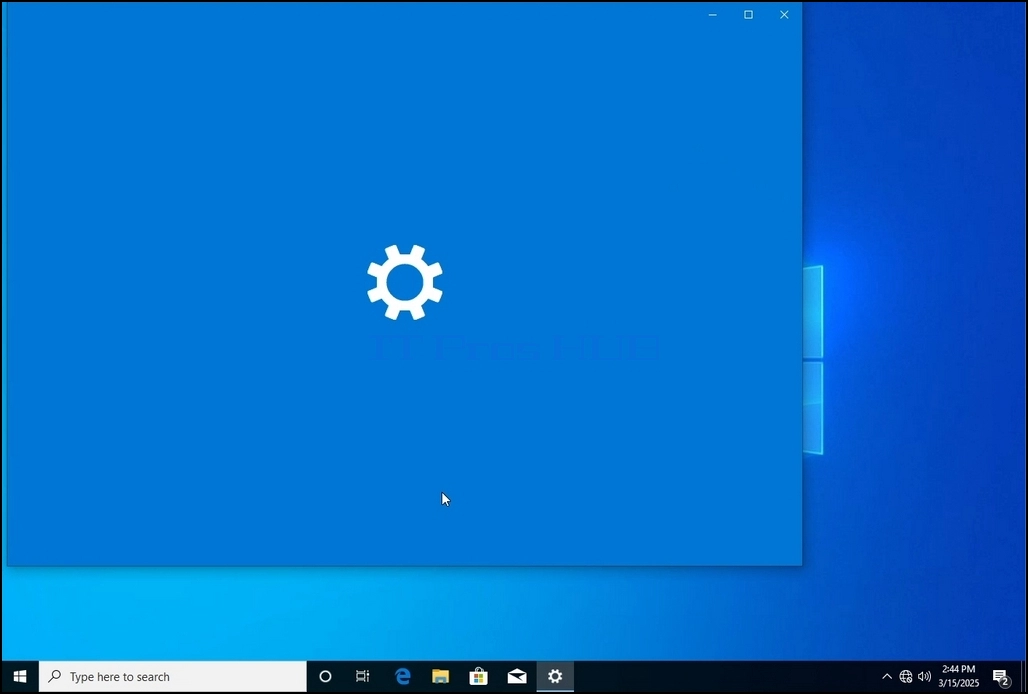
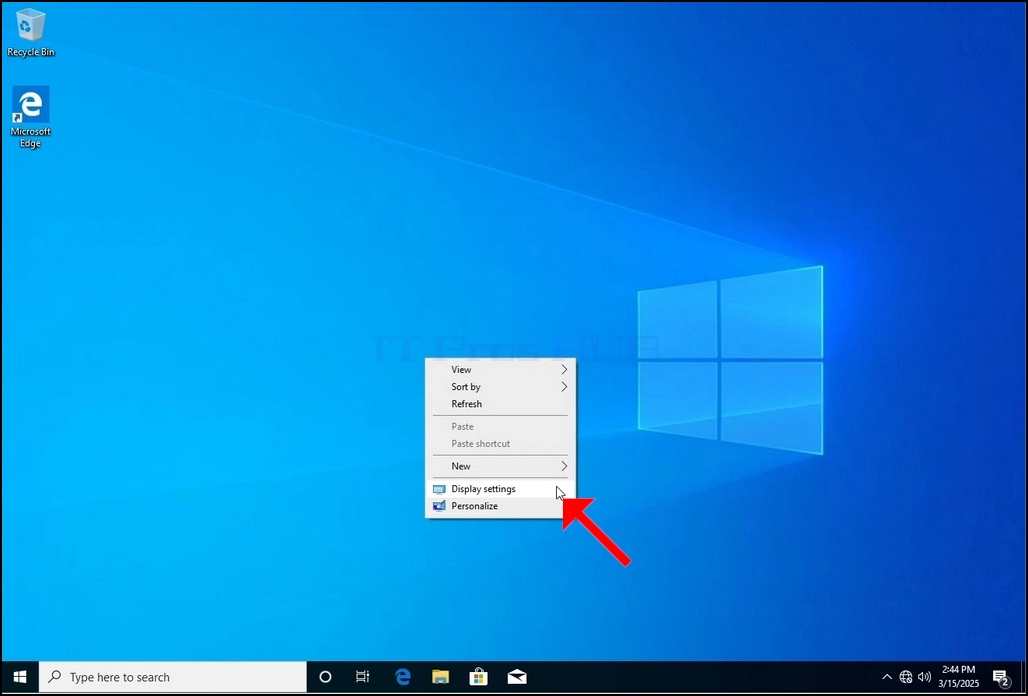
3. I vinduet Indstillinger, under systemet > Vis tilvalg, se efter indstillingen Opløsning
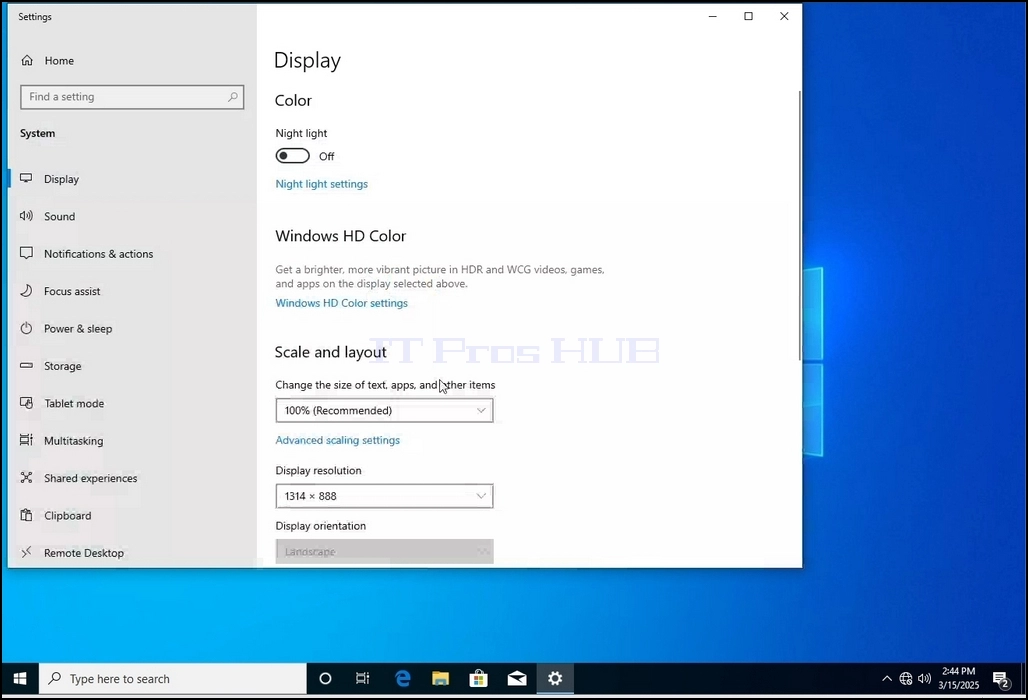
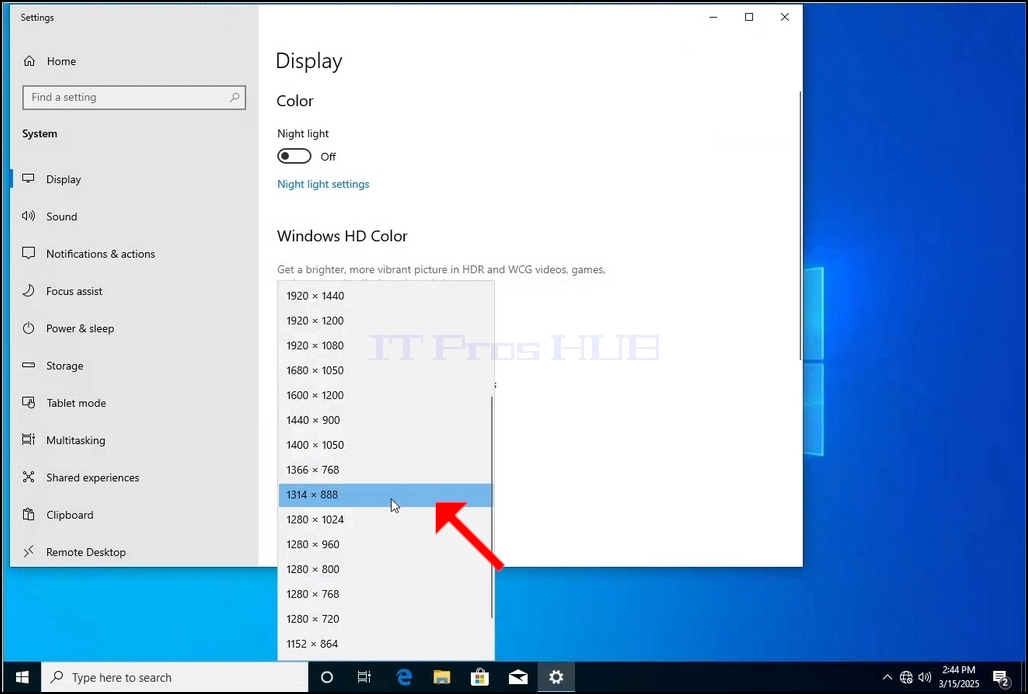
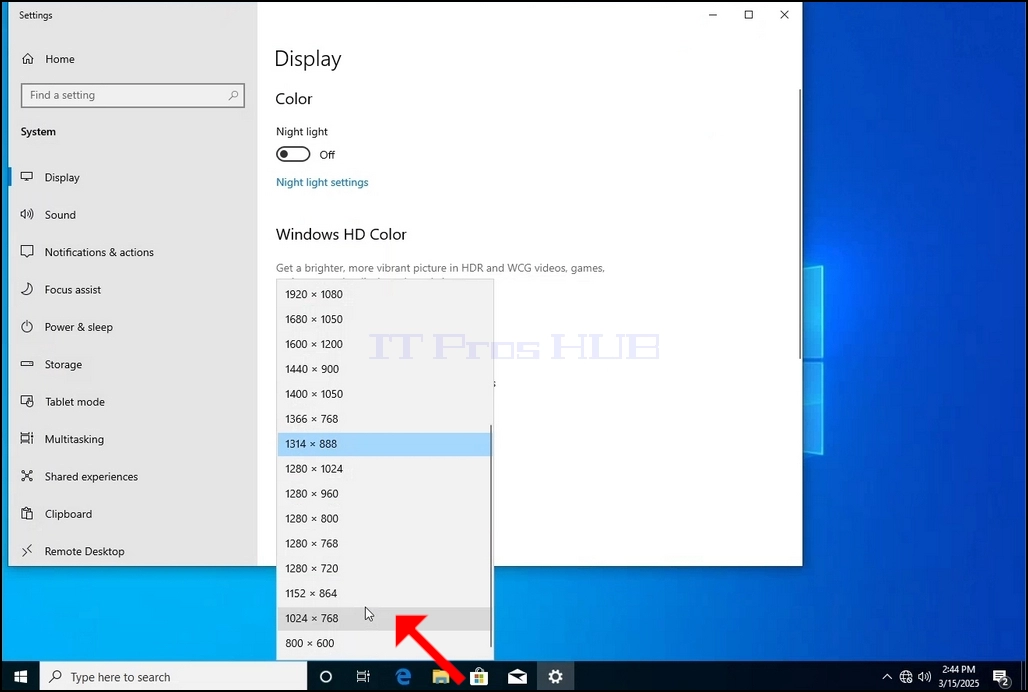
5. Fra de forskellige løsningsmuligheder, skal du vælge den, der passer bedst til dine behov ved at venstre klikke på det (I dette eksempel den valgte er 1024x768)
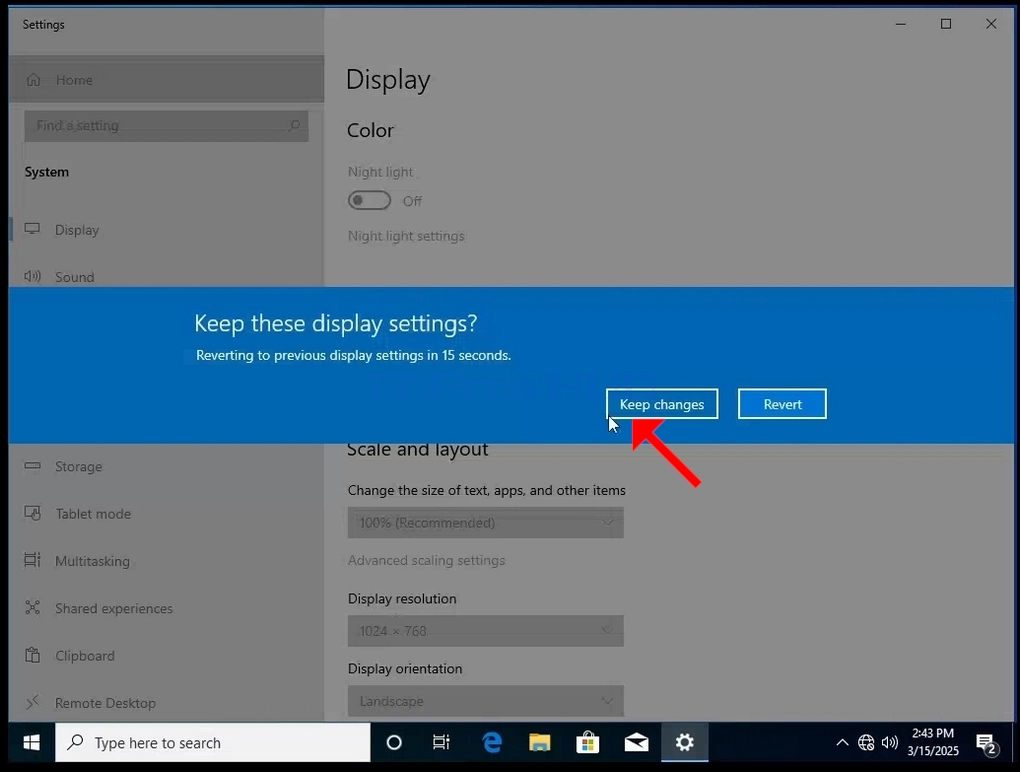
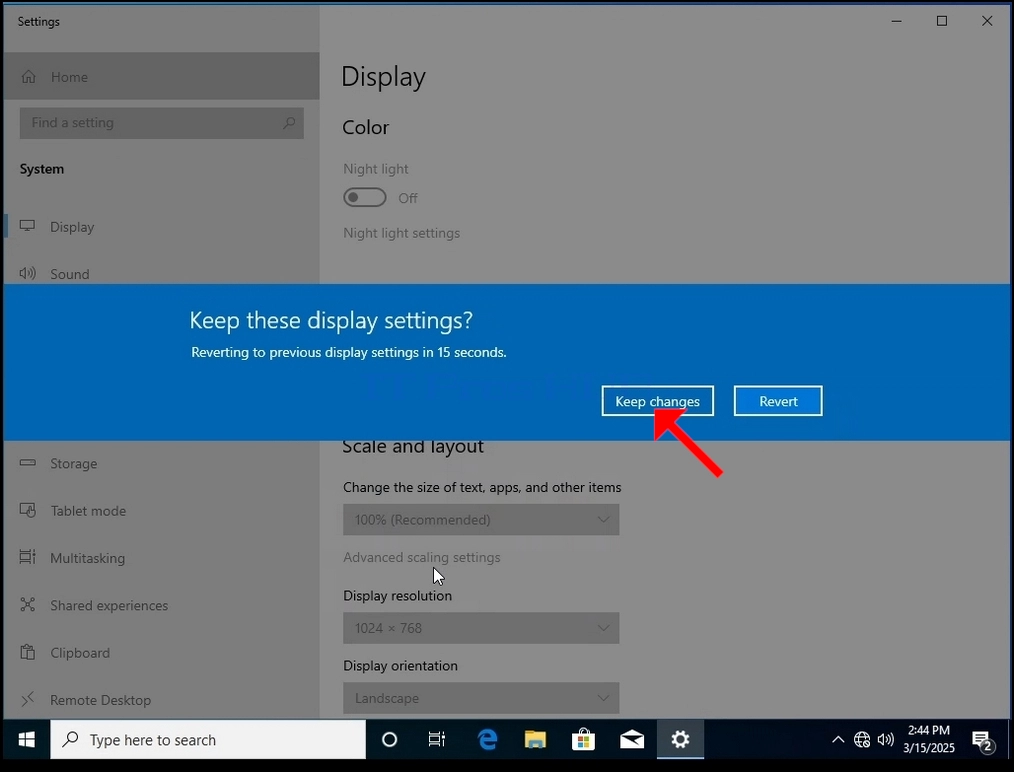
6. Når du har valgt den nye opløsning indstilling, vil Windows spørge dig, om du kan lide at holde ændringer eller at vende dem tilbage. Hvis en indstilling ikke vælges med i et tildelt antal sekunder, vil Windows vende tilbage til den tidligere konfigurerede opløsning. Dette gøres, hvis skærmen ikke understøtter den valgte opløsning, og brugeren ikke er i stand til enten at se eller se videouddata i øjeblikket for manuelt at vende den nyvalgte opløsning tilbage.
Hvis den nyvalgte opløsning er kompatibel med skærmen, skal du vælge Behold ændringer og klikke på den.
- Detaljer
- Skrevet af: IT Pro
- Kategori: How to Articles
- Visninger: 5111
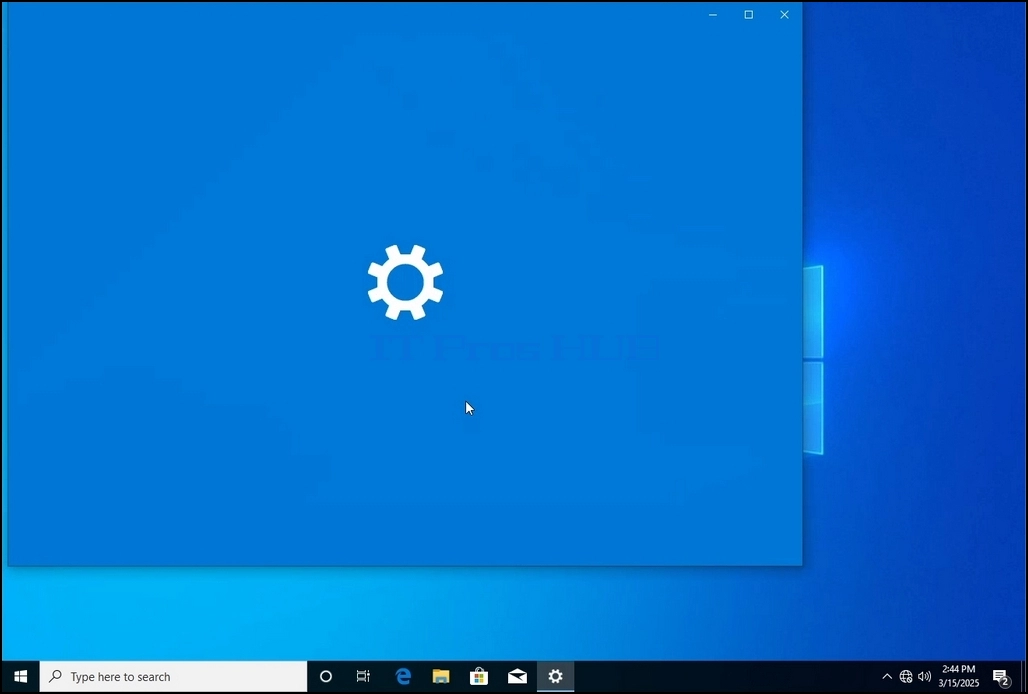
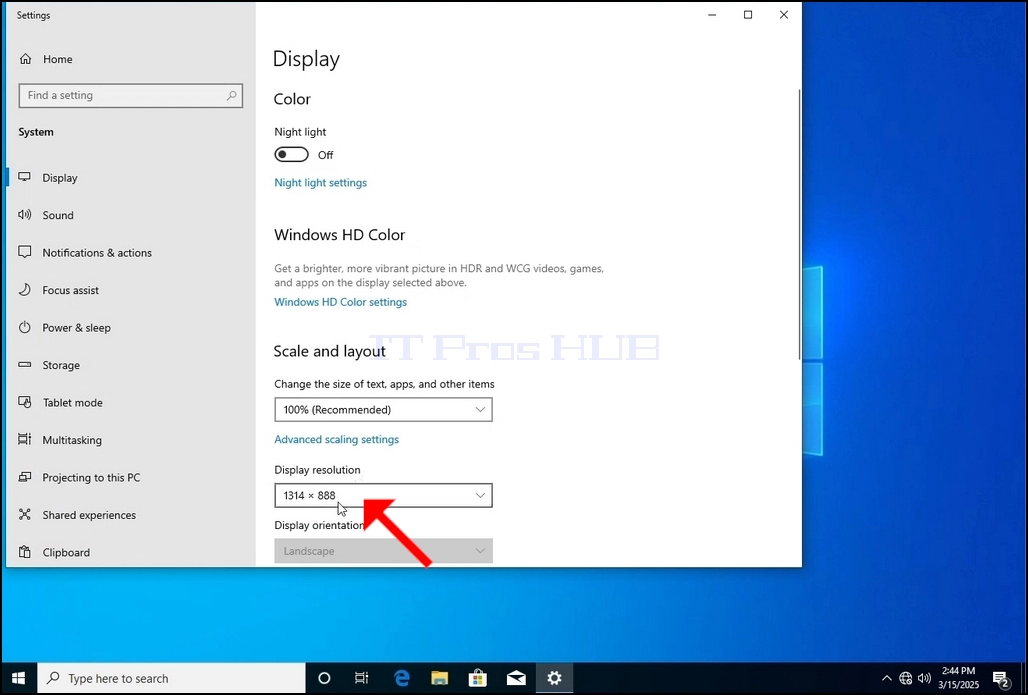
3. I vinduet Indstillinger, under systemet > Vis tilvalg, se efter indstillingen Opløsning
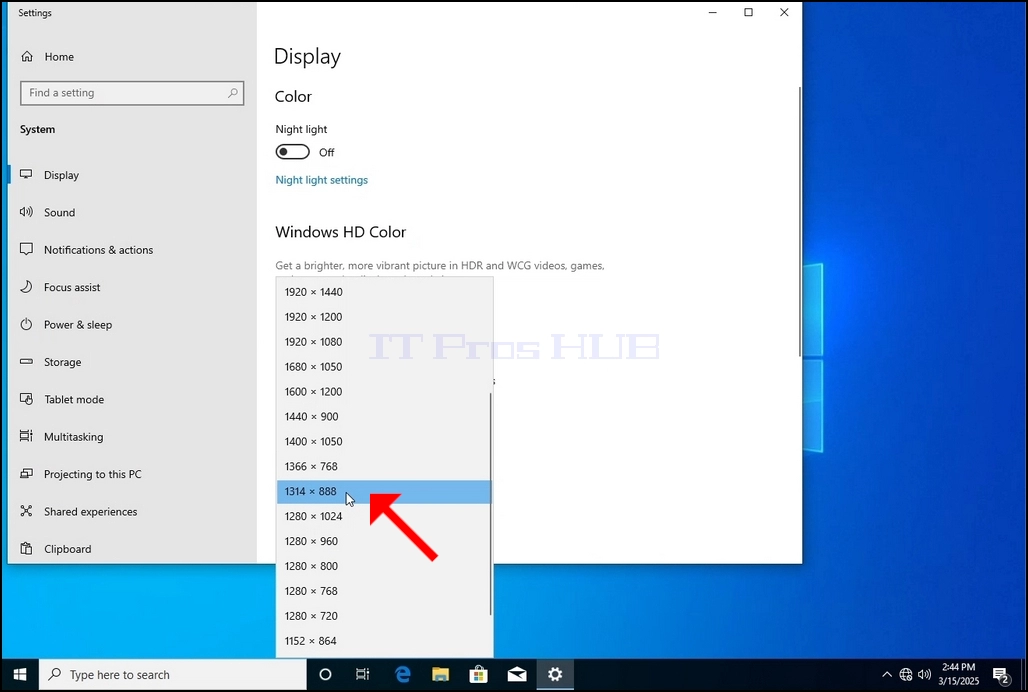
5. Fra de forskellige løsningsmuligheder, skal du vælge den, der passer bedst til dine behov ved at venstre klikke på det (I dette eksempel den valgte er 1024x768)
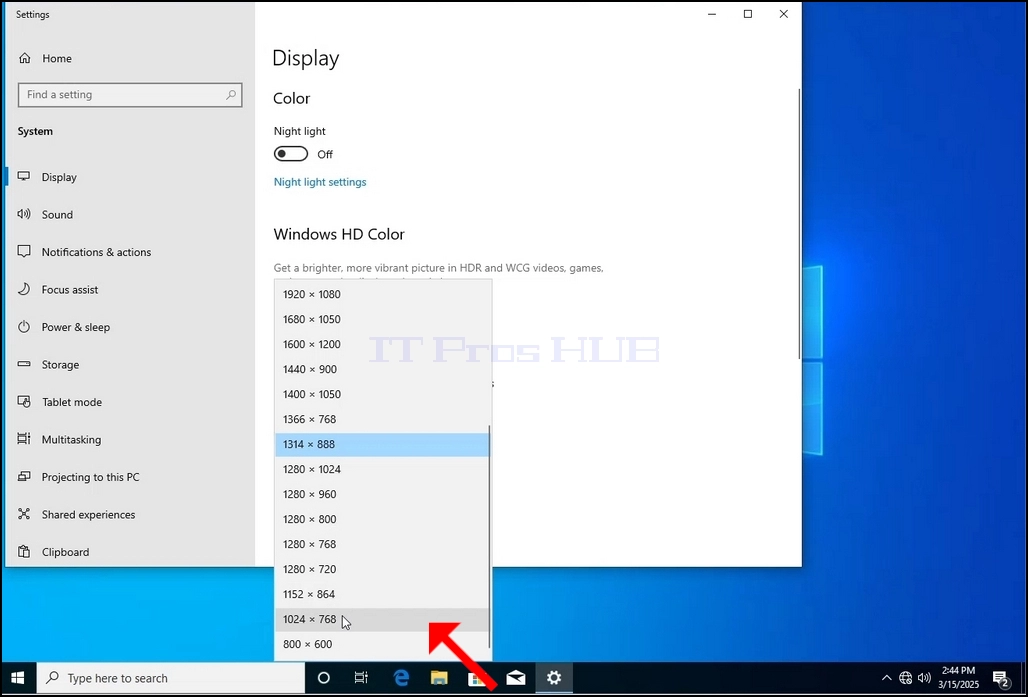
6. Når du har valgt den nye opløsning indstilling, vil Windows spørge dig, om du kan lide at holde ændringer eller at vende dem tilbage. Hvis en indstilling ikke vælges med i et tildelt antal sekunder, vil Windows vende tilbage til den tidligere konfigurerede opløsning. Dette gøres, hvis skærmen ikke understøtter den valgte opløsning, og brugeren ikke er i stand til enten at se eller se videouddata i øjeblikket for manuelt at vende den nyvalgte opløsning tilbage.
Hvis den nyvalgte opløsning er kompatibel med skærmen, skal du vælge Behold ændringer og klikke på den.
- Detaljer
- Skrevet af: IT Pro
- Kategori: How to Articles
- Visninger: 5251
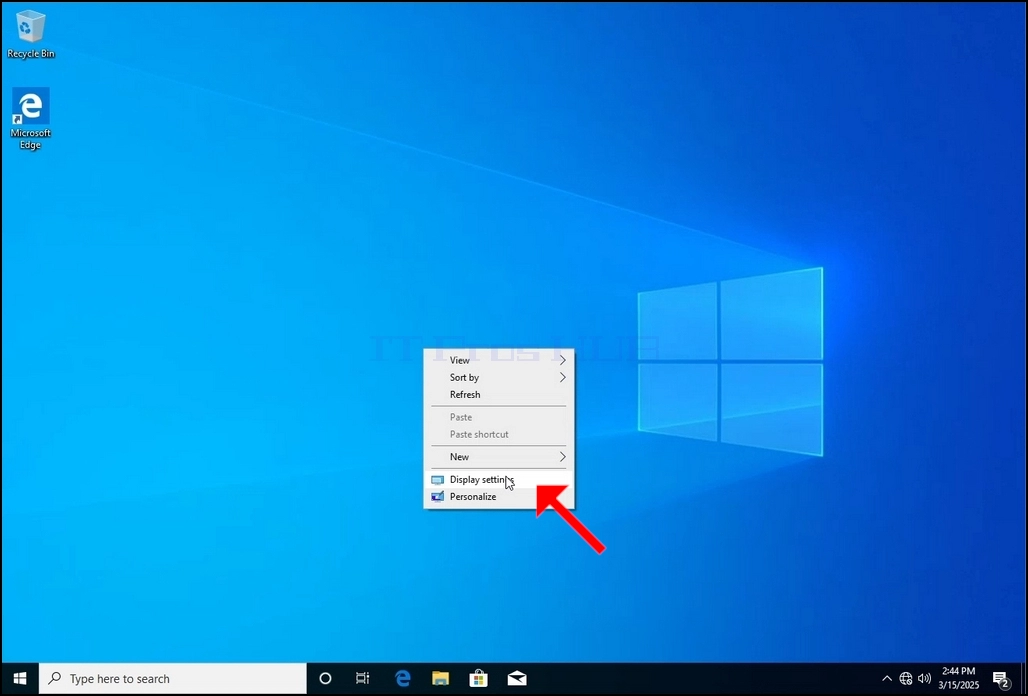
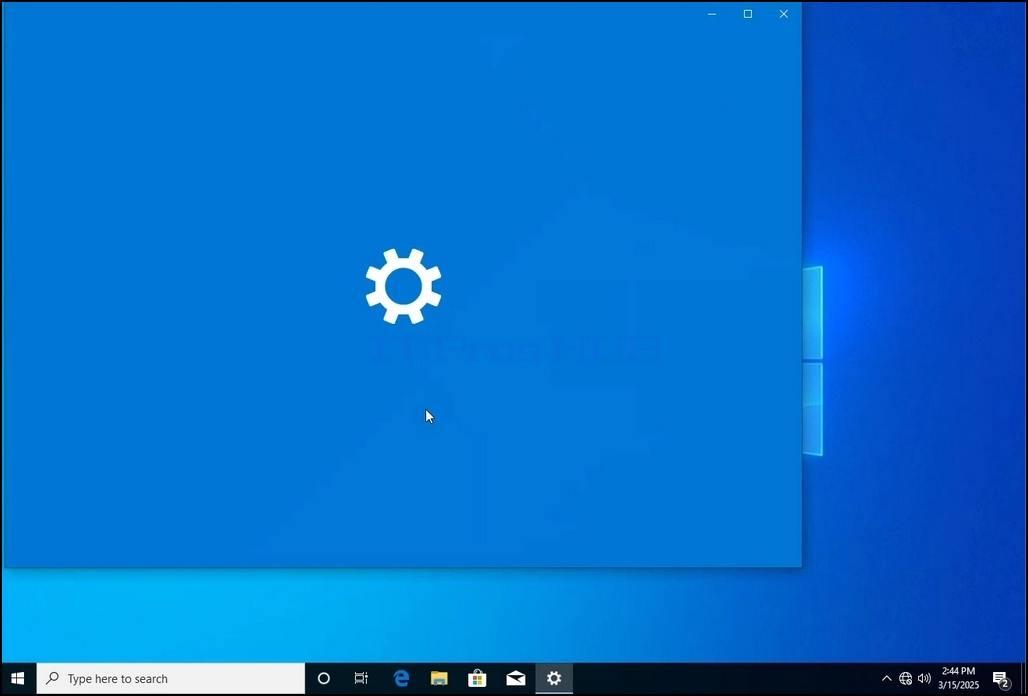
3. I vinduet Indstillinger, under systemet > Vis tilvalg, se efter indstillingen Opløsning
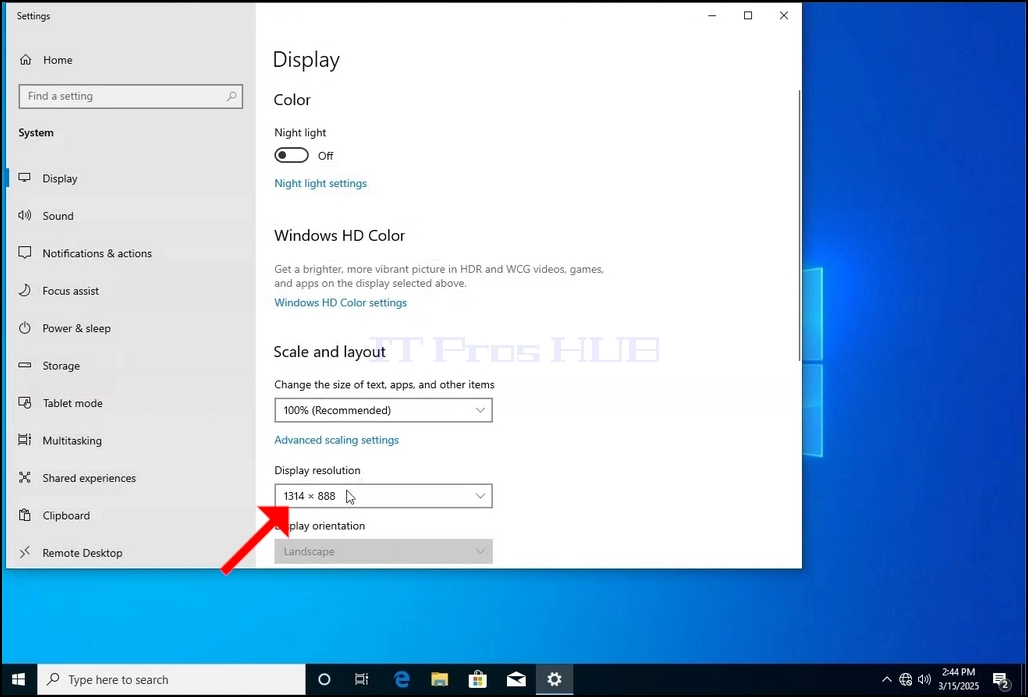
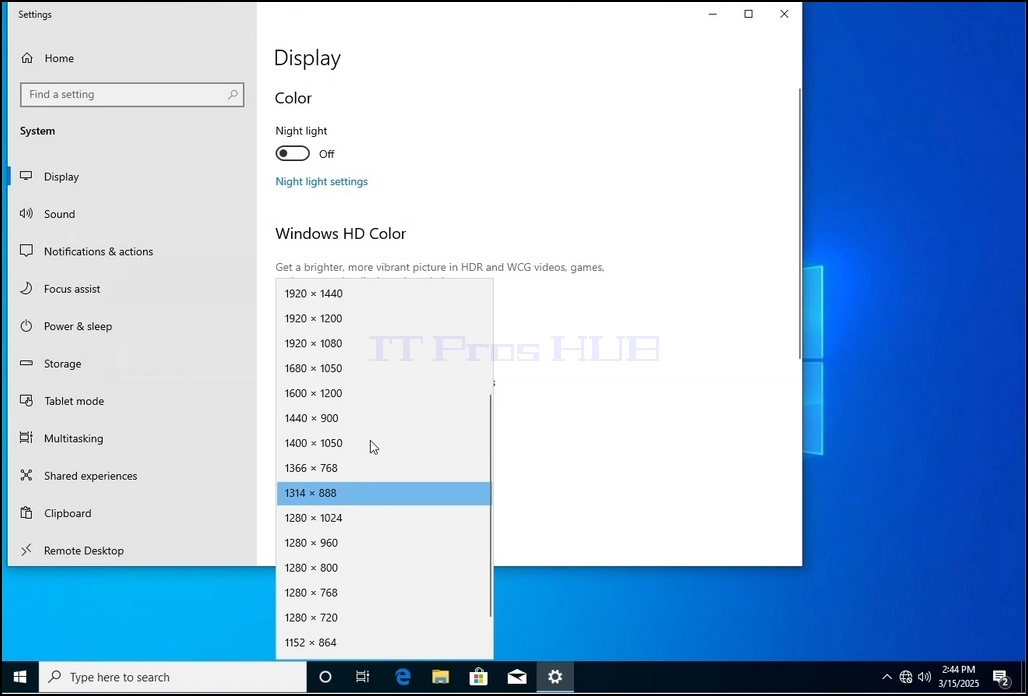
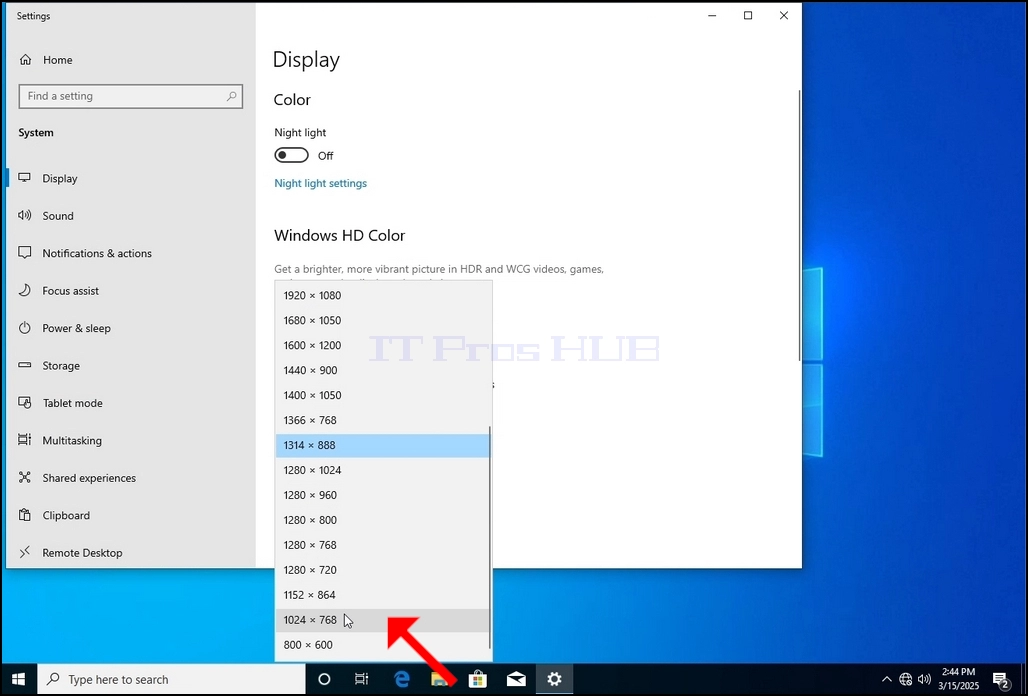
5. Fra de forskellige løsningsmuligheder, skal du vælge den, der passer bedst til dine behov ved at venstre klikke på det (I dette eksempel den valgte er 1024x768)
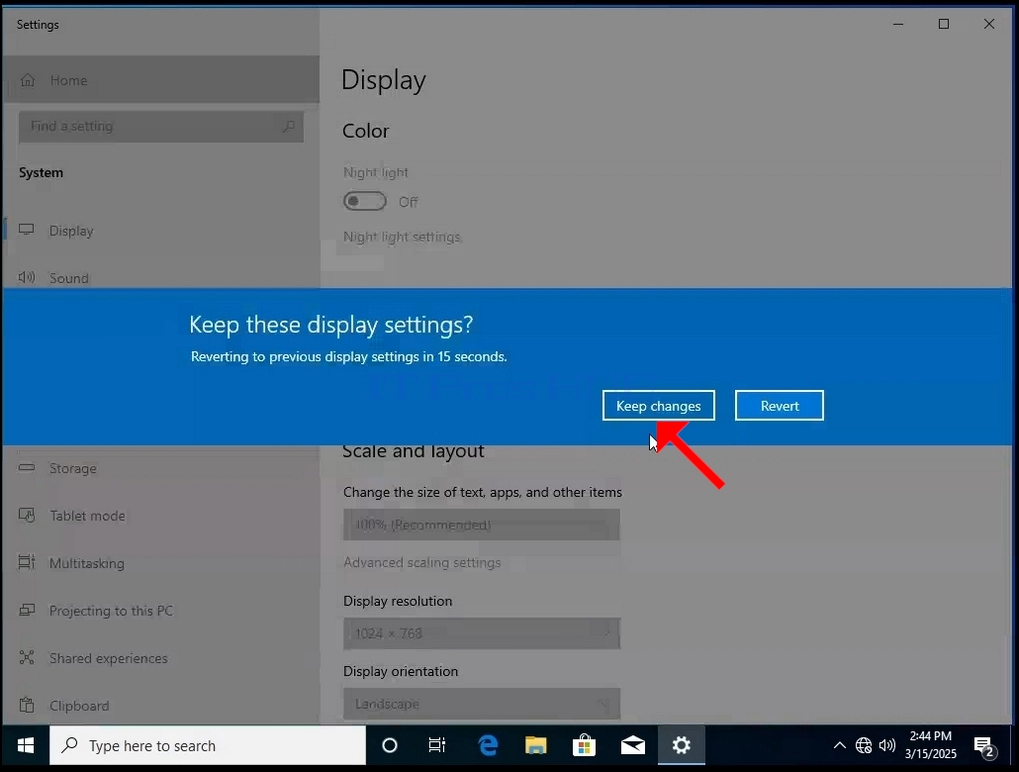
6. Når du har valgt den nye opløsning indstilling, vil Windows spørge dig, om du kan lide at holde ændringer eller at vende dem tilbage. Hvis en indstilling ikke vælges med i et tildelt antal sekunder, vil Windows vende tilbage til den tidligere konfigurerede opløsning. Dette gøres, hvis skærmen ikke understøtter den valgte opløsning, og brugeren ikke er i stand til enten at se eller se videouddata i øjeblikket for manuelt at vende den nyvalgte opløsning tilbage.
Hvis den nyvalgte opløsning er kompatibel med skærmen, skal du vælge Behold ændringer og klikke på den.