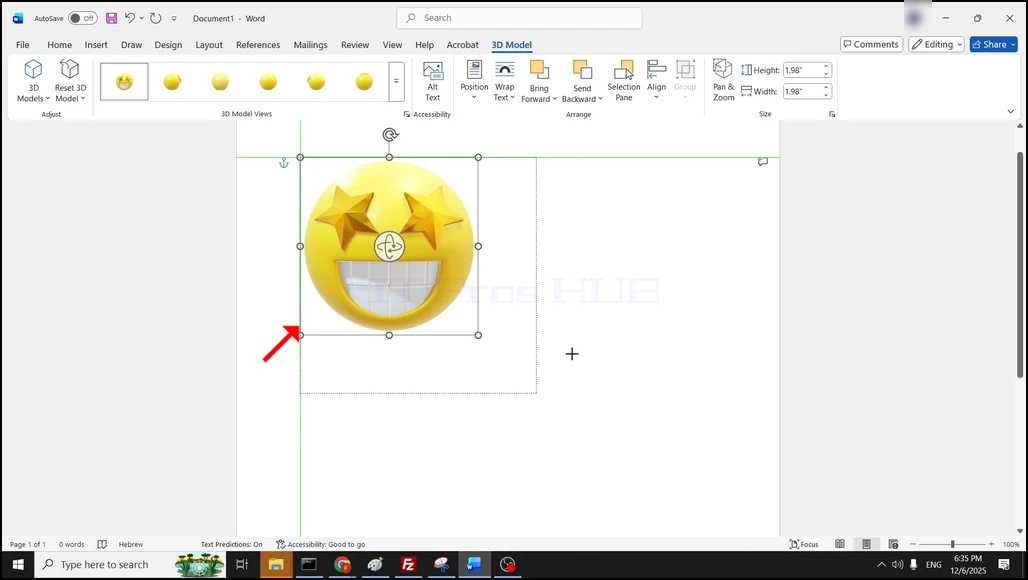
Tagline:SofügenSieStock-3D-ModelleinWordhinzu
1. Öffnen Sie Word und klicken Sie auf die Insert Button im oberen Menüband.

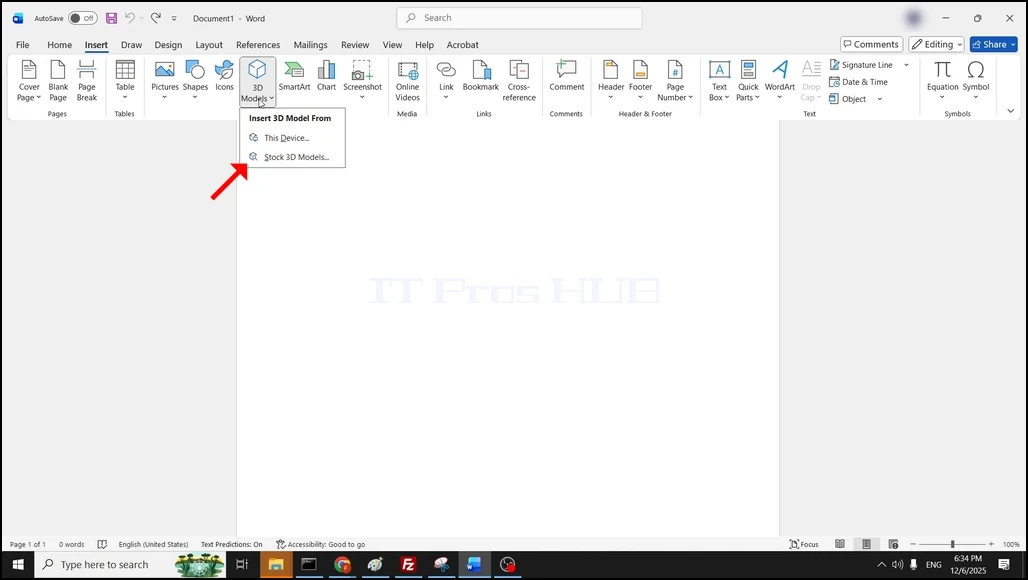
2. In der Insert Menüband, suchen Sie nach dem 3D-Modelle Icon und klicken Sie einmal darauf, um ein Dropdown-Menü anzuzeigen. Klicken Sie Stock 3D Modelle... Warten Sie, bis ein Fenster erscheint.
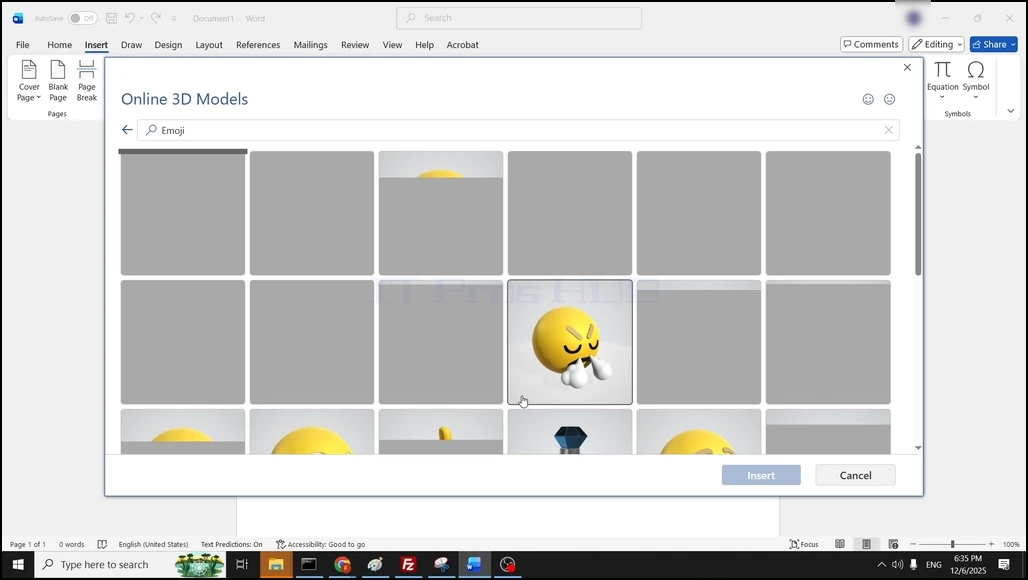
3. Warten Sie, bis die 3D-Modelle geladen sind, und wählen Sie eines aus, indem Sie einmal darauf klicken. Einmal ausgewählt, sollte die Schaltfläche Einfügen vollständig blau werden. Klicken Sie einmal darauf, um das ausgewählte 3D-Modell in das Word-Dokument einzufügen.
4. Das 3D-Modell wird nun in das Word-Dokument eingefügt: