



- Details
- Geschrieben von: IT Pro
- Kategorie: How to Articles
- Zugriffe: 7663
1. Gehen Sie zum Windows-Desktop.

2. Klicken Sie auf die Schaltfläche „Start“.


3. Nachdem das Startmenü angezeigt wird, geben Sie „bitlocker“ ein und warten Sie, bis das Bitlocker-Systemsteuerungssymbol angezeigt wird. Sobald es gefunden wurde, klicken Sie darauf und warten Sie, bis das Fenster „Bitlocker-Laufwerkverschlüsselung“ geöffnet wird.

4. Sobald die Bitlocker-Laufwerkverschlüsselung geöffnet ist, suchen Sie nach dem Satz Bitlocker aktivieren, klicken Sie darauf und warten Sie, bis der Assistent zur Bitlocker-Laufwerkverschlüsselung angezeigt wird.
a. Sobald der Assistent angezeigt wird, überprüft er automatisch, ob der Computer die Systemanforderungen erfüllt, um Daten mit Bitlocker zu verschlüsseln.
b. Obwohl es als wenige Minuten angegeben ist, dauert es auf einem modernen Computer in den meisten Fällen nur bis zu 30 Sekunden.


5. Sobald die Überprüfung abgeschlossen ist und der Assistent feststellt, dass der Computer Bitlocker-fähig ist, werden Sie gefragt, wie Sie Ihren Bitlocker-Wiederherstellungsschlüssel speichern möchten.
a. Microsoft-Konto – speichert den Wiederherstellungsschlüssel in Ihrem Microsoft-Konto.
b. In Datei speichern – speichert den Wiederherstellungsschlüssel in einer Textdatei.
c. Wiederherstellungsschlüssel drucken – druckt den Bitlocker-Wiederherstellungsschlüssel, auch auf einem virtuellen Drucker.
6. In diesem Artikel wählen wir die letzte Option, nämlich Wiederherstellungsschlüssel drucken, und speichern ihn lokal.
a. Beachten Sie, dass Bitlocker das Speichern einer Wiederherstellungsschlüsseldatei auf demselben Laufwerk, das verschlüsselt werden soll, nicht zulässt.
... Hinweis: Speichern Sie die Wiederherstellungscodedatei niemals auf demselben Laufwerk, das verschlüsselt werden soll. Sollte dieses Laufwerk aus irgendeinem Grund gesperrt werden, wird auch die Wiederherstellungsschlüsseldatei gesperrt.

7. Sobald diese Option ausgewählt ist, fragt der Assistent, welchen Drucker Sie zum Drucken des Bitlocker-Wiederherstellungsschlüssels verwenden möchten. In diesem Artikel wählen wir, wie in Schritt 6 erwähnt, den Microsoft Print to PDF-Drucker, der den Wiederherstellungsschlüssel in eine PDF-Datei druckt.
- Details
- Geschrieben von: IT Pro
- Kategorie: How to Articles
- Zugriffe: 5947
1. Gehen Sie zum Windows-Desktop.
2. Klicken Sie auf „Start“.
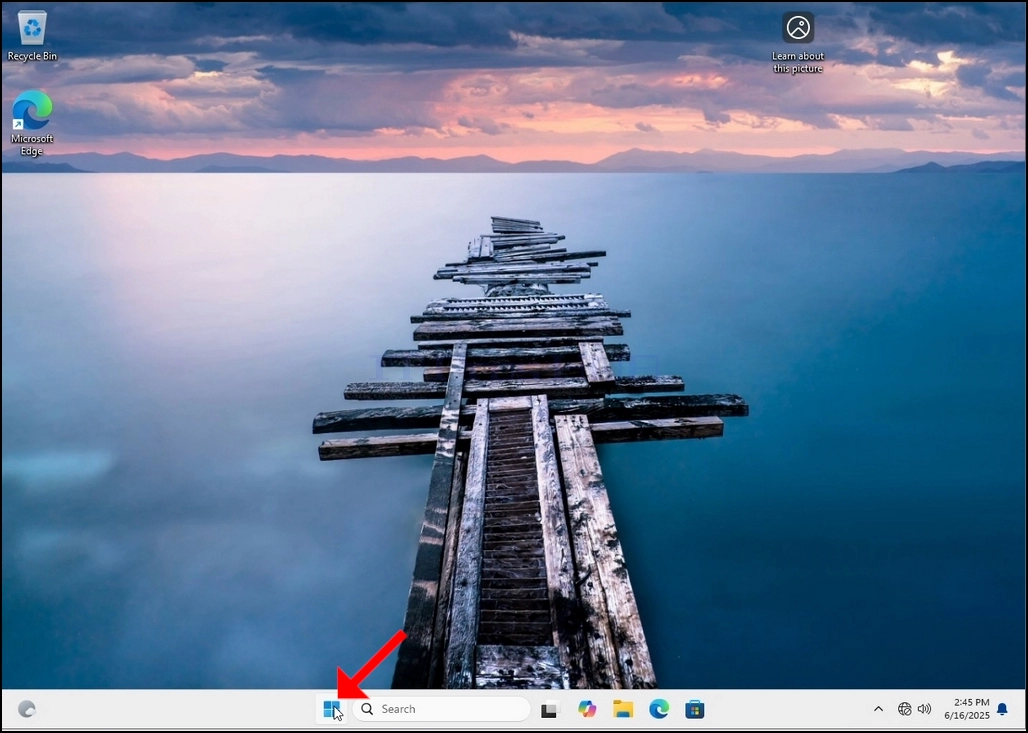
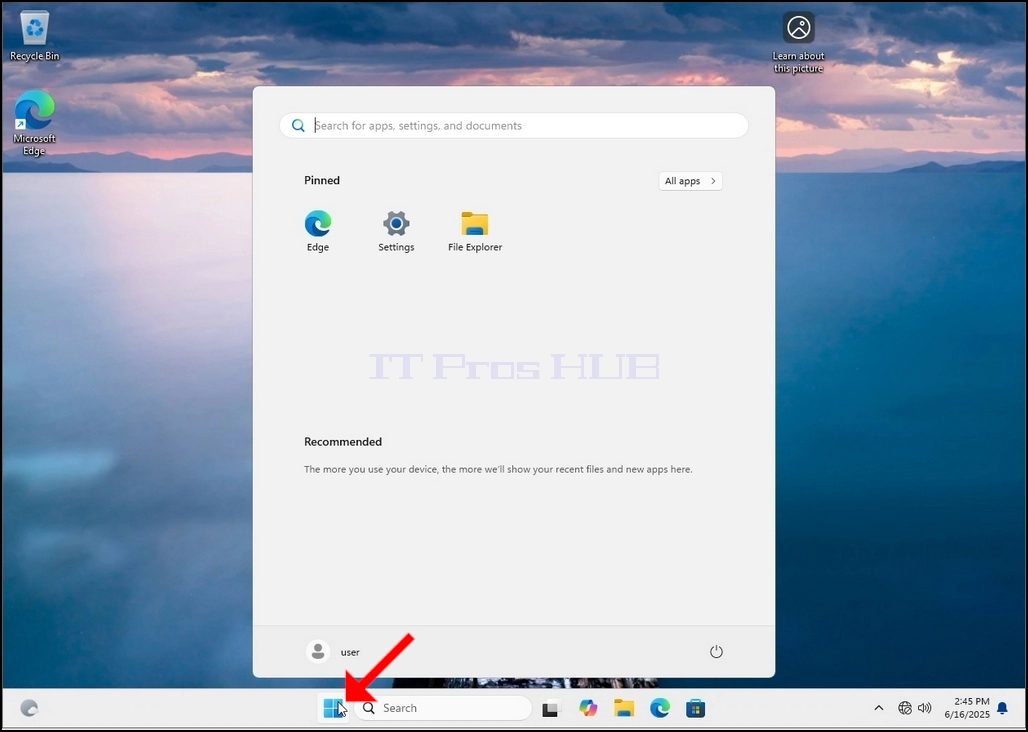
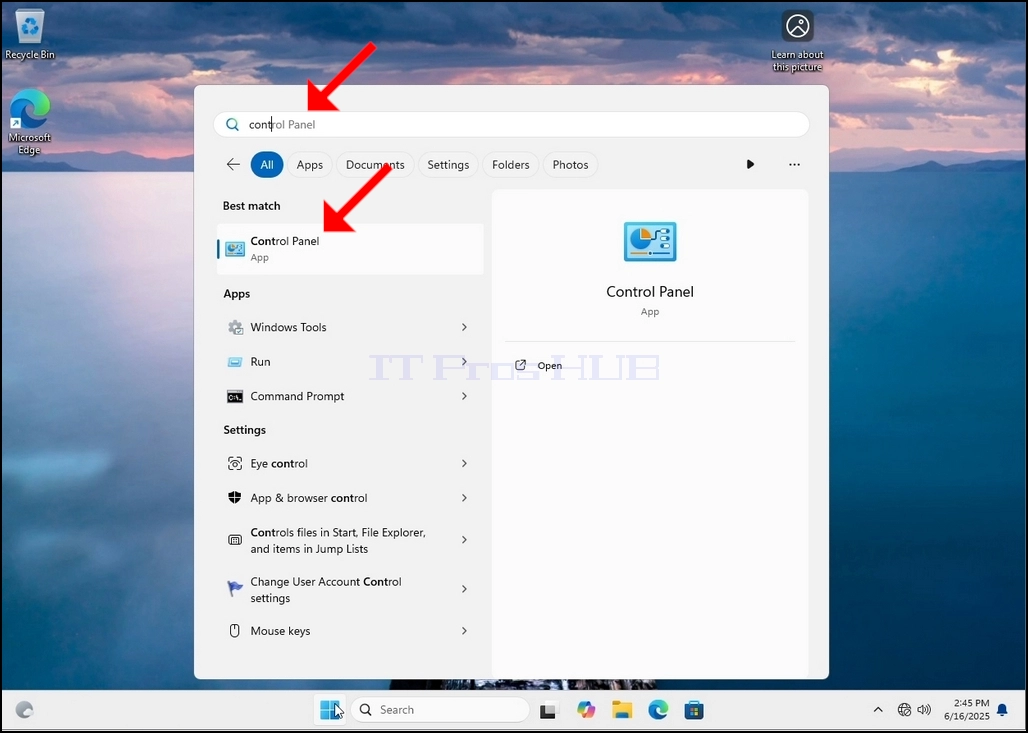
3. Geben Sie nach dem Öffnen des Startmenüs „Systemsteuerung“ ein und warten Sie, bis das Symbol „Systemsteuerung“ im Startmenü angezeigt wird. Bitte beachten Sie: Sie können auch einfach „cont“ eingeben. In den meisten Fällen wird das Systemsteuerungssymbol im Startmenü trotzdem angezeigt.
Sobald es gefunden wurde, klicken Sie darauf und warten Sie, bis das Fenster der Systemsteuerung angezeigt wird.
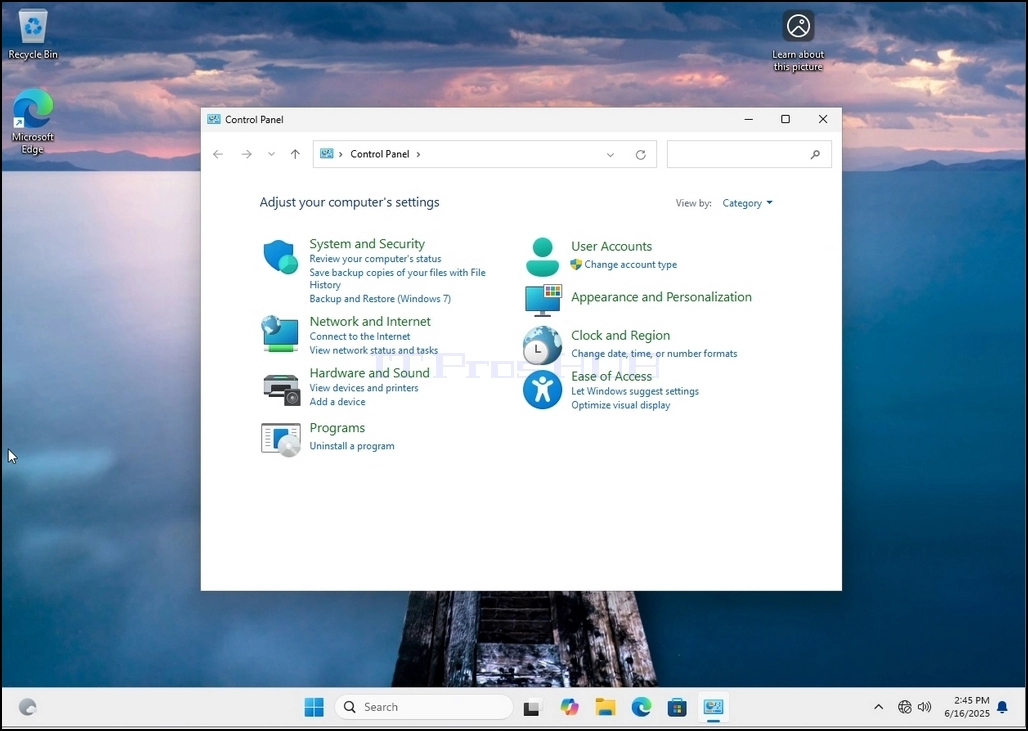
4. Sobald das Fenster der Systemsteuerung geöffnet ist, vergrößern Sie es, indem Sie auf das Vergrößerungssymbol in der oberen rechten Ecke klicken.
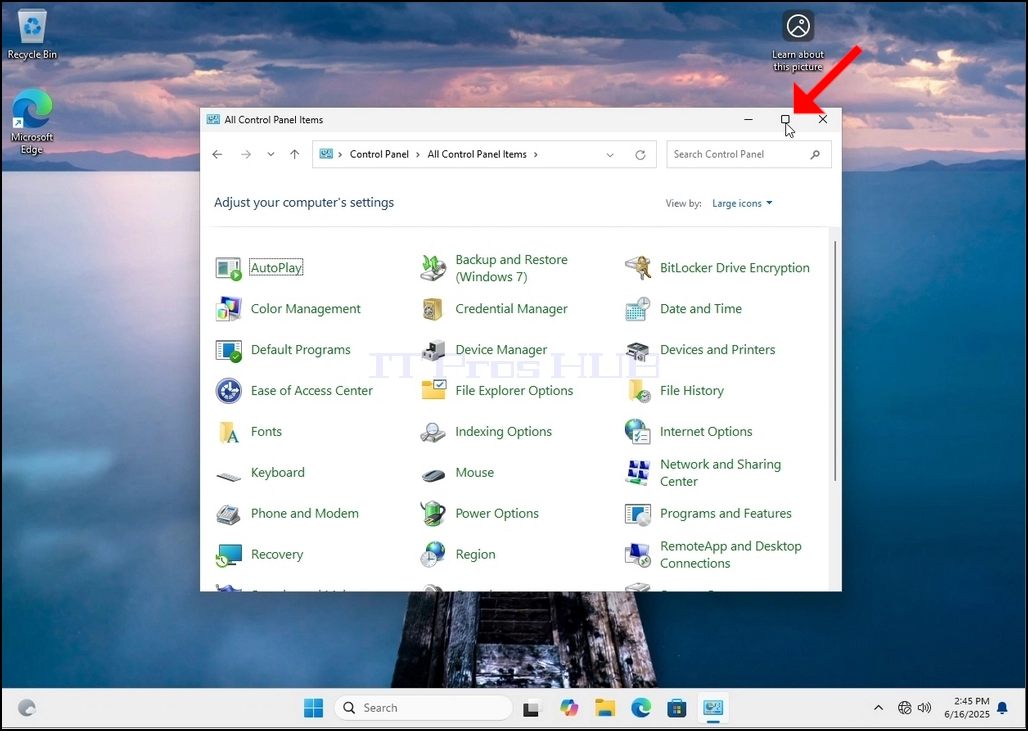
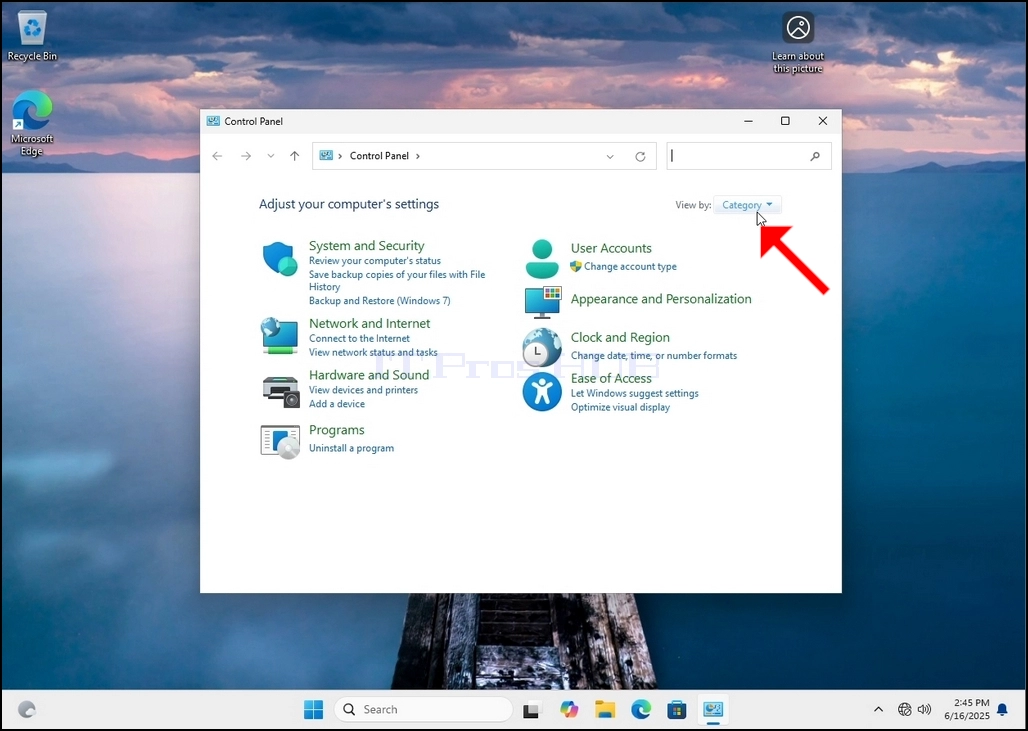
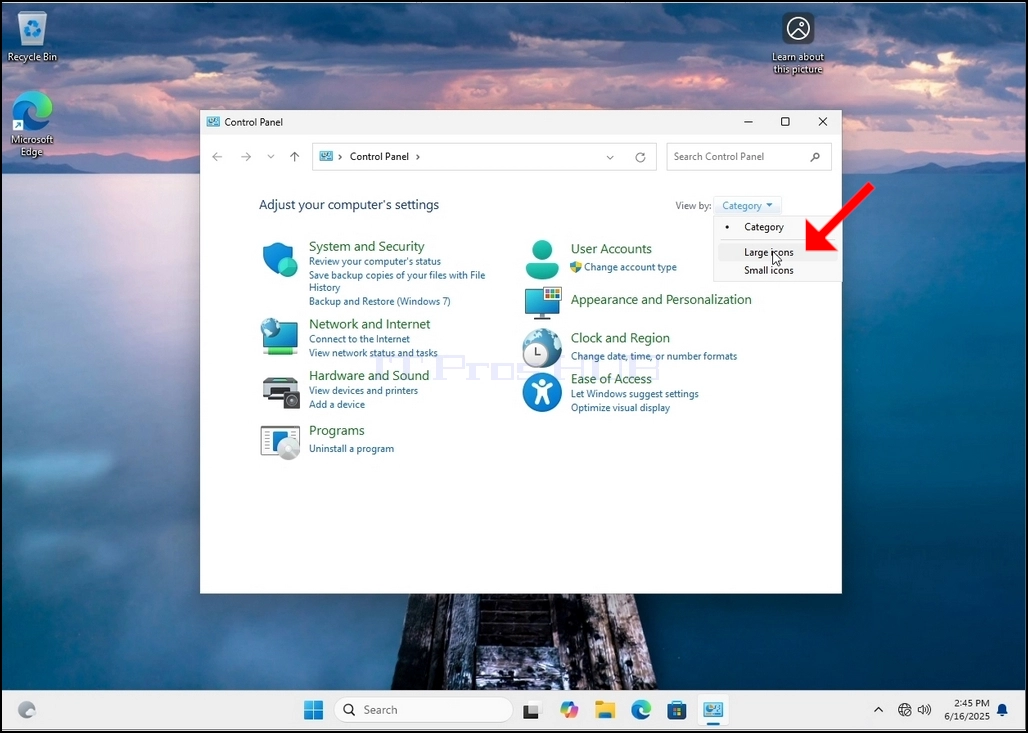
6. Suchen Sie nach dem Symbol „Indizierungsoptionen“ und klicken Sie darauf. Warten Sie, bis das Fenster „Indizierungsoptionen“ angezeigt wird.
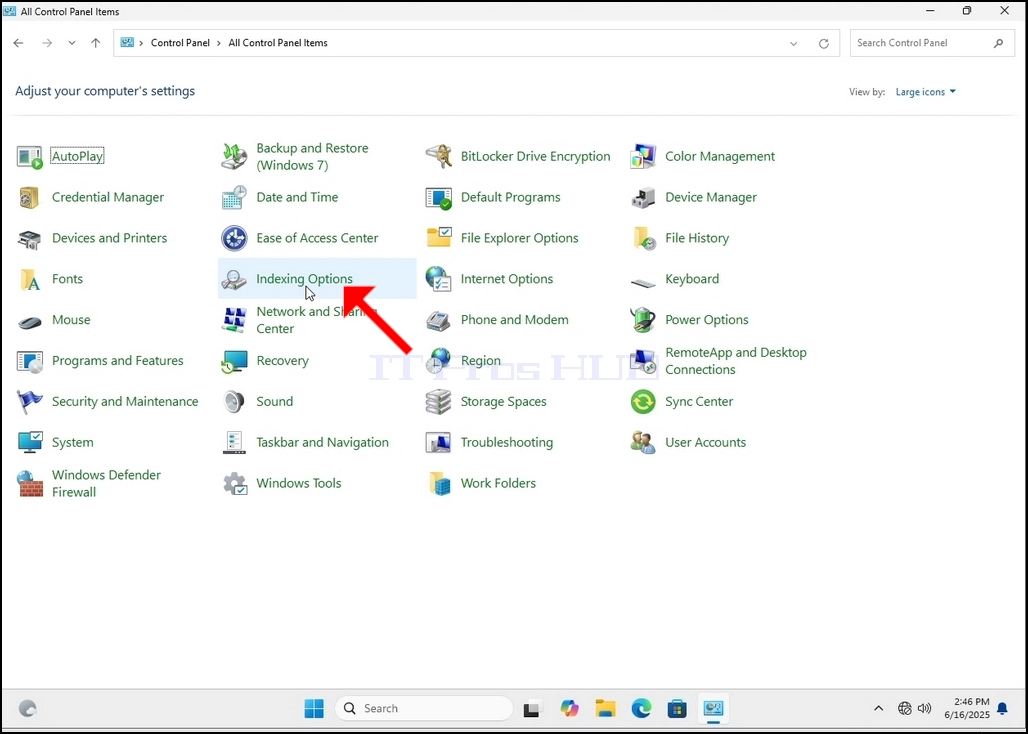
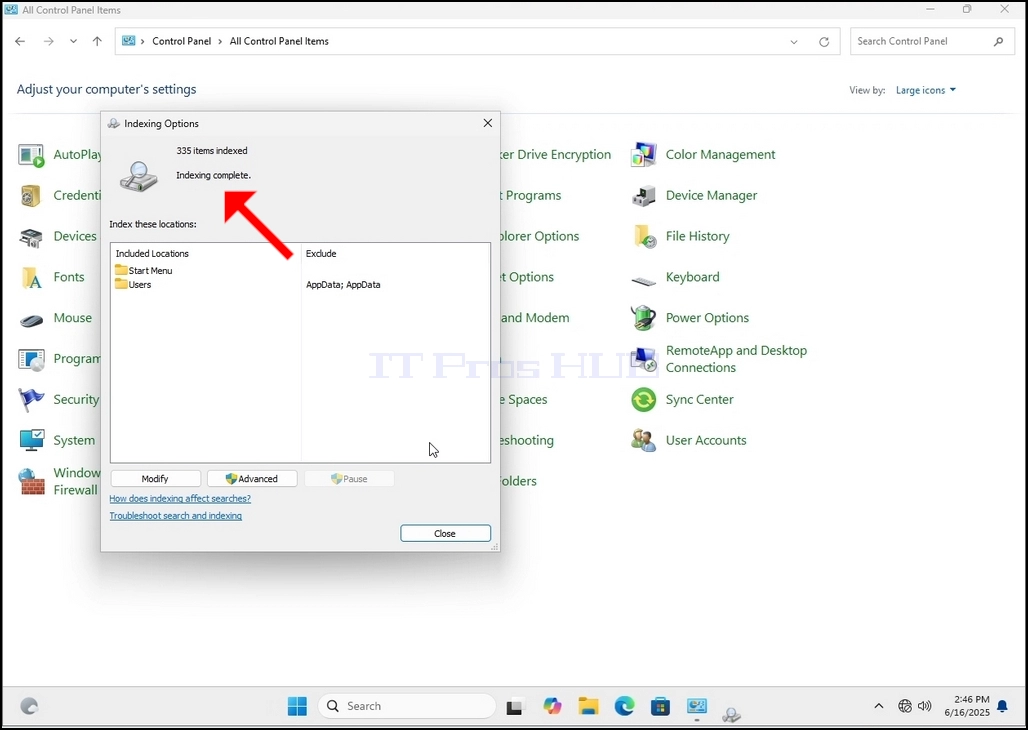
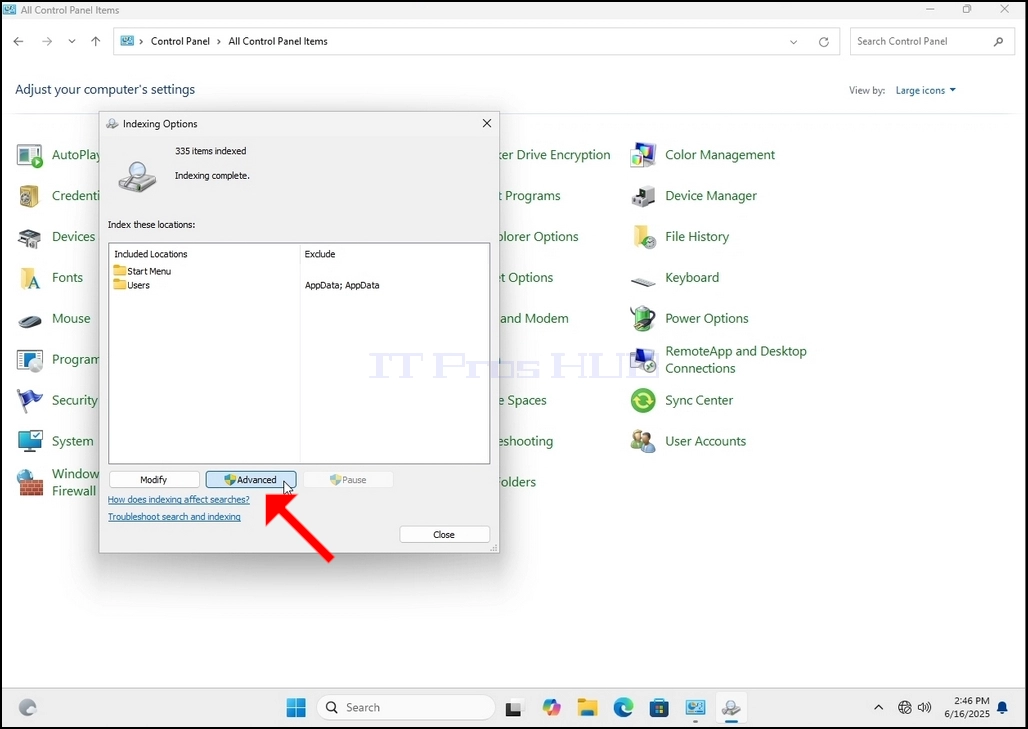
7. Sobald das Fenster „Indizierungsoptionen“ geöffnet ist, klicken Sie unten im Fenster auf die Schaltfläche „Erweitert“.
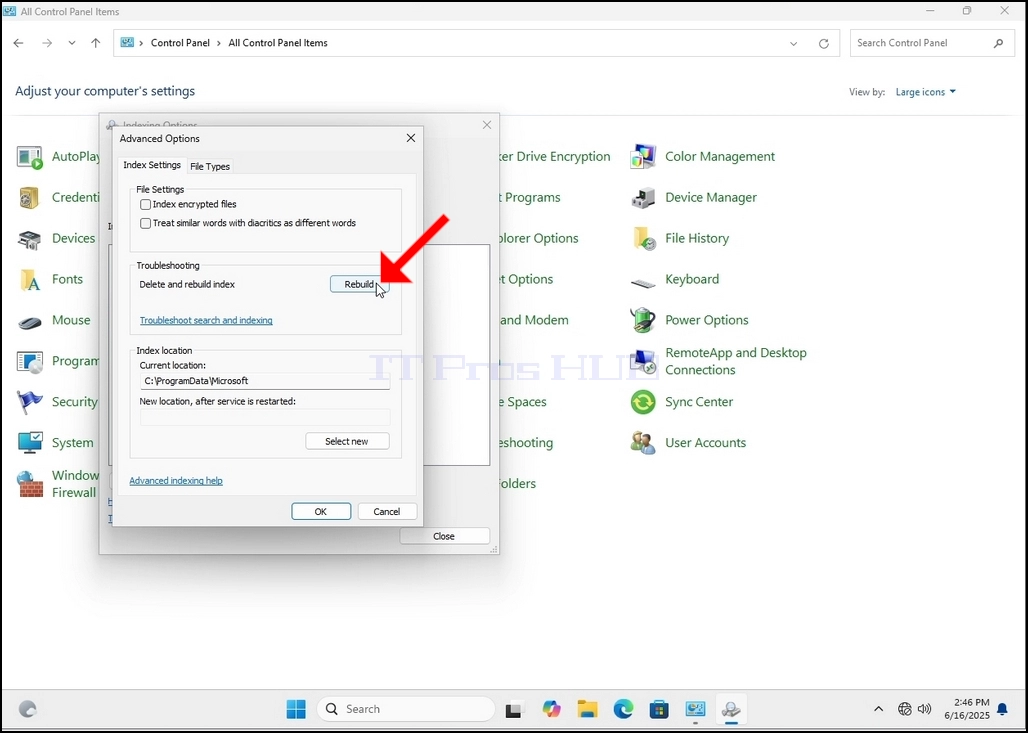
8. Suchen Sie im neuen Fenster nach der Schaltfläche „Neu erstellen“ und klicken Sie darauf. Anschließend wird ein Bestätigungsfenster angezeigt. Klicken Sie auf „OK“, um mit der Neuerstellung des Indexes zu beginnen.
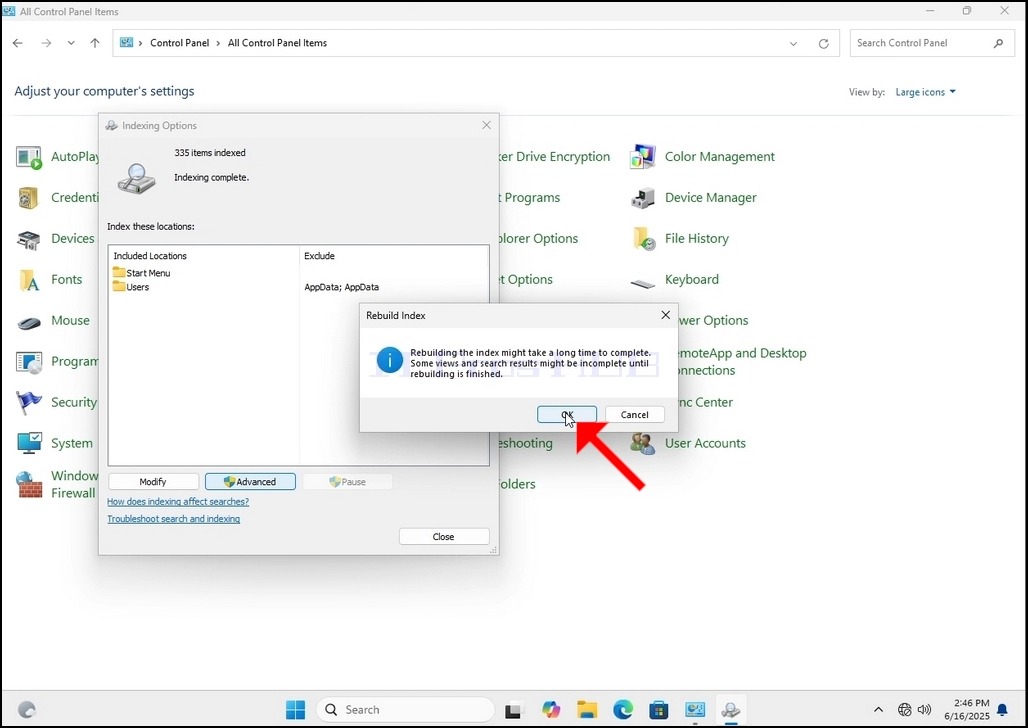
9. Nachdem Sie im Bestätigungsfeld auf „OK“ geklickt haben, beginnt Windows mit der Neuerstellung des Index. Es kann einige Zeit dauern, bis der eigentliche Vorgang startet. Warten Sie einige Sekunden bis Minuten. Der Mo
- Details
- Geschrieben von: IT Pro
- Kategorie: How to Articles
- Zugriffe: 7692
1. Gehen Sie zum Windows-Desktop.
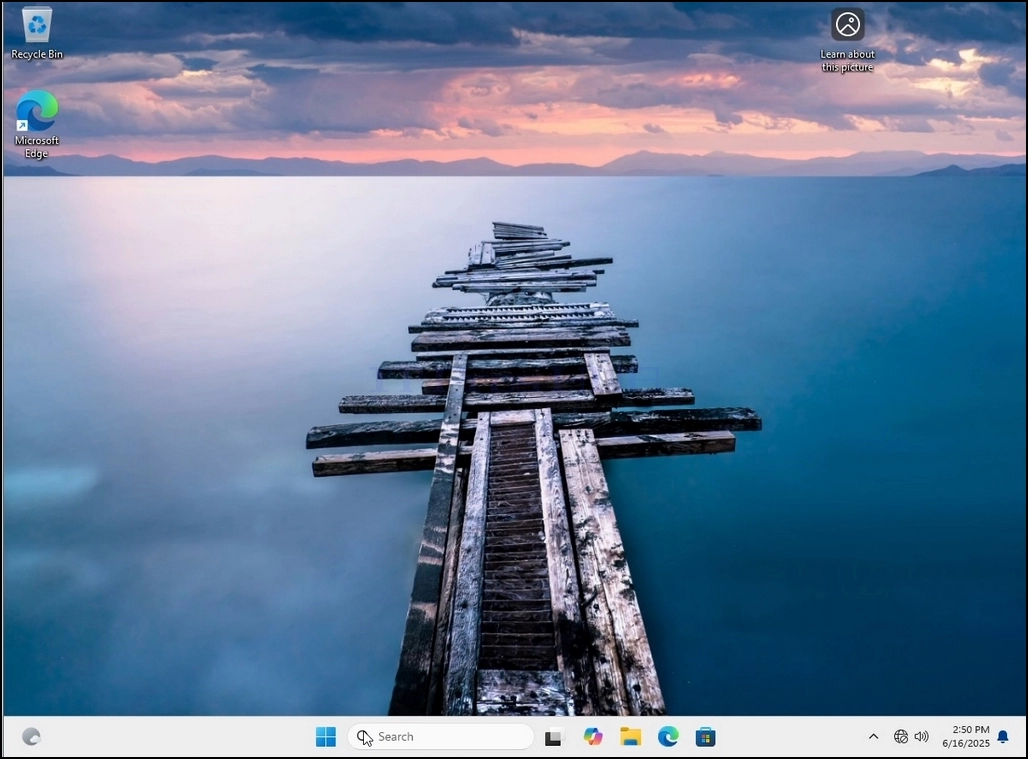
2. Klicken Sie auf „Start“.
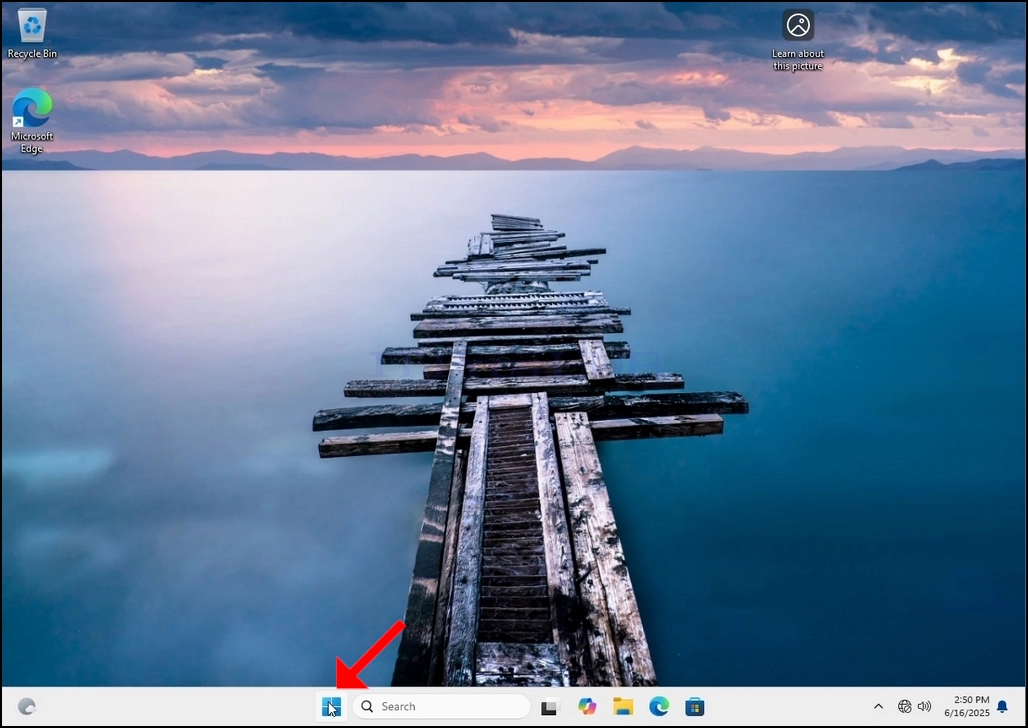
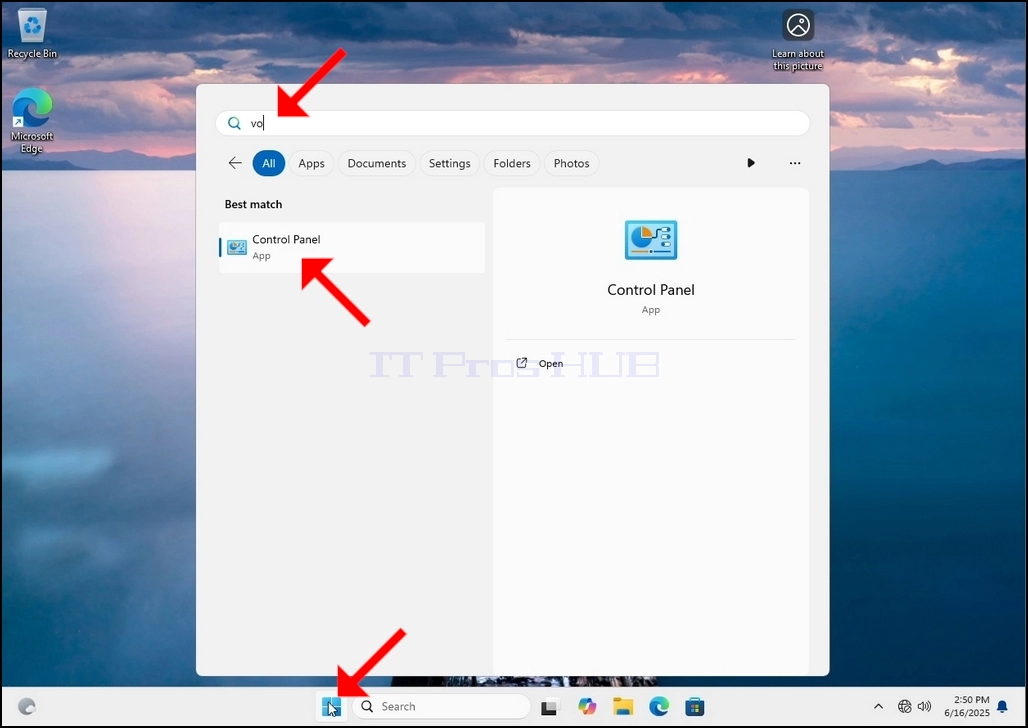
3. Geben Sie im Startmenü „Systemsteuerung“ ein und warten Sie, bis das Symbol „Systemsteuerung“ angezeigt wird. Bitte beachten Sie: Sie können auch einfach „cont“ eingeben. In den meisten Fällen wird das Symbol der Systemsteuerung im Startmenü trotzdem angezeigt.
Sobald es gefunden wurde, klicken Sie darauf und warten Sie, bis das Fenster der Systemsteuerung angezeigt wird.
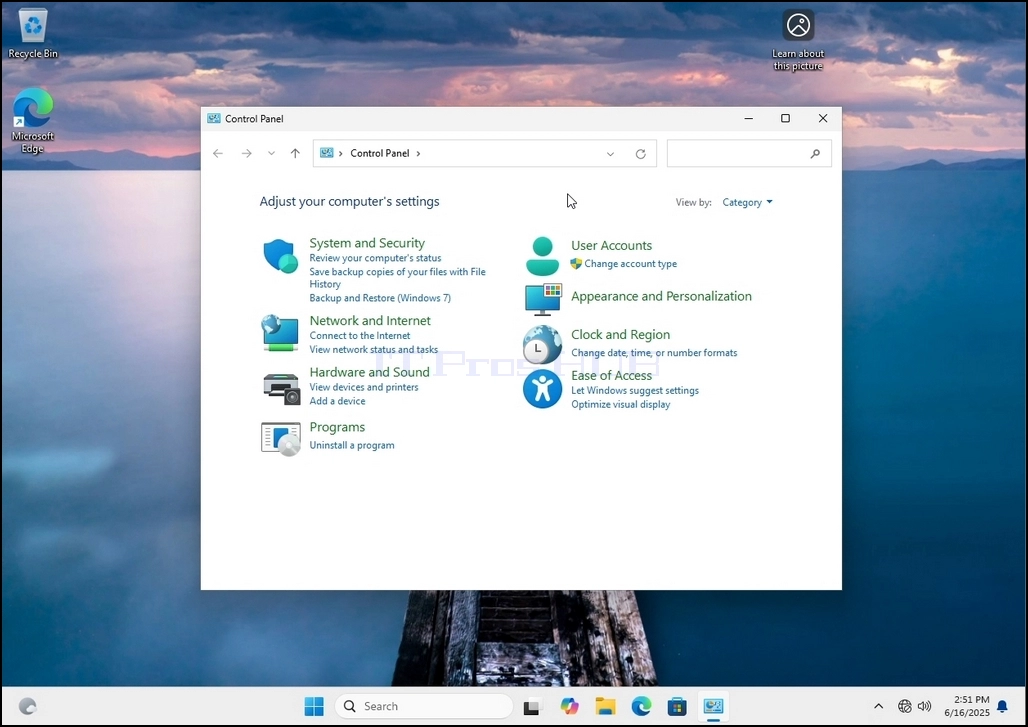
4. Sobald das Fenster der Systemsteuerung geöffnet ist, vergrößern Sie es, indem Sie auf das Vergrößerungssymbol in der oberen rechten Ecke klicken.
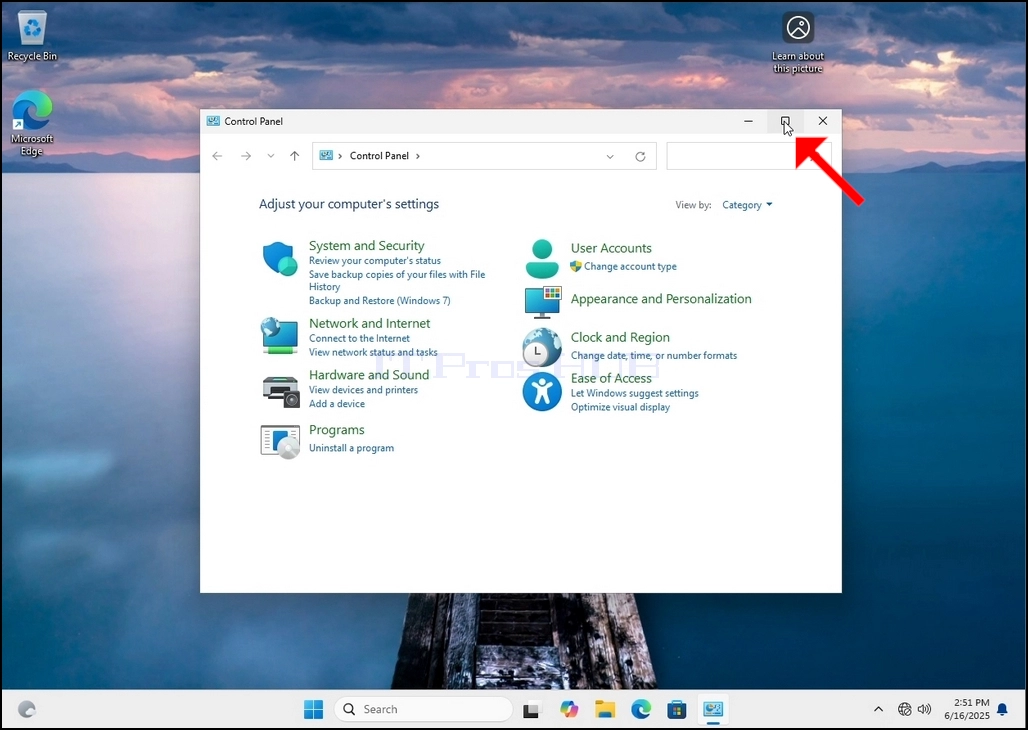
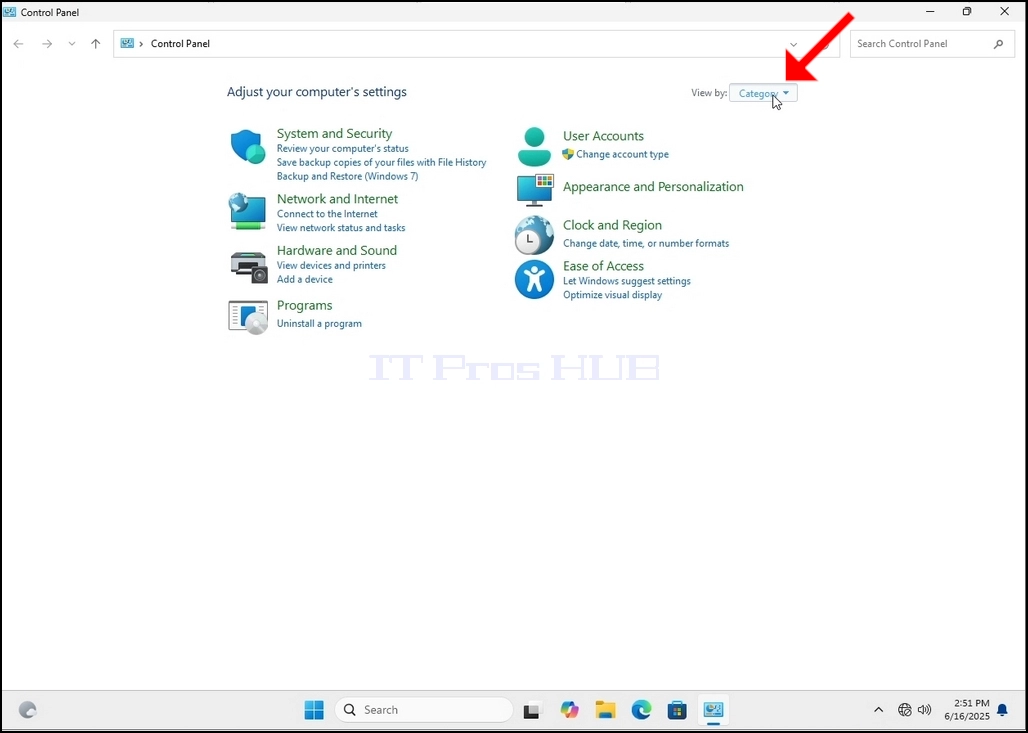
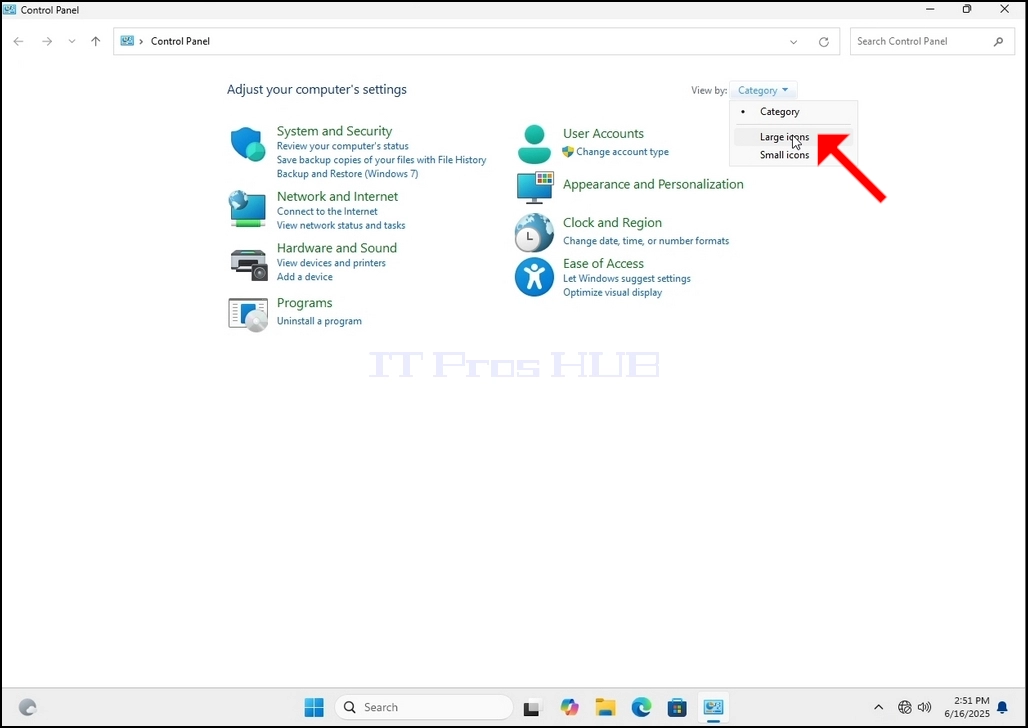
6. Suchen Sie nach dem Symbol „Indizierungsoptionen“ und klicken Sie darauf. Warten Sie, bis das Fenster „Indizierungsoptionen“ angezeigt wird.
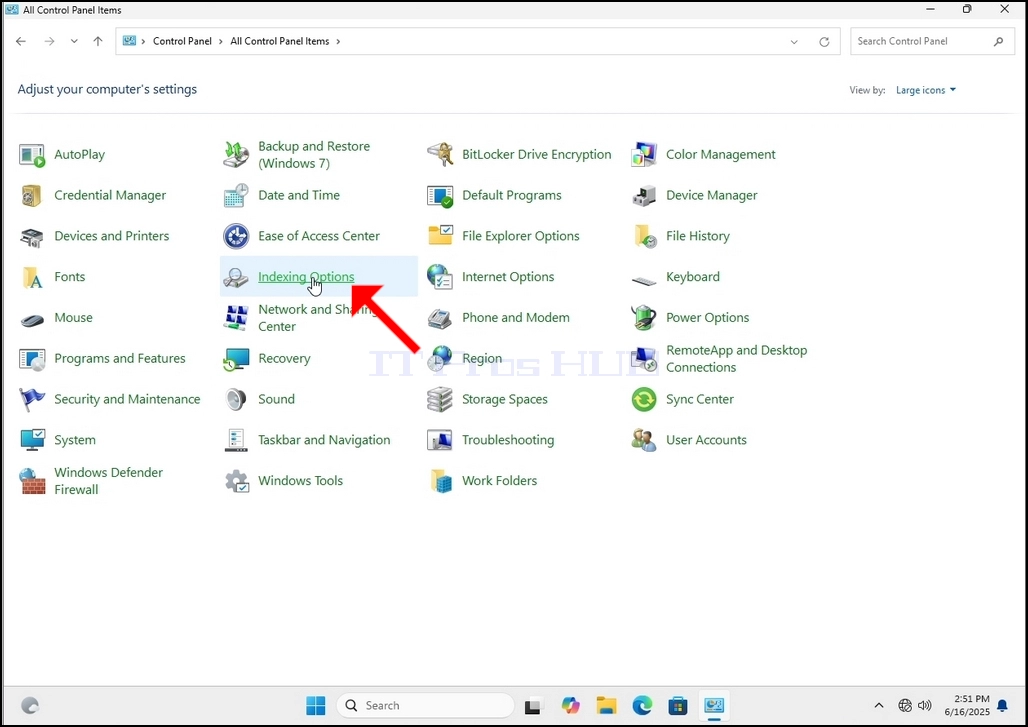
7. Sobald das Fenster „Indizierungsoptionen“ geöffnet ist, klicken Sie unten im Fenster auf die Schaltfläche „Erweitert“.
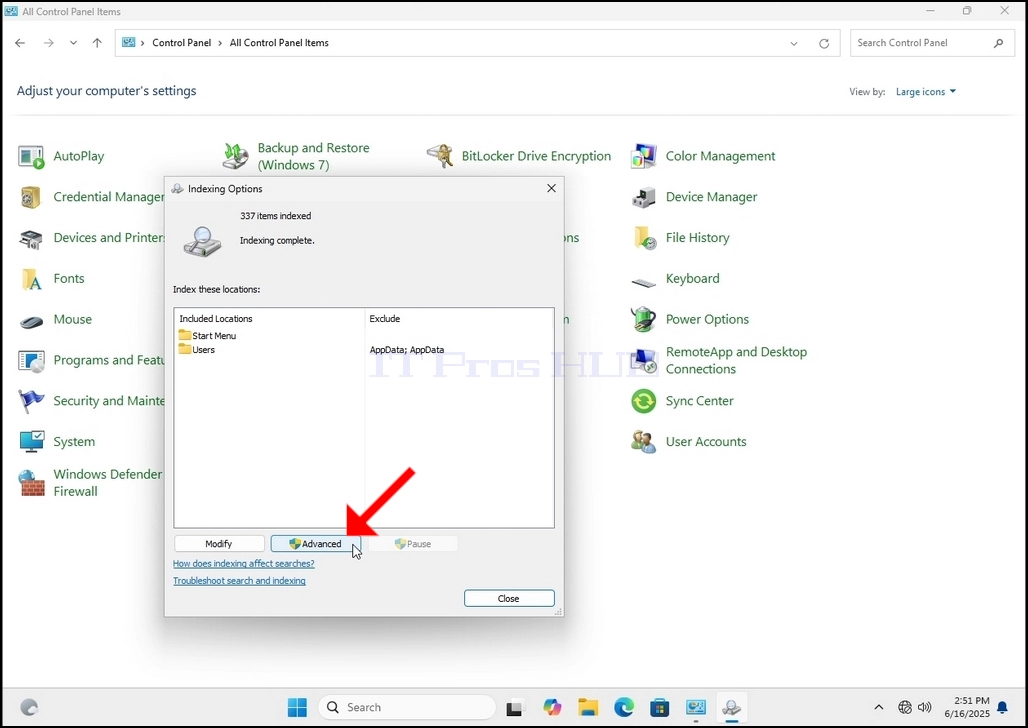
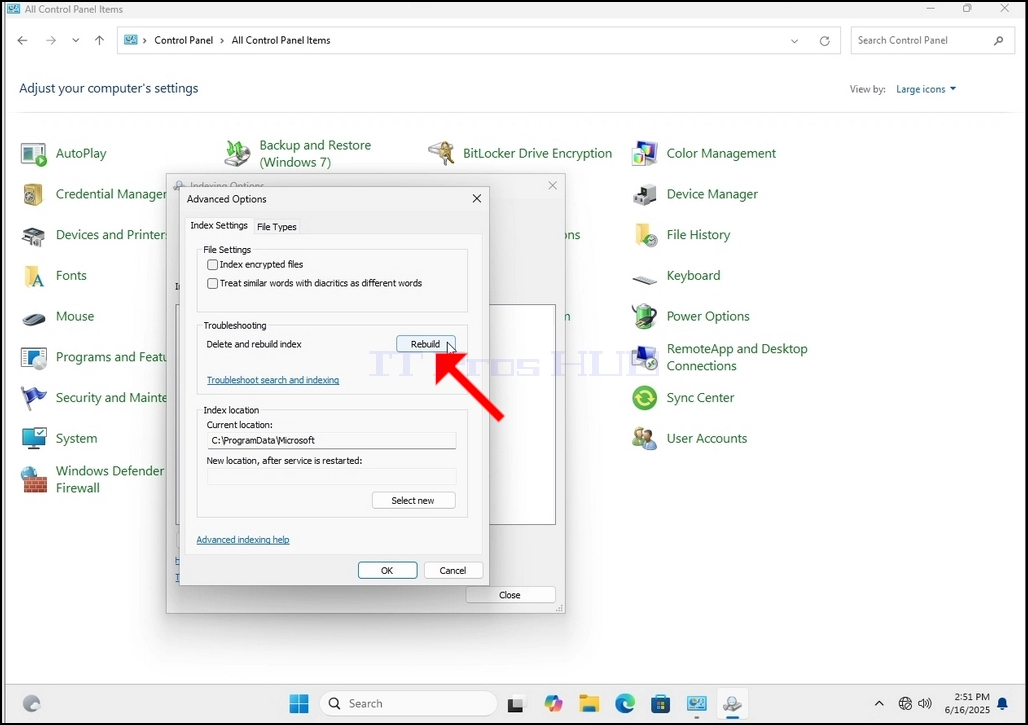
8. Suchen Sie im neuen Fenster nach der Schaltfläche „Neu erstellen“ und klicken Sie darauf. Anschließend wird ein Bestätigungsfenster angezeigt. Klicken Sie auf „OK“, um den Index neu zu erstellen.
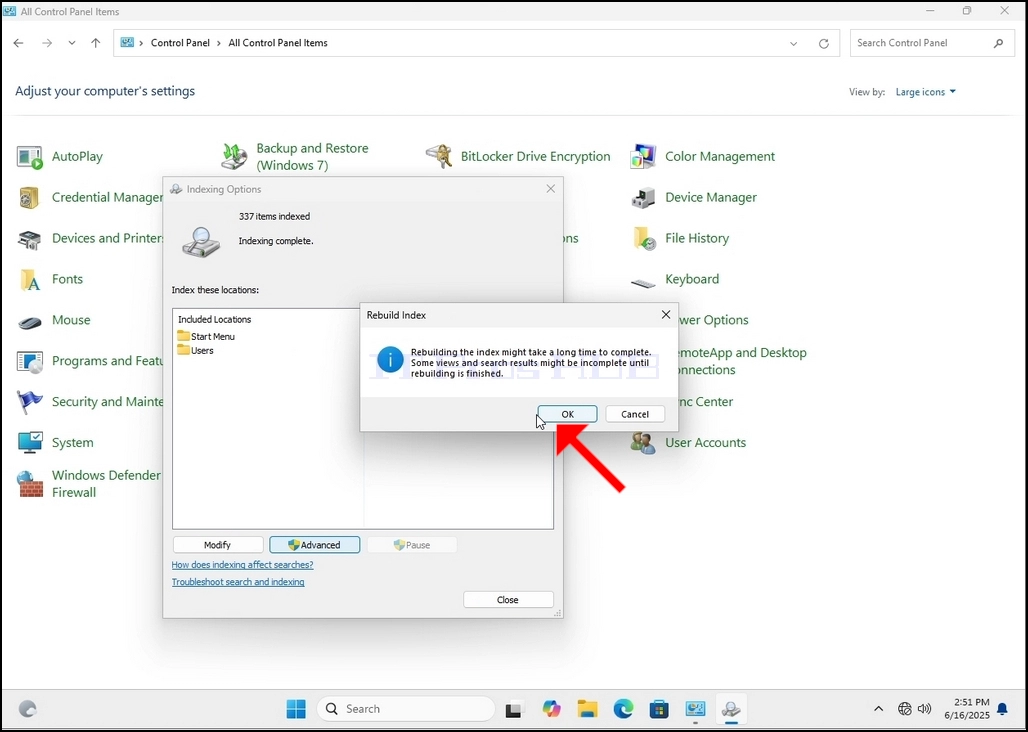
9. Nachdem Sie im Bestätigungsfeld auf „OK“ geklickt haben, beginnt Windows mit der Neuerstellung des Index. Es kann einige Zeit dauern, bis der eigentliche Vorgang beginnt. Warten Sie einige Sekunden bis Minuten. Sobald der Prozess startet, wird der Satz „Indexierung abgeschlossen“ durch „Indexierung läuft. Suchergebnisse sind in dieser Zeit möglicherweise nicht vollständig“ ersetzt.
Zusätzlich wird die Anzahl der indexierten Elemente kurzzeitig auf 0 zurückgesetzt und beginnt dann zu steigen.
Beachten Sie, dass alle wi
- Details
- Geschrieben von: IT Pro
- Kategorie: How to Articles
- Zugriffe: 7370
1. Gehen Sie zum Windows-Desktop.
2. Klicken Sie auf „Start“.
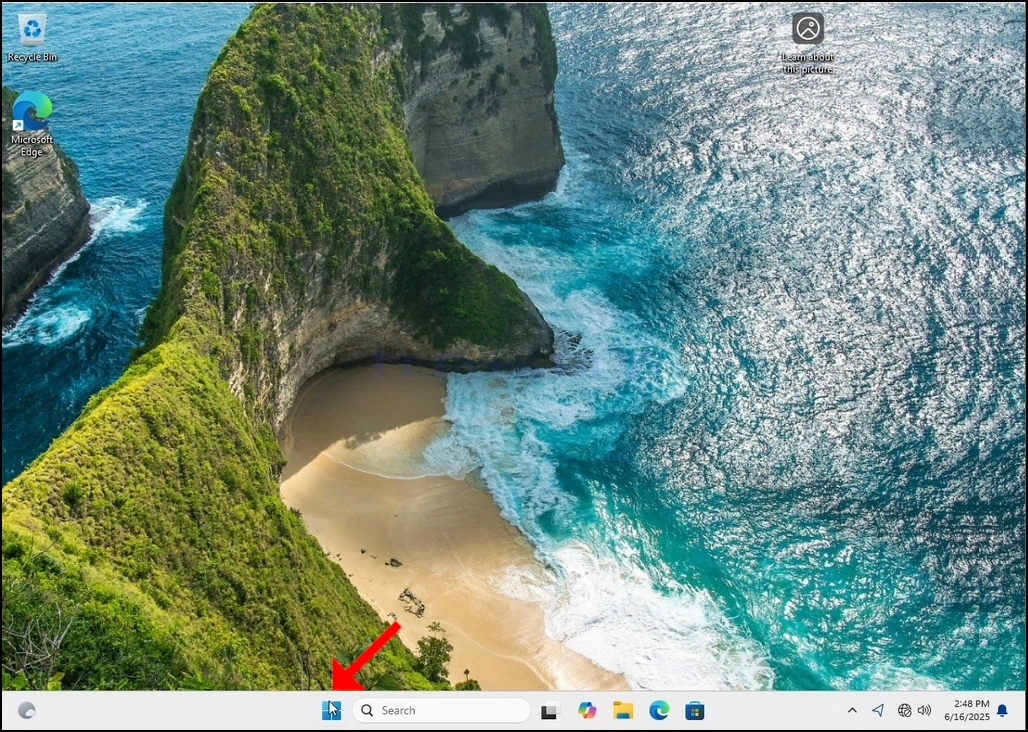
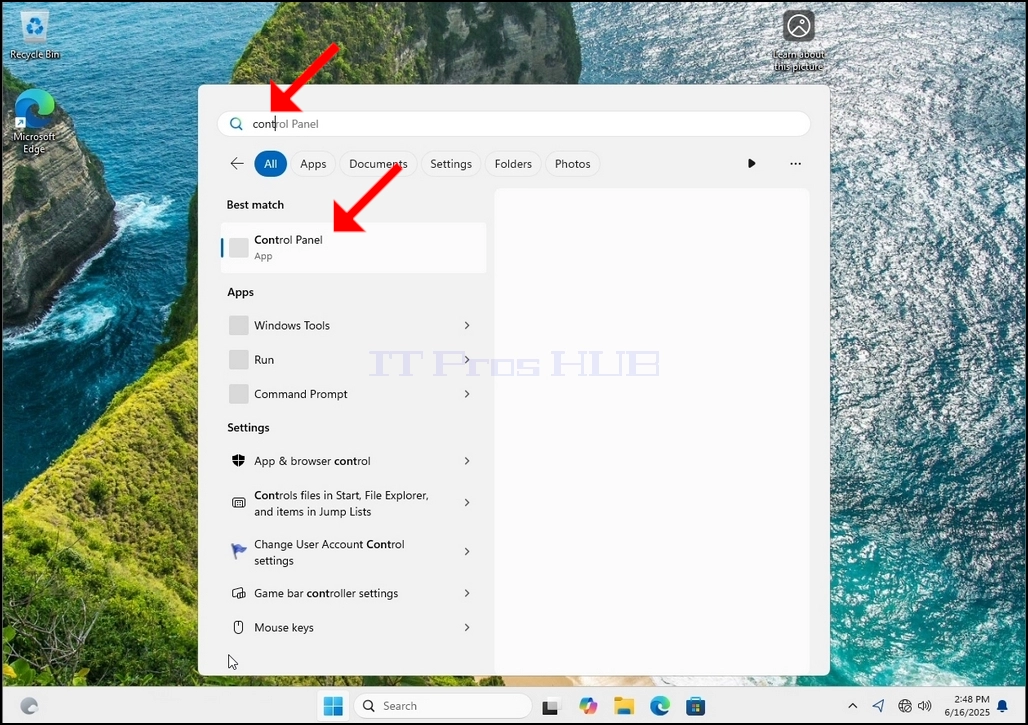
3. Nachdem das Startmenü geöffnet wurde, geben Sie „Systemsteuerung“ ein und warten Sie, bis im Startmenü das Symbol „Systemsteuerung“ angezeigt wird. Bitte beachten Sie: Sie können auch einfach „cont“ eingeben. In den meisten Fällen wird das Systemsteuerungssymbol im Startmenü trotzdem angezeigt.
Sobald es gefunden wurde, klicken Sie darauf und warten Sie, bis das Fenster der Systemsteuerung angezeigt wird.
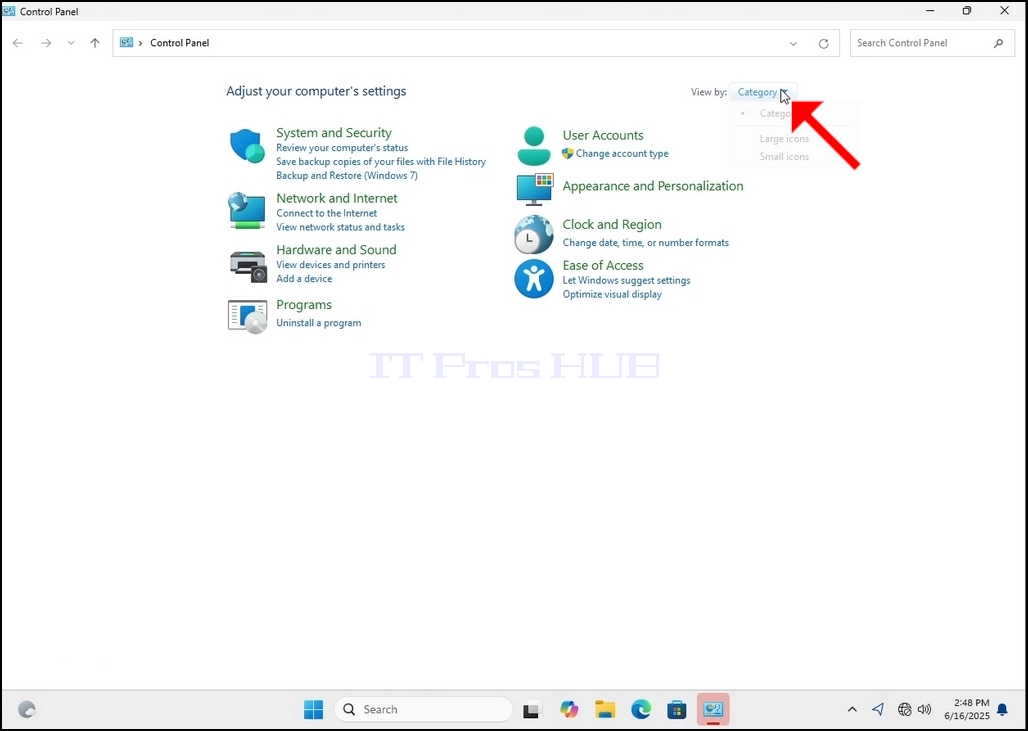
4. Sobald das Fenster der Systemsteuerung geöffnet ist, vergrößern Sie es, indem Sie auf das Vergrößerungssymbol in der oberen rechten Ecke des Fensters klicken.
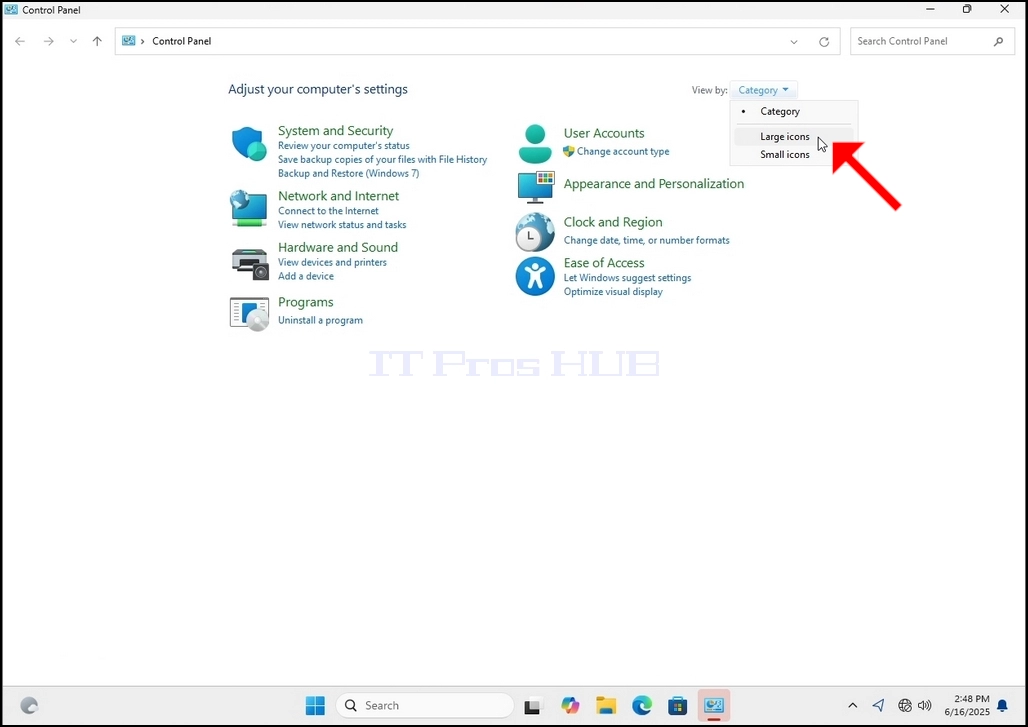
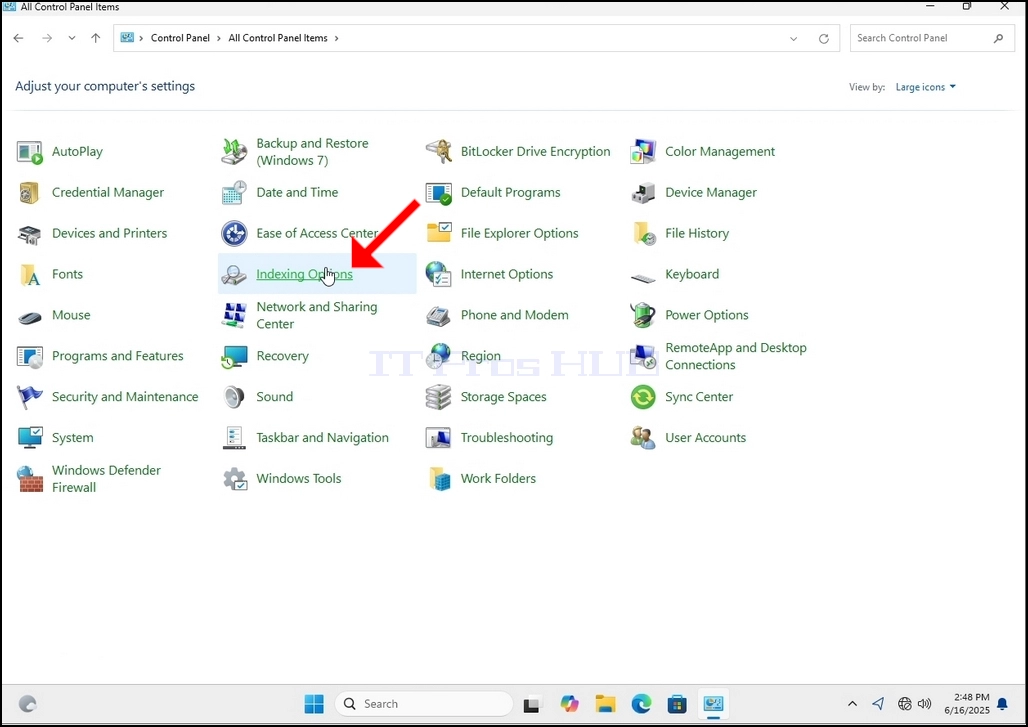
6. Suchen Sie nach dem Symbol „Indizierungsoptionen“ und klicken Sie darauf. Warten Sie, bis das Fenster „Indizierungsoptionen“ angezeigt wird.
7. Sobald das Fenster „Indizierungsoptionen“ geöffnet ist, klicken Sie unten im Fenster auf die Schaltfläche „Erweitert“.
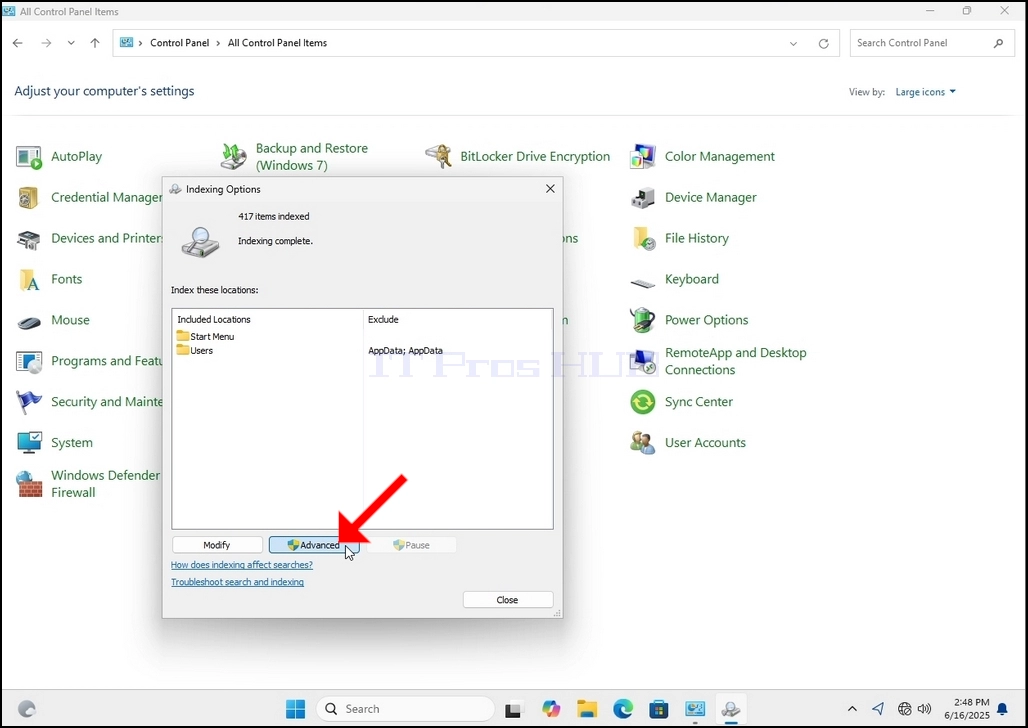
8. Suchen Sie im neuen Fenster nach der Schaltfläche „Neu erstellen“ und klicken Sie darauf. Anschließend wird ein Bestätigungsfenster angezeigt. Klicken Sie auf „OK“, um mit der Neuerstellung des Index zu beginnen.
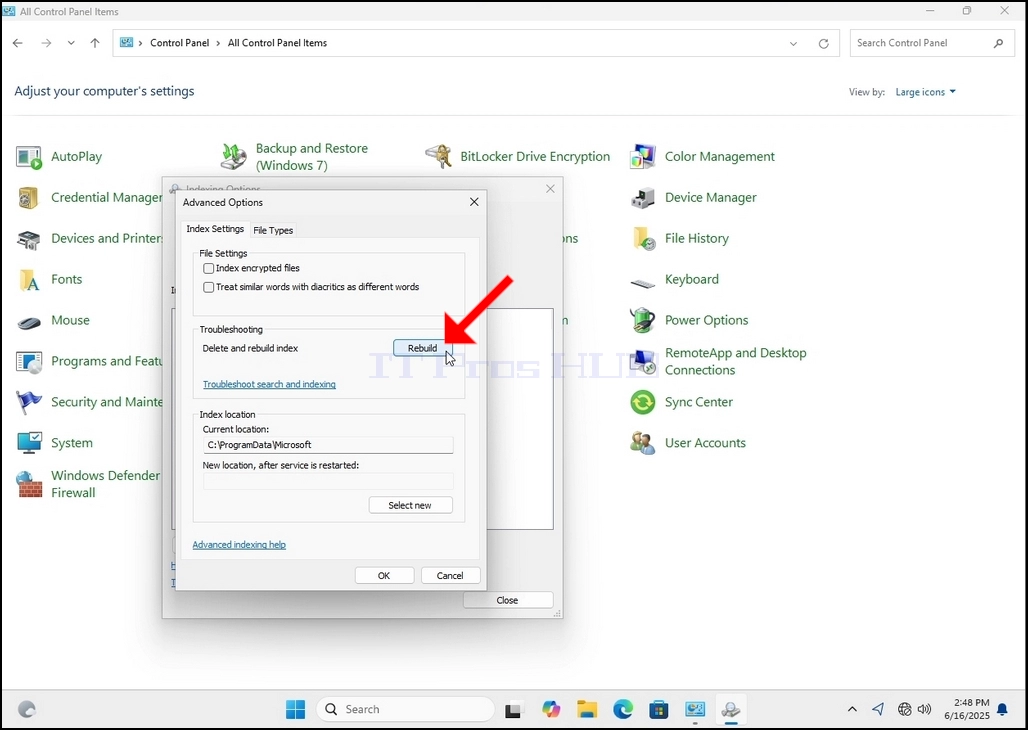
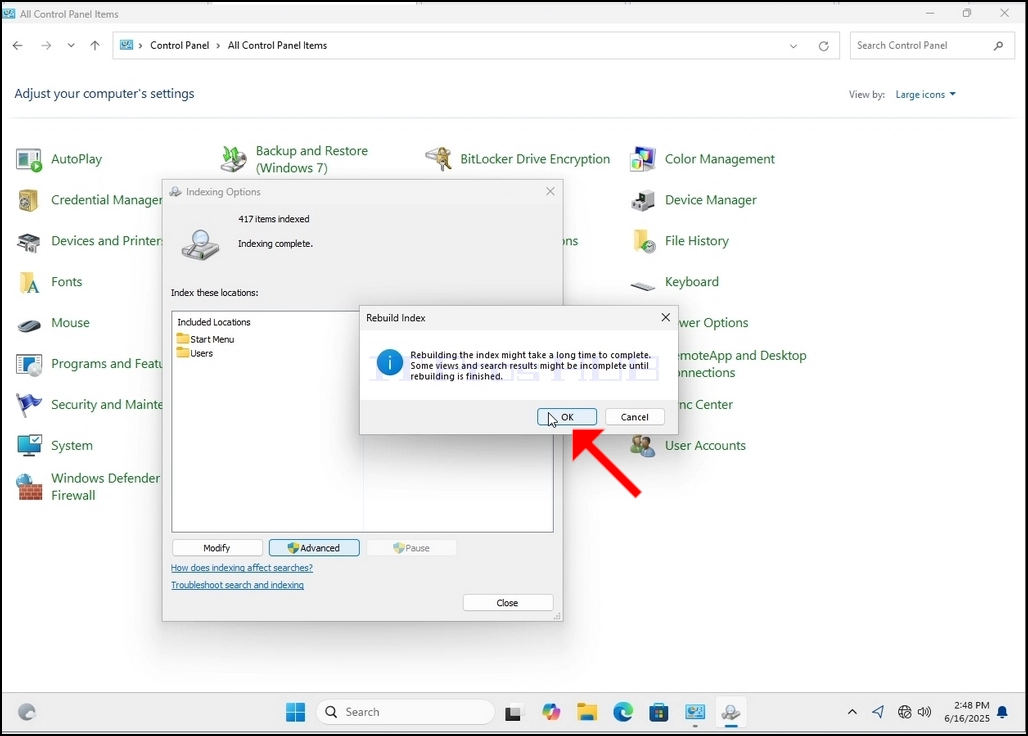
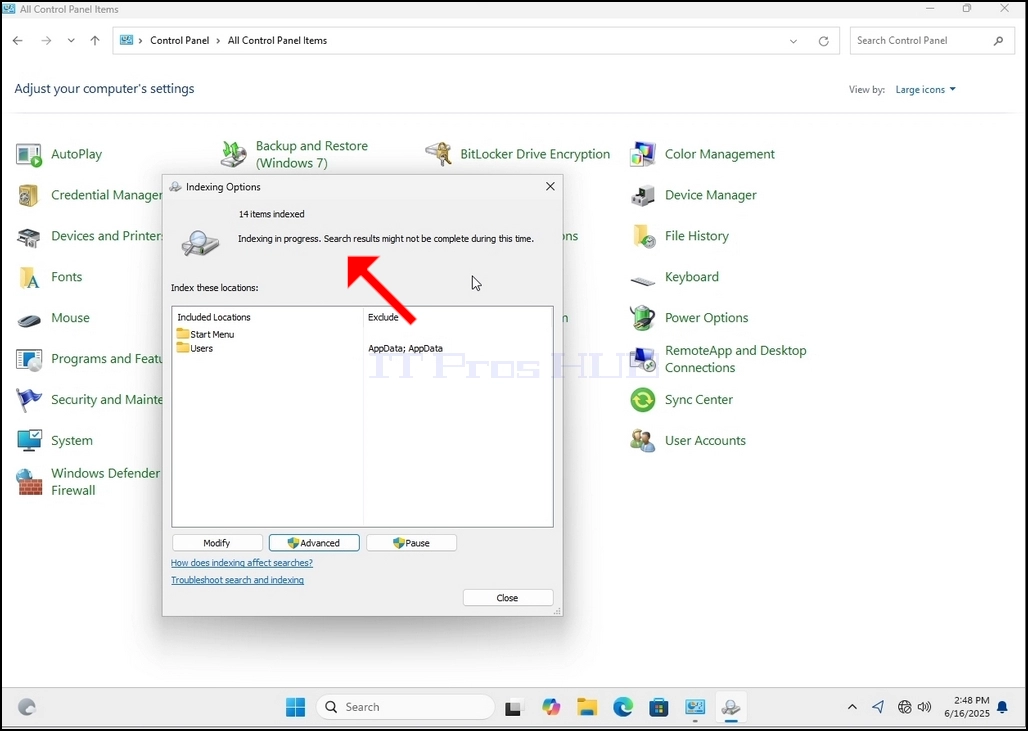
9. Nachdem Sie im Bestätigungsfeld auf „OK“ geklickt haben, beginnt Windows mit der Neuerstellung des Index. Es kann einige Zeit dauern, bis der eigentliche Vorgang beginnt. Warten Sie einige Sekunden bis Minuten. Sobald der Prozess startet, wird der Satz „Indizierung abgeschlossen“ durch „Indizierung läuft. Suchergebnisse sind in dieser Zeit möglicherweise nicht vollständig“ ersetzt.
Zusätzlich wird die Anzahl der indexierten Elemente kurzzeitig auf 0 zurückgesetzt und beginnt dann zu steigen.
Beachten Sie, dass alle mit dem Indexierungsprozess verbundenen Fenster nun geschlossen werden können und der Neuaufbau weiterhin im Hintergrund läuft.
Beachten Sie, dass die Geschwindigkeit des Indexierungsprozesses aufgrund von Benutzeraktivitäten auf dem Computer reduziert sein kann. Je intensiver die Aktivität, desto langsamer ist die Indexierungsgeschwindigkeit.
- Details
- Geschrieben von: IT Pro
- Kategorie: How to Articles
- Zugriffe: 7962
1. Gehen Sie zum Windows-Desktop.
2. Klicken Sie auf „Start“.
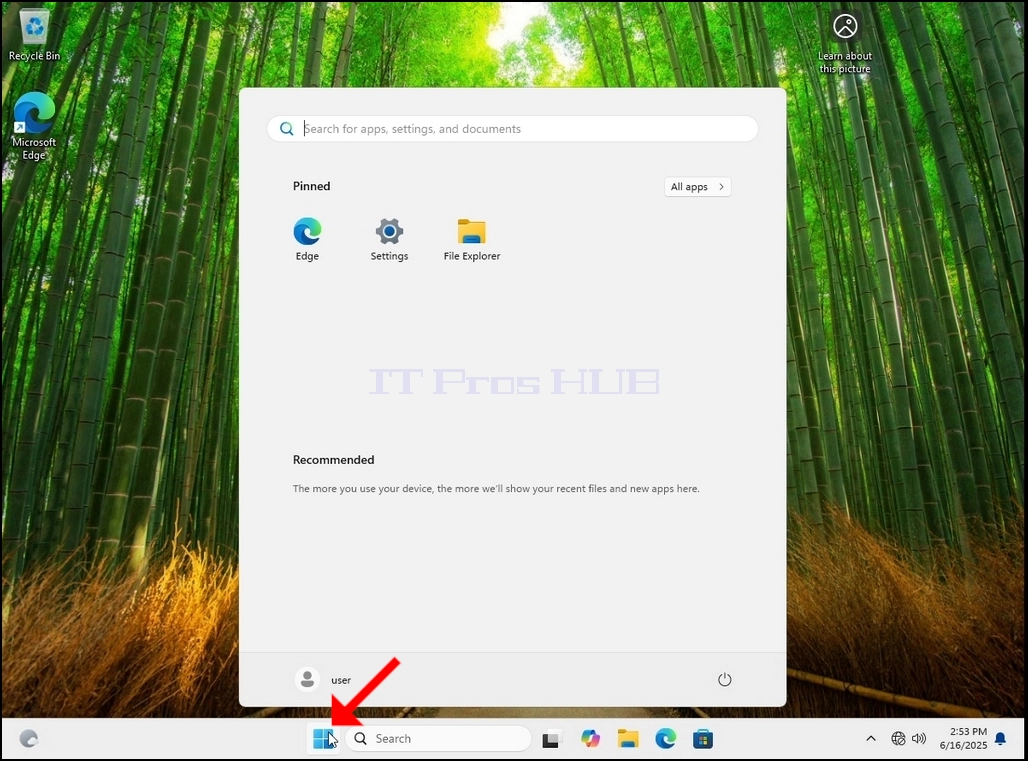
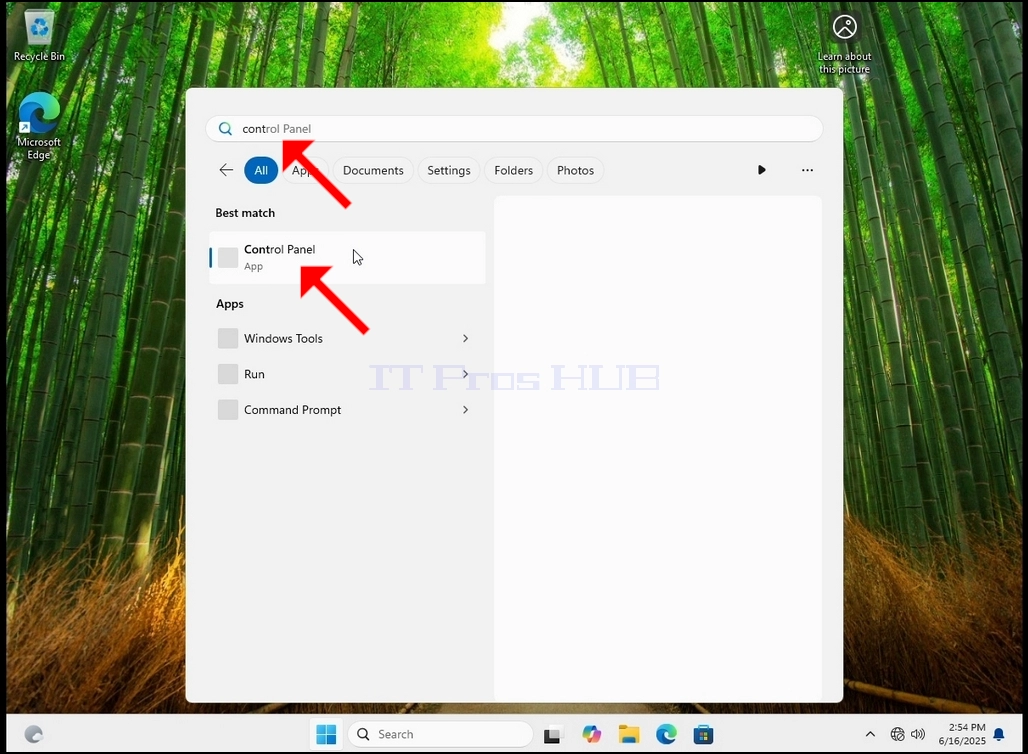
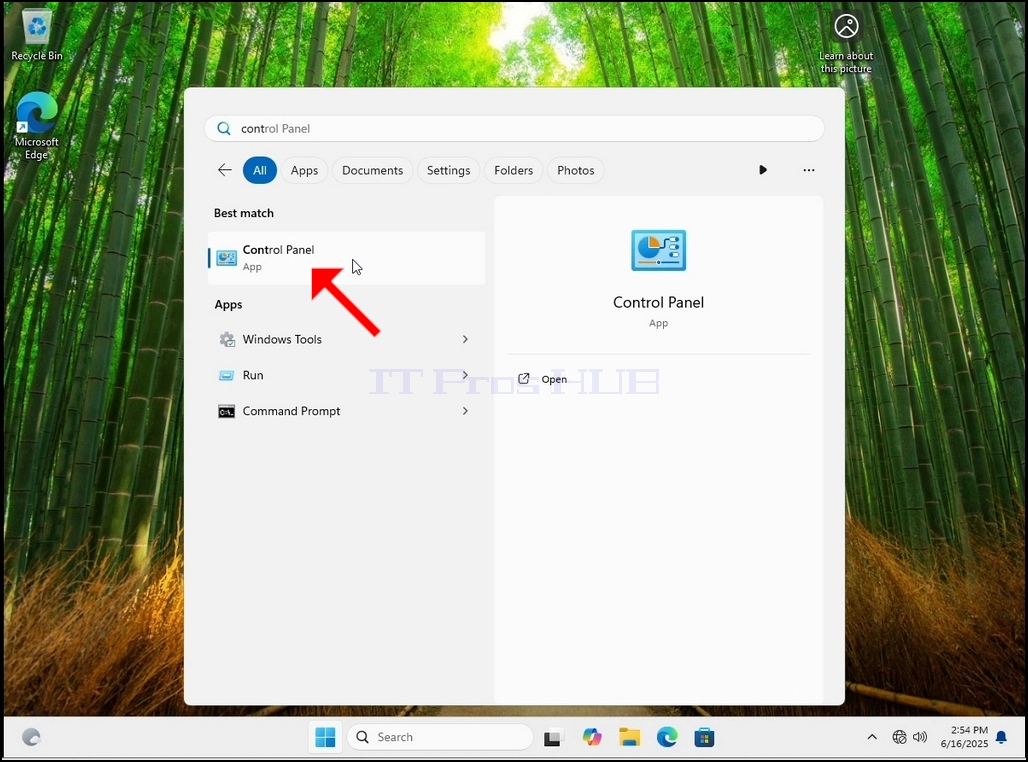
3. Nachdem das Startmenü geöffnet wurde, geben Sie „Systemsteuerung“ ein und warten Sie, bis im Startmenü das Symbol „Systemsteuerung“ angezeigt wird. Bitte beachten Sie: Sie können auch einfach „cont“ eingeben. In den meisten Fällen wird das Systemsteuerungssymbol im Startmenü trotzdem angezeigt.
Sobald es gefunden wurde, klicken Sie darauf und warten Sie, bis das Fenster der Systemsteuerung angezeigt wird.
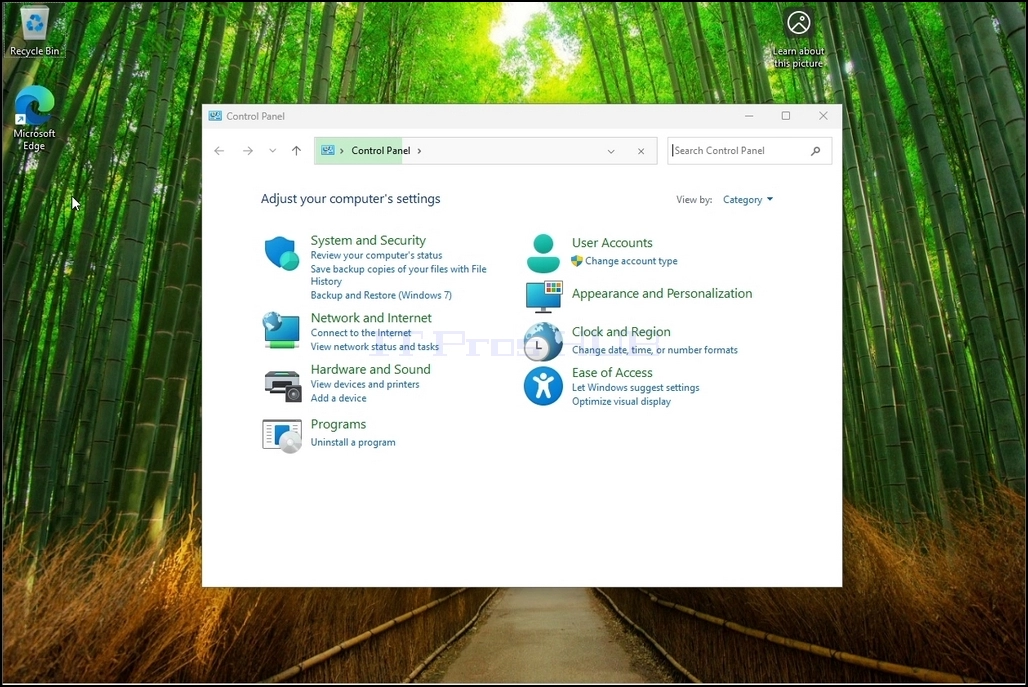
4. Sobald das Fenster der Systemsteuerung geöffnet ist, vergrößern Sie es, indem Sie auf das Vergrößerungssymbol in der oberen rechten Ecke des Fensters klicken.
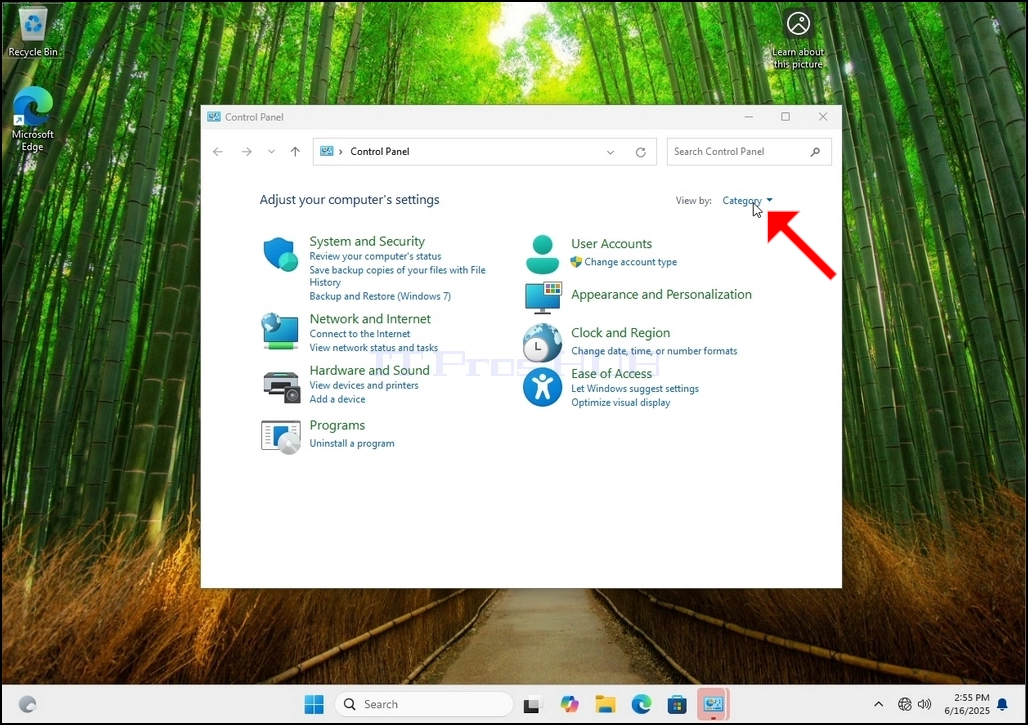
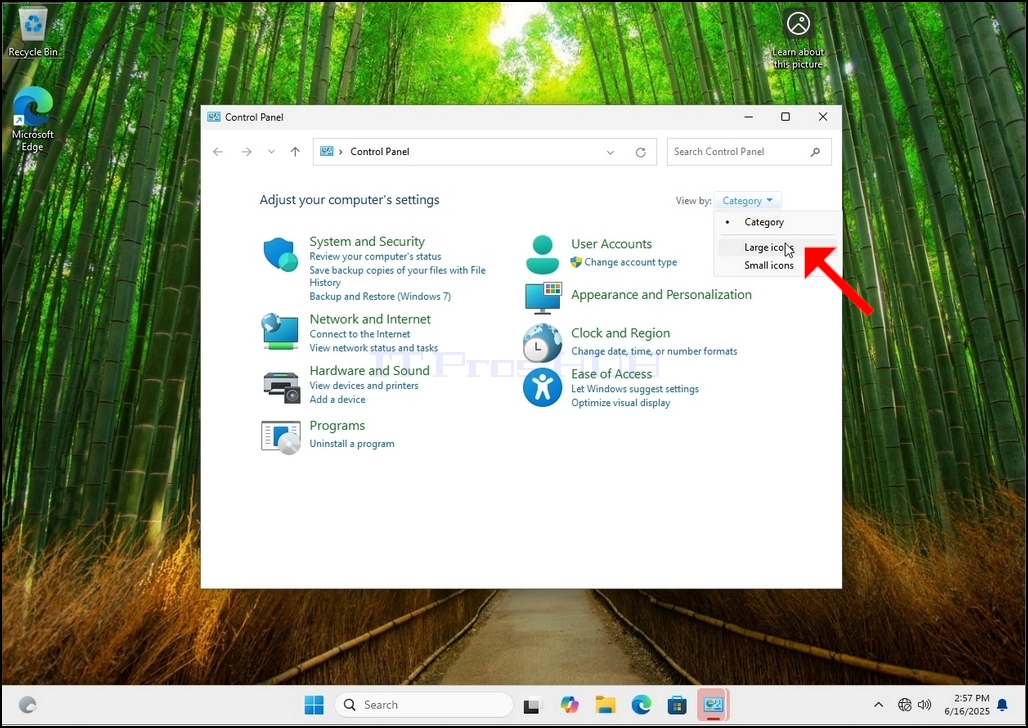
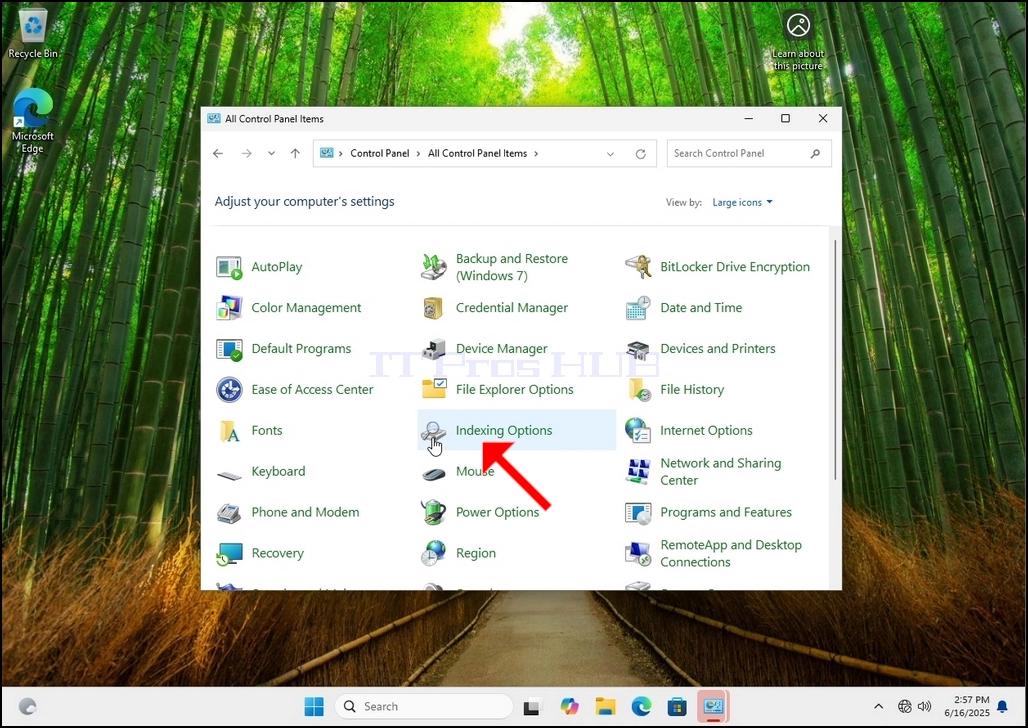
6. Suchen Sie nach dem Symbol „Indizierungsoptionen“ und klicken Sie darauf. Warten Sie, bis das Fenster „Indizierungsoptionen“ angezeigt wird.
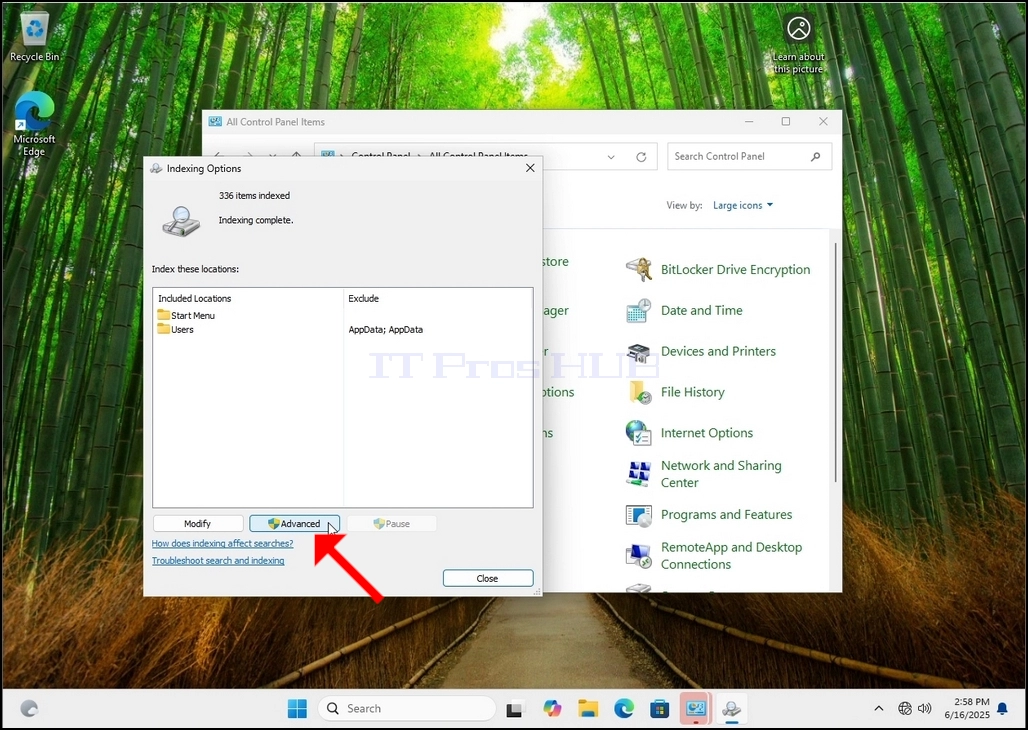
7. Sobald das Fenster „Indizierungsoptionen“ geöffnet ist, klicken Sie unten im Fenster auf die Schaltfläche „Erweitert“.
8. Suchen Sie im neuen Fenster nach der Schaltfläche „Neu erstellen“ und klicken Sie darauf. Anschließend wird ein Bestätigungsfenster angezeigt. Klicken Sie auf „OK“, um den Index neu zu erstellen.
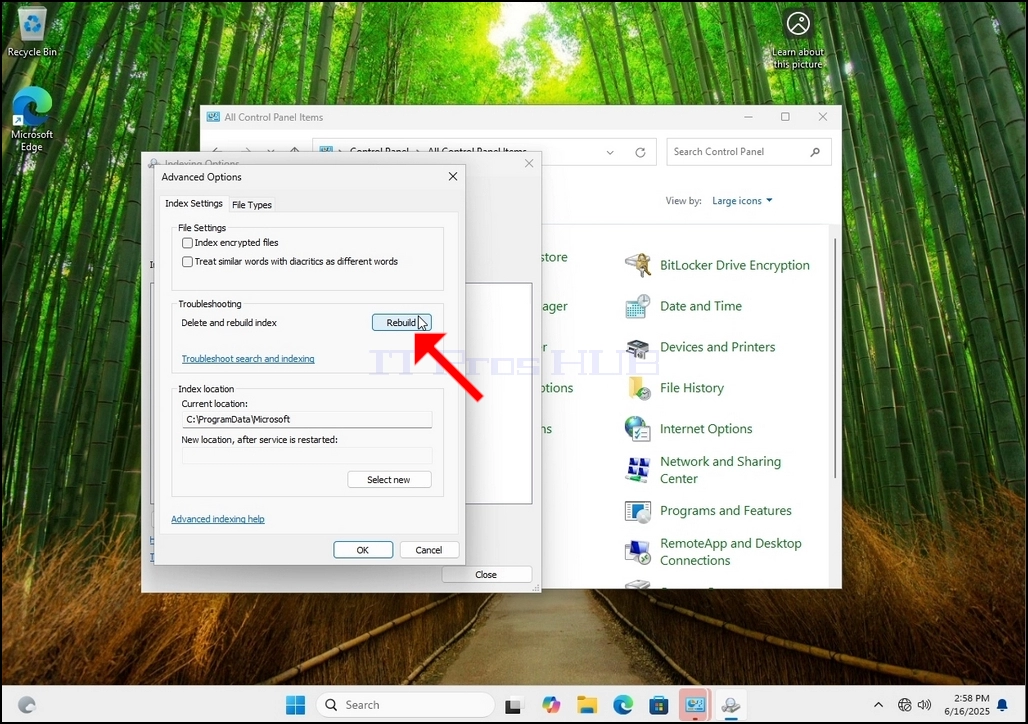
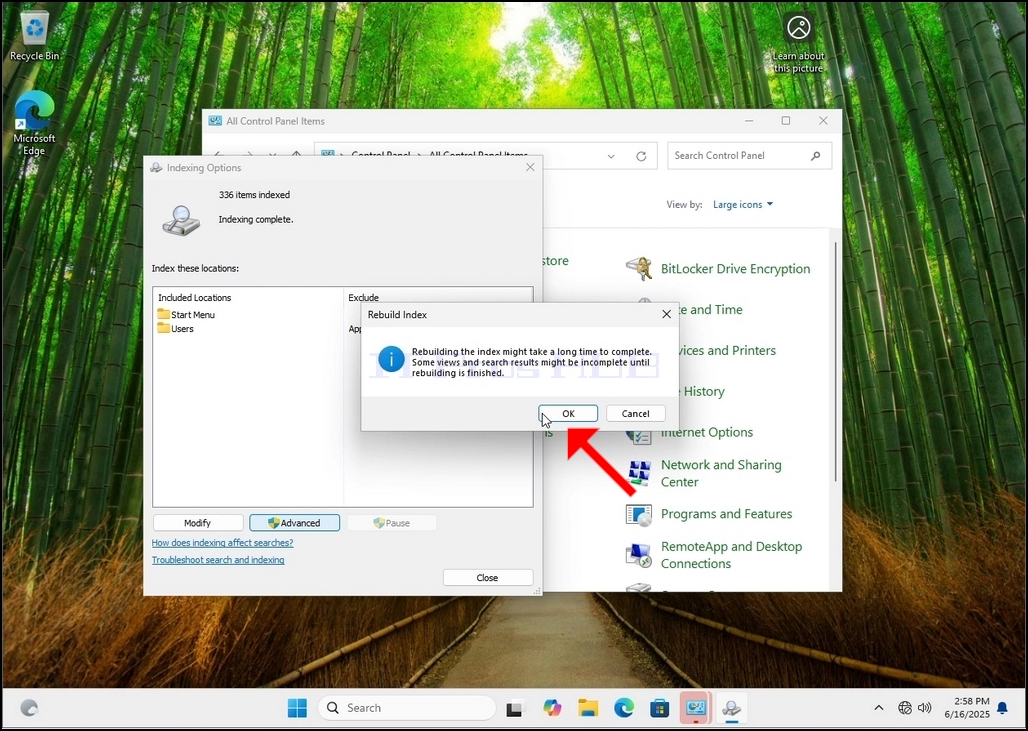
9. Nachdem Sie im Bestätigungsfeld auf „OK“ geklickt haben, beginnt Windows mit der Neuerstellung des Index. Es kann einige Zeit dauern, bis der eigentliche Vorgang beginnt. Warten Sie einige Sekunden bis Minuten. Sobald der Prozess startet, wird der Satz „Indizierung abgeschlossen“ durch „Indizierung läuft. Suchergebnisse sind in dieser Zeit möglicherweise nicht vollständig“ ersetzt.
Zusätzlich wird die Anzahl der indexierten Elemente kurzzeitig auf 0 zurückgesetzt und beginnt dann zu steigen.
Beachten Sie, dass alle mit dem Indexierungsprozess verbundenen Fenster nun geschlossen werden können und der Neuaufbau weiterhin im Hintergrund läuft.
Die Geschwindigkeit des Indexierungsprozesses kann
- So erstellen Sie die Indexierung in Windows 11 24H2 x64 Pro Education Build 26100.1742
- So erstellen Sie die Indexierung in Windows 11 24H2 x64 Pro Build 26100.3194 neu
- So erstellen Sie die Indizierung in Windows 11 24H2 x64 Home Single Language Build 26100.3194 neu
- So erstellen Sie die Indexierung in Windows 11 24H2 x64 Home N Build 26100.1742