



- Details
- Geschrieben von: IT Pro
- Kategorie: How to Articles
- Zugriffe: 6330
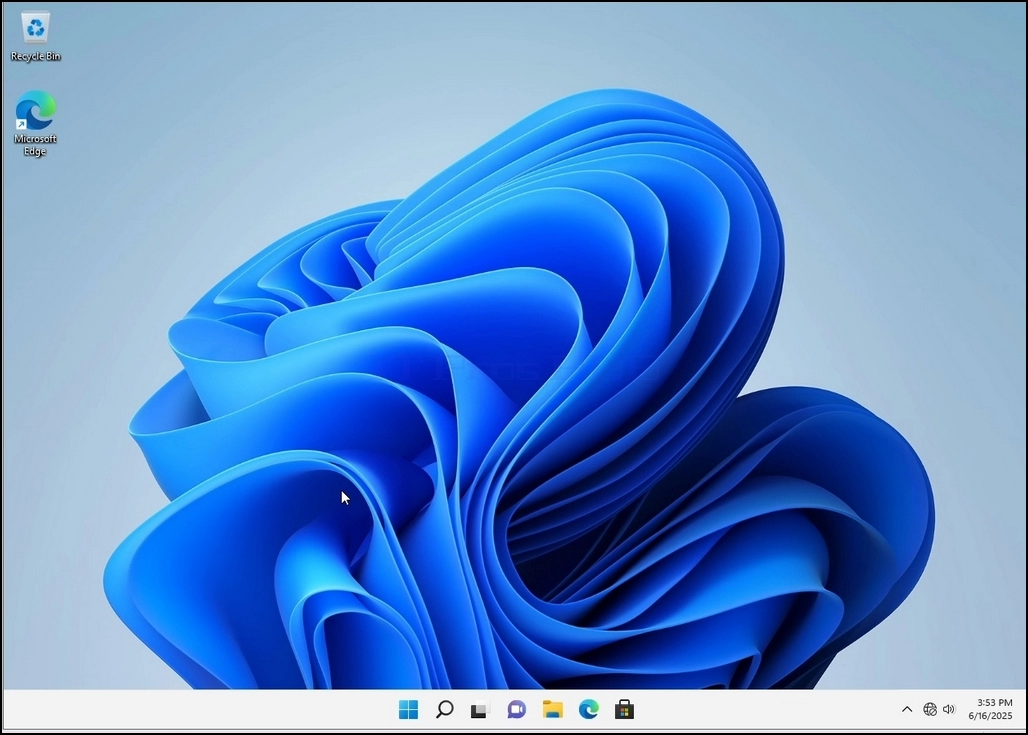
1. Gehen Sie zum Windows-Desktop.
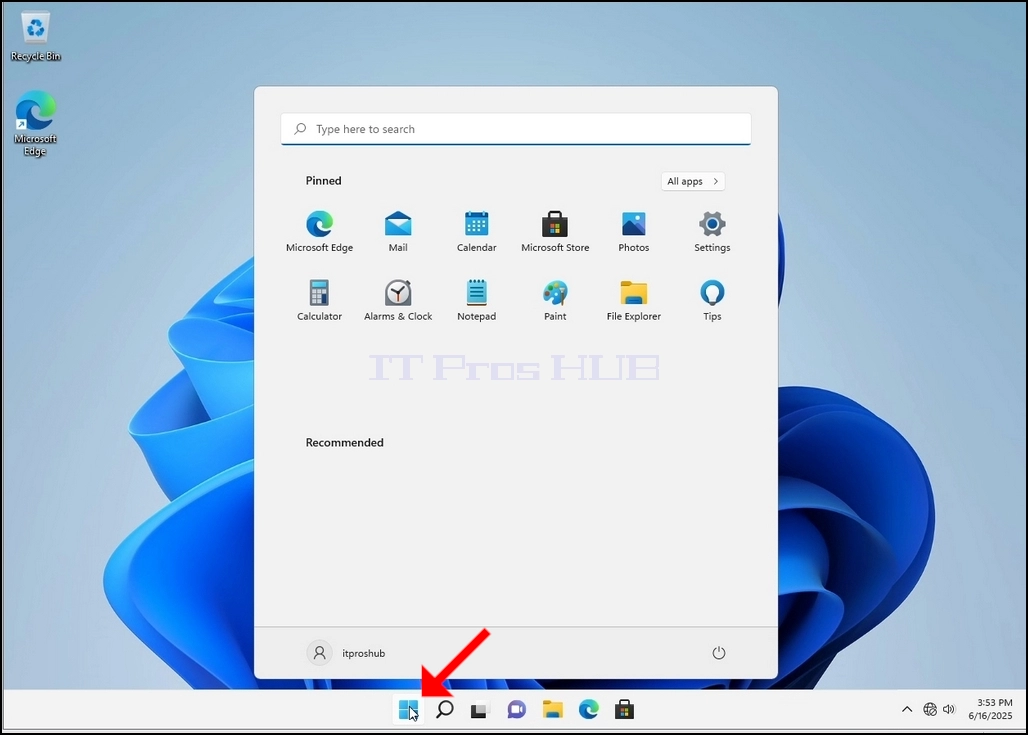
2. Klicken Sie auf „Start“.
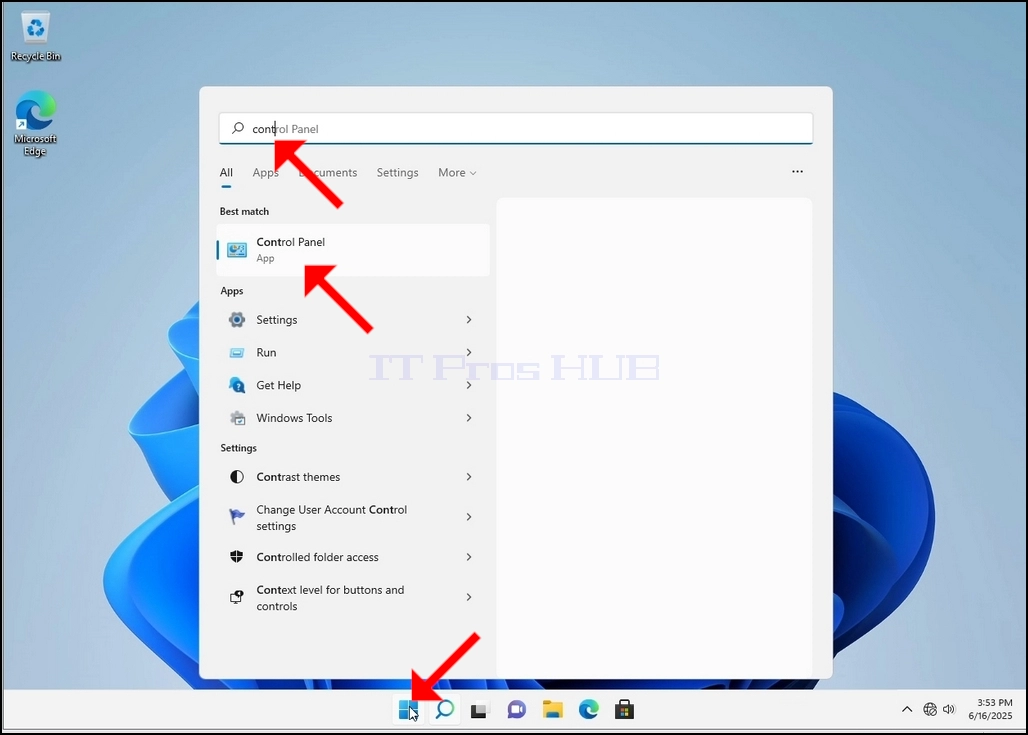
3. Geben Sie im Startmenü „Systemsteuerung“ ein und warten Sie, bis das Symbol „Systemsteuerung“ angezeigt wird. Bitte beachten Sie: Sie können auch einfach „cont“ eingeben. In den meisten Fällen wird das Symbol der Systemsteuerung im Startmenü trotzdem angezeigt.
Sobald es gefunden wurde, klicken Sie darauf und warten Sie, bis das Fenster der Systemsteuerung angezeigt wird.
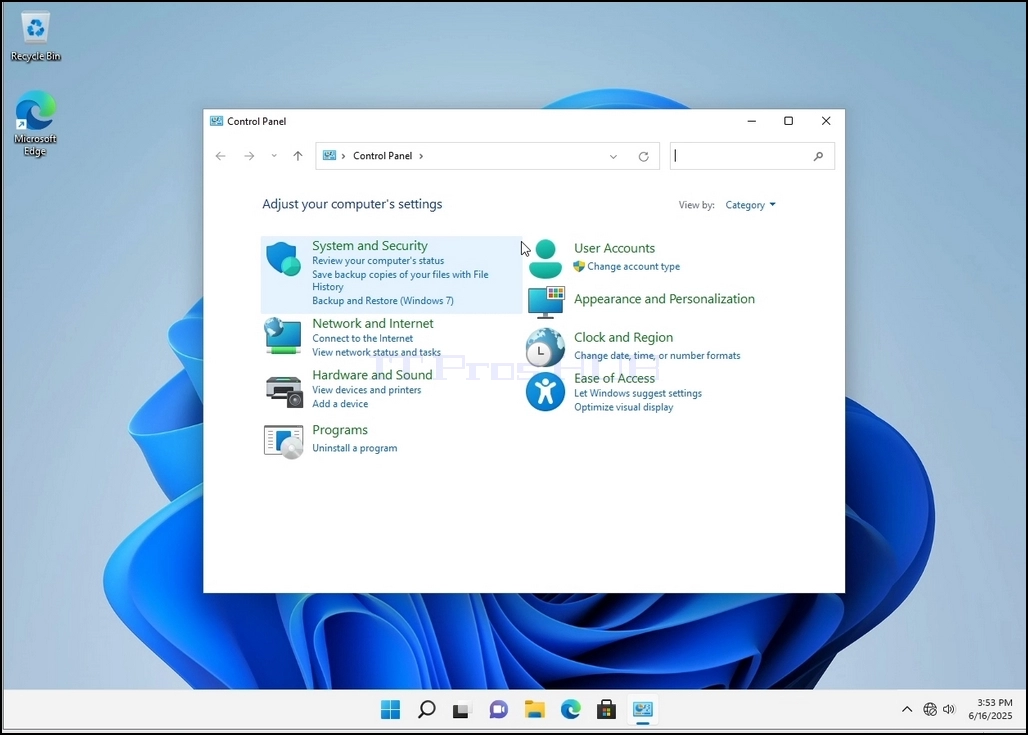
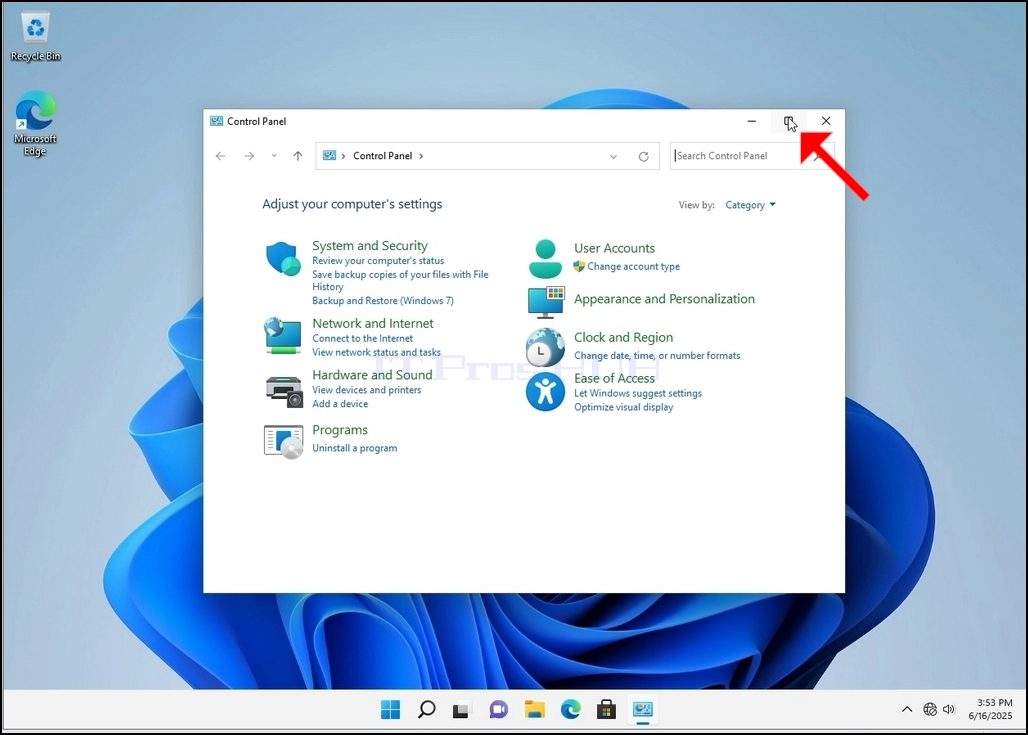
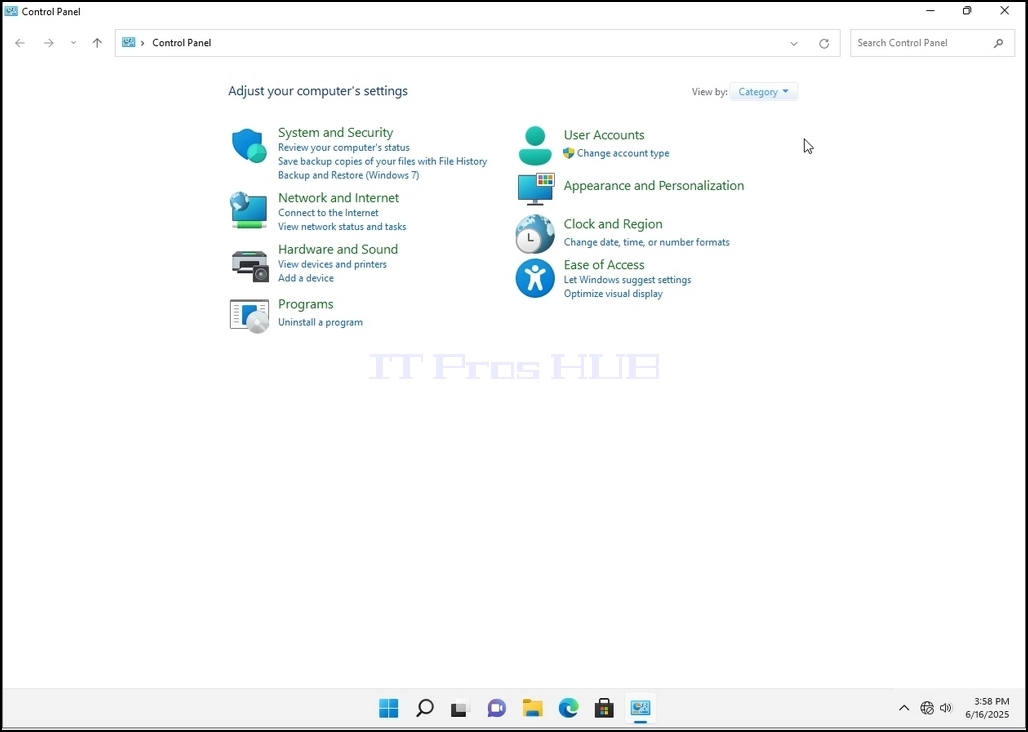
4. Sobald das Fenster der Systemsteuerung geöffnet ist, vergrößern Sie es, indem Sie auf das Vergrößerungssymbol in der oberen rechten Ecke klicken.
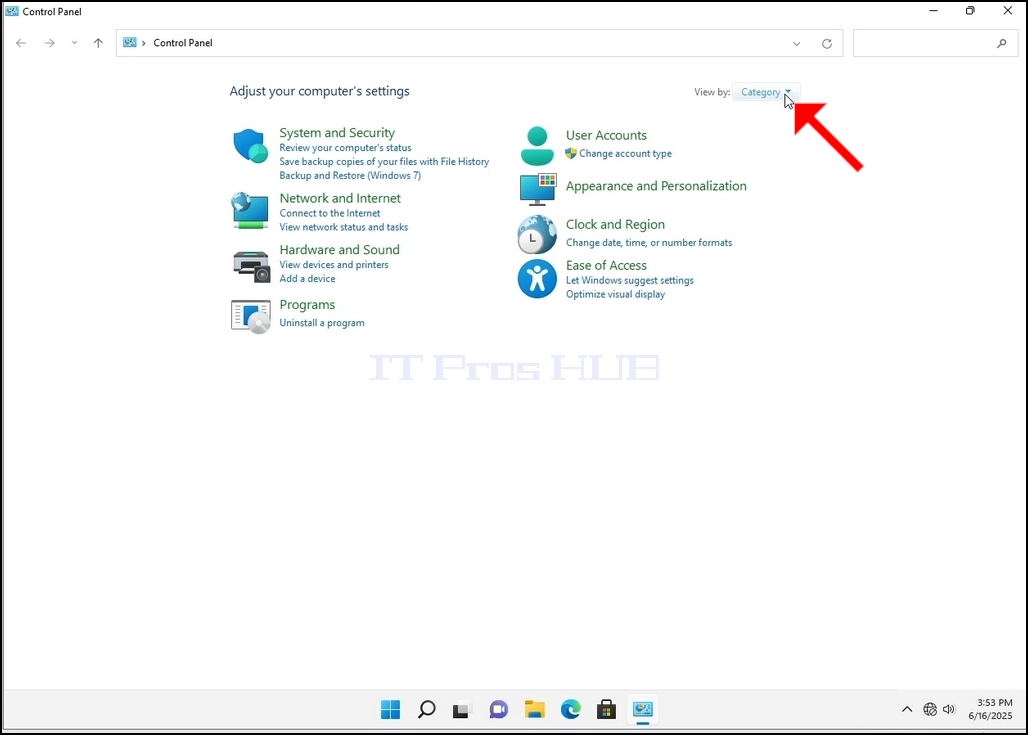
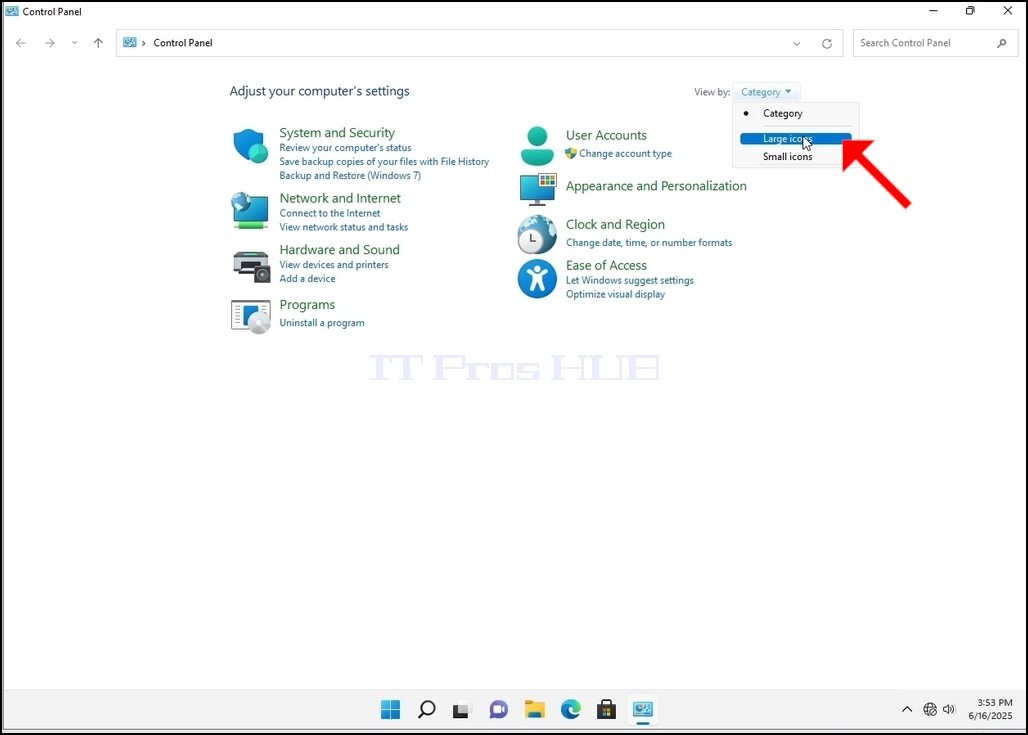
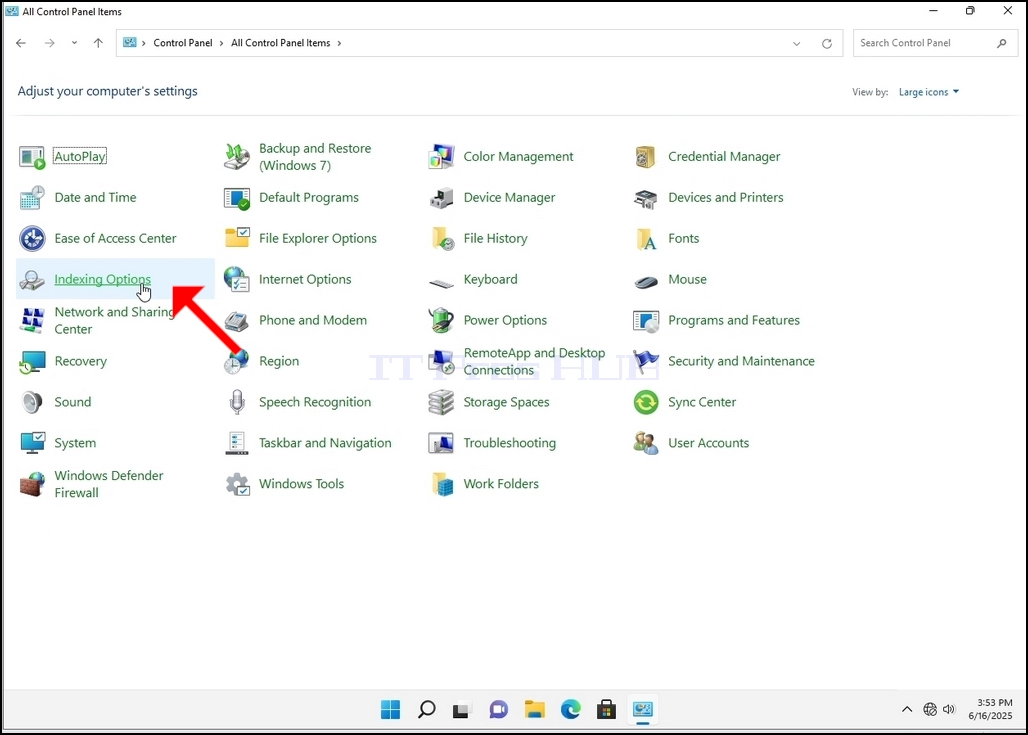
6. Suchen Sie nach dem Symbol „Indizierungsoptionen“ und klicken Sie darauf. Warten Sie, bis das Fenster „Indizierungsoptionen“ angezeigt wird.
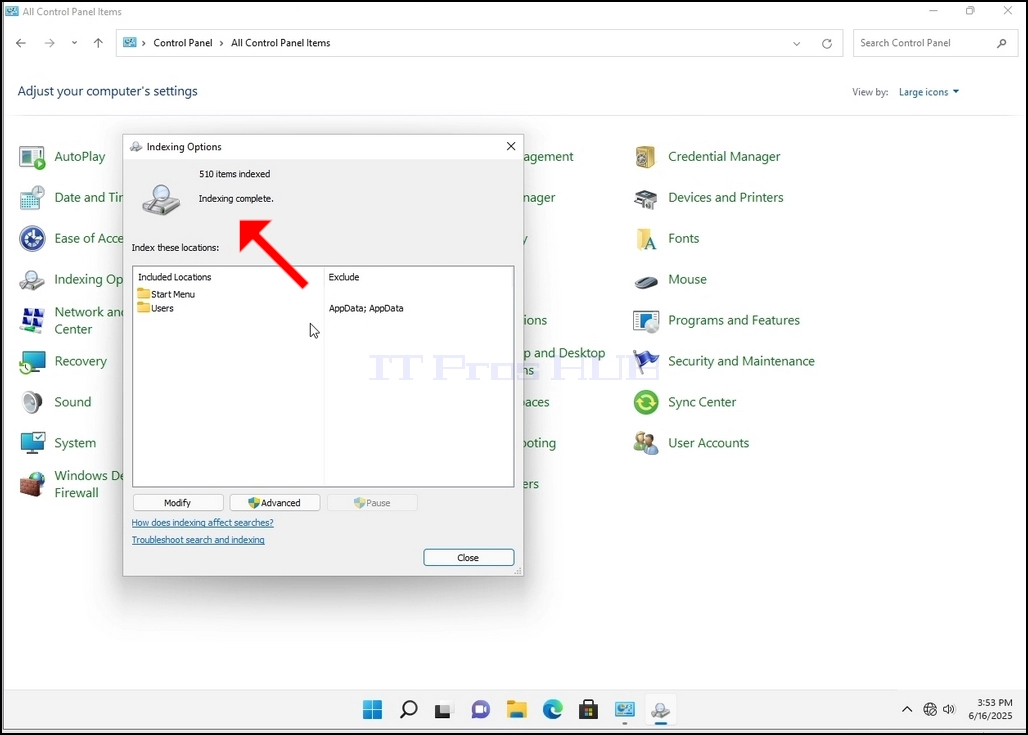
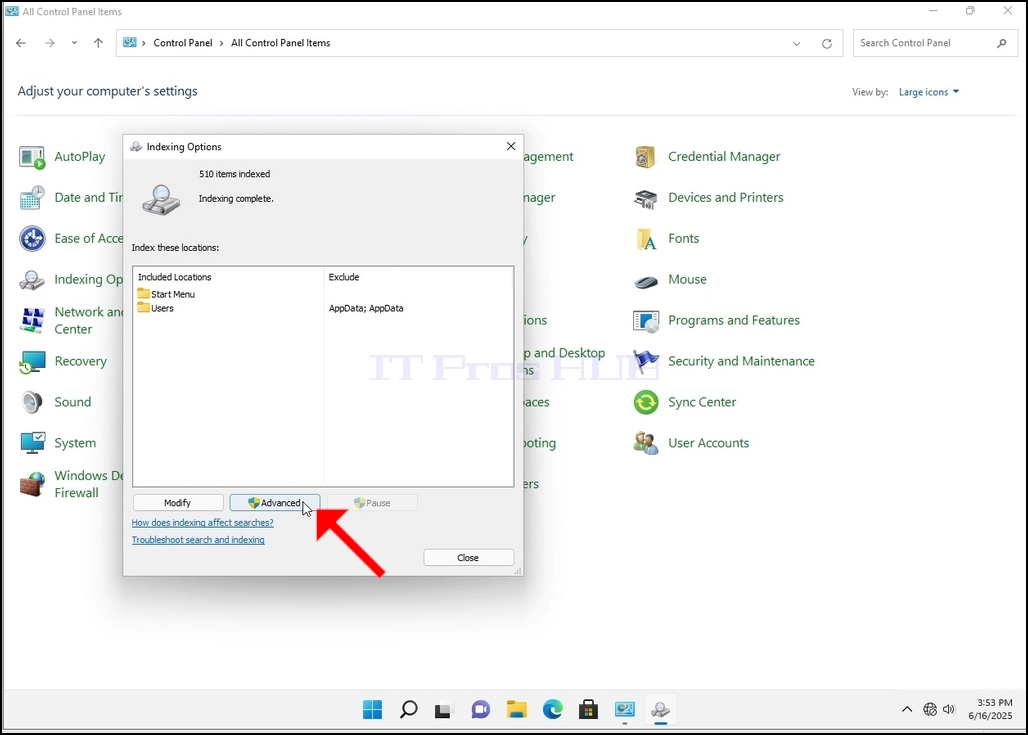
7. Sobald das Fenster „Indizierungsoptionen“ geöffnet ist, klicken Sie unten im Fenster auf die Schaltfläche „Erweitert“.
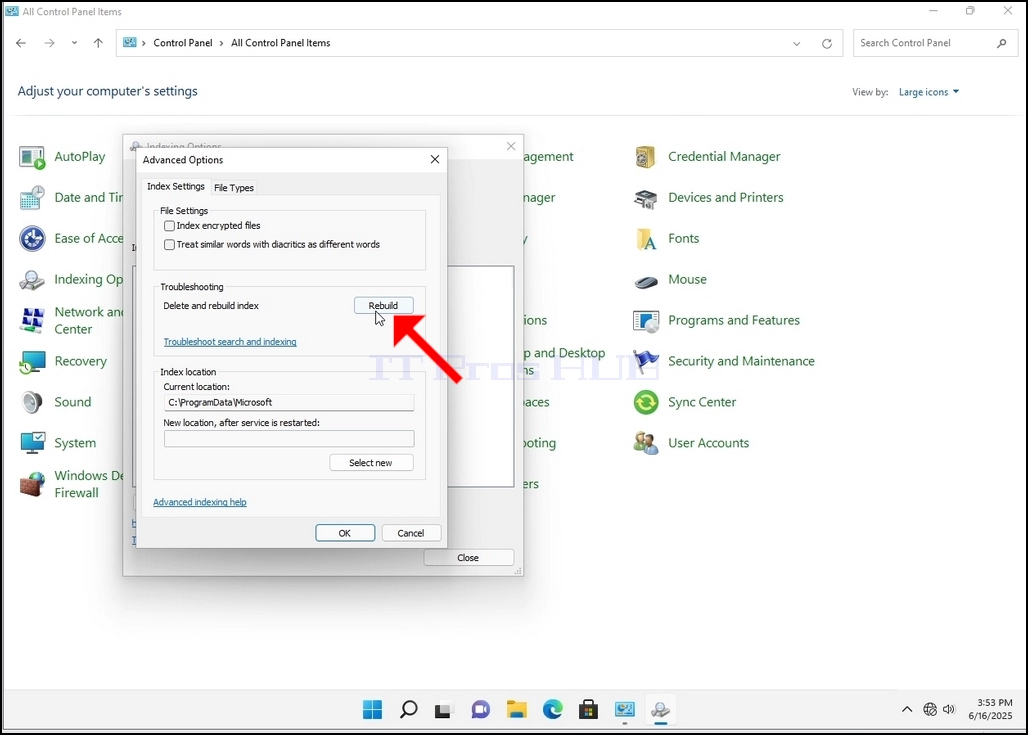
8. Suchen Sie im neuen Fenster nach der Schaltfläche „Neu erstellen“ und klicken Sie darauf. Anschließend wird ein Bestätigungsfenster angezeigt. Klicken Sie auf „OK“, um mit der Neuerstellung des Index zu beginnen.
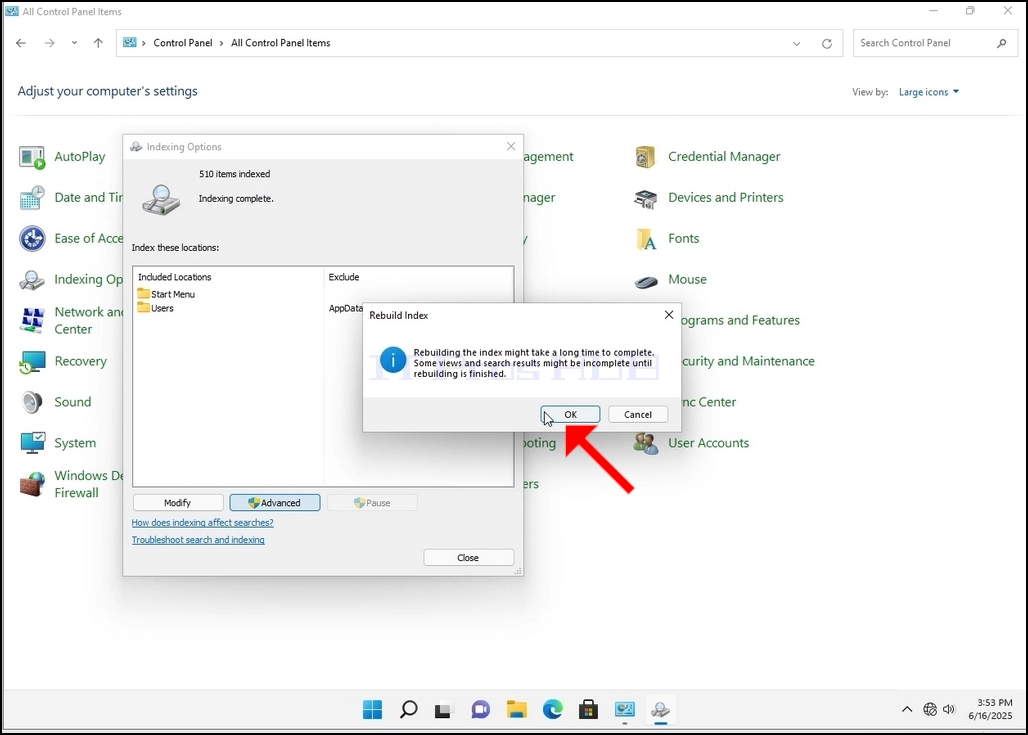
9. Nachdem Sie im Bestätigungsfeld auf „OK“ geklickt haben, beginnt Windows mit der Neuerstellung des Index. Es kann einige Zeit dauern, bis der eigentliche Vorgang startet. Warten Sie einige Sekunden bis Minuten. Sobald der Vorgang startet, wird der Satz „Indexierung abgeschlossen“ durch „Indexierung läuft. Suchergebnisse sind möglicherweise nicht vollständig.
- Details
- Geschrieben von: IT Pro
- Kategorie: How to Articles
- Zugriffe: 6205
1. Gehen Sie zum Windows-Desktop.
2. Klicken Sie auf „Start“.
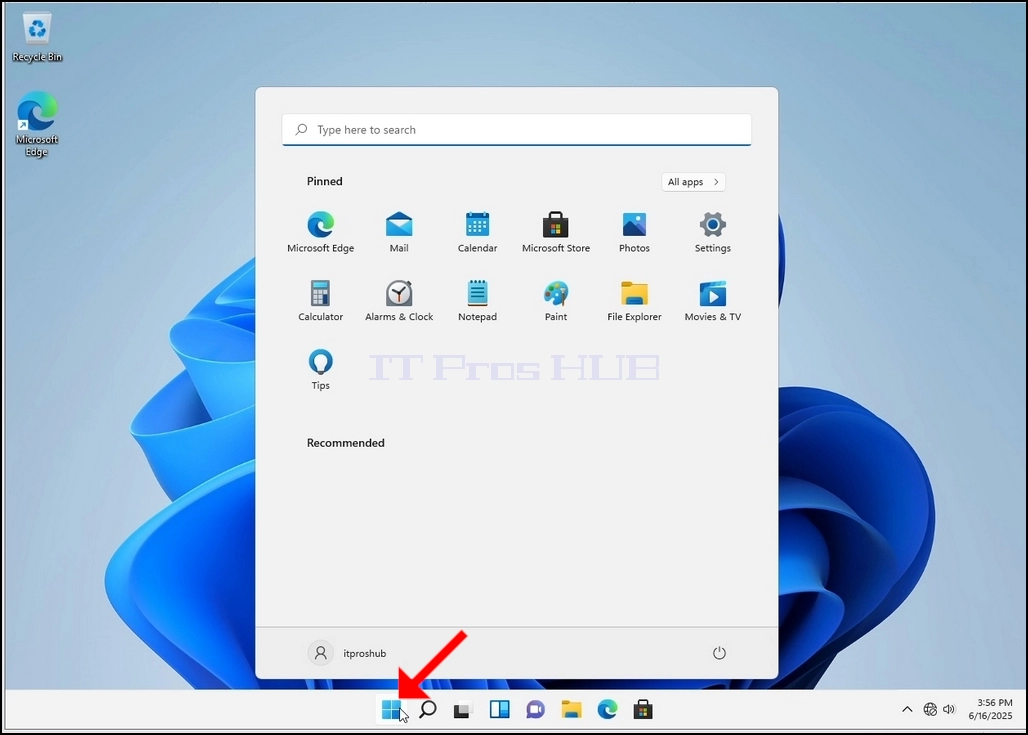
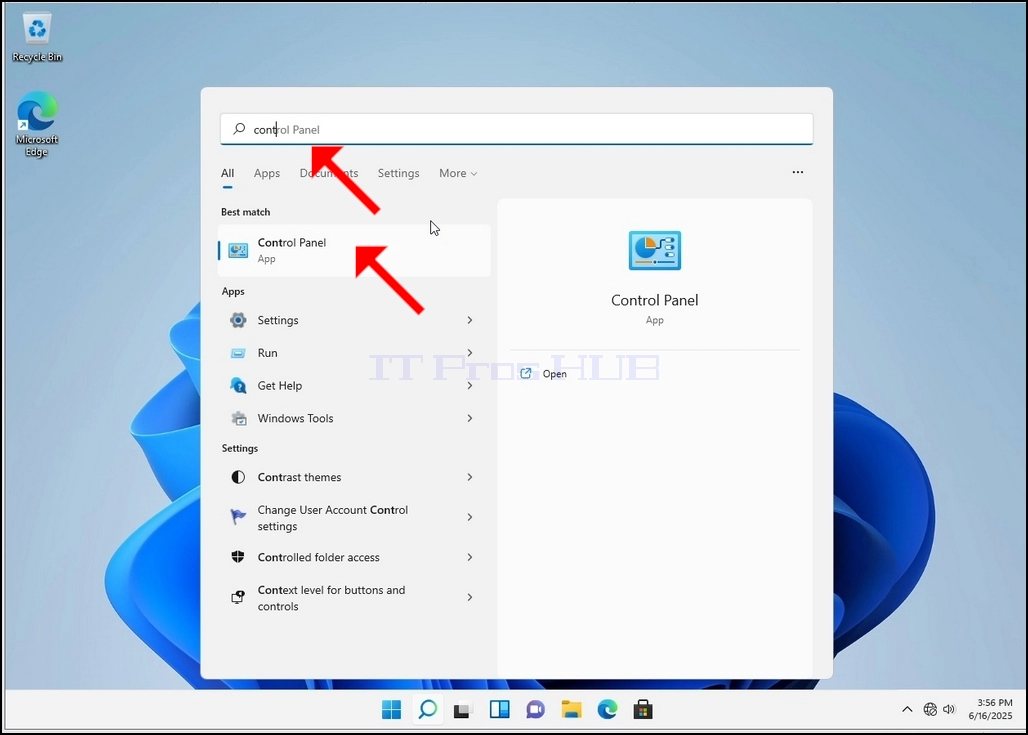
3. Geben Sie nach dem Öffnen des Startmenüs „Systemsteuerung“ ein und warten Sie, bis das Systemsteuerungssymbol im Startmenü angezeigt wird. Beachten Sie, dass Sie auch einfach „fort“ eingeben können. In den meisten Fällen wird das Systemsteuerungssymbol im Startmenü trotzdem angezeigt.
Sobald es gefunden wurde, klicken Sie darauf und warten Sie, bis das Fenster „Systemsteuerung“ angezeigt wird.
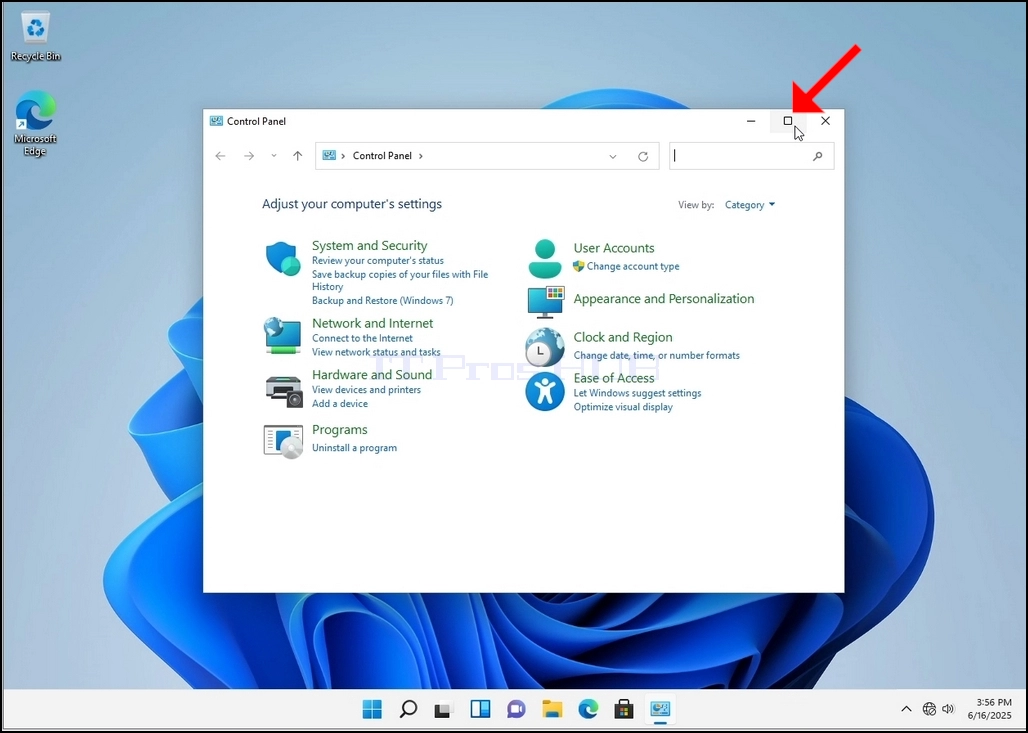
4. Sobald das Fenster der Systemsteuerung geöffnet ist, vergrößern Sie es, indem Sie auf das Vergrößerungssymbol in der oberen rechten Ecke klicken.
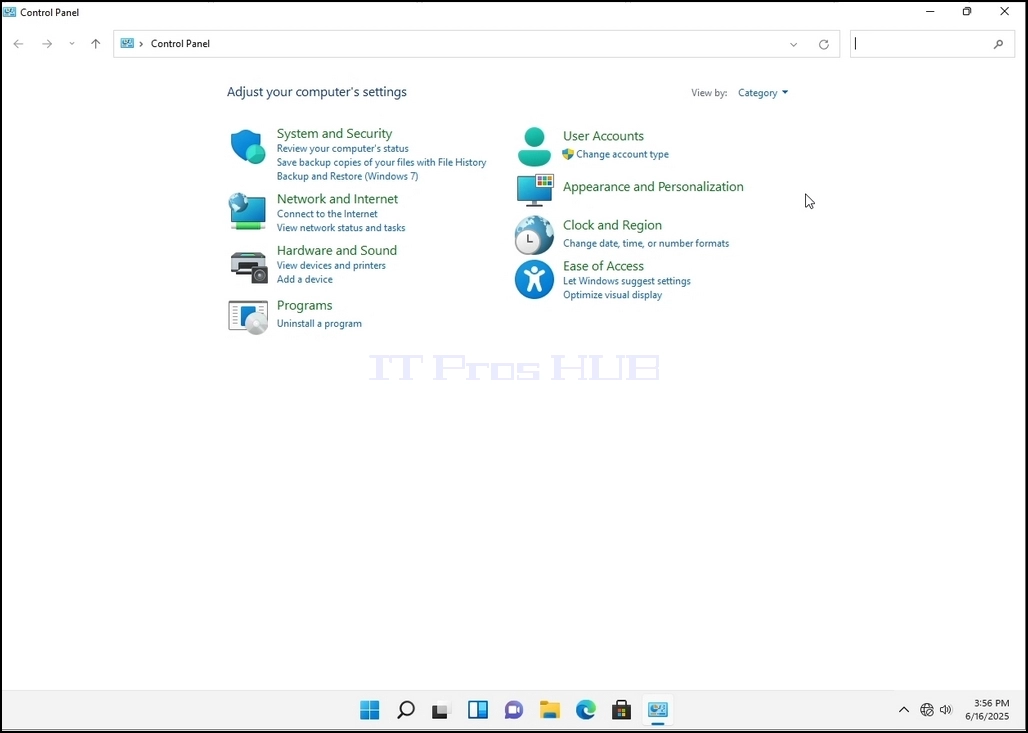
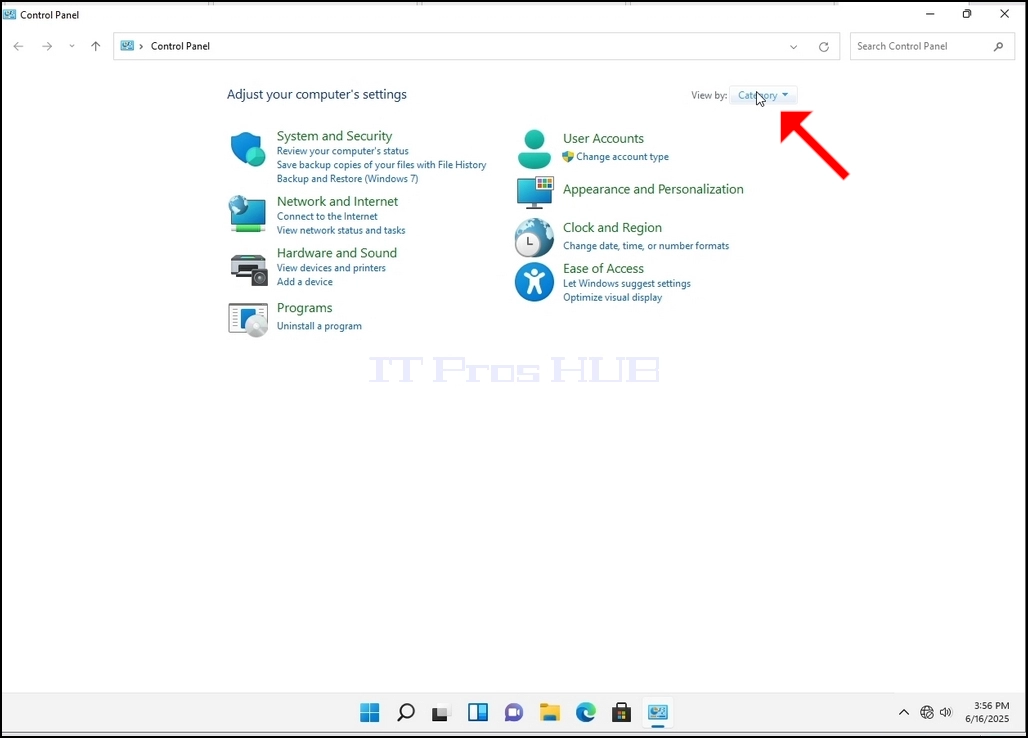
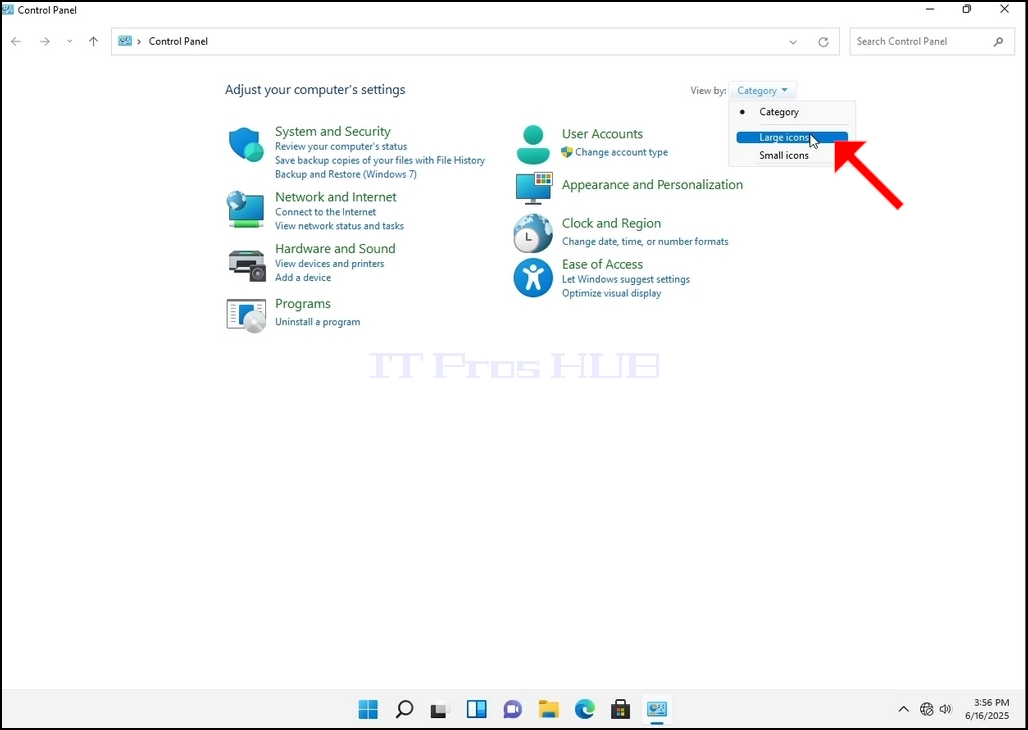
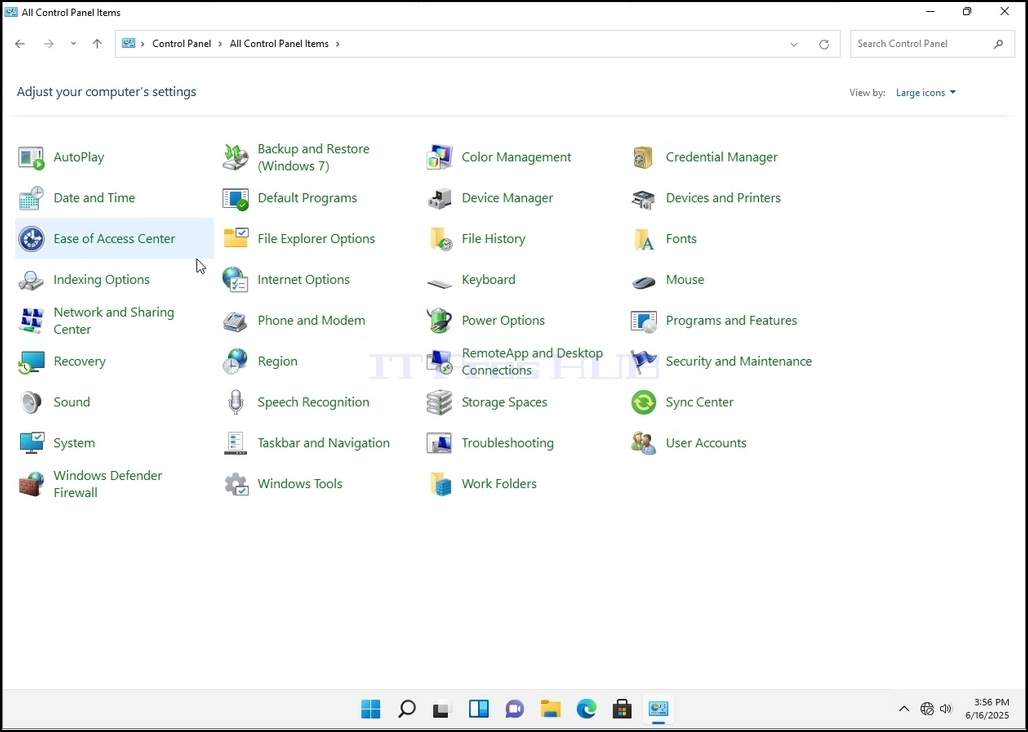
6. Suchen Sie nach dem Symbol „Indizierungsoptionen“ und klicken Sie darauf. Warten Sie, bis das Fenster „Indizierungsoptionen“ angezeigt wird.
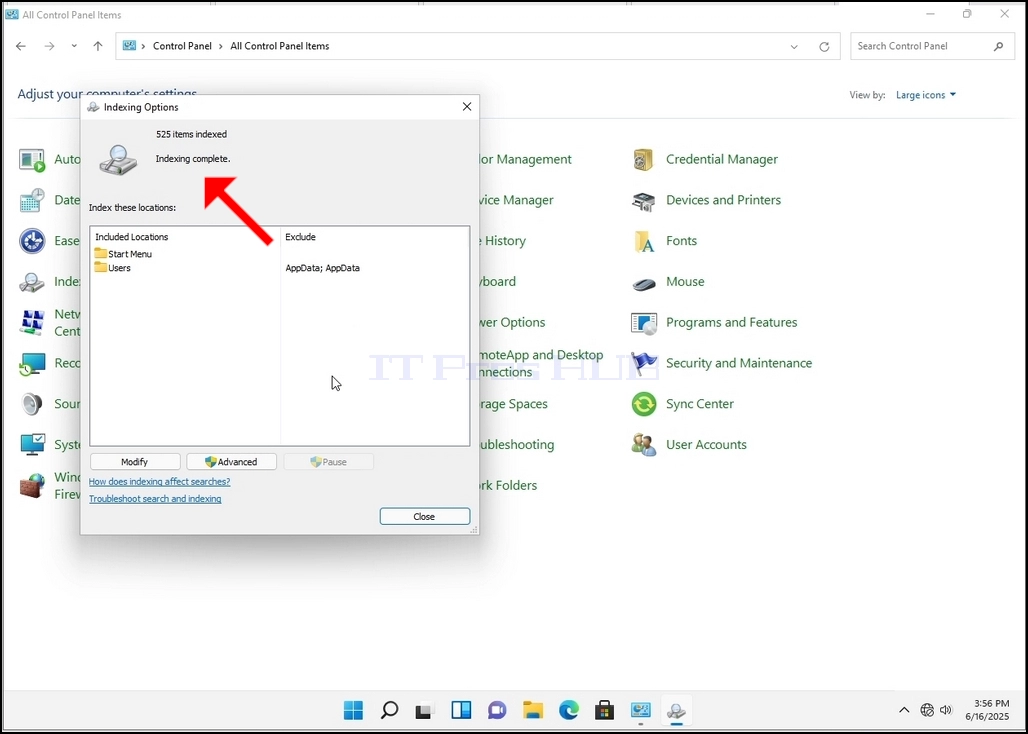
7. Sobald das Fenster „Indizierungsoptionen“ geöffnet ist, klicken Sie unten im Fenster auf die Schaltfläche „Erweitert“.
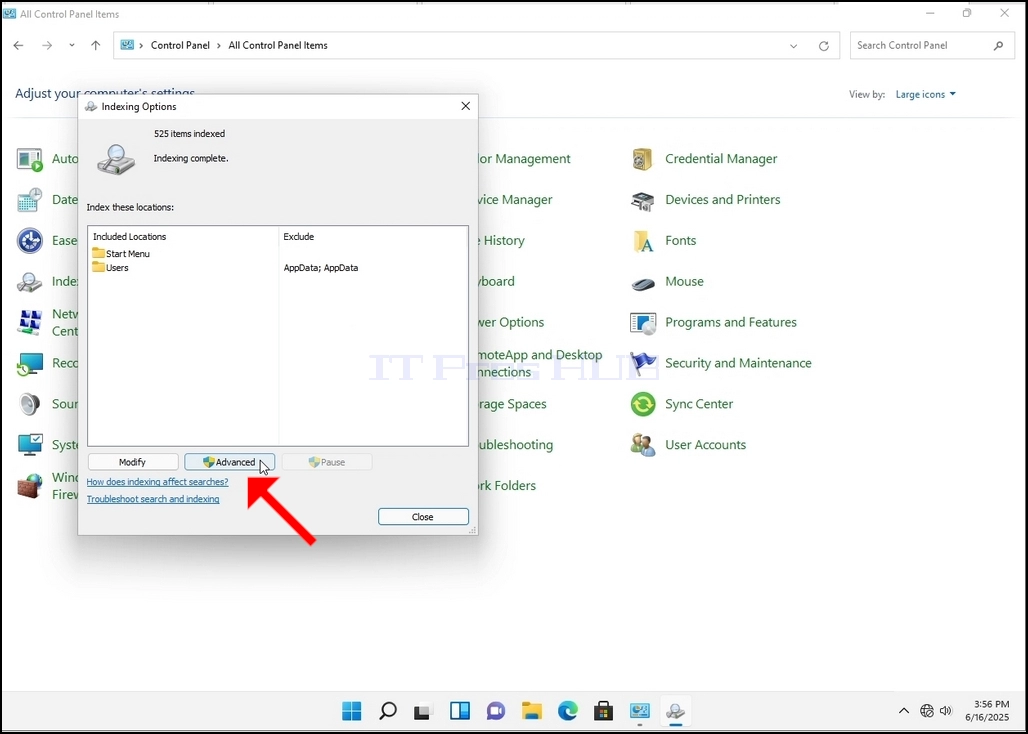
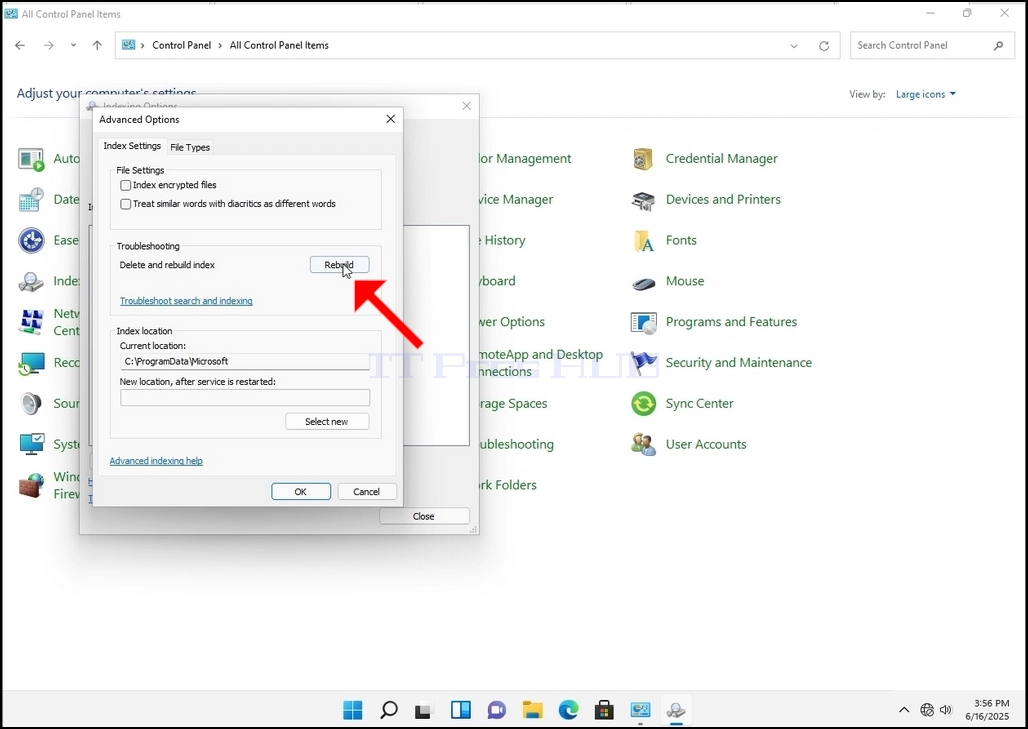
8. Suchen Sie im neuen Fenster nach der Schaltfläche „Neu erstellen“ und klicken Sie darauf. Anschließend wird ein Bestätigungsfenster angezeigt. Klicken Sie auf „OK“, um den Index neu zu erstellen.
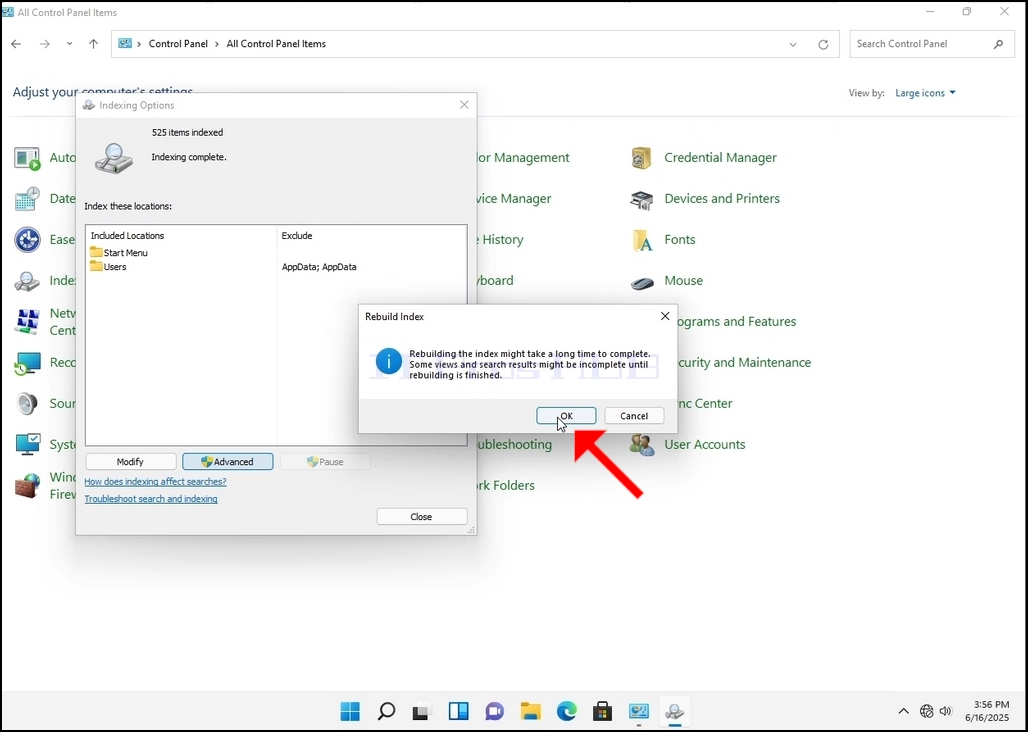
9. Nachdem Sie im Bestätigungsfeld auf „OK“ geklickt haben, beginnt Windows mit der Neuerstellung des Index. Es kann einige Zeit dauern, bis der eigentliche Vorgang beginnt. Warten Sie einige Sekunden bis Minuten. Sobald der Prozess startet, wird der Satz „Indexierung abgeschlossen“ durch „Indexierung läuft. Suchergebnisse sind in dieser Zeit möglicherweise nicht vollständig“ ersetzt.
Zusätzlich wird die Anzahl der indexierten Elemente kurzzeitig auf 0 zurückgesetzt und beginnt dann zu steigen.
Beachten Sie, dass alle Fenster, die mit dem Indexierungsprozess in Zusammenhang stehen, nun geschlossen werden können.
- Details
- Geschrieben von: IT Pro
- Kategorie: How to Articles
- Zugriffe: 5113
1. Gehen Sie zum Windows-Desktop.
2. Klicken Sie auf „Start“.
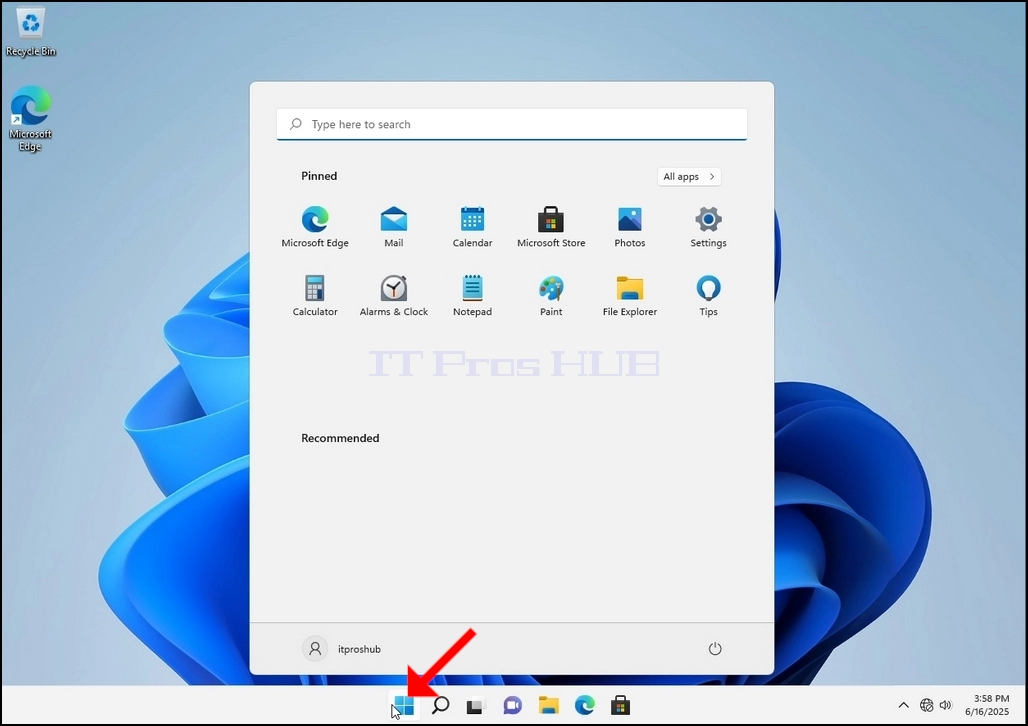
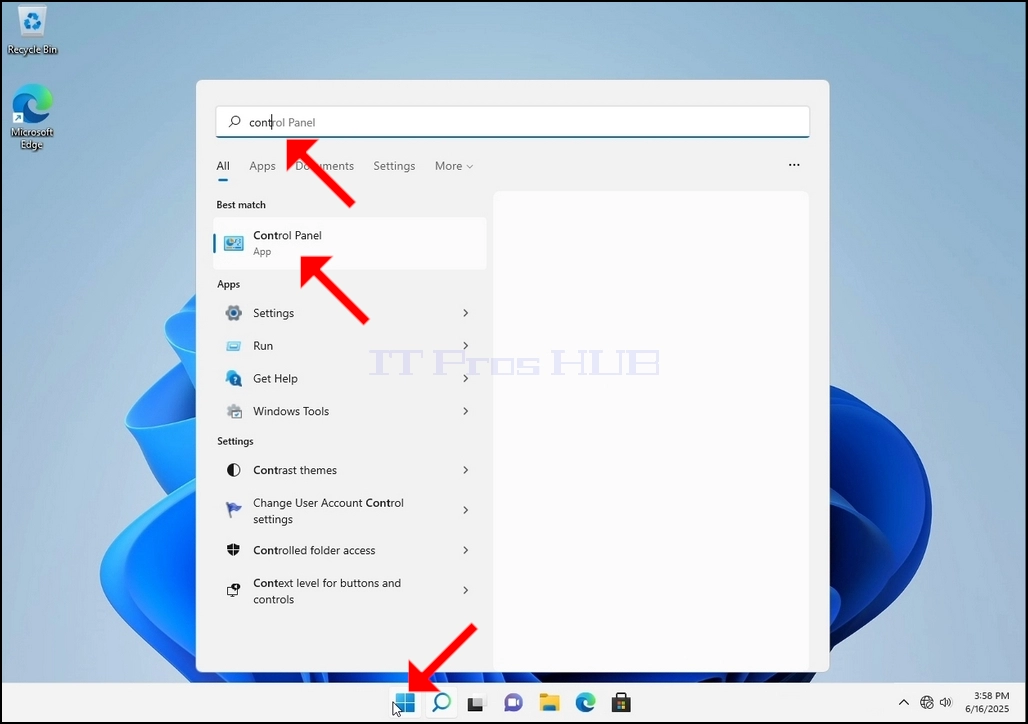
3. Geben Sie nach dem Öffnen des Startmenüs „Systemsteuerung“ ein und warten Sie, bis das Systemsteuerungssymbol im Startmenü angezeigt wird. Beachten Sie, dass Sie auch einfach „fort“ eingeben können. In den meisten Fällen wird das Systemsteuerungssymbol im Startmenü trotzdem angezeigt.
Sobald es gefunden wurde, klicken Sie darauf und warten Sie, bis das Fenster „Systemsteuerung“ angezeigt wird.
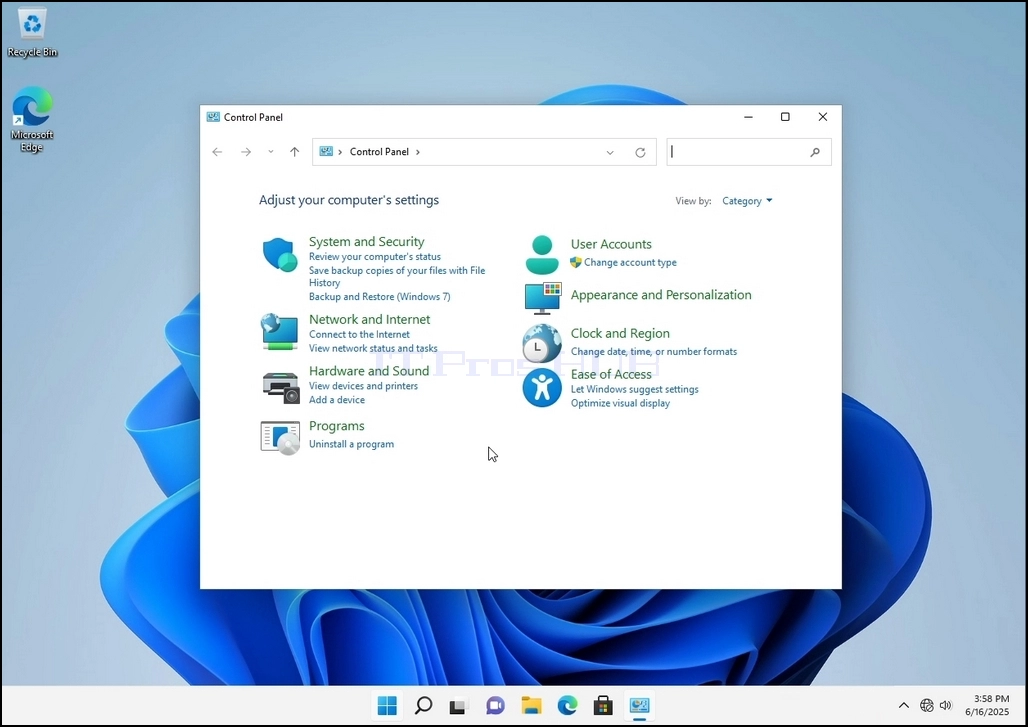
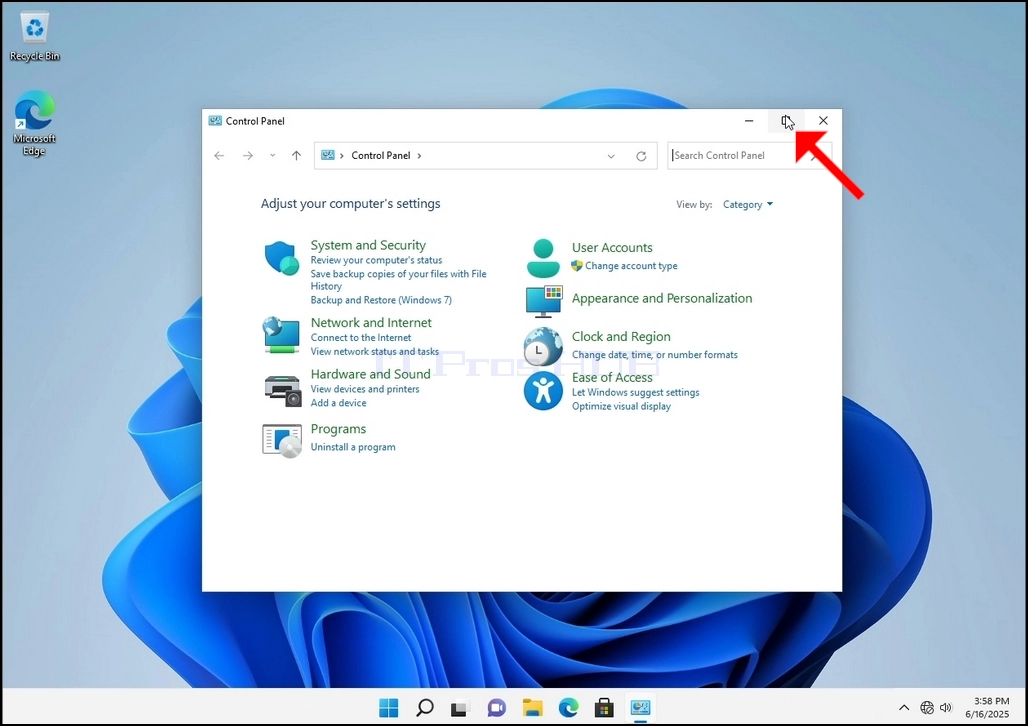
4. Sobald das Fenster der Systemsteuerung geöffnet ist, vergrößern Sie es, indem Sie auf das Vergrößerungssymbol in der oberen rechten Ecke klicken.
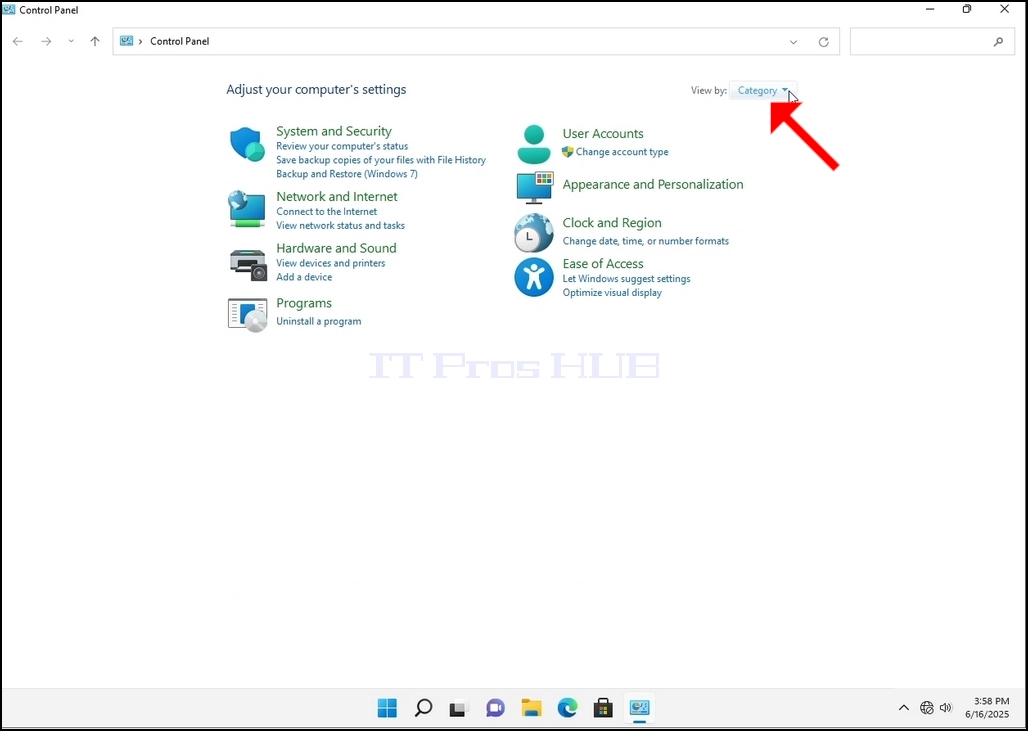
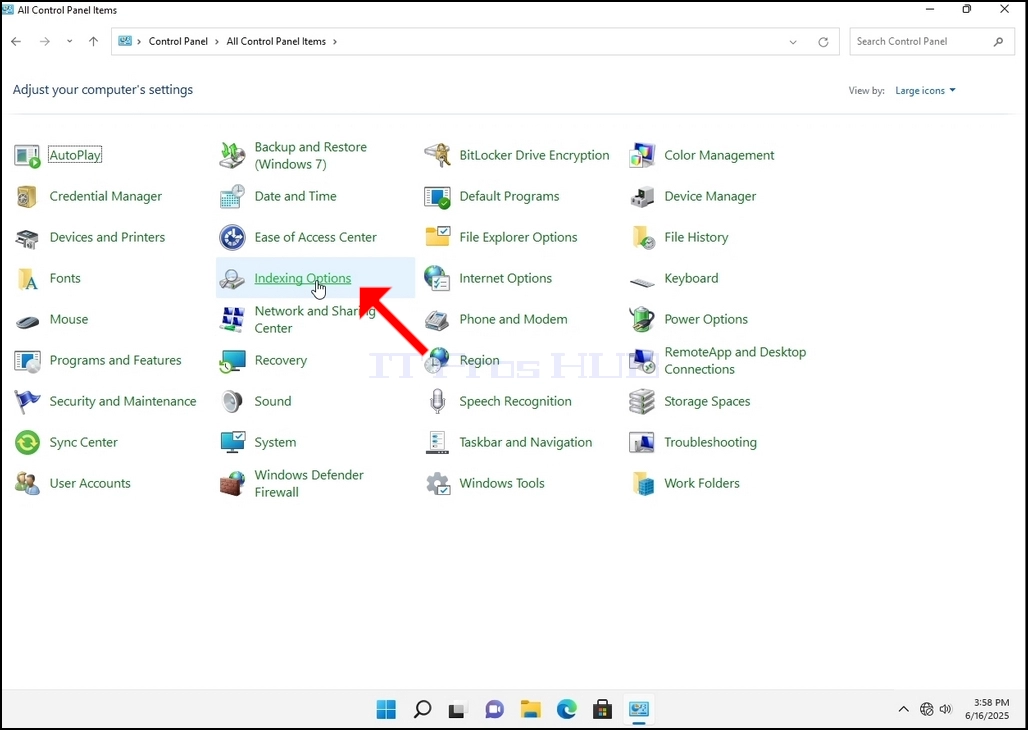
6. Suchen Sie nach dem Symbol „Indizierungsoptionen“ und klicken Sie darauf. Warten Sie, bis das Fenster „Indizierungsoptionen“ angezeigt wird.
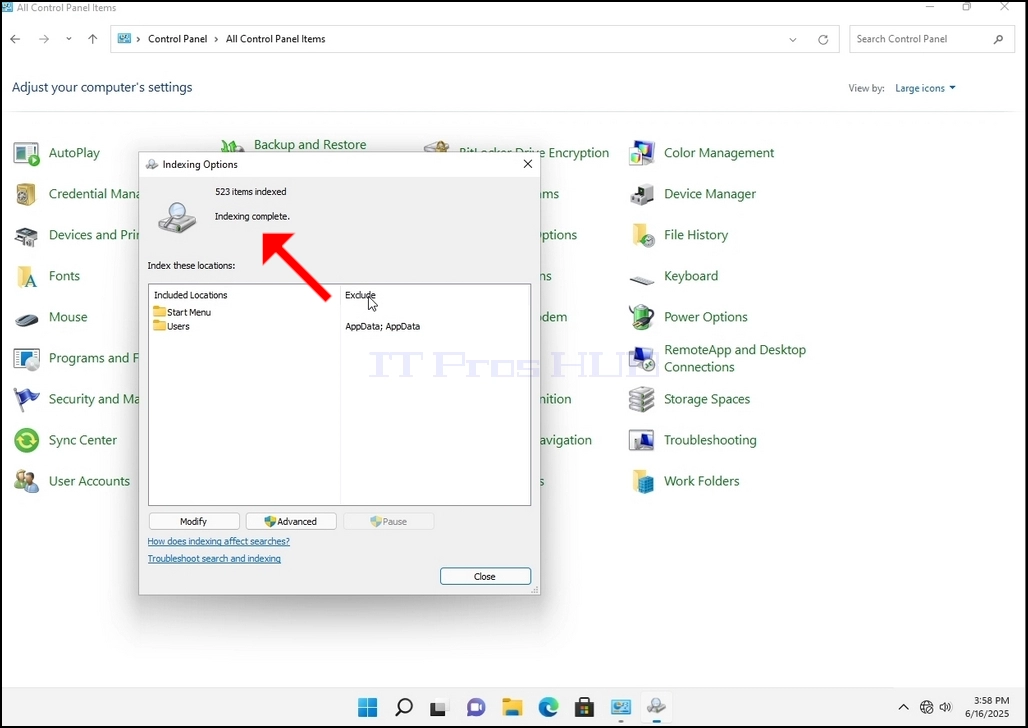
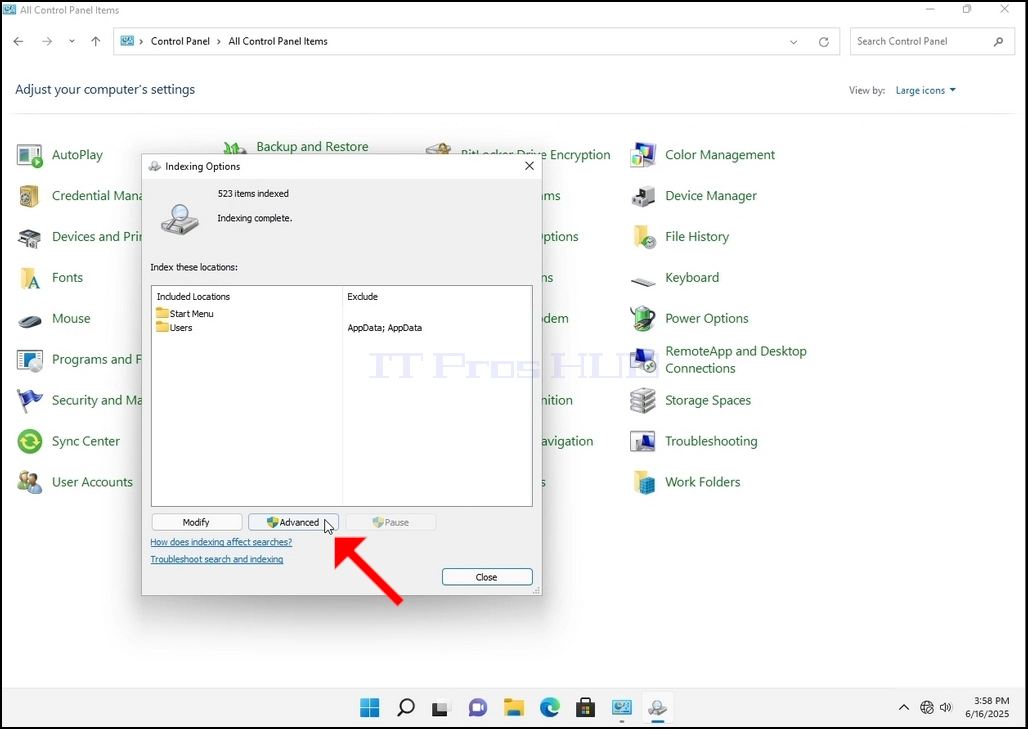
7. Sobald das Fenster „Indizierungsoptionen“ geöffnet ist, klicken Sie unten im Fenster auf die Schaltfläche „Erweitert“.
8. Suchen Sie im neuen Fenster nach der Schaltfläche „Neu erstellen“ und klicken Sie darauf. Anschließend wird ein Bestätigungsfenster angezeigt. Klicken Sie auf „OK“, um mit der Neuerstellung des Index zu beginnen.
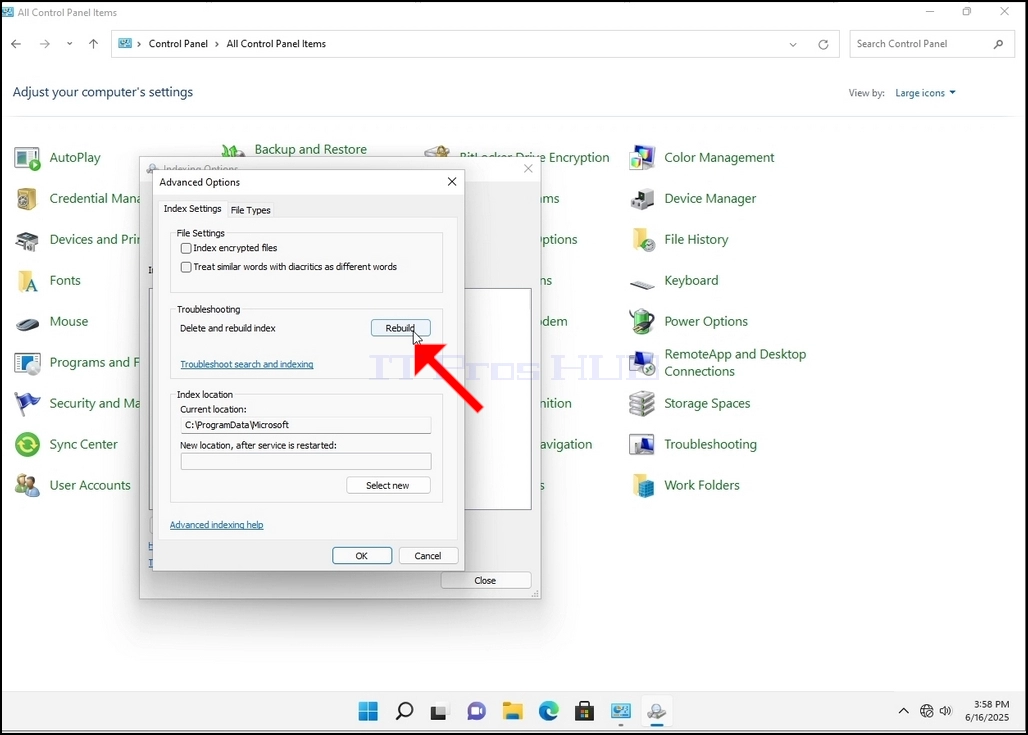
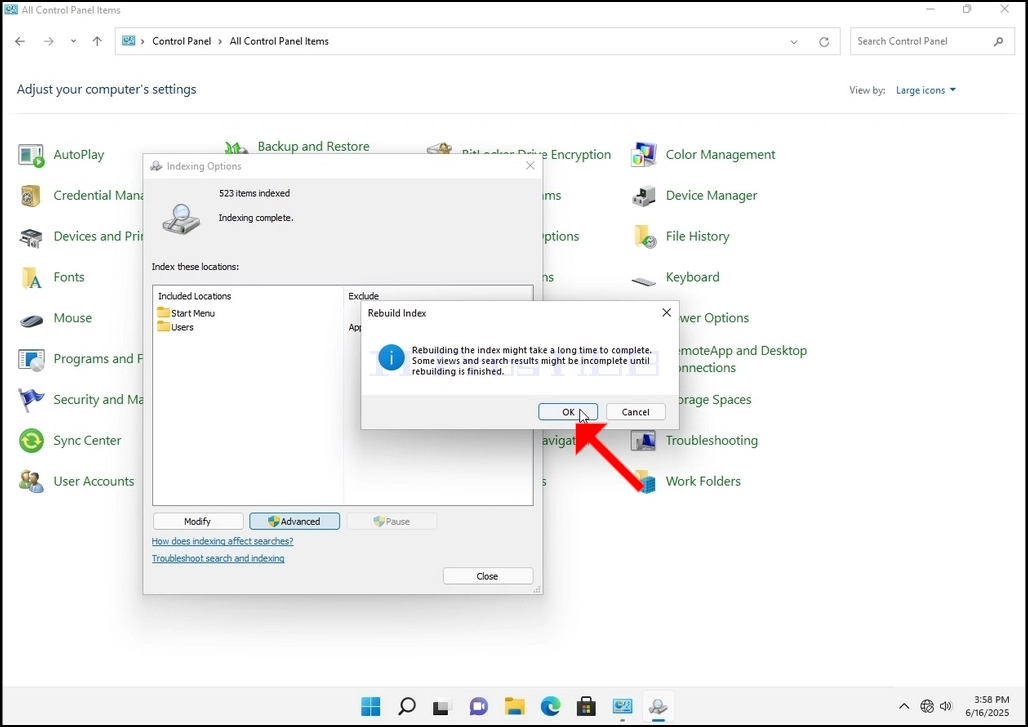
9. Nachdem Sie im Bestätigungsfeld auf „OK“ geklickt haben, beginnt Windows mit der Neuerstellung des Index. Es kann einige Zeit dauern, bis der eigentliche Vorgang beginnt. Warten Sie einige Sekunden bis Minuten. Sobald der Prozess startet, wird der Satz „Indexierung abgeschlossen“ durch „Indexierung läuft. Suchergebnisse sind in dieser Zeit möglicherweise nicht vollständig“ ersetzt.
Zusätzlich wird die Anzahl der indexierten Elemente kurzzeitig auf 0 zurückgesetzt und beginnt dann zu steigen.
Beachten Sie, dass alle Fenster, die
- Details
- Geschrieben von: IT Pro
- Kategorie: How to Articles
- Zugriffe: 6526
1. Gehen Sie zum Windows-Desktop.
2. Klicken Sie auf „Start“.

3. Geben Sie nach dem Öffnen des Startmenüs „Systemsteuerung“ ein und warten Sie, bis das Systemsteuerungssymbol im Startmenü angezeigt wird. Beachten Sie, dass Sie auch einfach „fort“ eingeben können. In den meisten Fällen wird das Systemsteuerungssymbol im Startmenü trotzdem angezeigt.
Sobald es gefunden wurde, klicken Sie darauf und warten Sie, bis das Fenster „Systemsteuerung“ angezeigt wird.


4. Sobald das Fenster der Systemsteuerung geöffnet ist, vergrößern Sie es, indem Sie auf das Vergrößerungssymbol in der oberen rechten Ecke klicken.


6. Suchen Sie nach dem Symbol „Indizierungsoptionen“ und klicken Sie darauf. Warten Sie, bis das Fenster „Indizierungsoptionen“ angezeigt wird.

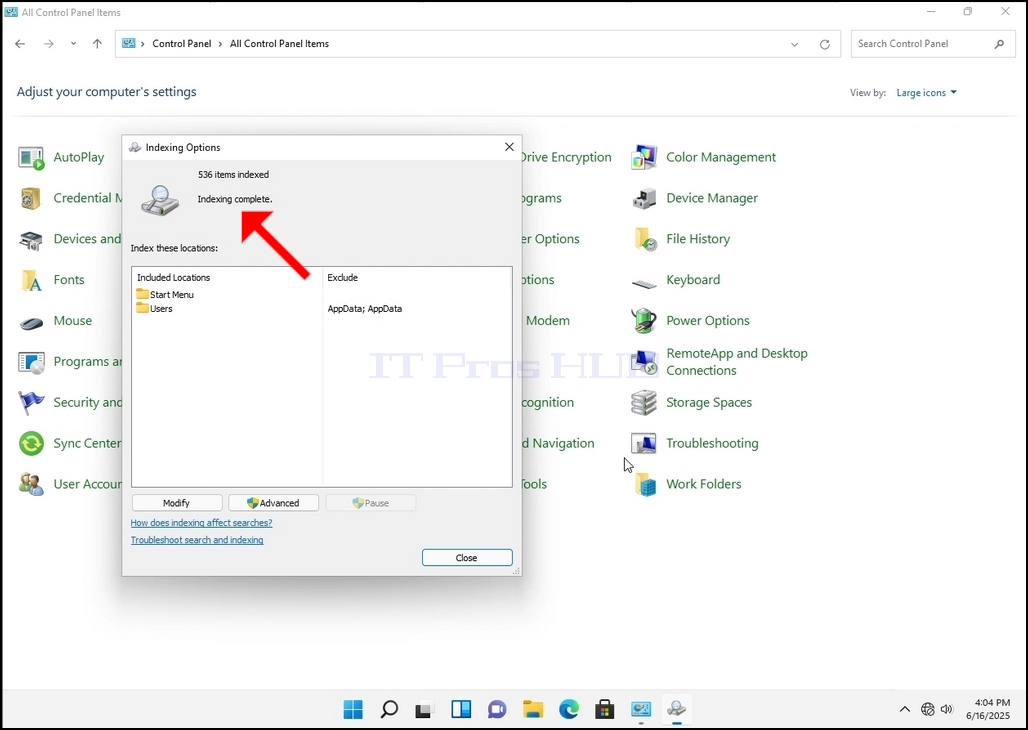
7. Sobald das Fenster „Indizierungsoptionen“ geöffnet ist, klicken Sie unten im Fenster auf die Schaltfläche „Erweitert“.

8. Suchen Sie im neuen Fenster nach der Schaltfläche „Neu erstellen“ und klicken Sie darauf. Anschließend wird ein Bestätigungsfenster angezeigt. Klicken Sie auf „OK“, um mit der Neuerstellung des Index zu beginnen.


9. Nachdem Sie im Bestätigungsfeld auf „OK“ geklickt haben, beginnt Windows mit der Neuerstellung des Index. Es kann einige Zeit dauern, bis der eigentliche Vorgang beginnt. Warten Sie einige Sekunden bis Minuten. Sobald der Prozess startet, wird der Satz „Indexierung abgeschlossen“ durch „Indexierung läuft. Suchergebnisse sind in dieser Zeit möglicherweise nicht vollständig“ ersetzt.
Zusätzlich wird die Anzahl der indexierten Elemente kurzzeitig auf 0 zurückgesetzt und beginnt dann zu steigen.
- Details
- Geschrieben von: IT Pro
- Kategorie: How to Articles
- Zugriffe: 4911
1. Gehen Sie zum Windows-Desktop.
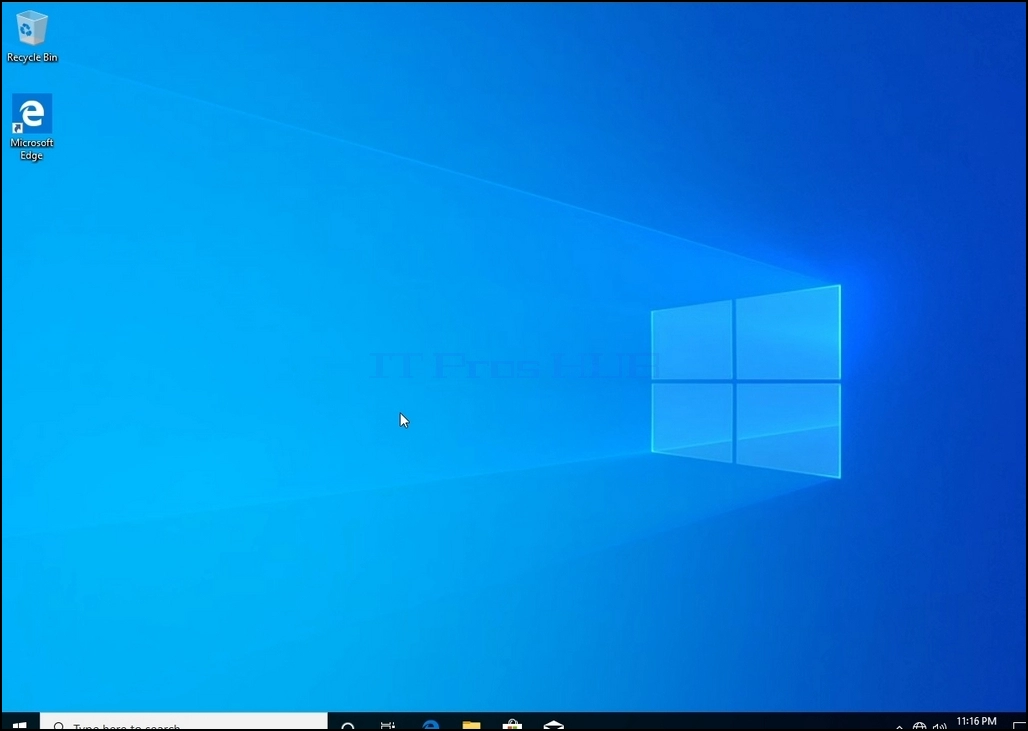
2. Klicken Sie auf „Start“.
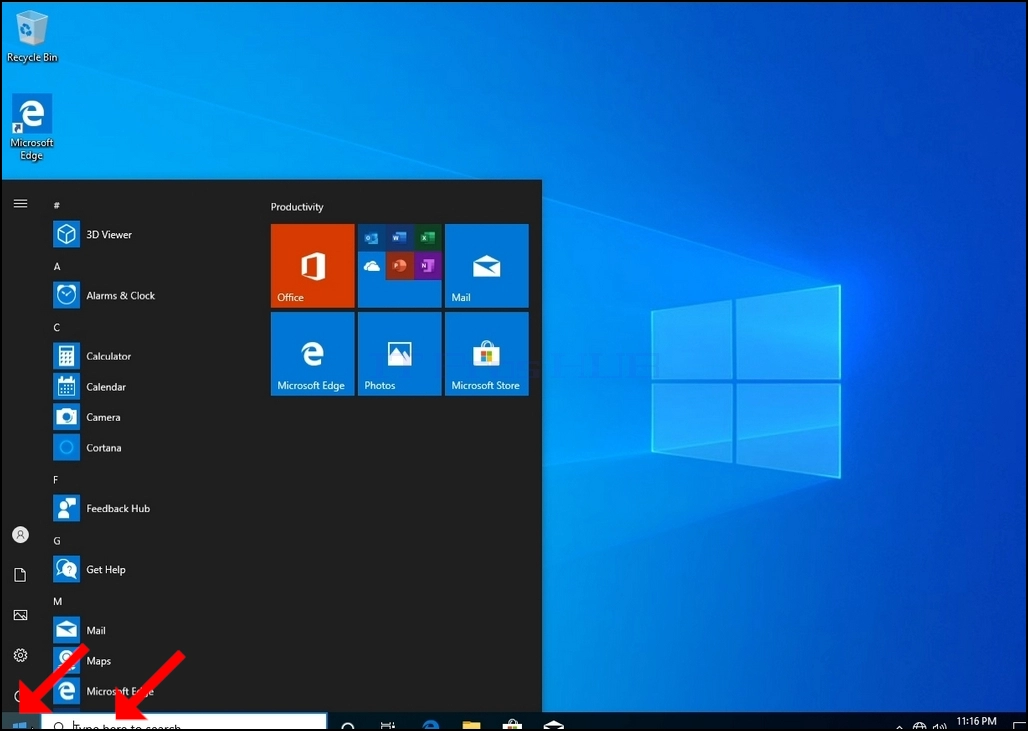
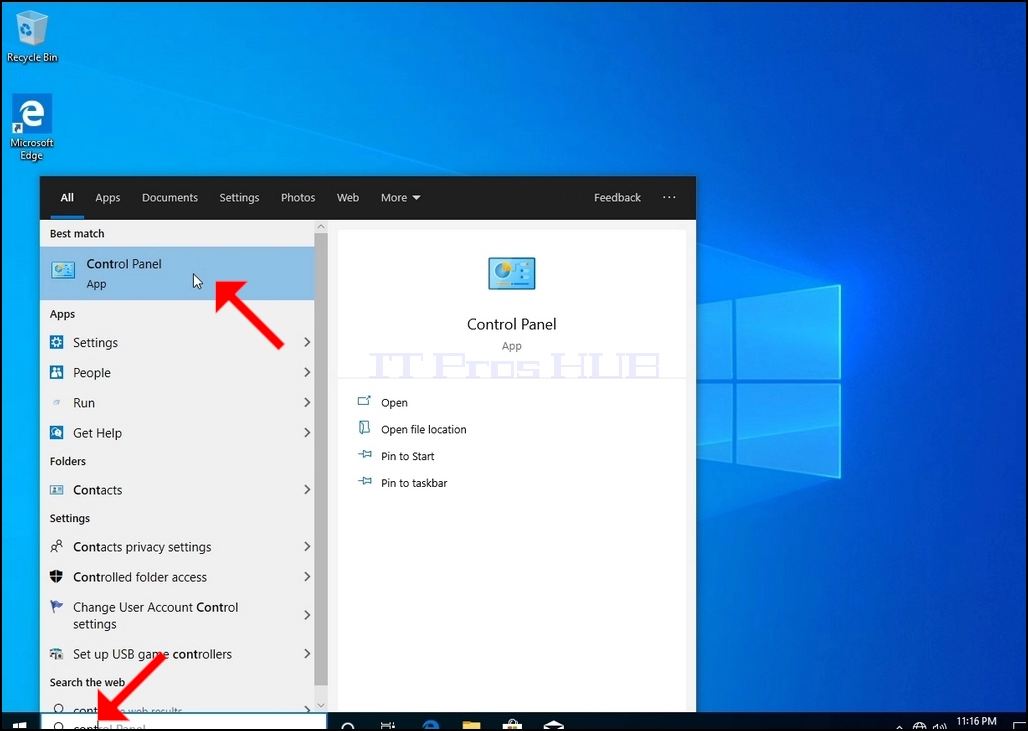
3. Geben Sie im Startmenü „Systemsteuerung“ ein und warten Sie, bis das Symbol „Systemsteuerung“ angezeigt wird. Bitte beachten Sie: Sie können auch einfach „cont“ eingeben. In den meisten Fällen wird das Systemsteuerungssymbol im Startmenü trotzdem angezeigt.
Sobald es gefunden wurde, klicken Sie darauf und warten Sie, bis das Fenster der Systemsteuerung angezeigt wird.
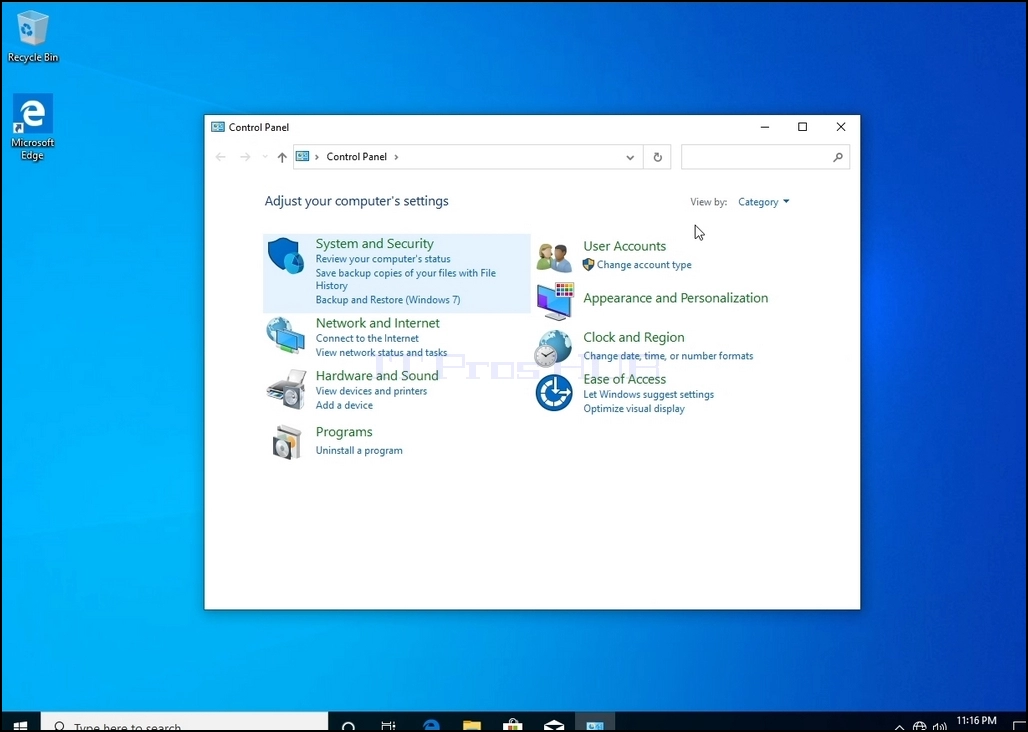
4. Sobald das Fenster der Systemsteuerung geöffnet ist, vergrößern Sie es, indem Sie auf das Vergrößerungssymbol in der oberen rechten Ecke klicken.
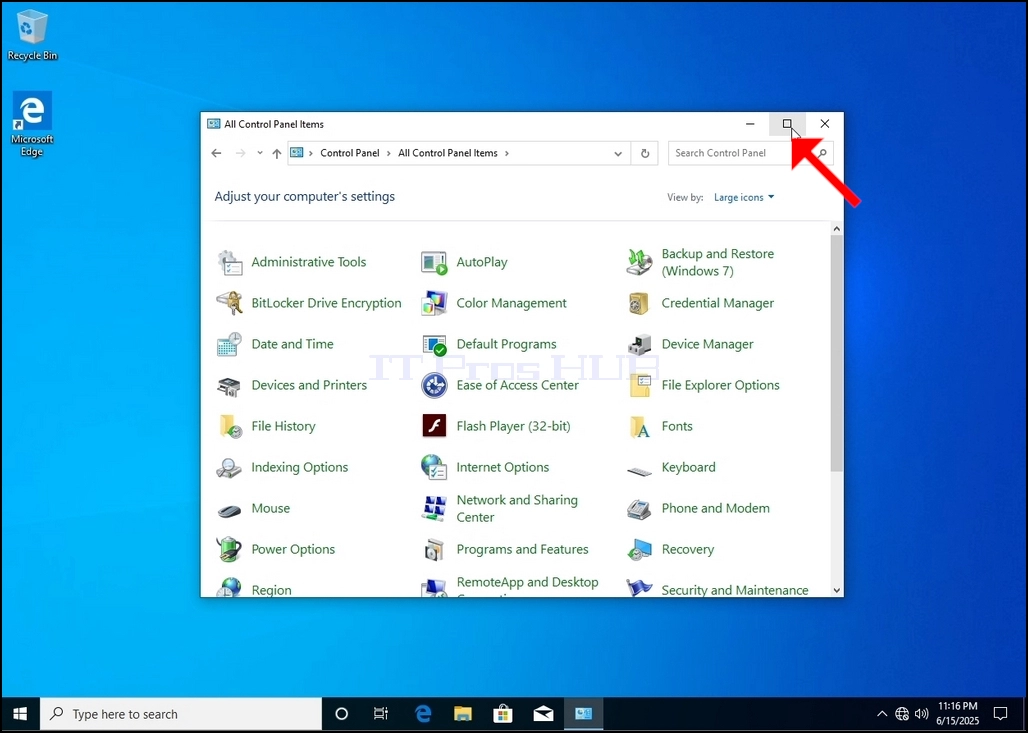
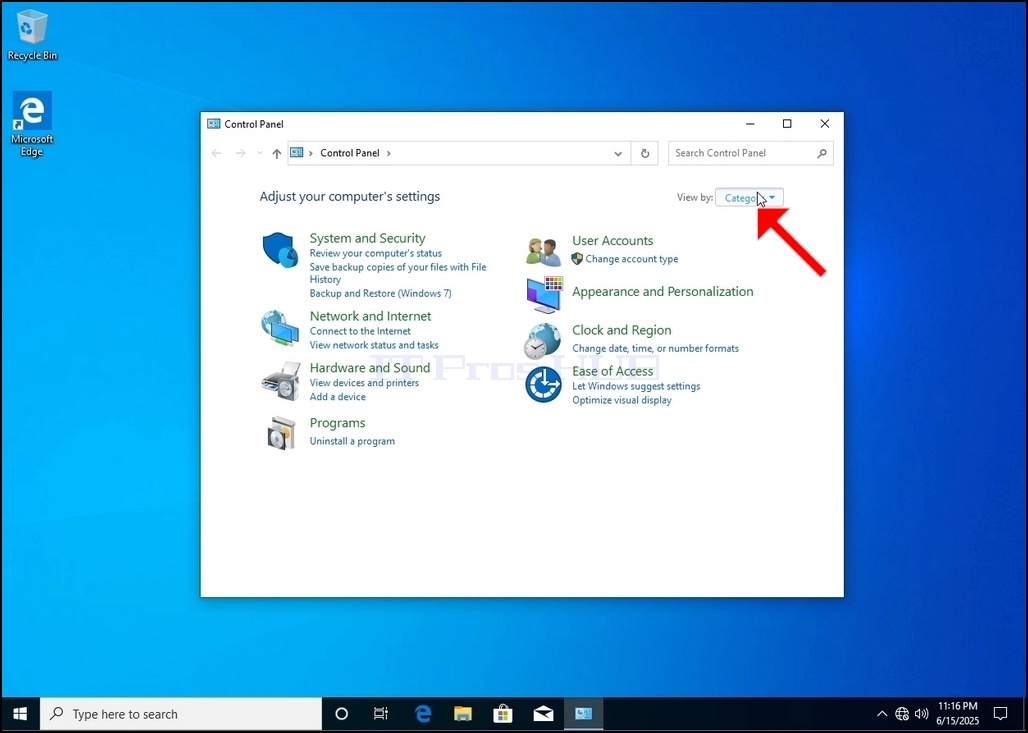
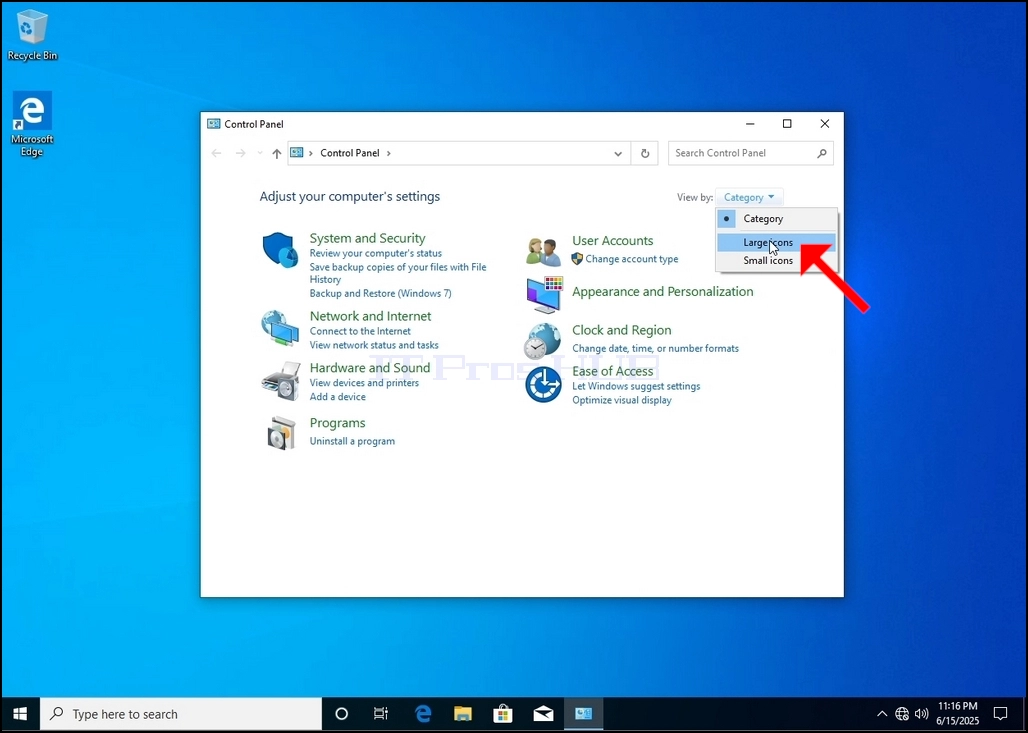
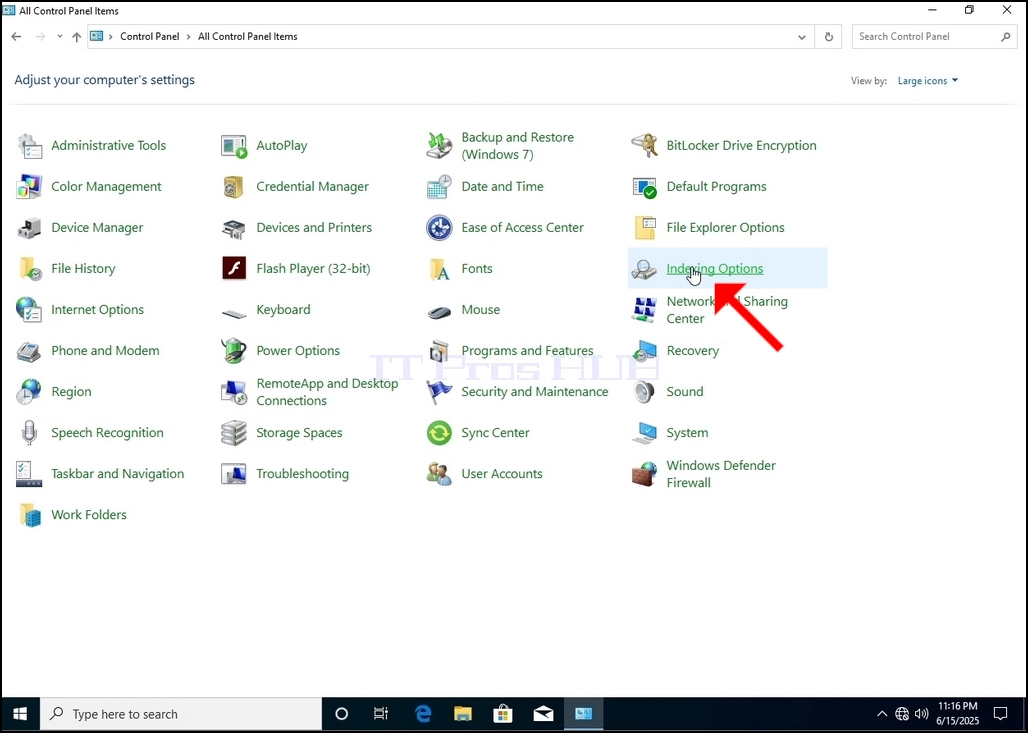
6. Suchen Sie nach dem Symbol „Indizierungsoptionen“ und klicken Sie darauf. Warten Sie, bis das Fenster „Indizierungsoptionen“ angezeigt wird.
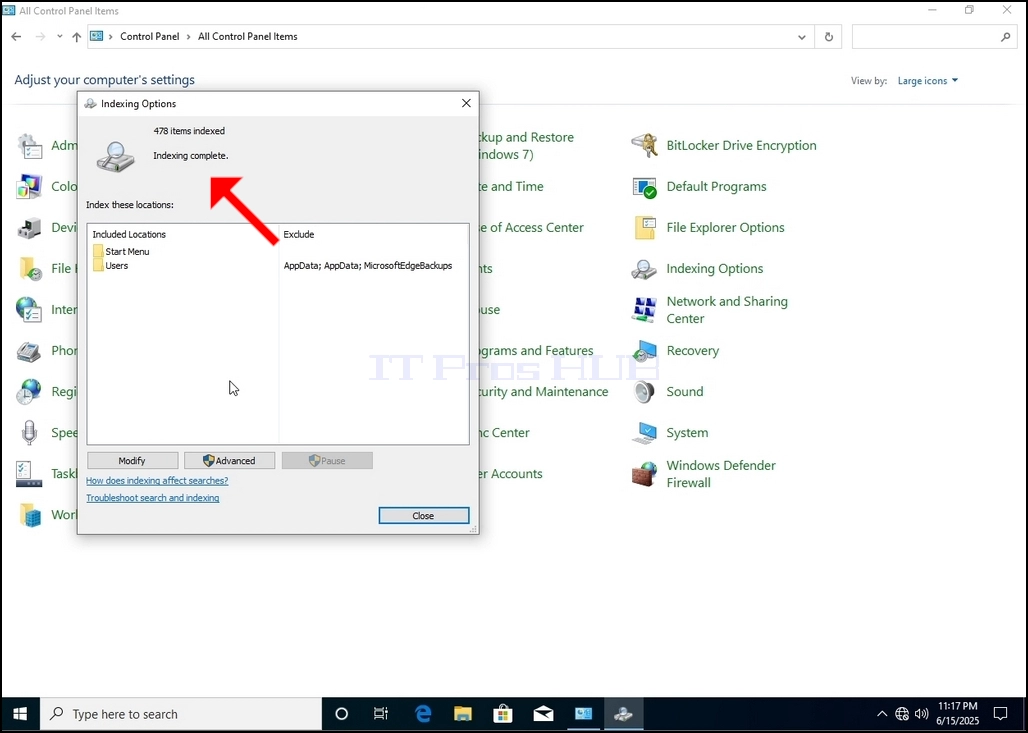
7. Sobald das Fenster „Indizierungsoptionen“ geöffnet ist, klicken Sie unten im Fenster auf die Schaltfläche „Erweitert“.
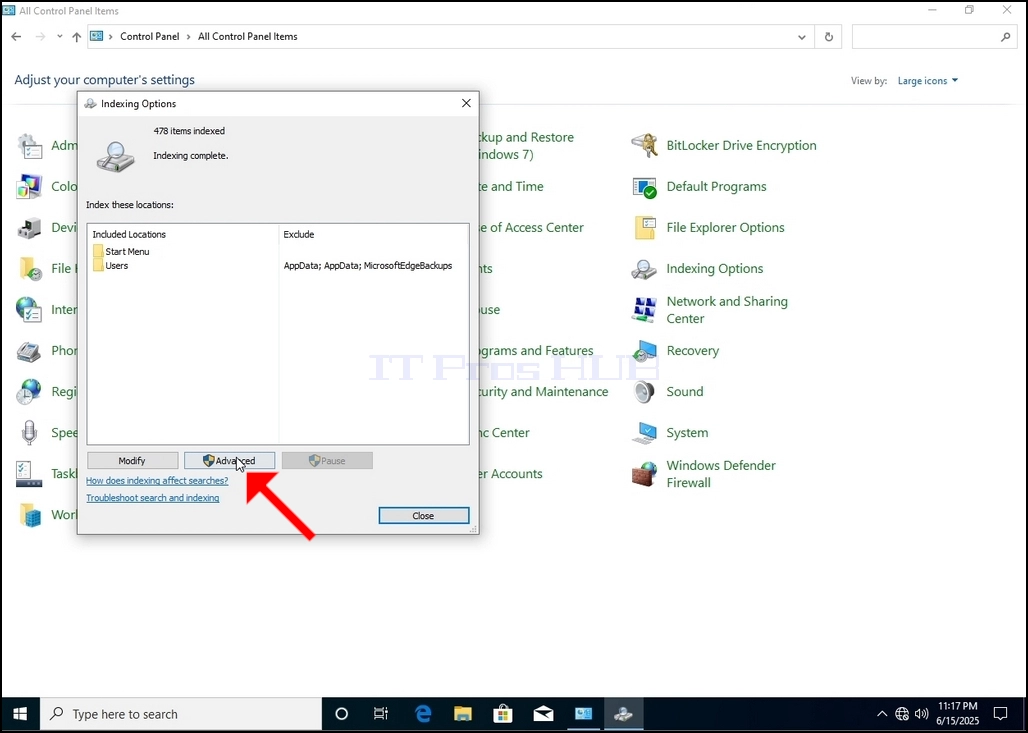
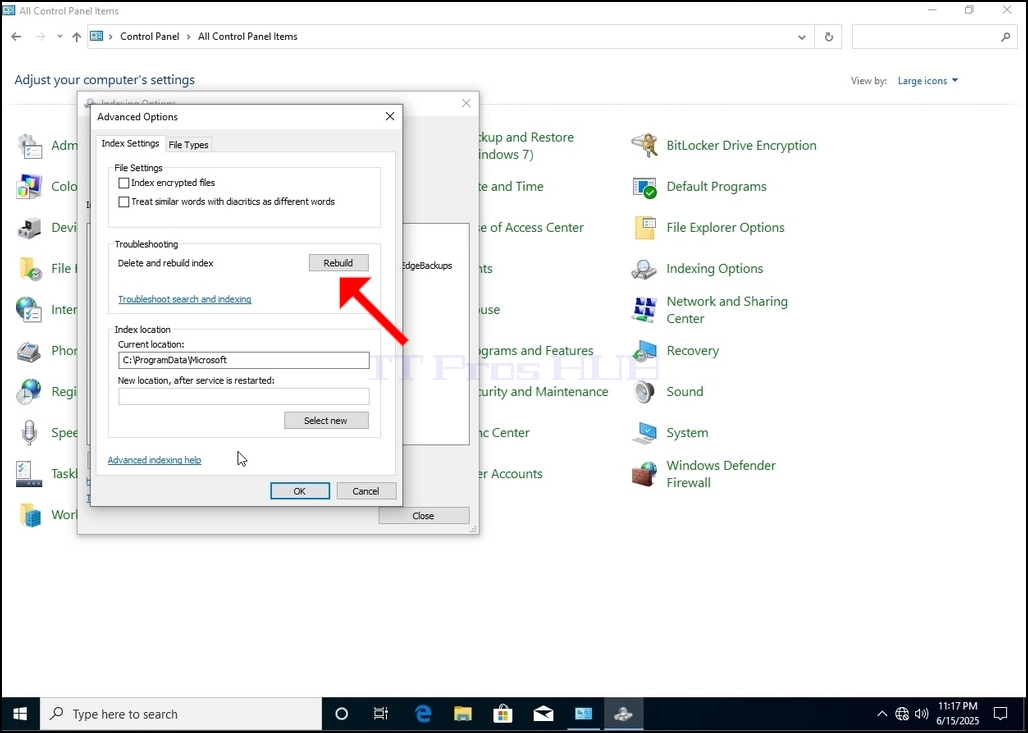
8. Suchen Sie im neuen Fenster nach der Schaltfläche „Neu erstellen“ und klicken Sie darauf. Anschließend wird ein Bestätigungsfenster angezeigt. Klicken Sie auf „OK“, um mit der Neuerstellung des Indexes zu beginnen.
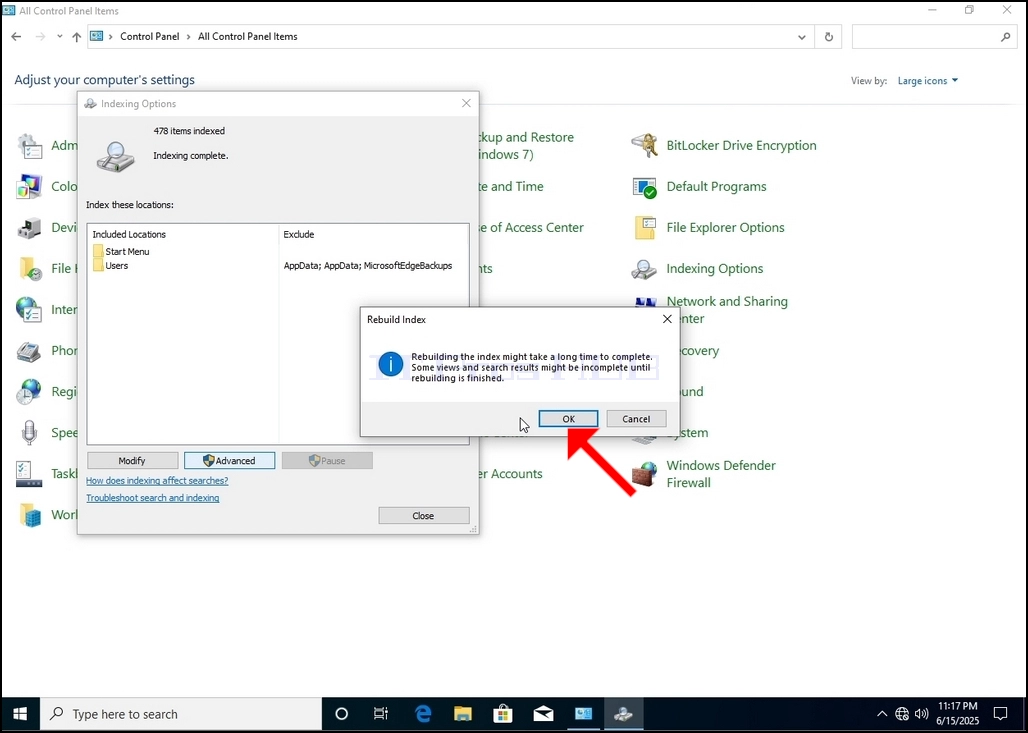
9. Nachdem Sie im Bestätigungsfeld auf „OK“ geklickt haben, beginnt Windows mit der Neuerstellung des Index. Es kann einige Zeit dauern, bis der eigentliche Vorgang startet. Warten Sie einige Sekunden bis Minuten. Sobald der Vorgang startet,
- So erstellen Sie die Indexierung in Windows 10 2004 x64 Pro N Build 19041.264
- So erstellen Sie die Indexierung in Windows 10 2004 x64 Pro für Workstations Build 19041.264
- So erstellen Sie die Indexierung in Windows 10 2004 x64 Pro Education N Build 19041.264
- So erstellen Sie die Indexierung in Windows 10 2004 x64 Pro Education Build 19041.264