



- Λεπτομέρειες
- Συντάκτης: IT Pro
- Κατηγορία: How to Articles
- Εμφανίσεις: 4344
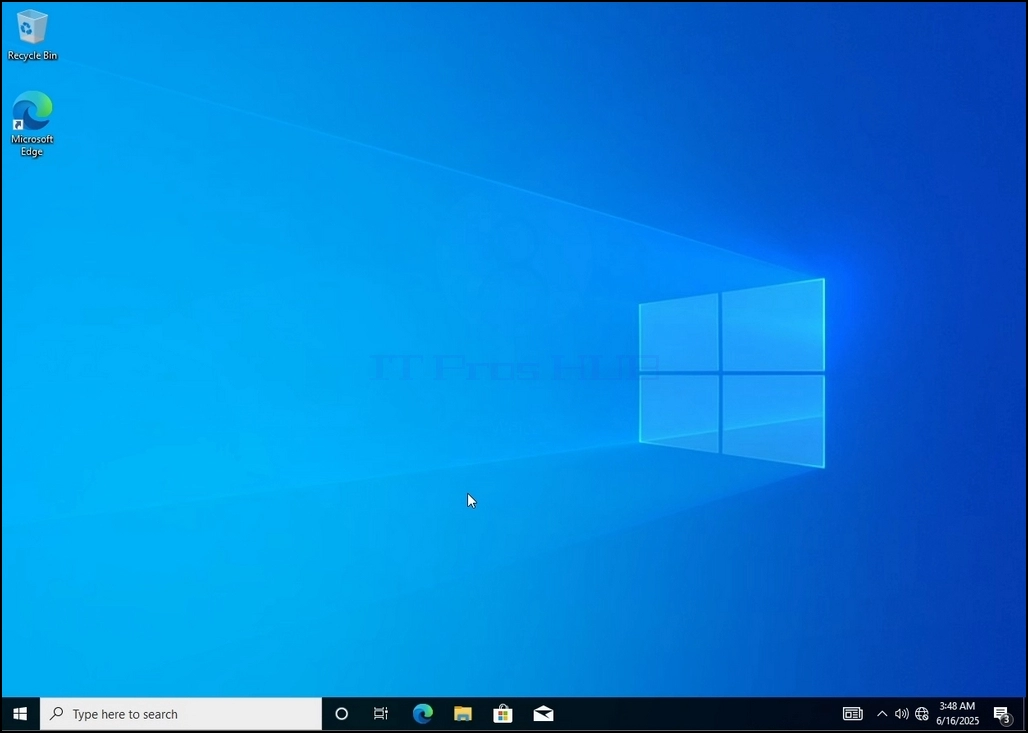
1. Πηγαίνετε στην επιφάνεια εργασίας των Windows
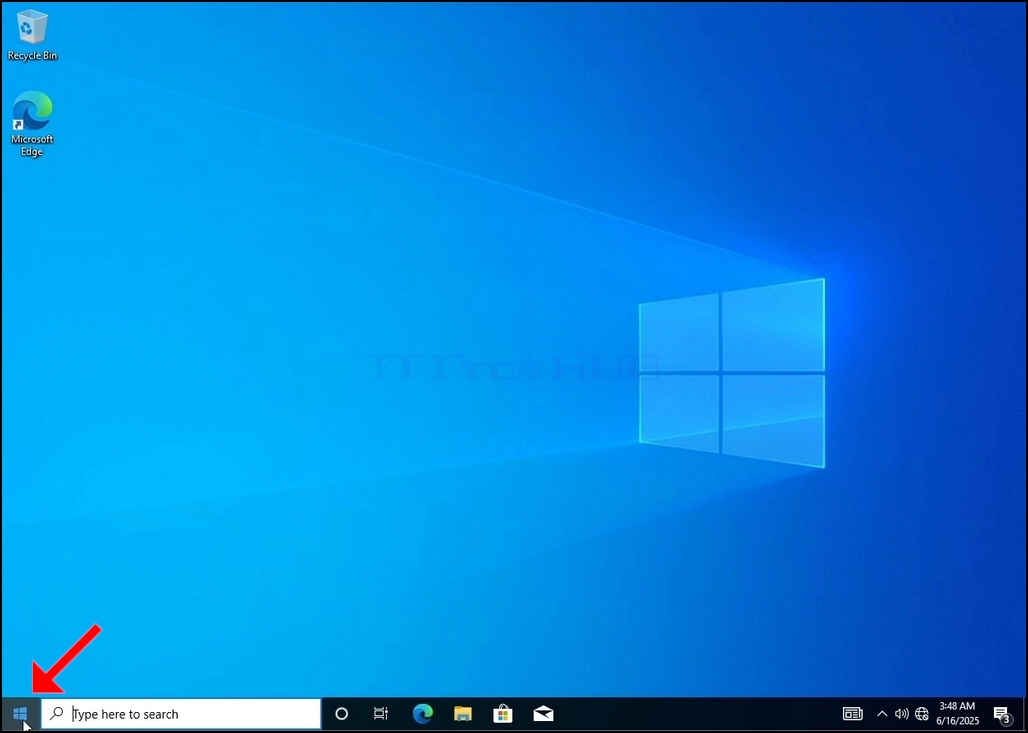
2. Κάντε κλικ στην εκκίνηση
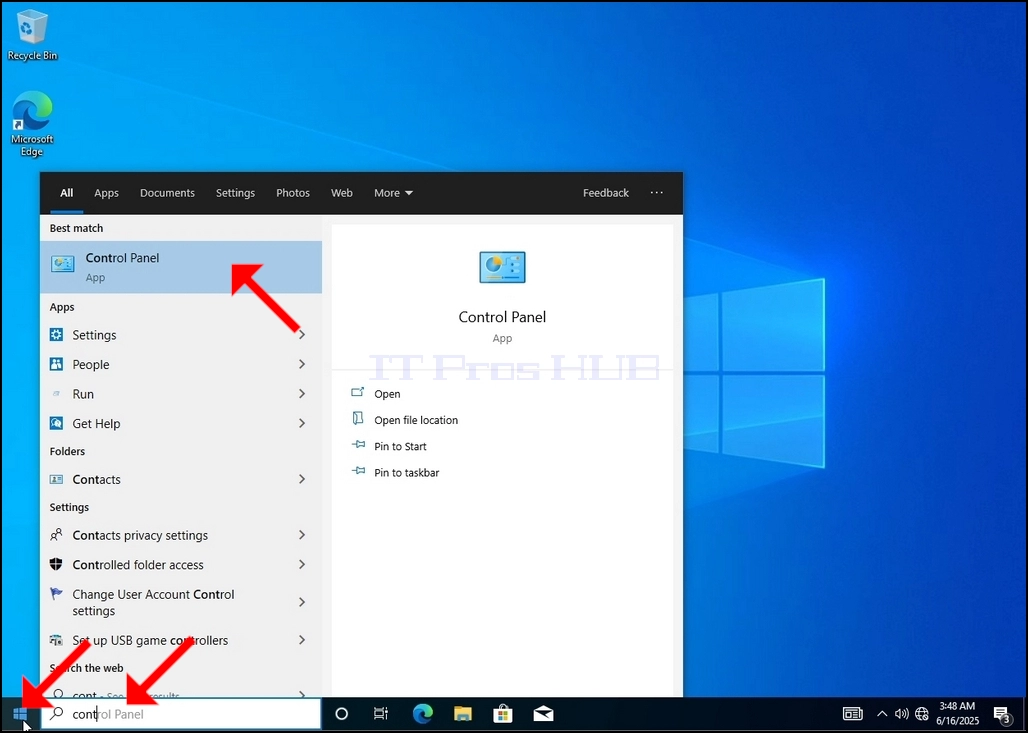
3. Αφού ανοίξει το μενού έναρξης, πληκτρολογήστε τον πίνακα ελέγχου" και περιμένετε το μενού Έναρξη για να βρείτε το εικονίδιο πίνακα ελέγχου. Παρακαλώ σημειώστε ότι είναι δυνατό να πληκτρολογήσετε justcont" και στις περισσότερες περιπτώσεις το μενού Έναρξη θα βρείτε ακόμα το εικονίδιο πίνακα ελέγχου.
Μόλις το βρει, κάντε κλικ και περιμένετε να εμφανιστεί το παράθυρο του πίνακα ελέγχου.
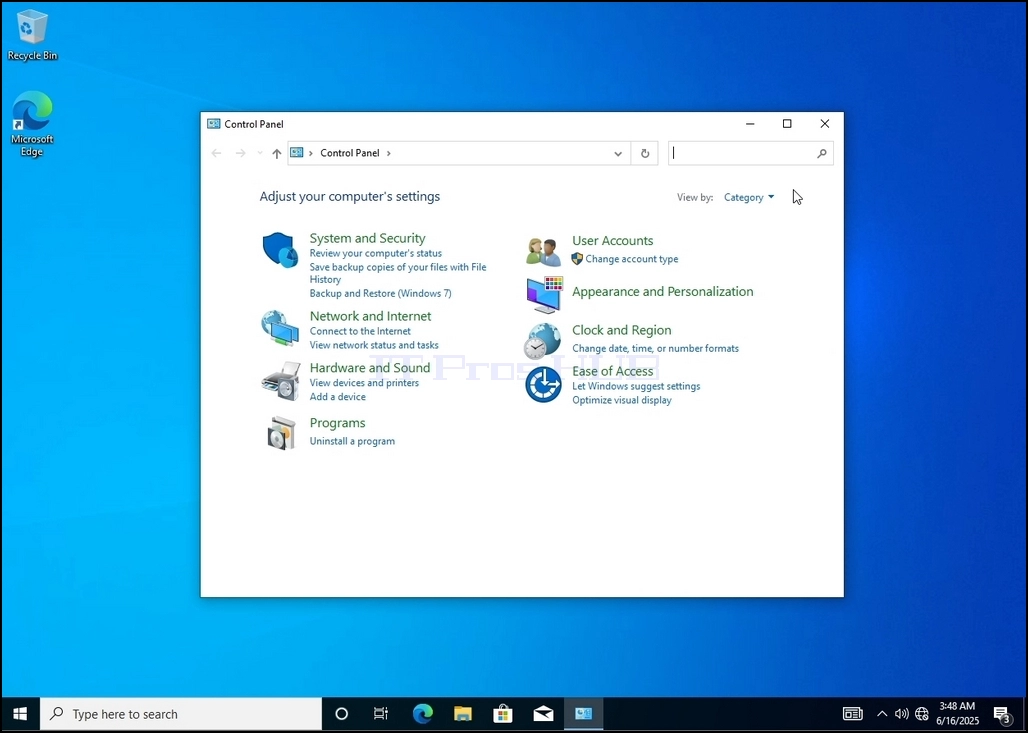
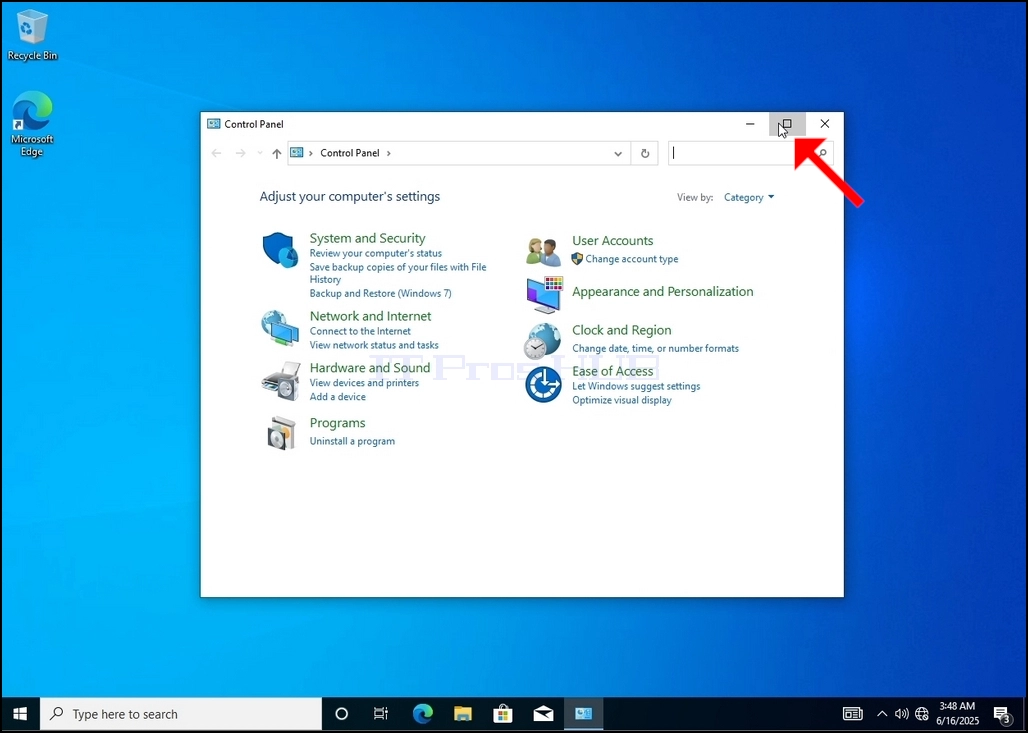
4. Μόλις ανοίξει το παράθυρο του πίνακα ελέγχου, διευρύνετέ το κάνοντας κλικ στο εικονίδιο που μεγαλώνει στην επάνω δεξιά γωνία του παραθύρου.
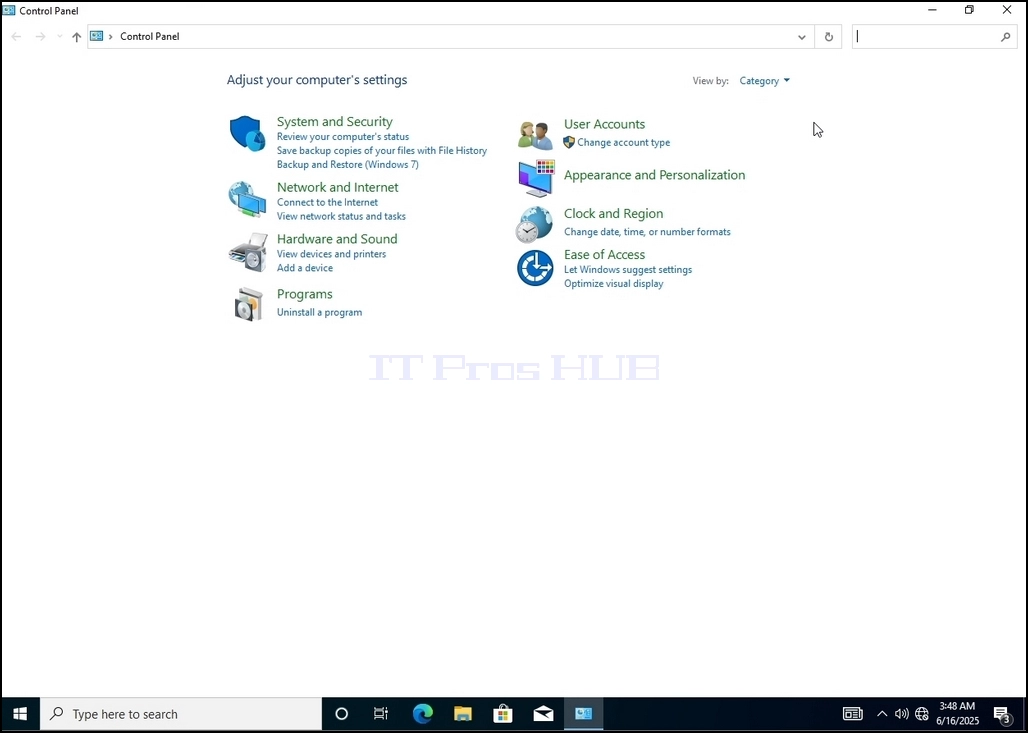
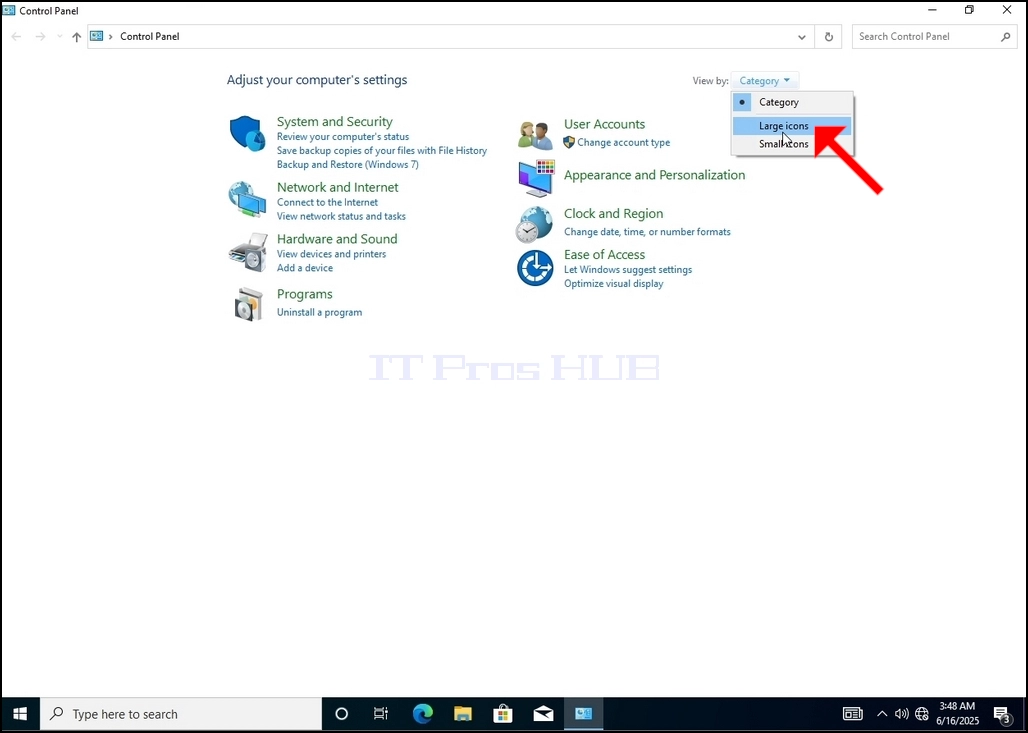
5. Για να κάνετε την πλοήγηση ευκολότερη, κάντε κλικ Κατηγορία στην επάνω δεξιά πλευρά του παραθύρου πίνακα ελέγχου και να επιλέξετε "Μεγάλα εικονίδια" από το μικρό νέο μενού που εμφανίζεται.
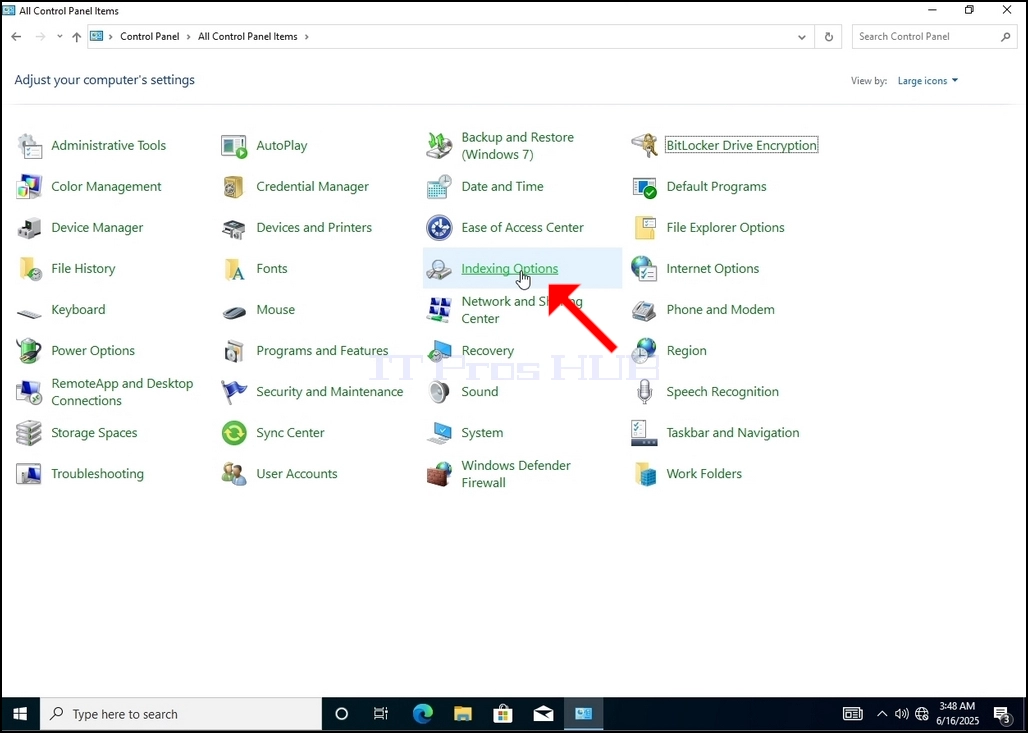
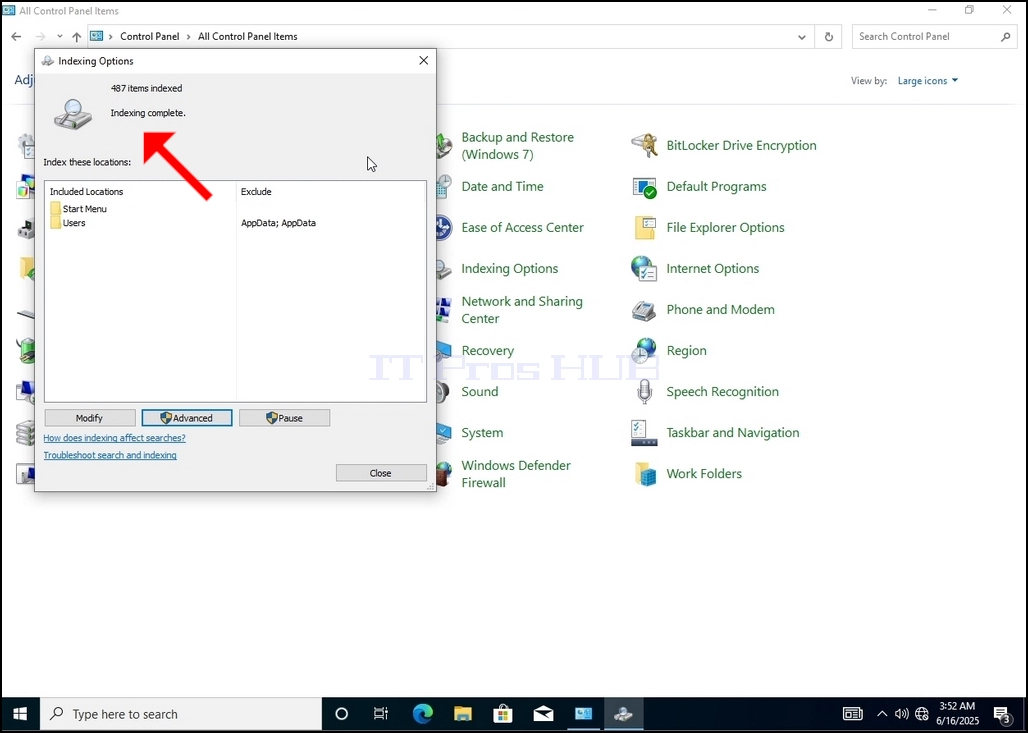
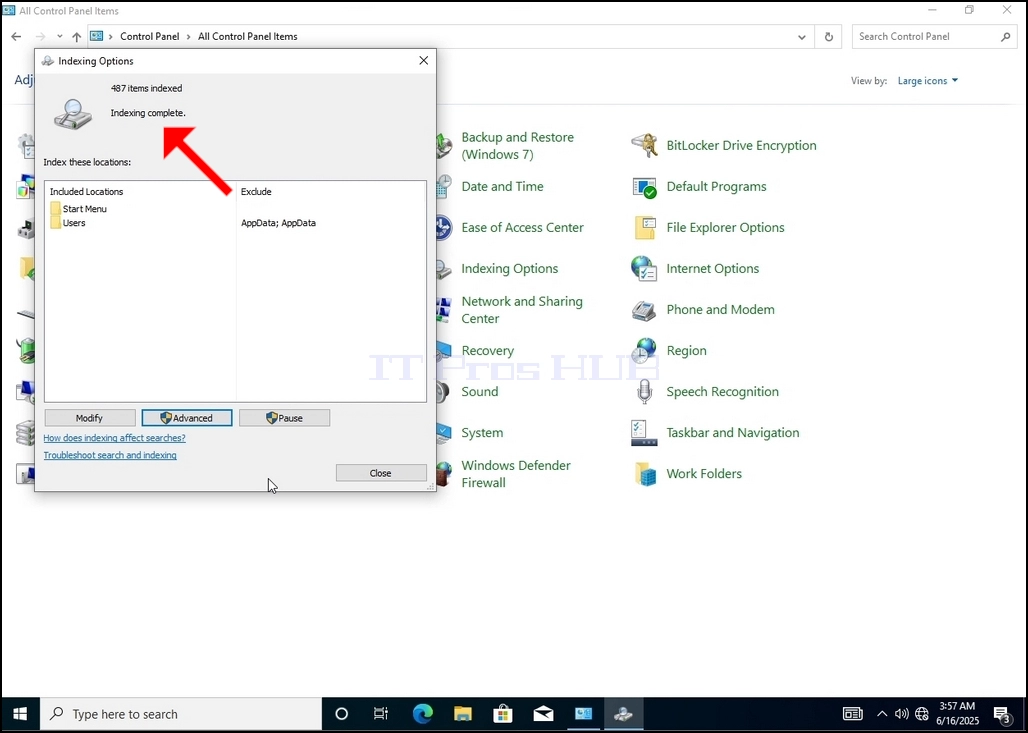
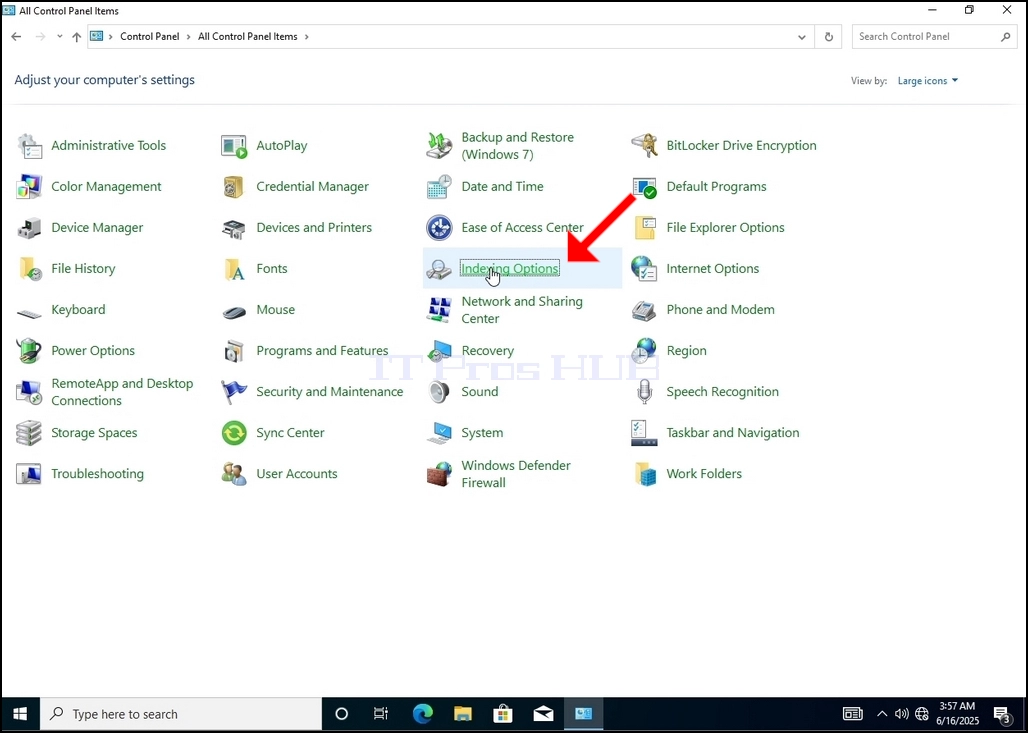
6. Αναζητήστε το εικονίδιο Επιλογές ευρετηρίου και κάντε κλικ σε αυτό. Περιμένετε να εμφανιστεί το παράθυρο Επιλογές ευρετηρίου.
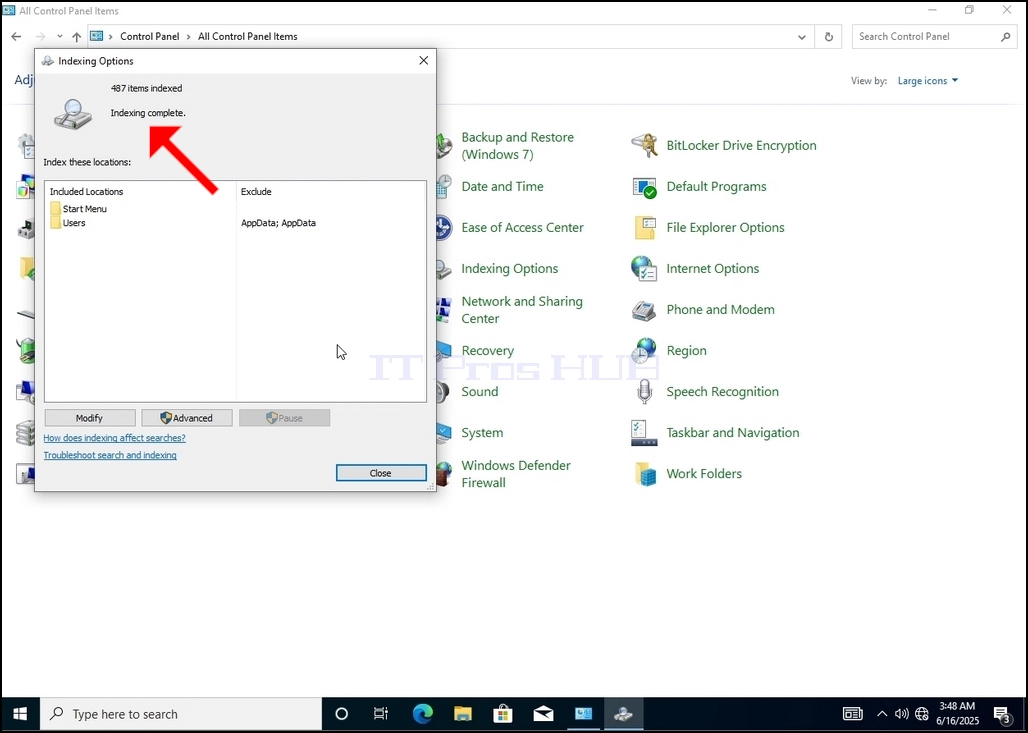
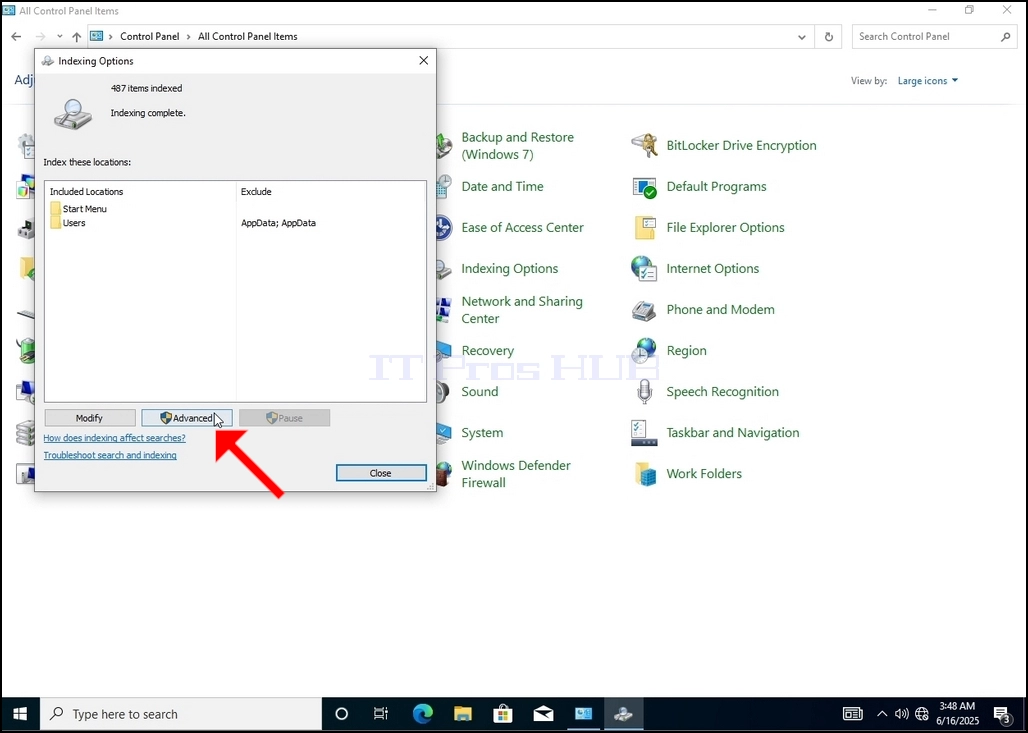
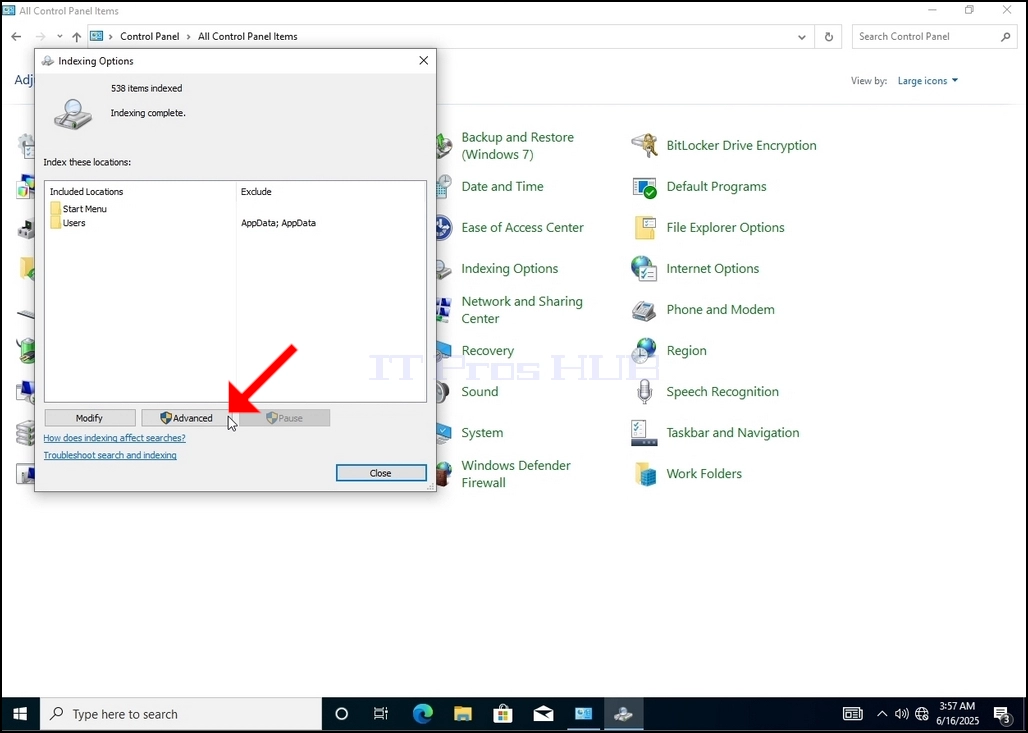
7. Μόλις ανοίξει το παράθυρο επιλογών ευρετηρίου, κάντε κλικ στο κουμπί Advanced στο κάτω μέρος του παραθύρου.
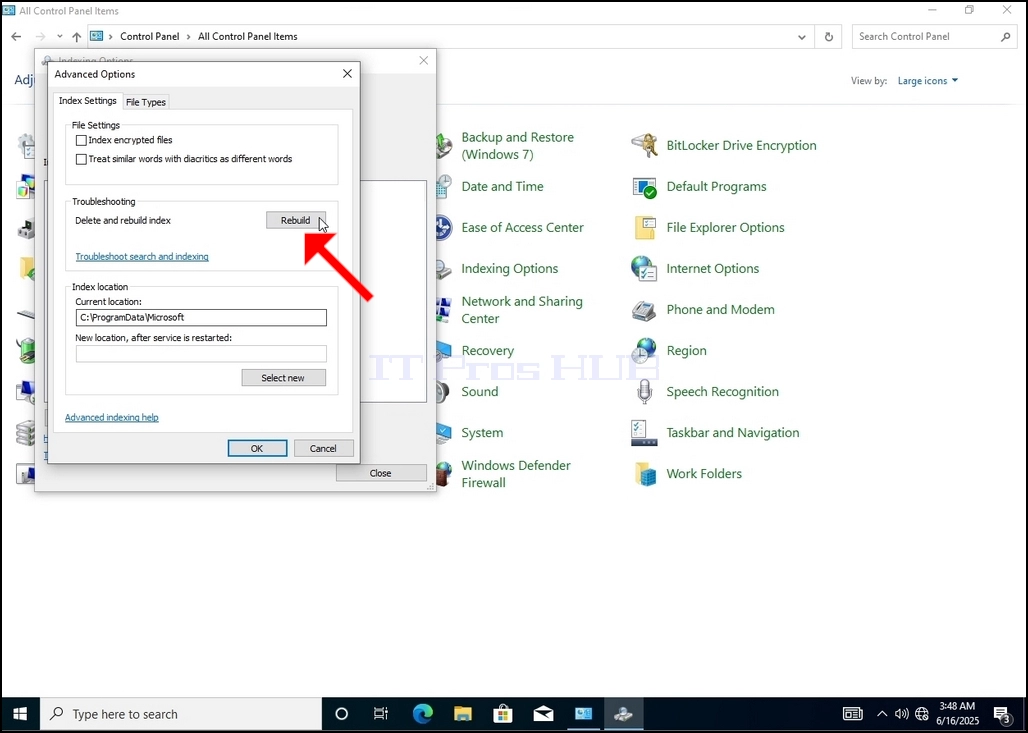
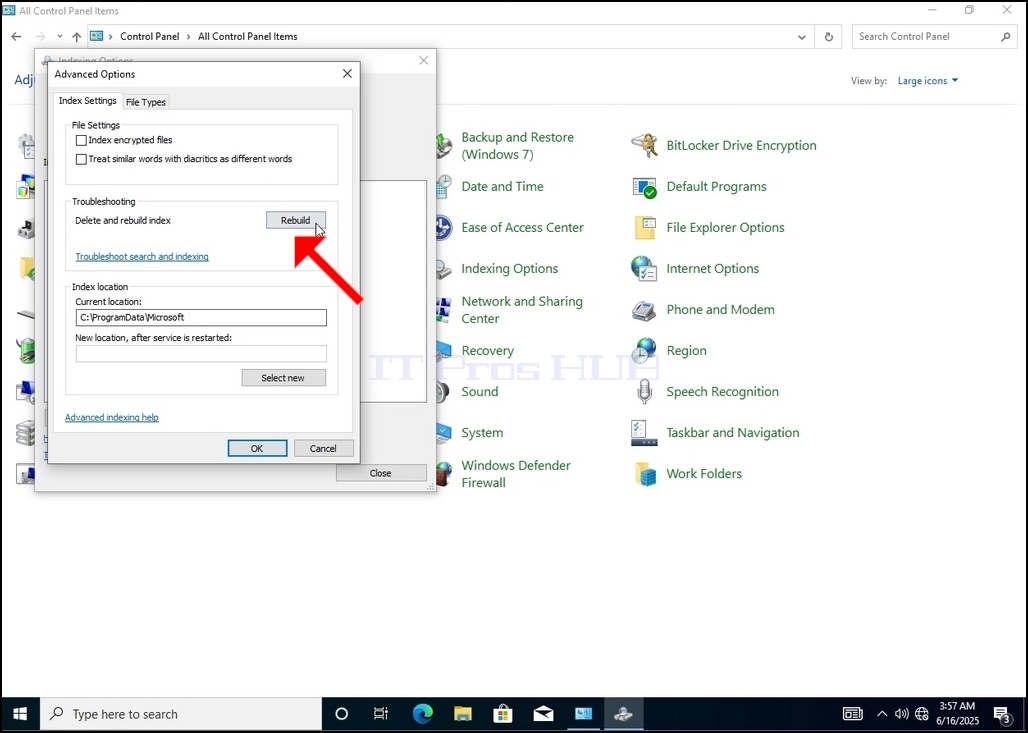
8. Στο νέο παράθυρο, αναζητήστε το κουμπί Rebuild και κάντε κλικ σε αυτό. Μετά θα εμφανιστεί ένα κουτί επιβεβαίωσης. Κάντε κλικ στο κουμπί OK για να ξεκινήσετε την ανοικοδόμηση του ευρετηρίου.
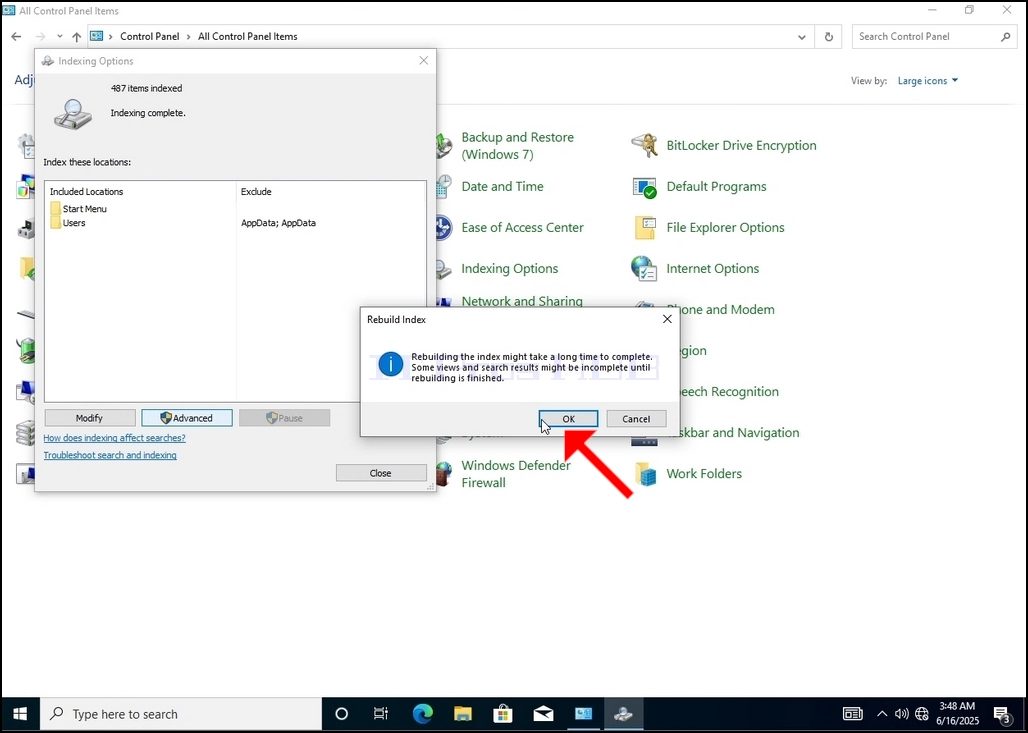
9. Αφού κάνετε κλικ OK στο πλαίσιο επιβεβαίωσης, τα Windows θα αρχίσουν την ανοικοδόμηση του ευρετηρίου του. Μπορεί να πάρει λίγο χρόνο για να ξεκινήσει η διαδικασία, περιμένετε υπομονετικά μερικά δευτερόλεπτα μέχρι μερικά λεπτά. Τη στιγμή που αρχίζει η διαδικασία, το -Πλήρης ευρετηρίαση" η πρόταση θα αντικατασταθεί με "Ευρετήριο σε εξέλιξη. Αποτελέσματα αναζήτησης μπορεί να μην είναι πλήρη κατά τη διάρκεια αυτής της περιόδου."
Επιπλέον, ο αριθμός των στοιχείων που θα ευρετηριαστεί θα επανέλθει στο 0 για μια στιγμή και στη συνέχεια θα αρχίσει να αυξάνεται.
Σημειώστε ότι όλα τα παράθυρα που σχετίζονται με τη διαδικασία ευρετηρίου μπορούν τώρα να κλείσουν και η διαδικασία ανοικοδόμησης θα εξακολουθεί να τρέχει το φόντο.
Σημειώστε ότι η ταχύτητα της διαδικασίας ευρετηρίου μπορεί να μειωθεί λόγω της δραστηριότητας του χρήστη στον υπολογιστή. Όσο πιο έντονη είναι η δραστηριότητα τόσο λιγότερη θα ήταν η ταχύτητα ευρετηρίου.
10. Για να ελέγξετε αν η διαδικασία ευρετηρίασης γίνεται, πηγαίνετε πίσω στις επιλογές ευρετηρίου μέσω του πίνακα ελέγχου, όπως εξηγείται στα προηγούμενα στάδια. Εάν η διαδικασία έχει ολοκληρωθεί, θα δείτε το -Πλήρης ευρετηρίαση" η ποινή εμφανίζεται ξανά.
Δεδομένου ότι τα Windows δεν ενημερώνουν το χρήστη μόλις αυτή η διαδικασία γίνει, υπάρχει πράγματι ανάγκη να εκτελέσει το τελευταίο που αναφέρεται. Ανάλογα με τον αριθμό των αρχείων, των φακέλων, των οδηγών και των κατατμήσεων που σημειώνονται για την ευρετηρίαση, αυτή η διαδικασία θα μπορούσε να διαρκέσει μεταξύ λίγων λεπτών έως λίγων ωρών.
- Λεπτομέρειες
- Συντάκτης: IT Pro
- Κατηγορία: How to Articles
- Εμφανίσεις: 5173
1. Πηγαίνετε στην επιφάνεια εργασίας των Windows
2. Κάντε κλικ στην εκκίνηση
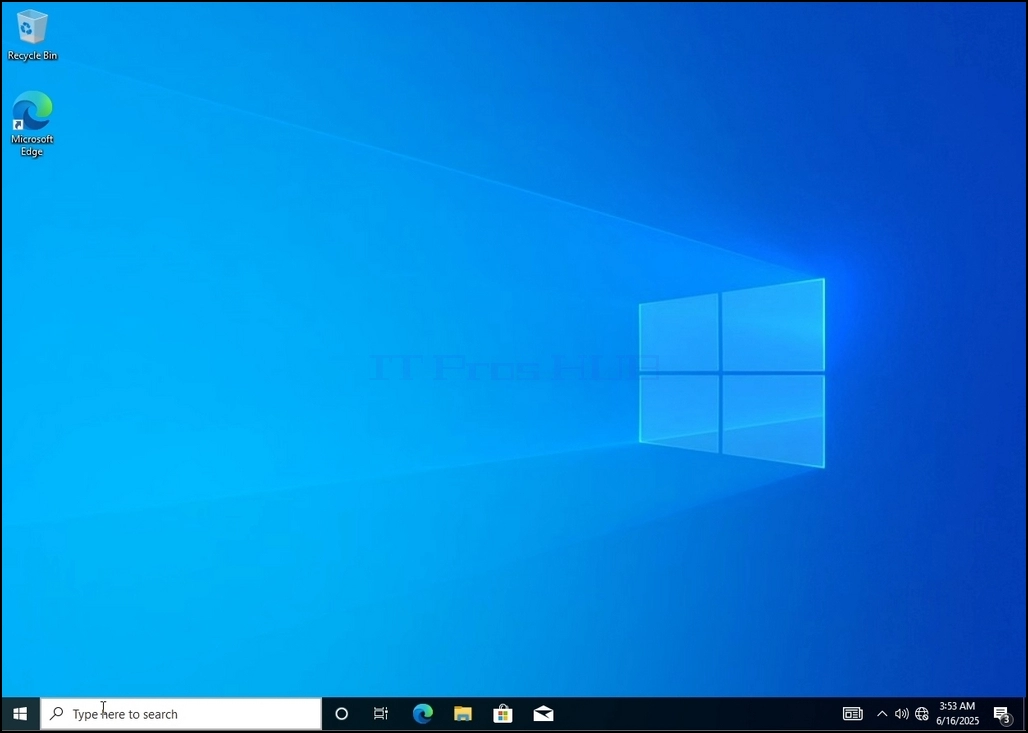
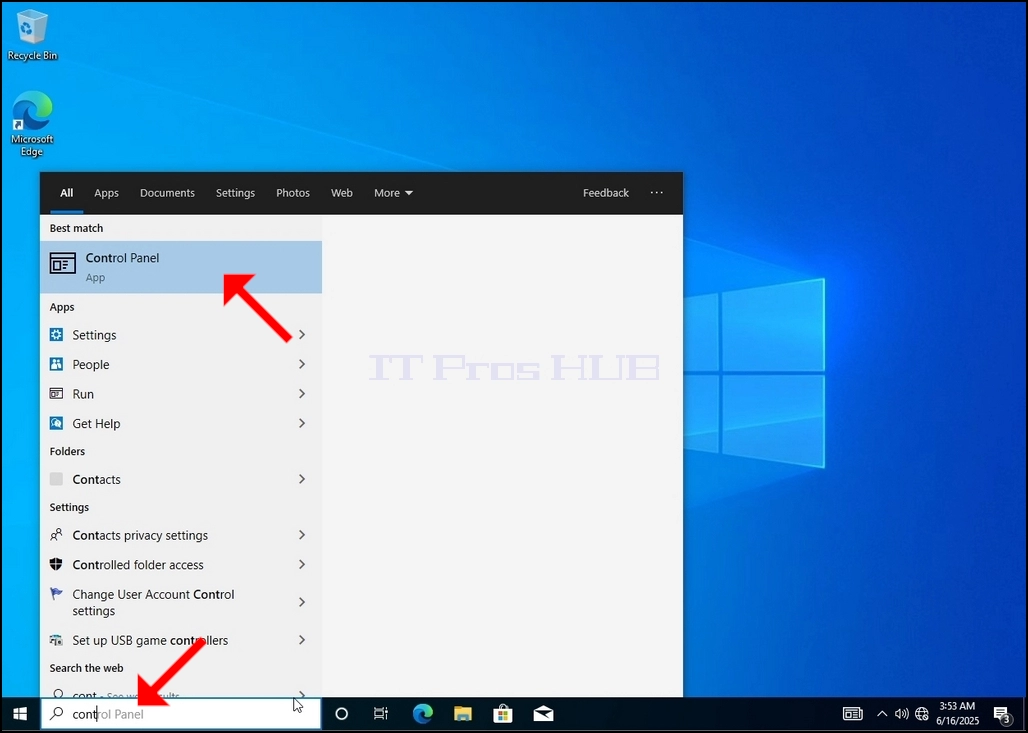
3. Αφού ανοίξει το μενού έναρξης, πληκτρολογήστε τον πίνακα ελέγχου" και περιμένετε το μενού Έναρξη για να βρείτε το εικονίδιο πίνακα ελέγχου. Παρακαλώ σημειώστε ότι είναι δυνατό να πληκτρολογήσετε justcont" και στις περισσότερες περιπτώσεις το μενού Έναρξη θα βρείτε ακόμα το εικονίδιο πίνακα ελέγχου.
Μόλις το βρει, κάντε κλικ και περιμένετε να εμφανιστεί το παράθυρο του πίνακα ελέγχου.
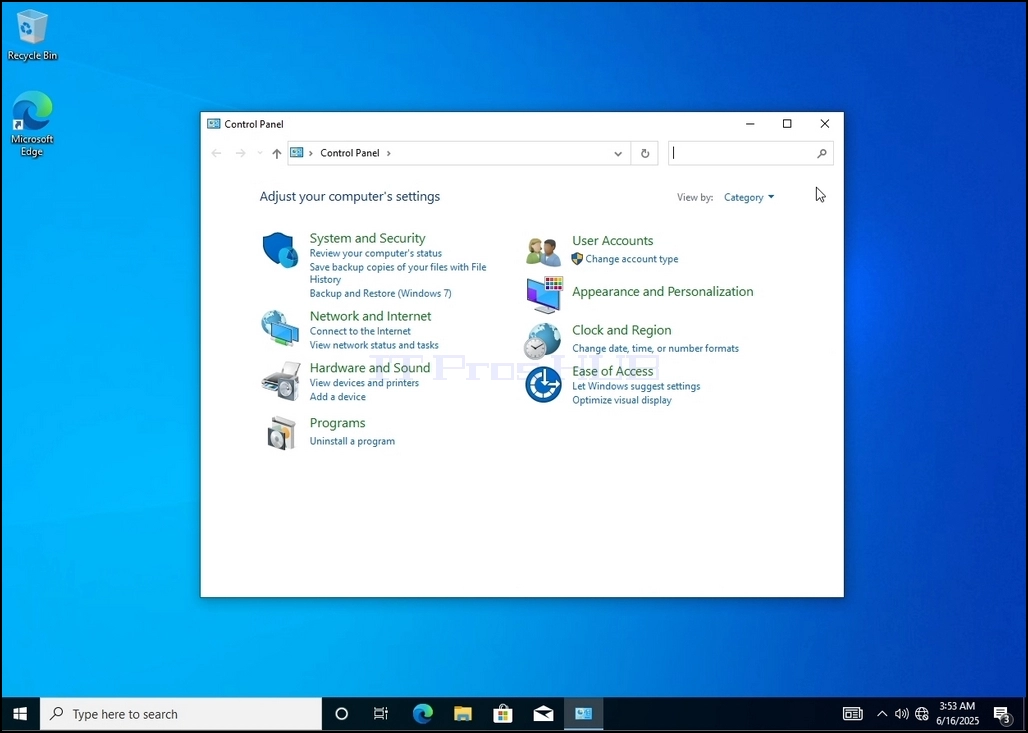
4. Μόλις ανοίξει το παράθυρο του πίνακα ελέγχου, διευρύνετέ το κάνοντας κλικ στο εικονίδιο που μεγαλώνει στην επάνω δεξιά γωνία του παραθύρου.
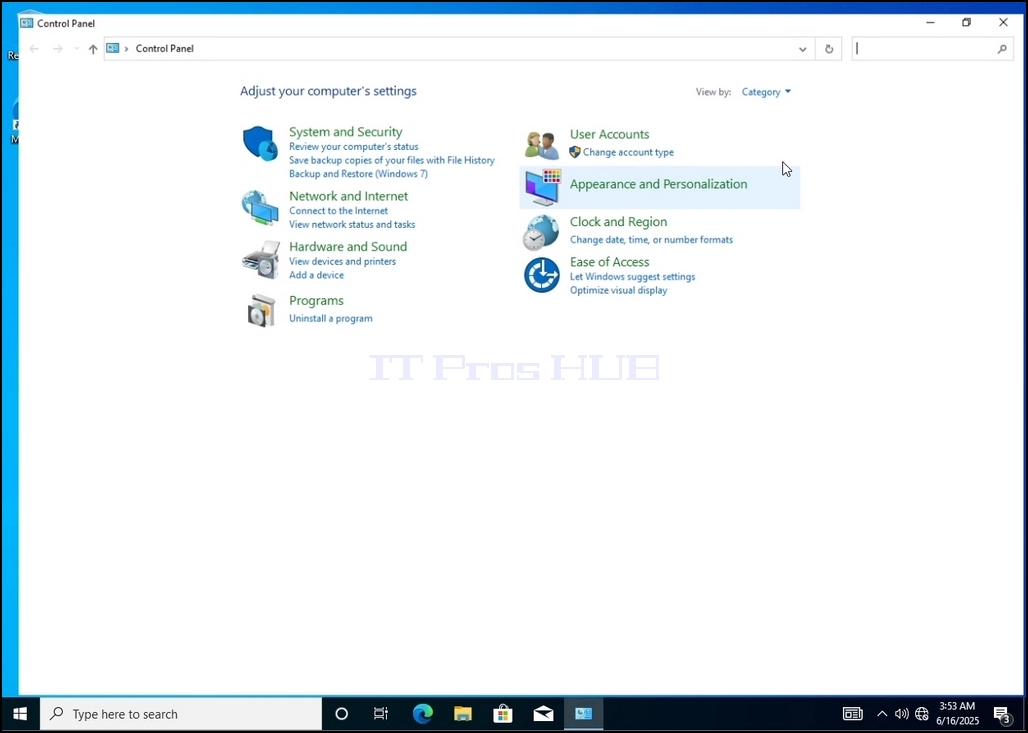
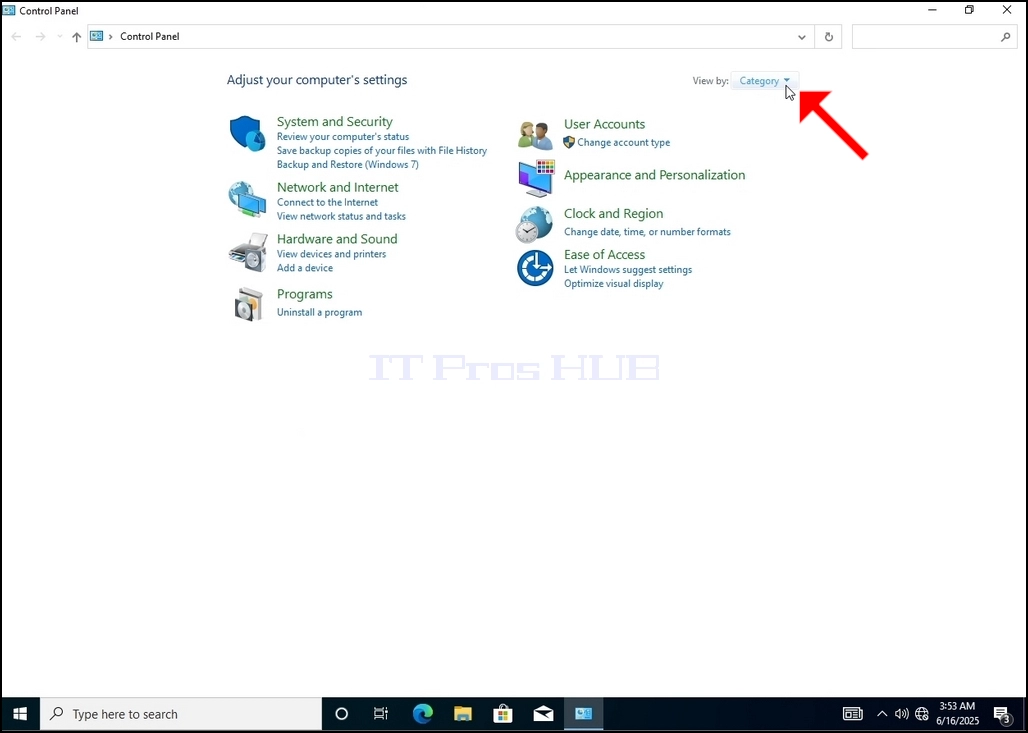
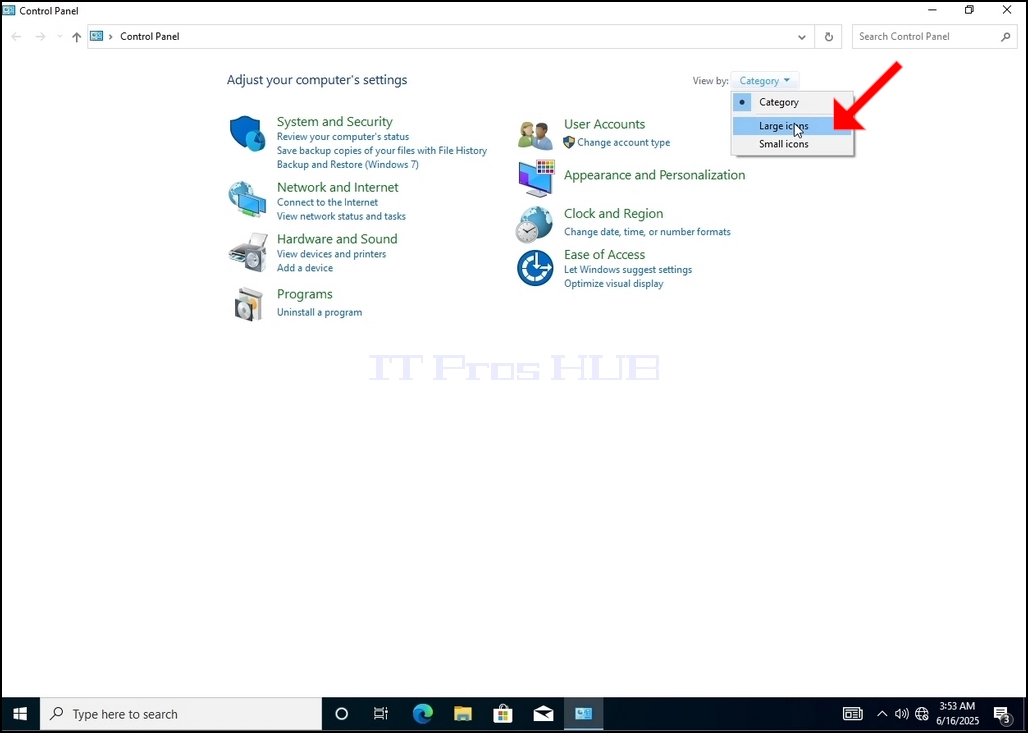
5. Για να κάνετε την πλοήγηση ευκολότερη, κάντε κλικ Κατηγορία στην επάνω δεξιά πλευρά του παραθύρου πίνακα ελέγχου και να επιλέξετε "Μεγάλα εικονίδια" από το μικρό νέο μενού που εμφανίζεται.
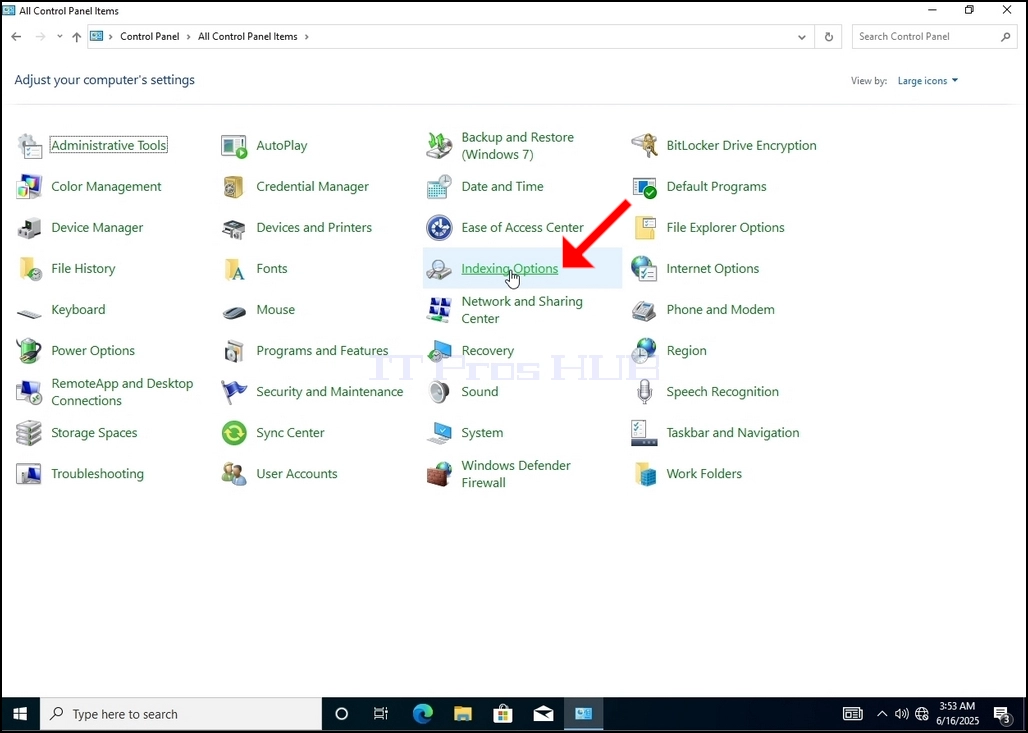
6. Αναζητήστε το εικονίδιο Επιλογές ευρετηρίου και κάντε κλικ σε αυτό. Περιμένετε να εμφανιστεί το παράθυρο Επιλογές ευρετηρίου.
7. Μόλις ανοίξει το παράθυρο επιλογών ευρετηρίου, κάντε κλικ στο κουμπί Advanced στο κάτω μέρος του παραθύρου.
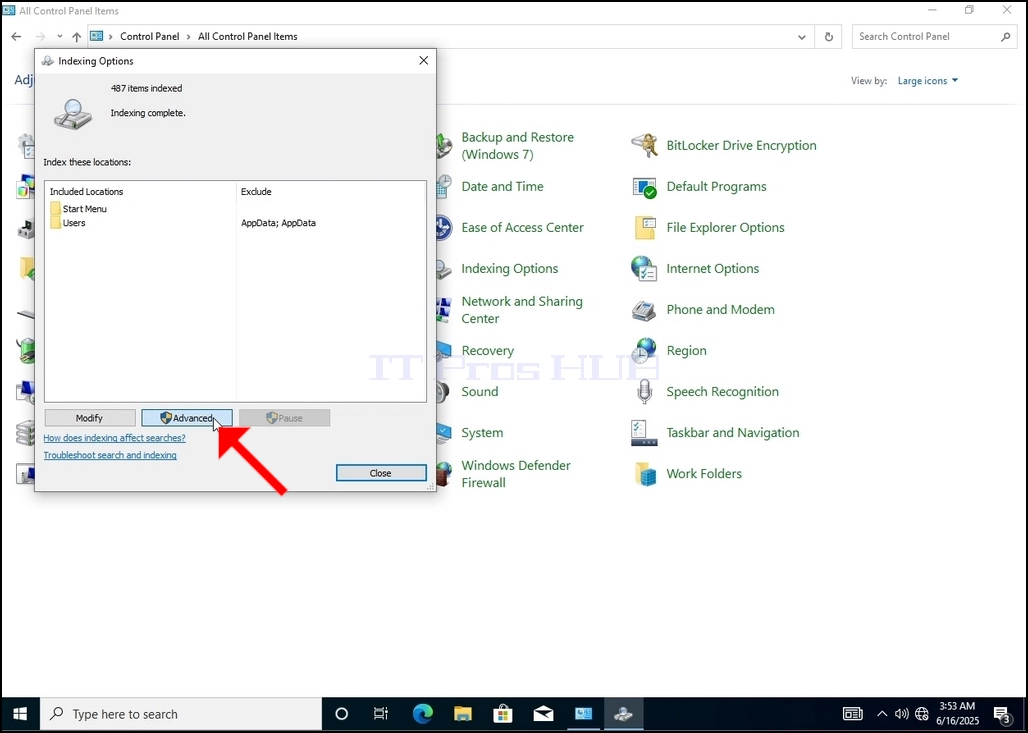
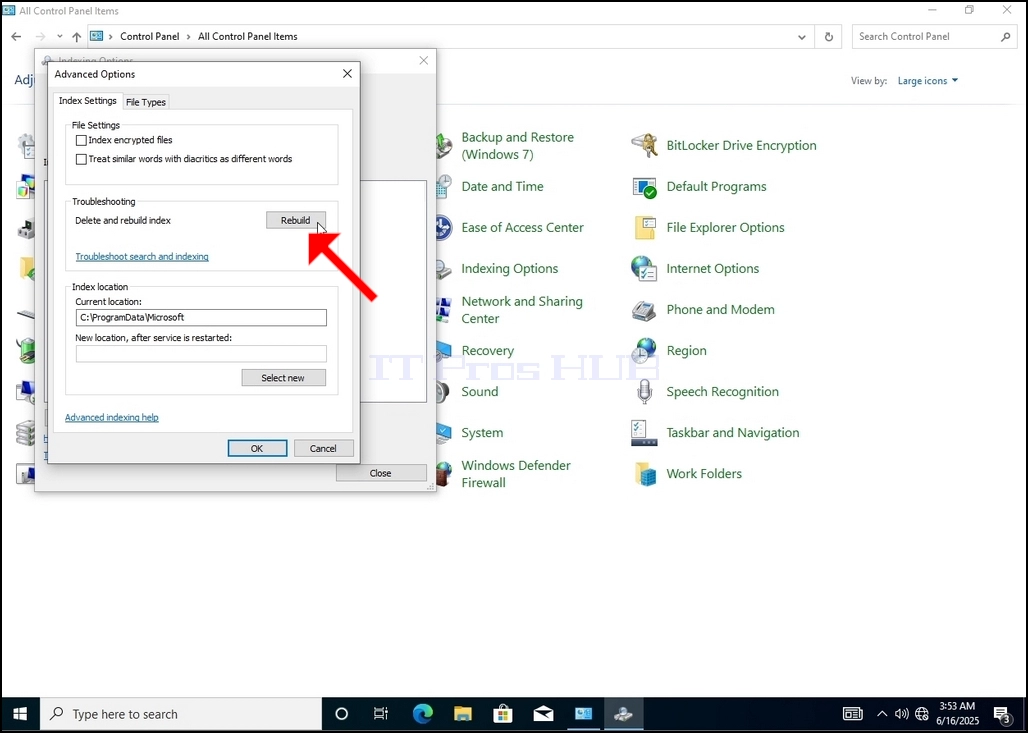
8. Στο νέο παράθυρο, αναζητήστε το κουμπί Rebuild και κάντε κλικ σε αυτό. Μετά θα εμφανιστεί ένα κουτί επιβεβαίωσης. Κάντε κλικ στο κουμπί OK για να ξεκινήσετε την ανοικοδόμηση του ευρετηρίου.
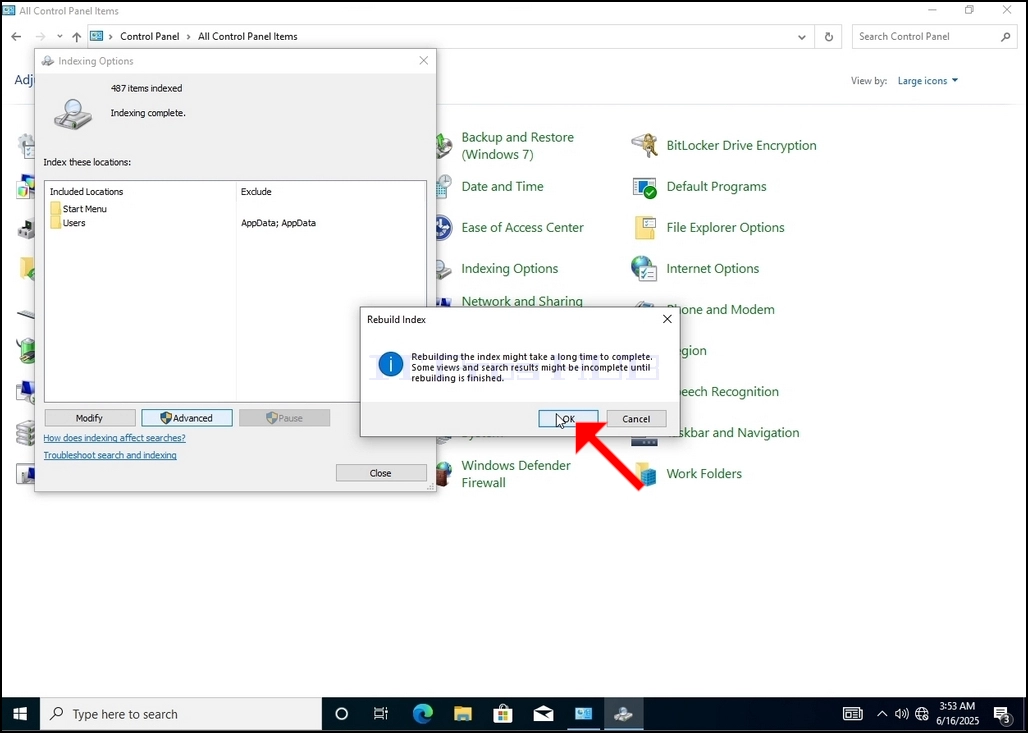
9. Αφού κάνετε κλικ OK στο πλαίσιο επιβεβαίωσης, τα Windows θα αρχίσουν την ανοικοδόμηση του ευρετηρίου του. Μπορεί να πάρει λίγο χρόνο για να ξεκινήσει η διαδικασία, περιμένετε υπομονετικά μερικά δευτερόλεπτα μέχρι μερικά λεπτά. Τη στιγμή που αρχίζει η διαδικασία, το -Πλήρης ευρετηρίαση" η πρόταση θα αντικατασταθεί με "Ευρετήριο σε εξέλιξη. Αποτελέσματα αναζήτησης μπορεί να μην είναι πλήρη κατά τη διάρκεια αυτής της περιόδου."
Επιπλέον, ο αριθμός των στοιχείων που θα ευρετηριαστεί θα επανέλθει στο 0 για μια στιγμή και στη συνέχεια θα αρχίσει να αυξάνεται.
Σημειώστε ότι όλα τα παράθυρα που σχετίζονται με τη διαδικασία ευρετηρίου μπορούν τώρα να κλείσουν και η διαδικασία ανοικοδόμησης θα εξακολουθεί να τρέχει το φόντο.
Σημειώστε ότι η ταχύτητα της διαδικασίας ευρετηρίου μπορεί να μειωθεί λόγω της δραστηριότητας του χρήστη στον υπολογιστή. Όσο πιο έντονη είναι η δραστηριότητα τόσο λιγότερη θα ήταν η ταχύτητα ευρετηρίου.
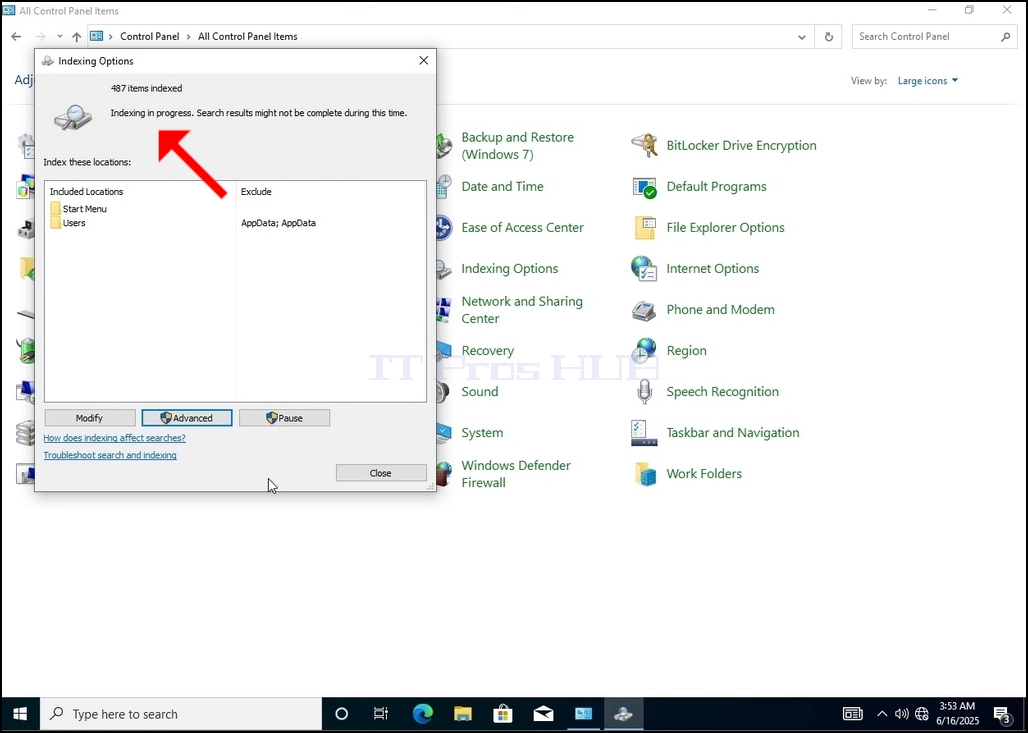
10. Για να ελέγξετε αν η διαδικασία ευρετηρίασης γίνεται, πηγαίνετε πίσω στις επιλογές ευρετηρίου μέσω του πίνακα ελέγχου, όπως εξηγείται στα προηγούμενα στάδια. Εάν η διαδικασία έχει ολοκληρωθεί, θα δείτε το -Πλήρης ευρετηρίαση" η ποινή εμφανίζεται ξανά.
Δεδομένου ότι τα Windows δεν ενημερώνουν το χρήστη μόλις αυτή η διαδικασία γίνει, υπάρχει πράγματι ανάγκη να εκτελέσει το τελευταίο που αναφέρεται. Ανάλογα με τον αριθμό των αρχείων, των φακέλων, των οδηγών και των κατατμήσεων που σημειώνονται για την ευρετηρίαση, αυτή η διαδικασία θα μπορούσε να διαρκέσει μεταξύ λίγων λεπτών έως λίγων ωρών.
- Λεπτομέρειες
- Συντάκτης: IT Pro
- Κατηγορία: How to Articles
- Εμφανίσεις: 4181
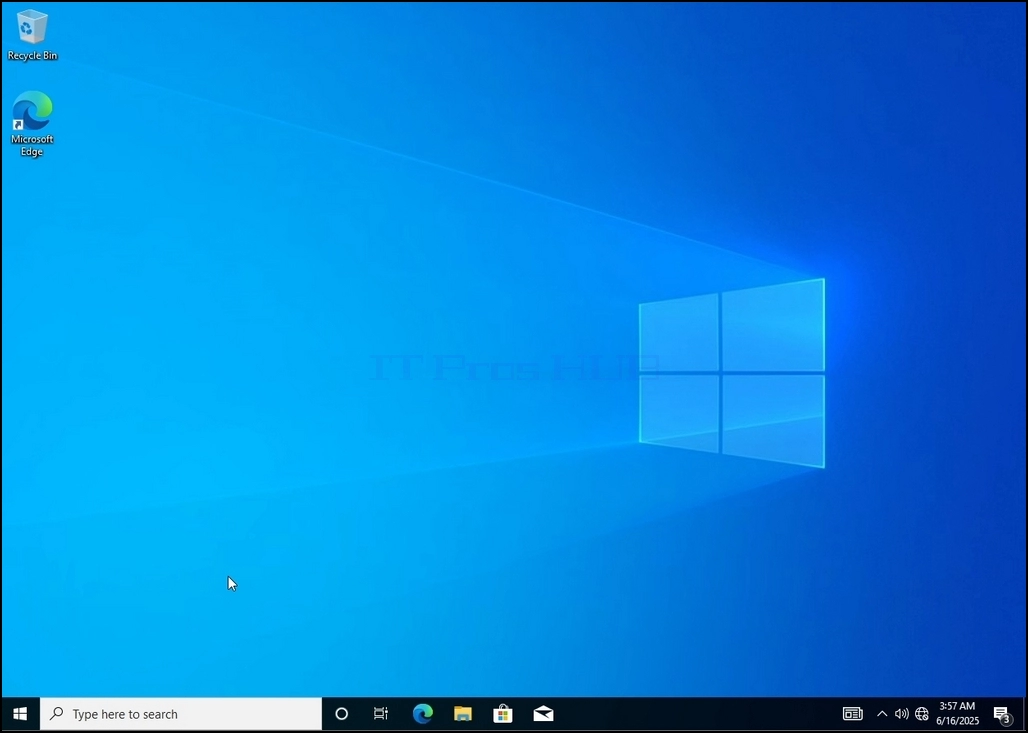
1. Πηγαίνετε στην επιφάνεια εργασίας των Windows
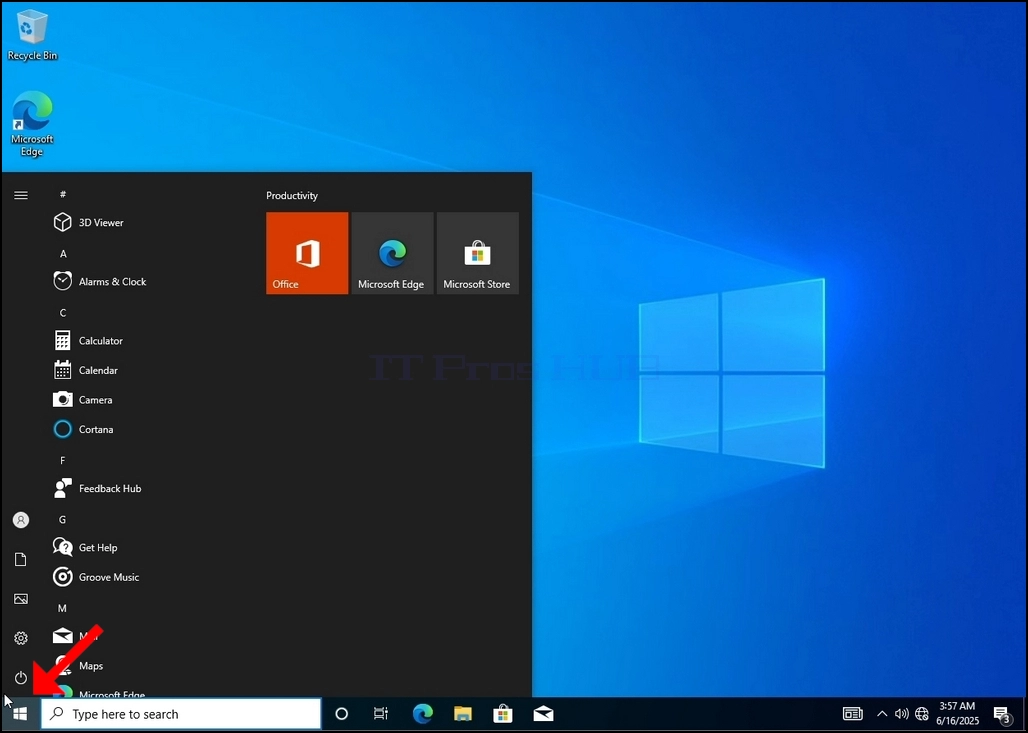
2. Κάντε κλικ στην εκκίνηση
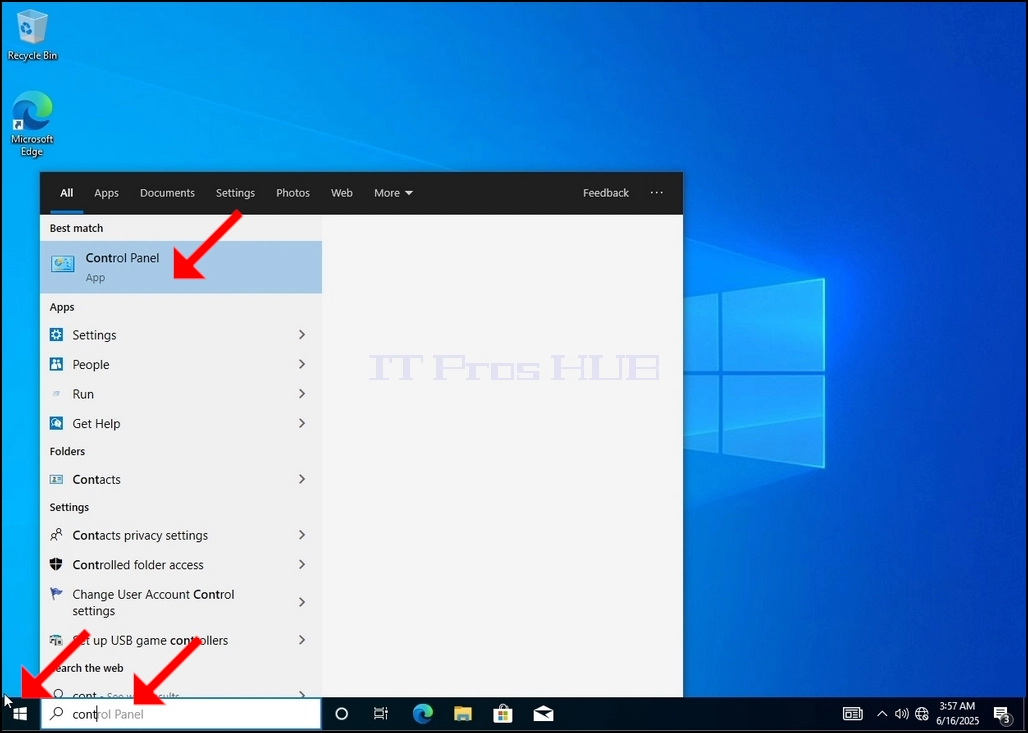
3. Αφού ανοίξει το μενού έναρξης, πληκτρολογήστε τον πίνακα ελέγχου" και περιμένετε το μενού Έναρξη για να βρείτε το εικονίδιο πίνακα ελέγχου. Παρακαλώ σημειώστε ότι είναι δυνατό να πληκτρολογήσετε justcont" και στις περισσότερες περιπτώσεις το μενού Έναρξη θα βρείτε ακόμα το εικονίδιο πίνακα ελέγχου.
Μόλις το βρει, κάντε κλικ και περιμένετε να εμφανιστεί το παράθυρο του πίνακα ελέγχου.
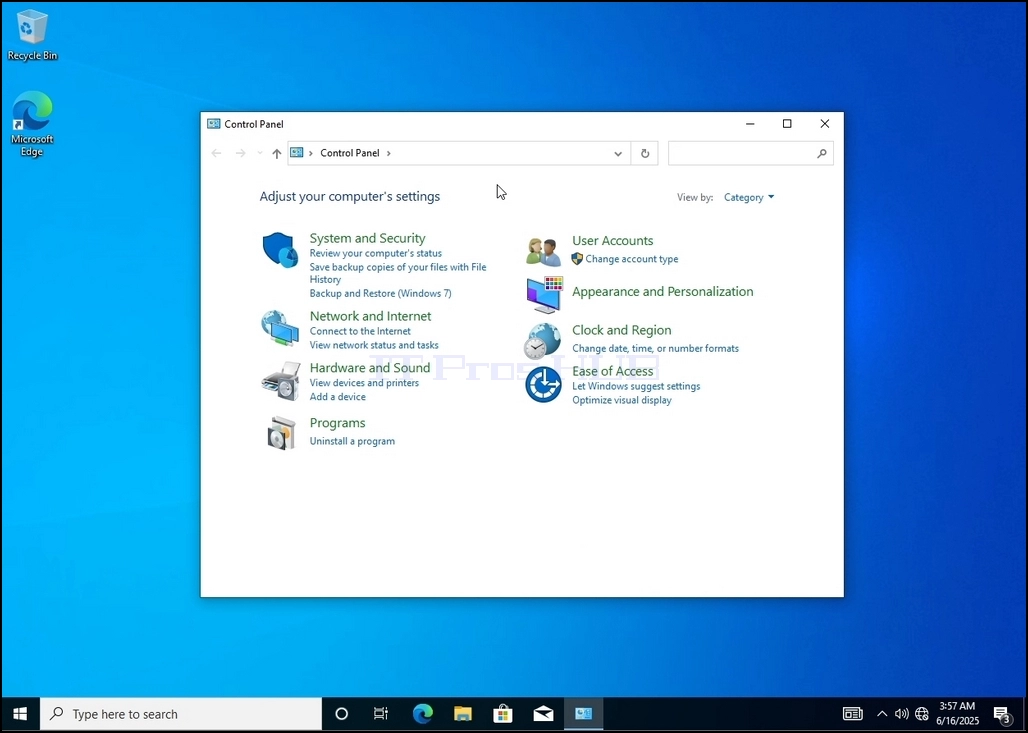
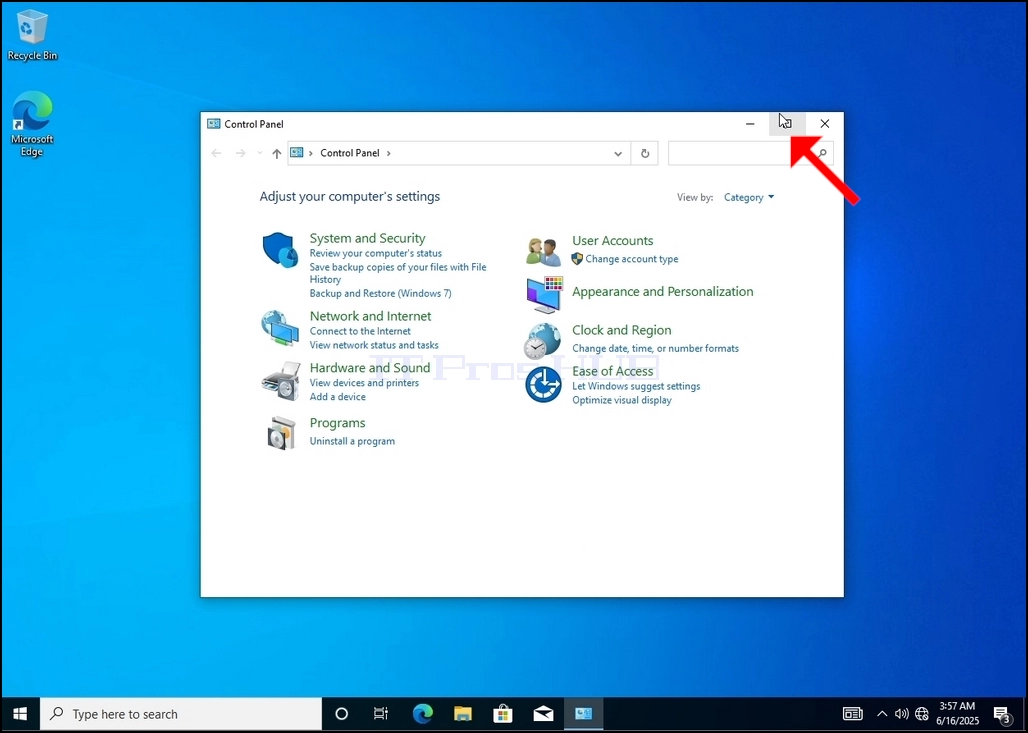
4. Μόλις ανοίξει το παράθυρο του πίνακα ελέγχου, διευρύνετέ το κάνοντας κλικ στο εικονίδιο που μεγαλώνει στην επάνω δεξιά γωνία του παραθύρου.
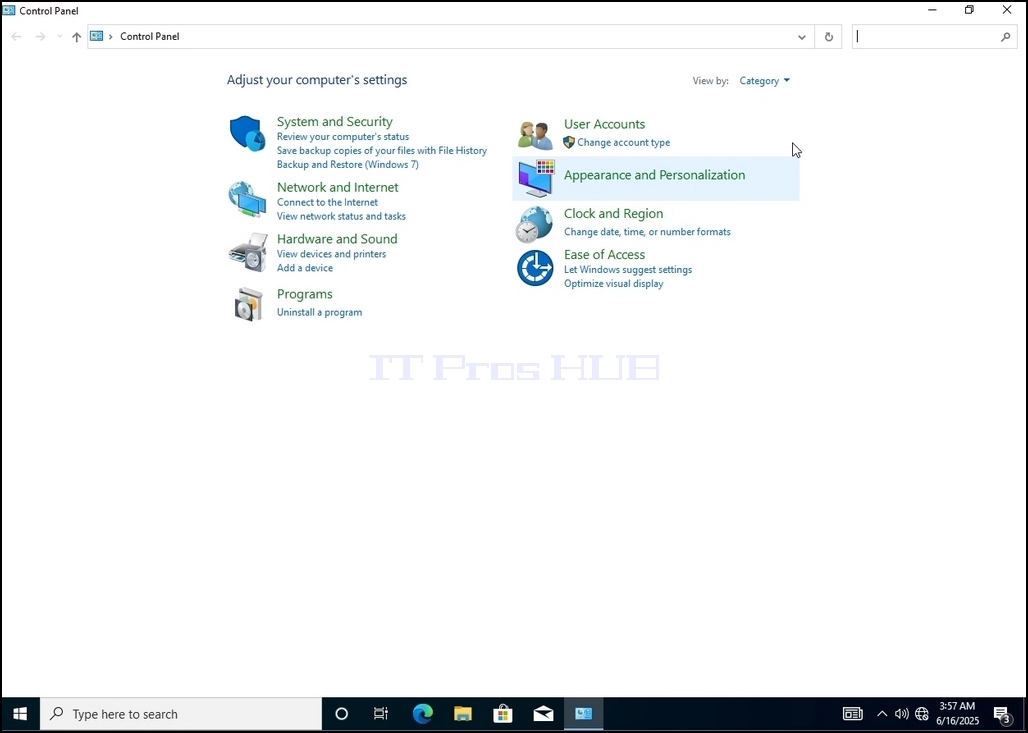
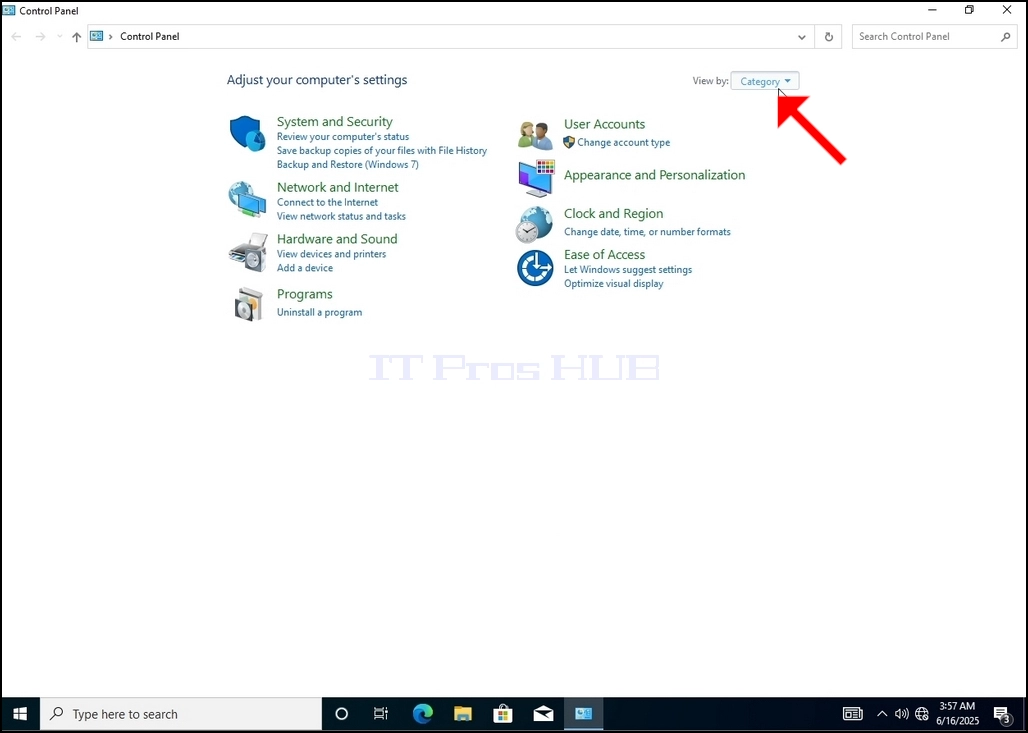
5. Για να κάνετε την πλοήγηση ευκολότερη, κάντε κλικ Κατηγορία στην επάνω δεξιά πλευρά του παραθύρου πίνακα ελέγχου και να επιλέξετε "Μεγάλα εικονίδια" από το μικρό νέο μενού που εμφανίζεται.
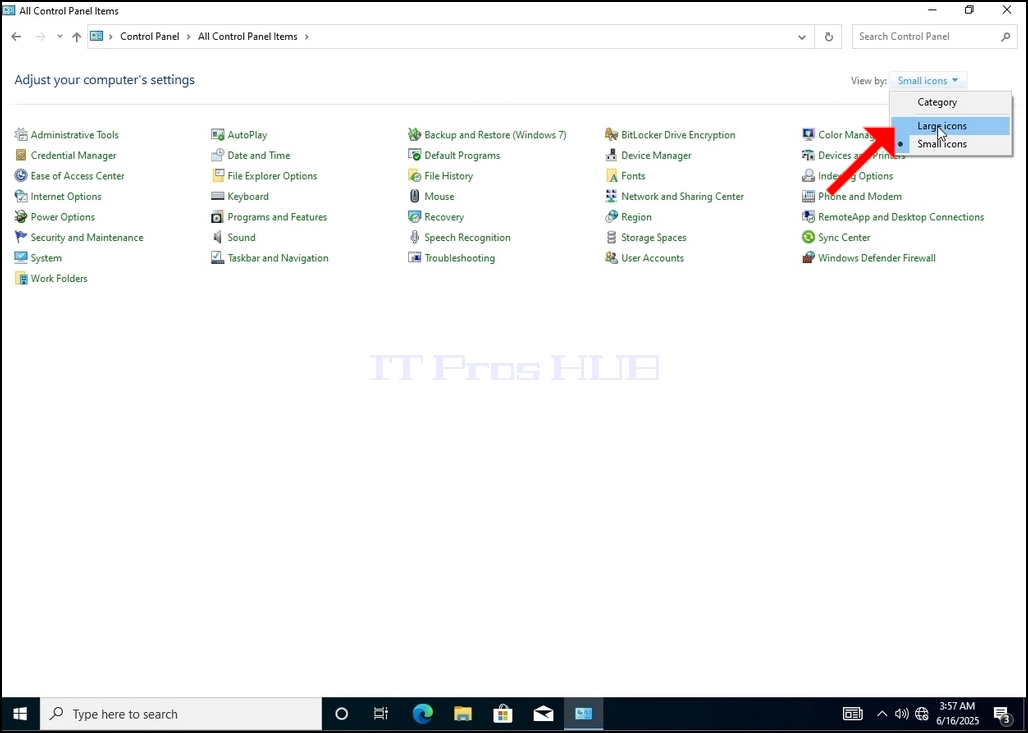
6. Αναζητήστε το εικονίδιο Επιλογές ευρετηρίου και κάντε κλικ σε αυτό. Περιμένετε να εμφανιστεί το παράθυρο Επιλογές ευρετηρίου.
7. Μόλις ανοίξει το παράθυρο επιλογών ευρετηρίου, κάντε κλικ στο κουμπί Advanced στο κάτω μέρος του παραθύρου.
8. Στο νέο παράθυρο, αναζητήστε το κουμπί Rebuild και κάντε κλικ σε αυτό. Μετά θα εμφανιστεί ένα κουτί επιβεβαίωσης. Κάντε κλικ στο κουμπί OK για να ξεκινήσετε την ανοικοδόμηση του ευρετηρίου.
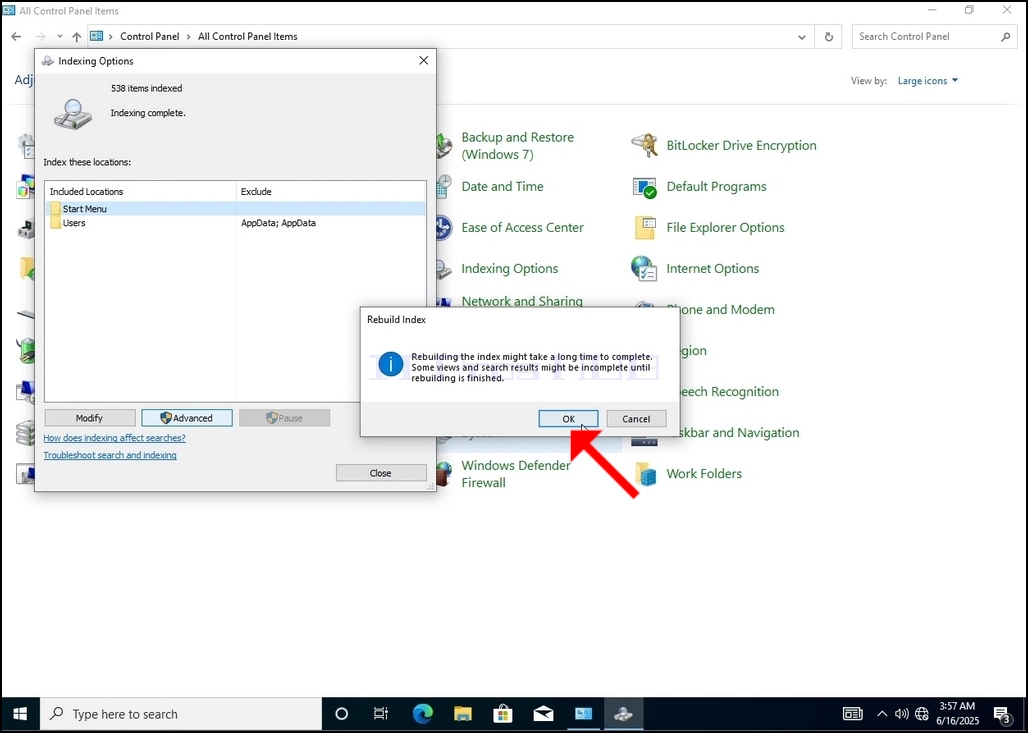
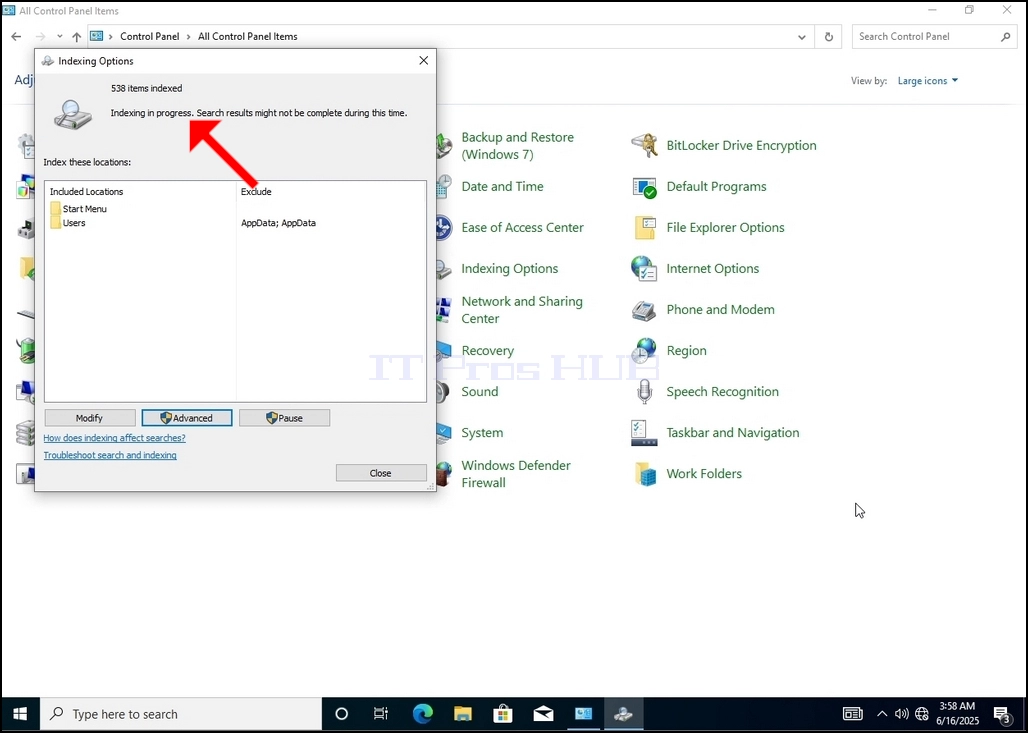
9. Αφού κάνετε κλικ OK στο πλαίσιο επιβεβαίωσης, τα Windows θα αρχίσουν την ανοικοδόμηση του ευρετηρίου του. Μπορεί να πάρει λίγο χρόνο για να ξεκινήσει η διαδικασία, περιμένετε υπομονετικά μερικά δευτερόλεπτα μέχρι μερικά λεπτά. Τη στιγμή που αρχίζει η διαδικασία, το -Πλήρης ευρετηρίαση" η πρόταση θα αντικατασταθεί με "Ευρετήριο σε εξέλιξη. Αποτελέσματα αναζήτησης μπορεί να μην είναι πλήρη κατά τη διάρκεια αυτής της περιόδου."
Επιπλέον, ο αριθμός των στοιχείων που θα ευρετηριαστεί θα επανέλθει στο 0 για μια στιγμή και στη συνέχεια θα αρχίσει να αυξάνεται.
Σημειώστε ότι όλα τα παράθυρα που σχετίζονται με τη διαδικασία ευρετηρίου μπορούν τώρα να κλείσουν και η διαδικασία ανοικοδόμησης θα εξακολουθεί να τρέχει το φόντο.
Σημειώστε ότι η ταχύτητα της διαδικασίας ευρετηρίου μπορεί να μειωθεί λόγω της δραστηριότητας του χρήστη στον υπολογιστή. Όσο πιο έντονη είναι η δραστηριότητα τόσο λιγότερη θα ήταν η ταχύτητα ευρετηρίου.
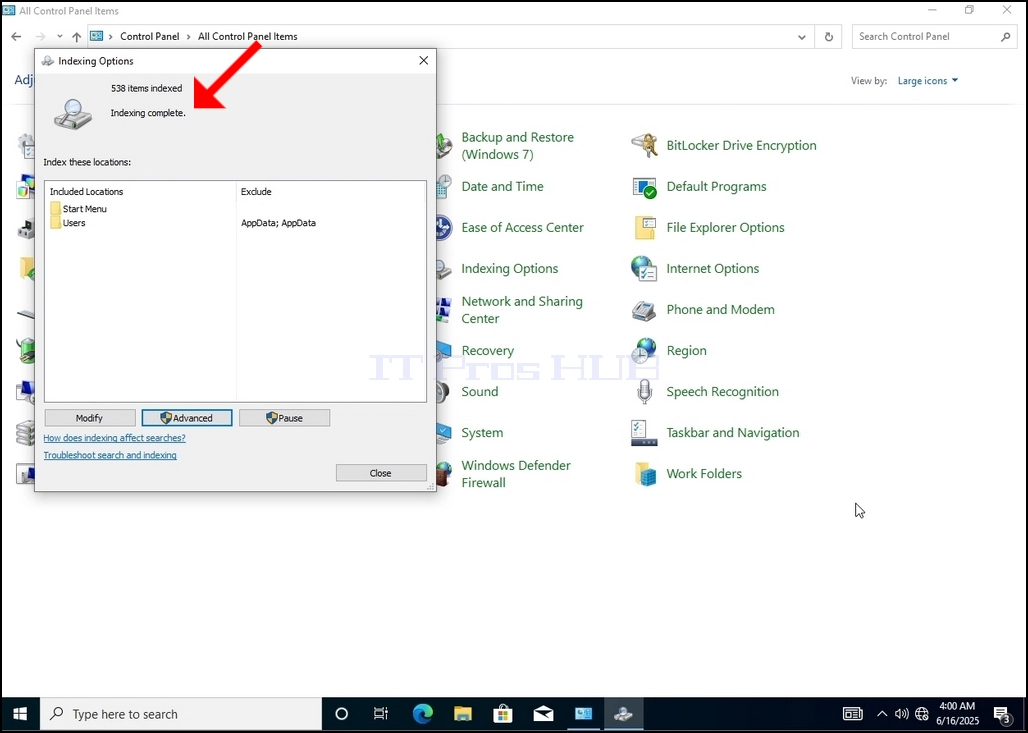
10. Για να ελέγξετε αν η διαδικασία ευρετηρίασης γίνεται, πηγαίνετε πίσω στις επιλογές ευρετηρίου μέσω του πίνακα ελέγχου, όπως εξηγείται στα προηγούμενα στάδια. Εάν η διαδικασία έχει ολοκληρωθεί, θα δείτε το -Πλήρης ευρετηρίαση" η ποινή εμφανίζεται ξανά.
Δεδομένου ότι τα Windows δεν ενημερώνουν το χρήστη μόλις αυτή η διαδικασία γίνει, υπάρχει πράγματι ανάγκη να εκτελέσει το τελευταίο που αναφέρεται. Ανάλογα με τον αριθμό των αρχείων, των φακέλων, των οδηγών και των κατατμήσεων που σημειώνονται για την ευρετηρίαση, αυτή η διαδικασία θα μπορούσε να διαρκέσει μεταξύ λίγων λεπτών έως λίγων ωρών.
- Λεπτομέρειες
- Συντάκτης: IT Pro
- Κατηγορία: How to Articles
- Εμφανίσεις: 4828
1. Πηγαίνετε στην επιφάνεια εργασίας των Windows
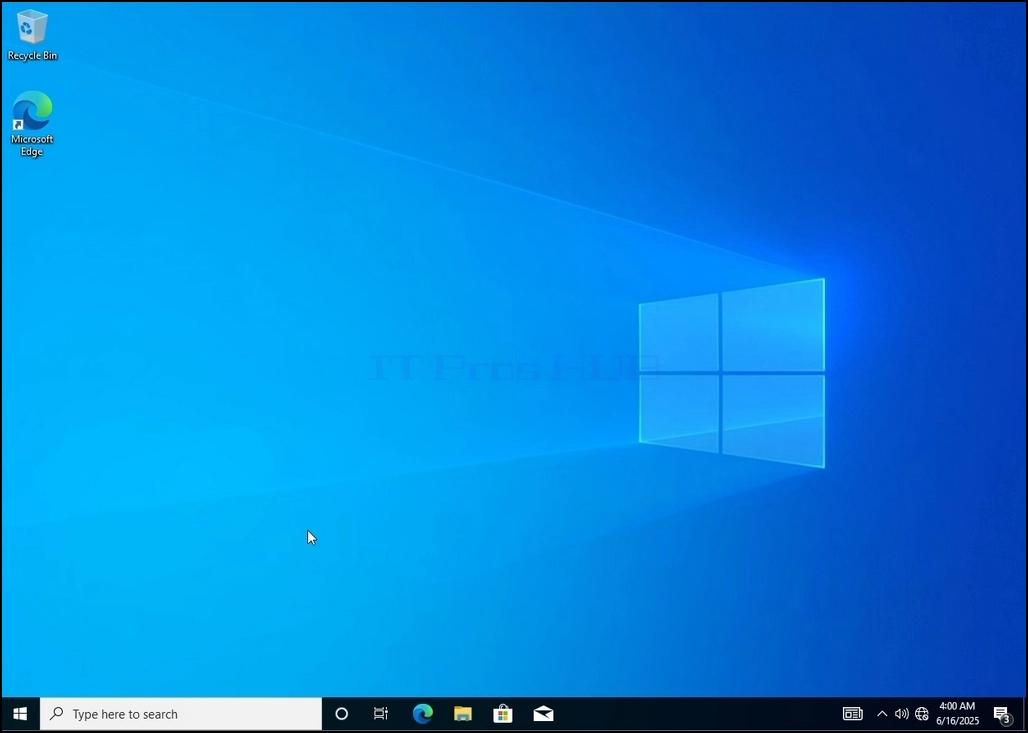
2. Κάντε κλικ στην εκκίνηση
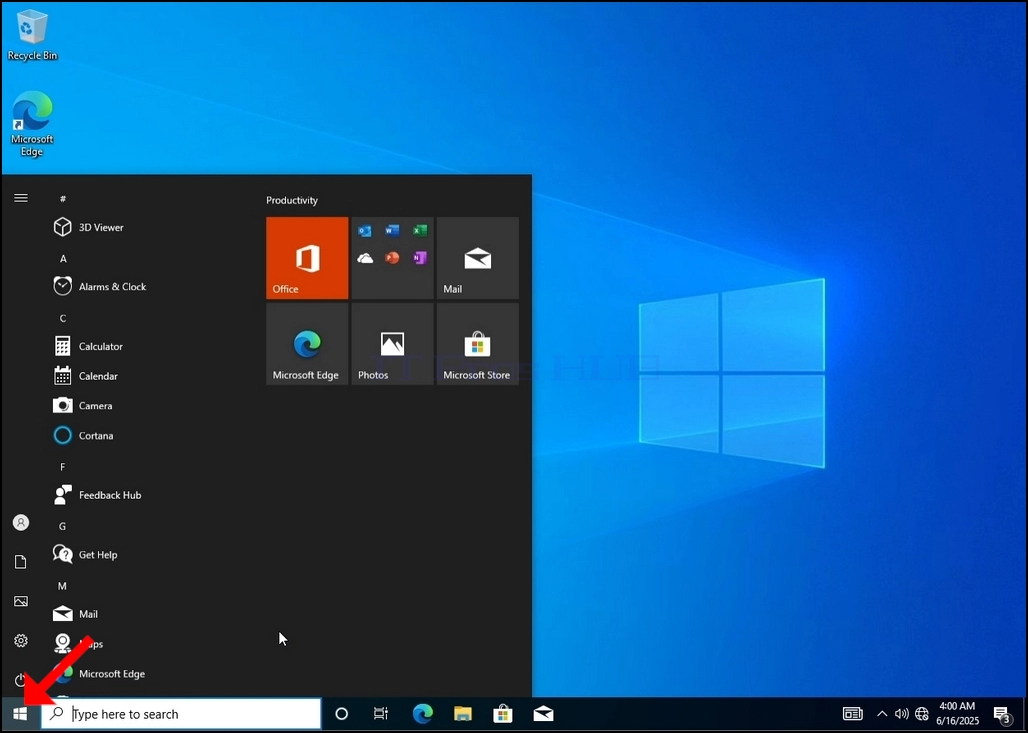
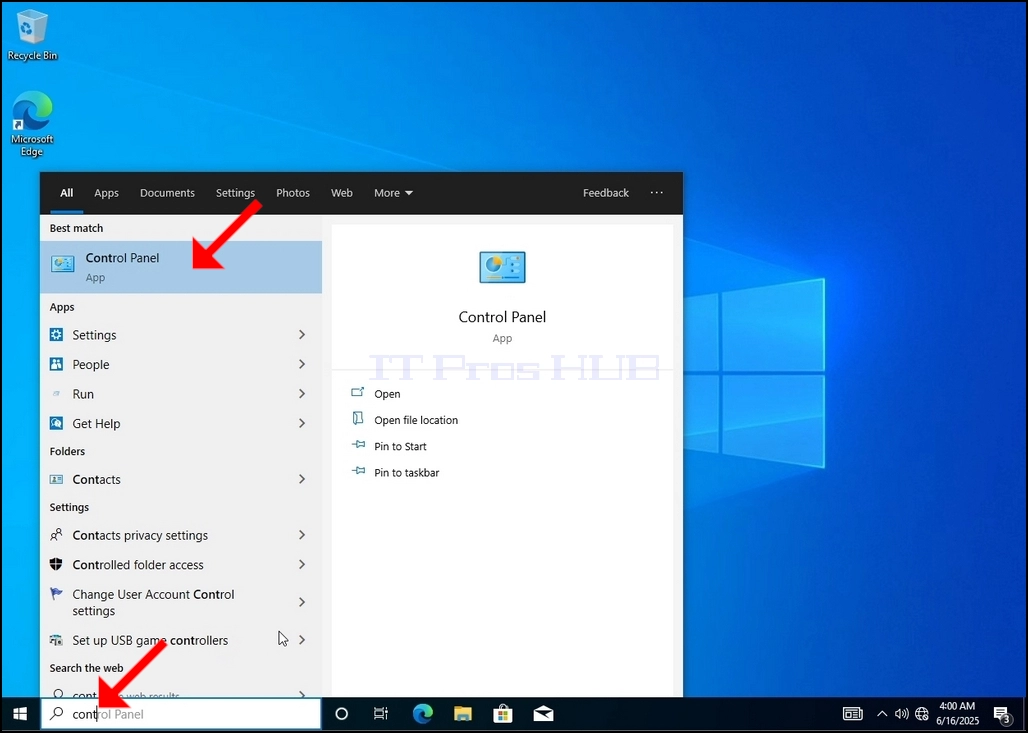
3. Αφού ανοίξει το μενού έναρξης, πληκτρολογήστε τον πίνακα ελέγχου" και περιμένετε το μενού Έναρξη για να βρείτε το εικονίδιο πίνακα ελέγχου. Παρακαλώ σημειώστε ότι είναι δυνατό να πληκτρολογήσετε justcont" και στις περισσότερες περιπτώσεις το μενού Έναρξη θα βρείτε ακόμα το εικονίδιο πίνακα ελέγχου.
Μόλις το βρει, κάντε κλικ και περιμένετε να εμφανιστεί το παράθυρο του πίνακα ελέγχου.
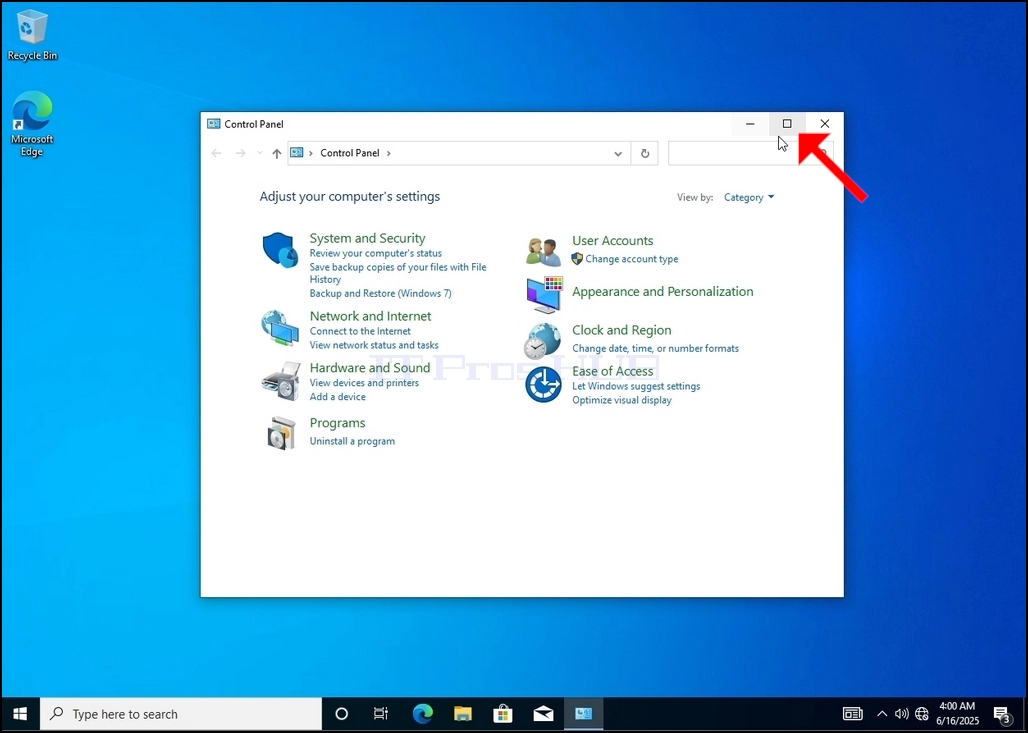
4. Μόλις ανοίξει το παράθυρο του πίνακα ελέγχου, διευρύνετέ το κάνοντας κλικ στο εικονίδιο που μεγαλώνει στην επάνω δεξιά γωνία του παραθύρου.
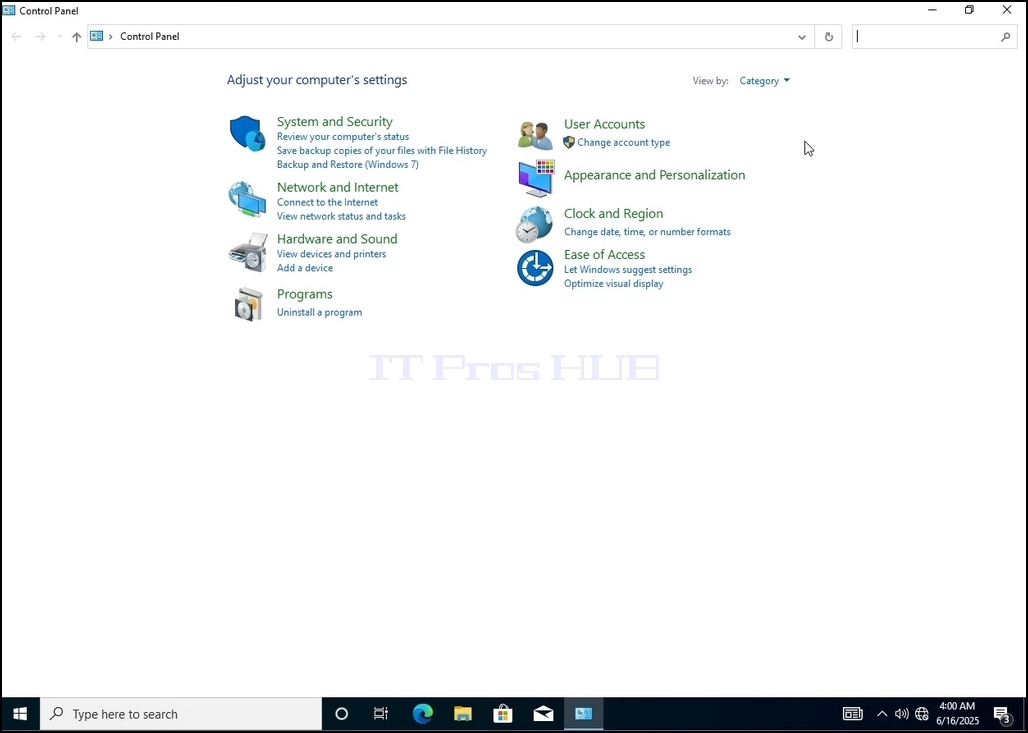
5. Για να κάνετε την πλοήγηση ευκολότερη, κάντε κλικ Κατηγορία στην επάνω δεξιά πλευρά του παραθύρου πίνακα ελέγχου και να επιλέξετε "Μεγάλα εικονίδια" από το μικρό νέο μενού που εμφανίζεται.
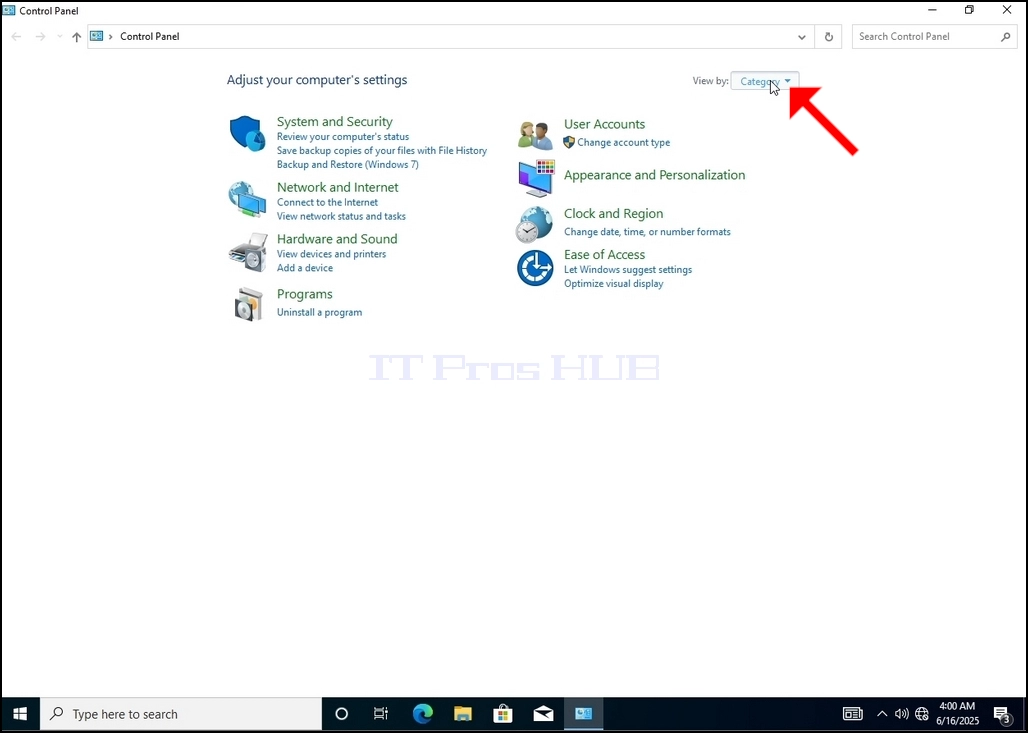
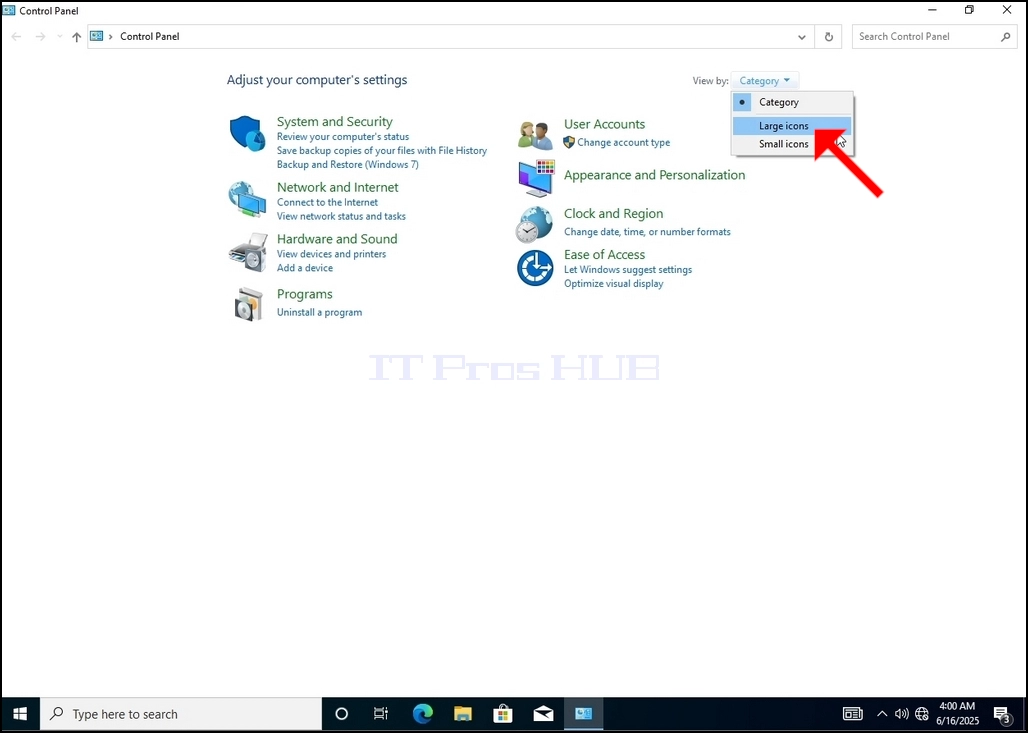
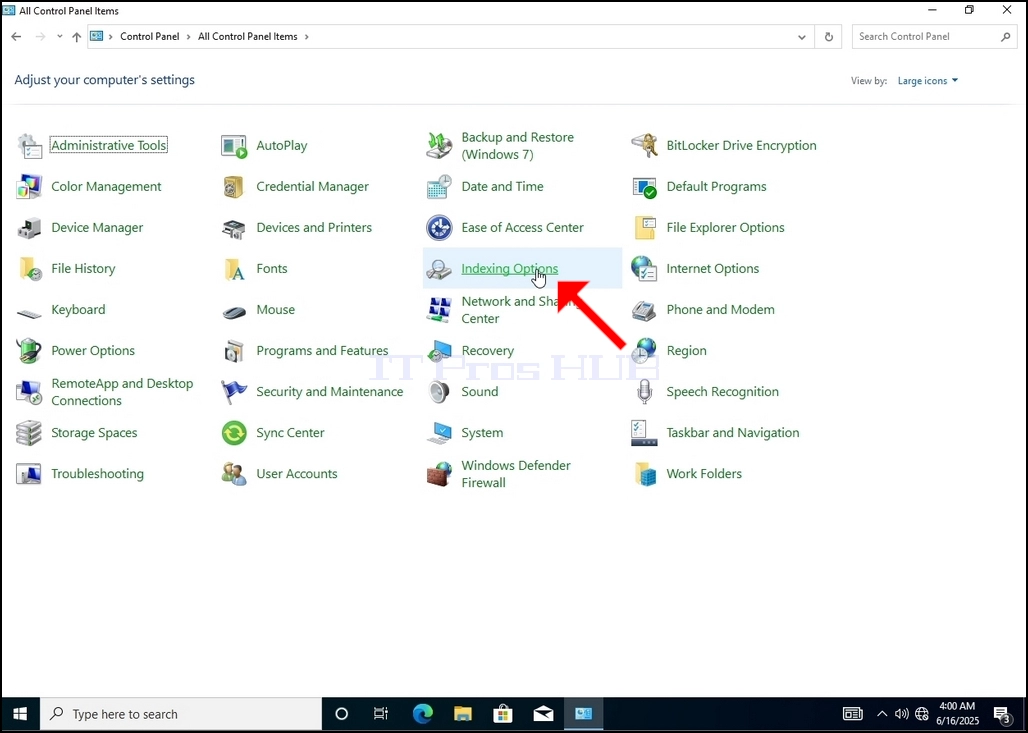
6. Αναζητήστε το εικονίδιο Επιλογές ευρετηρίου και κάντε κλικ σε αυτό. Περιμένετε να εμφανιστεί το παράθυρο Επιλογές ευρετηρίου.
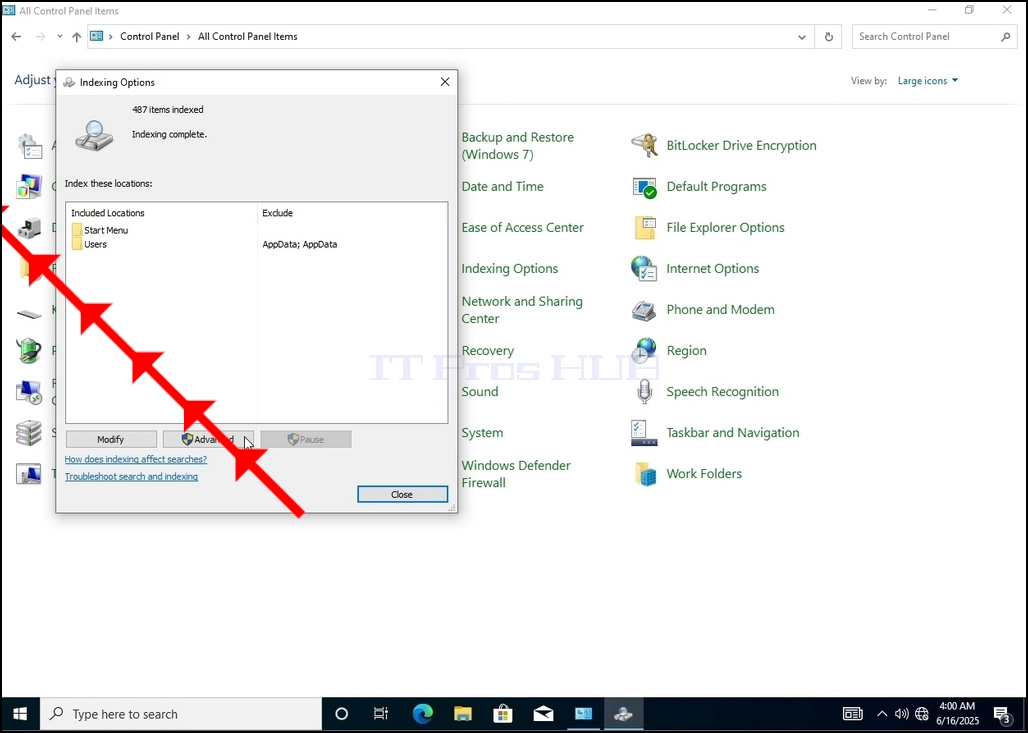
7. Μόλις ανοίξει το παράθυρο επιλογών ευρετηρίου, κάντε κλικ στο κουμπί Advanced στο κάτω μέρος του παραθύρου.
8. Στο νέο παράθυρο, αναζητήστε το κουμπί Rebuild και κάντε κλικ σε αυτό. Μετά θα εμφανιστεί ένα κουτί επιβεβαίωσης. Κάντε κλικ στο κουμπί OK για να ξεκινήσετε την ανοικοδόμηση του ευρετηρίου.
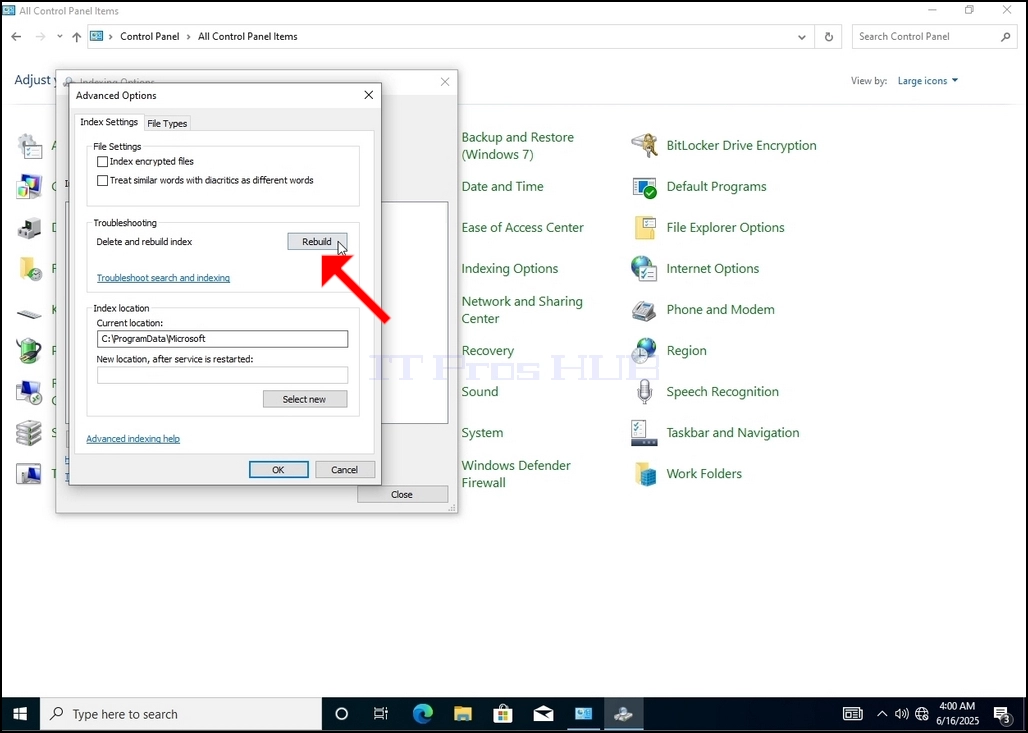
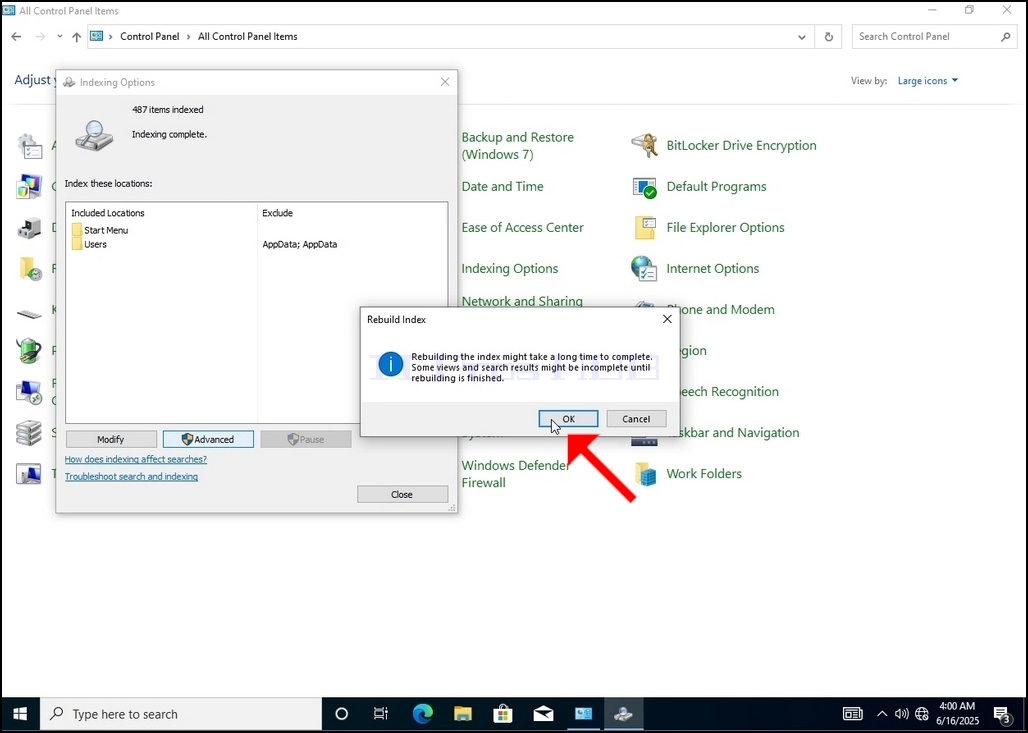
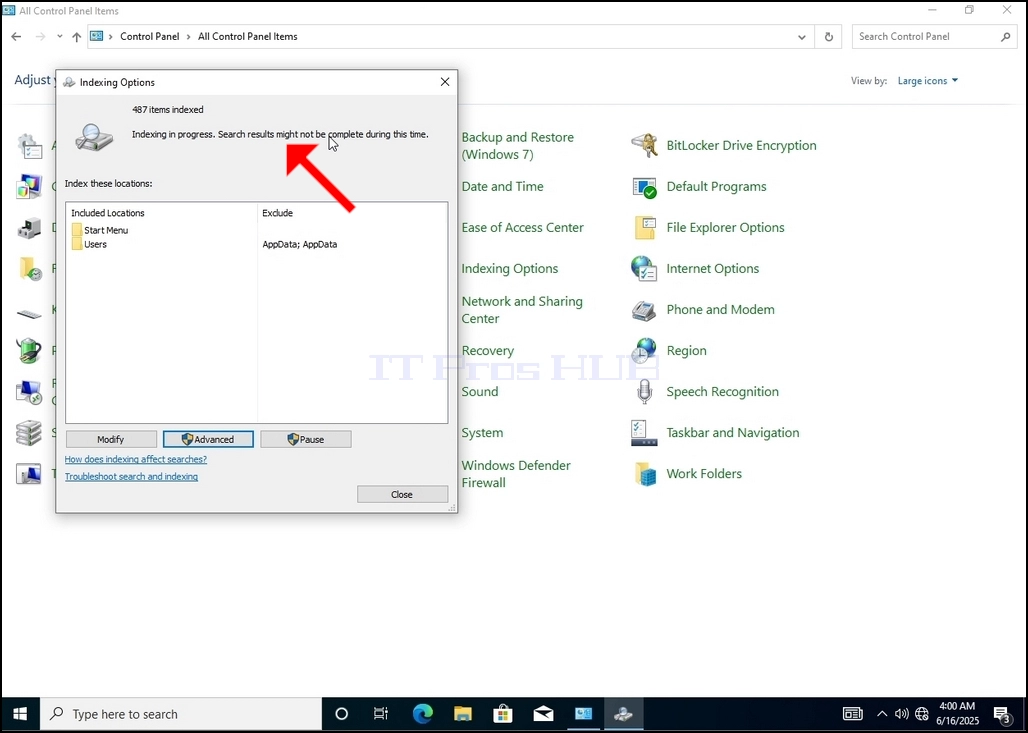
9. Αφού κάνετε κλικ OK στο πλαίσιο επιβεβαίωσης, τα Windows θα αρχίσουν την ανοικοδόμηση του ευρετηρίου του. Μπορεί να πάρει λίγο χρόνο για να ξεκινήσει η διαδικασία, περιμένετε υπομονετικά μερικά δευτερόλεπτα μέχρι μερικά λεπτά. Τη στιγμή που αρχίζει η διαδικασία, το -Πλήρης ευρετηρίαση" η πρόταση θα αντικατασταθεί με "Ευρετήριο σε εξέλιξη. Αποτελέσματα αναζήτησης μπορεί να μην είναι πλήρη κατά τη διάρκεια αυτής της περιόδου."
Επιπλέον, ο αριθμός των στοιχείων που θα ευρετηριαστεί θα επανέλθει στο 0 για μια στιγμή και στη συνέχεια θα αρχίσει να αυξάνεται.
Σημειώστε ότι όλα τα παράθυρα που σχετίζονται με τη διαδικασία ευρετηρίου μπορούν τώρα να κλείσουν και η διαδικασία ανοικοδόμησης θα εξακολουθεί να τρέχει το φόντο.
Σημειώστε ότι η ταχύτητα της διαδικασίας ευρετηρίου μπορεί να μειωθεί λόγω της δραστηριότητας του χρήστη στον υπολογιστή. Όσο πιο έντονη είναι η δραστηριότητα τόσο λιγότερη θα ήταν η ταχύτητα ευρετηρίου.
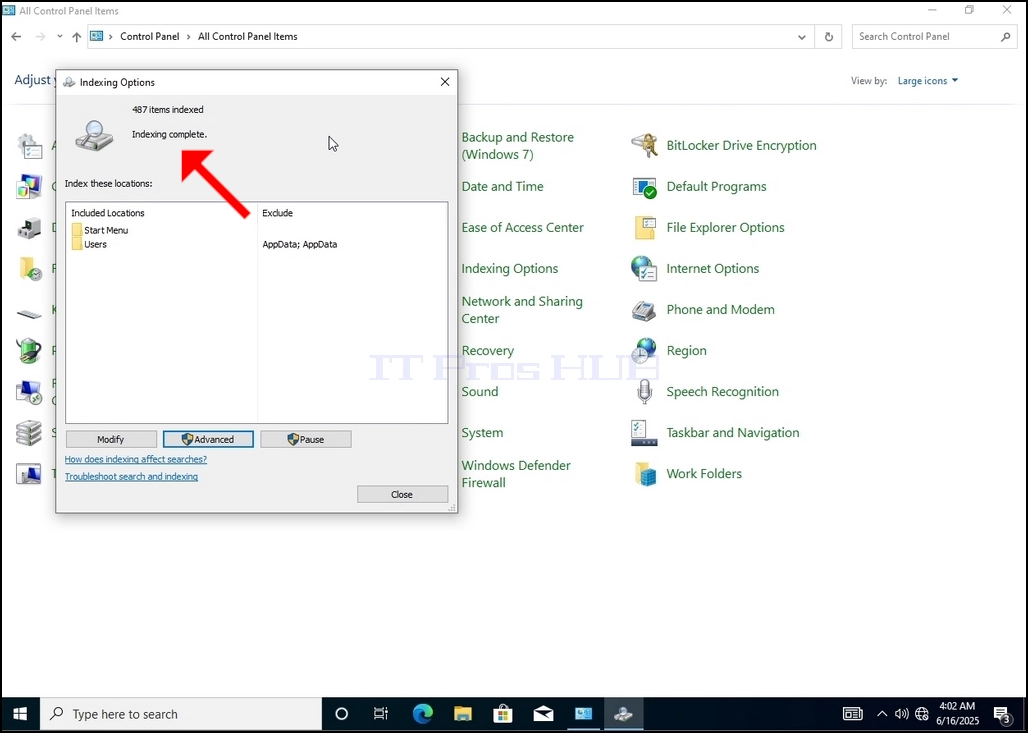
10. Για να ελέγξετε αν η διαδικασία ευρετηρίασης γίνεται, πηγαίνετε πίσω στις επιλογές ευρετηρίου μέσω του πίνακα ελέγχου, όπως εξηγείται στα προηγούμενα στάδια. Εάν η διαδικασία έχει ολοκληρωθεί, θα δείτε το -Πλήρης ευρετηρίαση" η ποινή εμφανίζεται ξανά.
Δεδομένου ότι τα Windows δεν ενημερώνουν το χρήστη μόλις αυτή η διαδικασία γίνει, υπάρχει πράγματι ανάγκη να εκτελέσει το τελευταίο που αναφέρεται. Ανάλογα με τον αριθμό των αρχείων, των φακέλων, των οδηγών και των κατατμήσεων που σημειώνονται για την ευρετηρίαση, αυτή η διαδικασία θα μπορούσε να διαρκέσει μεταξύ λίγων λεπτών έως λίγων ωρών.
- Λεπτομέρειες
- Συντάκτης: IT Pro
- Κατηγορία: How to Articles
- Εμφανίσεις: 4564
1. Μεταβείτε στην επιφάνεια εργασίας των Windows

2. Κάντε κλικ στο κουμπί Έναρξη

3. Αφού ανοίξει το μενού Έναρξη, πληκτρολογήστε "πίνακας ελέγχου" και περιμένετε να βρει το μενού Έναρξη το εικονίδιο Πίνακας ελέγχου. Σημειώστε ότι είναι δυνατόν να πληκτρολογήσετε απλώς "cont" και στις περισσότερες περιπτώσεις το μενού Έναρξη θα εξακολουθήσει να βρίσκει το εικονίδιο του Πίνακα Ελέγχου.
Μόλις το βρει, κάντε κλικ σε αυτό και περιμένετε να εμφανιστεί το παράθυρο του Πίνακα Ελέγχου.


4. Μόλις ανοίξει το παράθυρο του Πίνακα Ελέγχου, μεγεθύνετε το παράθυρο κάνοντας κλικ στο εικονίδιο μεγέθυνσης στην επάνω δεξιά γωνία του εν λόγω παραθύρου.


5. Για να διευκολύνετε την πλοήγηση, κάντε κλικ στην Κατηγορία στην επάνω δεξιά πλευρά του παραθύρου του Πίνακα Ελέγχου και επιλέξτε "Μεγάλα εικονίδια" από το νέο μικρό μενού που εμφανίζεται.


6. Αναζητήστε το εικονίδιο "Επιλογές ευρετηρίασης" και κάντε κλικ σε αυτό. Περιμένετε να εμφανιστεί το παράθυρο Επιλογές ευρετηρίασης.

7. Μόλις ανοίξει το παράθυρο Indexing Options (Επιλογές ευρετηρίασης), κάντε κλικ στο κουμπί Advanced (Για προχωρημένους) στο κάτω μέρος του εν λόγω παραθύρου.

8. Στο νέο παράθυρο, αναζητήστε το κουμπί Rebuild (Επαναδημιουργία) και κάντε κλικ σε αυτό. Στη συνέχεια θα εμφανιστεί ένα πλαίσιο επιβεβαίωσης. Κάντε κλικ στο κουμπί OK σε αυτό για να ξεκινήσει η αναδημιουργία του ευρετηρίου.


9. Αφού κάνετε κλικ στο κουμπί OK στο πλαίσιο επιβεβαίωσης, τα Windows θα ξεκινήσουν την ανοικοδόμηση του ευρετηρίου τους. Μπορεί να χρειαστεί κάποιος χρόνος για να ξεκινήσει η πραγματική διαδικασία, Περιμένετε υπομονετικά μερικά δευτερόλεπτα έως μερικά λεπτά. Τη στιγμή που θα ξεκινήσει η διαδικασία, η πρόταση "Indexing Complete" (Ολοκλήρωση ευρετηρίασης) θα αντικατασταθεί από τη φράση "Indexing in progress(Ευρετηρίαση σε εξέλιξη).Τα αποτελέσματα αναζήτησης ενδέχεται να μην είναι πλήρη κατά τη διάρκεια αυτής της περιόδου".
Επιπλέον, ο αριθμός των στοιχείων που ευρετηριάζονται θα μηδενιστεί για λίγο στο 0 και στη συνέχεια θα αρχίσει να αυξάνεται.
Σημειώστε ότι όλα τα παράθυρα που σχετίζονται με τη διαδικασία ευρετηρίασης μπορούν τώρα να κλείσουν και η διαδικασία αναδόμησης θα εξακολουθεί να εκτελείται στο παρασκήνιο.
Σημειώστε ότι η ταχύτητα της διαδικασίας ευρετηρίασης ενδέχεται να μειωθεί λόγω της δραστηριότητας του χρήστη στον υπολογιστή. Όσο πιο έντονη είναι η δραστηριότητα, τόσο μικρότερη θα είναι η ταχύτητα ευρετηρίασης.

10. Για να ελέγξετε αν έχει ολοκληρωθεί η διαδικασία ευρετηρίασης, επιστρέψτε στις Επιλογές ευρετηρίασης μέσω του Πίνακα Ελέγχου, όπως εξηγήθηκε στα προηγούμενα στάδια. Εάν η διαδικασία έχει ολοκληρωθεί, θα δείτε να εμφανίζεται ξανά η πρόταση "Indexing Complete" (Ολοκλήρωση ευρετηρίασης).
Δεδομένου ότι τα Windows δεν ειδοποιούν τον χρήστη μόλις ολοκληρωθεί αυτή η διαδικασία, υπάρχει πράγματι ανάγκη να εκτελέσετε το τελευταίο που αναφέρθηκε. Ανάλογα με τον αριθμό των αρχείων, των φακέλων, των προγραμμάτων οδήγησης και των διαμερισμάτων που έχουν επισημανθεί για ευρετηρίαση, αυτή η διαδικασία μπορεί να διαρκέσει από μερικά λεπτά έως μερικές ώρες.

- Πώς να ξαναχτίσετε το ευρετήριο στα Windows 10 21H1 x64 Pro N για τις θέσεις εργασίας Build 19043.928
- Πώς να ξαναχτίσετε το ευρετήριο στα Windows 10 21H1 x64 Pro N Build 19043.928
- Πώς να ξαναχτίσετε το ευρετήριο στα Windows 10 21H1 x64 Pro για τις θέσεις εργασίας Build 19043.928
- Πώς να ξαναχτίσετε το ευρετήριο στα Windows 10 21H1 x64 Pro Education N Build 19043.928