



- Λεπτομέρειες
- Συντάκτης: IT Pro
- Κατηγορία: How to Articles
- Εμφανίσεις: 6979
1. Go to Windows Explorer and from there, go to the left pane of the window and look for This PC. Click on it once, wait for the page to load.


2. Once This PC is loaded you should see your disks and partitions
3. Choose the partition/disk you would like to compress by marking it once by left clicking on it.
5. In the newly opened side menu, look for Properties and click on it once. Wait for the Properties window to load.
6. The properties window should be loaded with the General tab chosen. If it’s not chosen, please choose it by clicking on it once.
7. In the General tab, in the bottom part, look for the Compress the drive to save disk space sentence. Tag that option by clicking once on tagging box left to it. Once tagged, you should see a blue B sign in that box

8. Click on the Apply button to apply the change
9. Once clicked, a pop-up window titled Confirm Attribute Changes will appear.
10. In that confirmation window there should be 2 options:
a. Apply changes to drive C:\ only
b. Apply changes to drive C:\, subfolders and files
- In this article we will choose the latter option (b) since this option saves the most space by default.

12. Once this option is chosen, click the OK button.
13. In most cases, Windows Security feature will prompt you to allow access to this action. As you can see here, in this case of this article, it does indeed ask for permission to do so.

15. In most cases, Windows will prompt you for an error compressing the selected attributes by popping up a warning window titled Error Applying Attributes. In that case, click on the Ignore All button.
16. After clicking the Ignore All button, Windows will start compressing the disk/partition based on the attribute selected. This process will be represented by a window titled “Applying attributes…” with an process indicator bar. Note that you can continue working on your computer while the compression process is being done. Take into account that the more intensive your work would be the more time it would take for the compression process to finish.
17. By most accounts, this process takes a lot of time, even on fast NVMEs. This length of this process also depends on the number of files and folders present on the selected disk/partition. The more files and folders – the more time it would take to compress them.
18. It is recommended to perform this process as early as possible after installing Windows so it takes less time.
19. Another very important note – compressing the disk/partition slows down read/write times of the disk. You must take that into account before performing this action and do the ROIs. If saving space is more important than performance – do it. If the degradation of performance is negligible considering your work – do it.
20. Once the process is done, the compressing indicator process window will disappear and you should notice a change in your free space for the better.
21. Note that before we started the compression process, free space was 85GB, now it’s 86.1GB. it might not seem much but if there were significantly more files on that disk, the space saving would have been much more apparant
- Λεπτομέρειες
- Συντάκτης: IT Pro
- Κατηγορία: How to Articles
- Εμφανίσεις: 7115
1. Go to Windows Desktop






6. In the Command Prompt window type: “sfc /scannow” and hit the ENTER key.

7. After hitting the ENTER key a sentence will appear in the row below. The sentence would say: “Beginning system scan. This process will take some time..”

8. A few seconds after the latter sentence appears, a progress indicator should appear as well saying : “Verification 1% complete”.

9. Wait until the percentage reaches 100.


10. After the progress indicator shows 100% a new sentence in the row below will appear saying either:
a. Windows Resource Protection did not find any integrity violations – that means there were no errors in the system.
b. Windows Resource Protection found corrupt files and successfully repaired them – this means that Some files were damaged but fixed.
c. Windows Resource Protection found corrupt files but was unable to fix some of them – this means that Corruption detected but not repaired.
d. Windows Resource Protection could not perform the requested operation – this means that Scan couldn’t complete (offline repair or file system problem).

- Λεπτομέρειες
- Συντάκτης: IT Pro
- Κατηγορία: How to Articles
- Εμφανίσεις: 8747
1. Μεταβείτε στη Διαχείριση υπολογιστή μέσω του μενού Έναρξη των Windows. Πληκτρολογήστε τον κόσμο Υπολογιστής και περιμένετε μέχρι το μενού Έναρξη να βρει την εφαρμογή Διαχείριση υπολογιστή. Όταν το βρει, κάντε κλικ σε αυτήν.
2. Στη Διαχείριση υπολογιστή, στο αριστερό τμήμα του παραθύρου, αναζητήστε τη Διαχείριση δίσκου και κάντε μια φορά κλικ πάνω της.

3. Αναζητήστε έναν από τους δίσκους που θα θέλατε να είναι μέρος του εκτεταμένου τόμου και
κάντε δεξί κλικ πάνω του. Περιμένετε να εμφανιστεί ένα πλευρικό μενού.
4. Στην περίπτωση αυτού του άρθρου θα διαγράψουμε τους υπάρχοντες τόμους από τους δίσκους
που θέλουμε να χρησιμοποιήσουμε στο spanned volume μας. Όπως μπορείτε να δείτε, αν και
είναι και οι δύο δυναμικοί, οι δίσκοι 1 και 2 είναι προς το παρόν ρυθμισμένοι ως κάτι άλλο από έναν spanned volume.
5. Στο πλευρικό μενού, κάντε κλικ στην επιλογή Delete Volume και πατήστε το κουμπί YES όταν σας ζητηθεί στο παράθυρο
προειδοποιητικό παράθυρο που θα εμφανιστεί.

6. Αφού πατήσετε το κουμπί ΝΑΙ, περιμένετε να αλλάξει το χρώμα της καφέ λωρίδας σε
μαύρο που σημαίνει ότι ο τόμος δεν έχει διατεθεί.


7. Εκτελέστε την ίδια ενέργεια για τον δεύτερο δίσκο της συστοιχίας.



8. Βεβαιωθείτε ότι και οι δύο δίσκοι έχουν μόνο μη κατανεμημένους τόμους.

9. Κάντε δεξί κλικ σε έναν από τους τόμους και περιμένετε να εμφανιστεί το πλευρικό μενού. Αναζητήστε
New Spanned Volume... (Νέος τόμος με άνοιγμα... ) και κάντε μια φορά κλικ σε αυτήν. Περιμένετε να εμφανιστεί η επιλογή New Spanned Volume
για να εμφανιστεί οοδηγός.

10. Κάντε κλικ στο NEXT.

11. Στο τρέχον παράθυρο Select Disks (Επιλογή δίσκων ), παρατηρήστε τα 2 πλαίσια. Το πλαίσιο στα δεξιά περιέχει
το δίσκο στον οποίο έγινε προηγουμένως δεξί κλικ και το αριστερό πλαίσιοf περιέχει όλους τους διαθέσιμους
δίσκους που μπορούν να προστεθούν στη συστοιχία τόμων που εκτείνεται.

12. Στην περίπτωση αυτού του άρθρου και όπως αναφέρθηκε προηγουμένως, θα χρησιμοποιήσουμε τους δίσκους 1 και 2.
13. Επιλέξτε τον δεύτερο δίσκο που επιθυμείτε να συμπεριληφθεί στη συστοιχία, τον δίσκο 2 στην προκειμένη περίπτωση, και κάντε κλικ στο κουμπί
στο κουμπίAdd> στο κέντρο των πλαισίων.


14. Αφού πατήσετε το κουμπί Add>, θα πρέπει να δείτε και τους δύο δίσκους να βρίσκονται ο ένας πάνω στον άλλο στο
τίτλο του δεξιού πλαισίου Selected (Επιλεγμένοι).

15.Κάντε κλικ στο κουμπί Next (Επόμενο ).
16. Έχετε πλέον ρυθμίσει έναν τόμο με διασταύρωση (spanned volume)!
- Λεπτομέρειες
- Συντάκτης: IT Pro
- Κατηγορία: How to Articles
- Εμφανίσεις: 6347
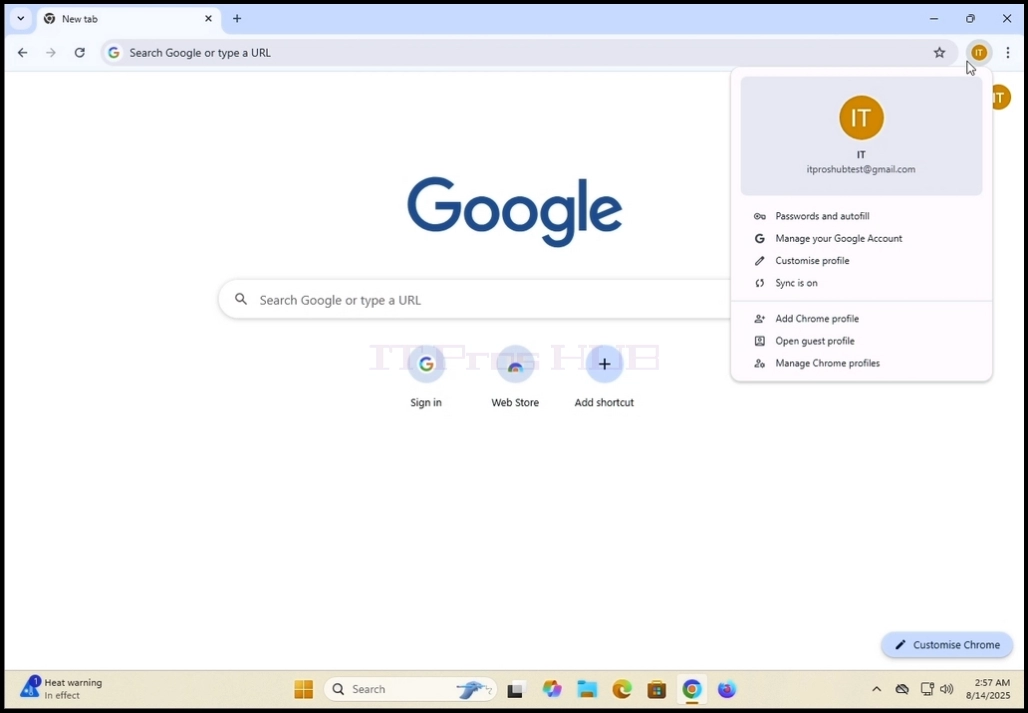
1. Άνοιγμα Google Chrome Περιηγητής

2. αναζητήστε το εικονίδιο προφίλ στην πάνω δεξιά γωνία του προγράμματος περιήγησης Google Chrome. Κλικ σε αυτό
μια φορά και περιμένετε να εμφανιστεί ένα αναδυόμενο παράθυρο. Το παράθυρο ονομάζεται Το Chrome σας.
3. στο παράθυρο Your Chrome, αναζητήστε το Σύνδεση στο Chrome Κουμπί και κάντε κλικ σε αυτό μια φορά.


4. Μόλις κάνετε κλικ, το αναδυόμενο παράθυρο θα κλείσει και η σελίδα του Google Chrome θα πρέπει να αλλάξει στο Συνδεθείτε στη σελίδα Chrome.

5. Σε αυτή τη σελίδα, πληκτρολογήστε τη διεύθυνση Gmail ή το τηλέφωνό σας που συνδέθηκε με σας
Διεύθυνση Gmail και πατήστε το Είσοδος κλειδί Ή κάντε κλικ στο Επόμενο Κουμπί.

6. Περιμένετε το παράθυρο κωδικού πρόσβασης για να φορτώσετε. Εισάγετε τον κωδικό σας Gmail και πατήστε το ΕΝΤΕΡ κλειδί ή
Κάντε κλικ στο Επόμενο Κλειδί. Περίμενε. Ενεργοποίηση συγχρονισμού αναδυόμενο παράθυρο για εμφάνιση.



7. Στο Ενεργοποίηση συγχρονισμού παράθυρο, μπορείτε να επιλέξετε αν θα συγχρονίσετε αυτό το τοπικό πρόγραμμα περιήγησης Google Chrome σε
Ο λογαριασμός σας στο Google μαζί.
Κλικ Ναι., im για να συγχρονιστεί
Κλικ Όχι χάρη στον συγχρονισμό.
Η σύστασή μας - συγχρονισμός που είναι αυτό που πρόκειται να δείξουμε σε αυτό το άρθρο.

8. Το Google Chrome είναι τώρα συνδεδεμένο με το λογαριασμό σας Google και συγχρονισμένο με αυτό. Όλοι σας
αποθηκευμένα δεδομένα στο Google Chrome στον λογαριασμό σας Google θα πρέπει να εμφανίζονται τοπικά σε αυτό το πρόγραμμα περιήγησης.

- Λεπτομέρειες
- Συντάκτης: IT Pro
- Κατηγορία: How to Articles
- Εμφανίσεις: 6737
1. Μεταβείτε στο κουμπί του μενού Έναρξη και κάντε κλικ σε αυτό. Περιμένετε να εμφανιστεί το μενού Έναρξη.


2. Μόλις εμφανιστεί, μεταβείτε στη Διαχείριση υπολογιστή πληκτρολογώντας computer στην αναζήτηση του μενού εκκίνησης
πλαίσιο. Το μενού Έναρξη θα πρέπει να το βρει για εσάς πληκτρολογώντας μόνο τη λέξη Υπολογιστής.


3. Μόλις το βρείτε, κάντε κλικ στο εικονίδιο Διαχείριση υπολογιστή και περιμένετε να εμφανιστεί το Computer
Management να φορτώσει το παράθυρο

4. Στο παράθυρο Διαχείριση υπολογιστή, στο αριστερό τμήμα του παραθύρου, αναζητήστε τη Διαχείριση δίσκου
πρόταση. Θα πρέπει να βρίσκεται κάτω από τον κύριο κλάδο Αποθήκευση. Μόλις την βρείτε, κάντε κλικ πάνω της μία φορά.
Περιμένετε να αλλάξει το παράθυρο σε Διαχείριση δίσκου.

5. Μόλις φορτωθεί η Διαχείριση δίσκων, θα δείτε μια λίστα με τους δίσκους σας. Αναζητήστε τον
δίσκο που συνδέσατε πρόσφατα στον υπολογιστή σας. Βεβαιωθείτε ότι το μέγεθος του δίσκου
ταιριάζει με το δίσκο που είχατε συνδέσει στον υπολογιστή. Τις περισσότερες φορές αυτός ο δίσκος θα πρέπει να είναι
σημειωμένος με έναν κόκκινο κύκλο και ένα Χ μέσα σε αυτόν, που σημαίνει ότι δεν είναι ένας αρχικοποιημένος δίσκος.
6. Για να τον ενεργοποιήσετε,κάντε δεξί κλικ πάνω του και περιμένετε να εμφανιστεί ένα πλευρικό μενού. Μόλις εμφανιστεί,
κάντε κλικ στην πρώτη επιλογή στην κορυφή του μενού - Initilize.
7. Αφού κάνετε κλικ στο Initialize, θα εμφανιστεί ένα νέο αναδυόμενο παράθυρο με τίτλο Initizlie Disk.
8. Σε αυτό το παράθυρο, σημειώστε το δίσκο που πρέπει να initilized. Βεβαιωθείτε ότι ο αριθμός του δίσκου
είναι ο ίδιος με αυτόν της προηγούμενης λίστας.
9. Επιλέξτε ένα στυλ κατάτμησης. οι επιλογές είναι MBR (Master Boot Record) και GPT (GUID
Partition Table (Πίνακας κατατμήσεων). Στην περίπτωση αυτού του άρθρου, θα επιλέξουμε την επιλογήGPT και θα κάνουμε κλικ στο κουμπί
το κουμπί OK.


10. Αφού κάνετε κλικ στο κουμπί OK, ο επιλεγμένος για αρχικοποίηση δίσκος θα αφαιρεθεί
από το κόκκινο κυκλωμένο εικονίδιο X και η κατάστασή του θα πρέπει να αλλάξει από Μη αρχικοποιημένος σε
Σε απευθείας σύνδεση.
11. Ο δίσκος είναι πλέον αρχικοποιημένος και έτοιμος για χρήση

12. Στο επόμενο βήμα θα fortmat τον δίσκο για να μπορέσουμε να αρχίσουμε να αποθηκεύουμε δεδομένα σε αυτόν.
13. Πηγαίνετε στη σειρά του δίσκου και κάντε δεξί κλικ στο μεγάλο ορθογώνιο με τον τίτλο με το μεγάλο
μακρά μαύρη λωρίδα. Περιμένετε να εμφανιστεί ένα υπομενού.

14. Στο υπομενού, επιλέξτε την επιλογή New Simple Volume ( Νέος απλός τόμος ) και περιμένετε να εμφανιστεί το New Simple
Volume (Απλός απλός τόμος ) να εμφανιστεί.

15. Κάντε κλικ στο κουμπί Next (Επόμενο).

16. Επιλέξτε το επιθυμητό μέγεθος της κατάτμησης. Στην περίπτωση αυτού του άρθρου, θα
θα χρησιμοποιήσουμε όλο το διαθέσιμο μέγεθος του δίσκου για τη δημιουργία της κατάτμησης. Κάντε κλικ στο κουμπί Επόμενο.

17. Εδώ, επιλέξτε το επιθυμητό γράμμα μονάδας δίσκου για τη νέα σας κατάτμηση. Στην περίπτωση αυτού του
άρθρου θα παραμείνουμε στην προεπιλεγμένη επιλογή E. Κάντε κλικ στο κουμπί Επόμενο

18. Εδώ, μπορείτε να επιλέξετε αν θα μορφοποιήσετε το νέο διαμέρισμα ή αν θα το αφήσετε να γίνει αργότερα.
Είτε έτσι είτε αλλιώς, προκειμένου να αποθηκεύσετε δεδομένα στην κατάτμηση πρέπει να μορφοποιηθεί με τον έναν ή τον άλλο τρόπο.
Στην περίπτωση αυτού του άρθρου θα επιλέξουμε τη μορφοποίηση της κατάτμησης. Ως εκ τούτου, θα επιλέξουμε
τη δεύτερη επιλογή: "Διαμόρφωση αυτού του τόμου με τις ακόλουθες ρυθμίσεις:".
19. Αφού επιλέξουμε την τελευταία αναφερόμενη επιλογή, θα μας παρουσιαστούν οι ακόλουθες επιλογές:
Σύστημα αρχείων, Μέγεθος μονάδας κατανομής, Ετικέτα τόμου, Εκτέλεση γρήγορης μορφοποίησης και Ενεργοποίηση συμπίεσης αρχείων και φακέλων.
20. Στην περίπτωση αυτού του άρθρου θα κρατήσουμε τις προεπιλεγμένες προεπιλεγμένες επιλογές και θα τις χρησιμοποιήσουμε:
Σύστημα αρχείων: NTFS
Μέγεθος μονάδας κατανομής: Προεπιλεγμένο
Ετικέτα τόμου: Τόμος: Νέος τόμος
Εκτέλεση γρήγορης μορφοποίησης - ναι
Ενεργοποίηση συμπίεσης αρχείων και φακέλων - ναι.
21. Λίγες εξηγήσεις σχετικά με αυτές τις επιλογές:
Σύστημα αρχείων: Το exFAT χρησιμοποιείται κυρίως για πολύ μεγάλους εξωτερικούς τόμους.
Το FAT32 χρησιμοποιείται σε παλαιότερα συστήματα.
Μέγεθος μονάδας κατανομής: Το μέγεθος μονάδας κατανομής (επίσης γνωστό ως μέγεθος συστάδας) είναι το μικρότερο μπλοκ χώρου στο δίσκο που χρησιμοποιεί ένα σύστημα αρχείων (όπως το NTFS, το FAT32 ή το exFAT) για την αποθήκευση δεδομένων σε μια μονάδα δίσκου.
Ετικέτα τόμου: Απλώς ένα όνομα για τον νέο τόμο/κατάτμησή σας, ώστε να αναγνωρίζεται καλύτερα και ταχύτερα.
Πραγματοποίηση μιας γρήγορης μορφοποίησης: Εξοικονομεί χρόνο κατά την προετοιμασία νέων τόμων. Μια πλήρης μορφοποίηση απαιτεί πολύ χρόνο, καθώς είναι τόσο
σε μεγαλύτερους τόμους θα χρειαζόταν ακόμη περισσότερος χρόνος.
Γρήγορη μορφοποίηση:
Τι κάνει:
Διαγράφει το ευρετήριο του συστήματος αρχείων (τον "πίνακα περιεχομένων").
Σημειώνει όλους τους τομείς ως άδειους, αλλά δεν διαγράφει στην πραγματικότητα τα δεδομένα.
Απλώς αναδημιουργεί ένα κενό σύστημα αρχείων (π.χ. NTFS, FAT32, exFAT).
Ανάκτηση δεδομένων: Τα δεδομένα μπορούν ακόμα να ανακτηθούν με τη χρήση εργαλείων ανάκτησης μέχρι να αντικατασταθούν.
Απαιτούμενος χρόνος: Πολύ γρήγορος - συνήθως δευτερόλεπτα ή λεπτά, ακόμη και σε μεγάλους δίσκους.
Περίπτωση χρήσης:
Όταν επαναχρησιμοποιείτε έναν υγιή δίσκο.
Όταν βιάζεστε και δεν χρειάζεστε βαθύ καθαρισμό.
Πλήρης μορφοποίηση:
Τι κάνει:
Διαγράφει το ευρετήριο του συστήματος αρχείων και ελέγχει κάθε τομέα του δίσκου για σφάλματα (κακοί τομείς).
Γράφει μηδενικά (ή άλλα μοτίβα) σε ολόκληρο το δίσκο στις σύγχρονες εκδόσεις των Windows, διαγράφοντας ουσιαστικά τα δεδομένα.
Ανάκτηση δεδομένων: Τα δεδομένα αντικαθίστανται, οπότε η ανάκτηση είναι απίθανη.
Απαιτούμενος χρόνος: Μπορεί να χρειαστούν ώρες, ανάλογα με το μέγεθος του δίσκου.
Περίπτωση χρήσης:
Όταν προετοιμάζετε μια νέα μονάδα δίσκου για πρώτη χρήση.
Όταν η μονάδα δίσκου είχε προβλήματα ή κακούς τομείς.
Ενεργοποίηση της συμπίεσης φακέλων και αρχείων: Διαθέσιμο μόνο στο σύστημα αρχείων NTFS. Συμπιέζει αρχεία και φακέλους για εξοικονόμηση χώρου.
Καλό για την εξοικονόμηση χώρου, όχι καλό για την απόδοση.
22. Πατήστε το κουμπί Επόμενο και περιμένετε να εμφανιστεί το παράθυρο συμπερασμάτων.

23. Εξετάστε τις ρυθμίσεις και βεβαιωθείτε ότι συμμορφώνονται με τις επιθυμίες σας. Πατήστε το κουμπί finish.

24. Περιμένετε να εκτελέσει τη δουλειά της η εφαρμογή Διαχείριση δίσκων. Μόλις το κάνει, θα εμφανιστεί μια πλευρική ειδοποίηση
θα εμφανιστεί στην κάτω δεξιά πλευρά της οθόνης που δηλώνει ότι το λειτουργικό σύστημα βρήκε έναν νέο τόμο.


25. Μπορείτε να ελέγξετε εκ νέου την παρουσία του τόμου πηγαίνοντας στο This PC και ελέγχοντάς τον.


- Πώς να ρυθμίσετε τον περιηγητή Firefox ως τον προκαθορισμένο περιηγητή στα Windows 10
- Πώς να αλλάξετε έναν κανονικό τοπικό λογαριασμό σε έναν λογαριασμό διαχειριστή στα Windows 11
- Πώς να χρησιμοποιήσετε την εντολή SFC SCANNOW στα Windows 11
- Πώς να εκτελέσετε ενημερώσεις στα Windows 11 μέσω της Γραφικής διεπαφής χρήστη