



- Detalles
- Escrito por: IT Pro
- Categoría: How to Articles
- Visitas: 5633
- Detalles
- Escrito por: IT Pro
- Categoría: How to Articles
- Visitas: 6314
- Detalles
- Escrito por: IT Pro
- Categoría: How to Articles
- Visitas: 6033
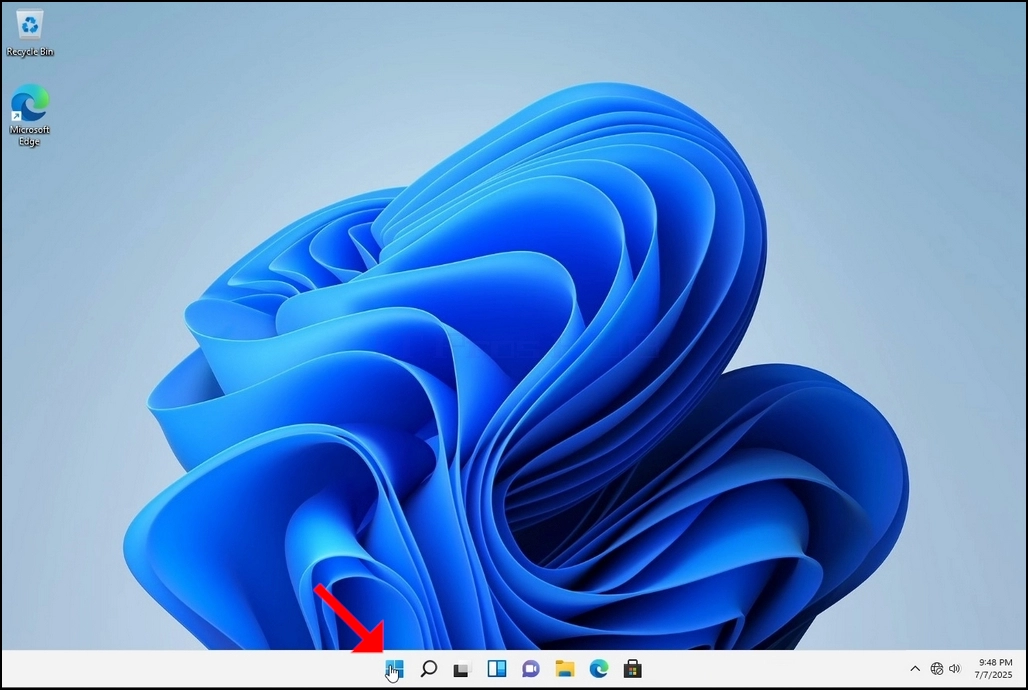
1. Vaya al escritorio de Windows
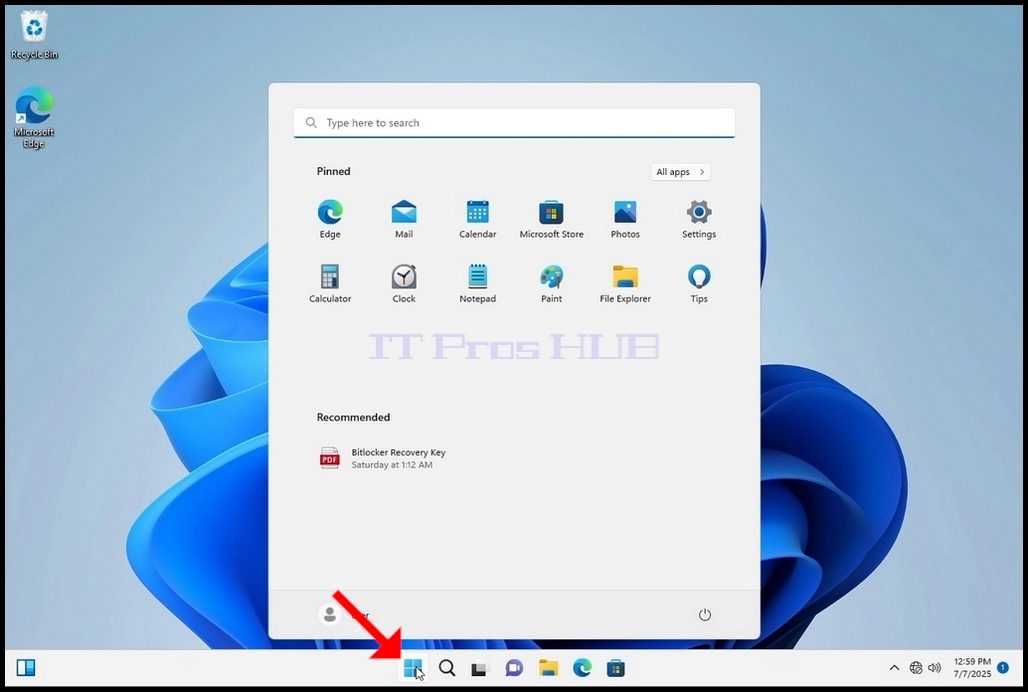
2. Haga clic en el botón Inicio
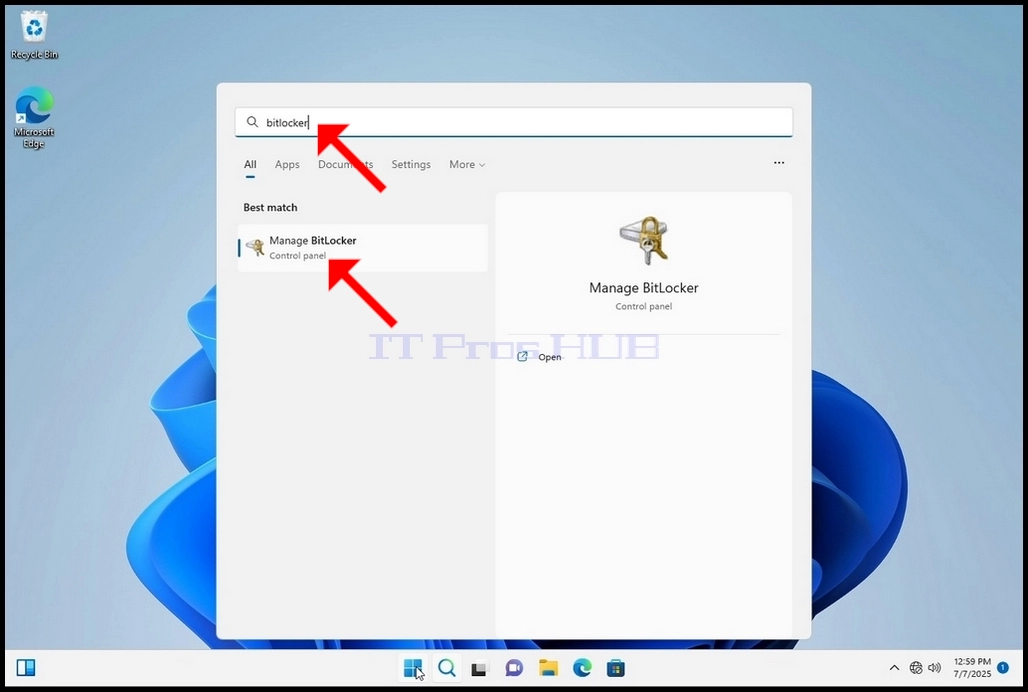
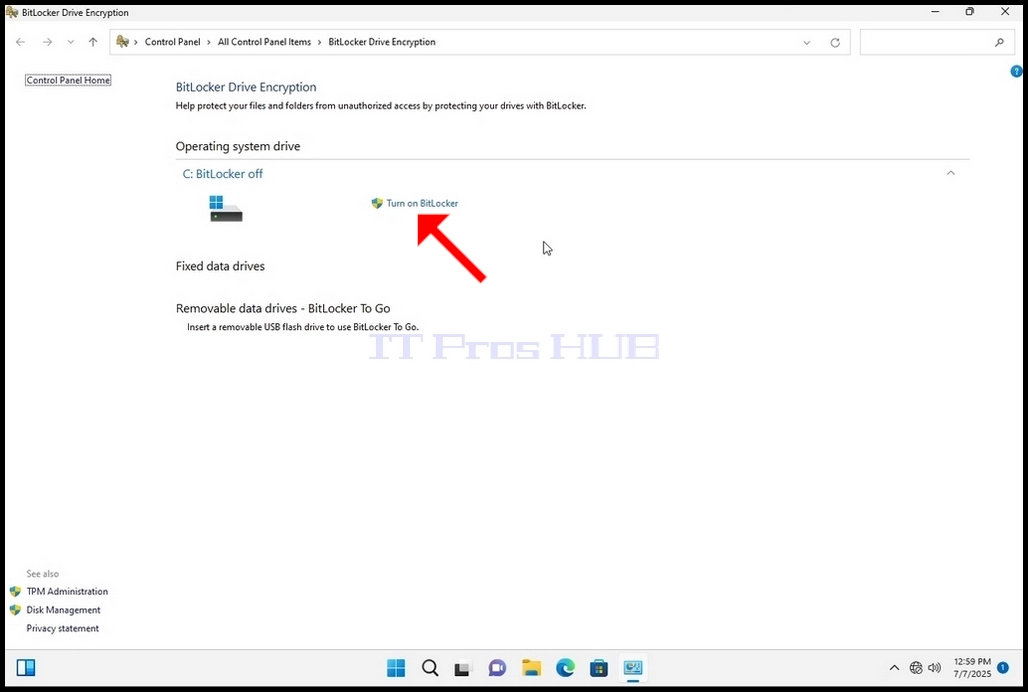
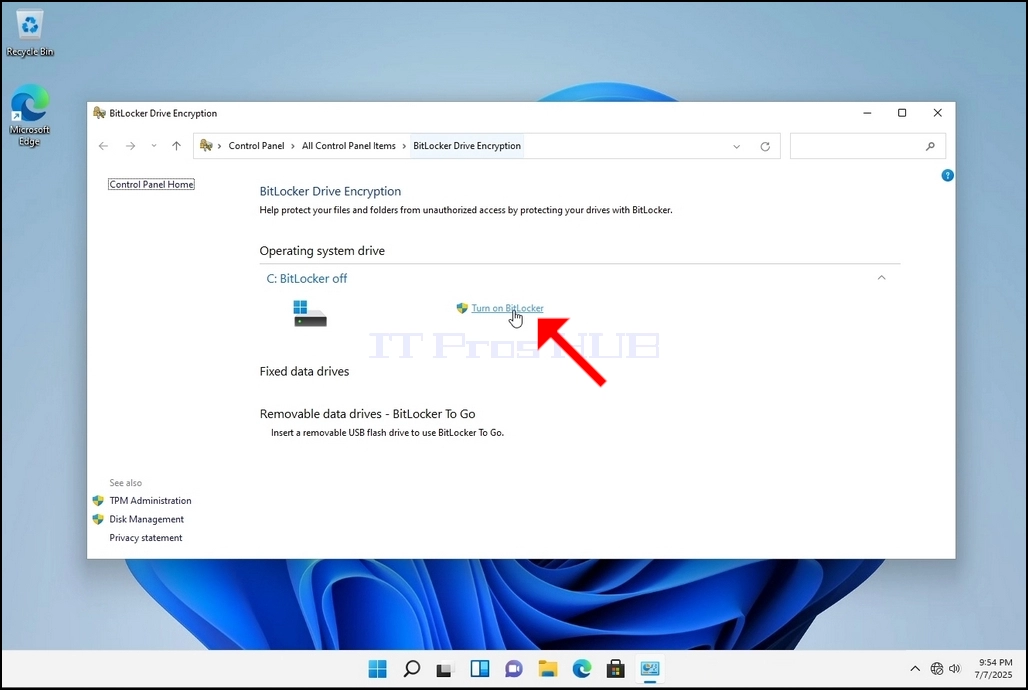
4. Una vez abierto el Cifrado de unidad BitLocker, busque la frase Activar BitLocker y haga clic en ella. Espere a que aparezca el asistente de Cifrado de unidad BitLocker.
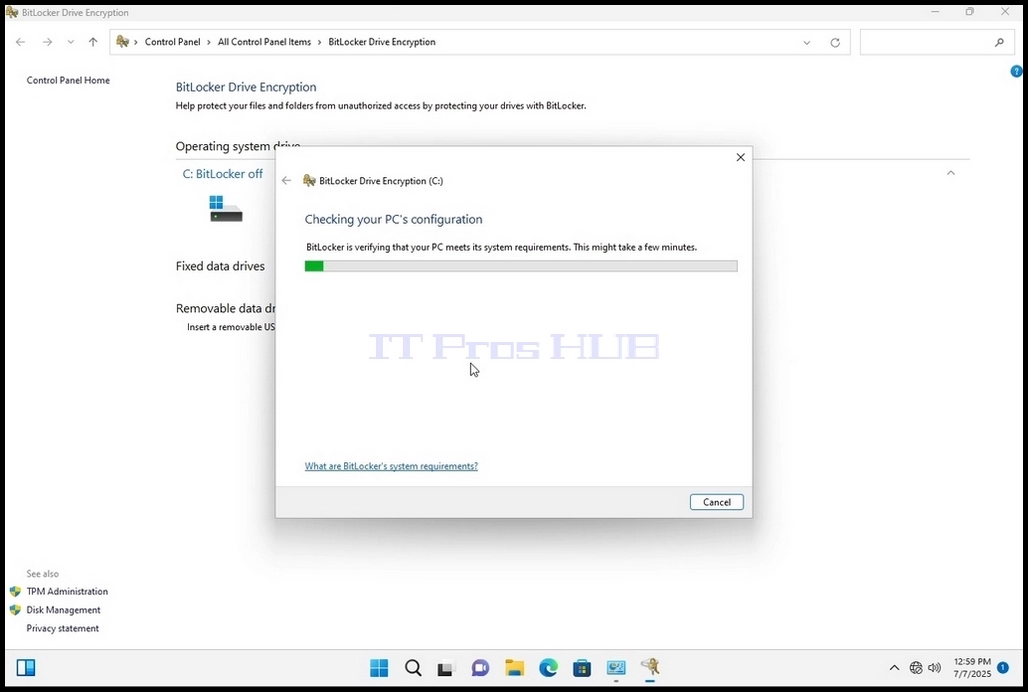
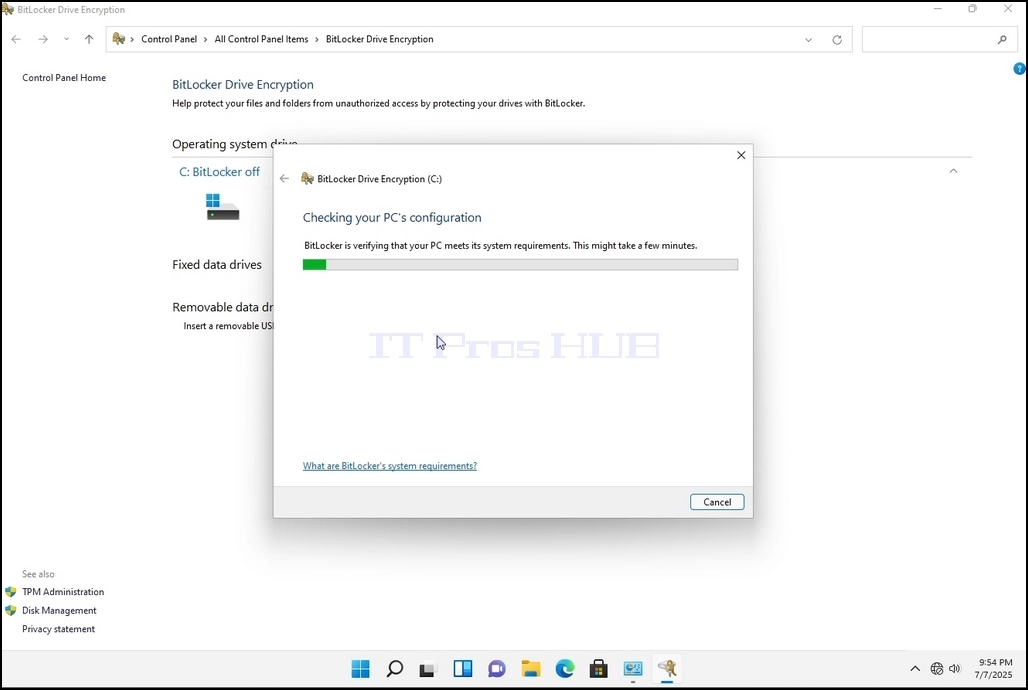
a. Una vez que aparezca el asistente, verificará automáticamente si el equipo cumple con los requisitos del sistema necesarios para cifrar datos con BitLocker.
b. Aunque indica que tarda unos minutos, en la mayoría de los casos tarda hasta 30 segundos en un ordenador moderno.
5. Una vez finalizada la verificación y si el asistente detecta que el equipo es compatible con BitLocker, le preguntará cómo desea guardar su clave de recuperación de BitLocker.
a. Cuenta de Microsoft: la guarda en tu cuenta de Microsoft. b. Guardar en un archivo: guarda la clave de recuperación en un archivo de texto. c. Imprimir la clave de recuperación: imprime la clave de recuperación de BitLocker, incluso en una impresora virtual. 6. En este artículo elegiremos la última opción: Imprimir la clave de recuperación y la guardaremos localmente. Tenga en cuenta que BitLocker no permite guardar un archivo de clave de recuperación en la misma unidad que se va a cifrar. Sin embargo, sí permite imprimir esa clave de recuperación en un archivo de la misma unidad que se va a cifrar. Este método tampoco se recomienda, pero para los fines de este artículo lo haremos de esta manera. Nota: Nunca guarde el archivo de código de recuperación en la misma unidad que se va a cifrar. Si por algún motivo esa unidad se bloquea, el archivo de la clave de recuperación también se bloqueará.
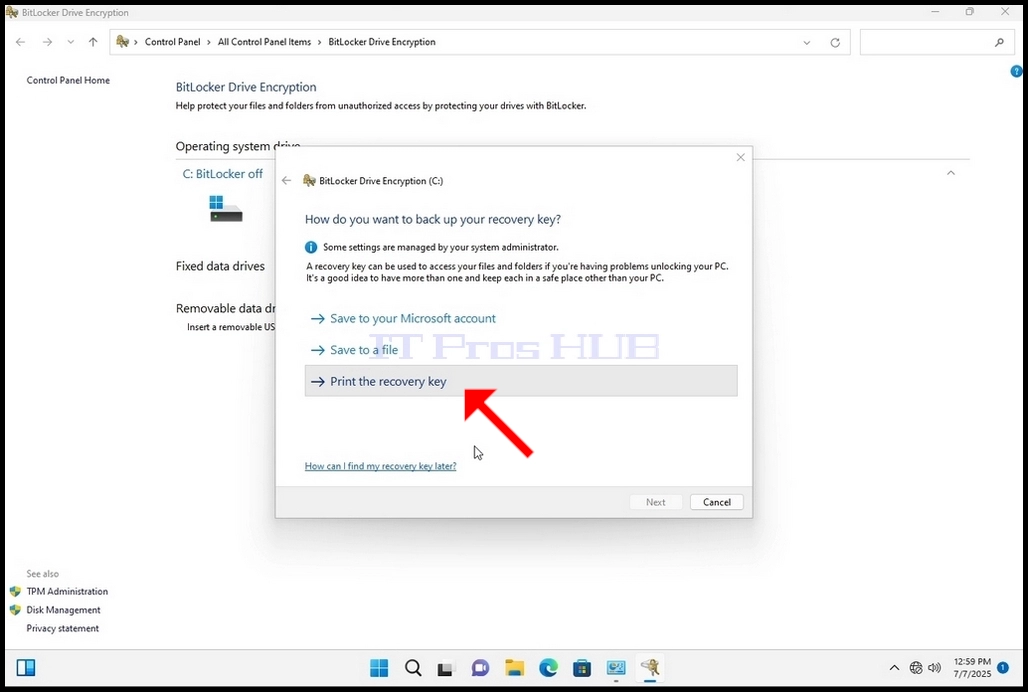
7. Una vez seleccionada esa opción, el asistente le preguntará qué impresora desea usar para imprimir la clave de recuperación de BitLocker. En este artículo, como se mencionó en el paso 6, elegiremos la impresora Microsoft Print to PDF, que imprimirá la clave de recuperación en un archivo PDF.
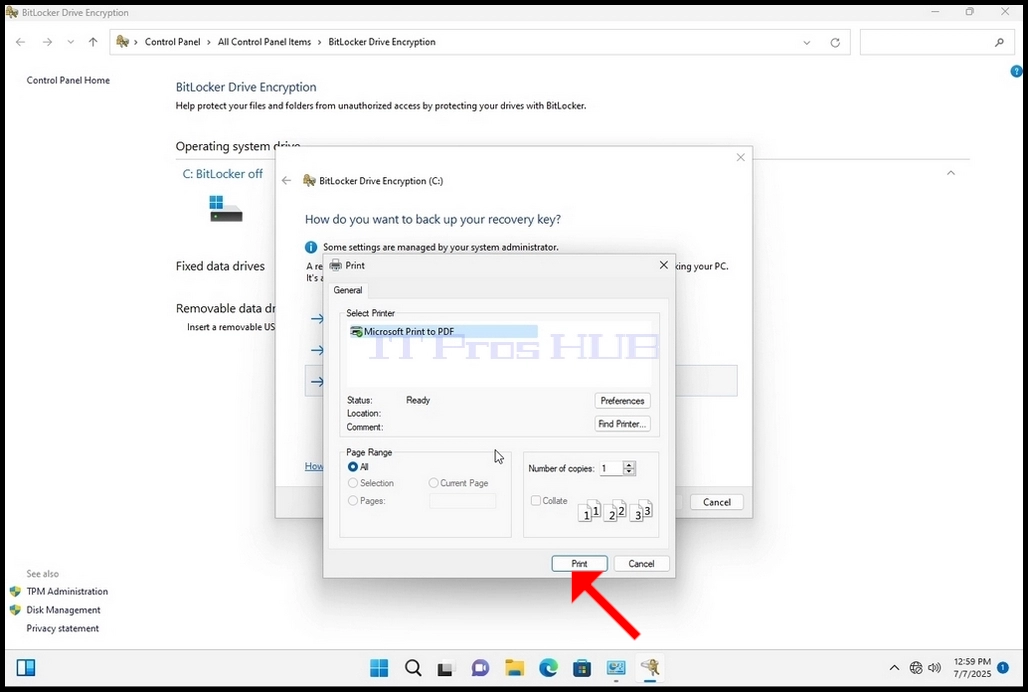
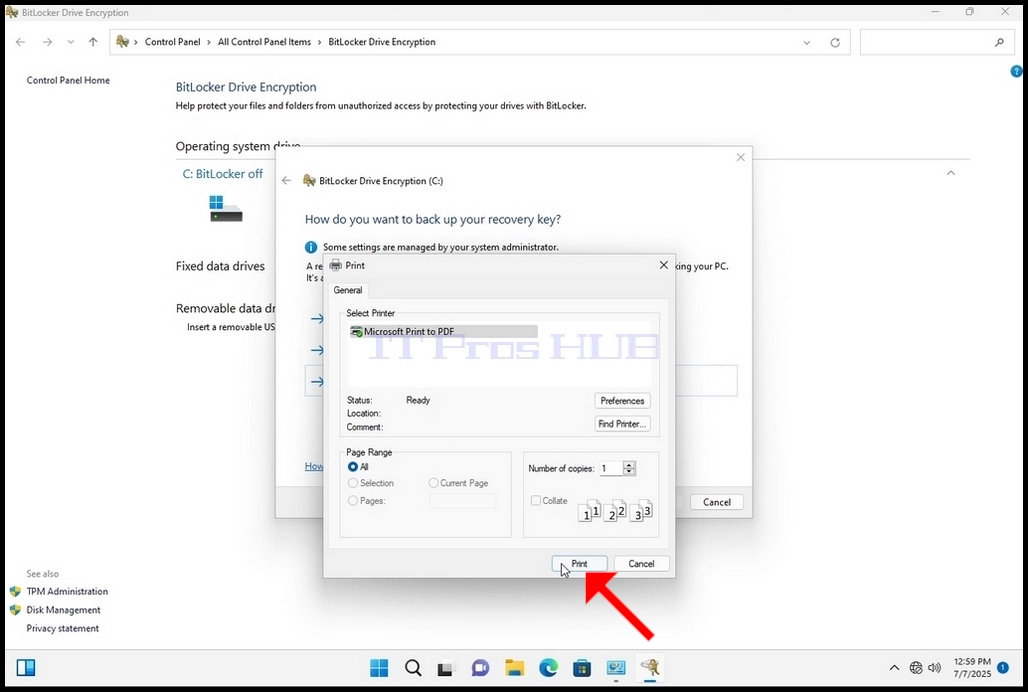
8. Después de elegir la impresora, haga clic en Imprimir
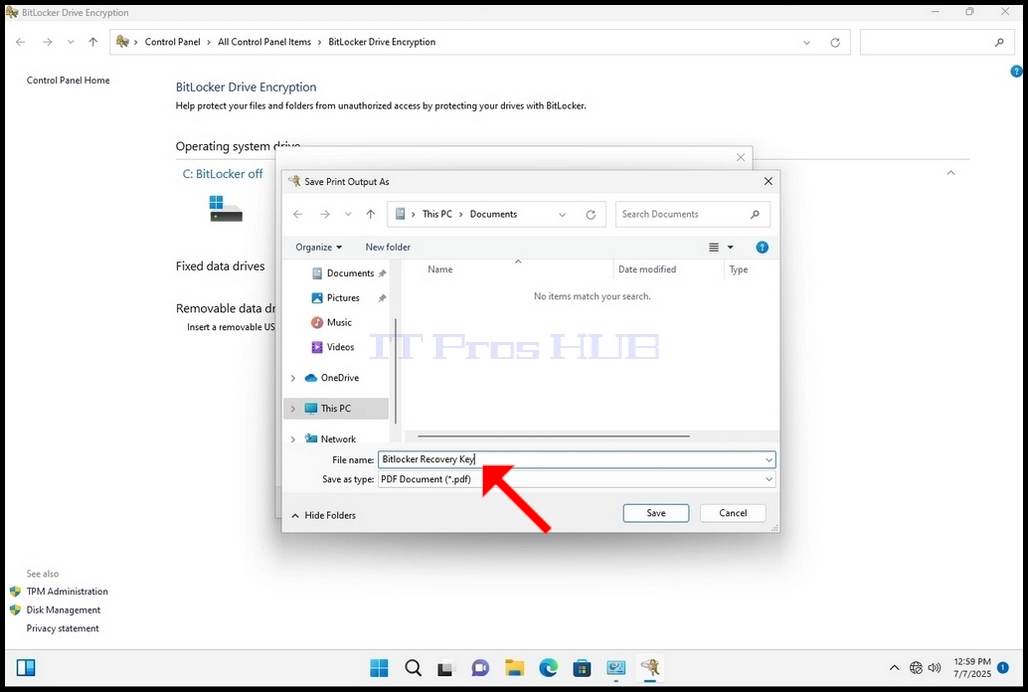
9. Se abrirá una nueva ventana. Utilice esta ventana para nombrar el archivo PDF de la clave de recuperación de BitLocker y para elegir dónde desea guardarlo. En este caso, la llamamos «Clave de recuperación de BitLocker».
10. Haga clic en Guardar
a. Una vez que haga clic en el botón Guardar, la ventana se cerrará y volveremos al asistente, solo que esta vez, la tecla Siguiente estará disponible.
11. Haga clic en Siguiente
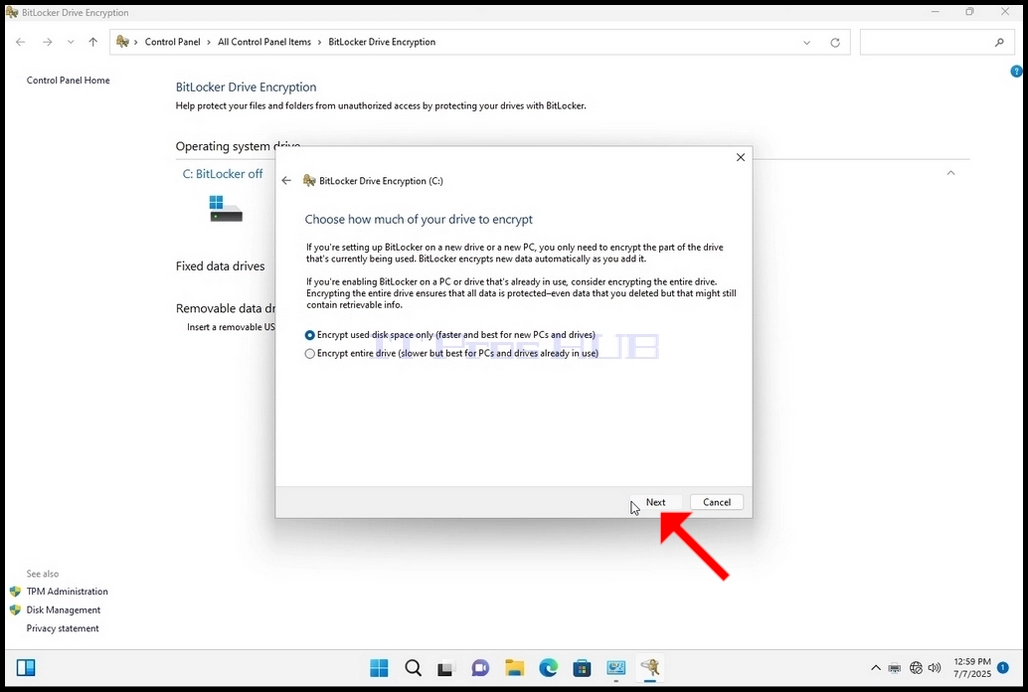
12. En la etapa actual, se le pedirá que elija qué parte de su disco desea cifrar.
a. En este artículo elegiremos la primera opción, que es más rápida de realizar.
b. Haga clic en Siguiente
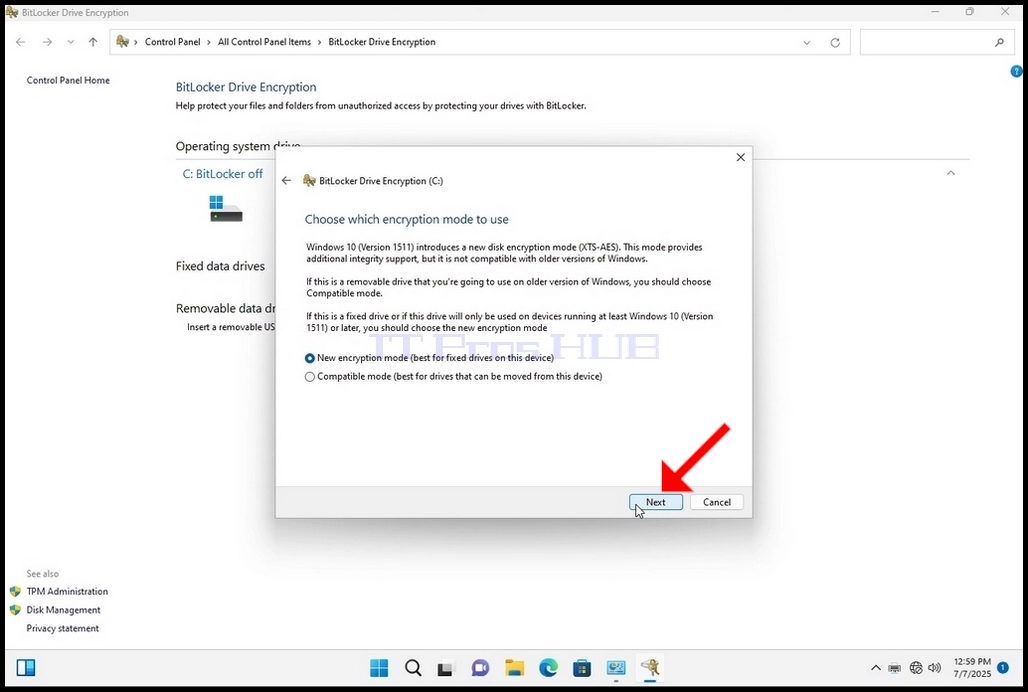
13. En la etapa actual, se le pedirá que elija qué modo de cifrado utilizar. En este artículo elegiremos la primera opción, que es la opción Nuevo modo de cifrado. Selecciónelo y haga clic en Siguiente
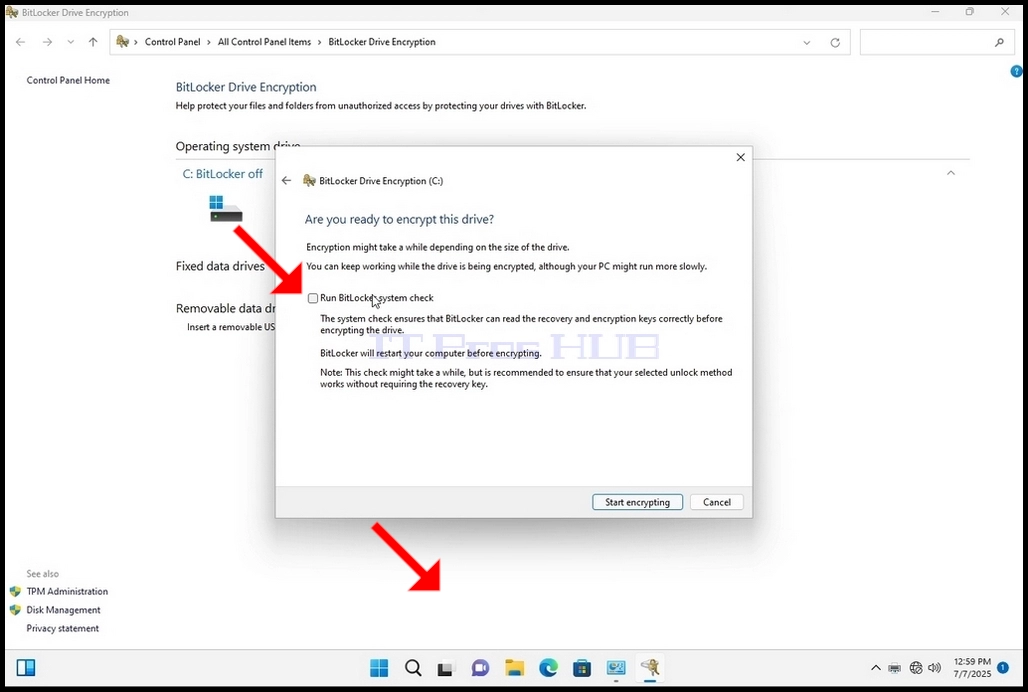
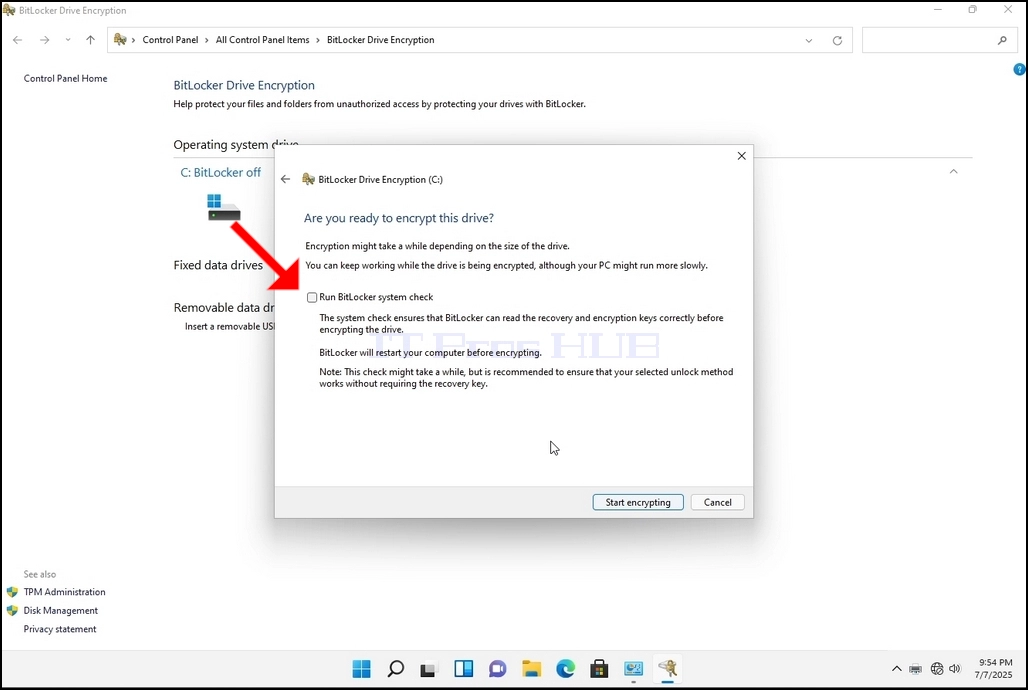
14. Si bien no es obligatorio, sí es recomendable marcar la opción Ejecutar comprobación del sistema BitLocker.
a. La comprobación del sistema garantiza que BitLocker pueda leer correctamente las claves de recuperación y cifrado antes de cifrar la unidad.
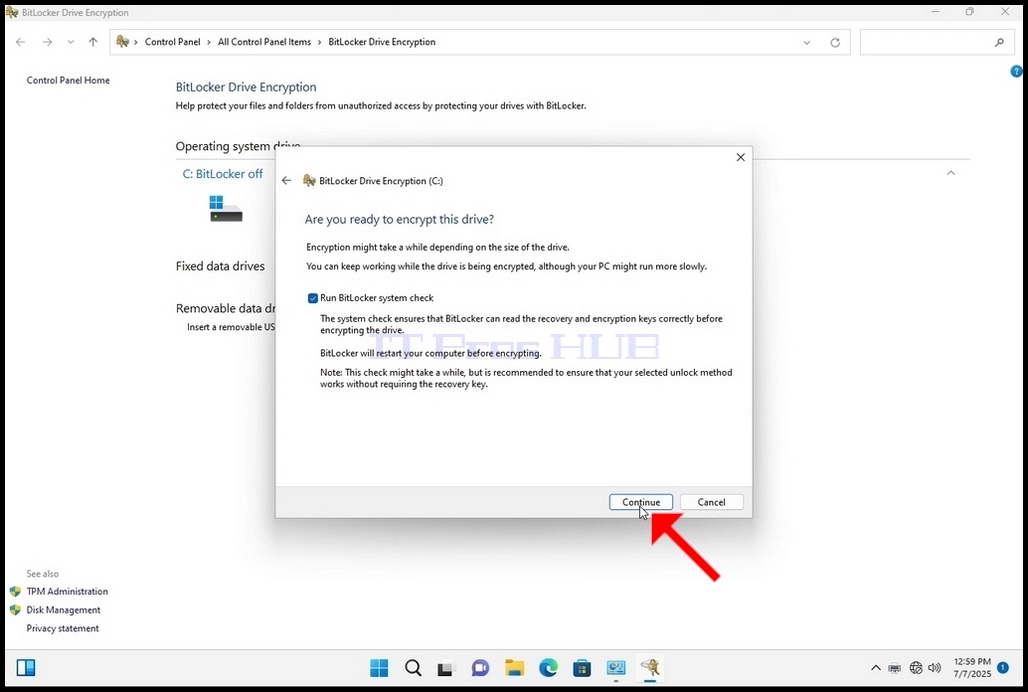
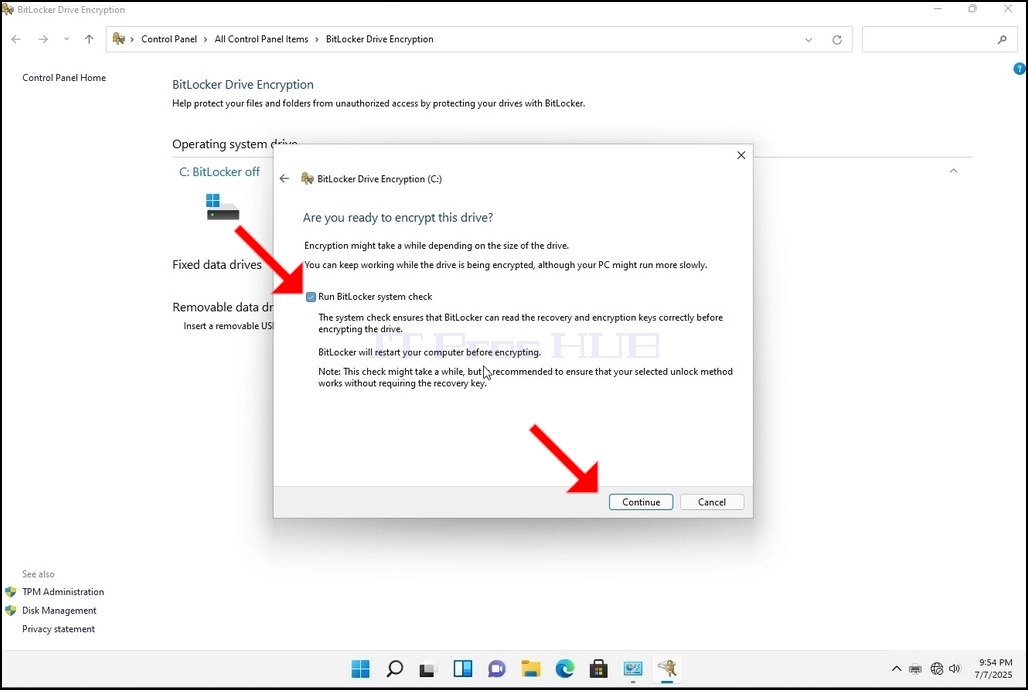
b. Una vez marcada esta opción, el botón cambiará de «Iniciar cifrado» a «Continuar».
c. Haga clic en Continuar
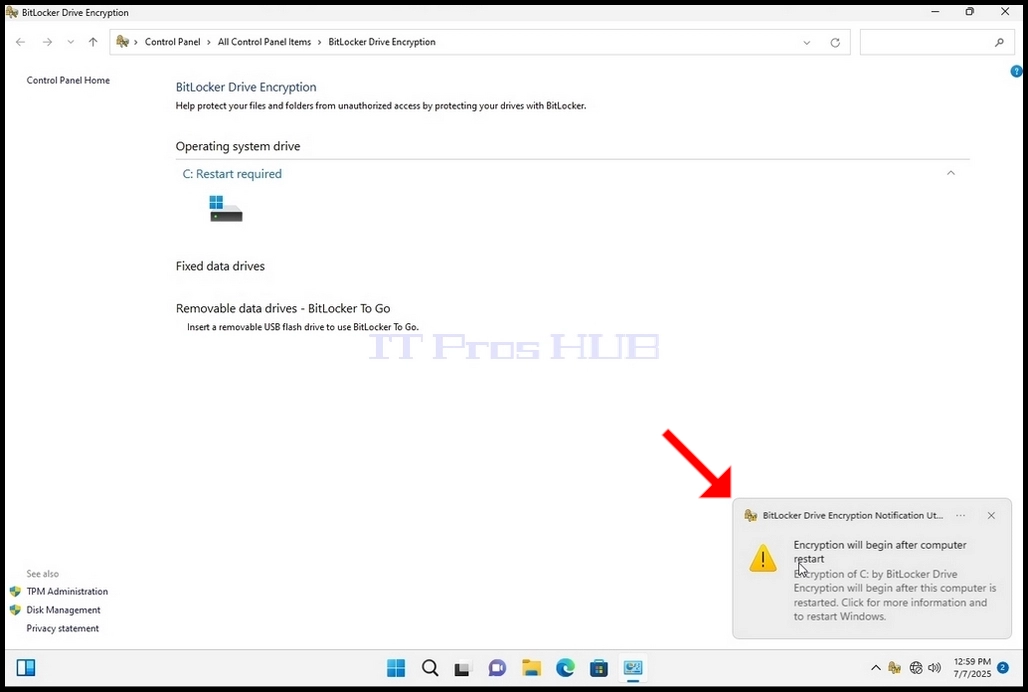
15. Unos segundos después de hacer clic en Continuar, aparecerá una ventana de notificación lateral en la esquina inferior derecha de la ventana.
a. Haga clic una vez
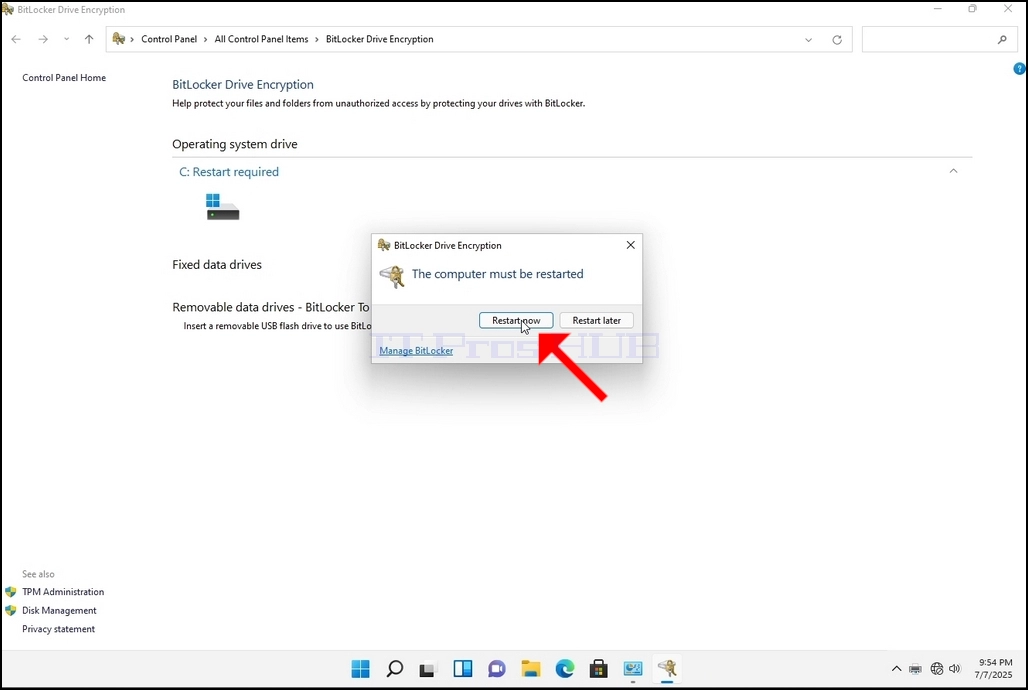
b. Una vez que haga clic, aparecerá otra ventana emergente que le preguntará si desea reiniciar ahora para iniciar el proceso de cifrado o más tarde.
c. Haz clic en el botón Reiniciar ahora y espera a que el equipo se reinicie por completo.
- Detalles
- Escrito por: IT Pro
- Categoría: How to Articles
- Visitas: 6133
1. Vaya al escritorio de Windows

2. Haz clic en el botón Inicio

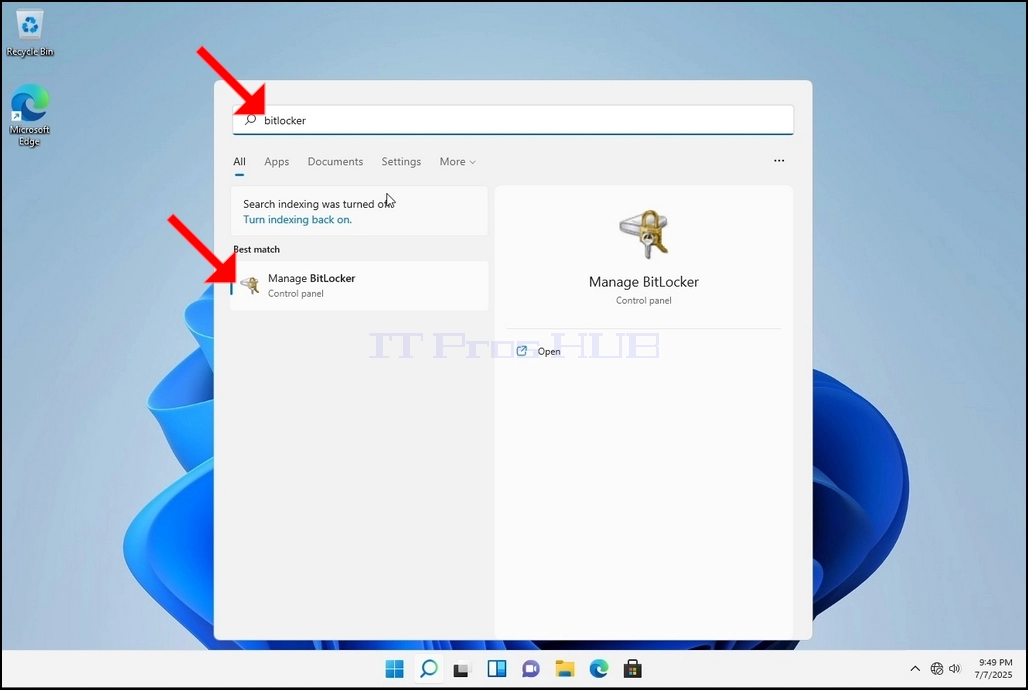
3. Una vez abierto el menú Inicio, escribe «bitlocker» y espera a que encuentre el icono del Panel de control de BitLocker. Una vez que lo encuentre, haga clic en él y espere a que se abra la ventana de Cifrado de unidad BitLocker.

4. Una vez abierto el Cifrado de unidad BitLocker, busque la frase Activar BitLocker y haga clic en ella. Espere a que aparezca el asistente de Cifrado de unidad BitLocker.
a. Una vez que aparezca el asistente, verificará automáticamente si el equipo cumple con los requisitos del sistema necesarios para cifrar datos con BitLocker.
b. Aunque indica que tarda unos minutos, en la mayoría de los casos tarda hasta 30 segundos en un ordenador moderno.


5. Una vez finalizada la verificación y si el asistente detecta que el equipo es compatible con BitLocker, le preguntará cómo desea guardar su clave de recuperación de BitLocker.
a. Cuenta de Microsoft: la guarda en su cuenta de Microsoft.
b. Guardar en un archivo: guarda la clave de recuperación en un archivo de texto.
c. Imprimir la clave de recuperación: imprime la clave de recuperación de BitLocker, incluso en una impresora virtual.
6. En este artículo elegiremos la última opción, que es Imprimir la clave de recuperación, y la guardaremos localmente.
a. Tenga en cuenta que BitLocker no permite guardar un archivo de clave de recuperación en la misma unidad que está a punto de ser cifrada.
b. Sin embargo, sí permite imprimir esa clave de recuperación en un archivo de la misma unidad que está a punto de ser cifrada. para ser cifrado. Este método tampoco se recomienda, pero para los fines de este artículo lo haremos de esta manera.
c. Nota: Nunca guarde el archivo del código de recuperación en la misma unidad que se va a cifrar. Si por algún motivo esa unidad se bloquea, el archivo de la clave de recuperación también se bloqueará.

7. Una vez seleccionada esa opción, el asistente le preguntará qué impresora desea usar para imprimir la clave de recuperación de BitLocker. En este artículo, como se mencionó en el paso 6, elegiremos la impresora Microsoft Print to PDF, que imprimirá la clave de recuperación en un archivo PDF.
8. Después de elegir la impresora, haga clic en Imprimir
<

9. Se abrirá una nueva ventana. Utilice esta ventana para nombrar el archivo PDF de la clave de recuperación de BitLocker y para elegir dónde desea guardarlo. En este caso, la llamamos «Clave de recuperación de BitLocker».

10. Haga clic en Guardar
a. Una vez que haga clic en el botón Guardar, la ventana se cerrará y volveremos al el asistente, solo que esta vez, la tecla Siguiente estará habilitada.
11. Haga clic en Siguiente

12. En la etapa actual, se le pedirá que elija qué parte de su disco desea cifrar.
a. En este artículo elegiremos la primera opción, que es más rápida de realizar.
b. Haga clic en Siguiente

13. En la etapa actual, se le pedirá que elija qué modo de cifrado utilizar. En este artículo elegiremos la primera opción, que es la opción Nuevo modo de cifrado. Selecciónelo y haga clic en Siguiente

14. Si bien no es obligatorio, sí es recomendable marcar la opción Ejecutar comprobación del sistema BitLocker.
a. La comprobación del sistema garantiza que BitLocker pueda leer correctamente las claves de recuperación y cifrado antes de cifrar la unidad.
b. Una vez marcada esta opción, el botón cambiará de «Iniciar cifrado» a «Continuar».
c. Haga clic en Continuar


15. Unos segundos después de hacer clic en Continuar, aparecerá una ventana de notificación lateral en la esquina inferior derecha de la ventana.
a. Haga clic una vez
b. Una vez que haga clic, aparecerá otra ventana emergente que le preguntará si desea reiniciar ahora para iniciar el proceso de cifrado o más tarde.
c. Haz clic en el botón Reiniciar ahora y espera a que el equipo se reinicie por completo.
- Detalles
- Escrito por: IT Pro
- Categoría: How to Articles
- Visitas: 5118
1. Go to Windows Desktop
5. Once the verification stage is done and the wizard finds the computer Bitlocker capable, it will ask how would you like to save your Bitlocker recovery key
a. Microsoft account – saves it in your Microsoft accox`unt
b. Save to a file – saves the recovery key to a text file
c. Print the Recovery Key – prints the Bitlocker recovery key, even to a virtual printer.
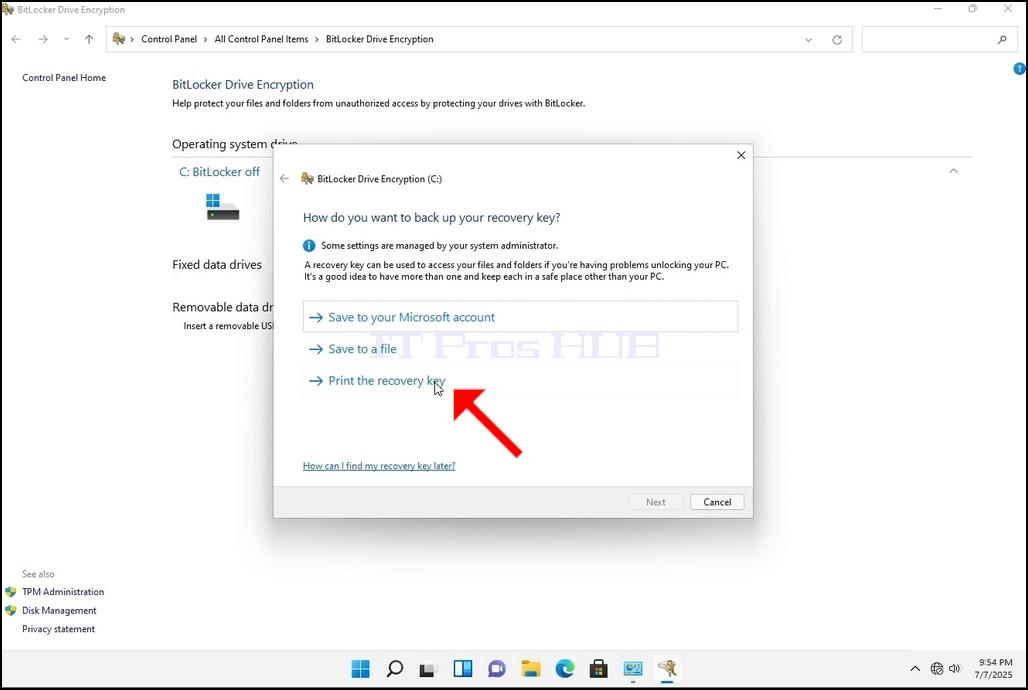
6. In this article we will choose the last option which is Print the Recovery Key and we will save it locally.
a. Note that Bitlocker doesn’t allow saving a recovery key file onto the same drive that is about to be encrypted.
b. However, it does allow printing that recovery key to a file on the same drive that is about to be encrypted. This method is not recommended as well but for the sake of this article we will do it this way.
c. Note – Never save the recovery code file onto the same drive that is about to be encrypted. If for some reason that drive gets locked out, the recovery key file would be locked out along with it.
7. Once that option is chosen, the wizard will ask which printer to use to print the Bitlocker recovery key. In this article, as mentioned in stage 6, we will choose the Microsoft Print to PDF printer, which will print the recovery key into a PDF file.
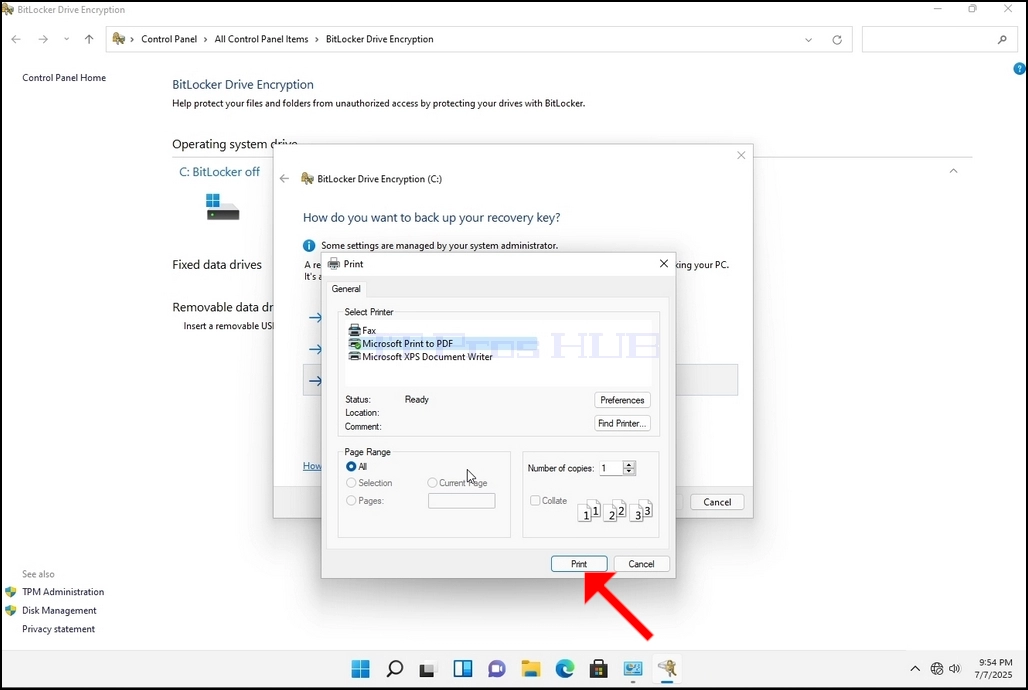
8. After choosing the printer, click Print
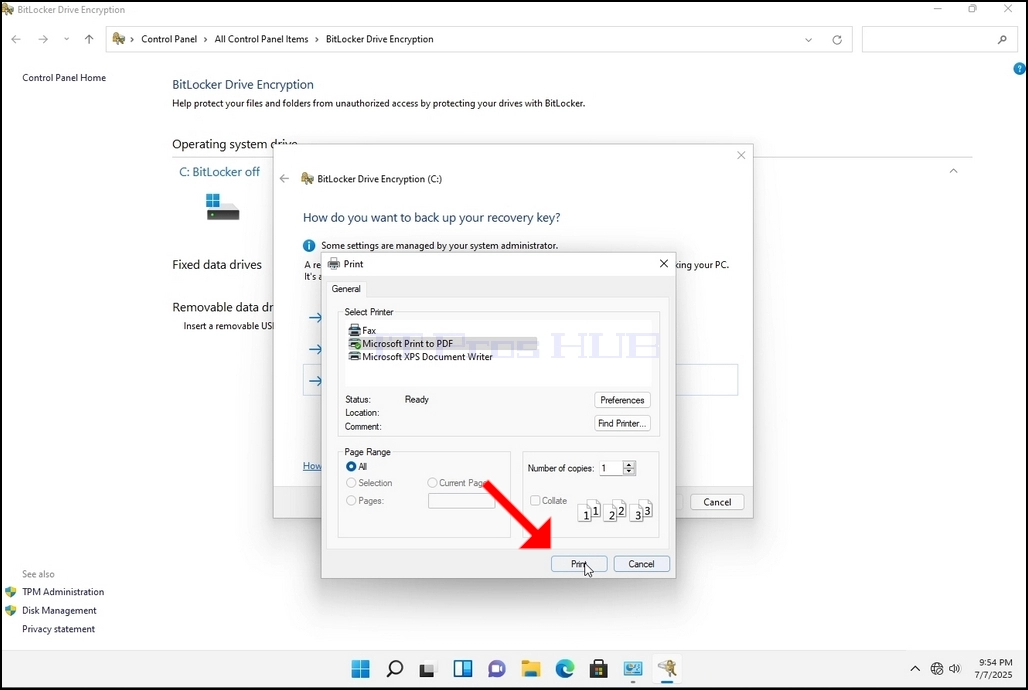
9. A new window will pop up. Use this window to name the Bitlocker recovery key PDF file and to choose where you would like you save it. In this case we named it “Bitlocker Recovery Key”.
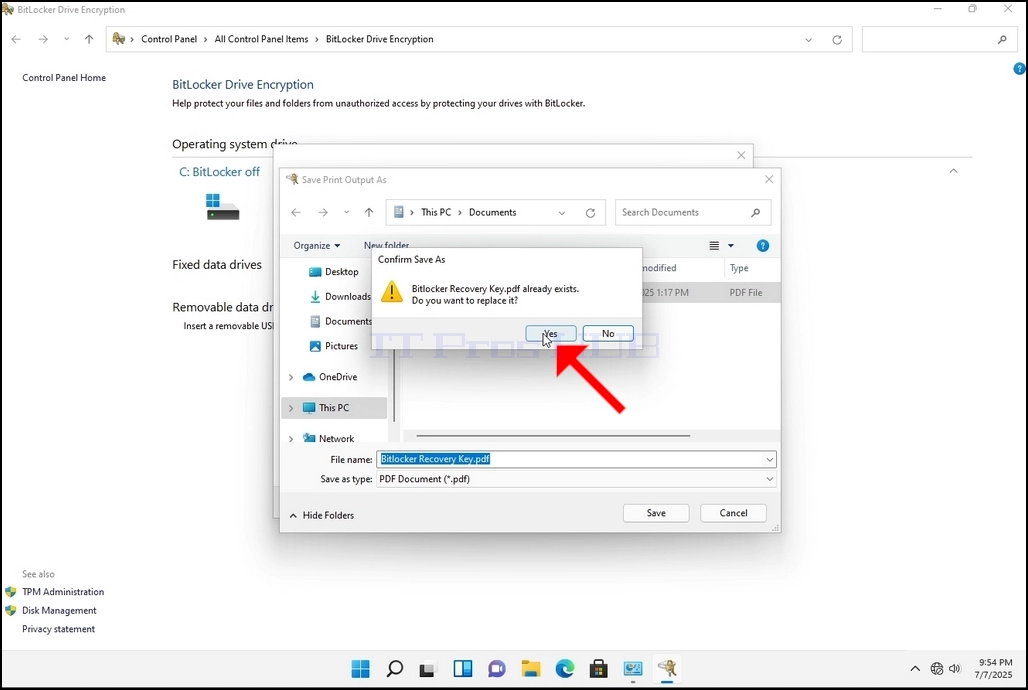
11. Click Next
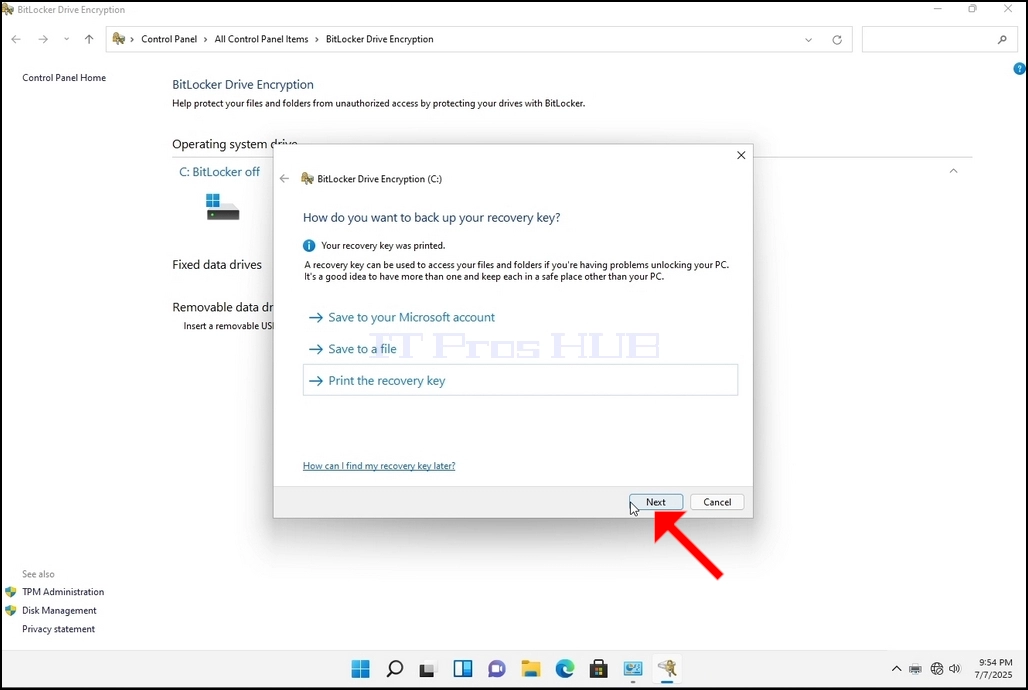
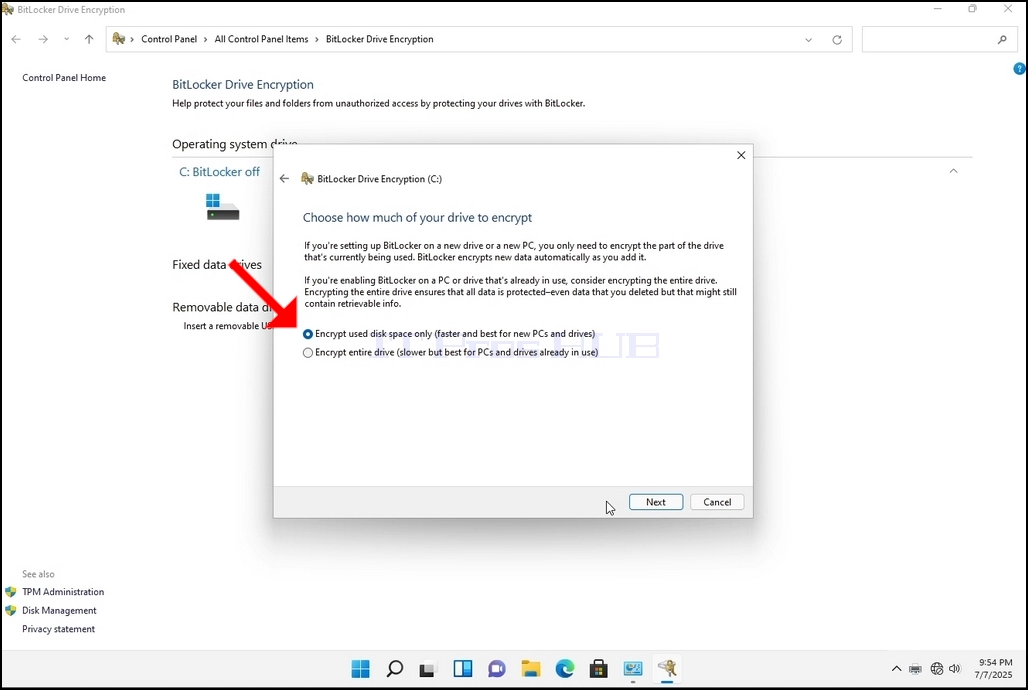
12. In the current stage, you will be asked to choose how much of your drive you would like to encrypt
a. In this article we will choose the first option which is faster to accomplish
b. Click Next
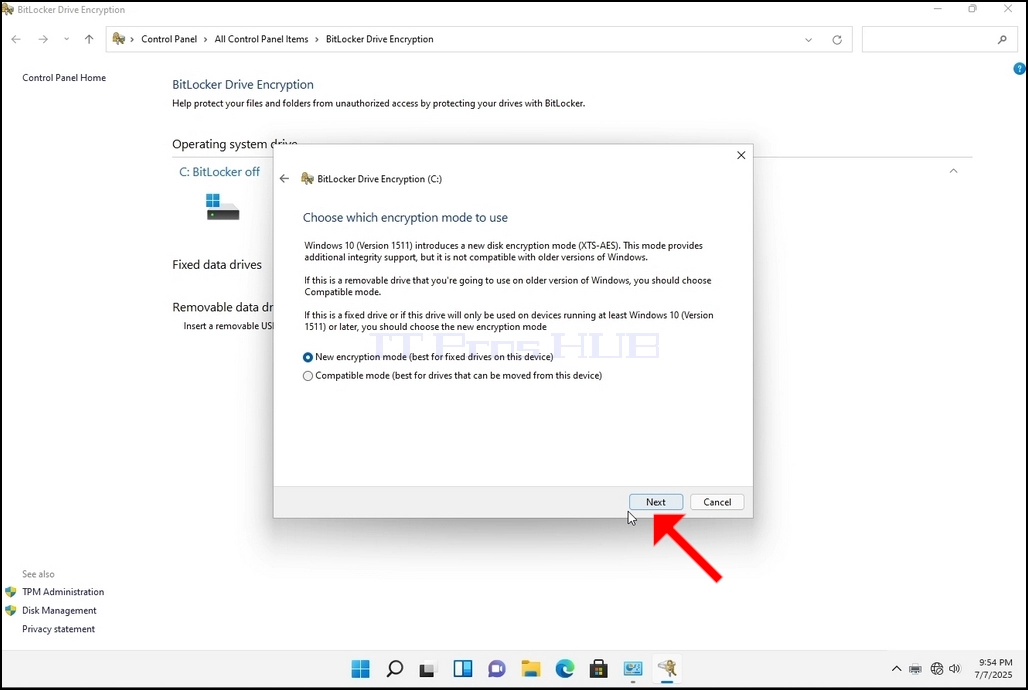
13. In the current stage, you will be asked to choose which encryption mode to use
a. In this article we will choose the first option, which is the New Encryption Mode option. Choose it and click Next


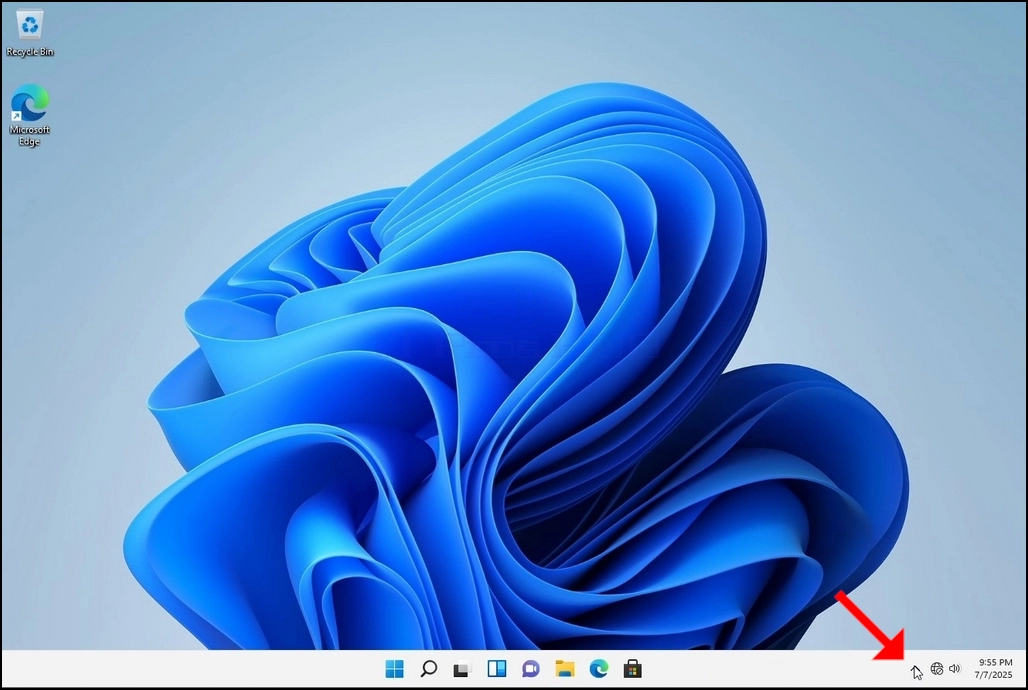
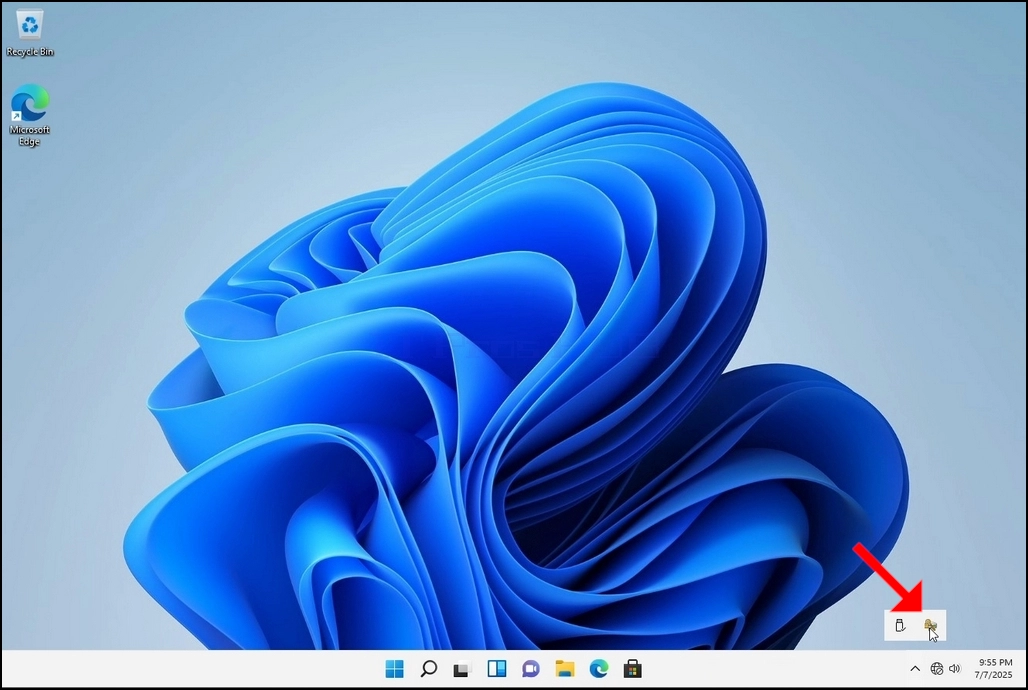
16. Once the computer is fully restarted, click the taskbar’s upward arrow (Notification area overflow icon).
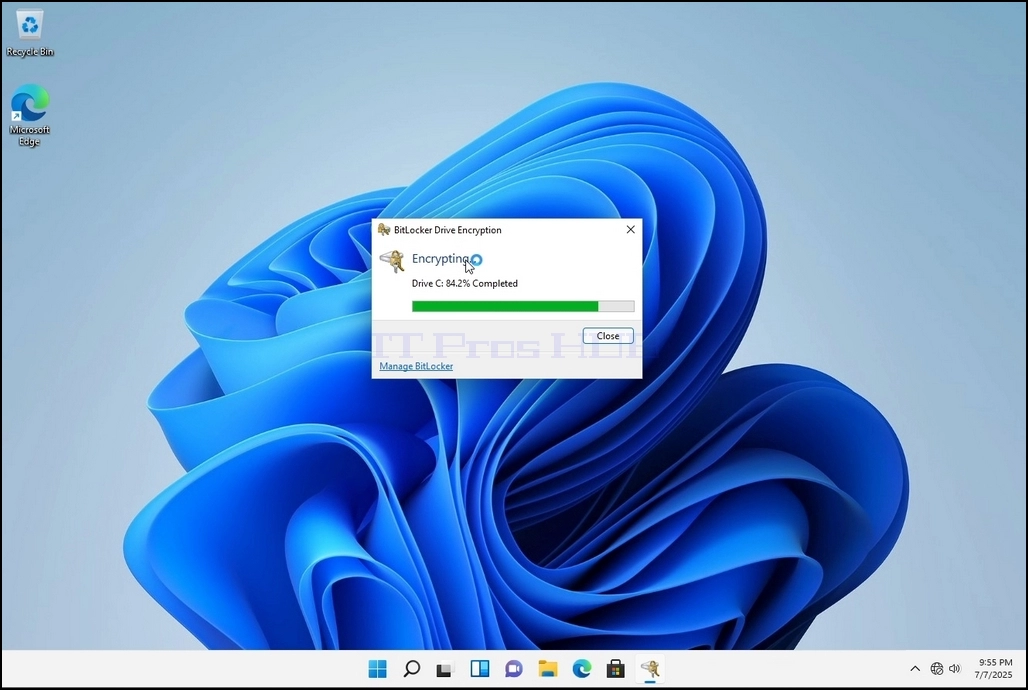
a. Look for the Bitlocker icon and double click it
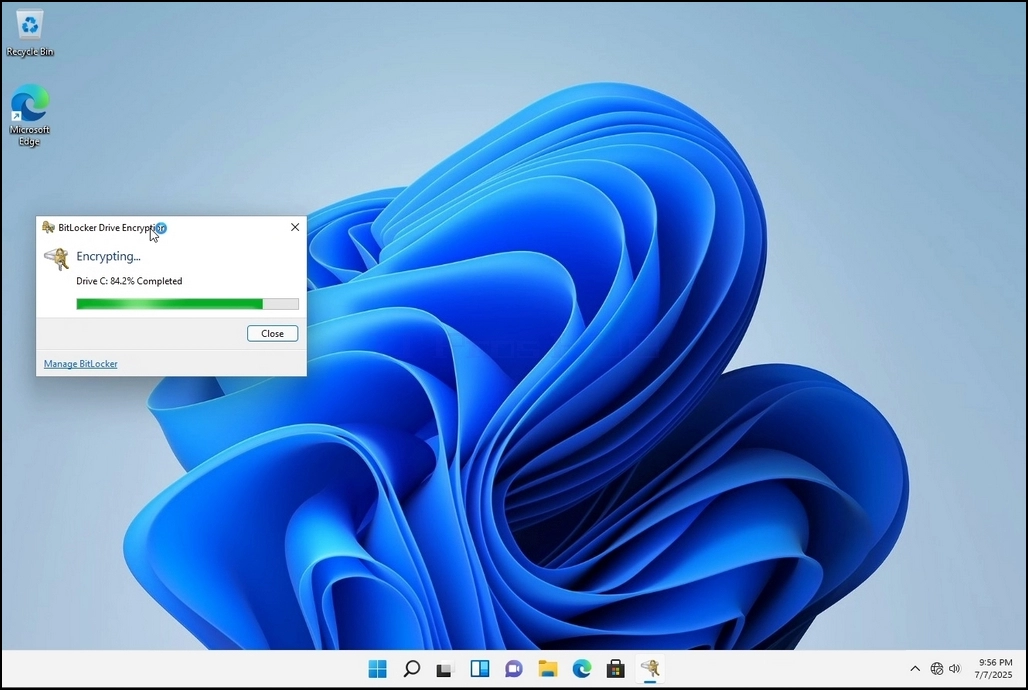
b. Once clicked, the Bitlocker drive encryption process window will appear, showing the status of the encryption process
c. Once that process bar is full at 100%, the encryption process is done
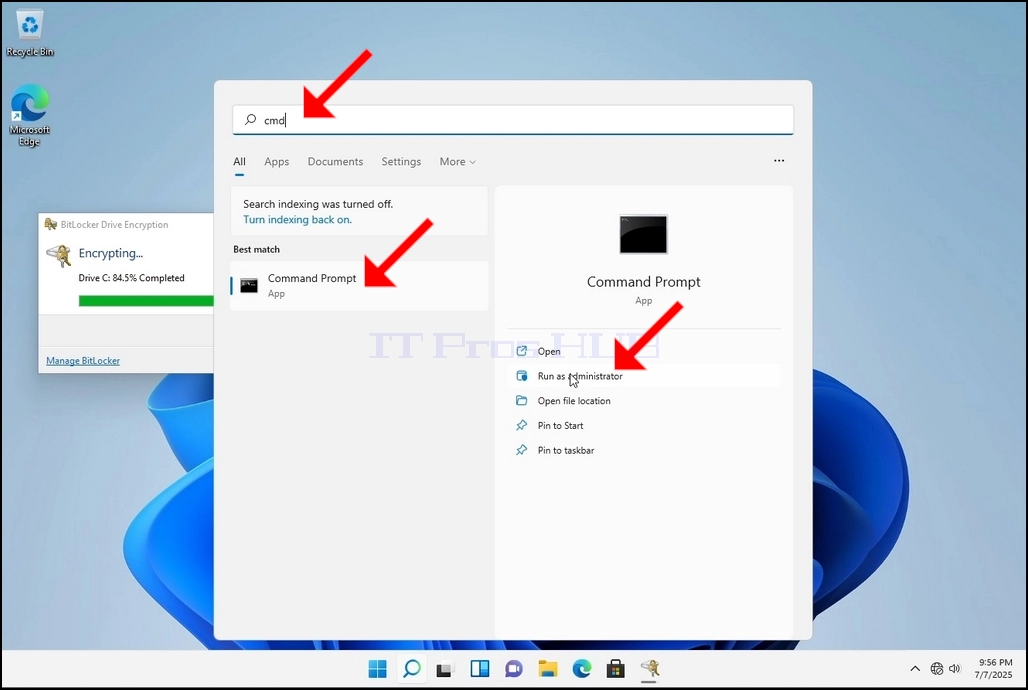
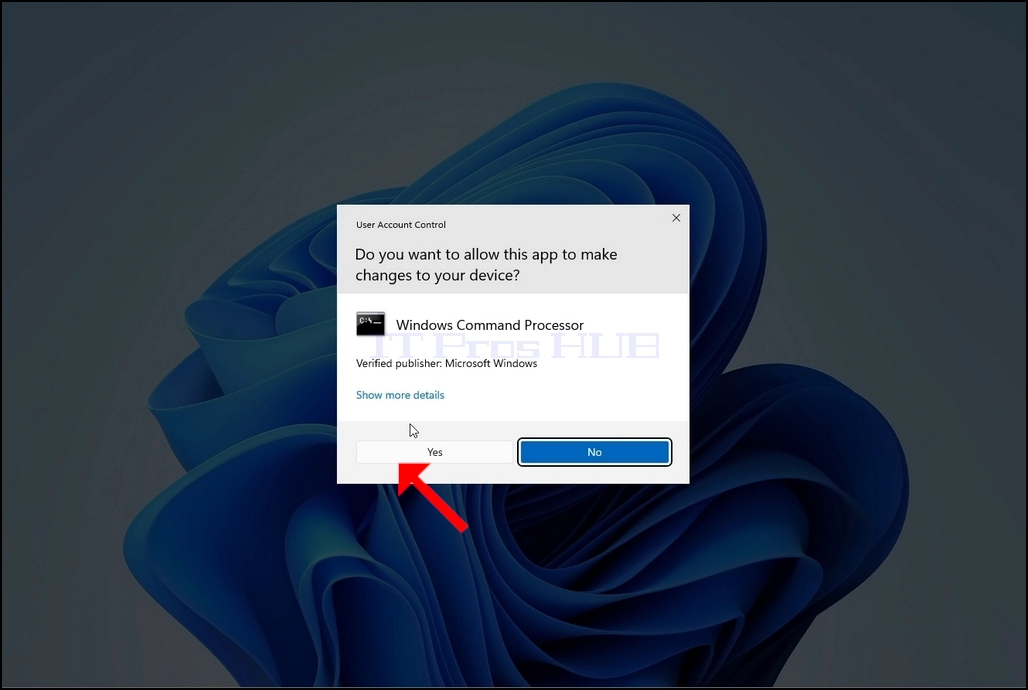
18. Click YES in the UAC window
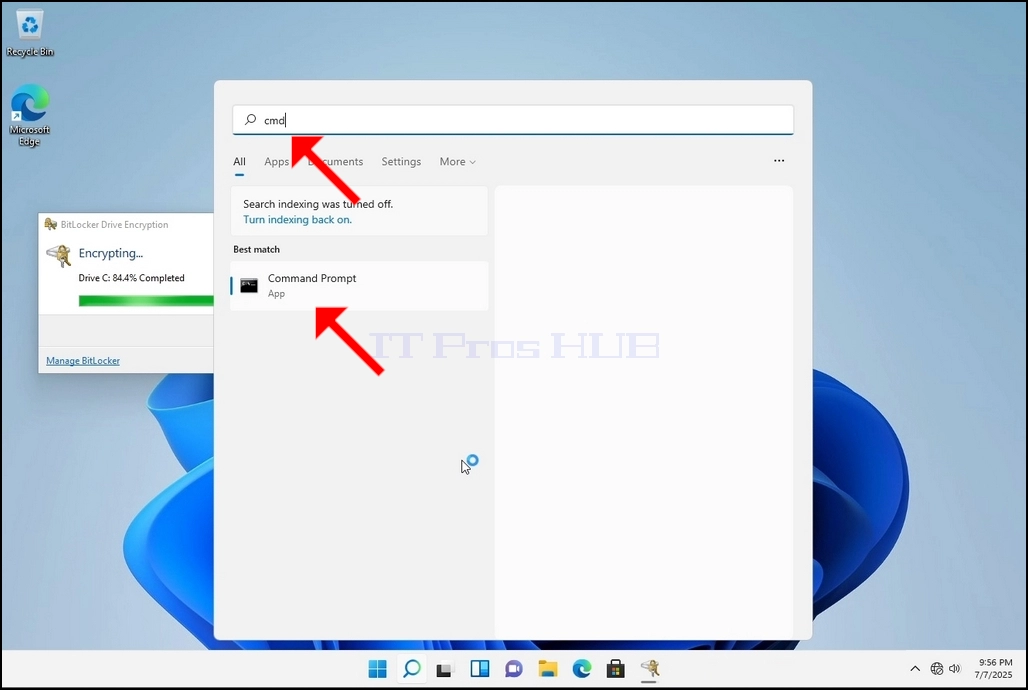
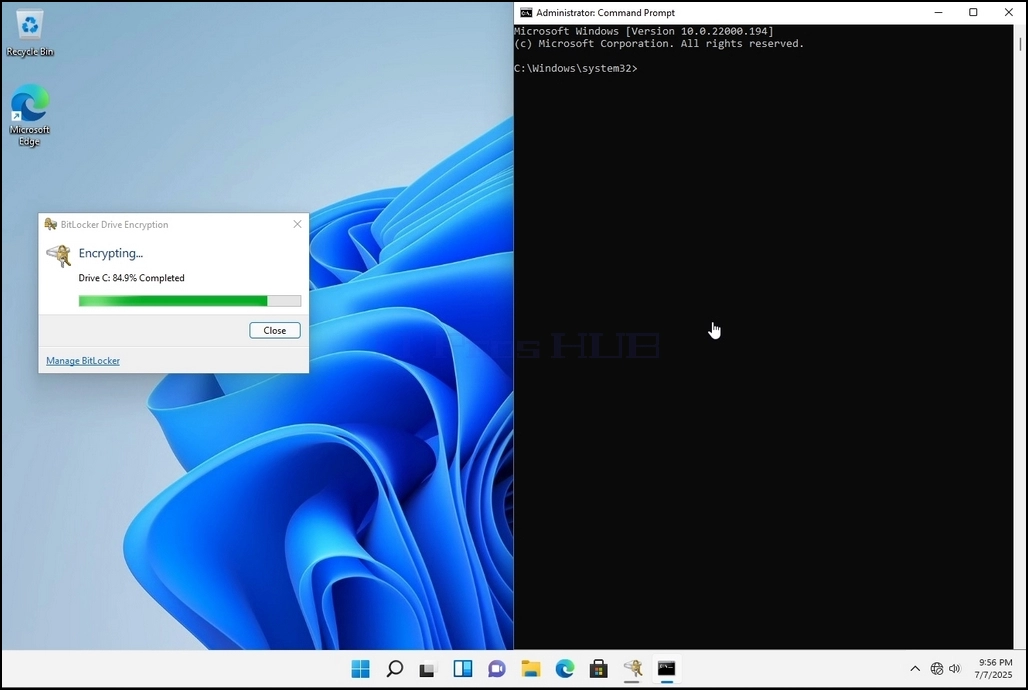
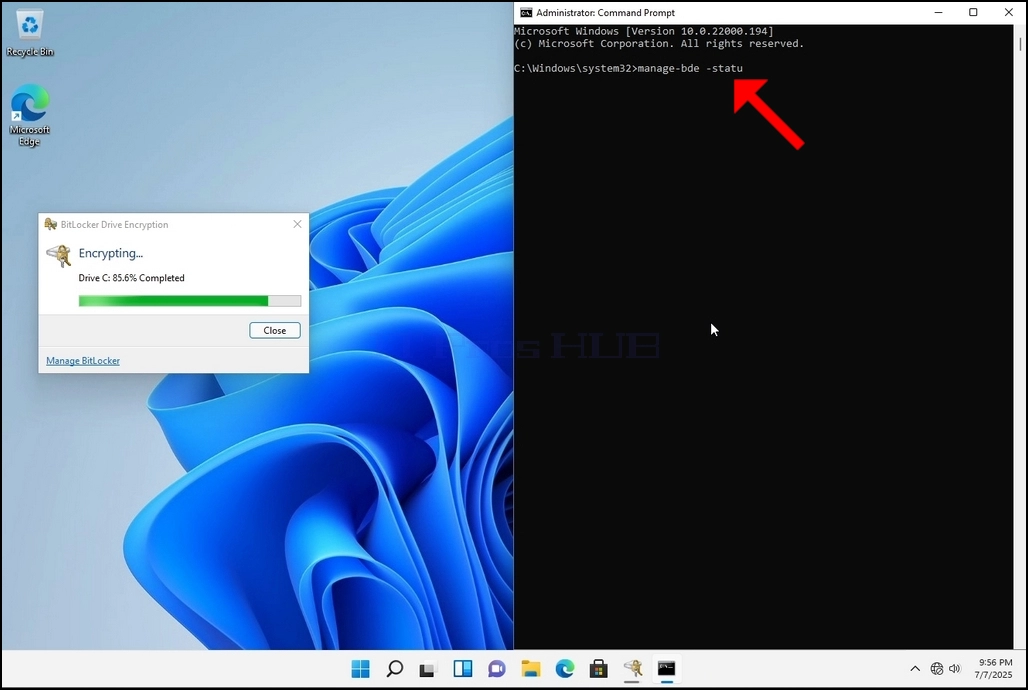
19. In cmd type manage-bde -status and click enter
20. The lines that will appear will present information about the encryption process:
a. Size - The size of the drive being encrypted
b. Bitlocker Version – The version of Bitlocker used to encrypt the drive
c. Conversion Status – Shows the current encryption state of a drive
d. Percentage Encrypted – Shows the how much of the selected drive has been encrypted
e. Encryption Method – Shows the encryption method being used
f. Protection Status – Shows if the Bitlocker protection is currently off or on
g. Lock Status – Shows if the selected drive is locked or unlocked (accessible or not accessible)
h. Identification Field - refers to a label or optional string you can assign to a BitLocker-protected volume to help identify it, especially when managing multiple drives or recovery key
i. Key Protectors – Shows the authentication mechanisms that protect the encryption keys used to unlock a drive. When you encrypt a drive, BitLocker uses one or more key protectors to guard access to it
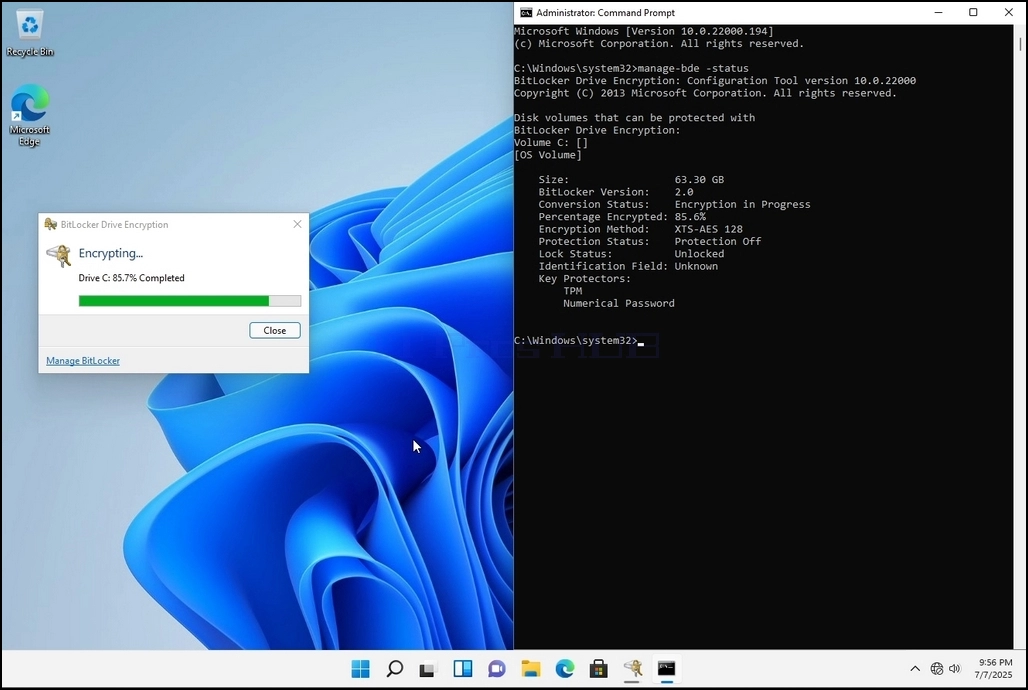
21. Once the encryption process is done for the selected drive, the small window that previously showed a process bar will now show:” Encryption of C: is complete”
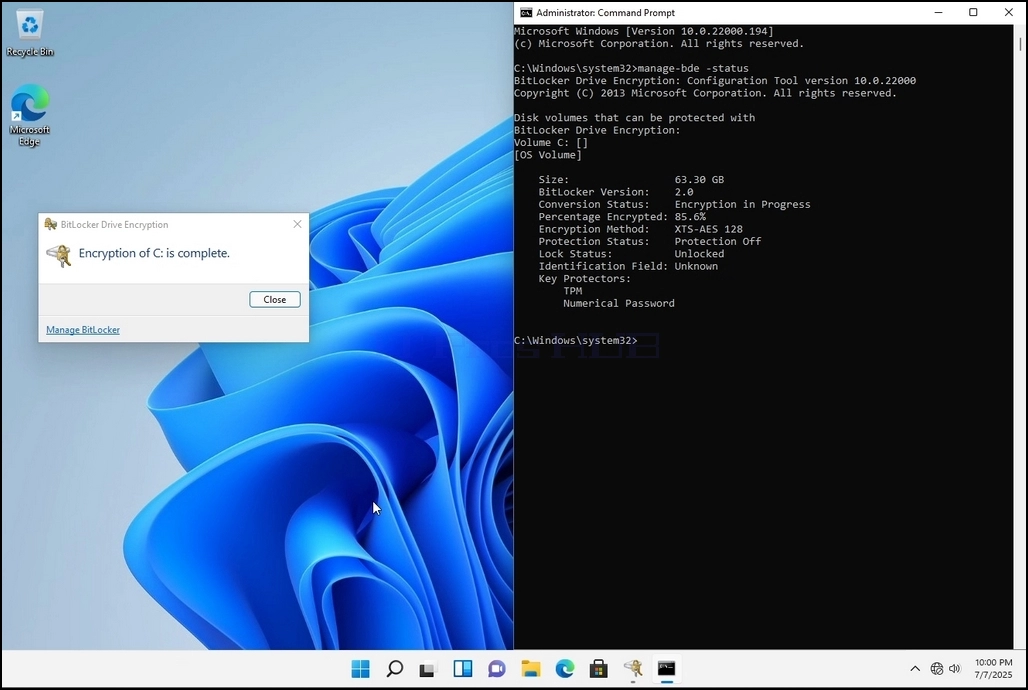
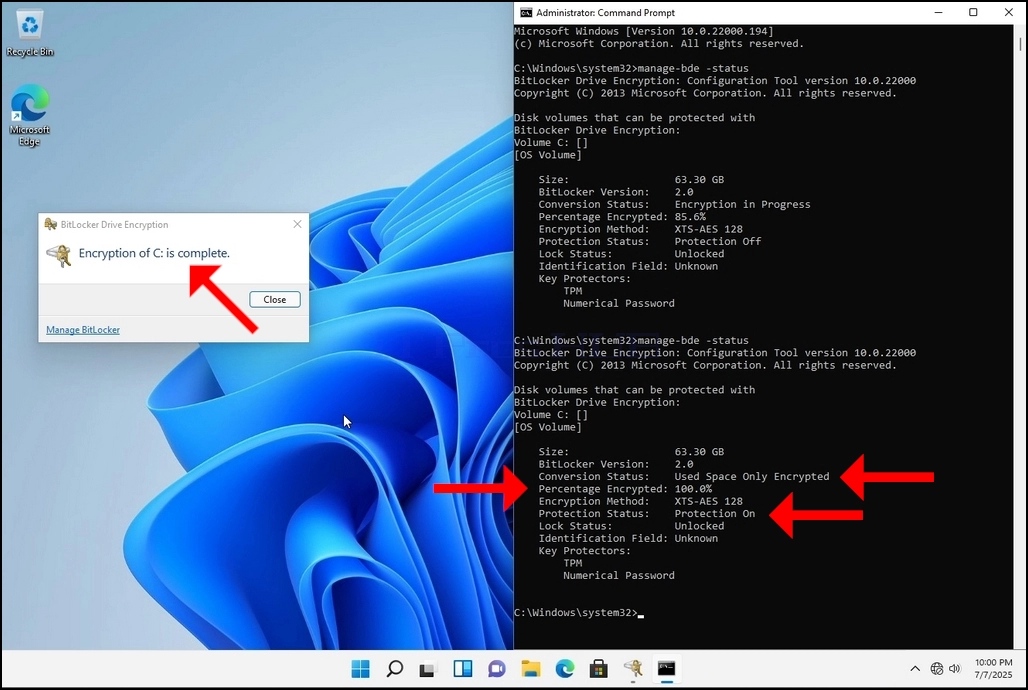
22. This could be verified through CMD by typing manage-bde -status again and clicking enter
a. Notice that the following values are now changed:
i. Conversion Status: Used Space Only Encrypted
ii. Percentage Encrypted: 100.0%
iii. Protection Status: Protection On
23. In the next step we will take a look at the Bitlocker recovery key PDF file
24. Go to the path in which it was originally saved and open it
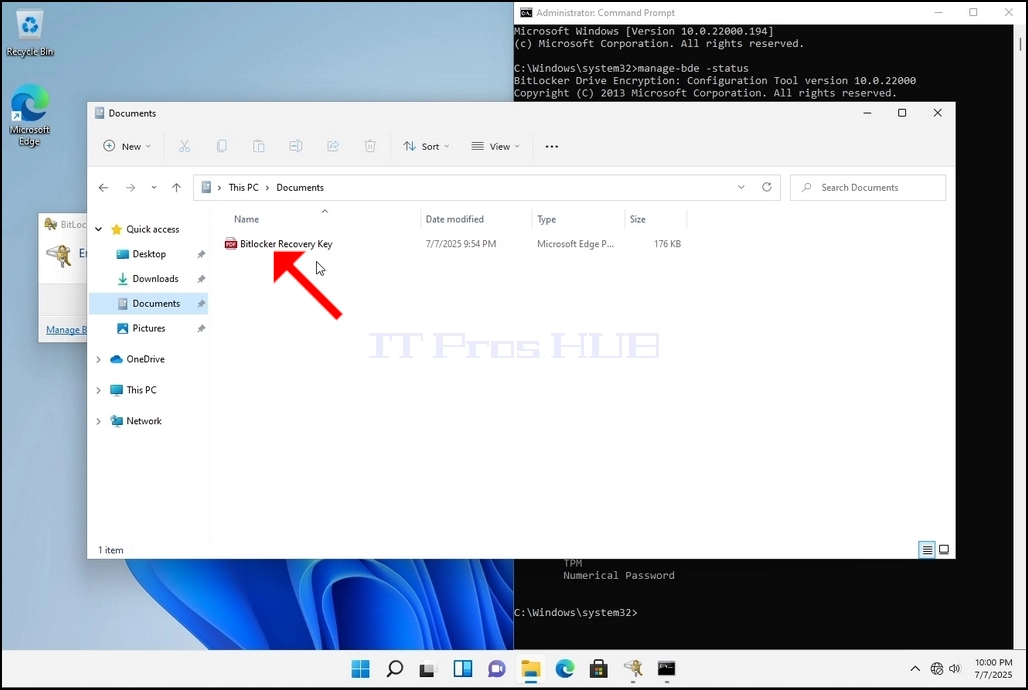
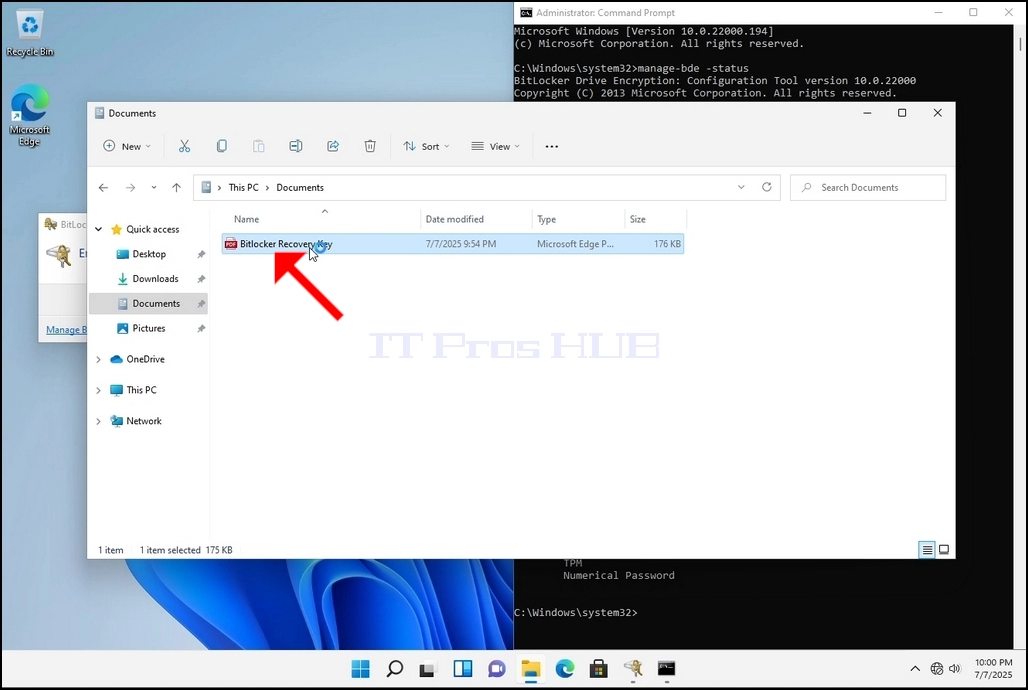
25. Notice the 2 important values:
a. Identifier
b. Recovery Key
26. It is highly recommended to save these values in more than one medium and location such as:
a. Printed format
b. Password manager
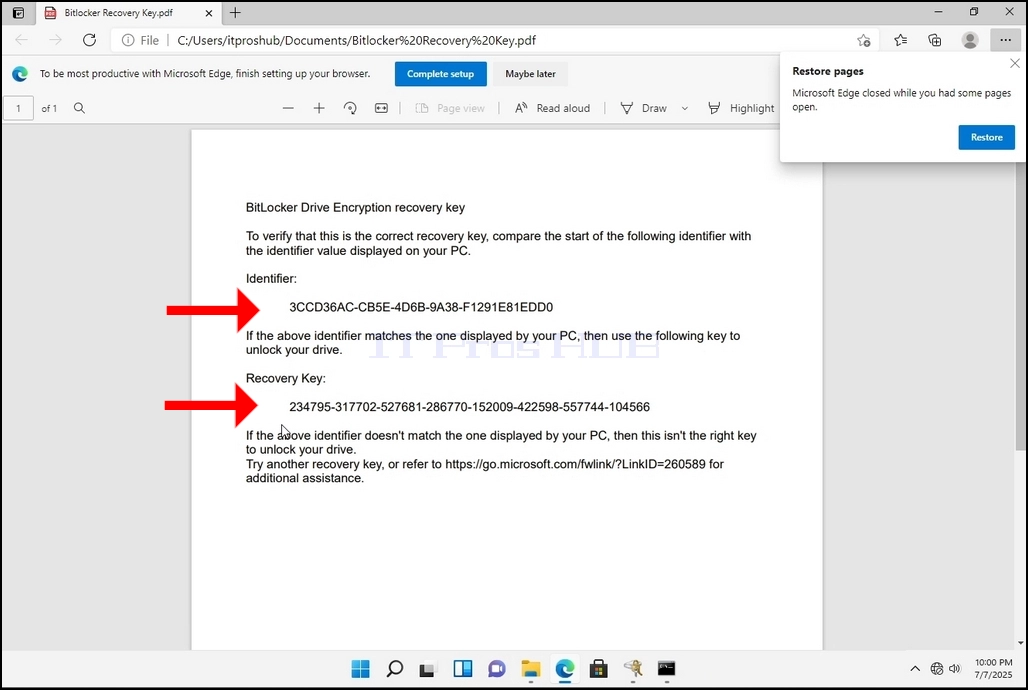
Ahora aparecerá una barra de progreso que mostrará: «El cifrado de C: se ha completado». 22. Esto se puede verificar mediante el símbolo del sistema (CMD) escribiendo nuevamente `manage-bde -status` y presionando Intro. a. Observe que los siguientes valores han cambiado: i. Estado de conversión: Solo espacio usado cifrado ii. Porcentaje cifrado: 100,0 % iii. Estado de protección: Protección activada 23. En el siguiente paso, examinaremos el archivo PDF de la clave de recuperación de BitLocker. 24. Vaya a la ruta donde se guardó originalmente y ábralo. 25. Observe los dos valores importantes: a. Identificador b. Clave de recuperación 26. Se recomienda guardar estos valores en más de un medio y ubicación, como por ejemplo: a. Formato impreso b. Gestor de contraseñas
- Cómo usar BitLocker para cifrar la unidad C en Windows 11 21H2 x64 Pro Education N Build 22000.194
- Cómo usar BitLocker para cifrar la unidad C en Windows 11 21H2 x64 Pro Education Build 22000.194
- Cómo usar BitLocker para cifrar la unidad C en Windows 11 21H2 x64 Pro Build 22000.194
- Cómo utilizar Bitlocker para cifrar la unidad C en Windows 11 21H2 x64 Inicio Single Language Build 22000.194