



- Üksikasjad
- Kirjutas: IT Pro
- Kategooria: How to Articles
- Klikke: 6673
1. Go to Windows Explorer and from there, go to the left pane of the window and look for This PC. Click on it once, wait for the page to load.


2. Once This PC is loaded you should see your disks and partitions
3. Choose the partition/disk you would like to compress by marking it once by left clicking on it.
5. In the newly opened side menu, look for Properties and click on it once. Wait for the Properties window to load.
6. The properties window should be loaded with the General tab chosen. If it’s not chosen, please choose it by clicking on it once.
7. In the General tab, in the bottom part, look for the Compress the drive to save disk space sentence. Tag that option by clicking once on tagging box left to it. Once tagged, you should see a blue B sign in that box

8. Click on the Apply button to apply the change
9. Once clicked, a pop-up window titled Confirm Attribute Changes will appear.
10. In that confirmation window there should be 2 options:
a. Apply changes to drive C:\ only
b. Apply changes to drive C:\, subfolders and files
- In this article we will choose the latter option (b) since this option saves the most space by default.

12. Once this option is chosen, click the OK button.
13. In most cases, Windows Security feature will prompt you to allow access to this action. As you can see here, in this case of this article, it does indeed ask for permission to do so.

15. In most cases, Windows will prompt you for an error compressing the selected attributes by popping up a warning window titled Error Applying Attributes. In that case, click on the Ignore All button.
16. After clicking the Ignore All button, Windows will start compressing the disk/partition based on the attribute selected. This process will be represented by a window titled “Applying attributes…” with an process indicator bar. Note that you can continue working on your computer while the compression process is being done. Take into account that the more intensive your work would be the more time it would take for the compression process to finish.
17. By most accounts, this process takes a lot of time, even on fast NVMEs. This length of this process also depends on the number of files and folders present on the selected disk/partition. The more files and folders – the more time it would take to compress them.
18. It is recommended to perform this process as early as possible after installing Windows so it takes less time.
19. Another very important note – compressing the disk/partition slows down read/write times of the disk. You must take that into account before performing this action and do the ROIs. If saving space is more important than performance – do it. If the degradation of performance is negligible considering your work – do it.
20. Once the process is done, the compressing indicator process window will disappear and you should notice a change in your free space for the better.
21. Note that before we started the compression process, free space was 85GB, now it’s 86.1GB. it might not seem much but if there were significantly more files on that disk, the space saving would have been much more apparant
- Üksikasjad
- Kirjutas: IT Pro
- Kategooria: How to Articles
- Klikke: 6987
1. Go to Windows Desktop






6. In the Command Prompt window type: “sfc /scannow” and hit the ENTER key.

7. After hitting the ENTER key a sentence will appear in the row below. The sentence would say: “Beginning system scan. This process will take some time..”

8. A few seconds after the latter sentence appears, a progress indicator should appear as well saying : “Verification 1% complete”.

9. Wait until the percentage reaches 100.


10. After the progress indicator shows 100% a new sentence in the row below will appear saying either:
a. Windows Resource Protection did not find any integrity violations – that means there were no errors in the system.
b. Windows Resource Protection found corrupt files and successfully repaired them – this means that Some files were damaged but fixed.
c. Windows Resource Protection found corrupt files but was unable to fix some of them – this means that Corruption detected but not repaired.
d. Windows Resource Protection could not perform the requested operation – this means that Scan couldn’t complete (offline repair or file system problem).

- Üksikasjad
- Kirjutas: IT Pro
- Kategooria: How to Articles
- Klikke: 8322
1. Mine Arvutihaldus Windowsi vahendusel Käivita menüü. Kirjuta maailma arvuti ja oota kuni Start menüü leiab Arvutihaldus App. Siis klõpsa peale.
2. Sisse Comuputer Management, vasakul paneelil, otsida Kettahaldus ja kliki seda üks kord.

3. Otsi üks kettaid soovite olla osa mõõtemaht ning
Parem klõpsake sellel. Oodake kõrvalmenüü ilmumist.
4. Juhul kui see artikkel kustutame olemasolevad mahud kettad
Me tahame kasutada oma mahu ulatuses. Aga nagu sa näed,
nad mõlemad on dünaamilised, Ketas 1 ning Ketas 2 on praegu seadistatud kui midagi muud kui ulatus ruumala.
5. Küljemenüüs klõpsa peale Kustuta helitugevus ja tabas JAH nupp, kui see on vajalik
ilmuv hoiatusaken.



7. Teosta sama toiming teise ketta massiivi.



8. Veenduge, et mõlemad kettad on ainult jaotamata mahud.

9. Paremklõpsake ühel köitest, oodake külgmenüü ilmumist. Otsitakse
Uus Spanned Volume... valiku ja klõpsake seda üks kord. Oodake Uus Spanned Volume
nõustaja ilmuda.

10. Vajuta Järgmine.

11. Praegu Ketta valimine Aken, pane tähele kahte kasti. Paremal olev kast sisaldab
kettal varem parem klõpsates ja vasakul kastis f sisaldab kõik saadaval
kettad, mis lisatakse ulatustesse.

12. Kui see artikkel ja nagu metioned enne, me kasutame kettaid 1 ja 2.
13. Vali teine ketas, mis soovib massiivis olla, Ketas 2 sel juhul ja klõpsa
teemal Lisada BAR nuppu keset kasti.


14. Pärast lööb Lisada BAR nuppu, sa peaksid nägema mõlemad kettad peal teine
paremal kasti pealkiri Valitud.

15. klõpsa Järgmine nupp.
16. Nüüd on seadistatud ulatus helitugevus!
- Üksikasjad
- Kirjutas: IT Pro
- Kategooria: How to Articles
- Klikke: 6079
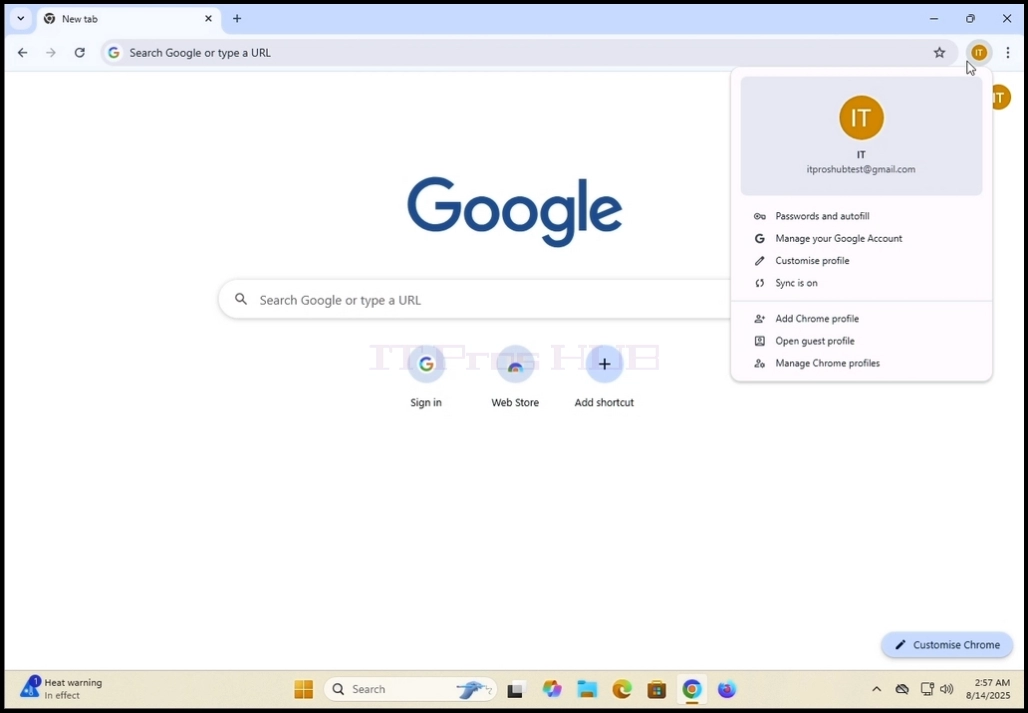
1. Ava Google Chrome brauser

2. otsida profiili ikoon ülemises paremas nurgas Google Chrome brauseri. Klõpsa sellel
üks kord ja oodake hüpikakna ilmumist. Akna nimi on Sinu Kroom.
3. otsige oma Chrome aknast Registreeru Chrome'i nupp ja klõpsake seda üks kord.


4. Kui klõpsata, pop-up aken suletakse ja Google Chrome leht peaks muutuma Kirjutage sisse Chrome lehele.

5. Sellel lehel kirjutage oma Gmaili aadressile või telefonile, mis oli seotud teie
Gmail aadress ja tabas Enter võti VÕI Järgmine nupp.

6. Oodake parooli aken laadida. Sisesta oma Gmail parool ja vajuta ENTER võti või
klõpsa Järgmine Võti. Oodake Lülita sünkroniseerimine sisse ilmub hüpikaken.



7. Lülita sünkroniseerimine sisse aken, saate valida, kas sünkroonida see Google Chrome kohalik brauser
Google'i konto kokku.
Klõpsa Jah, et sünkroonida
Klõpsa Ei. Tänu läbida sünkroniseerimine.
Meie soovitus - sünkroniseerimine, mida me kavatseme selles artiklis näidata.

8. Google Chrome on nüüd ühendatud oma Google konto ja sünkroniseeritud ka. Kõik
Google Chrome'i salvestatud andmed Google'i konto all peaksid ilmuma kohapeal sellele brauserile.

- Üksikasjad
- Kirjutas: IT Pro
- Kategooria: How to Articles
- Klikke: 6504
1. Mine menüü nupule Start ja klõpsa sellel. Oodake, kuni menüü Start ilmub.


2. Kui see on ilmunud, minge Computer Management, sisestades Start menüü otsingusse arvuti
kasti. Start menüü peaks selle teie jaoks leidma, kui sisestate ainult sõna Computer.


3. Kui olete leidnud, klõpsake ikoonil Computer Management ja oodake, kuni Computer
Management akna laadimist

4. Arvuti haldamise aknas otsige vasakul paanil ketashaldus
lause. See peaks olema peaharu Storage all. Kui olete selle leidnud, klõpsake sellel üks kord.
Oodake, kuni aknas vahetatakse välja Disk Management (Kettahaldus).

5. Kui Disk Management on laetud, näete oma ketaste nimekirja. Otsige välja
ketas, mille olete hiljuti arvutisse ühendanud. Veenduge, et ketta suurus
vastab kettale, mille te ühendasite arvutisse. Enamasti peaks see ketas olema
tähistatud punase ringiga ja X-ga selle sees, mis tähendab, et tegemist ei ole initsieeritud kettaga.
6. Selle initiliseerimiseks klõpsake sellel paremklikiga, oodake, kuni ilmub külgmenüü. Kui see on ilmunud,
klõpsake menüü ülaosas esimesel valikul - Initilize.
7. Pärast klõpsamist Initialize, ilmub uus hüpikaken pealkirjaga Initizlie Disk.
8. Märkige selles aknas ketas, mis tuleb initiliseerida. Veenduge, et ketta number
on sama, mis eelmises nimekirjas.
9. Valige partitsiooni stiil. valikud on MBR (Master Boot Record) ja GPT (GUID
Partition Table). Selle artikli puhul valime GPT-variandi ja vajutame nuppu
nupule OK.


10. Pärast nupule OK klõpsamist eemaldatakse initsialiseerimiseks valitud ketas
punase ringiga X ikoon ja selle staatus peaks muutuma olekust Not Initialized (ei ole initsialiseeritud ) olekusse
Online.
11. Ketas on nüüd initsialiseeritud ja valmis kasutamiseks

12. Järgmise sammuna fortmatime ketta, et saaksime hakata sellele andmeid salvestama.
13. Minge Disk'i reale ja tehke paremklõps suurel ristkülikul, mille pealkiri on suur
pikk must triip. Oodake, kuni ilmub alammenüü.

14. Valige allmenüüst valik New Simple Volume ja oodake, kuni New Simple
Volume wizard'i ilmumist.

15. Klõpsake nuppu Next.

16. Valige soovitud partitsiooni suurus. Selle artikli puhul on meil
kasutame partitsiooni loomiseks kogu olemasolevat ketta suurust. Klõpsake nuppu Next.

17. Valige siin soovitud kettatäht oma uuele partitsioonile. Selle juhtumi puhul
artikli puhul jääme eelnevalt valitud valikule E. Klõpsake Next

18. Siin saate valida, kas soovite uue partitsiooni vormindada või jätta see hiljem tegemata.
Mõlemal juhul tuleb partitsiooni andmete salvestamiseks see ühel või teisel viisil vormindada.
Käesoleva artikli puhul valime partitsiooni vormindamise. Seetõttu valime
teise võimaluse; "Vormardage see maht järgmiste seadistustega:".
19. Pärast viimati nimetatud valiku valimist kuvatakse meile järgmised valikud:
File system (Failisüsteem), Allocation unit size (jaotamisüksuse suurus), Volume label (köite silt), Perform a quick format (kiirvorming) ja Enable file and folder compression (failide ja kaustade tihendamine).
20. Käesoleva artikli puhul jätame vaikimisi eelvalitud valikud alles ja kasutame neid:
Failisüsteem: NTFS
Jaotusüksuse suurus: Vaikimisi
Volume Label: Uus köide
Kiirvormingu tegemine - jah
Lubage failide ja kaustade tihendamine - jah.
21. Natuke selgitust nende valikute kohta:
Failisüsteem: NTFS, exFAT või FAT32 - kõige sagedamini kasutatakse NTFS-i, exFAT-i kasutatakse peamiselt väga suurte väliste mahtude puhul.
FAT32 kasutatakse vanemate süsteemide puhul
Jaotusüksuse suurus: Jaotusüksuse suurus (tuntud ka kui klastri suurus) on väikseim kettaruumi plokk, mida failisüsteem (nagu NTFS, FAT32 või exFAT) kasutab andmete salvestamiseks kettal.
Volume label: lihtsalt nimi teie uuele volume'ile/partitsioonile, et seda saaks paremini ja kiiremini tuvastada.
Viige läbi kiire vorming: Säästab aega uute mahtude ettevalmistamisel. Täielik formaatimine võtab palju aega, kuna see on nii
suuremate mahtude puhul võtaks see veelgi rohkem aega.
Kiirformaat:
Mida see teeb:
Kustutab failisüsteemi indeksi ("sisukorra").
Märgib kõik sektorid tühjaks, kuid tegelikult ei kustuta andmeid.
Lihtsalt loob uuesti tühja failisüsteemi (nt NTFS, FAT32, exFAT).
Andmete taastamine: Andmeid saab taastamistööriistade abil siiski taastada, kuni need on üle kirjutatud.
Vajalik aeg: Väga kiire - tavaliselt sekundid või minutid, isegi suurte ketaste puhul.
Kasutamine:
Kui te kasutate tervet ketast uuesti.
Kui teil on kiire ja te ei vaja põhjalikku puhastamist.
Täielik vorming:
Mida see teeb:
Kustutab failisüsteemi indeksi ja kontrollib kõiki ketta sektoreid vigade (halbade sektorite) suhtes.
Kirjutab nullid (või muud mustrid) kogu kettale moodsates Windowsi versioonides, kustutades tegelikult andmed.
Andmete taastamine: Väga raske - andmed kirjutatakse üle, seega on taastamine ebatõenäoline.
Vajalik aeg: Palju kauem - võib võtta tunde, sõltuvalt ketta suurusest.
Kasutamine:
Kui valmistate uut ketast ette esimeseks kasutamiseks.
Kui kettal on olnud probleeme või halbu sektoreid.
Kaustade ja failide pakkimise lubamine: Kättesaadav ainult NTFS-failisüsteemis. Kompresseerib failid ja kaustad ruumi säästmiseks.
Hea ruumi säästmiseks, mitte jõudluse jaoks.
22. Vajutage nuppu Next ja oodake lõpuakna ilmumist.

23. Vaadake seaded üle ja veenduge, et need vastavad teie soovidele. Vajutage nuppu finish.

24. Oodake, kuni Disk Management rakendus teeb oma töö. Kui see on tehtud, ilmub külgmine teade
ilmub ekraani paremasse alumisse serva, mis teatab, et operatsioonisüsteem on leidnud uue mahu.


25. Saate kontrollida mahu olemasolu veel kord, kui lähete This PC ja kontrollige seda.


