



- Üksikasjad
- Kirjutas: IT Pro
- Kategooria: How to Articles
- Klikke: 6024
1. Mine Windowsi töölauale
2. Klõpsa Käivita
3. Pärast avamenüü avamist kirjuta "kontrollpaneel" ja oota menüüd Start, et leida juhtpaneeli ikoon. Palun ärge arvake, et on võimalik ka lihtsalt kirjutada "jätkama" ja enamasti Start menüü leiaks ikka juhtpaneeli ikooni.
Kui see leiab selle, klõpsake seda ja oodake, kuni juhtpaneeli aken ilmub.

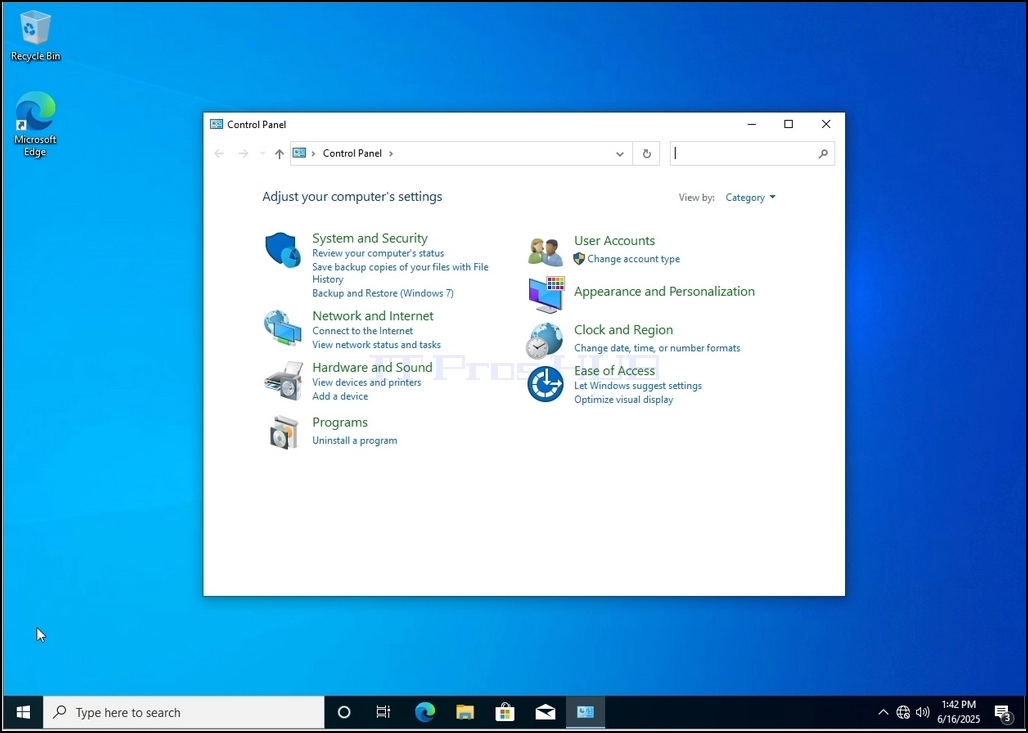
4. Kui juhtpaneeli aken on avatud, suurenda seda klõpsates selle akna ülemises paremas nurgas asuvale ikoonile.


6. Vaadake indekseerimisvalikute ikooni ja klõpsake sellele. Oodake indekseerimisvalikute akna ilmumist.

7. Kui indekseerimisvalikud on avatud, klõpsa akna allosas nupule Muud.

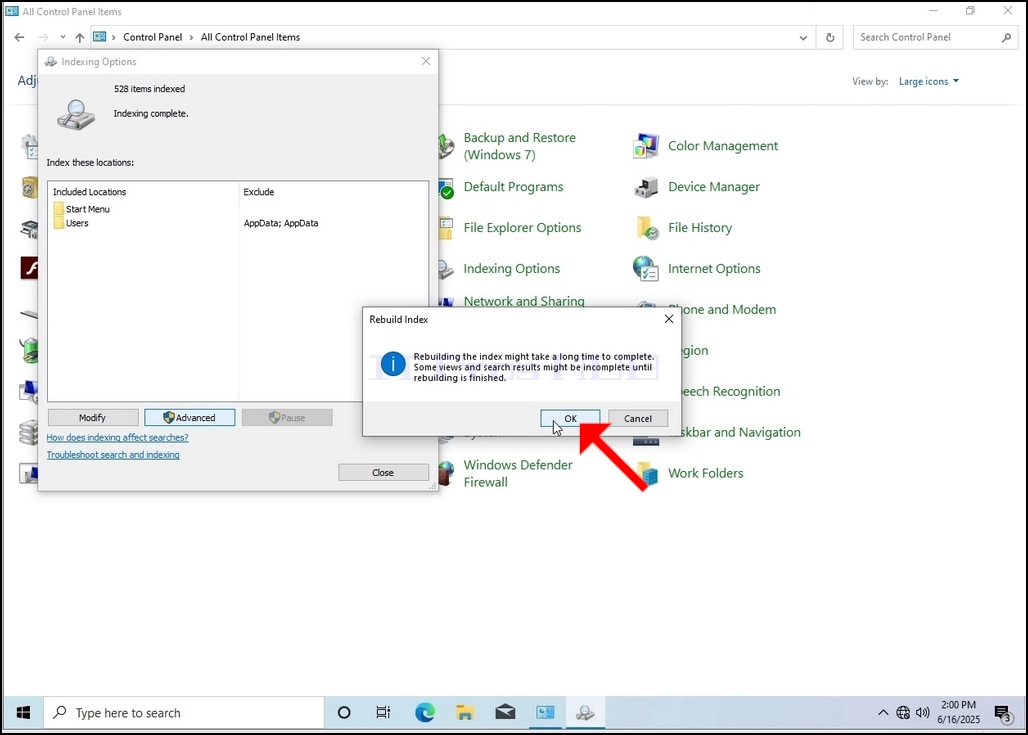
8. Uues aknas otsige nuppu Rebuild ja klõpsake seda. Hiljem ilmub kinnituskarp. Indeksi taastamiseks klõpsa nupule OK.


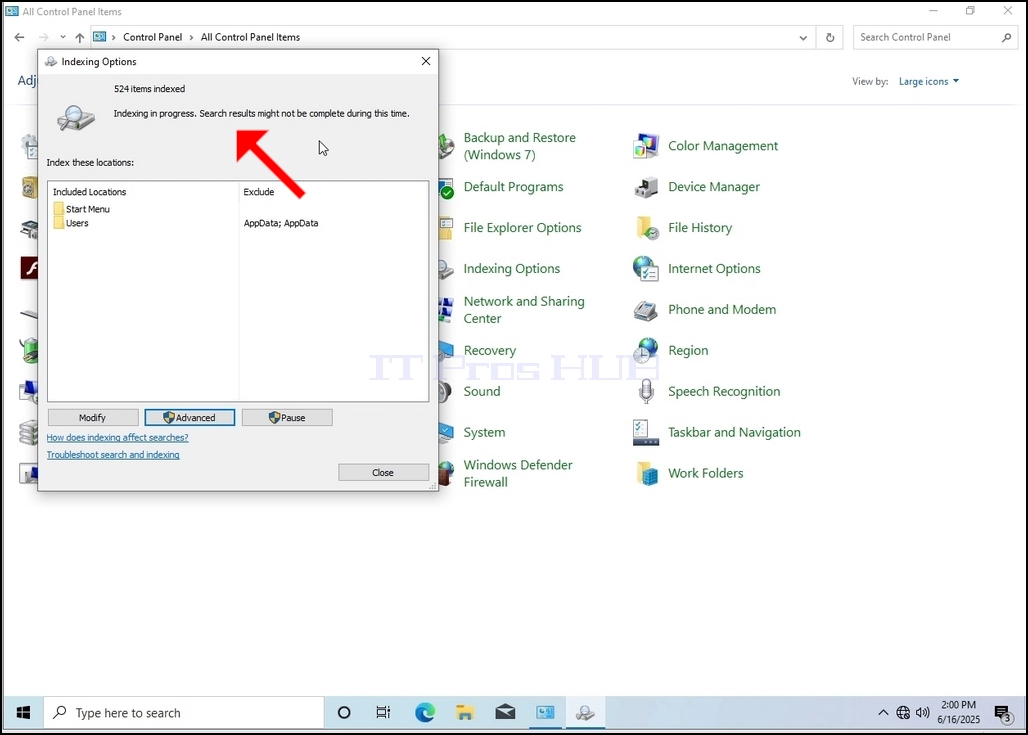
9. Pärast klõpsa OK kinnituskasti, Windows hakkab taastama oma indeks. See võib võtta aega tegelik protsess alustada, Oodake kannatlikult paar sekundit kuni paar minutit. Kohe, kui protsess algab, "Indekseerimine lõpetatud" lause asendatakse järgmisega "Testimine käib. Otsingu tulemused ei pruugi sel ajal olla täielikud."
Lisaks sellele nullitakse indekseeritud kirjete arv hetkeks nullini ja seejärel alustatakse juurdekasvu.
Pange tähele, et kõik indekseerimisprotsessiga seotud aknad saab nüüd sulgeda ja rekonstrueerimisprotsess ikka veel töötab.
Pange tähele, et indekseerimisprotsessi kiirust võib vähendada kasutaja tegevuse tõttu arvutis. Mida intensiivsem on aktiivsus, seda väiksem on indekseerimiskiirus.

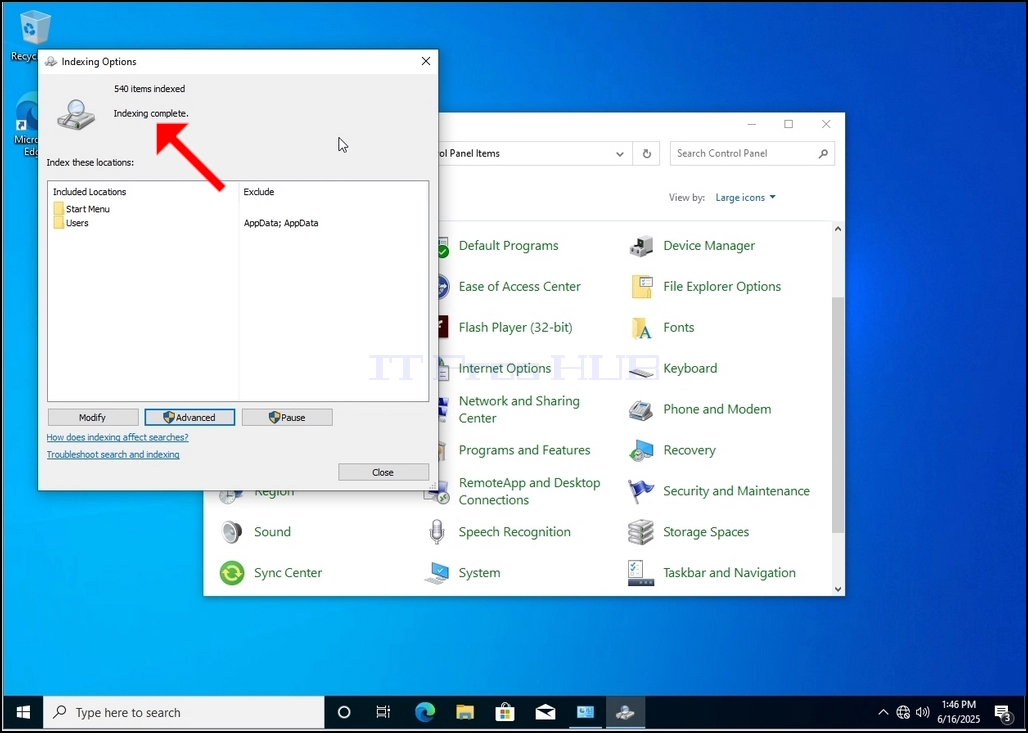
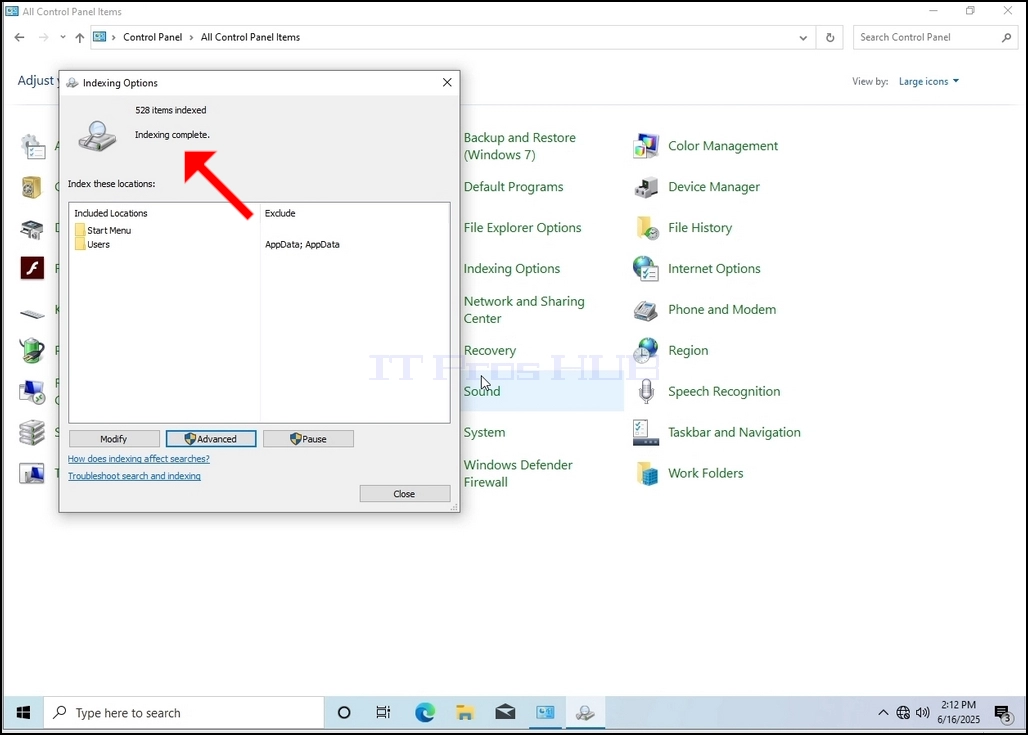
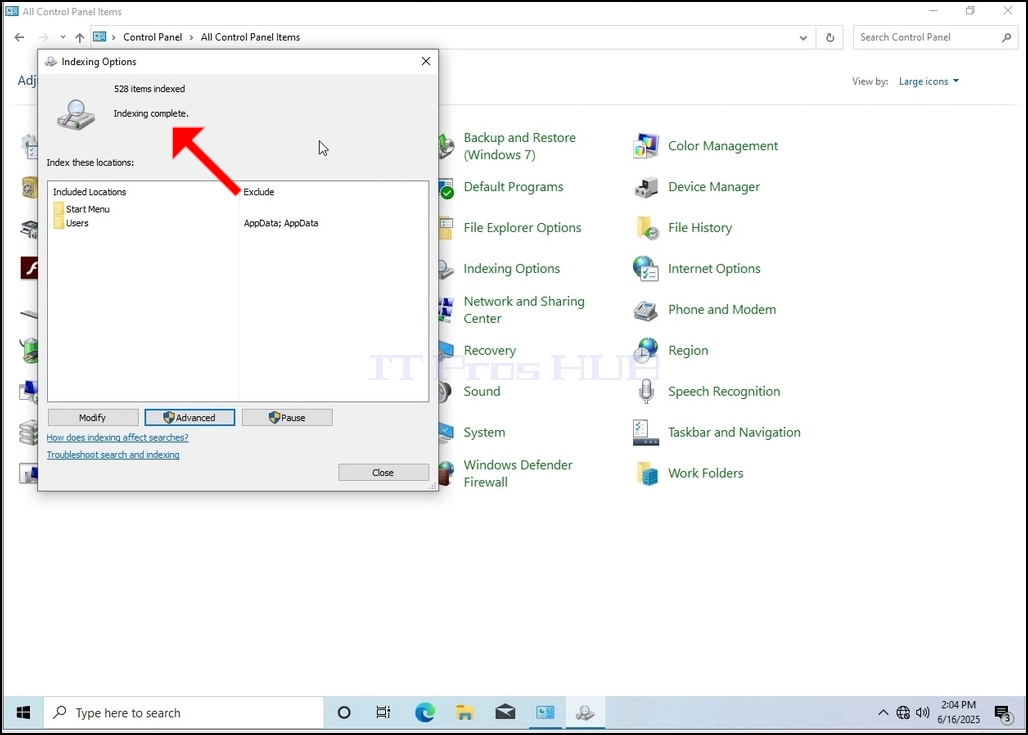
10. Kontrollida, kas indekseerimise protsess on tehtud, minna tagasi indekseerimise valikud kaudu Juhtpaneel nagu on selgitatud eelmistes etappides. Kui protsess on lõppenud, näete "Indekseerimine lõpetatud" lause ilmub uuesti.
Kuna Windows ei teavita kasutajat, kui see protsess on tehtud, on tõepoolest vaja täita viimati nimetatud. Sõltuvalt indekseerimiseks märgitud failide, kataloogide, draiverite ja partitsioonide arvust võib see protsess kesta mõne minuti kuni mõne tunnini.
- Üksikasjad
- Kirjutas: IT Pro
- Kategooria: How to Articles
- Klikke: 4600
1. Mine Windowsi töölauale
2. Klõpsa Käivita

3. Pärast avamenüü avamist kirjuta "kontrollpaneel" ja oota menüüd Start, et leida juhtpaneeli ikoon. Palun ärge arvake, et on võimalik ka lihtsalt kirjutada "jätkama" ja enamasti Start menüü leiaks ikka juhtpaneeli ikooni.
Kui see leiab selle, klõpsake seda ja oodake, kuni juhtpaneeli aken ilmub.


4. Kui juhtpaneeli aken on avatud, suurenda seda klõpsates selle akna ülemises paremas nurgas asuvale ikoonile.




6. Vaadake indekseerimisvalikute ikooni ja klõpsake sellele. Oodake indekseerimisvalikute akna ilmumist.


7. Kui indekseerimisvalikud on avatud, klõpsa akna allosas nupule Muud.

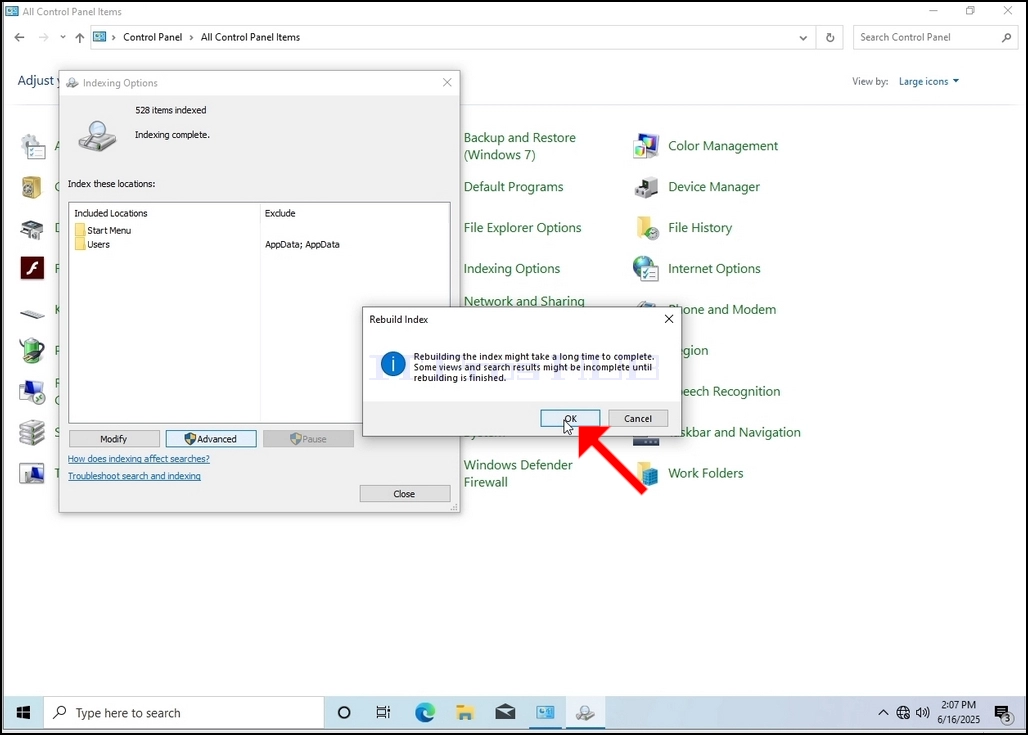
8. Uues aknas otsige nuppu Rebuild ja klõpsake seda. Hiljem ilmub kinnituskarp. Indeksi taastamiseks klõpsa nupule OK.

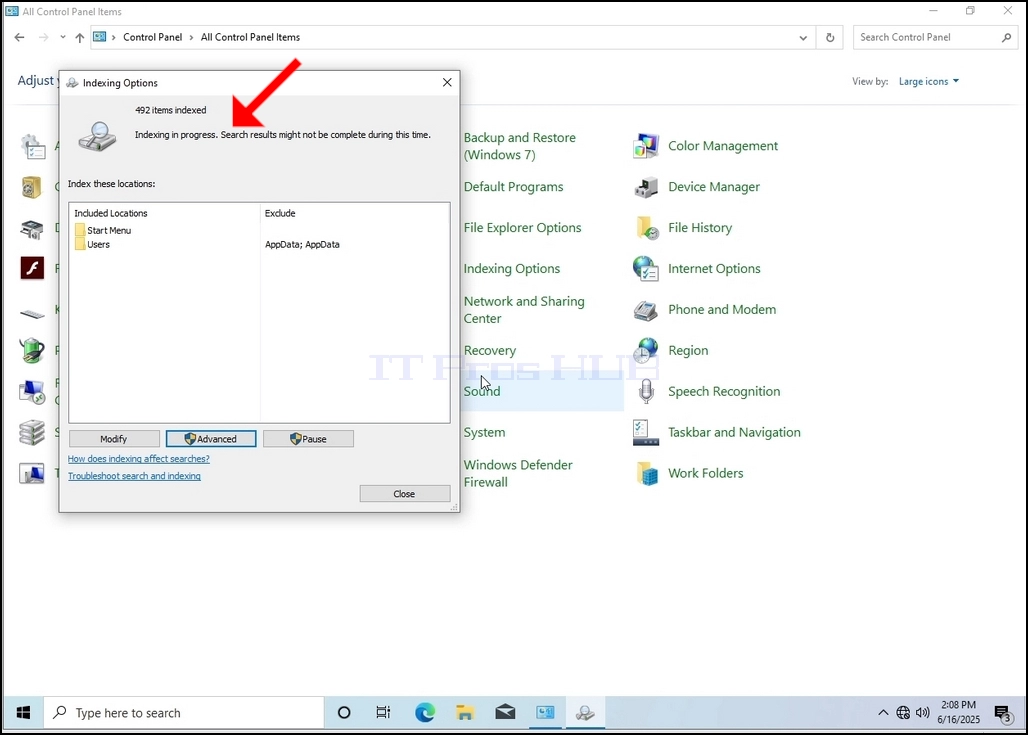
9. Pärast klõpsa OK kinnituskasti, Windows hakkab taastama oma indeks. See võib võtta aega tegelik protsess alustada, Oodake kannatlikult paar sekundit kuni paar minutit. Kohe, kui protsess algab, "Indekseerimine lõpetatud" lause asendatakse järgmisega "Testimine käib. Otsingu tulemused ei pruugi sel ajal olla täielikud."
Lisaks sellele nullitakse indekseeritud kirjete arv hetkeks nullini ja seejärel alustatakse juurdekasvu.
Pange tähele, et kõik indekseerimisprotsessiga seotud aknad saab nüüd sulgeda ja rekonstrueerimisprotsess ikka veel töötab.
Pange tähele, et indekseerimisprotsessi kiirust võib vähendada kasutaja tegevuse tõttu arvutis. Mida intensiivsem on aktiivsus, seda väiksem on indekseerimiskiirus.
10. Kontrollida, kas indekseerimise protsess on tehtud, minna tagasi indekseerimise valikud kaudu Juhtpaneel nagu on selgitatud eelmistes etappides. Kui protsess on lõppenud, näete "Indekseerimine lõpetatud" lause ilmub uuesti.
Kuna Windows ei teavita kasutajat, kui see protsess on tehtud, on tõepoolest vaja täita viimati nimetatud. Sõltuvalt indekseerimiseks märgitud failide, kataloogide, draiverite ja partitsioonide arvust võib see protsess kesta mõne minuti kuni mõne tunnini.
- Üksikasjad
- Kirjutas: IT Pro
- Kategooria: How to Articles
- Klikke: 5927
1. Mine Windowsi töölauale

2. Klõpsa Käivita

3. Pärast avamenüü avamist kirjuta "kontrollpaneel" ja oota menüüd Start, et leida juhtpaneeli ikoon. Palun ärge arvake, et on võimalik ka lihtsalt kirjutada "jätkama" ja enamasti Start menüü leiaks ikka juhtpaneeli ikooni.
Kui see leiab selle, klõpsake seda ja oodake, kuni juhtpaneeli aken ilmub.

4. Kui juhtpaneeli aken on avatud, suurenda seda klõpsates selle akna ülemises paremas nurgas asuvale ikoonile.




6. Vaadake indekseerimisvalikute ikooni ja klõpsake sellele. Oodake indekseerimisvalikute akna ilmumist.

7. Kui indekseerimisvalikud on avatud, klõpsa akna allosas nupule Muud.

8. Uues aknas otsige nuppu Rebuild ja klõpsake seda. Hiljem ilmub kinnituskarp. Indeksi taastamiseks klõpsa nupule OK.

9. Pärast klõpsa OK kinnituskasti, Windows hakkab taastama oma indeks. See võib võtta aega tegelik protsess alustada, Oodake kannatlikult paar sekundit kuni paar minutit. Kohe, kui protsess algab, "Indekseerimine lõpetatud" lause asendatakse järgmisega "Testimine käib. Otsingu tulemused ei pruugi sel ajal olla täielikud."
Lisaks sellele nullitakse indekseeritud kirjete arv hetkeks nullini ja seejärel alustatakse juurdekasvu.
Pange tähele, et kõik indekseerimisprotsessiga seotud aknad saab nüüd sulgeda ja rekonstrueerimisprotsess ikka veel töötab.
Pange tähele, et indekseerimisprotsessi kiirust võib vähendada kasutaja tegevuse tõttu arvutis. Mida intensiivsem on aktiivsus, seda väiksem on indekseerimiskiirus.
10. Kontrollida, kas indekseerimise protsess on tehtud, minna tagasi indekseerimise valikud kaudu Juhtpaneel nagu on selgitatud eelmistes etappides. Kui protsess on lõppenud, näete "Indekseerimine lõpetatud" lause ilmub uuesti.
Kuna Windows ei teavita kasutajat, kui see protsess on tehtud, on tõepoolest vaja täita viimati nimetatud. Sõltuvalt indekseerimiseks märgitud failide, kataloogide, draiverite ja partitsioonide arvust võib see protsess kesta mõne minuti kuni mõne tunnini.
- Üksikasjad
- Kirjutas: IT Pro
- Kategooria: How to Articles
- Klikke: 4875
1. Mine Windowsi töölauale

2. Klõpsa Käivita

3. Pärast avamenüü avamist kirjuta "kontrollpaneel" ja oota menüüd Start, et leida juhtpaneeli ikoon. Palun ärge arvake, et on võimalik ka lihtsalt kirjutada "jätkama" ja enamasti Start menüü leiaks ikka juhtpaneeli ikooni.
Kui see leiab selle, klõpsake seda ja oodake, kuni juhtpaneeli aken ilmub.


4. Kui juhtpaneeli aken on avatud, suurenda seda klõpsates selle akna ülemises paremas nurgas asuvale ikoonile.



6. Vaadake indekseerimisvalikute ikooni ja klõpsake sellele. Oodake indekseerimisvalikute akna ilmumist.

7. Kui indekseerimisvalikud on avatud, klõpsa akna allosas nupule Muud.


8. Uues aknas otsige nuppu Rebuild ja klõpsake seda. Hiljem avaneb kinnituskast. klõpsa nupule OK indeksi taastamiseks.


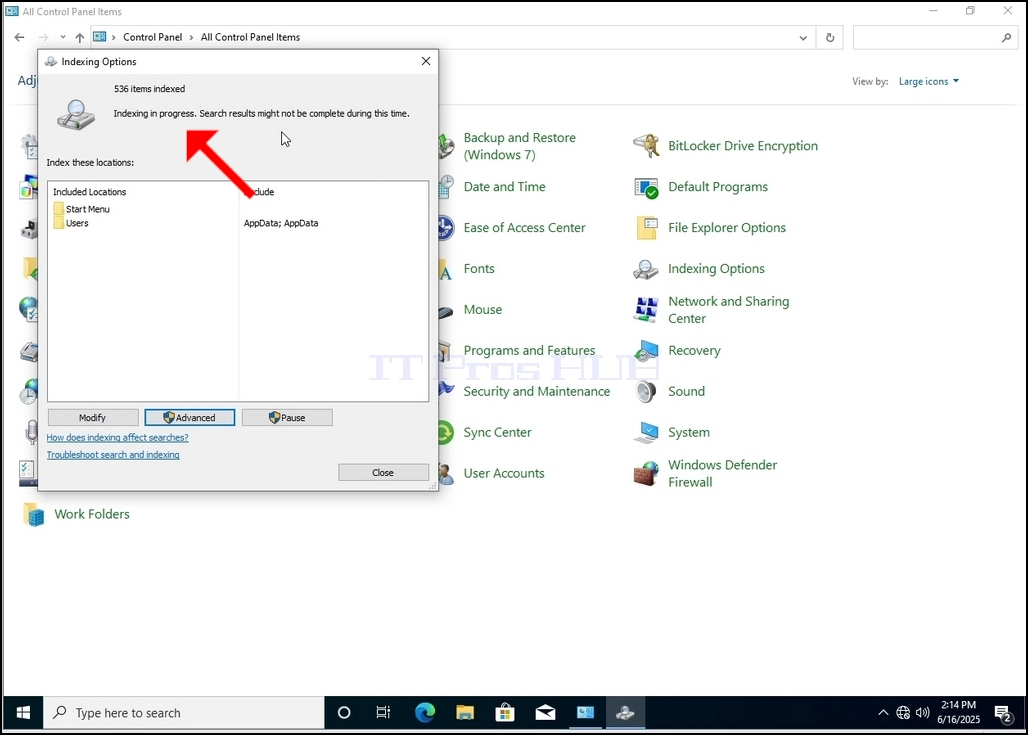
9. Pärast klõpsa OK kinnituskasti, Windows hakkab taastama oma indeks. See võib võtta aega tegelik protsess alustada, oota.kannatlikult Mõned sekundid kuni paar minutit. Kohe, kui protsess algab, "Indekseerimine lõpetatud" lause asendatakse järgmisega "Testimine käib. Otsingu tulemused ei pruugi sel ajal täielikud olla."
Lisaks sellele lähtestatakse indekseeritud kirjete arv hetkeks nulliks ja seejärel alustatakse juurdekasvu.
Pange tähele, et kõik indekseerimisprotsessiga seotud aknad saab nüüd sulgeda ja rekonstrueerimisprotsess ikka veel töötab.
Pange tähele, et indekseerimisprotsessi kiirust võib vähendada kasutaja tegevuse tõttu arvutis. Mida intensiivsem on aktiivsus, seda väiksem on indekseerimiskiirus.
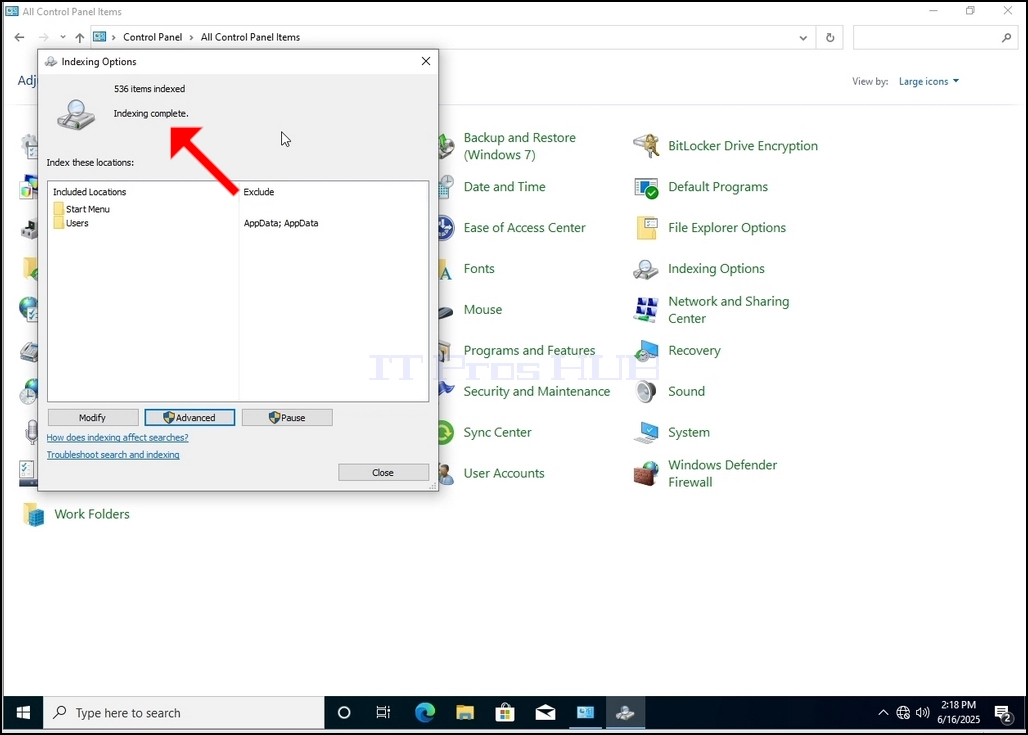
10. Kontrollida, kas indekseerimise protsess on tehtud, minna tagasi indekseerimise valikud kaudu Juhtpaneel nagu on selgitatud eelmistes etappides. Kui protsess on lõppenud, näete "Indekseerimine lõpetatud" lause ilmub uuesti.
Kuna Windows ei teavita kasutajat, kui see protsess on tehtud, on tõepoolest vaja täita viimati nimetatud. Sõltuvalt indekseerimiseks märgitud failide, kataloogide, draiverite ja partitsioonide arvust võib see protsess kesta mõne minuti kuni mõne tunnini.
- Üksikasjad
- Kirjutas: IT Pro
- Kategooria: How to Articles
- Klikke: 6692
1. Paremal tühi ruum sees a menüü
2. Uues menüüs otsige valikut Omadused ja klõpsake seda ja oodake kuva omaduste akna ilmumist


3. Kuva omaduste aknas otsi kaarti Seadistused ja klõpsa sellele


4. Kaardil Seadistused Liiguta liugeriba nuppu, et muuta praegust eraldusvõime väärtust

5. Erinevatest solveerimisvõimalustest valige see, mis teie vajadustele kõige paremini vastab (Selles näites on valitud 1024x768)

6. Pärast uue resolutsiooni valimist Klõpsa nupule Rakenda.

7. Windows küsib, kas soovite neid vaateseadeid alles jätta või mitte. Kui võtit ei valita määratud sekundite jooksul, pöördub Windows tagasi varem seadistatud eraldusvõime juurde. Seda tehakse juhul, kui monitor valitud resolutsiooni ei toeta ja kasutaja ei saa videoväljundit näha või näha, et valitud uus resolutsioon käsitsi tagasi pöörata.
Kui äsja valitud resolutsioon sobib monitoriga, vali Jah muudatused ja klõpsa sellele.
