



- توضیحات
- نوشته شده توسط: IT Pro
- دسته: How to Articles
- بازدید: 6028
به ویندوز Desktop بروید
Click Start
3.پس از باز شدن منو، نوع “کنترل پنل” را انتخاب کنید و منتظر منوی Start باشید تا آیکون Control Panel را پیدا کنید. لطفاً اینطور نیست که فقط تایپ کردن “cont” و در بیشتر موارد منوی Start هنوز آیکون Control Panel را پیدا می کند.
هنگامی که آن را پیدا می کند، روی آن کلیک کنید و منتظر بمانید تا پنجره Control Panel ظاهر شود.

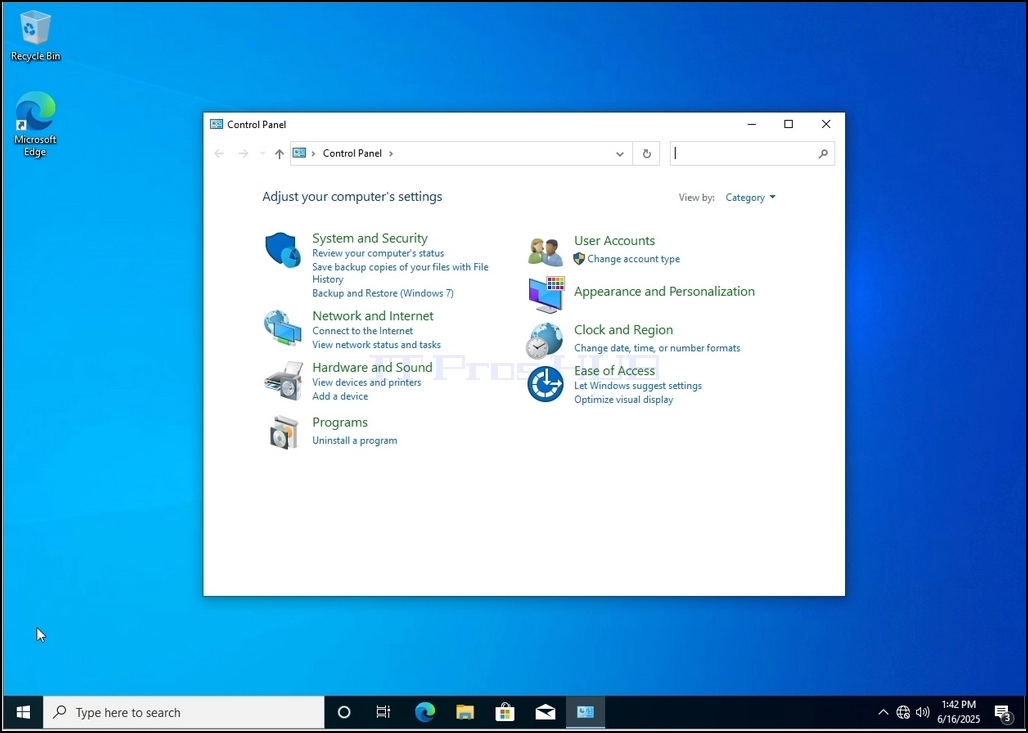
۴- هنگامی که پنجره Control Panel باز است، آن را با کلیک بر روی آیکون هیجان انگیز در گوشه سمت راست بالای آن پنجره بزرگ کنید.

5 برای آسان تر کردن ناوبری، کلیک کنید Category در سمت راست پنجره Control Panel و گزینه “Iconssاز منوی کوچک جدید که به نظر می رسد.

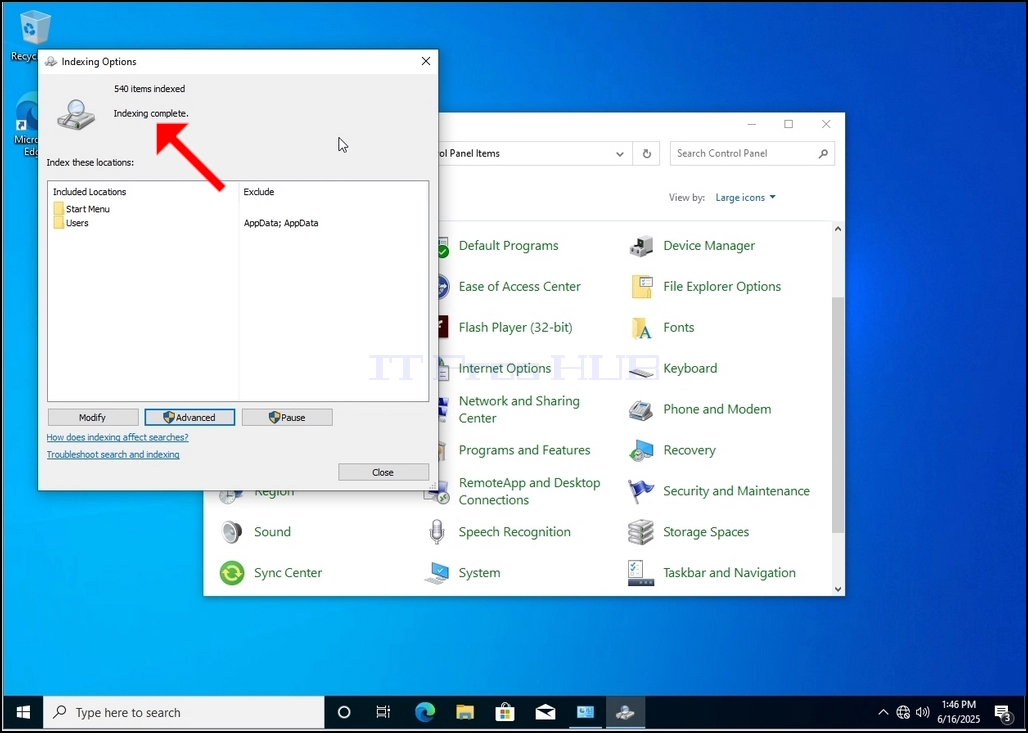
به دنبال آیکون گزینه های indexing بگردید و روی آن کلیک کنید. منتظر پنجره indexing Options باشید تا ظاهر شود.

هنگامی که پنجره indexing Options باز است، روی دکمه پیشرفته در پایین پنجره کلیک کنید.

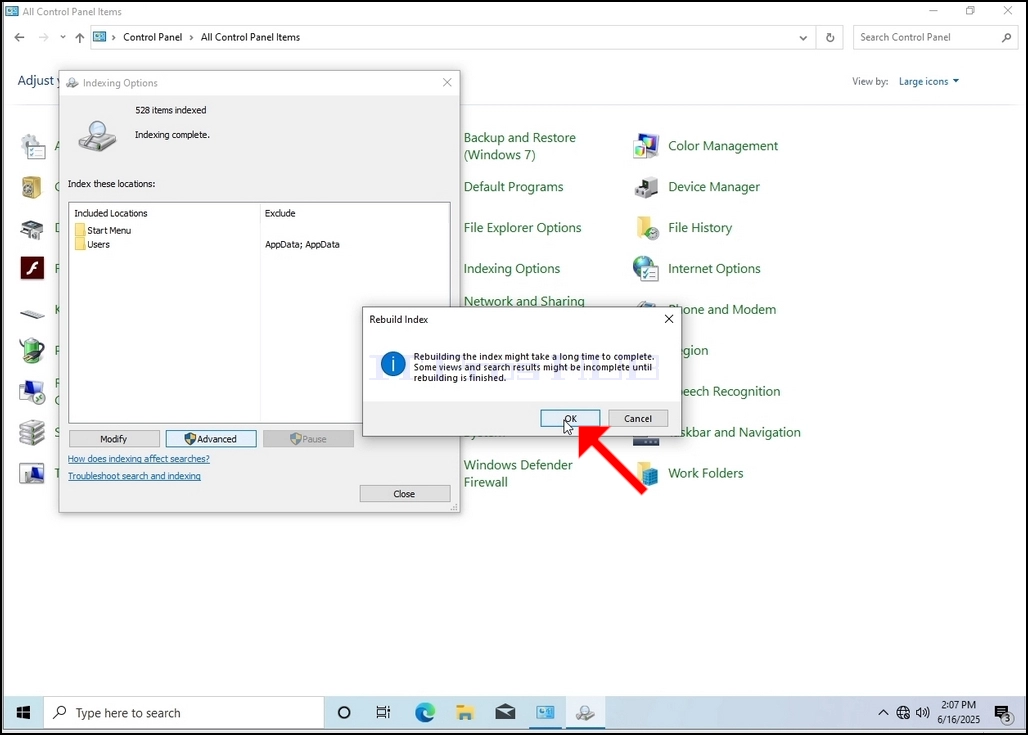
در پنجره جدید، به دنبال دکمه Rebuild بگردید و روی آن کلیک کنید. پس از آن یک جعبه تأیید ظاهر خواهد شد. روی دکمه OK در آن کلیک کنید تا شروع به بازسازی شاخص کنید.


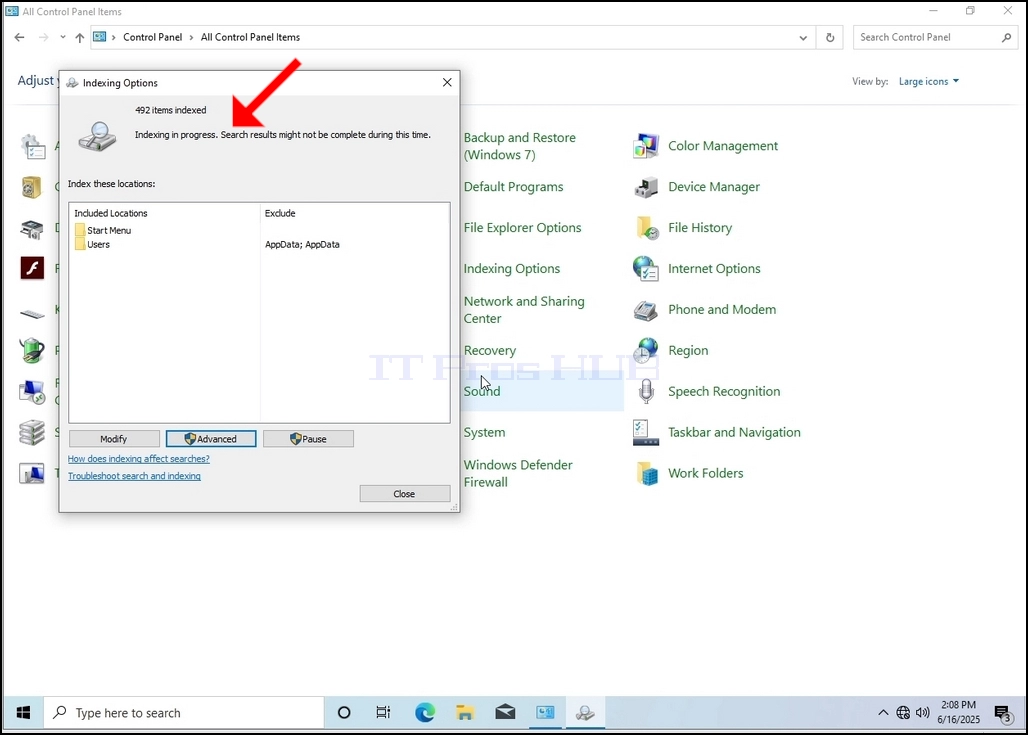
9 پس از کلیک بر روی OK در جعبه تأیید، ویندوز شروع به بازسازی شاخص خود می کند. ممکن است مدتی طول بکشد تا فرآیند واقعی شروع شود و چند ثانیه صبر کنید. لحظه ای که فرآیند شروع می شود، "فهرست کامل" جمله با" جایگزین خواهد شدشاخص در پیشرفت نتایج جستجو ممکن است در این زمان کامل نباشد..»
علاوه بر این، تعداد موارد فهرست شده برای یک لحظه به 0 تنظیم می شود و سپس شروع به افزایش می کند.
توجه داشته باشید که تمام پنجره هایی که مربوط به فرآیند نمایه سازی هستند اکنون می توانند بسته شوند و روند بازسازی هنوز پس زمینه را اجرا می کند.
توجه داشته باشید که سرعت فرآیند نمایه سازی ممکن است به دلیل فعالیت کاربر بر روی کامپیوتر کاهش یابد. هرچه این فعالیت شدیدتر باشد، سرعت شاخص کمتر خواهد بود.

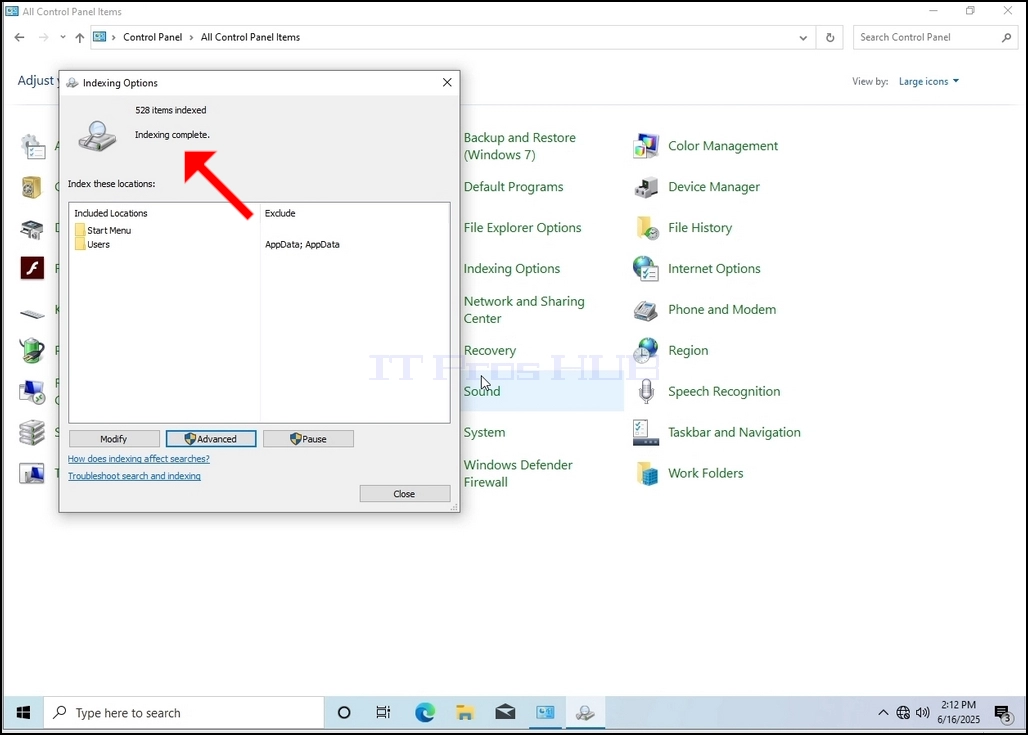
10.برای بررسی اینکه آیا فرآیند نمایه سازی انجام شده است، به گزینه های شاخص سازی از طریق Control Panel که در مراحل قبلی توضیح داده شده است، برگردید. اگر فرآیند کامل باشد، خواهید دید که "فهرست کاملجمله دوباره ظاهر می شود.
از آنجایی که ویندوز به کاربر اطلاع نمی دهد زمانی که این فرآیند انجام می شود، در واقع نیاز به انجام آخرین مورد ذکر شده است. بسته به تعداد فایل ها، پوشه ها، رانندگان و پارتیشن های مشخص شده برای نمایه سازی، این فرآیند می تواند بین چند دقیقه تا چند ساعت طول بکشد.
- توضیحات
- نوشته شده توسط: IT Pro
- دسته: How to Articles
- بازدید: 4608
به ویندوز Desktop بروید
Click Start

3.پس از باز شدن منو، نوع “کنترل پنل” را انتخاب کنید و منتظر منوی Start باشید تا آیکون Control Panel را پیدا کنید. لطفاً اینطور نیست که فقط تایپ کردن “cont” و در بیشتر موارد منوی Start هنوز آیکون Control Panel را پیدا می کند.
هنگامی که آن را پیدا می کند، روی آن کلیک کنید و منتظر بمانید تا پنجره Control Panel ظاهر شود.


۴- هنگامی که پنجره Control Panel باز است، آن را با کلیک بر روی آیکون هیجان انگیز در گوشه سمت راست بالای آن پنجره بزرگ کنید.


5 برای آسان تر کردن ناوبری، کلیک کنید Category در سمت راست پنجره Control Panel و گزینه “Iconssاز منوی کوچک جدید که به نظر می رسد.


به دنبال آیکون گزینه های indexing بگردید و روی آن کلیک کنید. منتظر پنجره indexing Options باشید تا ظاهر شود.


هنگامی که پنجره indexing Options باز است، روی دکمه پیشرفته در پایین پنجره کلیک کنید.

در پنجره جدید، به دنبال دکمه Rebuild بگردید و روی آن کلیک کنید. پس از آن یک جعبه تأیید ظاهر خواهد شد. روی دکمه OK در آن کلیک کنید تا شروع به بازسازی شاخص کنید.

9 پس از کلیک بر روی OK در جعبه تأیید، ویندوز شروع به بازسازی شاخص خود می کند. ممکن است مدتی طول بکشد تا فرآیند واقعی شروع شود و چند ثانیه صبر کنید. لحظه ای که فرآیند شروع می شود، "فهرست کامل" جمله با" جایگزین خواهد شدشاخص در پیشرفت نتایج جستجو ممکن است در این زمان کامل نباشد..»
علاوه بر این، تعداد موارد فهرست شده برای یک لحظه به 0 تنظیم می شود و سپس شروع به افزایش می کند.
توجه داشته باشید که تمام پنجره هایی که مربوط به فرآیند نمایه سازی هستند اکنون می توانند بسته شوند و روند بازسازی هنوز پس زمینه را اجرا می کند.
توجه داشته باشید که سرعت فرآیند نمایه سازی ممکن است به دلیل فعالیت کاربر بر روی کامپیوتر کاهش یابد. هرچه این فعالیت شدیدتر باشد، سرعت شاخص کمتر خواهد بود.
10.برای بررسی اینکه آیا فرآیند نمایه سازی انجام شده است، به گزینه های شاخص سازی از طریق Control Panel که در مراحل قبلی توضیح داده شده است، برگردید. اگر فرآیند کامل باشد، خواهید دید که "فهرست کاملجمله دوباره ظاهر می شود.
از آنجایی که ویندوز به کاربر اطلاع نمی دهد زمانی که این فرآیند انجام می شود، در واقع نیاز به انجام آخرین مورد ذکر شده است. بسته به تعداد فایل ها، پوشه ها، رانندگان و پارتیشن های مشخص شده برای نمایه سازی، این فرآیند می تواند بین چند دقیقه تا چند ساعت طول بکشد.
- توضیحات
- نوشته شده توسط: IT Pro
- دسته: How to Articles
- بازدید: 5934
به ویندوز Desktop بروید

Click Start

3.پس از باز شدن منو، نوع “کنترل پنل” را انتخاب کنید و منتظر منوی Start باشید تا آیکون Control Panel را پیدا کنید. لطفاً اینطور نیست که فقط تایپ کردن “cont” و در بیشتر موارد منوی Start هنوز آیکون Control Panel را پیدا می کند.
هنگامی که آن را پیدا می کند، روی آن کلیک کنید و منتظر بمانید تا پنجره Control Panel ظاهر شود.

۴- هنگامی که پنجره Control Panel باز است، آن را با کلیک بر روی آیکون هیجان انگیز در گوشه سمت راست بالای آن پنجره بزرگ کنید.


5.برای آسان تر کردن ناوبری، کلیک کنید Category در سمت راست پنجره Control Panel و گزینه “Iconssاز منوی کوچک جدید که به نظر می رسد.


به دنبال آیکون گزینه های indexing بگردید و روی آن کلیک کنید. منتظر پنجره indexing Options باشید تا ظاهر شود.

هنگامی که پنجره indexing Options باز است، روی دکمه پیشرفته در پایین پنجره کلیک کنید.

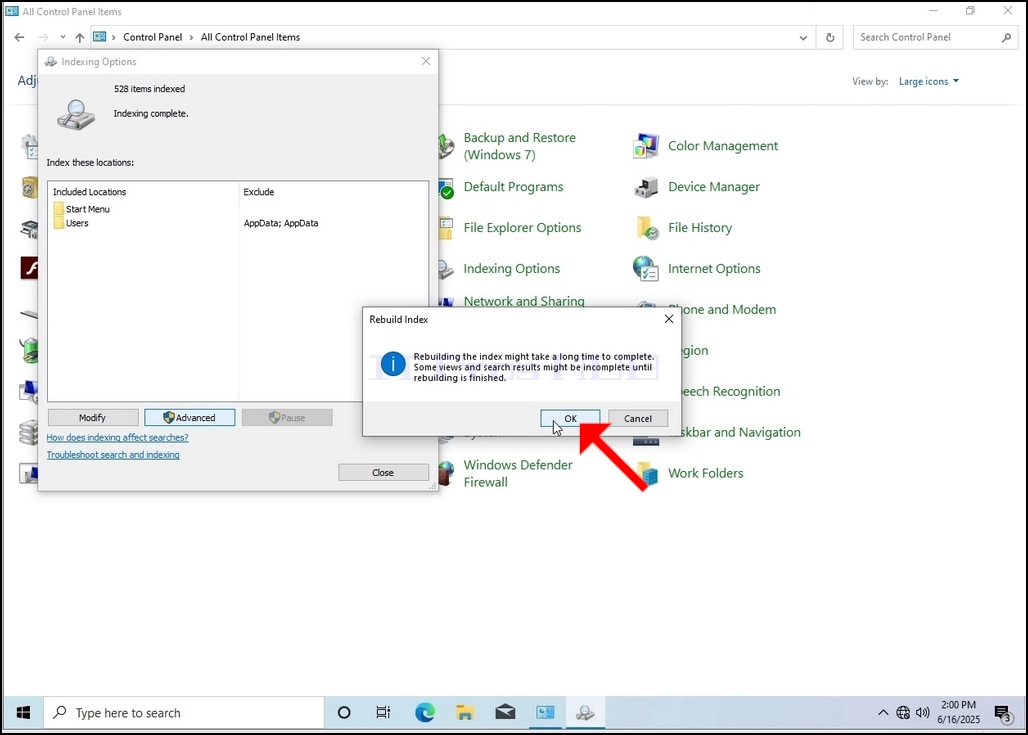
در پنجره جدید، به دنبال دکمه Rebuild بگردید و روی آن کلیک کنید. پس از آن یک جعبه تأیید ظاهر خواهد شد. روی دکمه OK در آن کلیک کنید تا شروع به بازسازی شاخص کنید.

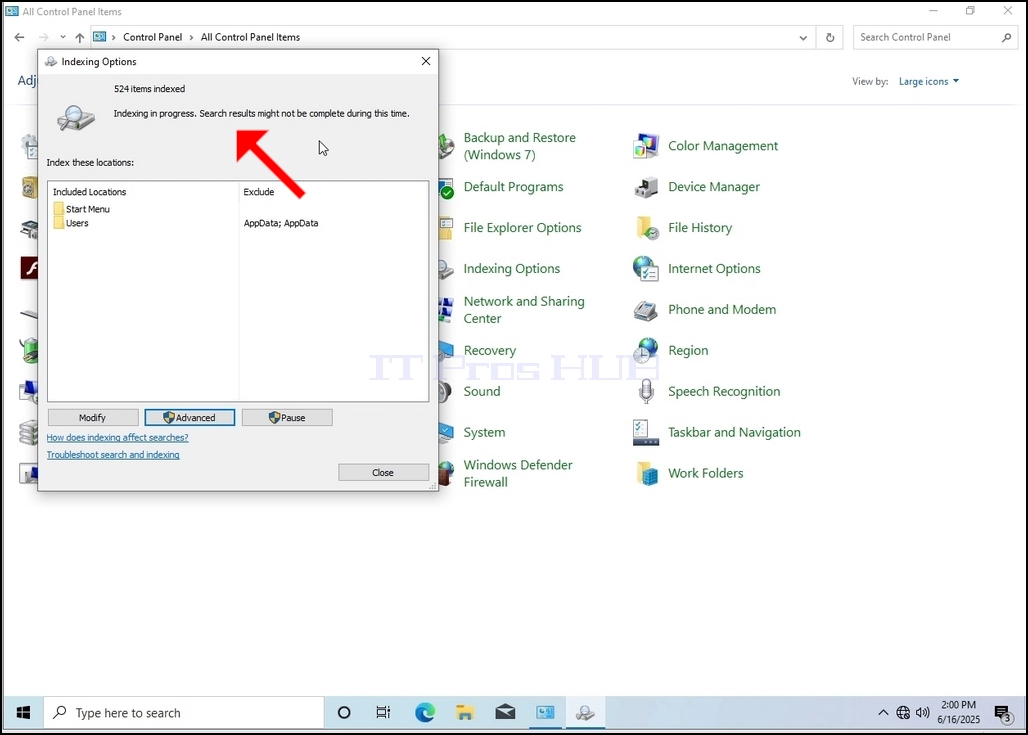
9 پس از کلیک بر روی OK در جعبه تأیید، ویندوز شروع به بازسازی شاخص خود می کند. ممکن است مدتی طول بکشد تا فرآیند واقعی شروع شود و چند ثانیه صبر کنید. لحظه ای که فرآیند شروع می شود، "فهرست کامل" جمله با" جایگزین خواهد شدشاخص در پیشرفت نتایج جستجو ممکن است در این زمان کامل نباشد..»
علاوه بر این، تعداد موارد فهرست شده برای یک لحظه به 0 تنظیم می شود و سپس شروع به افزایش می کند.
توجه داشته باشید که تمام پنجره هایی که مربوط به فرآیند نمایه سازی هستند اکنون می توانند بسته شوند و روند بازسازی هنوز پس زمینه را اجرا می کند.
توجه داشته باشید که سرعت فرآیند نمایه سازی ممکن است به دلیل فعالیت کاربر بر روی کامپیوتر کاهش یابد. هرچه این فعالیت شدیدتر باشد، سرعت شاخص کمتر خواهد بود.
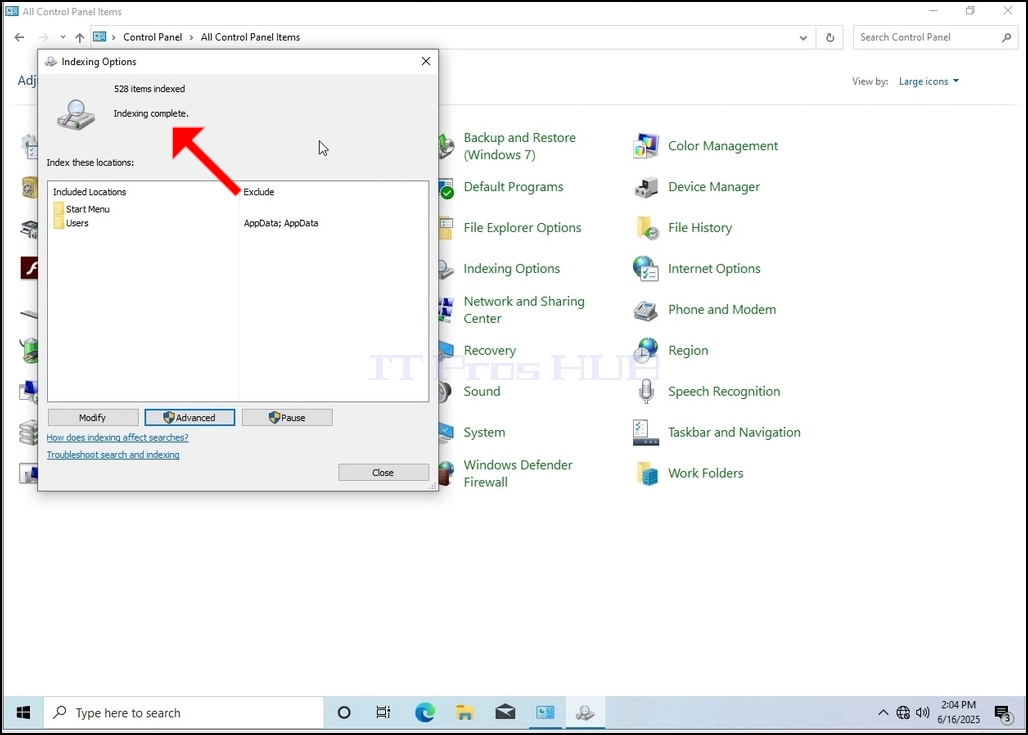
10.برای بررسی اینکه آیا فرآیند نمایه سازی انجام شده است، به گزینه های شاخص سازی از طریق Control Panel که در مراحل قبلی توضیح داده شده است، برگردید. اگر فرآیند کامل باشد، خواهید دید که "فهرست کاملجمله دوباره ظاهر می شود.
از آنجایی که ویندوز به کاربر اطلاع نمی دهد زمانی که این فرآیند انجام می شود، در واقع نیاز به انجام آخرین مورد ذکر شده است. بسته به تعداد فایل ها، پوشه ها، رانندگان و پارتیشن های مشخص شده برای نمایه سازی، این فرآیند می تواند بین چند دقیقه تا چند ساعت طول بکشد.
- توضیحات
- نوشته شده توسط: IT Pro
- دسته: How to Articles
- بازدید: 4884
به ویندوز Desktop بروید

Click Start

3.پس از باز شدن منو، نوع “کنترل پنل” را انتخاب کنید و منتظر منوی Start باشید تا آیکون Control Panel را پیدا کنید. لطفاً اینطور نیست که فقط تایپ کردن “cont” و در بیشتر موارد منوی Start هنوز آیکون Control Panel را پیدا می کند.
هنگامی که آن را پیدا می کند، روی آن کلیک کنید و منتظر بمانید تا پنجره Control Panel ظاهر شود.


۴- هنگامی که پنجره Control Panel باز است، آن را با کلیک بر روی آیکون هیجان انگیز در گوشه سمت راست بالای آن پنجره بزرگ کنید.

5.برای آسان تر کردن ناوبری، کلیک کنید Category در سمت راست پنجره Control Panel و گزینه “Iconssاز منوی کوچک جدید که به نظر می رسد.


به دنبال آیکون گزینه های indexing بگردید و روی آن کلیک کنید. منتظر پنجره indexing Options باشید تا ظاهر شود.

هنگامی که پنجره indexing Options باز است، روی دکمه پیشرفته در پایین پنجره کلیک کنید.


در پنجره جدید، به دنبال دکمه Rebuild بگردید و روی آن کلیک کنید. پس از آن یک جعبه تأیید خواهد شد. روی دکمه OK در آن کلیک کنید تا شروع به بازسازی شاخص کنید.


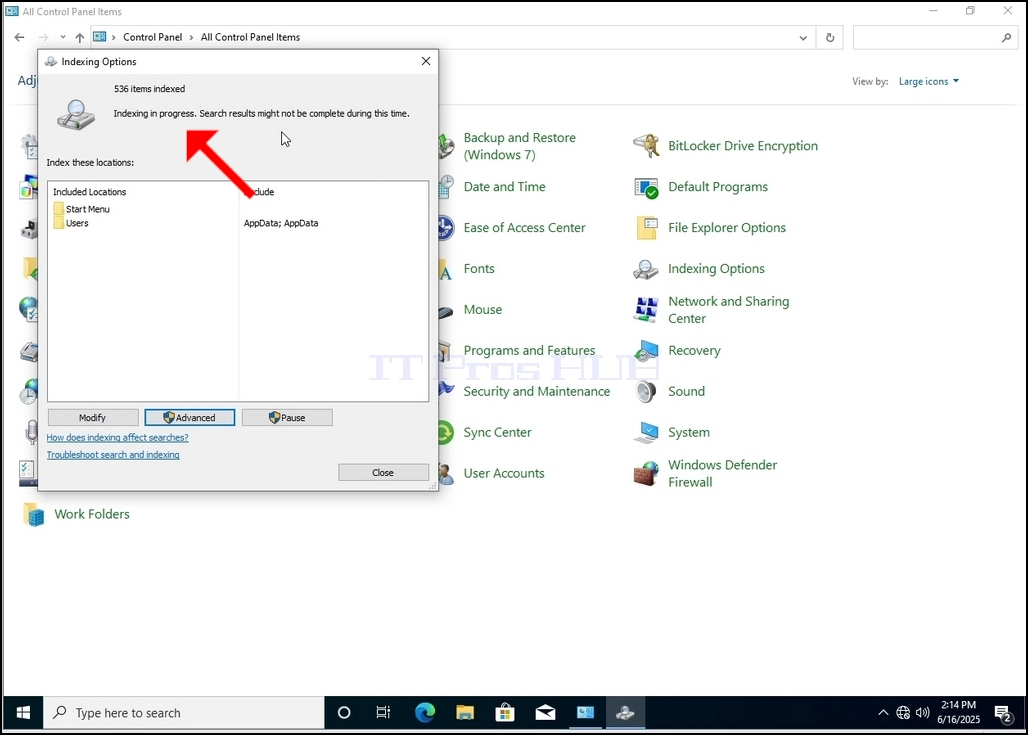
9 پس از کلیک بر روی OK در جعبه تأیید، ویندوز شروع به بازسازی شاخص خود می کند. ممکن است مدتی طول بکشد تا فرآیند واقعی شروع شود، صبر کنیدصبر و حوصله چند ثانیه تا چند دقیقه لحظه ای که فرآیند شروع می شود، "فهرست کامل" جمله با" جایگزین خواهد شدشاخص در پیشرفت نتایج جستجو ممکن است در این زمان کامل نباشد.""
علاوه بر این، تعداد موارد فهرست شده برای یک لحظه به 0 تنظیم می شود و سپس شروع به افزایش می کند.
توجه داشته باشید که تمام پنجره هایی که مربوط به فرآیند نمایه سازی هستند اکنون می توانند بسته شوند و روند بازسازی هنوز پس زمینه را اجرا می کند.
توجه داشته باشید که سرعت فرآیند نمایه سازی ممکن است به دلیل فعالیت کاربر بر روی کامپیوتر کاهش یابد. هرچه این فعالیت شدیدتر باشد، سرعت شاخص کمتر خواهد بود.
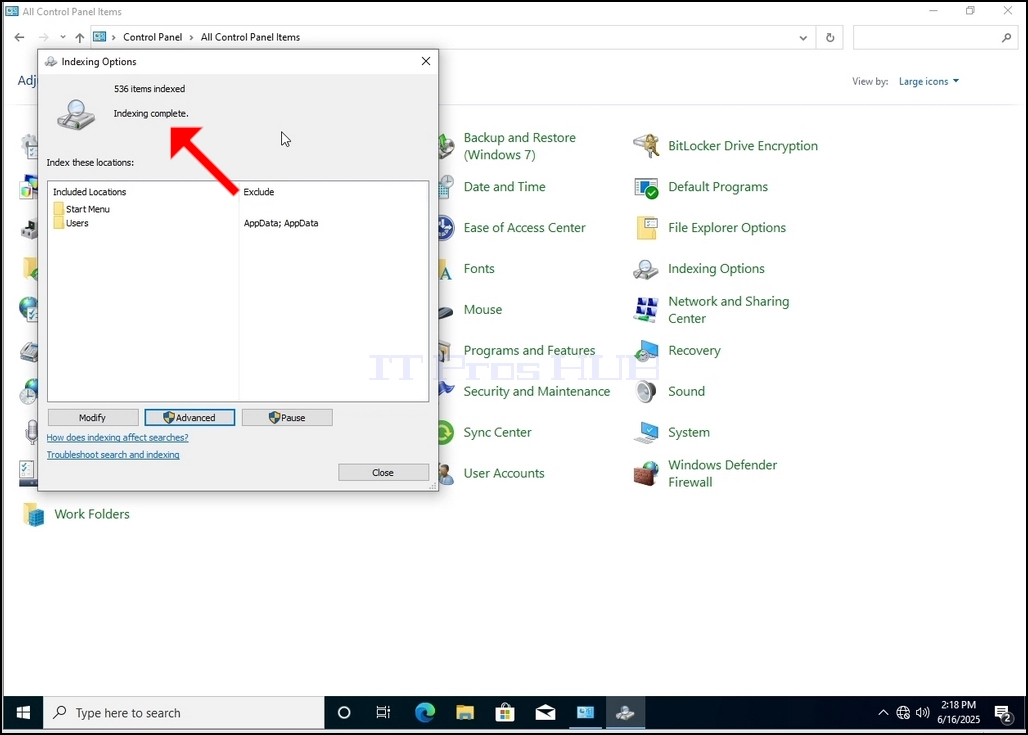
10.برای بررسی اینکه آیا فرآیند نمایه سازی انجام شده است، به گزینه های شاخص سازی از طریق Control Panel که در مراحل قبلی توضیح داده شده است، برگردید. اگر فرآیند کامل باشد، خواهید دید که "فهرست کاملجمله دوباره ظاهر می شود.
از آنجایی که ویندوز به کاربر اطلاع نمی دهد زمانی که این فرآیند انجام می شود، در واقع نیاز به انجام آخرین مورد ذکر شده است. بسته به تعداد فایل ها، پوشه ها، رانندگان و پارتیشن های مشخص شده برای نمایه سازی، این فرآیند می تواند بین چند دقیقه تا چند ساعت طول بکشد.
- توضیحات
- نوشته شده توسط: IT Pro
- دسته: How to Articles
- بازدید: 6726
۱- روی یک فضای خالی روی پس زمینه کلیک کنید تا زمانی که یک منو ظاهر شود
2.در منوی جدید به دنبال گزینه Properties بگردید و روی آن کلیک کنید و منتظر پنجره Display Properties باشید.


در پنجره Display Properties، به دنبال برگه تنظیمات بگردید و روی آن کلیک کنید.


۴ در برگه تنظیمات، دکمه نوار اسلاید را برای تغییر مقدار رزولوشن فعلی حرکت دهید

5 از گزینه های مختلف رزولوشن، گزینه ای را انتخاب کنید که برای نیازهای شما مناسب باشد (در این مثال انتخاب شده 1024x768)

6 پس از انتخاب تنظیمات راه حل جدید Click

ویندوز از شما خواهد پرسید که آیا دوست دارید این تنظیمات نمایش را نگه دارید یا نه. اگر یک گزینه در عرض چند ثانیه انتخاب نشود، ویندوز به وضوح پیکربندی شده قبلی بازگردد. این کار در صورتی انجام می شود که مانیتور از رزولوشن انتخاب شده پشتیبانی نکند و کاربر قادر به دیدن یا مشاهده خروجی ویدیو در حال حاضر نیست تا به صورت دستی رزولوشن تازه انتخاب شده را برگرداند.
اگر رزولوشن تازه انتخاب شده با مانیتور سازگار است، تغییرات Yes را انتخاب کنید و روی آن کلیک کنید.
