



- Details
- Written by: IT Pro
- Category: How to Articles
- Hits: 6330
1. Ƴeewto nate On/Off to dow to bannge ñaamo ekran oo. Ɓoɗɗu heen, ɗaɓɓu menyu bannge tokooso feeña.
2. E nder menyu bannge tokooso, ƴeew Cuɓe Siistem, ɓuɗɗu heen.
3. E nder windo Cuɓe Siistem udditirɗo keso oo, ƴeewto-ɗaa nate Kollitgol ɗee, ɓuɗɗu heen.
4. Les Kollitgol, ƴeewto Ƴeewndo
5. Ɓoɗɗu e doggol ƴeewndo jooni ngoo ngam yaajnude doggol gonngol les ngol e ƴeewde ƴeewndorɗe keɓaaɗe ngam suɓaade heen.
6. E nder cuɓe resolution ceertuɗe, suɓo heen ɓurɗo moƴƴude e haajuuji maa tawa aɗa ɓuuɓtoo heen nano (E nder yeru cuɓaaɗo oo ko 1024x768)
7. Dobo e Naftoraade
8. Caggal nde cuɓi-ɗaa doggol resolution kesol ngol, Ubuntu maa naamndo ma so tawii aɗa yiɗi Jogaade Ngal Konfiguraasiyoŋ walla Wartirde Konfiguraasiyoŋ ɓennuɗo. So cuɓal suɓaaka e nder leƴƴanɗe toɗɗaaɗe, Ubuntu maa artu e resolution mo njiylotonoo ko adii. Ɗum waɗata ko so tawii monitor oo jaɓaani ƴeewndo cuɓaango ngoo, tee kuutortooɗo oo waawaa yiyde walla yiyde yaltinnde wideyoo jooni ndee ngam artirde ƴeewndo cuɓaango keso ngoo e junngo mum.
So ƴoƴre cuɓaande hesere ndee ena yahdi e yuɓɓo ngoo, suɓo Keɓgol Waylooji, ɓuɗɗu heen.
- Details
- Written by: IT Pro
- Category: How to Articles
- Hits: 6176
1. Ƴeewto nate On/Off to dow to bannge ñaamo ekran oo. Ɓoɗɗu heen, ɗaɓɓu menyu bannge tokooso feeña.
2. E nder menyu bannge tokooso, ƴeew Cuɓe Siistem, ɓuɗɗu heen.
3. E nder windo Cuɓe Siistem udditirɗo keso oo, ƴeewto-ɗaa nate Kollitgol ɗee, ɓuɗɗu heen.
4. Les Kollitgol, ƴeewto Ƴeewndo
5. Ɓoɗɗu e dottaaɗe ƴeewndo jooni ɗee ngam yaajnaade doggol gonngol les ngol e ƴeewde ƴeewndorɗe keɓaaɗe ngam suɓaade heen.
6. E nder cuɓe resolution ceertuɗe, suɓo heen ɓurɗo moƴƴude e haajuuji maa tawa aɗa ɓuuɓtoo heen nano (E nder yeru cuɓaaɗo oo ko 1024x768)
7. Dobo e Naatde
8. Caggal nde cuɓi-ɗaa doggol resolution kesol ngol, Ubuntu maa naamndo ma so tawii aɗa yiɗi Jogaade Ngal Konfiguraasiyoŋ walla Wartirde Konfiguraasiyoŋ ɓennuɗo. So cuɓal suɓaaka e nder leƴƴanɗe toɗɗaaɗe, Ubuntu maa artu e resolution mo njiylotonoo ko adii. Ɗum waɗata ko so tawii monitor oo jaɓaani ƴeewndo cuɓaango ngoo, tee kuutortooɗo oo waawaa yiyde walla yiyde yaltinnde wideyoo jooni ndee ngam artirde ƴeewndo cuɓaango keso ngoo e junngo mum.
So ƴoƴre cuɓaande hesere ndee ena yahdi e yuɓɓo ngoo, suɓo Keɓgol Waylooji, ɓuɗɗu heen.
- Details
- Written by: IT Pro
- Category: How to Articles
- Hits: 5886
1. Ƴeewto nate On/Off to dow to bannge ñaamo ekran oo. Ɓoɗɗu heen, ɗaɓɓu menyu bannge tokooso feeña.
2. E nder menyu bannge tokooso, ƴeew Cuɓe Siistem, ɓuɗɗu heen.
3. E nder windo Cuɓe Siistem udditirɗo keso oo, ƴeewto-ɗaa nate Kollitgol ɗee, ɓuɗɗu heen.
4. Les Kollitgol, ƴeewto Ƴeewndo
5. Ɓoɗɗu e doggol ƴeewndo jooni ngoo ngam yaajnude doggol gonngol les ngol e ƴeewde ƴeewndorɗe keɓaaɗe ngam suɓaade heen.
6. E nder cuɓe resolution ceertuɗe, suɓo heen ɓurɗo moƴƴude e haajuuji maa tawa aɗa ɓuuɓtoo heen nano (E nder yeru cuɓaaɗo oo ko 1024x768)
7. Dobo e Naftoraade

8. Caggal nde cuɓi-ɗaa doggol resolution kesol ngol, Ubuntu maa naamndo ma so tawii aɗa yiɗi Jogaade Ngal Konfiguraasiyoŋ walla Wartirde Konfiguraasiyoŋ ɓennuɗo. So cuɓal suɓaaka e nder leƴƴanɗe toɗɗaaɗe, Ubuntu maa artu e resolution mo njiylotonoo ko adii. Ɗum waɗata ko so tawii monitor oo jaɓaani ƴeewndo cuɓaango ngoo, tee kuutortooɗo oo waawaa yiyde walla yiyde yaltinnde wideyoo jooni ndee ngam artirde ƴeewndo cuɓaango keso ngoo e junngo mum.
So ƴoƴre cuɓaande hesere ndee ena yahdi e yuɓɓo ngoo, suɓo Keɓgol Waylooji, ɓuɗɗu heen.
- Details
- Written by: IT Pro
- Category: How to Articles
- Hits: 5916
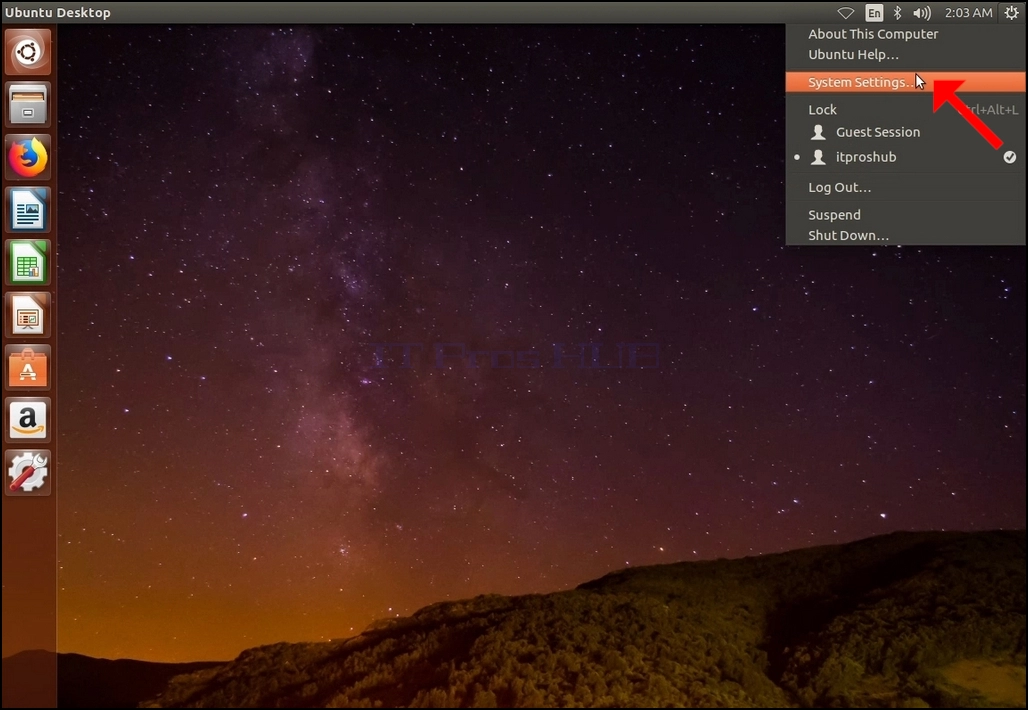
3. In the newly opened System Settings window, look for the Displays icon and click on it.
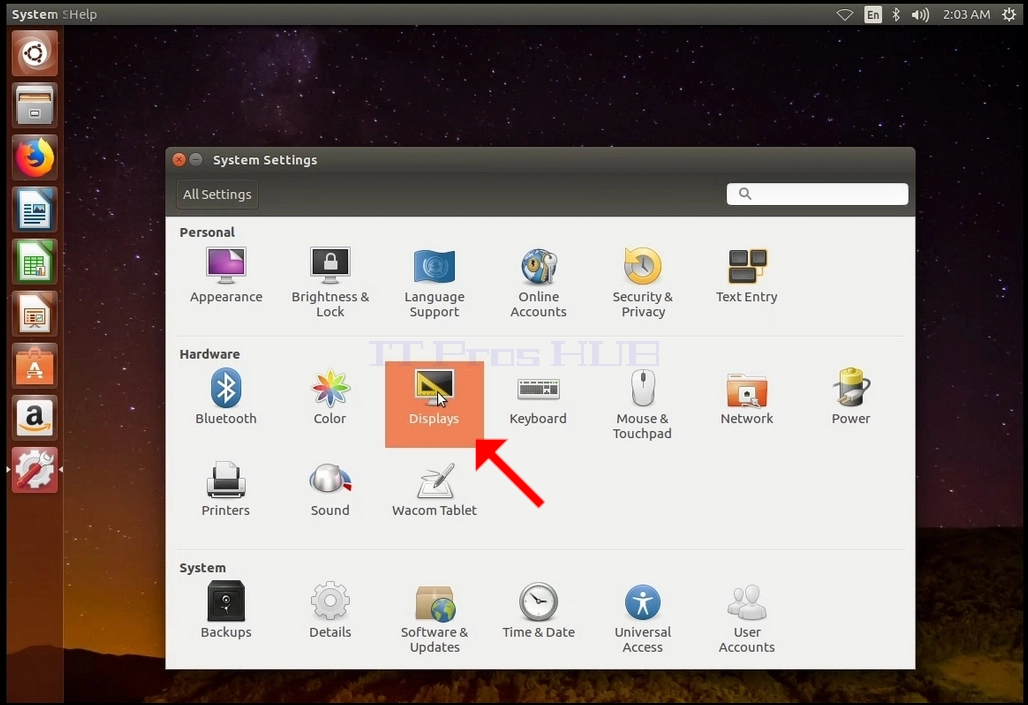
4. Under Displays, look for Resolution
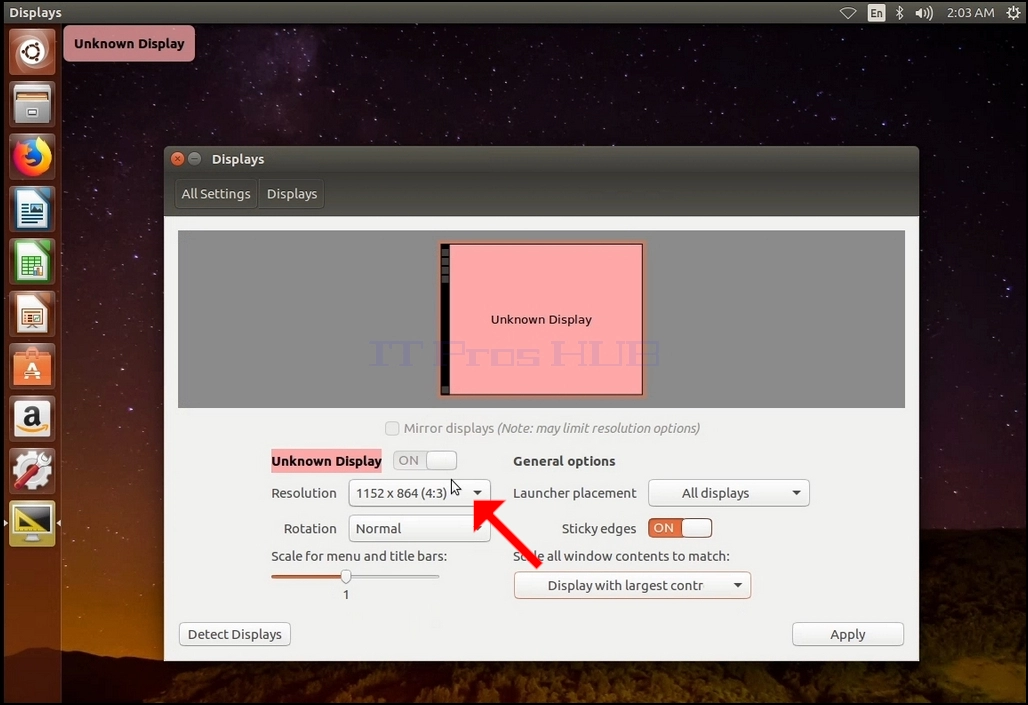
6. From the various resolution options, choose the one best suits your needs by left clicking on it (In this example the chosen one is 1024x768)
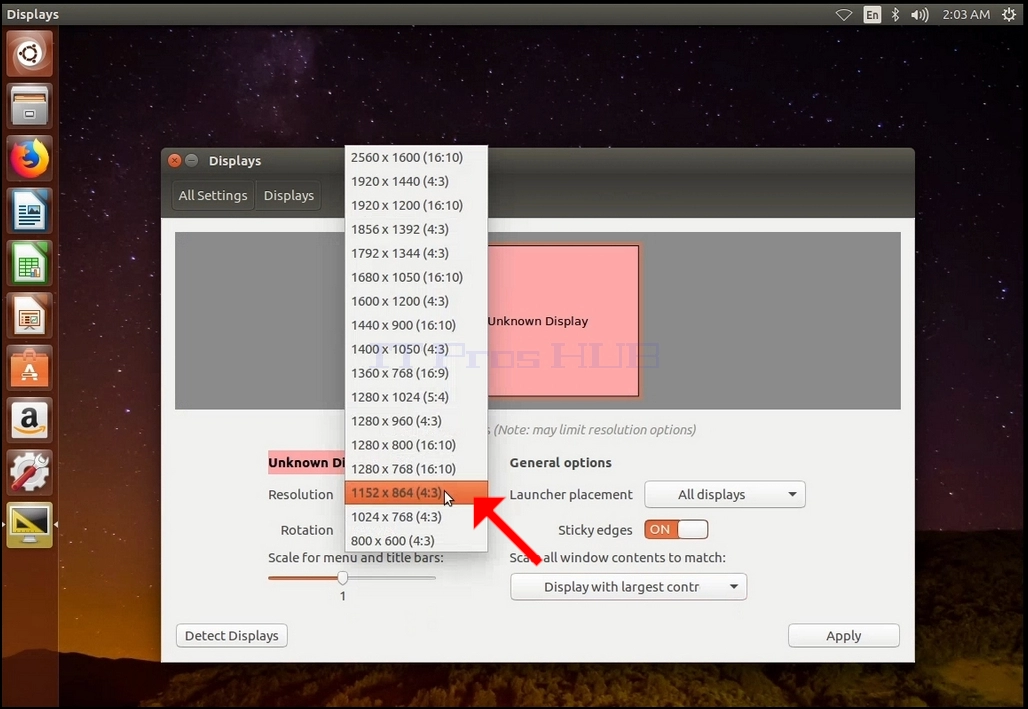
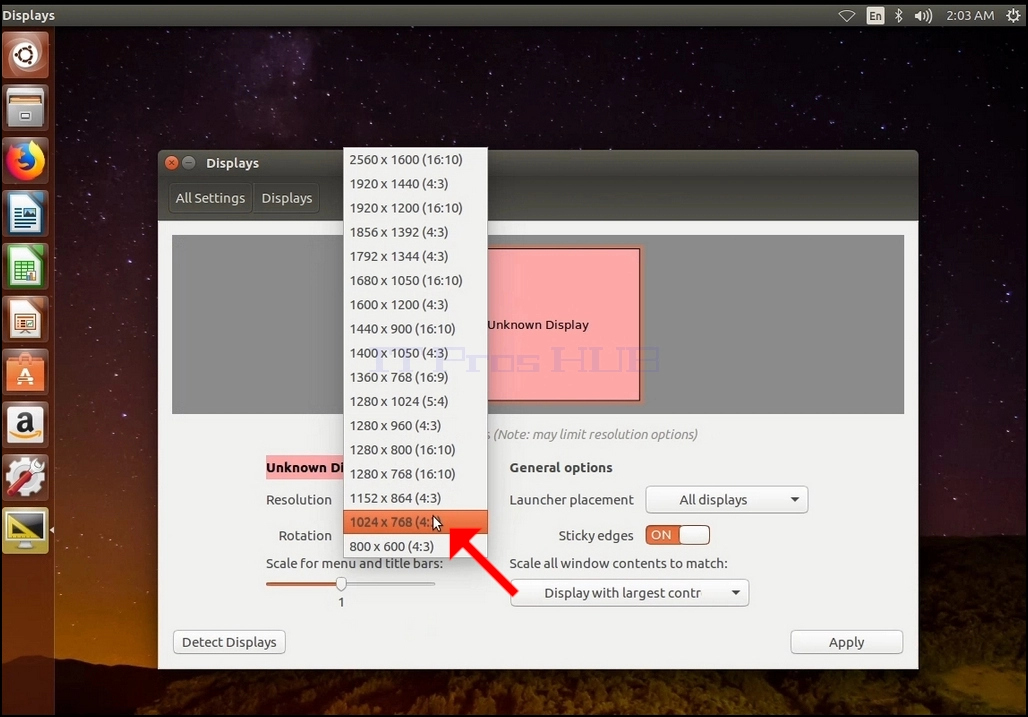
7. Click Apply
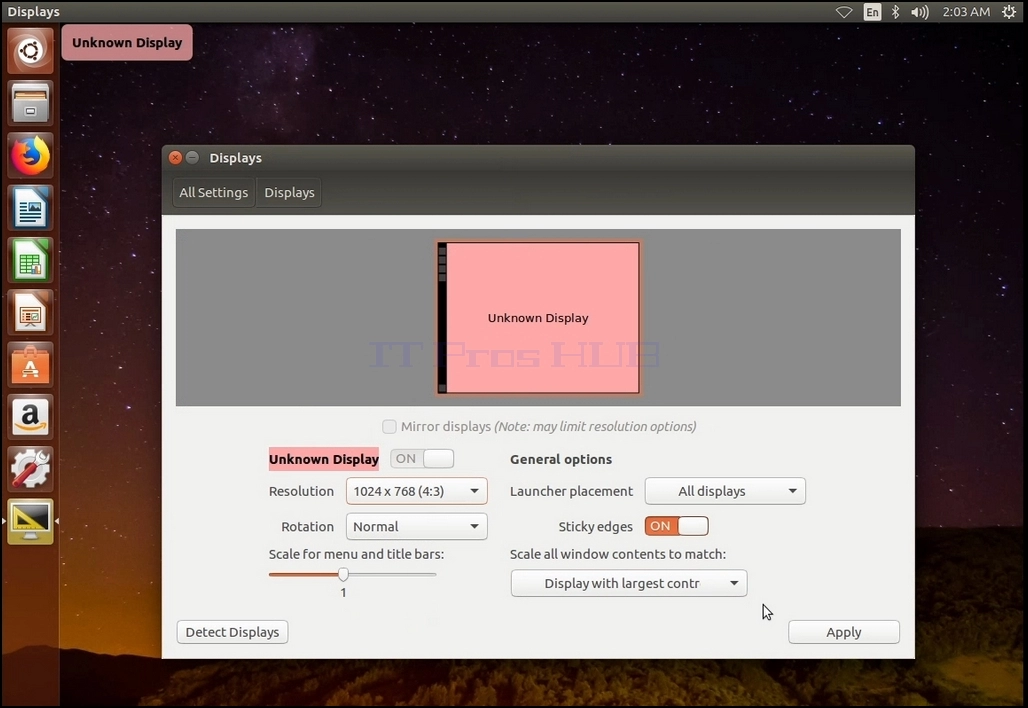
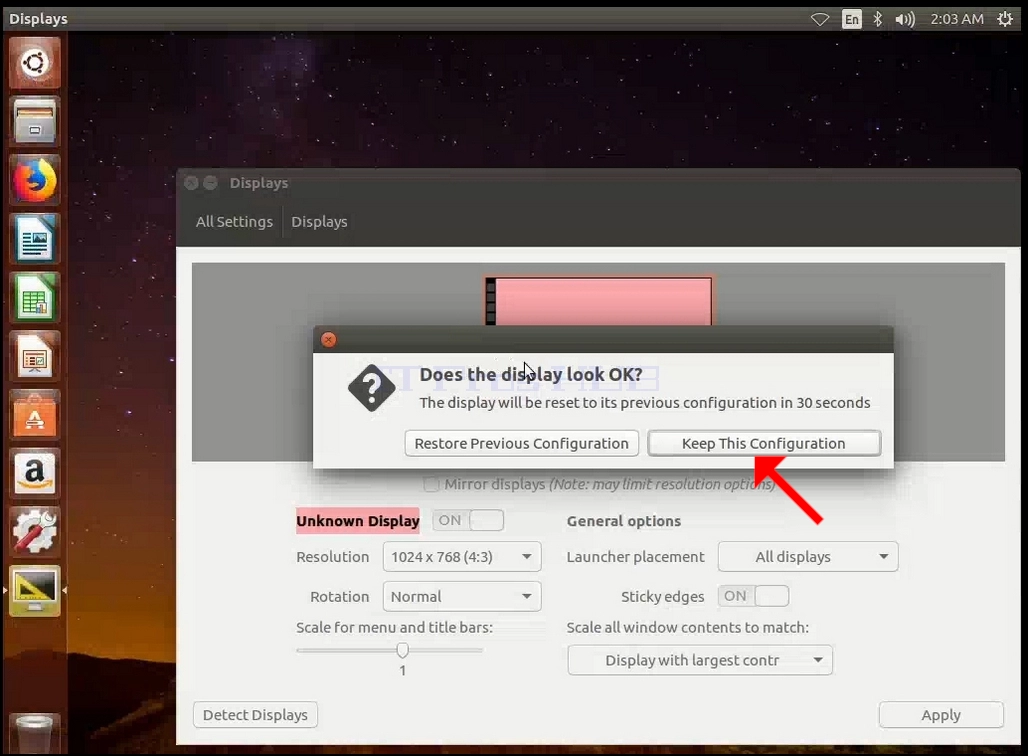
8. After choosing the new resolution setting, Ubuntu will ask you whether you would like to Keep This Configuration or to Restore Previous Configuration. If an option is not chosen within an allocated number of seconds, Ubuntu will revert back to the previously configured resolution. This is done in case the monitor doesn't support the selected resolution, and the user is unable to either see or see the current video output to manually revert the newly selected resolution.
If the newly chosen resolution is compatible with the monitor, choose Keep Changes, and click it.
- Details
- Written by: IT Pro
- Category: How to Articles
- Hits: 6180
1. Ƴeewto nate On/Off to dow to bannge ñaamo ekran oo. Ɓoɗɗu heen, ɗaɓɓu menyu bannge tokooso feeña.
2. E nder menyu bannge tokooso, ƴeew Cuɓe Siistem, ɓuɗɗu heen.
3. E nder windo Cuɓe Siistem udditirɗo keso oo, ƴeewto-ɗaa nate Kollitgol ɗee, ɓuɗɗu heen.
4. Les Kollitgol, ƴeewto Ƴeewndo
5. Ɓoɗɗu e doggol ƴeewndo jooni ngoo ngam yaajnude doggol gonngol les ngol e ƴeewde ƴeewndorɗe keɓaaɗe ngam suɓaade heen.
6. E nder cuɓe resolution ceertuɗe, suɓo heen ɓurɗo moƴƴude e haajuuji maa tawa aɗa ɓuuɓtoo heen nano (E nder yeru cuɓaaɗo oo ko 1024x768)
7. Dobo e Naftoraade
8. Caggal nde cuɓi-ɗaa doggol resolution kesol ngol, Ubuntu maa naamndo ma so tawii aɗa yiɗi Jogaade Ngal Konfiguraasiyoŋ walla Wartirde Konfiguraasiyoŋ ɓennuɗo. So cuɓal suɓaaka e nder leƴƴanɗe toɗɗaaɗe, Ubuntu maa artu e resolution mo njiylotonoo ko adii. Ɗum waɗata ko so tawii monitor oo jaɓaani ƴeewndo cuɓaango ngoo, tee kuutortooɗo oo waawaa yiyde walla yiyde yaltinnde wideyoo jooni ndee ngam artirde ƴeewndo cuɓaango keso ngoo e junngo mum.
So ƴoƴre cuɓaande hesere ndee ena yahdi e yuɓɓo ngoo, suɓo Keɓgol Waylooji, ɓuɗɗu heen.