



- Tietoja
- Kirjoittanut: IT Pro
- Kategoria: How to Articles
- Osumat: 6324
1. Etsi On/Off kuvaketta näytön oikeassa yläkulmassa. Napsauta sitä ja odota pienen sivuvalikon ilmestymistä.
2. Pieni sivuvalikko, etsi vaihde pyörä kuvake klikkaa Asetukset.
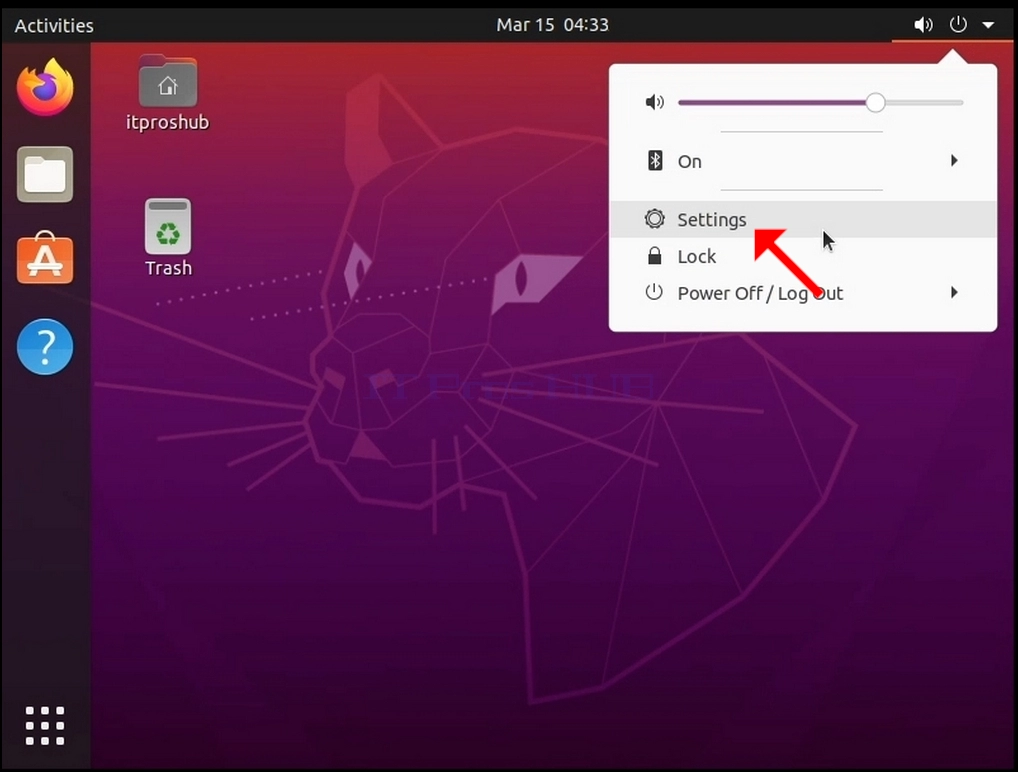
3. Avatussa Settings-ikkunassa etsi Näytöt ja napsauta sitä
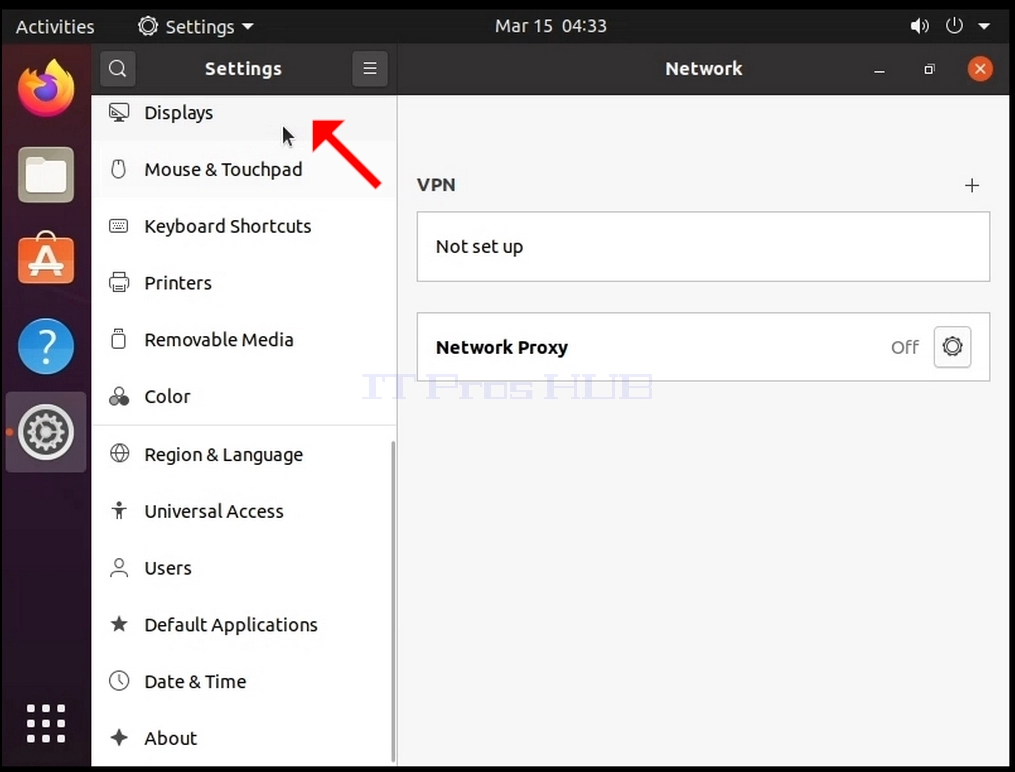
4. Alla Näytöt, oikealla puolella ikkunaa, katso päätöslauselman
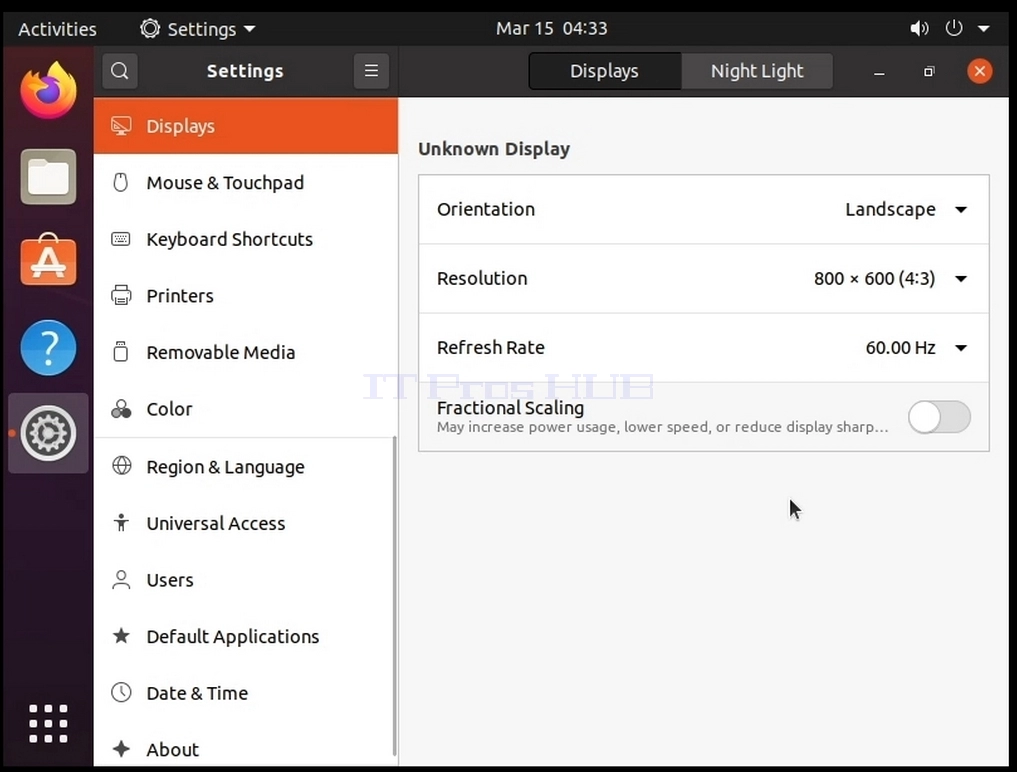
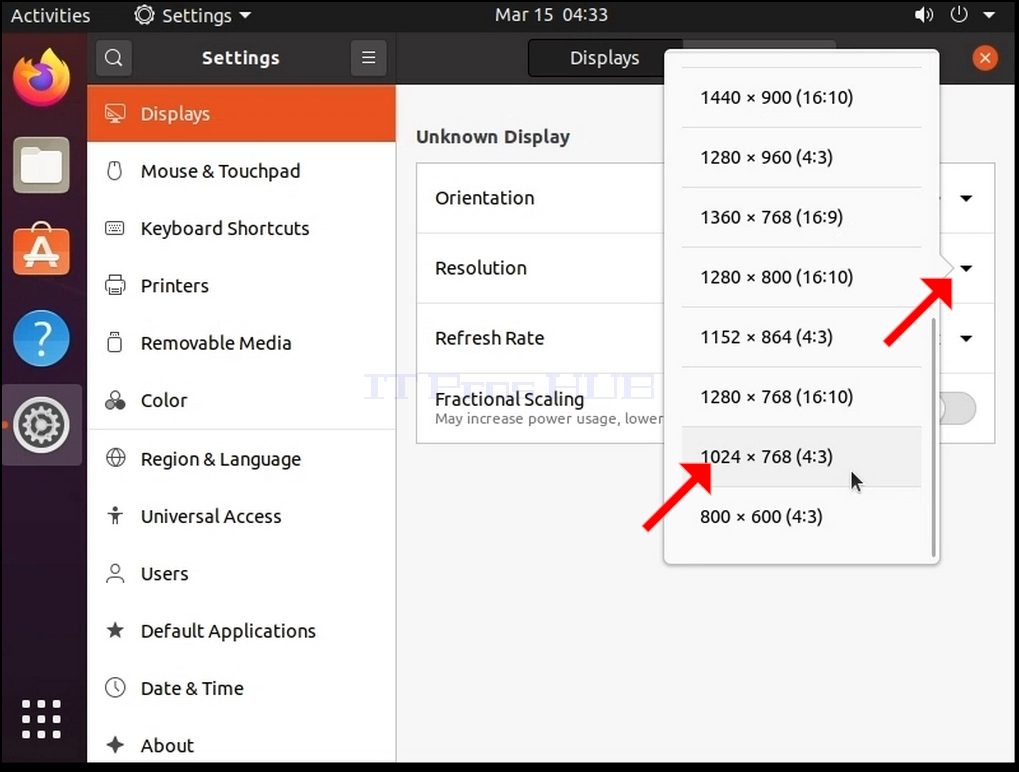
5. Napsauta nykyistä päätöslauselman asetusta laajentaaksesi pudotusvalikkoa ja katso saatavilla olevat päätöslauselmat poimia.
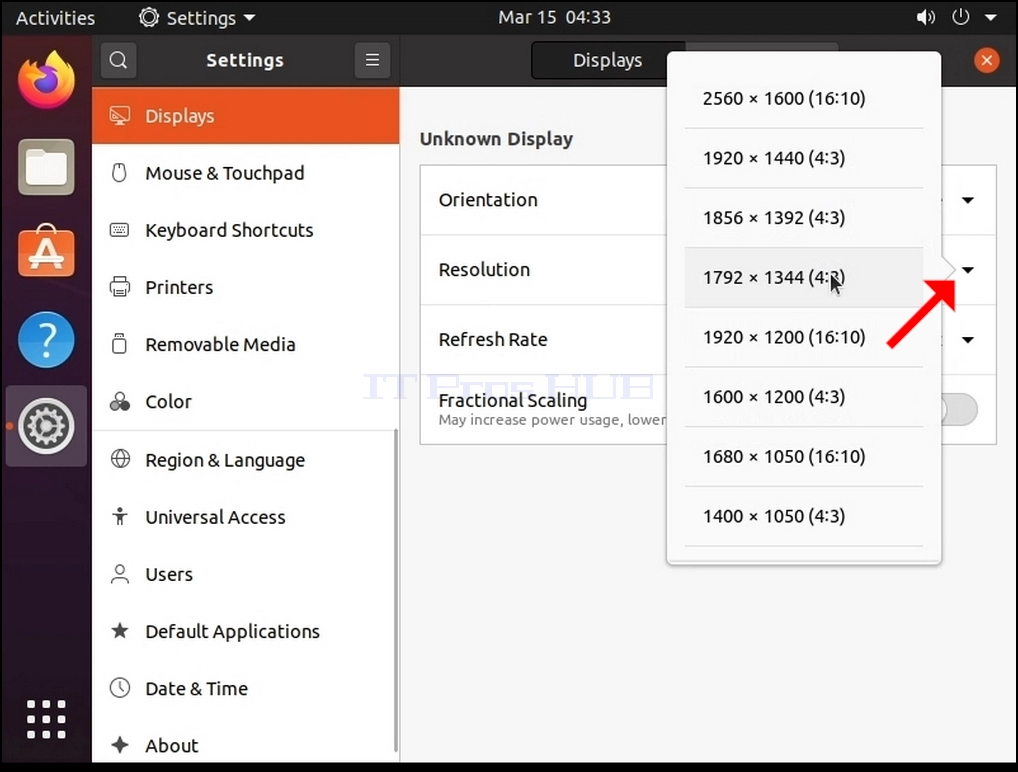
6. Valitse eri resoluutiovaihtoehdoista se, joka sopii parhaiten tarpeisiisi vasemmalla napsauttamalla sitä (Tässä esimerkissä valittu on 1024x768)
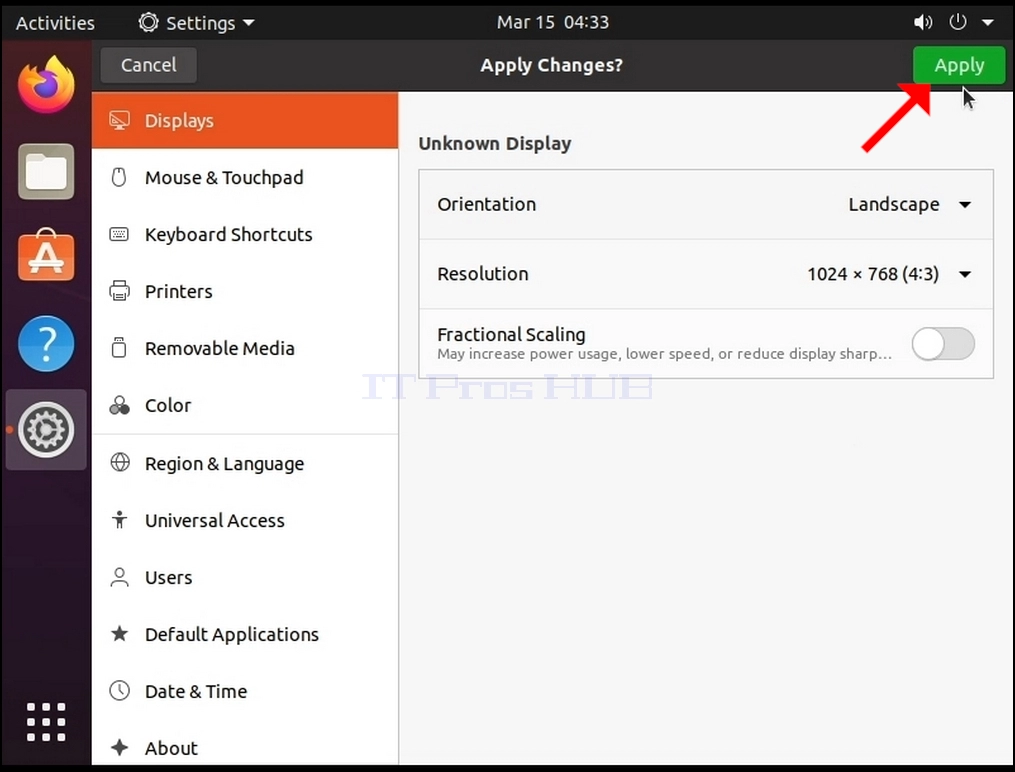
7. Klikkaa Käytä
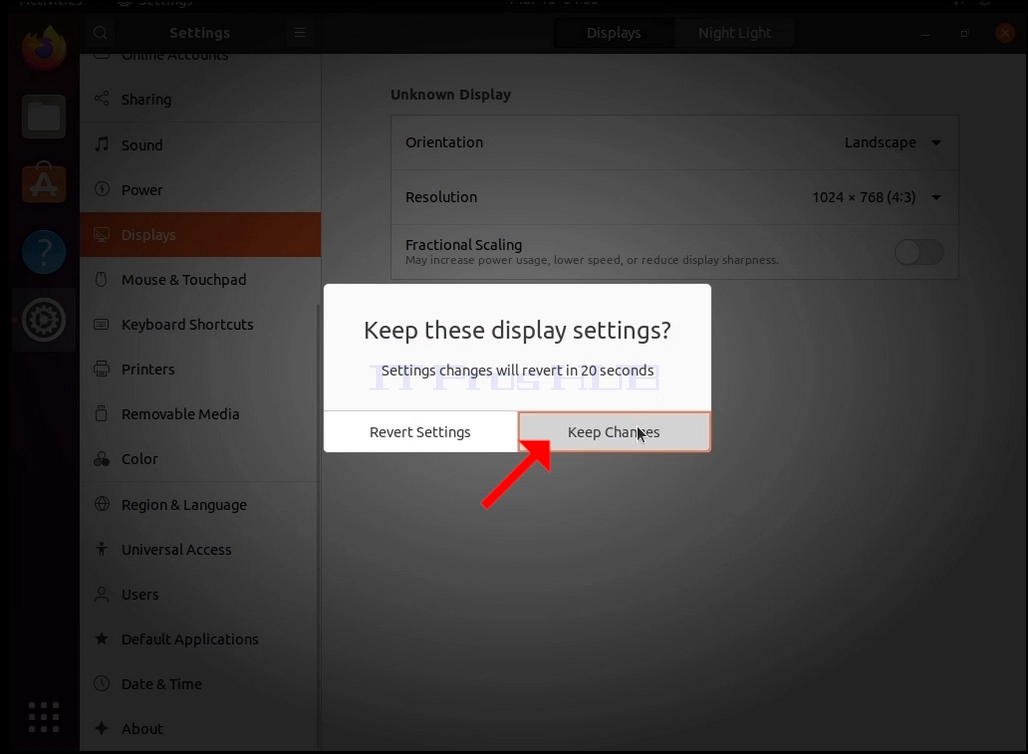
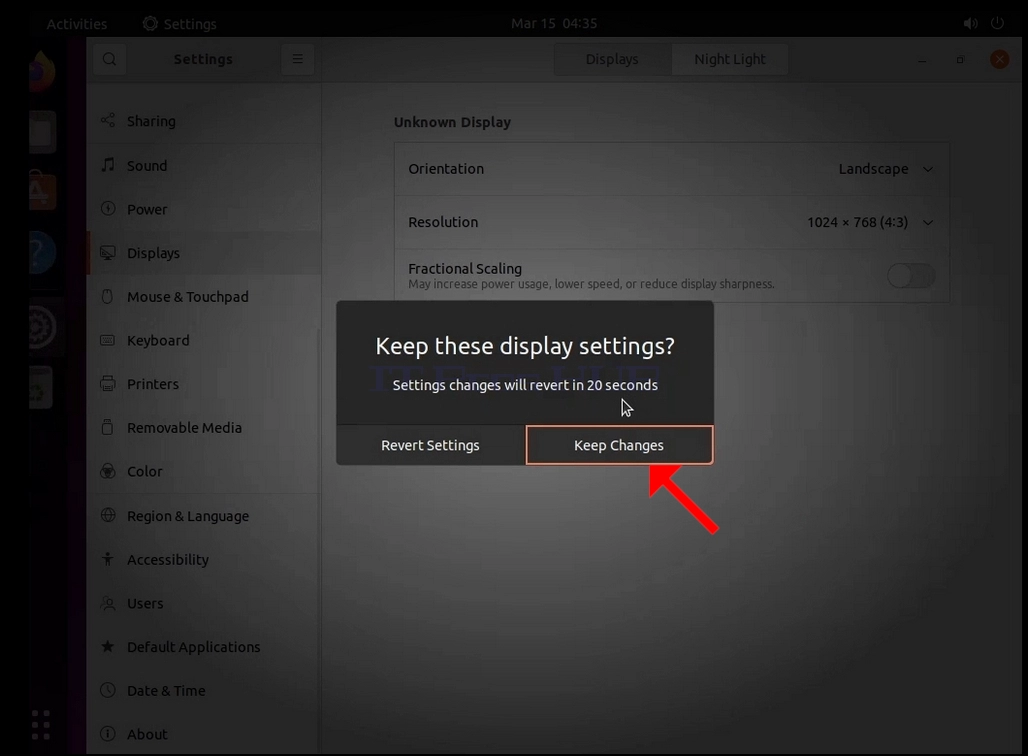
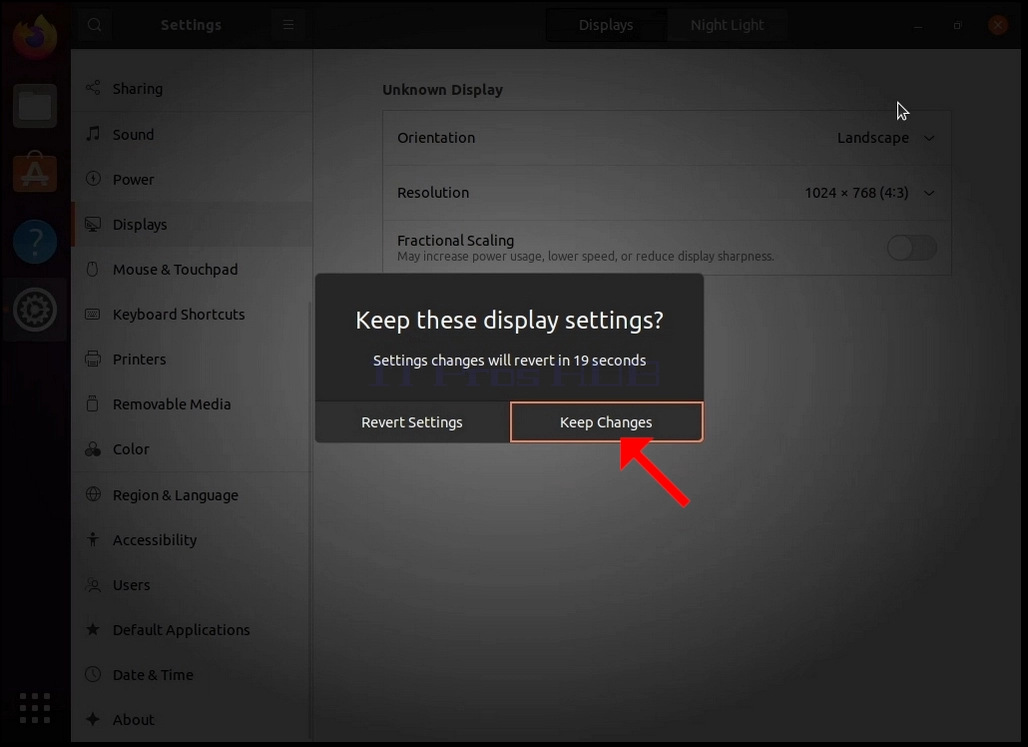
8. Valittuasi uuden päätöslauselman asetus, Ubuntu kysyy haluatko pitää muutokset vai peruuttaa ne. Jos valintaa ei valita jaettujen sekuntien kuluessa, Ubuntu palaa aiemmin määritettyyn resoluutioon. Tämä tehdään siinä tapauksessa, että monitori ei tue valittua resoluutiota, eikä käyttäjä pysty näkemään tai näkemään nykyistä videolähtöä, jotta uusi valittu resoluutio voidaan palauttaa manuaalisesti.
Jos valittu resoluutio on yhteensopiva näytön kanssa, valitse Pidä muutokset ja klikkaa sitä.
- Tietoja
- Kirjoittanut: IT Pro
- Kategoria: How to Articles
- Osumat: 6309
1. Etsi On/Off kuvaketta näytön oikeassa yläkulmassa. Napsauta sitä ja odota pienen sivuvalikon ilmestymistä.
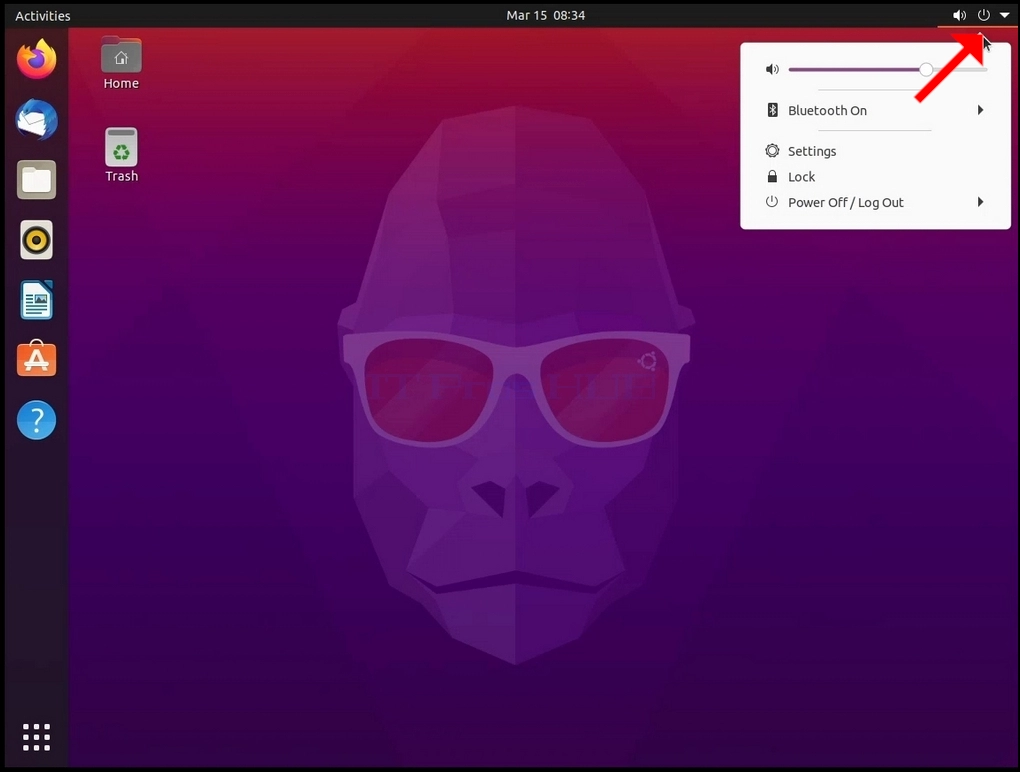
2. Pieni sivuvalikko, etsi vaihde pyörä kuvake klikkaa Asetukset.
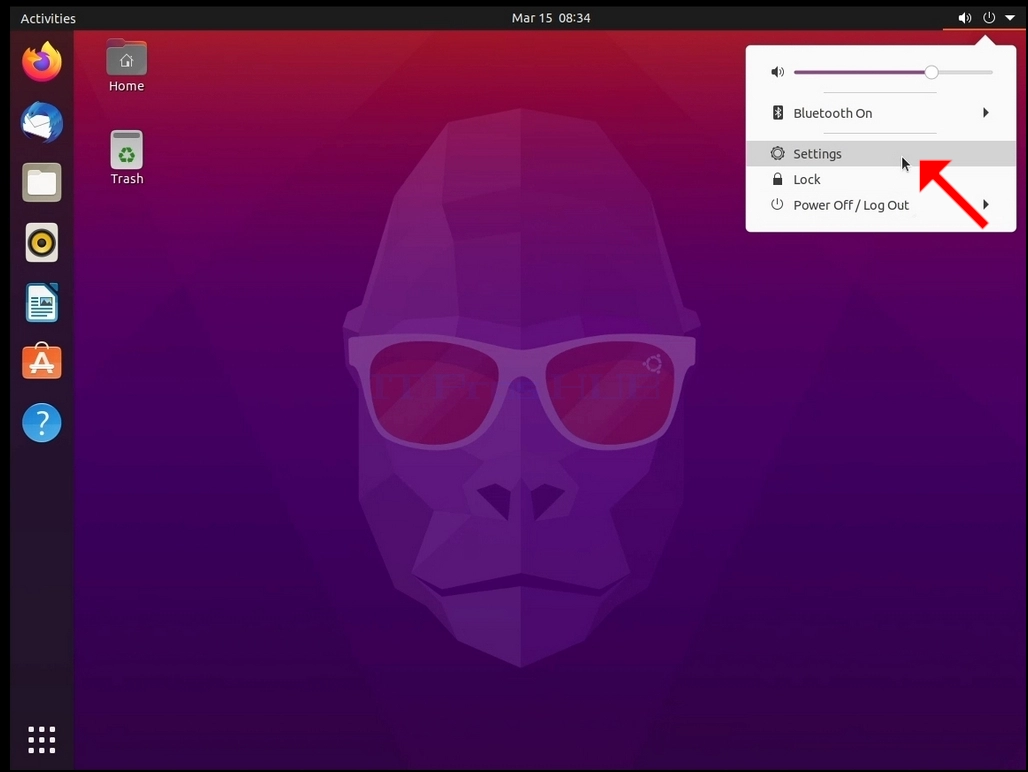
3. Avatussa Settings-ikkunassa etsi Näytöt ja napsauta sitä
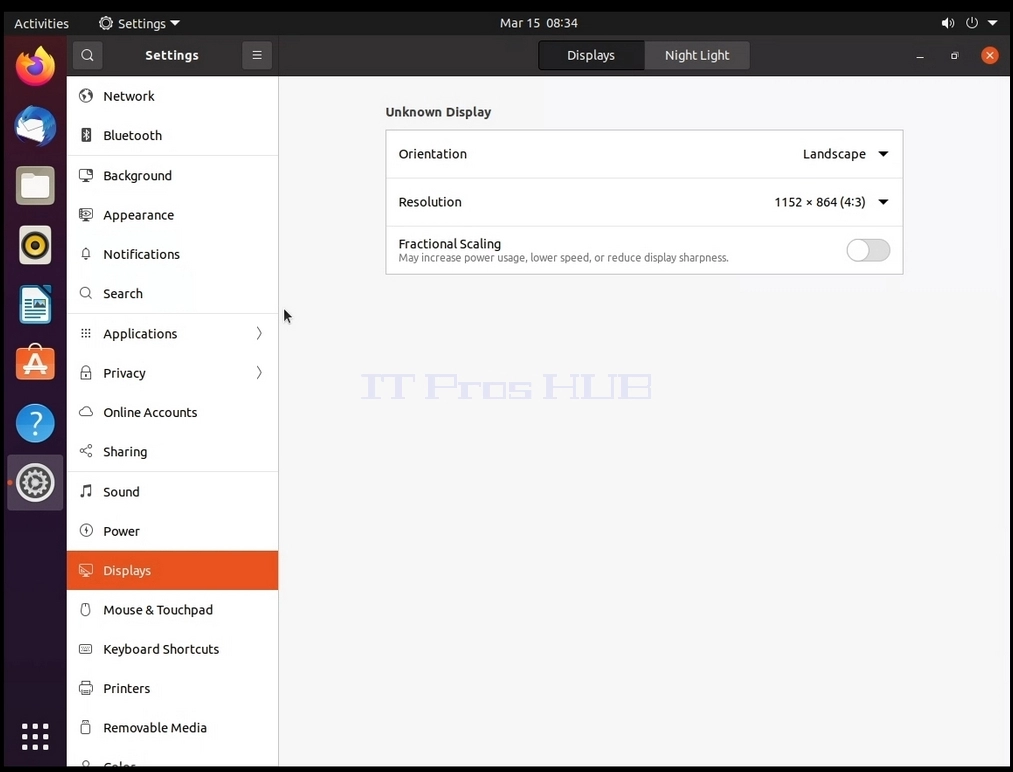
4. Alla Näytöt, oikealla puolella ikkunaa, katso päätöslauselman
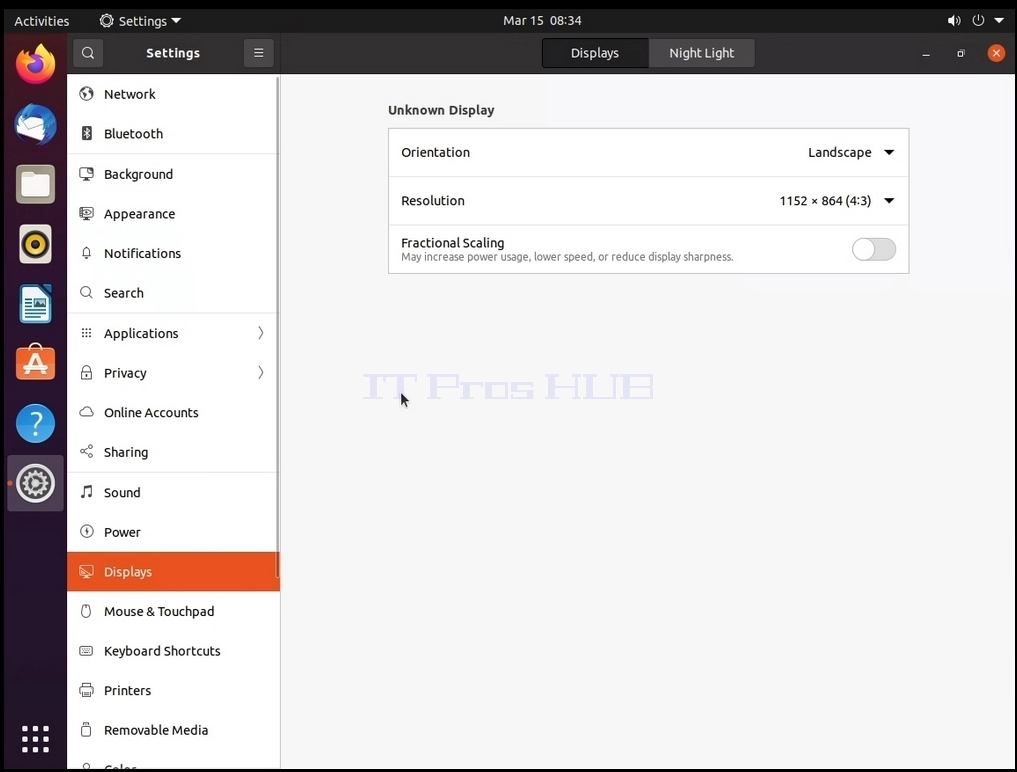
5. Napsauta nykyistä päätöslauselman asetusta laajentaaksesi pudotusvalikkoa ja katso saatavilla olevat päätöslauselmat poimia.
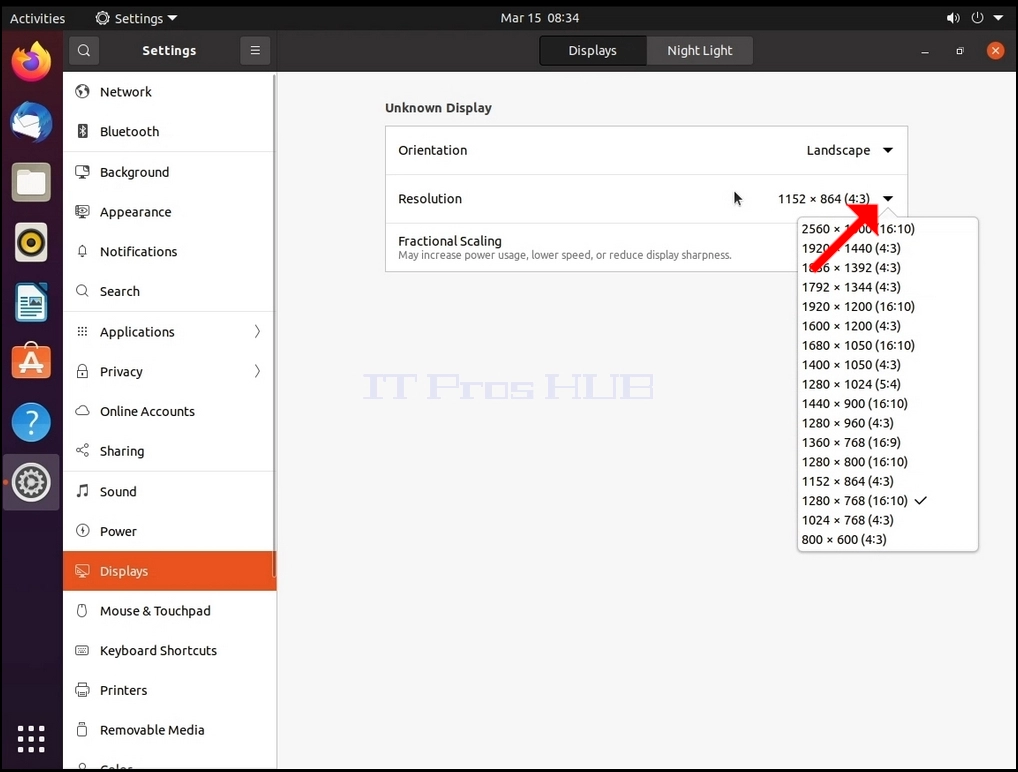
6. Valitse eri resoluutiovaihtoehdoista se, joka sopii parhaiten tarpeisiisi vasemmalla napsauttamalla sitä (Tässä esimerkissä valittu on 1024x768)
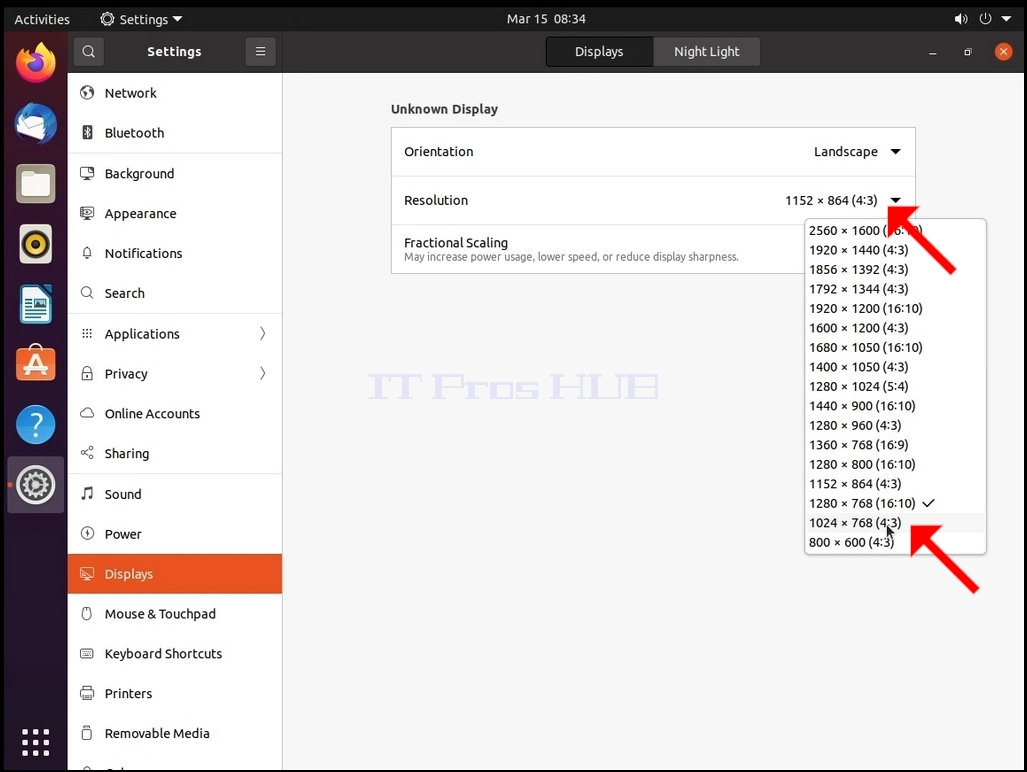
7. Klikkaa Käytä
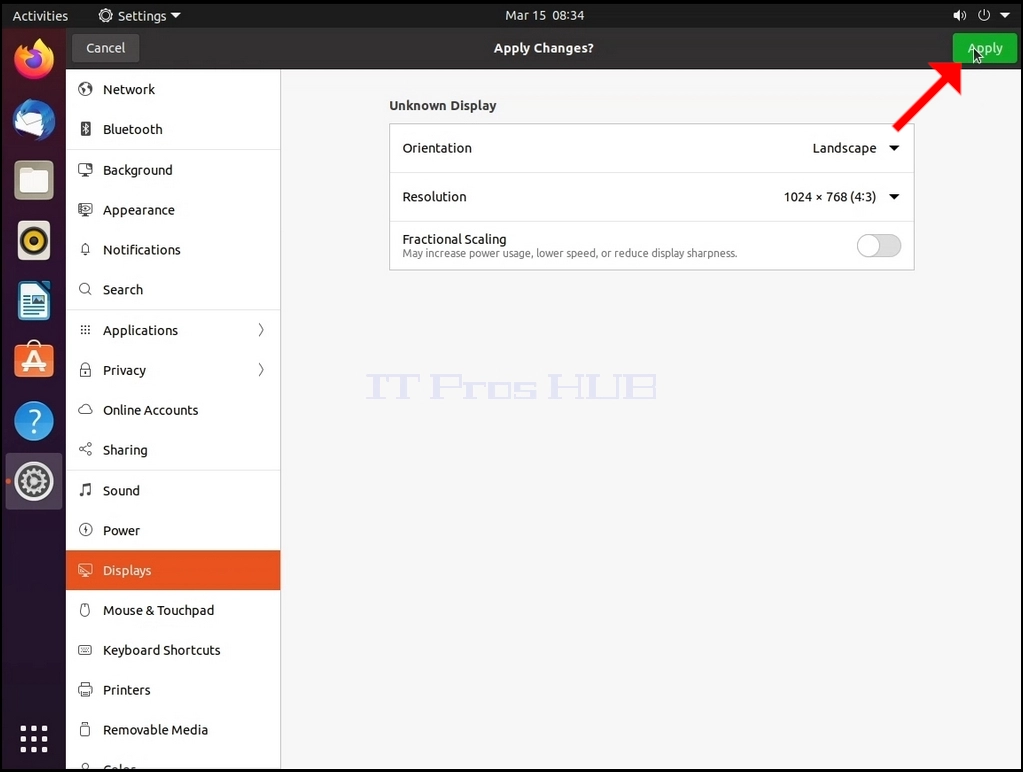
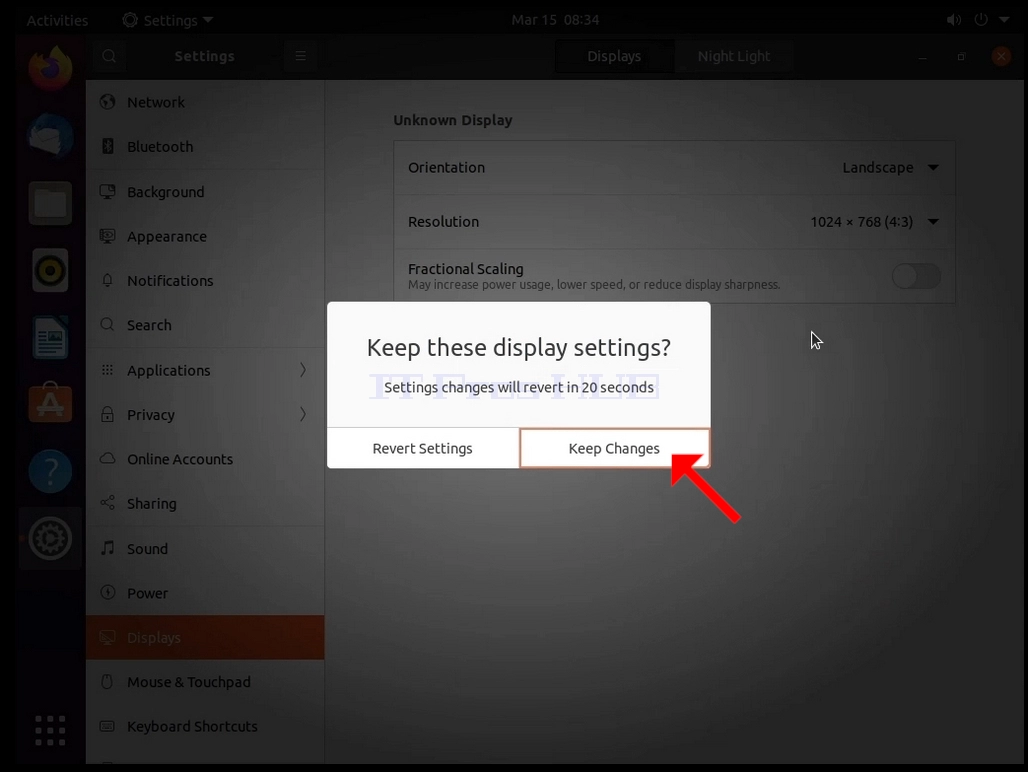
8. Valittuasi uuden päätöslauselman asetus, Ubuntu kysyy haluatko pitää muutokset vai peruuttaa ne. Jos valintaa ei valita jaettujen sekuntien kuluessa, Ubuntu palaa aiemmin määritettyyn resoluutioon. Tämä tehdään siinä tapauksessa, että monitori ei tue valittua resoluutiota, eikä käyttäjä pysty näkemään tai näkemään nykyistä videolähtöä, jotta uusi valittu resoluutio voidaan palauttaa manuaalisesti.
Jos valittu resoluutio on yhteensopiva näytön kanssa, valitse Pidä muutokset ja klikkaa sitä.
- Tietoja
- Kirjoittanut: IT Pro
- Kategoria: How to Articles
- Osumat: 5944
1. Etsi On/Off kuvaketta näytön oikeassa yläkulmassa. Napsauta sitä ja odota pienen sivuvalikon ilmestymistä.
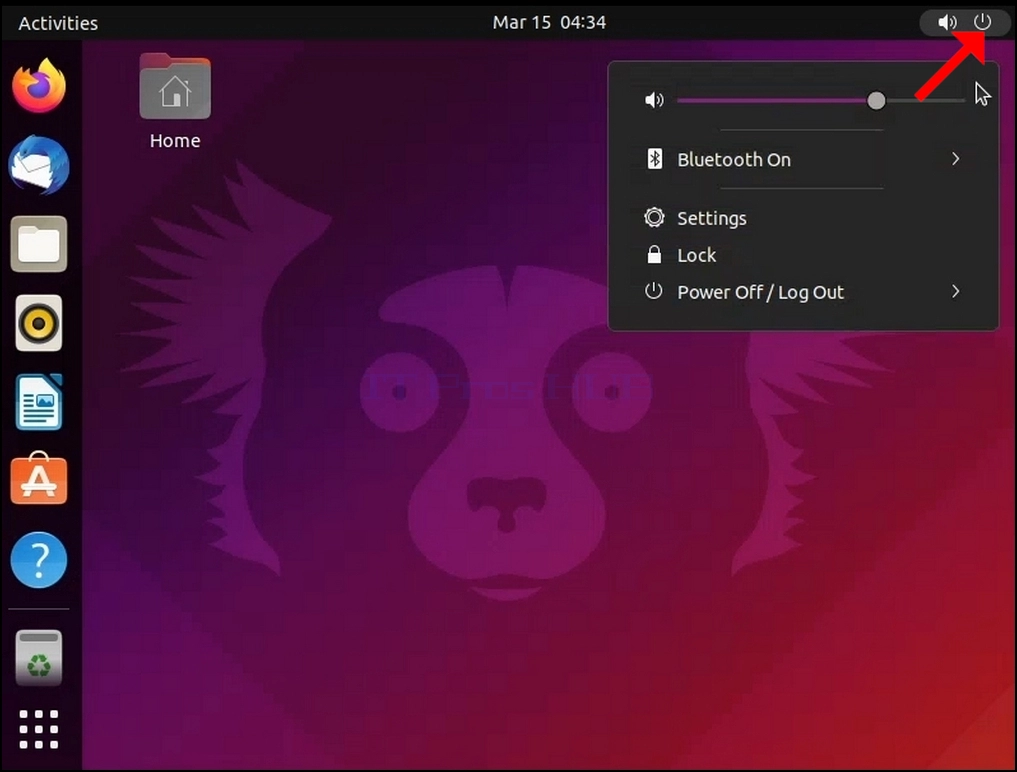
2. Pieni sivuvalikko, etsi vaihde pyörä kuvake klikkaa Asetukset.
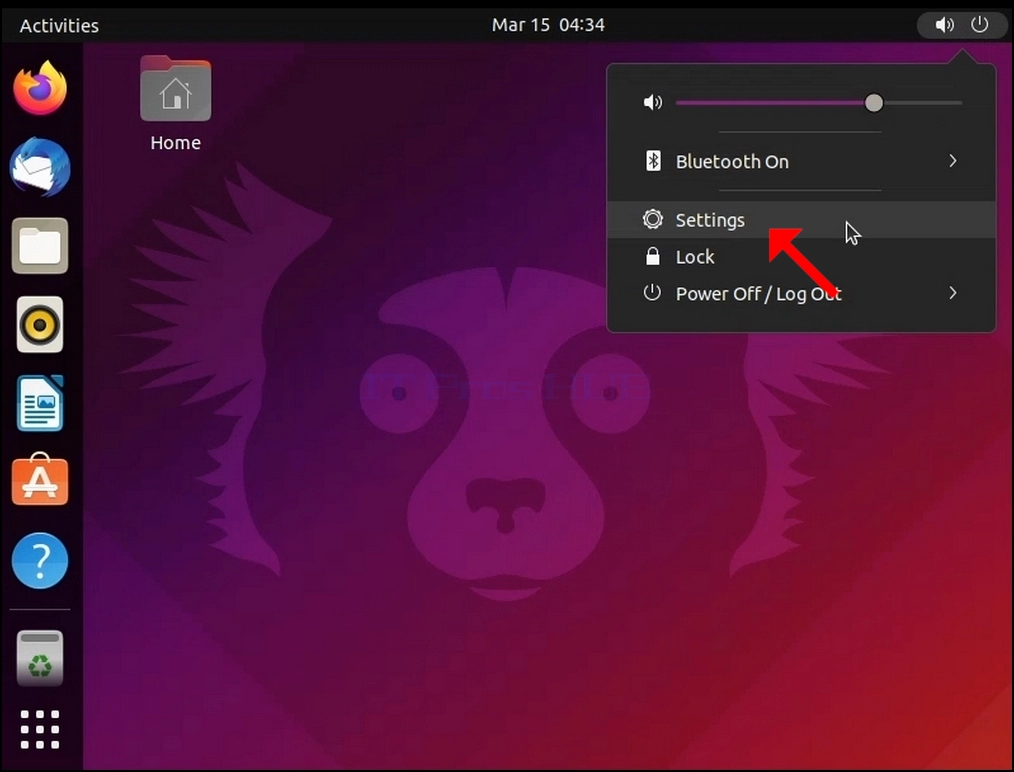
3. Avatussa Settings-ikkunassa etsi Näytöt ja napsauta sitä
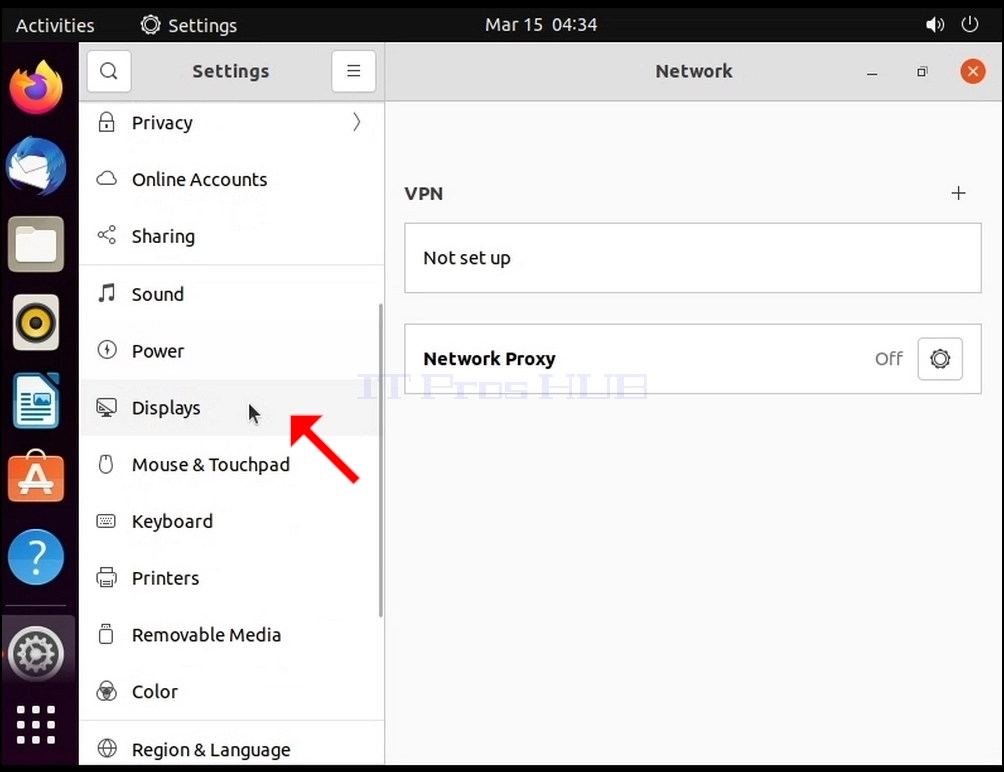
4. Alla Näytöt, oikealla puolella ikkunaa, katso päätöslauselman
5. Napsauta nykyistä päätöslauselman asetusta laajentaaksesi pudotusvalikkoa ja katso saatavilla olevat päätöslauselmat poimia.
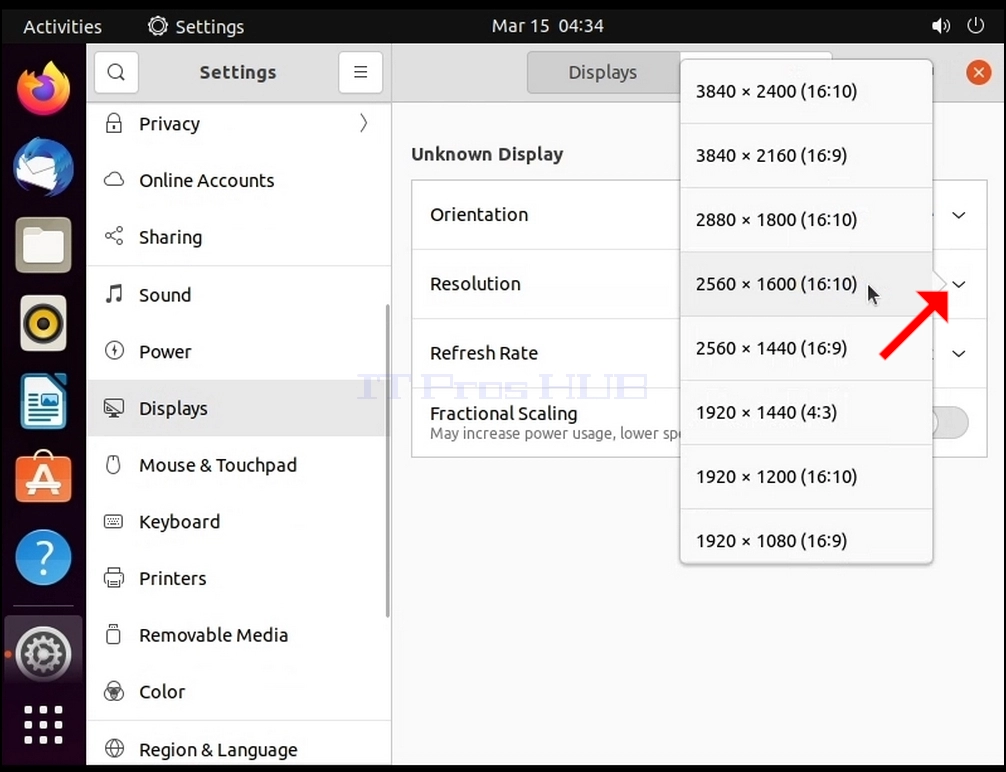
6. Valitse eri resoluutiovaihtoehdoista se, joka sopii parhaiten tarpeisiisi vasemmalla napsauttamalla sitä (Tässä esimerkissä valittu on 1024x768)
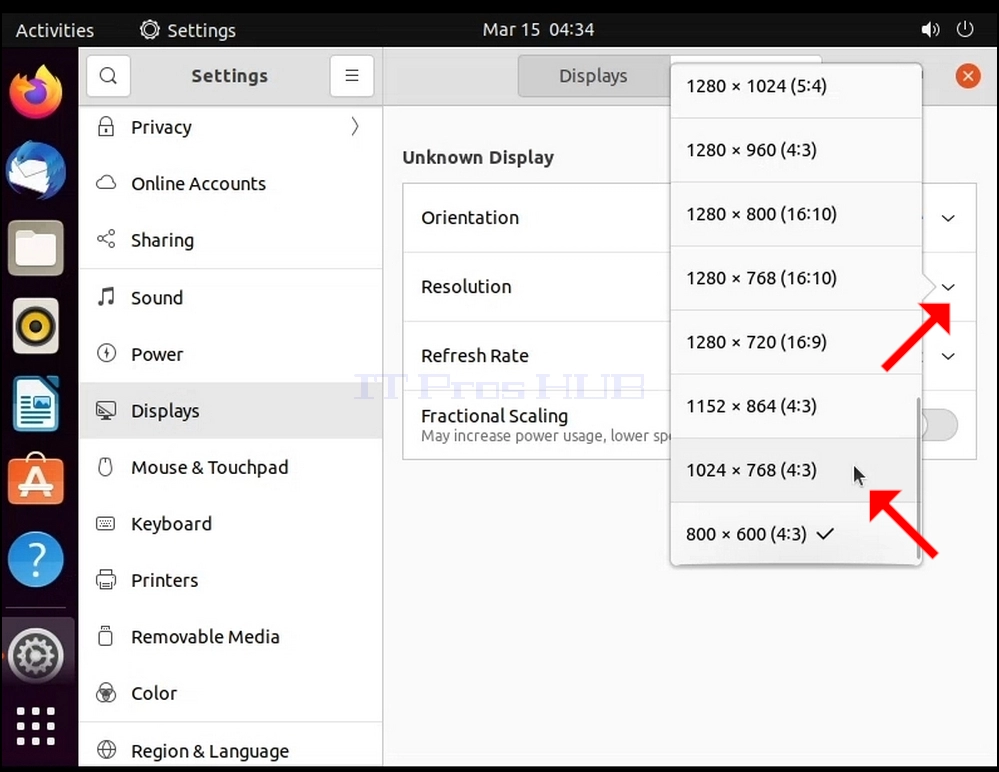
7. Klikkaa Käytä
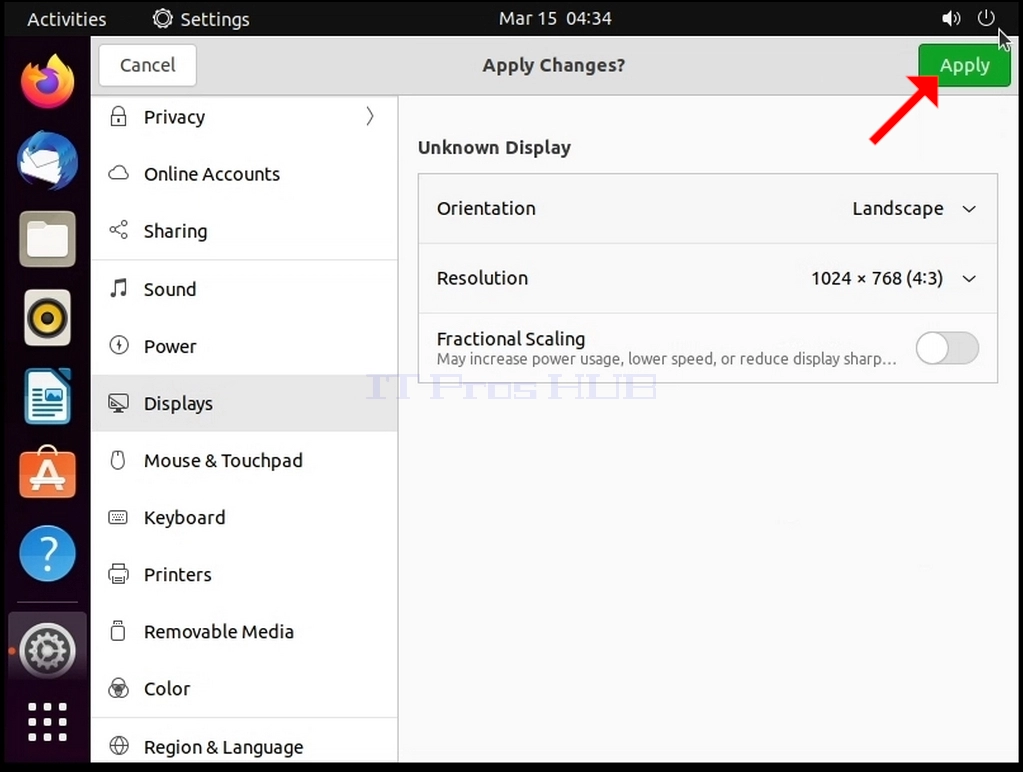
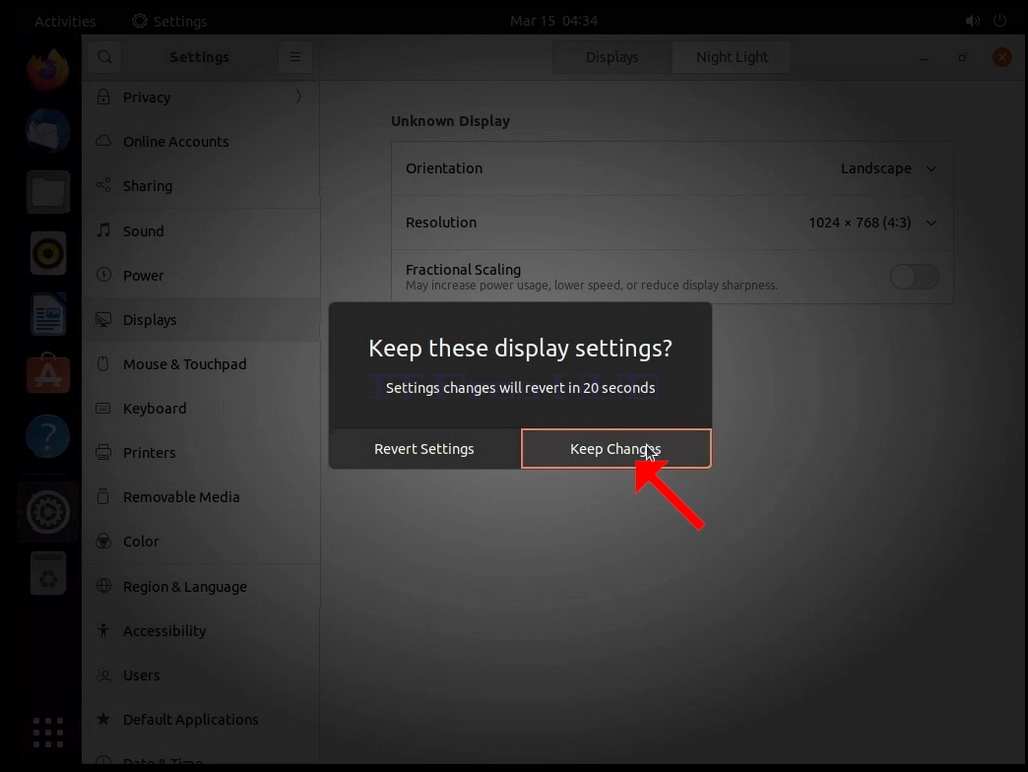
8. Valittuasi uuden päätöslauselman asetus, Ubuntu kysyy haluatko pitää muutokset vai peruuttaa ne. Jos valintaa ei valita jaettujen sekuntien kuluessa, Ubuntu palaa aiemmin määritettyyn resoluutioon. Tämä tehdään siinä tapauksessa, että monitori ei tue valittua resoluutiota, eikä käyttäjä pysty näkemään tai näkemään nykyistä videolähtöä, jotta uusi valittu resoluutio voidaan palauttaa manuaalisesti.
Jos valittu resoluutio on yhteensopiva näytön kanssa, valitse Pidä muutokset ja klikkaa sitä.
- Tietoja
- Kirjoittanut: IT Pro
- Kategoria: How to Articles
- Osumat: 6006
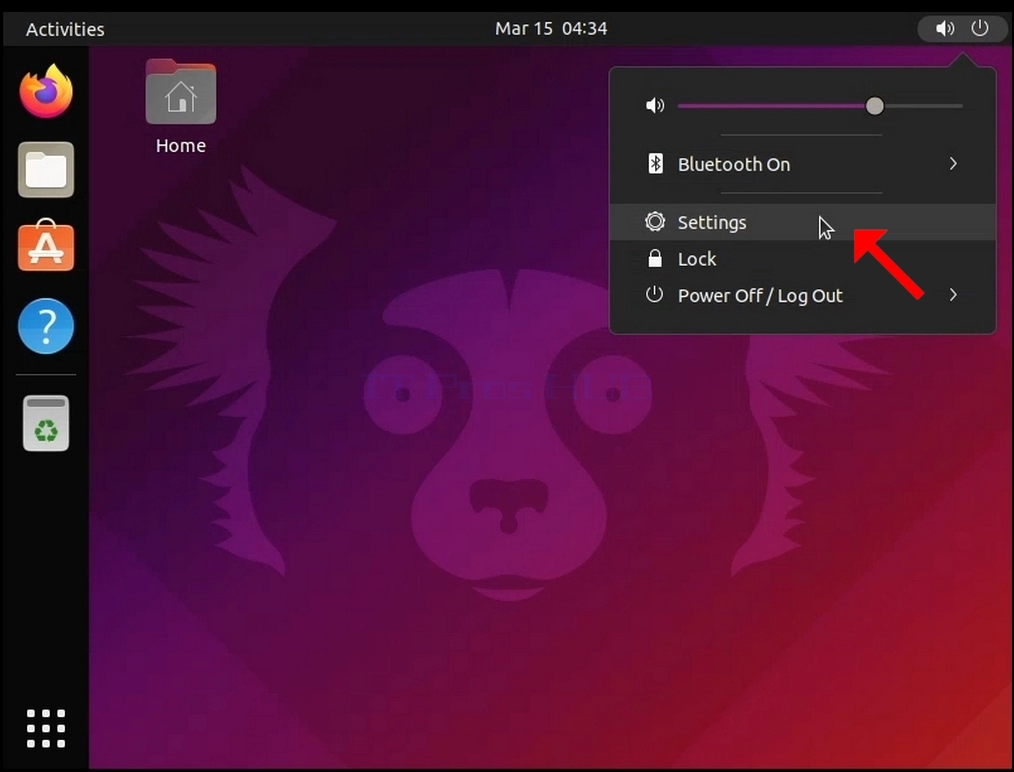
1. Etsi On/Off kuvaketta näytön oikeassa yläkulmassa. Napsauta sitä ja odota pienen sivuvalikon ilmestymistä.
2. Pieni sivuvalikko, etsi vaihde pyörä kuvake klikkaa Asetukset.
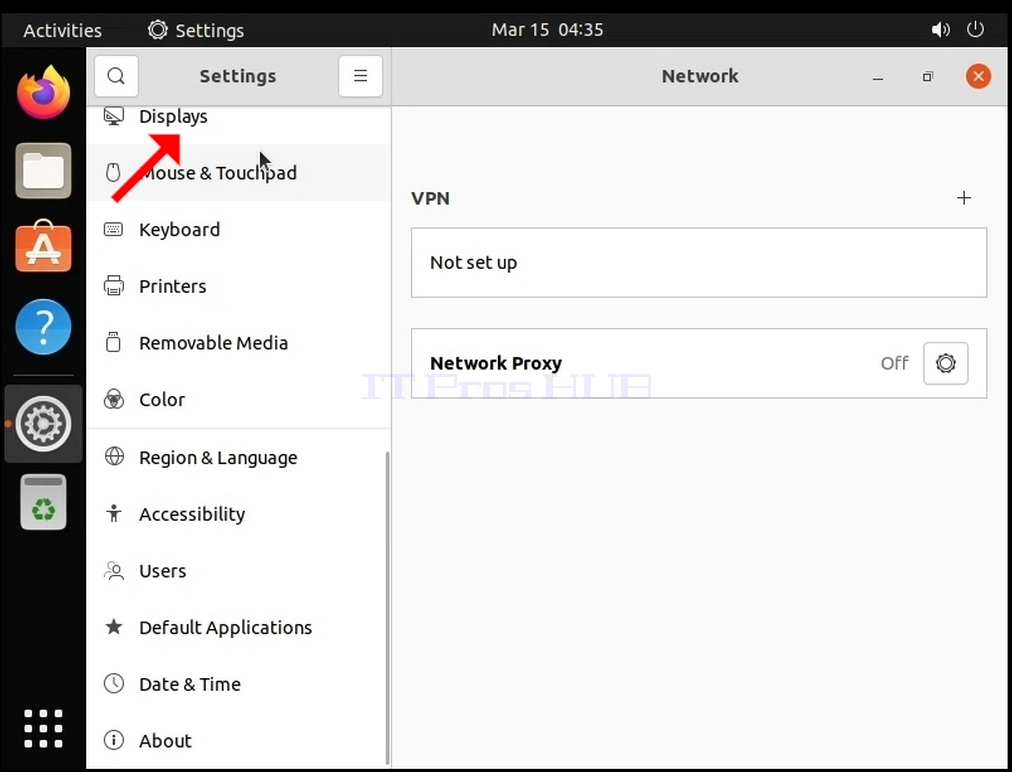
3. Avatussa Settings-ikkunassa etsi Näytöt ja napsauta sitä
4. Alla Näytöt, oikealla puolella ikkunaa, katso päätöslauselman
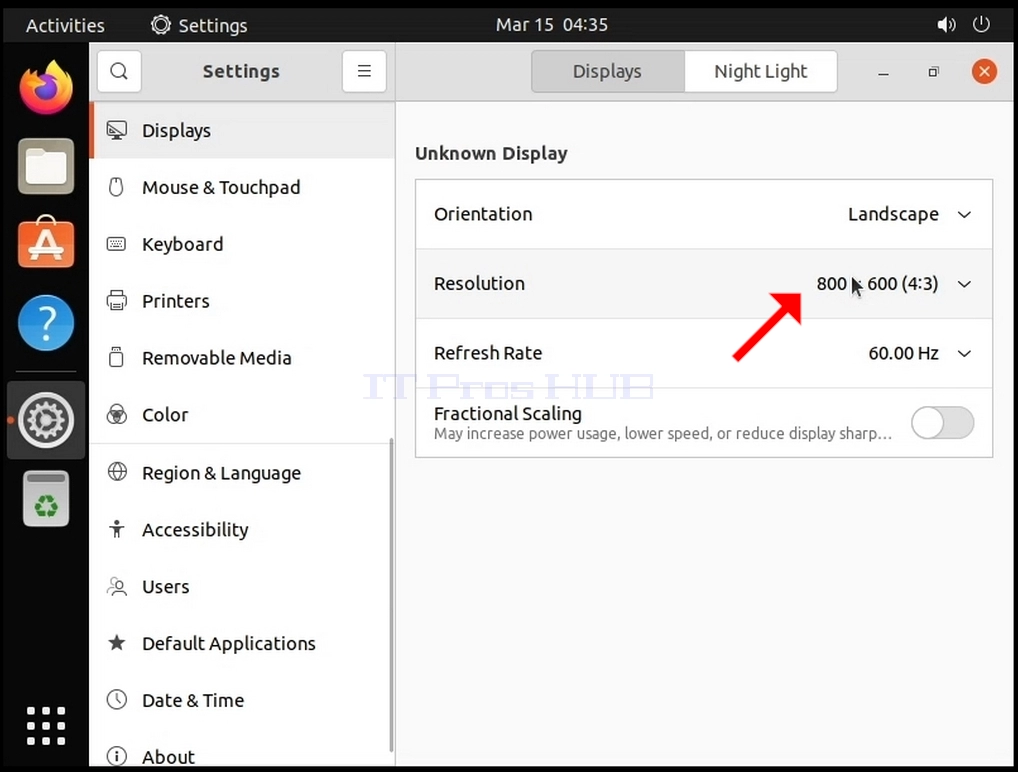
5. Napsauta nykyistä päätöslauselman asetusta laajentaaksesi pudotusvalikkoa ja katso saatavilla olevat päätöslauselmat poimia.
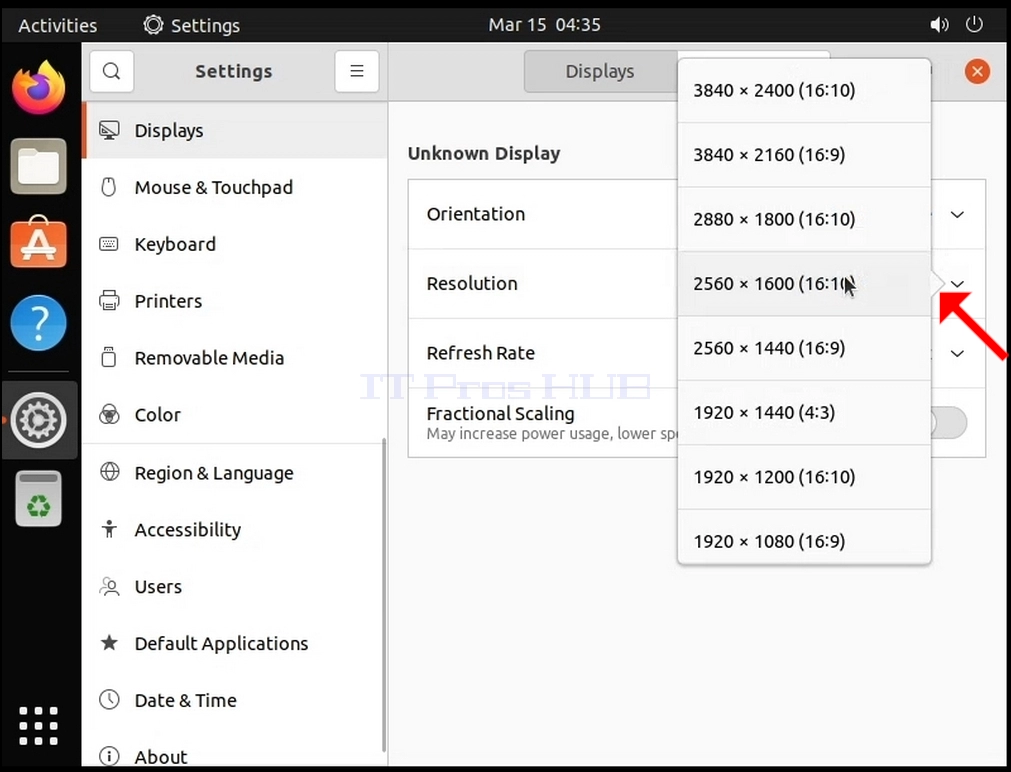
6. Valitse eri resoluutiovaihtoehdoista se, joka sopii parhaiten tarpeisiisi vasemmalla napsauttamalla sitä (Tässä esimerkissä valittu on 1024x768)
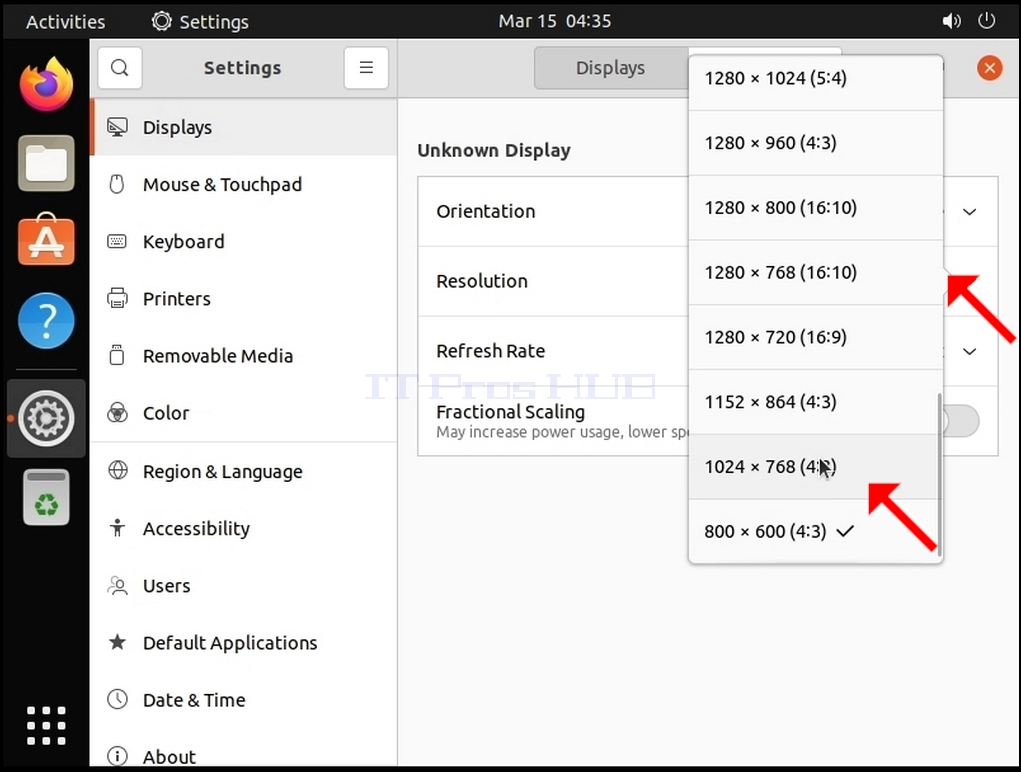
7. Klikkaa Käytä
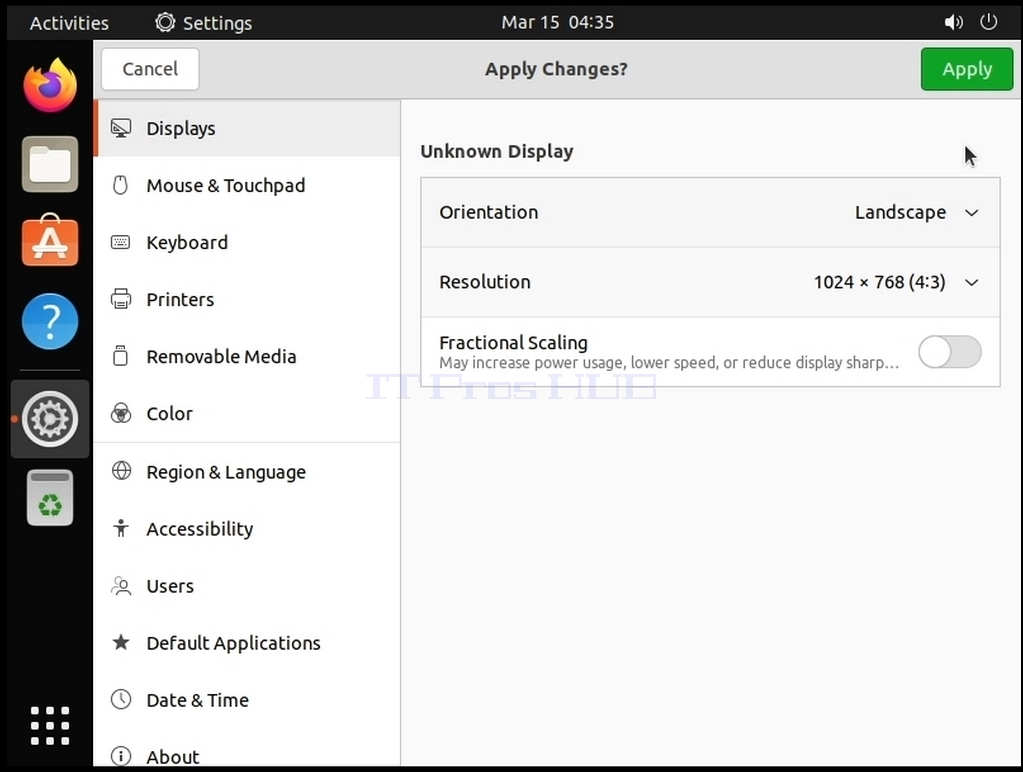
8. Valittuasi uuden päätöslauselman asetus, Ubuntu kysyy haluatko pitää muutokset vai peruuttaa ne. Jos valintaa ei valita jaettujen sekuntien kuluessa, Ubuntu palaa aiemmin määritettyyn resoluutioon. Tämä tehdään siinä tapauksessa, että monitori ei tue valittua resoluutiota, eikä käyttäjä pysty näkemään tai näkemään nykyistä videolähtöä, jotta uusi valittu resoluutio voidaan palauttaa manuaalisesti.
Jos valittu resoluutio on yhteensopiva näytön kanssa, valitse Pidä muutokset ja klikkaa sitä.
- Tietoja
- Kirjoittanut: IT Pro
- Kategoria: How to Articles
- Osumat: 6745
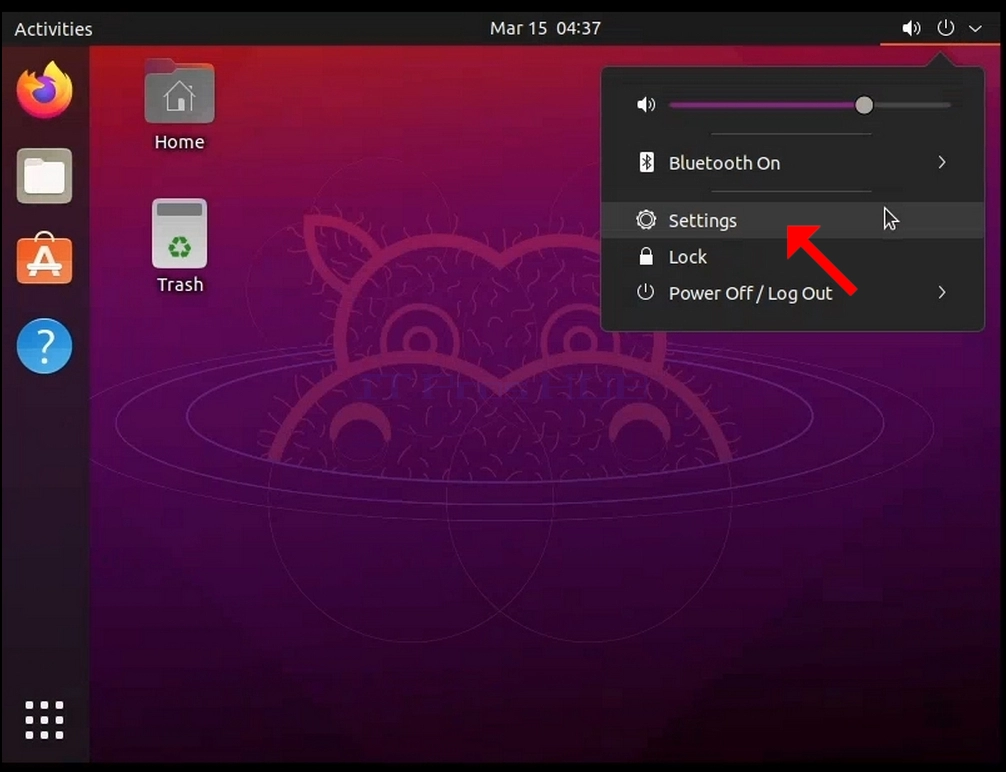
1. Etsi On/Off kuvaketta näytön oikeassa yläkulmassa. Napsauta sitä ja odota pienen sivuvalikon ilmestymistä.
2. Pieni sivuvalikko, etsi vaihde pyörä kuvake klikkaa Asetukset.
3. Avatussa Settings-ikkunassa etsi Näytöt ja napsauta sitä
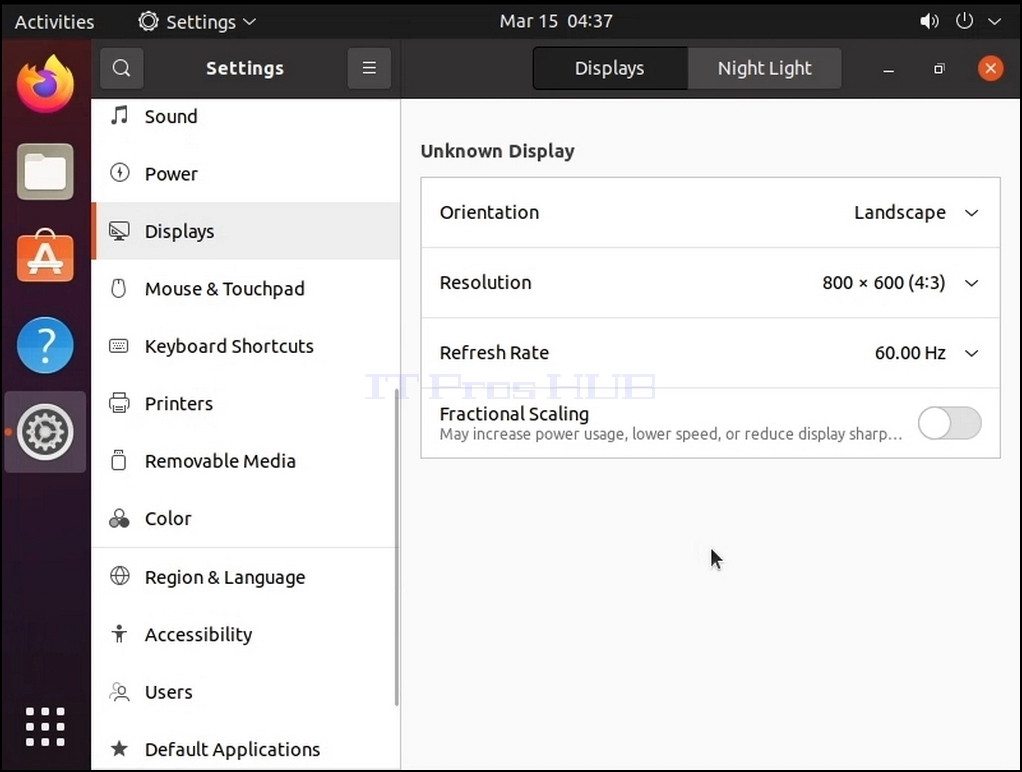
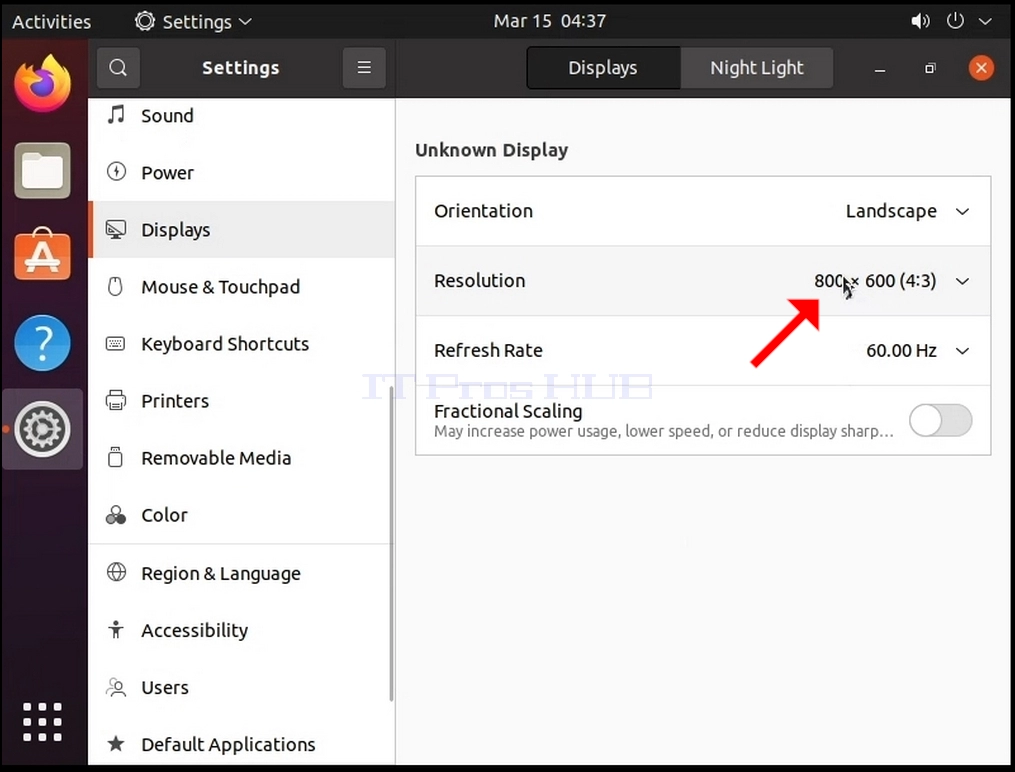
4. Alla Näytöt, oikealla puolella ikkunaa, katso päätöslauselman
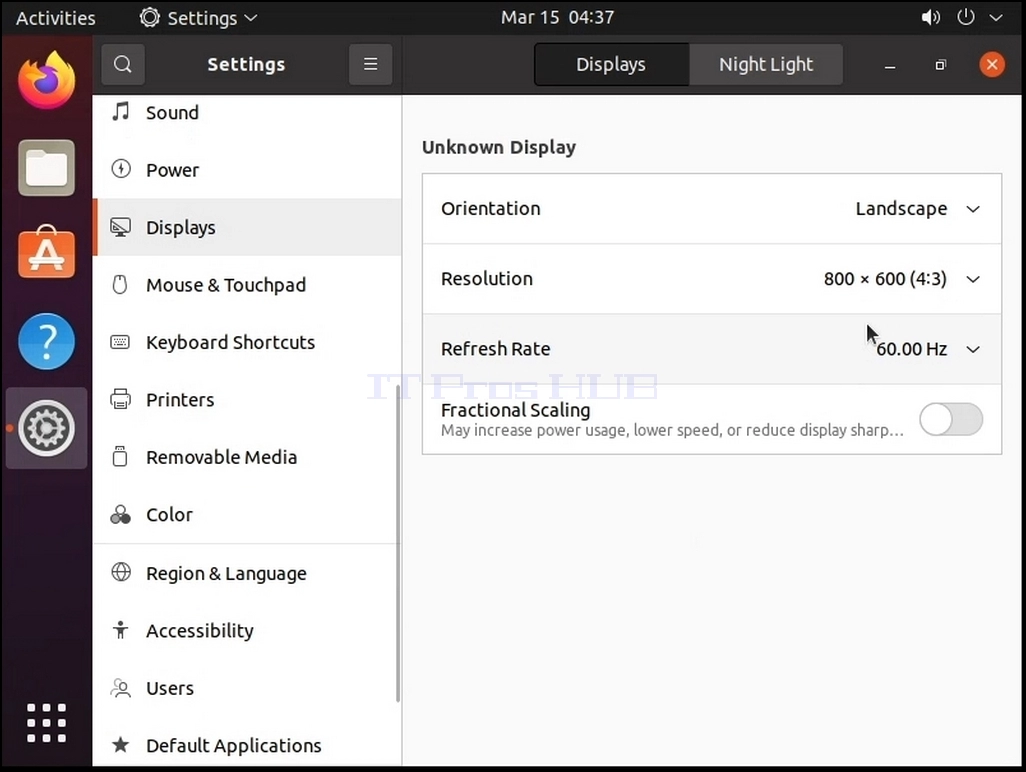
5. Napsauta nykyistä päätöslauselman asetusta laajentaaksesi pudotusvalikkoa ja katso saatavilla olevat päätöslauselmat poimia.
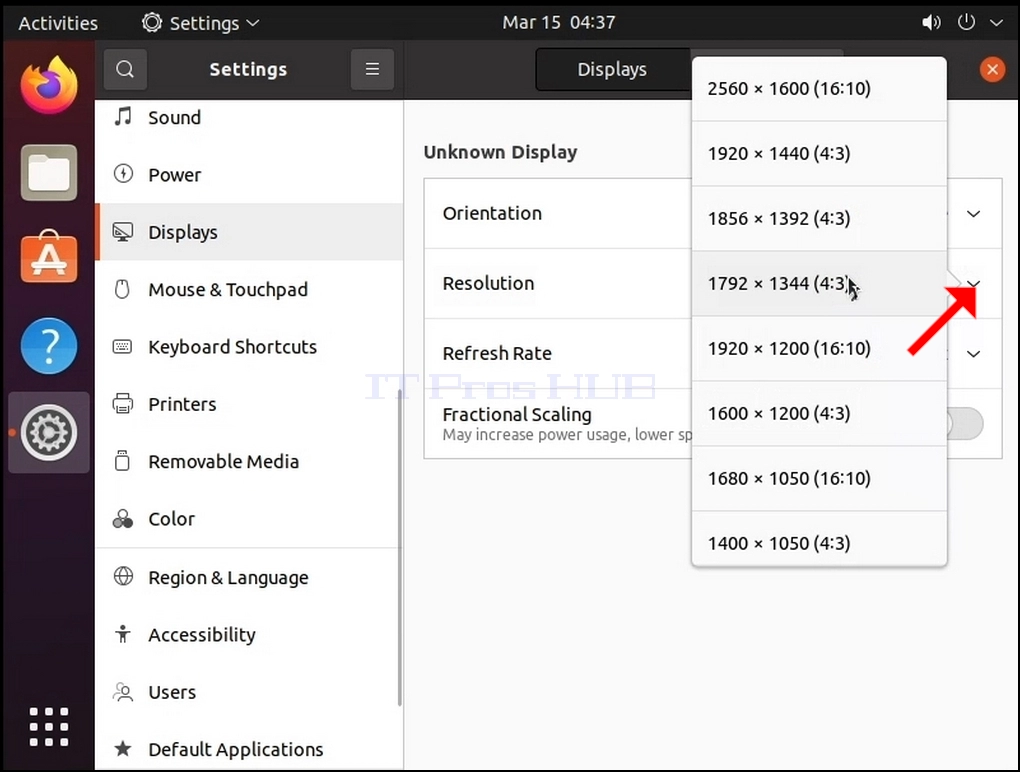
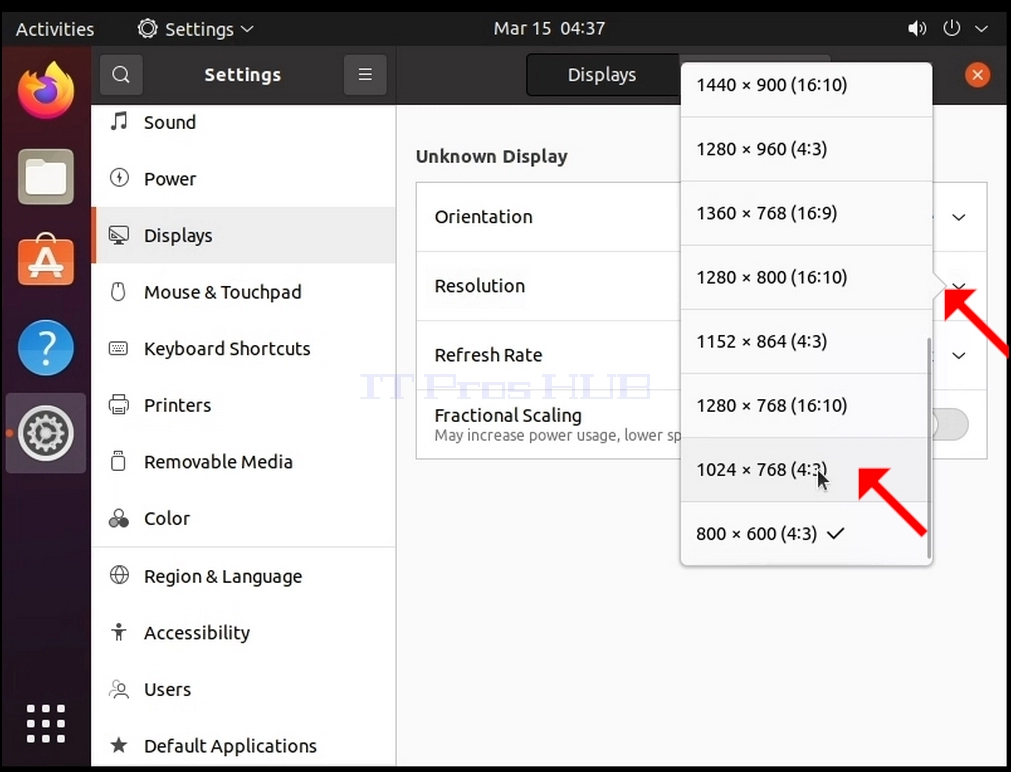
6. Valitse eri resoluutiovaihtoehdoista se, joka sopii parhaiten tarpeisiisi vasemmalla napsauttamalla sitä (Tässä esimerkissä valittu on 1024x768)
7. Klikkaa Käytä
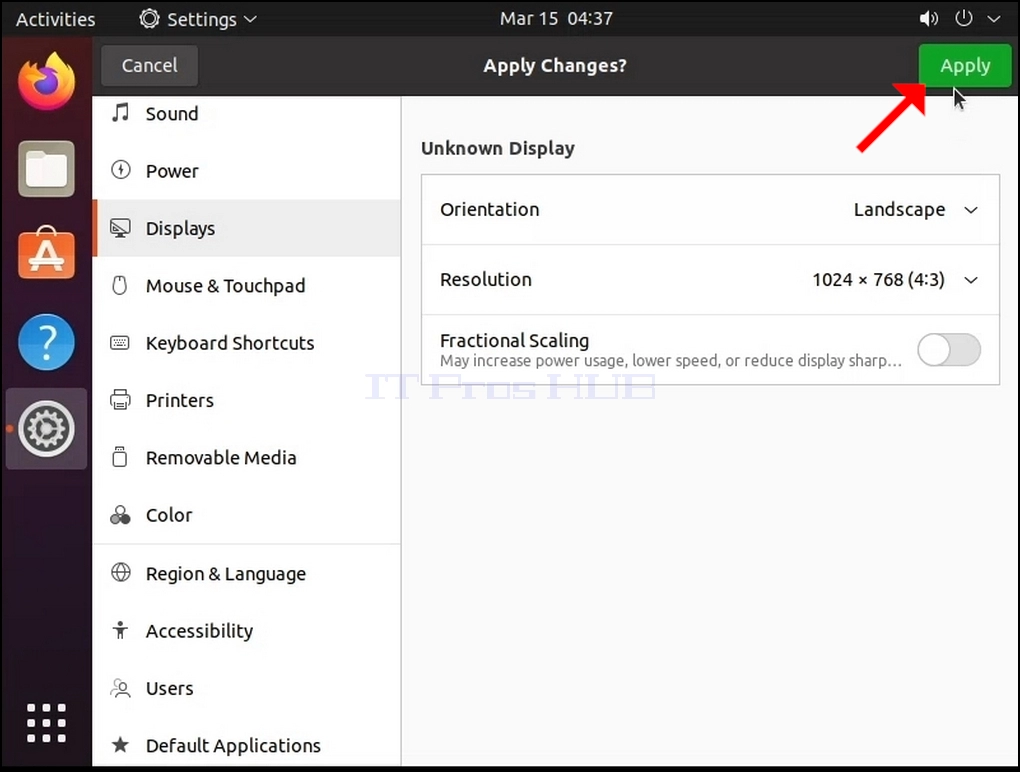
8. Valittuasi uuden päätöslauselman asetus, Ubuntu kysyy haluatko pitää muutokset vai peruuttaa ne. Jos valintaa ei valita jaettujen sekuntien kuluessa, Ubuntu palaa aiemmin määritettyyn resoluutioon. Tämä tehdään siinä tapauksessa, että monitori ei tue valittua resoluutiota, eikä käyttäjä pysty näkemään tai näkemään nykyistä videolähtöä, jotta uusi valittu resoluutio voidaan palauttaa manuaalisesti.
Jos valittu resoluutio on yhteensopiva näytön kanssa, valitse Pidä muutokset ja klikkaa sitä.
- Miten muuttaa päätöslauselmaa Ubuntu 21.04 Desktop Amd64 - Hirsute Hippo
- Miten muuttaa päätöslauselmaa Ubuntu 22.04 Desktop Amd64 - Jammy Jellyfish
- Miten muuttaa päätöslauselmaa Ubuntu 22.04 Beta Desktop Amd64 - Jammy Jellyfish
- Miten muuttaa päätöslauselmaa Ubuntu 22.04.4 Desktop Amd64 - Jammy Jellyfish