



- Tietoja
- Kirjoittanut: IT Pro
- Kategoria: How to Articles
- Osumat: 6877
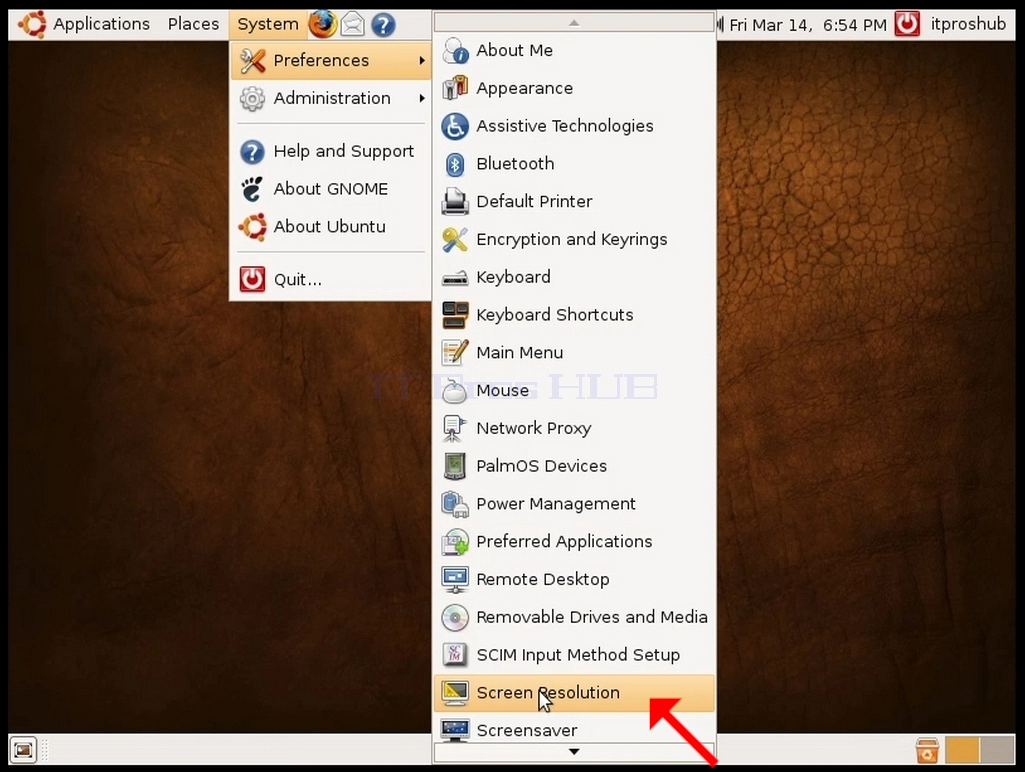
1. Valitse ylärivillä System ja sitten uudessa pudotusvalikossa Asetukset, valitse Screen Resolution
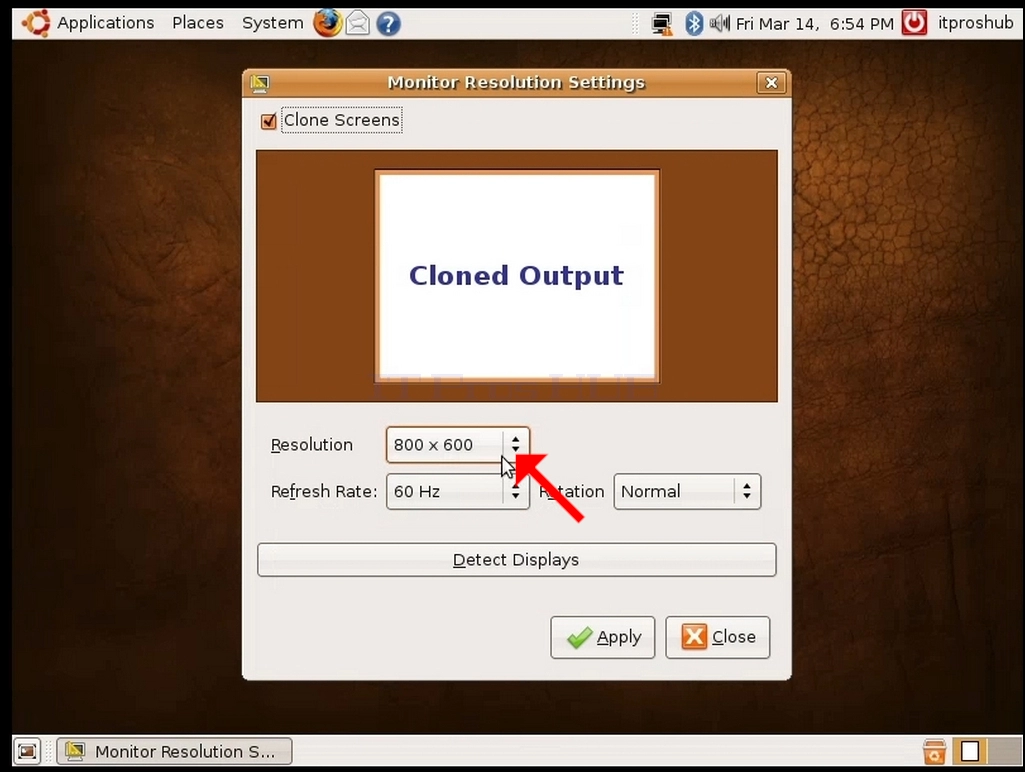
2. Vasta avatussa Screen Resolution ikkunassa, etsi päätöslauselmaa.
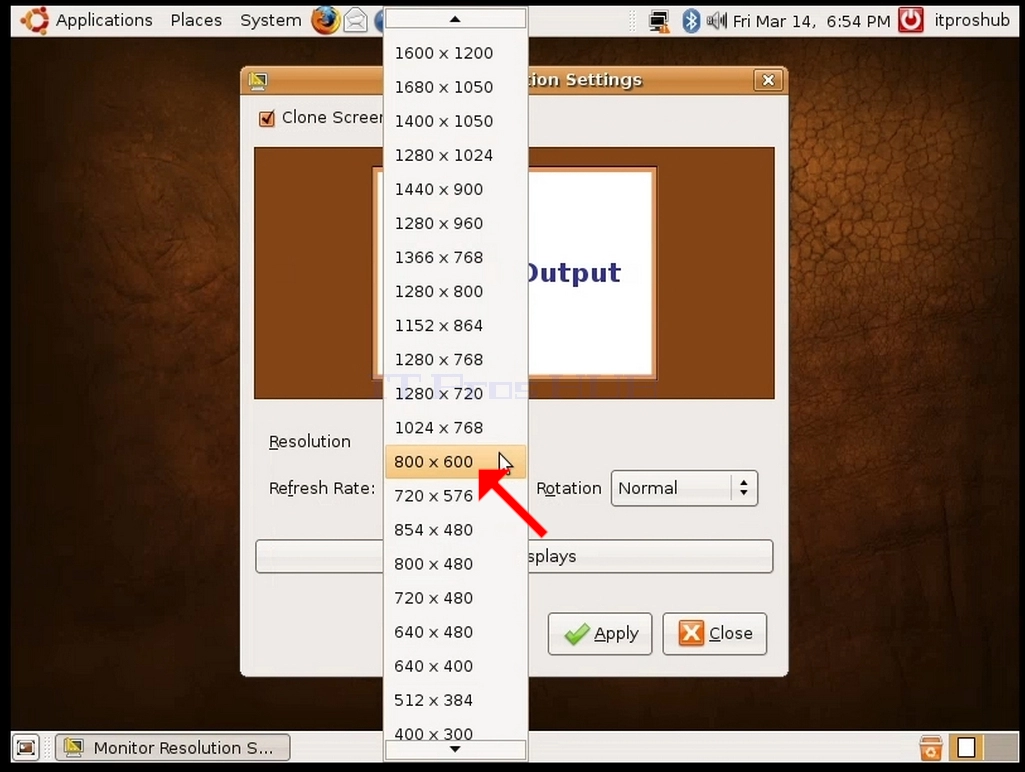
3. Napsauta nykyistä resoluutio asetusta laajentaaksesi pudotusvalikkoa ja katso saatavilla olevat päätöslauselmat poimia.
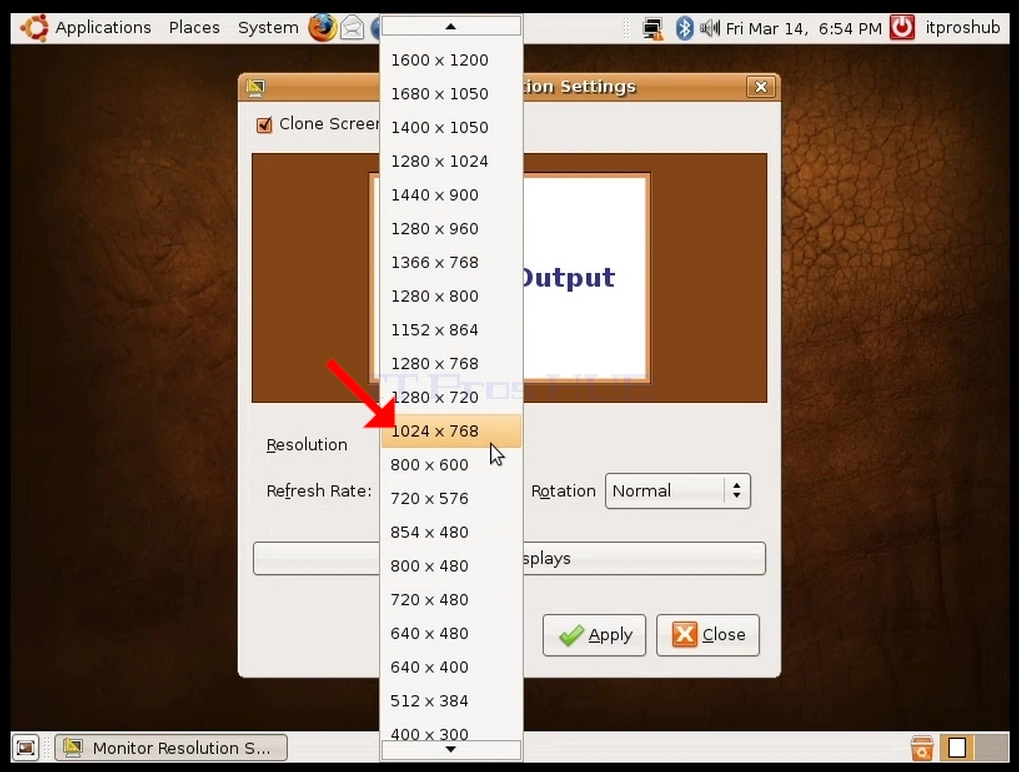
4. Valitse eri resoluutiovaihtoehdoista tarpeisiisi parhaiten sopiva klikkaamalla sitä vasemmalle (Tässä esimerkissä valittu on 1024x768)
5. Klikkaa Käytä
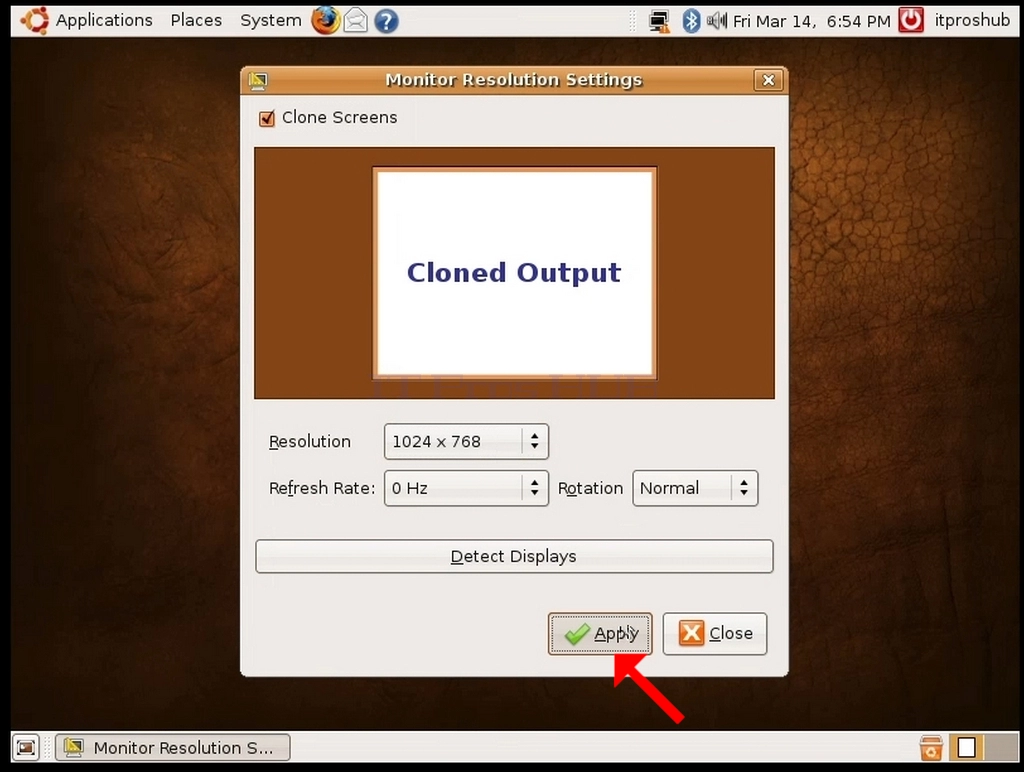
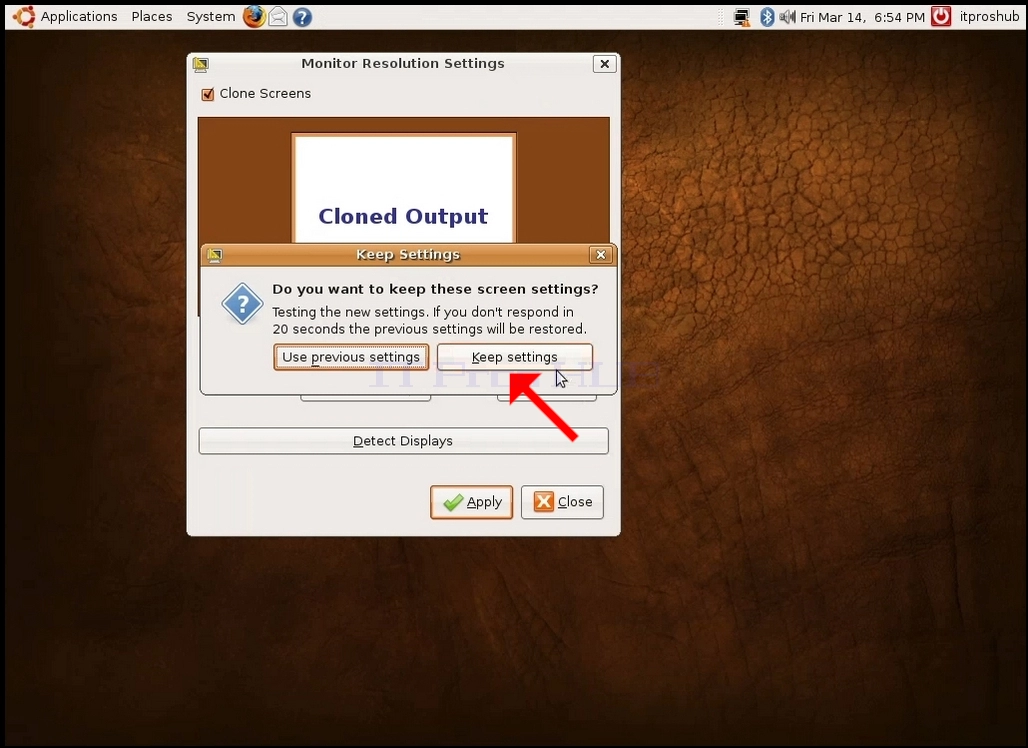
6. Valittuasi uuden päätöslauselman asetuksen Ubuntu kysyy, haluatko pitää asetukset vai käyttää aiempia asetuksia. Jos valintaa ei valita jaettujen sekuntien kuluessa, Ubuntu palaa aiemmin määritettyyn resoluutioon. Tämä tehdään siinä tapauksessa, että monitori ei tue valittua resoluutiota, eikä käyttäjä pysty näkemään tai näkemään nykyistä videolähtöä, jotta uusi valittu resoluutio voidaan palauttaa manuaalisesti.
Jos valittu resoluutio on yhteensopiva näytön kanssa, valitse Pidä muutokset ja klikkaa sitä.
- Tietoja
- Kirjoittanut: IT Pro
- Kategoria: How to Articles
- Osumat: 5889
1. Valitse ylärivillä System ja sitten uudessa pudotusvalikossa Asetukset, valitse Screen Resolution
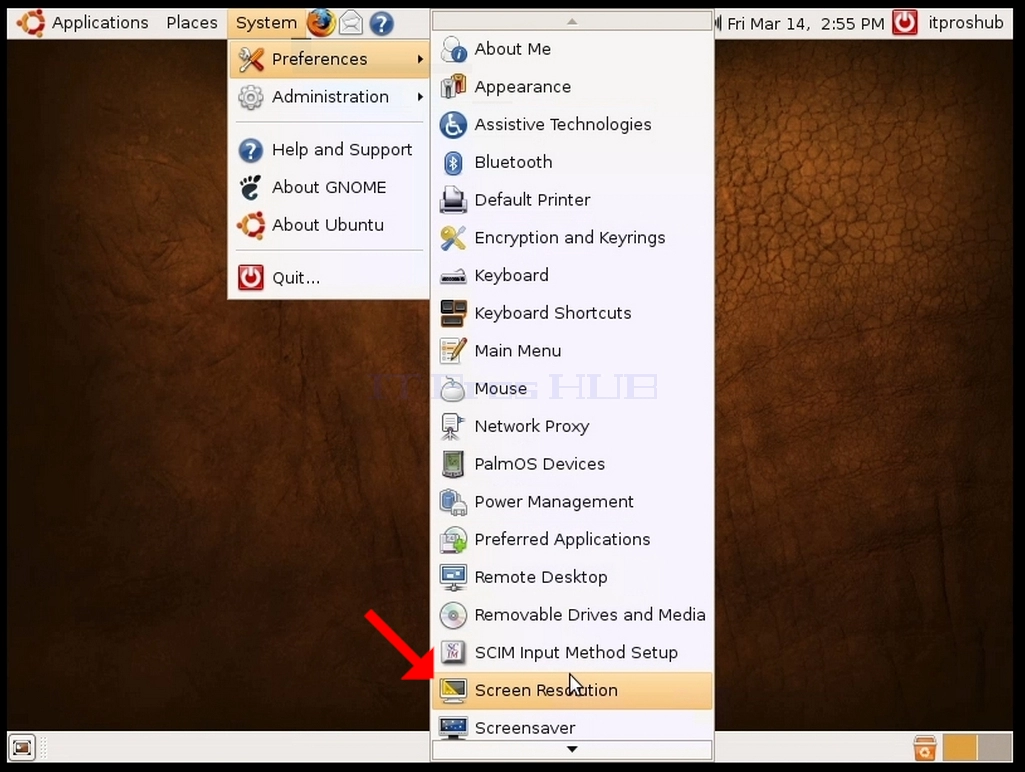
2. Vasta avatussa Screen Resolution ikkunassa, etsi päätöslauselmaa.
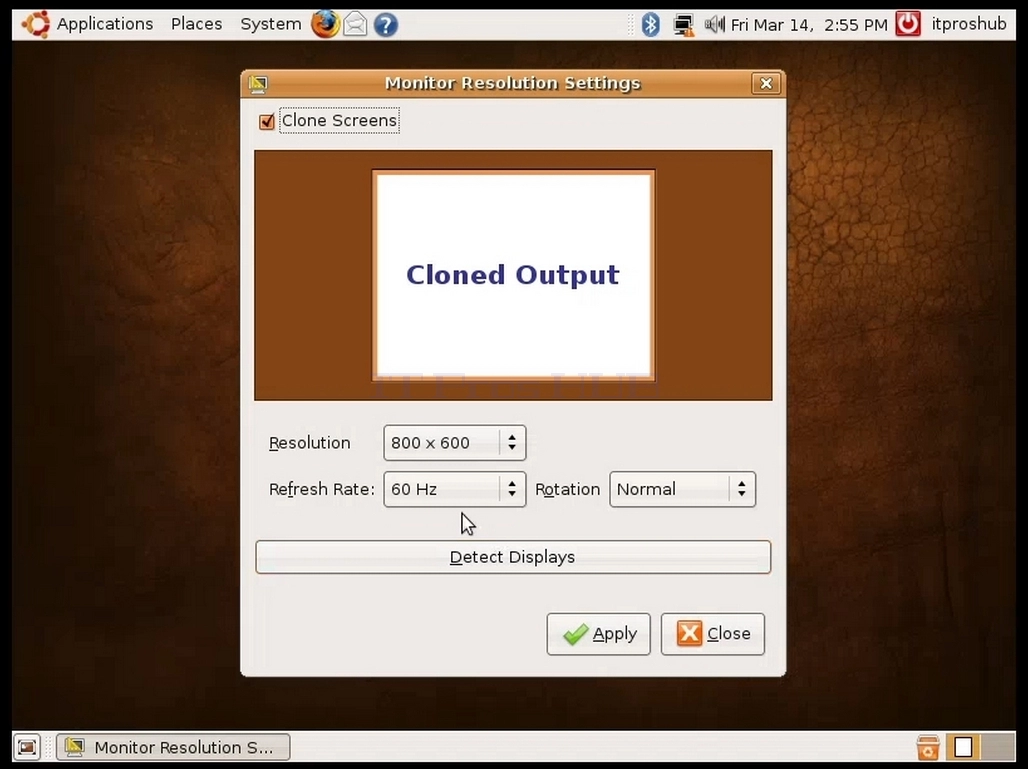
3. Napsauta nykyistä resoluutio asetusta laajentaaksesi pudotusvalikkoa ja katso saatavilla olevat päätöslauselmat poimia.
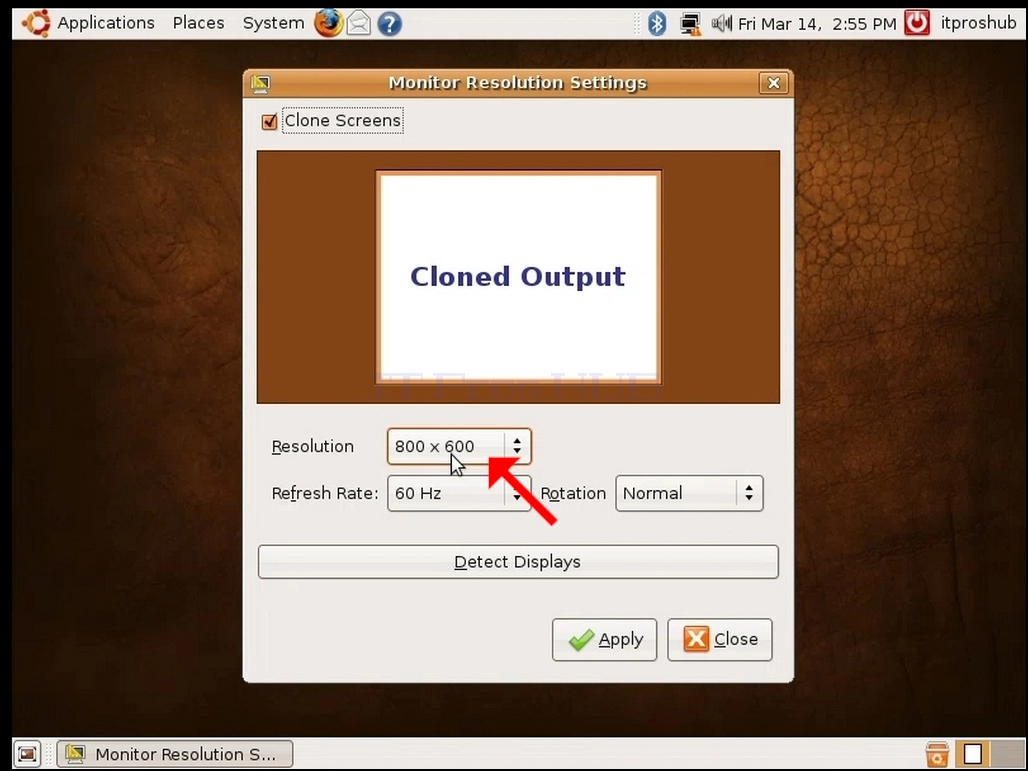
4. Valitse eri resoluutiovaihtoehdoista tarpeisiisi parhaiten sopiva klikkaamalla sitä vasemmalle (Tässä esimerkissä valittu on 1024x768)
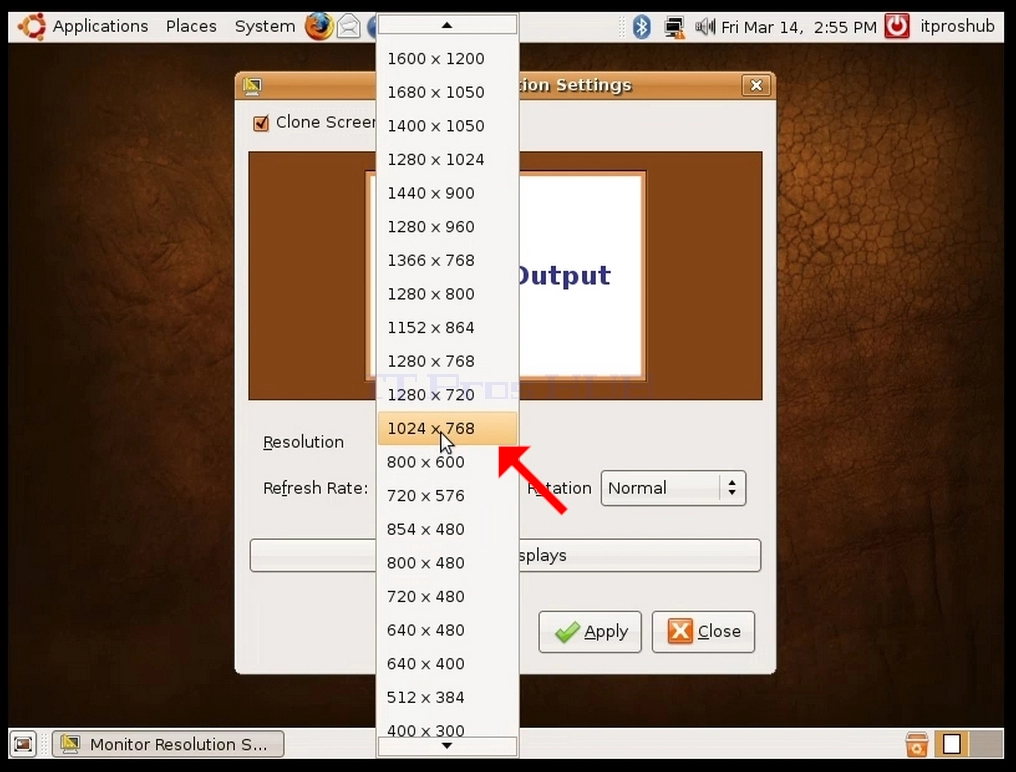
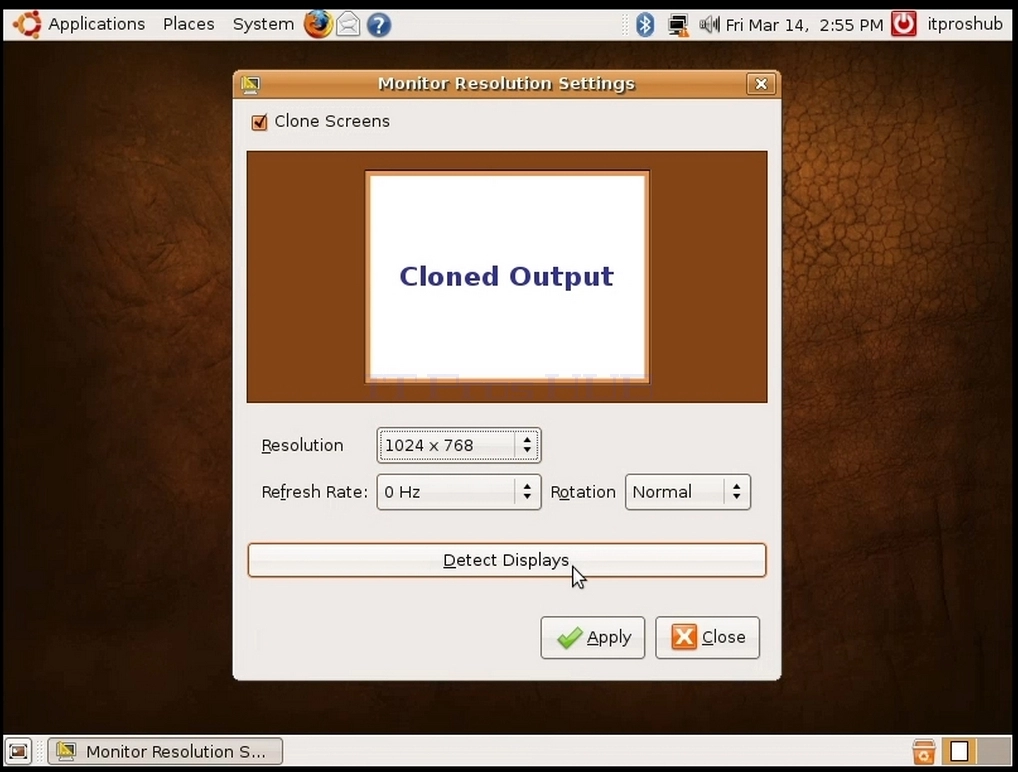
5. Klikkaa Käytä
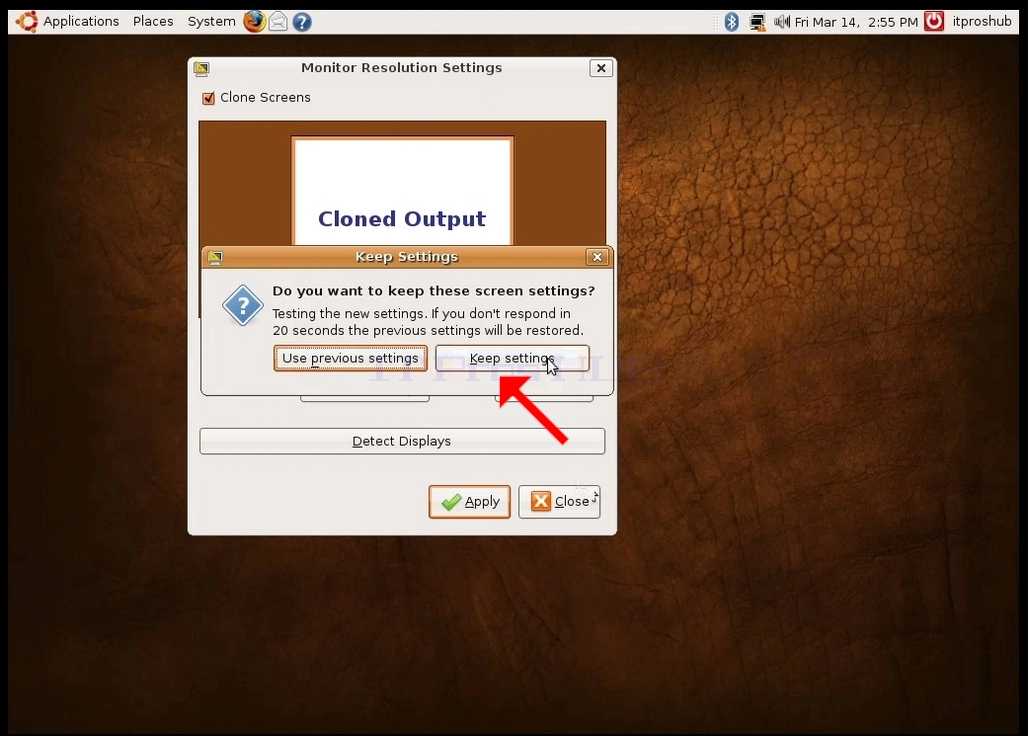
6. Valittuasi uuden päätöslauselman asetus, Ubuntu kysyy haluatko pitää tämän asetukset vai palauttaa edellisen asetukset. Jos valintaa ei valita jaettujen sekuntien kuluessa, Ubuntu palaa aiemmin määritettyyn resoluutioon. Tämä tehdään siinä tapauksessa, että monitori ei tue valittua resoluutiota, eikä käyttäjä pysty näkemään tai näkemään nykyistä videolähtöä, jotta uusi valittu resoluutio voidaan palauttaa manuaalisesti.
Jos valittu resoluutio on yhteensopiva näytön kanssa, valitse Pidä muutokset ja klikkaa sitä.
- Tietoja
- Kirjoittanut: IT Pro
- Kategoria: How to Articles
- Osumat: 7798
1. Valitse ylärivillä System ja sitten uudessa pudotusvalikossa Asetukset, valitse Screen Resolution
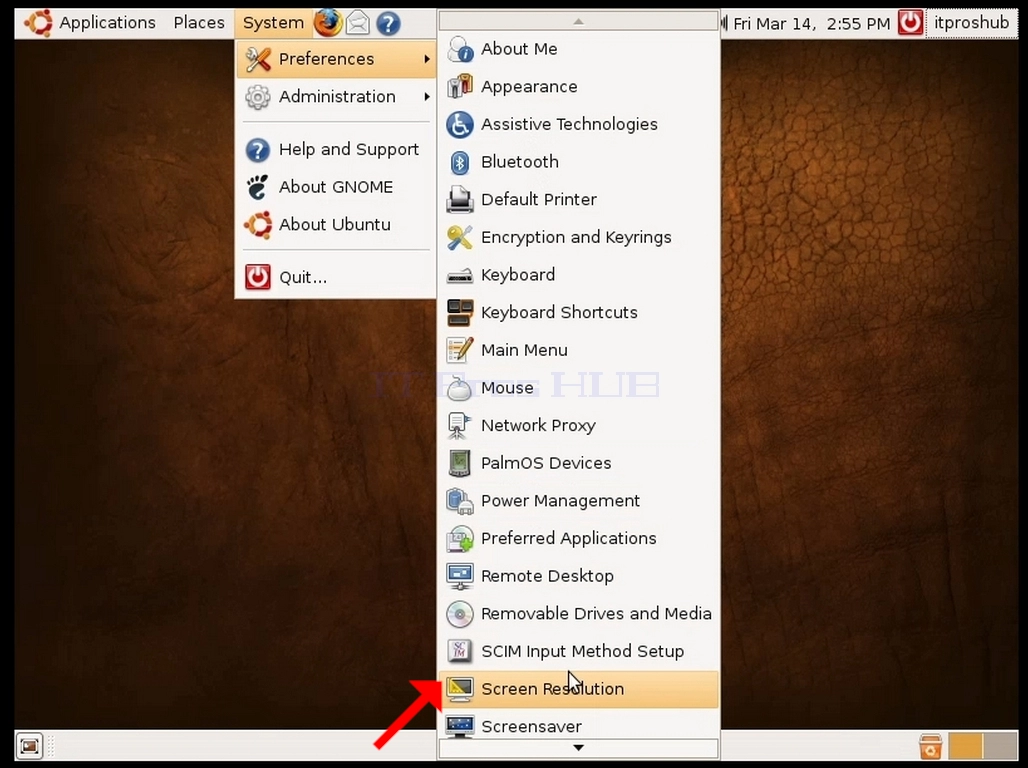
2. Vasta avatussa Screen Resolution ikkunassa, etsi päätöslauselmaa.
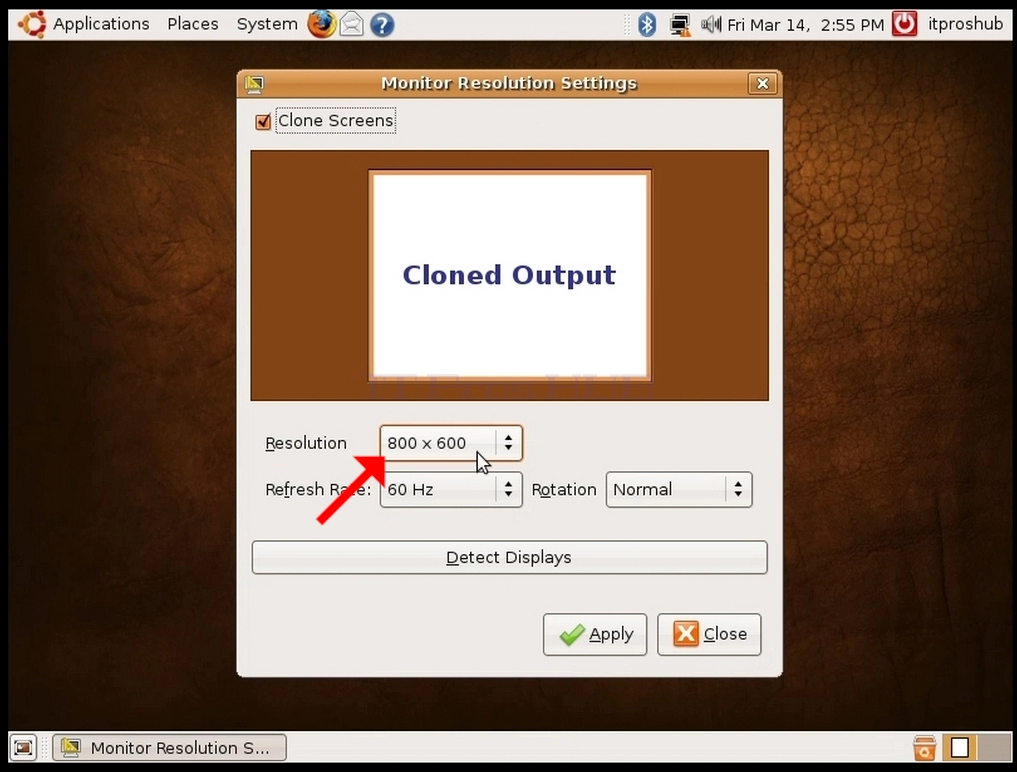
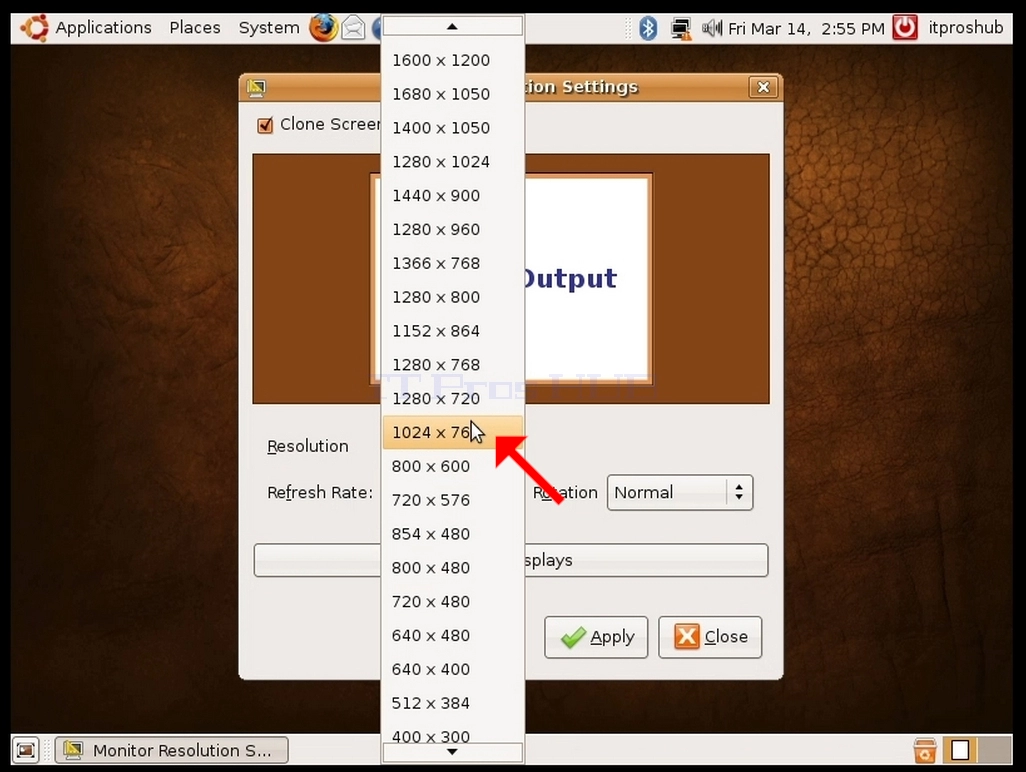
3. Napsauta nykyistä resoluutio asetusta laajentaaksesi pudotusvalikkoa ja katso saatavilla olevat päätöslauselmat poimia.
4. Valitse eri resoluutiovaihtoehdoista tarpeisiisi parhaiten sopiva klikkaamalla sitä vasemmalle (Tässä esimerkissä valittu on 1024x768)
5. Klikkaa Käytä
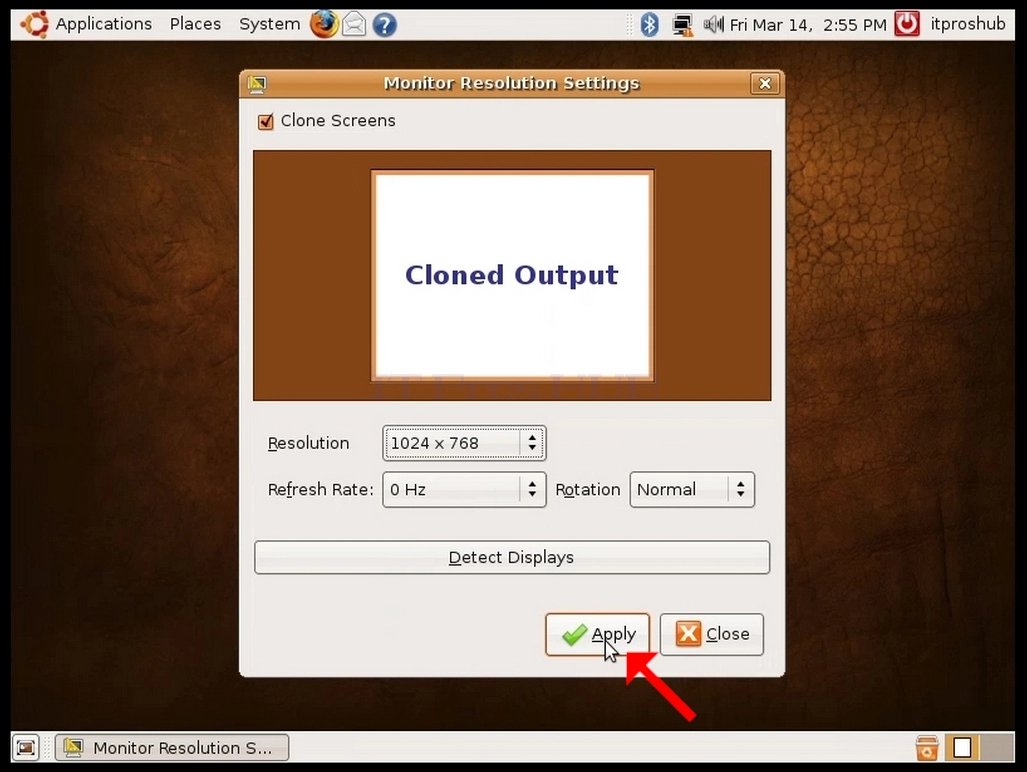
6. Valittuasi uuden päätöslauselman asetuksen Ubuntu kysyy, haluatko pitää asetukset vai käyttää aiempia asetuksia. Jos valintaa ei valita jaettujen sekuntien kuluessa, Ubuntu palaa aiemmin määritettyyn resoluutioon. Tämä tehdään siinä tapauksessa, että monitori ei tue valittua resoluutiota, eikä käyttäjä pysty näkemään tai näkemään nykyistä videolähtöä, jotta uusi valittu resoluutio voidaan palauttaa manuaalisesti.
Jos valittu resoluutio on yhteensopiva näytön kanssa, valitse Pidä muutokset ja klikkaa sitä.
- Tietoja
- Kirjoittanut: IT Pro
- Kategoria: How to Articles
- Osumat: 6816
1. Valitse ylärivillä System ja sitten uudessa pudotusvalikossa Asetukset, valitse Screen Resolution
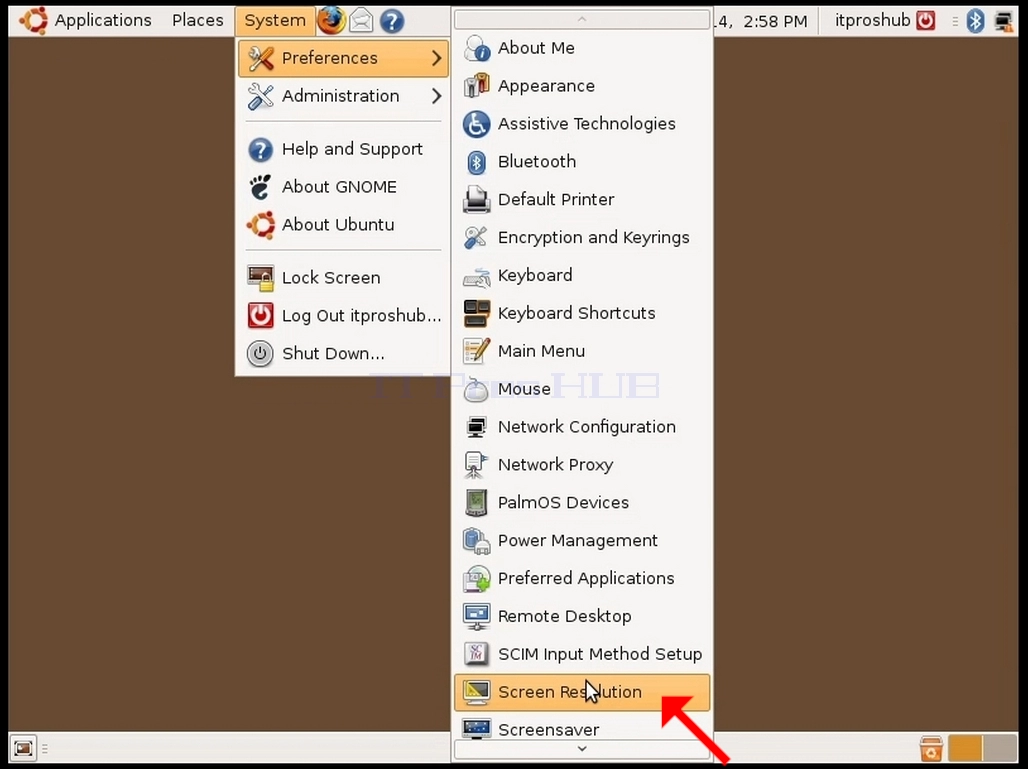
2. Vasta avatussa Screen Resolution ikkunassa, etsi päätöslauselmaa.
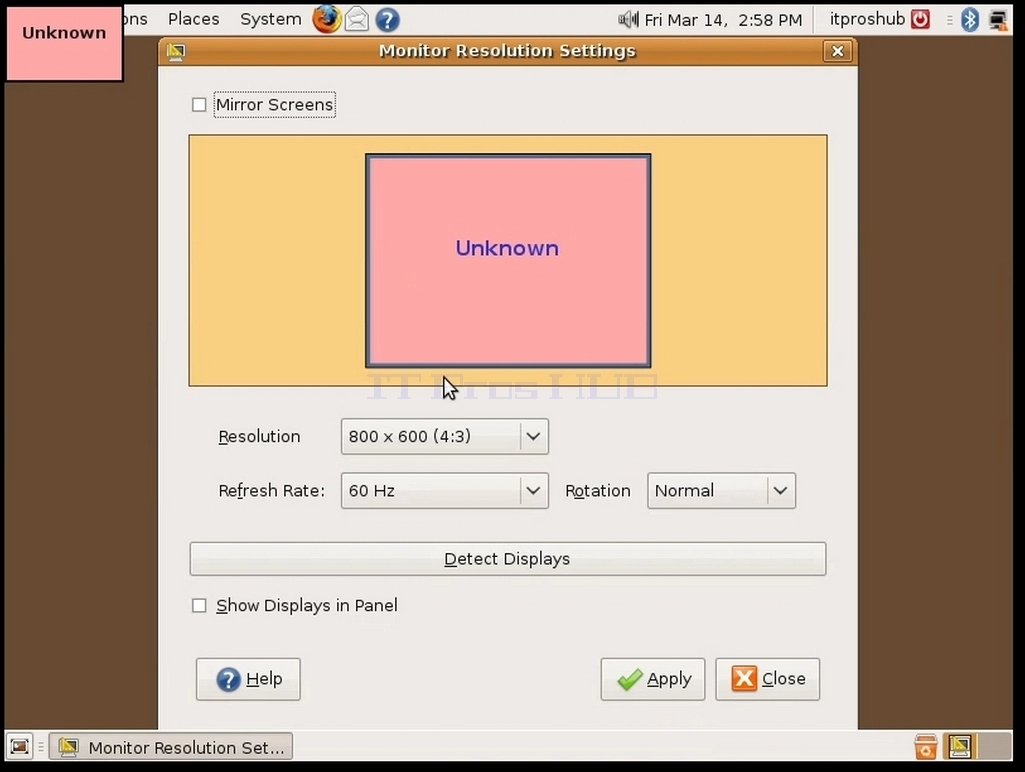
3. Napsauta nykyistä resoluutio asetusta laajentaaksesi pudotusvalikkoa ja katso saatavilla olevat päätöslauselmat poimia.
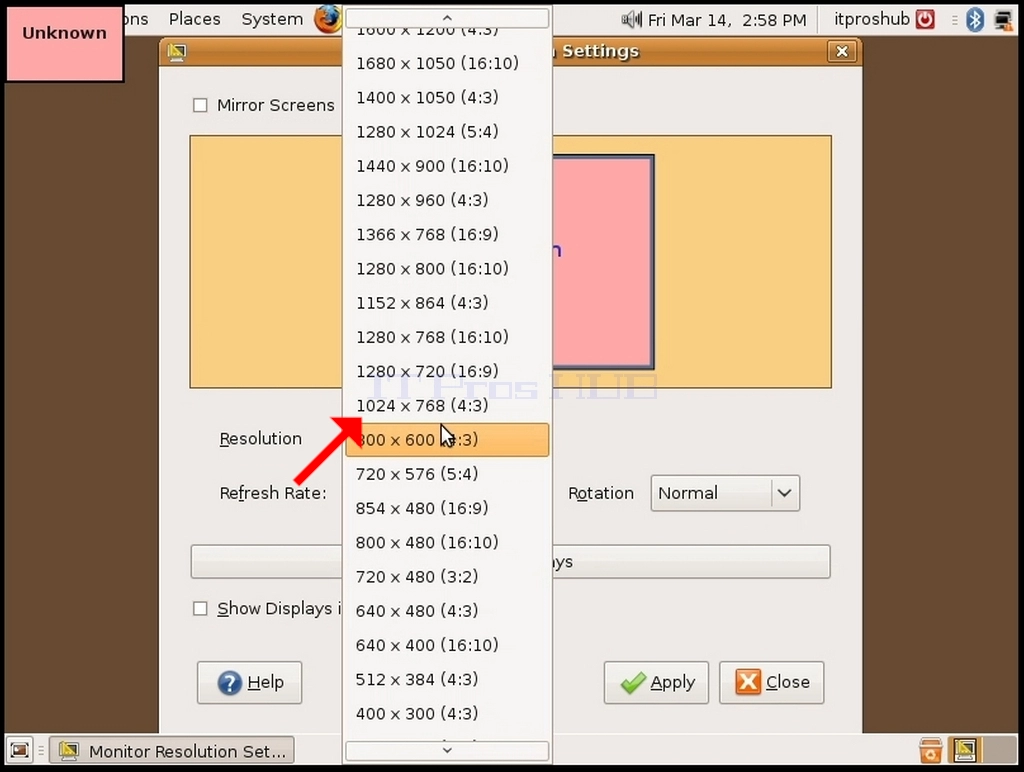
4. Valitse eri resoluutiovaihtoehdoista tarpeisiisi parhaiten sopiva klikkaamalla sitä vasemmalle (Tässä esimerkissä valittu on 1024x768)
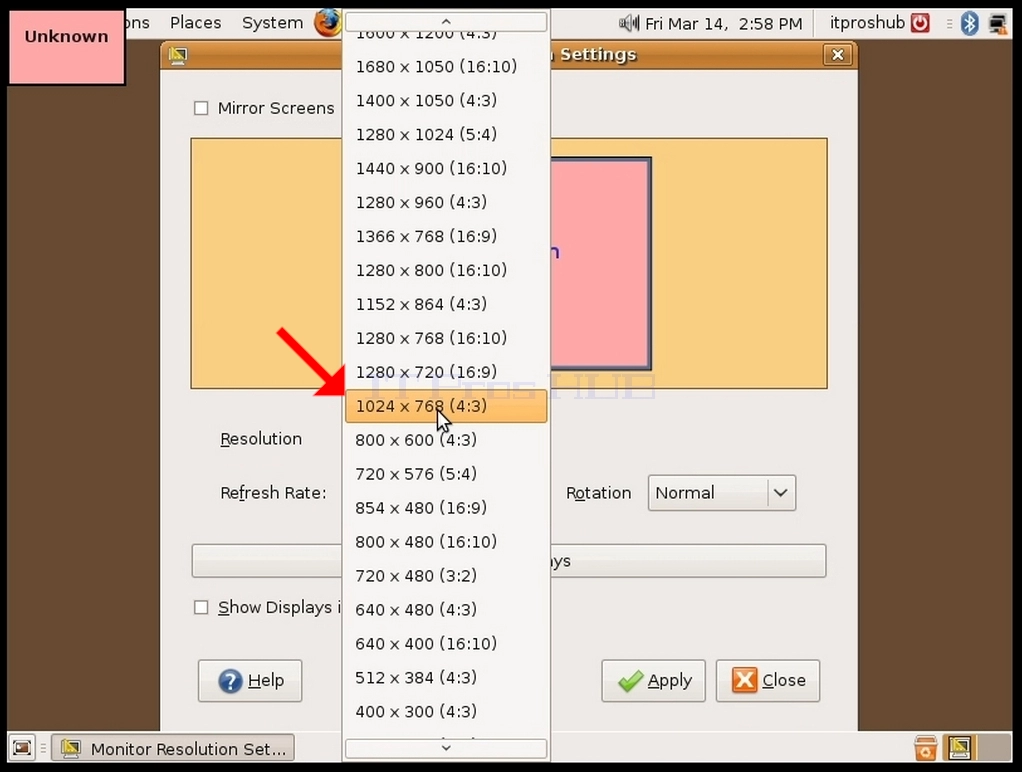
5. Klikkaa Käytä
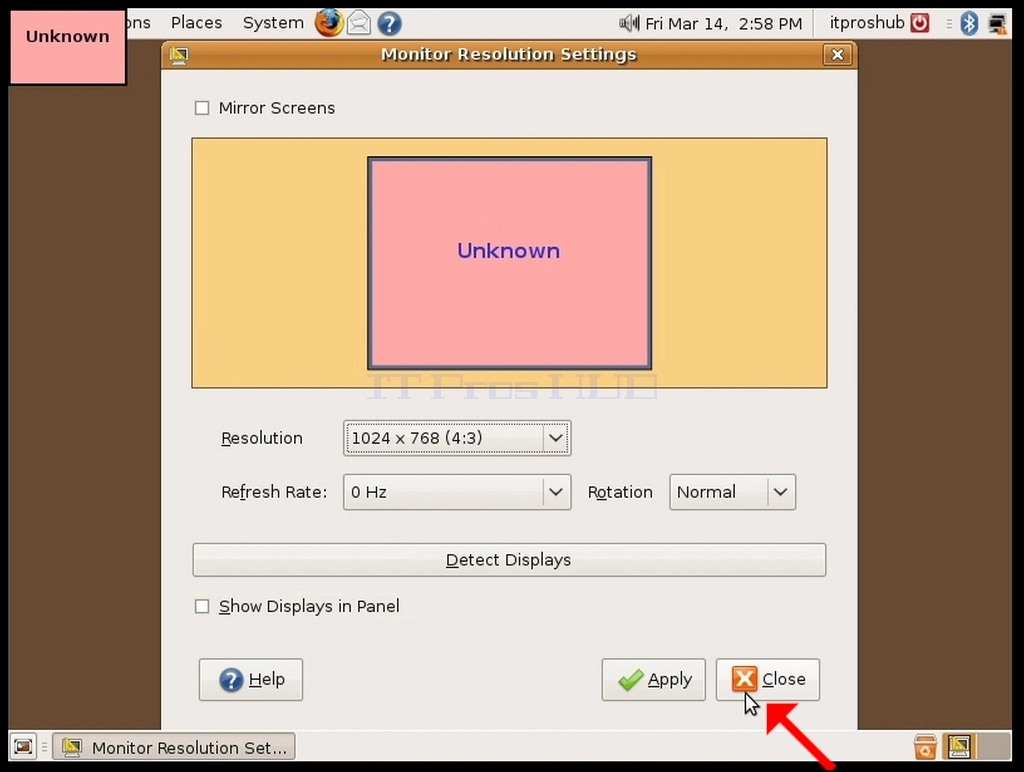
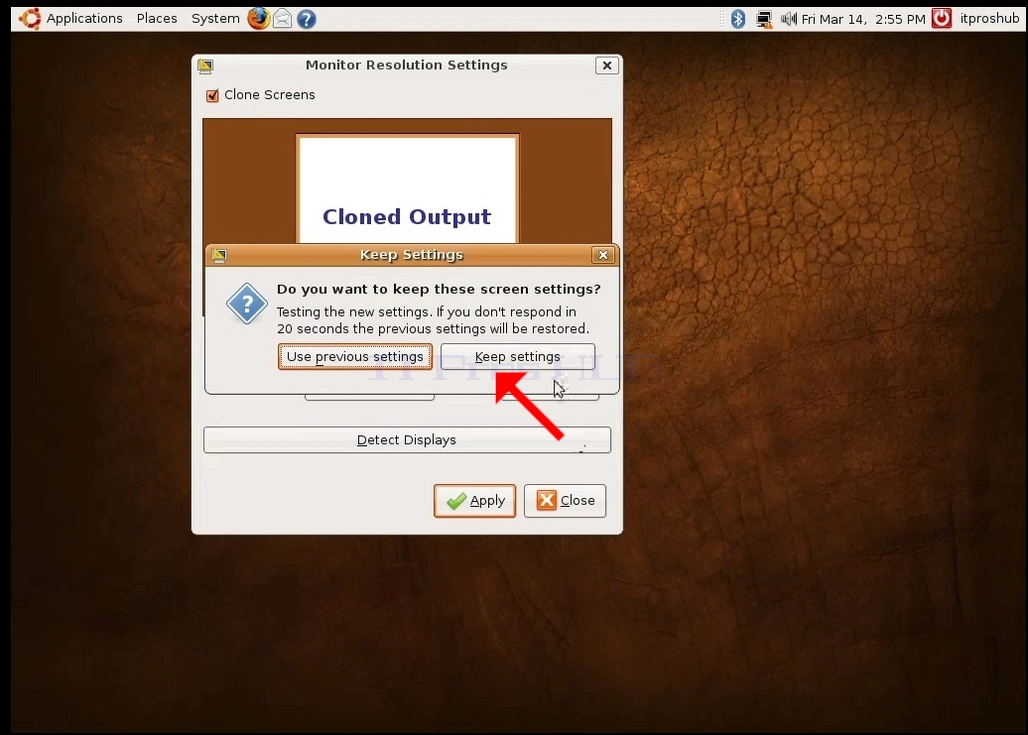
6. Valittuasi uuden päätöslauselman asetus, Ubuntu kysyy haluatko pitää tämän asetukset vai palauttaa edellisen asetukset. Jos valintaa ei valita jaettujen sekuntien kuluessa, Ubuntu palaa aiemmin määritettyyn resoluutioon. Tämä tehdään siinä tapauksessa, että monitori ei tue valittua resoluutiota, eikä käyttäjä pysty näkemään tai näkemään nykyistä videolähtöä, jotta uusi valittu resoluutio voidaan palauttaa manuaalisesti.
Jos valittu resoluutio on yhteensopiva näytön kanssa, valitse Pidä muutokset ja klikkaa sitä.
- Tietoja
- Kirjoittanut: IT Pro
- Kategoria: How to Articles
- Osumat: 6460
1. Valitse ylärivillä System ja sitten uudessa pudotusvalikossa Asetukset, valitse Screen Resolution
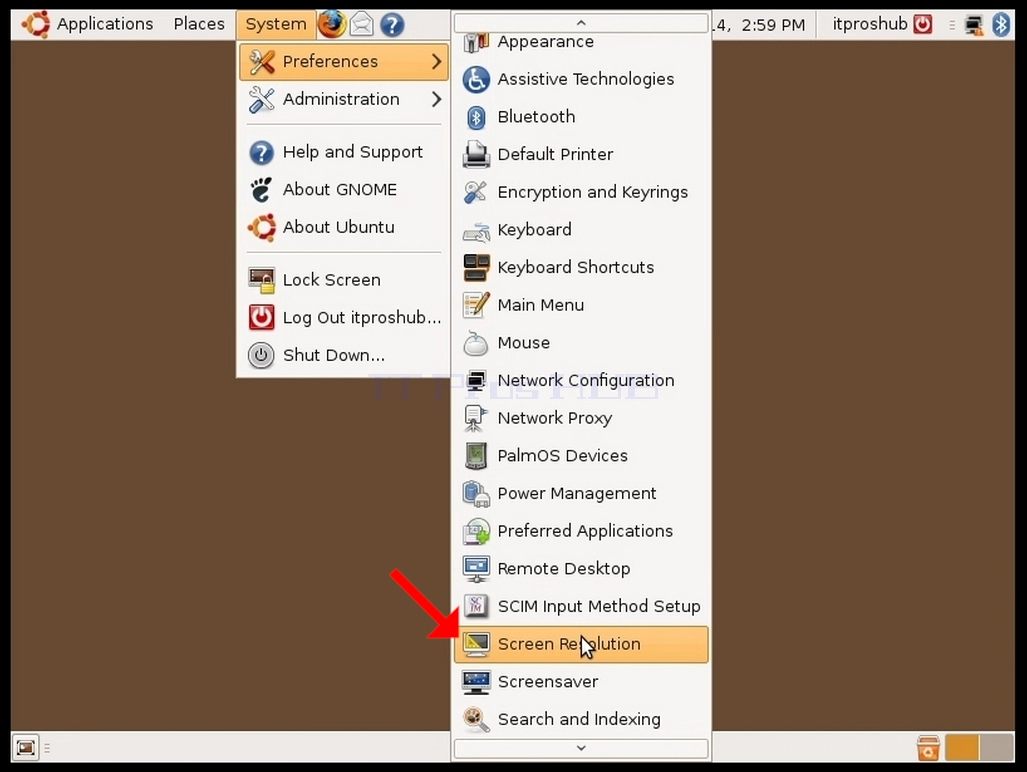
2. Vasta avatussa Screen Resolution ikkunassa, etsi päätöslauselmaa.
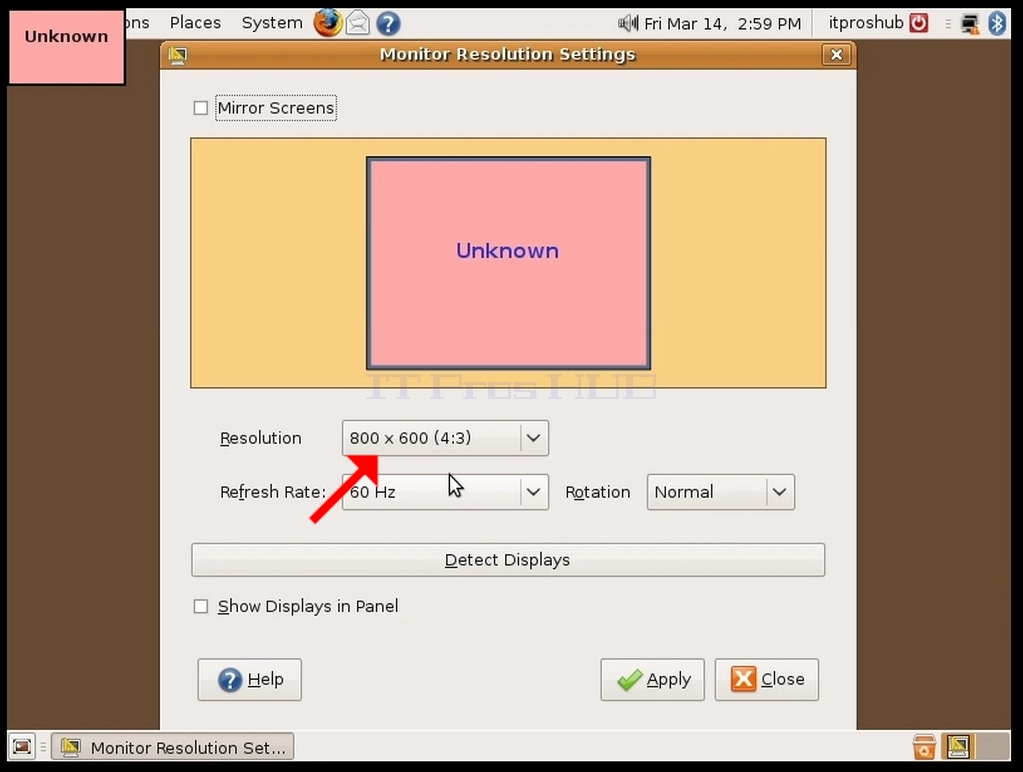
3. Napsauta nykyistä resoluutio asetusta laajentaaksesi pudotusvalikkoa ja katso saatavilla olevat päätöslauselmat poimia.
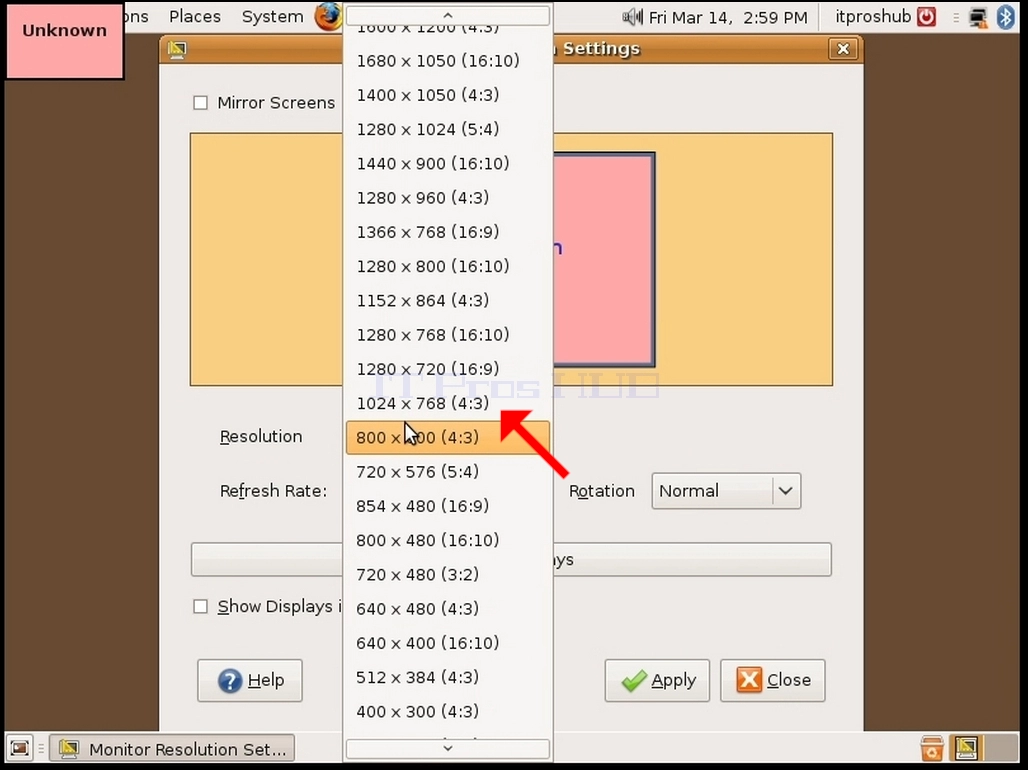
4. Valitse eri resoluutiovaihtoehdoista tarpeisiisi parhaiten sopiva klikkaamalla sitä vasemmalle (Tässä esimerkissä valittu on 1024x768)
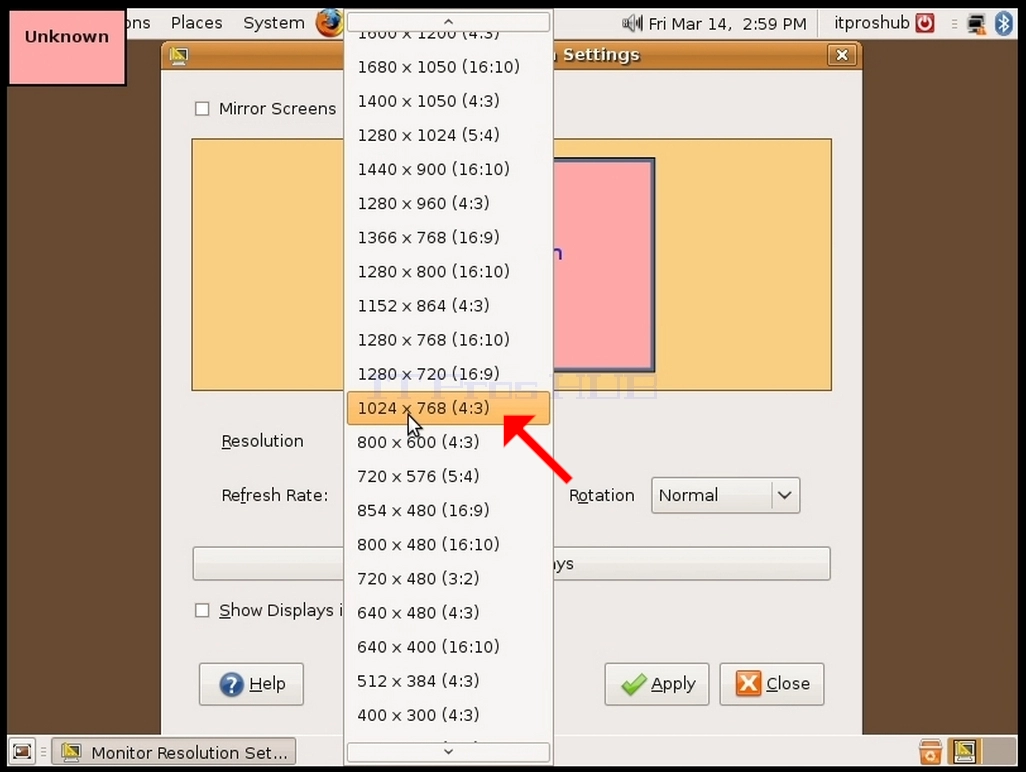
5. Klikkaa Käytä
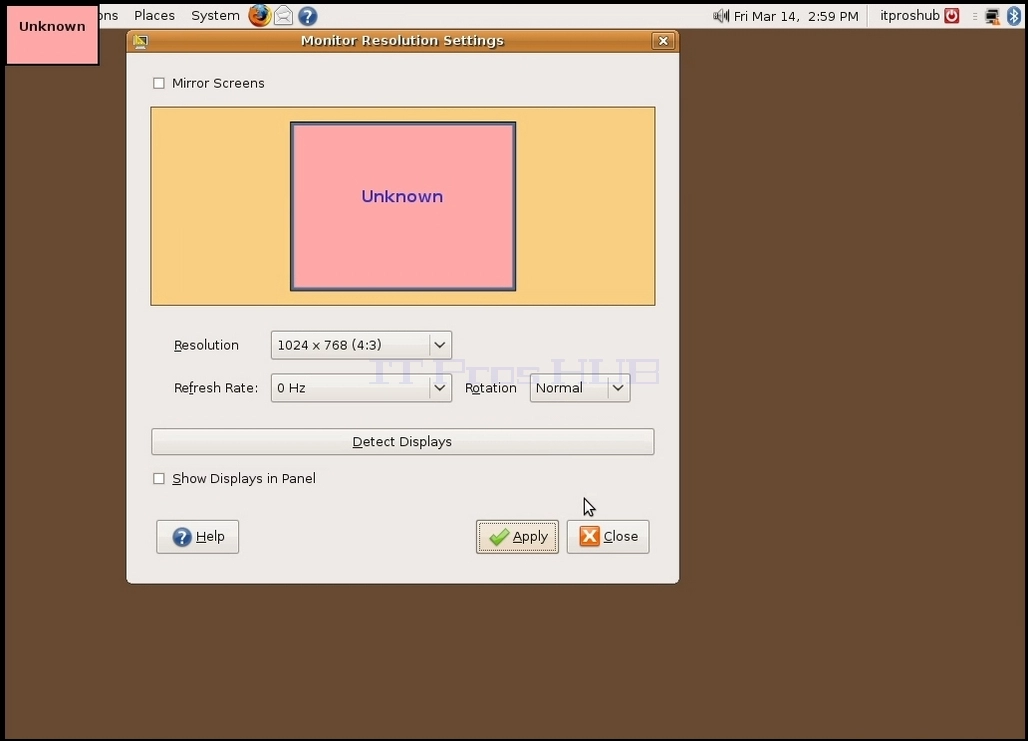
6. Valittuasi uuden päätöslauselman asetus, Ubuntu kysyy haluatko pitää tämän asetukset vai palauttaa edellisen asetukset. Jos valintaa ei valita jaettujen sekuntien kuluessa, Ubuntu palaa aiemmin määritettyyn resoluutioon. Tämä tehdään siinä tapauksessa, että monitori ei tue valittua resoluutiota, eikä käyttäjä pysty näkemään tai näkemään nykyistä videolähtöä, jotta uusi valittu resoluutio voidaan palauttaa manuaalisesti.
Jos valittu resoluutio on yhteensopiva näytön kanssa, valitse Pidä muutokset ja klikkaa sitä.
- Miten muuttaa päätöslauselmaa Ubuntu 8.10 Työpöytä i386 - Intrepid Ibex
- Miten muuttaa päätöslauselmaa Ubuntu 9.04 Vaihtoehtoinen Amd64 - Jaunty Jackalope
- Miten muuttaa päätöslauselmaa Ubuntu 9.04 Desktop Amd64 - Jaunty Jackalope
- Miten muuttaa päätöslauselmaa Ubuntu 9.04 Työpöytä i386 - Jaunty Jackalope