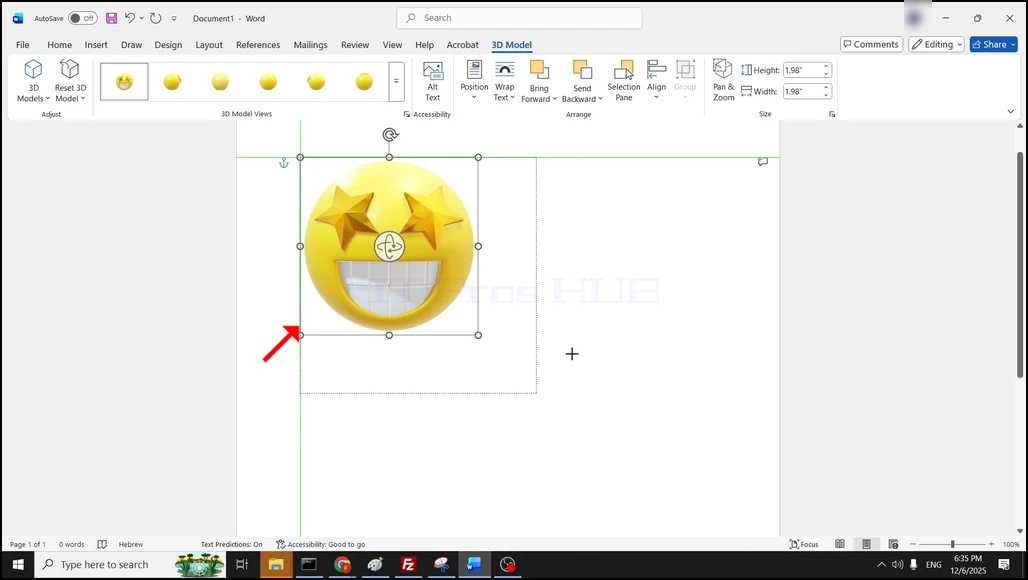
Tagline:Commentajouterdesmodèles3DdansWord
1.Open Word et cliquez sur le Insérer bouton dans le ruban de menu supérieur.

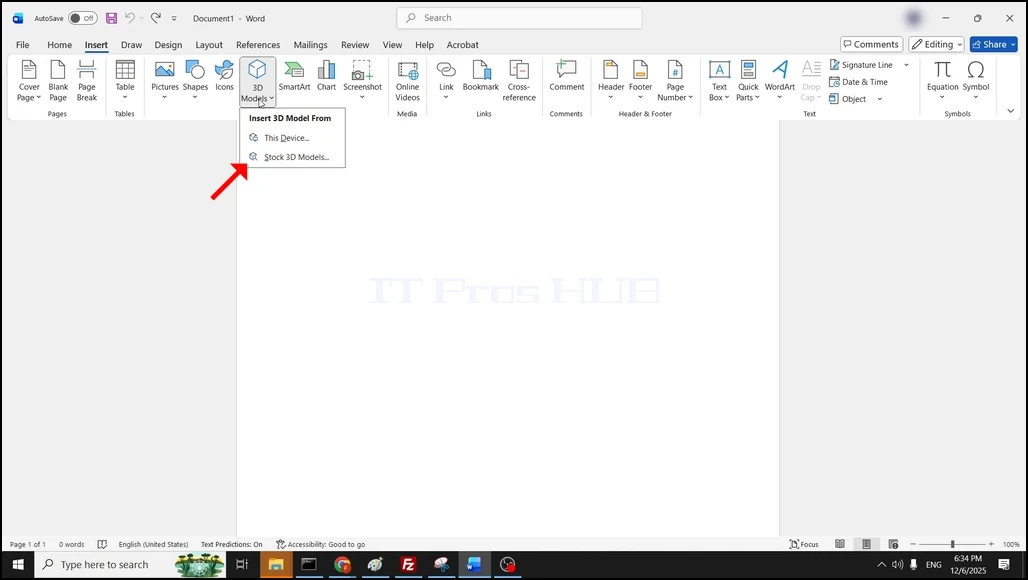
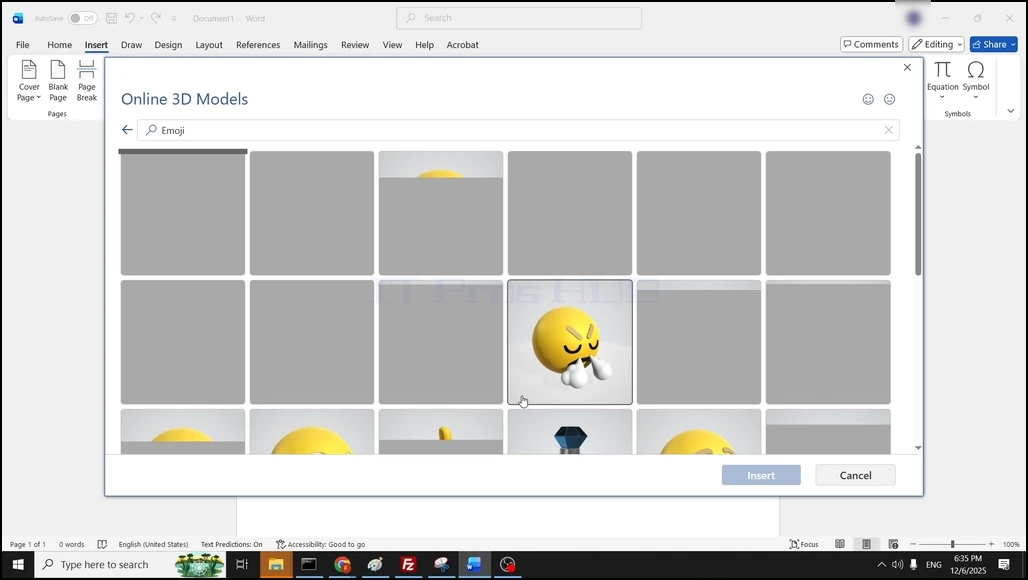
3. Attendez que les modèles 3D de stock chargent et choisissent un en cliquant dessus une fois. Une fois choisi, le bouton Insertion devrait tourner entièrement en bleu. cliquez dessus une fois pour insérer le modèle 3D sélectionné dans le document Word.
4. Le modèle 3D est maintenant inséré dans le document de mots: