



- Détails
- Écrit par : IT Pro
- Catégorie : How to Articles
- Clics : 6297
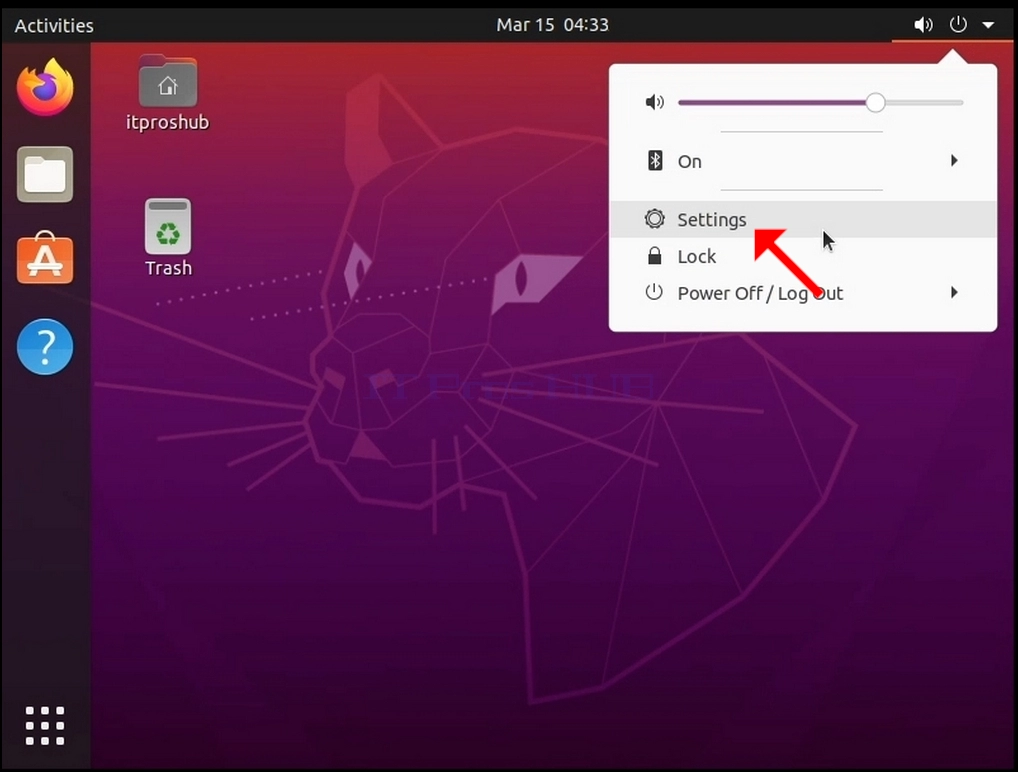
3. Dans la nouvelle fenêtre Paramètres ouverts, recherchez Affichages et cliquez dessus
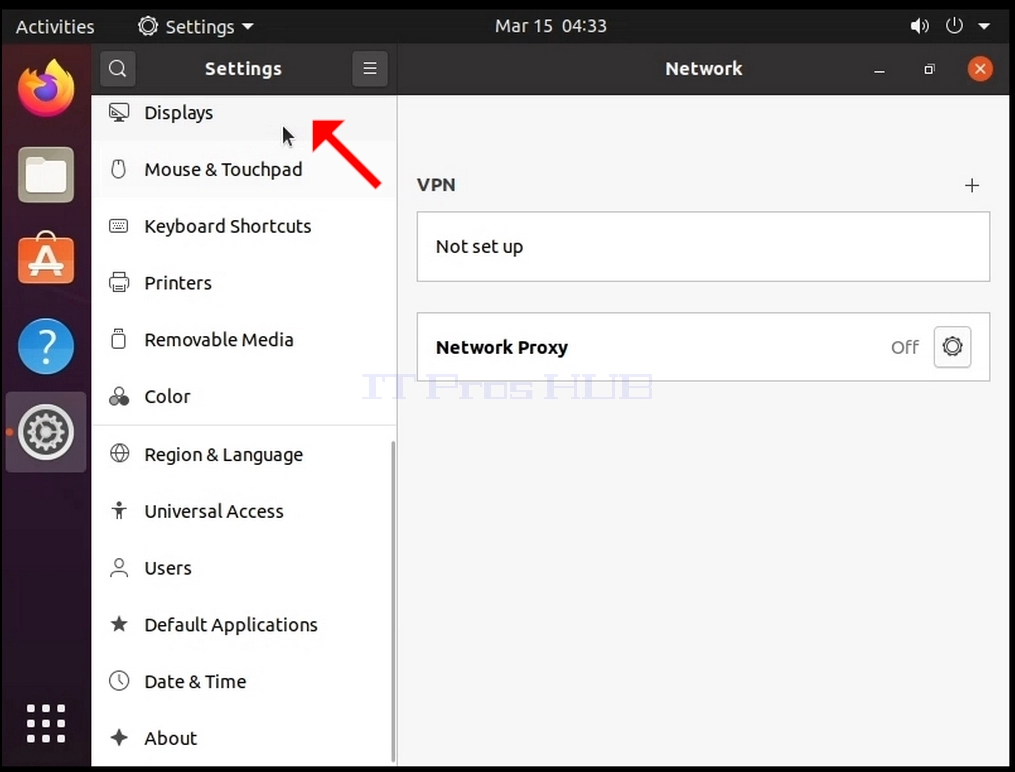
4. Sous Affichages, sur la partie droite de la fenêtre, recherchez Résolution
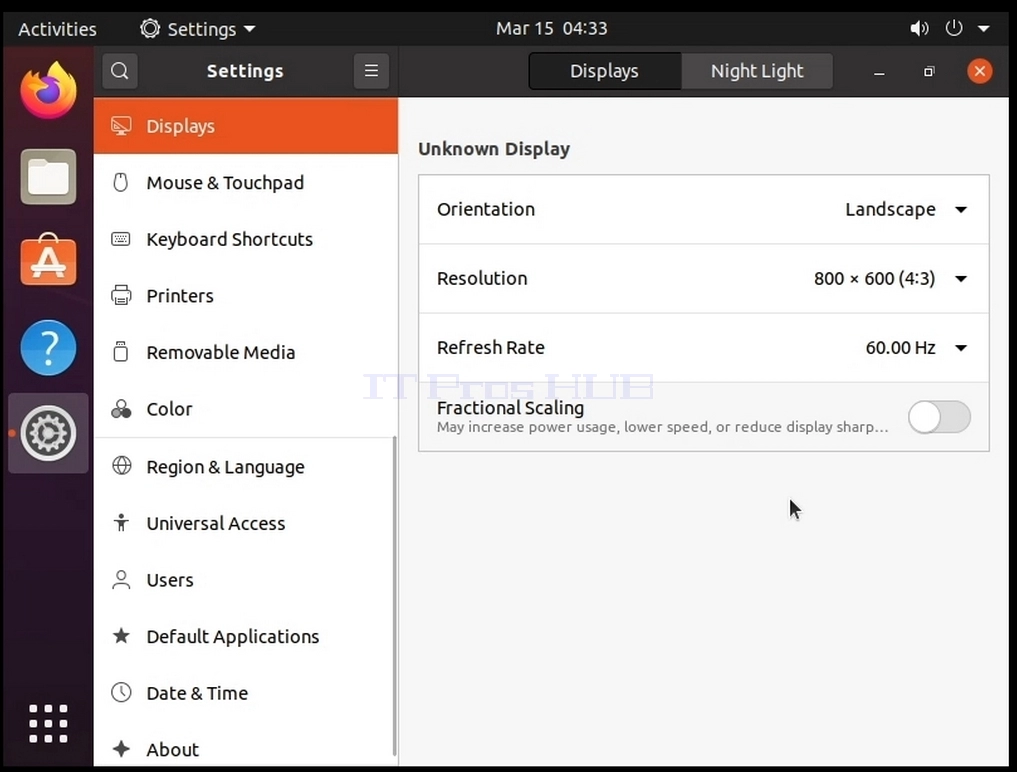
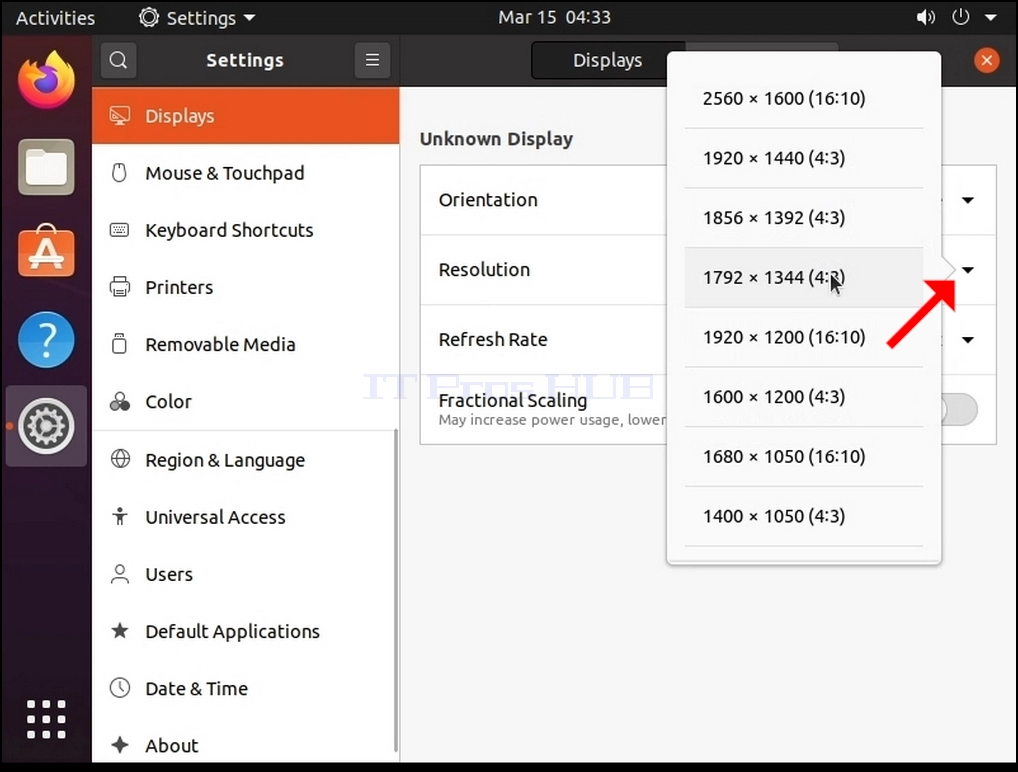
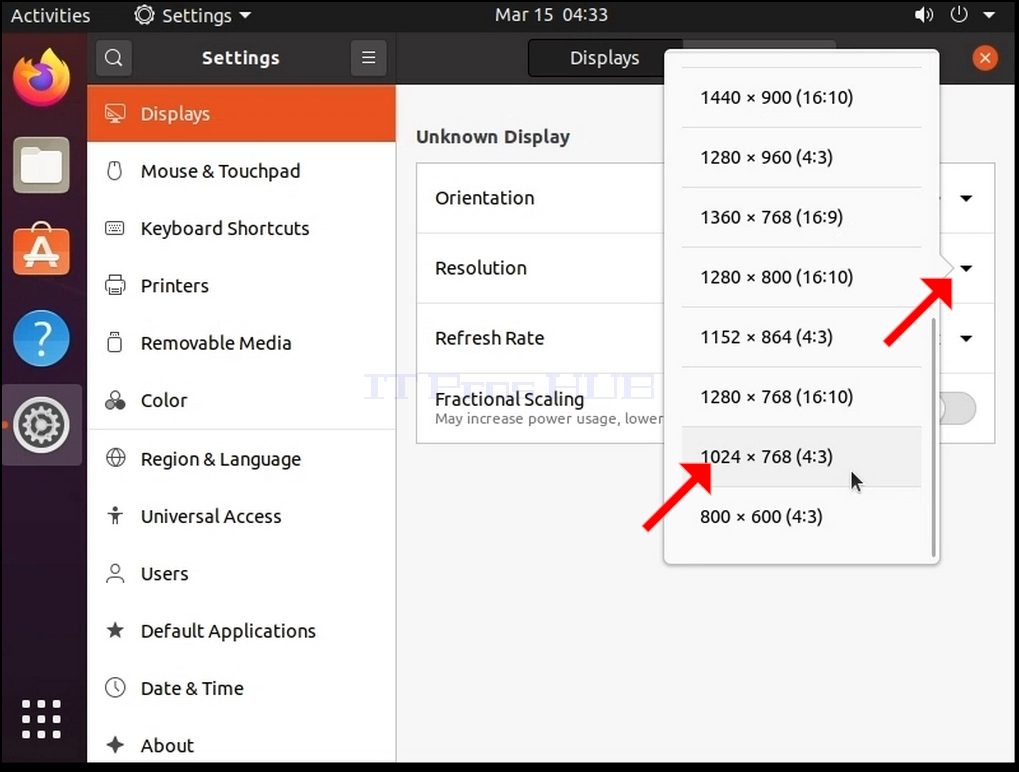
6. À partir des différentes options de résolution, choisissez celui qui correspond le mieux à vos besoins en cliquant dessus (Dans cet exemple, l'option choisie est 1024x768).
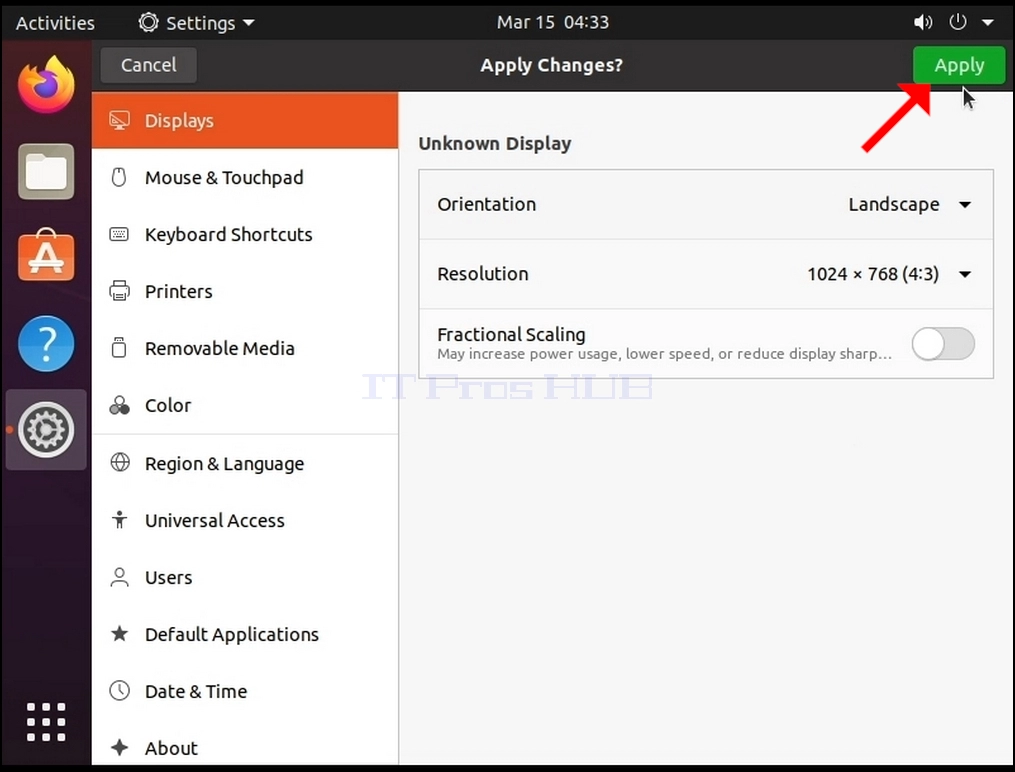
7. Cliquez sur Appliquer
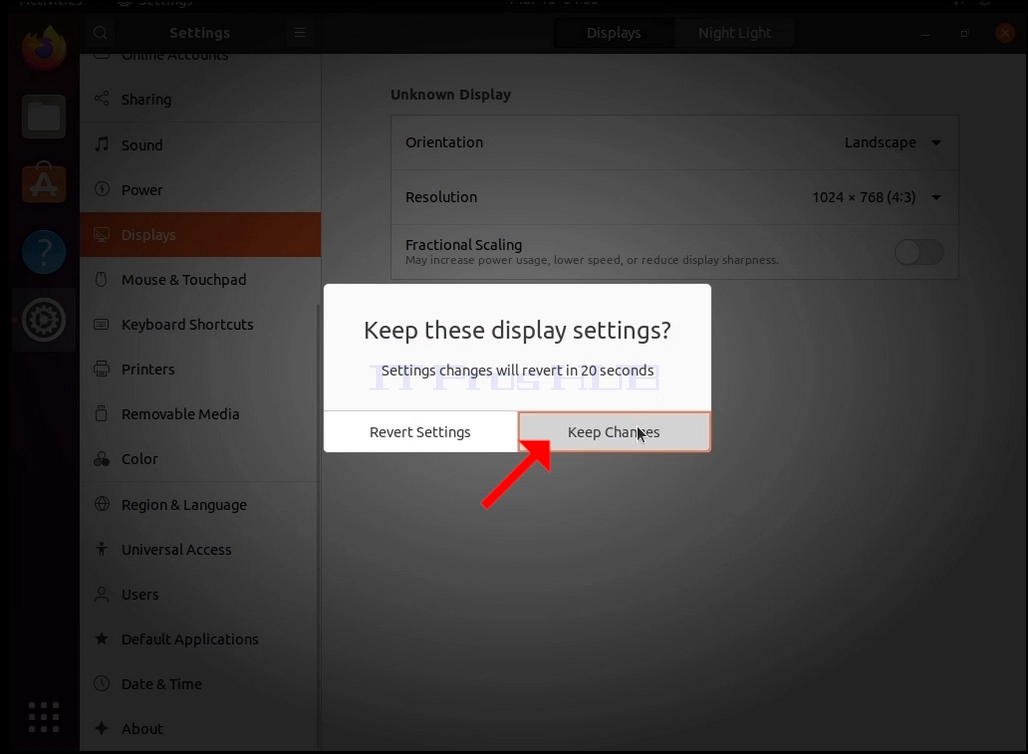
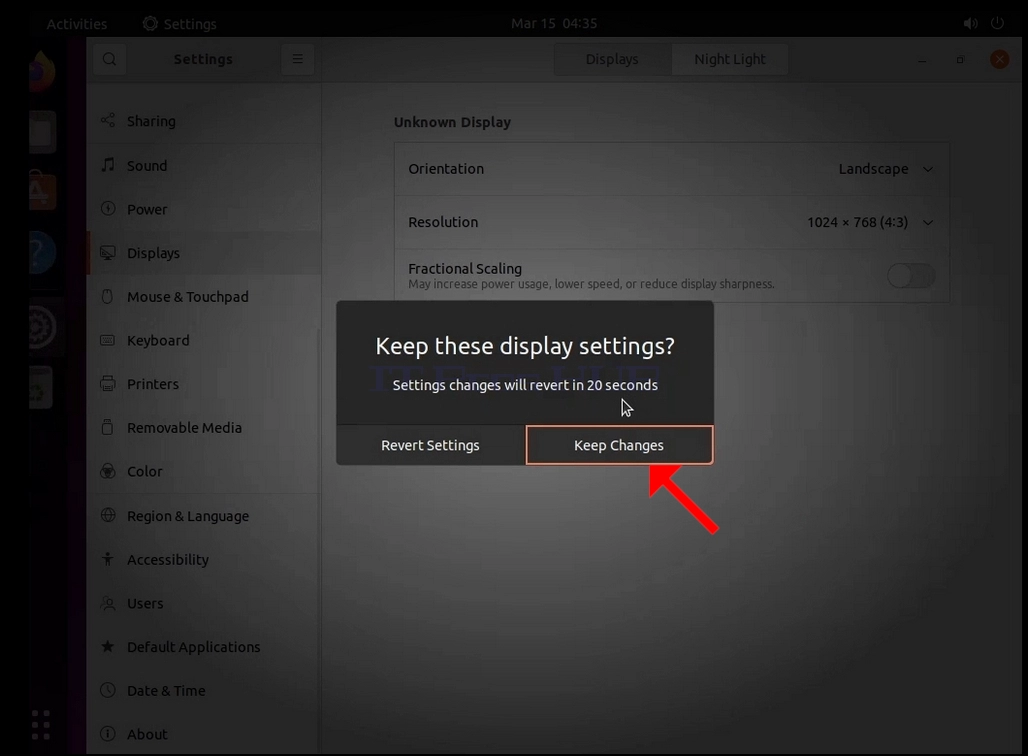
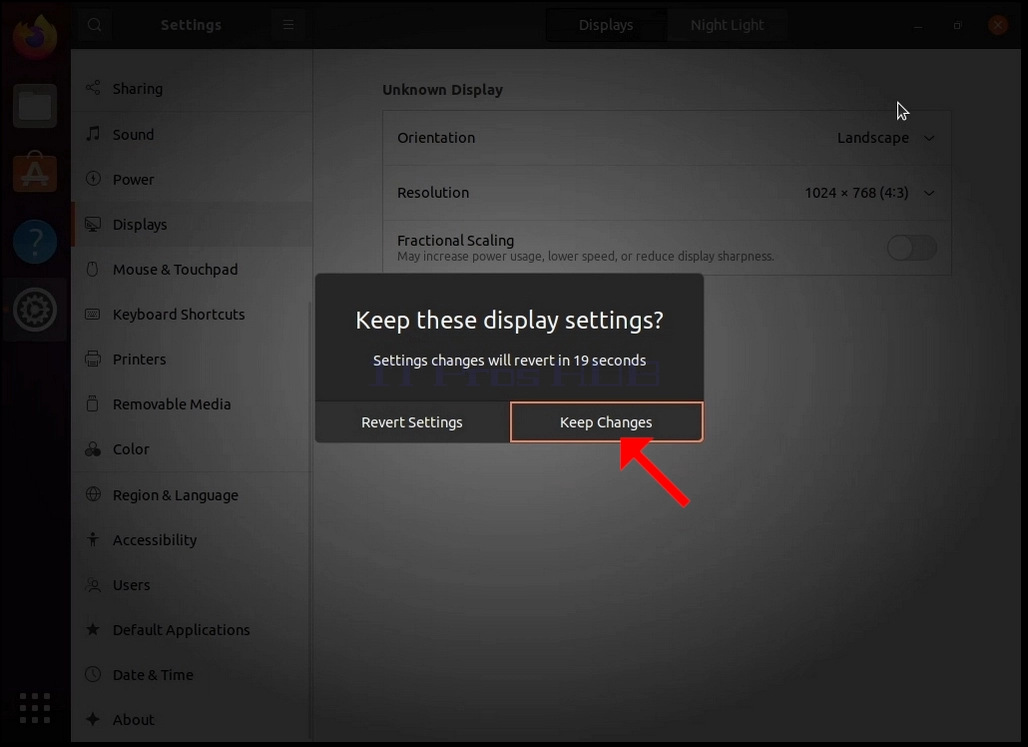
8. Après avoir choisi le nouveau paramètre de résolution, Ubuntu vous demandera si vous souhaitez conserver les modifications ou les inverser. Si une option n'est pas choisie dans un nombre de secondes attribué, Ubuntu reviendra à la résolution précédemment configurée. Ceci est fait au cas où le moniteur ne supporte pas la résolution sélectionnée, et l'utilisateur est incapable de voir ou de voir la sortie vidéo actuelle pour revenir manuellement la nouvelle résolution sélectionnée.
Si la résolution nouvellement choisie est compatible avec le moniteur, choisissez Conserver les modifications et cliquez dessus.
- Détails
- Écrit par : IT Pro
- Catégorie : How to Articles
- Clics : 6276
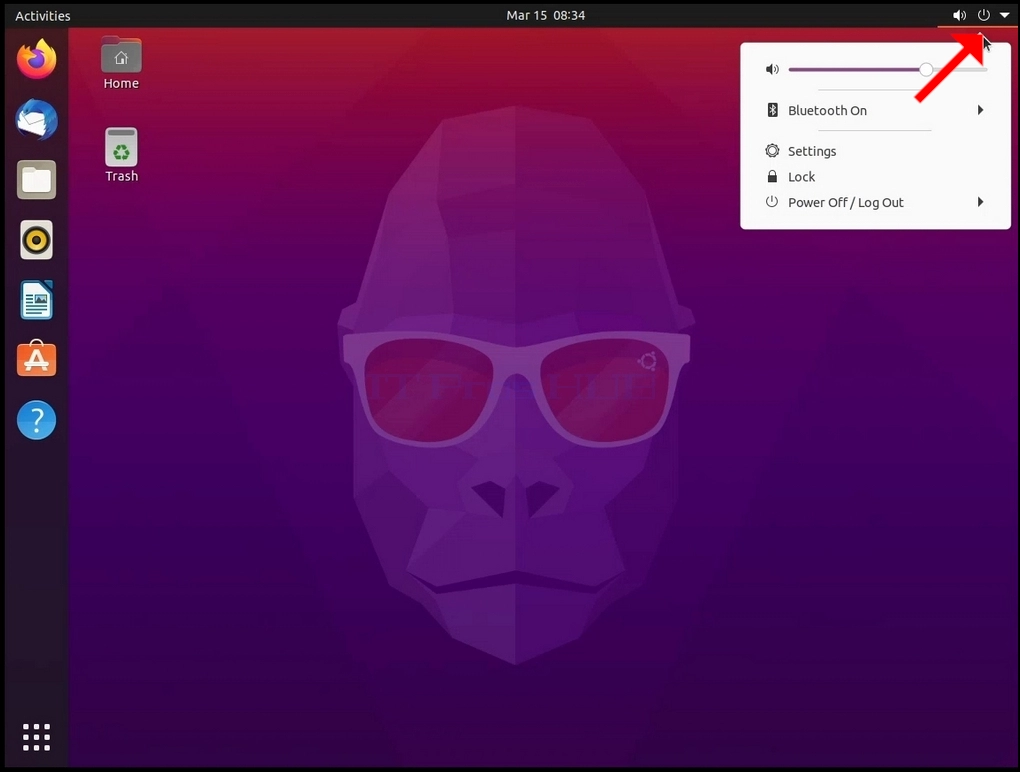
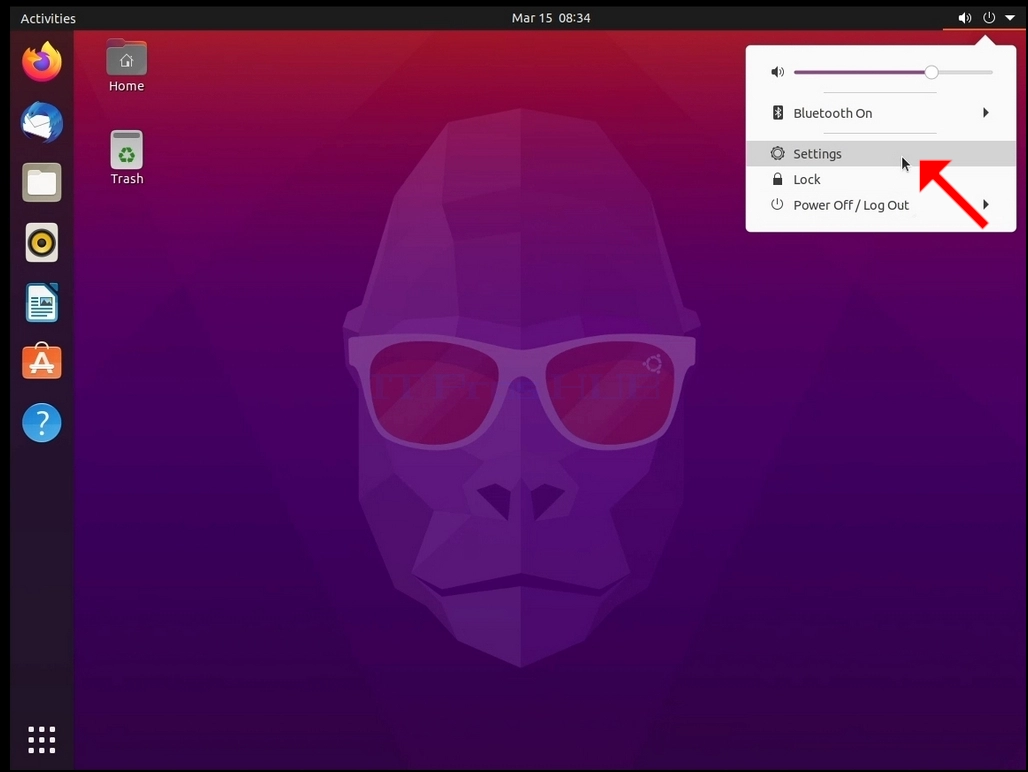
3. Dans la nouvelle fenêtre Paramètres ouverts, recherchez Affichages et cliquez dessus
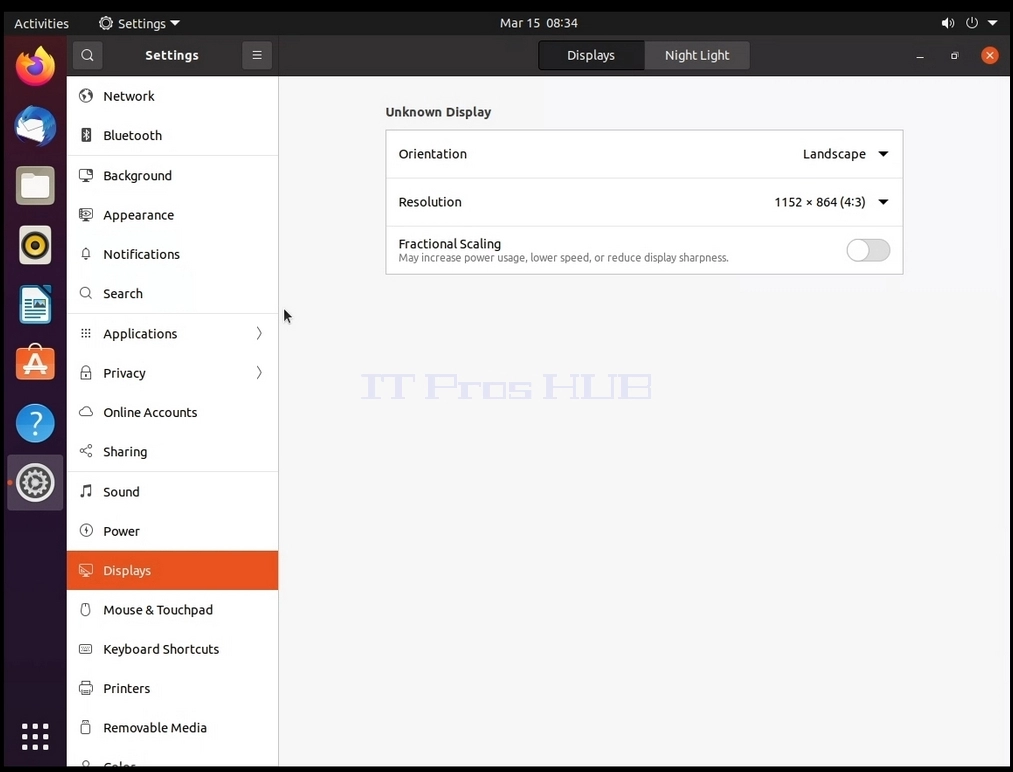
4. Sous Affichages, sur la partie droite de la fenêtre, recherchez Résolution
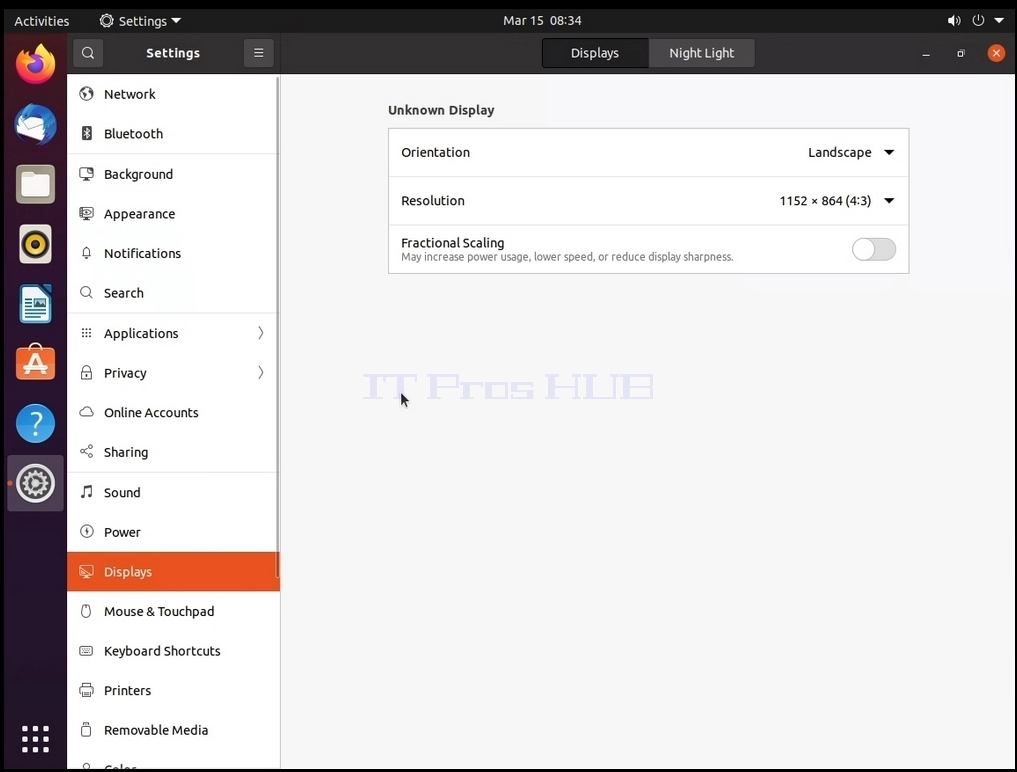
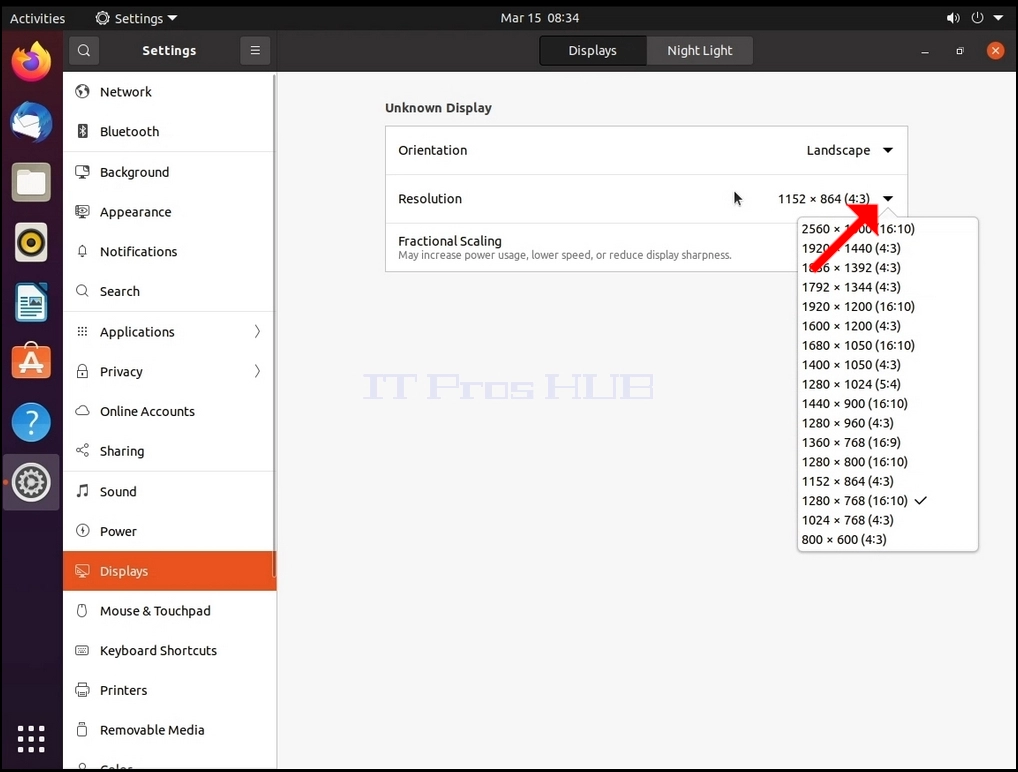
6. À partir des différentes options de résolution, choisissez celui qui correspond le mieux à vos besoins en cliquant dessus (Dans cet exemple, l'option choisie est 1024x768).
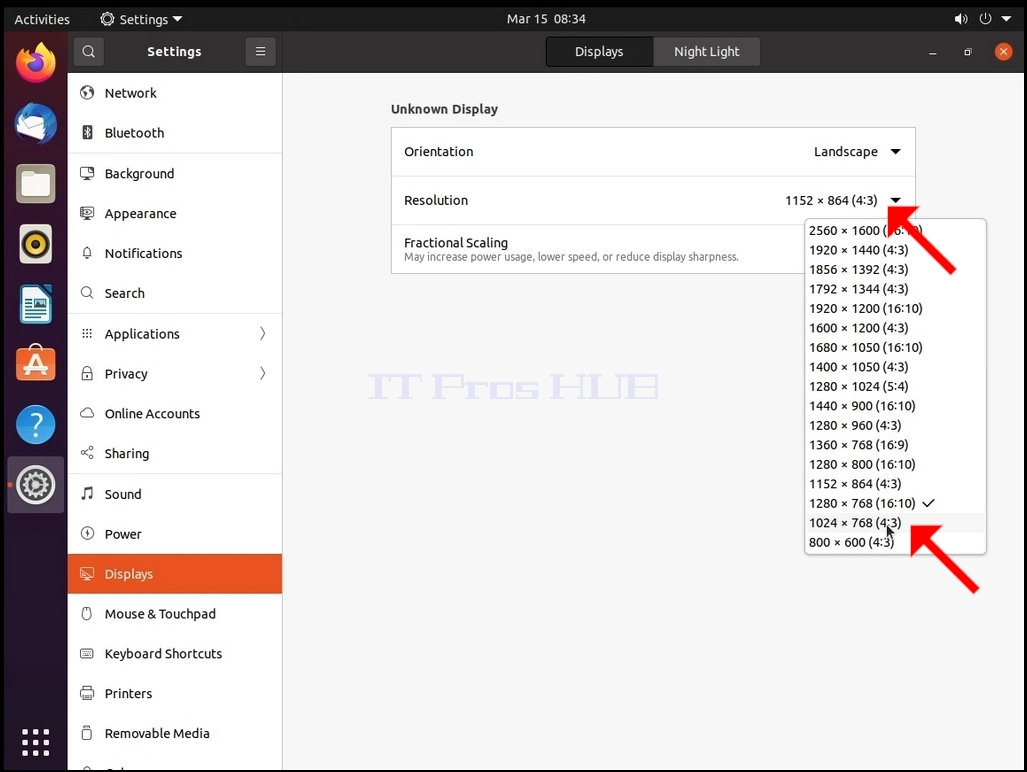
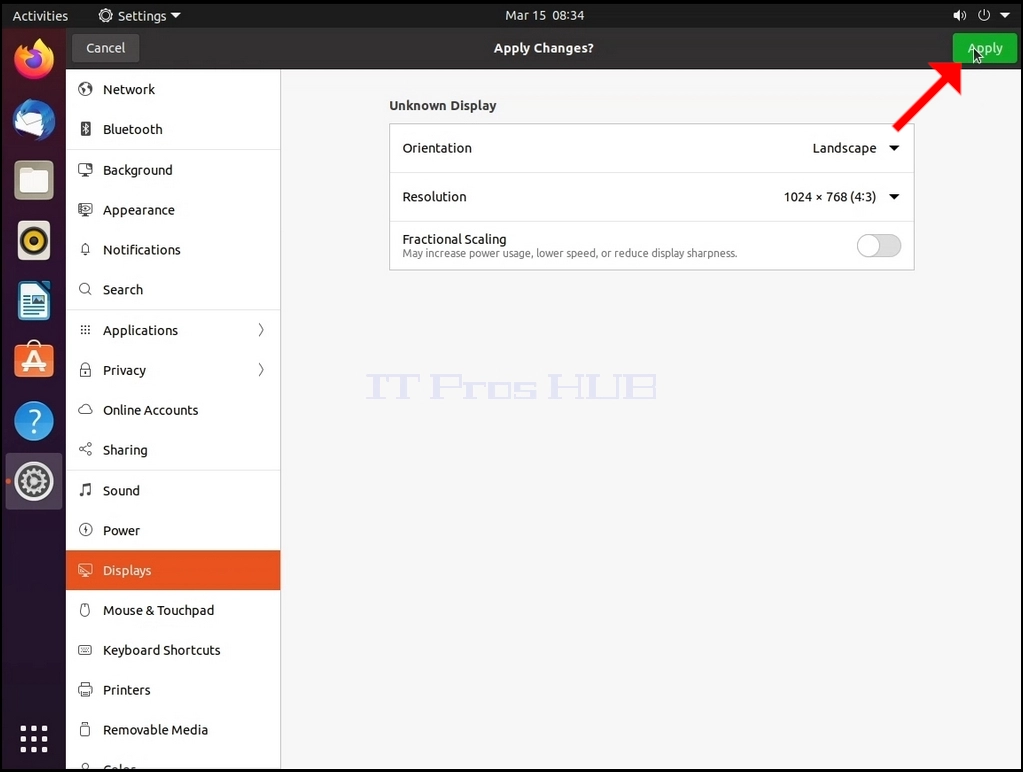
7. Cliquez sur Appliquer
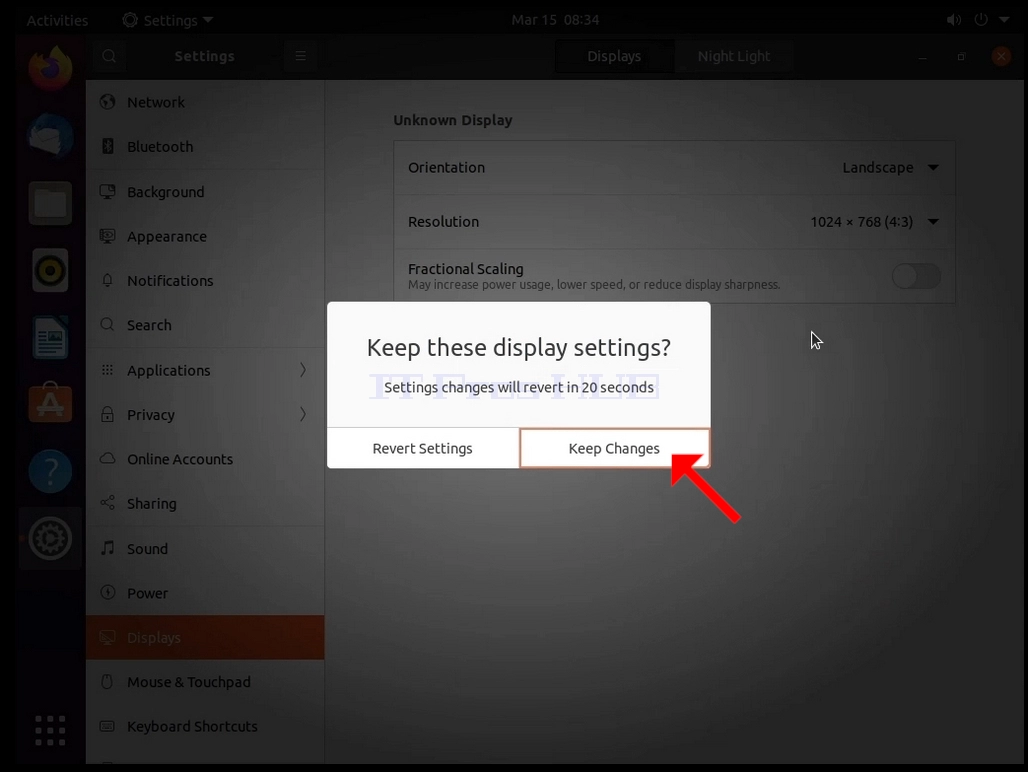
8. Après avoir choisi le nouveau paramètre de résolution, Ubuntu vous demandera si vous souhaitez conserver les modifications ou les inverser. Si une option n'est pas choisie dans un nombre de secondes attribué, Ubuntu reviendra à la résolution précédemment configurée. Ceci est fait au cas où le moniteur ne supporte pas la résolution sélectionnée, et l'utilisateur est incapable de voir ou de voir la sortie vidéo actuelle pour revenir manuellement la nouvelle résolution sélectionnée.
Si la résolution nouvellement choisie est compatible avec le moniteur, choisissez Conserver les modifications et cliquez dessus.
- Détails
- Écrit par : IT Pro
- Catégorie : How to Articles
- Clics : 5913
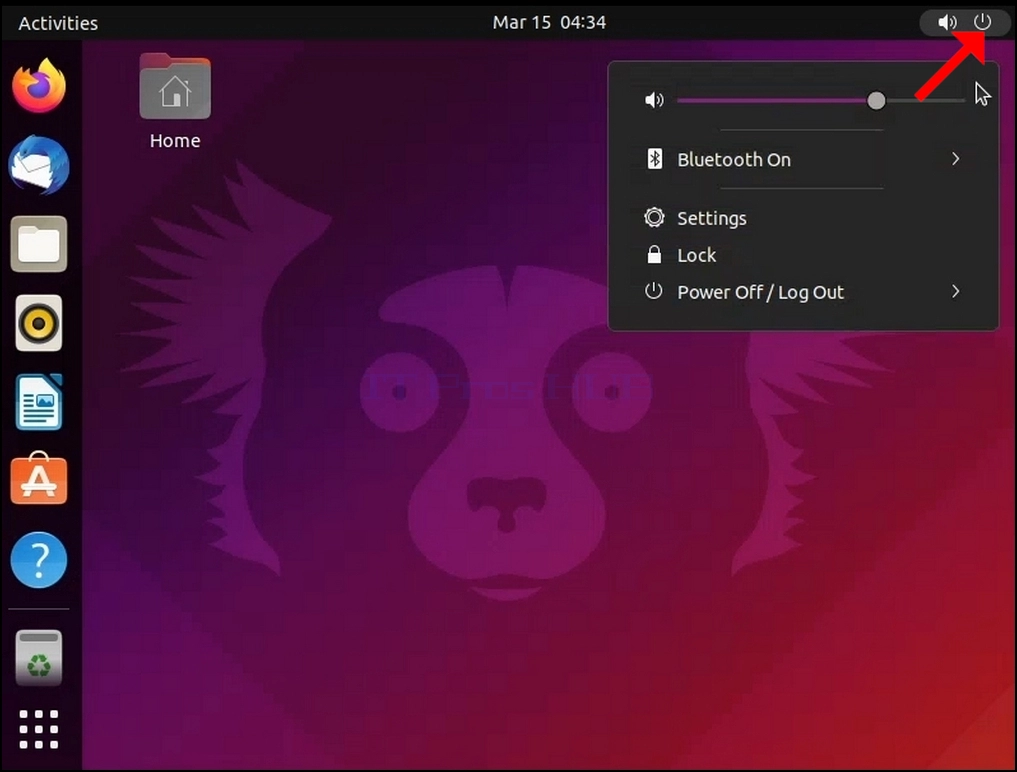
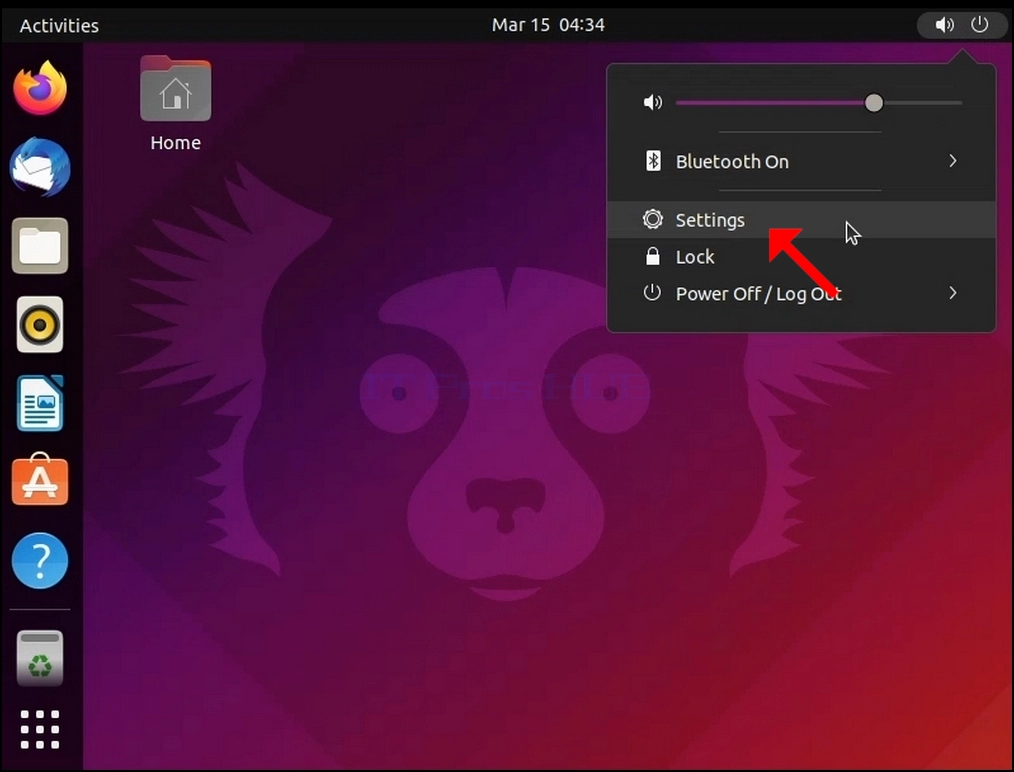
3. Dans la nouvelle fenêtre Paramètres ouverts, recherchez Affichages et cliquez dessus
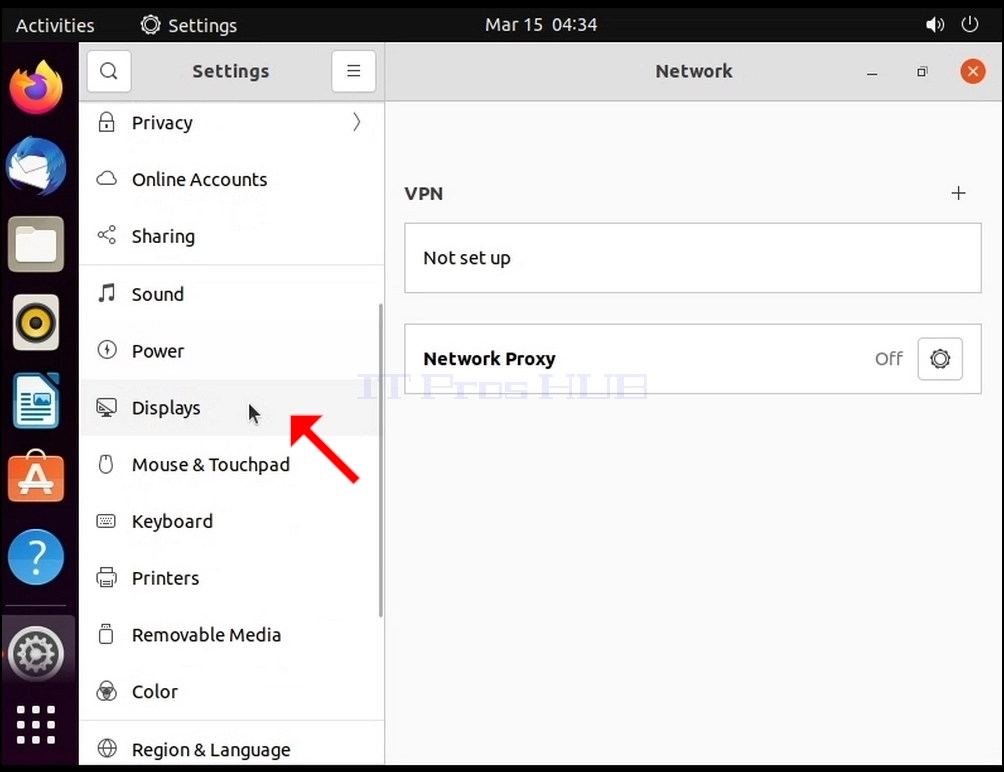
4. Sous Affichages, sur la partie droite de la fenêtre, recherchez Résolution
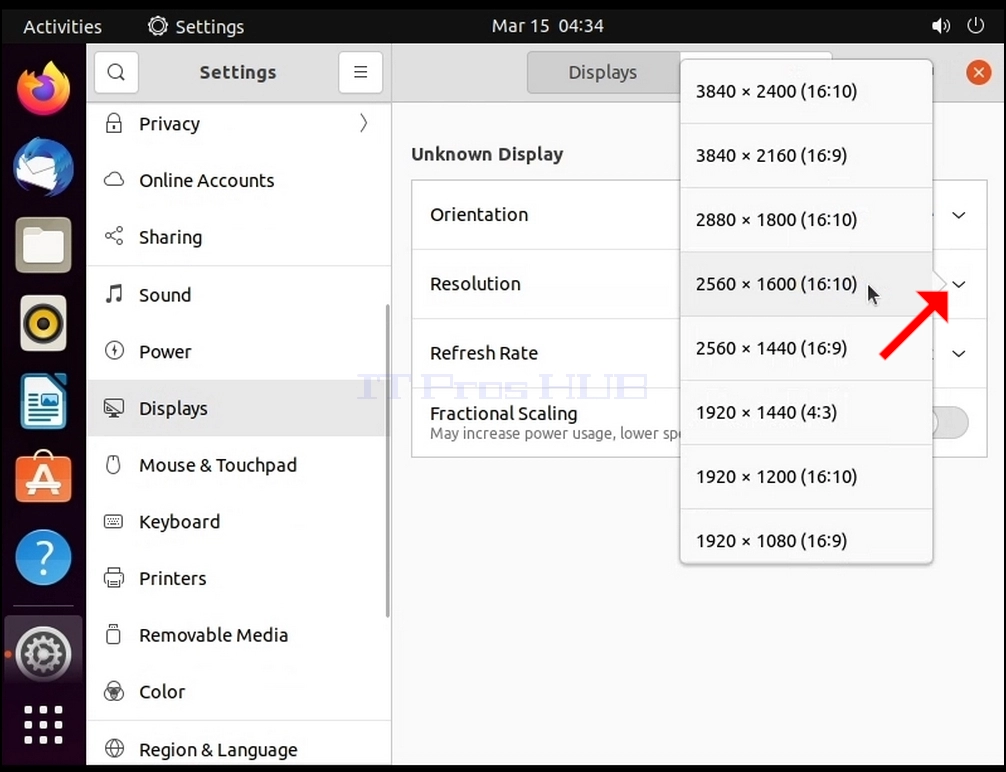
6. À partir des différentes options de résolution, choisissez celui qui correspond le mieux à vos besoins en cliquant dessus (Dans cet exemple, l'option choisie est 1024x768).
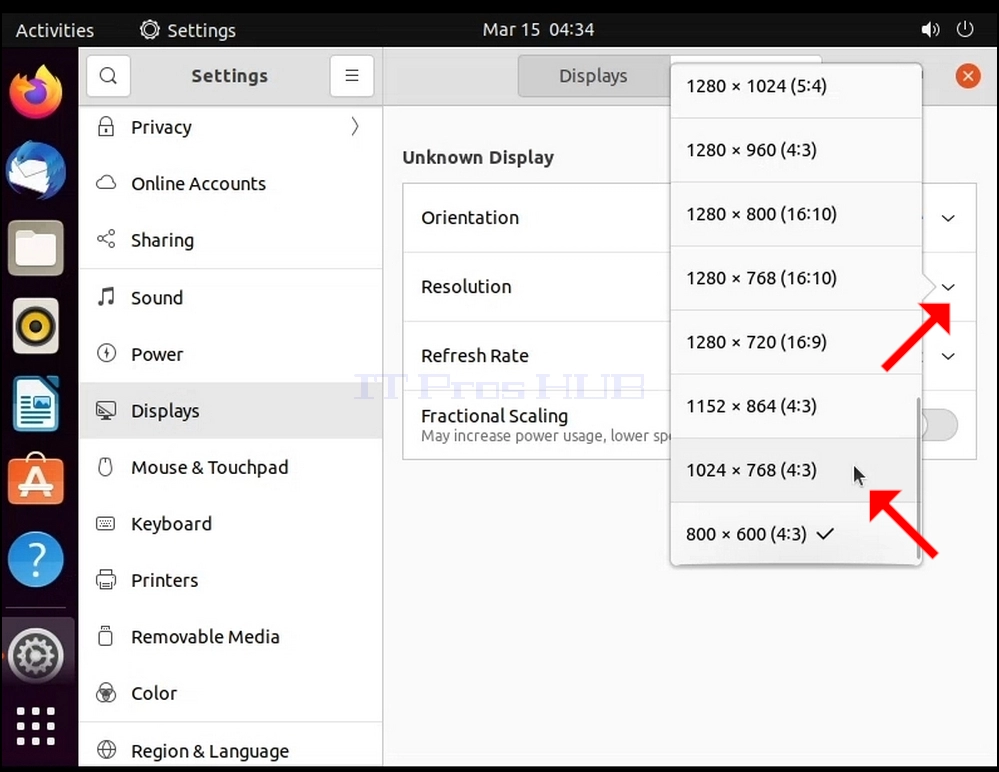
7. Cliquez sur Appliquer
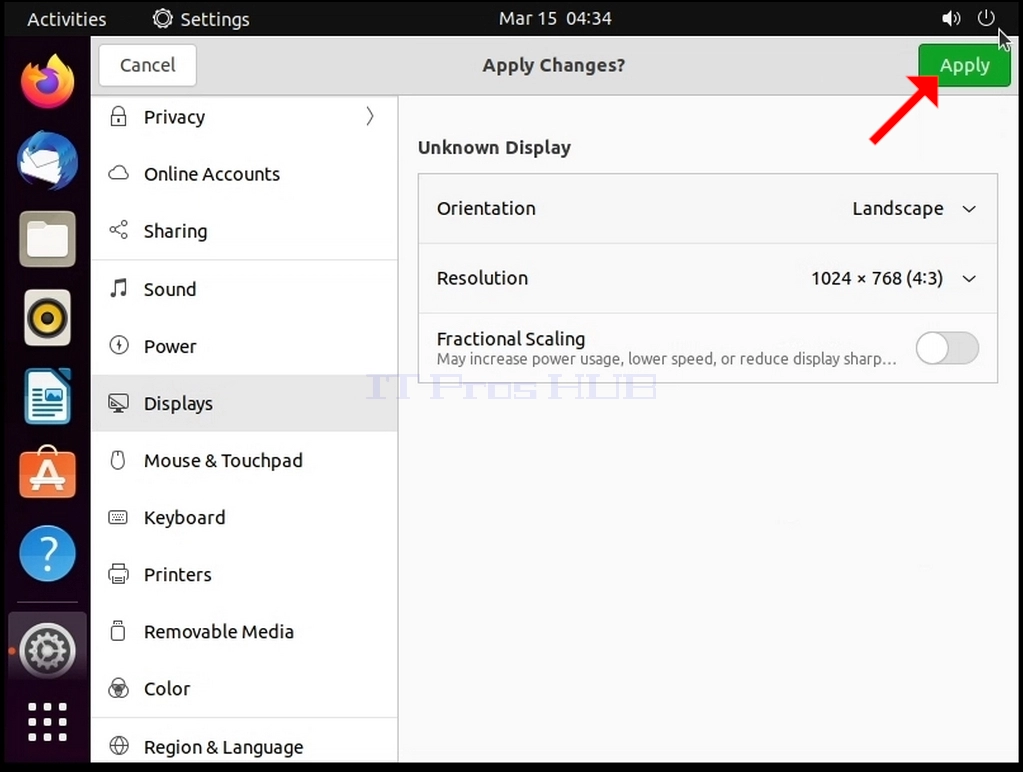
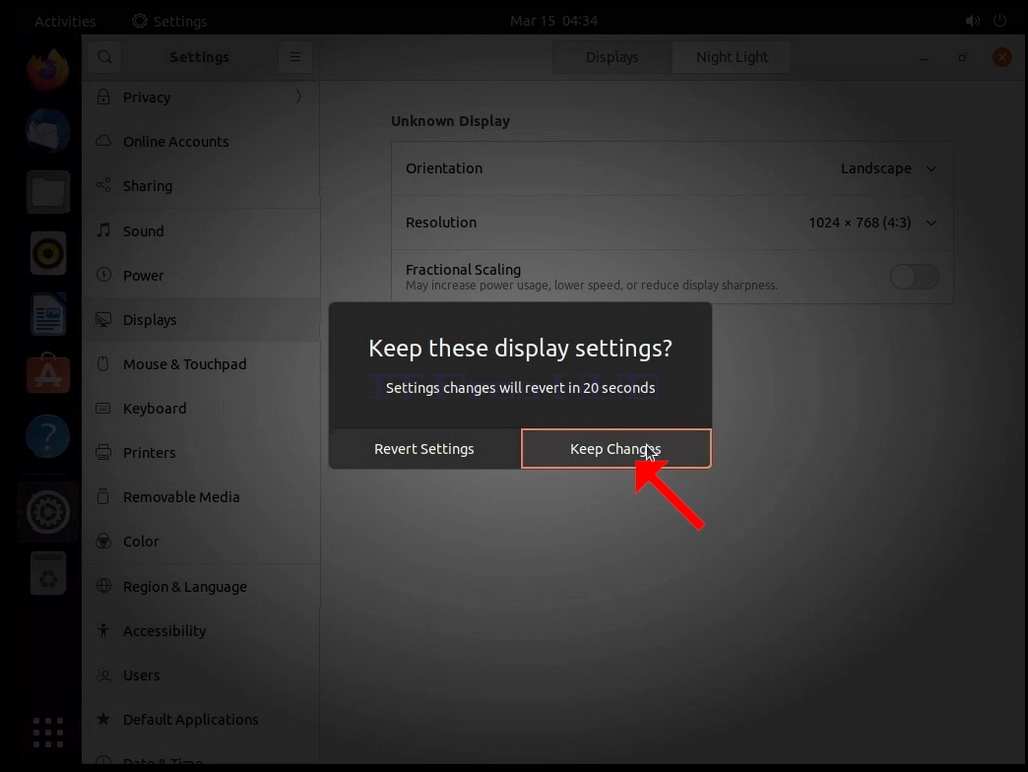
8. Après avoir choisi le nouveau paramètre de résolution, Ubuntu vous demandera si vous souhaitez conserver les modifications ou les inverser. Si une option n'est pas choisie dans un nombre de secondes attribué, Ubuntu reviendra à la résolution précédemment configurée. Ceci est fait au cas où le moniteur ne supporte pas la résolution sélectionnée, et l'utilisateur est incapable de voir ou de voir la sortie vidéo actuelle pour revenir manuellement la nouvelle résolution sélectionnée.
Si la résolution nouvellement choisie est compatible avec le moniteur, choisissez Conserver les modifications et cliquez dessus.
- Détails
- Écrit par : IT Pro
- Catégorie : How to Articles
- Clics : 5977
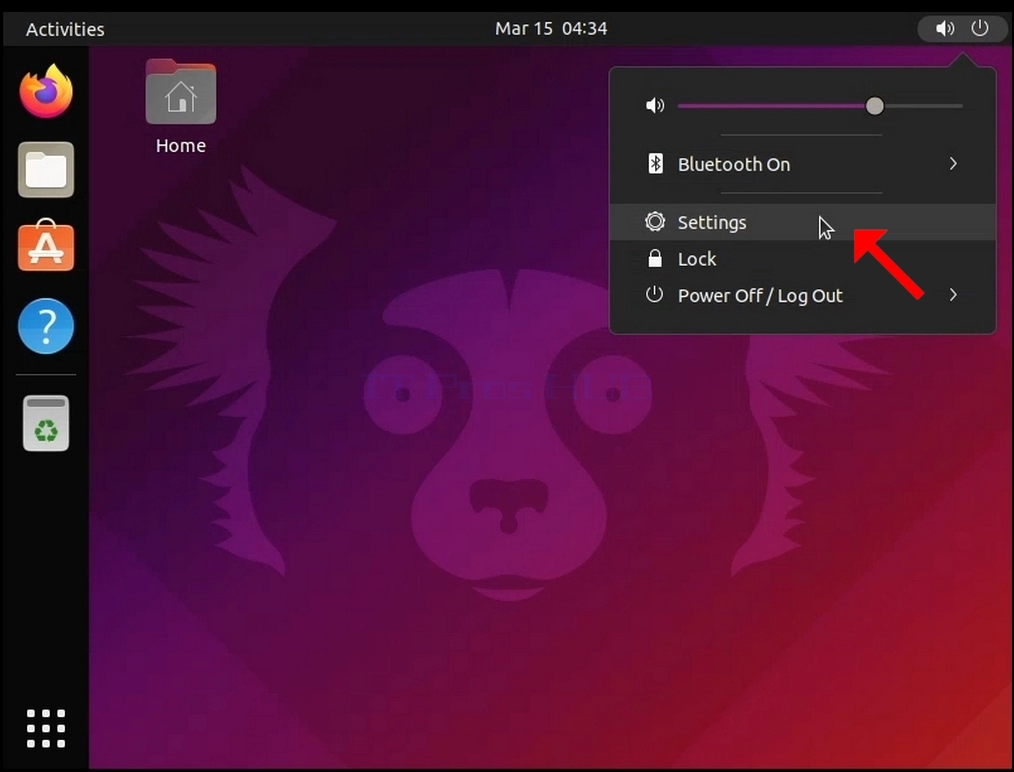
3. Dans la nouvelle fenêtre Paramètres ouverts, recherchez Affichages et cliquez dessus
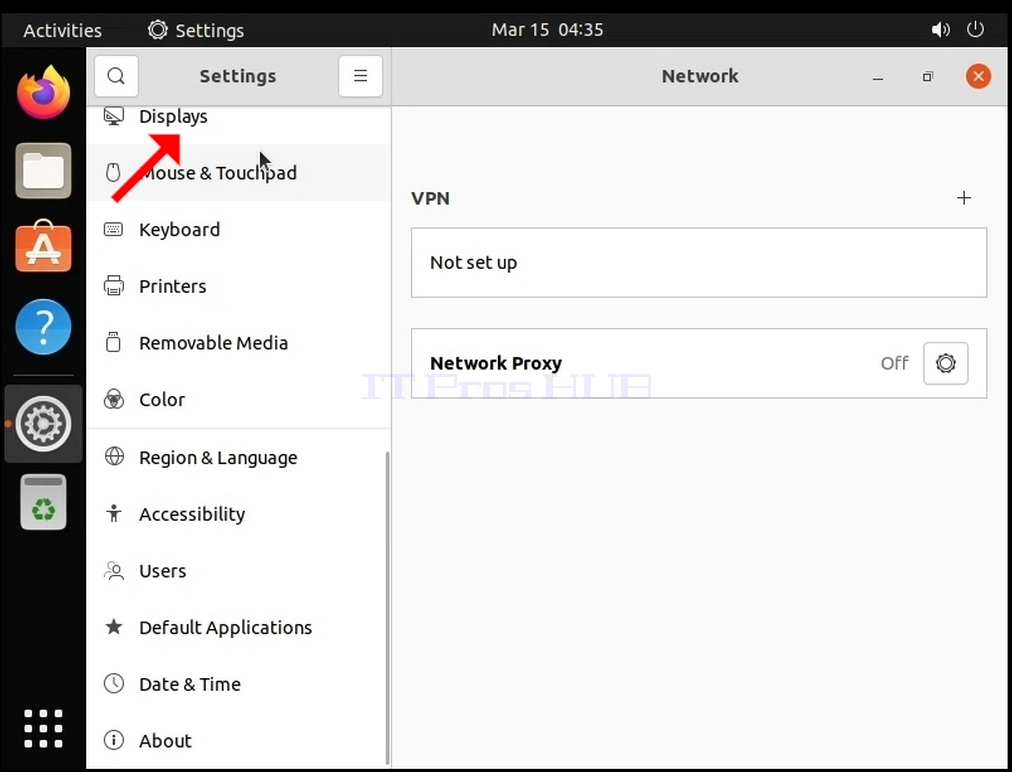
4. Sous Affichages, sur la partie droite de la fenêtre, recherchez Résolution
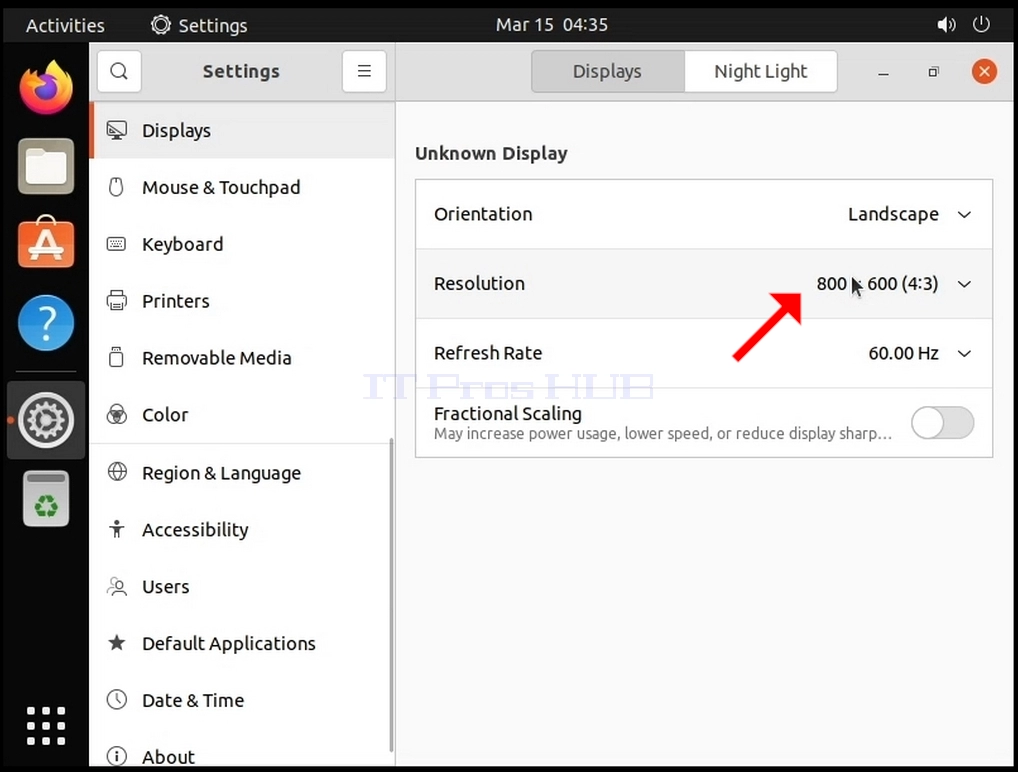
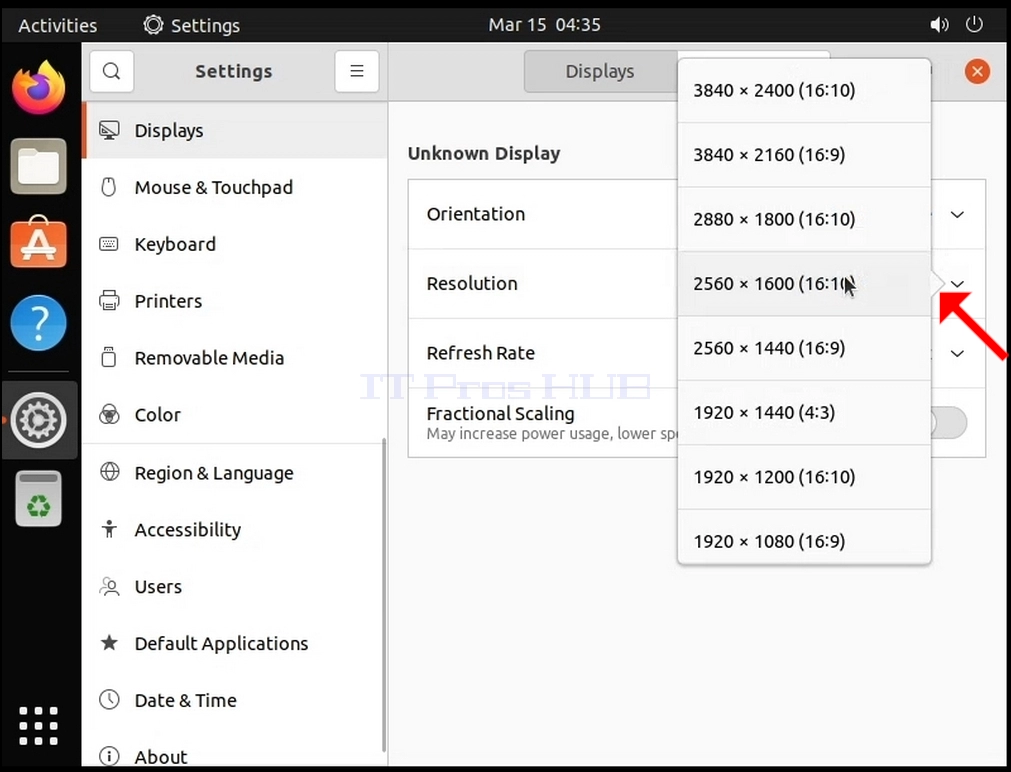
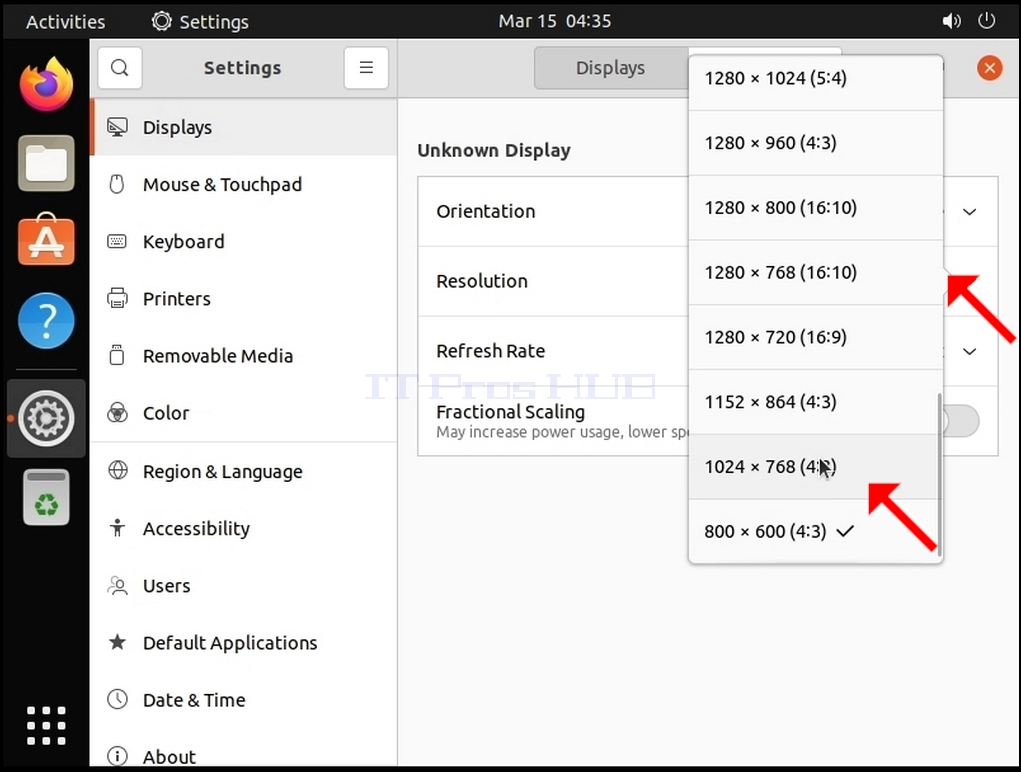
6. À partir des différentes options de résolution, choisissez celui qui correspond le mieux à vos besoins en cliquant dessus (Dans cet exemple, l'option choisie est 1024x768).
7. Cliquez sur Appliquer
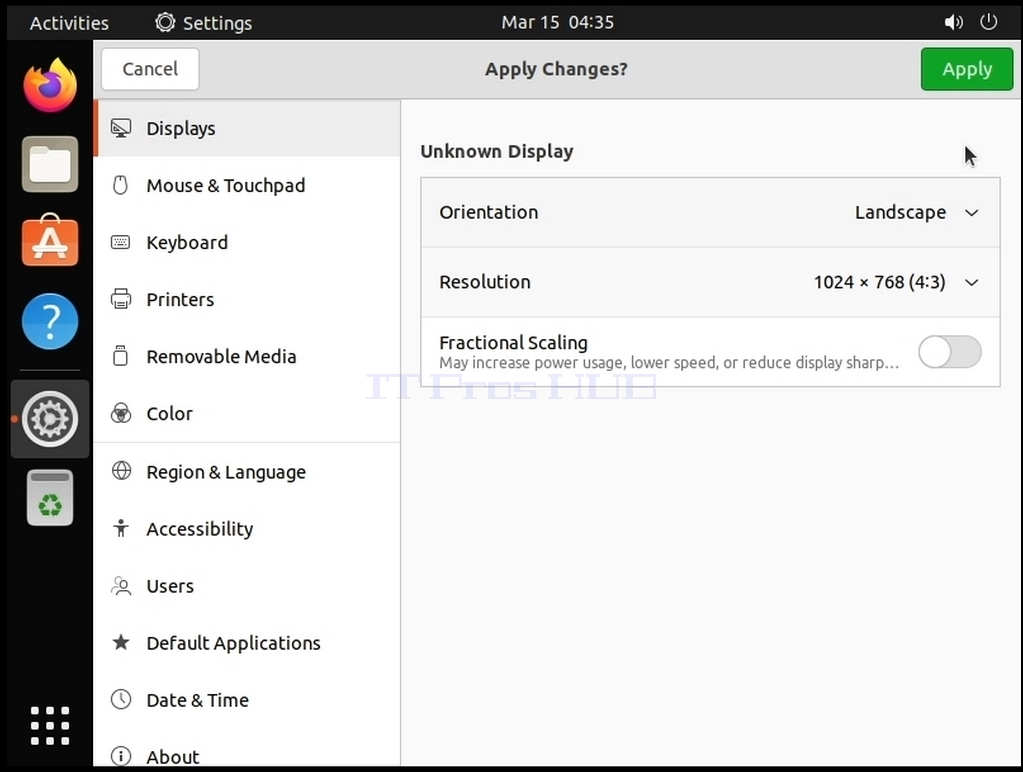
8. Après avoir choisi le nouveau paramètre de résolution, Ubuntu vous demandera si vous souhaitez conserver les modifications ou les inverser. Si une option n'est pas choisie dans un nombre de secondes attribué, Ubuntu reviendra à la résolution précédemment configurée. Ceci est fait au cas où le moniteur ne supporte pas la résolution sélectionnée, et l'utilisateur est incapable de voir ou de voir la sortie vidéo actuelle pour revenir manuellement la nouvelle résolution sélectionnée.
Si la résolution nouvellement choisie est compatible avec le moniteur, choisissez Conserver les modifications et cliquez dessus.
- Détails
- Écrit par : IT Pro
- Catégorie : How to Articles
- Clics : 6690
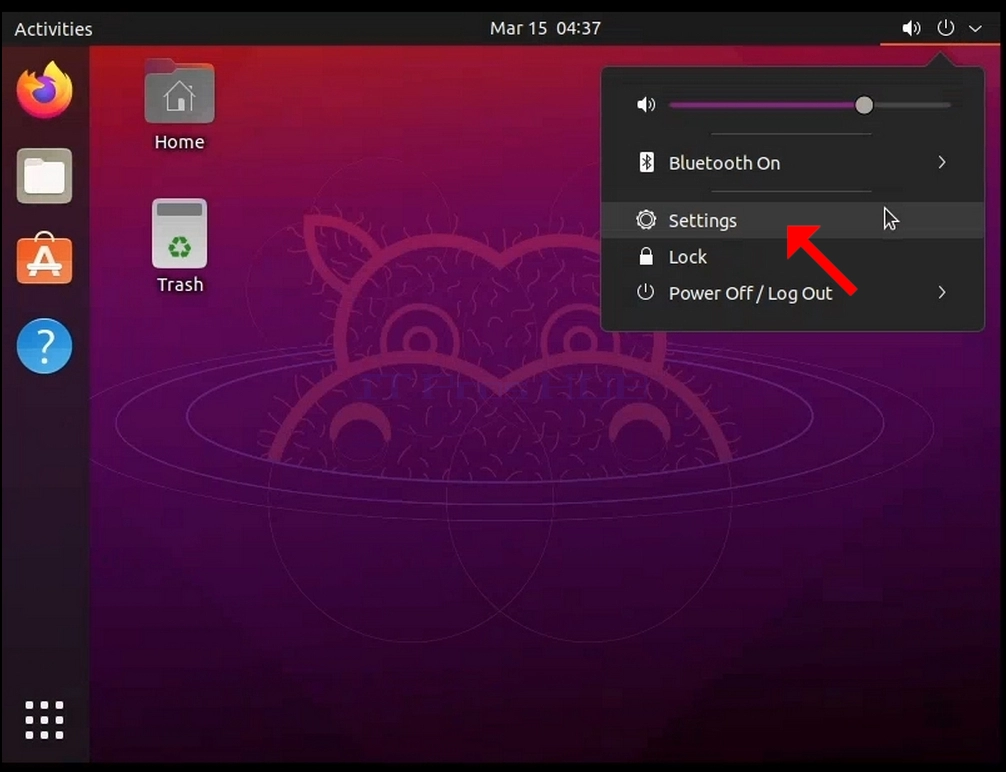
3. Dans la nouvelle fenêtre Paramètres ouverts, recherchez Affichages et cliquez dessus
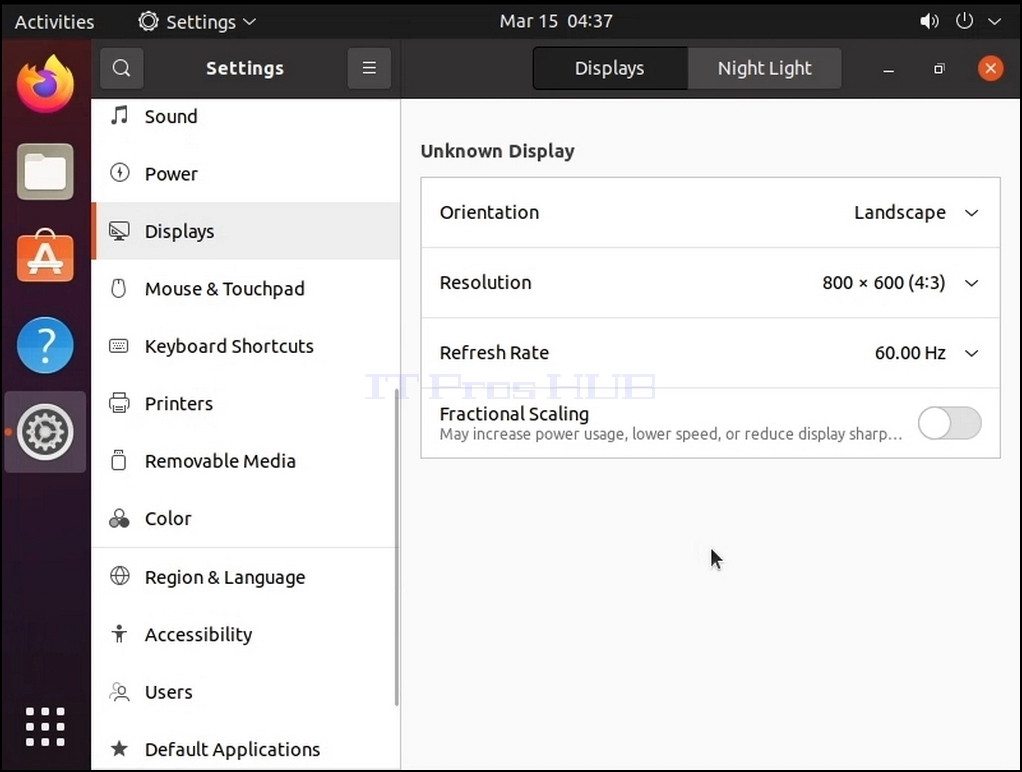
4. Sous Affichages, sur la partie droite de la fenêtre, recherchez Résolution
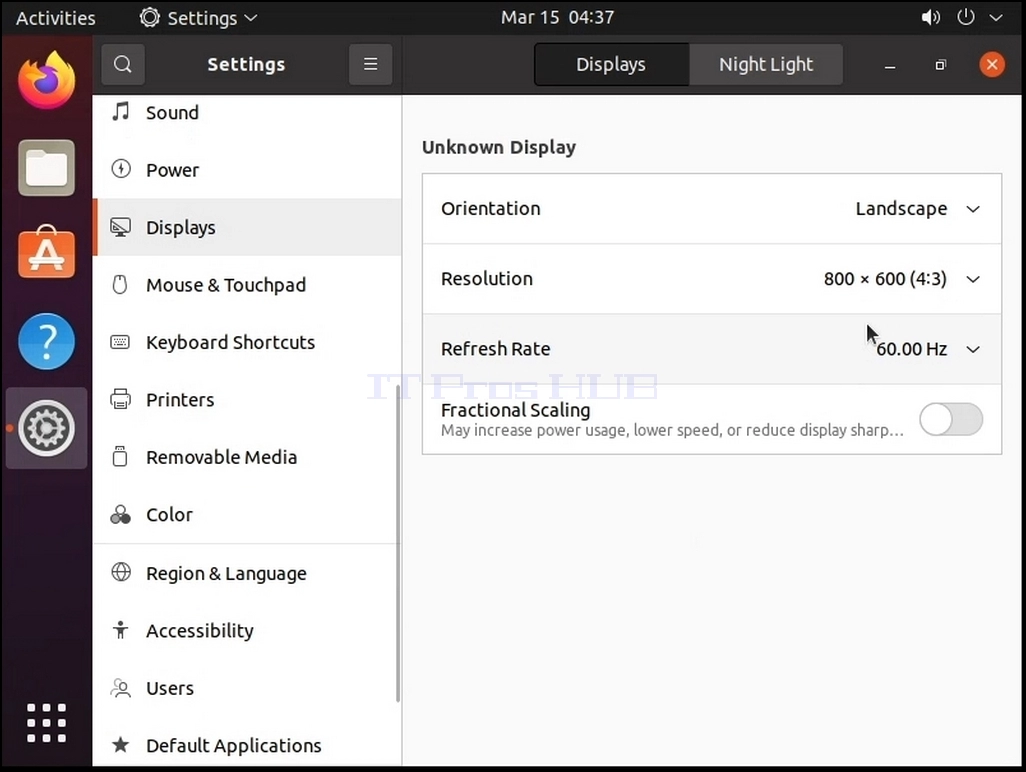
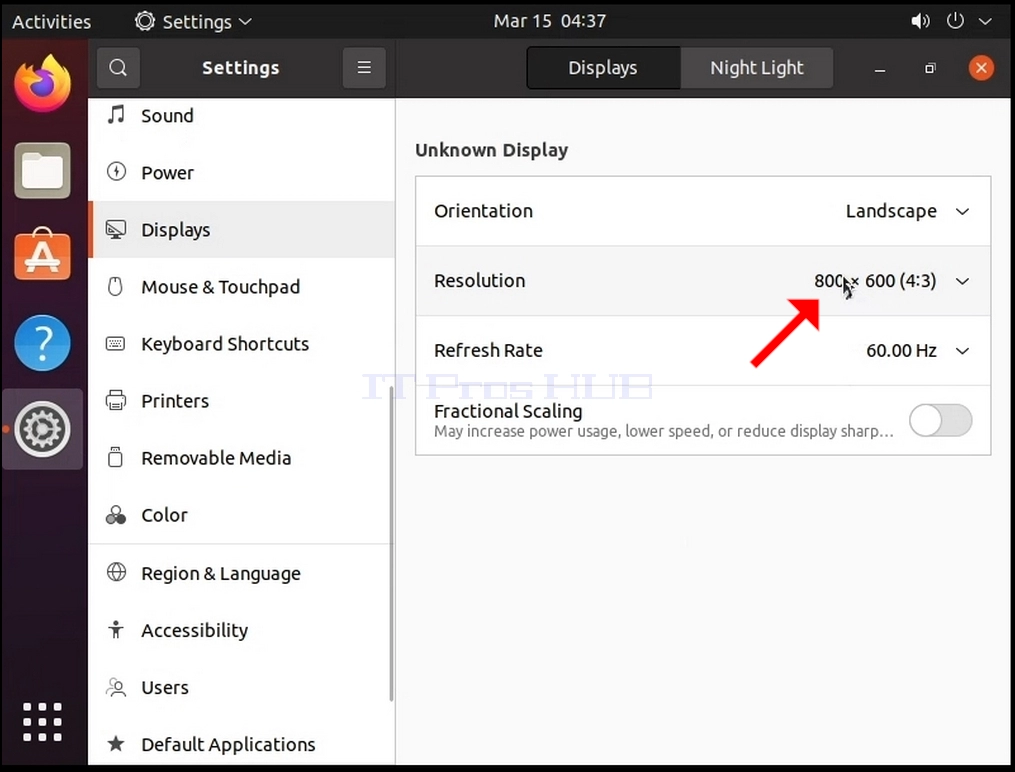
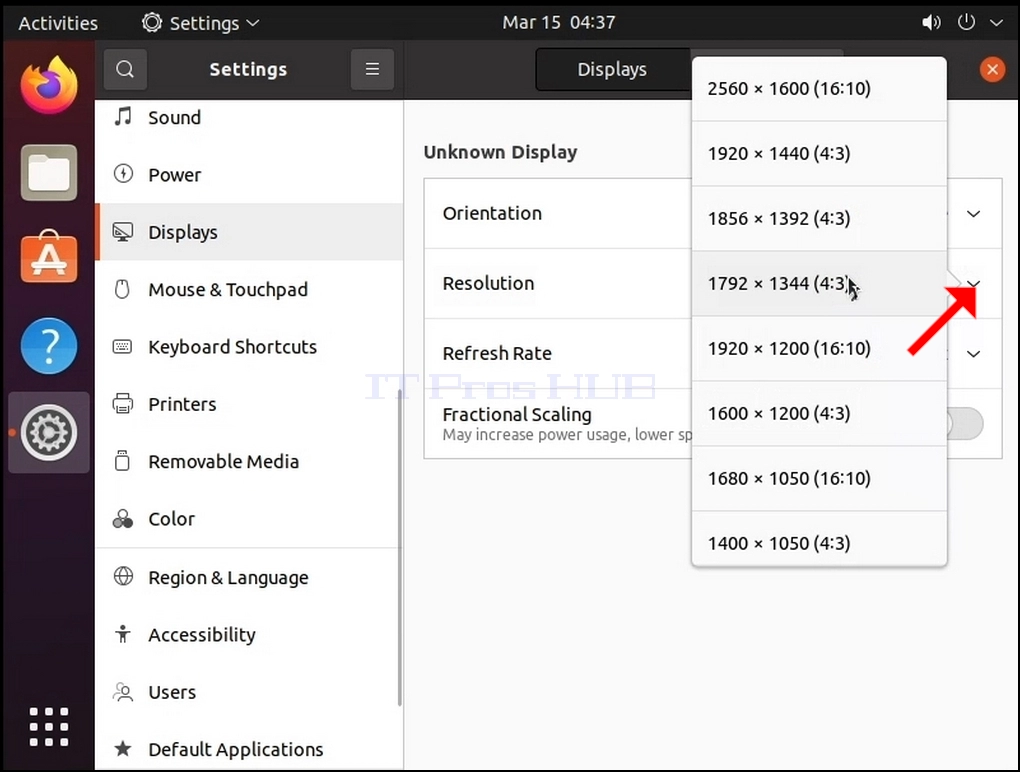
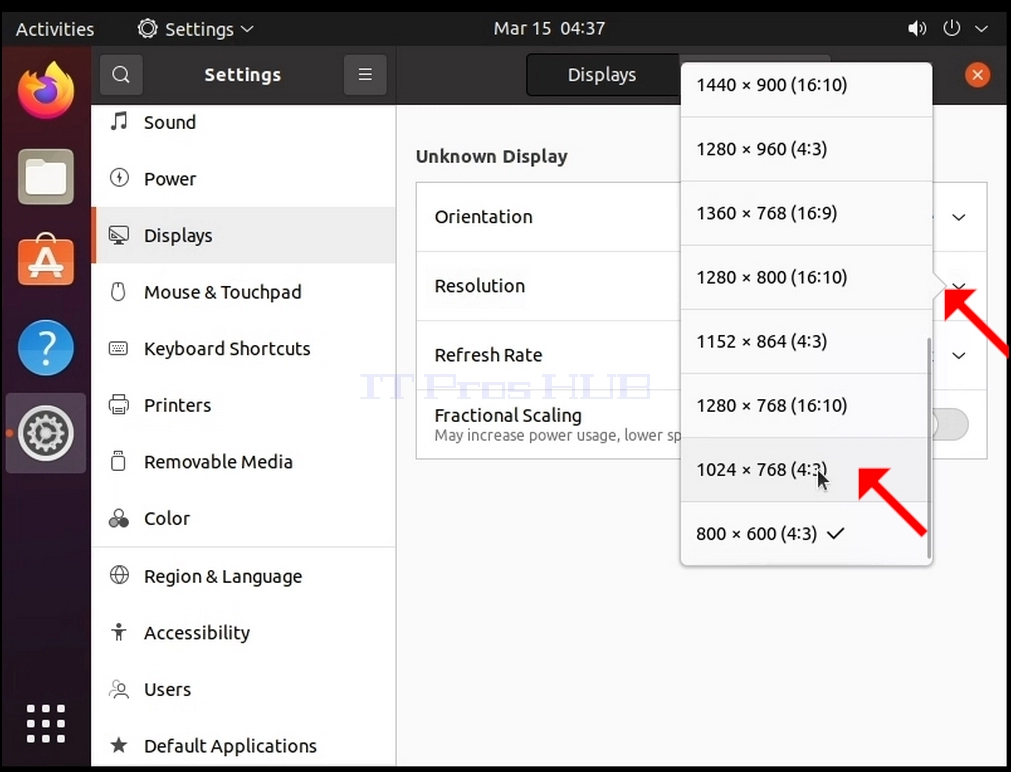
6. À partir des différentes options de résolution, choisissez celui qui correspond le mieux à vos besoins en cliquant dessus (Dans cet exemple, l'option choisie est 1024x768).
7. Cliquez sur Appliquer
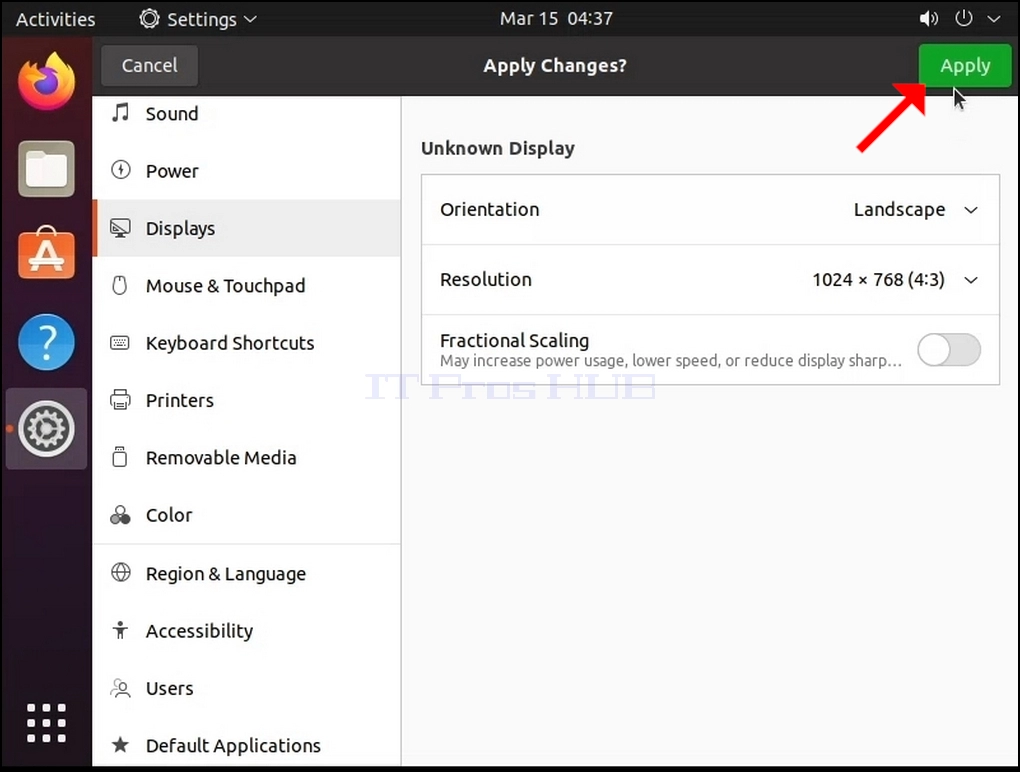
8. Après avoir choisi le nouveau paramètre de résolution, Ubuntu vous demandera si vous souhaitez conserver les modifications ou les inverser. Si une option n'est pas choisie dans un nombre de secondes attribué, Ubuntu reviendra à la résolution précédemment configurée. Ceci est fait au cas où le moniteur ne supporte pas la résolution sélectionnée, et l'utilisateur est incapable de voir ou de voir la sortie vidéo actuelle pour revenir manuellement la nouvelle résolution sélectionnée.
Si la résolution nouvellement choisie est compatible avec le moniteur, choisissez Conserver les modifications et cliquez dessus.
- Comment changer la résolution dans Ubuntu 21.04 Bureau Amd64 - Hirsute Hippo
- Comment changer la résolution dans Ubuntu 22.04 Bureau Amd64 - Jammy Jellyfish
- Comment changer la résolution dans Ubuntu 22.04 Beta Desktop Amd64 - Jammy Jellyfish
- Comment changer la résolution dans Ubuntu 22.04.4 Bureau Amd64 - Jammy Jellyfish