



- Détails
- Écrit par : IT Pro
- Catégorie : How to Articles
- Clics : 6025
1. Aller à Windows Desktop
2. Cliquez sur Démarrer
Une fois qu'il le trouve, cliquez dessus et attendez que la fenêtre du panneau de configuration apparaisse.

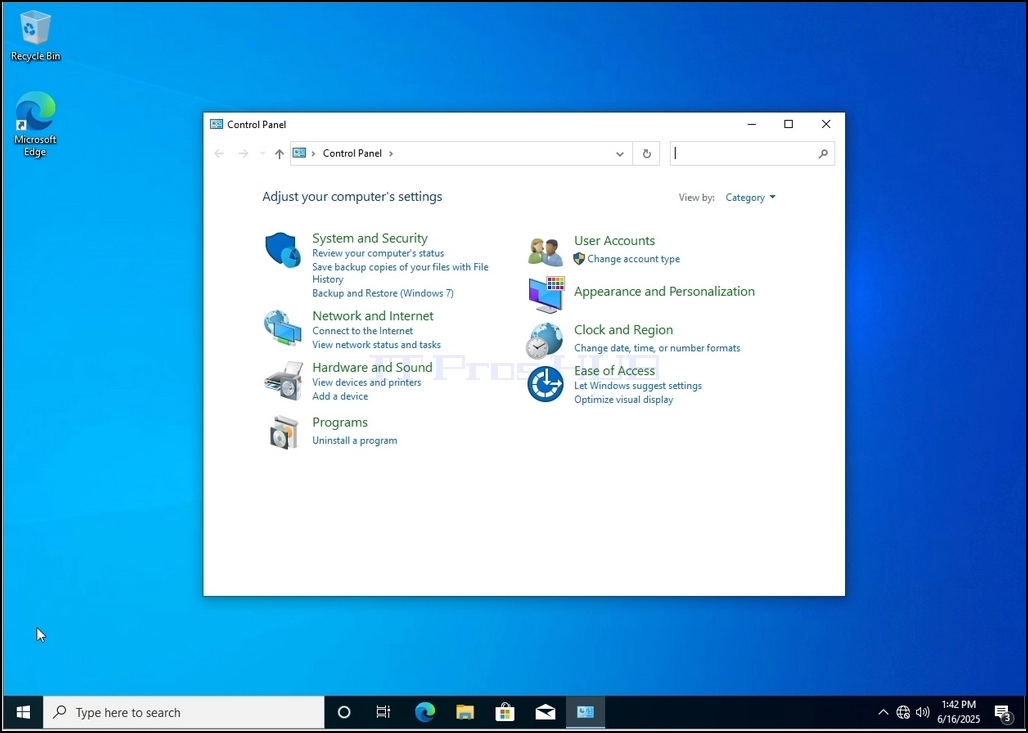
4. Lorsque la fenêtre du panneau de configuration est ouverte, l'agrandir en cliquant sur l'icône d'élargissement située en haut à droite de cette fenêtre.


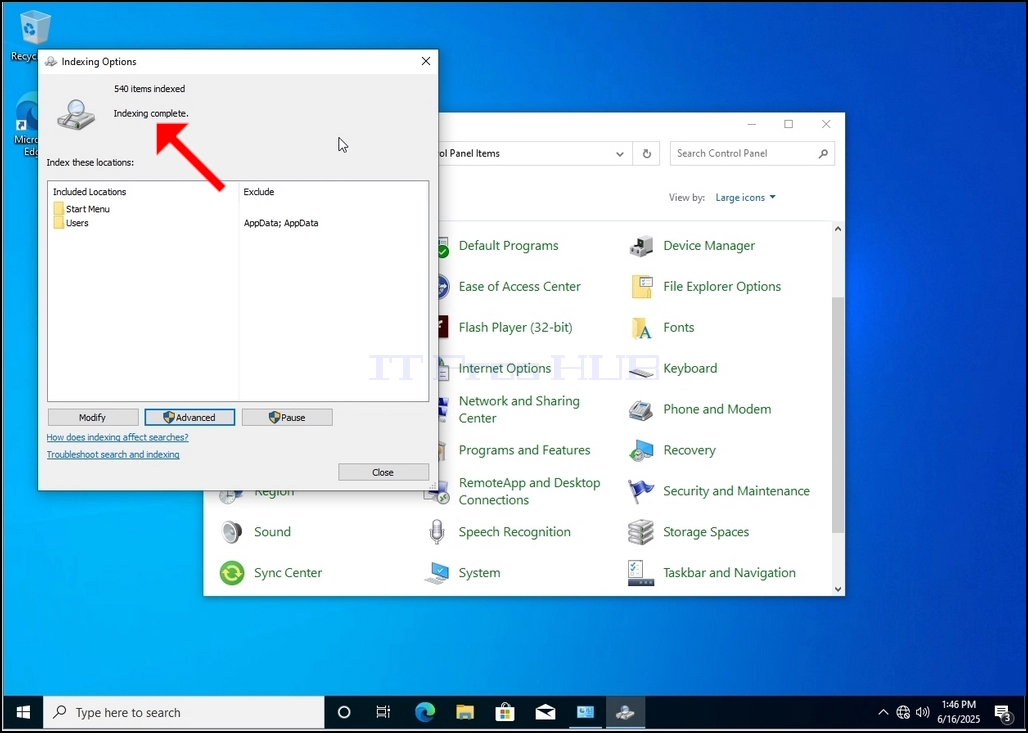
6. Recherchez l'icône Options d'indexation et cliquez dessus. Attendez que la fenêtre Options d'indexation apparaisse.

7. Une fois que la fenêtre Options d'indexation est ouverte, cliquez sur le bouton Avancé en bas de cette fenêtre.

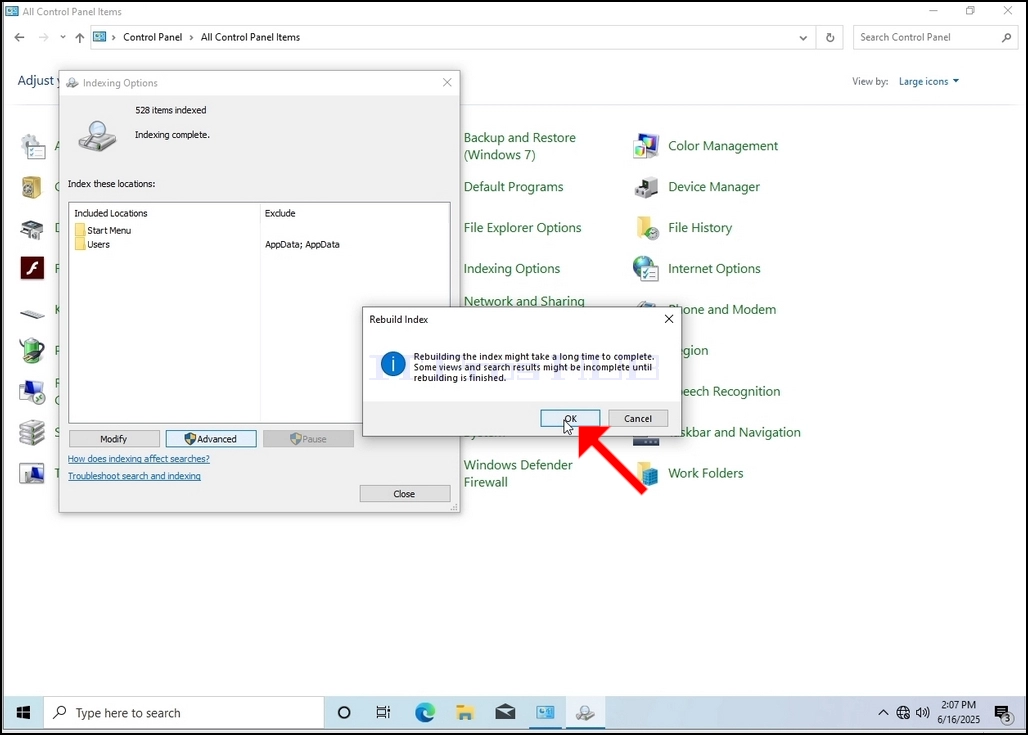
8. Dans la nouvelle fenêtre, recherchez le bouton Reconstruire et cliquez dessus. Ensuite, une boîte de confirmation apparaîtra. Cliquez sur le bouton OK pour commencer à reconstruire l'index.


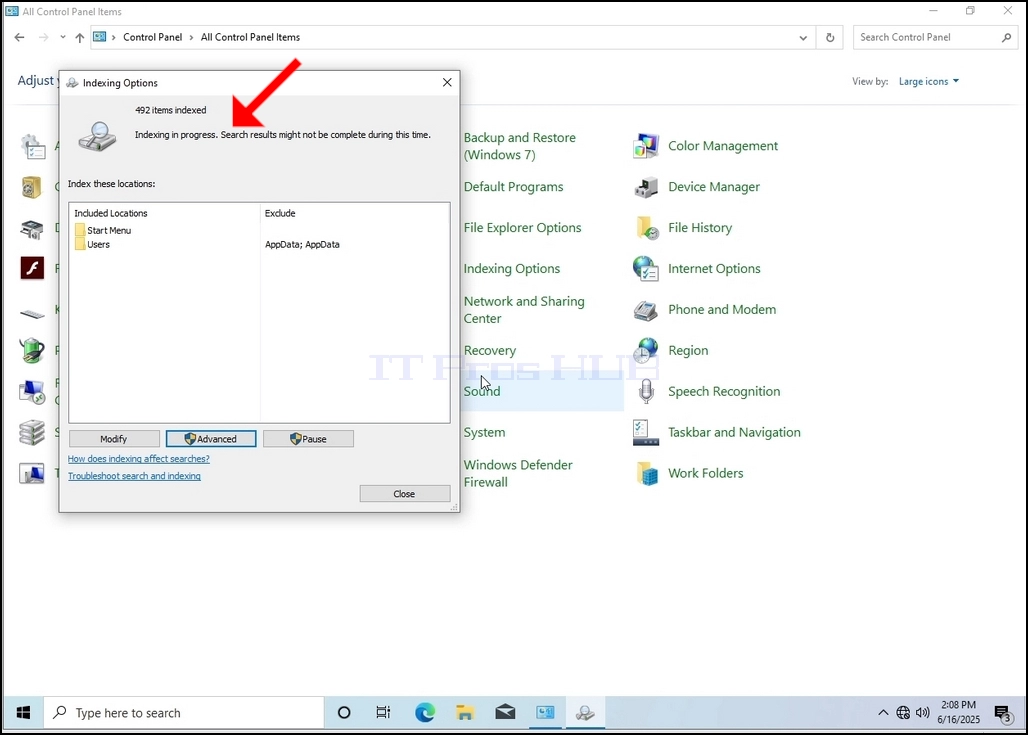
9. Après avoir cliqué sur OK dans la boîte de confirmation, Windows va commencer à reconstruire son index. Il pourrait prendre un certain temps pour le processus réel pour commencer, Attendez patiemment quelques secondes à quelques minutes. Au moment où le processus commence, le "Indexation terminée" la phrase sera remplacée par "Indexation en cours. Les résultats de la recherche pourraient ne pas être complets pendant cette période."
De plus, le nombre d'éléments indexés sera réinitialisé à 0 pour un moment, puis commencer à incrémenter.
Notez que toutes les fenêtres qui sont liées au processus d'indexation peuvent maintenant être fermées et que le processus de reconstruction serait toujours en cours.
Notez que la vitesse du processus d'indexation pourrait être réduite en raison de l'activité de l'utilisateur sur l'ordinateur. Plus l'activité serait intense moins la vitesse d'indexation serait élevée.

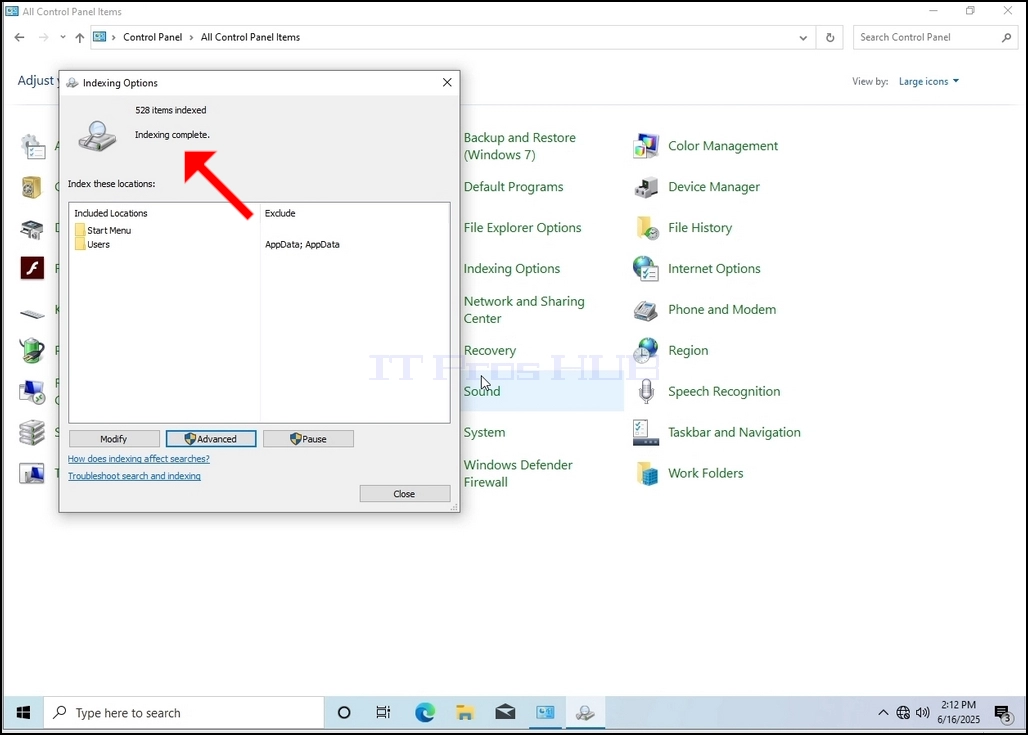
10. Afin de vérifier si le processus d'indexation est fait, retournez à l'indexage Options via le panneau de contrôle comme expliqué aux étapes précédentes. Si le processus est terminé, vous verrez le "Indexation terminée" la phrase apparaît à nouveau.
Puisque Windows n'avise pas l'utilisateur une fois ce processus fait, il est en effet nécessaire d'exécuter ce dernier mentionné. Selon le nombre de fichiers, dossiers, pilotes et partitions marqués pour l'indexation, ce processus pourrait prendre de quelques minutes à quelques heures.
- Détails
- Écrit par : IT Pro
- Catégorie : How to Articles
- Clics : 4600
1. Aller à Windows Desktop
2. Cliquez sur Démarrer

Une fois qu'il le trouve, cliquez dessus et attendez que la fenêtre du panneau de configuration apparaisse.


4. Lorsque la fenêtre du panneau de configuration est ouverte, l'agrandir en cliquant sur l'icône d'élargissement située en haut à droite de cette fenêtre.




6. Recherchez l'icône Options d'indexation et cliquez dessus. Attendez que la fenêtre Options d'indexation apparaisse.


7. Une fois que la fenêtre Options d'indexation est ouverte, cliquez sur le bouton Avancé en bas de cette fenêtre.

8. Dans la nouvelle fenêtre, recherchez le bouton Reconstruire et cliquez dessus. Ensuite, une boîte de confirmation apparaîtra. Cliquez sur le bouton OK pour commencer à reconstruire l'index.

9. Après avoir cliqué sur OK dans la boîte de confirmation, Windows va commencer à reconstruire son index. Il pourrait prendre un certain temps pour le processus réel pour commencer, Attendez patiemment quelques secondes à quelques minutes. Au moment où le processus commence, le "Indexation terminée" la phrase sera remplacée par "Indexation en cours. Les résultats de la recherche pourraient ne pas être complets pendant cette période."
De plus, le nombre d'éléments indexés sera réinitialisé à 0 pour un moment, puis commencer à incrémenter.
Notez que toutes les fenêtres qui sont liées au processus d'indexation peuvent maintenant être fermées et que le processus de reconstruction serait toujours en cours.
Notez que la vitesse du processus d'indexation pourrait être réduite en raison de l'activité de l'utilisateur sur l'ordinateur. Plus l'activité serait intense moins la vitesse d'indexation serait élevée.
10. Afin de vérifier si le processus d'indexation est fait, retournez à l'indexage Options via le panneau de contrôle comme expliqué aux étapes précédentes. Si le processus est terminé, vous verrez le "Indexation terminée" la phrase apparaît à nouveau.
Puisque Windows n'avise pas l'utilisateur une fois ce processus fait, il est en effet nécessaire d'exécuter ce dernier mentionné. Selon le nombre de fichiers, dossiers, pilotes et partitions marqués pour l'indexation, ce processus pourrait prendre de quelques minutes à quelques heures.
- Détails
- Écrit par : IT Pro
- Catégorie : How to Articles
- Clics : 5933
1. Aller à Windows Desktop

2. Cliquez sur Démarrer

Une fois qu'il le trouve, cliquez dessus et attendez que la fenêtre du panneau de configuration apparaisse.

4. Lorsque la fenêtre du panneau de configuration est ouverte, l'agrandir en cliquant sur l'icône d'élargissement située en haut à droite de cette fenêtre.




6. Recherchez l'icône Options d'indexation et cliquez dessus. Attendez que la fenêtre Options d'indexation apparaisse.

7. Une fois que la fenêtre Options d'indexation est ouverte, cliquez sur le bouton Avancé en bas de cette fenêtre.

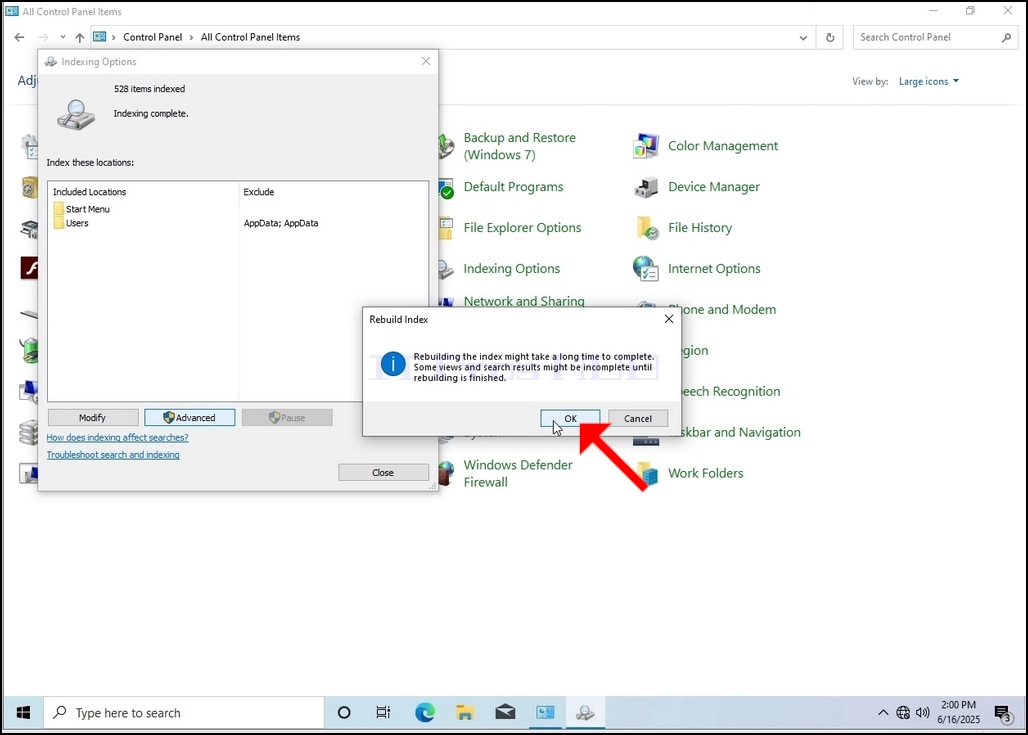
8. Dans la nouvelle fenêtre, recherchez le bouton Reconstruire et cliquez dessus. Ensuite, une boîte de confirmation apparaîtra. Cliquez sur le bouton OK pour commencer à reconstruire l'index.

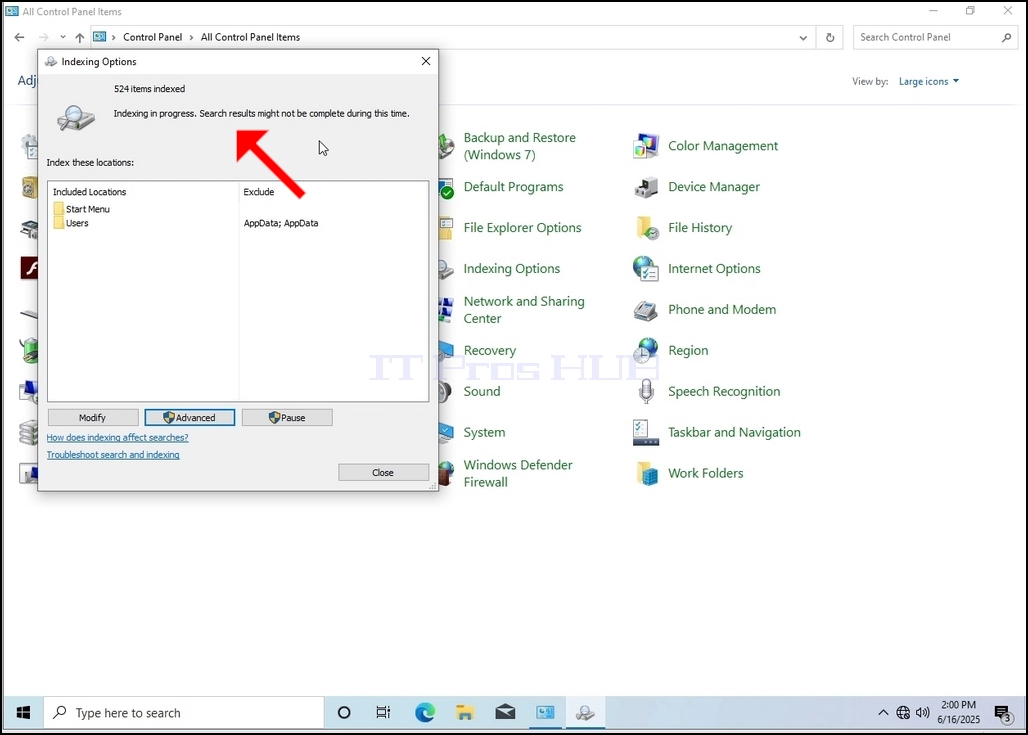
9. Après avoir cliqué sur OK dans la boîte de confirmation, Windows va commencer à reconstruire son index. Il pourrait prendre un certain temps pour le processus réel pour commencer, Attendez patiemment quelques secondes à quelques minutes. Au moment où le processus commence, le "Indexation terminée" la phrase sera remplacée par "Indexation en cours. Les résultats de la recherche pourraient ne pas être complets pendant cette période."
De plus, le nombre d'éléments indexés sera réinitialisé à 0 pour un moment, puis commencer à incrémenter.
Notez que toutes les fenêtres qui sont liées au processus d'indexation peuvent maintenant être fermées et que le processus de reconstruction serait toujours en cours.
Notez que la vitesse du processus d'indexation pourrait être réduite en raison de l'activité de l'utilisateur sur l'ordinateur. Plus l'activité serait intense moins la vitesse d'indexation serait élevée.
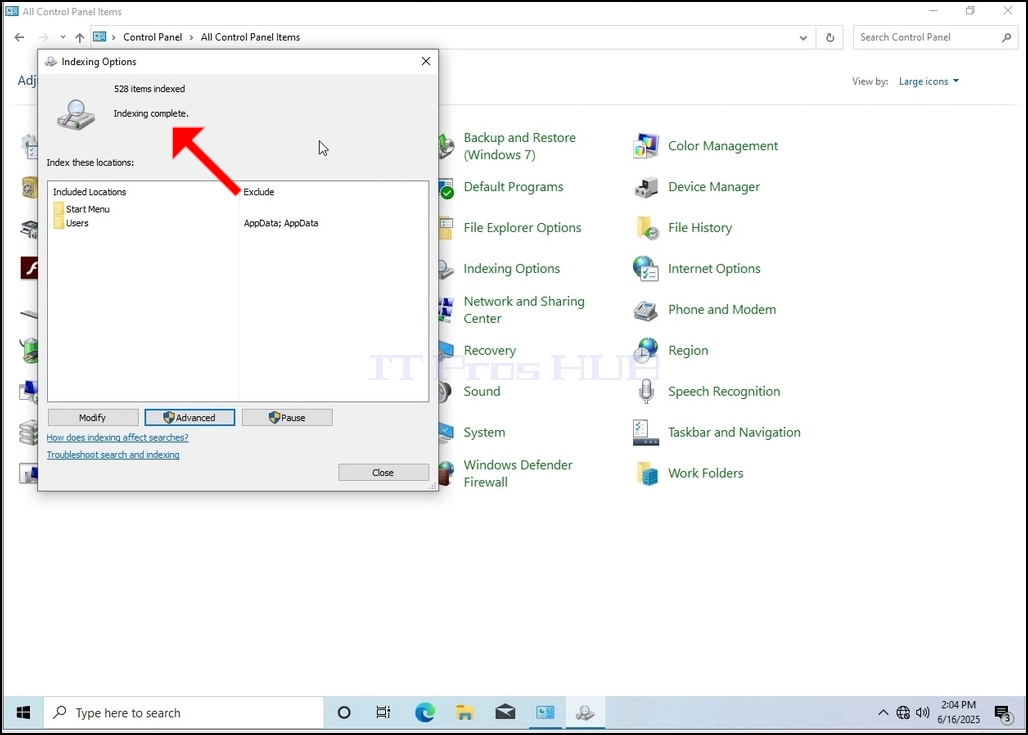
10. Afin de vérifier si le processus d'indexation est fait, retournez à l'indexage Options via le panneau de contrôle comme expliqué aux étapes précédentes. Si le processus est terminé, vous verrez le "Indexation terminée" la phrase apparaît à nouveau.
Puisque Windows n'avise pas l'utilisateur une fois ce processus fait, il est en effet nécessaire d'exécuter ce dernier mentionné. Selon le nombre de fichiers, dossiers, pilotes et partitions marqués pour l'indexation, ce processus pourrait prendre de quelques minutes à quelques heures.
- Détails
- Écrit par : IT Pro
- Catégorie : How to Articles
- Clics : 4875
1. Aller à Windows Desktop

2. Cliquez sur Démarrer

Une fois qu'il le trouve, cliquez dessus et attendez que la fenêtre du panneau de configuration apparaisse.


4. Lorsque la fenêtre du panneau de configuration est ouverte, l'agrandir en cliquant sur l'icône d'élargissement située en haut à droite de cette fenêtre.



6. Recherchez l'icône Options d'indexation et cliquez dessus. Attendez que la fenêtre Options d'indexation apparaisse.

7. Une fois que la fenêtre Options d'indexation est ouverte, cliquez sur le bouton Avancé en bas de cette fenêtre.


8. Dans la nouvelle fenêtre, recherchez le bouton Reconstruire et cliquez dessus. Ensuite, une boîte de confirmation apparaîtra. Cliquez sur le bouton OK pour démarrer la reconstruction de l'index.


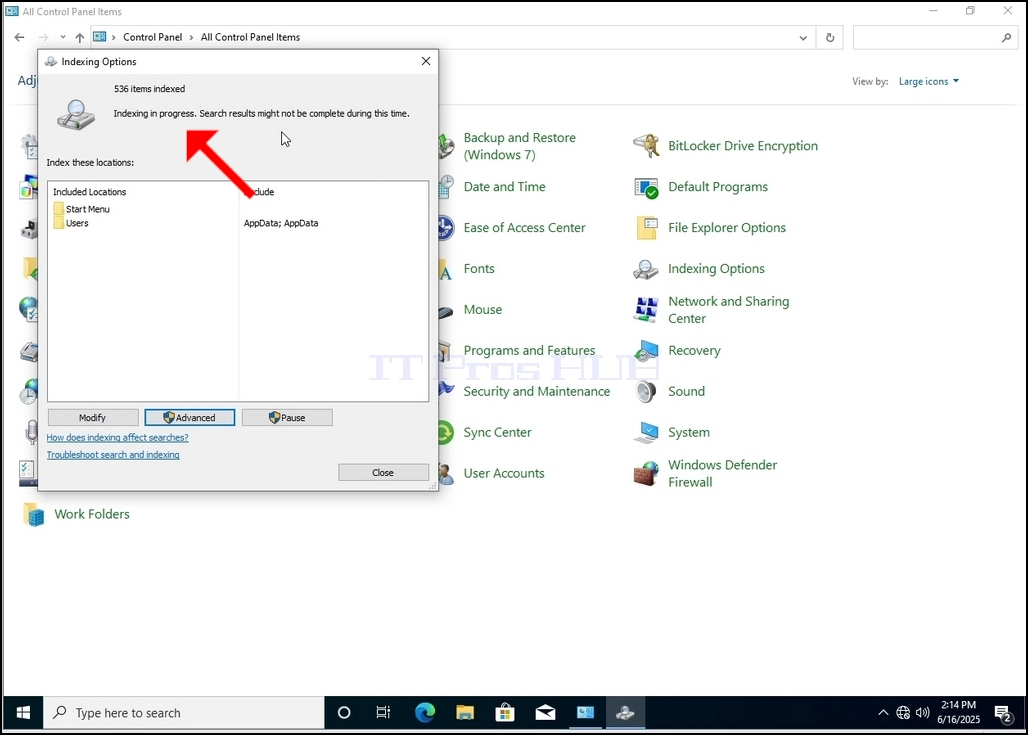
9. Après avoir cliqué sur OK dans la boîte de confirmation, Windows va commencer à reconstruire son index. Ça pourrait prendre du temps pour que le processus commence,patientement quelques secondes à quelques minutes. Au moment où le processus commence, le "Indexation terminée" la phrase sera remplacée par "Indexation en cours. Les résultats de la recherche pourraient ne pas être complets pendant cette période."
De plus, le nombre d'éléments indexés sera réinitialisé à 0 pour un moment, puis commencer à incrémenter.
Notez que toutes les fenêtres qui sont liées au processus d'indexation peuvent maintenant être fermées et que le processus de reconstruction serait toujours en cours.
Notez que la vitesse du processus d'indexation pourrait être réduite en raison de l'activité de l'utilisateur sur l'ordinateur. Plus l'activité serait intense moins la vitesse d'indexation serait élevée.
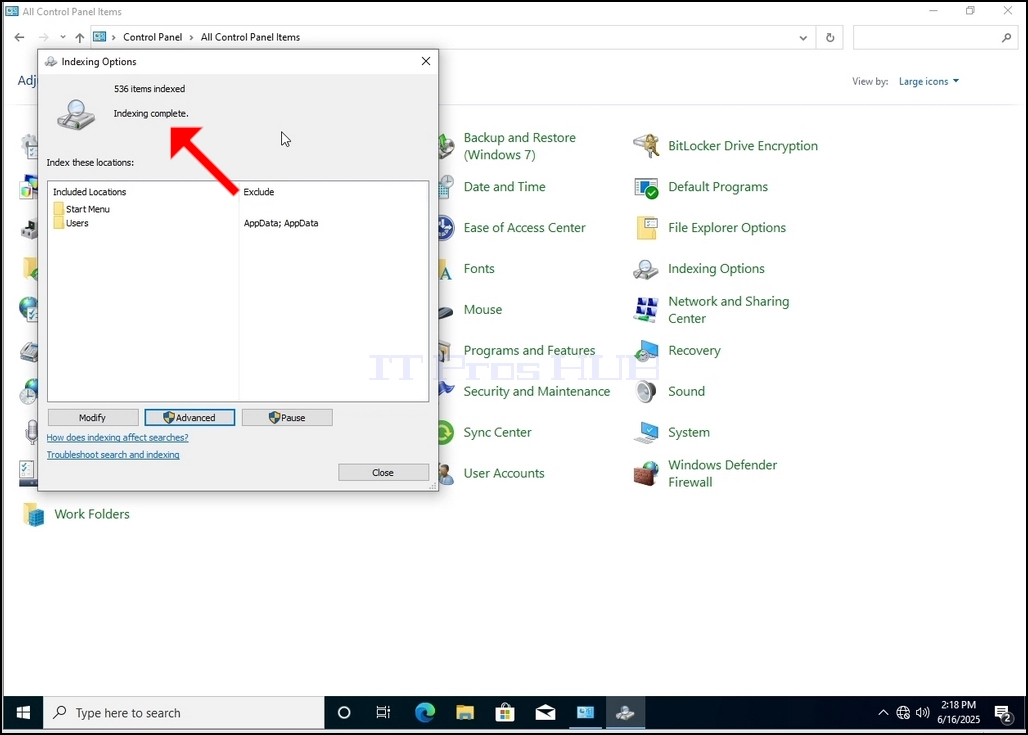
10. Afin de vérifier si le processus d'indexation est fait, retournez à l'indexage Options via le panneau de contrôle comme expliqué aux étapes précédentes. Si le processus est terminé, vous verrez le "Indexation terminée" la phrase apparaît à nouveau.
Puisque Windows n'avise pas l'utilisateur une fois ce processus fait, il est en effet nécessaire d'exécuter ce dernier mentionné. Selon le nombre de fichiers, dossiers, pilotes et partitions marqués pour l'indexation, ce processus pourrait prendre de quelques minutes à quelques heures.
- Détails
- Écrit par : IT Pro
- Catégorie : How to Articles
- Clics : 6708


3. Dans la fenêtre Propriétés d'affichage, recherchez l'onglet Paramètres et cliquez dessus


4. Dans l'onglet Paramètres, déplacez le bouton barre de diapositives pour changer la valeur de résolution actuelle

5. Dans les différentes options de résolution, choisissez celle qui correspond le mieux à vos besoins (Dans cet exemple, l'option choisie est 1024x768).

6. Après avoir choisi le nouveau paramètre de résolution Cliquez sur Appliquer.

7. Windows vous demandera si vous aimez conserver ces paramètres d'affichage ou de ne pas le faire. Si une option n'est pas choisie dans un nombre de secondes alloué, Windows reviendra à la résolution précédemment configurée. Ceci est fait dans le cas où l'écran ne supporte pas la résolution sélectionnée, et l'utilisateur est incapable de voir ou de voir actuellement la sortie vidéo afin de revenir manuellement la nouvelle résolution sélectionnée.
Si la résolution nouvellement choisie est compatible avec le moniteur, choisissez Oui Modifications et cliquez dessus.
