



- Détails
- Écrit par : IT Pro
- Catégorie : How to Articles
- Clics : 6768
1. Accédez au Bureau Windows

2. Cliquez sur le bouton Démarrer.


4. Une fois Bitlocker Drive Encryption ouvert, recherchez la phrase Activer Bitlocker, cliquez dessus et attendez que l'assistant Bitlocker Drive Encryption apparaisse.
a. Une fois l'assistant affiché, il vérifie automatiquement si l'ordinateur répond à la configuration système requise pour chiffrer les données à l'aide de Bitlocker.
b. Bien que cela soit indiqué comme prenant quelques minutes, dans la plupart des cas, cela prend jusqu'à 30 secondes sur une configuration informatique moderne.


5. Une fois la vérification terminée et l'assistant déterminant que l'ordinateur est compatible avec Bitlocker, il vous demandera comment vous souhaitez enregistrer votre clé de récupération Bitlocker.
a. Compte Microsoft – l'enregistre dans votre compte Microsoft
b. Enregistrer dans un fichier – enregistre la clé de récupération dans un fichier texte
c. Imprimer la clé de récupération – imprime la clé de récupération Bitlocker, même sur une imprimante virtuelle.
6. Dans cet article, nous choisirons la dernière option, à savoir Imprimer la clé de récupération, et nous l'enregistrerons localement.
a. Notez que Bitlocker ne permet pas d'enregistrer un fichier de clé de récupération sur le même lecteur qui est sur le point d'être chiffré.
b. Cependant, il permet d'imprimer cette clé de récupération dans un fichier sur le même lecteur qui est sur le point d'être chiffré. Cette méthode n'est pas non plus recommandée, mais pour les besoins de cet article, nous la procéderons de cette façon.
c. Remarque : N’enregistrez jamais le fichier de code de récupération sur le lecteur sur le point d’être chiffré. Si, pour une raison quelconque, ce lecteur est verrouillé, le fichier de clé de récupération le sera également.

7. Une fois cette option sélectionnée, l'assistant vous demandera quelle imprimante utiliser pour imprimer la clé de récupération Bitlocker. Dans cet article, comme indiqué à l'étape 6, nous choisirons l'imprimante Microsoft Print to PDF, qui imprimera la clé de récupération au format PDF.
- Détails
- Écrit par : IT Pro
- Catégorie : How to Articles
- Clics : 5150
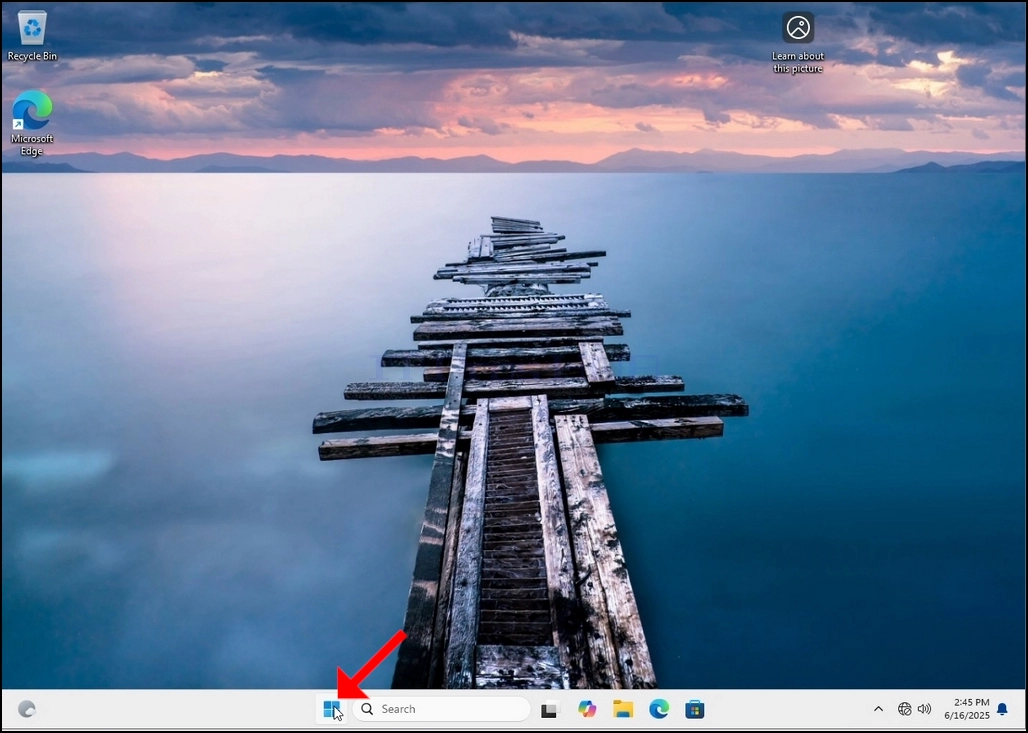
1. Aller à Windows Desktop
2. Cliquez sur Démarrer
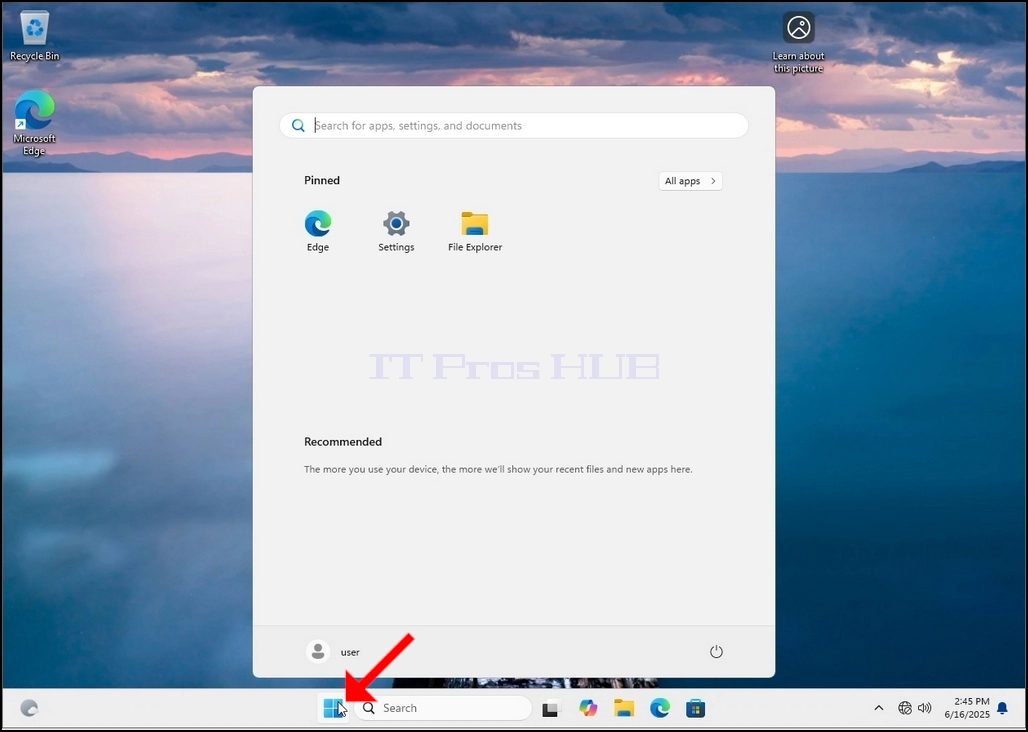
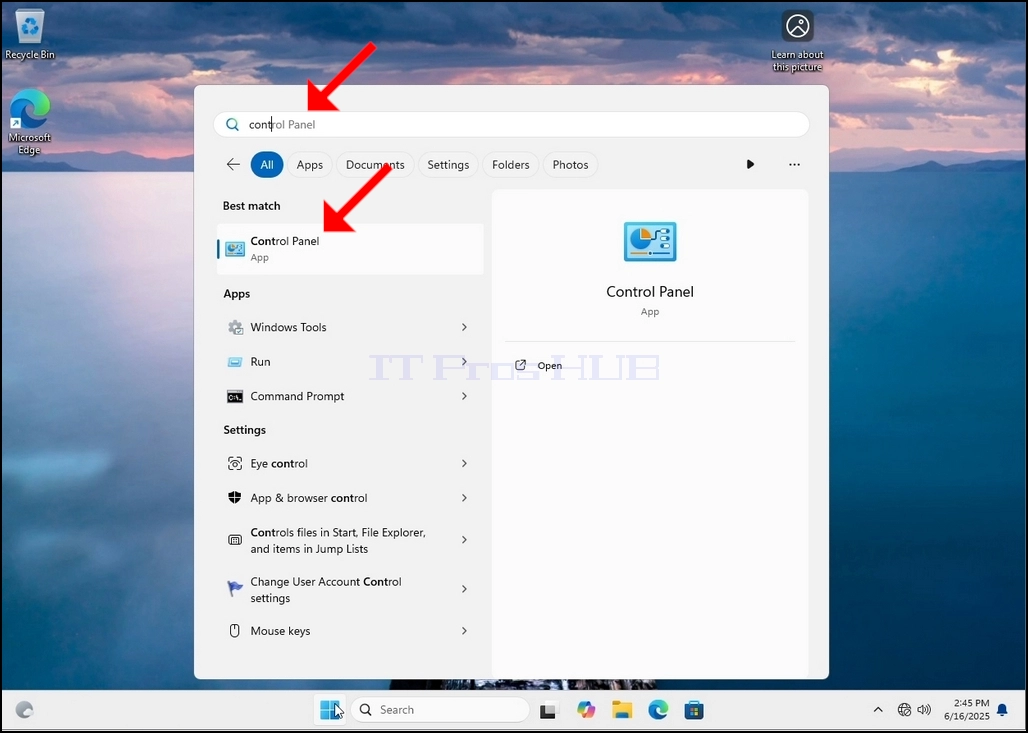
Une fois qu'il le trouve, cliquez dessus et attendez que la fenêtre du panneau de configuration apparaisse.
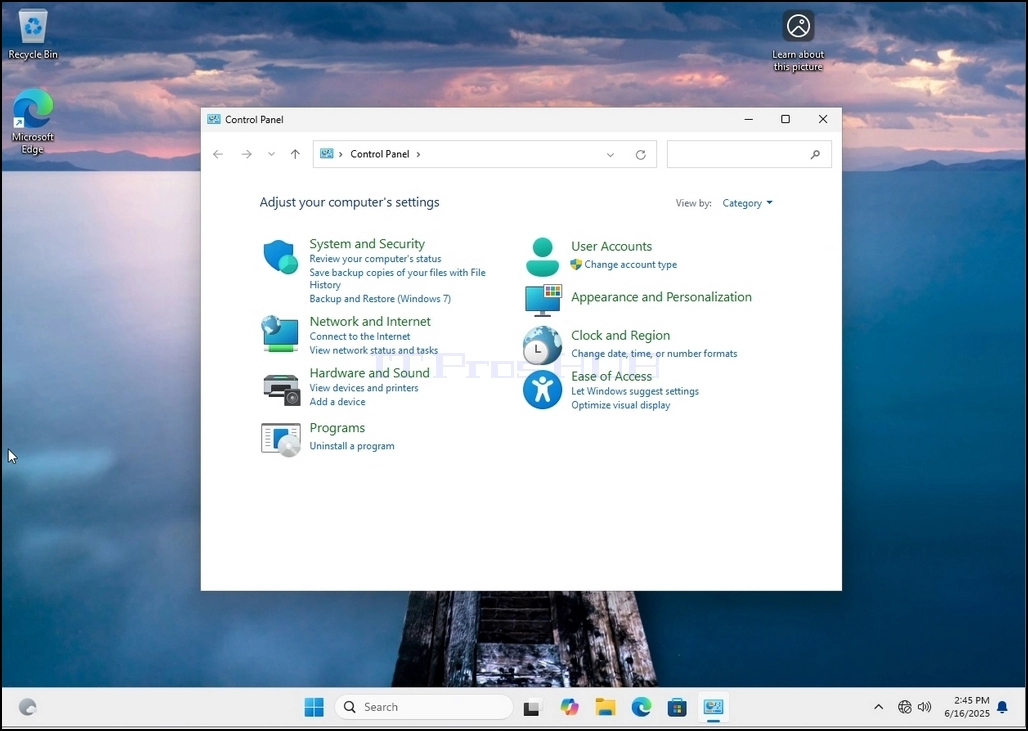
4. Lorsque la fenêtre du panneau de configuration est ouverte, l'agrandir en cliquant sur l'icône d'élargissement située en haut à droite de cette fenêtre.
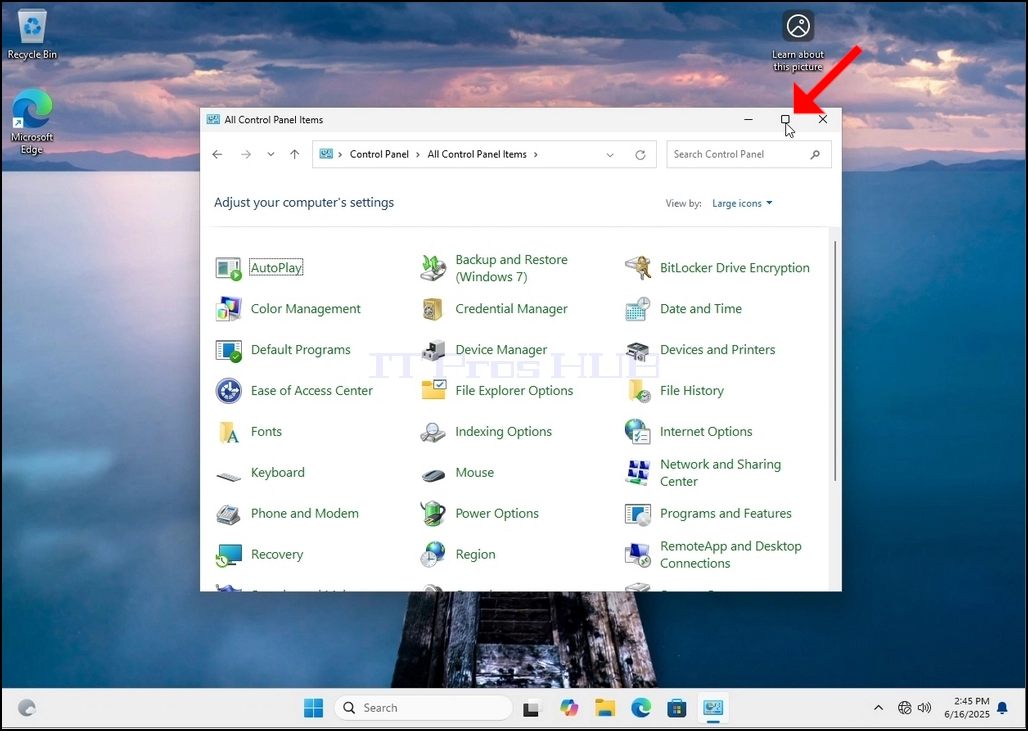
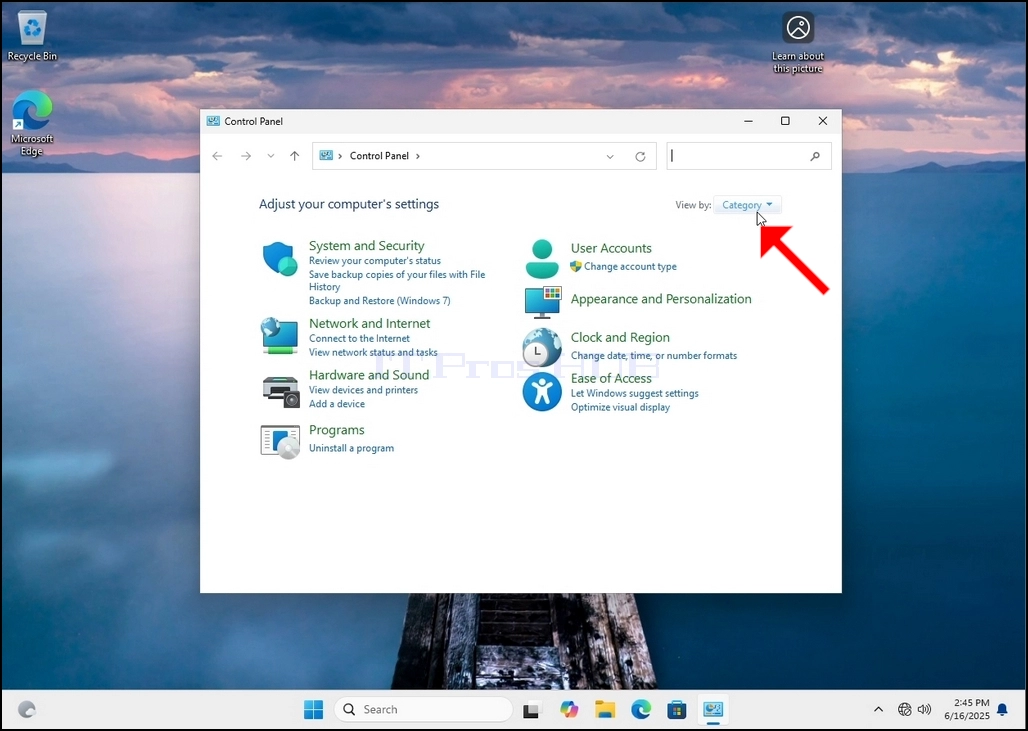
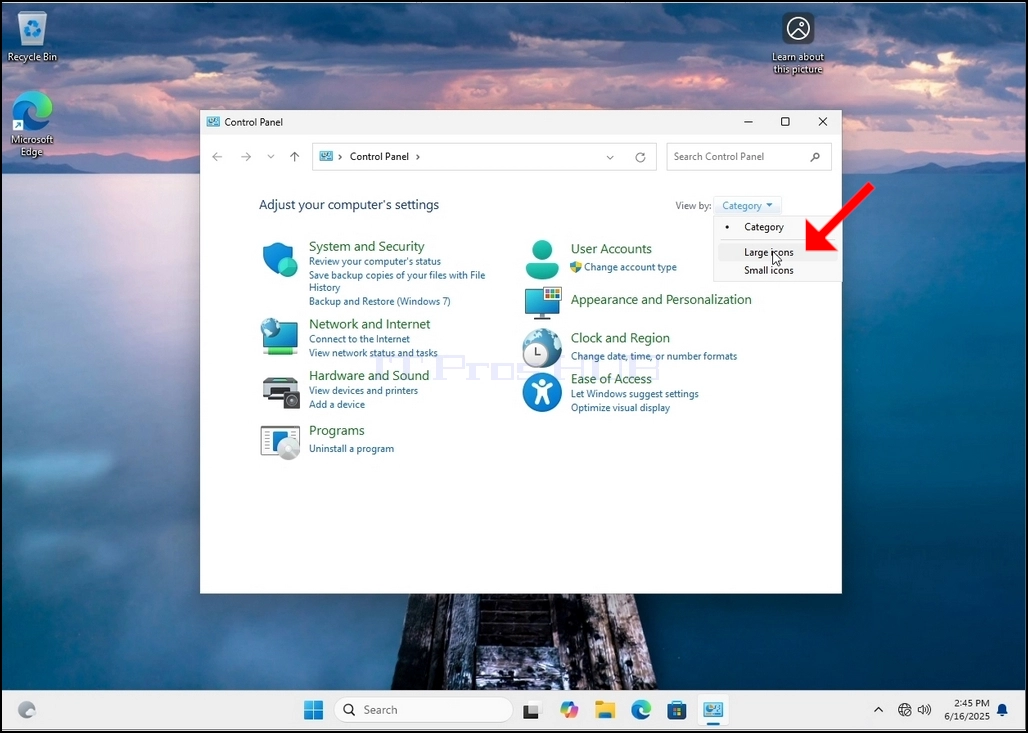
6. Recherchez l'icône Options d'indexation et cliquez dessus. Attendez que la fenêtre Options d'indexation apparaisse.
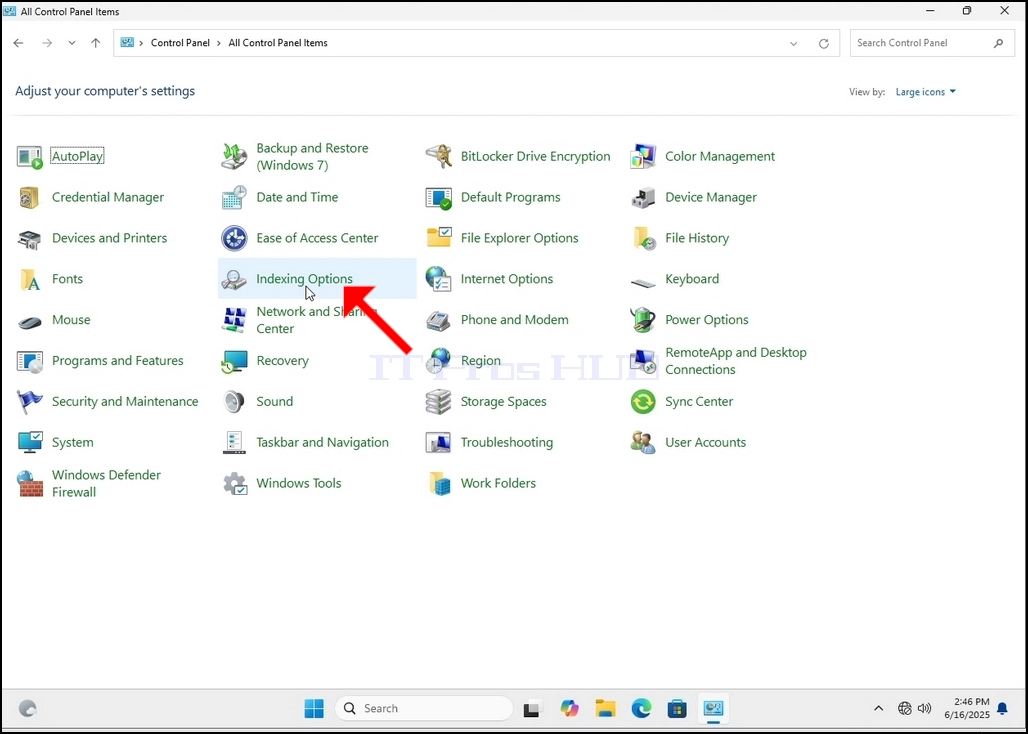
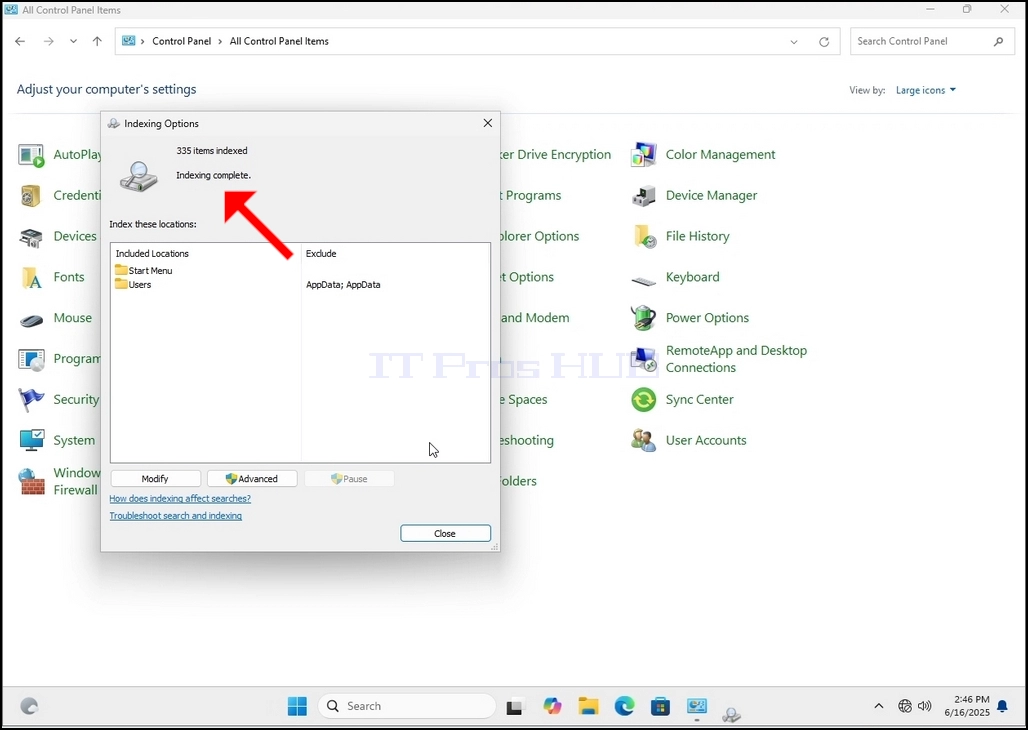
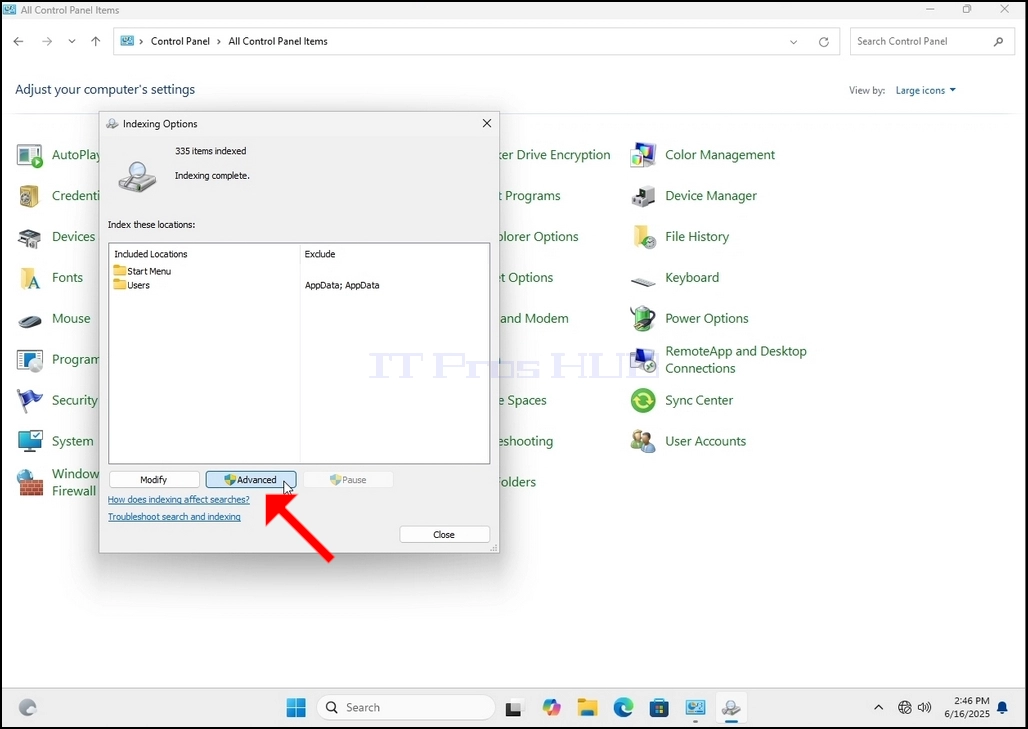
7. Une fois que la fenêtre Options d'indexation est ouverte, cliquez sur le bouton Avancé en bas de cette fenêtre.
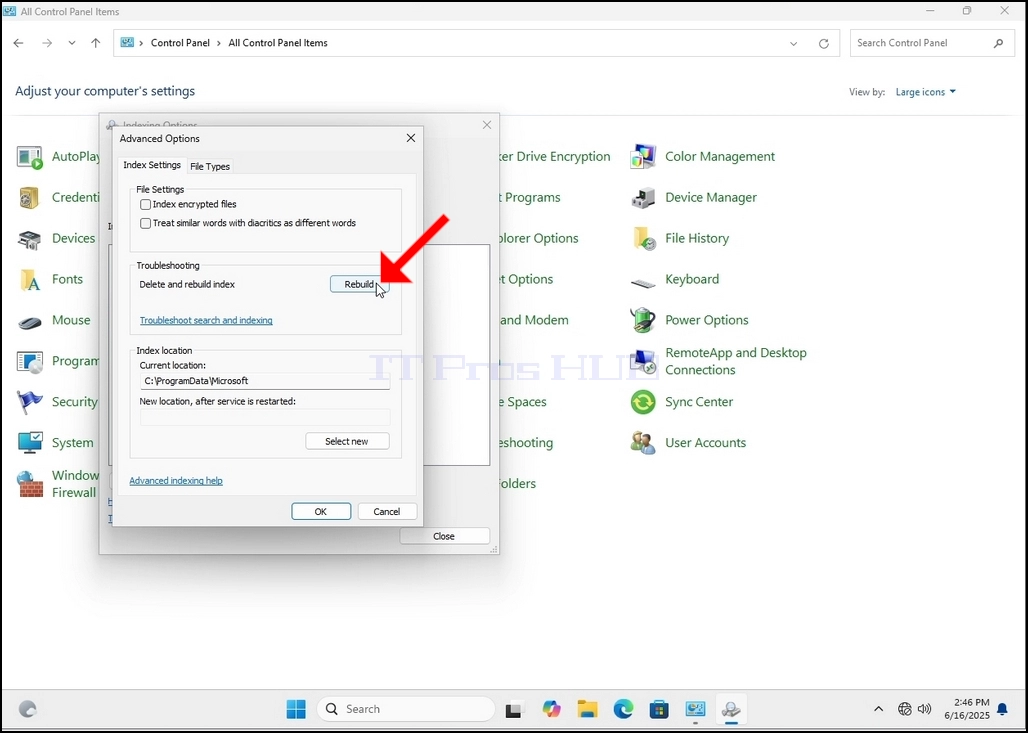
8. Dans la nouvelle fenêtre, recherchez le bouton Reconstruire et cliquez dessus. Ensuite, une boîte de confirmation apparaîtra. Cliquez sur le bouton OK pour commencer à reconstruire l'index.
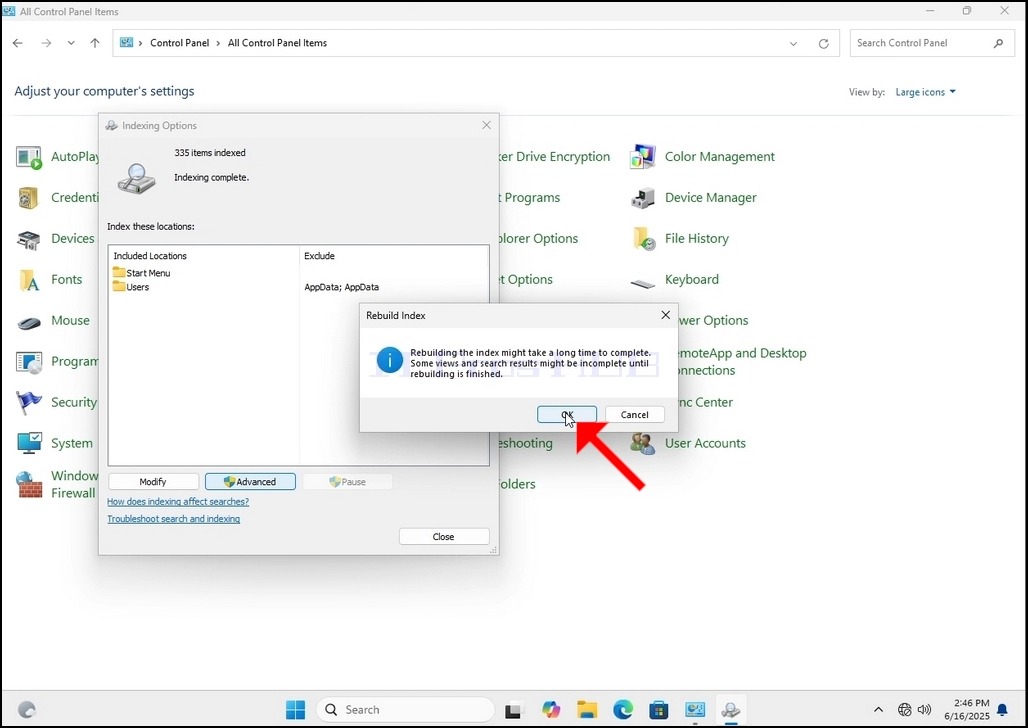
9. Après avoir cliqué sur OK dans la boîte de confirmation, Windows va commencer à reconstruire son index. Il pourrait prendre un certain temps pour le processus réel pour commencer, Attendez patiemment quelques secondes à quelques minutes. Au moment où le processus commence, le "Indexation terminée" la phrase sera remplacée par "Indexation en cours. Les résultats de la recherche pourraient ne pas être complets pendant cette période."
En outre, le nombre d'éléments indexés sera réinitialisé à 0 pour un moment, puis commencer à augmenter.
Notez que toutes les fenêtres qui sont liées au processus d'indexation peuvent maintenant être fermées et que le processus de reconstruction serait toujours en cours.
Notez que la vitesse du processus d'indexation pourrait être réduite en raison de l'activité de l'utilisateur sur l'ordinateur. Plus l'activité serait intense moins la vitesse d'indexation serait élevée.

10. Pour vérifier si le processus d'indexation est effectué, retournez à l'indexage Options via le panneau de contrôle comme expliqué aux étapes précédentes. Si le processus est terminé, vous verrez le "Indexation terminée" la phrase apparaît à nouveau.
Puisque Windows n'avise pas l'utilisateur une fois ce processus fait, il est en effet nécessaire d'exécuter ce dernier mentionné. Selon le nombre de fichiers, dossiers, pilotes et partitions marqués pour l'indexation, ce processus pourrait prendre de quelques minutes à quelques heures.
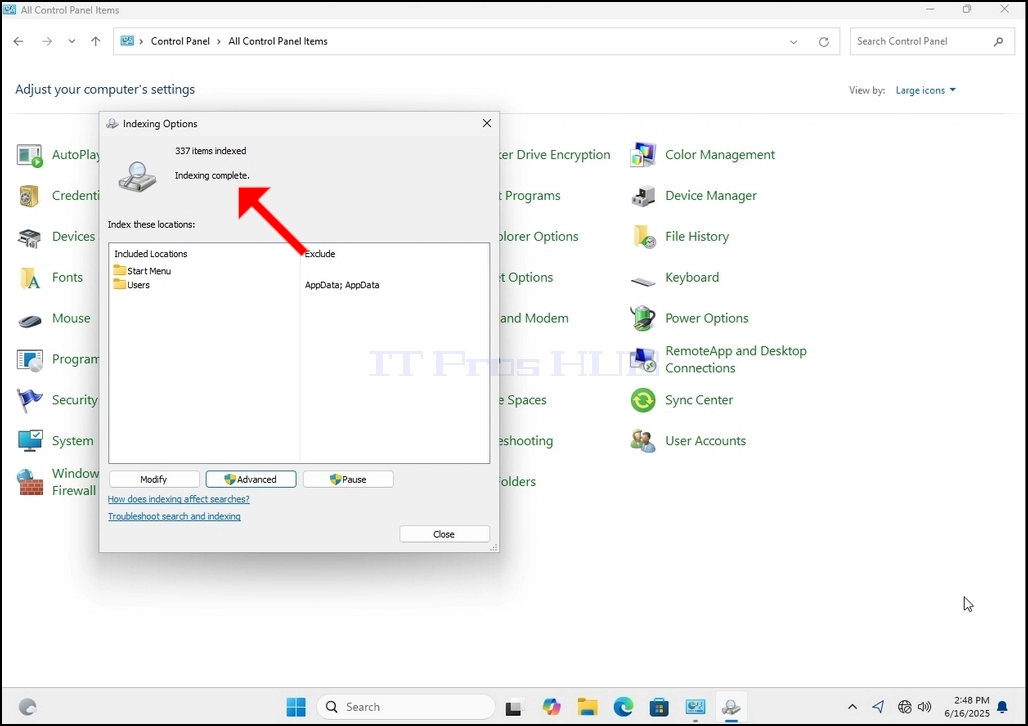
- Détails
- Écrit par : IT Pro
- Catégorie : How to Articles
- Clics : 7128
1. Aller à Windows Desktop
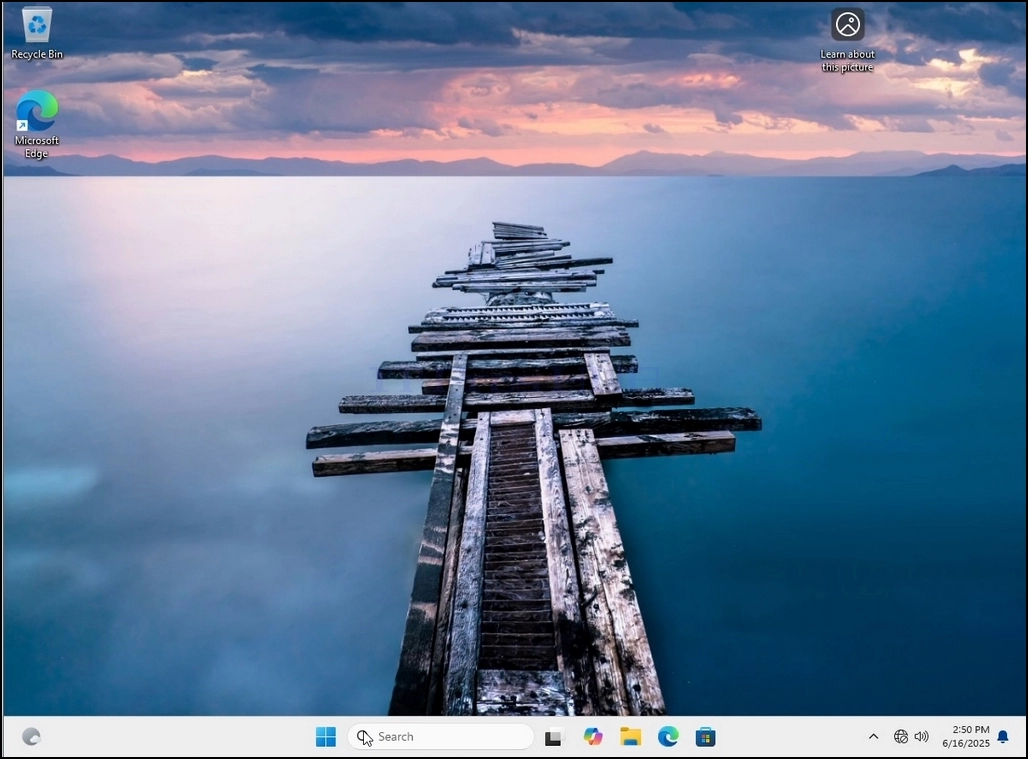
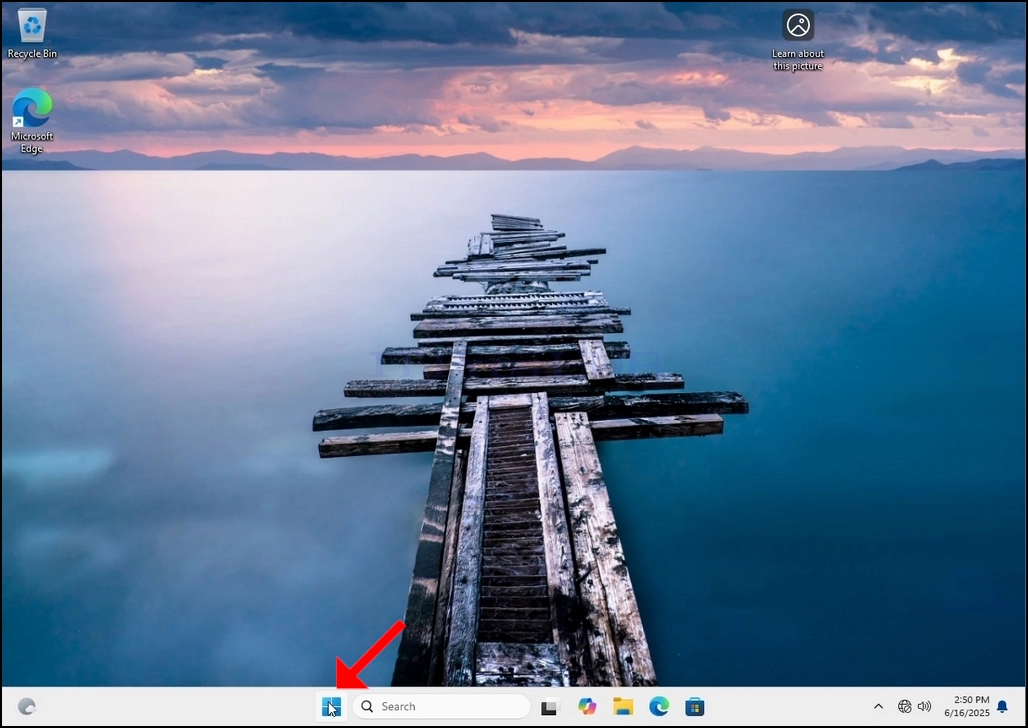
2. Cliquez sur Démarrer
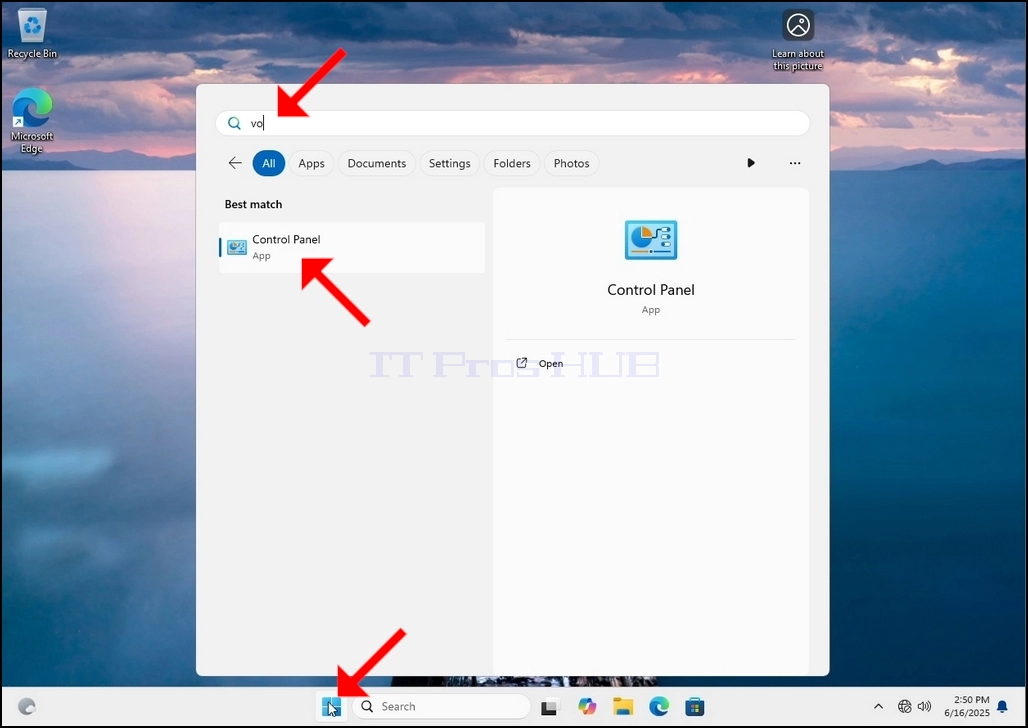
Une fois qu'il le trouve, cliquez dessus et attendez que la fenêtre du panneau de configuration apparaisse.
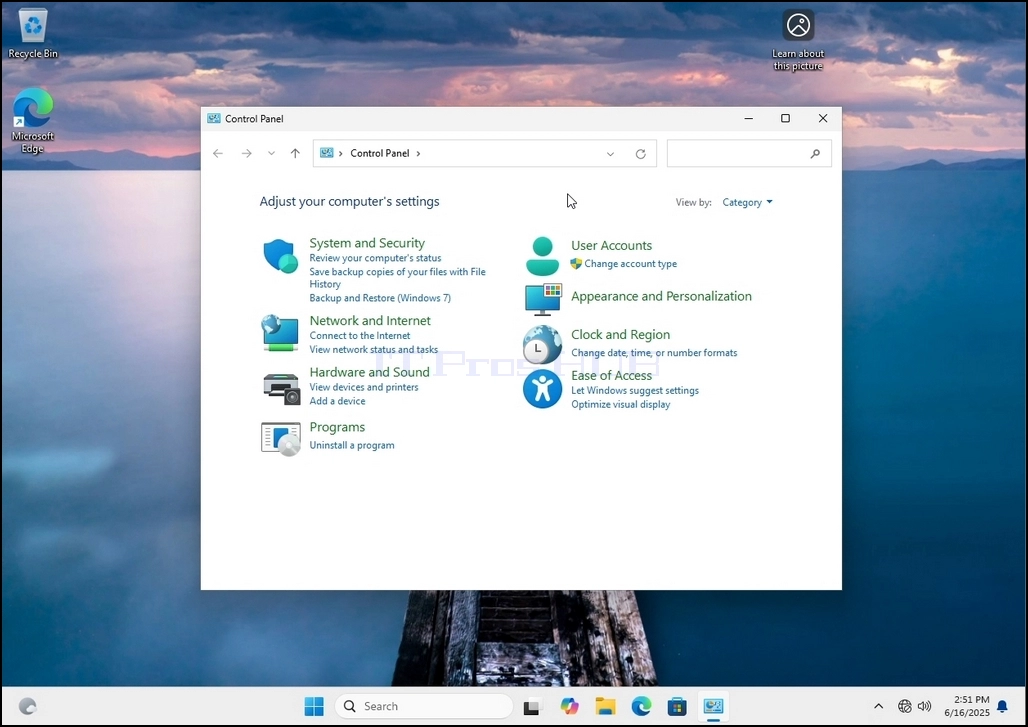
4. Lorsque la fenêtre du panneau de configuration est ouverte, l'agrandir en cliquant sur l'icône d'élargissement située en haut à droite de cette fenêtre.
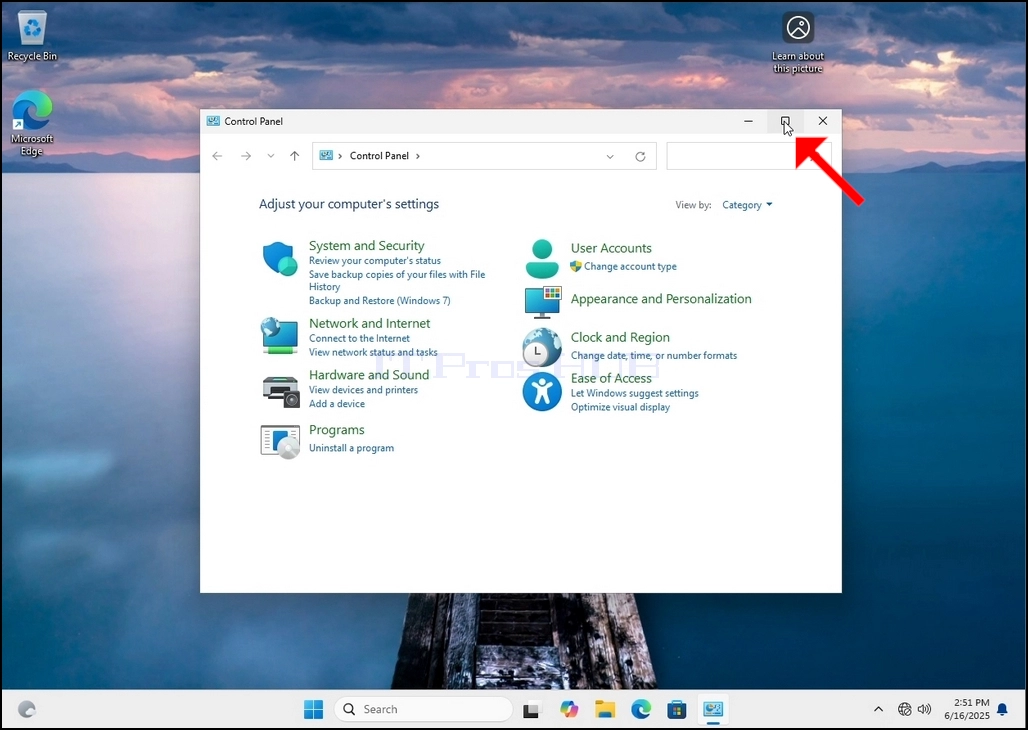
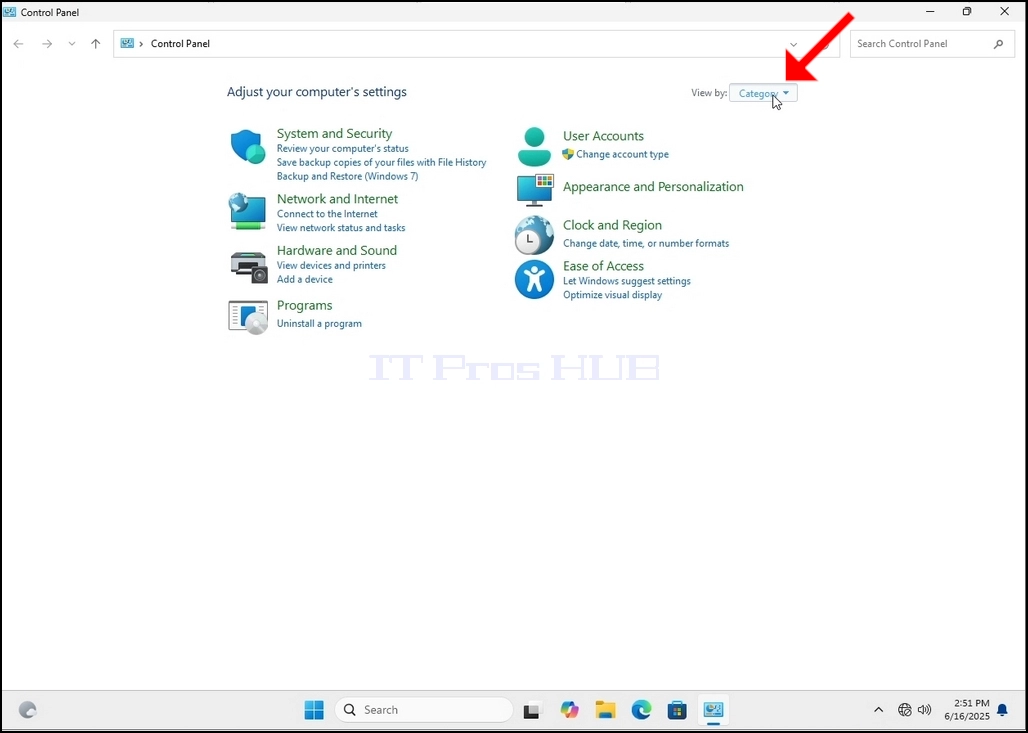
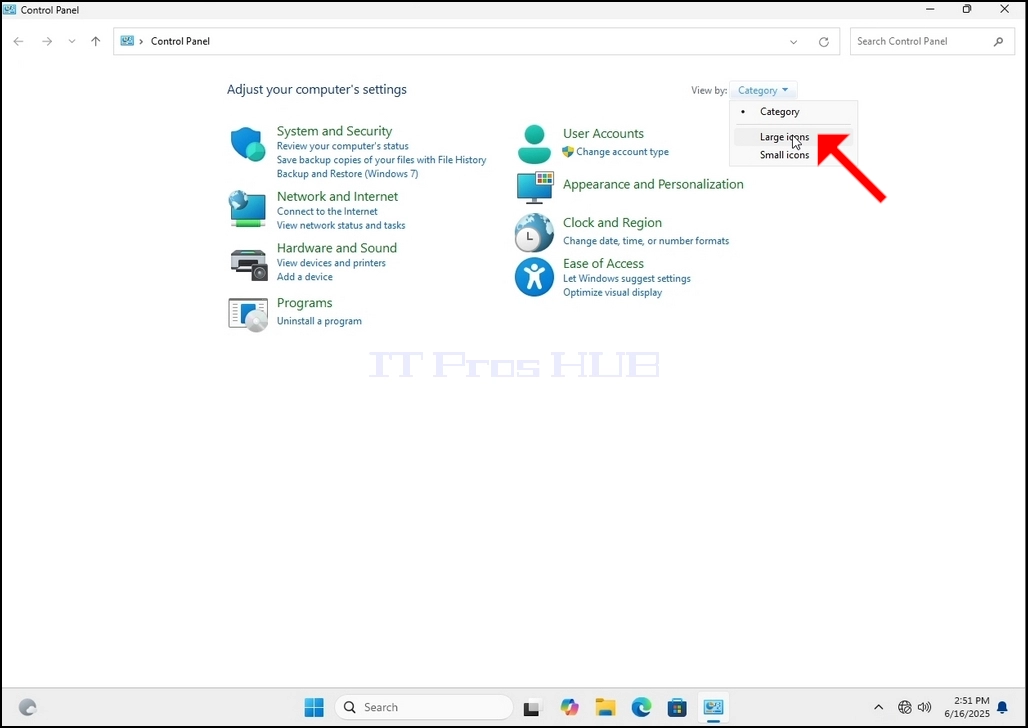
6. Recherchez l'icône Options d'indexation et cliquez dessus. Attendez que la fenêtre Options d'indexation apparaisse.
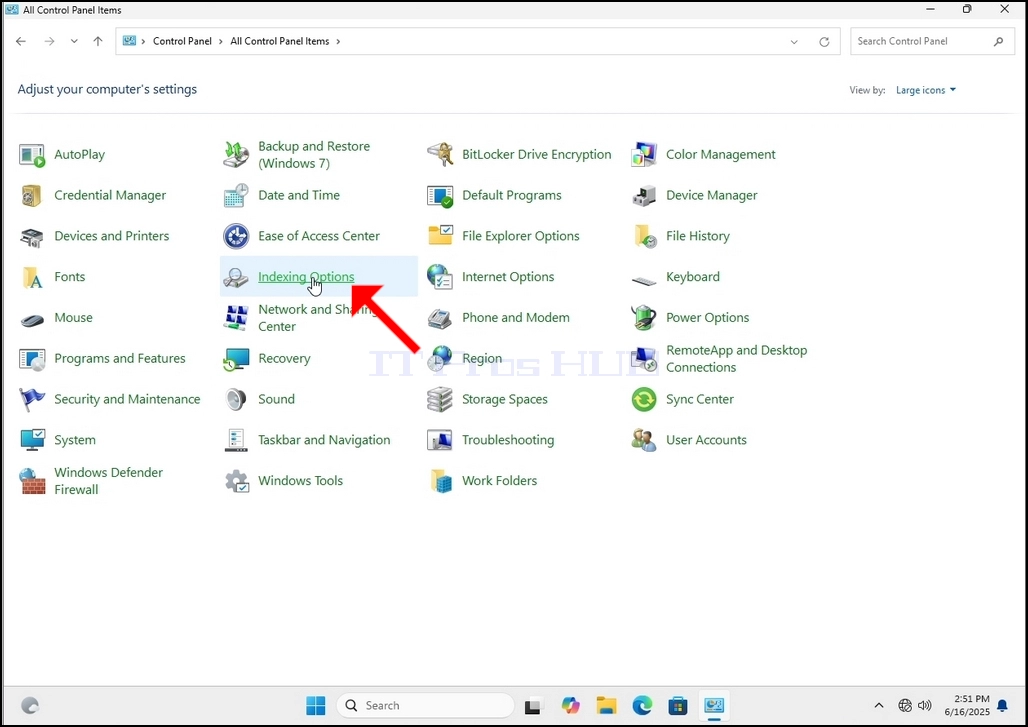
7. Une fois que la fenêtre Options d'indexation est ouverte, cliquez sur le bouton Avancé en bas de cette fenêtre.
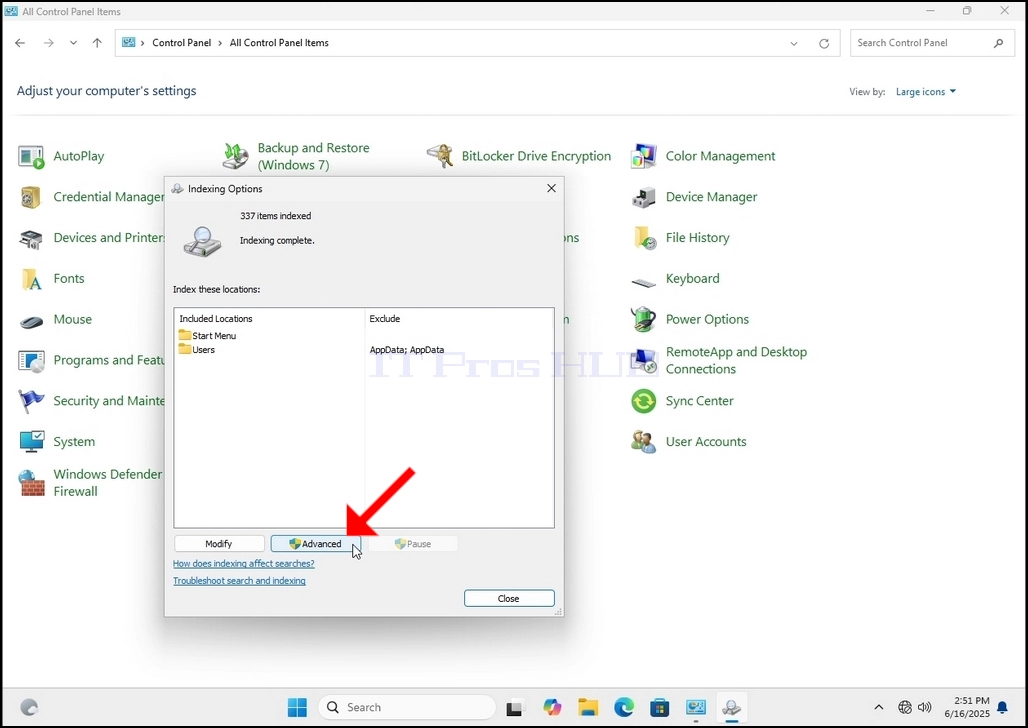
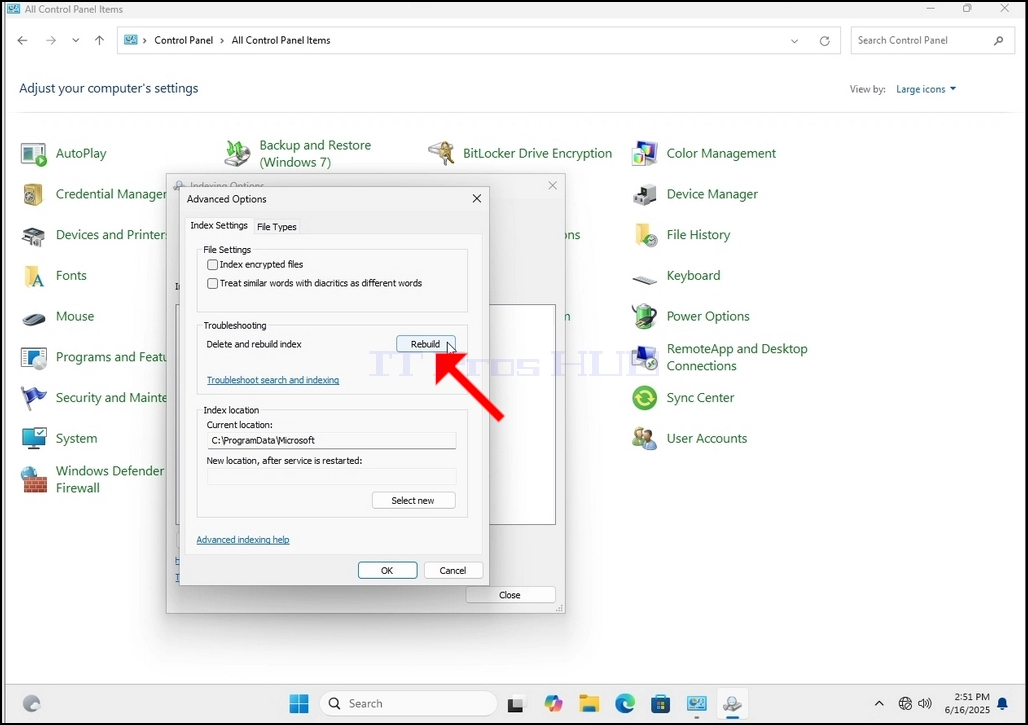
8. Dans la nouvelle fenêtre, recherchez le bouton Reconstruire et cliquez dessus. Ensuite, une boîte de confirmation apparaîtra. Cliquez sur le bouton OK pour commencer à reconstruire l'index.
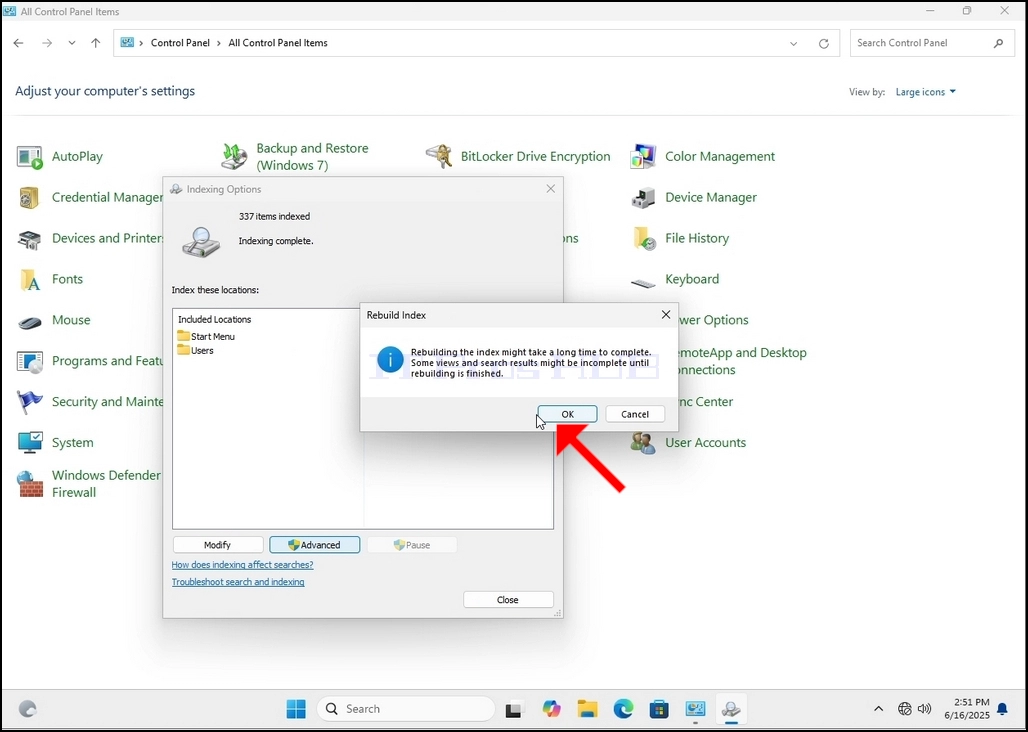
9. Après avoir cliqué sur OK dans la boîte de confirmation, Windows va commencer à reconstruire son index. Il pourrait prendre un certain temps pour le processus réel pour commencer, Attendez patiemment quelques secondes à quelques minutes. Au moment où le processus commence, le "Indexation terminée" la phrase sera remplacée par "Indexation en cours. Les résultats de la recherche pourraient ne pas être complets pendant cette période."
En outre, le nombre d'éléments indexés sera réinitialisé à 0 pour un moment, puis commencer à augmenter.
Notez que toutes les fenêtres qui sont liées au processus d'indexation peuvent maintenant être fermées et que le processus de reconstruction serait toujours en cours.
Notez que la vitesse du processus d'indexation pourrait être réduite en raison de l'activité de l'utilisateur sur l'ordinateur. Plus l'activité serait intense moins la vitesse d'indexation serait élevée.
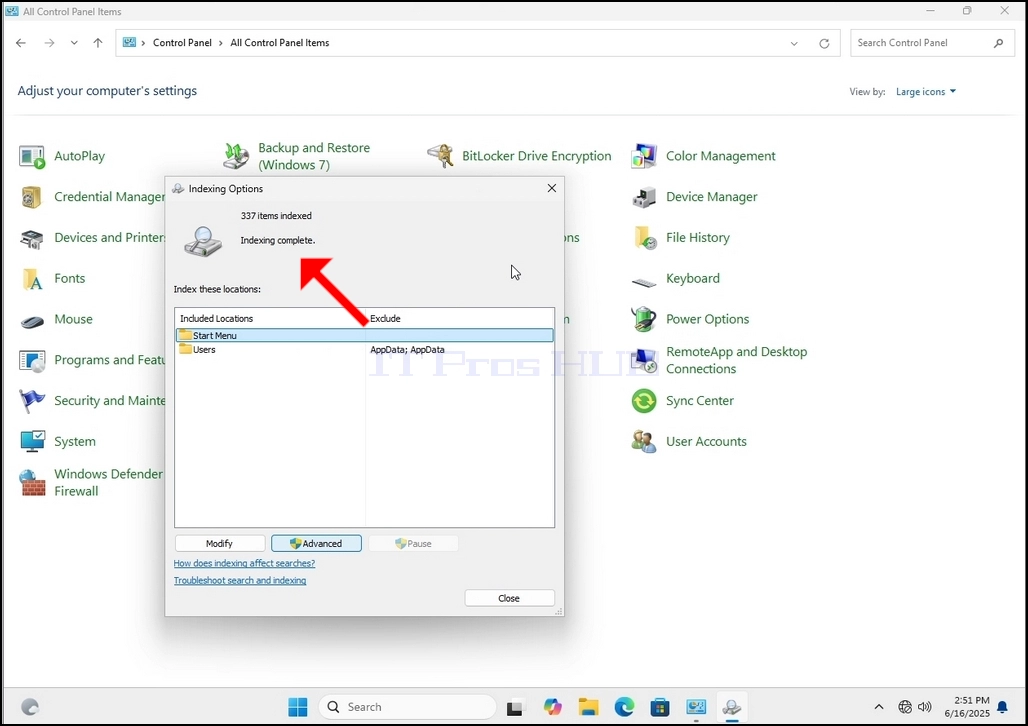
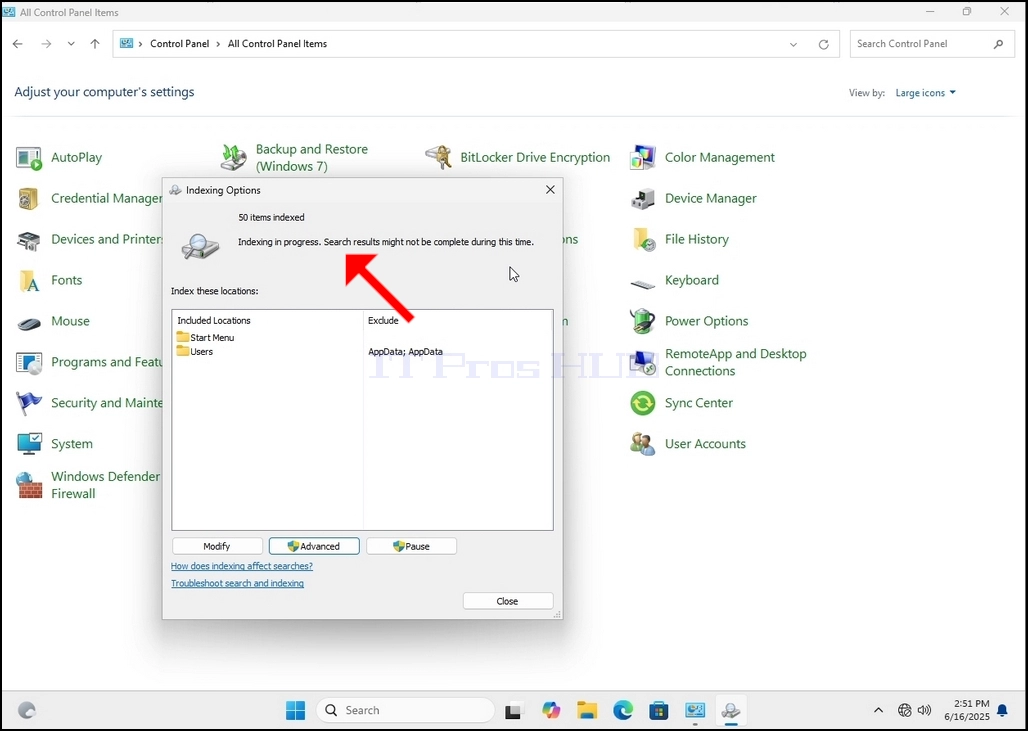
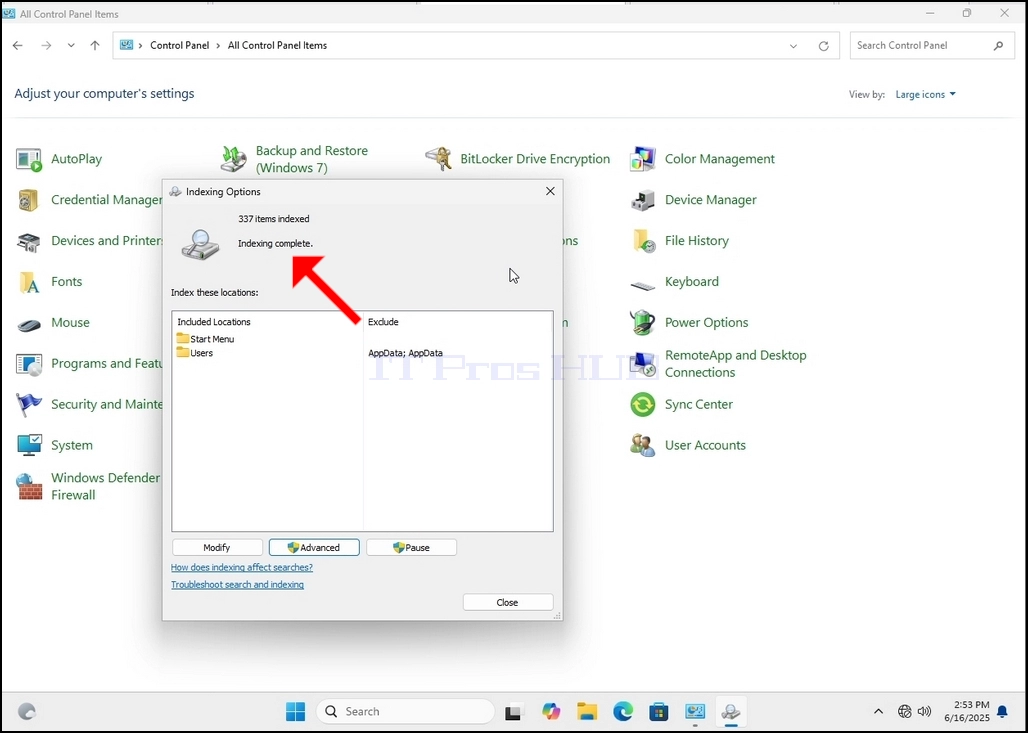
10. Pour vérifier si le processus d'indexation est effectué, retournez à l'indexage Options via le panneau de contrôle comme expliqué aux étapes précédentes. Si le processus est terminé, vous verrez le "Indexation terminée" la phrase apparaît à nouveau.
Puisque Windows n'avise pas l'utilisateur une fois ce processus fait, il est en effet nécessaire d'exécuter ce dernier mentionné. Selon le nombre de fichiers, dossiers, pilotes et partitions marqués pour l'indexation, ce processus pourrait prendre de quelques minutes à quelques heures.
- Détails
- Écrit par : IT Pro
- Catégorie : How to Articles
- Clics : 6707
1. Aller à Windows Desktop
2. Cliquez sur Démarrer
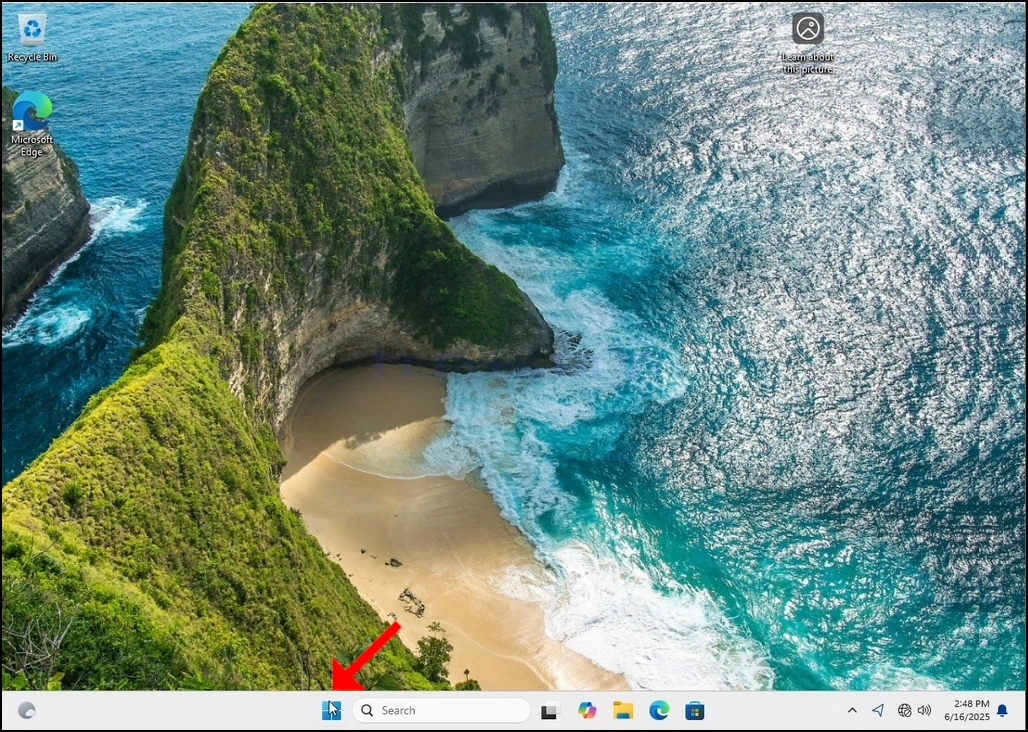
Une fois qu'il le trouve, cliquez dessus et attendez que la fenêtre du panneau de configuration apparaisse.
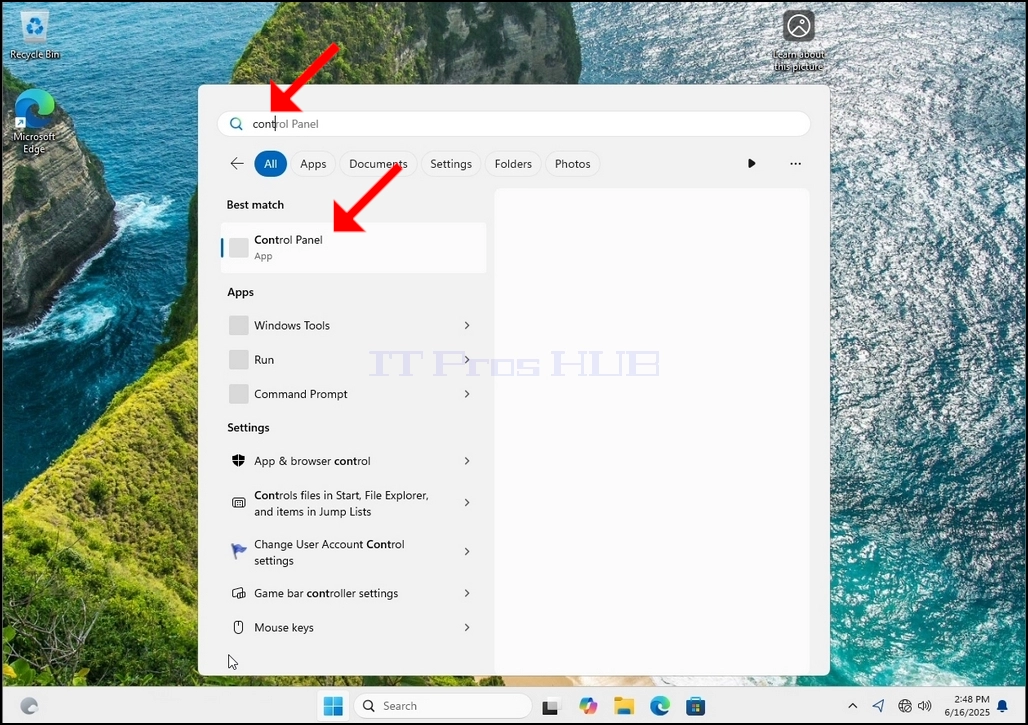
4. Lorsque la fenêtre du panneau de configuration est ouverte, l'agrandir en cliquant sur l'icône d'élargissement située en haut à droite de cette fenêtre.
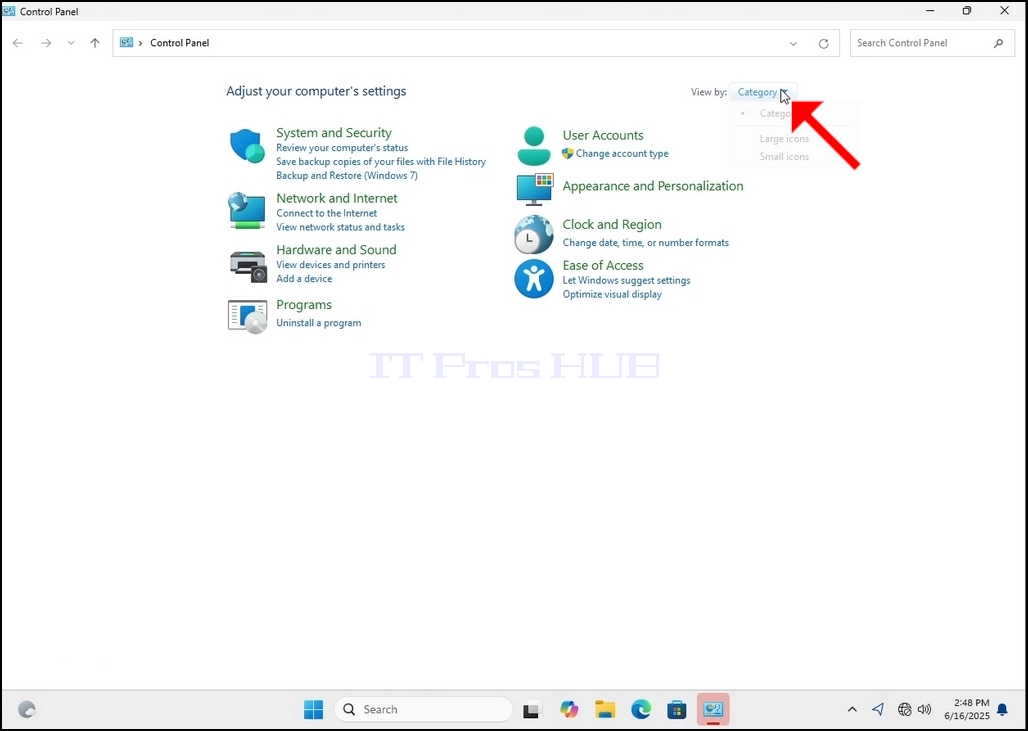
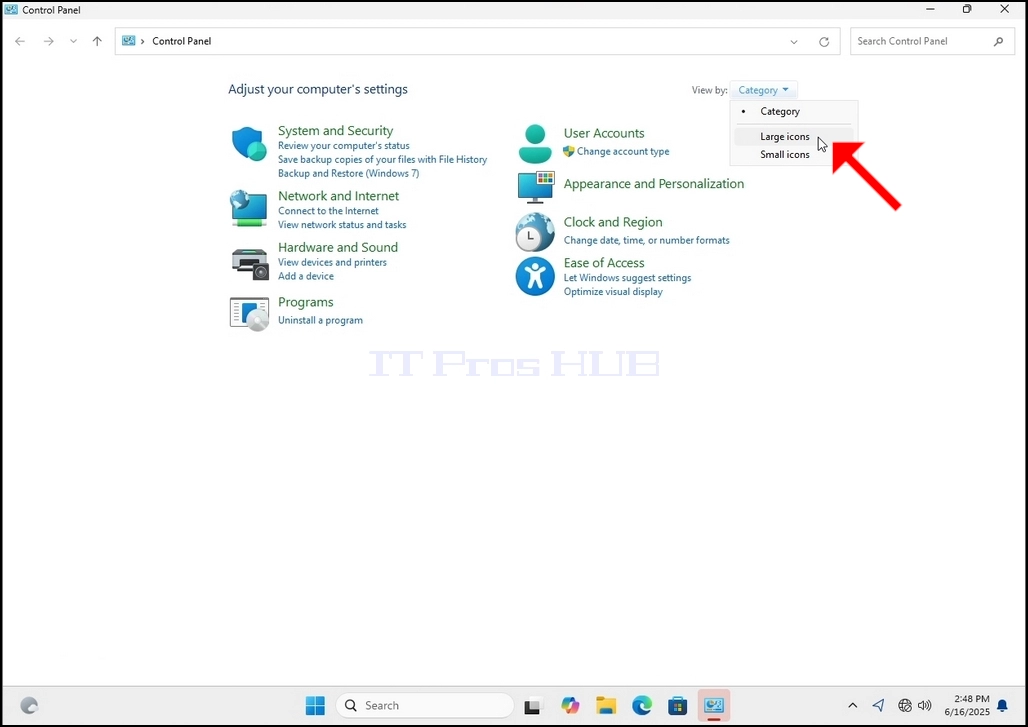
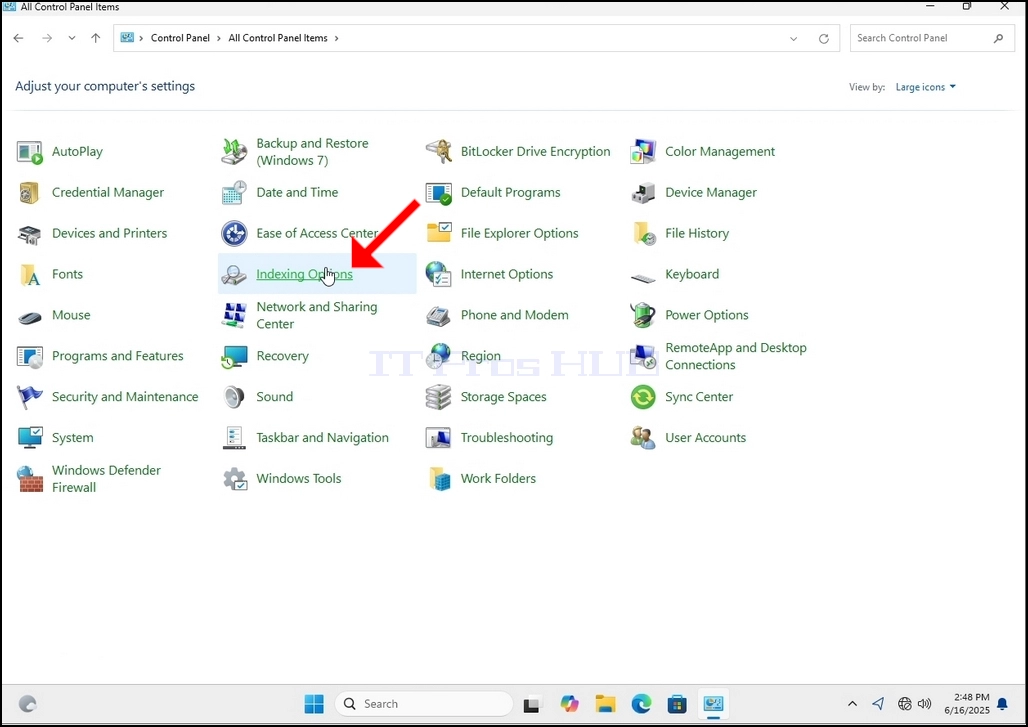
6. Recherchez l'icône Options d'indexation et cliquez dessus. Attendez que la fenêtre Options d'indexation apparaisse.
7. Une fois que la fenêtre Options d'indexation est ouverte, cliquez sur le bouton Avancé en bas de cette fenêtre.
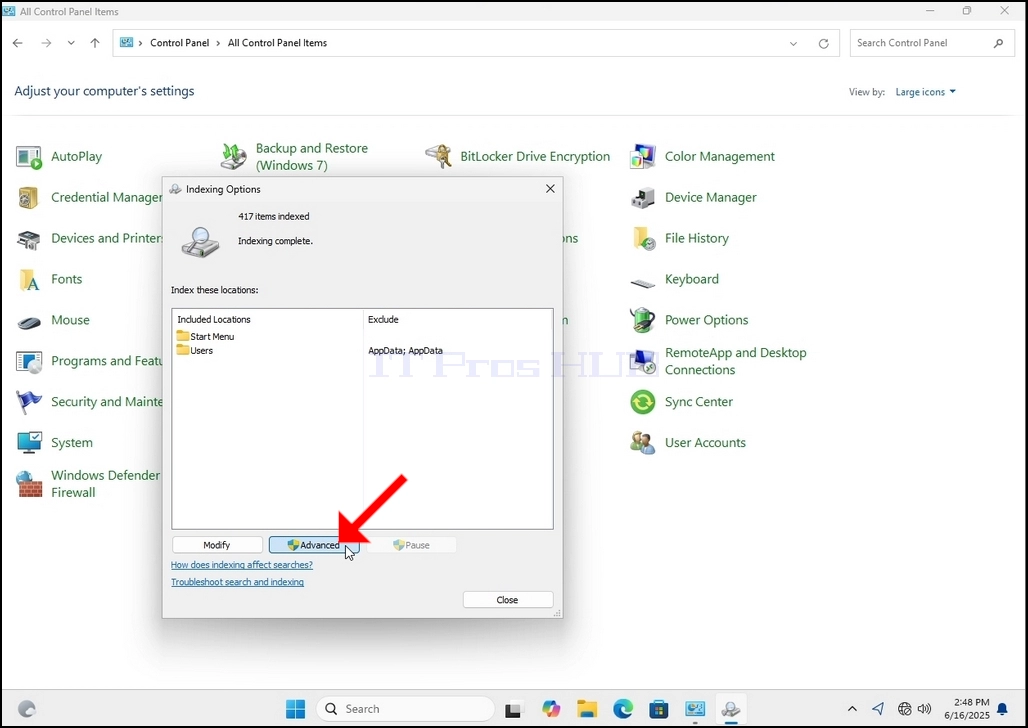
8. Dans la nouvelle fenêtre, recherchez le bouton Reconstruire et cliquez dessus. Ensuite, une boîte de confirmation apparaîtra. Cliquez sur le bouton OK pour commencer à reconstruire l'index.
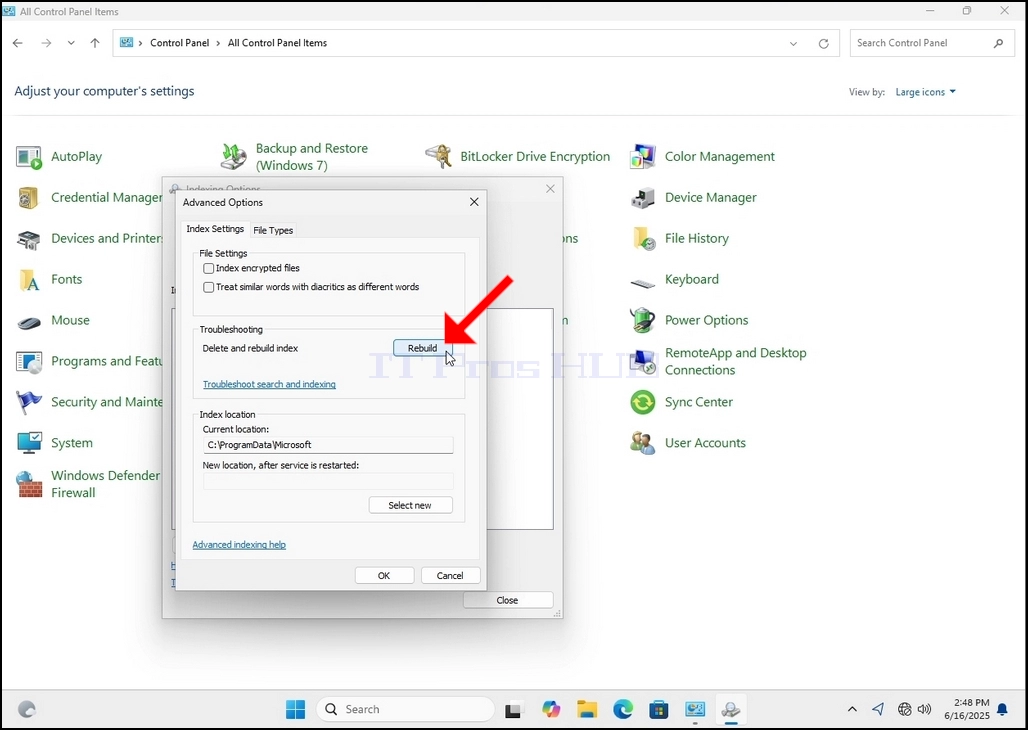
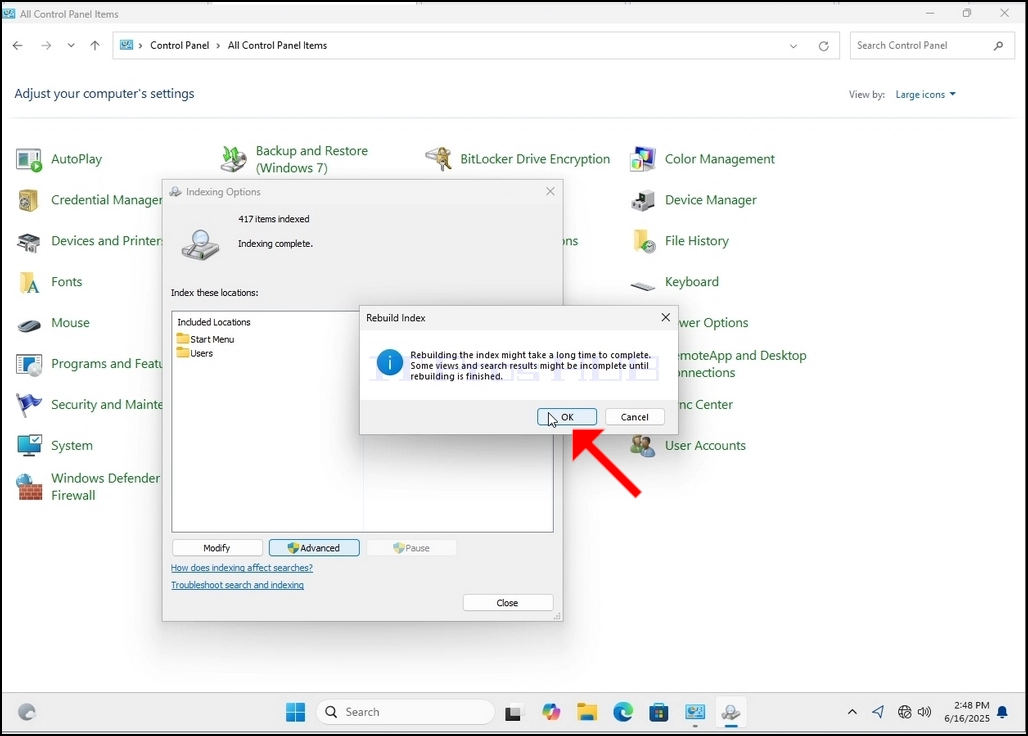
9. Après avoir cliqué sur OK dans la boîte de confirmation, Windows va commencer à reconstruire son index. Il pourrait prendre un certain temps pour le processus réel pour commencer, Attendez patiemment quelques secondes à quelques minutes. Au moment où le processus commence, le "Indexation terminée" la phrase sera remplacée par "Indexation en cours. Les résultats de la recherche pourraient ne pas être complets pendant cette période."
En outre, le nombre d'éléments indexés sera réinitialisé à 0 pour un moment, puis commencer à augmenter.
Notez que toutes les fenêtres qui sont liées au processus d'indexation peuvent maintenant être fermées et que le processus de reconstruction serait toujours en cours.
Notez que la vitesse du processus d'indexation pourrait être réduite en raison de l'activité de l'utilisateur sur l'ordinateur. Plus l'activité serait intense moins la vitesse d'indexation serait élevée.
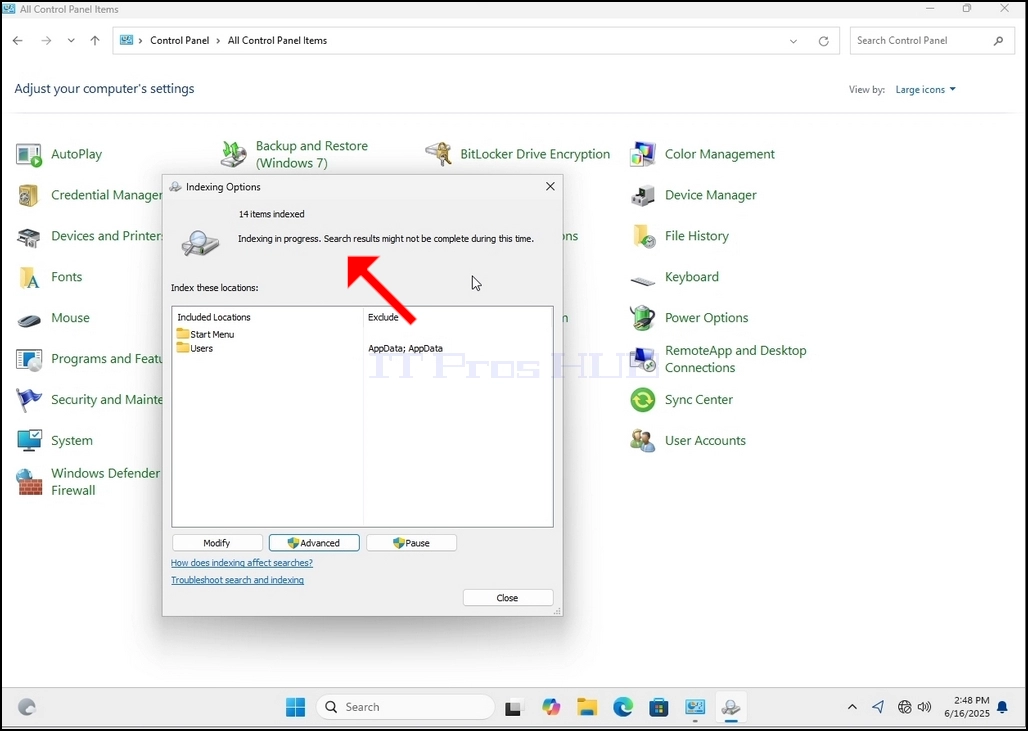
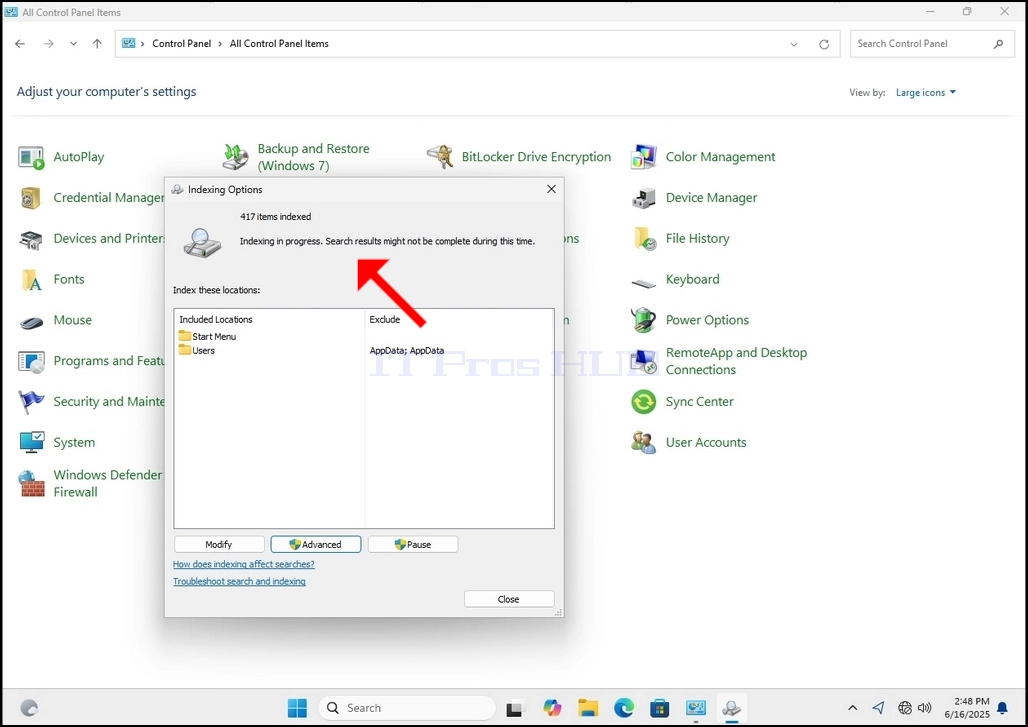
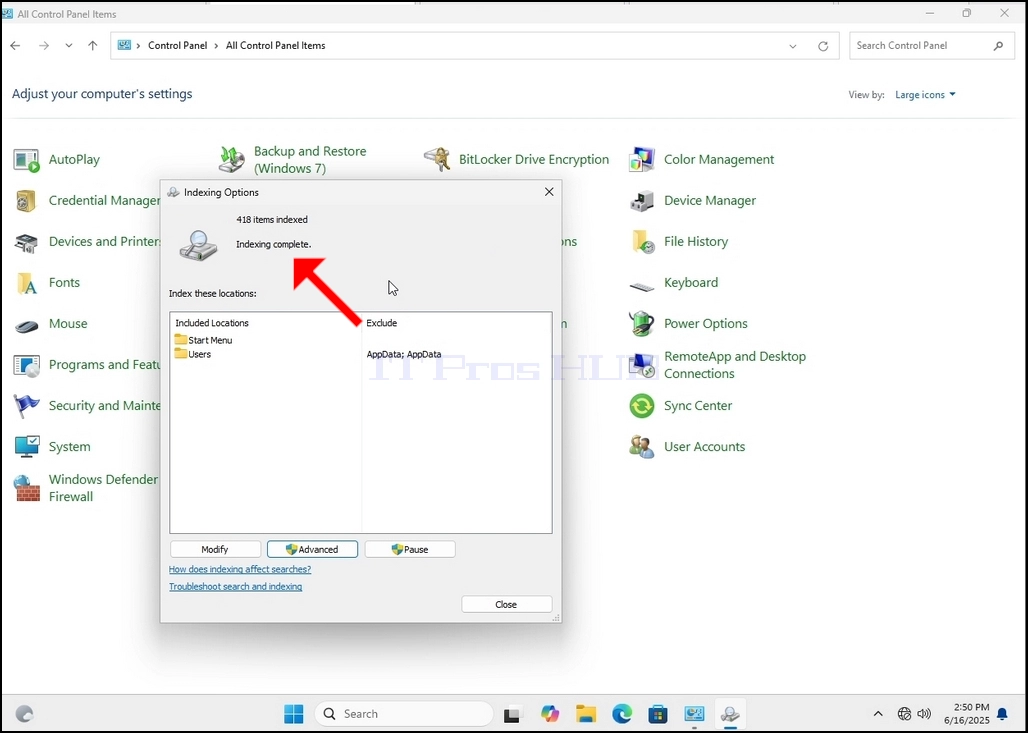
10. Pour vérifier si le processus d'indexation est effectué, retournez à l'indexage Options via le panneau de contrôle comme expliqué aux étapes précédentes. Si le processus est terminé, vous verrez le "Indexation terminée" la phrase apparaît à nouveau.
Puisque Windows n'avise pas l'utilisateur une fois ce processus fait, il est en effet nécessaire d'exécuter ce dernier mentionné. Selon le nombre de fichiers, dossiers, pilotes et partitions marqués pour l'indexation, ce processus pourrait prendre de quelques minutes à quelques heures.
- Détails
- Écrit par : IT Pro
- Catégorie : How to Articles
- Clics : 7238
1. Accédez au Bureau Windows
2. Cliquez sur Démarrer
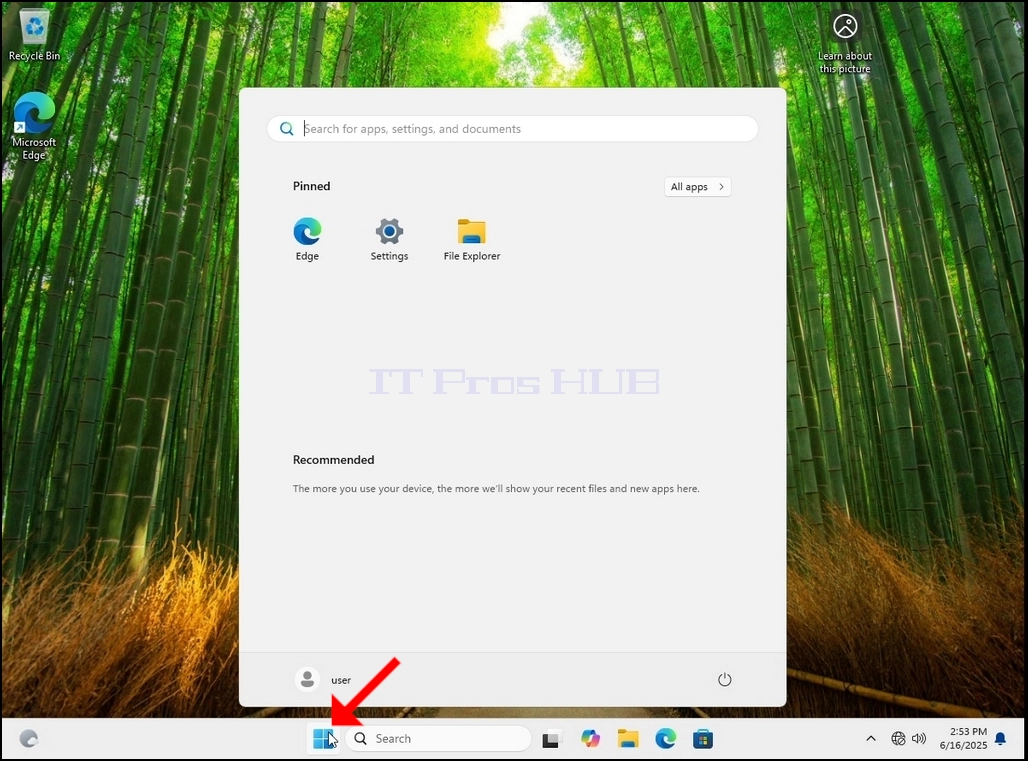
Une fois trouvée, cliquez dessus et attendez que la fenêtre du Panneau de configuration apparaisse.
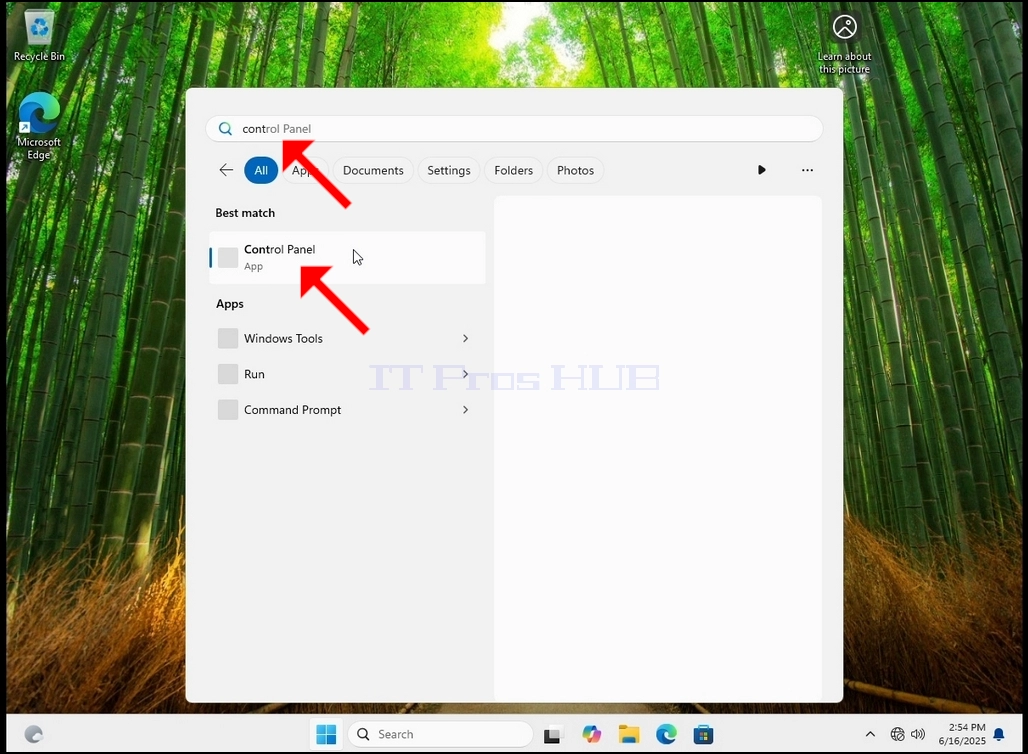
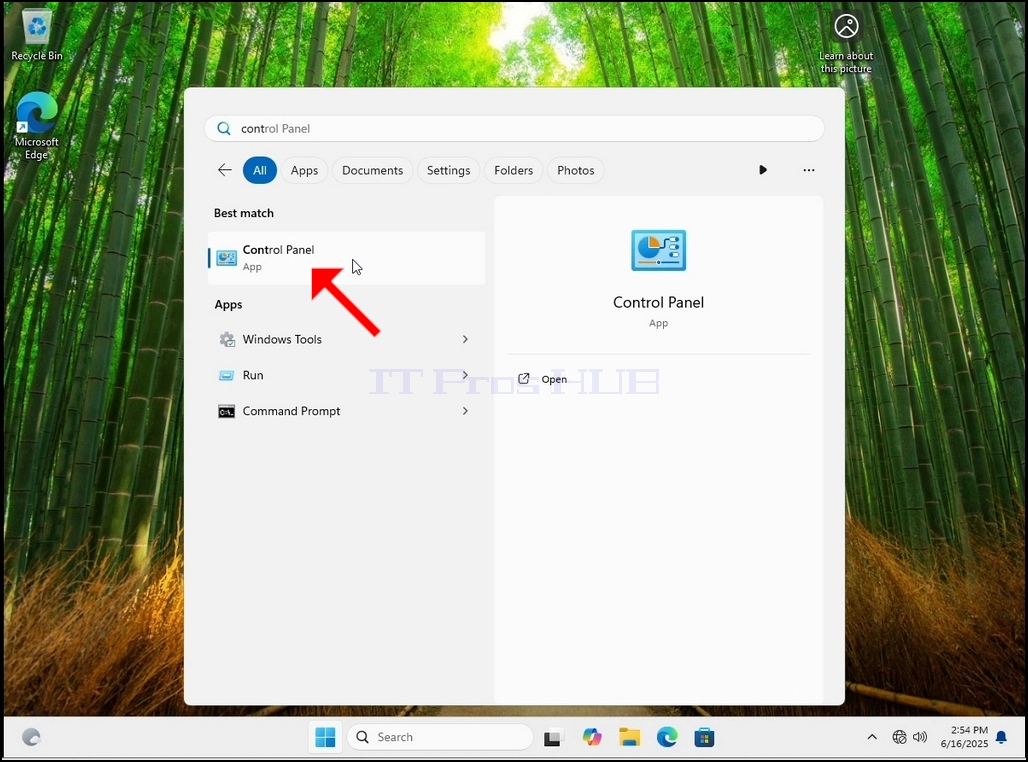
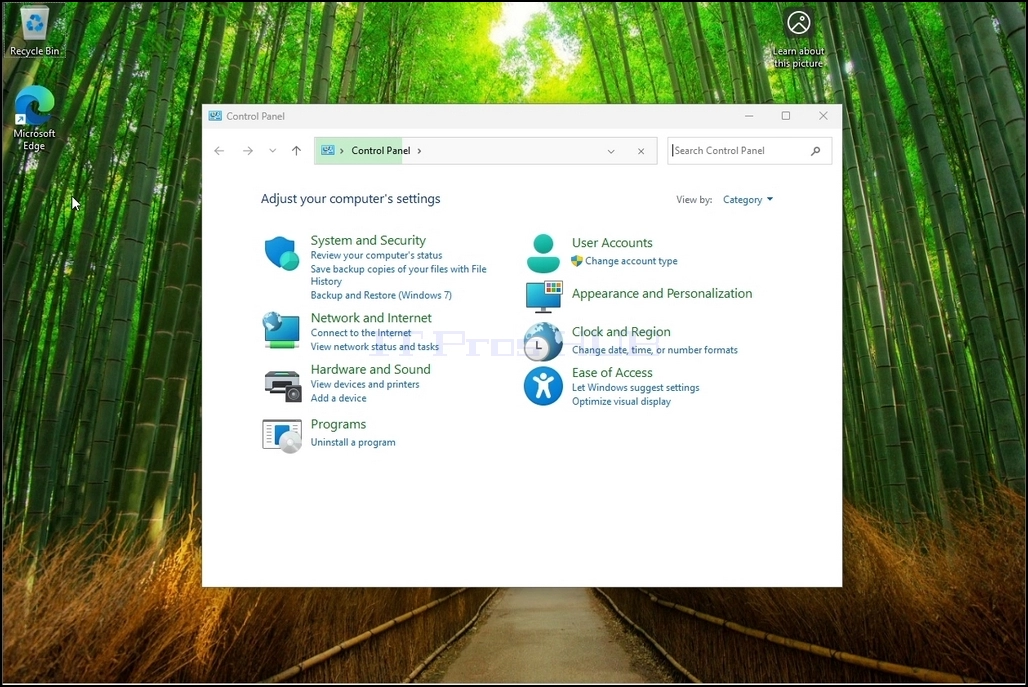
4. Une fois la fenêtre du Panneau de configuration ouverte, agrandissez-la en cliquant sur l'icône d'agrandissement en haut à droite.
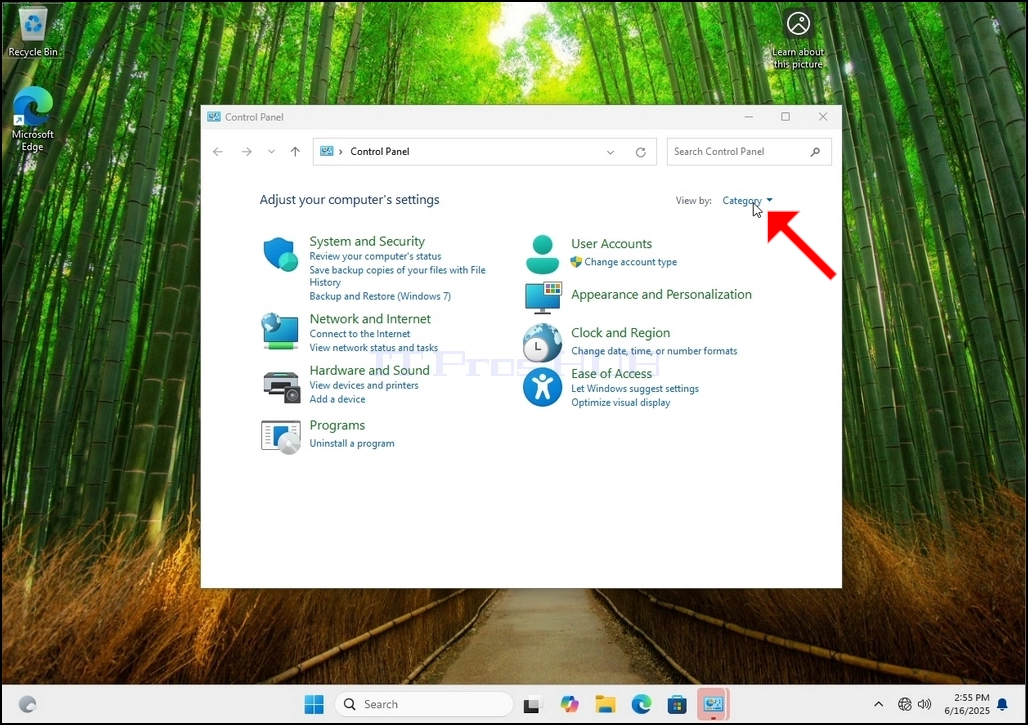
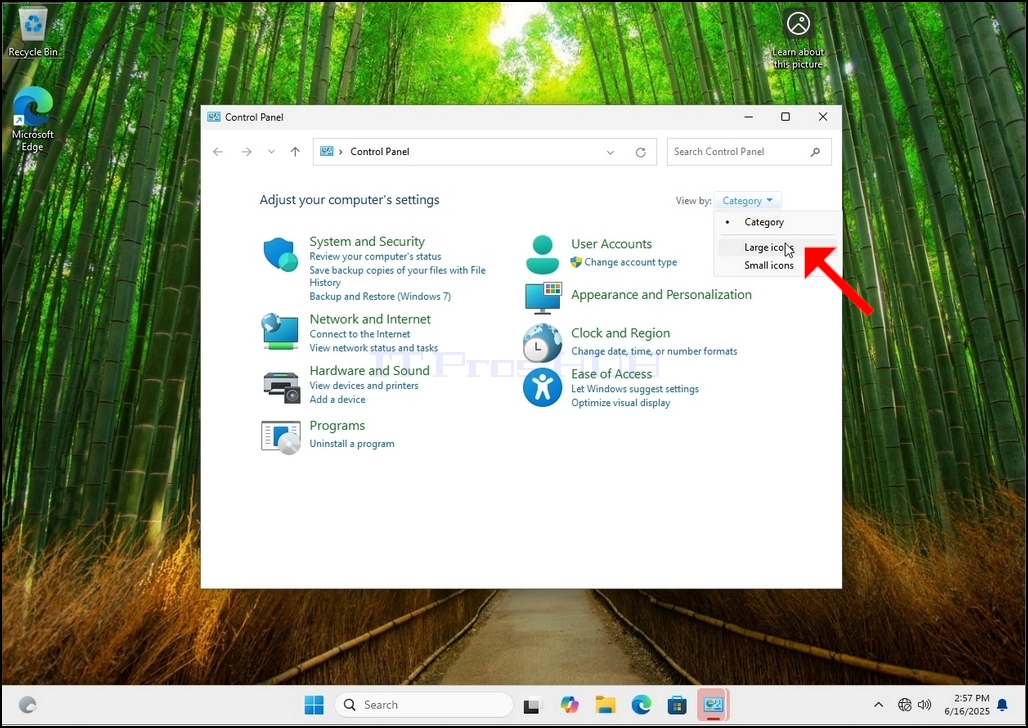
6. Recherchez l'icône « Options d'indexation » et cliquez dessus. Attendez que la fenêtre Options d'indexation s'affiche.
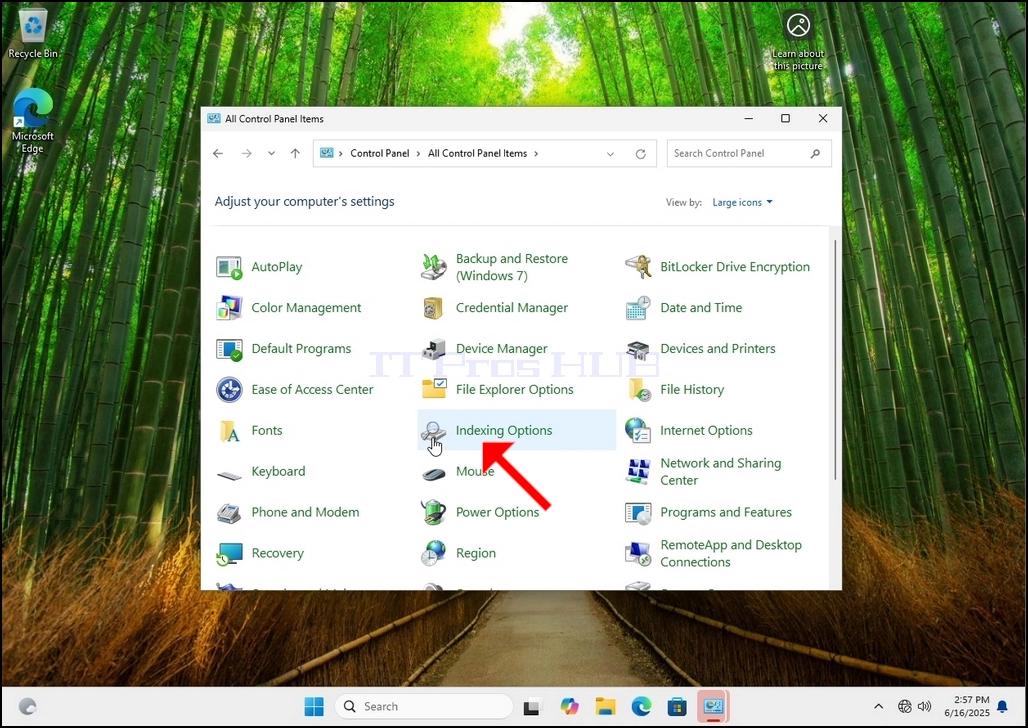
7. Une fois la fenêtre Options d'indexation ouverte, cliquez sur le bouton Avancé en bas de cette fenêtre.
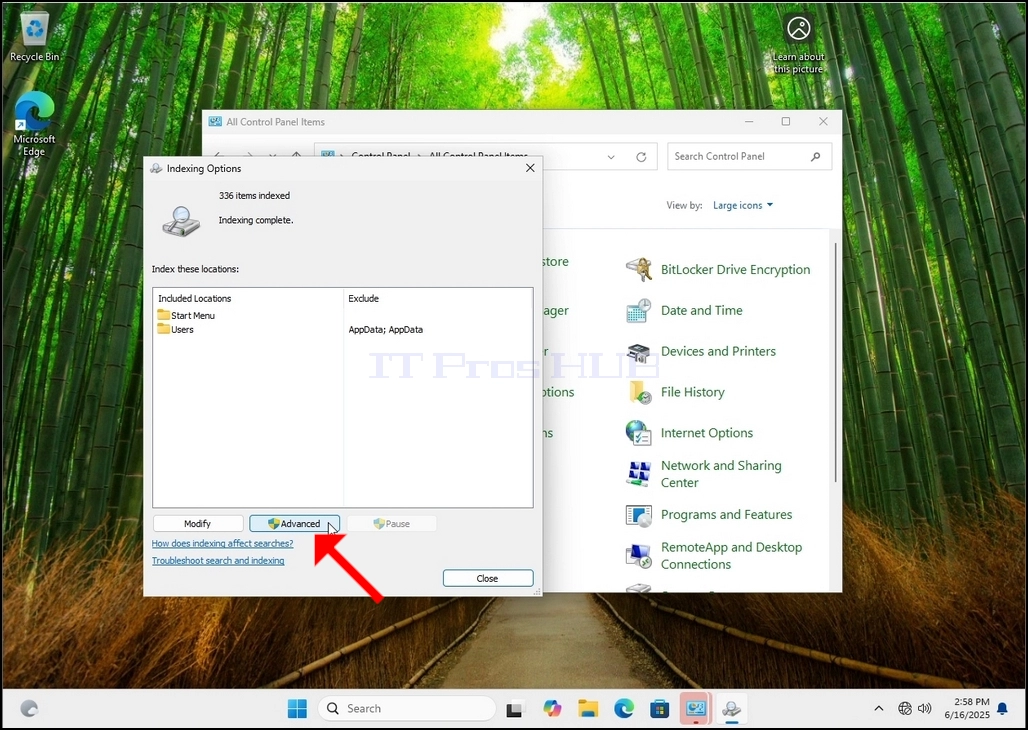
8. Dans la nouvelle fenêtre, recherchez le bouton Reconstruire et cliquez dessus. Une boîte de dialogue de confirmation apparaîtra. Cliquez sur le bouton OK pour lancer la reconstruction de l'index.
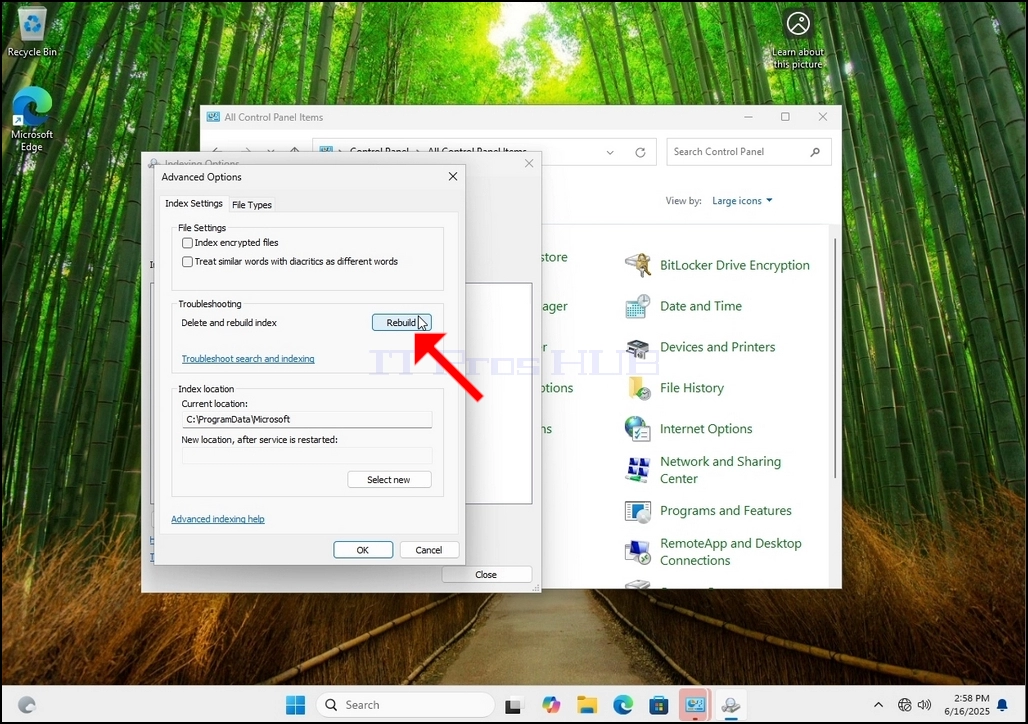
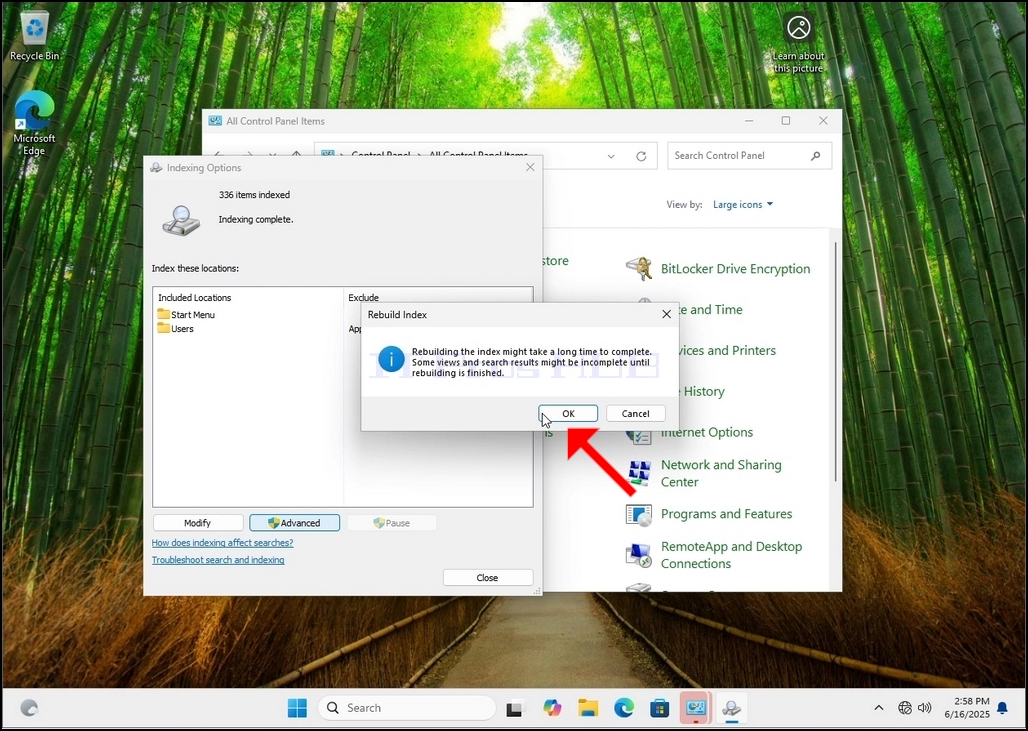
9. Après avoir cliqué sur OK dans la boîte de confirmation, Windows commencera à reconstruire son index. Le démarrage du processus peut prendre un certain temps. Patientez quelques secondes à quelques minutes. Dès le démarrage du processus, la phrase « Indexation terminée » sera remplacée par « Indexation en cours. Les résultats de recherche pourraient ne pas être complets pendant cette période ».
De plus, le nombre d'éléments indexés sera réinitialisé à 0 pendant un moment, puis augmentera.
Notez que toutes les fenêtres liées au processus d'indexation peuvent maintenant être fermées. Le processus de reconstruction continuera de s'exécuter en arrière-plan.
Notez que la vitesse du processus d'indexation peut être réduite.
- Comment reconstruire l'indexation dans Windows 11 24H2 x64 Pro Education build 26100.1742
- Comment reconstruire l'indexation dans Windows 11 24H2 x64 Pro Build 26100.3194
- Comment reconstruire l'indexation dans Windows 11 24H2 x64 Home Single Language Build 26100.3194
- Comment reconstruire l'indexation dans Windows 11 24H2 x64 Maison N construire 26100.1742