



- Details
- Written by: IT Pro
- Category: How to Articles
- Hits: 5747
1. Je zuwa Windows Desktop

2. Danna Fara
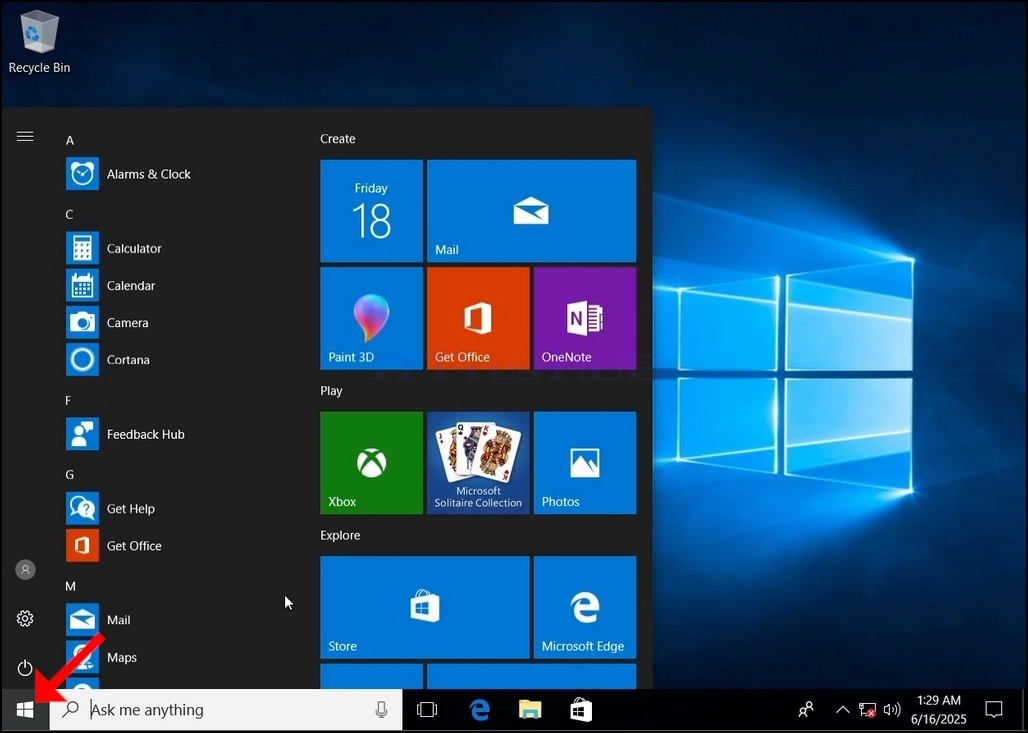
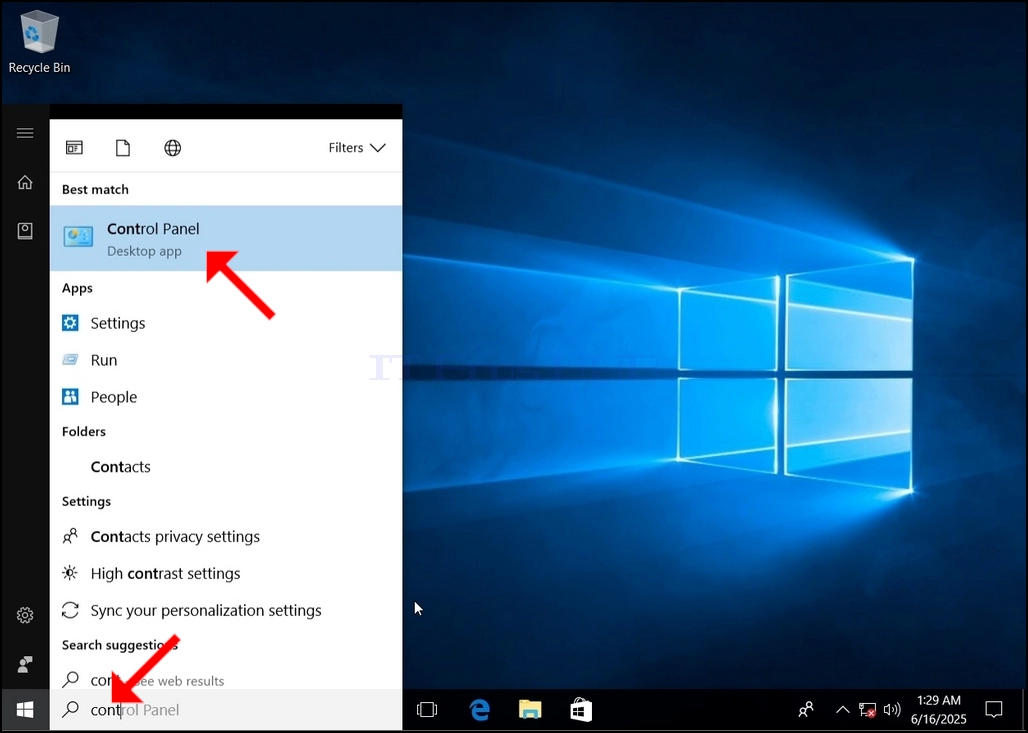
Da zarar ya same shi, danna shi kuma jira taga Control Panel ya bayyana.

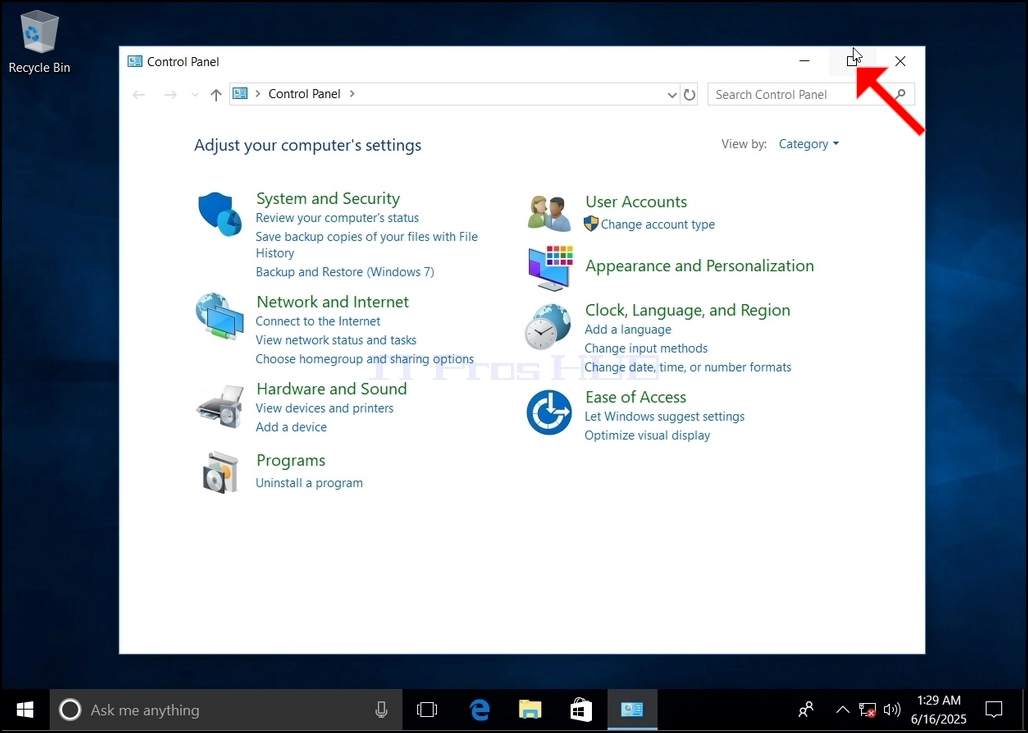
4. Da zarar taga Control Panel ta buɗe, ƙara girmanta ta danna gunkin da ke kusurwar dama ta sama na wannan taga.
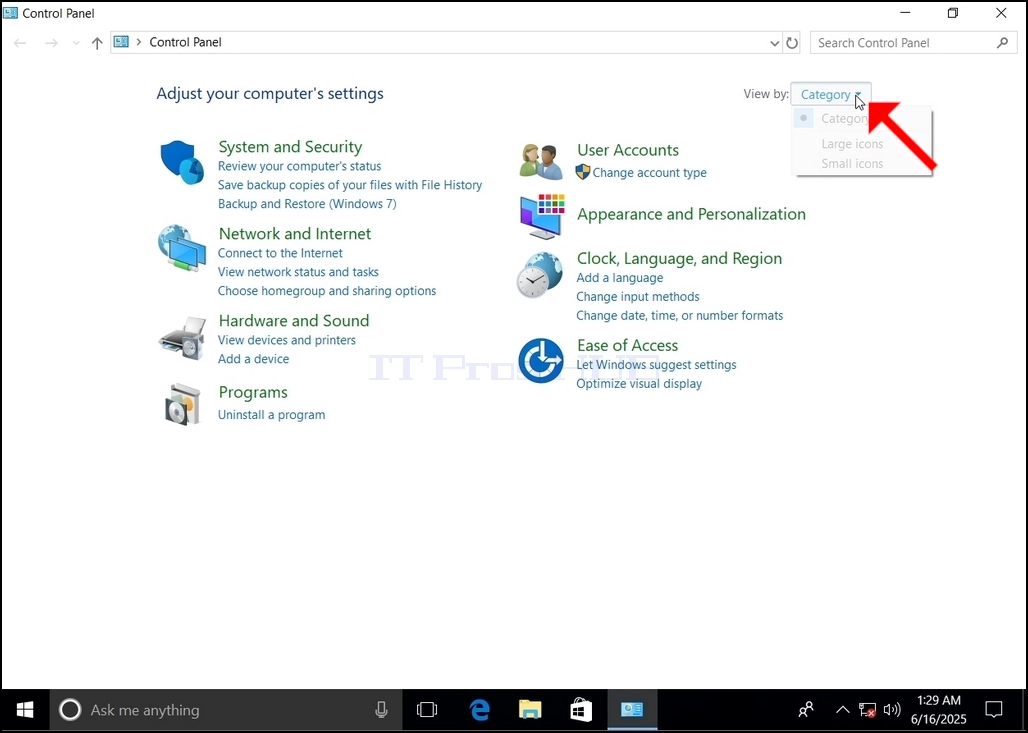

6. Nemi gunkin Zaɓuɓɓukan Indexing kuma danna shi. Jira taga Zaɓuɓɓukan Fihirisa ta bayyana.


7. Da zarar taga Zaɓuɓɓukan Indexing ta buɗe, danna maɓallin Advanced da ke ƙasan wannan taga.
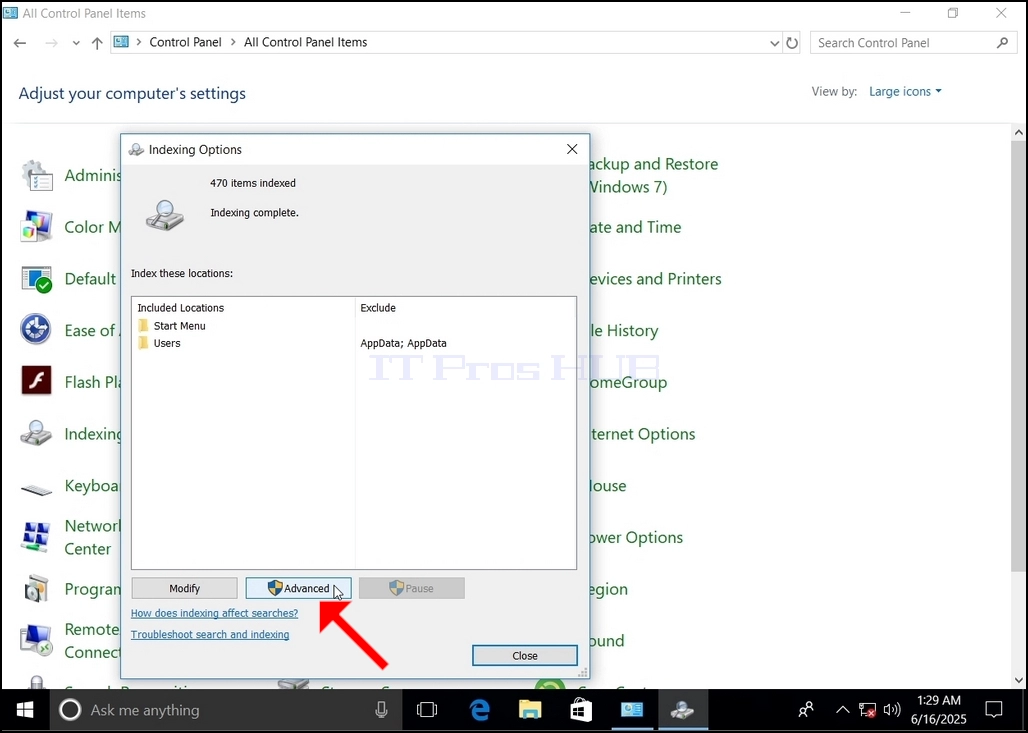
8. A cikin sabuwar taga, nemi maɓallin Rebuild kuma danna shi. Bayan haka akwatin tabbatarwa zai bayyana. Danna maɓallin OK a ciki don fara sake gina ma'aunin.


9. Bayan danna OK a cikin akwatin tabbatarwa, Windows zai fara sake gina index ɗinsa. Yana iya ɗaukar ɗan lokaci kafin ainihin aikin ya fara, jira cikin haƙuri na 'yan daƙiƙa zuwa 'yan mintuna kaɗan. Da zarar aikin ya fara, za a maye gurbin jimlar "Indexing Complete" da "Indexing yana ci gaba. Sakamakon bincike bazai cika ba a wannan lokacin<
- Details
- Written by: IT Pro
- Category: How to Articles
- Hits: 6020
1. Je zuwa Windows Desktop
2. Danna Fara
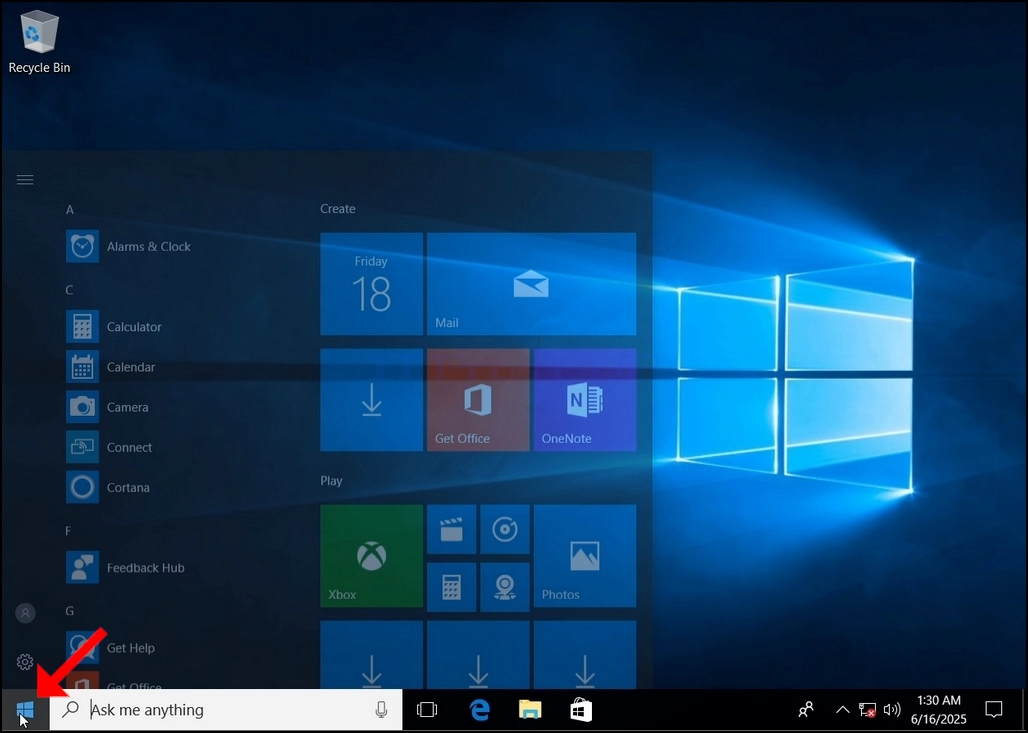
Da zarar ya same shi, danna shi kuma jira taga Control Panel ya bayyana.
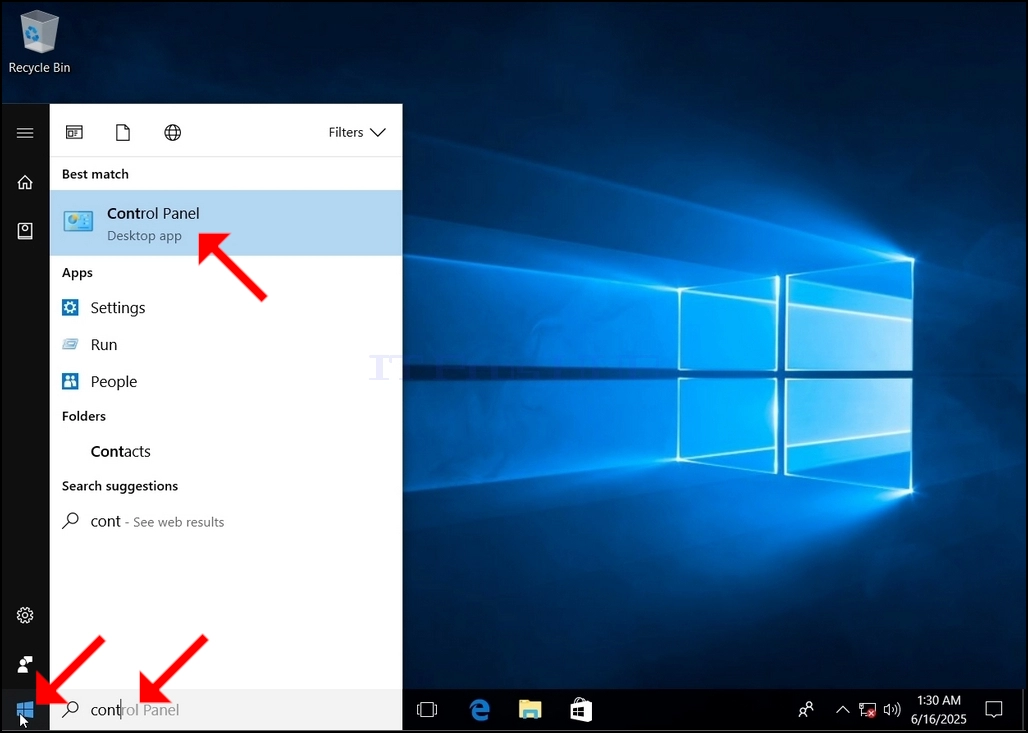

4. Da zarar taga Control Panel ta buɗe, faɗaɗa ta ta danna gunkin faɗaɗawa a kusurwar dama ta sama na wannan taga.
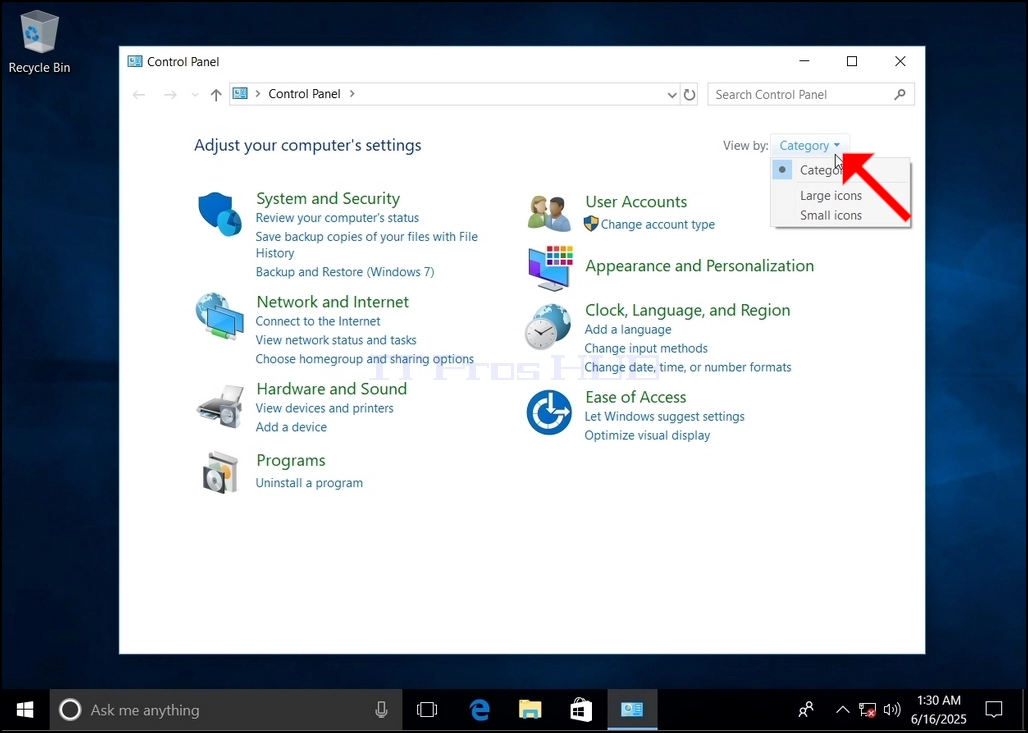

6. Nemi gunkin Zaɓuɓɓukan Indexing kuma danna shi. Jira taga Zaɓuɓɓukan Fihirisa ta bayyana.

7. Da zarar taga Zaɓuɓɓukan Indexing ta buɗe, danna maɓallin Advanced da ke ƙasan wannan taga.
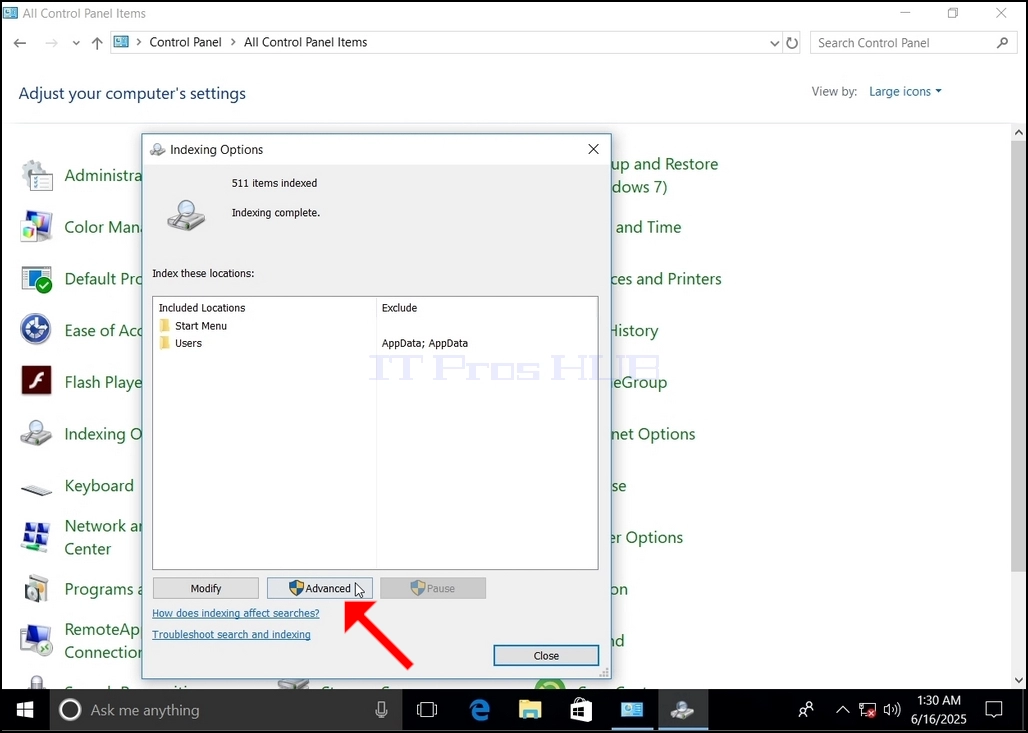
8. A cikin sabuwar taga, nemi maɓallin Rebuild kuma danna shi. Bayan haka akwatin tabbatarwa zai bayyana. Danna maɓallin OK a ciki don fara sake gina ma'aunin.
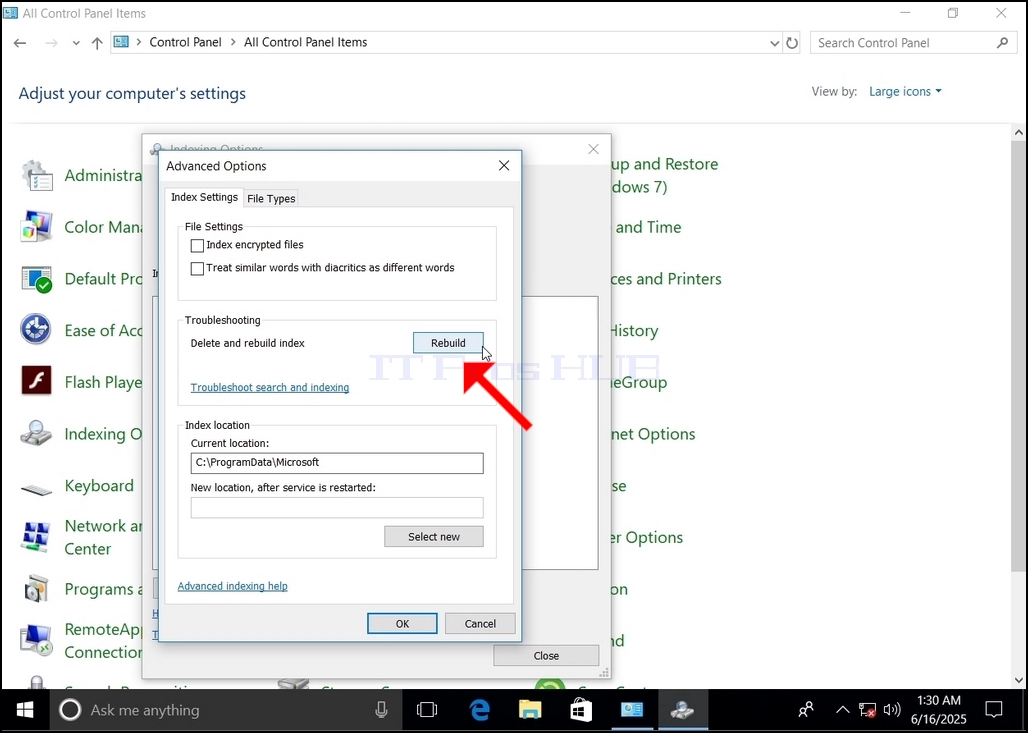

Bugu da ƙari, adadin abubuwan da aka yi indexing za a sake saita su zuwa 0 na ɗan lokaci sannan su fara ƙaruwa.
Lura cewa duk tagogi da ke da alaƙa da tsarin indexing yanzu za a iya rufe su kuma tsarin sake ginawa zai ci gaba da gudana a bango.
Lura cewa saurin tsarin indexing na iya raguwa saboda ayyukan mai amfani akan kwamfuta. Da zarar aikin ya yi ƙarfi, saurin Indexing zai ragu.
- Details
- Written by: IT Pro
- Category: How to Articles
- Hits: 5401
1. Je zuwa Windows Desktop
2. Danna Fara
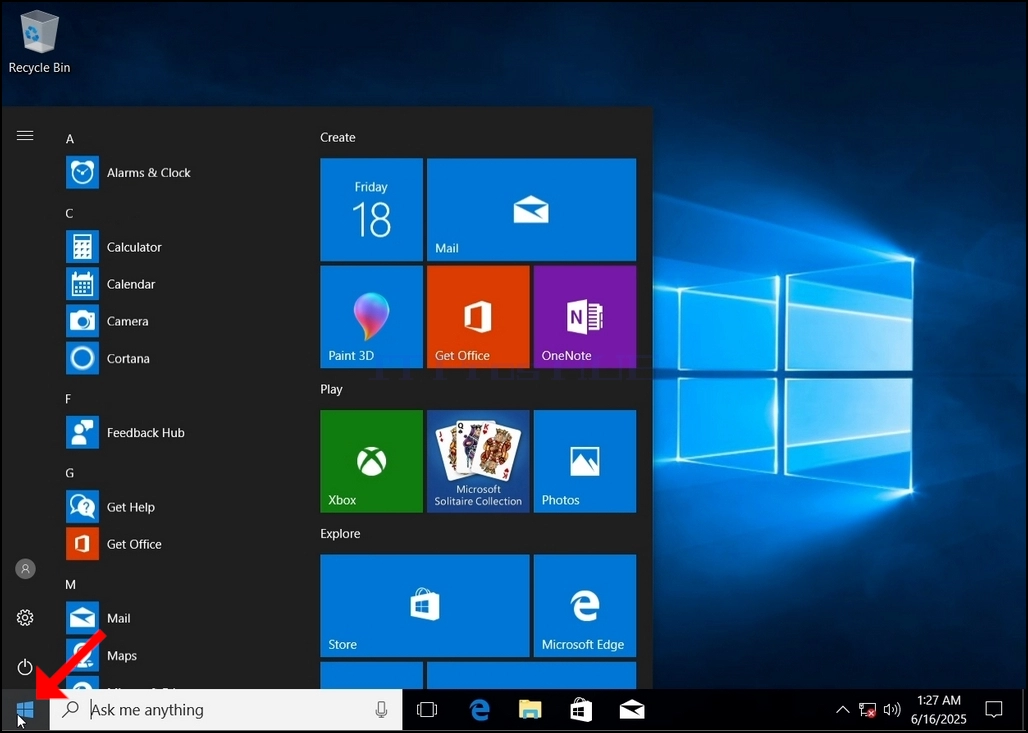
Da zarar ya same shi, danna shi kuma jira taga Control Panel ya bayyana.
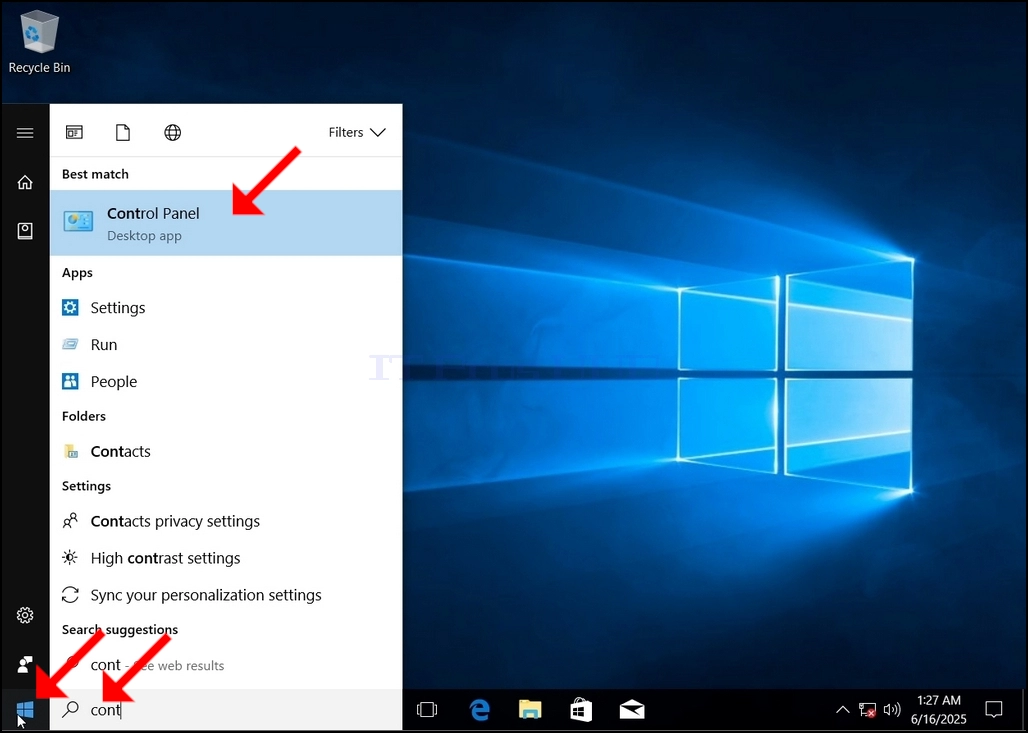

4. Da zarar taga Control Panel ta buɗe, faɗaɗa ta ta danna gunkin faɗaɗawa a kusurwar dama ta sama na wannan taga.
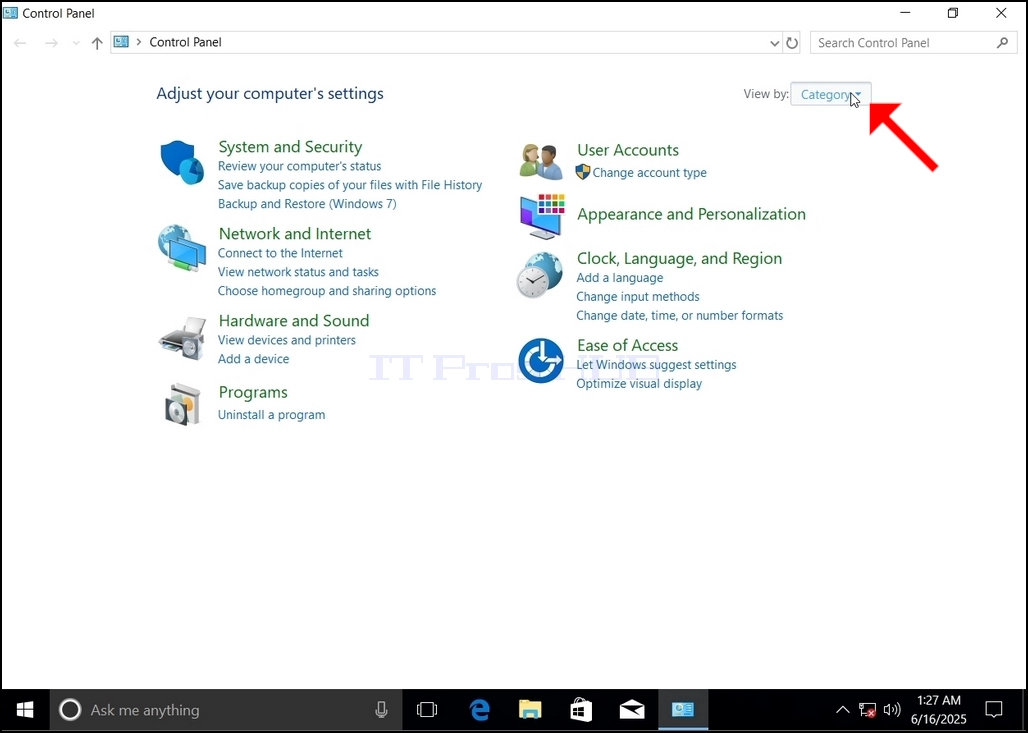

6. Nemi gunkin Zaɓuɓɓukan Indexing kuma danna shi. Jira taga Zaɓuɓɓukan Fihirisa ta bayyana.


7. Da zarar taga Zaɓuɓɓukan Indexing ta buɗe, danna maɓallin Advanced da ke ƙasan wannan taga.
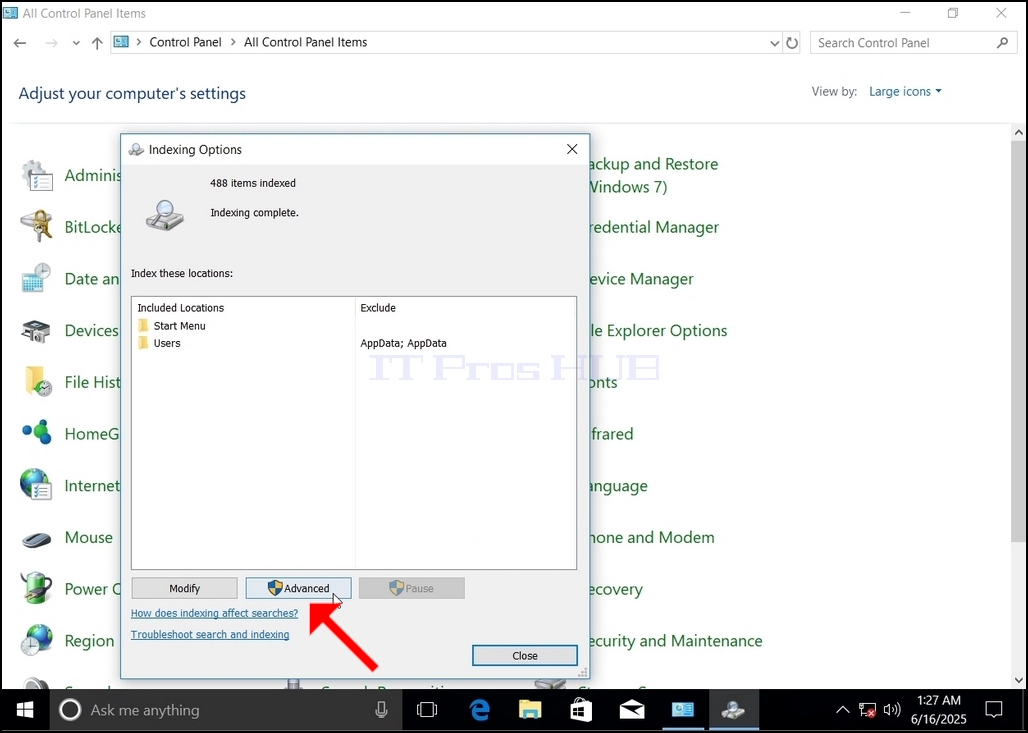
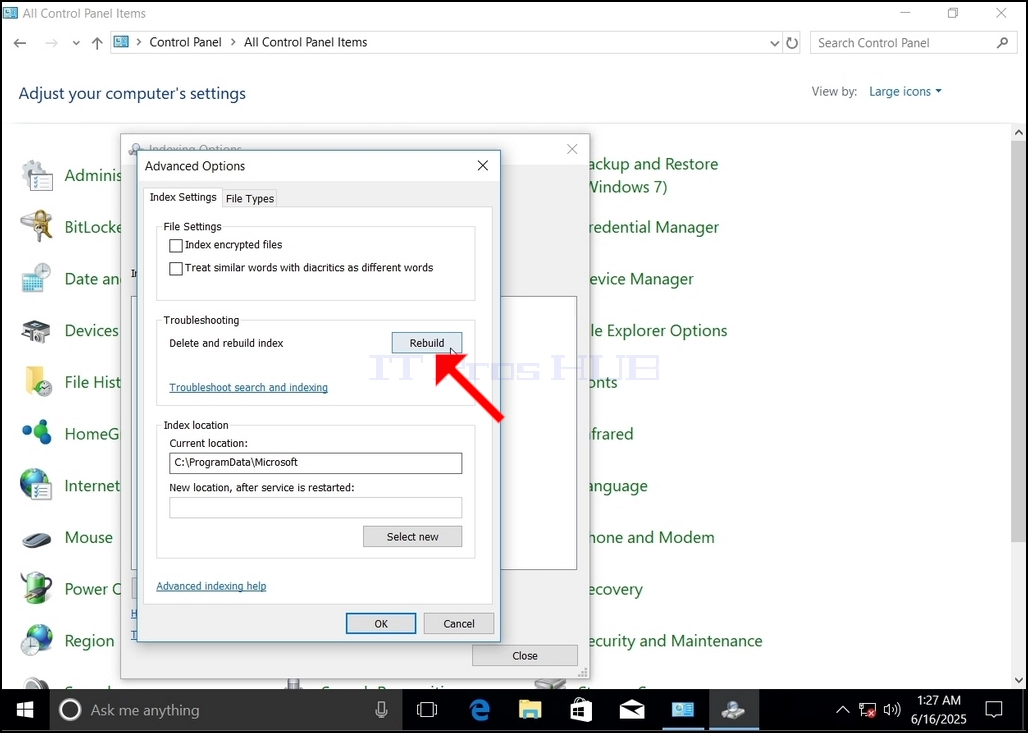
8. A cikin sabuwar taga, nemi maɓallin Rebuild kuma danna shi. Bayan haka akwatin tabbatarwa zai bayyana. Danna maɓallin OK a ciki don fara sake gina ma'aunin.

9. Bayan danna OK a cikin akwatin tabbatarwa, Windows zai fara sake gina ma'auninsa. Yana iya ɗaukar ɗan lokaci kafin ainihin aikin ya fara, jira cikin haƙuri kaɗan zuwa 'yan mintuna kaɗan. Da zarar an fara aikin, za a maye gurbin jimlar "Fihirisar Cikakke" da "Fihirisar tana ci gaba. Sakamakon bincike bazai cika ba a wannan lokacin."
Bugu da ƙari, adadin abubuwan da aka fihirisa za a sake saita su zuwa 0 na ɗan lokaci sannan a fara ƙaruwa.
Lura cewa duk tagogi da ke da alaƙa da tsarin Fihirisa yanzu za a iya rufe su kuma tsarin sake ginawa zai ci gaba da gudana a bango.
Lura cewa saurin tsarin Fihirisa na iya raguwa saboda ayyukan mai amfani akan kwamfuta. Yayin da aikin ya fi tsanani, aikin zai iya raguwa.
- Details
- Written by: IT Pro
- Category: How to Articles
- Hits: 5633
1. Je zuwa Windows Desktop

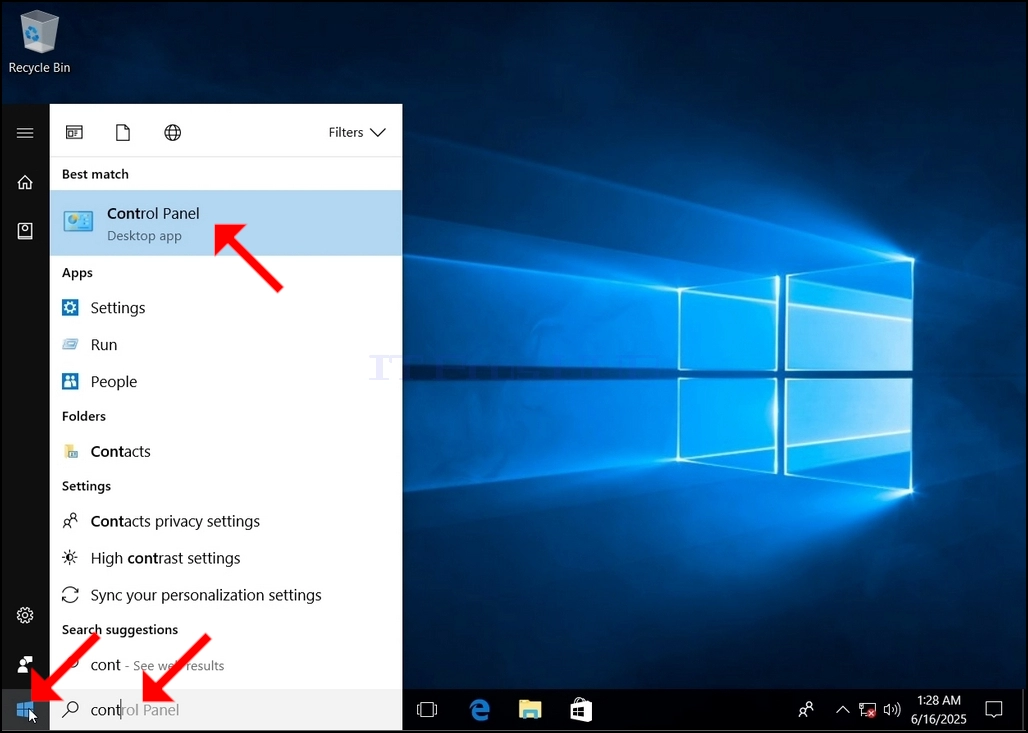
2. Danna Fara
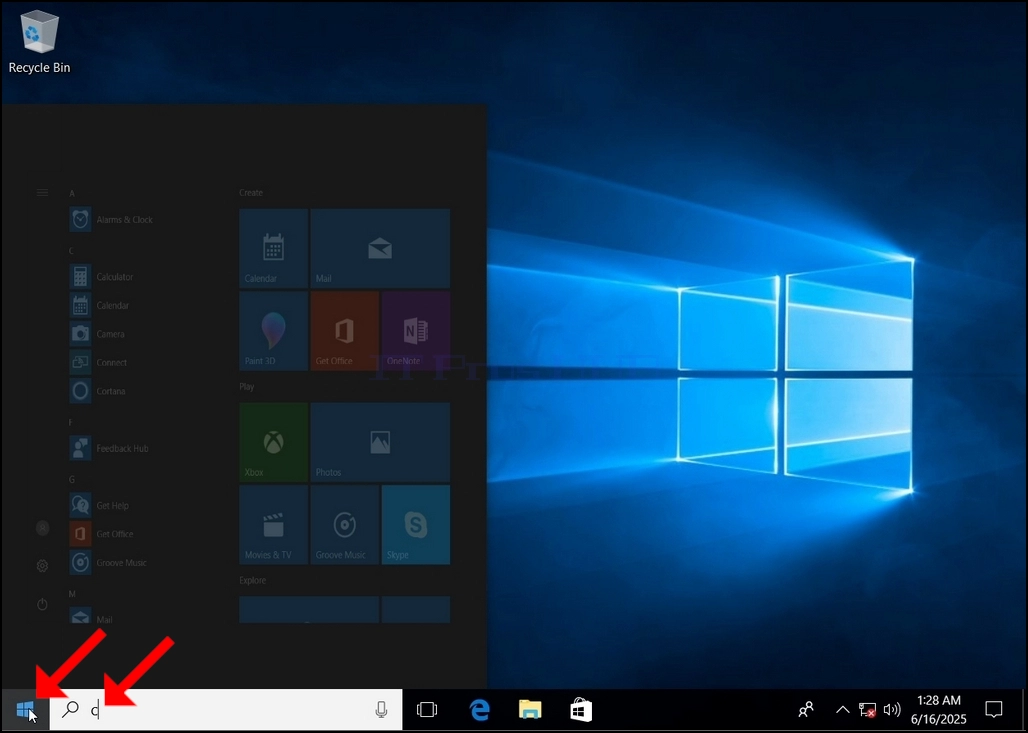
Da zarar ya same shi, danna shi kuma jira taga Control Panel ya bayyana.

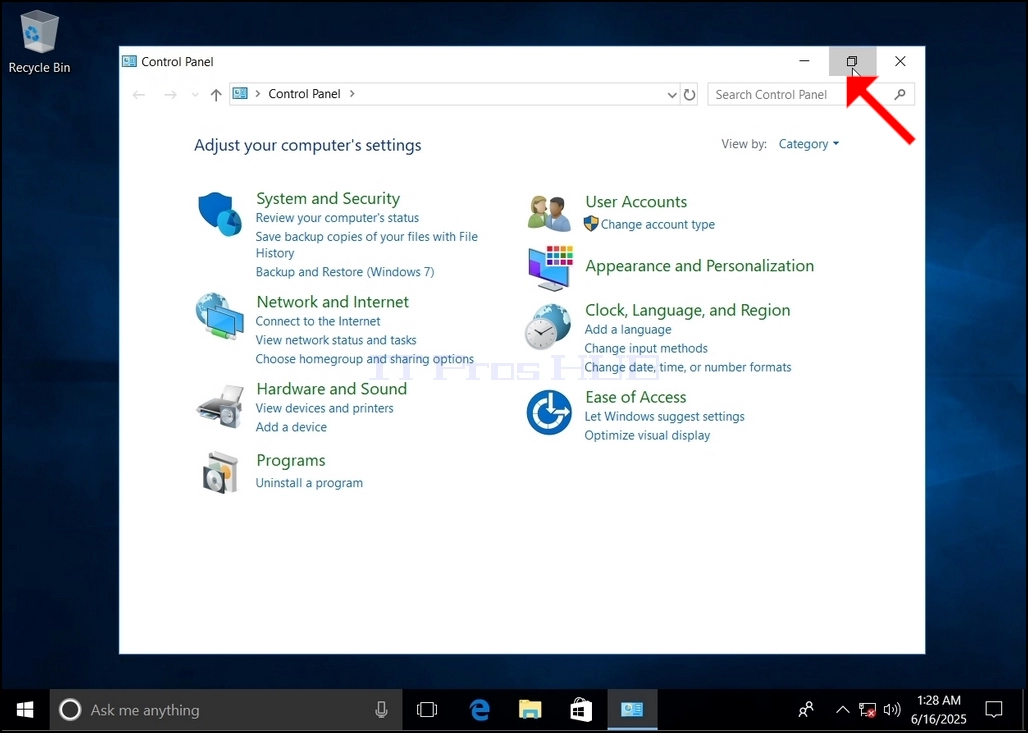
4. Da zarar taga Control Panel ta buɗe, ƙara girmanta ta danna alamar faɗaɗawa a kusurwar dama ta sama ta wannan taga.
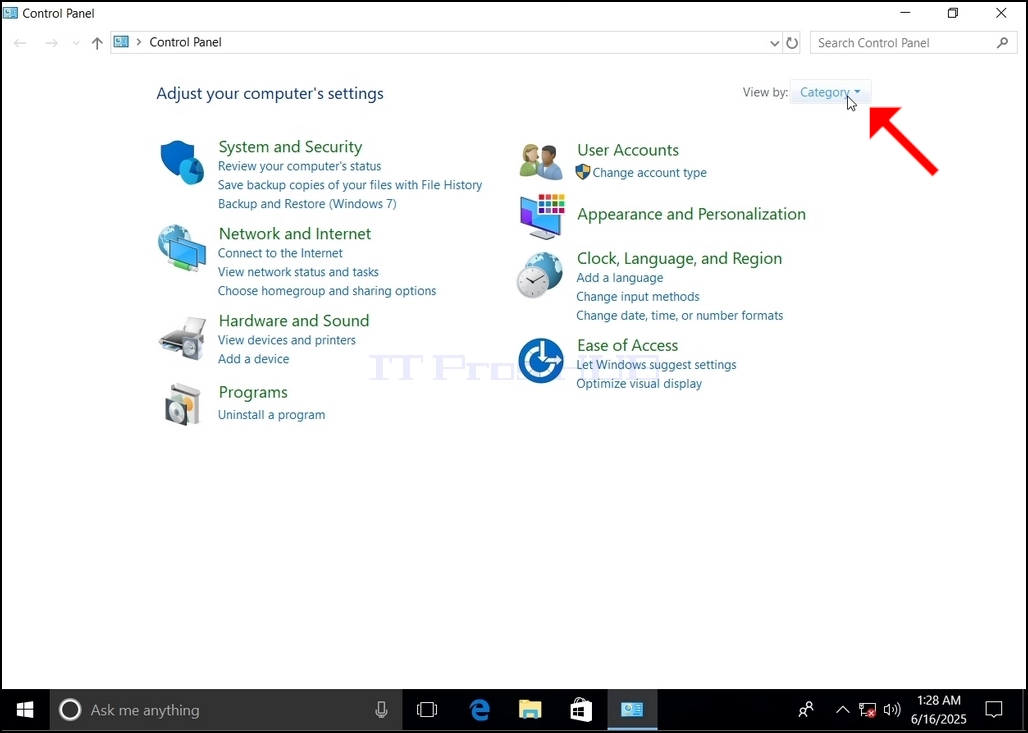

6. Nemi gunkin Zaɓuɓɓukan Indexing kuma danna shi. Jira taga Zaɓuɓɓukan Fihirisa ta bayyana.

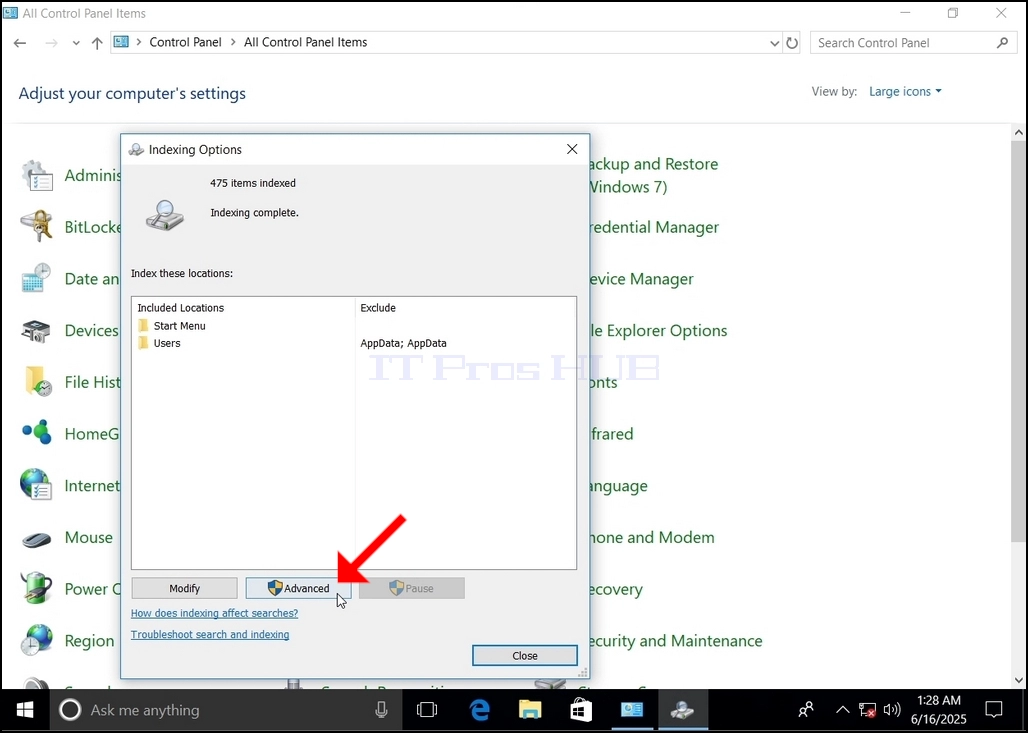
7. Da zarar taga Zaɓuɓɓukan Indexing ta buɗe, danna maɓallin Advanced da ke ƙasan wannan taga.
8. A cikin sabuwar taga, nemi maɓallin Rebuild kuma danna shi. Bayan haka akwatin tabbatarwa zai bayyana. Danna maɓallin OK a ciki don fara sake gina ma'aunin.


Bugu da ƙari, adadin abubuwan da aka yi fihirisar za a sake saita su zuwa 0 na ɗan lokaci sannan a fara ƙaruwa.
N
- Details
- Written by: IT Pro
- Category: How to Articles
- Hits: 5521
1. Je zuwa Windows Desktop
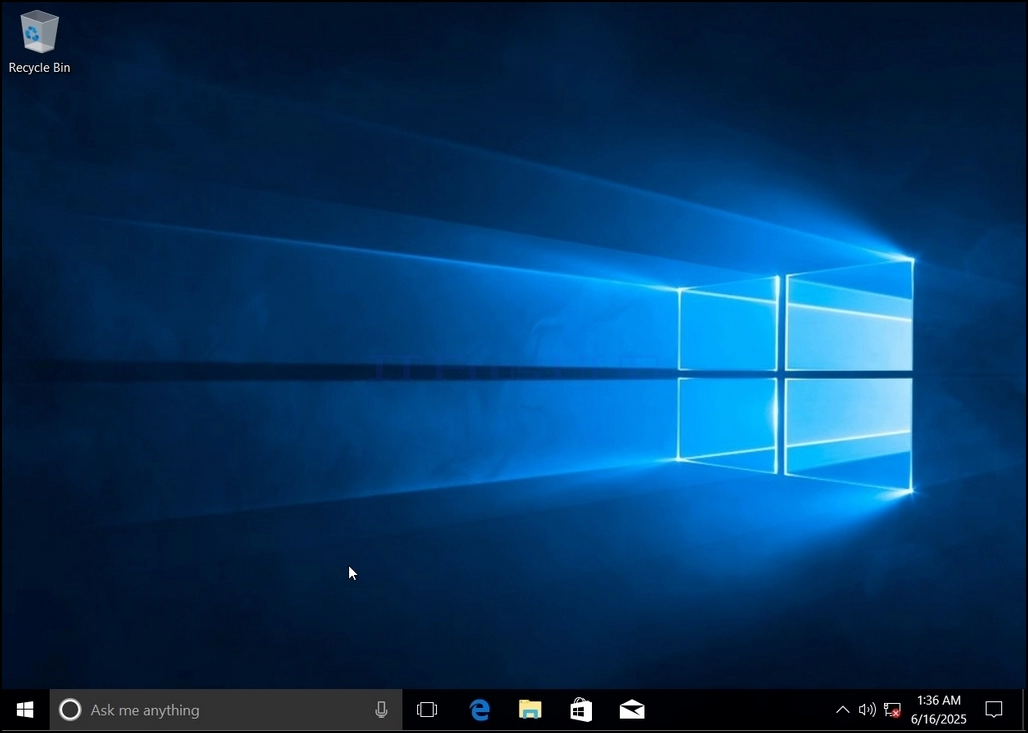
2. Danna Fara
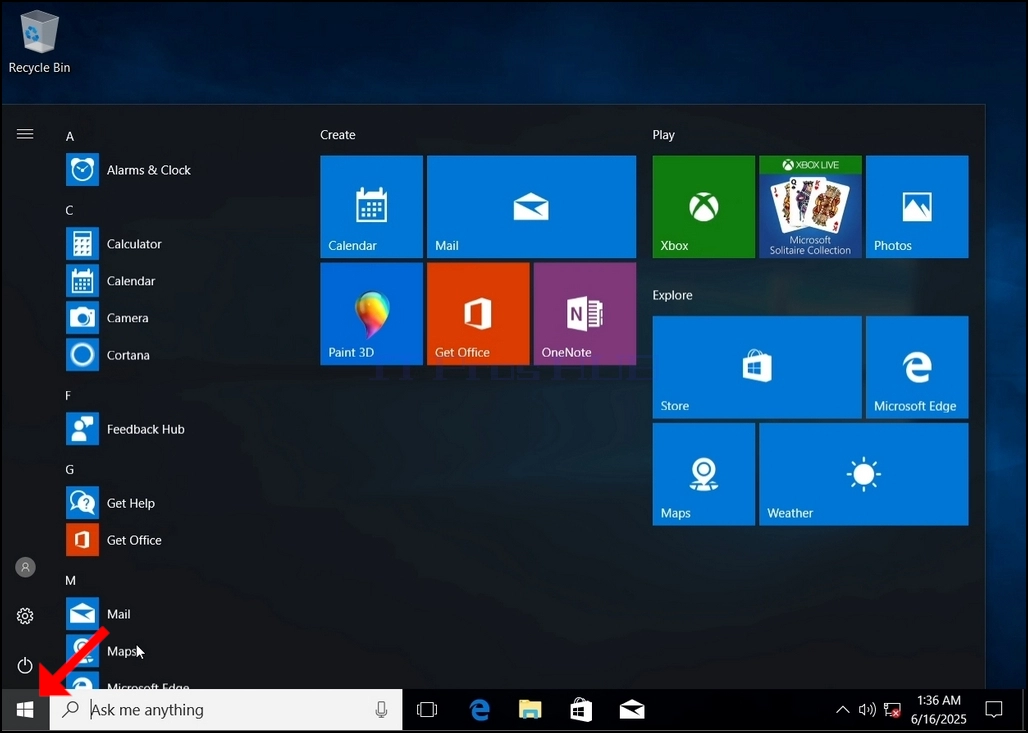
Da zarar ya same shi, danna shi kuma jira taga Control Panel ya bayyana.
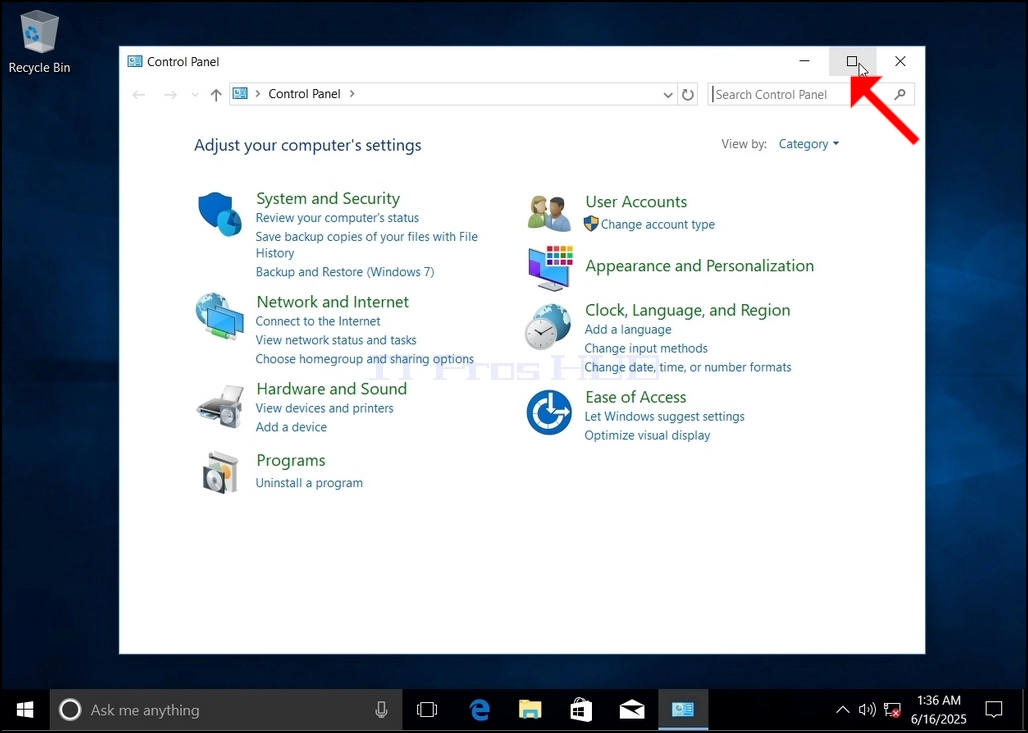
4. Da zarar taga Control Panel ta buɗe, ƙara girmanta ta danna gunkin da ke kusurwar dama ta sama na wannan taga.
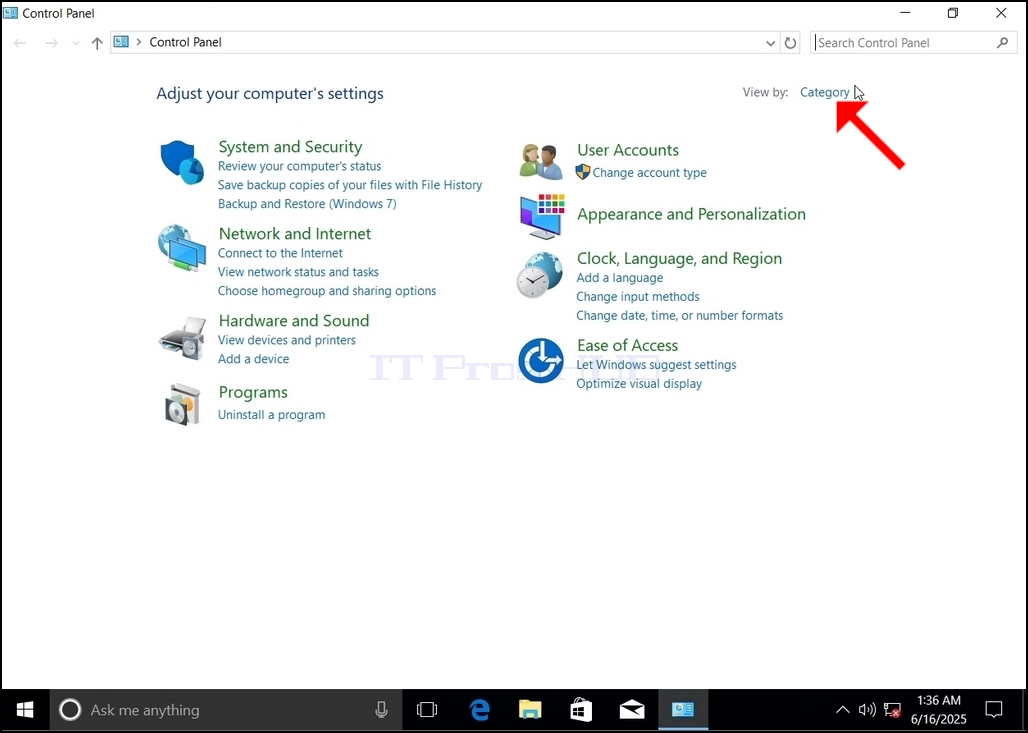

6. Nemi gunkin Zaɓuɓɓukan Indexing kuma danna shi. Jira taga Zaɓuɓɓukan Fihirisa ta bayyana.

7. Da zarar taga Zaɓuɓɓukan Indexing ta buɗe, danna maɓallin Advanced da ke ƙasan wannan taga.
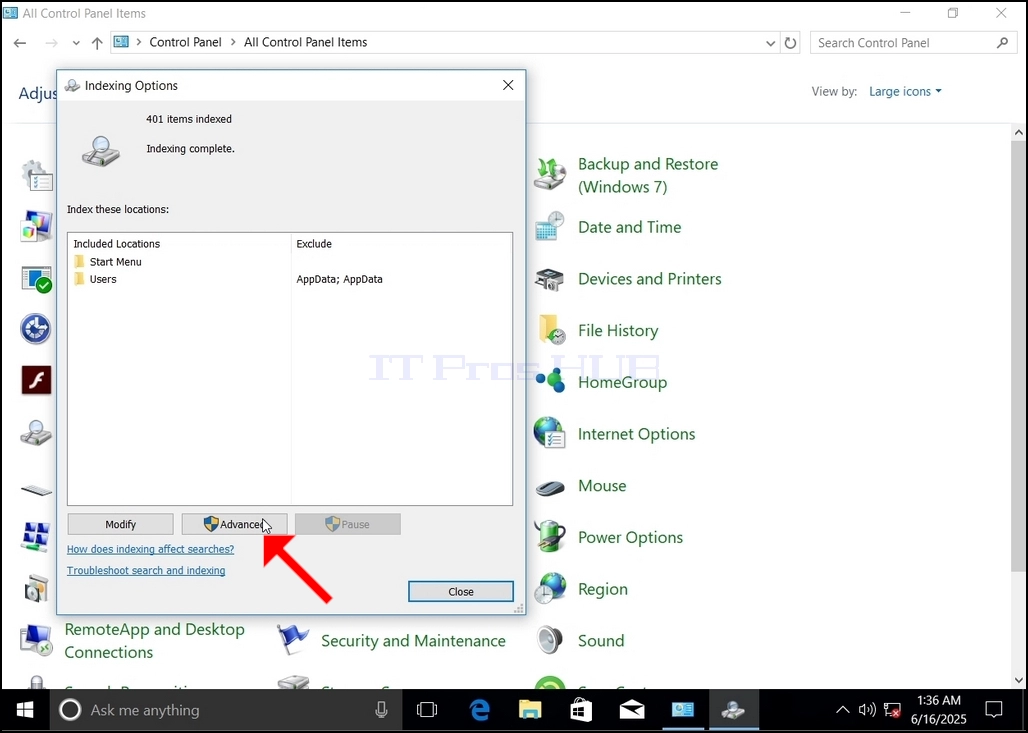
8. A cikin sabuwar taga, nemi maɓallin Rebuild kuma danna shi. Bayan haka akwatin tabbatarwa zai bayyana. Danna maɓallin OK a ciki don fara sake gina ma'aunin.


9. Bayan danna OK a cikin akwatin tabbatarwa, Windows zai fara sake gina ma'auninsa. Yana iya ɗaukar ɗan lokaci kafin ainihin aikin ya fara, jira cikin haƙuri kaɗan zuwa 'yan mintuna kaɗan. Da zarar an fara aikin, za a maye gurbin jimlar "Indexing Complete" da "Indexing yana ci gaba. Sakamakon bincike bazai cika ba a wannan lokacin."
Bugu da ƙari, adadin abubuwan da aka yi indexing za a sake saita su zuwa 0 na ɗan lokaci sannan su fara ƙaruwa.
Lura cewa duk tagogi da ke da alaƙa da tsarin indexing yanzu za a iya rufe su kuma tsarin sake ginawa zai ci gaba da gudana a bango.
Lura cewa saurin tsarin indexing na iya raguwa saboda ayyukan mai amfani akan kwamfuta. Da zarar aikin ya yi ƙarfi, saurin Indexing zai ragu.
- Yadda Ake Sake Gina Indexing a cikin Windows 10 1703 x86 Education N Build 15063.483
- Yadda Ake Sake Gina Indexing a cikin Windows 10 1703 x64 Pro N Build 15063.483
- Yadda Ake Sake Gina Indexing a Windows 10 1703 x64 Home N Build 15063.483
- Yadda Ake Sake Gina Indexing a cikin Windows 10 1703 x64 Education N Build 15063.483