- פרטים
- נכתב על ידי IT Pro
- קטגוריה: How to Articles
- כניסות: 6368
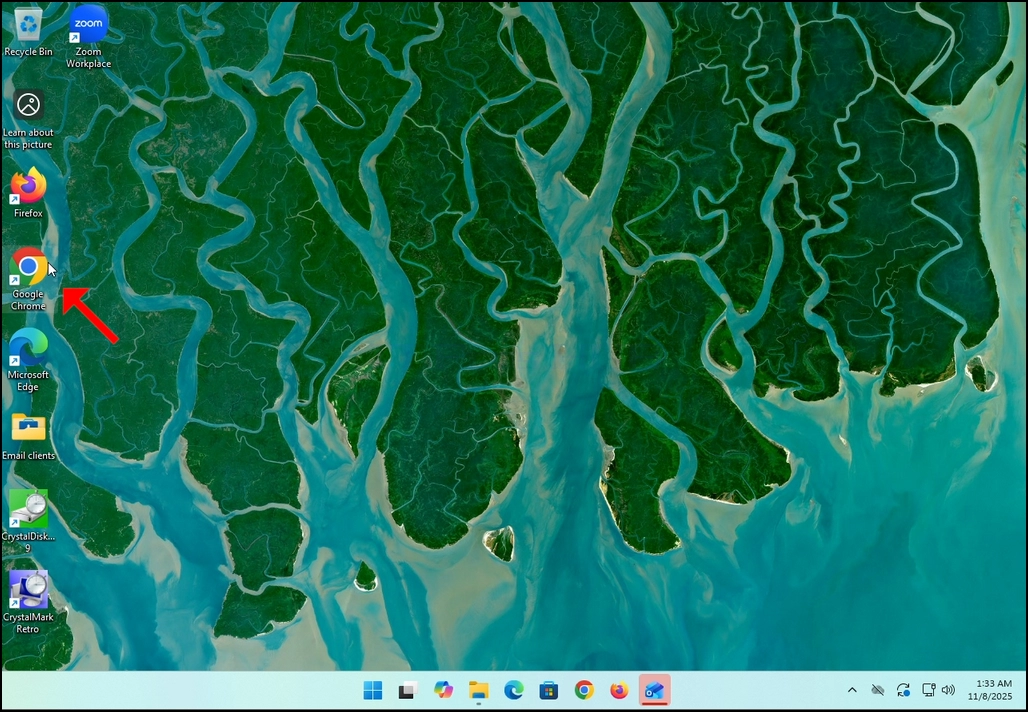
1.לך לדפדפן האינטרנט שלך. במקרה של מאמר זה נשתמש ב-Chrome.
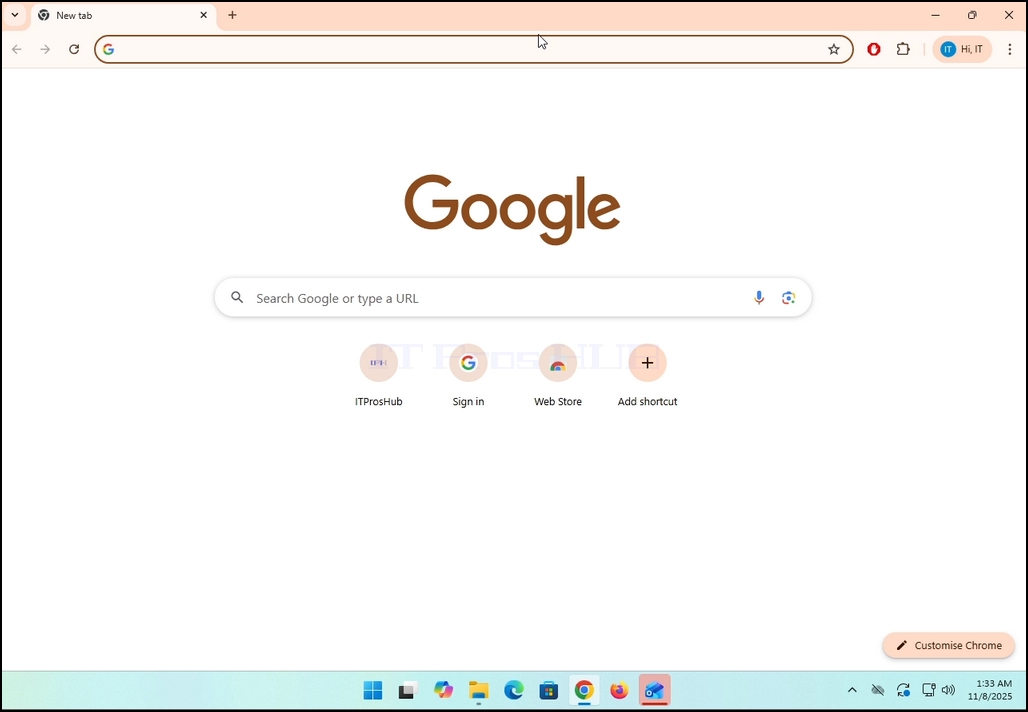
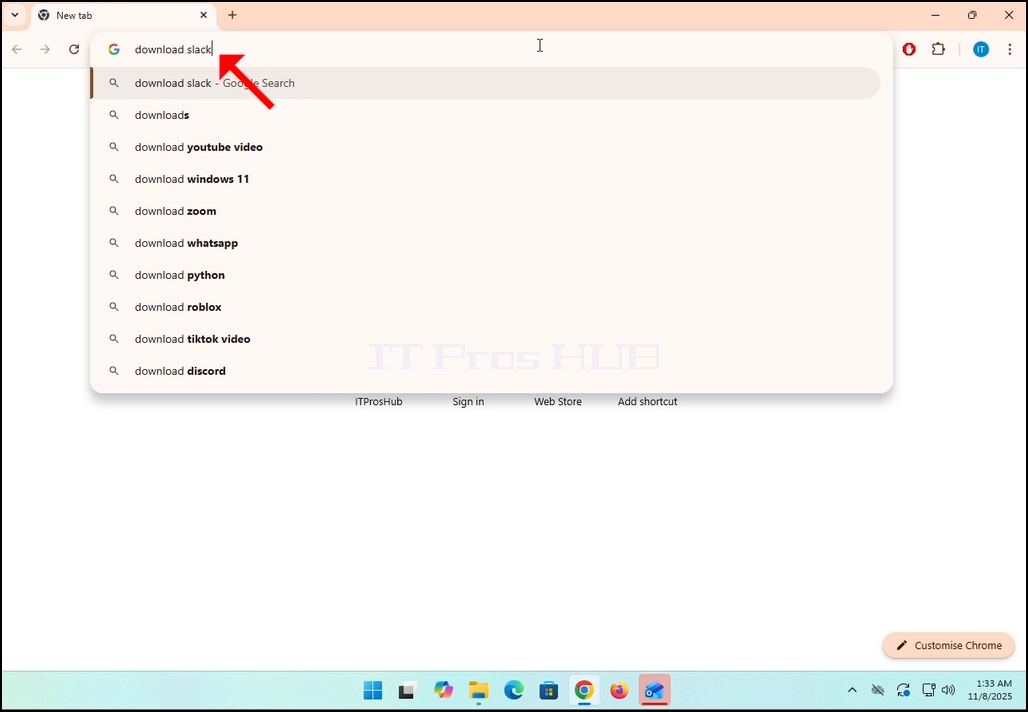
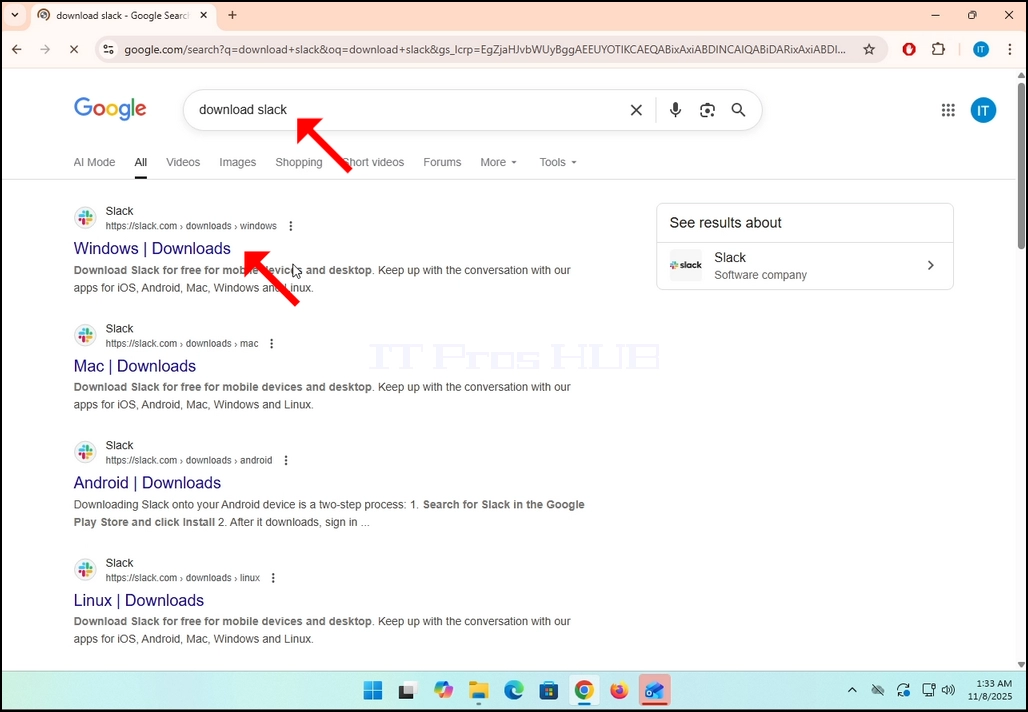
עבור Google ו- הקלד Download Slack בבר החיפוש. להכות את Enter מפתח אחר כך. חכה לתוצאות החיפוש להופיע.
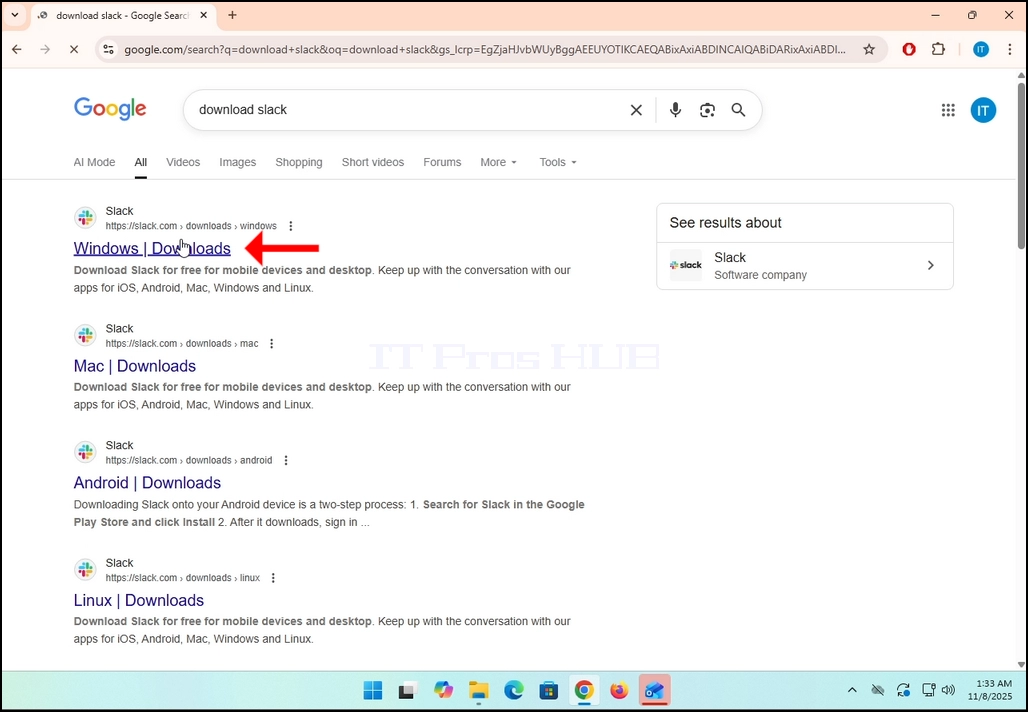
3. בתוצאות החיפוש, חפש תוצאה הנקראת Windows | Downloads לחץ על זה. חכה לעוד חדש
דף לעומס
4. העמוד המוטע החדש יהיה תחת הדומיין של Slack (slack.com). לחפש הורדה (64-BIT) כפתור בצד שמאל של הדף. לחץ על הכפתור הזה כדי להתחיל בתהליך ההורדה של קובץ ההתקנה של Slack.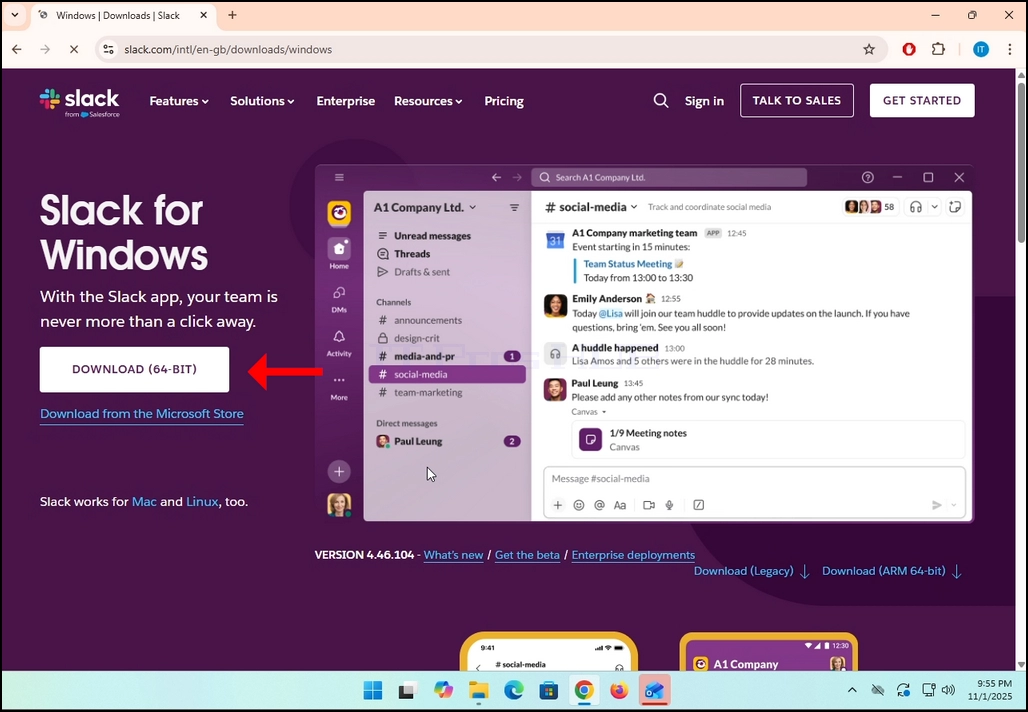
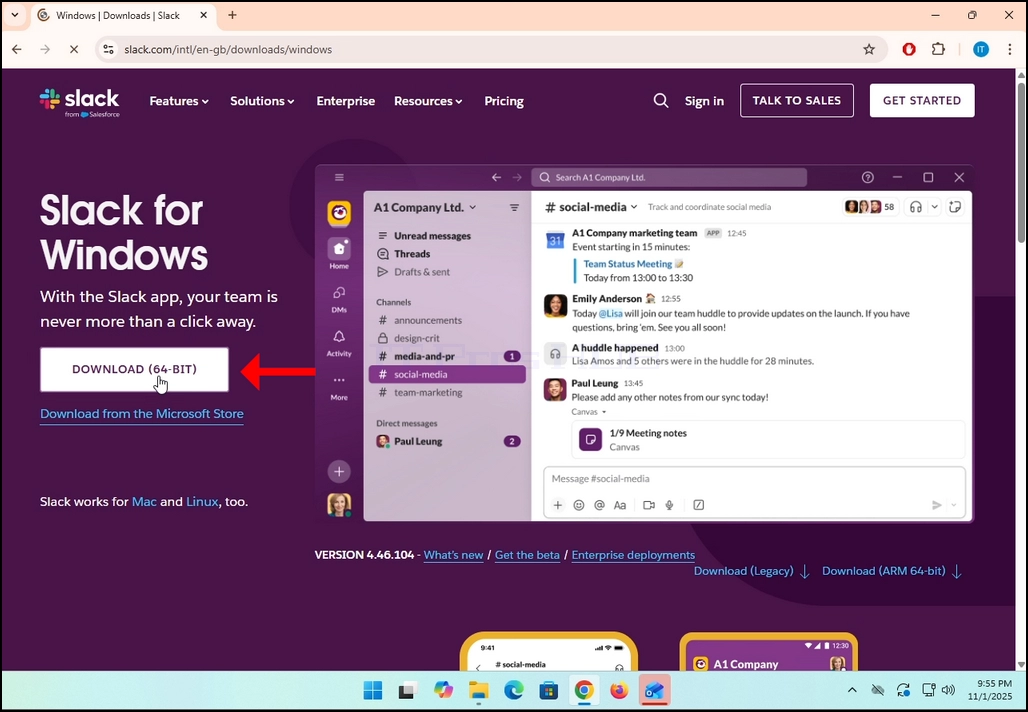
5. לאחר לחיצה, תראה את תהליך ההתקנה נעשה בדפדפן שלך. ודא כי הקובץ להורדה נקרא Slack.msix ולא שום דבר אחר.
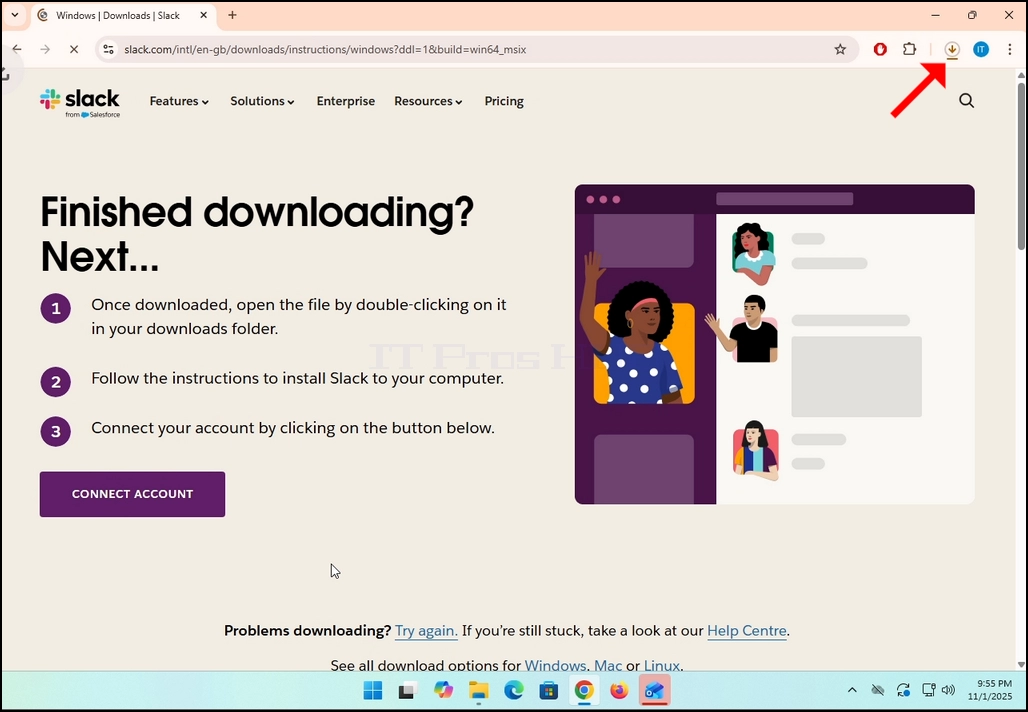
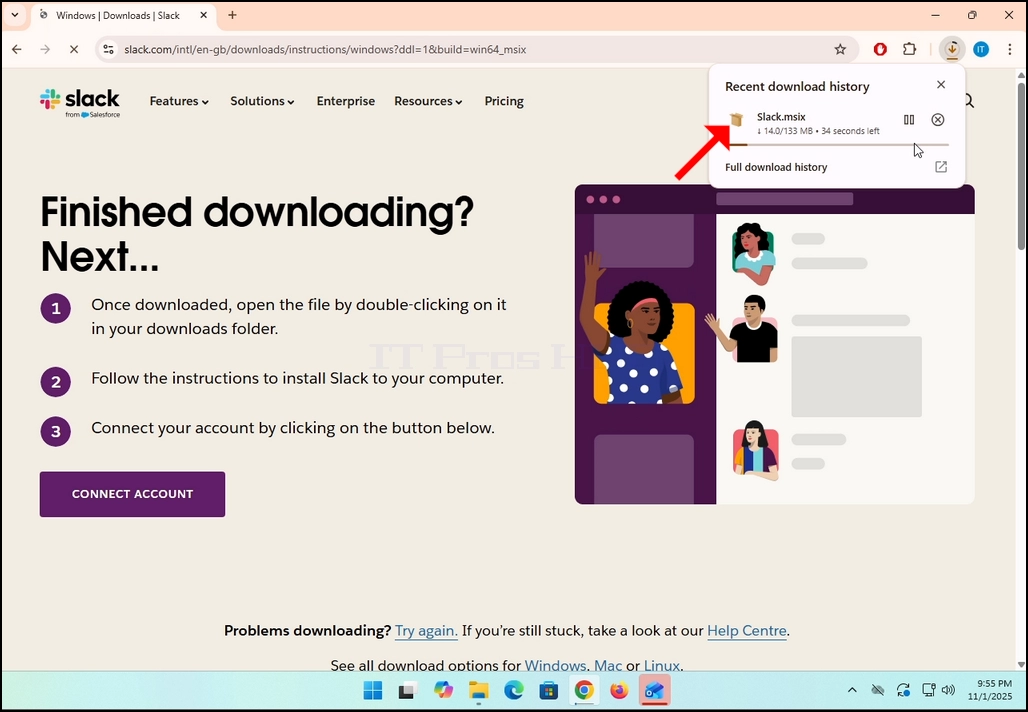
6. פעם נעשה, לחץ על Slack.msix קובץ כדי לפתוח את הקובץ ולהתחיל בתהליך ההתקנה.
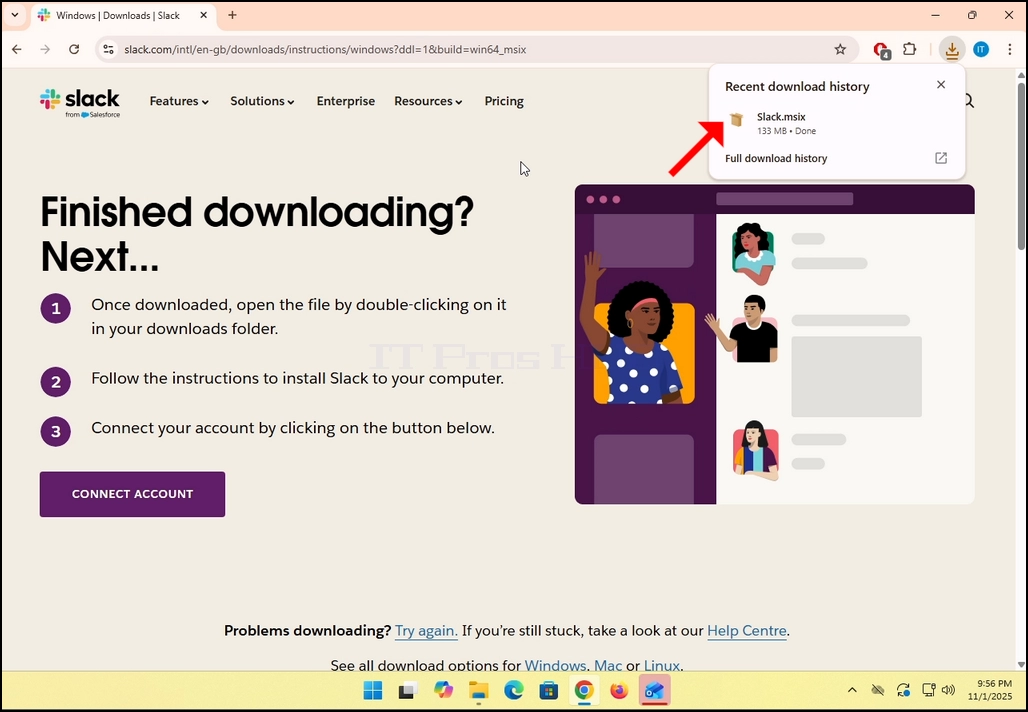
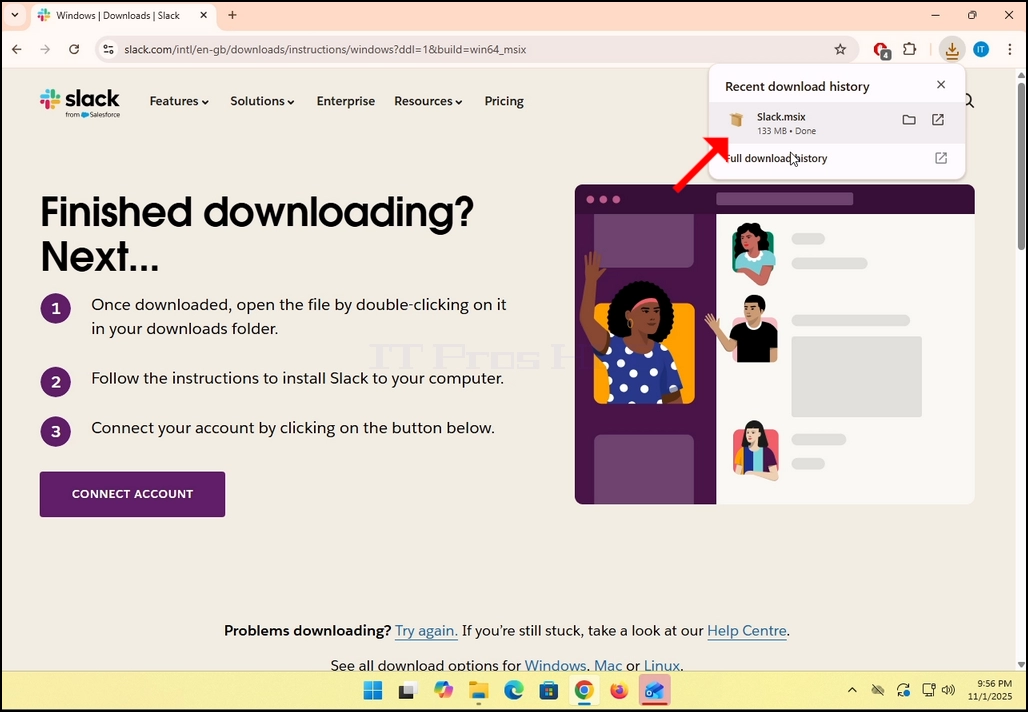
7. לאחר לחיצה, Windows Store ישאל אותך אם תרצה להתקין slack. לחץ על הכחול INSTALL כפתור
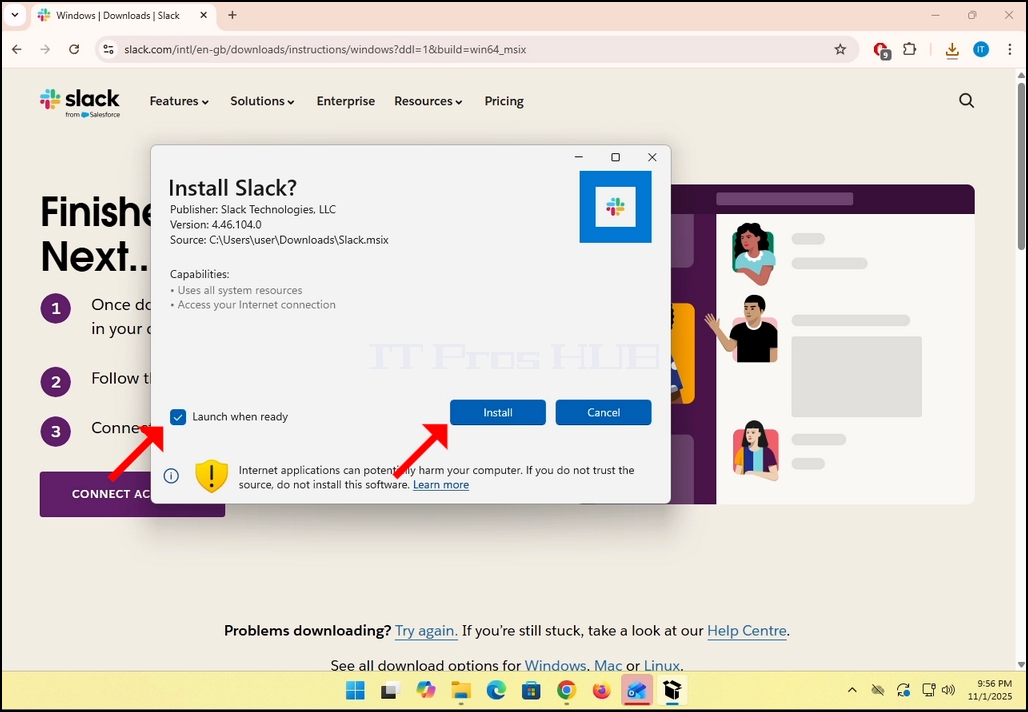
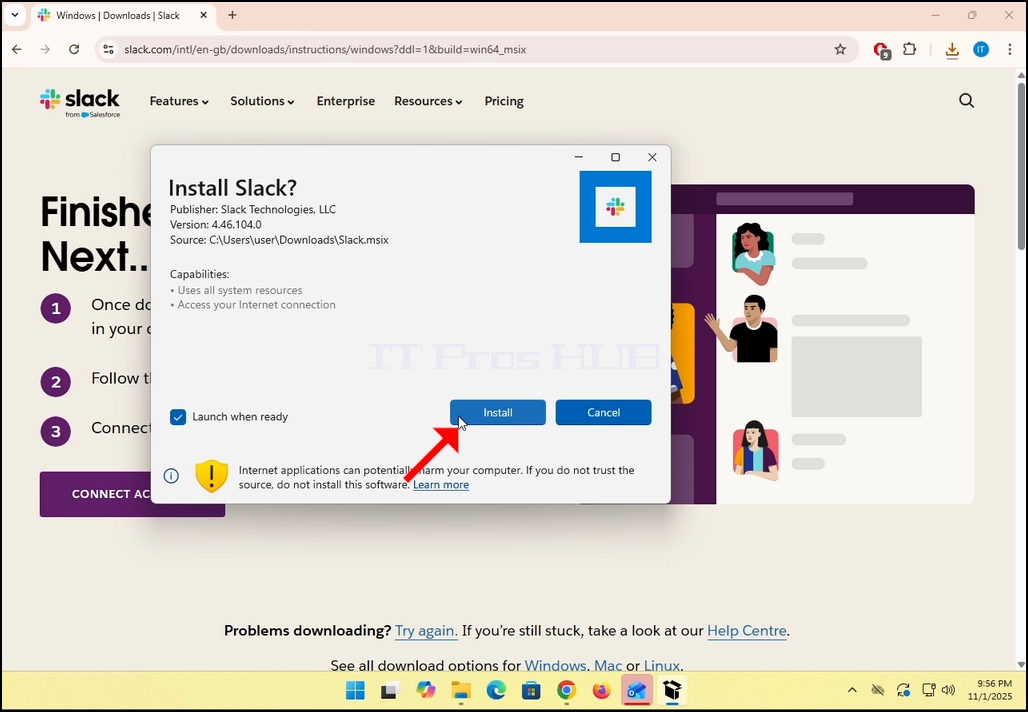
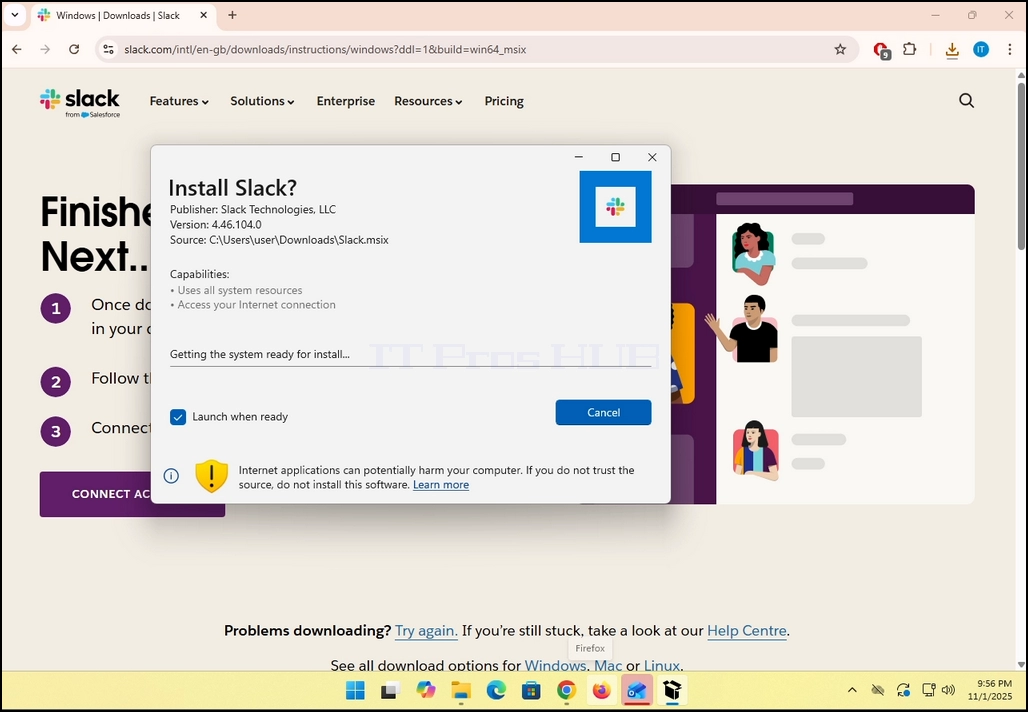
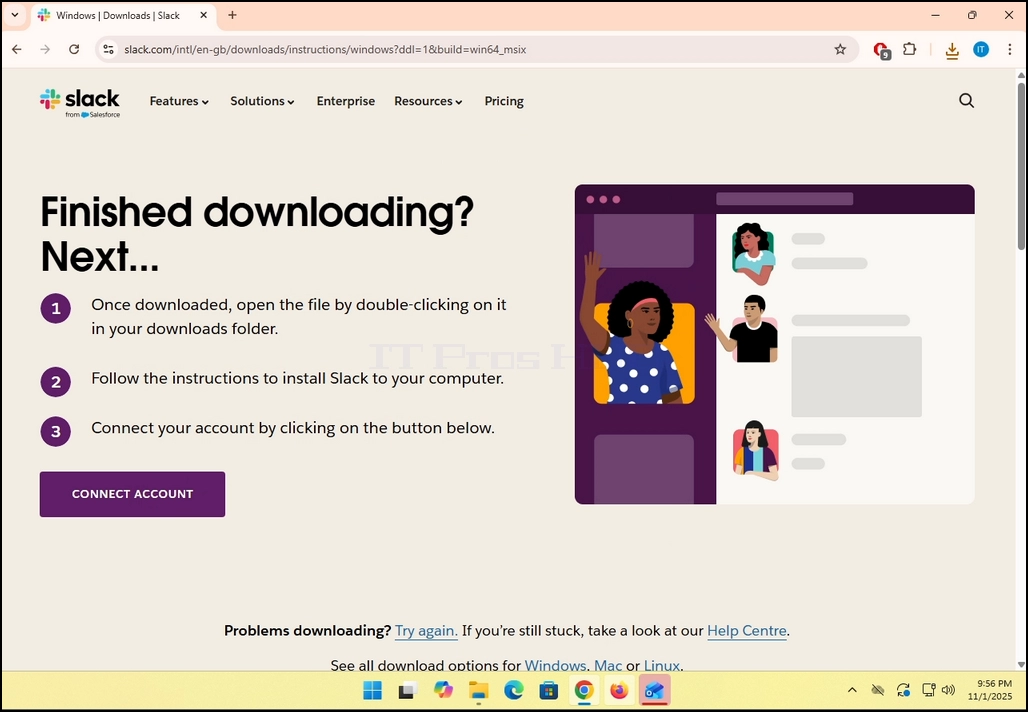
8. לאחר השלמת תהליך ההתקנה, תקבל הודעה על ידי Windows Store עם ההודעה ".Slack מוכן" לחץ על הכחול שיגור כפתור להתחיל Slack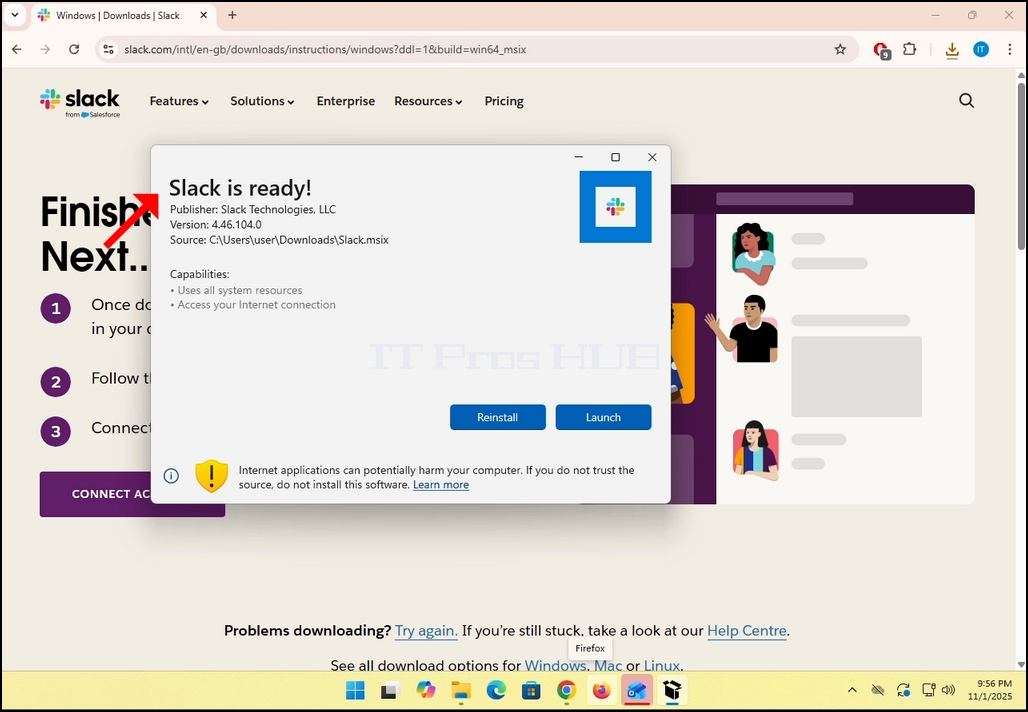
9. אתה נעשה! Slack מותקנת כעת ב- Windows.

- פרטים
- נכתב על ידי IT Pro
- קטגוריה: How to Articles
- כניסות: 6745
הורד את לקוח העטלף ולחץ על הקובץ שהוריד. חכה להתחיל את הקוסם. להכות את NEXT מפתח כאשר חלון הגנת הנתונים מוצג.



2. כאשר הקוסם נפתח, לחץ על NEXTכפתור

3. קבל את הרישיון מסכים על ידי סימון התיבה על ימין בוטטון ולחץ על כפתור NEXT שוב.


4. לחץ על INSTALL כפתור שימו לב Windows UAC עשוי לבקש ממך אישור מנהל כדי להתחיל בתהליך ההתקנה (לנוכח סמל UAC בתוך הכפתור.

5. לאחר UAC מבקש אישור ניהולי, לחץ על לוחצים כן כן כן כן כפתור חכה לחלון הבא להופיע. פעם כן כן כן כן כפתור הוא לחץ, תהליך ההתקנה יתחיל.


6. חכה עד שהתהליך נעשה.


7. ברגע שהתהליך נעשה, אתה יכול לציין את ה"פתחו את TheBat! כאשר ההתקנה קיימתאפשרות ולחץ על אנגלית כפתור הבאט! לקוח דואר אלקטרוני מותקנת כעת.

8.
- פרטים
- נכתב על ידי IT Pro
- קטגוריה: How to Articles
- כניסות: 7184
ממשק המשתמש של זום שלך מחפש כפתור עם סמל ירוק עם חץ שחור מצביע עליו והמילה ".שיתוף המניותכתוב תחת זה. לחץ על זה.


2. שימו לב שיש חץ ליד הסמל הזה. אם אתה לוחץ על החץ הזה אתה יכול לכוון את זום כדי לאפשר למשתתף אחד לשתף מסך בזמן או לאפשר למשתתפים מרובים לשתף בו זמנית.
3. לאחר לחיצה על הכפתור, ייפתח חלון חדש. בחלון זה תוצג עם אפשרויות על איך ומה לשתף עם המשתתפים שלך בפגישה. במאמר זה נתמקד אפשרויות למסך רק.
4. לאחר בחירת מסך שאתה רוצה לשתף, לחץ על לחצן שיתוף כחול בתחתית המסך כדי להתחיל לשתף.
 5. בצד הימני של החלון קיימות אפשרויות ה- Presenter Layout. אפשרויות אלה מאפשרות ל Presenter לשנות את האופן שבו המסך וההווה נמצאים במהלך הפגישה.
- תוכן רק רק התוכן המשותף גלוי למשתתפים
- כרקע - התוכן משותף כרקע והזנת וידאו המצלמה של המציג מוצג בחזית
- מעל הכתף המסך המשותף מוצג על גבי ה"חייב" של המשתתף. למעשה, הוא מוצג בצד שלו אל העליון.
- הצד בצד ההווה והמסך המשותף מוצגים לצד המשתתפים
6. אפשרויות נוספות כוללות:
- שיתוף סאונד המגיש חולק את הצלילים שעוזבים מהמחשב שלו
- אופטימיזציה לשיתוף וידאו זום יתאים את עצמו לשתף וידאו על המסך המשותף
- שתף חלונות הוא שולט אם משלך ממשק ZOOM (חלונות אפליקציה זום) ניתן לשתף כאשר אתה משתף מסך.




7. לאחר שחתכה על כפתור השיתוף, זום יתחיל לשתף את החלון הנבחר. יש לציין כי על ידי הצגת קופסה ירוקה שכותרתו "אתה שיתוף מסךכפתור אדום שכותרתו "תפסיקו לשתף"
8. שים לב שהזנת וידאו של המצלמה שלך תופיע בקופסא קטנה, כמו גם ניתן לראות בתמונה למטה:
9. מזער את הקופסה על ידי לחיצה על החץ למעלה בחלק התחתון של הקופסה. החץ מתמזג בבר ירוק ומצביע למעלה.
10. ניתן לעצור את השיתוף בכל עת על ידי לחיצה על לחצן שיתוף הפסקת אדום.


- פרטים
- נכתב על ידי IT Pro
- קטגוריה: How to Articles
- כניסות: 7056
- Microsoft Edge

2. בפינה הימנית העליונה של הדפדפן, חפש את סמל 3 הנקודות ולחץ עליו פעם אחת. תפריט צד צריך להופיע.

3. בתפריט צד זה, ללכת אל אפשרויות העזרה והמשוב אשר ממש לפני האפשרות האחרונה שם. עם העכבר מעליו עד שסיומת התפריט מופיעה. אם זה לא, לחץ על זה פעם עד שהסיומת מופיעה.

4. בהרחבה זו, חפש את אודות Microsoft Edge משפט ולחצו עליו פעם אחת. חכה לחלון יופיע
5. ברגע שהחלון יופיע, הדפדפן Edge יתחיל מיד לחפש עדכונים. אנחנו יודעים את זה על ידי לראות את "בדיקת עדכוניםמשפט בצדו של סמל אנימציה קטן.
6. הגרסה הנוכחית של דפדפן Edge תוצג תחת המשפט הזה.
7. אם עדכון נמצא על ידי דפדפן Edge, "בדיקת עדכוניםהמשפט ישתנה ל"עדכון Microsoft אדe"
8. הערה חשובה בנוגע לקשרים ממולאים:
א. אם אתה משתמש חיבור מעוקב כמו נקודה חמה ניידת או חיבור LTE, ומעוניין לעדכן את Edge, הקפד לסמן את הנקודה הורד עדכונים מעל חיבורים אפשרות המתגוררת בזה מאוד על החלון


9. ברגע ש- Edge יוריד את העדכון, הוא יודיע לך ש"עקבו אחרי Microsoft Edge"כפי שניתן לראות בתמונה למטה.
10. A A A A מנוחה הכפתור צריך להופיע בצד הימני של החלון. לחץ על זה כדי להפעיל מחדש את Microsoft Edge ולסיים את תהליך העדכון.



11. לאחר ש- Edge מחדש את עצמו, הוא צריך להתחיל להציג את עצמו מחדש. עדכון שלם הודעה בכרטיסיה חדשה סגור את הכרטיסיה חזור אל אודות החלון והבדוק כי אכן הגרסה של הדפדפן שונה מזו לפני שהחל תהליך העדכון.

12. כמו כן, חזרה אל החלון תאפשר לך לבדוק אם יש עדכונים נוספים. כפי שאתה יכול לראות כאן, אין יותר עדכונים החלים מאז שאנו מוצגים עם המסר. Microsoft Microsoft צוק עד התאריך.

- פרטים
- נכתב על ידי IT Pro
- קטגוריה: How to Articles
- כניסות: 6735
1.1 1. עבור Windows Desktop
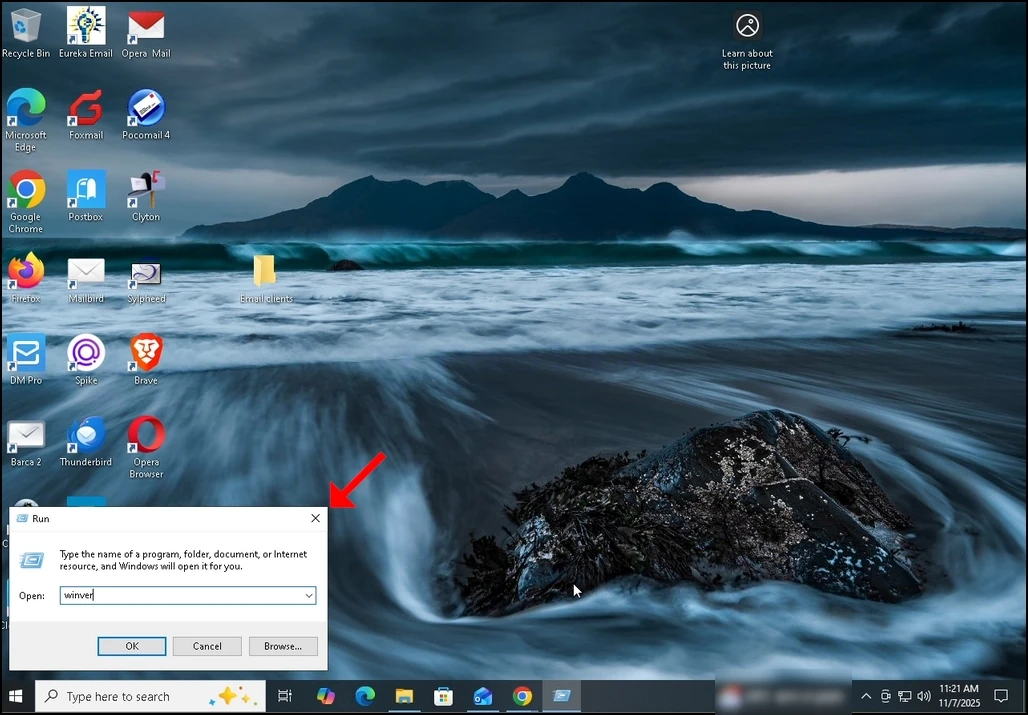
2. על המקלדת שלך, לחץ Windows+R שילוב מפתח ולחכות לתיבת Run להופיע.
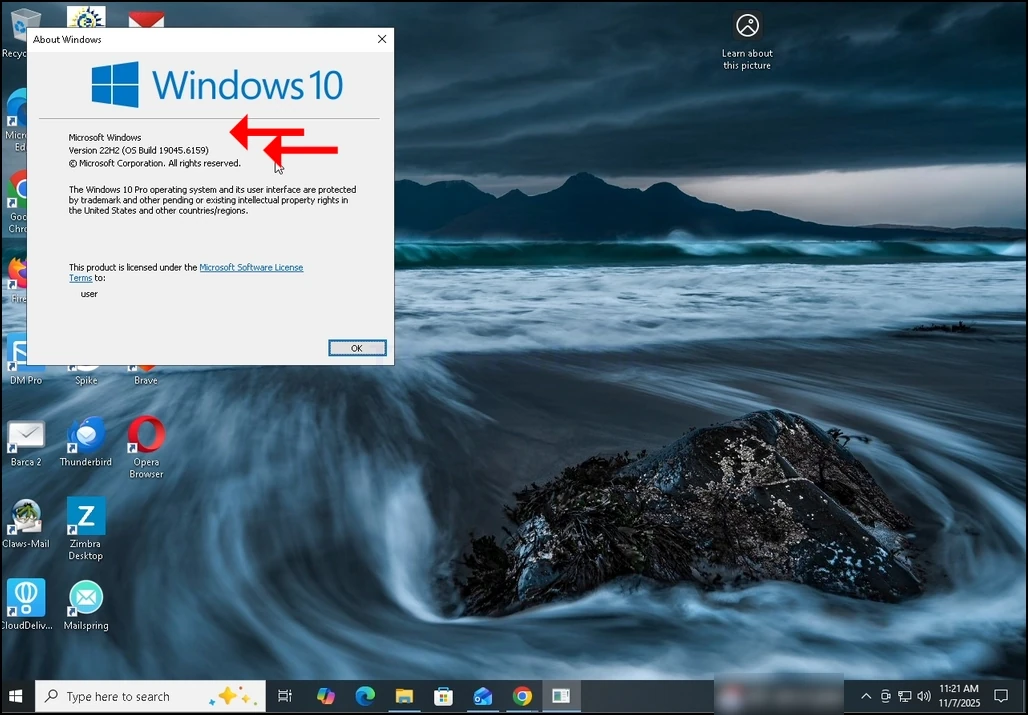
3. ברגע שתיבת הריצה מופיעה, סוג Winver בתיבת הטקסט ופגע במפתח Enter או לחץ על לחצן OK ולחכות לחלון Windows כדי פופ-upup
4. בחלון של Windows, במשפט השני, הגרסה של Windows ובנה יהיה ברור.
5. סוג מערכת ההפעלה ניתן לראות בפסקה השנייה.
6. במאמר זה לדוגמה, גרסת Windows היא 22H2 והמבנה שלו הוא 19045.6159 סוג מערכת ההפעלה הוא Windows Pro.