



- פרטים
- נכתב על ידי IT Pro
- קטגוריה: Windows
- כניסות: 4740

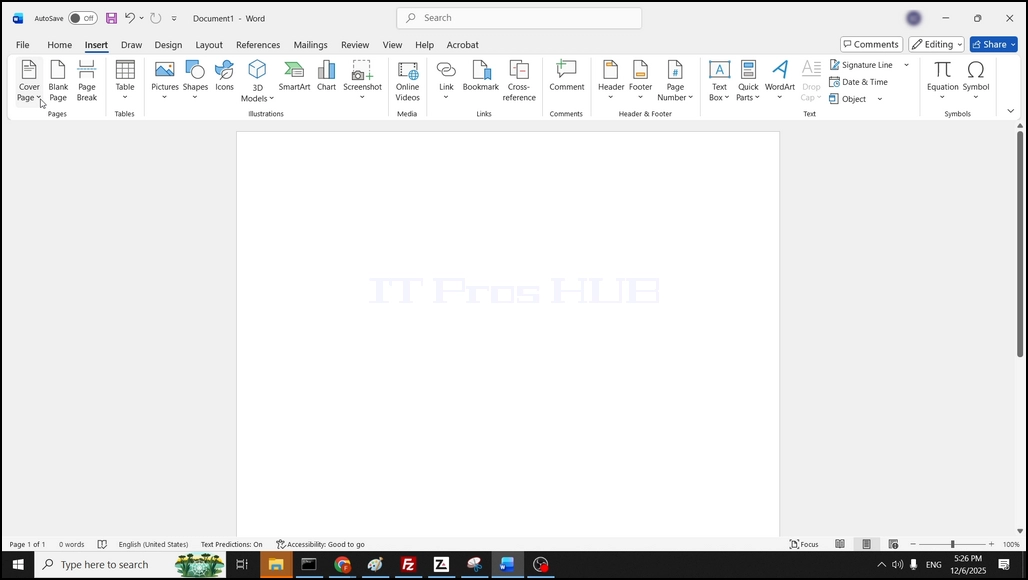
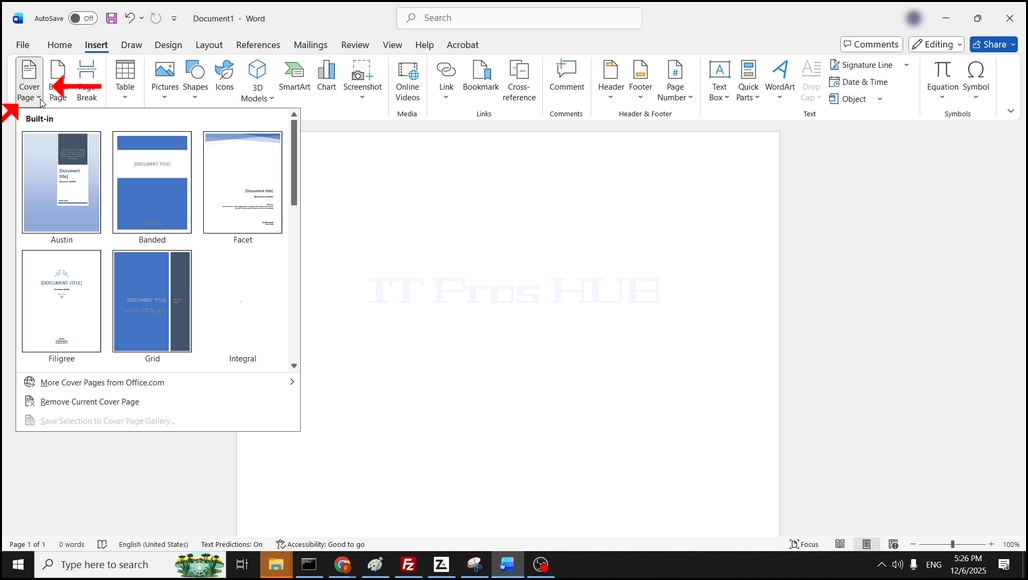
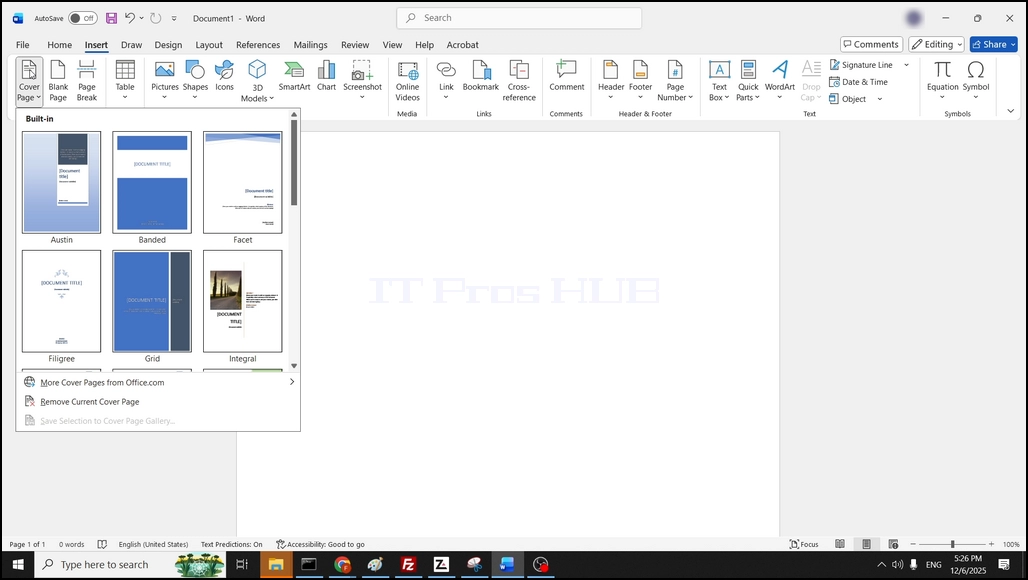
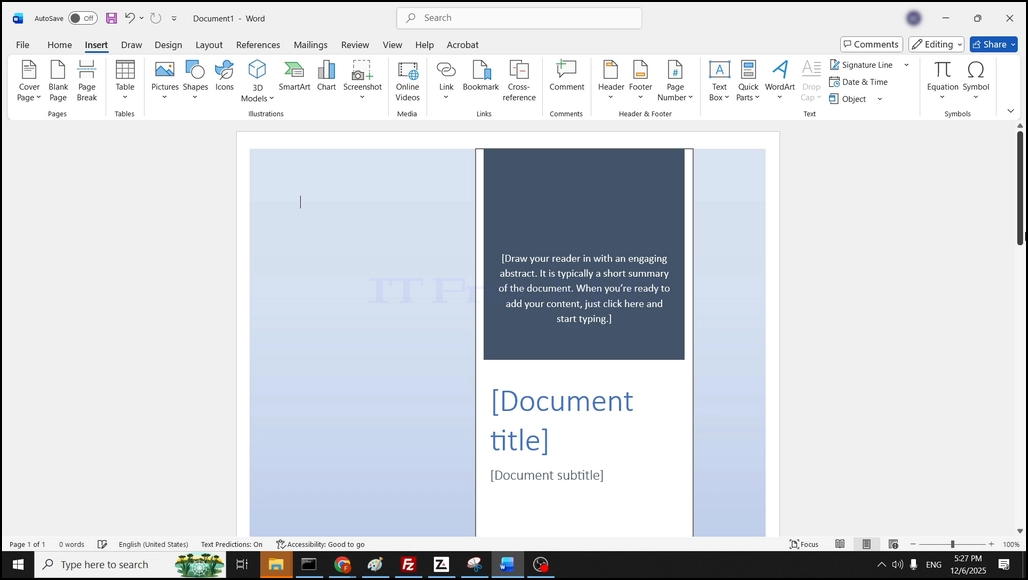
4. In the case of this article, we will choose the Austin cover page by clicking on it once:
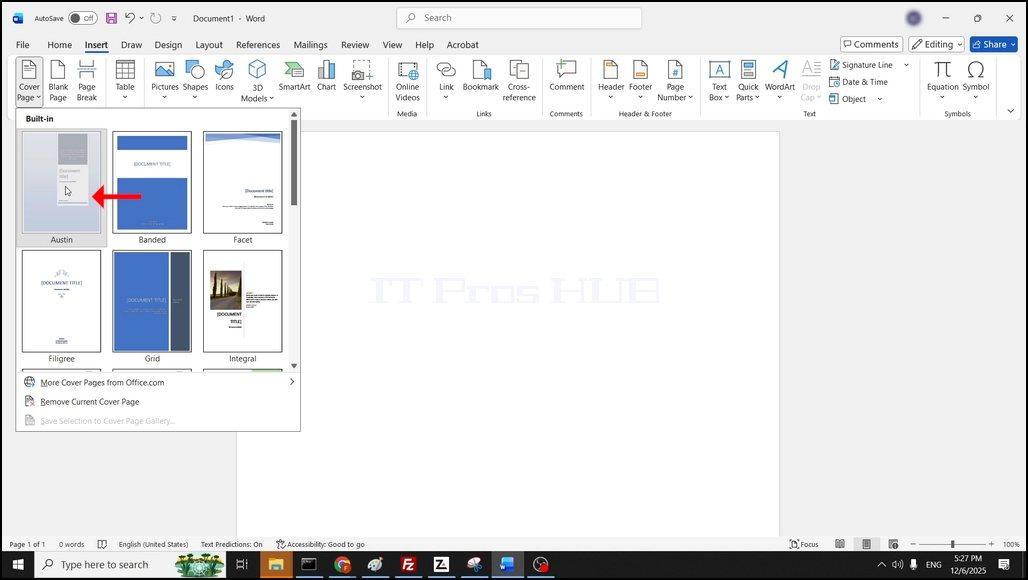
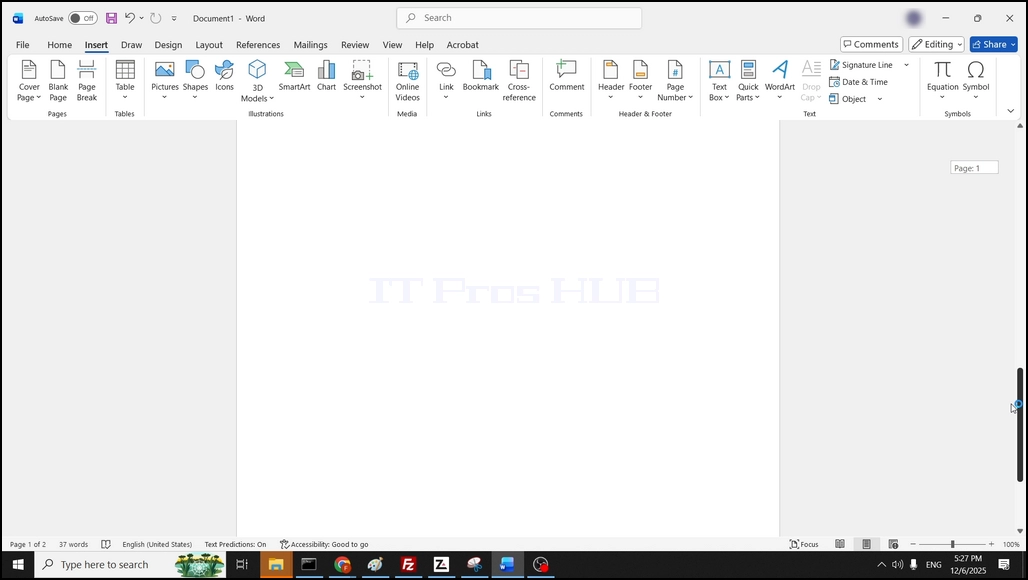
5. Once clicked, Word has added the cover page as a separate page before the initial page of Word so now we have 2 pages - a cover page and a blank page:
- פרטים
- נכתב על ידי IT Pro
- קטגוריה: Windows
- כניסות: 4699
Introduction:
In this article we will explore if Windows 11 could run on a single core cpu based computer.
For this purpose we will use a single virtual machine that initially has 2 cores, install Windows 11 on it and then remove one of the cores and see if Windows 1 still runs.
1.Installing Windows 11 on a 2 core cpu Virtual machine:


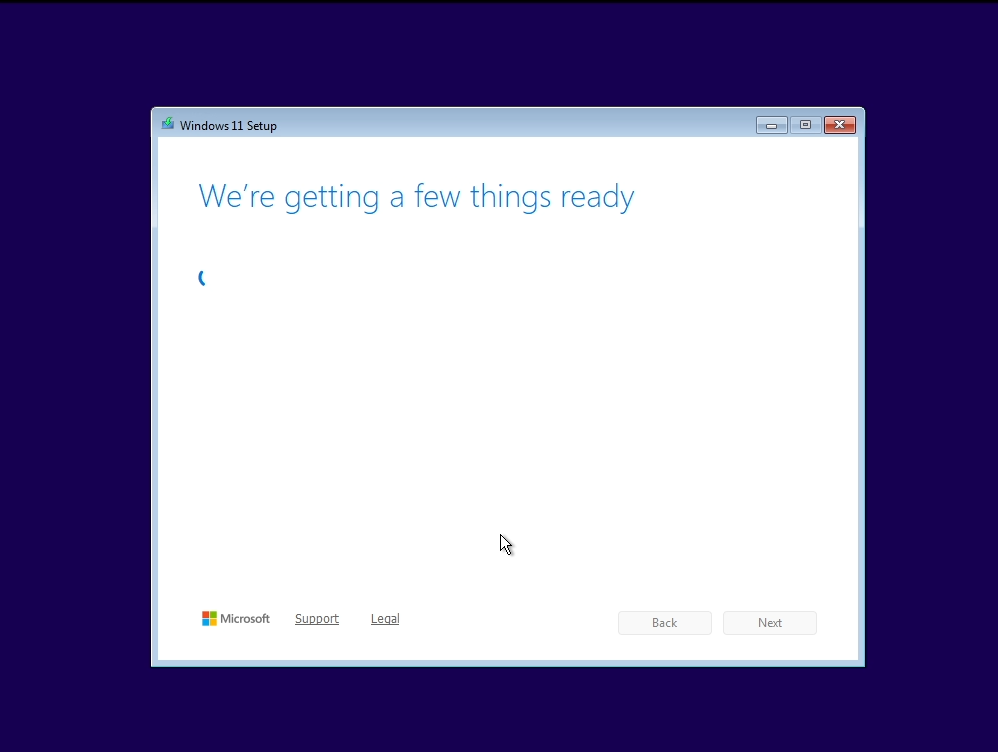


2. A fresh copy of Windows 11 is now installed.

3. Now let's go to Device Manager and see the number of CPU cores. It should be 2:

4. As you can see, this computer has 2 AMD Ryzen 7 7435HS processor cores present:

5. Let's shutdown Windows and change the number of cores from 2 to 1:

6. Notice the single core and notice that Windows 11 booted up without any issues:

7. Conclution:
- Althought Microsoft blocks Windows 11 from being installed on a computer with a single core CPU it by no means blocks it from running on one if deployed to one whether by an image or by clonning a hard drive with a preinstalled version of Windows 11 and connecting to such a computer.
Windows 11 can be run on a computer with a single core, but not installed onto one.
- פרטים
- נכתב על ידי IT Pro
- קטגוריה: Windows
- כניסות: 5035
In this article we will find out of running Windows 11 without the Windows.old folder is possible or not.
1. Setting up the conditions that create a Windows.old folder.
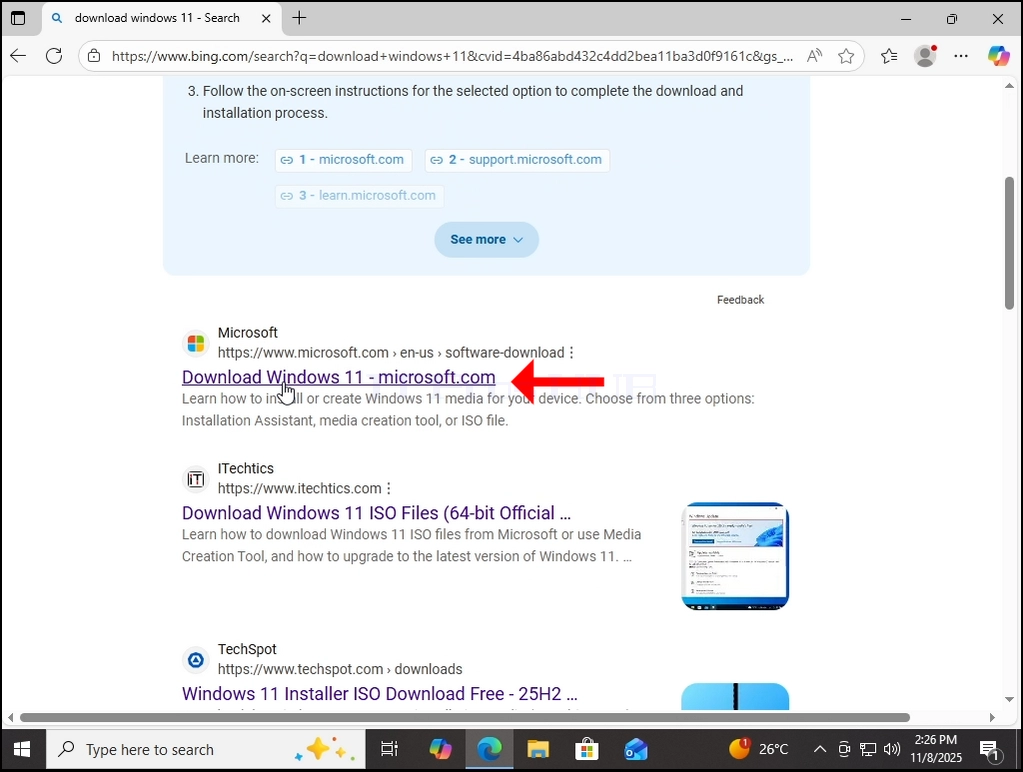
- We will reinstall Windows 11 using Microsoft's Windows Installation Assistant. First by downloading it:

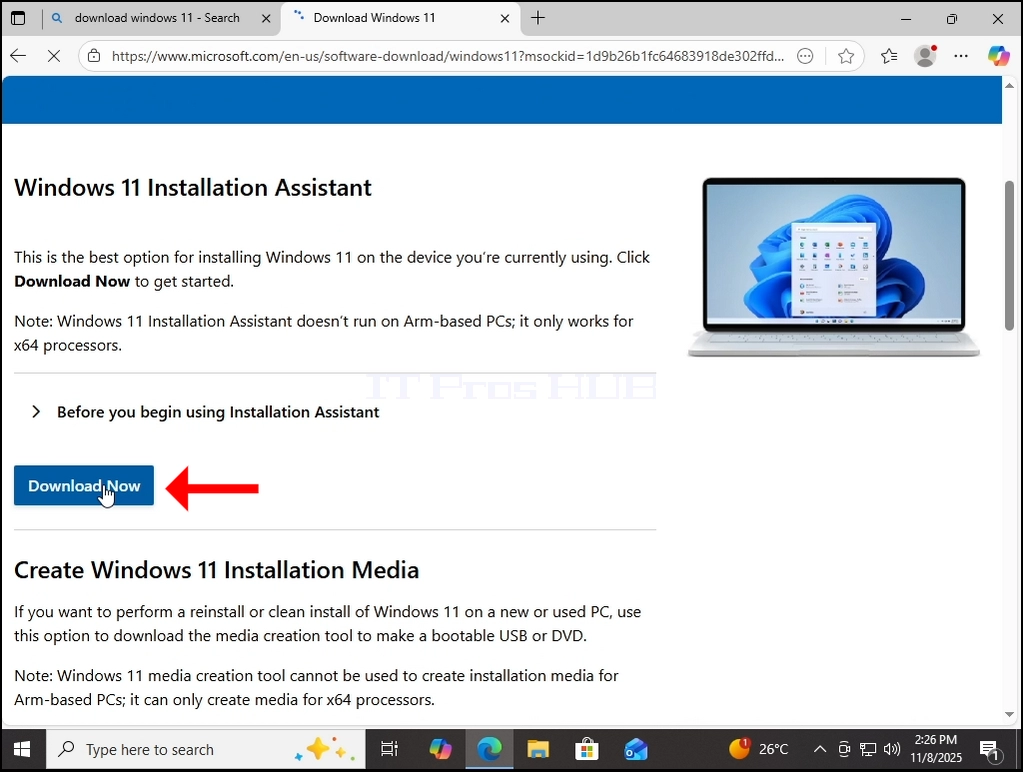
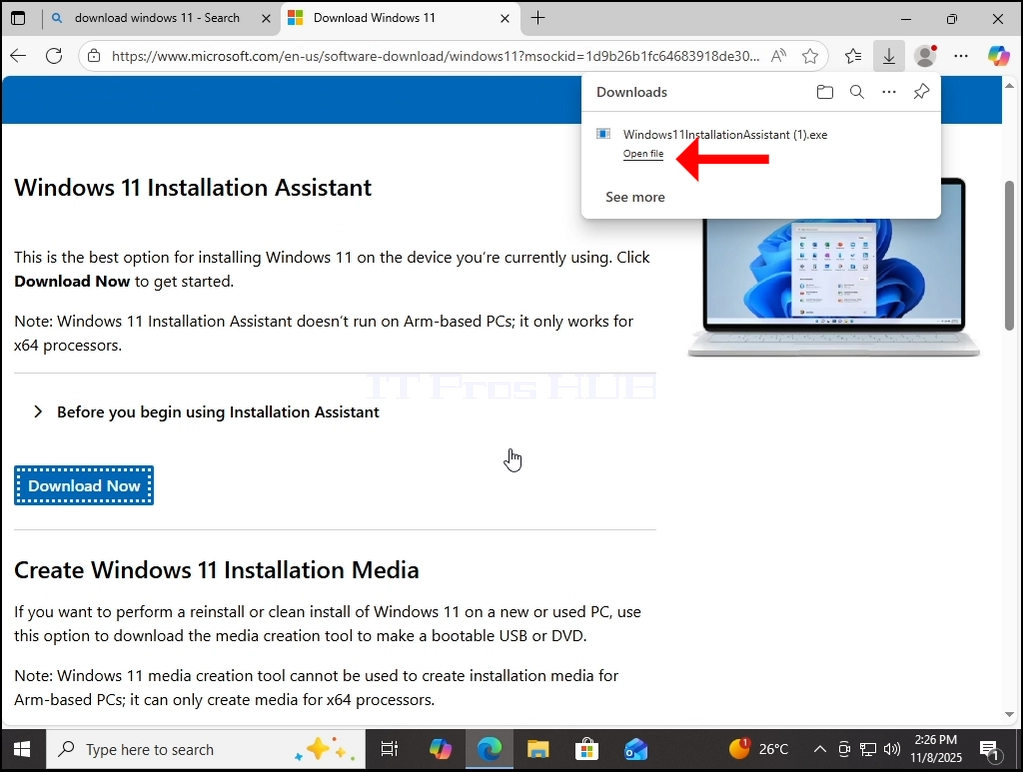
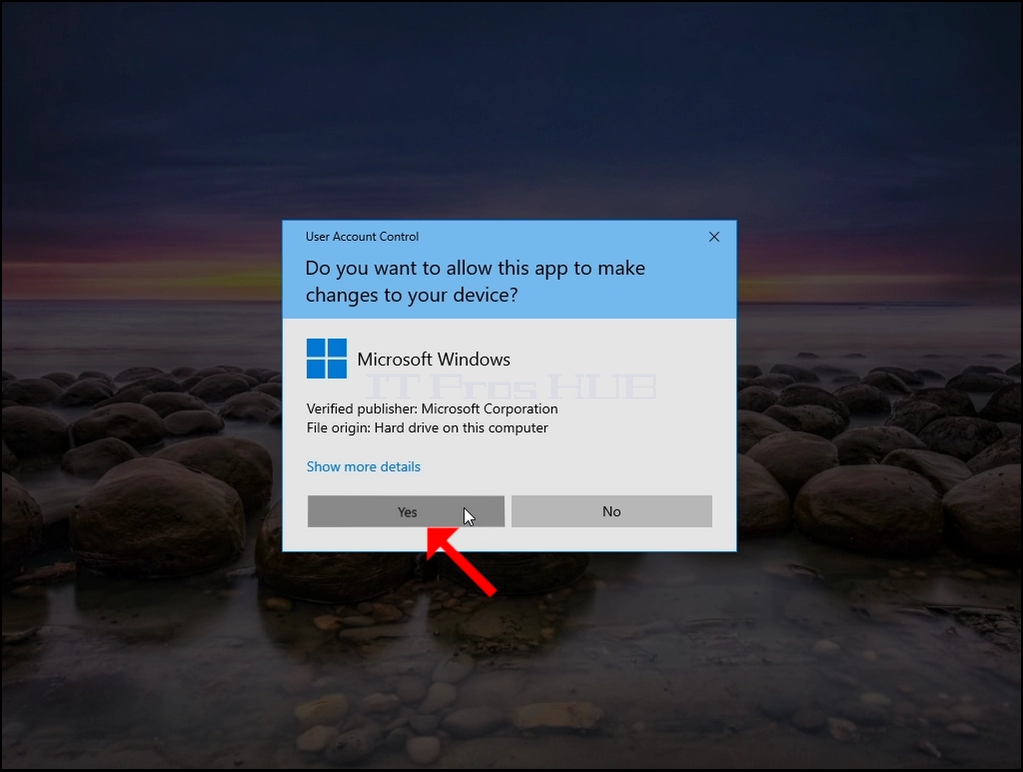
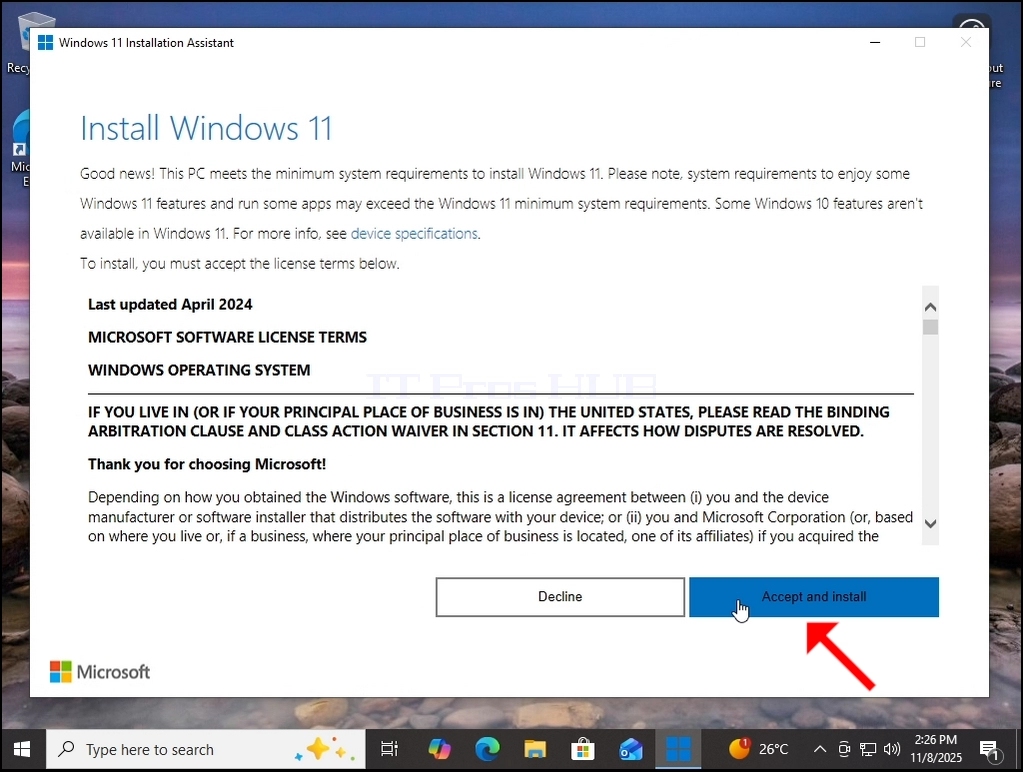
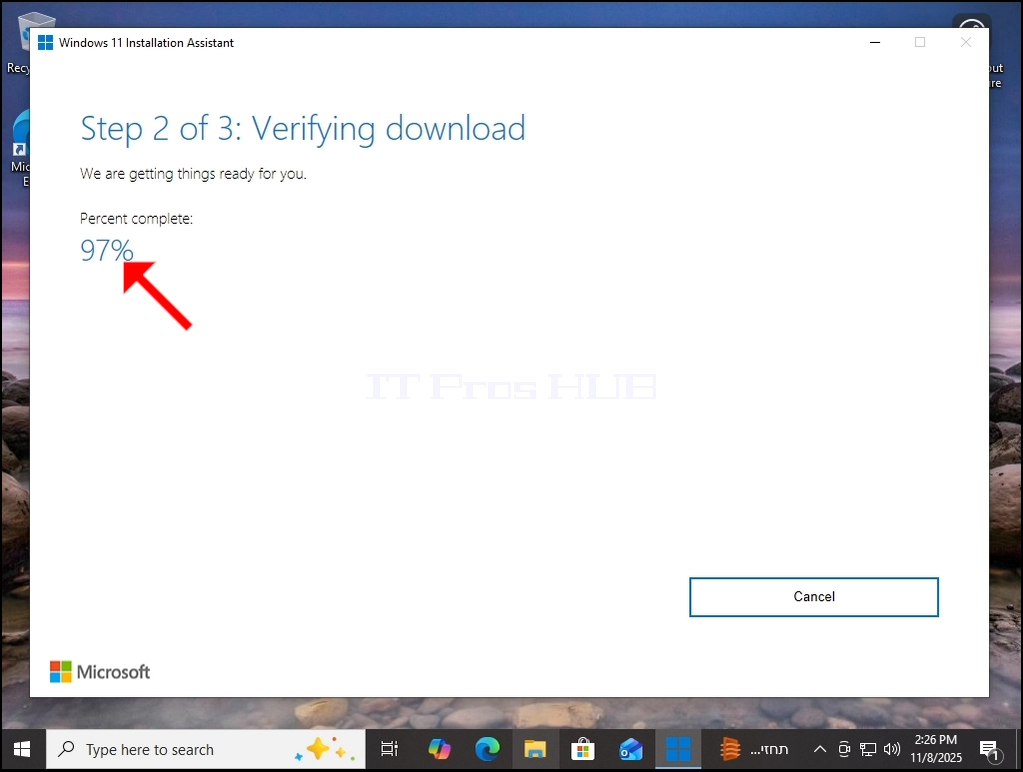
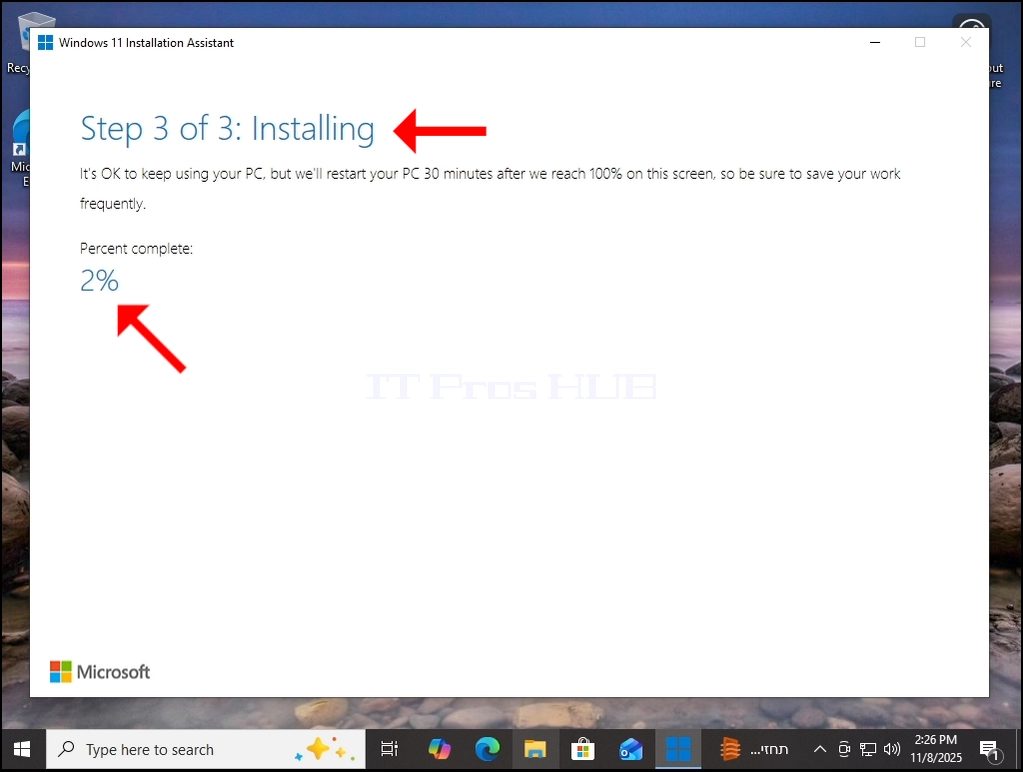
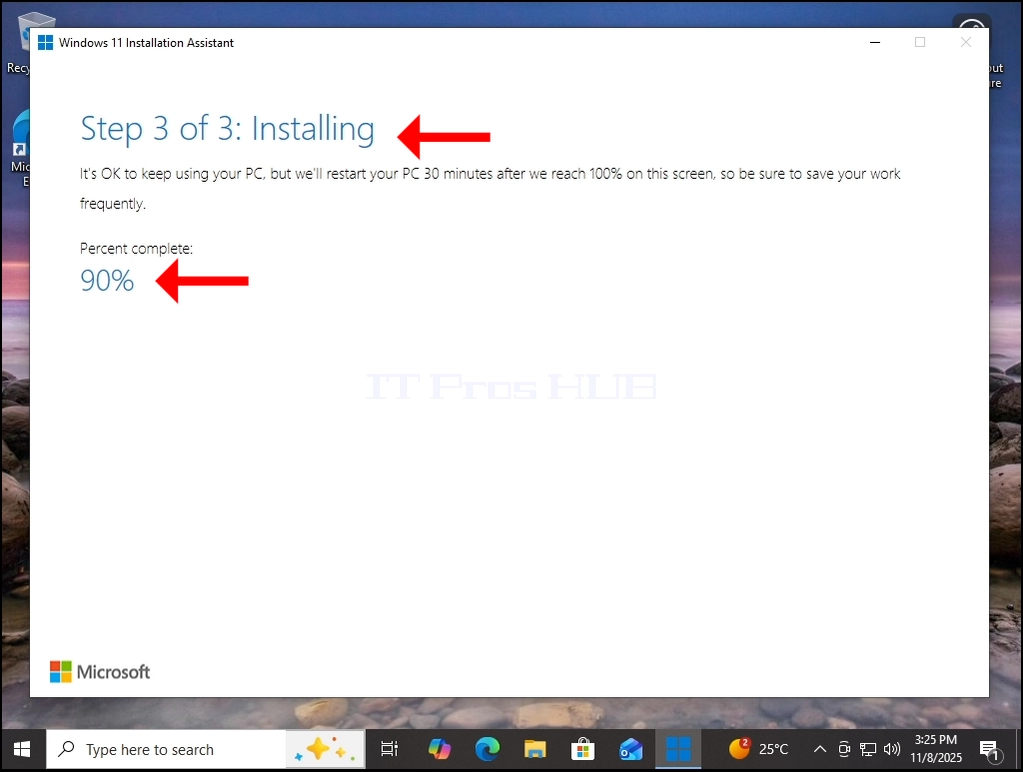
2. After the installation process is done - restart Windows.
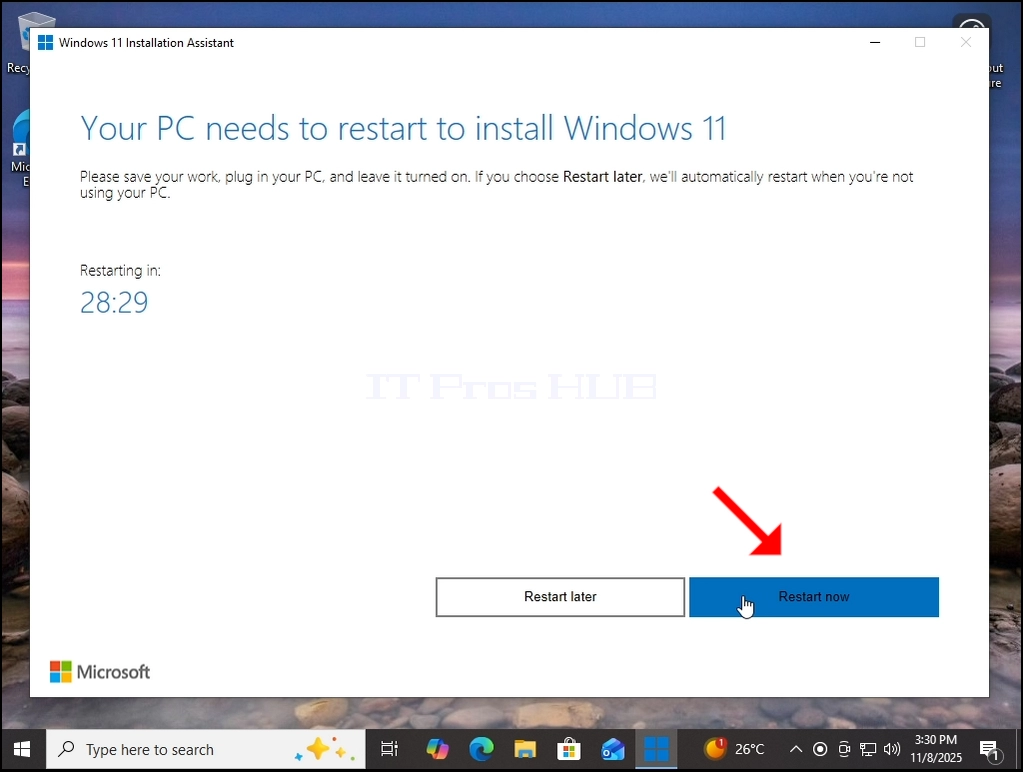
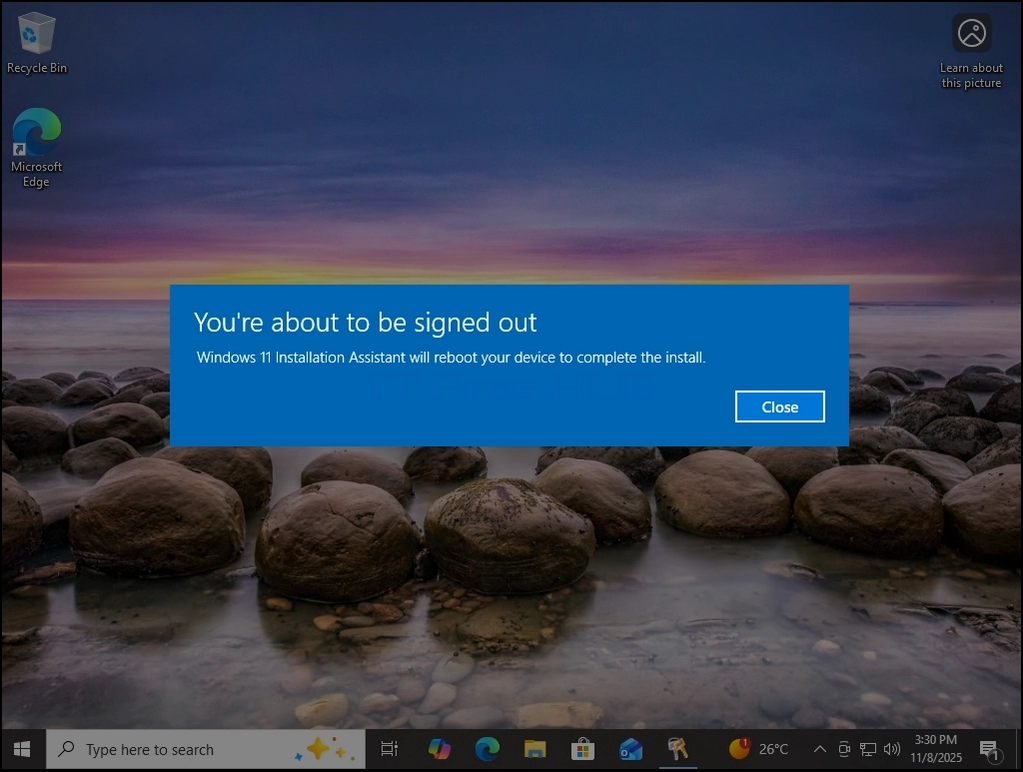
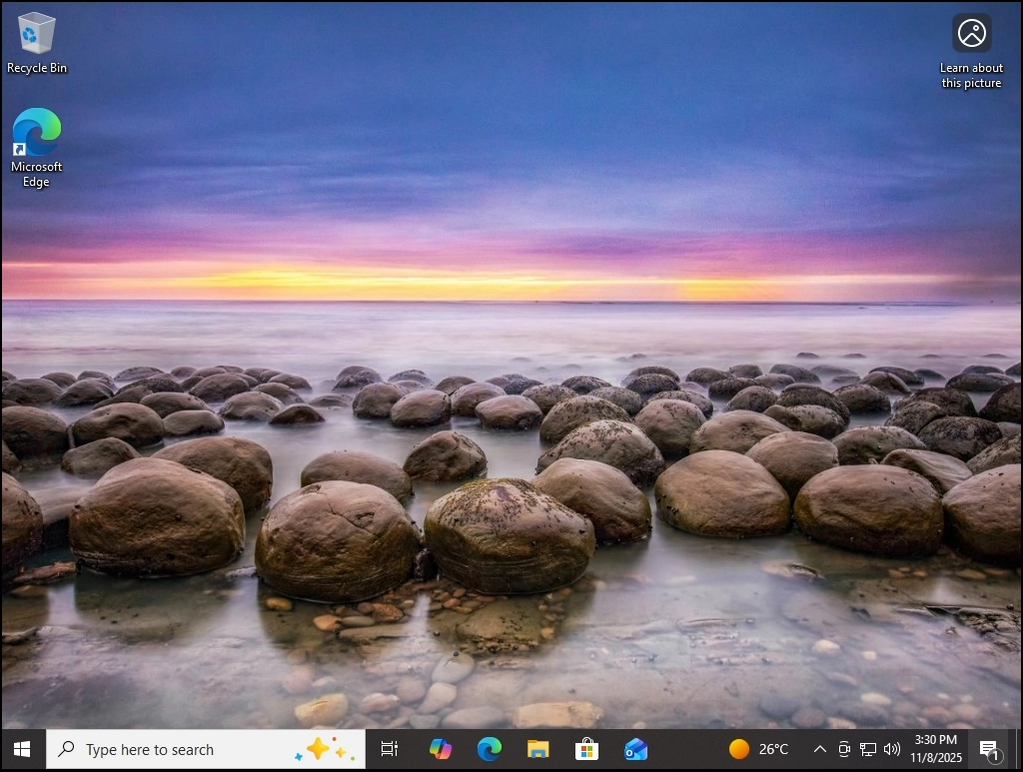
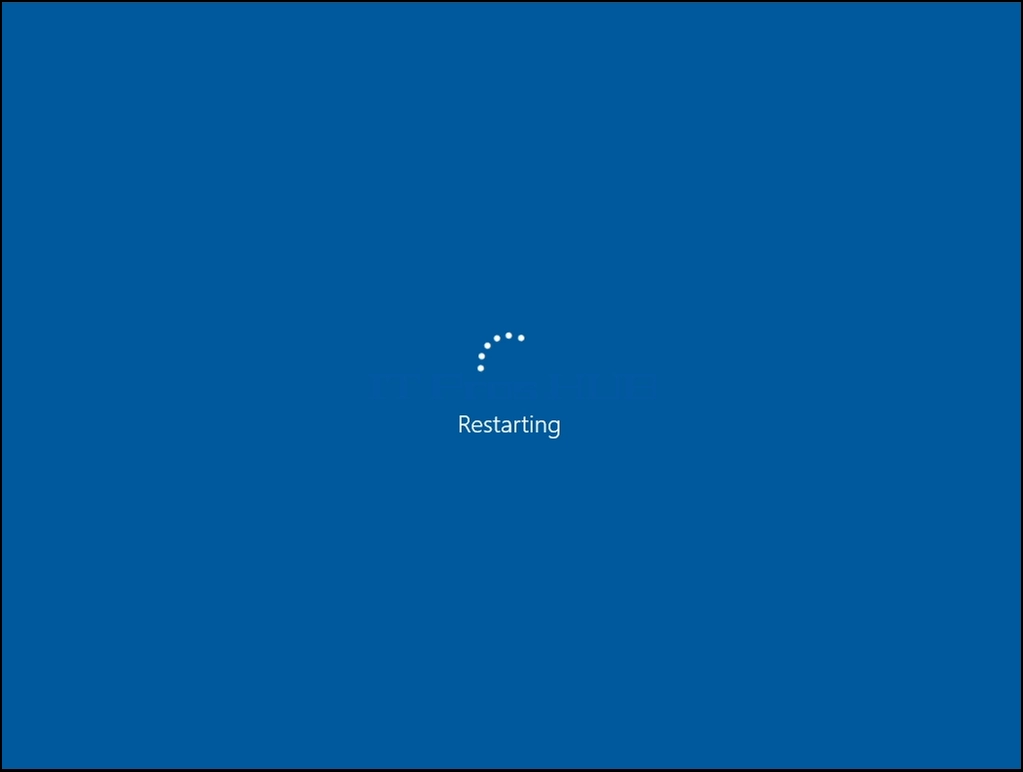
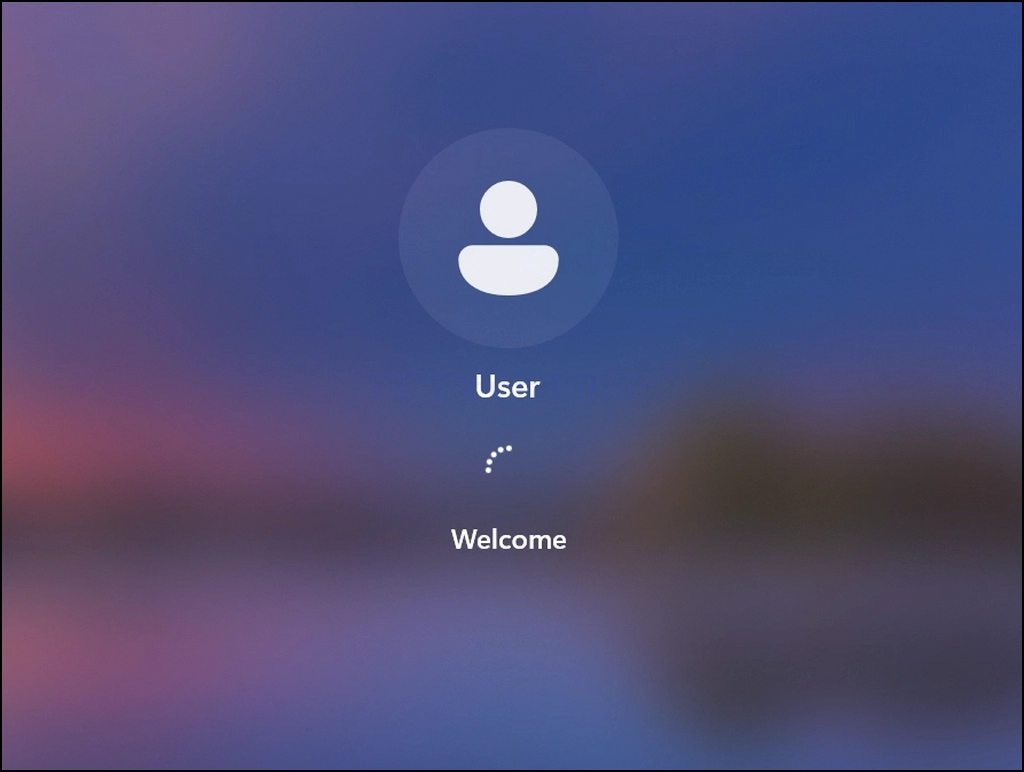
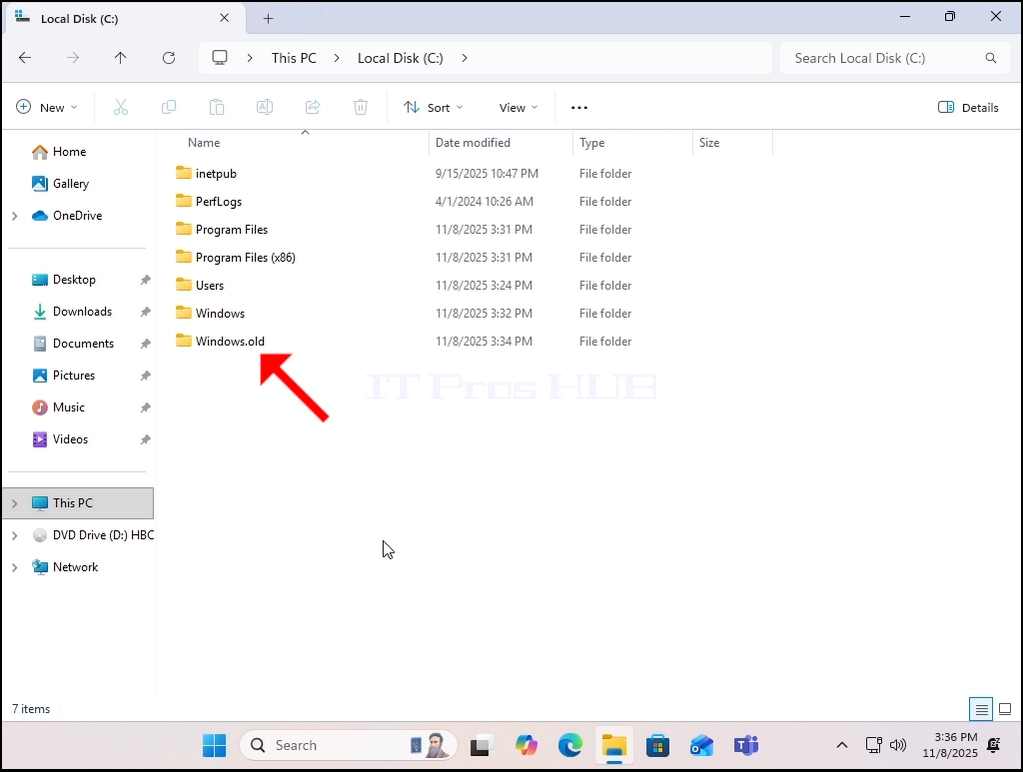
3. Windows is now reinstalled. The previous version of Windows is now stored in the Windows.old folder.

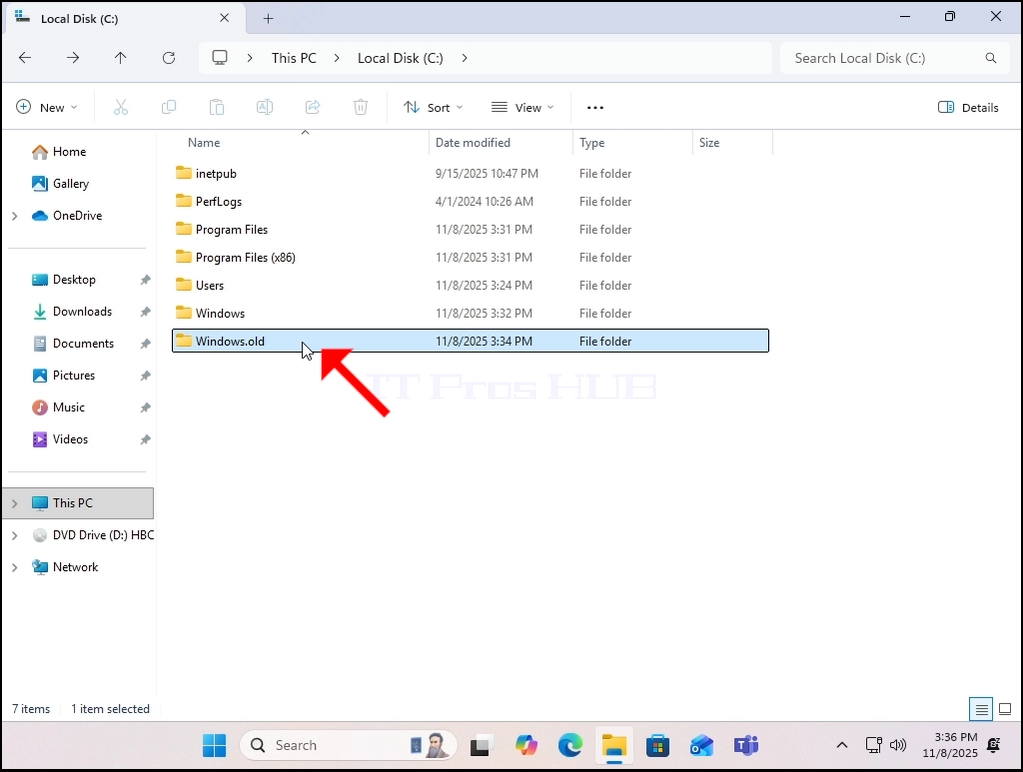
4. As you can see, deleting Windows.old folder entirely from witnin Windows is not possible in this case:
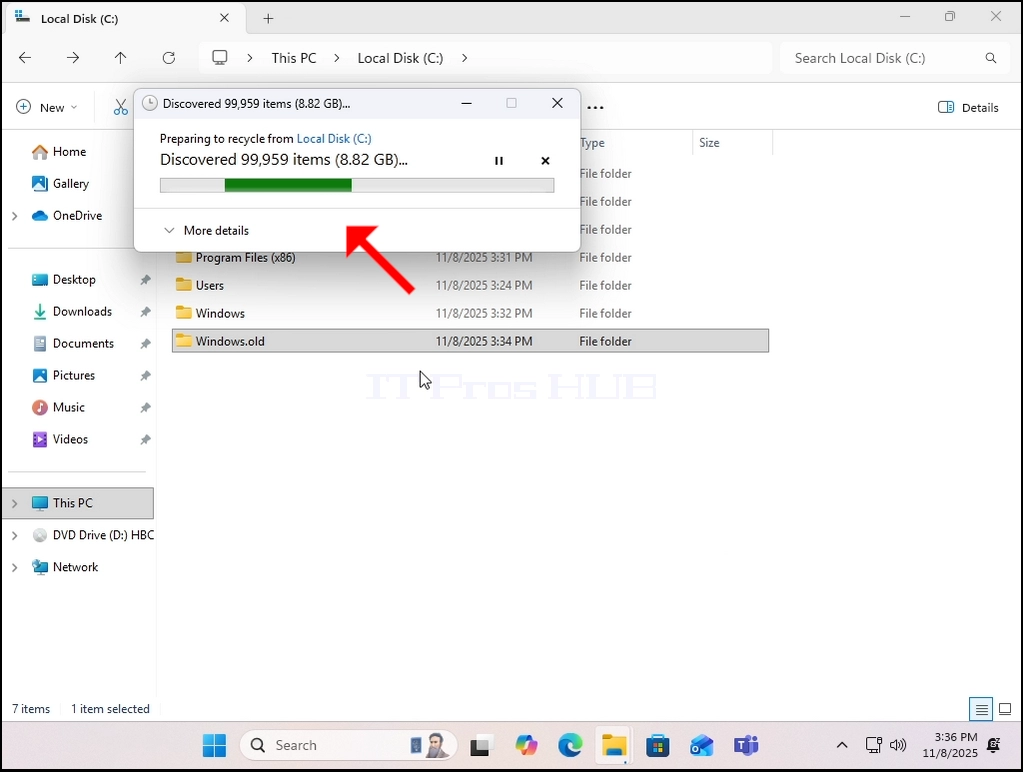
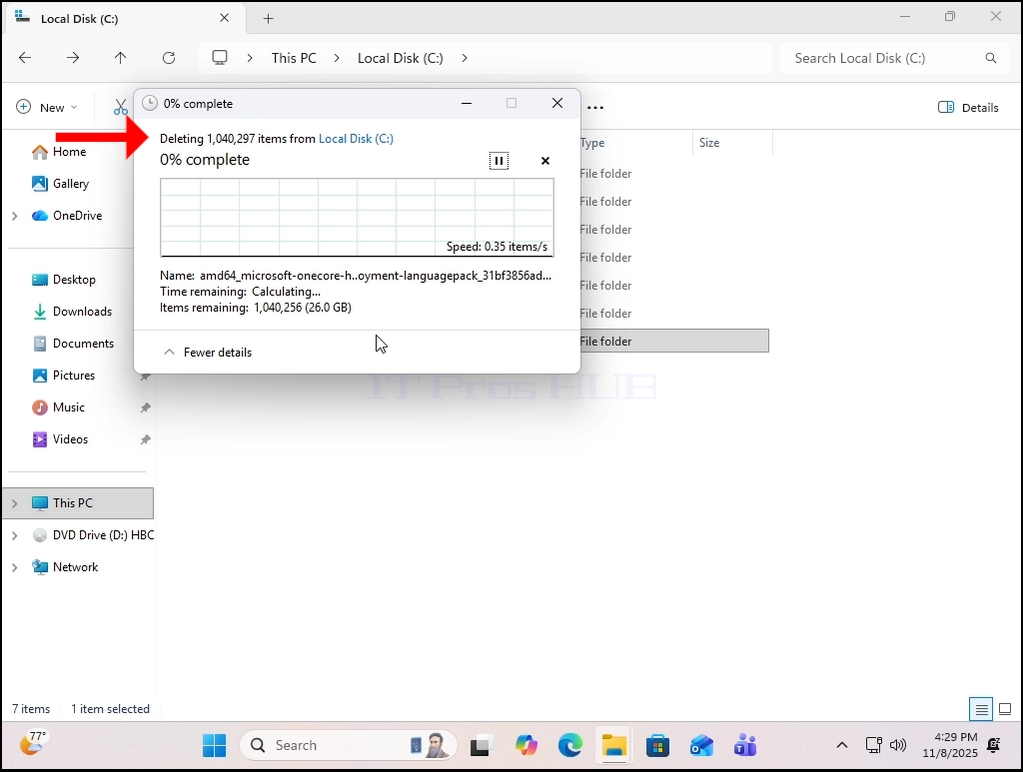
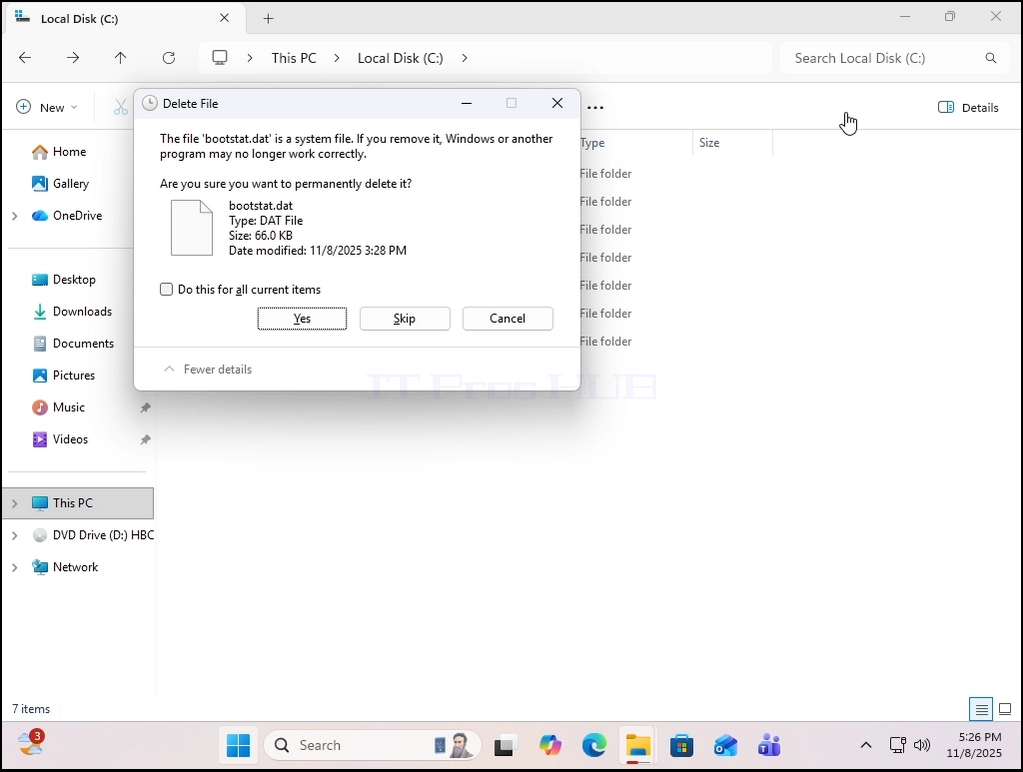
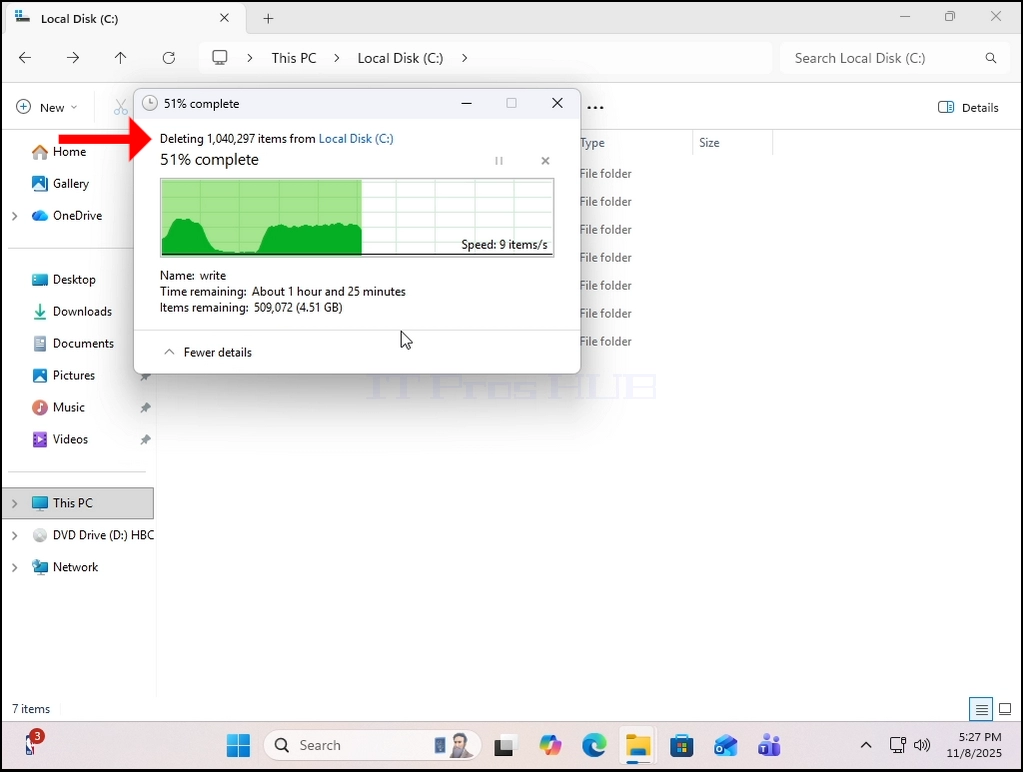
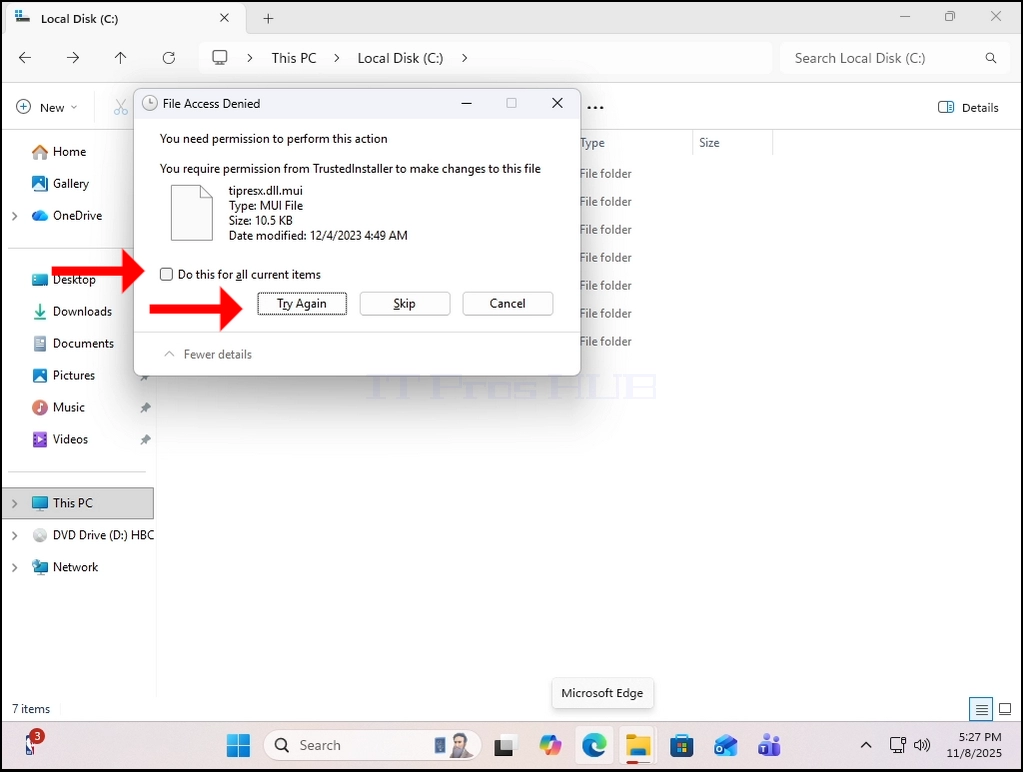
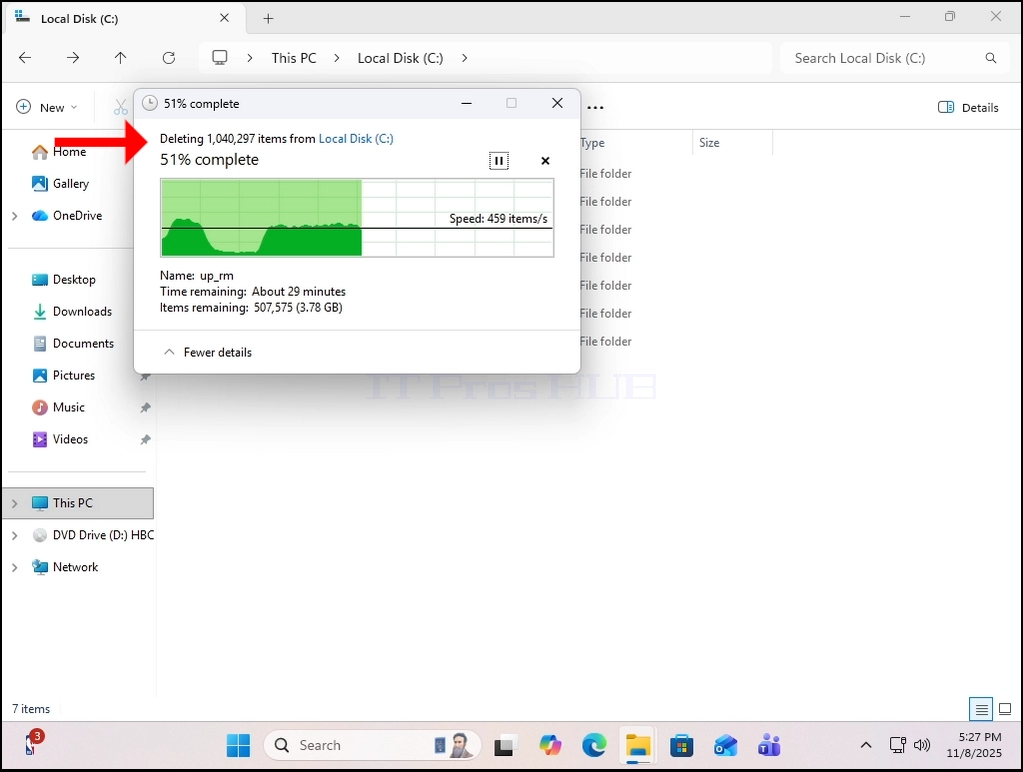
5. In order to perform that, we will have to use an offline version of Windows called Windows PE called HBCD in this case.
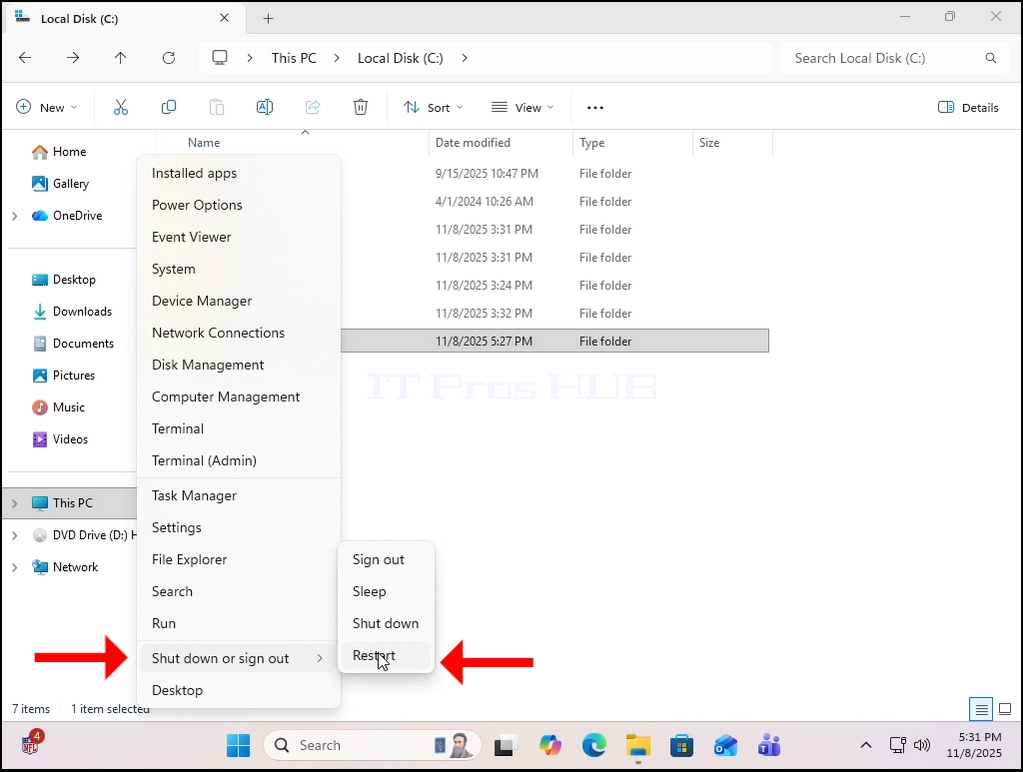
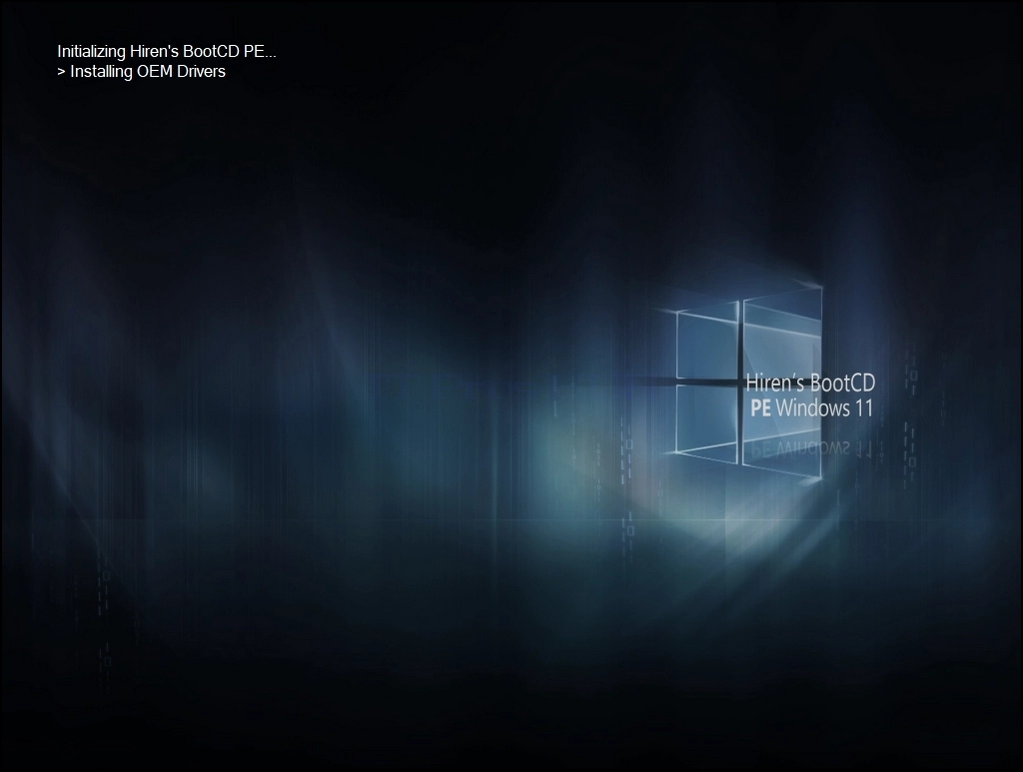
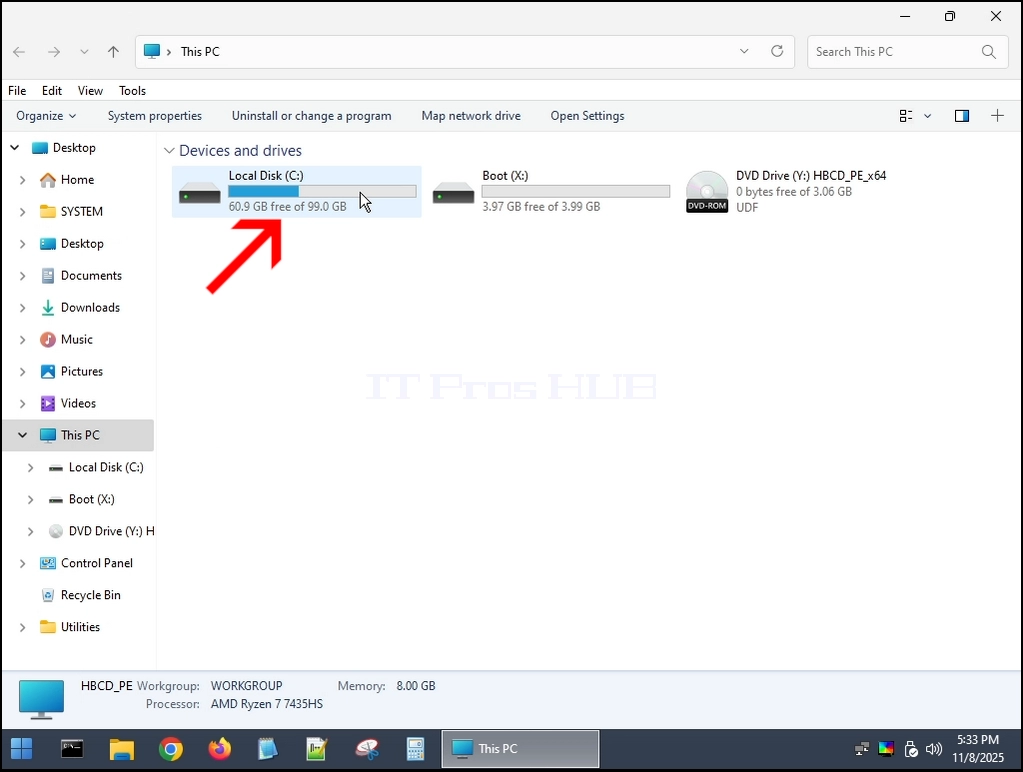
6. We will delete the Windows.old folder from within Windows PE (HBCD):
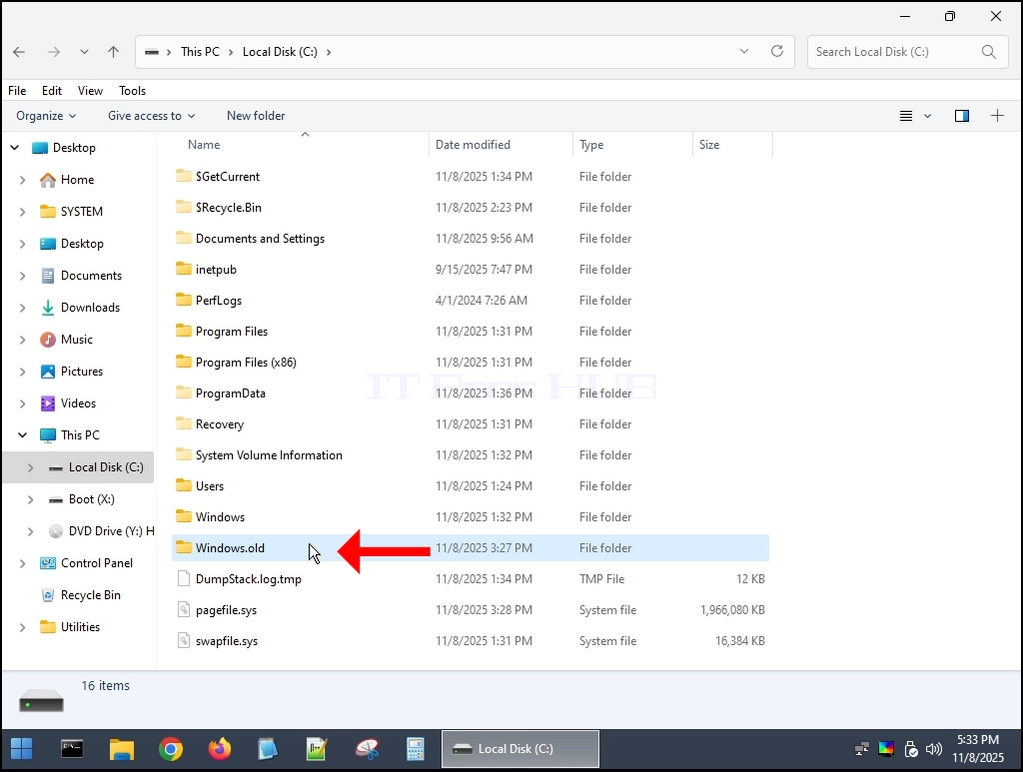
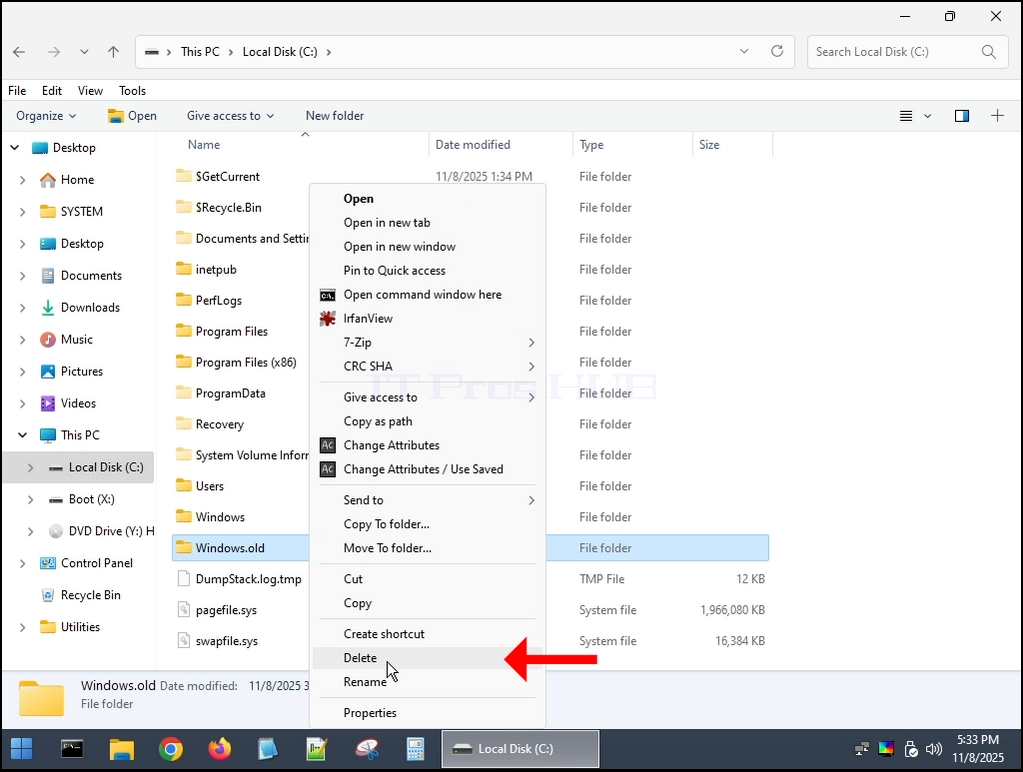
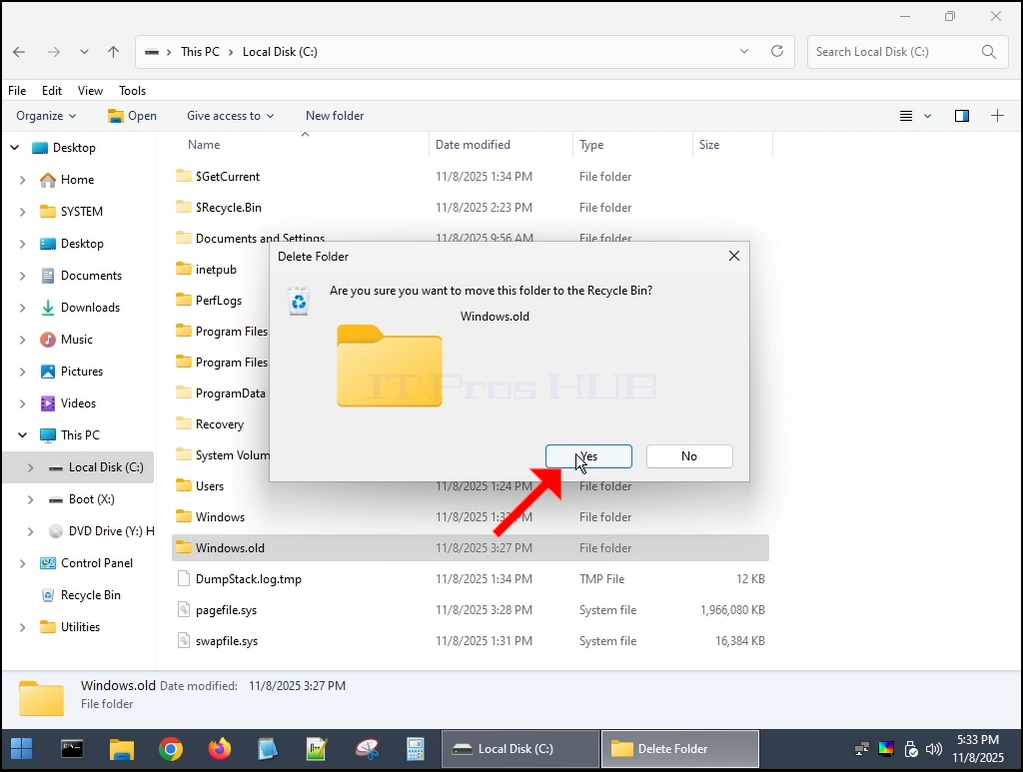
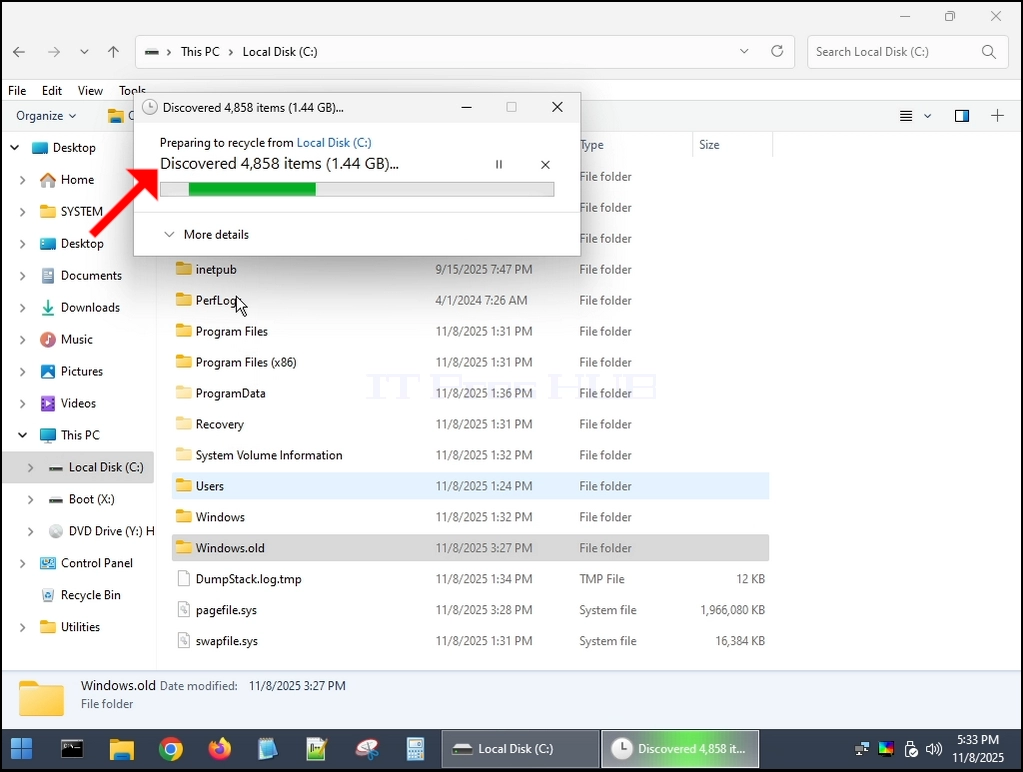
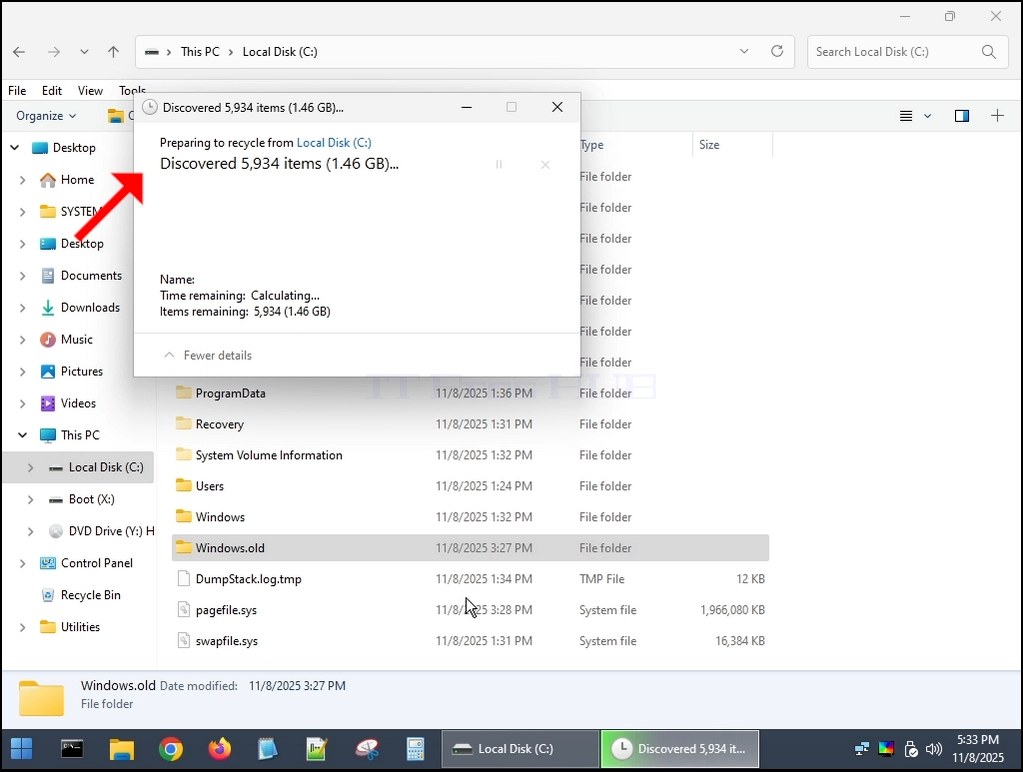
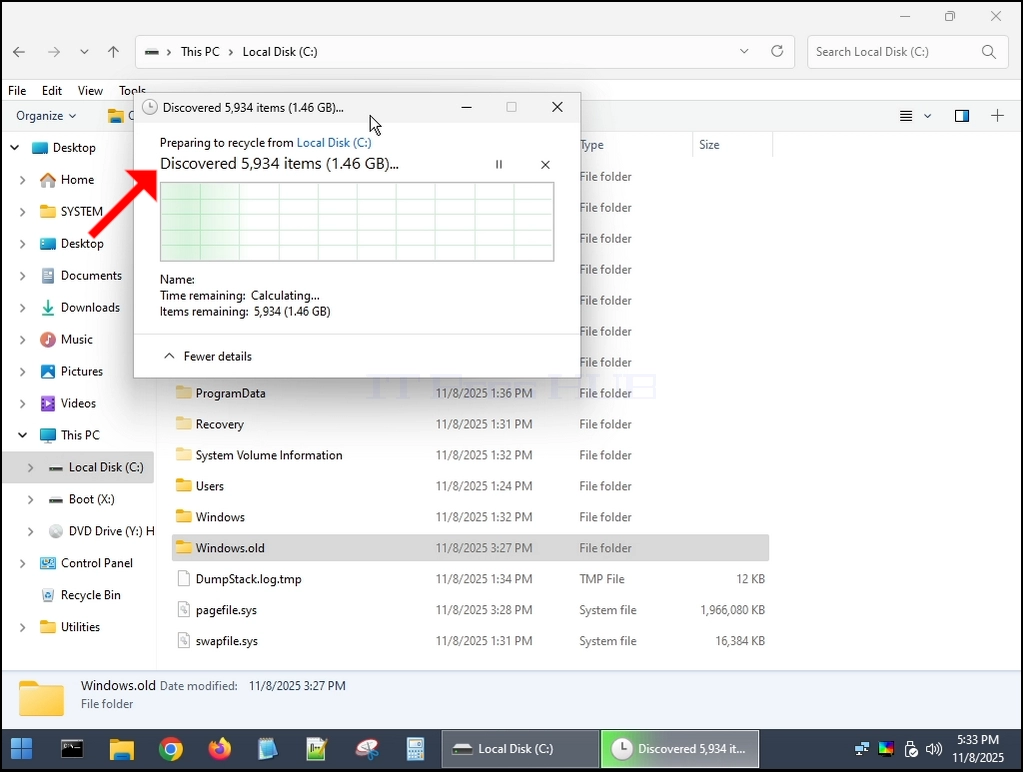
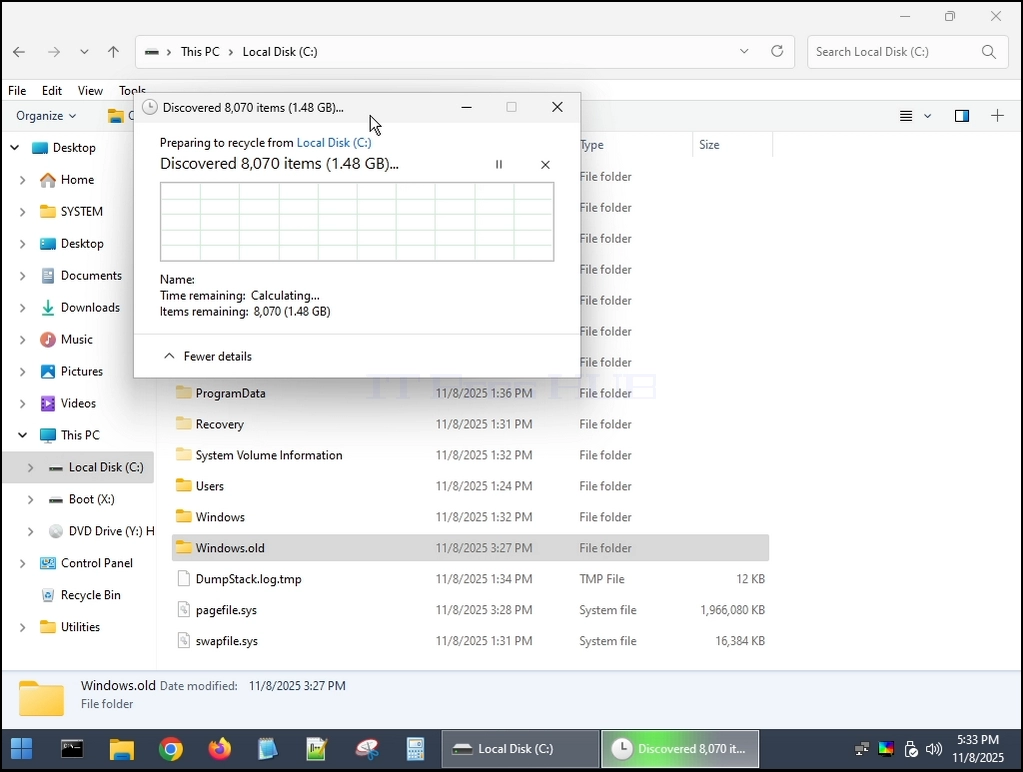
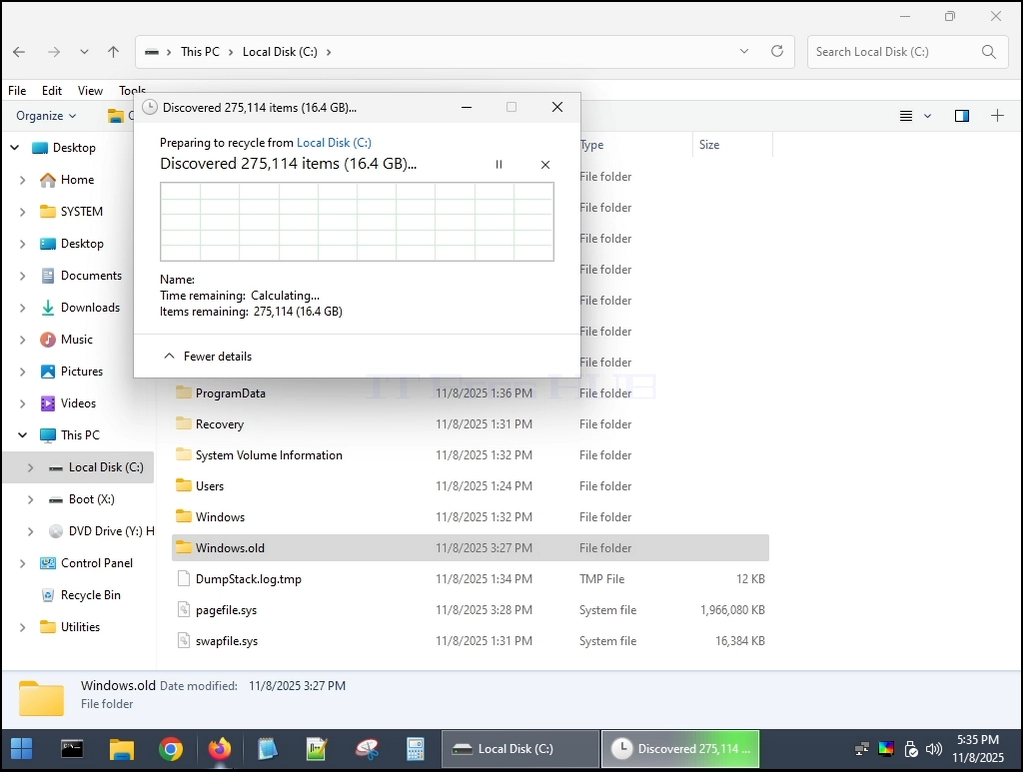
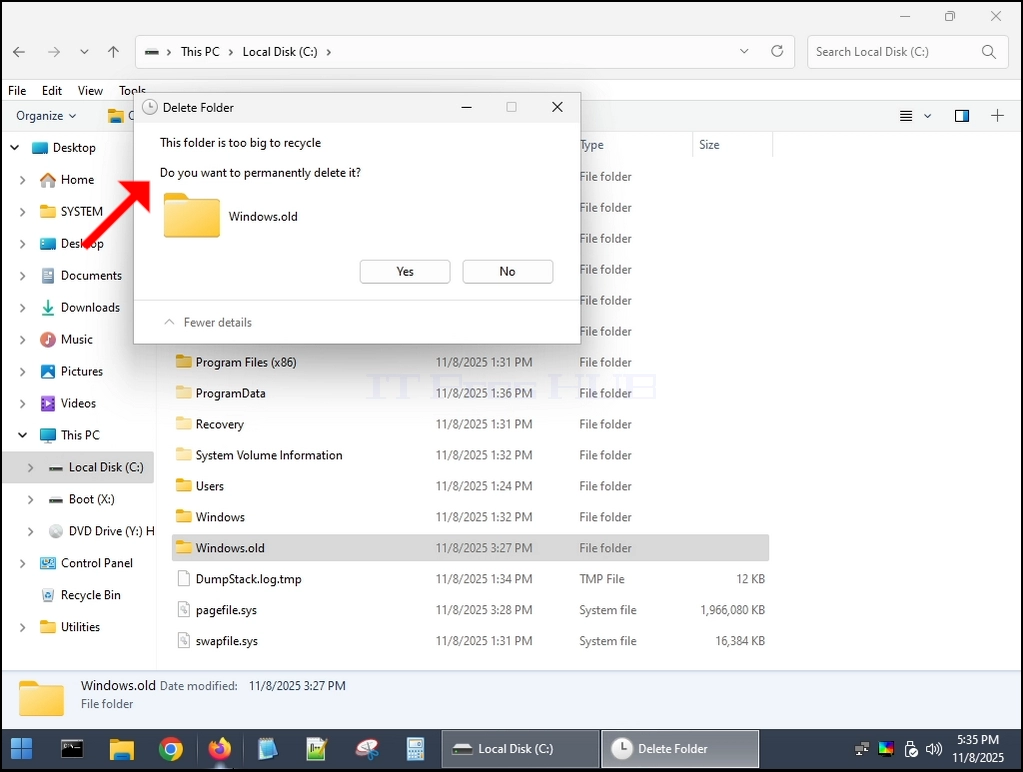
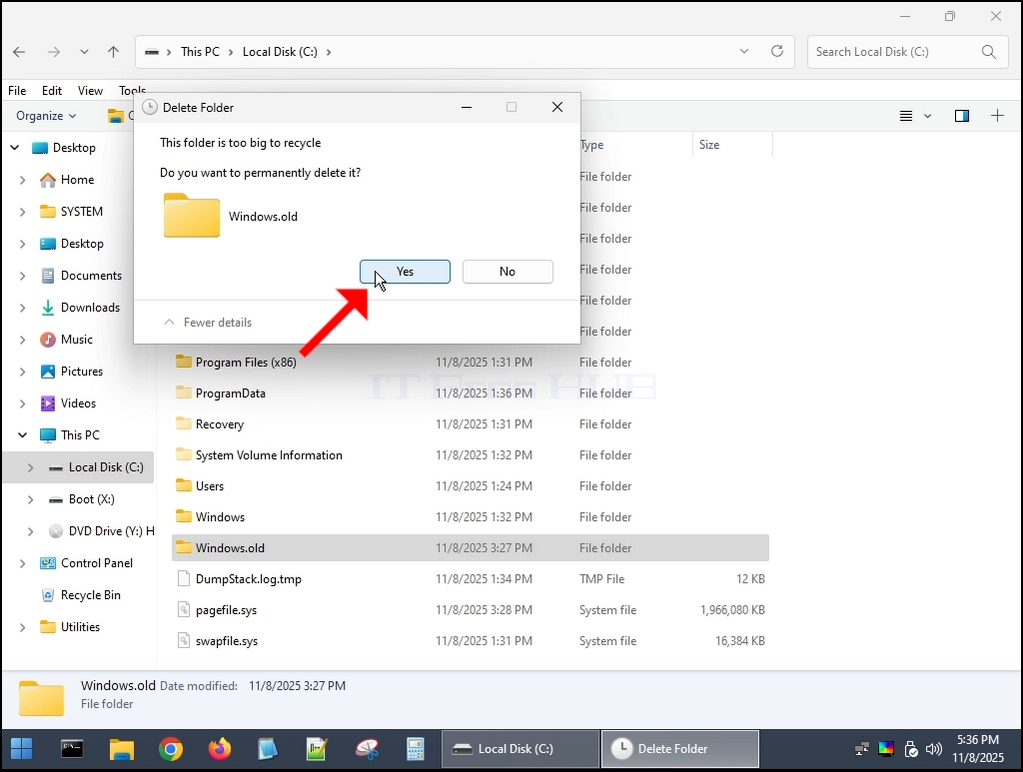
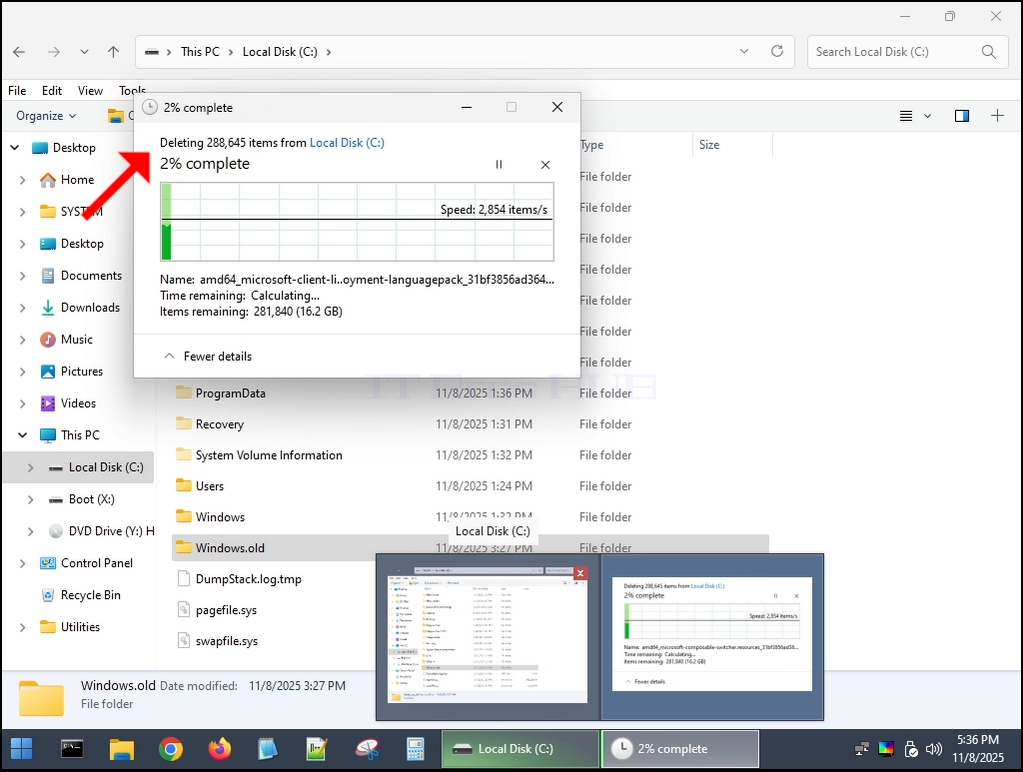
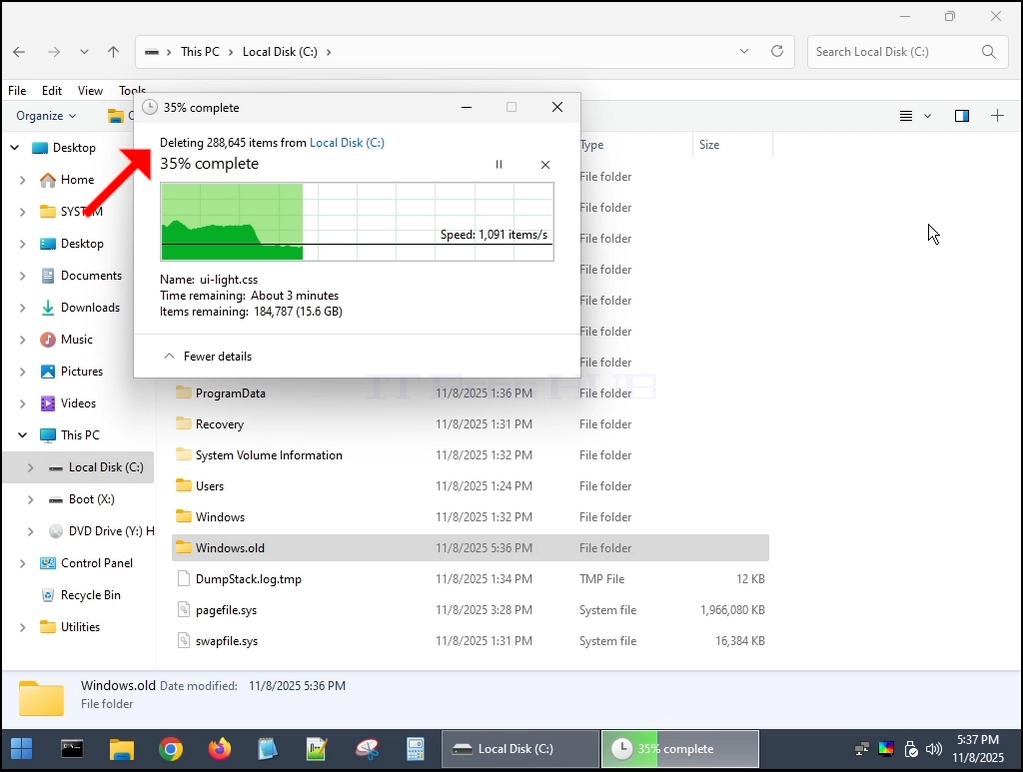
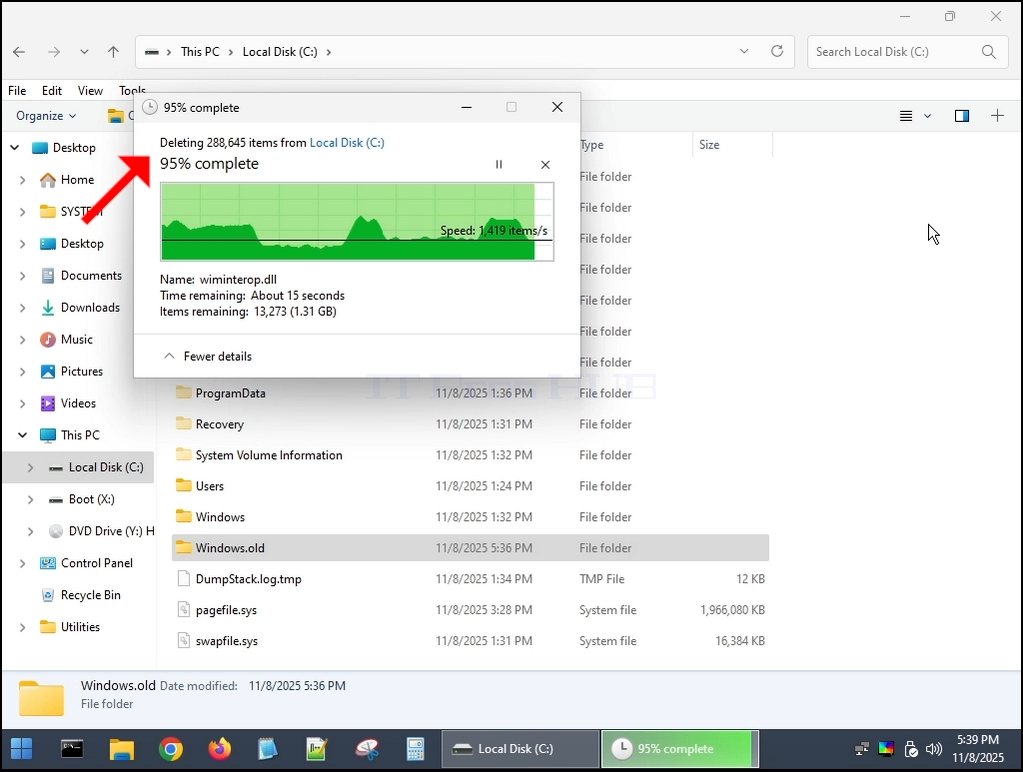
7. If any dialogs arise - Mark them as "Do this for all current items" and click on Yes
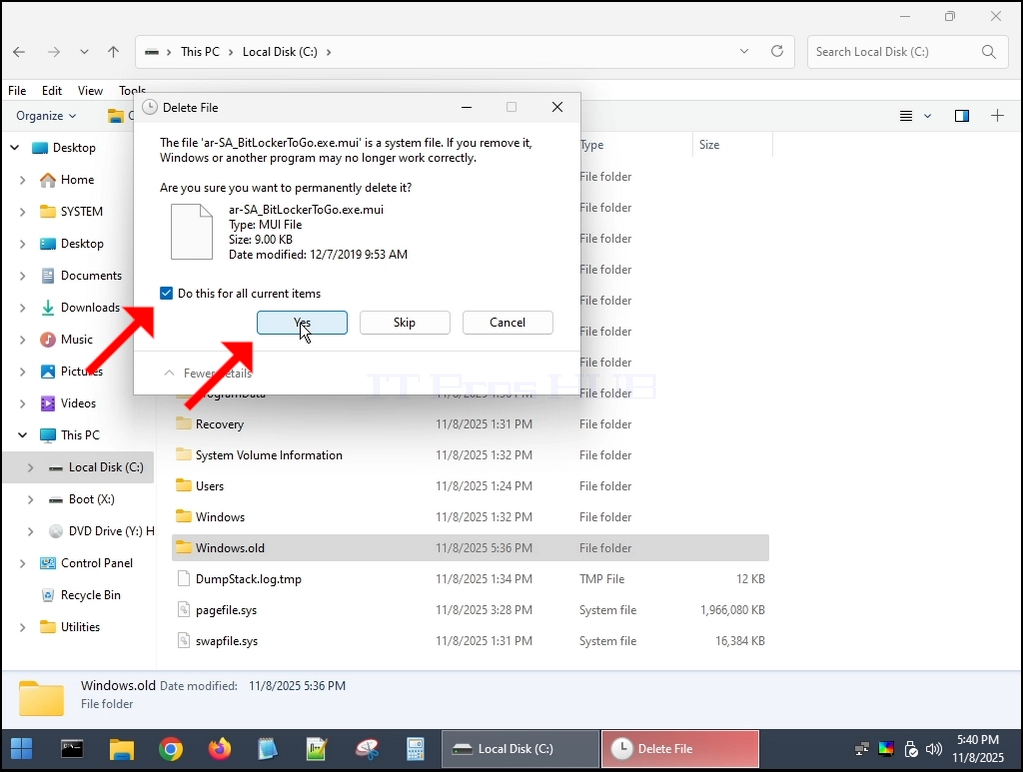
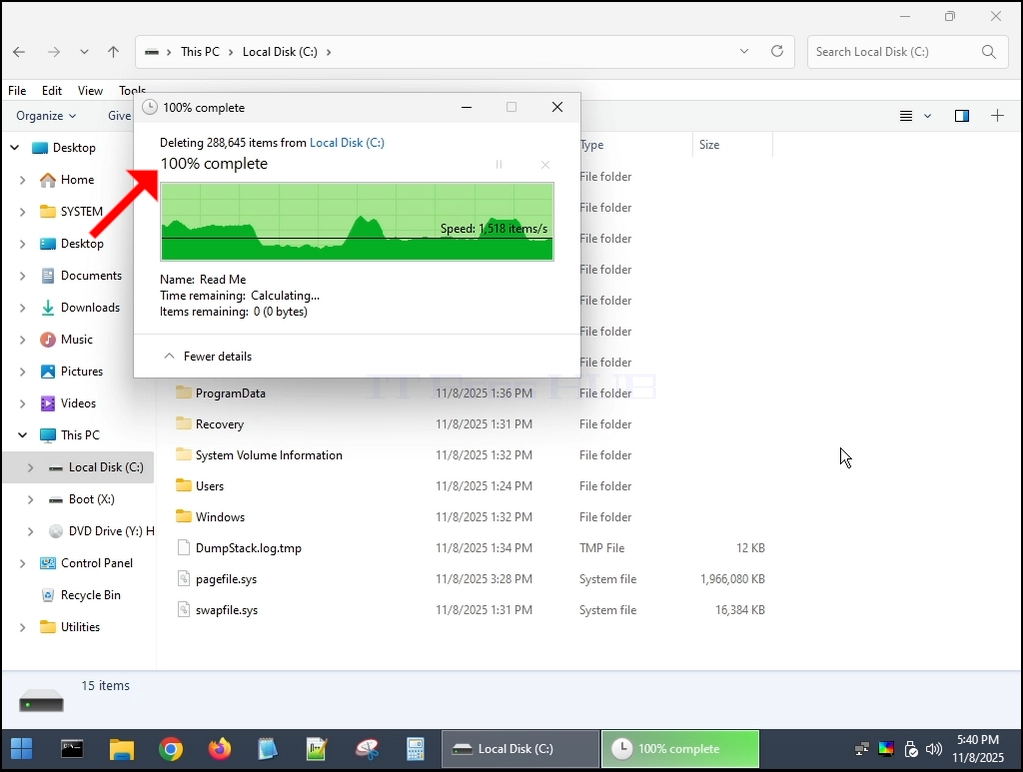
8. Windows.old folder is now completely deleted:
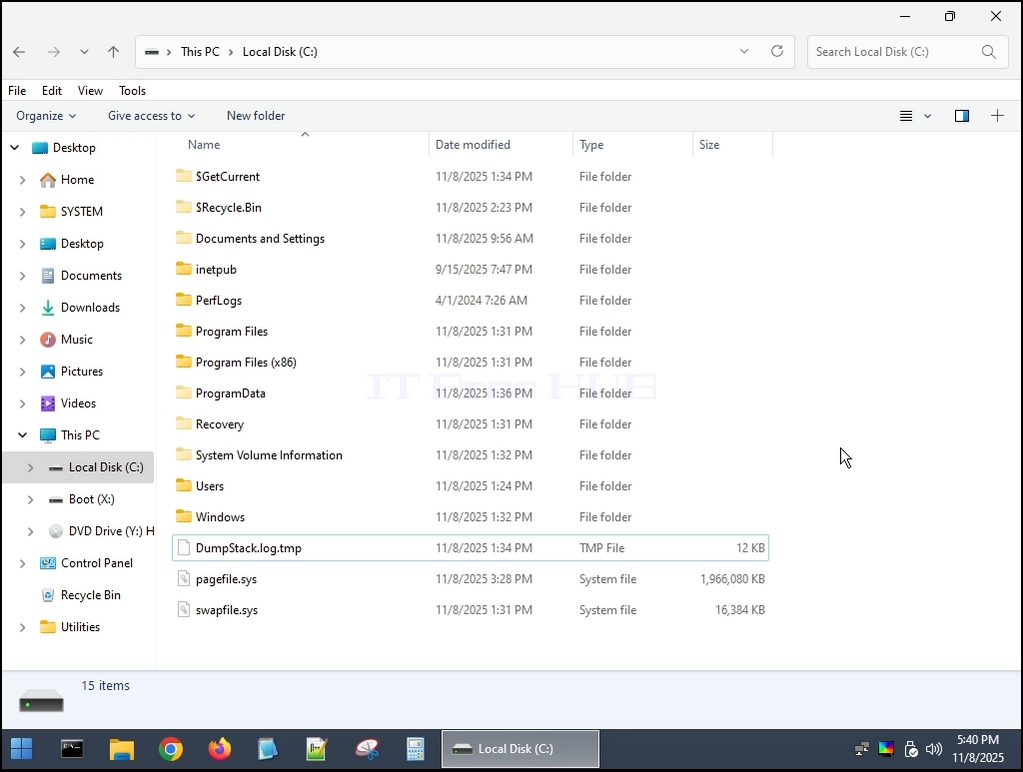
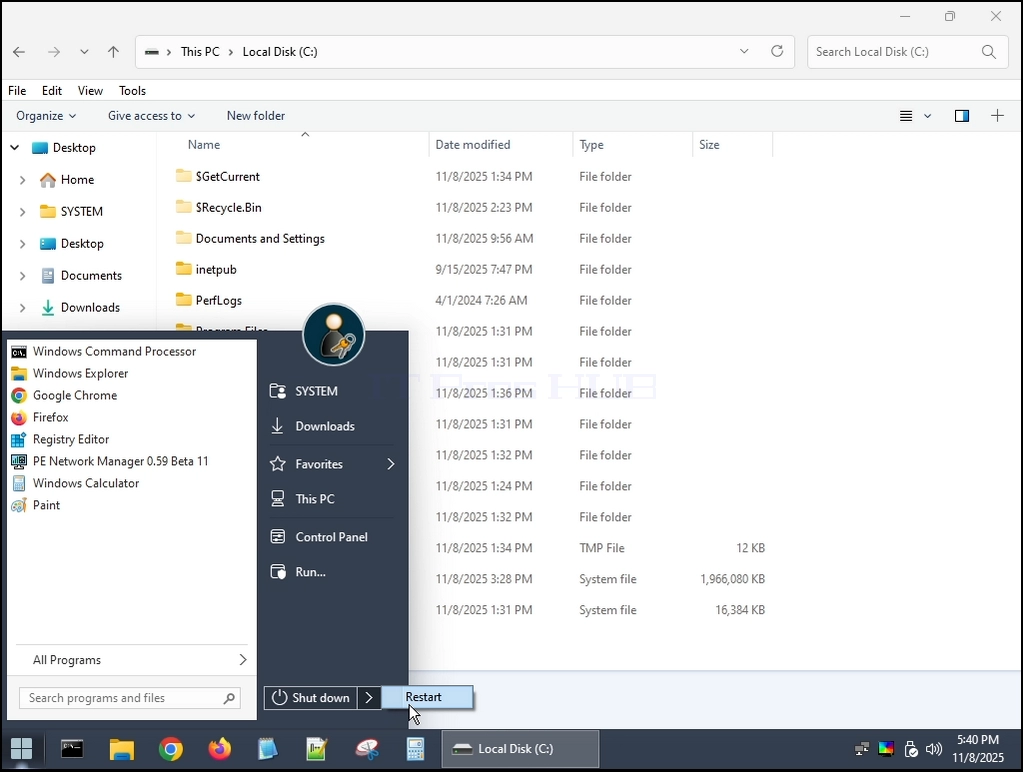
9. Rebooting back to Windows 11:
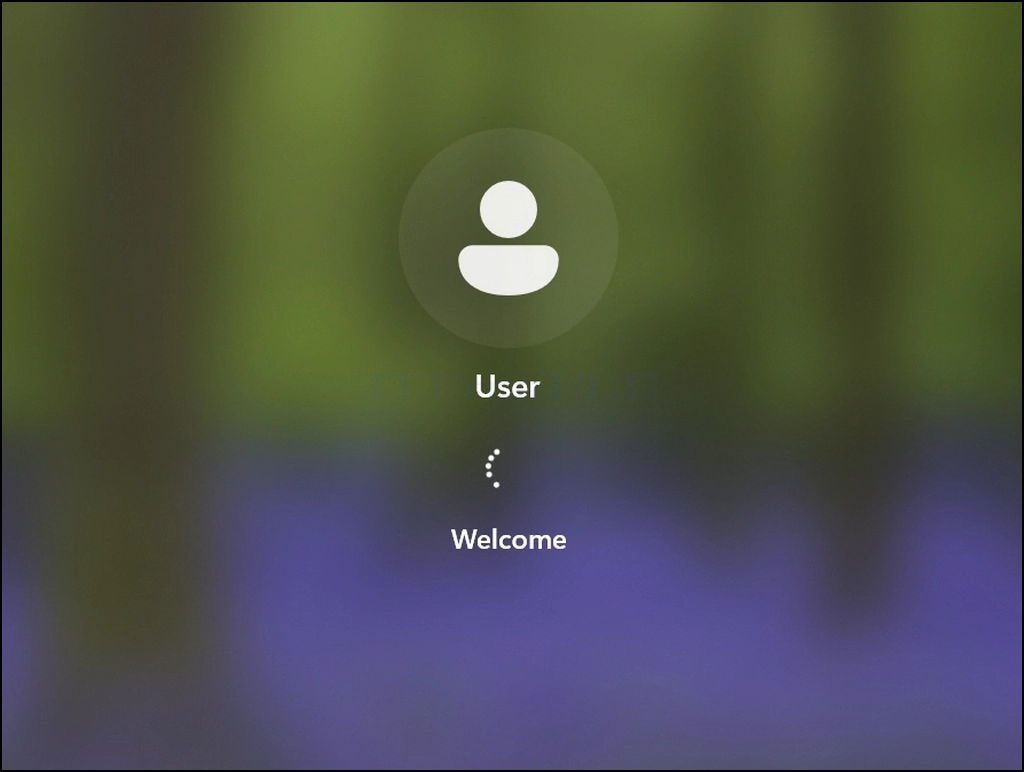
10. Windows 11 has been booted successfully.
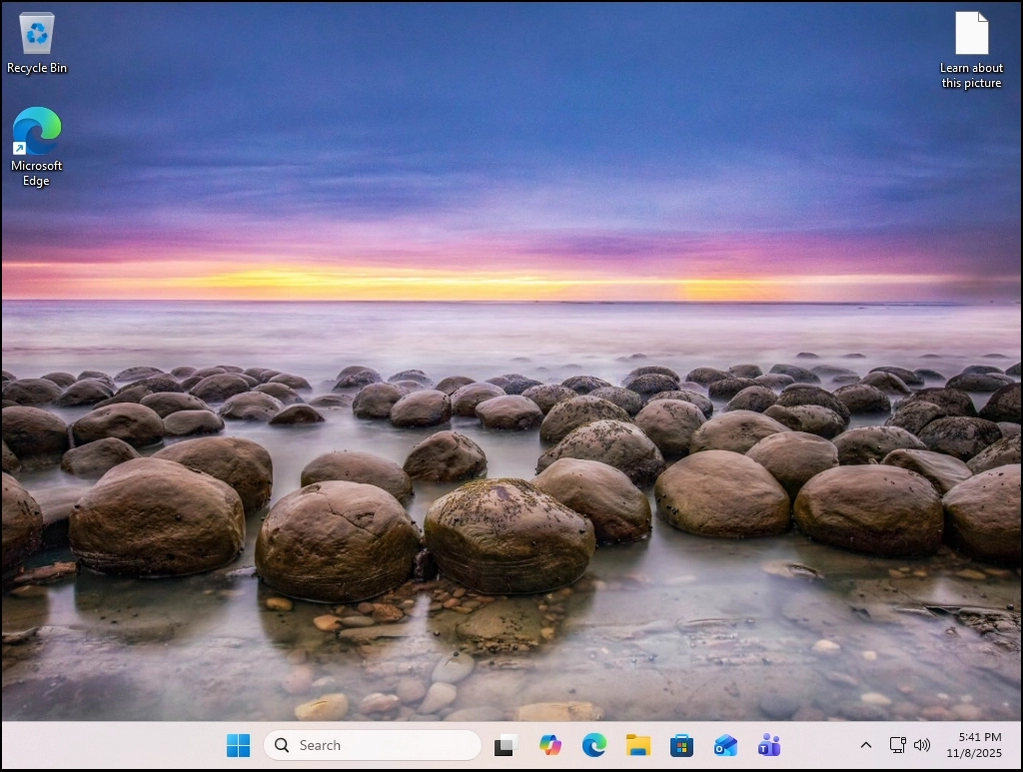
11. Conclusion:
Windows.old folder can be deleted without concequences regarding Windows 11's boot up.
- פרטים
- נכתב על ידי IT Pro
- קטגוריה: Windows
- כניסות: 9902
הקדמה:
במאמר זה נענה על השאלה הפשוטה ביותר אם Windows 11 יכול לרוץ במחשב שאין לו שבב TPM בכלל.
תשובה קצרה - כן כן כן.
איך? - - - על ידי לא להתקין אותו על זה בכלל, אבל על ידי אילץ את Windows על זה.
הבה נסביר תשובה ארוכה:
- - בדקנו את Windows 11 24H2 ו- 25H1 ב-VM שיש לו שבב TPM 2.0. אחד וירטואלי כמובן, אבל מבוסס על מתכת פיזית אמיתית
24H2 הותקן על זה VM עם שבב TPM 2.0 כבר שם - לאחר ההתקנה נעשה - סגרנו את ה- VM, הסירו את השבב TPM 2.0 מה-VMWARE והפעילו אותו בחזרה - Windows התחיל בדרך כלל.
מאוחר יותר, אנו מעודכנים מ 24H2 עד 25H1 - תוצאה דומה. Windows עבד מצוין.
לאחר מכן ניסינו להתקין את Windows 11 24H2 על אותו VM, ללא TPM - זה לא עבד. Windows סירבו להיות מותקנים על שבב VM שאין לו שבב TPM.
בצעדים הבאים נוכיח כיצד ביצענו את הניסוי:
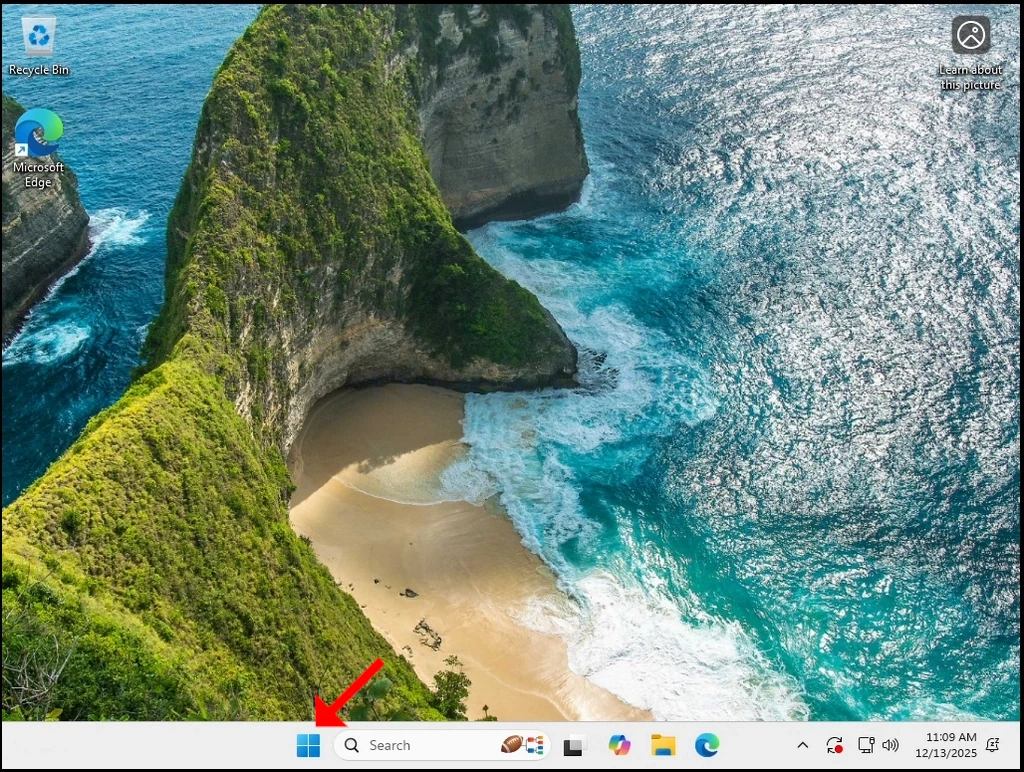
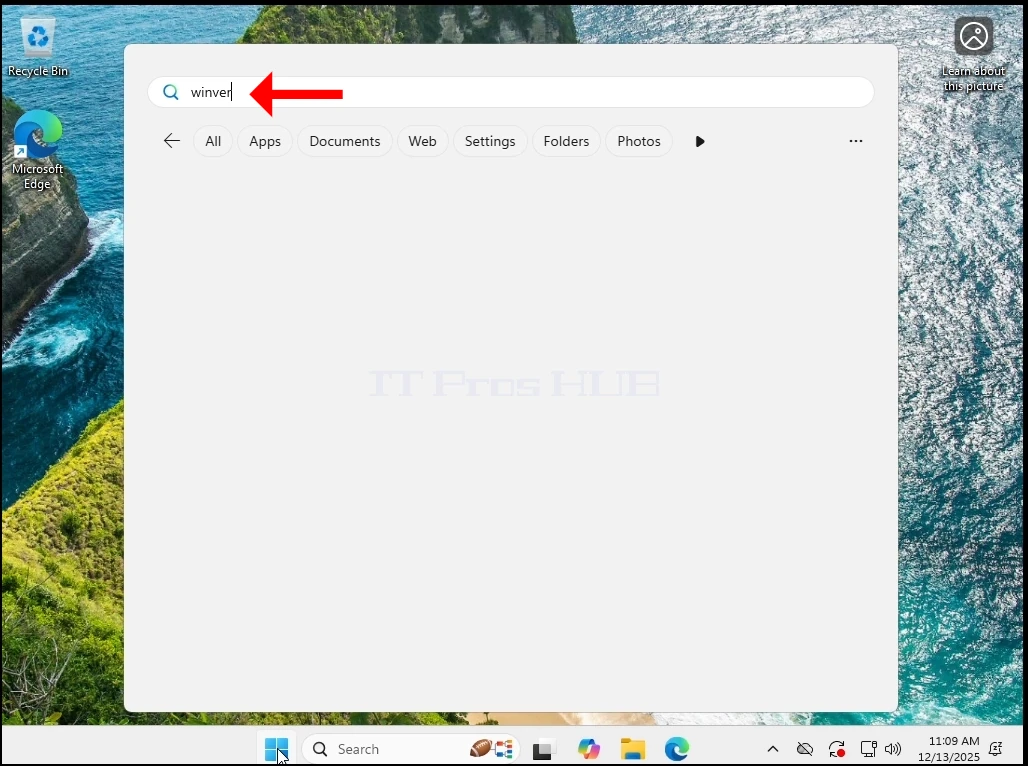
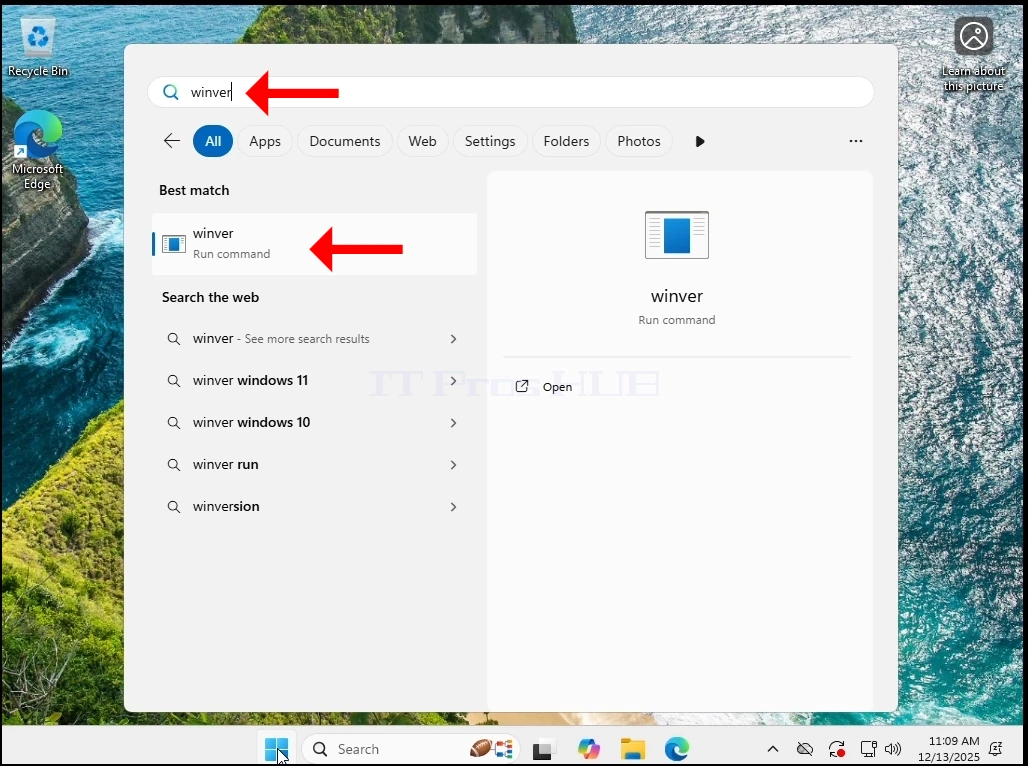
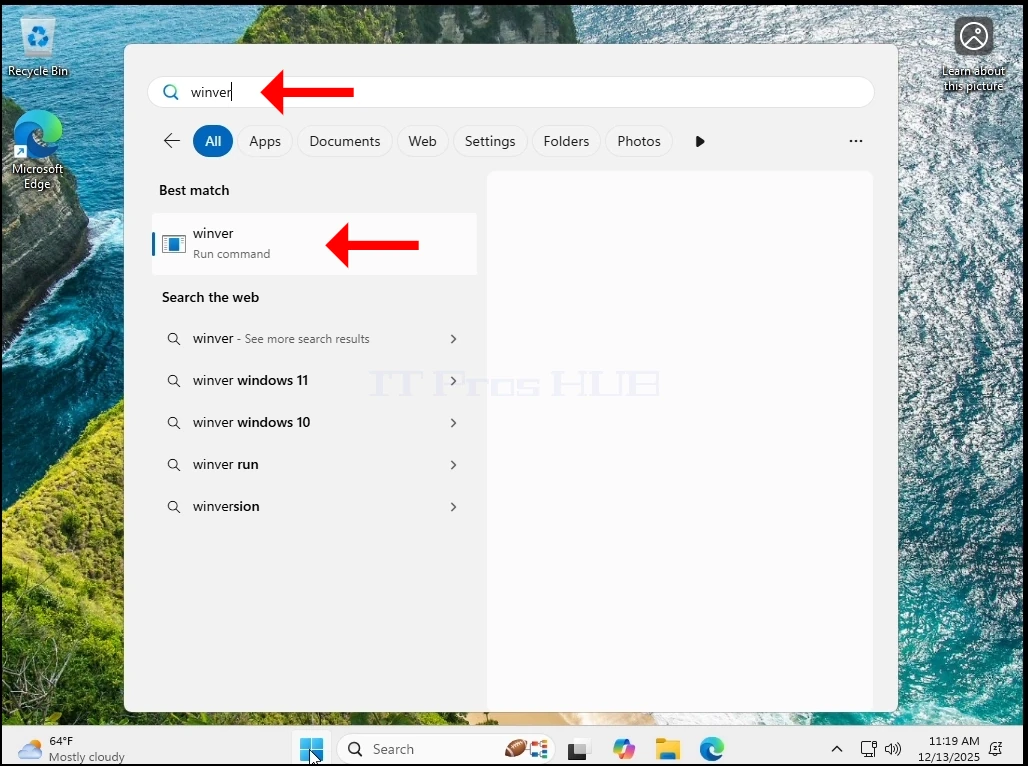
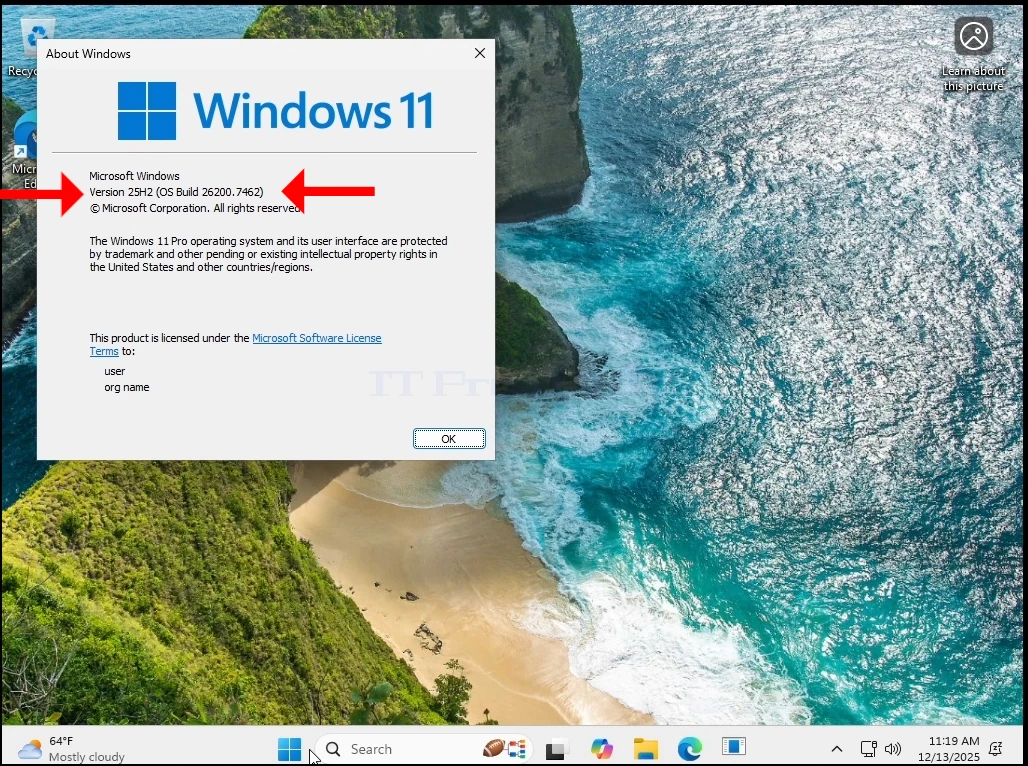
1.1 1. ראשית, בואו נסתכל על הגרסה של Windows על ידי הליכה התחל תפריט הקלד winver להכות ENTER מפתח.
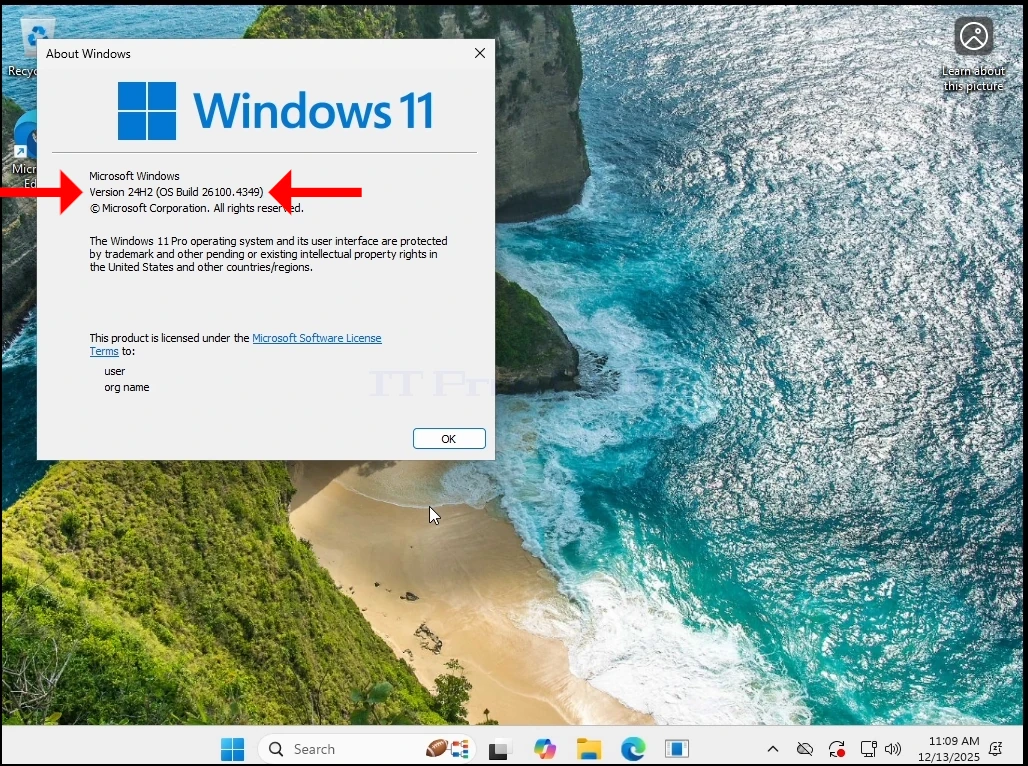
2. כפי שניתן לראות, הגרסה הנוכחית היא 24H2
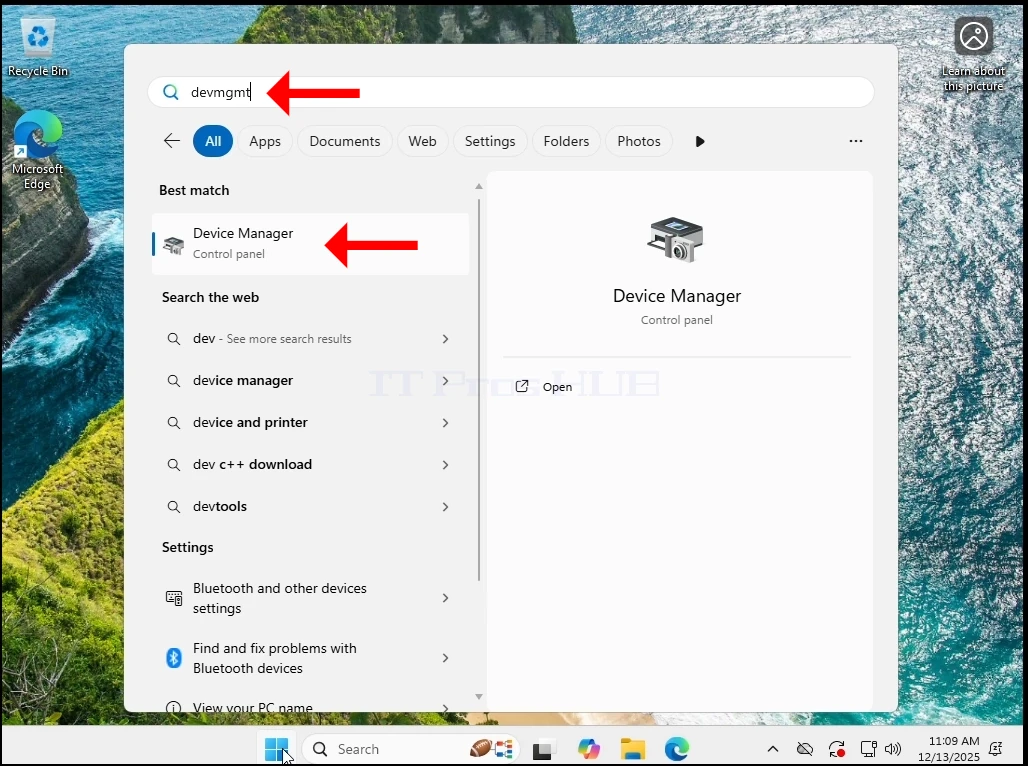
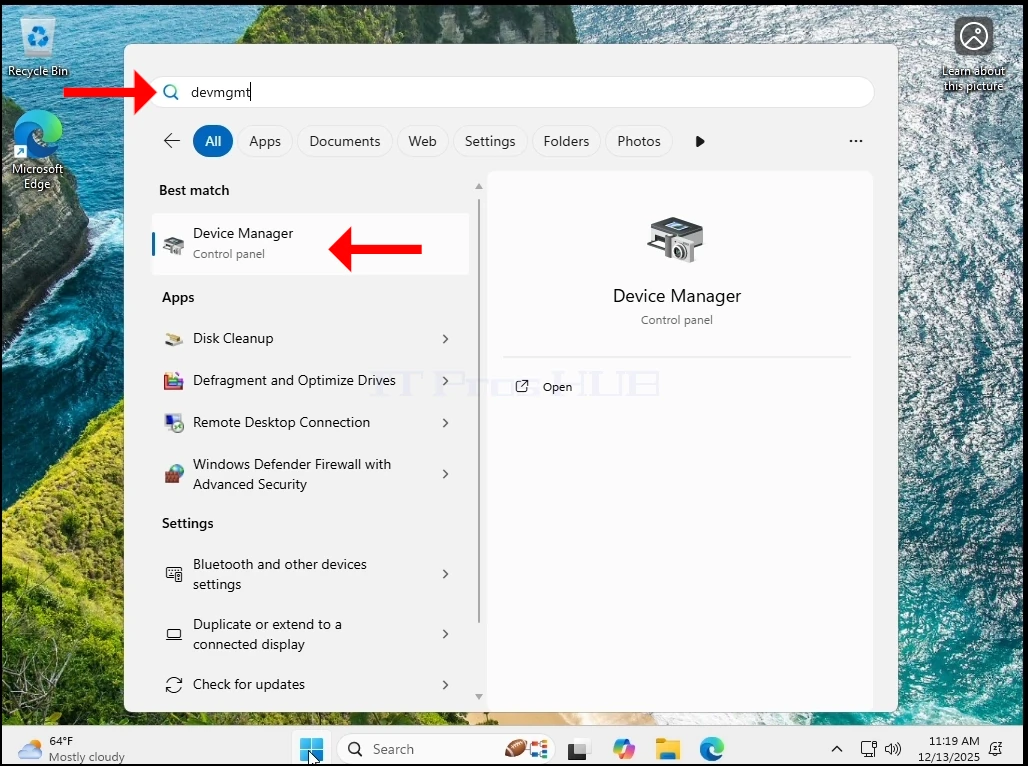
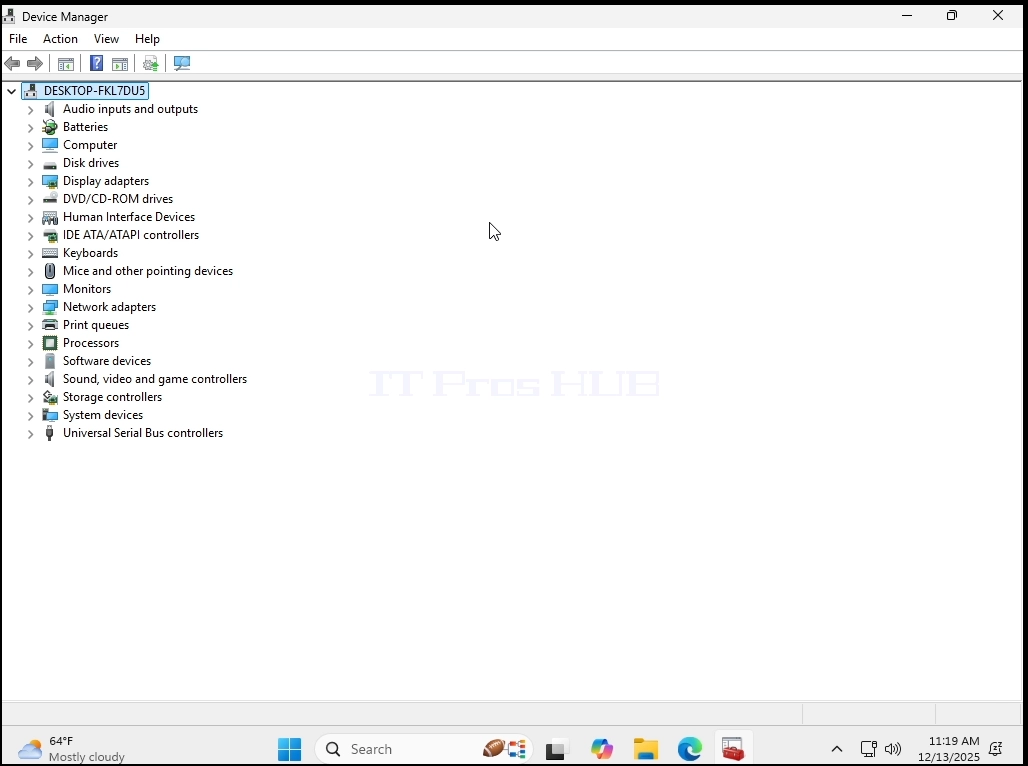
3. בוא נלך מנהל התקן שוב התחל תפריט הקלדה מפתח להכות את ENTER מפתח.
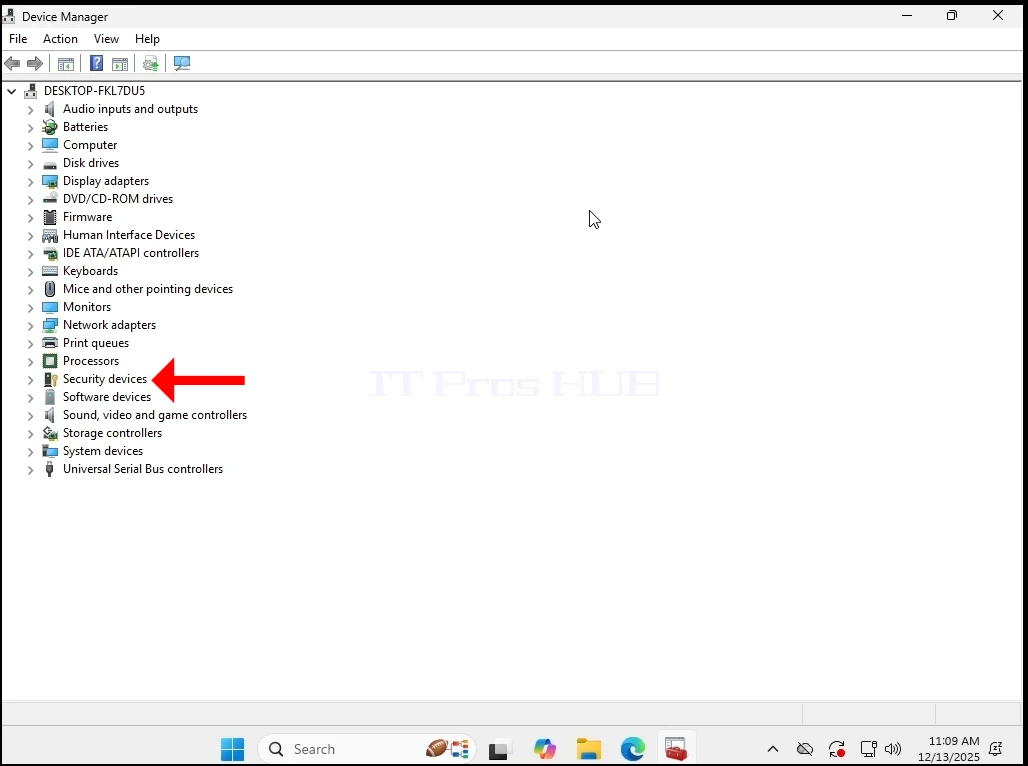
4. In In In מנהל התקןאנחנו רוצים לוודא כי TPM 2.0 שבב אכן קיים ופונקציונלי.
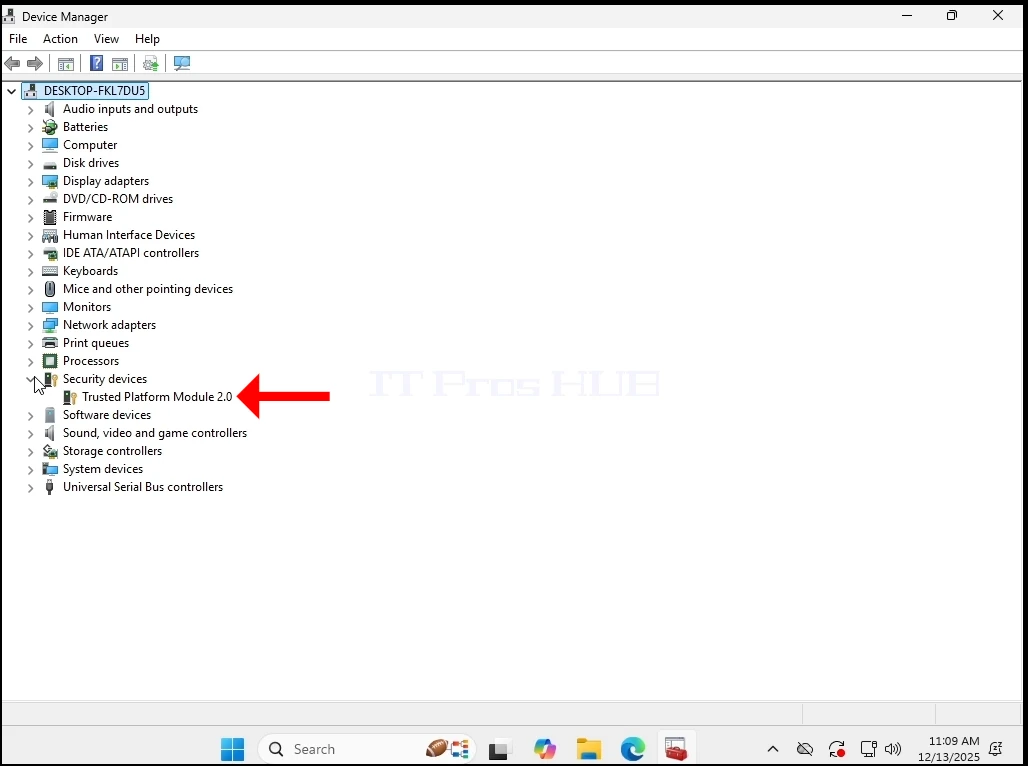
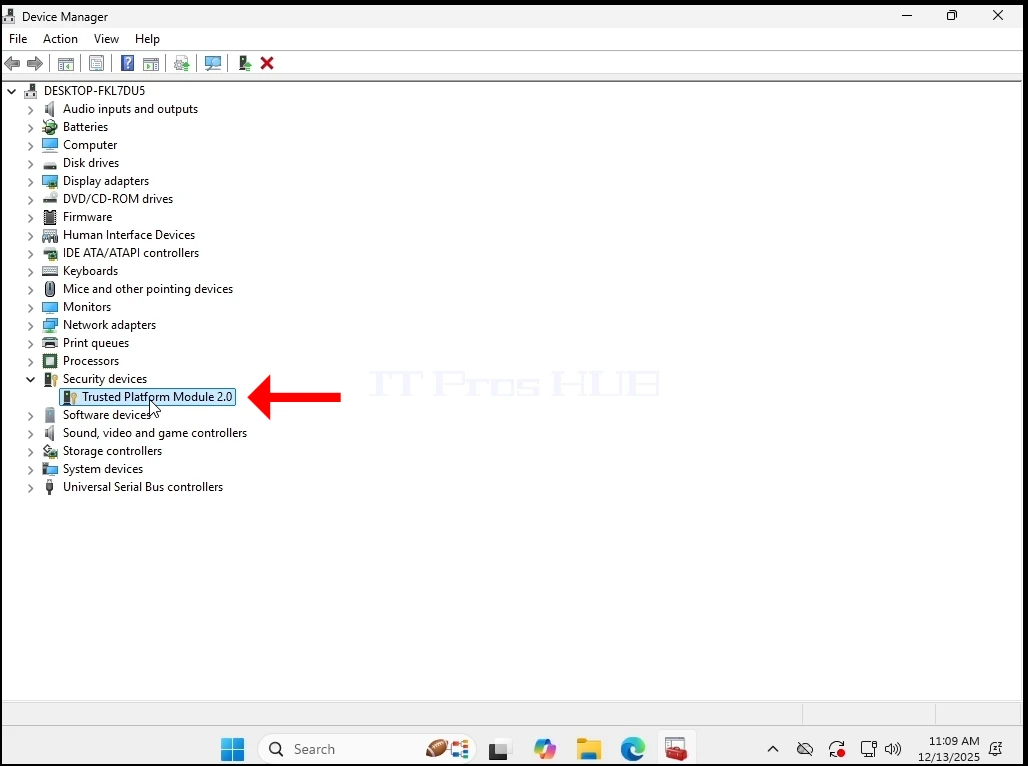
5. בדקנו את הכרטיסיות השונות לכל בעיה
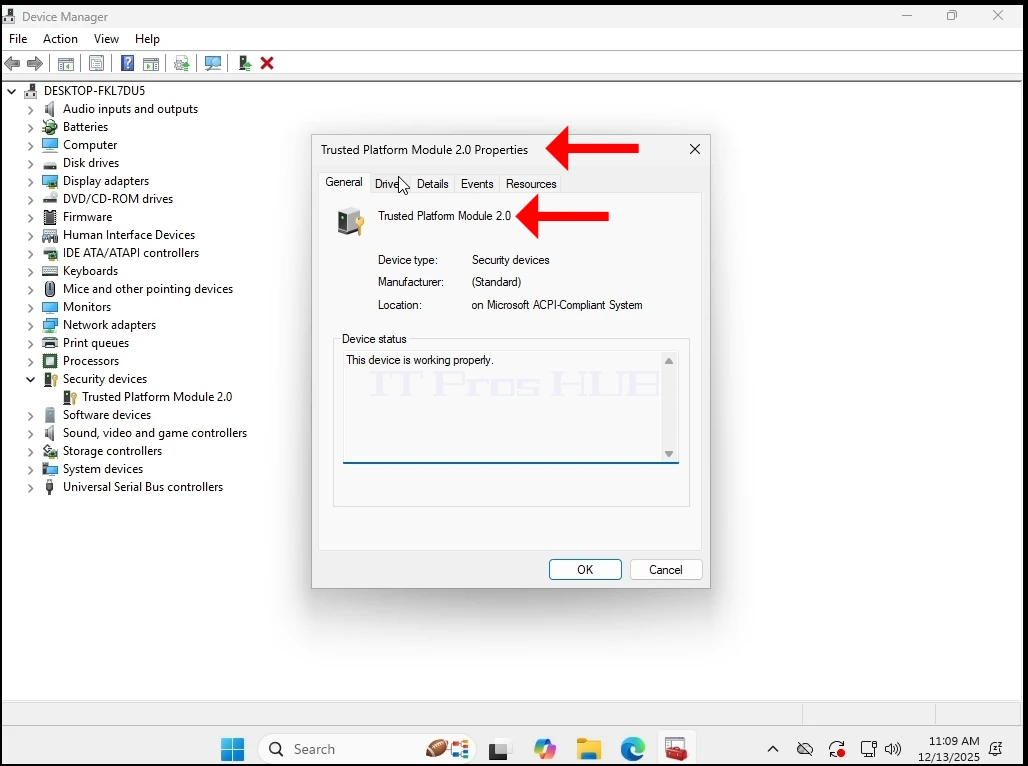
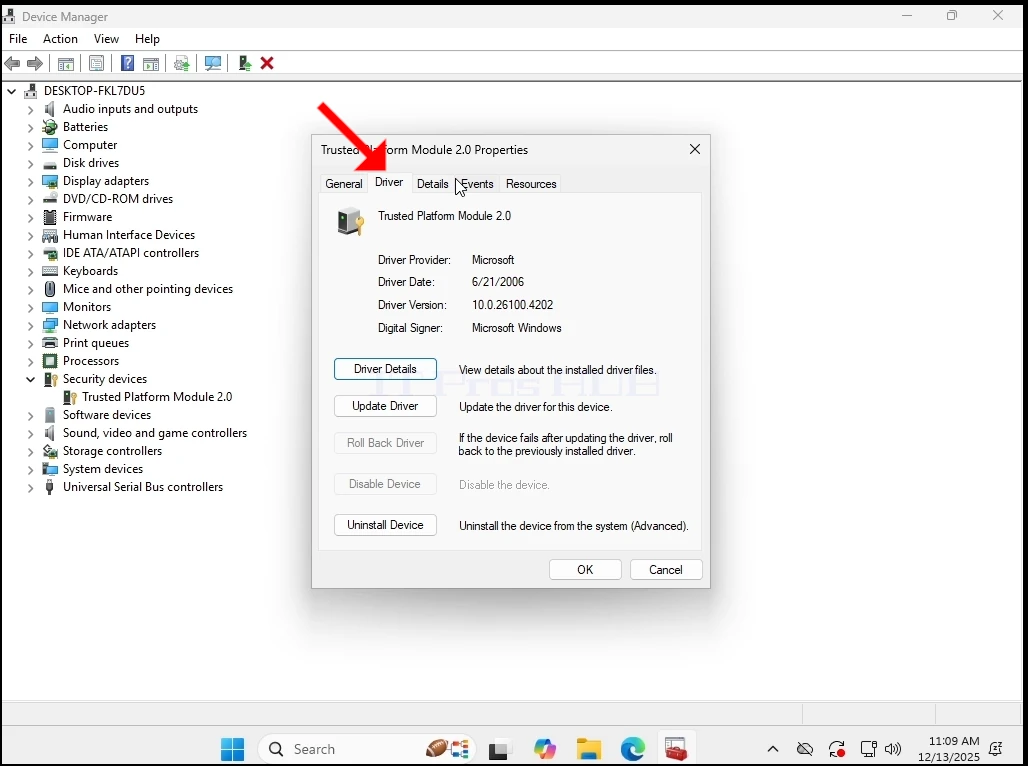
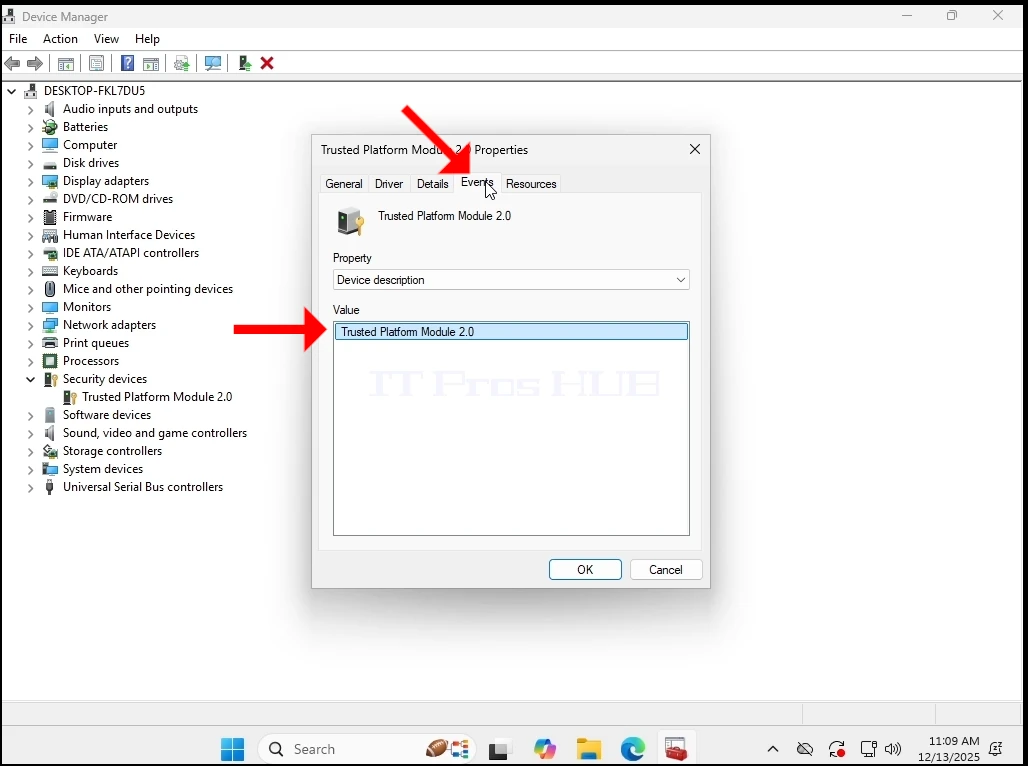
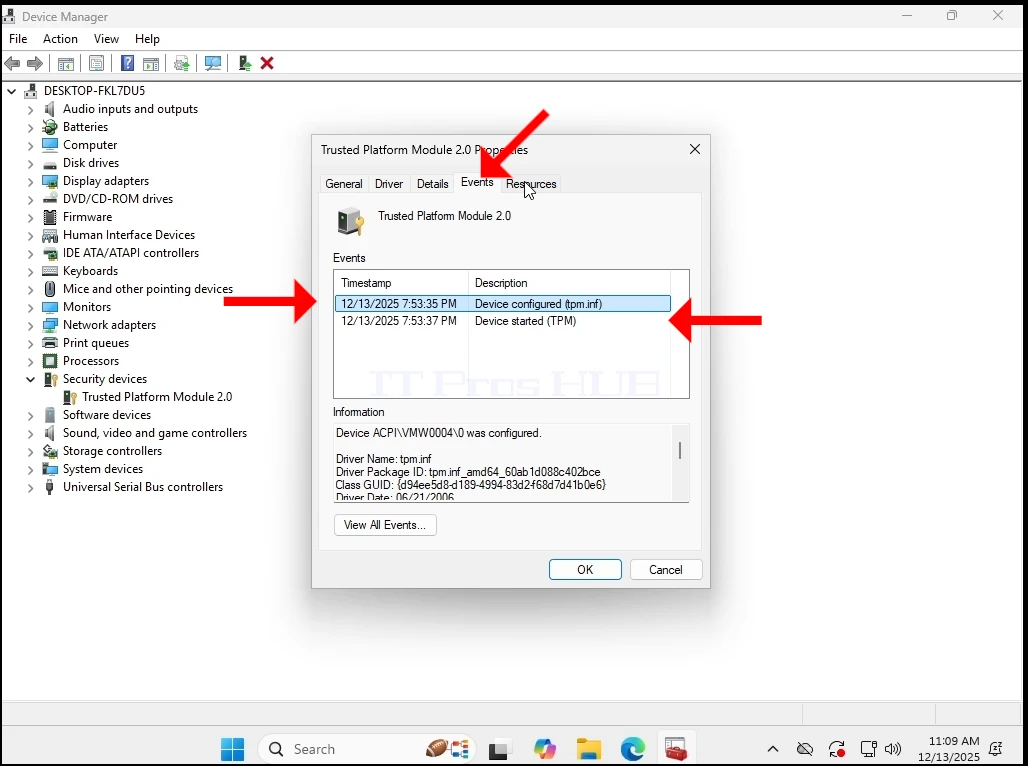
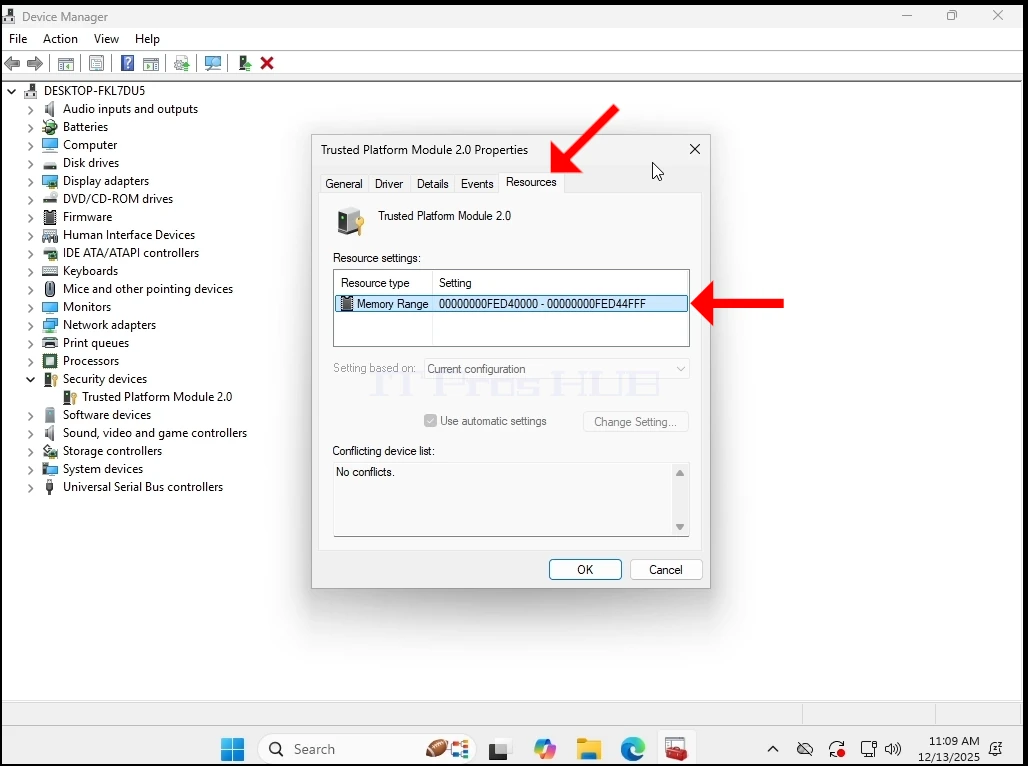
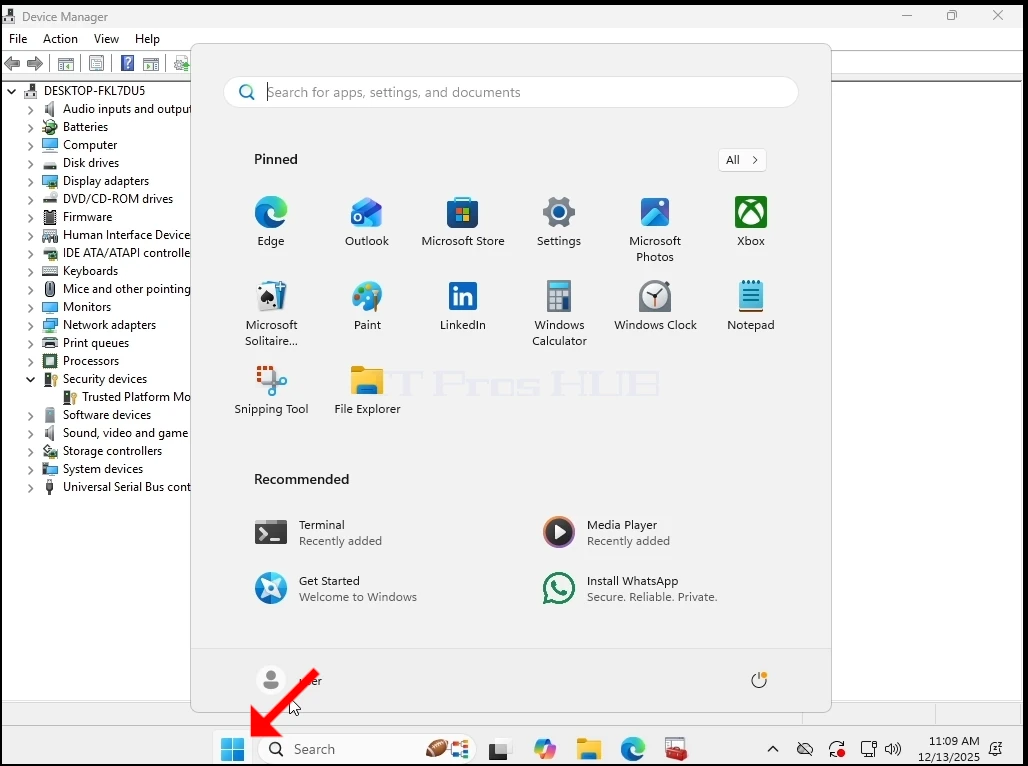
6. עכשיו אנחנו סוגרים את Windows על מנת למנוע את ה-VM
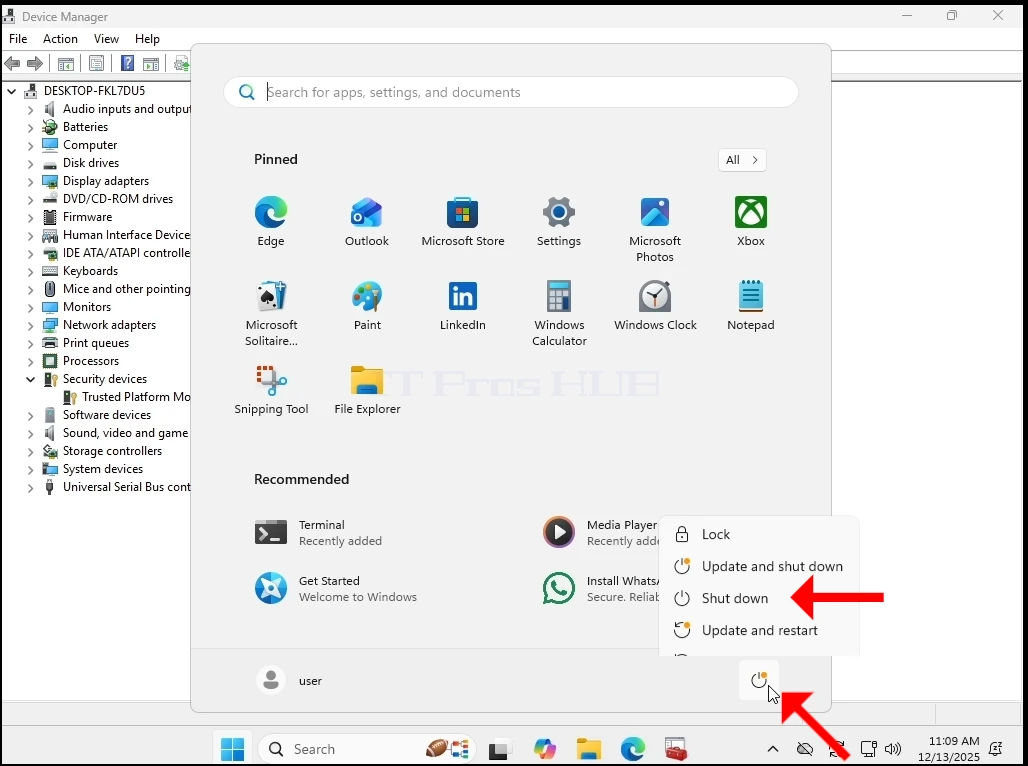
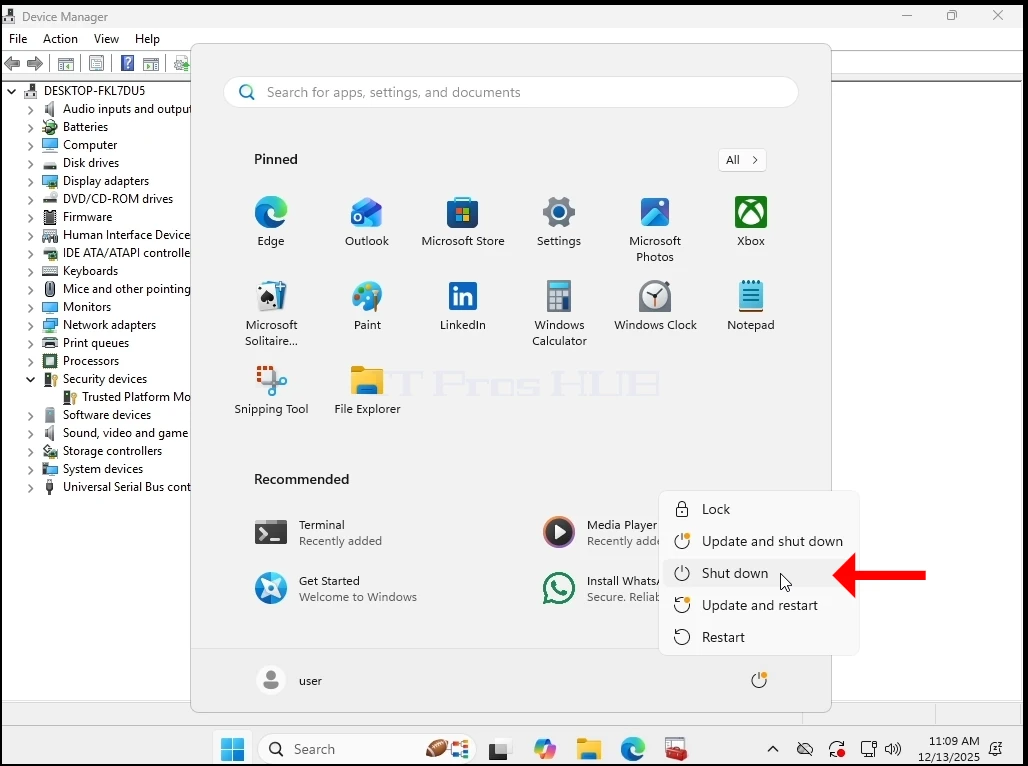
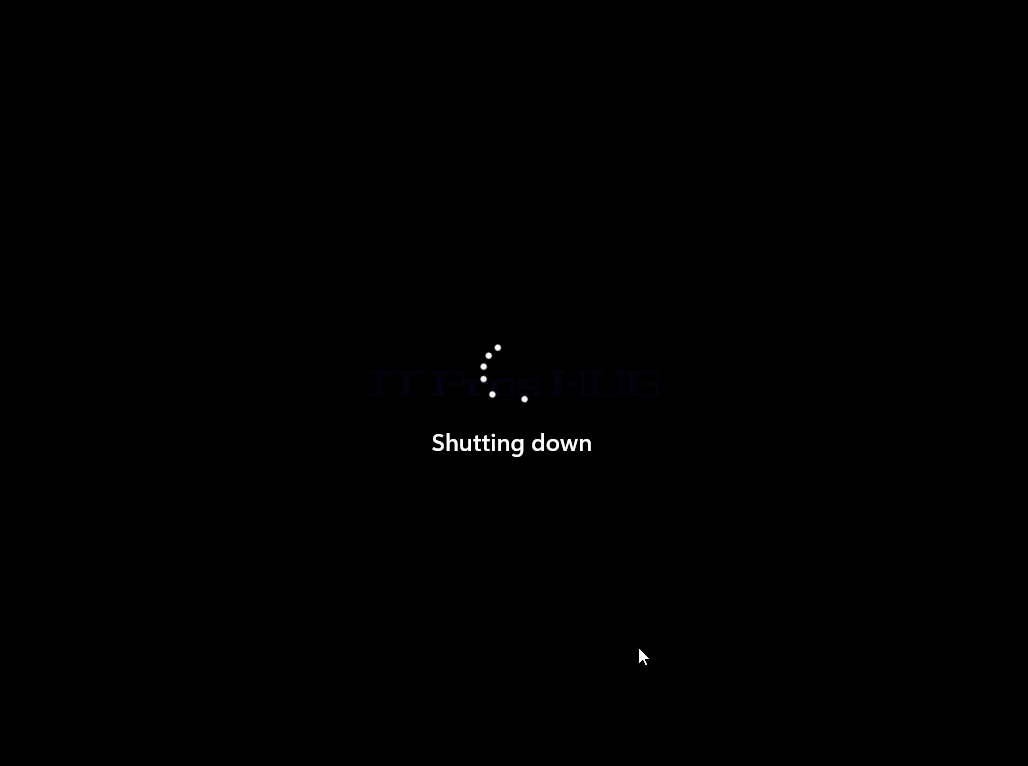
7. הסרנו את השבב TPM מרשימת החומרה של VM והתחלנו אותו שוב.
8. בואו נחזור שוב מנהל התקן כדי לוודא TPM השבב כבר לא שם
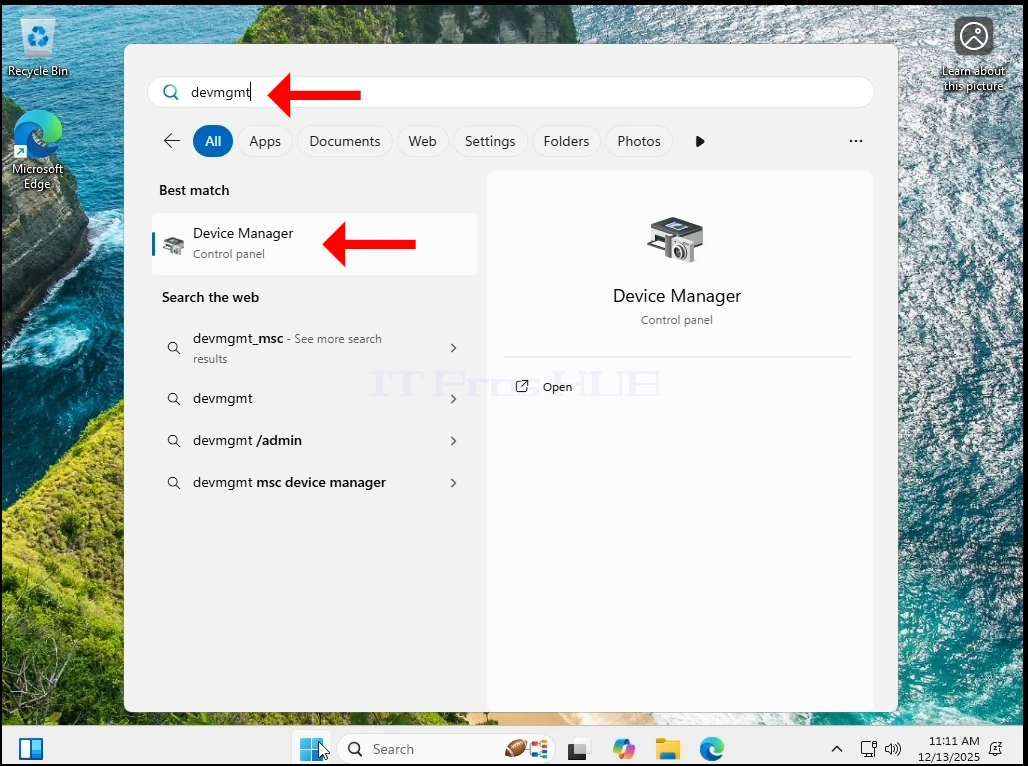
9. כפי שאתה יכול לראות להלן - השבב TPM נעלם כמו גם את הקטגוריה של מכשירי אבטחה.
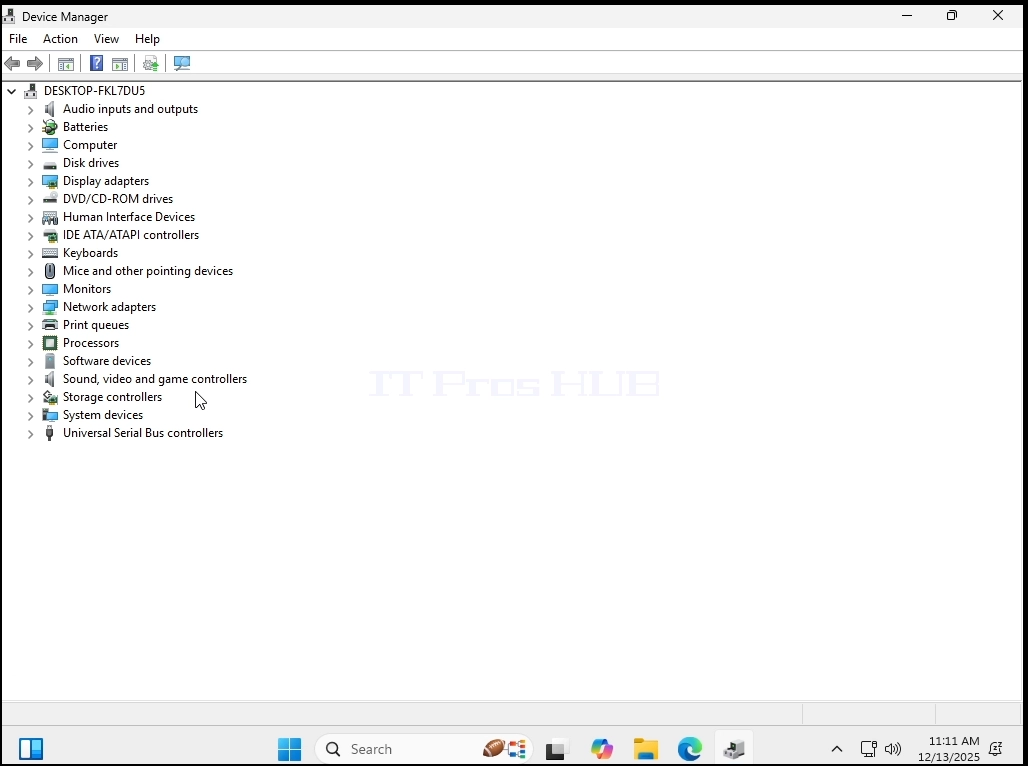
10. כדי לוודא שבב TPM אינו נוכח ב-VM, בואו נלך Bitlocker נסו להתעסק עם זה.
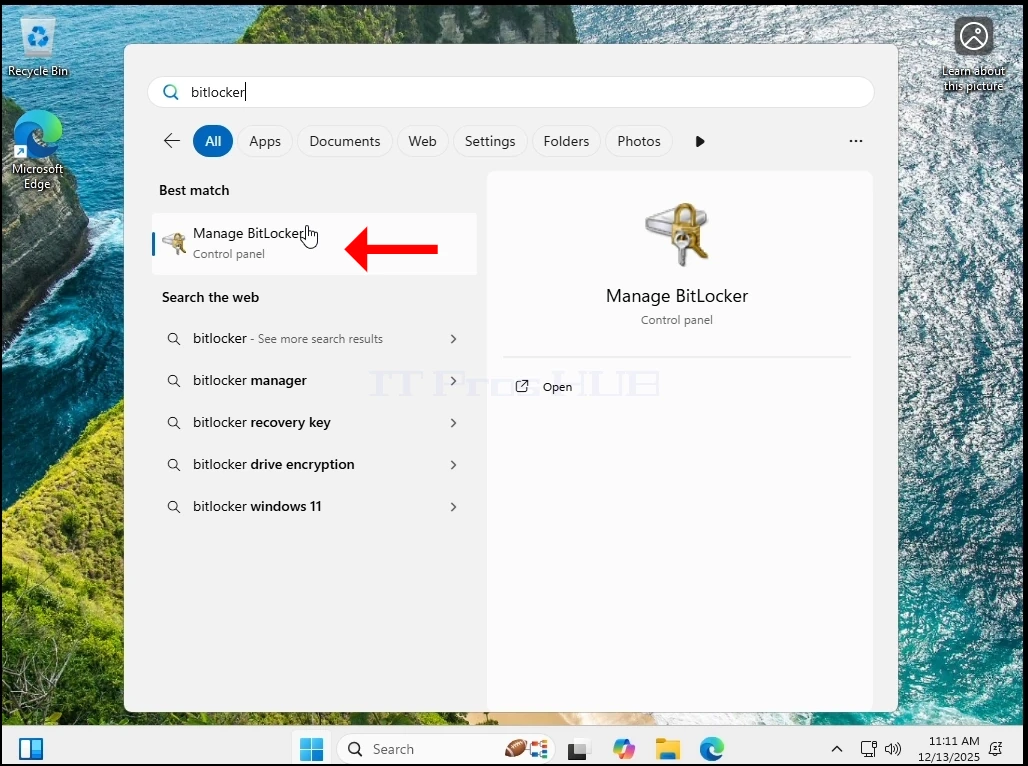
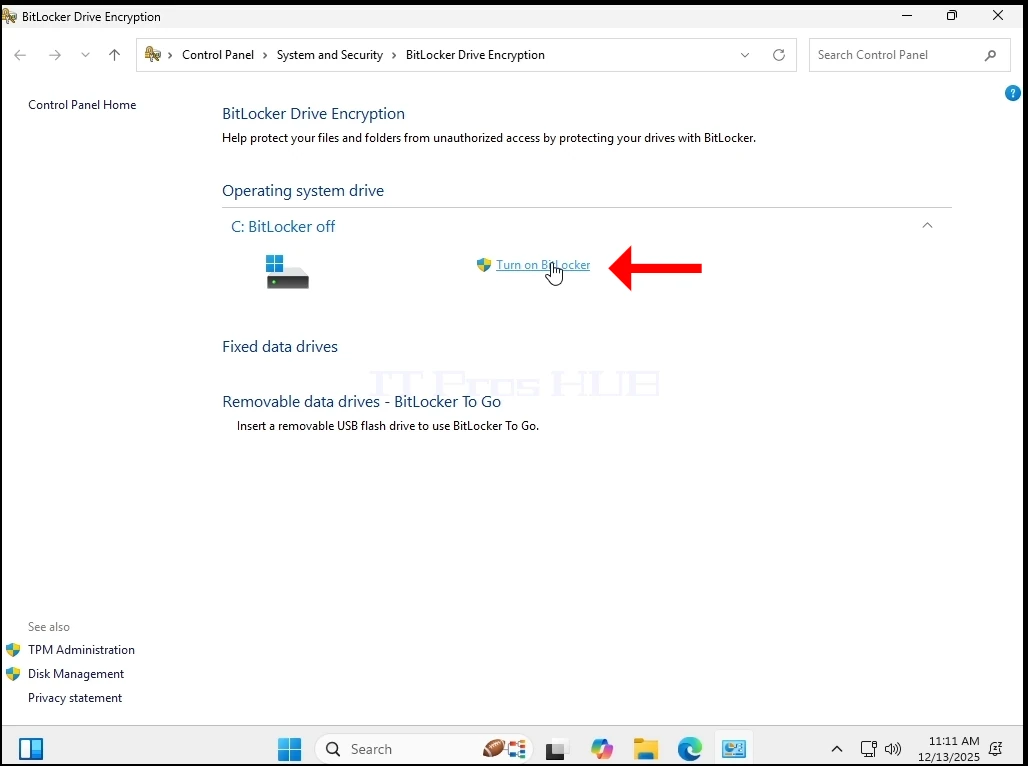
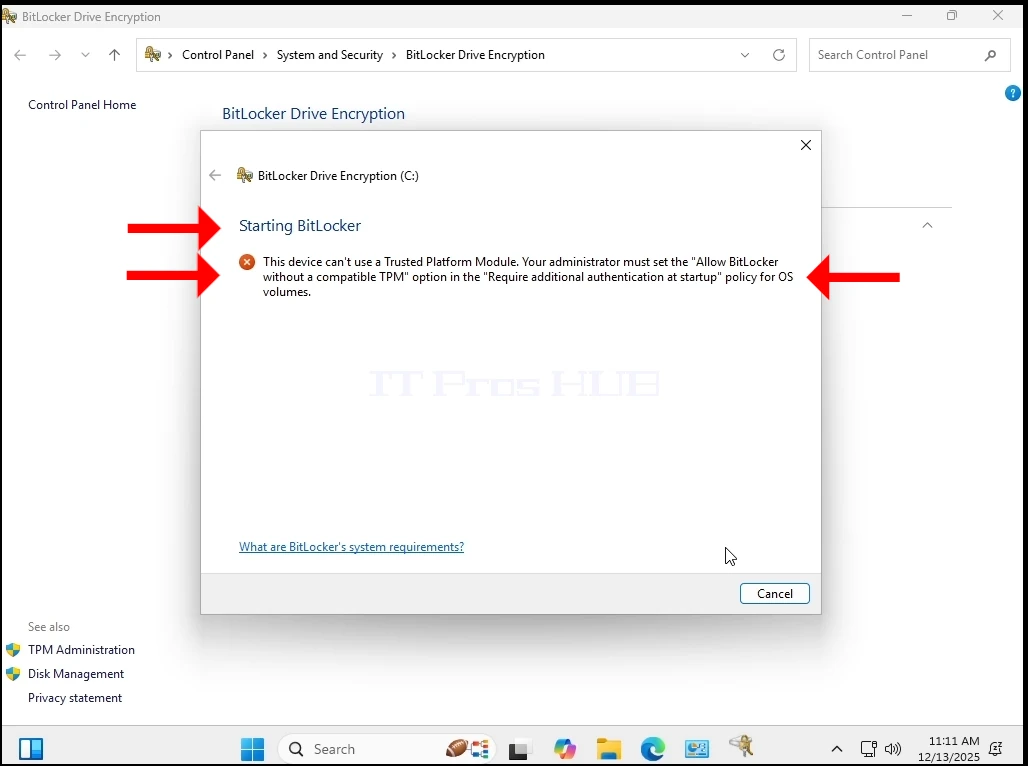
11. כפי שאתה יכול לראות למטה, אנחנו לא יכולים לפנות Bitlocker בשל היעדר שבב TPM.
12. כפי שאתה יכול לראות, Windows 11 עובד כל הזמן הזה. אין BSODs, אין שגיאות, לא הפניות, אין אזהרות.
- עכשיו בואו לעדכן את זה 24H2 to to 25H2.
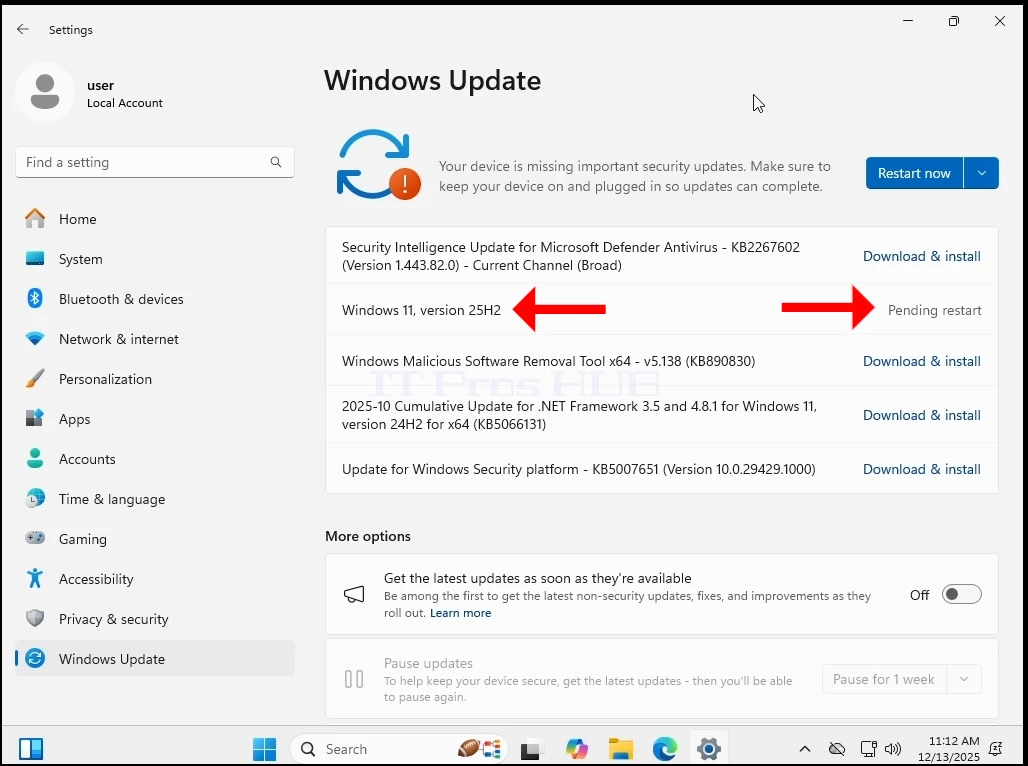
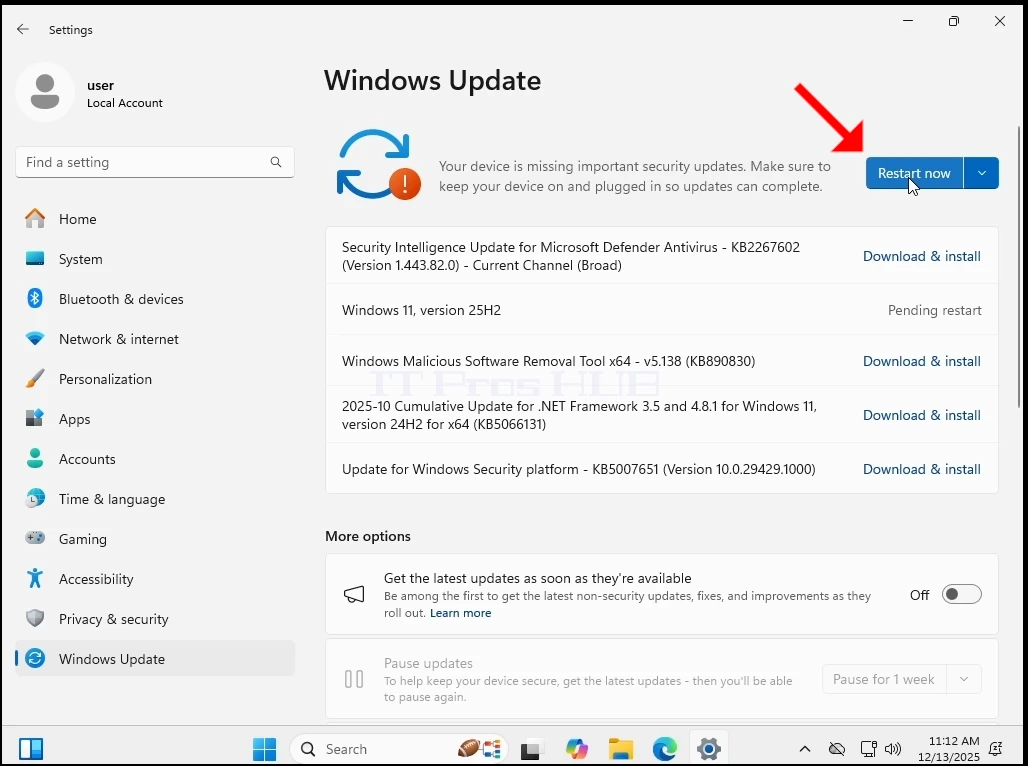

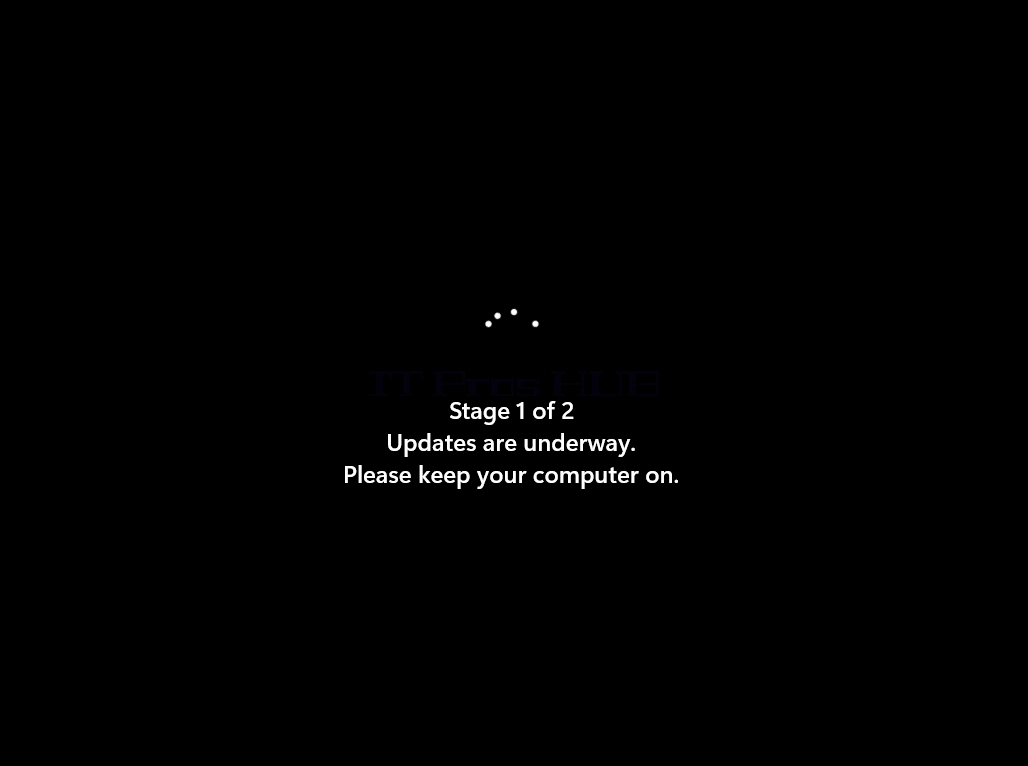
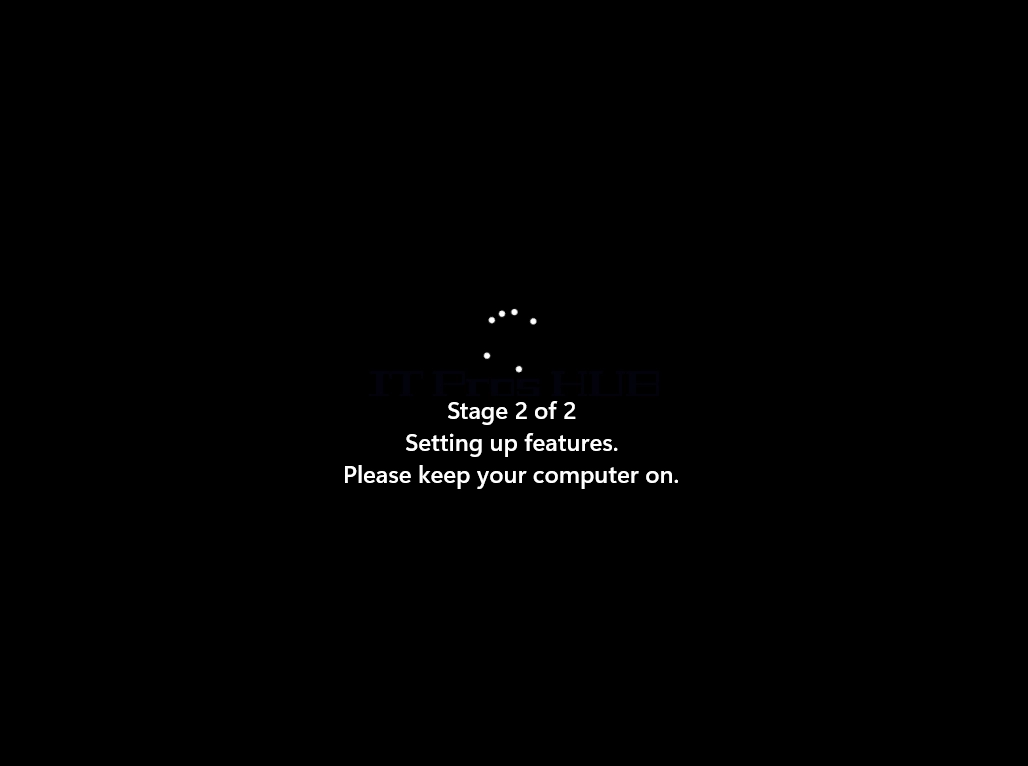
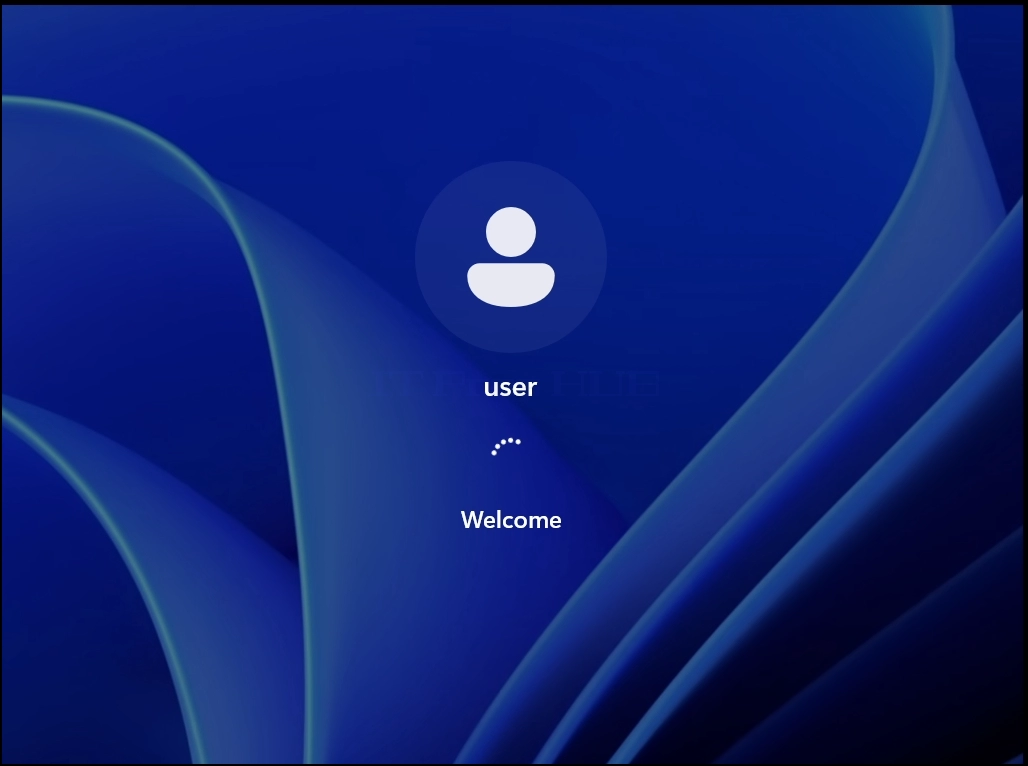
14 Windows משודרגת 25H2
15 Windows 11 עובדת בדרך כלל כל הזמן הזה. אין BSODs, אין שגיאות, לא הפניות, אין אזהרות. כפי שאתה יכול לראות, אף שבב TPM אינו נוכח במערכת.
מסקנה:
הופתענו לראות ש-Windows מתחיל בכלל. יש כל כך הרבה מהומה על דרישה זו של TPM, שהפכנו להיות תחת הרעיון כי הפעלת חלונות ללא TPM הייתה בלתי אפשרית.
עם זאת, הבעיה הגדולה יותר עדיין קיימת - Windows 11 לא יכול להיות INSTALLED על מערכת ללא שבב TPM, במיוחד גרסת TPM 2.0. זה כמו על ידי עיצוב. מה שעשינו כאן היה פשוט מאוד - התקנתנו את Windows 11 במערכת, במקרה זה, מערכת וירטואלית, עם TPM ולאחר מכן פשוט הסרה אותו. Windows המשיך לרוץ כרגיל.
מה זה אומר בעולם האמיתי?
זה אומר שאם יש לך מחשב/מחשבים שיש להם שבב TPM מבוגר יותר מגרסה 2.0 או לא TPM כלל אז הדרך היחידה להתקין את Windows 11 על מכונות אלה תהיה:
1.1 1. תמונה של Windows 11 במחשבים אלה
2. Clone Windows 11 דיסק / השתתפות במחשבים אלה
3. מבחינת שדרוג מ-Windows 10 עד 11 ניתן:
א. קח את הכונן הקשיח עם Windows 10 מהמחשב, להתקין אותו במחשב בעל מקום עם שבב TPM 2.0 - לבצע את השדרוג ל- Windows 11 ולאחר מכן להחזיר את הכונן הקשיח למחשב הישן.
B. עשה את אותו הדבר שתואר בשלב A, אבל השתמש בפתרון P2V ולאחר מכן להשתמש ב- V2P חזרה למחשב הישן.
בכל מקרה, זה כאב ראש להופיע במחשב אחד שלא לדבר על מערך מחשבים, אבל זה לא בלתי אפשרי. ROI יהיה שווה את זה עבור אלה לא יכולים להרשות לעצמם או לא ירצו להשקיע בציוד IT חדש (כלומר, מחשבים עם שבב TPM 2.0).
זה עשוי להיות שווה לאנשי מקצוע IT ו / או חברות ששומרות על מערך של מחשבים עם שבבי TPM שאינם עולים בקנה אחד לקנות מחשב חדש אחד שיש לו שבב TPM 2.0 אשר ישמש כבעל מקום ולבצע שדרוגים אלה אחד על ידי אחד במקום להשקיע במערך של מחשבים חדשים.
- פרטים
- נכתב על ידי IT Pro
- קטגוריה: Windows
- כניסות: 8805
הקדמה:
במאמר זה נוכיח מה קורה כשכל משתמשים התיקיה נמחקה מ- Windows 11.
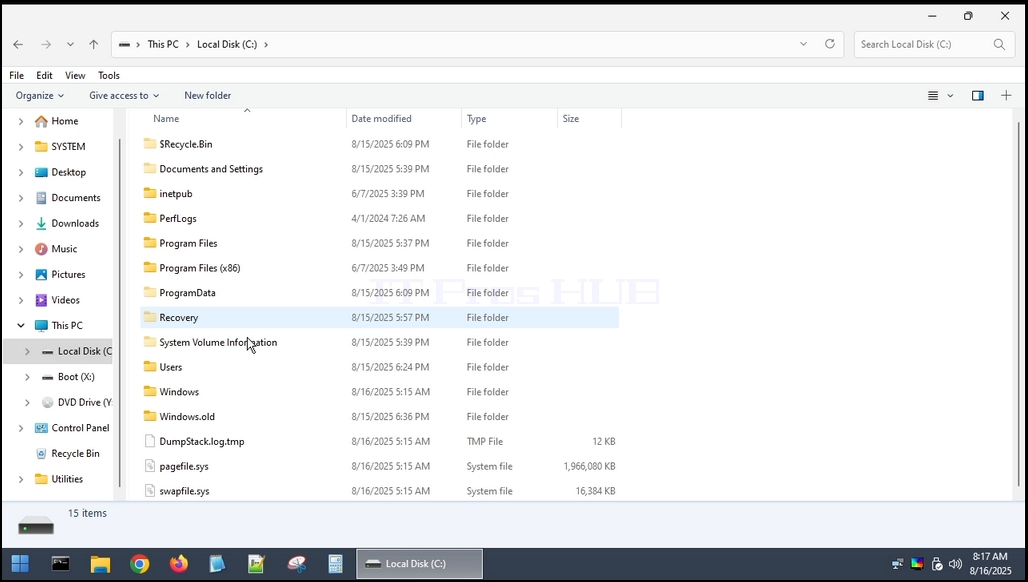
1.1 1. The The The משתמשים התיקיה שוכנת בשורש המקום בו הותקנו Windows. ברוב המקרים זה יהיה C: כונן כפי שניתן לראות להלן:
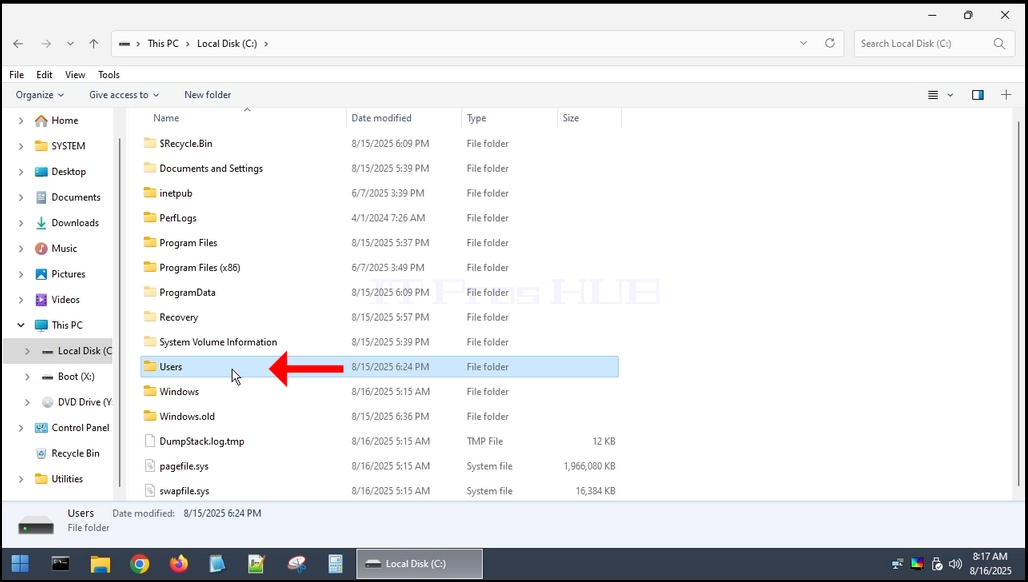
2. כמו הרבה תיקיות וקבצים אחרים, משתמשים לא ניתן למחוק את התיקיה לחלוטין בתוך Windows עצמו. נצטרך להשתמש במערכת הפעלה אחרת בשביל זה. במאמר זה נשתמש Hien Boot CE WINPE (HBCD) OS.
3. ביטול תיקיית המשתמשים מתוך HBCD
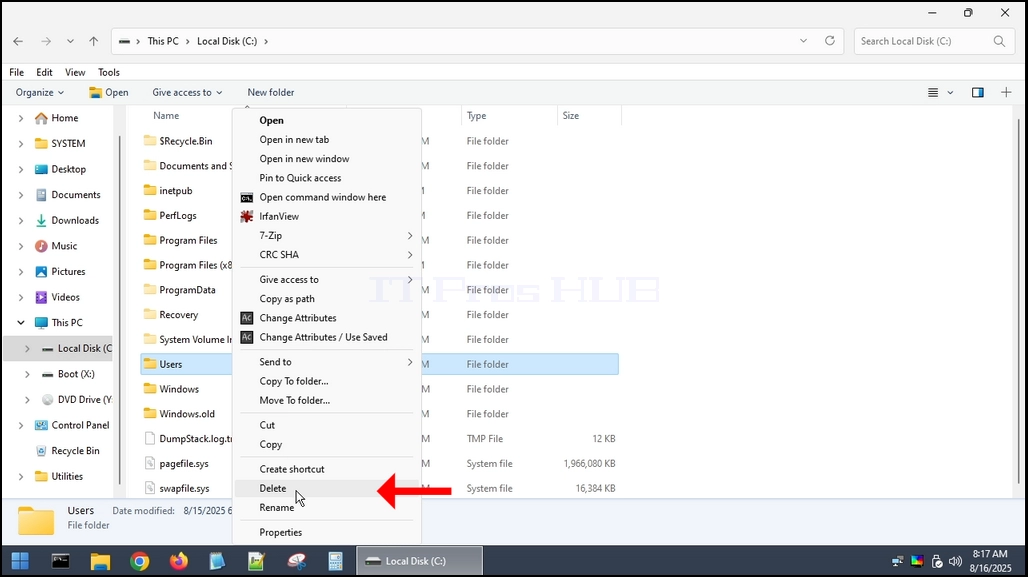
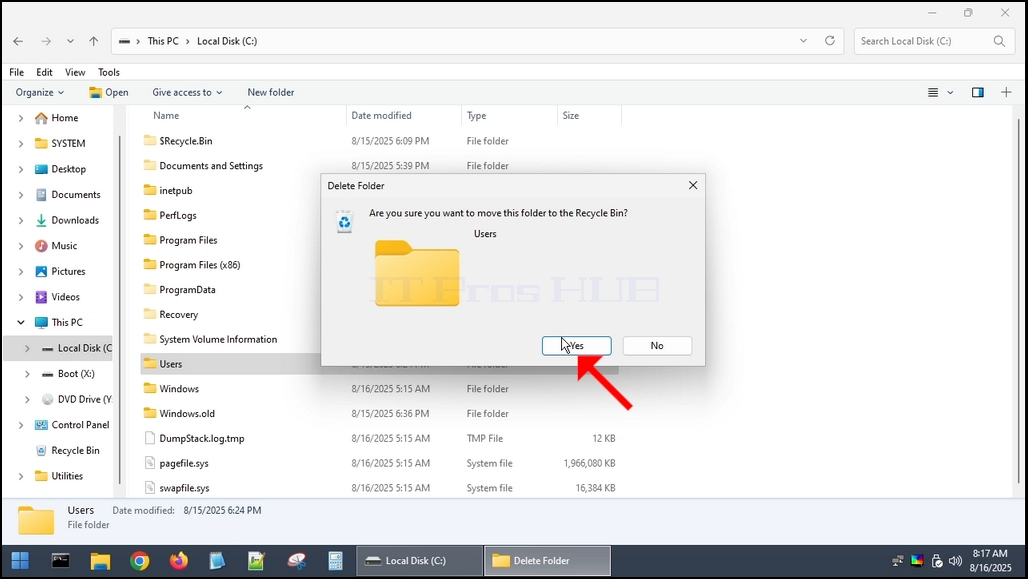
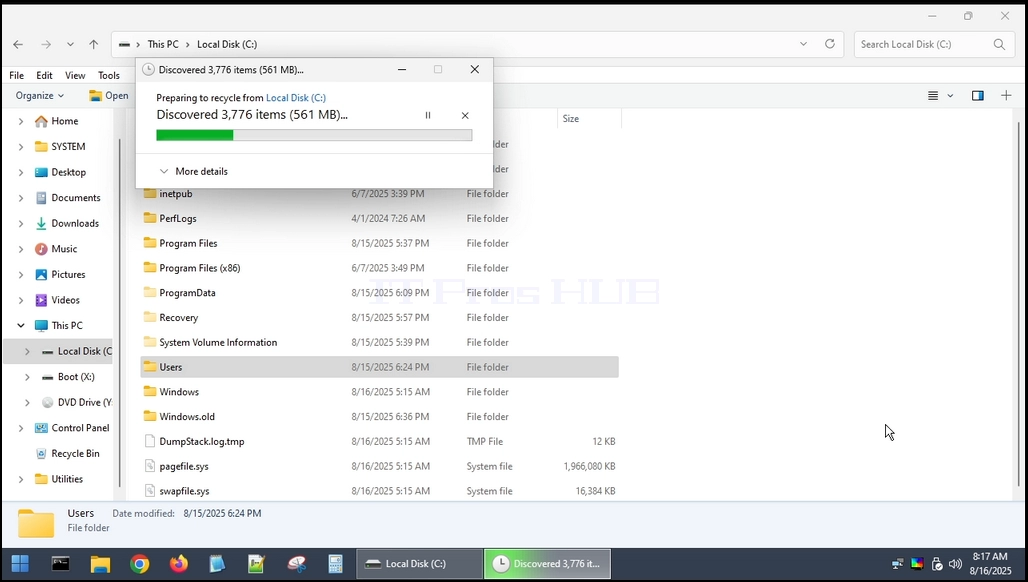
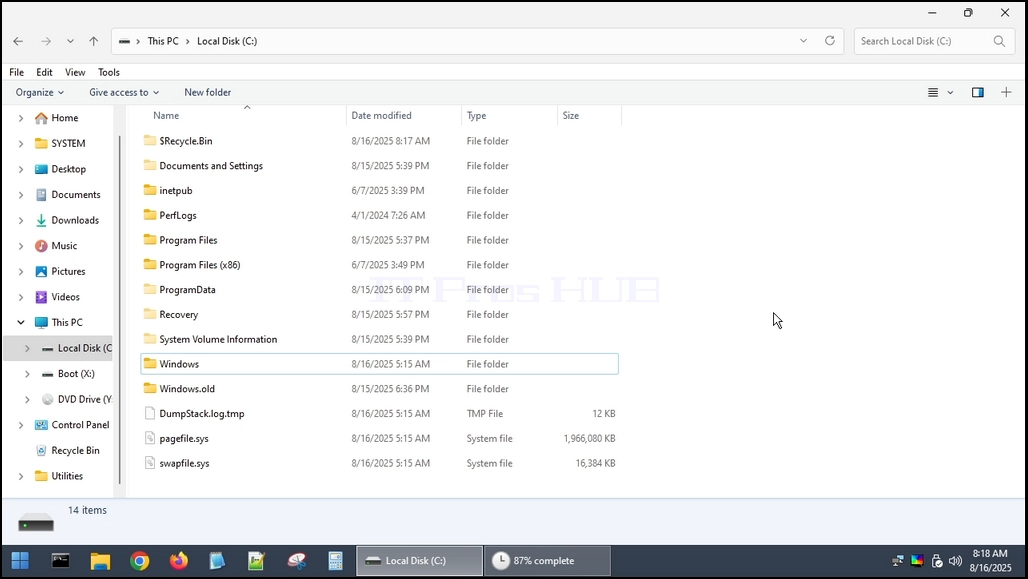
4. The The The משתמשים התיקיה נמחקה.
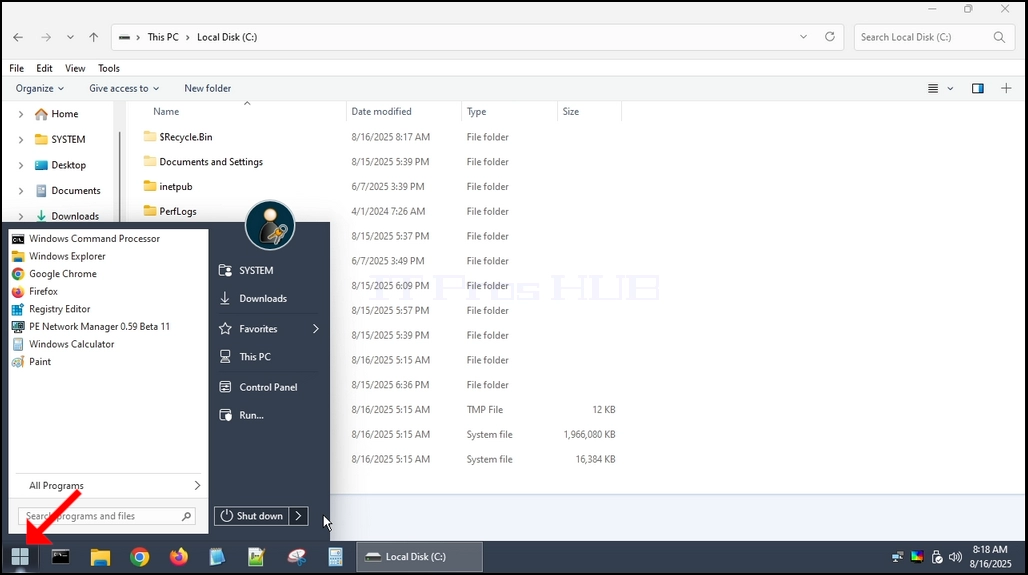
5. הפעל מחדש את המחשב ואתחול בחזרה אל Windows.
6. כפי שאתה יכול לראות, Windows יכול לחול אבל לא לצאת.
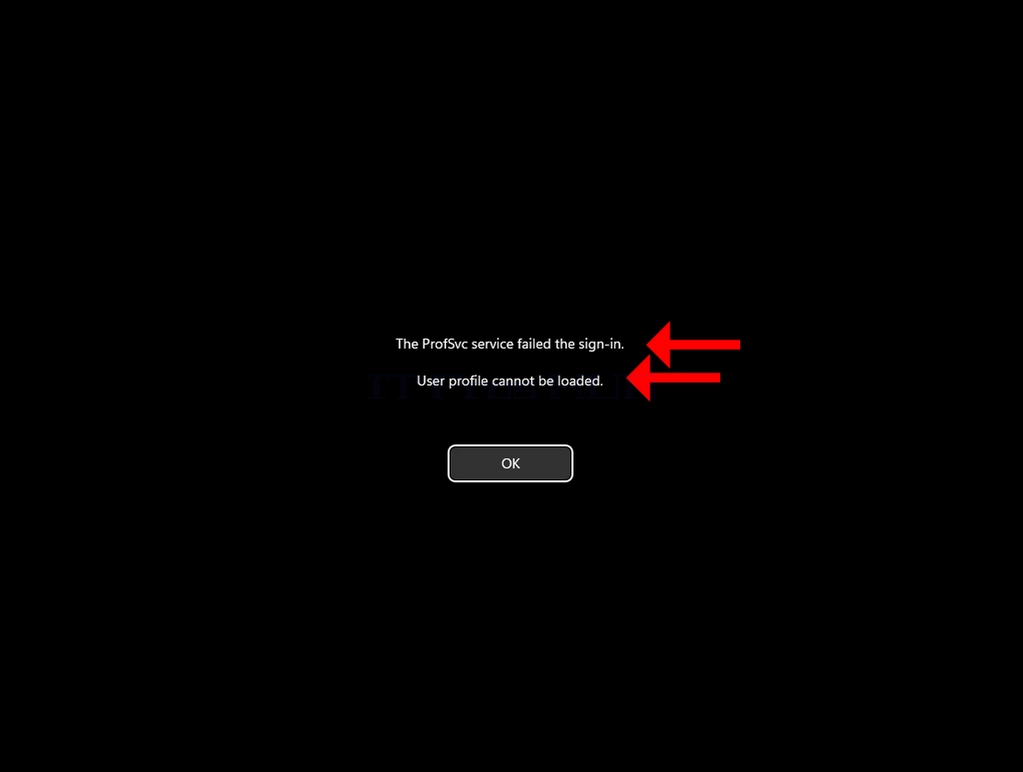
7. ניתן לראות את השגיאה הבאה:
א. שירות ProSvc נכשל בסימן
B. פרופיל המשתמש לא ניתן לטעון.
8. שני קווים אלה הם בדרך כלל טעות אחת של Windows - השירות הוא למעשה פרופ' (שירות פרופיל המשתמש), וזה בדרך כלל נכשל כאשר פרופיל המשתמש מושחת או Windows רשמה אותך לפרופיל זמני ולא יכול לתפור את האדם האמיתי בחזרה.
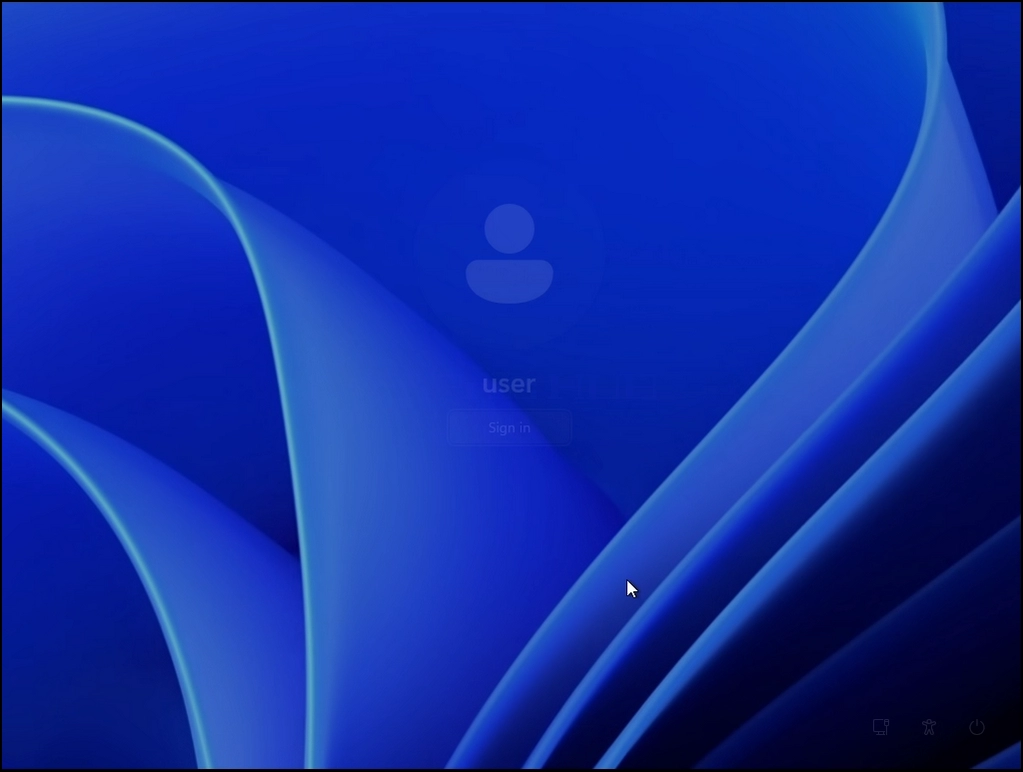
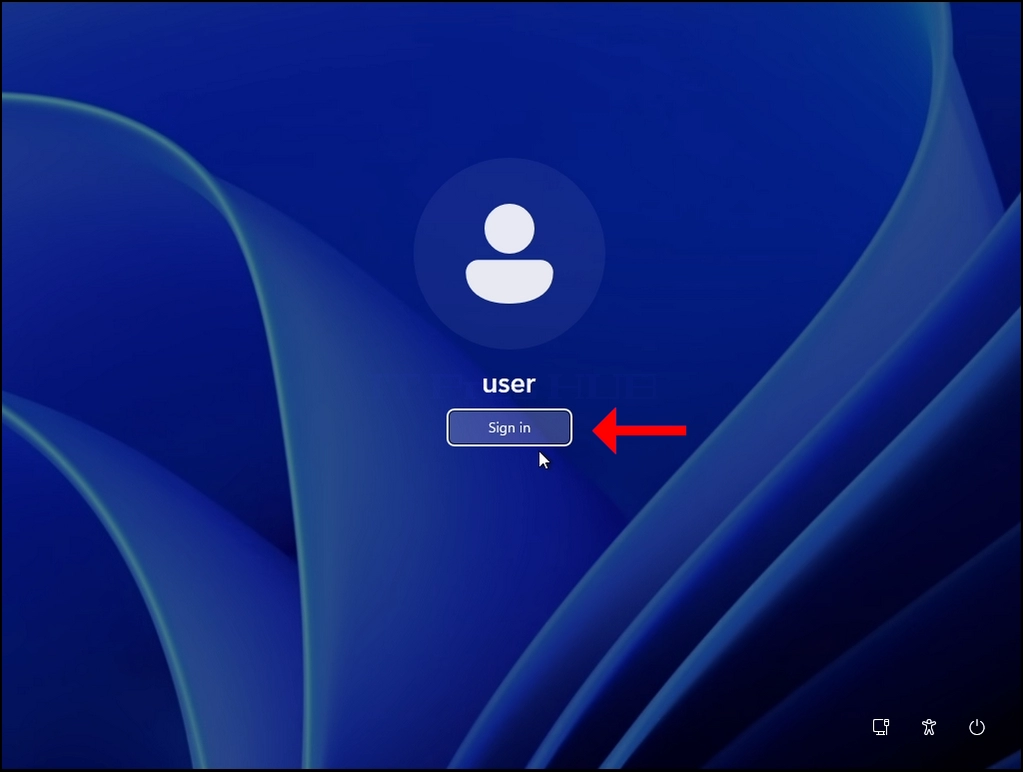

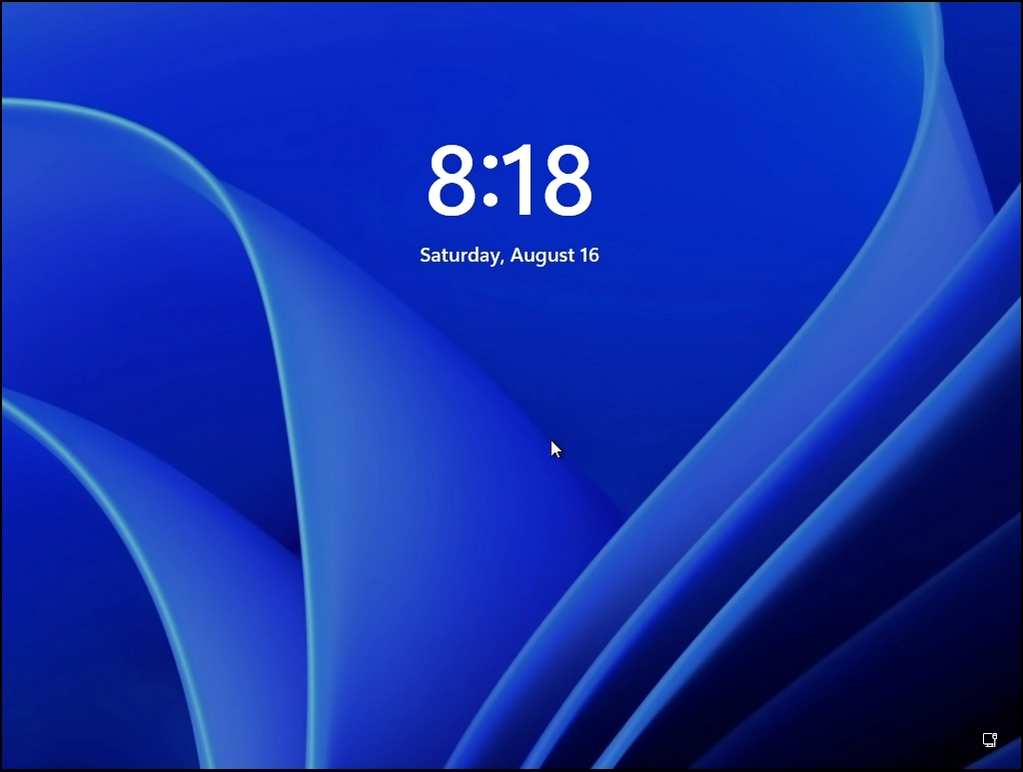
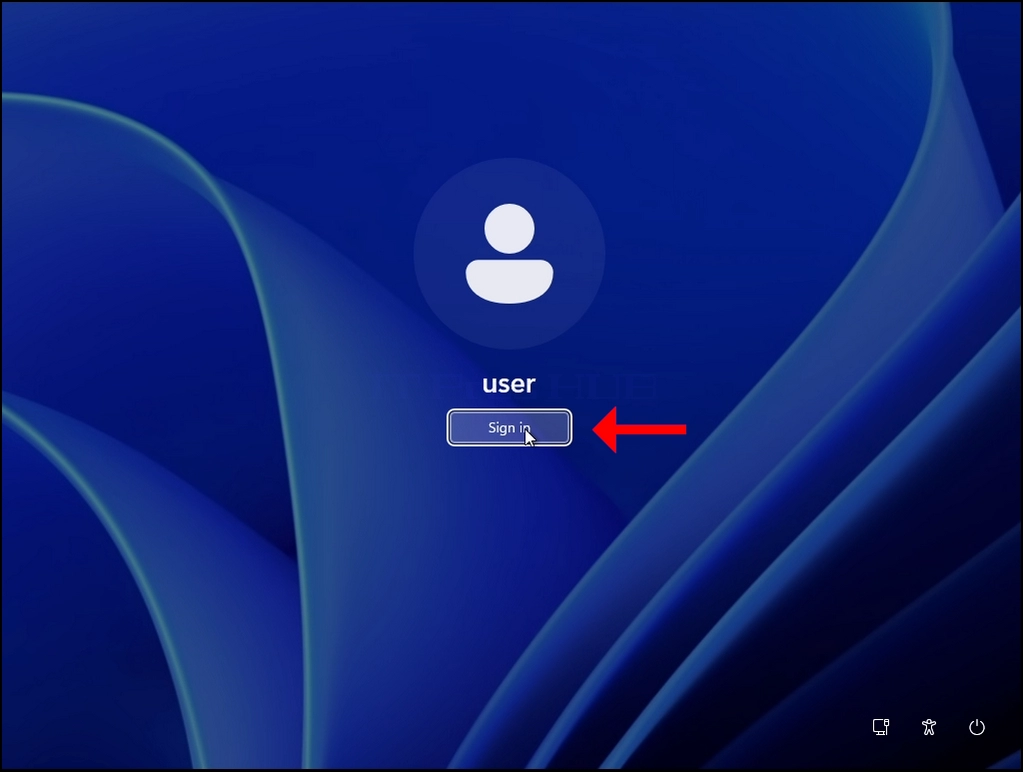


9. כפי שאתה יכול לראות, לאחר לחיצה על OK על השגיאה, Windows חוזר למסך הלוגואי ולא משנה כמה פעמים אנחנו מנסים להיכנס, התוצאה היא אותו הדבר.