



- פרטים
- נכתב על ידי IT Pro
- קטגוריה: How to Articles
- כניסות: 6036
1.1 1. עקבו אחרי Windows Desktop
לחץ על Start
לאחר פתיחת התפריט, הקלד "לוח הבקרה" ולחכות לתפריט התחל כדי למצוא את סמל לוח הבקרה. אנא, לא ניתן גם להקליד "cont" וברוב המקרים תפריט התחל עדיין ימצא את סמל לוח הבקרה.
ברגע שהוא מוצא את זה, לחץ עליו ולחכות לחלון לוח הבקרה להופיע.

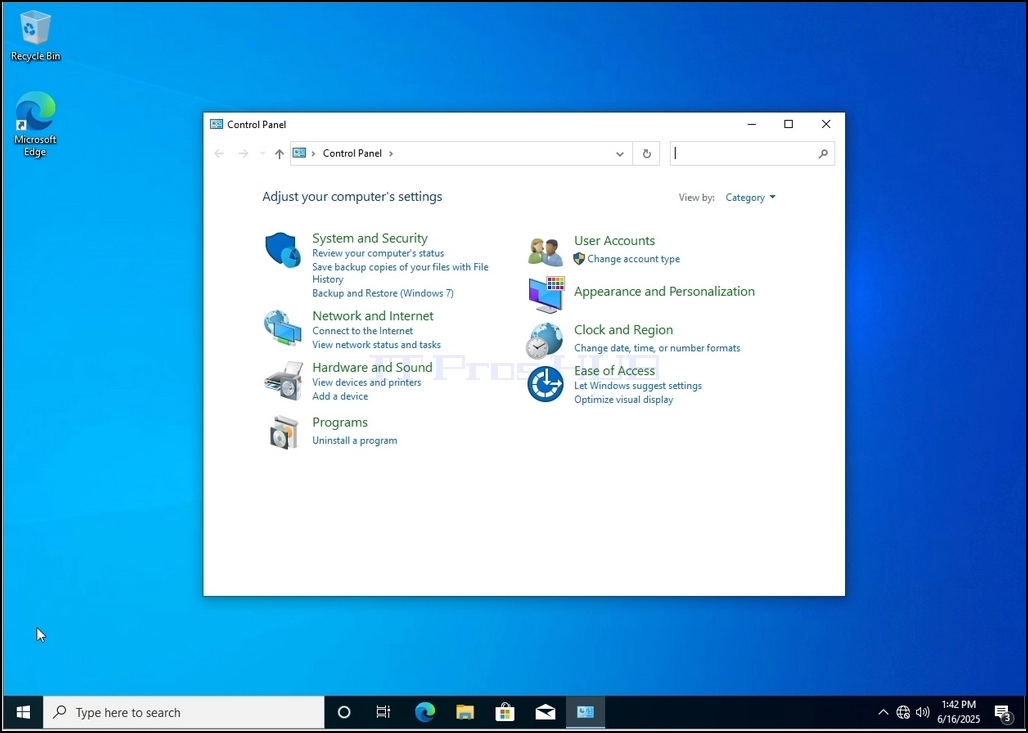
4. ברגע שחלון לוח הבקרה פתוח, הרחיב אותו על ידי לחיצה על הסמל המורחב בפינה הימנית העליונה של החלון.

5. כדי להקל על ניווט, לחץ קטגוריה בצד הימני של חלון לוח הבקרה ובחר "איקונים גדוליםמהתפריט הקטן שמופיע.

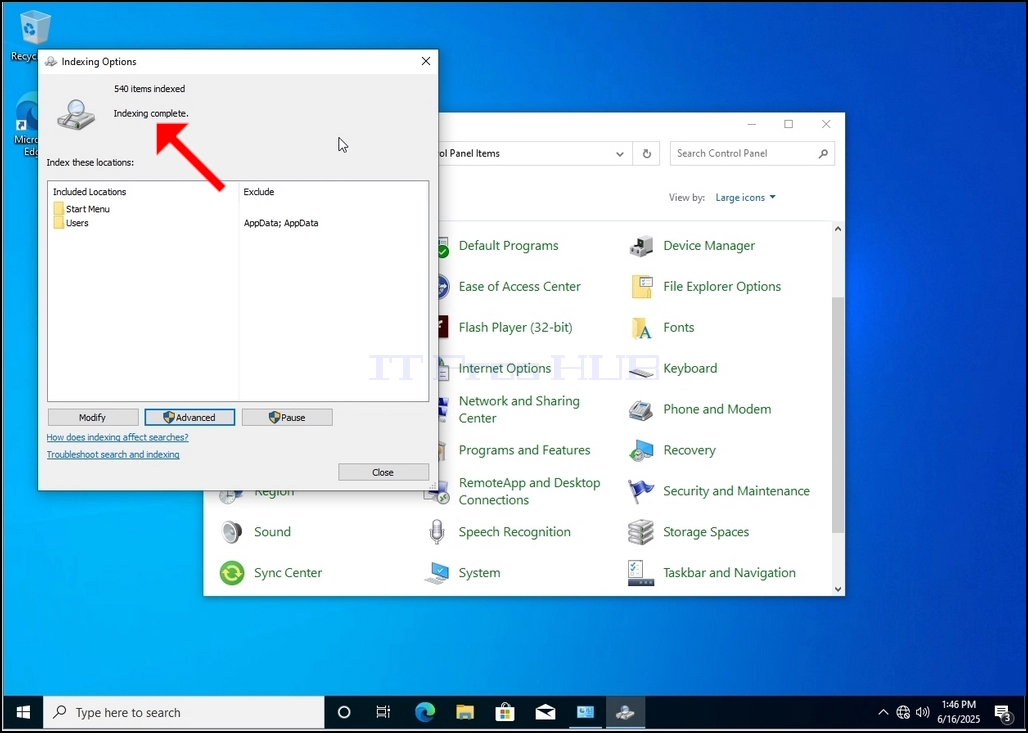
6. חפש את סמל אפשרויות אינדקס ולחץ על זה. חכה לחלון אפשרויות האינדקס להופיע.

לאחר חלון אפשרויות האינדקס פתוח, לחץ על הכפתור המתקדם בתחתית החלון.

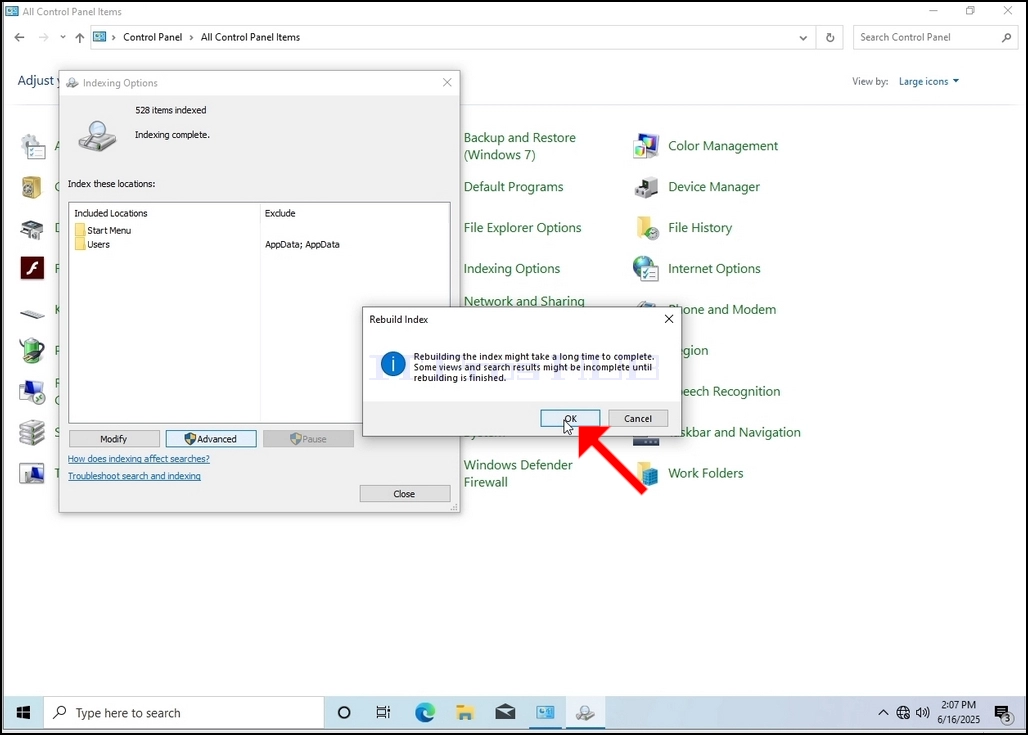
8. בחלון החדש, חפש את לחצן ReBuild ולחץ עליו. לאחר מכן יופיע תיבת אישור. לחץ על לחצן OK בו כדי להתחיל לבנות מחדש את האינדקס.


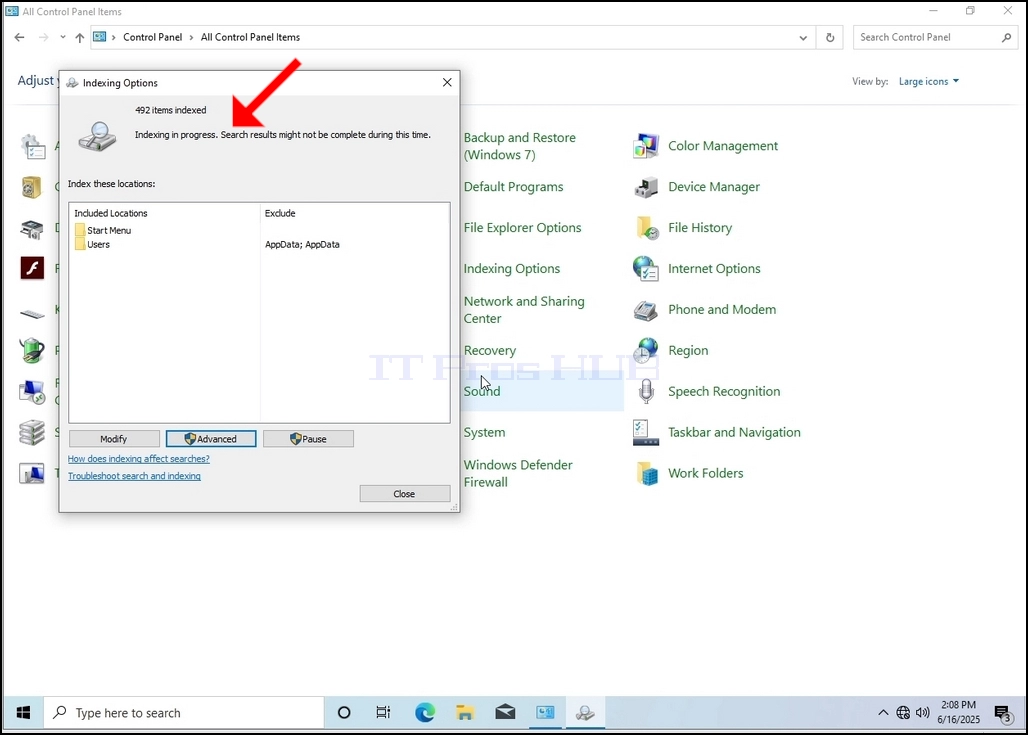
9. לאחר לחיצה על OK בתיבת האישור, Windows תתחיל לבנות מחדש את המדד שלה. זה יכול לקחת קצת זמן עבור התהליך האמיתי להתחיל, לחכות בסבלנות כמה שניות עד כמה דקות. ברגע שהתהליך מתחיל, ה"מדד שלםהמשפט יוחלף ב"מדד התקדמות תוצאות חיפוש לא יכולות להיות שלמות בתקופה זו"."
בנוסף, מספר הפריטים שנמדדו יוחזר ל-0 לרגע ולאחר מכן יתחיל לצבור.
שימו לב כי כל החלונות הקשורים לתהליך האינדקס יכולים להיות סגורים, והתהליך השיקום עדיין יהיה פועל ברקע.
שימו לב כי המהירות של תהליך האינדקס עשויה להיות מופחתת בשל פעילות המשתמש במחשב. ככל שהפעילות תהיה פחות אינטנסיבית, מהירות האינדקס תהיה.

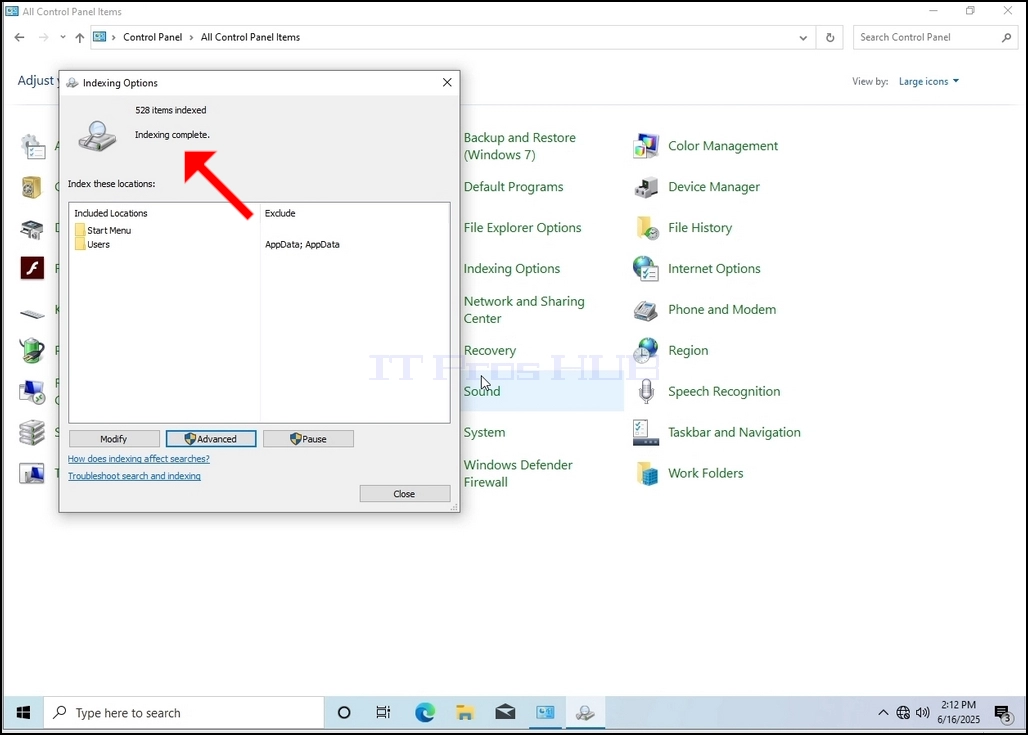
10. כדי לבדוק אם תהליך האינדקס נעשה, חזור אל אפשרויות האינדקס באמצעות לוח הבקרה כפי שהוסבר בשלבים הקודמים. אם התהליך הושלם, תראה את "מדד שלםהמשפט מופיע שוב.
מכיוון ש-Windows אינו מודיע למשתמש ברגע שהתהליך הזה נעשה, אכן יש צורך לבצע את האחרון שהוזכר. בהתאם למספר הקבצים, התיקיות, הנהגים והמחלקות המסומנים לאינדקס, תהליך זה יכול לקחת בין כמה דקות לכמה שעות.
- פרטים
- נכתב על ידי IT Pro
- קטגוריה: How to Articles
- כניסות: 4616
1.1 1. עקבו אחרי Windows Desktop
לחץ על Start

לאחר פתיחת התפריט, הקלד "לוח הבקרה" ולחכות לתפריט התחל כדי למצוא את סמל לוח הבקרה. אנא, לא ניתן גם להקליד "cont" וברוב המקרים תפריט התחל עדיין ימצא את סמל לוח הבקרה.
ברגע שהוא מוצא את זה, לחץ עליו ולחכות לחלון לוח הבקרה להופיע.


4. ברגע שחלון לוח הבקרה פתוח, הרחיב אותו על ידי לחיצה על הסמל המורחב בפינה הימנית העליונה של החלון.


5. כדי להקל על ניווט, לחץ קטגוריה בצד הימני של חלון לוח הבקרה ובחר "איקונים גדוליםמהתפריט הקטן שמופיע.


6. חפש את סמל אפשרויות אינדקס ולחץ על זה. חכה לחלון אפשרויות האינדקס להופיע.


לאחר חלון אפשרויות האינדקס פתוח, לחץ על הכפתור המתקדם בתחתית החלון.

8. בחלון החדש, חפש את לחצן ReBuild ולחץ עליו. לאחר מכן יופיע תיבת אישור. לחץ על לחצן OK בו כדי להתחיל לבנות מחדש את האינדקס.

9. לאחר לחיצה על OK בתיבת האישור, Windows תתחיל לבנות מחדש את המדד שלה. זה יכול לקחת קצת זמן עבור התהליך האמיתי להתחיל, לחכות בסבלנות כמה שניות עד כמה דקות. ברגע שהתהליך מתחיל, ה"מדד שלםהמשפט יוחלף ב"מדד התקדמות תוצאות חיפוש לא יכולות להיות שלמות בתקופה זו"."
בנוסף, מספר הפריטים שנמדדו יוחזר ל-0 לרגע ולאחר מכן יתחיל לצבור.
שימו לב כי כל החלונות הקשורים לתהליך האינדקס יכולים להיות סגורים, והתהליך השיקום עדיין יהיה פועל ברקע.
שימו לב כי המהירות של תהליך האינדקס עשויה להיות מופחתת בשל פעילות המשתמש במחשב. ככל שהפעילות תהיה פחות אינטנסיבית, מהירות האינדקס תהיה.
10. כדי לבדוק אם תהליך האינדקס נעשה, חזור אל אפשרויות האינדקס באמצעות לוח הבקרה כפי שהוסבר בשלבים הקודמים. אם התהליך הושלם, תראה את "מדד שלםהמשפט מופיע שוב.
מכיוון ש-Windows אינו מודיע למשתמש ברגע שהתהליך הזה נעשה, אכן יש צורך לבצע את האחרון שהוזכר. בהתאם למספר הקבצים, התיקיות, הנהגים והמחלקות המסומנים לאינדקס, תהליך זה יכול לקחת בין כמה דקות לכמה שעות.
- פרטים
- נכתב על ידי IT Pro
- קטגוריה: How to Articles
- כניסות: 5944
1.1 1. עקבו אחרי Windows Desktop

לחץ על Start

לאחר פתיחת התפריט, הקלד "לוח הבקרה" ולחכות לתפריט התחל כדי למצוא את סמל לוח הבקרה. אנא, לא ניתן גם להקליד "cont" וברוב המקרים תפריט התחל עדיין ימצא את סמל לוח הבקרה.
ברגע שהוא מוצא את זה, לחץ עליו ולחכות לחלון לוח הבקרה להופיע.

4. ברגע שחלון לוח הבקרה פתוח, הרחיב אותו על ידי לחיצה על הסמל המורחב בפינה הימנית העליונה של החלון.


5. כדי להקל על ניווט, לחץ קטגוריה בצד הימני של חלון לוח הבקרה ובחר "איקונים גדוליםמהתפריט הקטן שמופיע.


6. חפש את סמל אפשרויות אינדקס ולחץ על זה. חכה לחלון אפשרויות האינדקס להופיע.

לאחר חלון אפשרויות האינדקס פתוח, לחץ על הכפתור המתקדם בתחתית החלון.

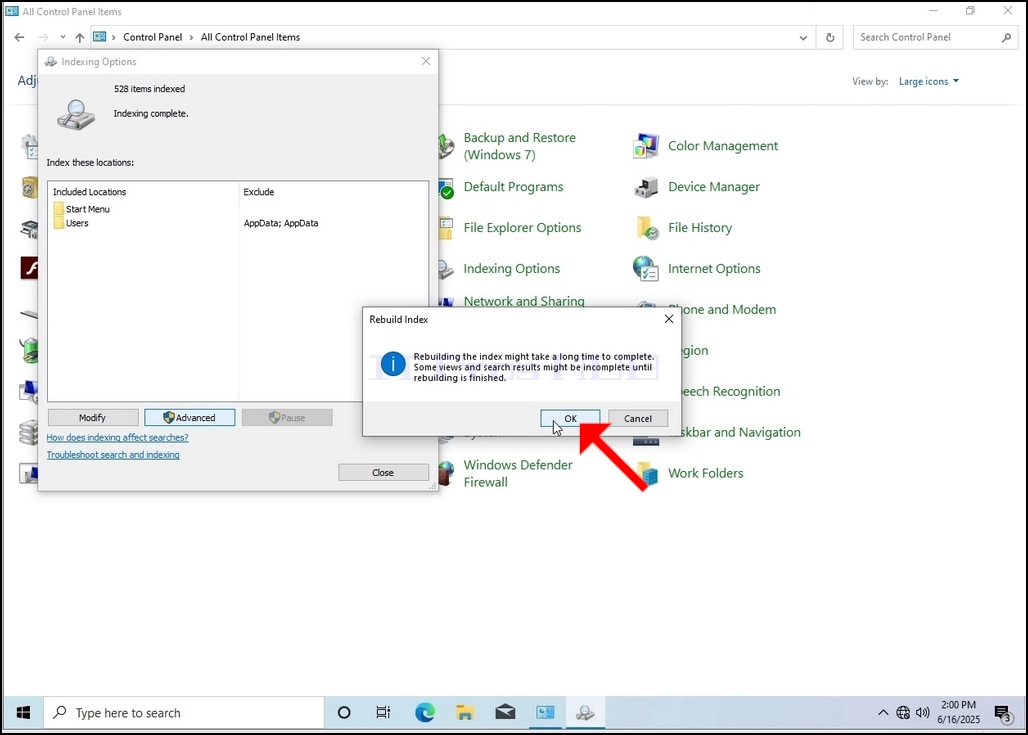
8. בחלון החדש, חפש את לחצן ReBuild ולחץ עליו. לאחר מכן יופיע תיבת אישור. לחץ על לחצן OK בו כדי להתחיל לבנות מחדש את האינדקס.

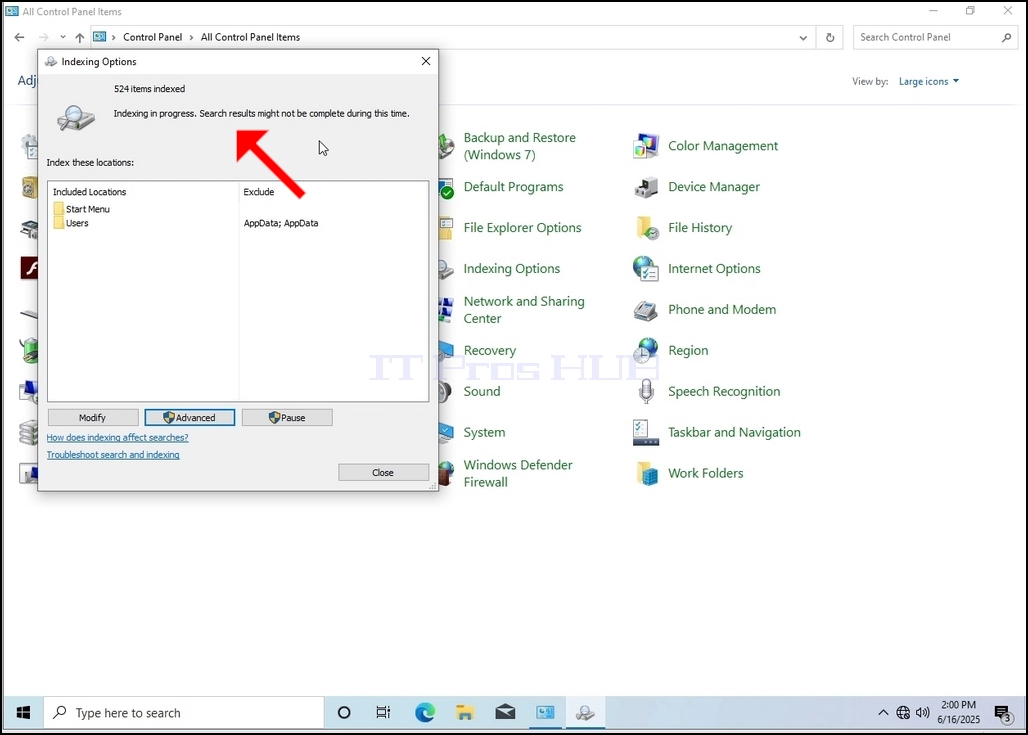
9. לאחר לחיצה על OK בתיבת האישור, Windows תתחיל לבנות מחדש את המדד שלה. זה יכול לקחת קצת זמן עבור התהליך האמיתי להתחיל, לחכות בסבלנות כמה שניות עד כמה דקות. ברגע שהתהליך מתחיל, ה"מדד שלםהמשפט יוחלף ב"מדד התקדמות תוצאות חיפוש לא יכולות להיות שלמות בתקופה זו"."
בנוסף, מספר הפריטים שנמדדו יוחזר ל-0 לרגע ולאחר מכן יתחיל לצבור.
שימו לב כי כל החלונות הקשורים לתהליך האינדקס יכולים להיות סגורים, והתהליך השיקום עדיין יהיה פועל ברקע.
שימו לב כי המהירות של תהליך האינדקס עשויה להיות מופחתת בשל פעילות המשתמש במחשב. ככל שהפעילות תהיה פחות אינטנסיבית, מהירות האינדקס תהיה.
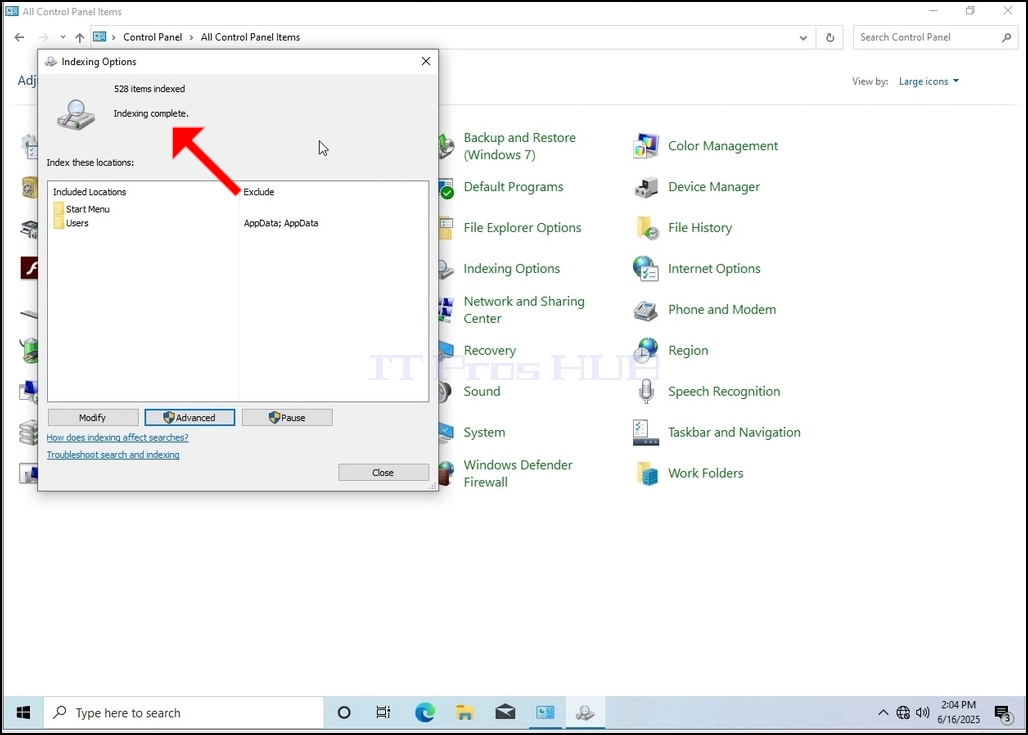
10. כדי לבדוק אם תהליך האינדקס נעשה, חזור אל אפשרויות האינדקס באמצעות לוח הבקרה כפי שהוסבר בשלבים הקודמים. אם התהליך הושלם, תראה את "מדד שלםהמשפט מופיע שוב.
מכיוון ש-Windows אינו מודיע למשתמש ברגע שהתהליך הזה נעשה, אכן יש צורך לבצע את האחרון שהוזכר. בהתאם למספר הקבצים, התיקיות, הנהגים והמחלקות המסומנים לאינדקס, תהליך זה יכול לקחת בין כמה דקות לכמה שעות.
- פרטים
- נכתב על ידי IT Pro
- קטגוריה: How to Articles
- כניסות: 4937
1.1 1. עקבו אחרי Windows Desktop

לחץ על Start

3. לאחר פתיחת התפריט, הקלד "לוח הבקרה" ולחכות לתפריט התחל כדי למצוא את סמל לוח הבקרה. אנא, לא ניתן גם להקליד "cont" וברוב המקרים תפריט התחל עדיין ימצא את סמל לוח הבקרה.
ברגע שהוא מוצא את זה, לחץ עליו ולחכות לחלון לוח הבקרה להופיע.


4. ברגע שחלון לוח הבקרה פתוח, הרחיב אותו על ידי לחיצה על הסמל המורחב בפינה הימנית העליונה של החלון.

5. כדי להקל על ניווט, לחץ קטגוריה בצד הימני של חלון לוח הבקרה ובחר "איקונים גדוליםמהתפריט הקטן שמופיע.


6. חפש את סמל אפשרויות אינדקס ולחץ על זה. חכה לחלון אפשרויות האינדקס להופיע.

7. ברגע שחלון אפשרויות האינדקס פתוח, לחץ על הכפתור המתקדם בתחתית החלון.


8. בחלון החדש, חפש את לחצן ReBuild ולחץ עליו. לאחר מכן תיבת אישור תופיע. לחץ על הכפתור OK בו כדי להתחיל את בניית האינדקס.


9. לאחר לחיצה על OK בתיבת האישור, Windows תתחיל לבנות מחדש את המדד שלה. זה יכול לקחת קצת זמן עבור התהליך האמיתי להתחיל, לחכותבסבלנות כמה שניות לכמה דקות. ברגע שהתהליך מתחיל, ה"מדד שלםהמשפט יוחלף ב"מדד התקדמות תוצאות חיפוש לא יכולות להיות שלמות בתקופה זו.""
בנוסף, מספר הפריטים שנמדדו יבוטל ל-0 לרגע ואז יתחיל לצבור.
שימו לב כי כל החלונות הקשורים לתהליך האינדקס יכולים להיות סגורים, והתהליך השיקום עדיין יהיה פועל ברקע.
שימו לב כי המהירות של תהליך האינדקס עשויה להיות מופחתת בשל פעילות המשתמש במחשב. ככל שהפעילות תהיה פחות אינטנסיבית, מהירות האינדקס תהיה.
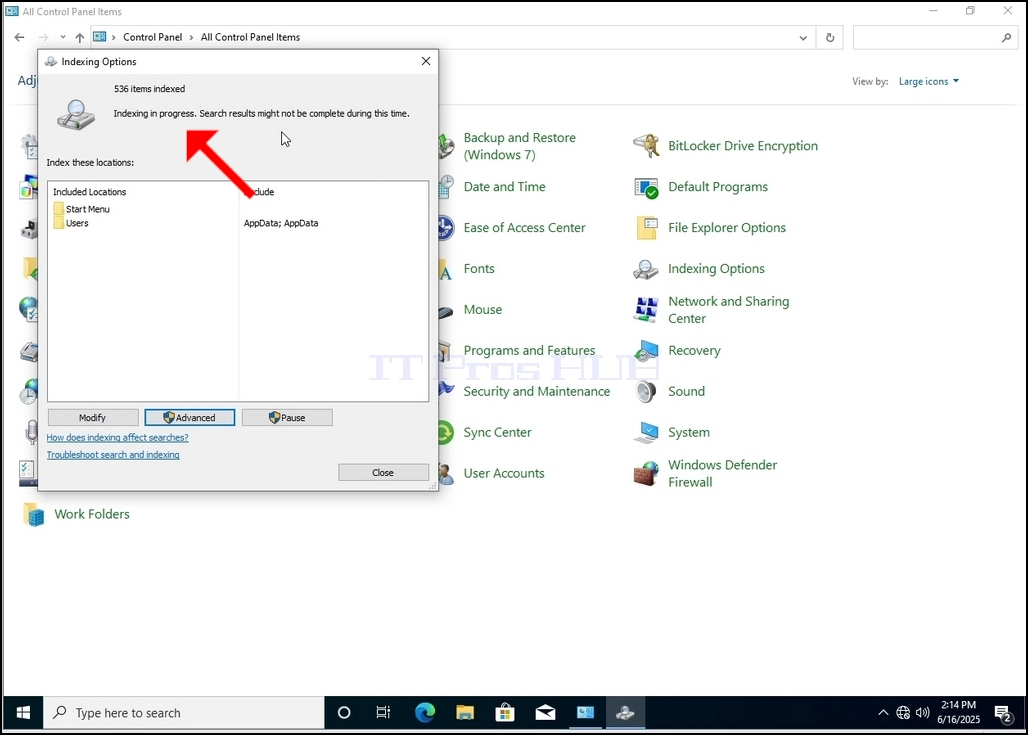
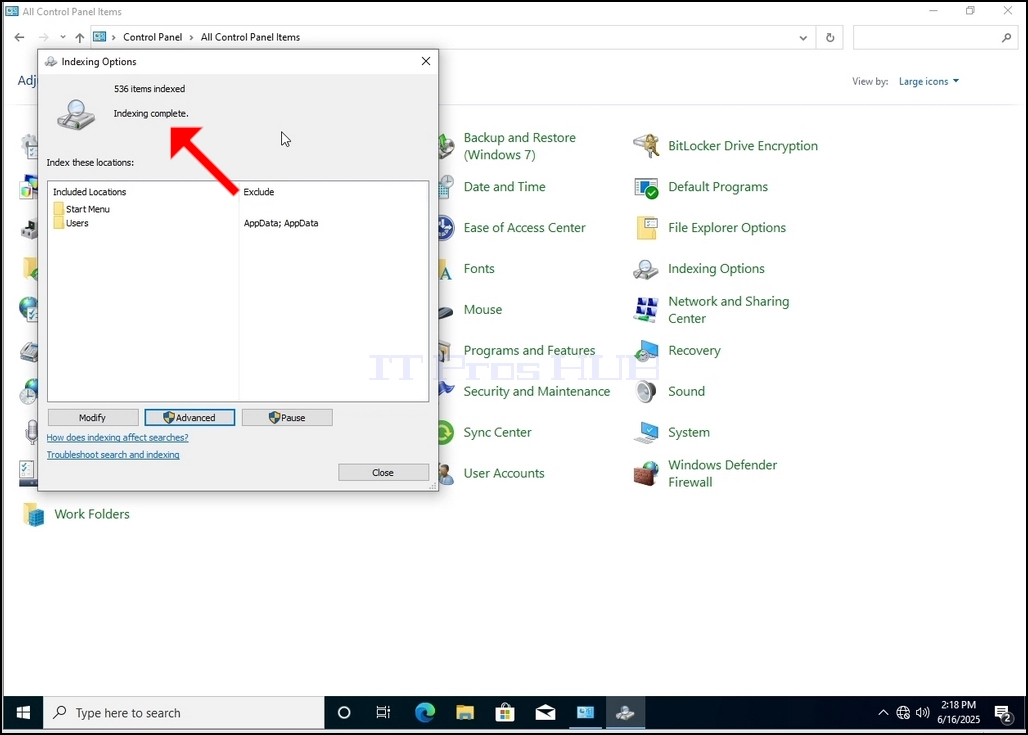
10. כדי לבדוק אם תהליך האינדקס נעשה, חזור אל אפשרויות האינדקס באמצעות לוח הבקרה כפי שהוסבר בשלבים הקודמים. אם התהליך הושלם, תראה את "מדד שלםהמשפט מופיע שוב.
מכיוון ש-Windows אינו מודיע למשתמש ברגע שהתהליך הזה נעשה, אכן יש צורך לבצע את האחרון שהוזכר. בהתאם למספר הקבצים, התיקיות, הנהגים והמחלקות המסומנים לאינדקס, תהליך זה יכול לקחת בין כמה דקות לכמה שעות.
- פרטים
- נכתב על ידי IT Pro
- קטגוריה: How to Articles
- כניסות: 6749
1.1 1. לחץ על חלל ריק ברקע עד שמופיע תפריט
2. בתפריט החדש חפש את האפשרות Properties ולחץ אותו ולחכות לחלון תכונות התצוגה להופיע


בחלון Display Properties, חפש את הכרטיסיה הגדרות ולחץ עליו


4. בכרטיסיה הגדרות, הקשב את כפתור הבר השדרוג כדי לשנות את ערך הרזולוציה הנוכחי

5. מאפשרויות ההחלטה השונות, בחרו באפשרות המתאימה ביותר לצרכים שלכם (בדוגמה זו נבחר 1024x768)

6. לאחר בחירת פתרון חדש הגדרת Click Apply.

7. Windows ישאל אותך אם אתה אוהב לשמור הגדרות תצוגה אלה או לא. אם אפשרות אינה נבחרת בתוך כמות מספקת של שניות, Windows תחזור לרזולוציה שנקבעה בעבר. זה נעשה במקרה שהמוניטור אינו תומך בהחלטה שנבחרה, והמשתמש אינו מסוגל לראות או לראות כעת את פלט הוידאו על מנת להחזיר את ההחלטה שנבחרה באופן ידני.
אם ההחלטה שנבחרה החדשה תואמת למוניטור, בחר כן שינויים ולחץ עליה.
