- פרטים
- נכתב על ידי IT Pro
- קטגוריה: How to Articles
- כניסות: 6060
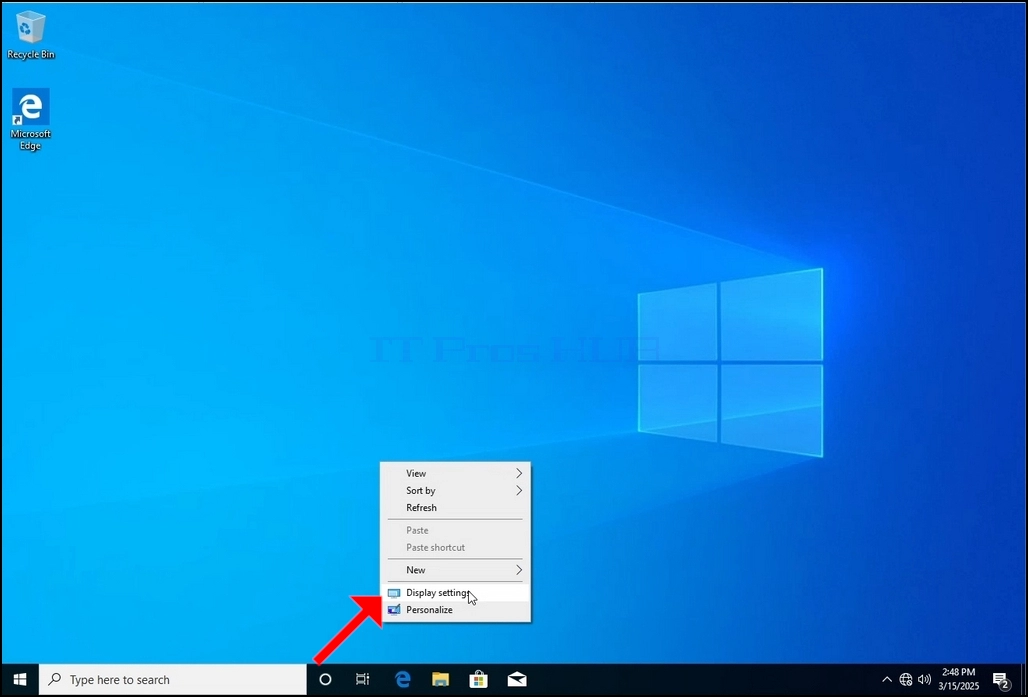
1.1 1. לחץ על חלל ריק ברקע עד שמופיע תפריט
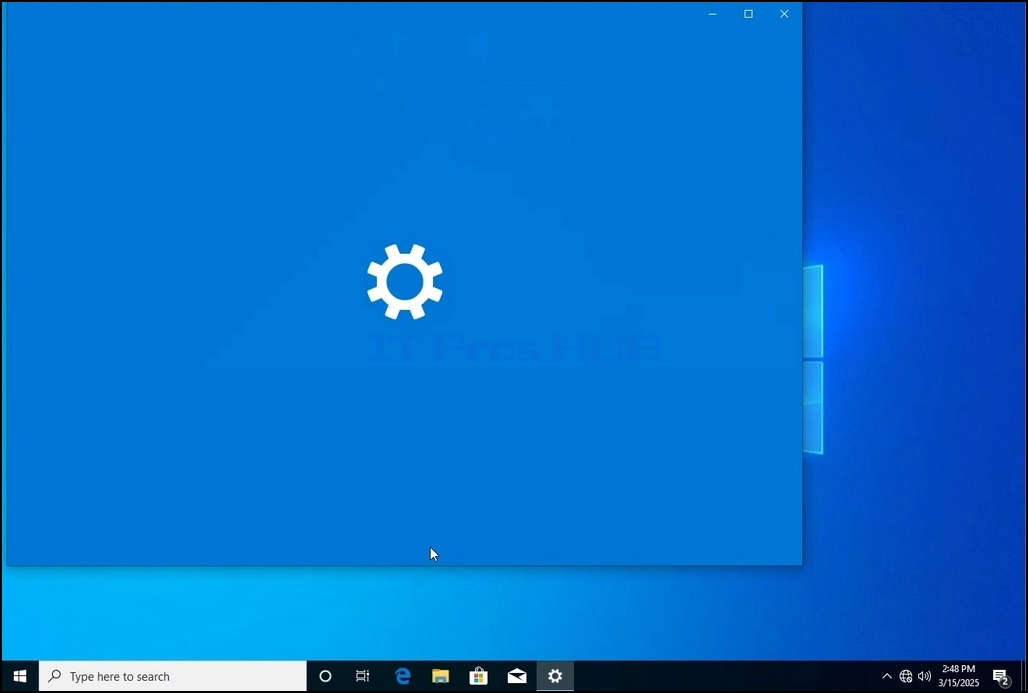
2. בתפריט החדש חפש את האפשרות הגדרות תצוגה ולחץ אותו ולחכות לחלון הגדרות להופיע
3. בחלון הגדרות, תחת המערכת > אפשרויות תצוגה, חפש את אפשרות ההחלטה
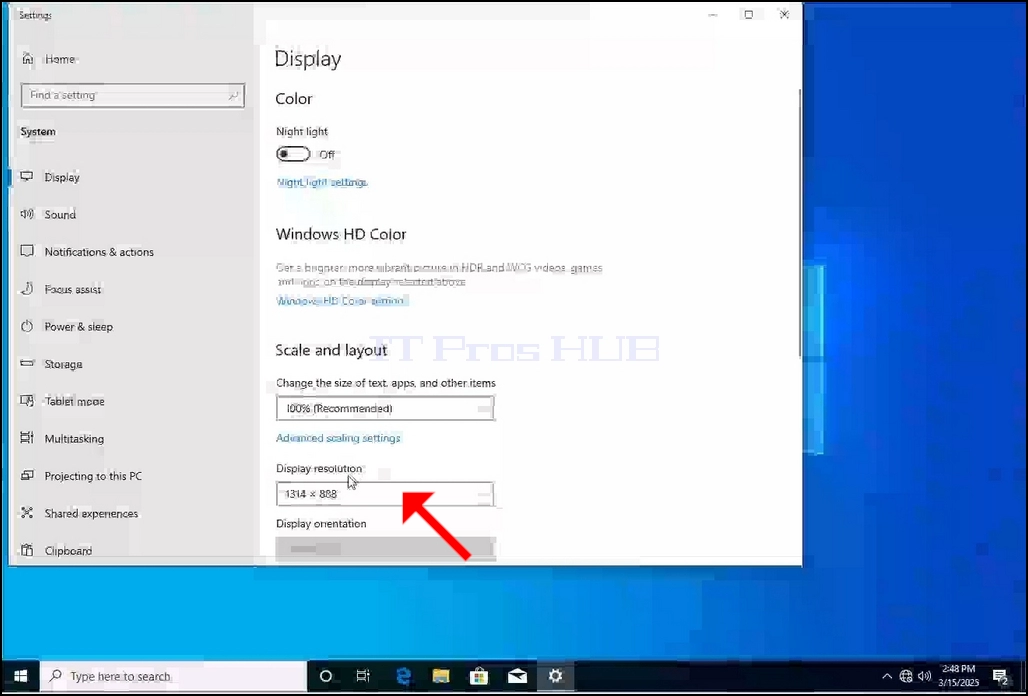
4. לחץ על ההגדרה הנוכחית הגדרת ירידה בתפריט כדי להרחיב את התפריט.
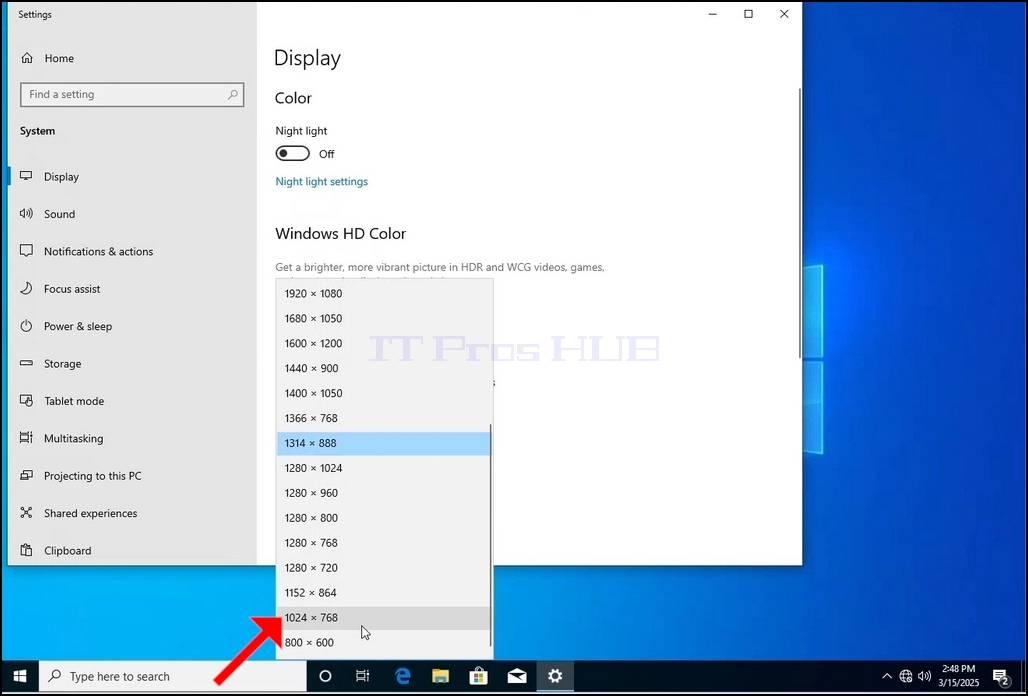
5. מאפשרויות הרזולוציה השונות, בחר באפשרות המתאימה ביותר לצרכים שלך על ידי לחיצה על זה (בדוגמה זו בחר אחד הוא 1024x768)
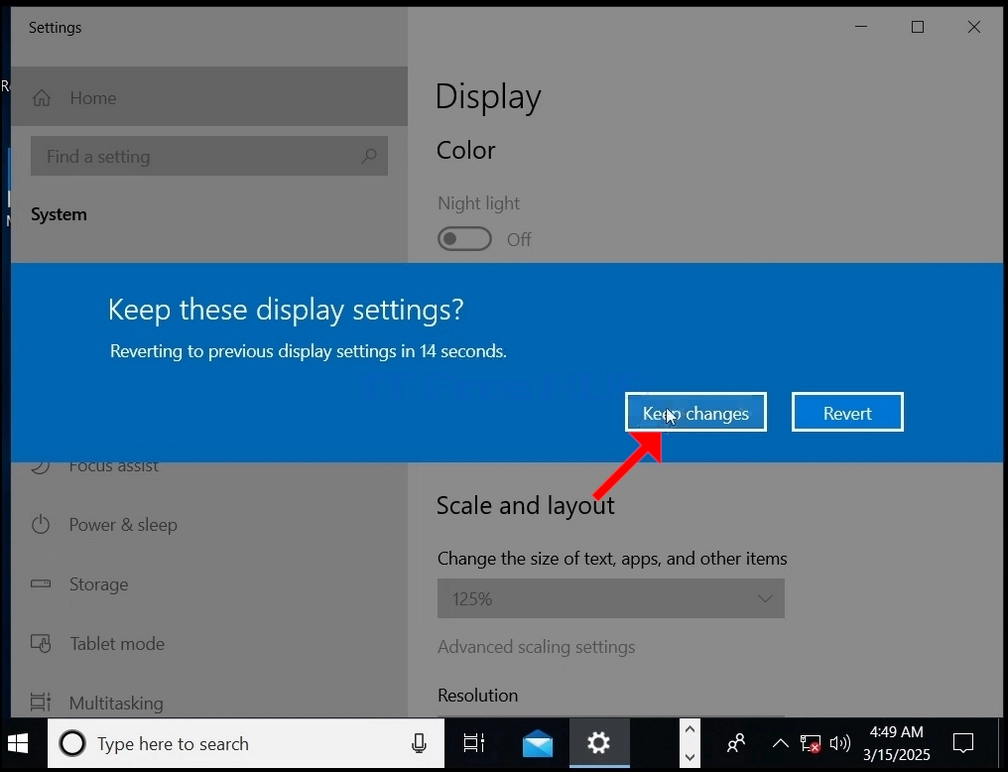
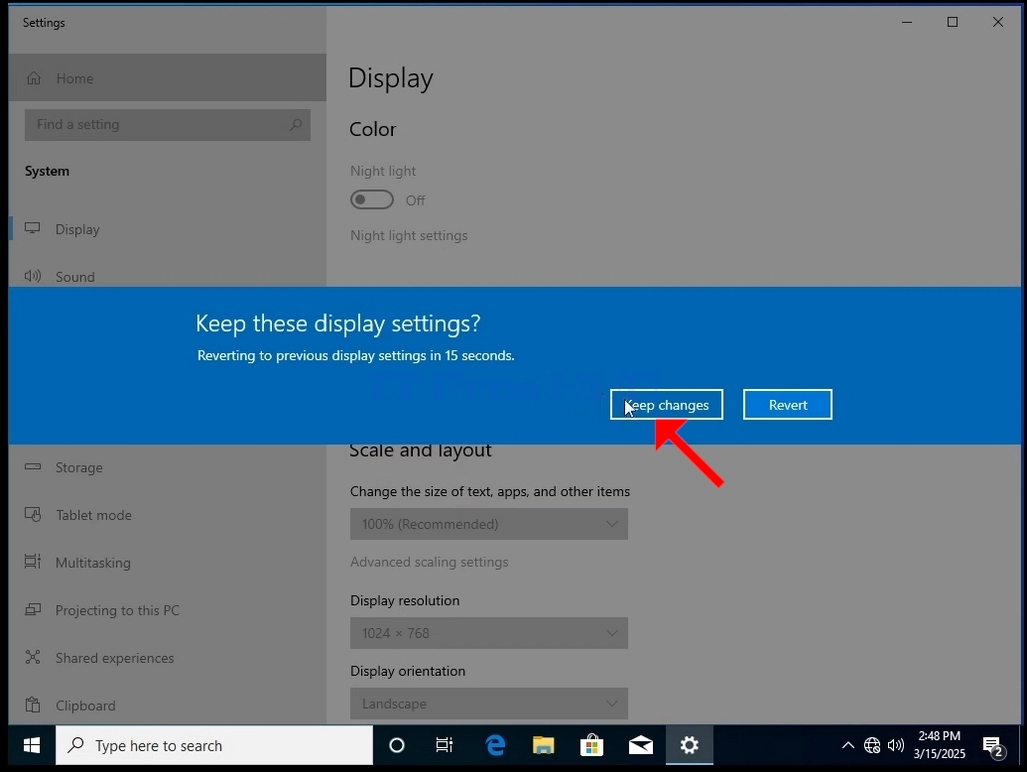
6. לאחר בחירת הגדרת ההחלטה החדשה, Windows ישאל אותך אם אתה אוהב לשמור שינויים או למנוע אותם. אם אפשרות אינה נבחרת עם כמות מספקת של שניות, Windows תחזור לרזולוציה שנקבעה בעבר. זה נעשה במקרה שהמוניטור אינו תומך בהחלטה שנבחרה והמשתמש אינו מסוגל לראות או לראות כעת את פלט הוידאו על מנת להחזיר באופן ידני את ההחלטה שנבחרה.
אם ההחלטה שנבחרה החדשה תואמת למוניטור, בחר לשמור שינויים ולחץ עליה.
- פרטים
- נכתב על ידי IT Pro
- קטגוריה: How to Articles
- כניסות: 6413
1.1 1. לחץ על חלל ריק ברקע עד שמופיע תפריט
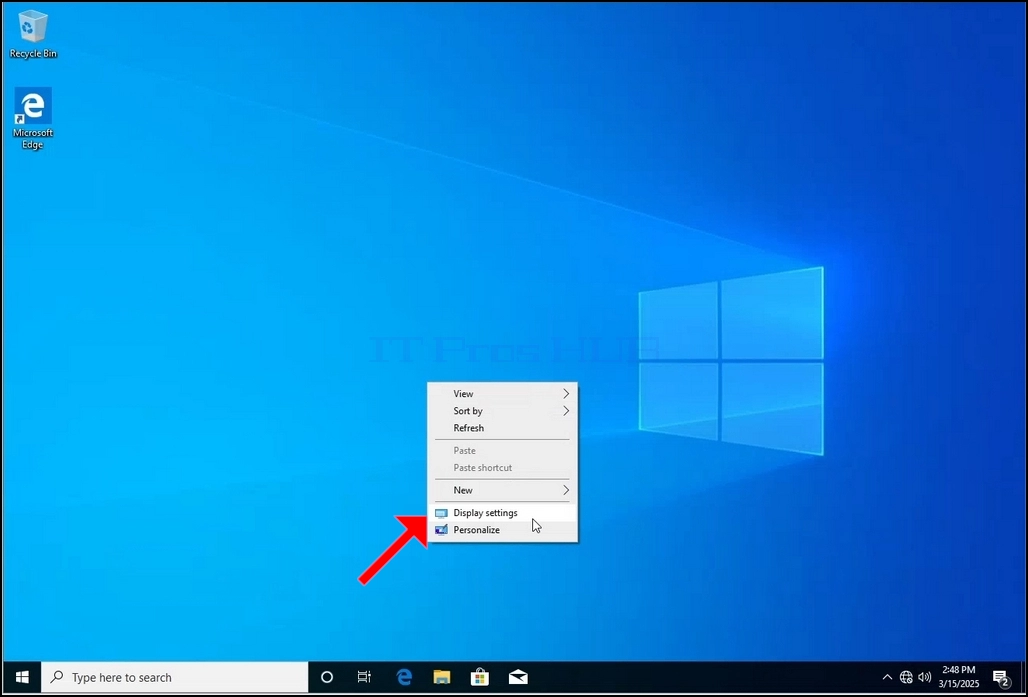
2. בתפריט החדש חפש את האפשרות הגדרות תצוגה ולחץ אותו ולחכות לחלון הגדרות להופיע
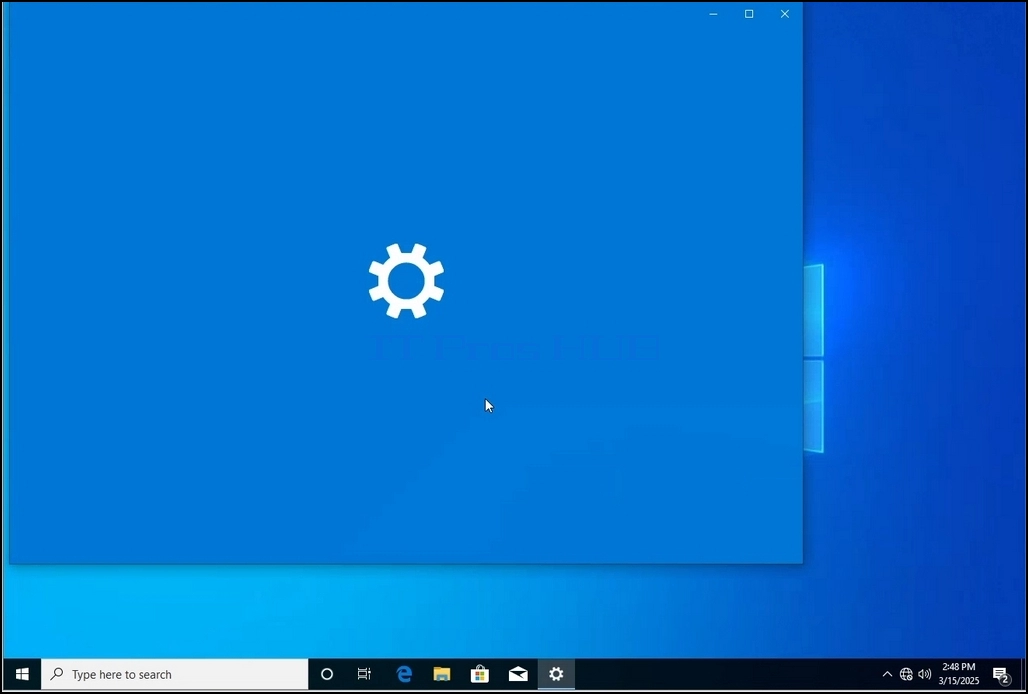
3. בחלון הגדרות, תחת המערכת > אפשרויות תצוגה, חפש את אפשרות ההחלטה
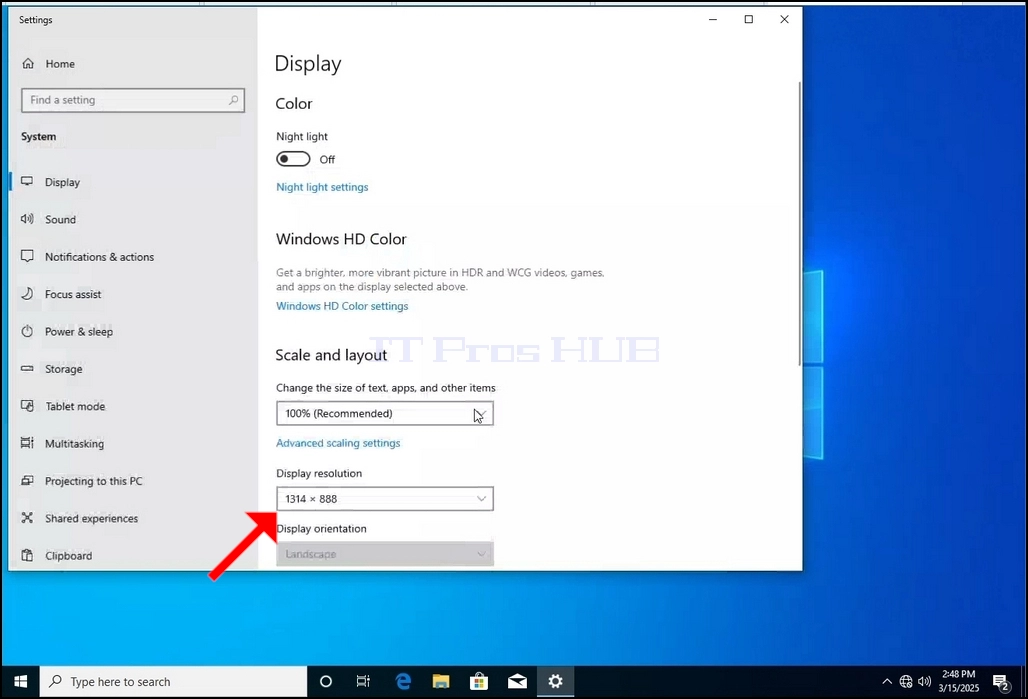
4. לחץ על ההגדרה הנוכחית הגדרת ירידה בתפריט כדי להרחיב את התפריט.
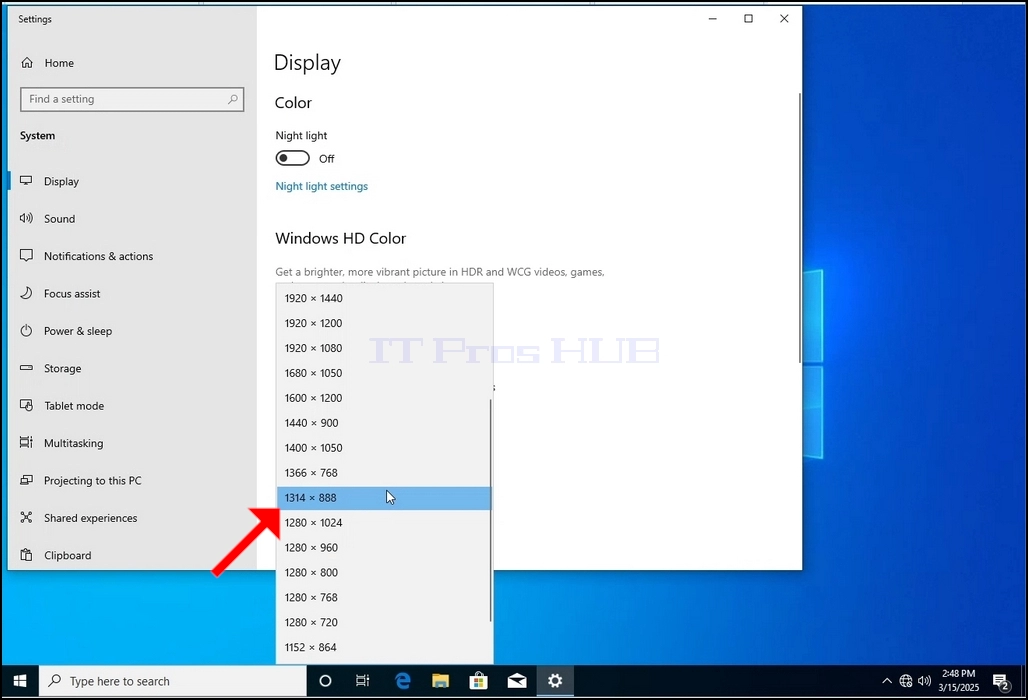
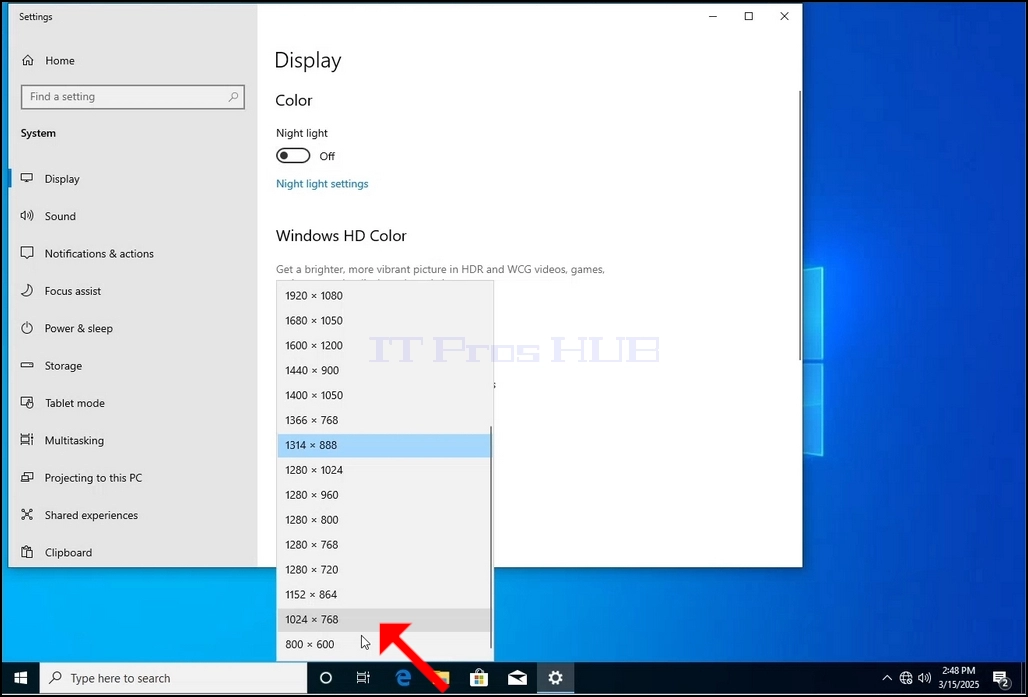
5. מאפשרויות הרזולוציה השונות, בחר באפשרות המתאימה ביותר לצרכים שלך על ידי לחיצה על זה (בדוגמה זו בחר אחד הוא 1024x768)
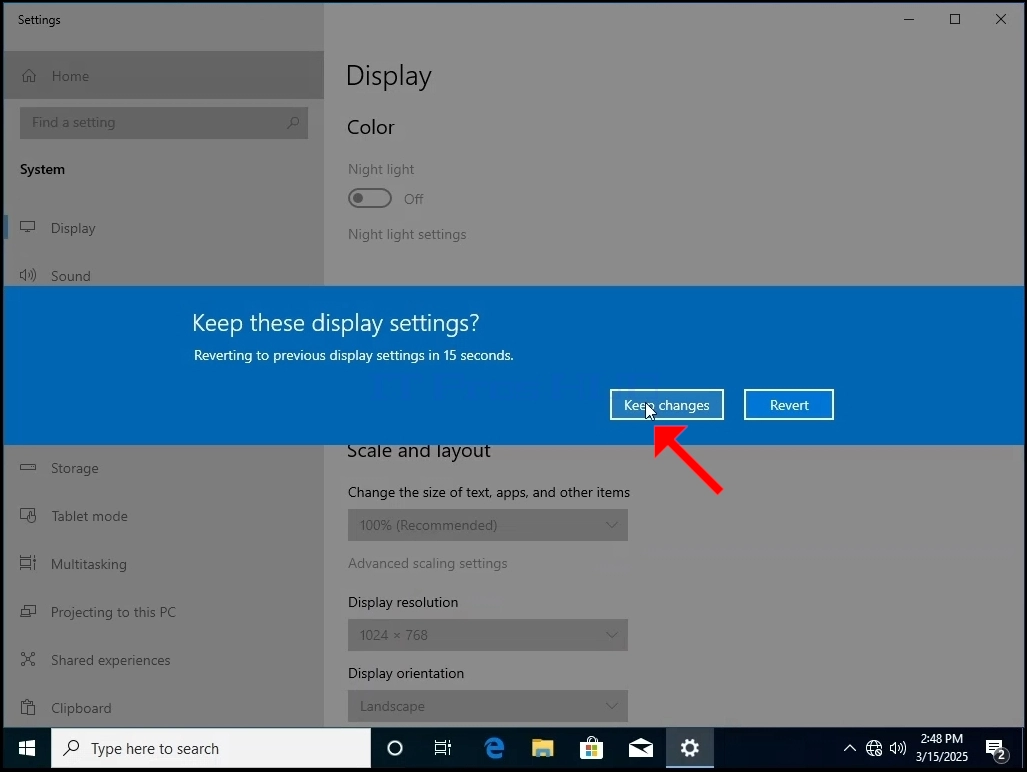
6. לאחר בחירת הגדרת ההחלטה החדשה, Windows ישאל אותך אם אתה אוהב לשמור שינויים או למנוע אותם. אם אפשרות אינה נבחרת עם כמות מספקת של שניות, Windows תחזור לרזולוציה שנקבעה בעבר. זה נעשה במקרה שהמוניטור אינו תומך בהחלטה שנבחרה והמשתמש אינו מסוגל לראות או לראות כעת את פלט הוידאו על מנת להחזיר באופן ידני את ההחלטה שנבחרה.
אם ההחלטה שנבחרה החדשה תואמת למוניטור, בחר לשמור שינויים ולחץ עליה.
- פרטים
- נכתב על ידי IT Pro
- קטגוריה: How to Articles
- כניסות: 5770
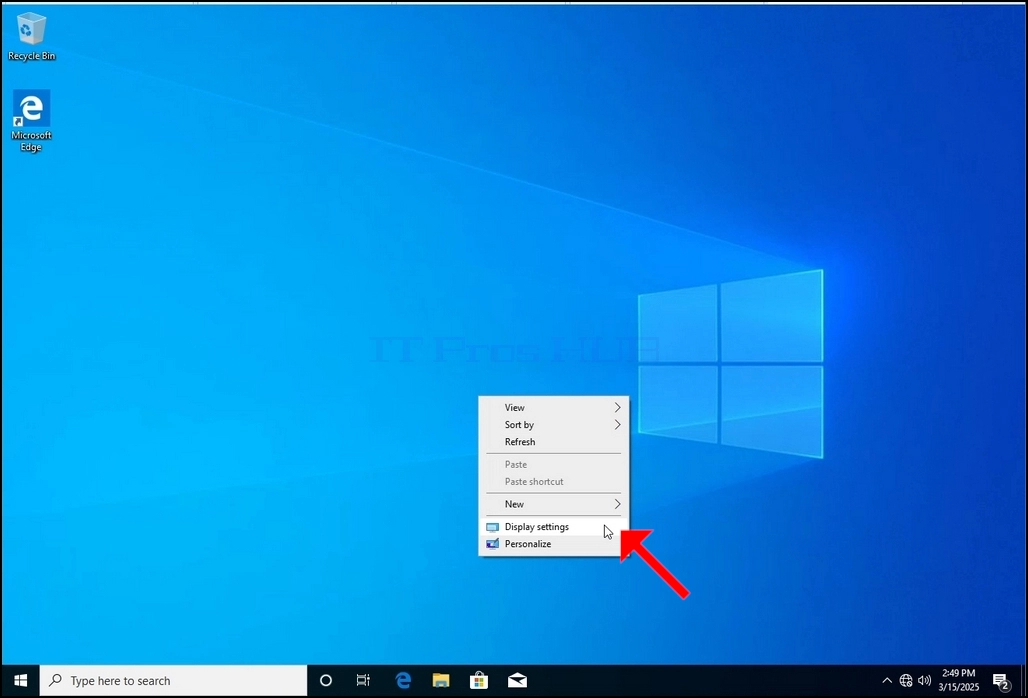
3. In the Settings window, under the System > Display options, look for the Resolution option
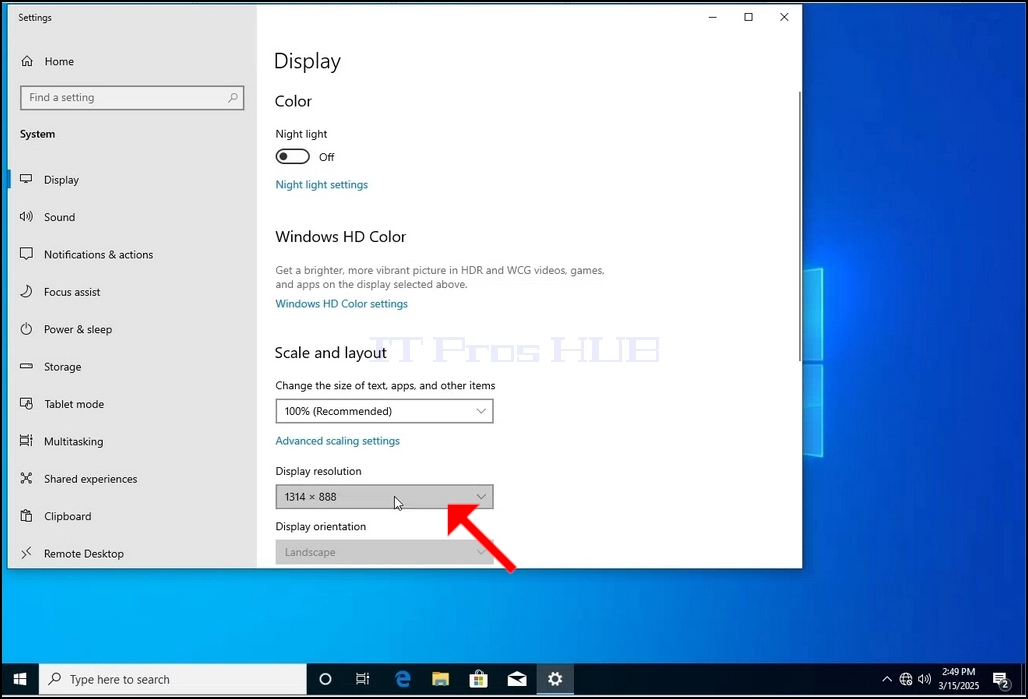
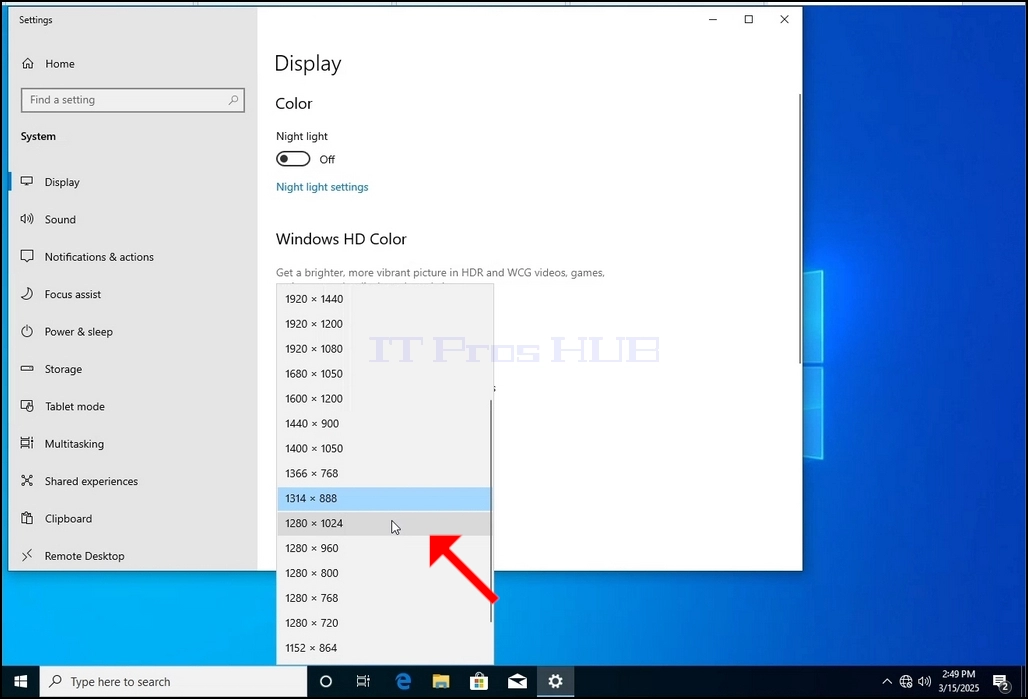
5. From the various resolution options, choose the one that best suits your needs by left clicking on it ( In this example the chosen one is 1024x768)
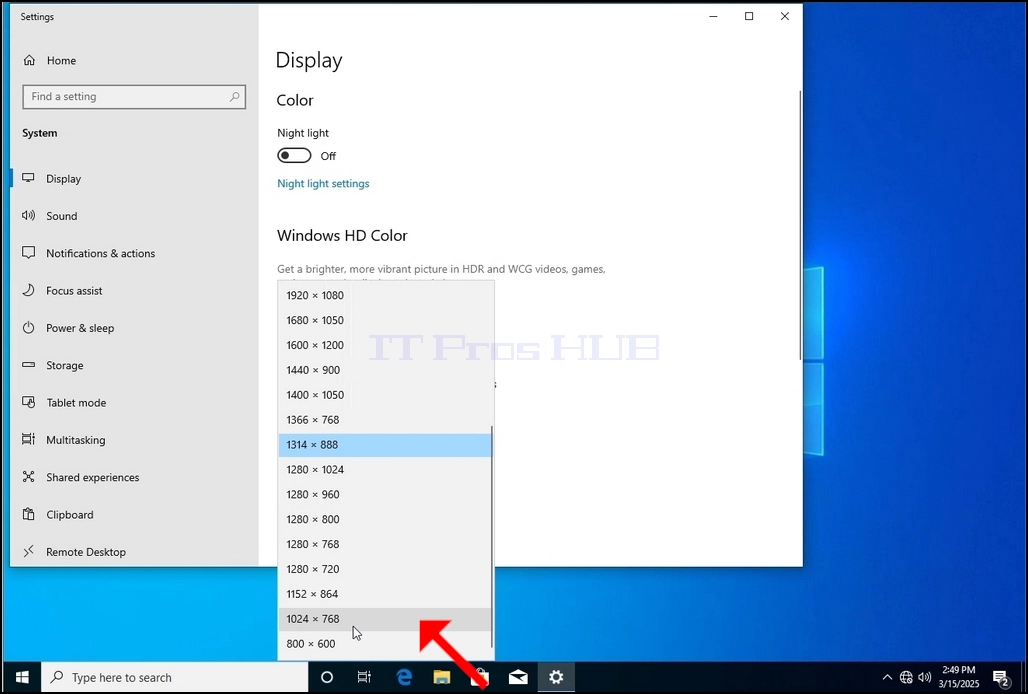
6. After choosing the new resolution setting, Windows will ask you whether you like to Keep Changes or to Revert them. If an option is not chosen with in an allocated amount of seconds, Windows will revert back to the previously configured resolution. This is done in case the monitor doesn't support the selected resolution and the user is unable to either see or see currently the video output in order to manually revert the newly selected resolution.
If the newly chosen resolution is compatible with the monitor, choose Keep Changes, and click it.
- פרטים
- נכתב על ידי IT Pro
- קטגוריה: How to Articles
- כניסות: 6920
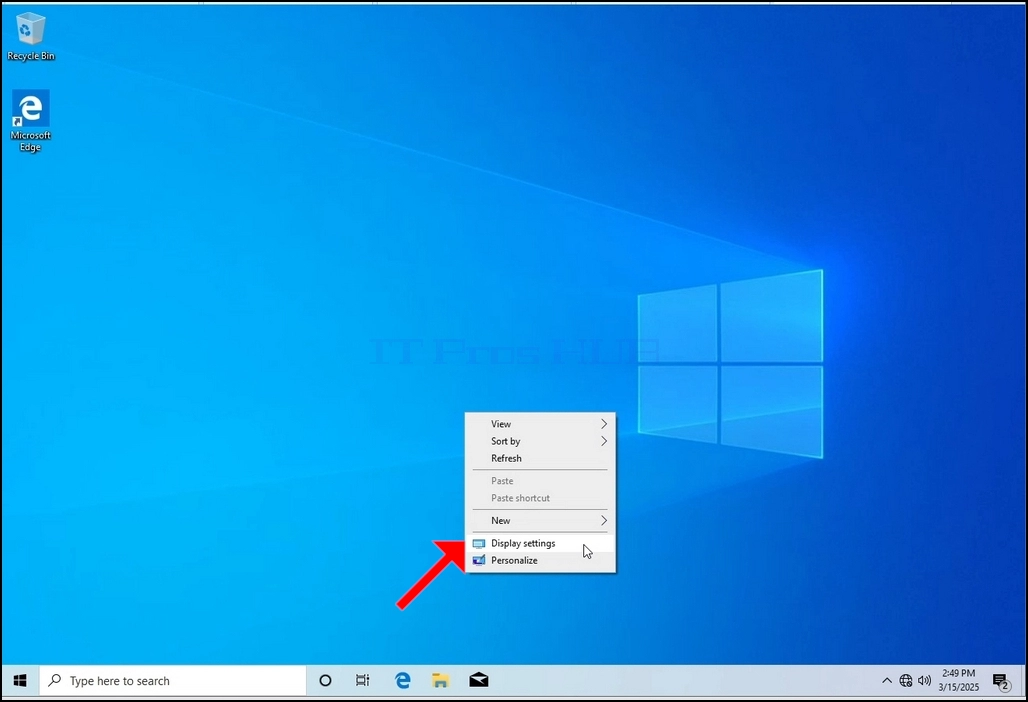
1.1 1. לחץ על חלל ריק ברקע עד שמופיע תפריט
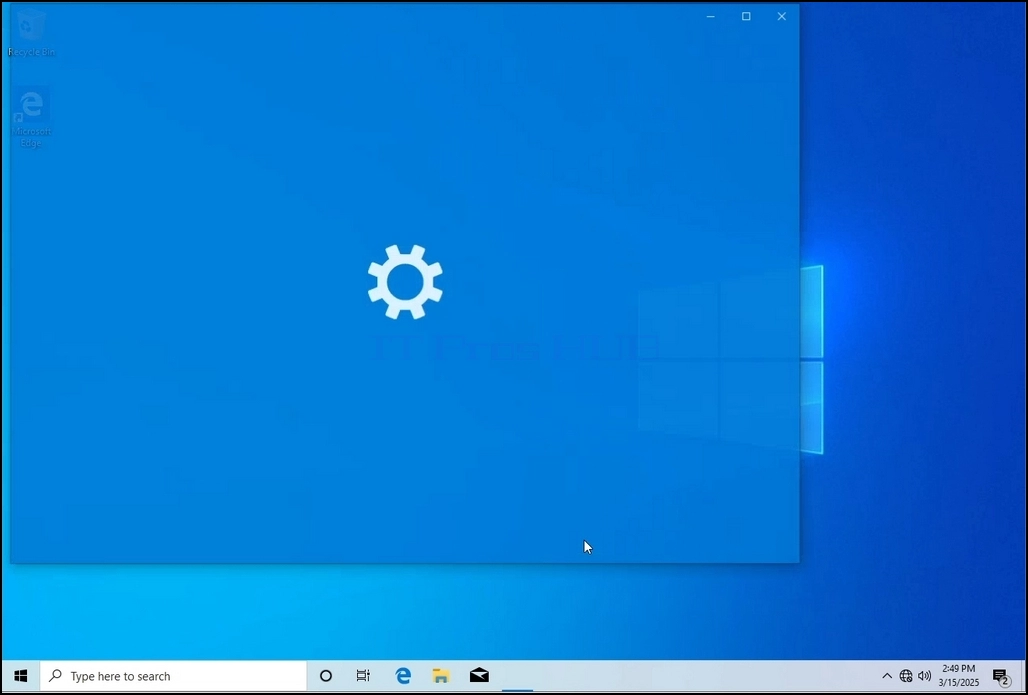
2. בתפריט החדש חפש את האפשרות הגדרות תצוגה ולחץ אותו ולחכות לחלון הגדרות להופיע
3. בחלון הגדרות, תחת המערכת > אפשרויות תצוגה, חפש את אפשרות ההחלטה
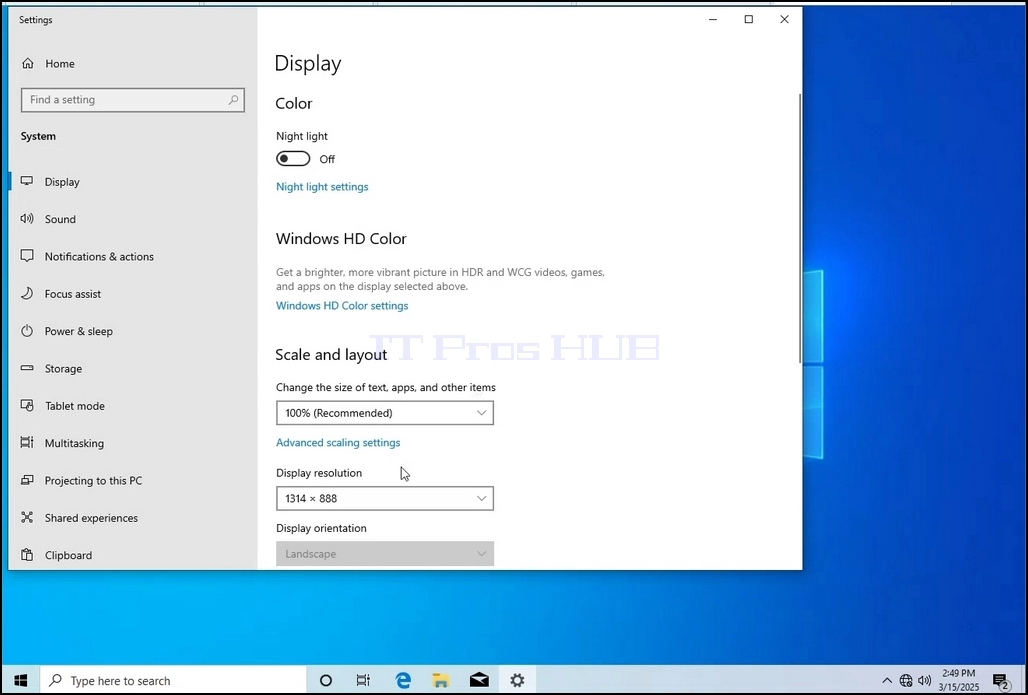
4. לחץ על ההגדרה הנוכחית הגדרת ירידה בתפריט כדי להרחיב את התפריט.
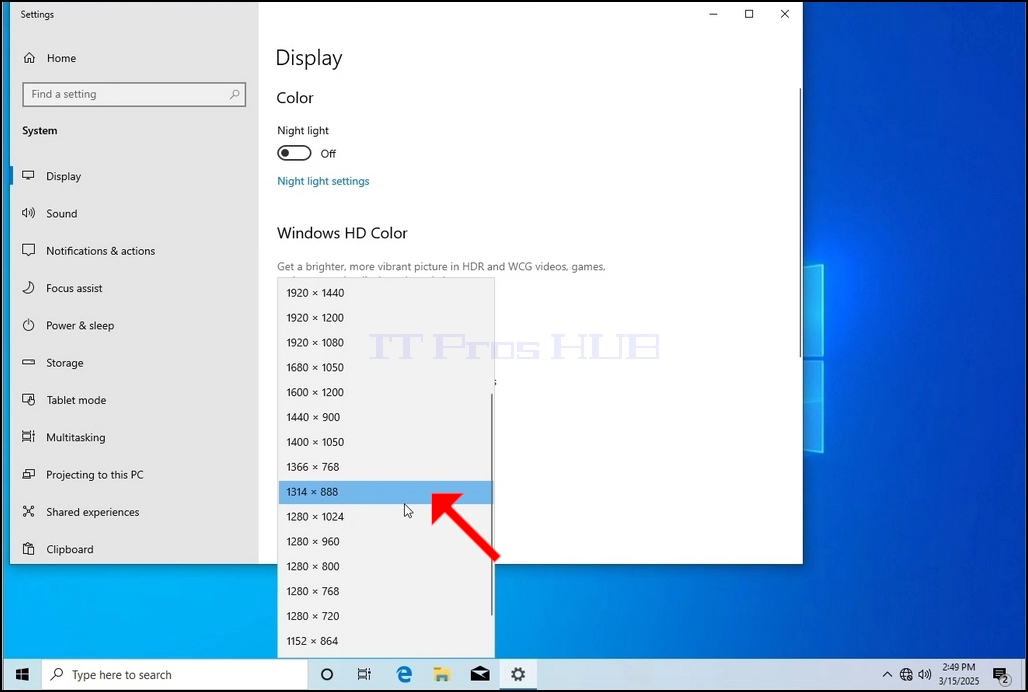
5. מאפשרויות הרזולוציה השונות, בחר באפשרות המתאימה ביותר לצרכים שלך על ידי לחיצה על זה (בדוגמה זו בחר אחד הוא 1024x768)
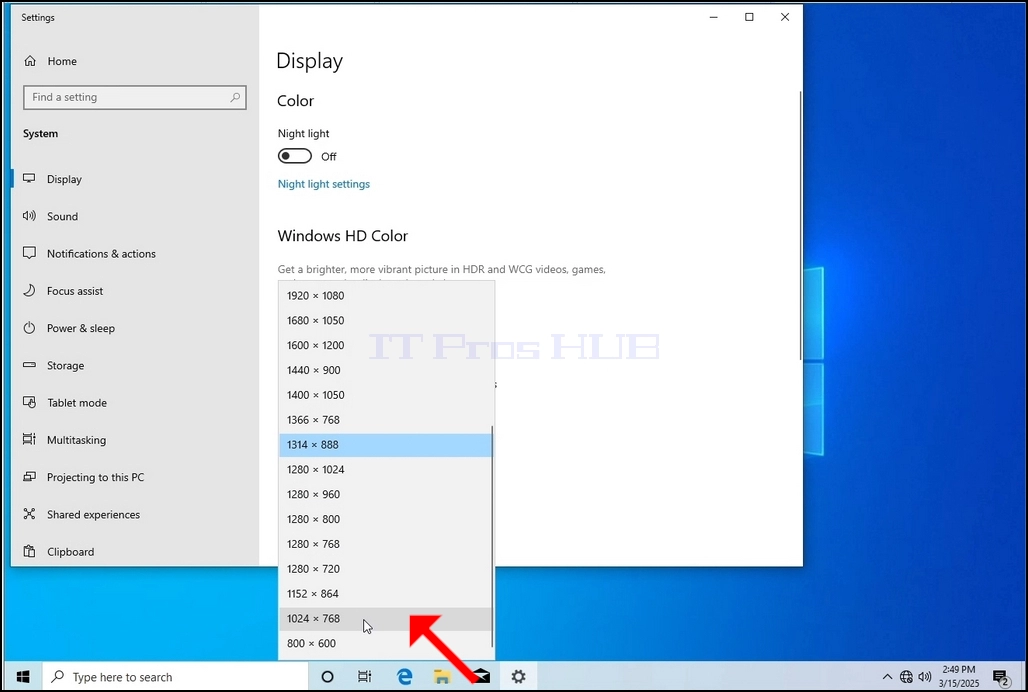
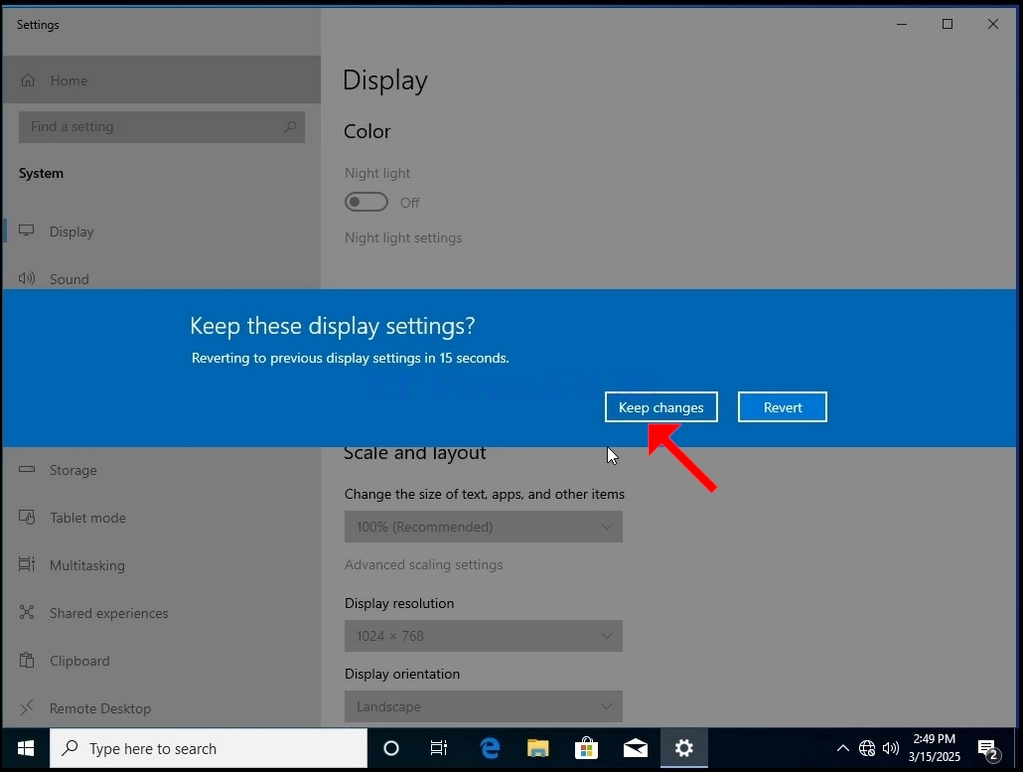
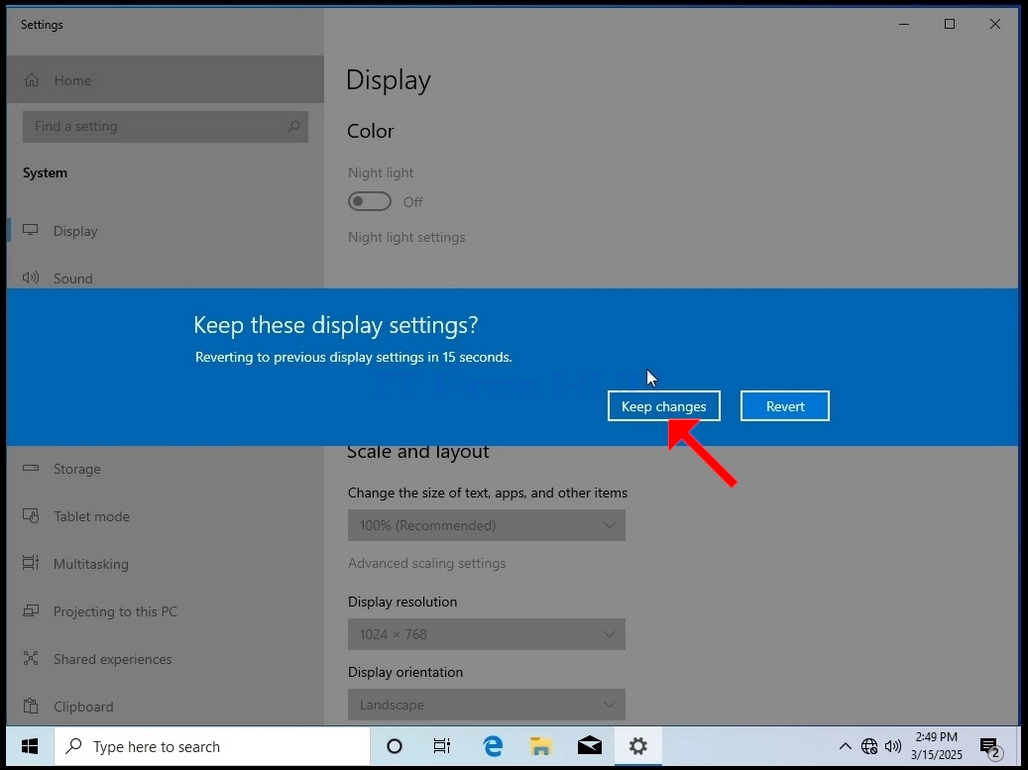
6. לאחר בחירת הגדרת ההחלטה החדשה, Windows ישאל אותך אם אתה אוהב לשמור שינויים או למנוע אותם. אם אפשרות אינה נבחרת עם כמות מספקת של שניות, Windows תחזור לרזולוציה שנקבעה בעבר. זה נעשה במקרה שהמוניטור אינו תומך בהחלטה שנבחרה והמשתמש אינו מסוגל לראות או לראות כעת את פלט הוידאו על מנת להחזיר באופן ידני את ההחלטה שנבחרה.
אם ההחלטה שנבחרה החדשה תואמת למוניטור, בחר לשמור שינויים ולחץ עליה.
- פרטים
- נכתב על ידי IT Pro
- קטגוריה: How to Articles
- כניסות: 5502
1.1 1. לחץ על חלל ריק ברקע עד שמופיע תפריט
2. בתפריט החדש חפש את האפשרות הגדרות תצוגה ולחץ אותו ולחכות לחלון הגדרות להופיע
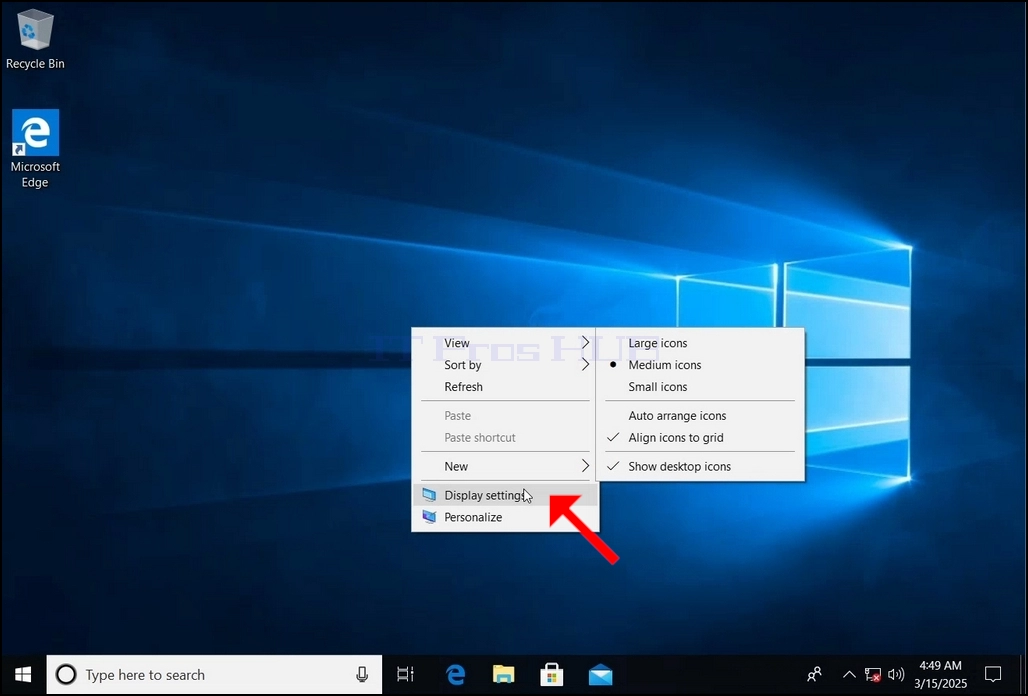
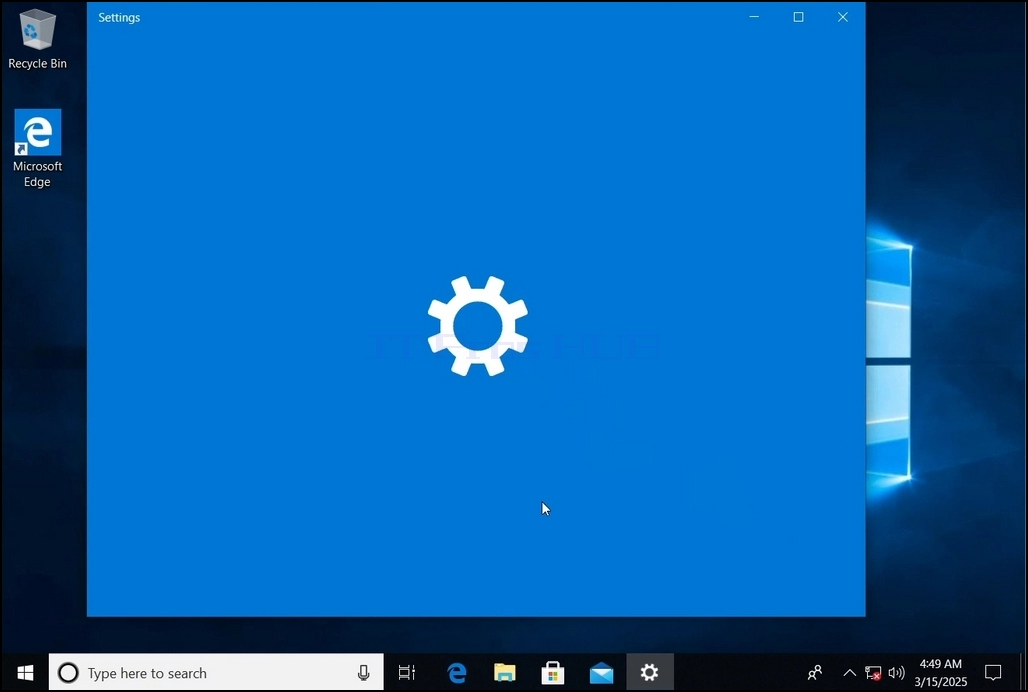
3. בחלון הגדרות, תחת המערכת > אפשרויות תצוגה, חפש את אפשרות ההחלטה
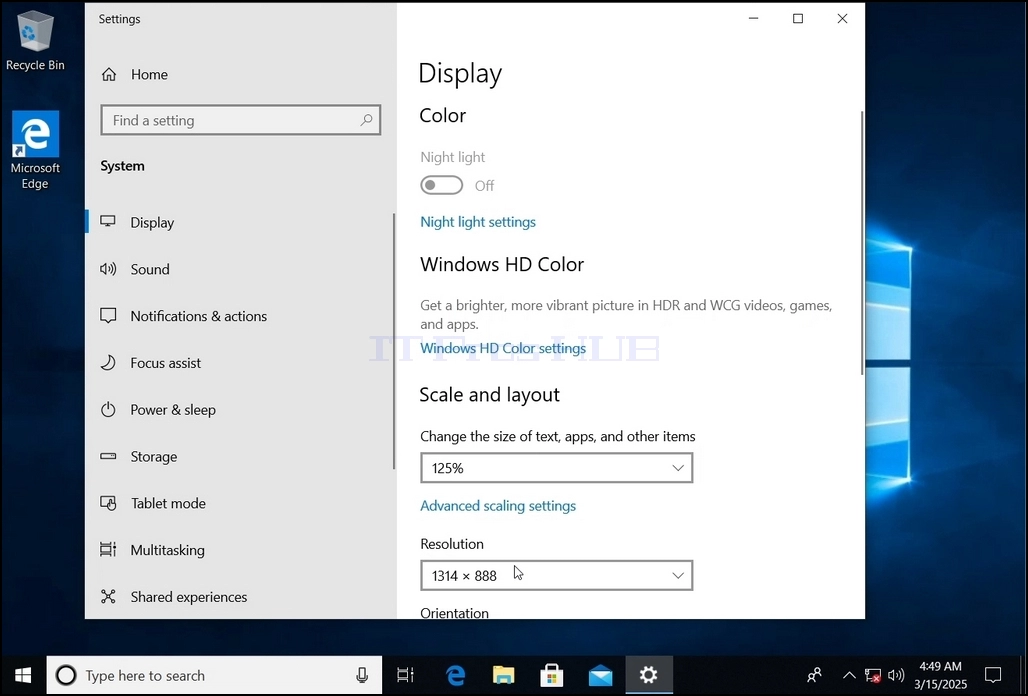
4. לחץ על ההגדרה הנוכחית הגדרת ירידה בתפריט כדי להרחיב את התפריט.
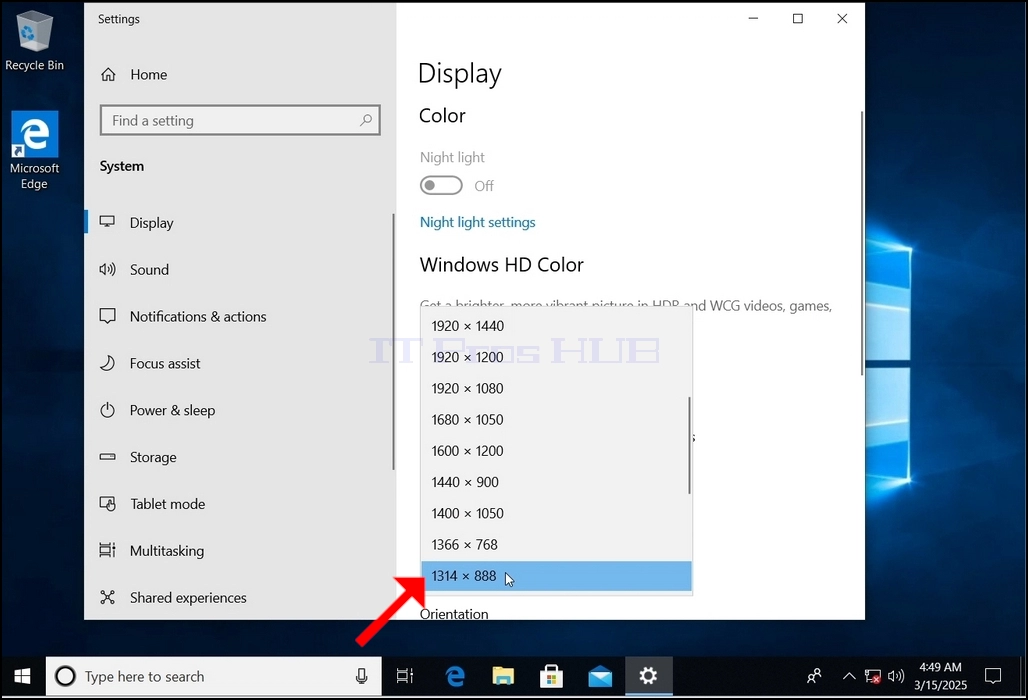
5. מאפשרויות הרזולוציה השונות, בחר באפשרות המתאימה ביותר לצרכים שלך על ידי לחיצה על זה (בדוגמה זו בחר אחד הוא 1024x768)

6. לאחר בחירת הגדרת ההחלטה החדשה, Windows ישאל אותך אם אתה אוהב לשמור שינויים או למנוע אותם. אם אפשרות אינה נבחרת עם כמות מספקת של שניות, Windows תחזור לרזולוציה שנקבעה בעבר. זה נעשה במקרה שהמוניטור אינו תומך בהחלטה שנבחרה והמשתמש אינו מסוגל לראות או לראות כעת את פלט הוידאו על מנת להחזיר באופן ידני את ההחלטה שנבחרה.
אם ההחלטה שנבחרה החדשה תואמת למוניטור, בחר לשמור שינויים ולחץ עליה.