



- Részletek
- Írta: IT Pro
- Kategória: How to Articles
- Találatok: 7598
1. Keresse meg az On / Off sebességváltó ikont a képernyő jobb felső sarkában. Kattintson rá és várja meg, amíg megjelenik egy kis oldalsó menü.
2. A kis oldalsó menüben keresse meg a Megjelenítéseket és kattintson rá.
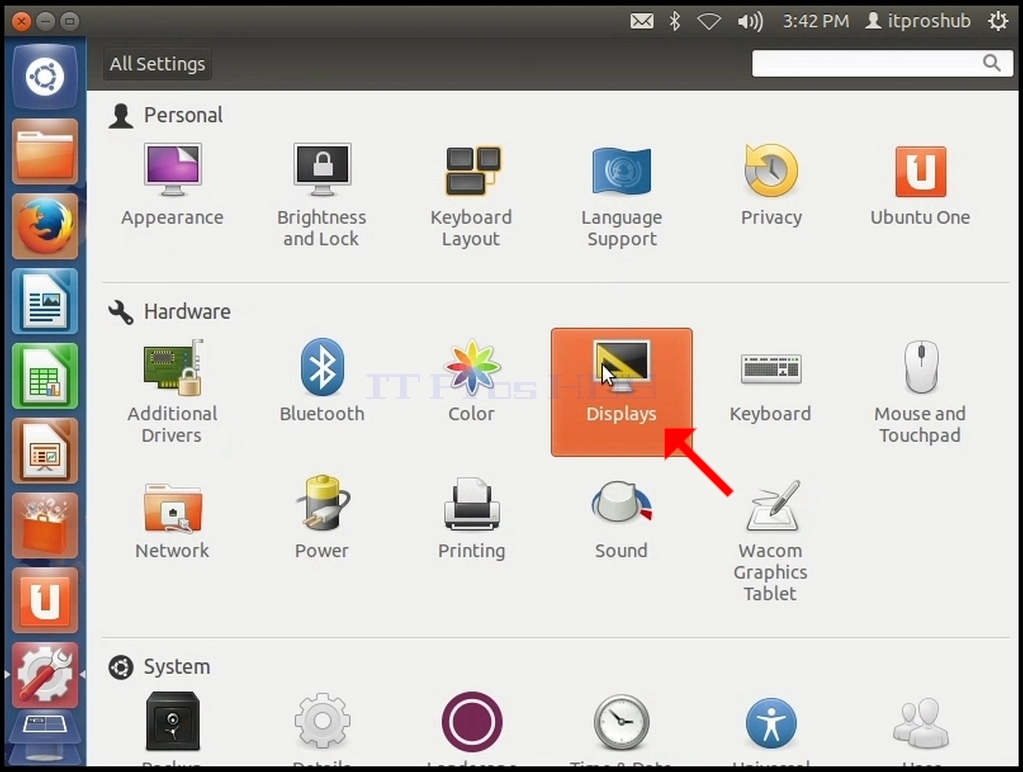
3. A megjelenítések alatt keresse a felbontást
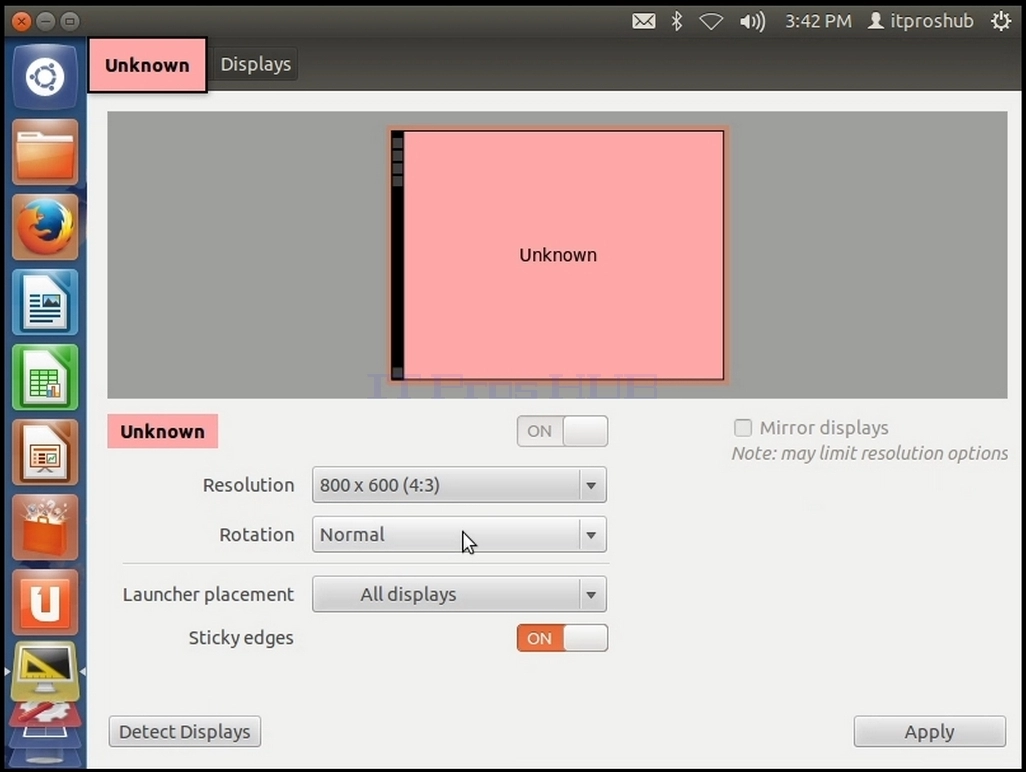
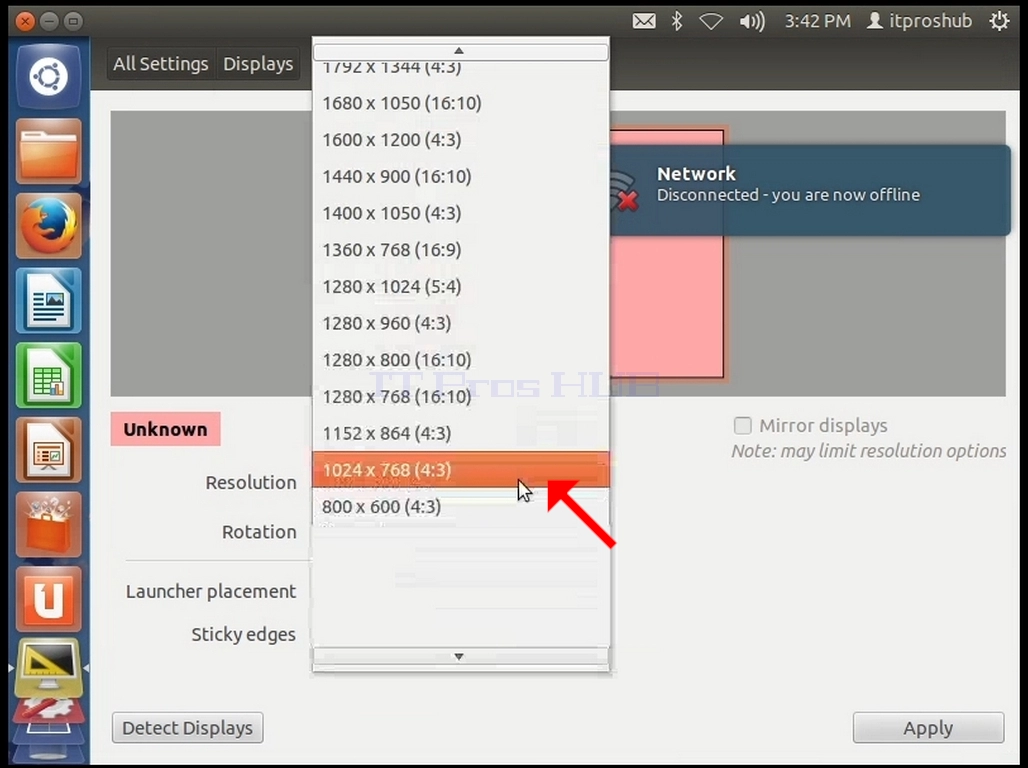
4. Kattintson a jelenlegi felbontási beállítás bővítésére a drop-down menü, és lásd a rendelkezésre álló felbontások választani.
5. A különböző megoldási lehetőségek közül válassza ki a bal oldali kattintás segítségével az Ön igényeinek megfelelő egyetlen legjobb megoldást (Ebben a példában a kiválasztott 1024x768)
6. Kattintson az Alkalmazás gombra
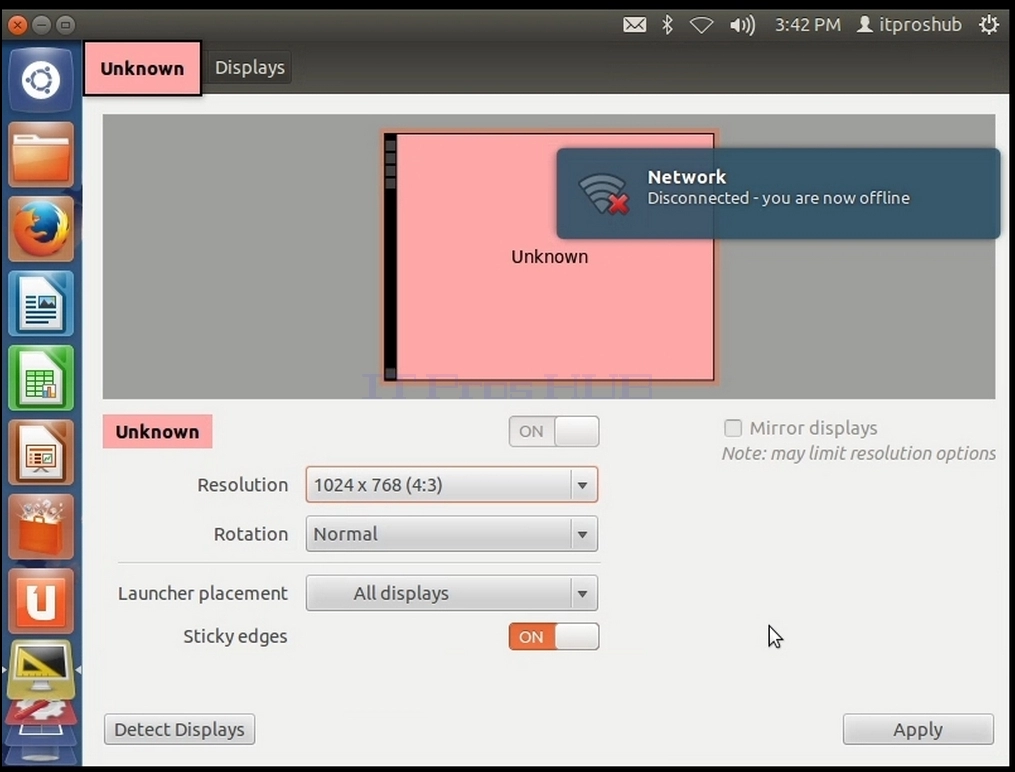
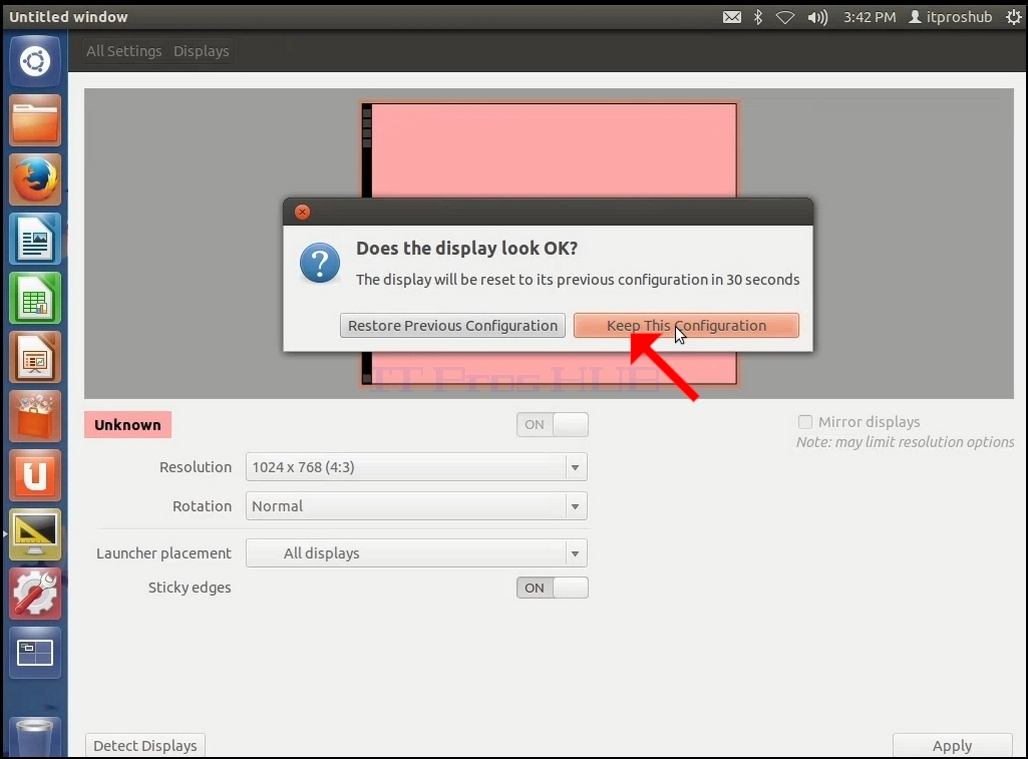
7. Miután kiválasztotta az új felbontási beállítást, az Ubuntu megkérdezi, hogy szeretné-e megtartani ezt a beállítást, vagy visszaállítani az előző beállításokat. Ha egy opció nem kerül kiválasztásra egy kiosztott másodpercen belül, az Ubuntu visszatér a korábban beállított felbontásra. Ez abban az esetben történik, ha a monitor nem támogatja a kiválasztott felbontást, és a felhasználó nem képes sem látni, sem látni az aktuális videó kimenetet, hogy kézzel visszafordítsa az újonnan kiválasztott felbontást.
Ha az újonnan választott felbontás kompatibilis a monitorral, válassza a Változások megtartását, és kattintson rá.
- Részletek
- Írta: IT Pro
- Kategória: How to Articles
- Találatok: 7821
1. Keresse meg az On / Off sebességváltó ikont a képernyő jobb felső sarkában. Kattintson rá és várja meg, amíg megjelenik egy kis oldalsó menü.
2. A kis oldalsó menüben keresse meg a Megjelenítéseket és kattintson rá.
3. A megjelenítések alatt keresse a felbontást
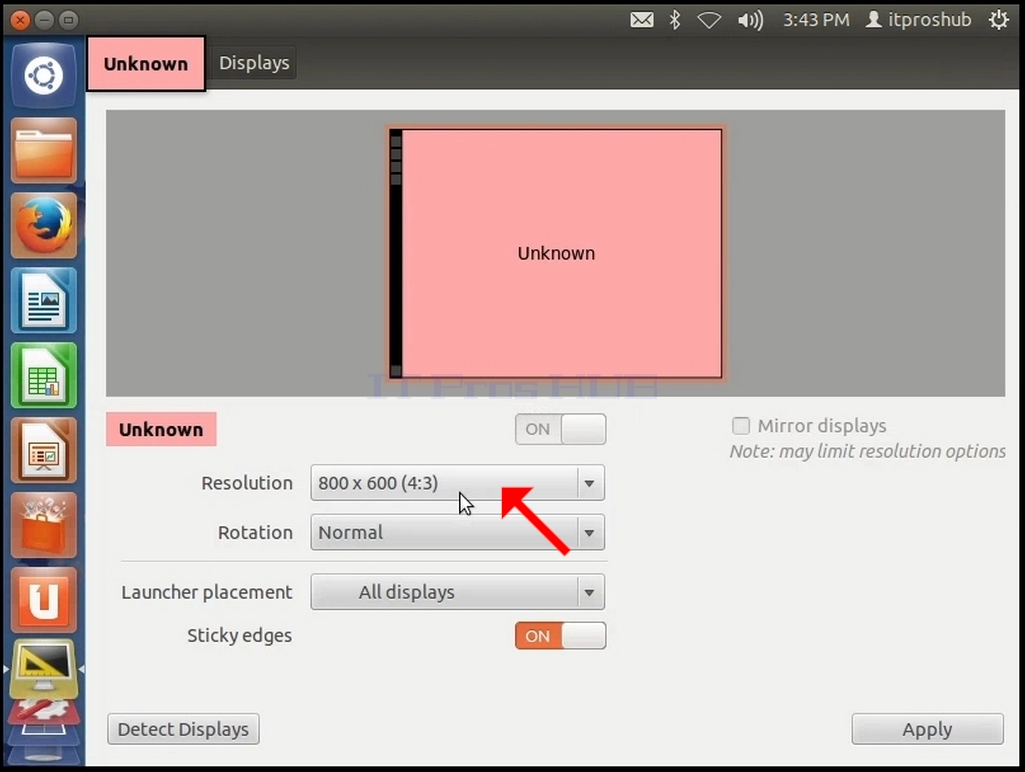
4. Kattintson a jelenlegi felbontási beállítás bővítésére a drop-down menü, és lásd a rendelkezésre álló felbontások választani.
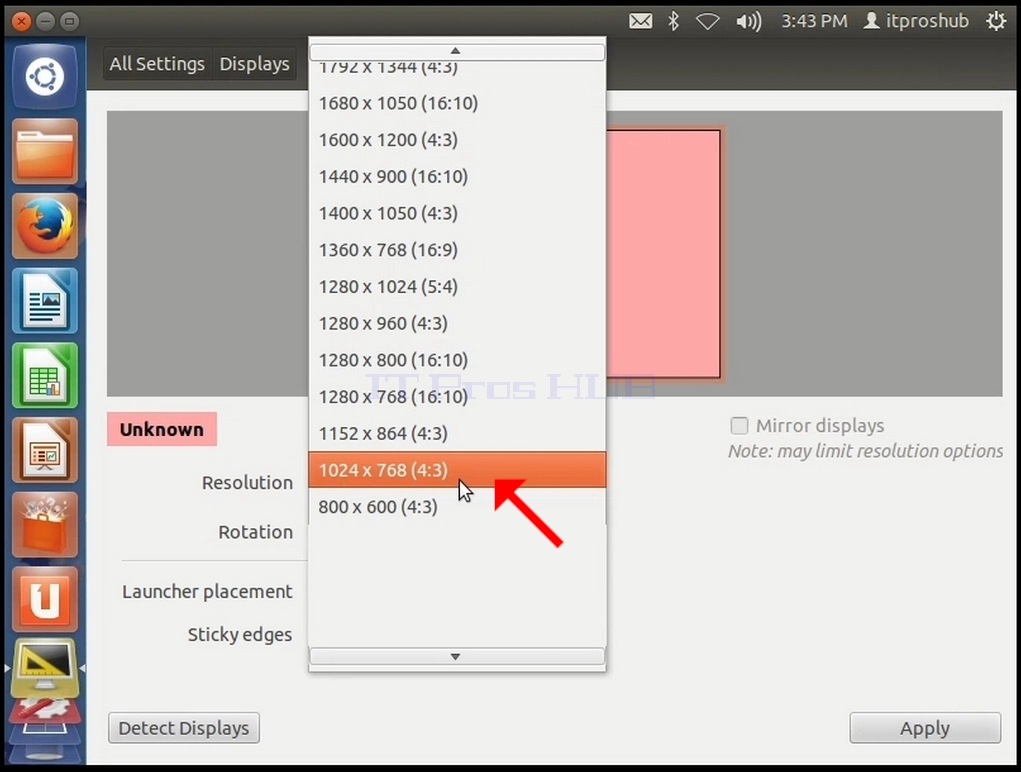
5. A különböző megoldási lehetőségek közül válassza ki a bal oldali kattintás segítségével az Ön igényeinek megfelelő egyetlen legjobb megoldást (Ebben a példában a kiválasztott 1024x768)
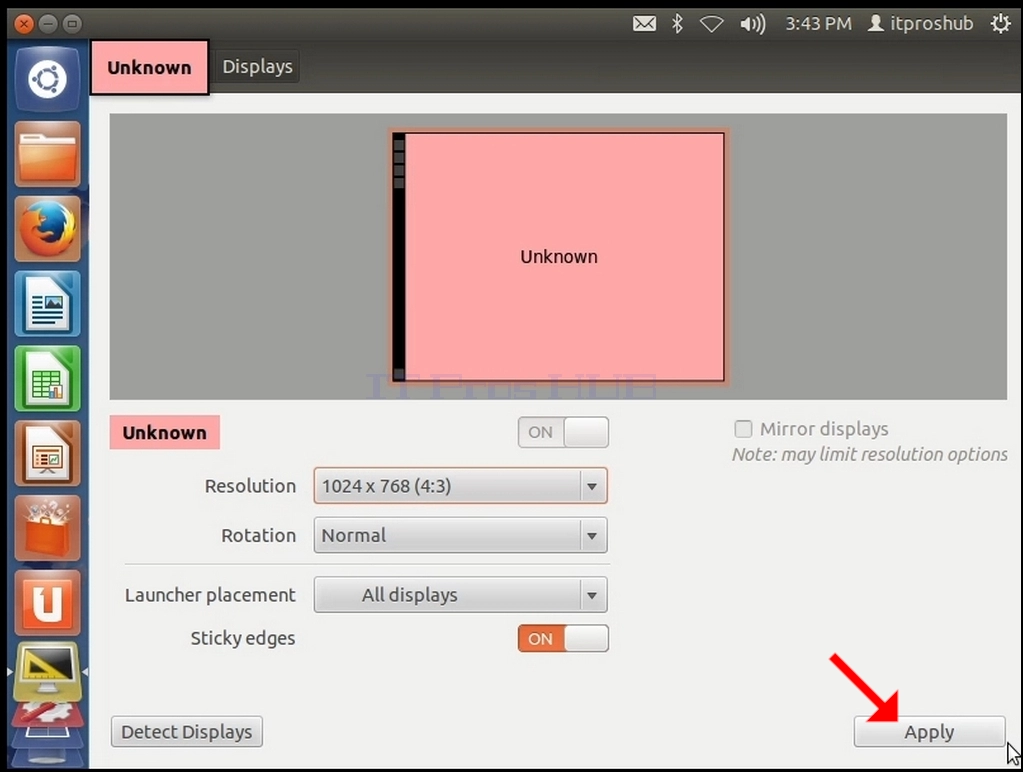
6. Kattintson az Alkalmazás gombra
7. Miután kiválasztotta az új felbontási beállítást, az Ubuntu megkérdezi, hogy szeretné-e megtartani ezt a beállítást, vagy visszaállítani az előző beállításokat. Ha egy opció nem kerül kiválasztásra egy kiosztott másodpercen belül, az Ubuntu visszatér a korábban beállított felbontásra. Ez abban az esetben történik, ha a monitor nem támogatja a kiválasztott felbontást, és a felhasználó nem képes sem látni, sem látni az aktuális videó kimenetet, hogy kézzel visszafordítsa az újonnan kiválasztott felbontást.
Ha az újonnan választott felbontás kompatibilis a monitorral, válassza a Változások megtartását, és kattintson rá.
- Részletek
- Írta: IT Pro
- Kategória: How to Articles
- Találatok: 8470
1. Keresse meg az On / Off sebességváltó ikont a képernyő jobb felső sarkában. Kattintson rá és várja meg, amíg megjelenik egy kis oldalsó menü.
2. A kis oldalsó menüben keresse meg a Megjelenítéseket és kattintson rá.

3. A megjelenítések alatt keresse a felbontást

4. Kattintson a jelenlegi felbontási beállítás bővítésére a drop-down menü, és lásd a rendelkezésre álló felbontások választani.
5. A különböző megoldási lehetőségek közül válassza ki a bal oldali kattintás segítségével az Ön igényeinek megfelelő egyetlen legjobb megoldást (Ebben a példában a kiválasztott 1024x768)

6. Kattintson az Alkalmazás gombra

7. Miután kiválasztotta az új felbontási beállítást, az Ubuntu megkérdezi, hogy szeretné-e megtartani ezt a beállítást, vagy visszaállítani az előző beállításokat. Ha egy opció nem kerül kiválasztásra egy kiosztott másodpercen belül, az Ubuntu visszatér a korábban beállított felbontásra. Ez abban az esetben történik, ha a monitor nem támogatja a kiválasztott felbontást, és a felhasználó nem képes sem látni, sem látni az aktuális videó kimenetet, hogy kézzel visszafordítsa az újonnan kiválasztott felbontást.
Ha az újonnan választott felbontás kompatibilis a monitorral, válassza a Változások megtartását, és kattintson rá.

- Részletek
- Írta: IT Pro
- Kategória: How to Articles
- Találatok: 8045
1. Keresse meg az On / Off sebességváltó ikont a képernyő jobb felső sarkában. Kattintson rá és várja meg, amíg megjelenik egy kis oldalsó menü.
2. A kis oldalsó menüben keresse meg a Megjelenítéseket és kattintson rá.
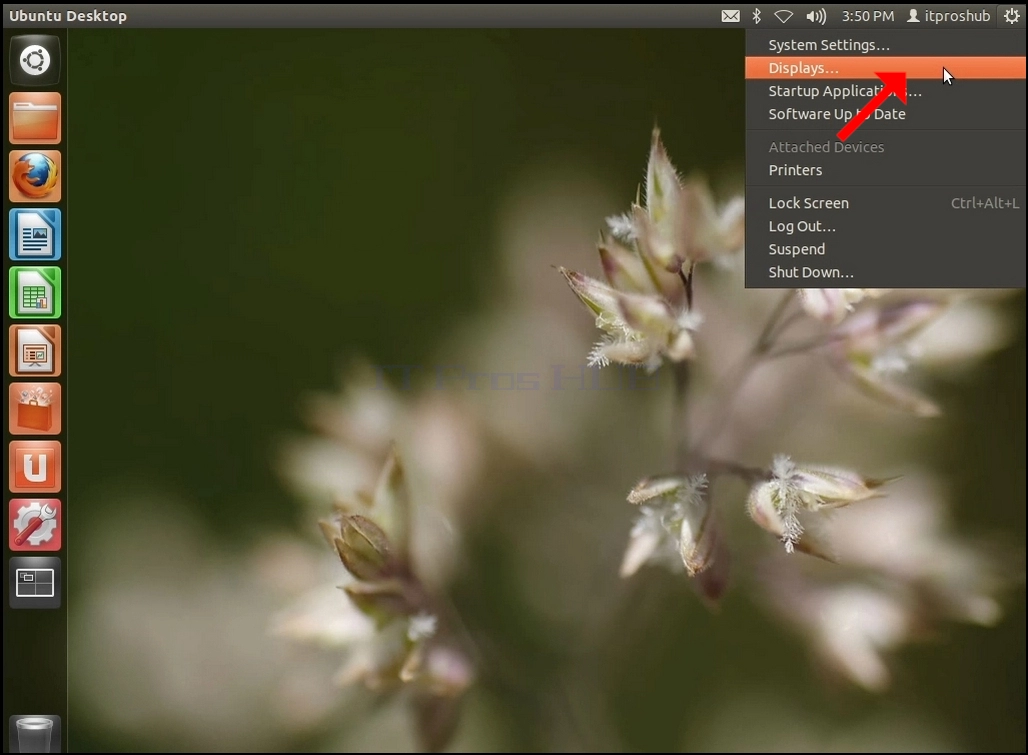
3. A megjelenítések alatt keresse a felbontást
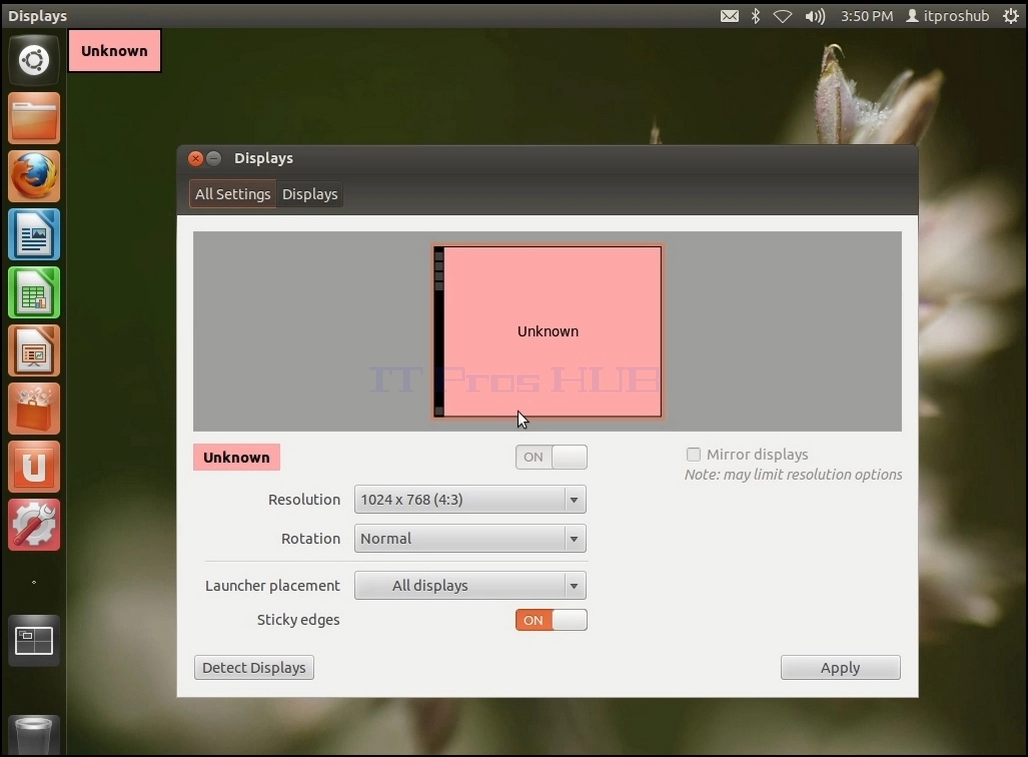
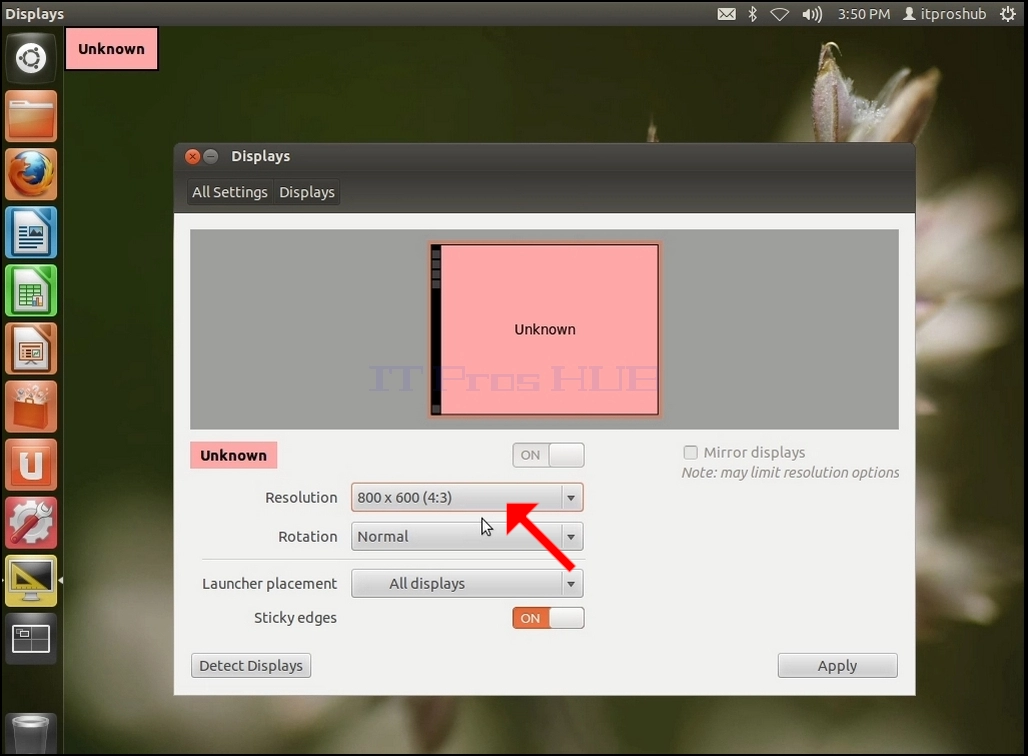
4. Kattintson a jelenlegi felbontási beállítás bővítésére a drop-down menü, és lásd a rendelkezésre álló felbontások választani.
5. A különböző megoldási lehetőségek közül válassza ki a bal oldali kattintás segítségével az Ön igényeinek megfelelő egyetlen legjobb megoldást (Ebben a példában a kiválasztott 1024x768)
6. Kattintson az Alkalmazás gombra
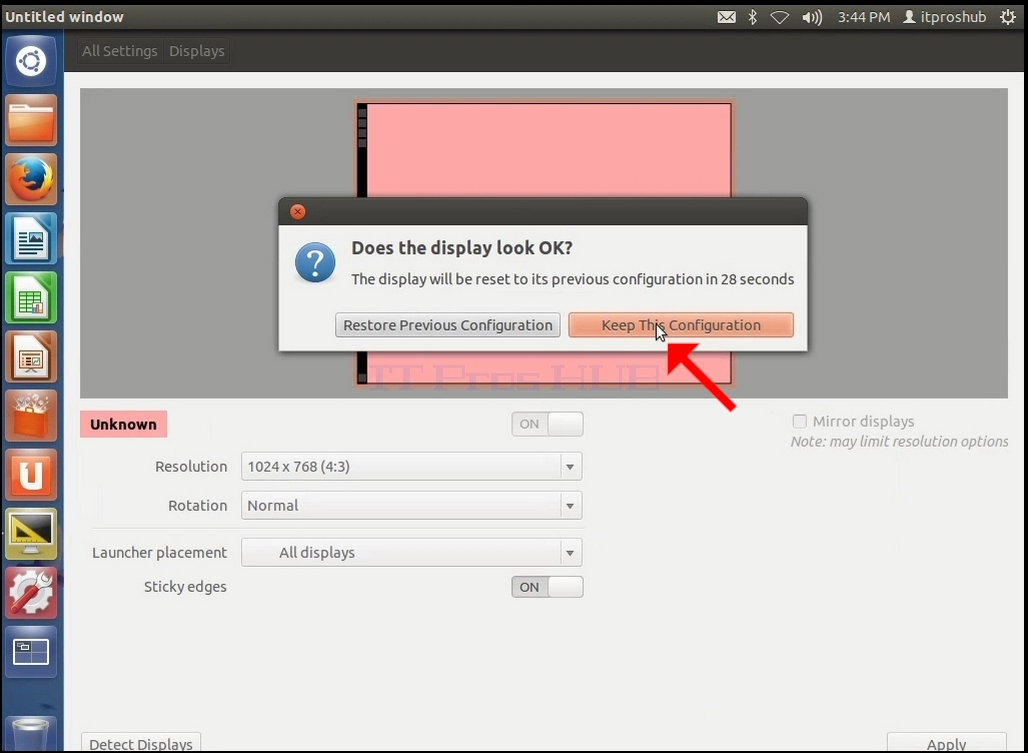
7. Miután kiválasztotta az új felbontási beállítást, az Ubuntu megkérdezi, hogy szeretné-e megtartani ezt a beállítást, vagy visszaállítani az előző beállításokat. Ha egy opció nem kerül kiválasztásra egy kiosztott másodpercen belül, az Ubuntu visszatér a korábban beállított felbontásra. Ez abban az esetben történik, ha a monitor nem támogatja a kiválasztott felbontást, és a felhasználó nem képes sem látni, sem látni az aktuális videó kimenetet, hogy kézzel visszafordítsa az újonnan kiválasztott felbontást.
Ha az újonnan választott felbontás kompatibilis a monitorral, válassza a Változások megtartását, és kattintson rá.
- Részletek
- Írta: IT Pro
- Kategória: How to Articles
- Találatok: 7971
1. Keresse meg az On / Off sebességváltó ikont a képernyő jobb felső sarkában. Kattintson rá és várja meg, amíg megjelenik egy kis oldalsó menü.
2. A kis oldali menüben keresd a Rendszerbeállításokat és kattints rá.
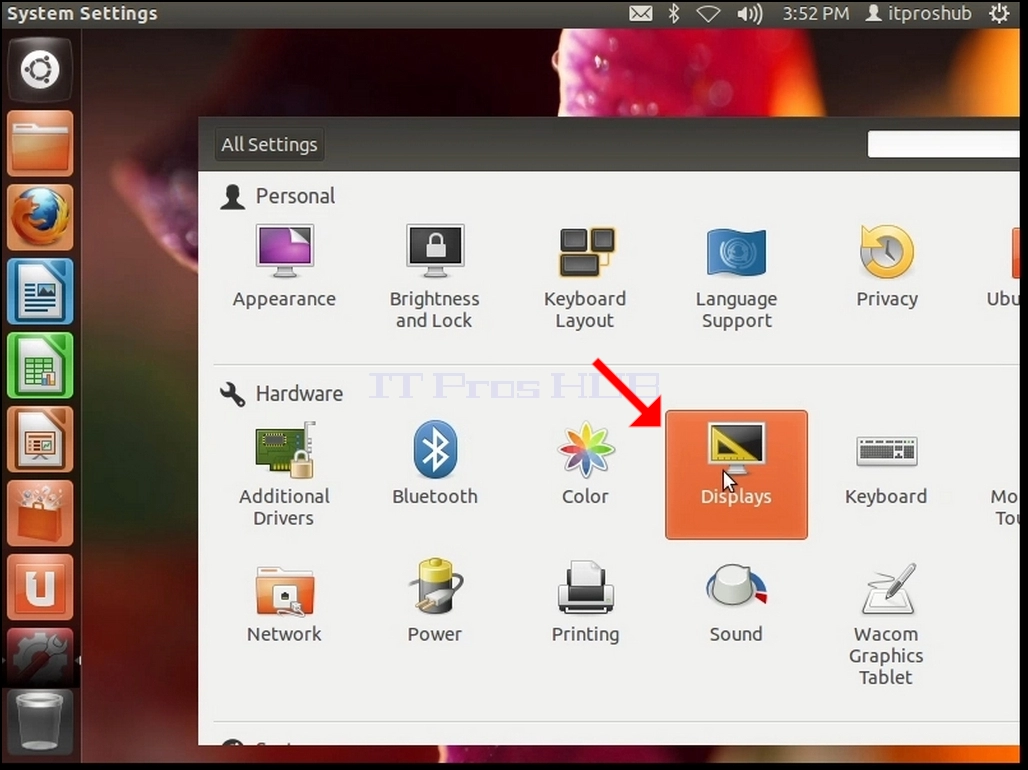
3. Az újonnan megnyitott Rendszerbeállítások ablakban keresse meg a Megjelenítő ikont és kattintson rá.
4. A megjelenítések alatt keresse a felbontást
5. Kattintson a jelenlegi felbontási beállítás bővítésére a drop-down menüben, és lásd a rendelkezésre álló felbontások közül választhat.
6. A különböző megoldási lehetőségek közül válassza ki a bal oldali kattintással az Ön igényeinek megfelelő egyetlen legjobb megoldást (Ebben a példában a kiválasztott 1024x768)
7. Kattintson az Alkalmazás gombra
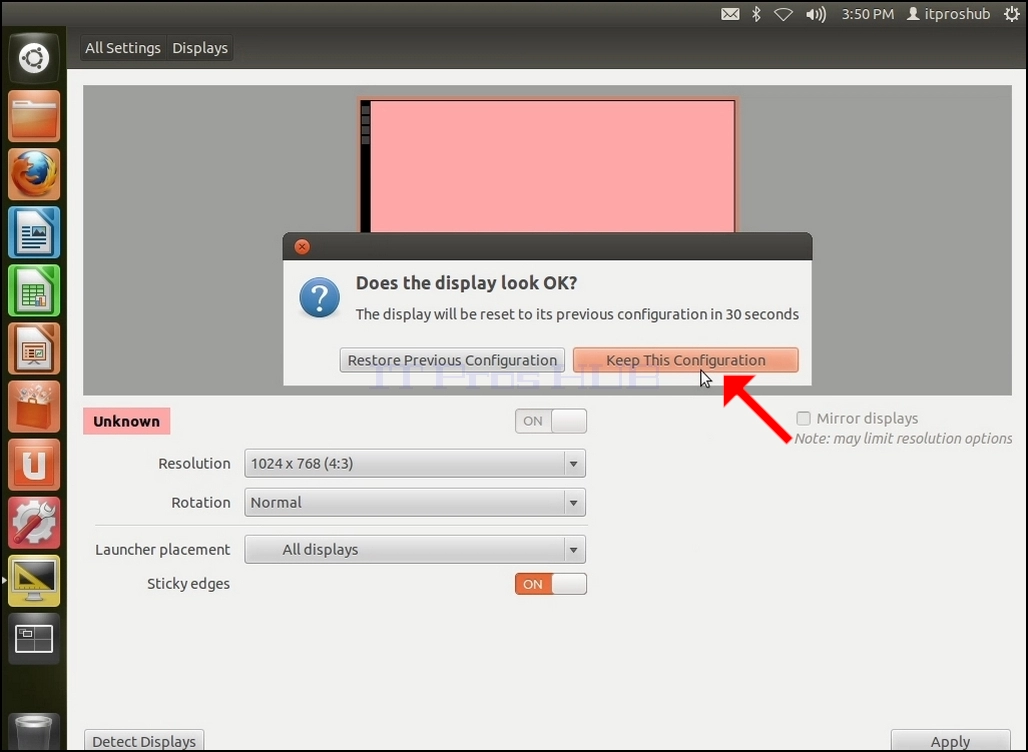
8. Az új beállítás kiválasztását követően az Ubuntu megkérdezi, hogy szeretné-e megtartani ezt a beállítást vagy visszaállítani az előző beállításokat. Ha egy opció nem kerül kiválasztásra egy kiosztott másodpercen belül, az Ubuntu visszatér a korábban beállított felbontásra. Ez abban az esetben történik, ha a monitor nem támogatja a kiválasztott felbontást, és a felhasználó nem képes sem látni, sem látni az aktuális videó kimenetet, hogy kézzel visszafordítsa az újonnan kiválasztott felbontást.
Ha az újonnan választott felbontás kompatibilis a monitorral, válassza a Változások megtartását, és kattintson rá.