



- Részletek
- Írta: IT Pro
- Kategória: How to Articles
- Találatok: 6668
1. Go to Windows Explorer and from there, go to the left pane of the window and look for This PC. Click on it once, wait for the page to load.


2. Once This PC is loaded you should see your disks and partitions
3. Choose the partition/disk you would like to compress by marking it once by left clicking on it.
5. In the newly opened side menu, look for Properties and click on it once. Wait for the Properties window to load.
6. The properties window should be loaded with the General tab chosen. If it’s not chosen, please choose it by clicking on it once.
7. In the General tab, in the bottom part, look for the Compress the drive to save disk space sentence. Tag that option by clicking once on tagging box left to it. Once tagged, you should see a blue B sign in that box

8. Click on the Apply button to apply the change
9. Once clicked, a pop-up window titled Confirm Attribute Changes will appear.
10. In that confirmation window there should be 2 options:
a. Apply changes to drive C:\ only
b. Apply changes to drive C:\, subfolders and files
- In this article we will choose the latter option (b) since this option saves the most space by default.

12. Once this option is chosen, click the OK button.
13. In most cases, Windows Security feature will prompt you to allow access to this action. As you can see here, in this case of this article, it does indeed ask for permission to do so.

15. In most cases, Windows will prompt you for an error compressing the selected attributes by popping up a warning window titled Error Applying Attributes. In that case, click on the Ignore All button.
16. After clicking the Ignore All button, Windows will start compressing the disk/partition based on the attribute selected. This process will be represented by a window titled “Applying attributes…” with an process indicator bar. Note that you can continue working on your computer while the compression process is being done. Take into account that the more intensive your work would be the more time it would take for the compression process to finish.
17. By most accounts, this process takes a lot of time, even on fast NVMEs. This length of this process also depends on the number of files and folders present on the selected disk/partition. The more files and folders – the more time it would take to compress them.
18. It is recommended to perform this process as early as possible after installing Windows so it takes less time.
19. Another very important note – compressing the disk/partition slows down read/write times of the disk. You must take that into account before performing this action and do the ROIs. If saving space is more important than performance – do it. If the degradation of performance is negligible considering your work – do it.
20. Once the process is done, the compressing indicator process window will disappear and you should notice a change in your free space for the better.
21. Note that before we started the compression process, free space was 85GB, now it’s 86.1GB. it might not seem much but if there were significantly more files on that disk, the space saving would have been much more apparant
- Részletek
- Írta: IT Pro
- Kategória: How to Articles
- Találatok: 6983
1. Go to Windows Desktop






6. In the Command Prompt window type: “sfc /scannow” and hit the ENTER key.

7. After hitting the ENTER key a sentence will appear in the row below. The sentence would say: “Beginning system scan. This process will take some time..”

8. A few seconds after the latter sentence appears, a progress indicator should appear as well saying : “Verification 1% complete”.

9. Wait until the percentage reaches 100.


10. After the progress indicator shows 100% a new sentence in the row below will appear saying either:
a. Windows Resource Protection did not find any integrity violations – that means there were no errors in the system.
b. Windows Resource Protection found corrupt files and successfully repaired them – this means that Some files were damaged but fixed.
c. Windows Resource Protection found corrupt files but was unable to fix some of them – this means that Corruption detected but not repaired.
d. Windows Resource Protection could not perform the requested operation – this means that Scan couldn’t complete (offline repair or file system problem).

- Részletek
- Írta: IT Pro
- Kategória: How to Articles
- Találatok: 8321
1. Válassza a Számítógép-kezelés menüpontot a Windows Start menüjén keresztül. Írja be a Számítógép világot, és várja meg, amíg a Start menü megtalálja a Számítógép kezelése alkalmazást. Ha megtalálja, kattintson rá.
2. A Comuputer Managementben a bal oldali ablaktáblán keresse meg a Lemezkezelés alkalmazást, és kattintson rá egyszer.

3. Keresse meg az egyik olyan lemezt, amelyet a kiterjesztett kötet részévé szeretne tenni, és
kattintson rá a jobb gombbal. Várja meg, amíg megjelenik egy oldalmenü.
4. Jelen cikk esetében a lemezekből törölni fogjuk a meglévő köteteket
amelyeket a felölelt kötetünkben használni szeretnénk. Mint látható, bár
mindkettő dinamikus, az 1. és a 2. lemez jelenleg másként van konfigurálva, mint a spanned volume.
5. Az oldalsó menüben kattintsunk a Kötet törlése gombra, és nyomjuk meg a YES gombot, amikor a kérés a
megjelenő figyelmeztető ablakban.

6. Az IGEN gombra való kattintás után várjon, amíg a barna csík színe átváltozik a következőre
feketévé változik, ami azt jelenti, hogy a kötet nincs hozzárendelve.


7. Végezze el ugyanezt a műveletet a tömb második lemezénél.



8. Győződjön meg róla, hogy mindkét lemezen csak ki nem osztott kötetek vannak.

9. Kattintson az egyik kötetre a jobb gombbal, és várja meg, amíg megjelenik az oldalmenü. Keresse meg a
New Spanned Volume... opciót, és kattintson rá egyszer. Várja meg, amíg a New Spanned Volume
varázsló megjelenését.

10. Kattintson a NEXT gombra.

11. Az aktuális Select Disks (Lemezek kiválasztása ) ablakban vegye észre a 2 mezőt. A jobb oldali doboz tartalmazza
az előzőleg jobb gombbal kattintott lemezt, a bal oldali dobozf pedig az összes elérhető lemezt tartalmazza.
lemezeket, amelyeket hozzáadhat a kiterjesztett kötettömbhöz.

12. Jelen cikk esetében és a korábban említettek szerint az 1-es és 2-es lemezt fogjuk használni.
13. Válassza ki a tömbbe felvenni kívánt második lemezt, jelen esetben a 2. lemezt, és kattintson a
a dobozok közepén található Add> gombra .


14. Az Add> gomb megnyomása után a két lemezt egymás tetején kell látnia a
jobb oldali doboz címe Selected (Kijelöltek).

15. Kattintson a Next gombra.
16. Most már beállított egy feszített kötetet!
- Részletek
- Írta: IT Pro
- Kategória: How to Articles
- Találatok: 6078
1. Nyitva Google Chrome böngésző

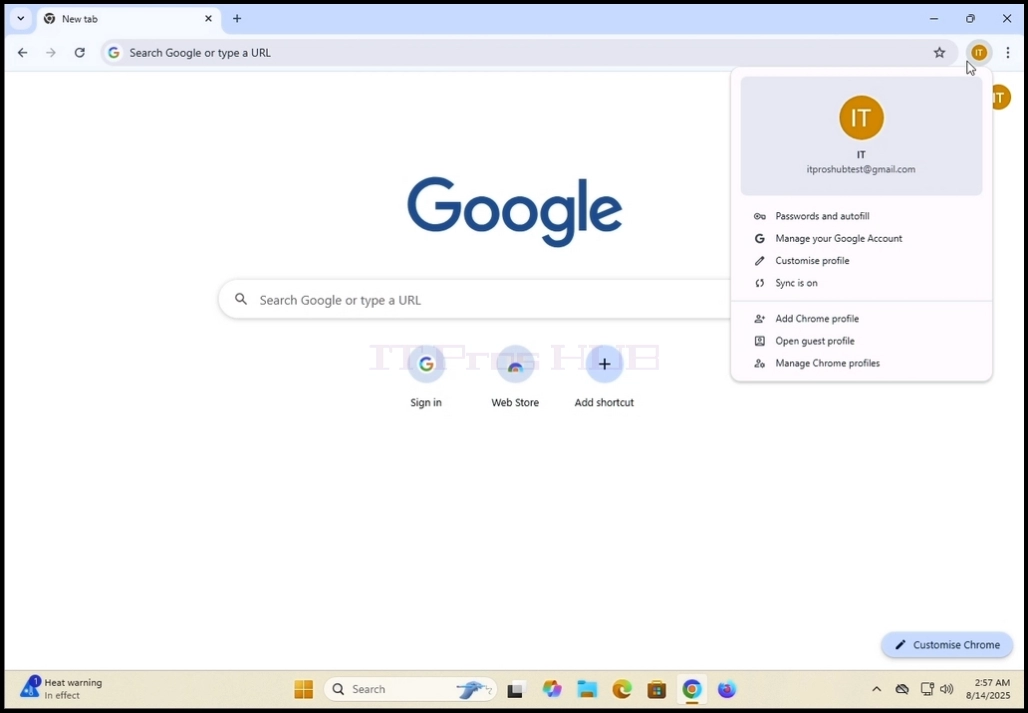
2. keresse meg a Google Chrome böngésző jobb felső sarkában található profilikont. Kattintson rá.
Egyszer, és várd meg, amíg megjelenik egy felugró ablak. Az ablak neve: A Chrome.
3. a Your Chrome ablakban keresse meg a Jelentkezzen be a Chrome-ba gomb és kattintson rá egyszer.


4. Ha rákattint, a pop-up ablak becsukódik, és a Google Chrome oldala a következő lesz: Jelentkezzen be a Chrome oldalra.

5. Ebben az oldalon írja be a Gmail címét vagy a telefont, amely kapcsolatban volt az Ön
Gmail cím és nyomja meg a Belépés gomb VAGY kattintson a Következő Gomb.

6. Várja meg, amíg a jelszó ablak betölti. Adja meg a Gmail jelszavát és nyomja meg a BEVEZETŐ kulcs vagy
kattintson a Következő Kulcs. Várj egy kicsit. Fordította: Felugró ablak.



7. Kapcsolja be a szinkronizálást ablak, akkor válassza ki, hogy szinkronizálni ezt a Google Chrome helyi böngésző
Google-fiókja összesen.
Kattintson ide Igen., im a szinkronizálás érdekében
Kattintson ide Nem. Köszönet a passznak.
Ajánlásunk - Szinkron, amit ebben a cikkben bemutatunk.

8. A Google Chrome most csatlakozik a Google fiókjához, és szinkronizált vele is. Minden
a Google Chrome-ban a Google fiók alatt tárolt adatokat helyileg kell megjeleníteni ebben a böngészőben.

- Részletek
- Írta: IT Pro
- Kategória: How to Articles
- Találatok: 6499
1. Menjen a Start menü gombra, és kattintson rá. Várja meg, amíg megjelenik a Start menü.


2. Miután megjelent, a Start menü keresőjébe a számítógép beírásával lépjen a Számítógép kezelése menüpontra.
mezőbe. A Start menüben csak a Computer szó beírásával kell megtalálnia.


3. Ha megtalálta, kattintson a Számítógép kezelése ikonra, és várja meg, amíg a Számítógép
Kezelés ablak betöltődését

4. A Számítógép-kezelés ablakban a bal oldali ablaktáblán keresse meg a Lemezkezelés
mondatot. Ennek a Tárolás főág alatt kell lennie. Ha megtalálta, kattintson rá egyszer.
Várja meg, amíg az ablak átváltozik Lemezkezelésre.

5. Ha a Lemezkezelés betöltődött, látni fogja a lemezek listáját. Keresse meg a
lemezt, amelyet nemrég csatlakoztatott a számítógépéhez. Győződjön meg róla, hogy a lemez mérete
megegyezik a számítógéphez csatlakoztatott lemez méretével. Az esetek többségében a lemeznek a következőnek kell lennie
egy piros körrel és egy X-szel kell jelölni, ami azt jelenti, hogy nem inicializált lemezről van szó.
6. Az initiláláshoz kattintson rá a jobb gombbal, és várja meg, amíg megjelenik egy oldalsó menü. Ha megjelent,
kattintson a menü tetején található első lehetőségre - Initilizálás.
7. Az Inicializálás gombra kattintás után egy új felugró ablak jelenik meg, melynek címe Initizlie Disk.
8. Ebben az ablakban jelölje meg azt a lemezt, amelyet initizálni kell. Győződjön meg róla, hogy a lemez száma
megegyezik az előző listán szereplővel.
9. Válassza ki a partíciós stílust. a lehetőségek az MBR (Master Boot Record) és a GPT (GUID
Partíciós tábla). Jelen cikk esetében a GPT opciót választjuk, és kattintsunk a
az OK gombra.


10. Az OK gombra kattintás után az inicializáláshoz kiválasztott lemez eltávolításra kerül.
a pirosan bekarikázott X ikon, és az állapotának a Nem inicializáltról nem inicializáltra kell változnia.
Online.
11. A lemez most már inicializálva van, és készen áll a használatra.

12. A következő lépésben fortmatizáljuk a lemezt, hogy elkezdhessük az adatok tárolását rajta.
13. Menjünk a Lemez sorba, és kattintsunk a jobb gombbal a nagy téglalapra, amelynek a címe a nagy
hosszú fekete csíkkal. Várjuk meg, amíg megjelenik egy almenü.

14. Az almenüben válassza a New Simple Volume (Új egyszerű kötet ) lehetőséget, és várja meg, amíg a New Simple
Egyszerű kötet varázsló megjelenését.

15. Kattintson a Next (Tovább) gombra.

16. Válassza ki a partíció kívánatos méretét. Jelen cikk esetében
a lemez teljes rendelkezésre álló méretét felhasználjuk a partíció létrehozásához. Kattintson a Tovább gombra.

17. Itt válassza ki a kívánt meghajtóbetűt az új partícióhoz. Ebben az esetben
cikk esetében maradunk az előre kiválasztott E-nél. Kattintson a Tovább gombra.

18. Itt kiválaszthatja, hogy az új partíciót formázni kívánja-e, vagy hagyja, hogy ezt később tegye meg.
Akárhogy is, ahhoz, hogy a partícióra adatokat lehessen tárolni, azt így vagy úgy, de formázni kell.
Jelen cikk esetében a partíció formázását választjuk. Ezért a következőt választjuk
a második opciót; "Formart this volume with the following settings:".
19. Az utóbb említett opció kiválasztása után a következő lehetőségek jelennek meg előttünk:
Fájlrendszer, Kiosztási egység mérete, Kötetcímke, Gyors formázás végrehajtása és Fájl- és mappatömörítés engedélyezése.
20. Jelen cikk esetében megtartjuk és használjuk az alapértelmezett, előre kiválasztott opciókat:
Fájlrendszer: NTFS
Allokációs egység mérete: Alapértelmezett
Kötetcímke: Új kötet
Gyors formázás végrehajtása - igen
A fájl- és mappatömörítés engedélyezése - igen.
21. Egy kis magyarázat ezekről a beállításokról:
Fájlrendszer: A leggyakrabban használt az NTFS, az exFAT-ot főleg nagyon nagy külső kötetekhez használják.
A FAT32-t régebbi rendszereknél használják.
Kiosztási egység mérete: A kiosztási egységméret (más néven klaszterméret) az a legkisebb lemezterületű blokk, amelyet egy fájlrendszer (mint az NTFS, FAT32 vagy exFAT) az adatok tárolására használ a meghajtón.
Kötetcímke: pusztán egy név az új kötet/partíció számára, hogy jobban és gyorsabban azonosítható legyen.
Gyors formázás végrehajtása: Időt takarít meg az új kötetek előkészítése során. A teljes formázás sok időt vesz igénybe, mivel ez annyira
nagyobb köteteknél még több időt venne igénybe.
Gyors formázás:
Mit csinál:
Törli a fájlrendszer indexét (a "tartalomjegyzéket").
Az összes szektort üresnek jelöli, de valójában nem törli az adatokat.
Egyszerűen újra létrehoz egy üres fájlrendszert (pl. NTFS, FAT32, exFAT).
Adatok helyreállítása: Az adatok még helyreállíthatók a helyreállító eszközökkel, amíg felül nem íródnak.
Időigény: Nagyon gyors - általában másodpercek vagy percek, még nagy meghajtók esetében is.
Felhasználási eset:
Amikor egy egészséges meghajtót használ újra.
Amikor siet, és nincs szüksége mélytisztításra.
Teljes formátum:
Mit csinál:
Törli a fájlrendszer indexét, és a lemez minden szektorát ellenőrzi hibák (rossz szektorok) szempontjából.
A modern Windows-verziókban nullákat (vagy más mintákat) ír a teljes lemezre, így gyakorlatilag törli az adatokat.
Adatok helyreállítása: Nagyon nehéz - az adatok felülíródnak, így a helyreállítás valószínűtlen.
Időigény: Sokkal hosszabb - a meghajtó méretétől függően órákig is eltarthat.
Felhasználási eset:
Amikor egy új meghajtót készít elő az első használatra.
Ha a meghajtóval problémák vagy rossz szektorok merültek fel.
Mappák és fájlok tömörítésének engedélyezése: Csak NTFS fájlrendszerben érhető el. A fájlok és mappák tömörítése a helytakarékosság érdekében.
Helytakarékosság szempontjából jó, a teljesítmény szempontjából nem jó.
22. Nyomja meg a Next (Tovább ) gombot, és várja meg a befejező ablak megjelenését.

23. Nézze át a beállításokat, és győződjön meg róla, hogy azok megfelelnek a kívánalmainak. Nyomja meg a befejezés gombot.

24. Várja meg, amíg a Lemezkezelés alkalmazás elvégzi a munkáját. Amint végzett, egy oldalsó értesítés
jelenik meg a képernyő jobb alsó részén, amely kijelenti, hogy az operációs rendszer új kötetet talált.


25. A kötet meglétét duplán ellenőrizheti, ha a This PC ( Ez a számítógép ) menüpontra lép és ellenőrzi azt.


- Hogyan állítsuk be a Firefox böngészőt mint az alapértelmezett böngészőt a Windows 10-ben
- Hogyan lehet megváltoztatni a rendszeres helyi számla egy Administrator számla Windows 11
- Hogyan kell használni SFC SCANNOW parancs Windows 11
- Hogyan végezzen frissítéseket a Windows 11-ben grafikus felhasználói felületen keresztül