



- Részletek
- Írta: IT Pro
- Kategória: How to Articles
- Találatok: 6034
1. Ugrás a Windows Asztalra
2. Kattintson a start gombra
3. Miután a start menü megnyílik, írja be a "vezérlőpanelt" és várja meg a Start menüt, hogy megtalálja a Vezérlőpanel ikont. Kérem, ne írja be a "cont" szót, és a legtöbb esetben a Start menü még mindig megtalálja a Vezérlőtábla ikonját.
Amint megtalálja, kattintson rá, és várja meg, amíg a vezérlőpanel ablak megjelenik.

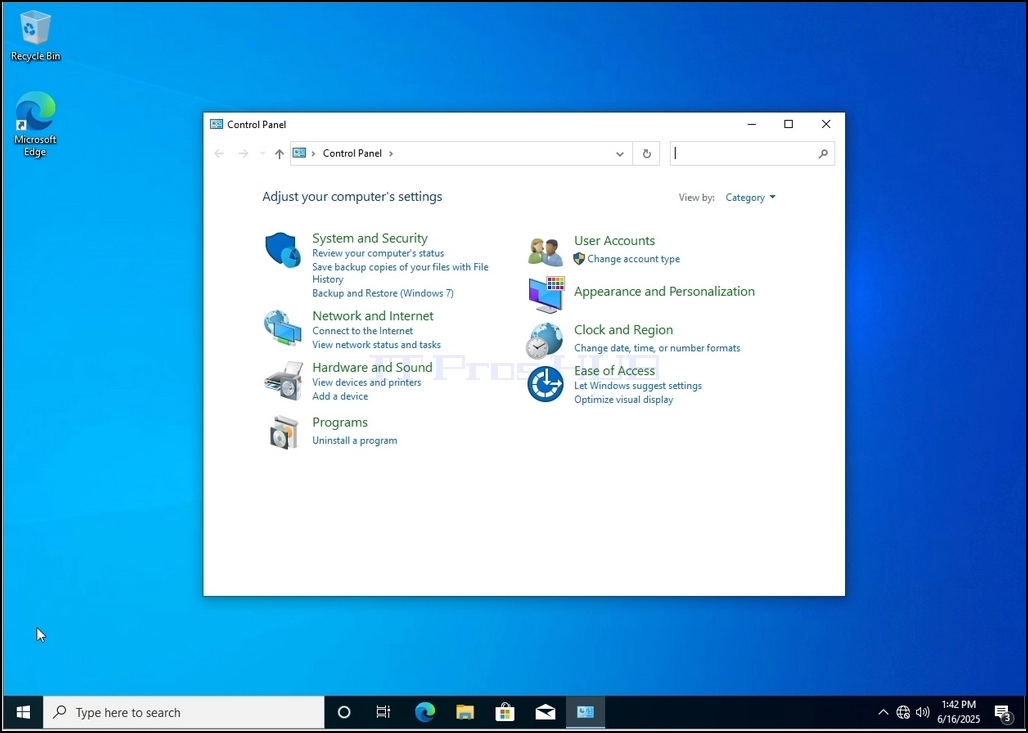
4. Miután a Vezérlőtábla ablaka nyitva van, nagyítsa ki az ablak jobb felső sarkában lévő nagyító ikonra kattintva.


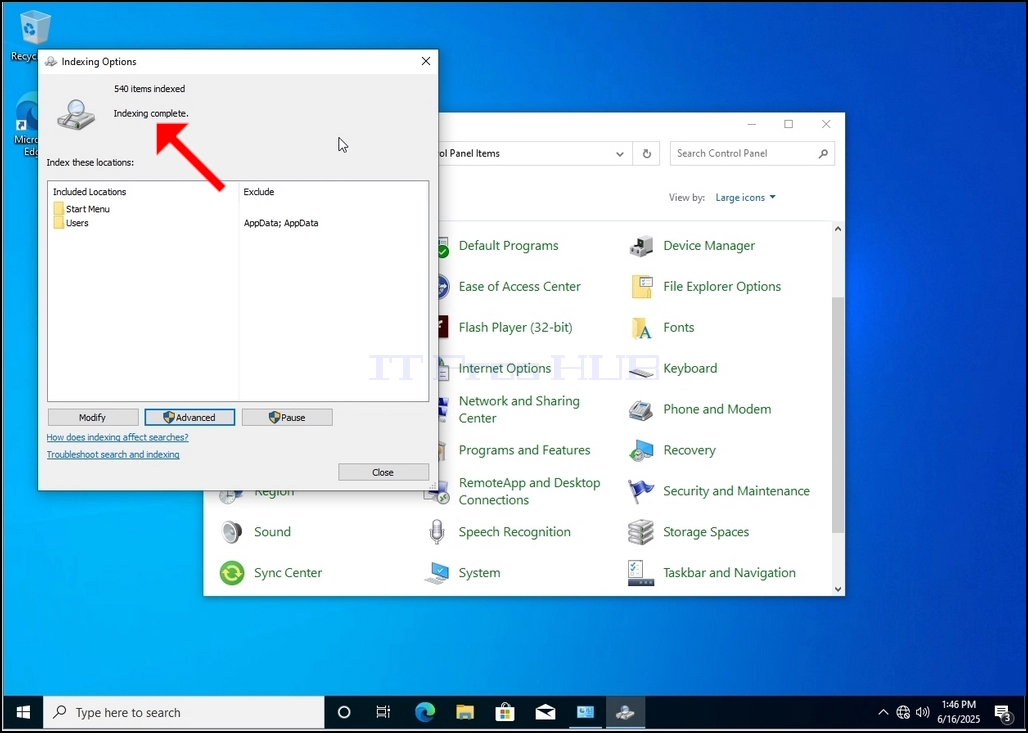
6. Keresse meg az Indexing Opciók ikont és kattintson rá. Várja meg, amíg az Indexing Beállítások ablak megjelenik.

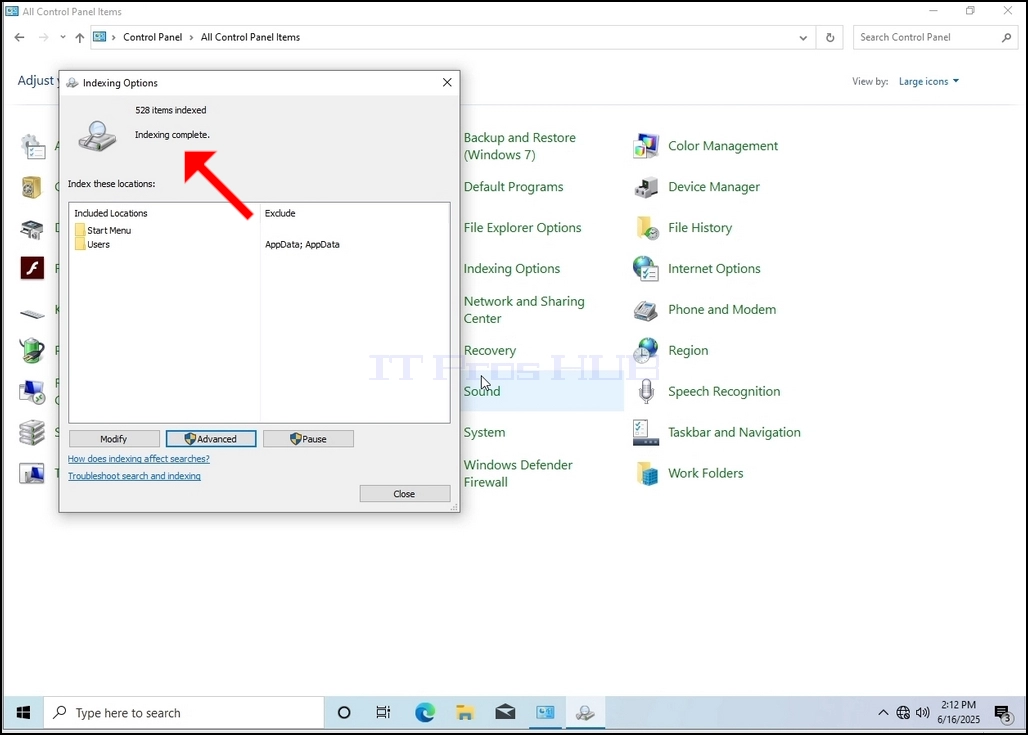
7. Miután az Indexing Beállítások ablak nyitva van, kattintson az Advanced gombra az ablak alján.

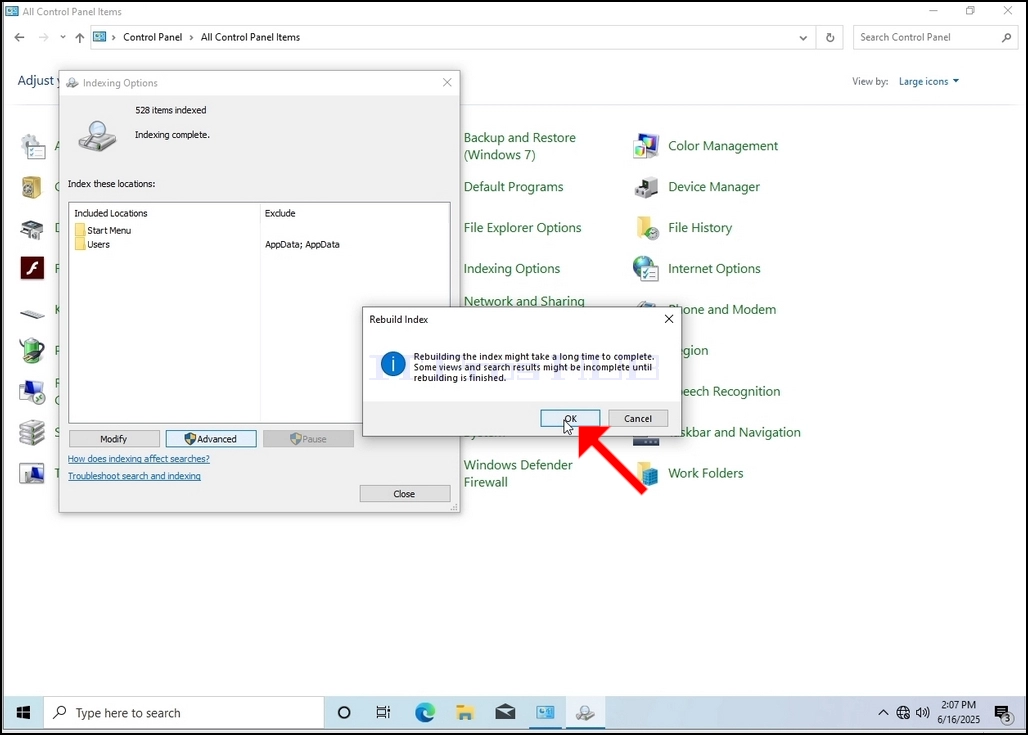
8. Az új ablakban keresse meg az Újjáépítés gombot, és kattintson rá. Utána megjelenik egy visszaigazoló doboz. Kattintson az OK gombra, ha újra akarja építeni az indexet.


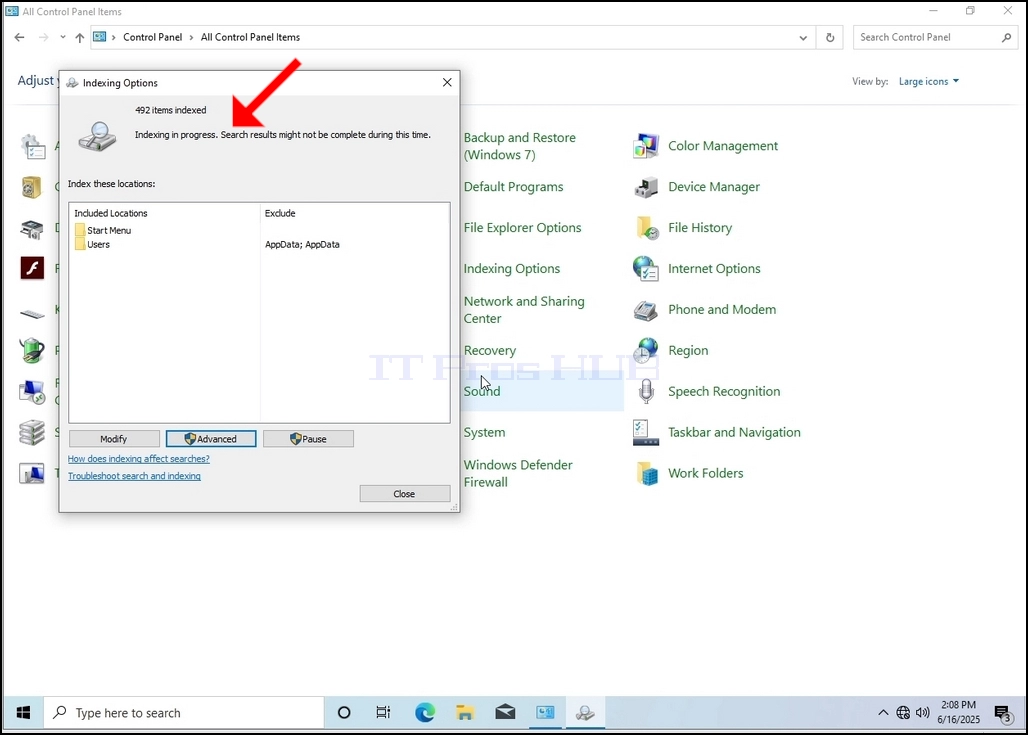
9. Miután rákattint az OK gombra a visszaigazoló mezőben, a Windows elkezdi újraépíteni az indexét. Eltarthat egy ideig, amíg elkezdődik a folyamat, és türelmesen várunk néhány másodpercet vagy pár percet. Amint elkezdődik a folyamat, a "Indexing teljes"a mondat helyébe"Indexálunk. Lehet, hogy a keresési eredmények nem lesznek teljesek ebben az időszakban".
Ezen túlmenően az indexált tételek száma egy pillanatra visszaáll 0-ra, majd növekszik.
Megjegyzendő, hogy az összes ablak, amely kapcsolódik az Indexing folyamat most már lezárható, és az újjáépítési folyamat még mindig fut a háttérben.
Megjegyzés: az Indexing folyamat sebessége csökkenhet a számítógép felhasználói aktivitása miatt. Minél intenzívebb az aktivitás, annál kevesebb az Indexing sebesség.

10. Annak érdekében, hogy ellenőrizze, hogy az indexálási folyamat befejeződött-e, menjen vissza az Indexing Opciók keresztül Control Panel, ahogy azt az előző szakaszok. Ha a folyamat befejeződött, látni fogja a "Indexing teljes"a mondat újra megjelenik.
Mivel a Windows nem értesíti a felhasználót, ha ez a folyamat befejeződött, valóban szükség van az említett. Az indexelésre kijelölt fájlok, mappák, járművezetők és válaszfalak számától függően ez a folyamat akár néhány perc vagy néhány óra is eltarthat.
- Részletek
- Írta: IT Pro
- Kategória: How to Articles
- Találatok: 4616
1. Ugrás a Windows Asztalra
2. Kattintson a start gombra

3. Miután a start menü megnyílik, írja be a "vezérlőpanelt" és várja meg a Start menüt, hogy megtalálja a Vezérlőpanel ikont. Kérem, ne írja be a "cont" szót, és a legtöbb esetben a Start menü még mindig megtalálja a Vezérlőtábla ikonját.
Amint megtalálja, kattintson rá, és várja meg, amíg a vezérlőpanel ablak megjelenik.


4. Miután a Vezérlőtábla ablaka nyitva van, nagyítsa ki az ablak jobb felső sarkában lévő nagyító ikonra kattintva.




6. Keresse meg az Indexing Opciók ikont és kattintson rá. Várja meg, amíg az Indexing Beállítások ablak megjelenik.


7. Miután az Indexing Beállítások ablak nyitva van, kattintson az Advanced gombra az ablak alján.

8. Az új ablakban keresse meg az Újjáépítés gombot, és kattintson rá. Utána megjelenik egy visszaigazoló doboz. Kattintson az OK gombra, ha újra akarja építeni az indexet.

9. Miután rákattint az OK gombra a visszaigazoló mezőben, a Windows elkezdi újraépíteni az indexét. Eltarthat egy ideig, amíg elkezdődik a folyamat, és türelmesen várunk néhány másodpercet vagy pár percet. Amint elkezdődik a folyamat, a "Indexing teljes"a mondat helyébe"Indexálunk. Lehet, hogy a keresési eredmények nem lesznek teljesek ebben az időszakban".
Ezen túlmenően az indexált tételek száma egy pillanatra visszaáll 0-ra, majd növekszik.
Megjegyzendő, hogy az összes ablak, amely kapcsolódik az Indexing folyamat most már lezárható, és az újjáépítési folyamat még mindig fut a háttérben.
Megjegyzés: az Indexing folyamat sebessége csökkenhet a számítógép felhasználói aktivitása miatt. Minél intenzívebb az aktivitás, annál kevesebb az Indexing sebesség.
10. Annak érdekében, hogy ellenőrizze, hogy az indexálási folyamat befejeződött-e, menjen vissza az Indexing Opciók keresztül Control Panel, ahogy azt az előző szakaszok. Ha a folyamat befejeződött, látni fogja a "Indexing teljes"a mondat újra megjelenik.
Mivel a Windows nem értesíti a felhasználót, ha ez a folyamat befejeződött, valóban szükség van az említett. Az indexelésre kijelölt fájlok, mappák, járművezetők és válaszfalak számától függően ez a folyamat akár néhány perc vagy néhány óra is eltarthat.
- Részletek
- Írta: IT Pro
- Kategória: How to Articles
- Találatok: 5942
1. Ugrás a Windows Asztalra

2. Kattintson a start gombra

3. Miután a start menü megnyílik, írja be a "vezérlőpanelt" és várja meg a Start menüt, hogy megtalálja a Vezérlőpanel ikont. Kérem, ne írja be a "cont" szót, és a legtöbb esetben a Start menü még mindig megtalálja a Vezérlőtábla ikonját.
Amint megtalálja, kattintson rá, és várja meg, amíg a vezérlőpanel ablak megjelenik.

4. Miután a Vezérlőtábla ablaka nyitva van, nagyítsa ki az ablak jobb felső sarkában lévő nagyító ikonra kattintva.




6. Keresse meg az Indexing Opciók ikont és kattintson rá. Várja meg, amíg az Indexing Beállítások ablak megjelenik.

7. Miután az Indexing Beállítások ablak nyitva van, kattintson az Advanced gombra az ablak alján.

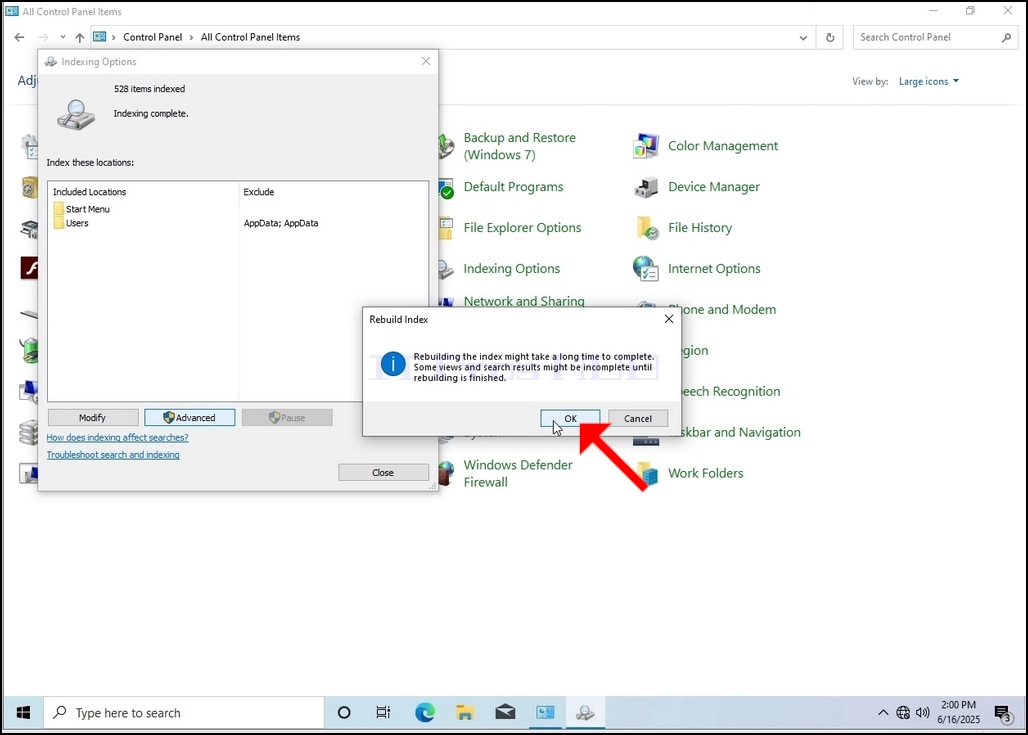
8. Az új ablakban keresse meg az Újjáépítés gombot, és kattintson rá. Utána megjelenik egy visszaigazoló doboz. Kattintson az OK gombra, ha újra akarja építeni az indexet.

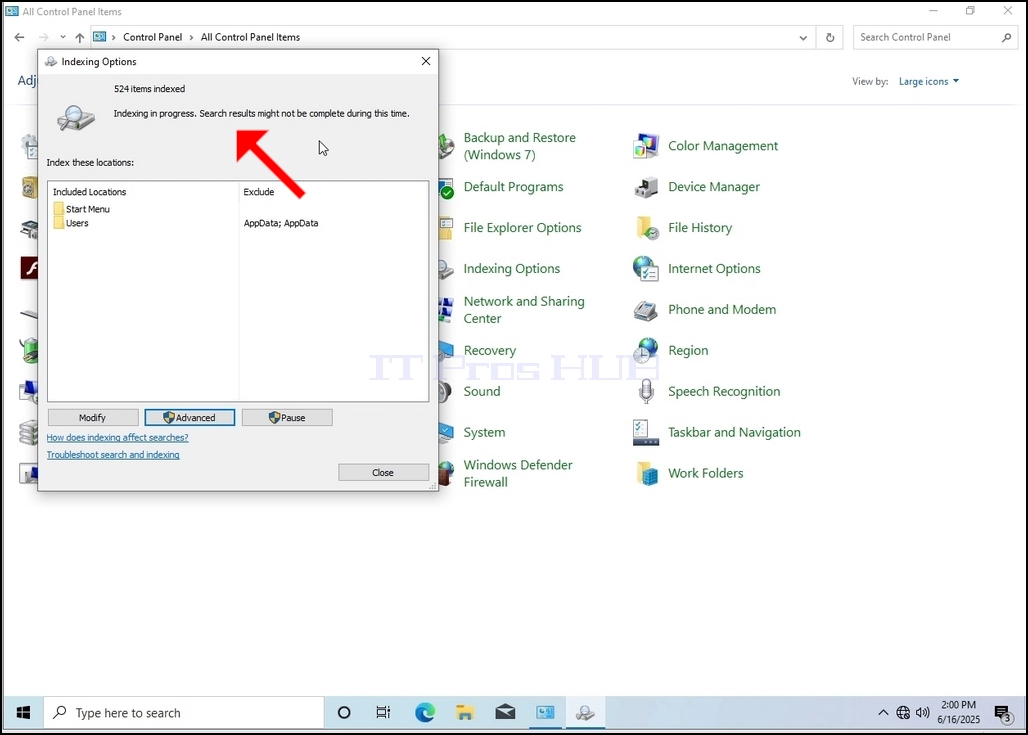
9. Miután rákattint az OK gombra a visszaigazoló mezőben, a Windows elkezdi újraépíteni az indexét. Eltarthat egy ideig, amíg elkezdődik a folyamat, és türelmesen várunk néhány másodpercet vagy pár percet. Amint elkezdődik a folyamat, a "Indexing teljes"a mondat helyébe"Indexálunk. Lehet, hogy a keresési eredmények nem lesznek teljesek ebben az időszakban".
Ezen túlmenően az indexált tételek száma egy pillanatra visszaáll 0-ra, majd növekszik.
Megjegyzendő, hogy az összes ablak, amely kapcsolódik az Indexing folyamat most már lezárható, és az újjáépítési folyamat még mindig fut a háttérben.
Megjegyzés: az Indexing folyamat sebessége csökkenhet a számítógép felhasználói aktivitása miatt. Minél intenzívebb az aktivitás, annál kevesebb az Indexing sebesség.
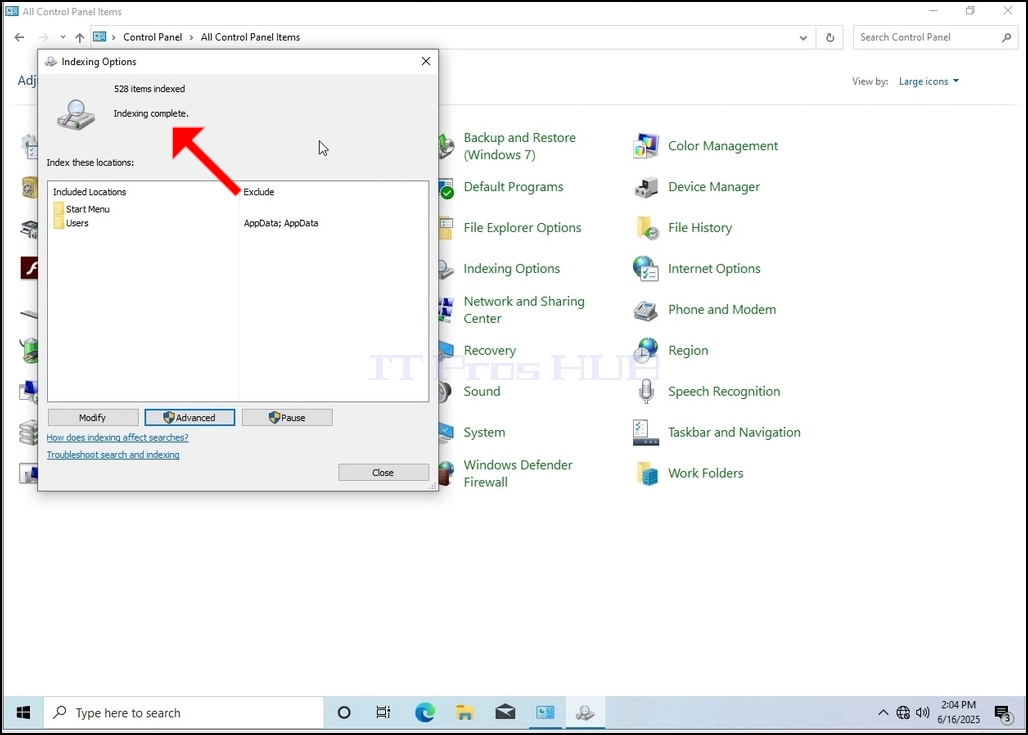
10. Annak érdekében, hogy ellenőrizze, hogy az indexálási folyamat befejeződött-e, menjen vissza az Indexing Opciók keresztül Control Panel, ahogy azt az előző szakaszok. Ha a folyamat befejeződött, látni fogja a "Indexing teljes"a mondat újra megjelenik.
Mivel a Windows nem értesíti a felhasználót, ha ez a folyamat befejeződött, valóban szükség van az említett. Az indexelésre kijelölt fájlok, mappák, járművezetők és válaszfalak számától függően ez a folyamat akár néhány perc vagy néhány óra is eltarthat.
- Részletek
- Írta: IT Pro
- Kategória: How to Articles
- Találatok: 4937
1. Ugrás a Windows Asztalra

2. Kattintson a start gombra

3. Miután a start menü megnyílik, írja be a "vezérlőpanelt" és várja meg a Start menüt, hogy megtalálja a Vezérlőpanel ikont. Kérem, ne írja be a "cont" szót, és a legtöbb esetben a Start menü még mindig megtalálja a Vezérlőtábla ikonját.
Amint megtalálja, kattintson rá, és várja meg, amíg a vezérlőpanel ablak megjelenik.


4. Miután a Vezérlőtábla ablaka nyitva van, nagyítsa ki az ablak jobb felső sarkában lévő nagyító ikonra kattintva.



6. Keresse meg az Indexing Opciók ikont és kattintson rá. Várja meg, amíg az Indexing Beállítások ablak megjelenik.

7. Miután az Indexing Beállítások ablak nyitva van, kattintson az Advanced gombra az ablak alján.


8. Az új ablakban keresse meg az Újjáépítés gombot, és kattintson rá. Utána egy visszaigazoló doboz felrobban. kattintson az OK gombra, hogy elindítsa az index újjáépítését.


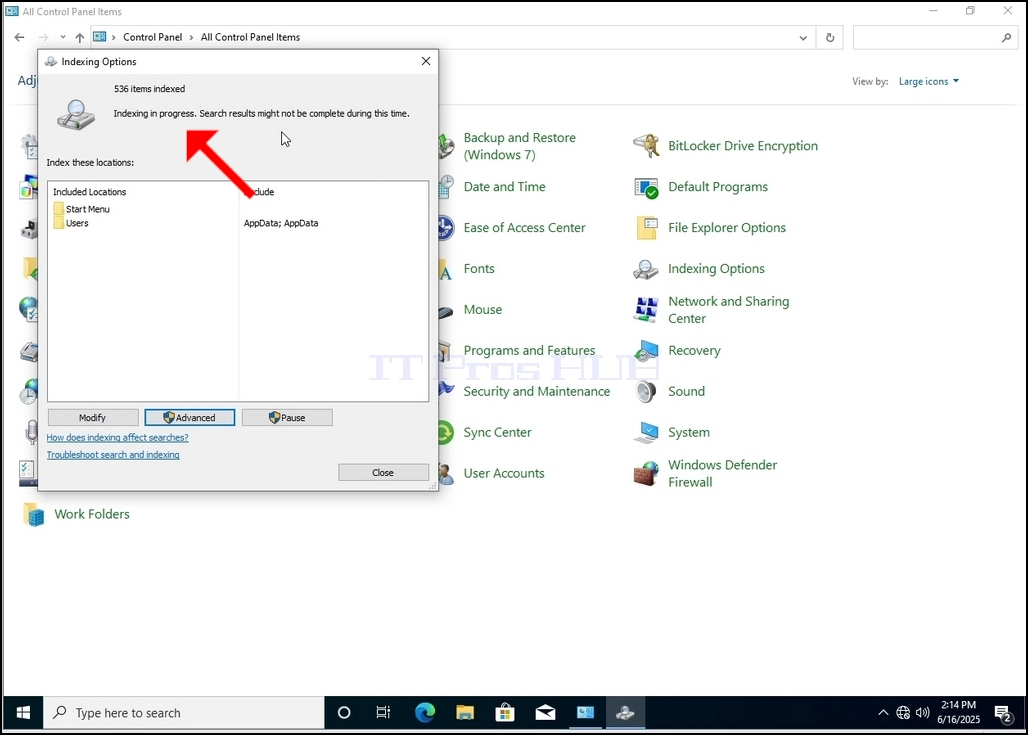
9. Miután rákattint az OK gombra a visszaigazoló mezőben, a Windows elkezdi újraépíteni az indexét. Eltarthat egy ideig, amíg elkezdődik a folyamat.türelmesen Pár másodperc és pár perc. Amint elkezdődik a folyamat, a "Indexing teljes"a mondat helyébe"Indexálunk. Lehet, hogy a keresési eredmények ezalatt nem lesznek teljesek."
Ezen túlmenően, Az indexelt elemek száma egy pillanatra visszaáll 0-ra, majd növekszik.
Megjegyzendő, hogy az összes ablak, amely kapcsolódik az Indexing folyamat most már lezárható, és az újjáépítési folyamat még mindig fut a háttérben.
Megjegyzés: az Indexing folyamat sebessége csökkenhet a számítógép felhasználói aktivitása miatt. Minél intenzívebb az aktivitás, annál kevesebb az Indexing sebesség.
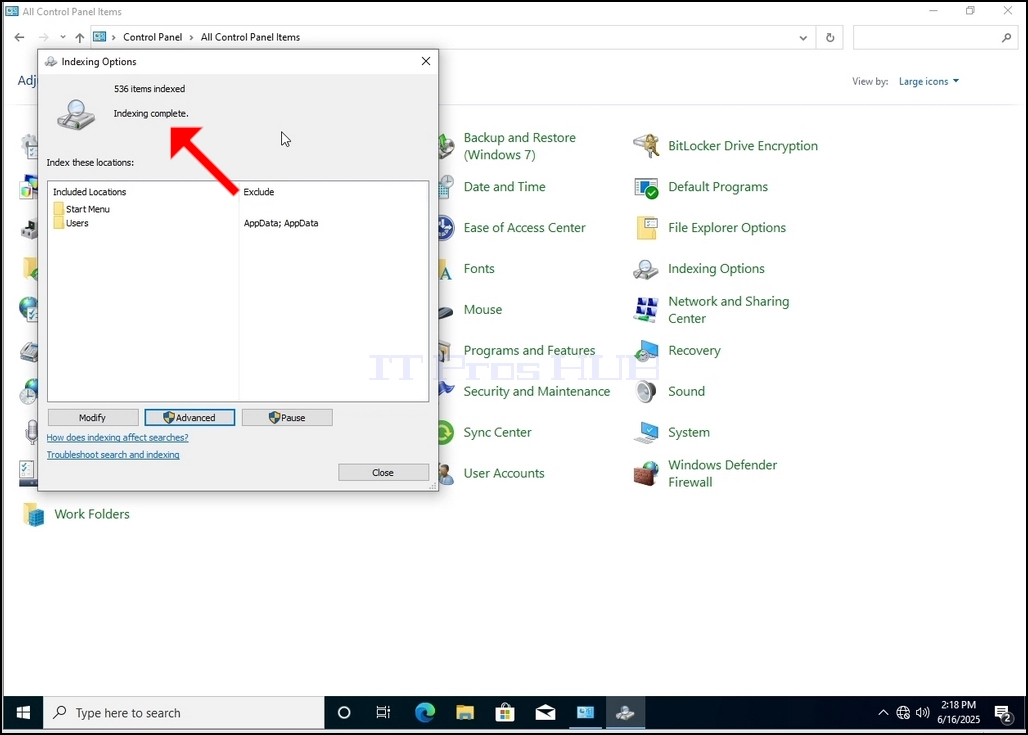
10. Annak érdekében, hogy ellenőrizze, hogy az indexálási folyamat befejeződött-e, menjen vissza az Indexing Opciók keresztül Control Panel, ahogy azt az előző szakaszok. Ha a folyamat befejeződött, látni fogja a "Indexing teljes"a mondat újra megjelenik.
Mivel a Windows nem értesíti a felhasználót, ha ez a folyamat befejeződött, valóban szükség van az említett. Az indexelésre kijelölt fájlok, mappák, járművezetők és válaszfalak számától függően ez a folyamat akár néhány perc vagy néhány óra is eltarthat.
- Részletek
- Írta: IT Pro
- Kategória: How to Articles
- Találatok: 6742
1. Kattintson a jobb egérgombbal egy üres helyre a háttérben, amíg egy menü meg nem jelenik
2. Az új menüben keresd meg a Tulajdonságok opciót, és kattints rá, és várd meg, amíg megjelenik a Megjelenések ablaka


3. A Megjelenési jellemzők ablakban keresse meg a Beállítások lapot és kattintson rá


4. A Beállítások fülben mozgassa a diavetítő gombot az aktuális felbontási érték megváltoztatásához

5. A különböző megoldási lehetőségek közül válassza ki azt, amelyik a legjobban megfelel az igényeinek (Ebben a példában a kiválasztott 1024x768)

6. Miután kiválasztotta az új beállítás Click Apply.

7. A Windows megkérdezi, hogy szeretné-e megtartani ezeket a beállításokat vagy sem. Ha egy opció nem kerül kiválasztásra egy kiosztott másodpercen belül, a Windows visszatér a korábban beállított felbontásra. Ez abban az esetben történik, ha a monitor nem támogatja a kiválasztott felbontást, és a felhasználó nem képes sem látni, sem látni a videó kimenetet, hogy manuálisan visszafordítsa az újonnan kiválasztott felbontást.
Ha az újonnan választott felbontás kompatibilis a monitorral, válassza az Igen változtatásokat, és kattintson rá.
