- Részletek
- Írta: IT Pro
- Kategória: How to Articles
- Találatok: 7011
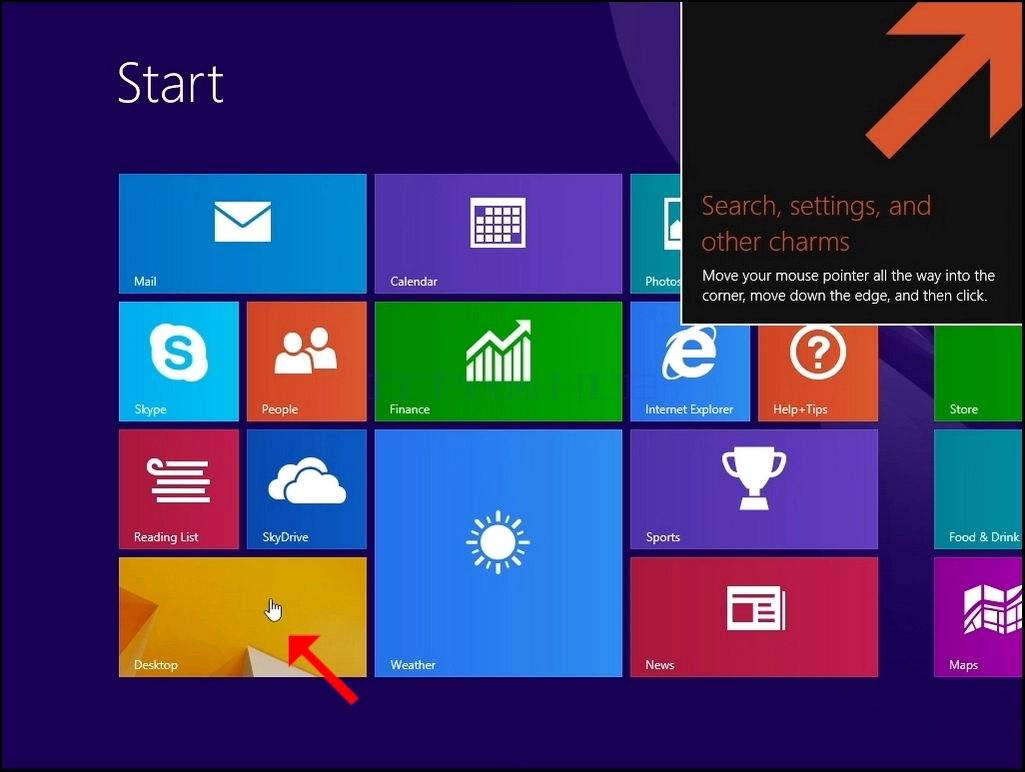
1. A Start ablakban kattintson az Asztali gombra (Általában a képernyő bal alsó sarkában)
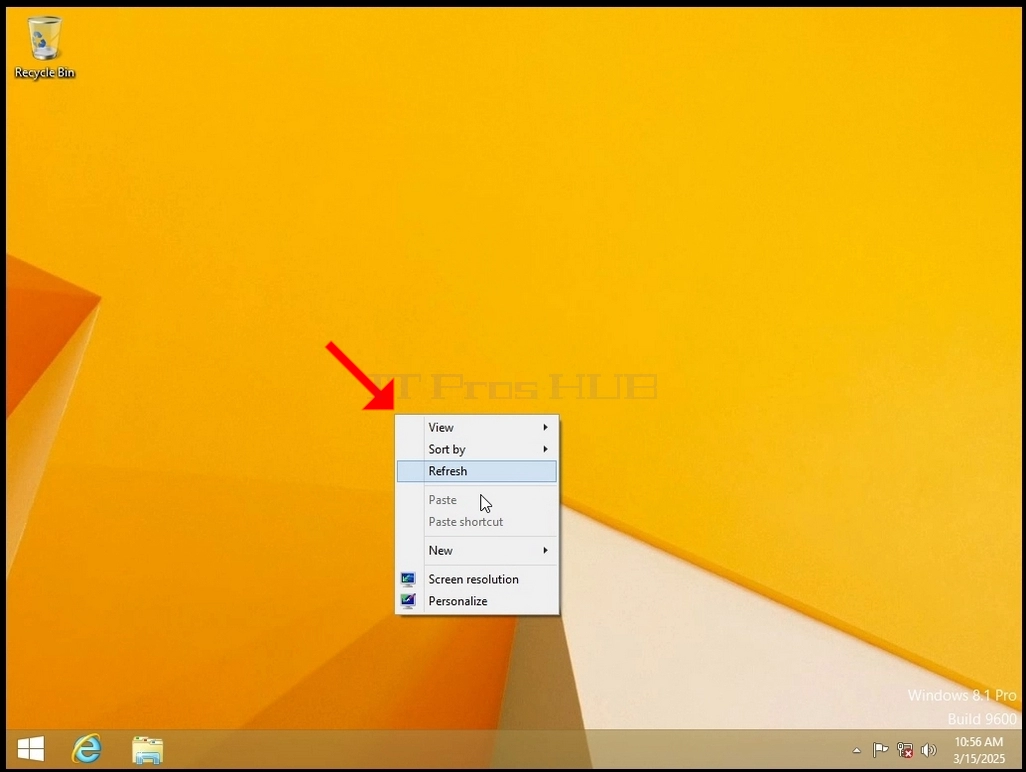
2. Kattintson a jobb egérgombbal egy üres helyre a háttérben, amíg egy menü meg nem jelenik
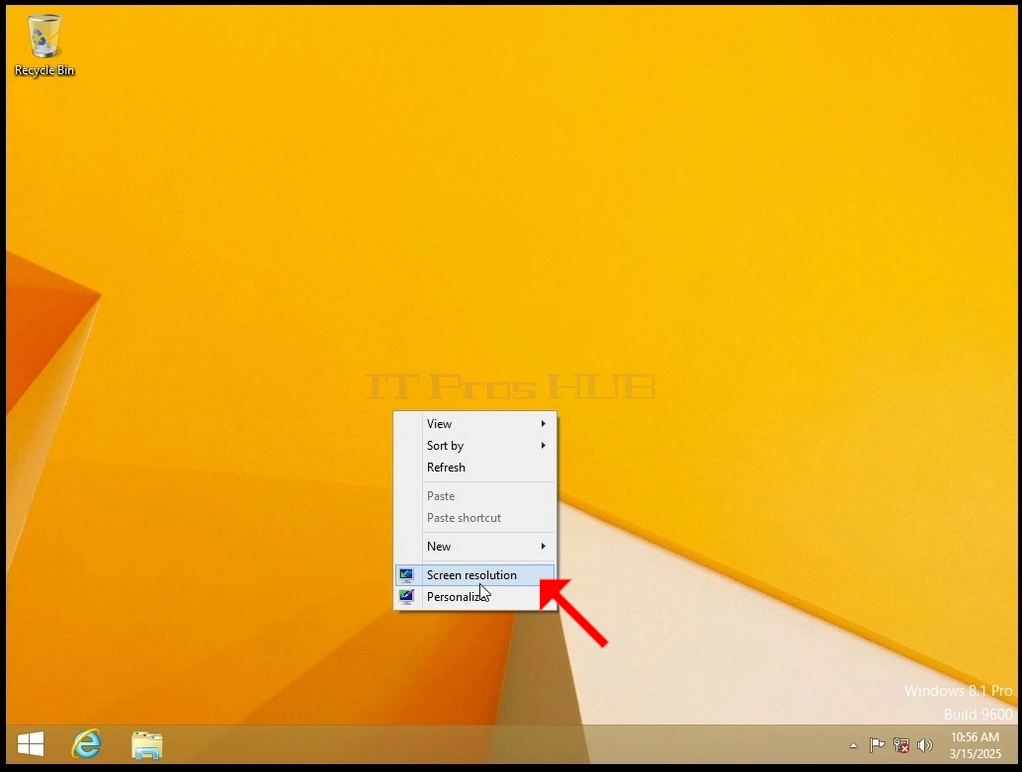
3. Az új menüben keresse meg a Képernyő Felbontás opciót, és kattintson rá, és várjon, amíg a Képernyő Felbontás ablak megjelenik
4. A képernyőfelbontás ablakban keresse meg a Felbontás opciót
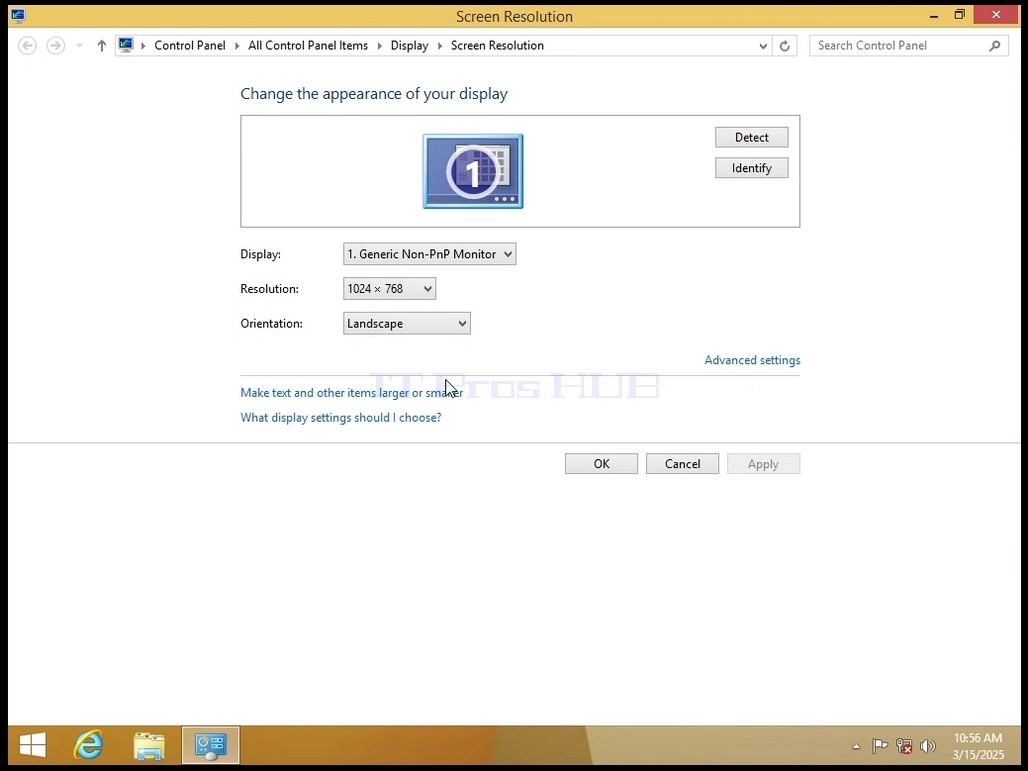
5. Kattintson az aktuális felbontás beállítás csepp menü bővítéséhez.
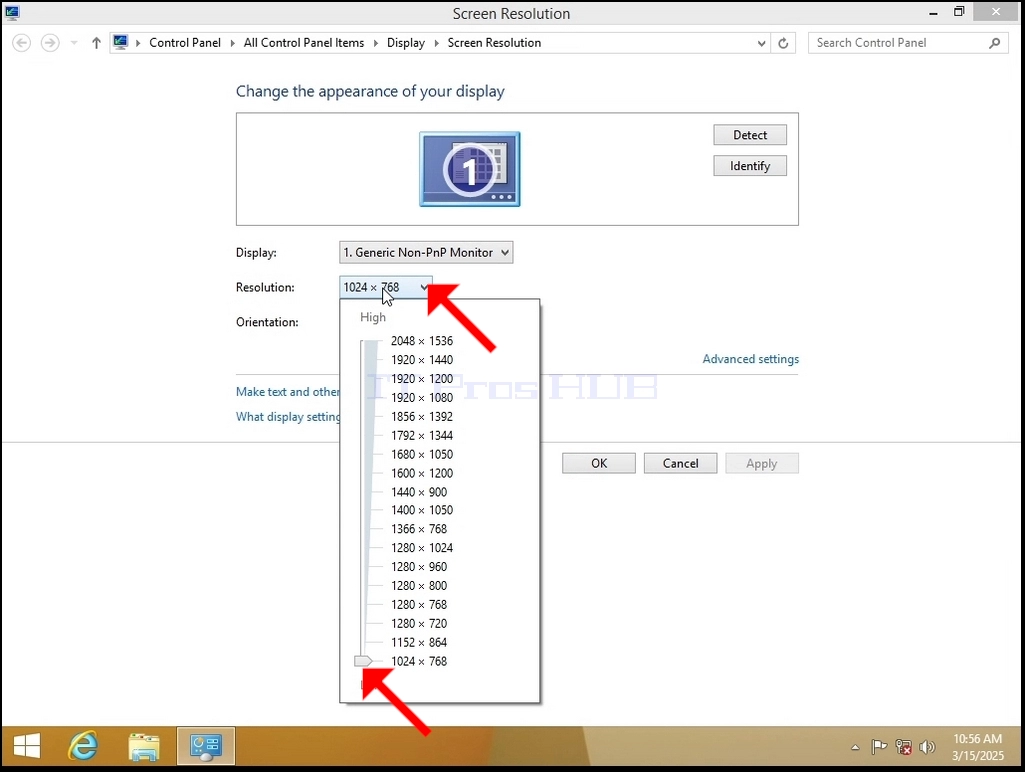
6. A különböző megoldási lehetőségek közül válassza ki azt, amelyik a legjobban megfelel az igényeinek, ha balra kattint (Ebben a példában a kiválasztott 1024x768)
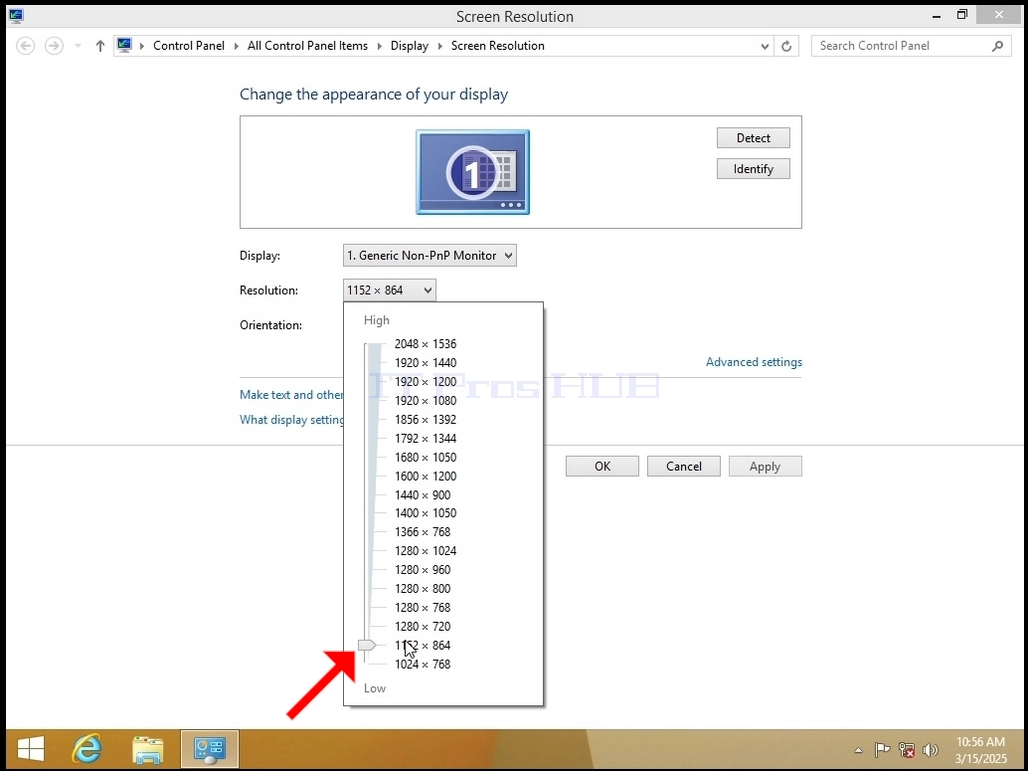
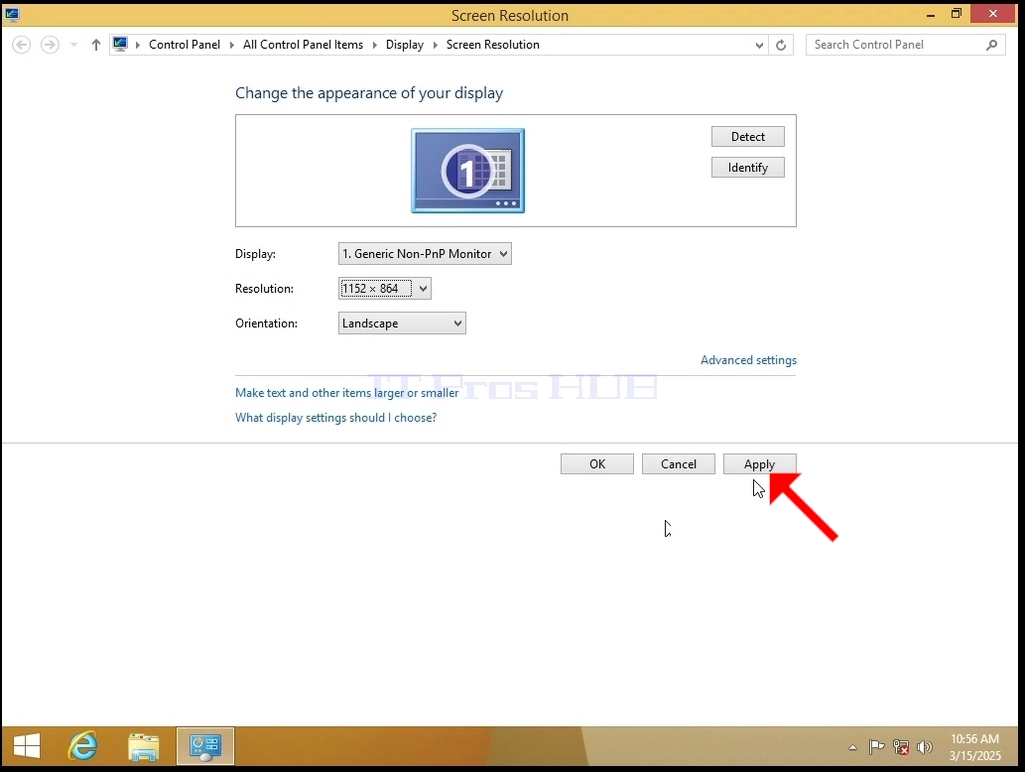
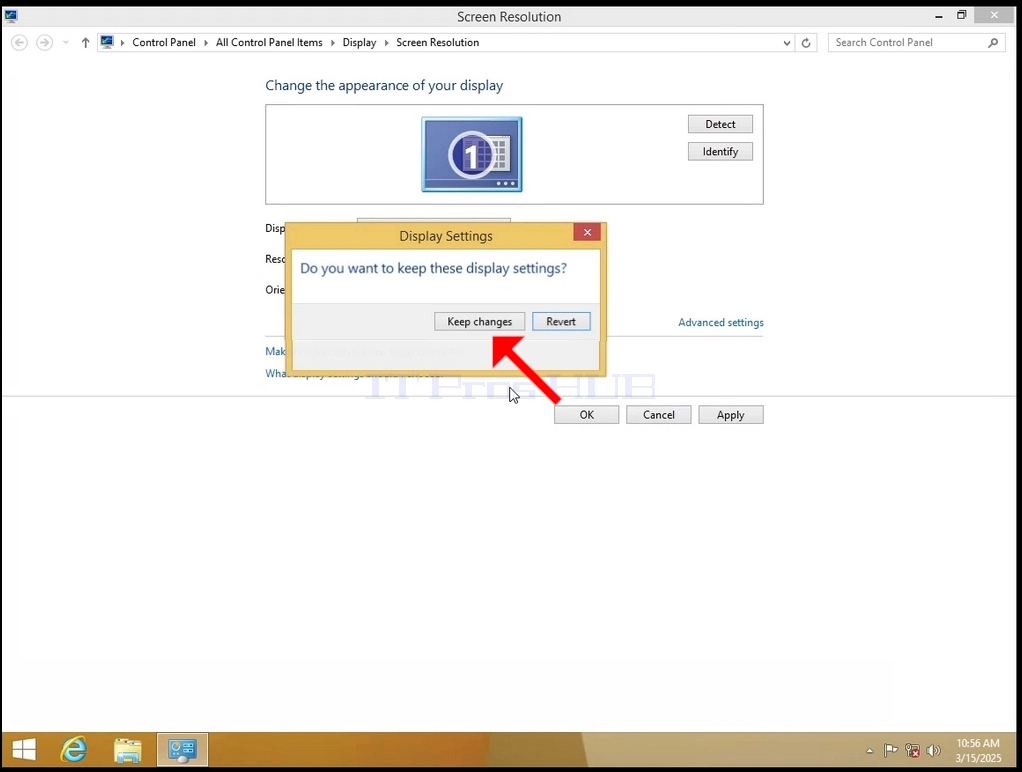
7. Miután kiválasztotta az új beállítás Click Apply.
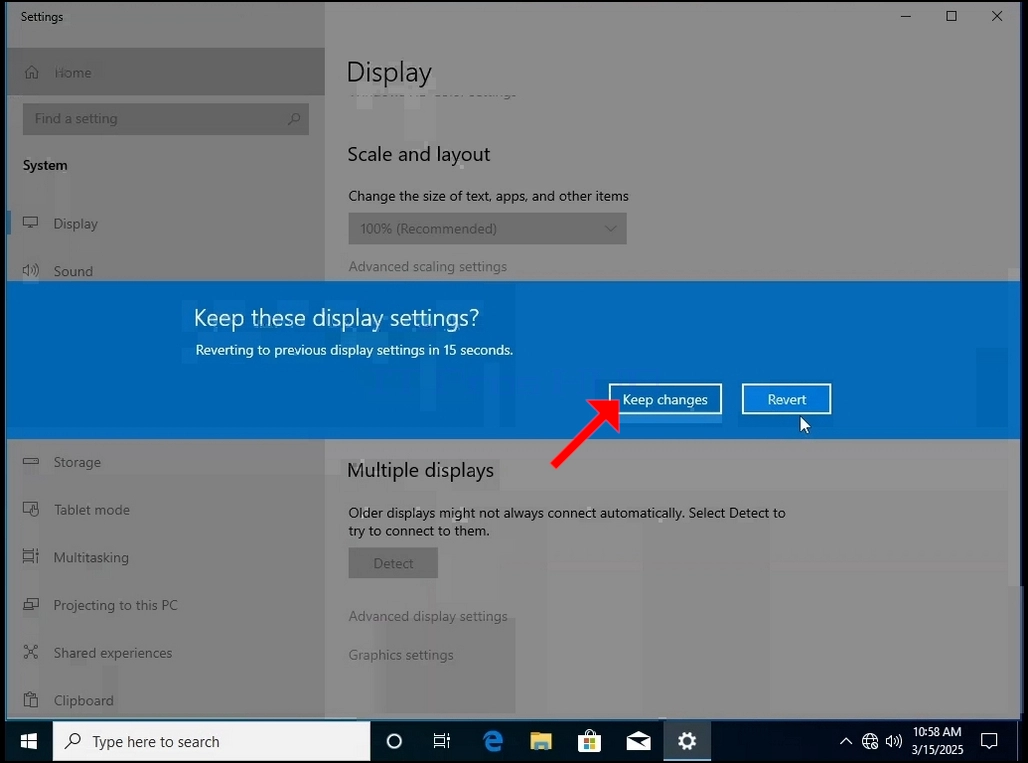
A Windows megkérdezi, hogy szeretné-e megtartani a változtatásokat vagy megfordítani azokat. Ha egy opció nem kerül kiválasztásra egy kiosztott másodpercen belül, a Windows visszatér a korábban beállított felbontásra. Ez abban az esetben történik, ha a monitor nem támogatja a kiválasztott felbontást, és a felhasználó nem képes sem látni, sem látni a videó kimenetet, hogy manuálisan visszafordítsa az újonnan kiválasztott felbontást.
Ha az újonnan választott felbontás kompatibilis a monitorral, válassza a Változások megtartását, és kattintson rá.
- Részletek
- Írta: IT Pro
- Kategória: How to Articles
- Találatok: 5709
1. Kattintson a jobb egérgombbal egy üres helyre a háttérben, amíg egy menü meg nem jelenik
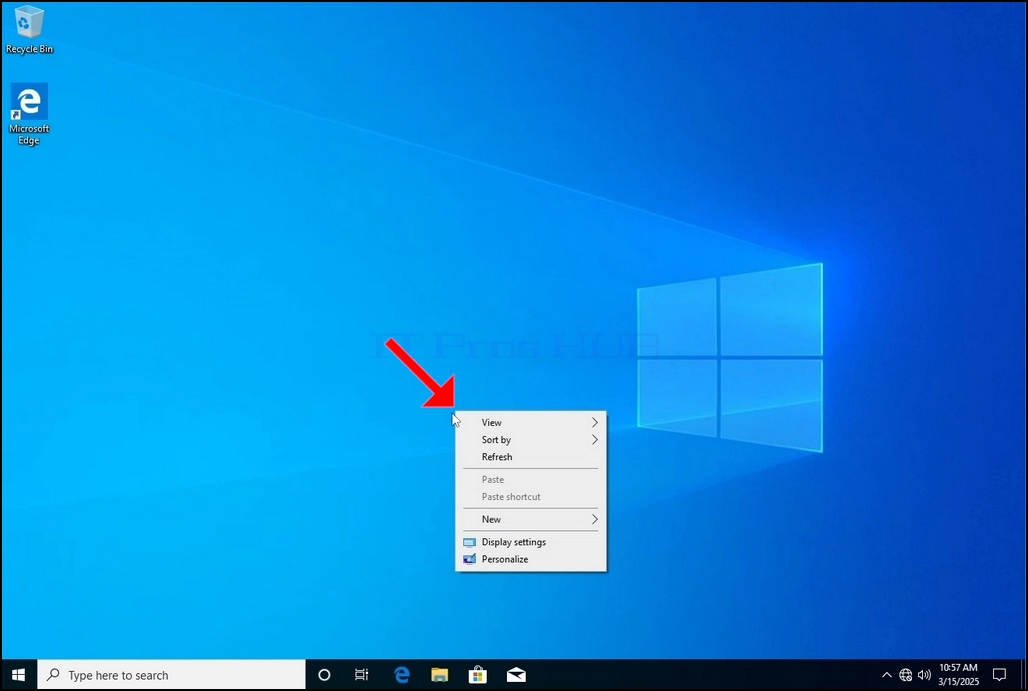
2. Az új menüben keresse meg a megjelenítési beállítások opciót, és kattintson rá, és várja meg a Beállítások ablakát
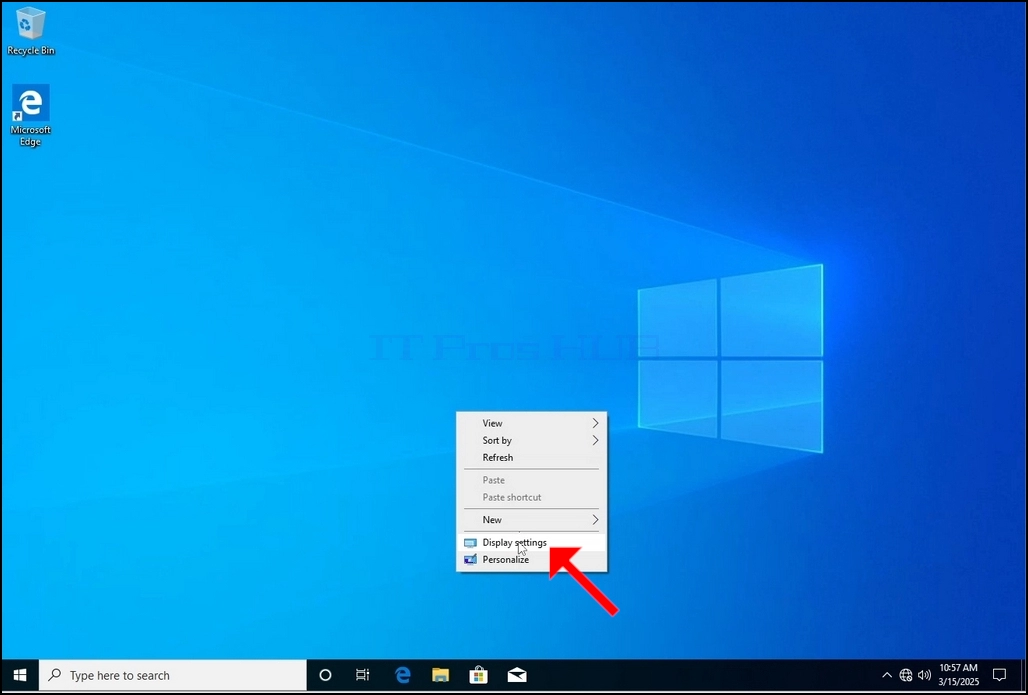
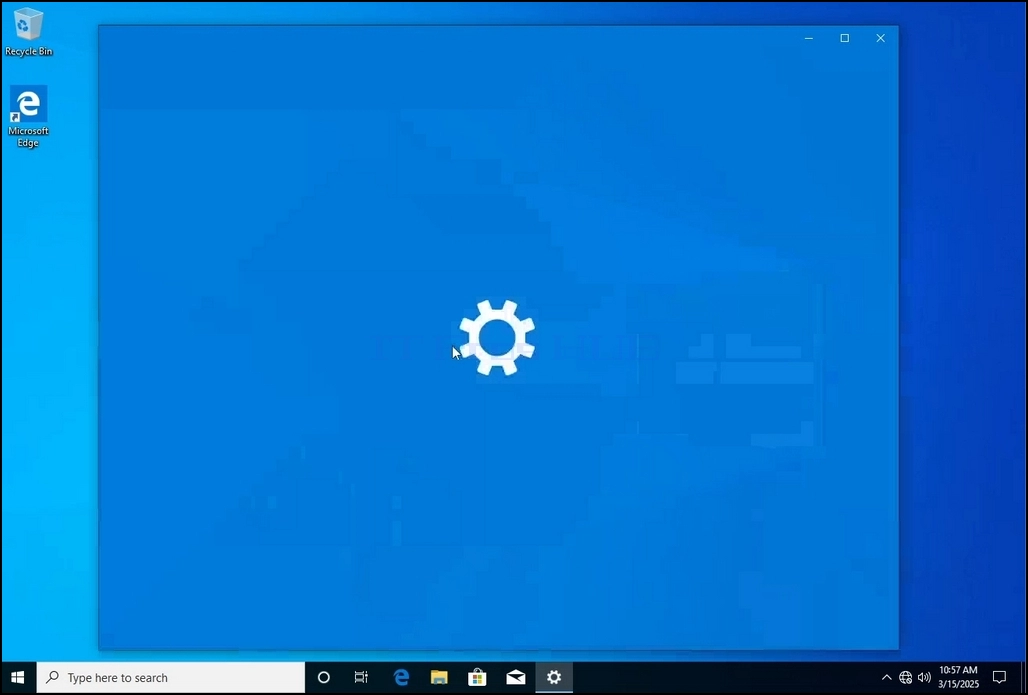
3. A Beállítások ablakban, a Rendszer alatt > Megjelenítési opciók, a megjelenítési felbontási opció keresése
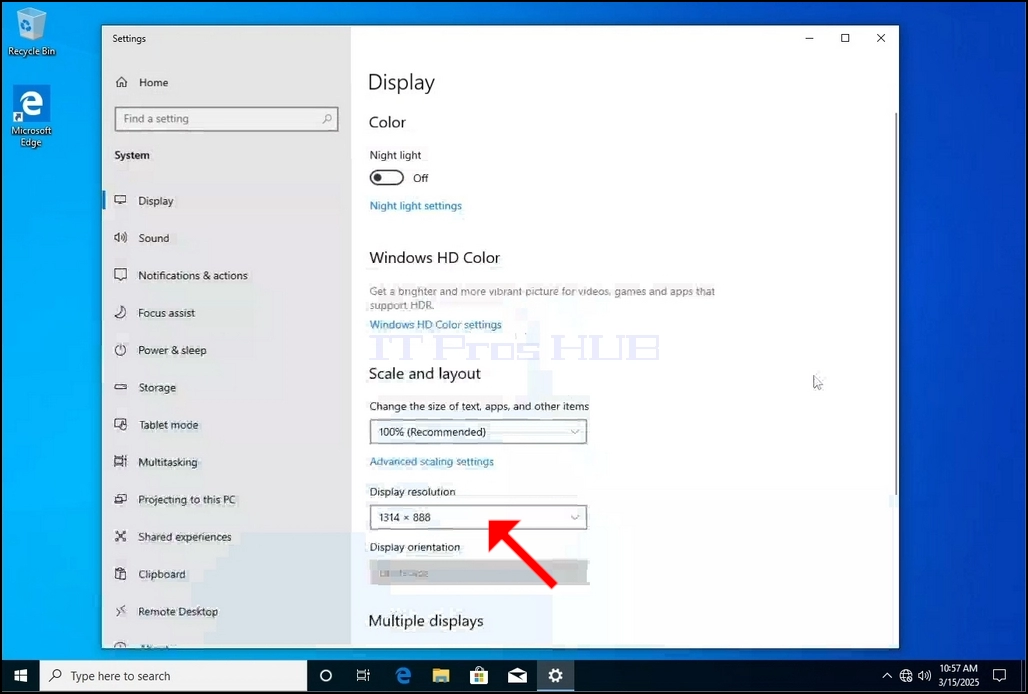
4. Kattintson az aktuális felbontási beállítás csepp menü bővítéséhez.
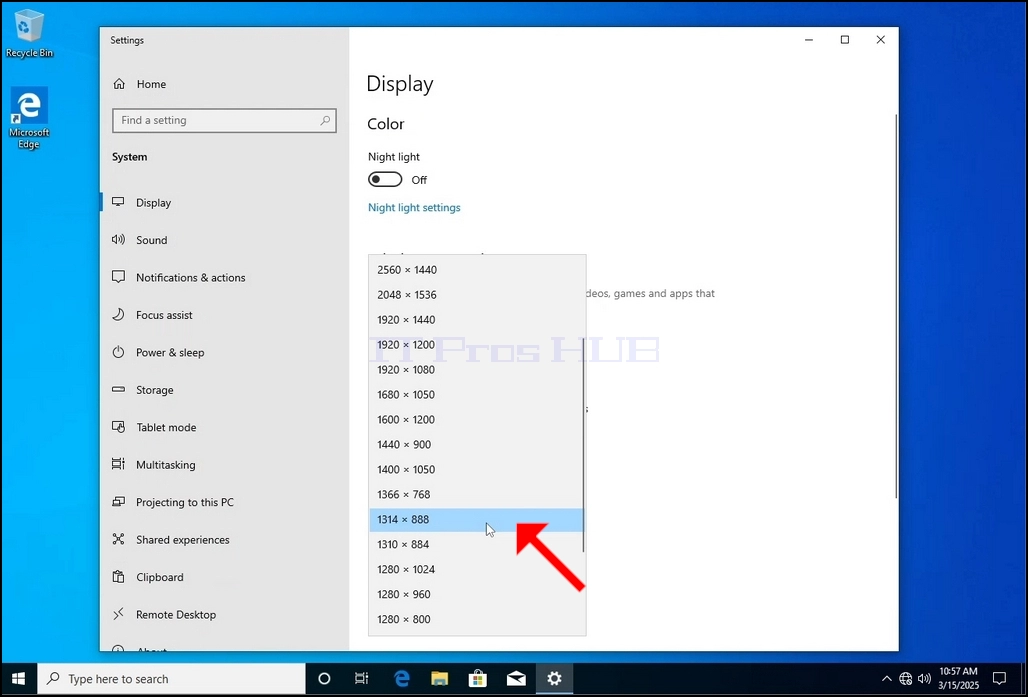
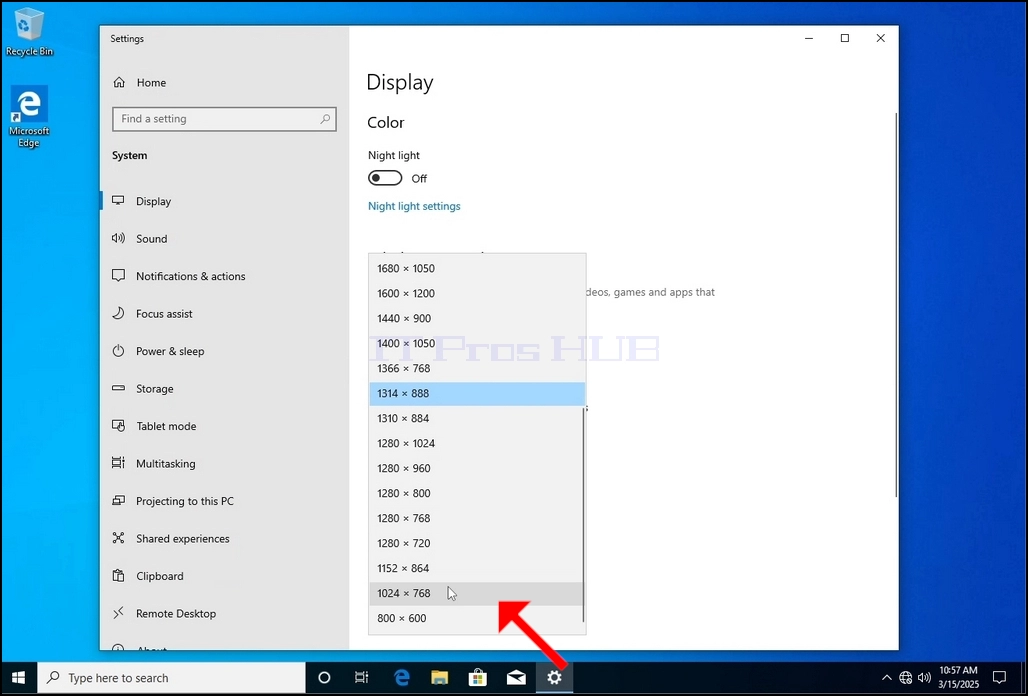
5. A különböző megoldási lehetőségek közül válassza ki azt, amelyik a legjobban megfelel az igényeinek, ha balra kattint (Ebben a példában a kiválasztott 1024x768)
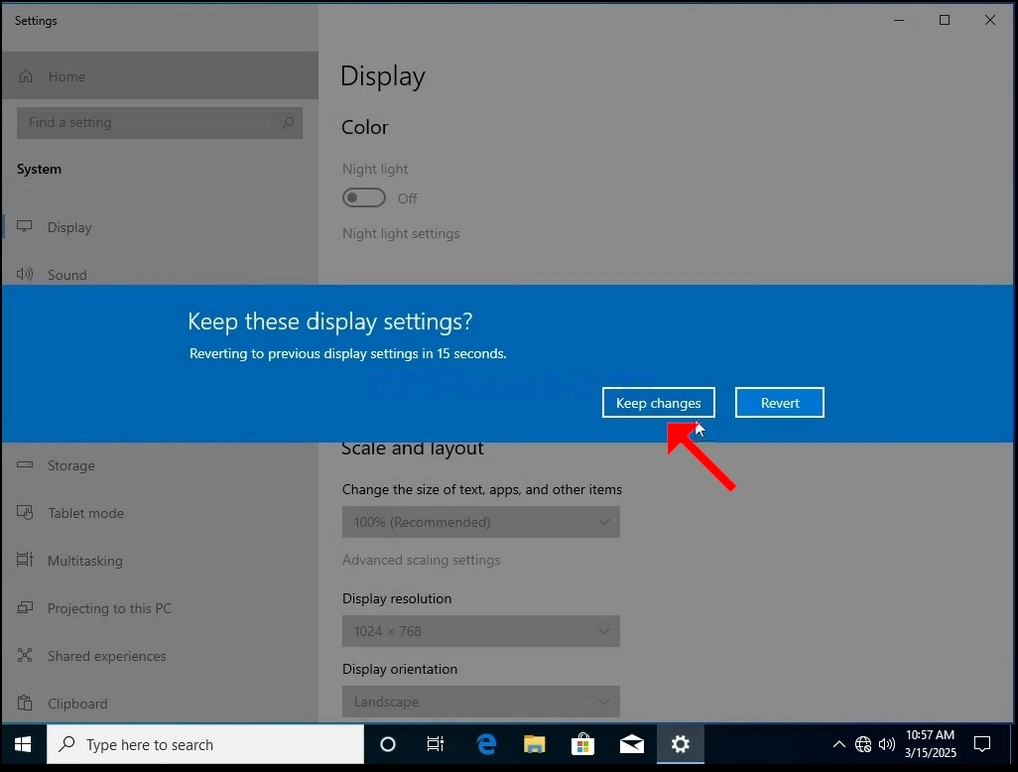
6. Az új felbontási beállítás kiválasztása után a Windows megkérdezi, hogy szeretné-e megtartani a változtatásokat, vagy megfordítani azokat. Ha egy opció nem kerül kiválasztásra egy kiosztott másodpercben, a Windows visszatér a korábban beállított felbontásra. Ez abban az esetben történik, ha a monitor nem támogatja a kiválasztott felbontást, és a felhasználó nem képes sem látni, sem látni a videó kimenetet annak érdekében, hogy manuálisan visszafordítsa az újonnan kiválasztott felbontást.
Ha az újonnan választott felbontás kompatibilis a monitorral, válassza a Változások megtartását, és kattintson rá.
- Részletek
- Írta: IT Pro
- Kategória: How to Articles
- Találatok: 5233
1. Kattintson a jobb egérgombbal egy üres helyre a háttérben, amíg egy menü meg nem jelenik
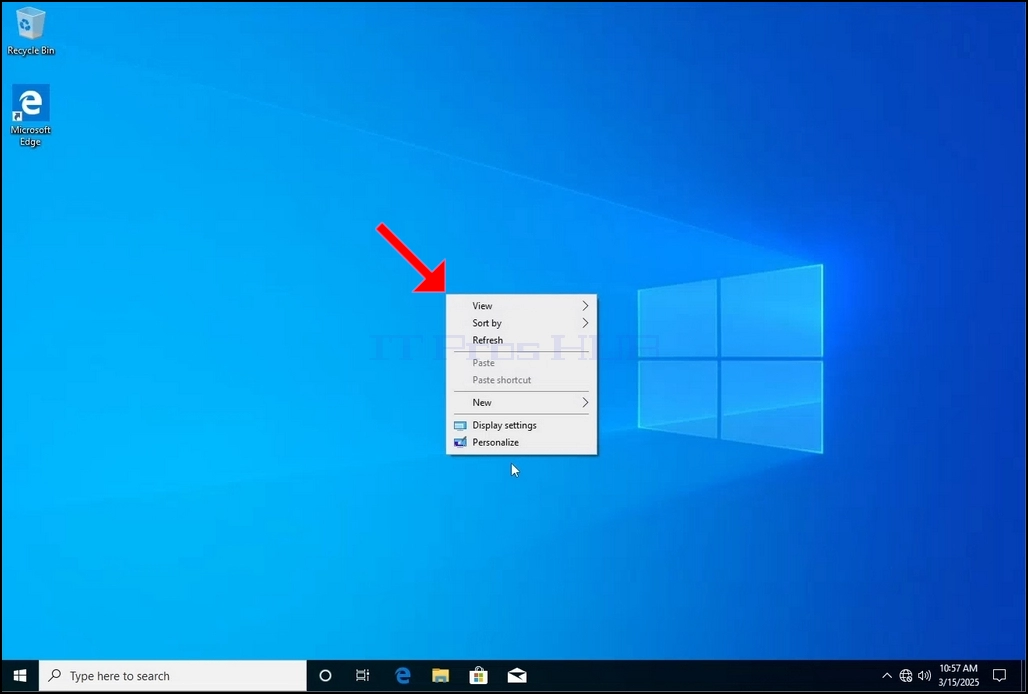
2. Az új menüben keresse meg a megjelenítési beállítások opciót, és kattintson rá, és várja meg a Beállítások ablakát
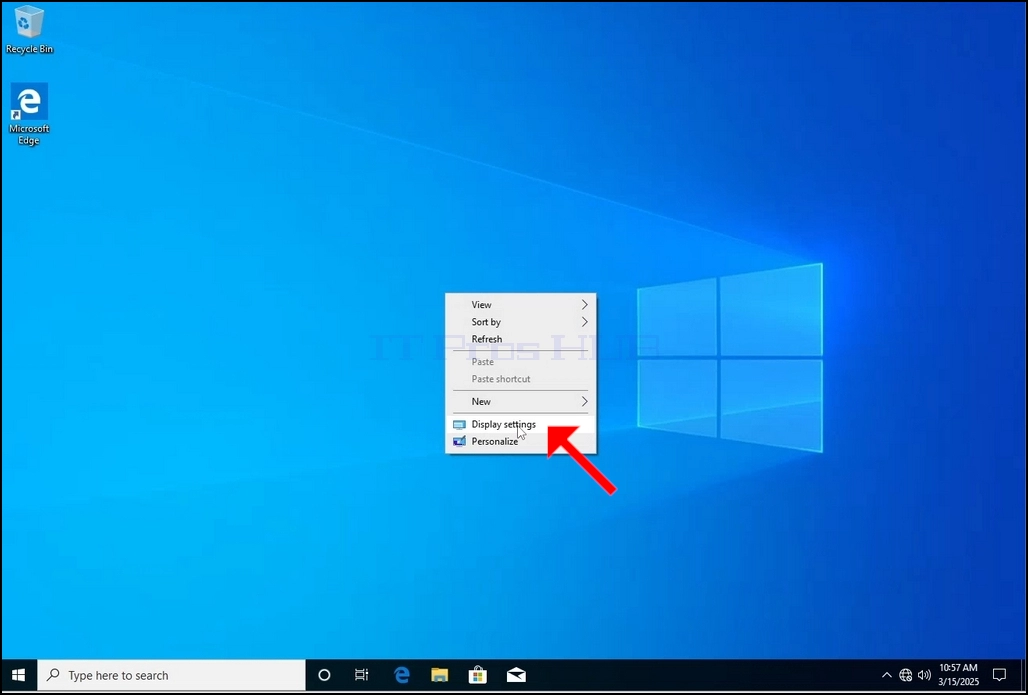
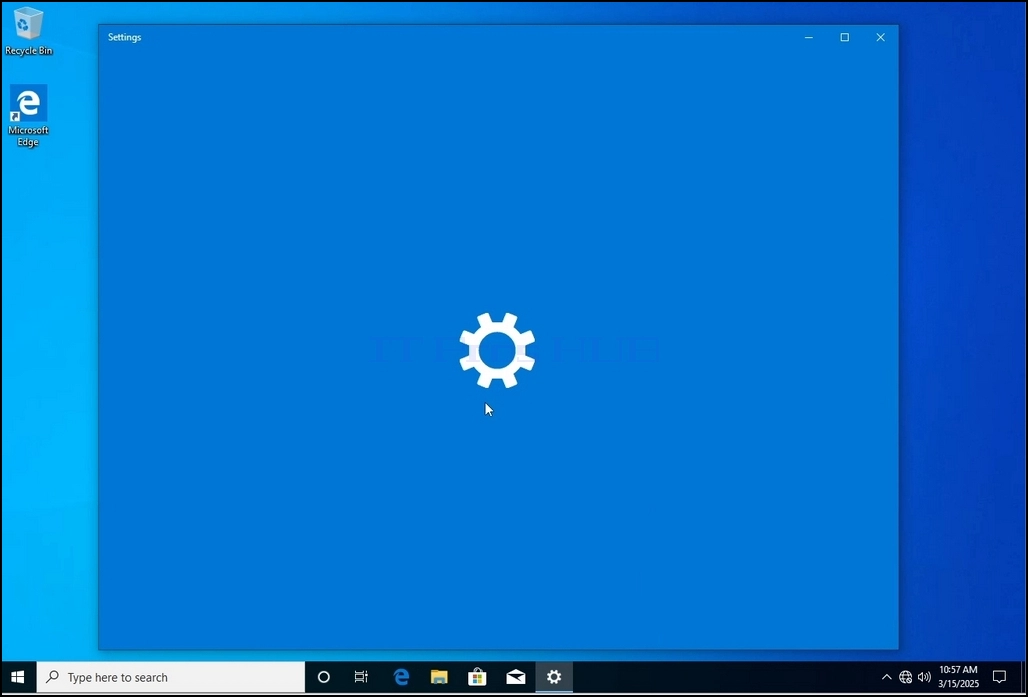
3. A Beállítások ablakban, a Rendszer alatt > Megjelenítési opciók, a megjelenítési felbontási opció keresése
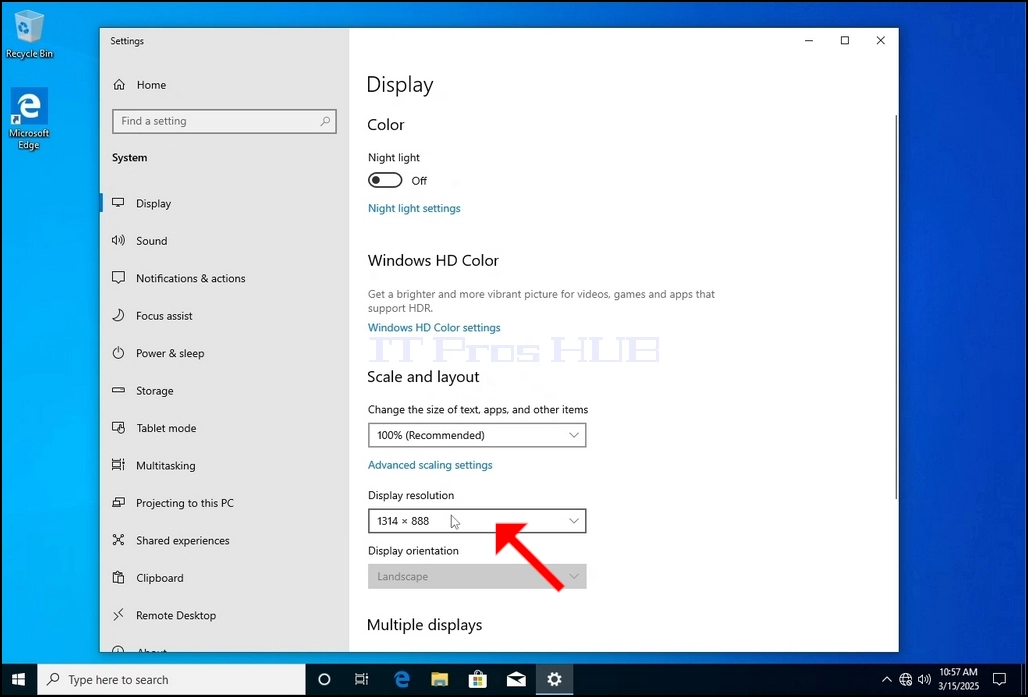
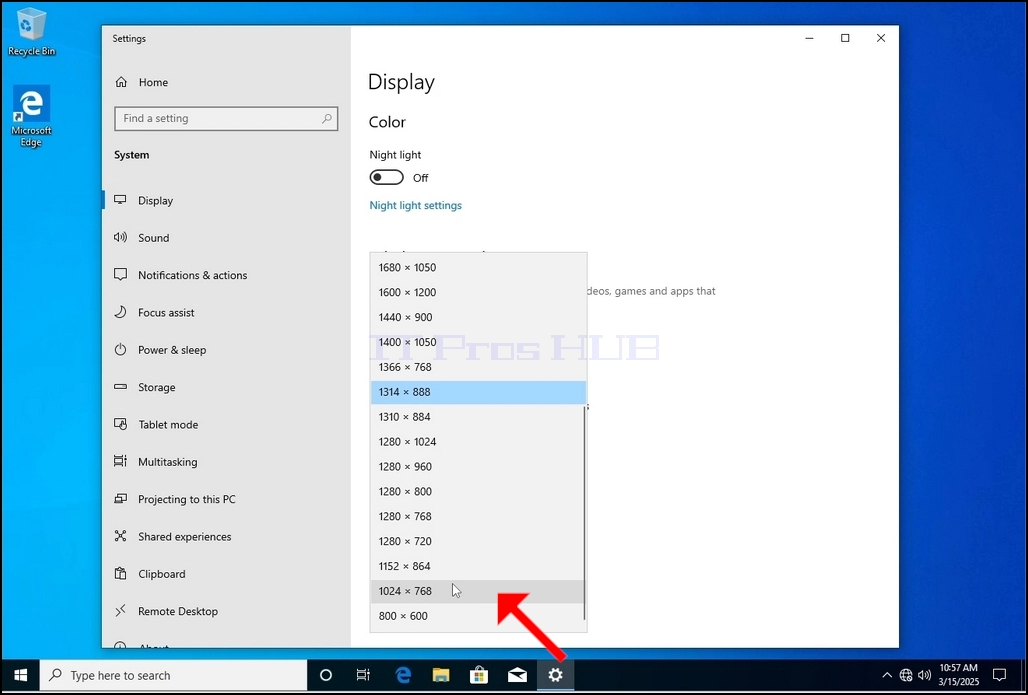
4. Kattintson az aktuális felbontási beállítás csepp menü bővítéséhez.
5. A különböző megoldási lehetőségek közül válassza ki azt, amelyik a legjobban megfelel az igényeinek, ha balra kattint (Ebben a példában a kiválasztott 1024x768)
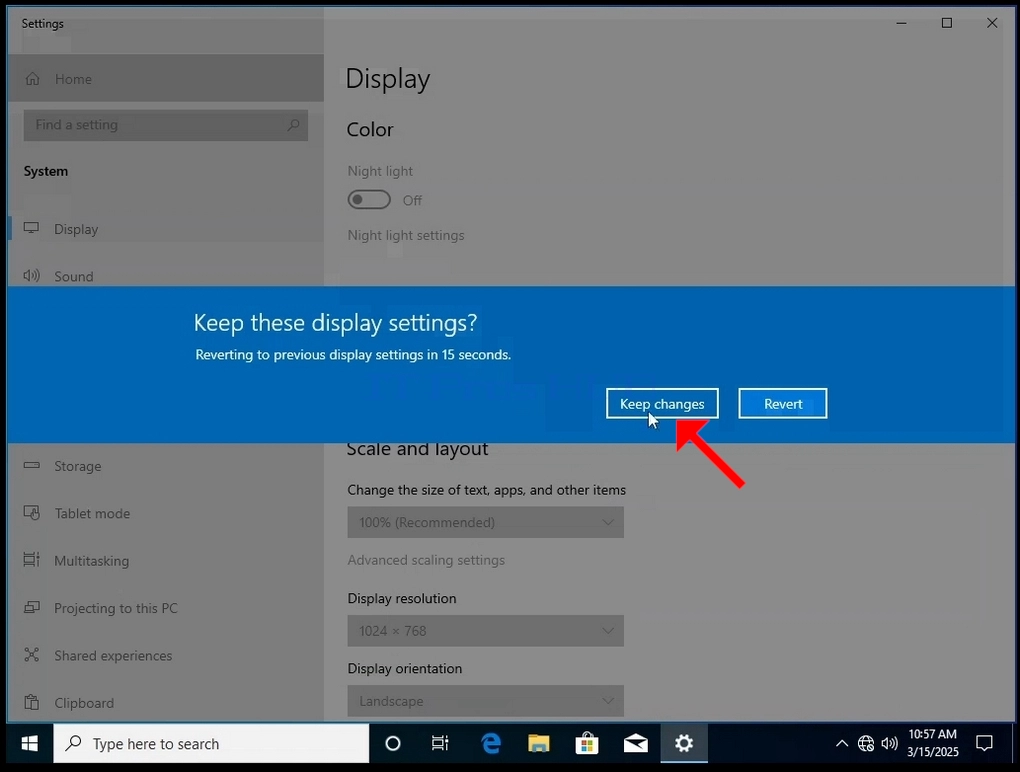
6. Az új felbontási beállítás kiválasztása után a Windows megkérdezi, hogy szeretné-e megtartani a változtatásokat, vagy megfordítani azokat. Ha egy opció nem kerül kiválasztásra egy kiosztott másodpercben, a Windows visszatér a korábban beállított felbontásra. Ez abban az esetben történik, ha a monitor nem támogatja a kiválasztott felbontást, és a felhasználó nem képes sem látni, sem látni a videó kimenetet annak érdekében, hogy manuálisan visszafordítsa az újonnan kiválasztott felbontást.
Ha az újonnan választott felbontás kompatibilis a monitorral, válassza a Változások megtartását, és kattintson rá.
- Részletek
- Írta: IT Pro
- Kategória: How to Articles
- Találatok: 6293
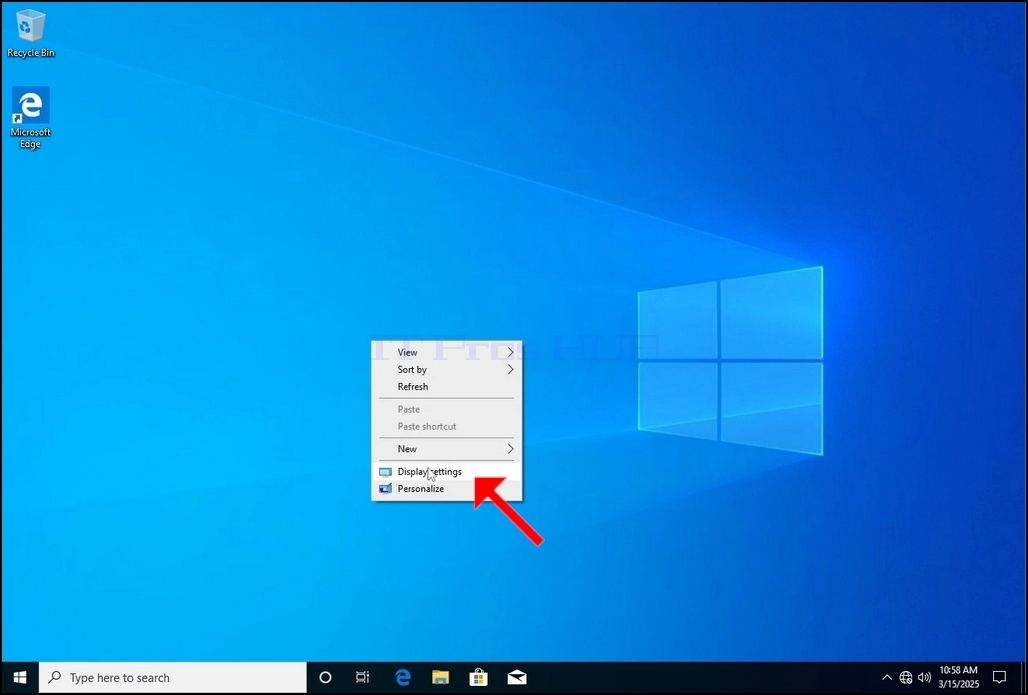
1. Kattintson a jobb egérgombbal egy üres helyre a háttérben, amíg egy menü meg nem jelenik
2. Az új menüben keresse meg a megjelenítési beállítások opciót, és kattintson rá, és várja meg a Beállítások ablakát
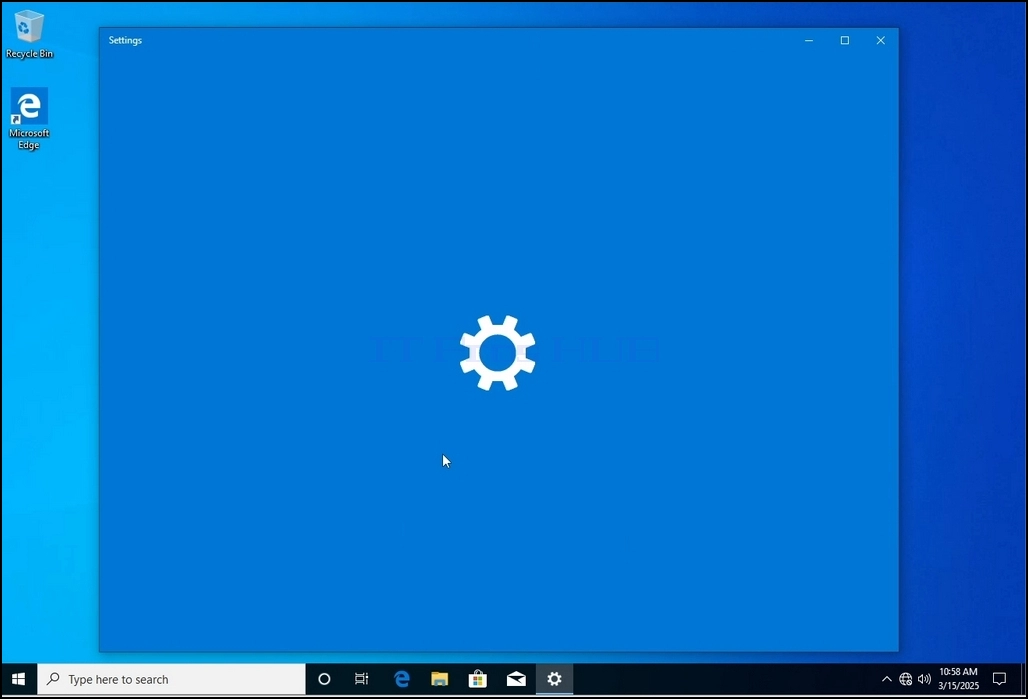
3. A Beállítások ablakban, a Rendszer alatt > Megjelenítési opciók, a megjelenítési felbontási opció keresése
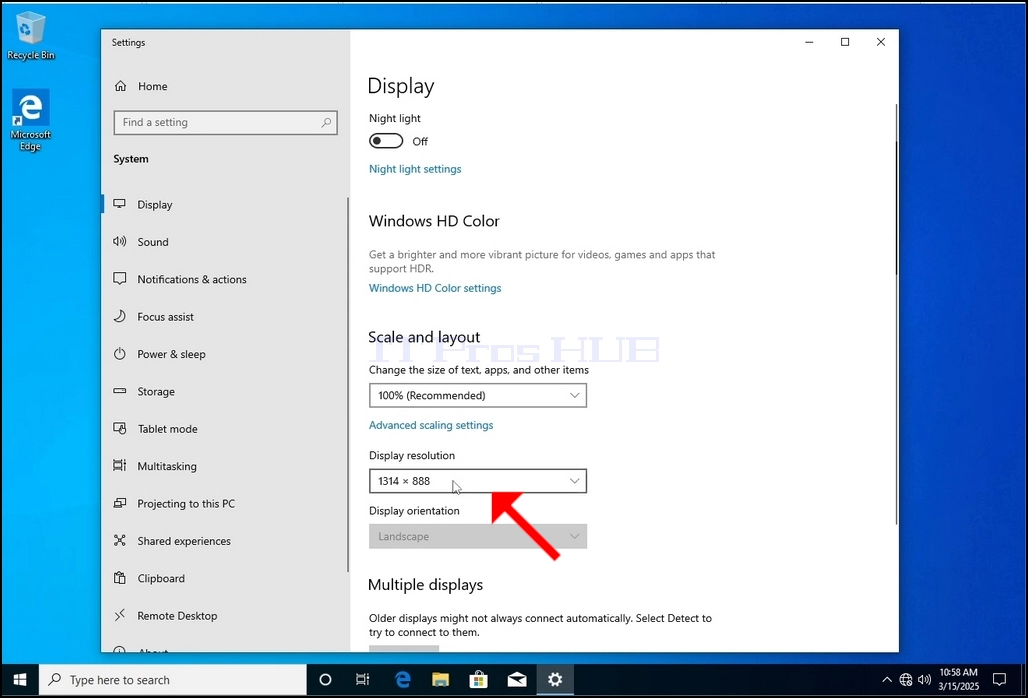
4. Kattintson az aktuális felbontási beállítás csepp menü bővítéséhez.
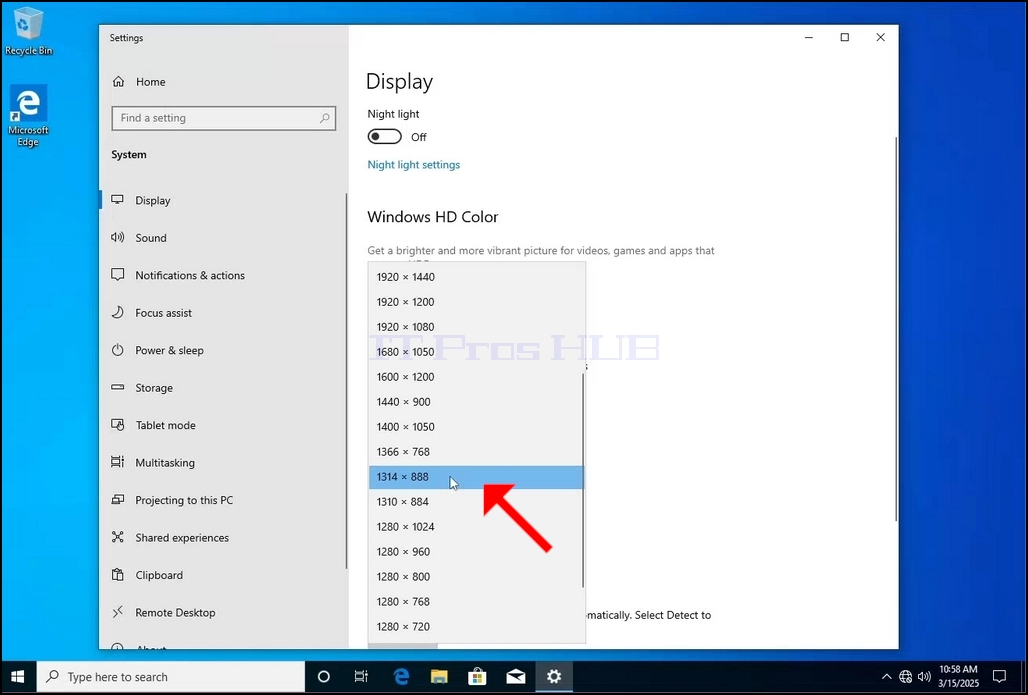
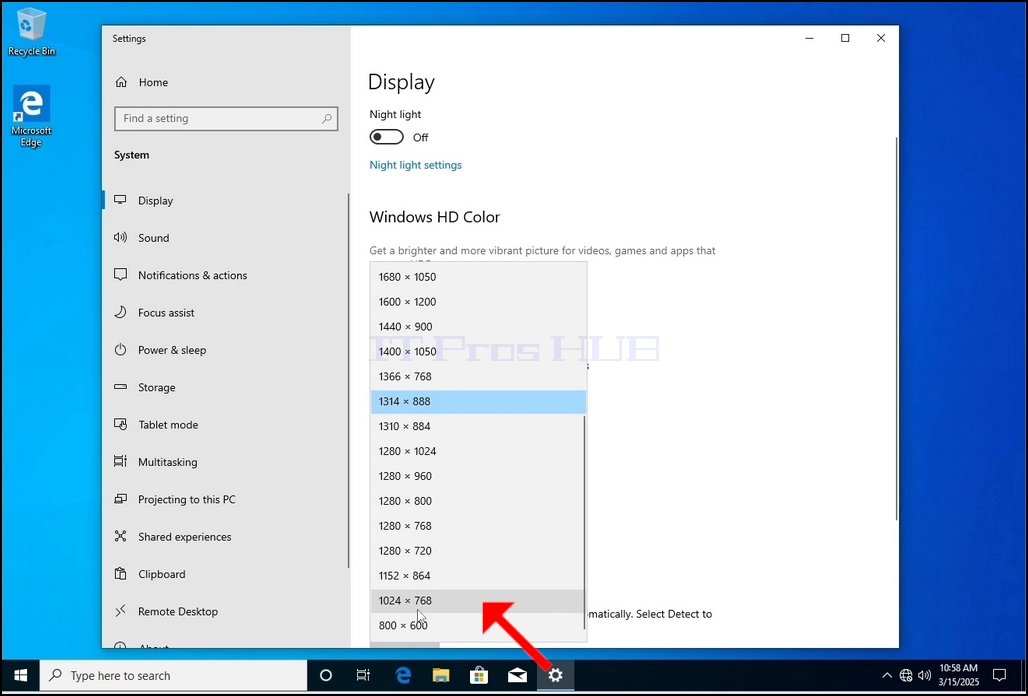
5. A különböző megoldási lehetőségek közül válassza ki azt, amelyik a legjobban megfelel az igényeinek, ha balra kattint (Ebben a példában a kiválasztott 1024x768)
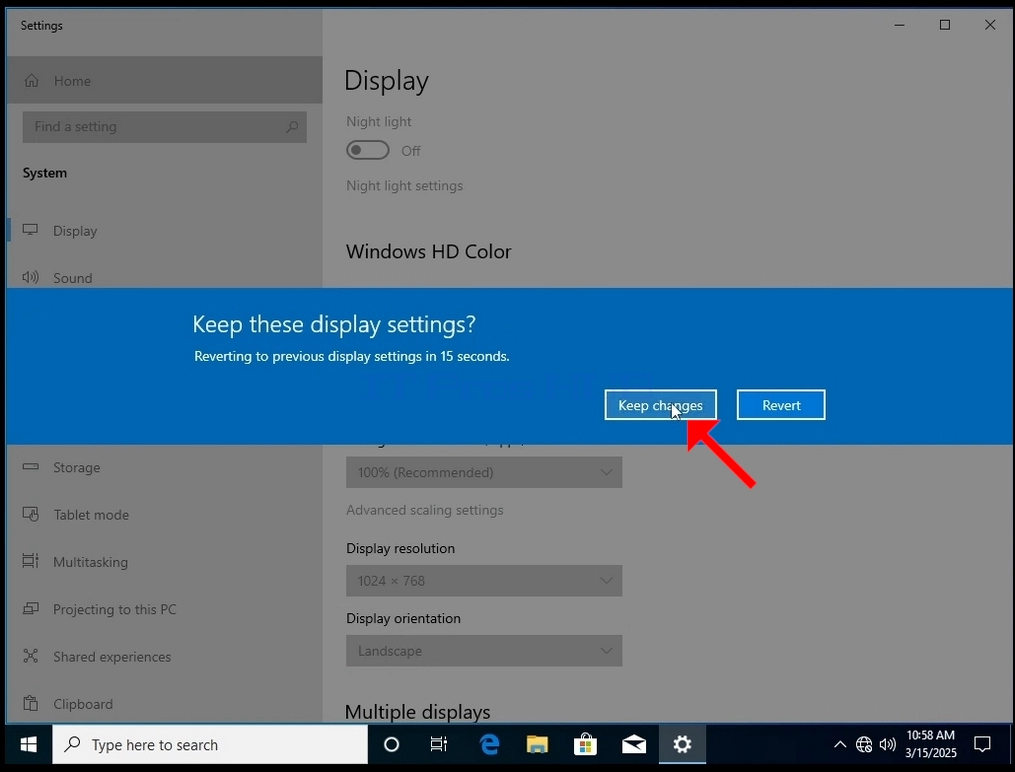
6. Az új felbontási beállítás kiválasztása után a Windows megkérdezi, hogy szeretné-e megtartani a változtatásokat, vagy megfordítani azokat. Ha egy opció nem kerül kiválasztásra egy kiosztott másodpercben, a Windows visszatér a korábban beállított felbontásra. Ez abban az esetben történik, ha a monitor nem támogatja a kiválasztott felbontást, és a felhasználó nem képes sem látni, sem látni a videó kimenetet annak érdekében, hogy manuálisan visszafordítsa az újonnan kiválasztott felbontást.
Ha az újonnan választott felbontás kompatibilis a monitorral, válassza a Változások megtartását, és kattintson rá.
- Részletek
- Írta: IT Pro
- Kategória: How to Articles
- Találatok: 5565
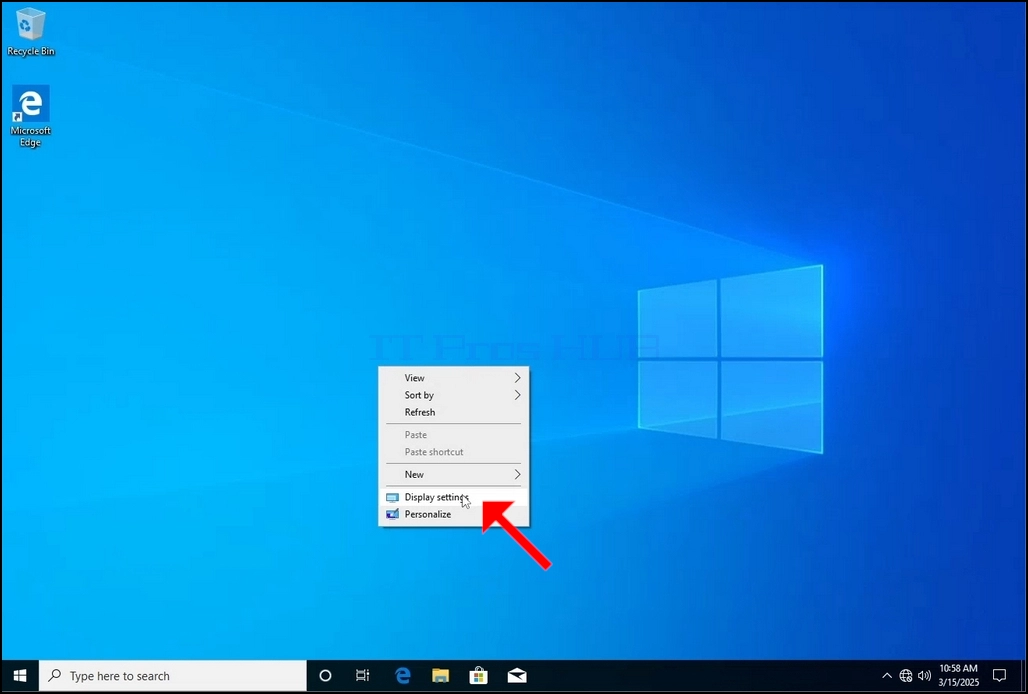
1. Kattintson a jobb egérgombbal egy üres helyre a háttérben, amíg egy menü meg nem jelenik
2. Az új menüben keresse meg a megjelenítési beállítások opciót, és kattintson rá, és várja meg a Beállítások ablakát
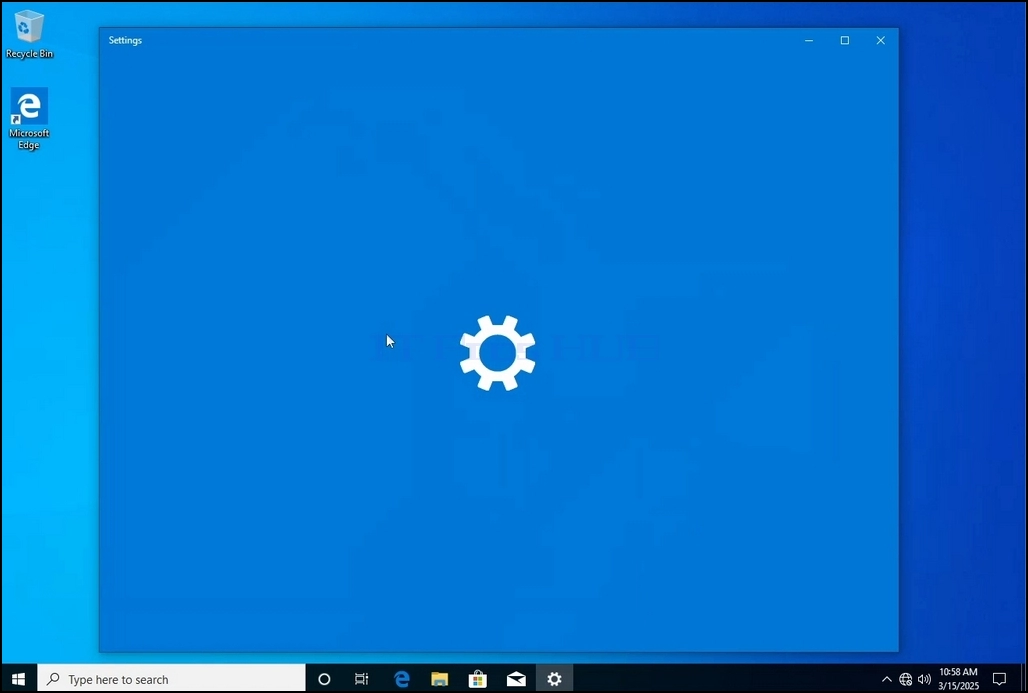
3. A Beállítások ablakban, a Rendszer alatt > Megjelenítési opciók, a megjelenítési felbontási opció keresése
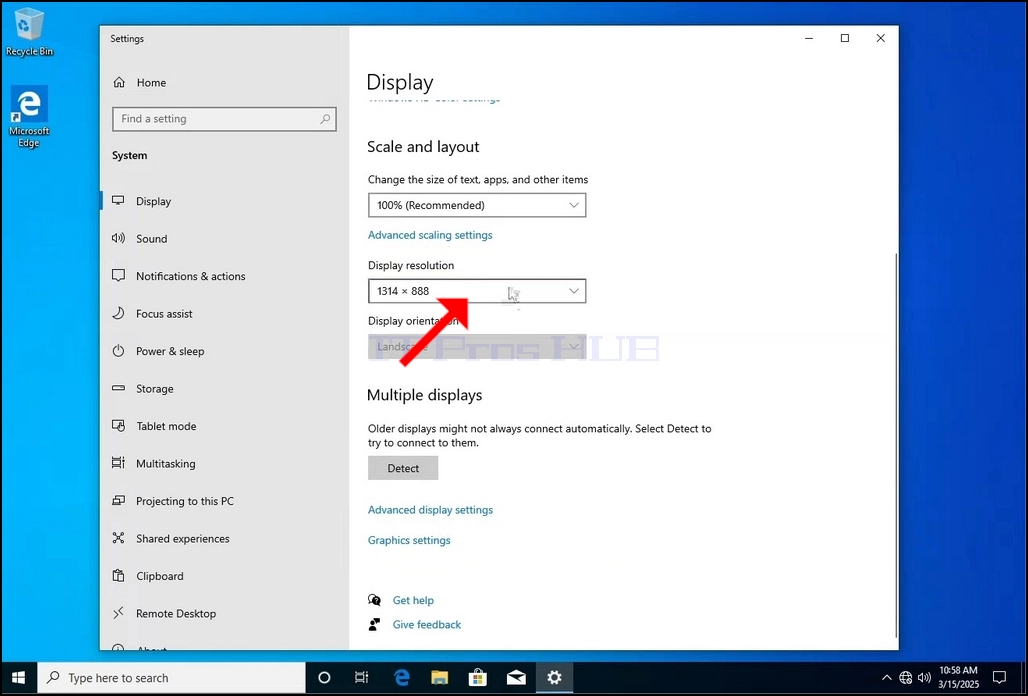
4. Kattintson az aktuális felbontási beállítás csepp menü bővítéséhez.
5. A különböző megoldási lehetőségek közül válassza ki azt, amelyik a legjobban megfelel az igényeinek, ha balra kattint (Ebben a példában a kiválasztott 1024x768)
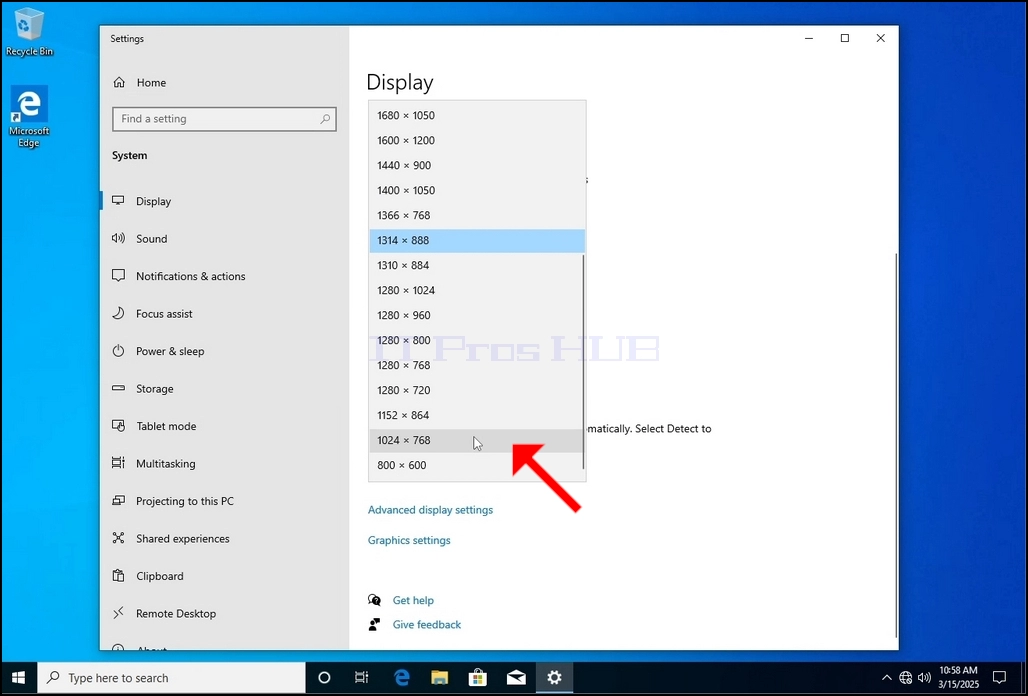
6. Az új felbontási beállítás kiválasztása után a Windows megkérdezi, hogy szeretné-e megtartani a változtatásokat, vagy megfordítani azokat. Ha egy opció nem kerül kiválasztásra egy kiosztott másodpercben, a Windows visszatér a korábban beállított felbontásra. Ez abban az esetben történik, ha a monitor nem támogatja a kiválasztott felbontást, és a felhasználó nem képes sem látni, sem látni a videó kimenetet annak érdekében, hogy manuálisan visszafordítsa az újonnan kiválasztott felbontást.
Ha az újonnan választott felbontás kompatibilis a monitorral, válassza a Változások megtartását, és kattintson rá.