



- Részletek
- Írta: IT Pro
- Kategória: How to Articles
- Találatok: 8543
1.Ugrás a Windows Asztalra

2. Kattintson a Start gombra


3. A Start menü felállítása után írja be a "bitlocker" szót, és várjon, amíg megtalálja a Bitlocker Control Panel ikont. Amint megtalálja, kattintson rá, és várja meg, hogy a Bitlocker Drive titkosító ablak kinyíljon.

4. Amint a Bitlocker meghajtó titkosítás nyitva van, keresse meg Turn on Bitlocker mondat és kattintson rá, és várjon a Bitlocker meghajtó titkosítása Varázsló megjelenni.
a. Ha megjelenik a varázsló, automatikusan ellenőrzi, hogy a számítógép megfelel-e a Bitlocker segítségével az adatok titkosításához szükséges rendszerkövetelményeknek.
b. Bár azt mondja, hogy eltart néhány percig, a legtöbb esetben egy legfeljebb 30 másodperc egy modern számítógép beállítás.


5. Amint az ellenőrzési szakasz befejeződött, és a varázsló megtalálja a számítógép Bitlocker képes, azt fogja kérdezni, hogyan szeretné menteni a Bitlocker helyreállítási gombot
a. Microsoft fiók - elmenti a Microsoft fiókodban
a. Mentés fájlba - mentse a helyreállítási gombot egy szöveges fájl
a. A helyreállítási kulcs kinyomtatása - nyomtatja a Bitlocker helyreállító kulcsot, még egy virtuális nyomtatóra is.
6. Ebben a cikkben fogjuk kiválasztani az utolsó lehetőséget, amely A helyreállítás kinyomtatása Kulcs és helyi szinten fogjuk megmenteni.
a. Megjegyzendő, hogy a Bitlocker nem teszi lehetővé egy helyreállítási kulcs fájl mentését ugyanarra a meghajtóra, ami hamarosan titkosításra kerül.
b. Ez azonban lehetővé teszi a visszanyerési kulcs nyomtatását egy fájlba ugyanazon a meghajtón, amely hamarosan titkosításra kerül. Ez a módszer nem ajánlott is, de a cikk érdekében fogjuk csinálni így.
c. Megjegyzés - Soha ne mentse el a helyreállítási kód fájlt ugyanarra a meghajtóra, ami hamarosan titkosításra kerül. Ha valamilyen oknál fogva a meghajtót kizárják, a helyreállítási kulcsfájl is ki lesz zárva vele együtt.

7. Miután ezt az opciót kiválasztottuk, a varázsló megkérdezi, hogy melyik nyomtatót használja a Bitlocker helyreállítási kulcs nyomtatásához. Ebben a cikkben, ahogy a 6. szakaszban említettük, mi fogjuk kiválasztani a Microsoft Print to PDF nyomtató, amely kinyomtatja a helyreállítási kulcsot egy PDF fájlt.
8. A nyomtató kiválasztása után kattintson a Print gombra

9. Egy új ablak fog feltűnni. Használja ezt az ablakot a Bitlocker helyreállítási kulcs PDF fájlt, és válassza ki, hol szeretné menteni. Ebben az esetben "Bitlocker Recovery Key" -nak neveztük el.

10. Kattintson a Mentés gombra
a. Amint rákattint a Mentés gombra, az ablak be fog csukódni, és mi visszaérünk a varázslóhoz, csak ezúttal, a következő gomb kattintani fog.

11. Kattintson a Következő gombra

12. A jelenlegi szakaszban arra kérjük Önt, hogy válassza ki, mennyi meghajtót szeretne titkosítani
a. Ebben a cikkben fogjuk kiválasztani az első lehetőséget, amely gyorsabb elérni
b. Kattintson a Következő gombra

13. A jelenlegi szakaszban arra kérjük Önt, hogy válassza ki, melyik titkosítási módot használja
a. Ebben a cikkben fogjuk választani az első lehetőség, amely a Új titkosítási mód. Válassza ki, és kattintson a Következő

14. Bár ez nem kötelező, de ajánlott, meg fogjuk jelölni a Bitlocker rendszer ellenőrzése lehetőség.
a. A rendszer ellenőrzése biztosítja, hogy a Bitlocker a meghajtó titkosítása előtt helyesen tudja olvasni a helyreállítási és titkosítási kulcsokat.
b. Ha ez az opció be van jelölve, a gomb "start" -ról "Continue" -ra változik.
c. Kattintson a Continue gombra


15. Néhány másodperccel a Continue kattintás után egy oldalsó értesítési ablak jelenik meg az ablak jobb alsó oldaláról.
a. Kattintson rá egyszer
b. Ha rákattint, egy újabb felugró ablak jelenik meg, amely azt fogja kérdezni, hogy újraindítsuk-e a titkosítási folyamatot vagy később.
c. Kattintson a Restart Now gombra, és várja meg, amíg a számítógép teljesen újraindul.


16. Miután a számítógép teljesen újraindul, kattintson a feladattábla felfelé nyíl (Értesítési terület túlcsordulási ikon).
a. Keresse meg a Bitlocker ikon és kattintson duplán
b. Ha rákattint, megjelenik a Bitlocker meghajtó titkosítási folyamata ablak, amely megmutatja a titkosítási folyamat állapotát
c. Ha a processzorsáv 100% -ban teljes, a titkosítási folyamat befejeződik.


17. Egy másik módja annak, hogy ellenőrizze az állapotát a titkosítási folyamat, hogy használja a CLI Bitlocker keresztül CMD
a. Kattintson a Start gombra
b. típusú CMD
c. Kattintson a Futtatás mint adminisztrátor


18. Kattintson a IGEN gombra az UAC ablakban


19. Cmd típusú manage- bde - status és kattintson a Enter gombra

20. A következő sorok a titkosítási folyamattal kapcsolatos információkat mutatják be:
a. Méret - A meghajtó mérete titkosított
a. Bitlocker verzió - A verzió Bitlocker használt titkosítja a meghajtó
a. Átváltási állapot - Megjeleníti a meghajtó jelenlegi titkosítási állapotát
b. Kódolva - Megmutatja, hogy a kiválasztott meghajtó mennyi van titkosítva
a. Titkosítási módszer - Megjeleníti az alkalmazott titkosítási módszert
a. Védelmi állapot - Megmutatja, hogy a Bitlocker védelem jelenleg ki vagy be
b. Zárolási állapot - Megmutatja, ha a kiválasztott meghajtó zárt vagy nyitott (hozzáférhető vagy nem hozzáférhető)
c. Azonosító mező - egy címkére vagy opcionális sztringre utal, amelyet a BitLocker- védett köteghez rendelhet, hogy segítsen azonosítani, különösen, ha több meghajtó vagy helyreállítási kulcs kezelésekor
a. Kulcsvédők -
Megjeleníti a meghajtó feloldásához használt titkosítási kulcsokat védő hitelesítési mechanizmusokat. Amikor titkosítja a meghajtót, a BitLocker egy vagy több kulcsfontosságú védőeszközt használ a hozzáférés védelmére.


21. Amint a titkosítási folyamat befejeződött a kiválasztott meghajtóhoz, a kis ablak, amely korábban egy procedúra sávot mutatott, a következőket fogja mutatni: " A C titkosítása: teljes"

22. Ezt CMD-n keresztül lehet ellenőrizni gépeléssel manage- bde - status újra és kattintson az Enter gombra
a. Vegye figyelembe, hogy a következő értékek változtak:
a. Átváltási állapot: Használt tér csak titkosított
ii. P.ercentage kódolva: 100, 0%
iii. Védelmi állapot: Védelem

23. A következő lépésben megnézzük a Bitlocker helyreállító PDF fájlt
24. Menj arra az útra, ahol eredetileg megmenekült, és nyisd meg.


25. Figyelje meg a 2 fontos értékeket:
Azonosító
b. A helyreállítási kulcs
26. Javasolt ezeket az értékeket egynél több közegben és helyen tárolni, például:
a. Nyomtatott formátum
b. Jelszókezelő

- Részletek
- Írta: IT Pro
- Kategória: How to Articles
- Találatok: 6861
1. Ugrás a Windows Asztalra
2. Kattintson a start gombra
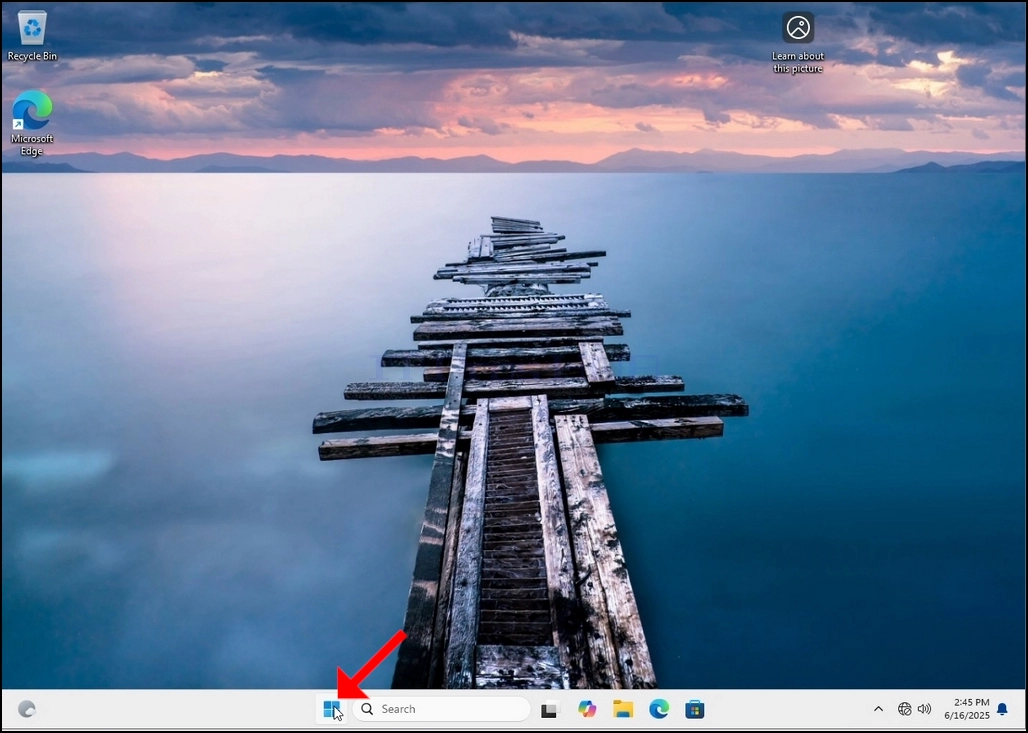
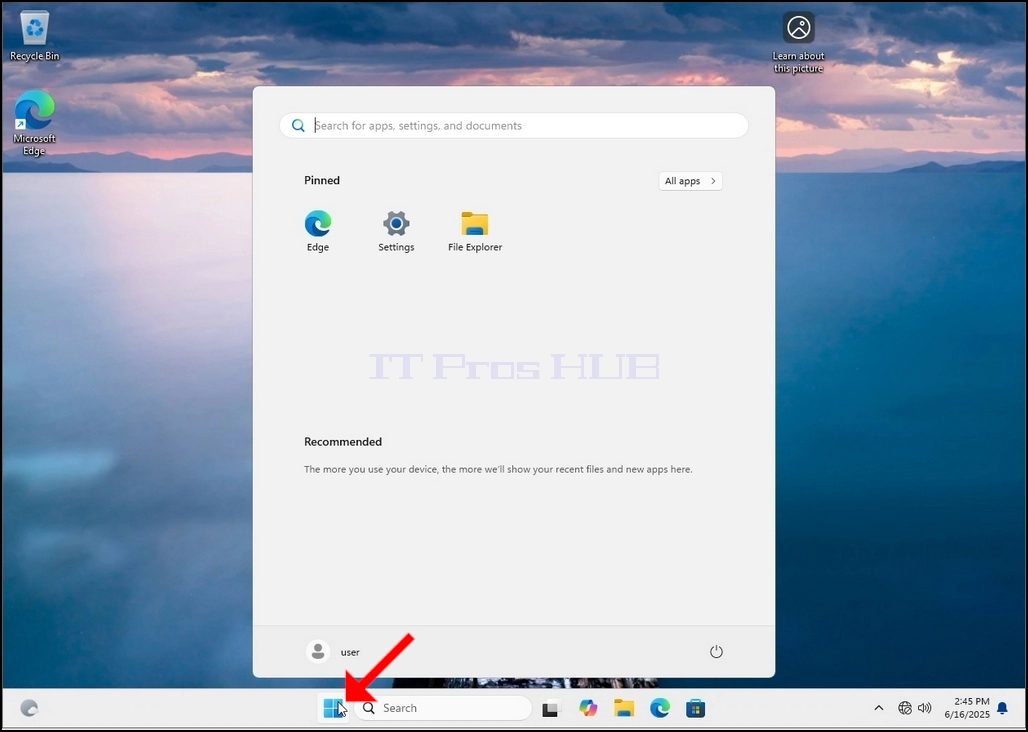
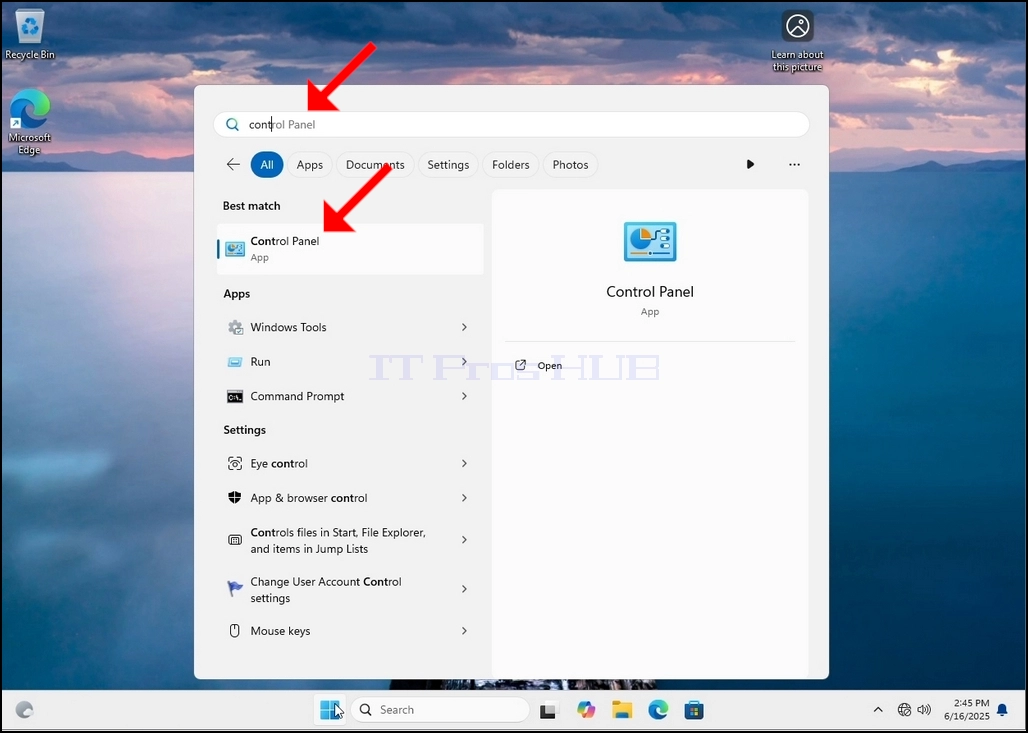
3. Miután a start menü megnyílik, írja be a "vezérlőpanelt" és várja meg a Start menüt, hogy megtalálja a Vezérlőpanel ikont. Kérjük, vegye figyelembe, hogy lehetséges a "cont" beírása, és a legtöbb esetben a Start menü még mindig megtalálja a Vezérlőtábla ikonját.
Amint megtalálja, kattintson rá, és várja meg, amíg a vezérlőpanel ablak megjelenik.
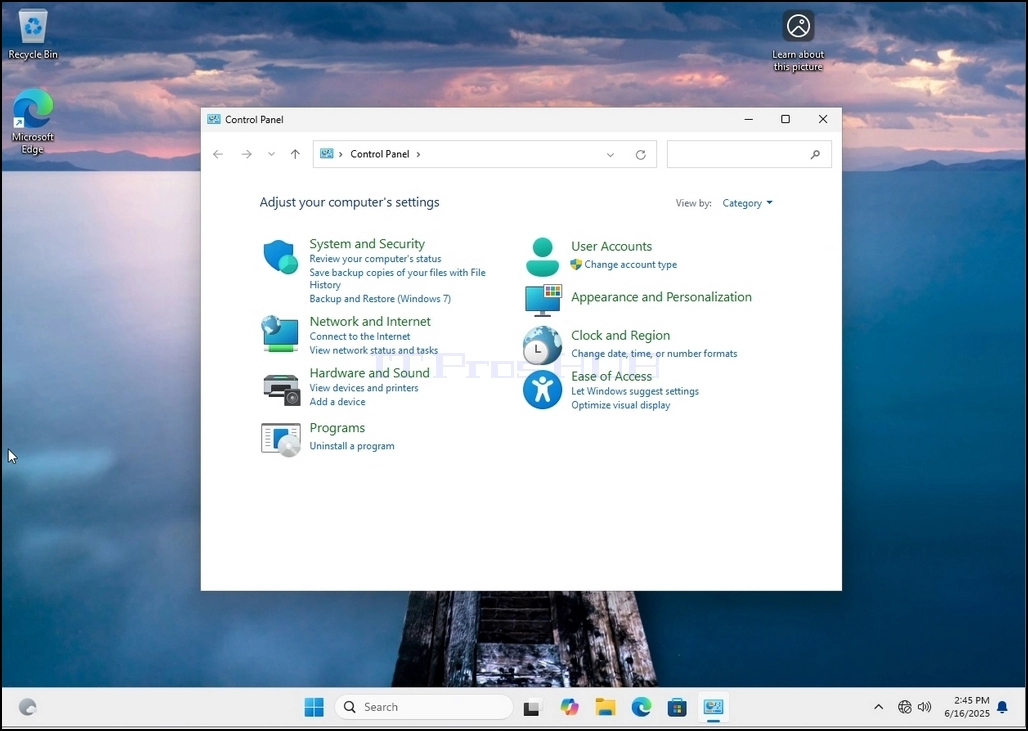
4. Miután a Vezérlőtábla ablaka nyitva van, nagyítsa ki az ablak jobb felső sarkában lévő nagyító ikonra kattintva.
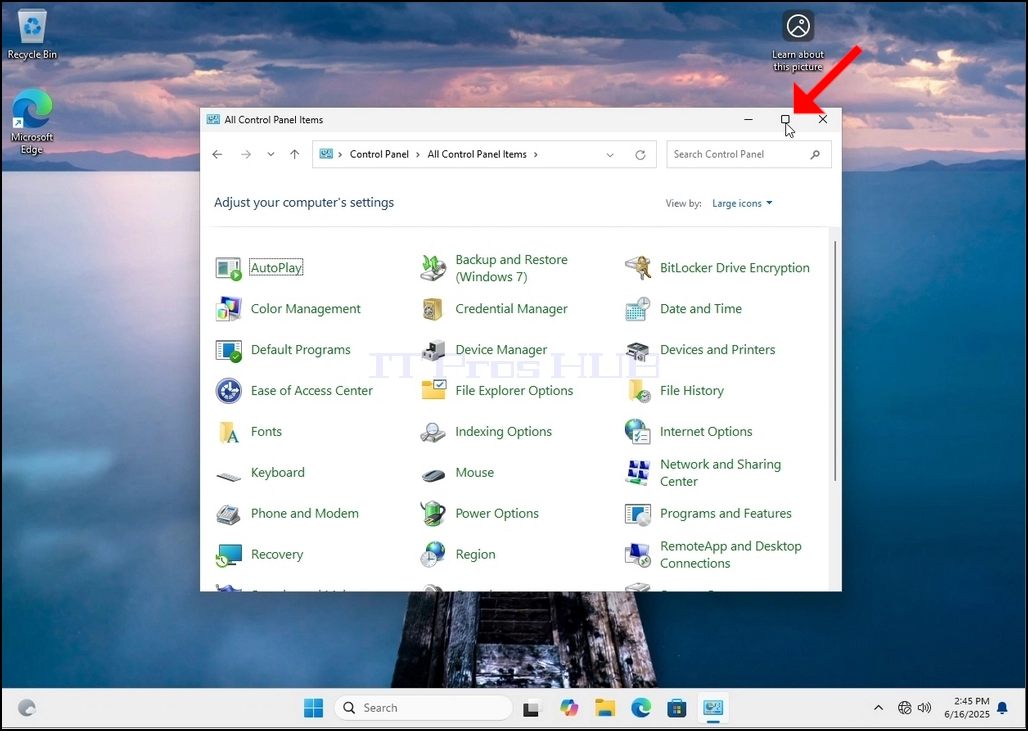
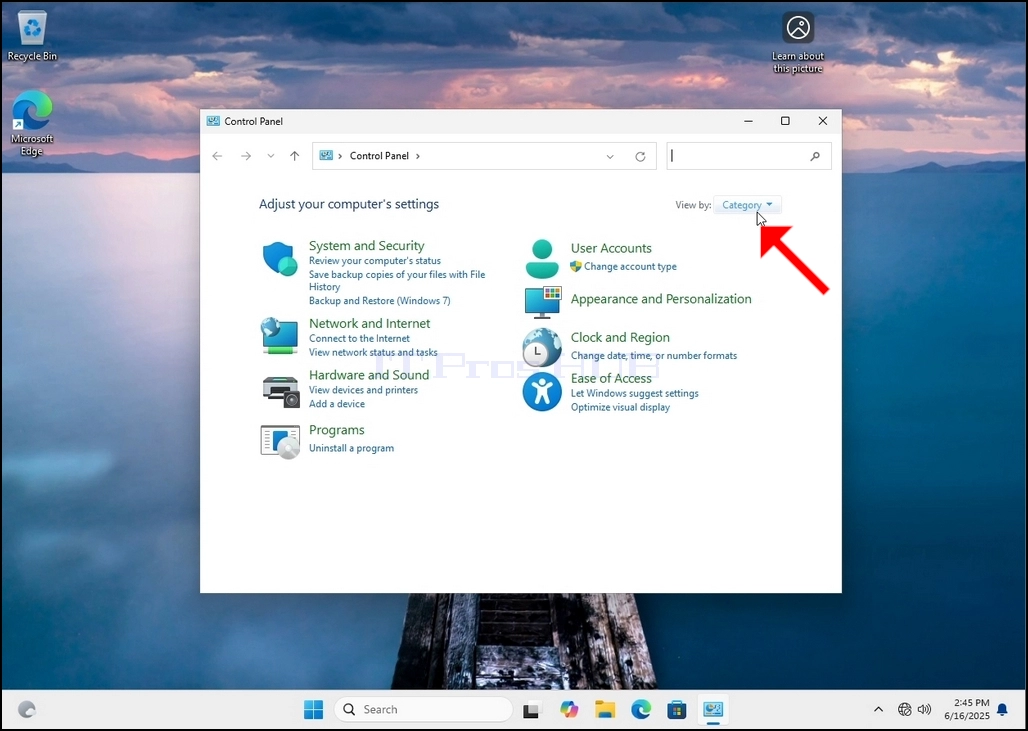
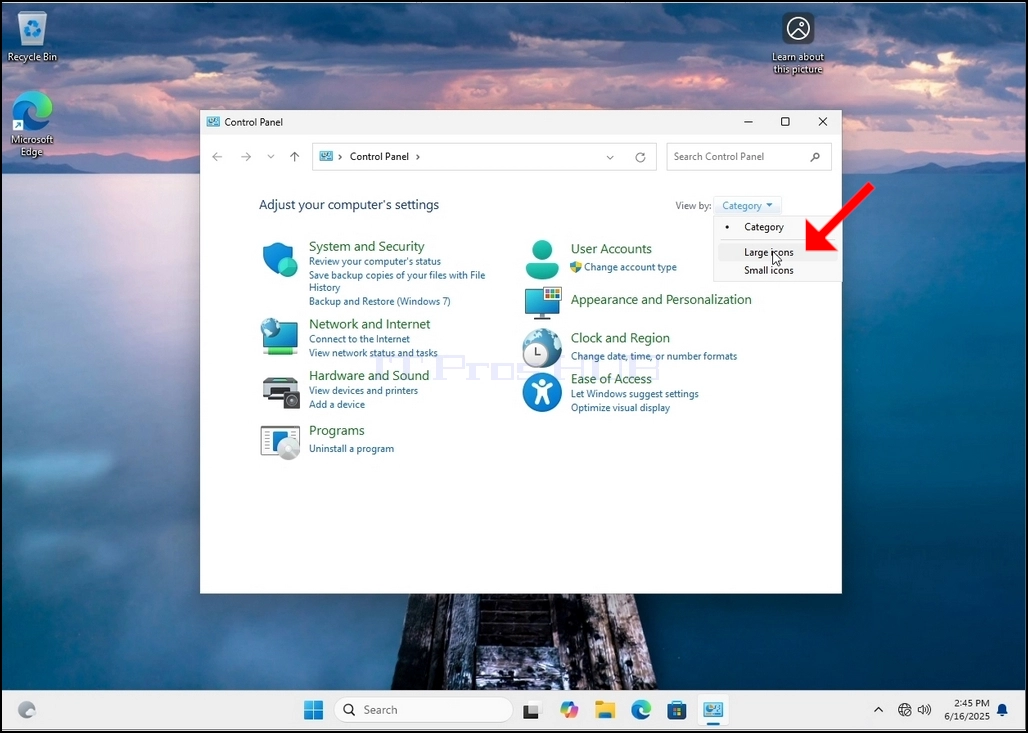
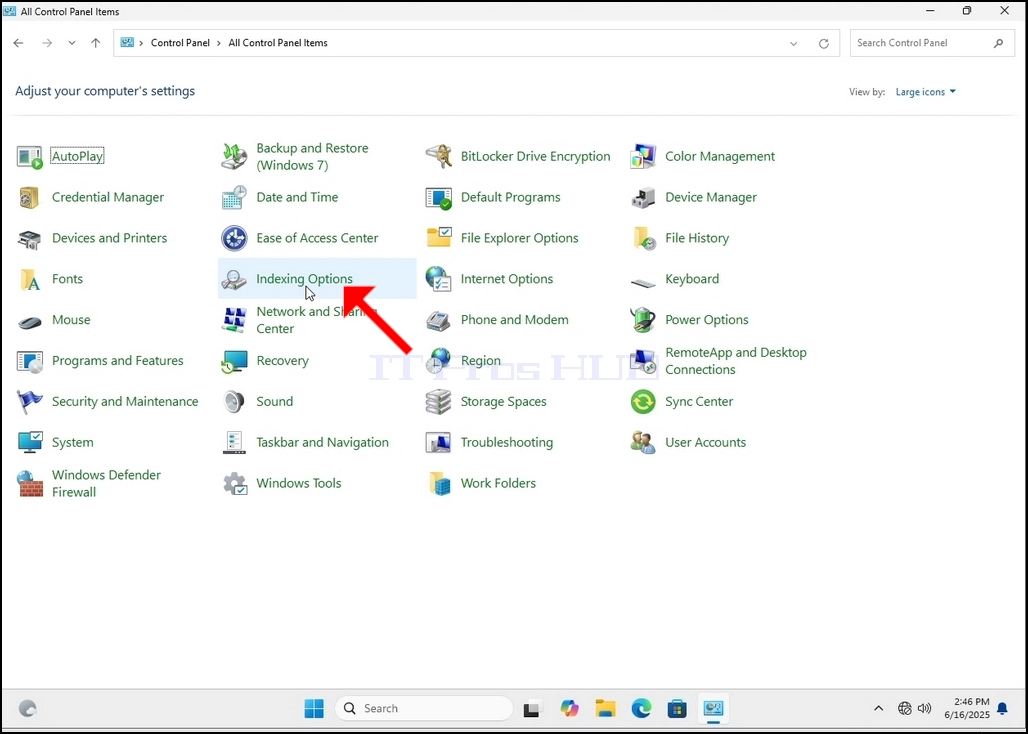
6. Keresse meg az Indexing Opciók ikont és kattintson rá. Várja meg, amíg az Indexing Beállítások ablak megjelenik.
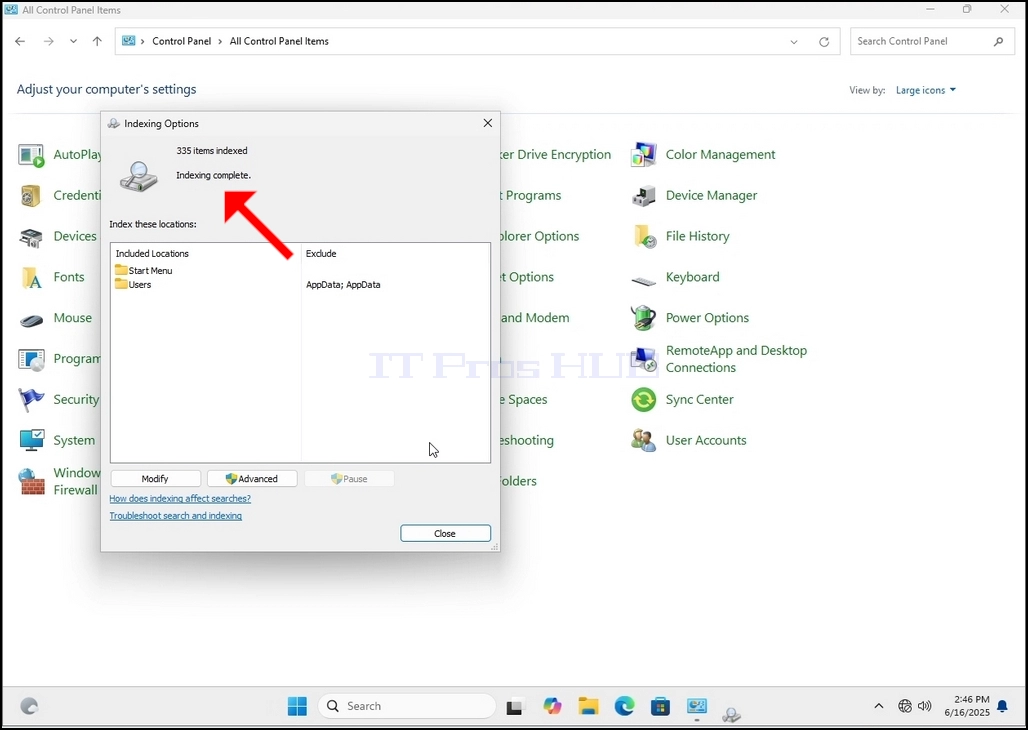
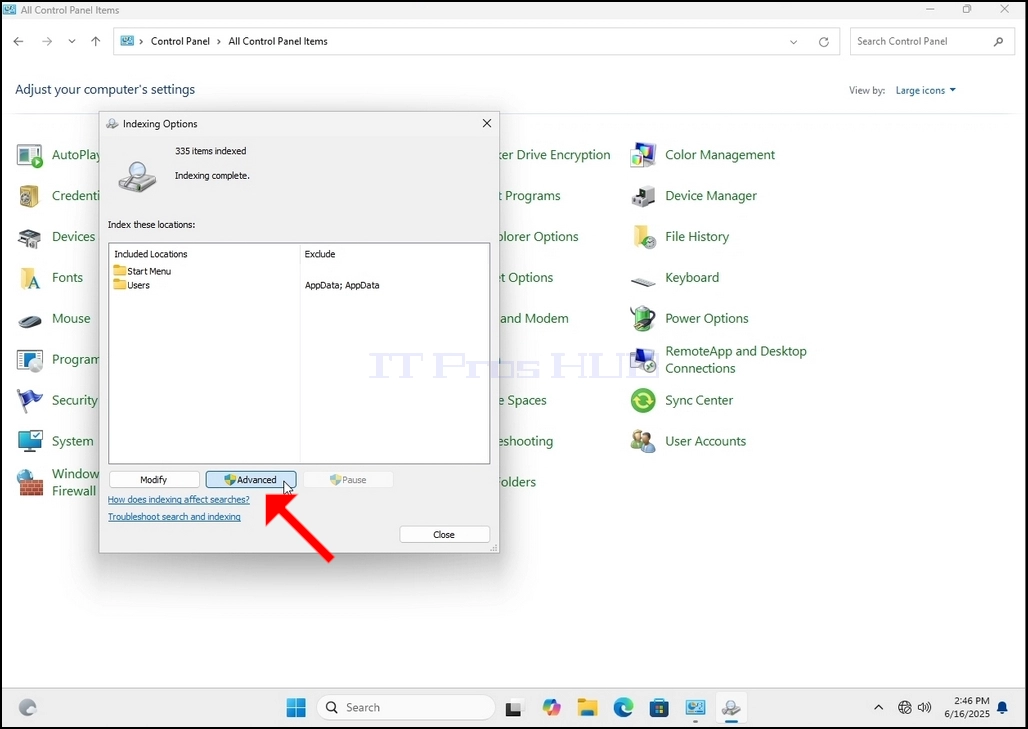
7. Miután az Indexing Beállítások ablak nyitva van, kattintson az Advanced gombra az ablak alján.
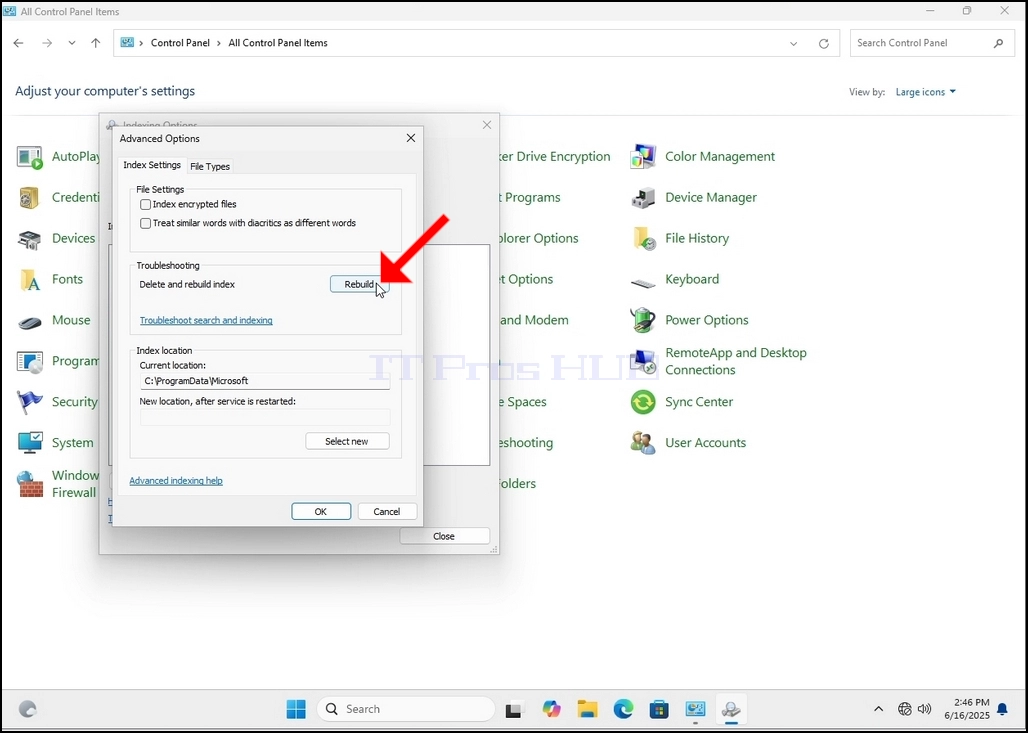
8. Az új ablakban keresse meg az Újjáépítés gombot, és kattintson rá. Utána megjelenik egy visszaigazoló doboz. Kattintson az OK gombra, ha újra akarja építeni az indexet.
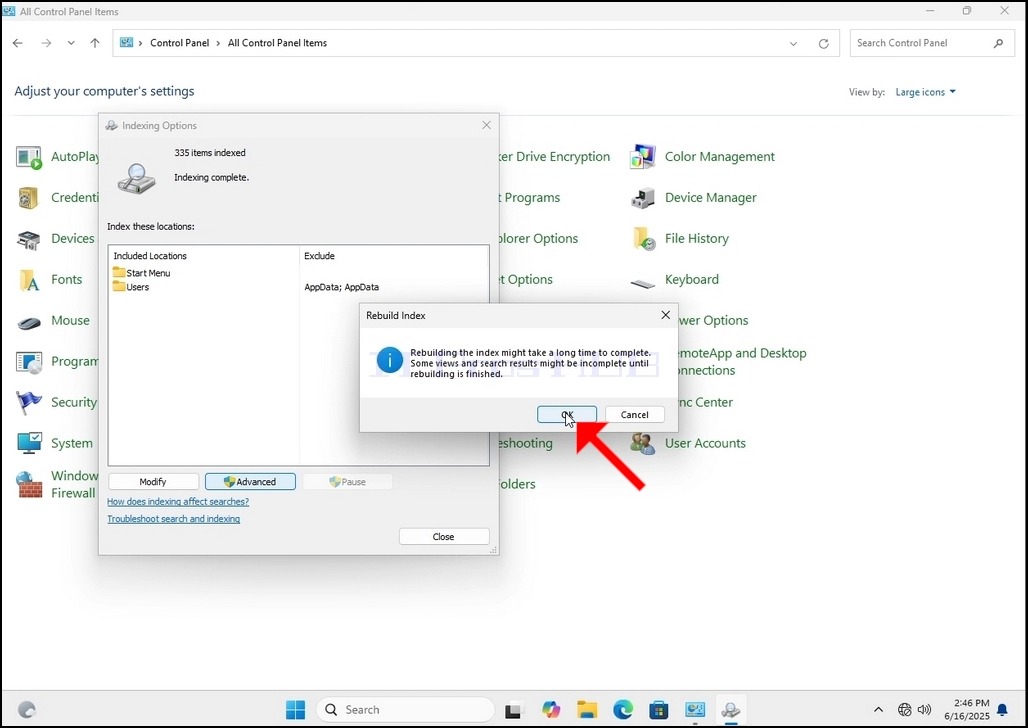
9. Miután rákattint az OK gombra a visszaigazoló mezőben, a Windows elkezdi újraépíteni az indexét. Eltarthat egy ideig, amíg elkezdődik a folyamat, és türelmesen várunk néhány másodpercet vagy pár percet. Amint elkezdődik a folyamat, a "Indexing teljes"a mondat helyébe"Indexálunk. Lehet, hogy a keresési eredmények nem lesznek teljesek ebben az időszakban".
Ezen túlmenően az indexált tételek száma egy pillanatra visszaáll 0-ra, majd elkezd növekedni.
Megjegyzendő, hogy az összes ablak, amely kapcsolódik az Indexing folyamat most már lezárható, és az újjáépítési folyamat még mindig fut a háttérben.
Megjegyzés: az Indexing folyamat sebessége csökkenhet a számítógép felhasználói aktivitása miatt. Minél intenzívebb az aktivitás, annál kevesebb az Indexing sebesség.

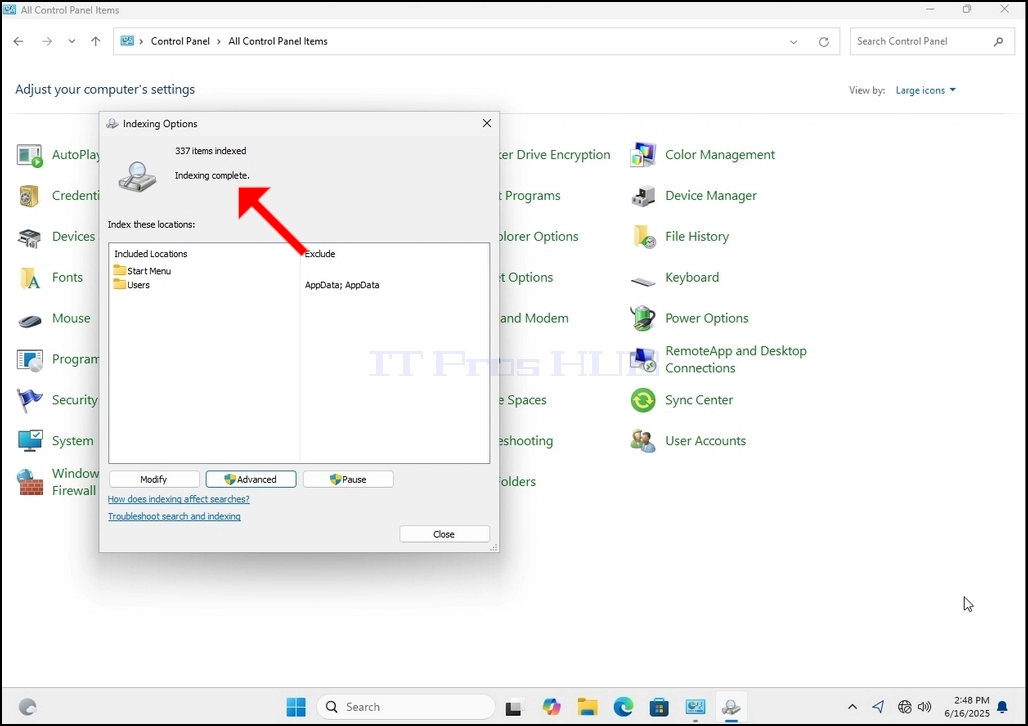
10. Annak ellenőrzése érdekében, hogy az indexálási folyamat befejeződött, menj vissza az Indexing Opciók Control Panel, ahogy azt az előző szakaszokban kifejtettük. Ha a folyamat befejeződött, látni fogja a "Indexing teljes"a mondat újra megjelenik.
Mivel a Windows nem értesíti a felhasználót, ha ez a folyamat befejeződött, valóban szükség van az említett. Az indexelésre kijelölt fájlok, mappák, járművezetők és válaszfalak számától függően ez a folyamat akár néhány perc vagy néhány óra is eltarthat.
- Részletek
- Írta: IT Pro
- Kategória: How to Articles
- Találatok: 8485
1. Ugrás a Windows Asztalra
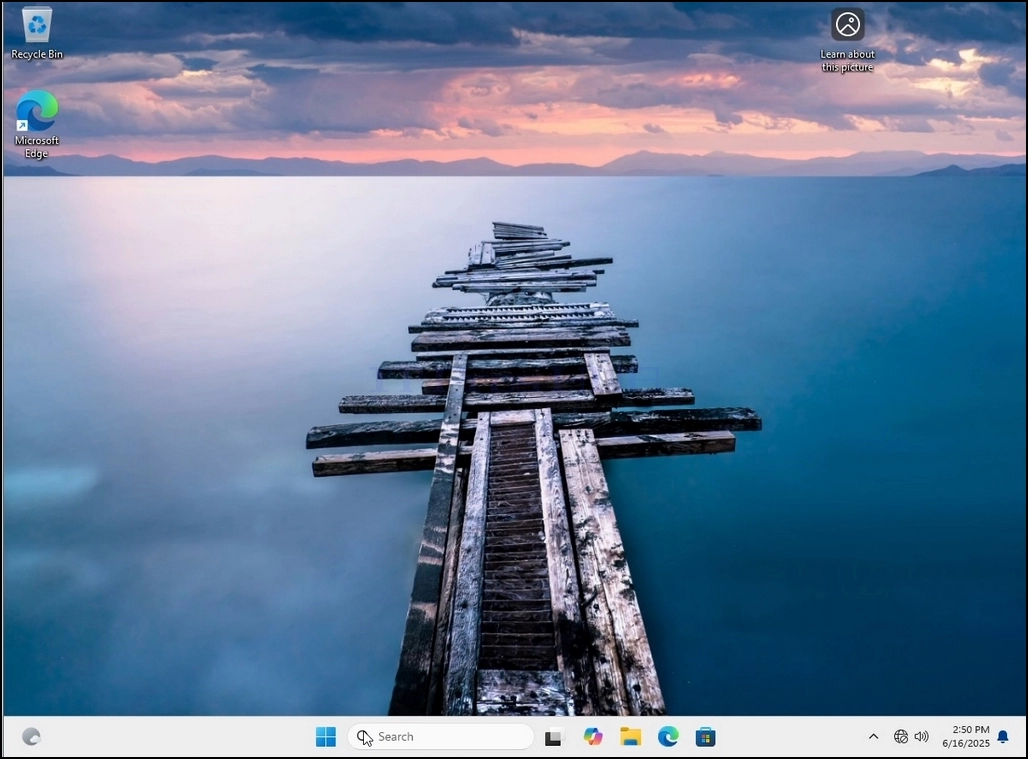
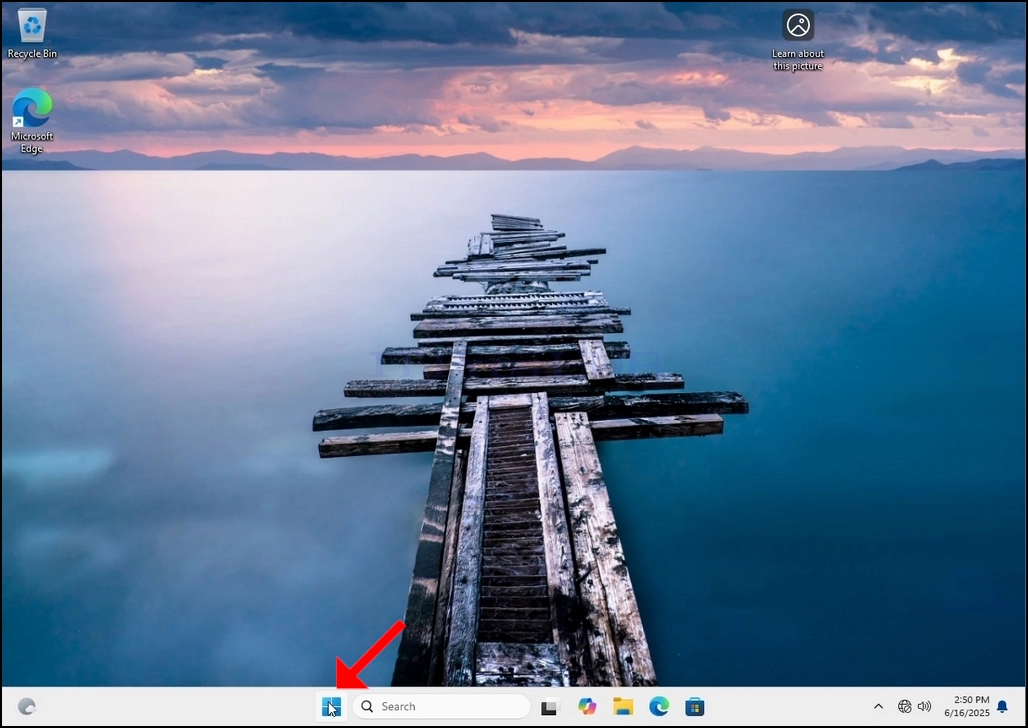
2. Kattintson a start gombra
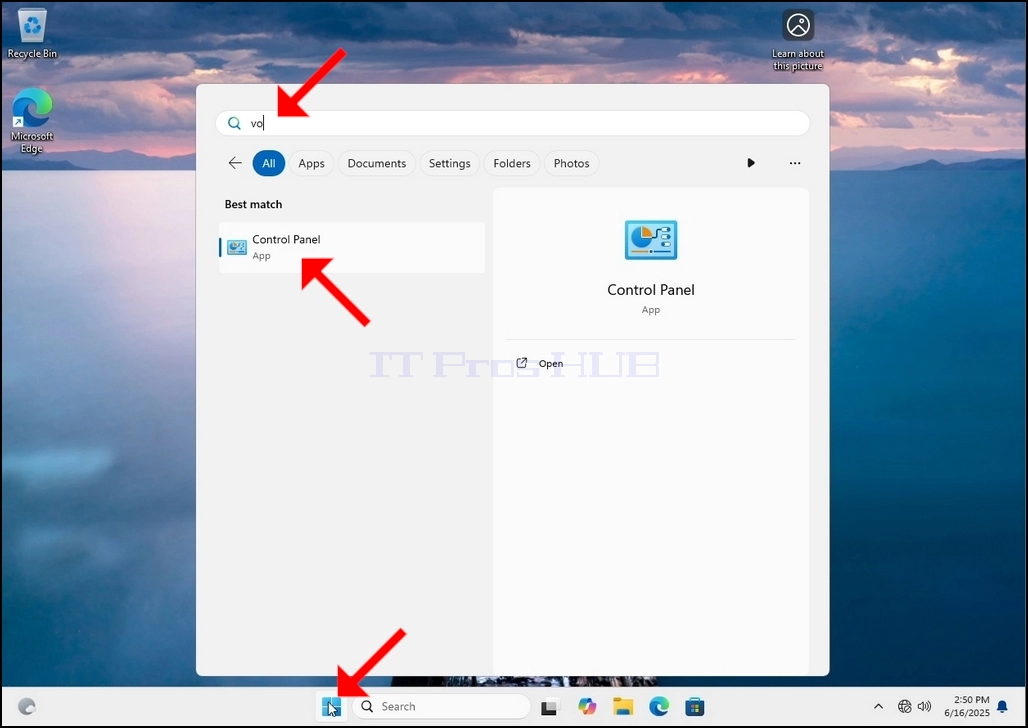
3. Miután a start menü megnyílik, írja be a "vezérlőpanelt" és várja meg a Start menüt, hogy megtalálja a Vezérlőpanel ikont. Kérjük, vegye figyelembe, hogy lehetséges a "cont" beírása, és a legtöbb esetben a Start menü még mindig megtalálja a Vezérlőtábla ikonját.
Amint megtalálja, kattintson rá, és várja meg, amíg a vezérlőpanel ablak megjelenik.
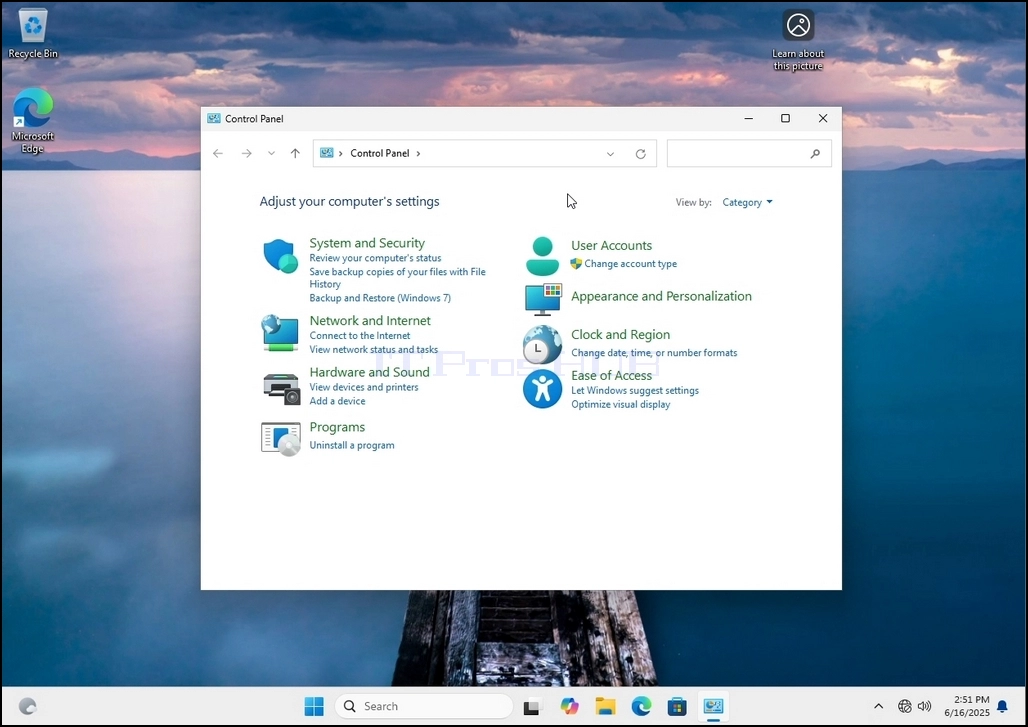
4. Miután a Vezérlőtábla ablaka nyitva van, nagyítsa ki az ablak jobb felső sarkában lévő nagyító ikonra kattintva.
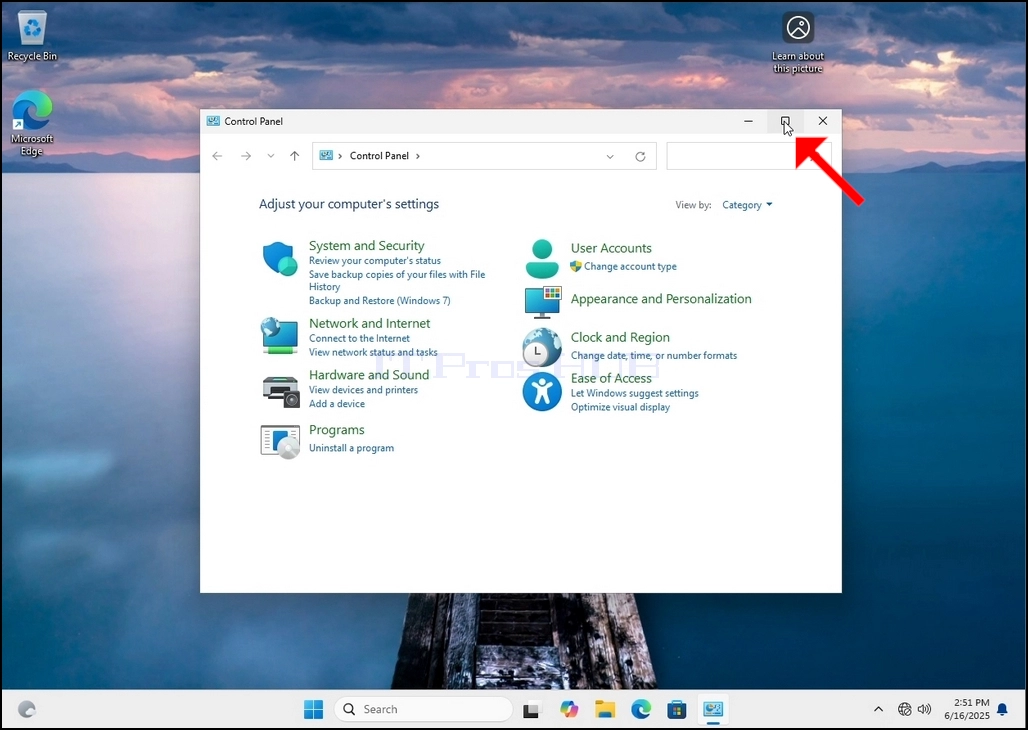
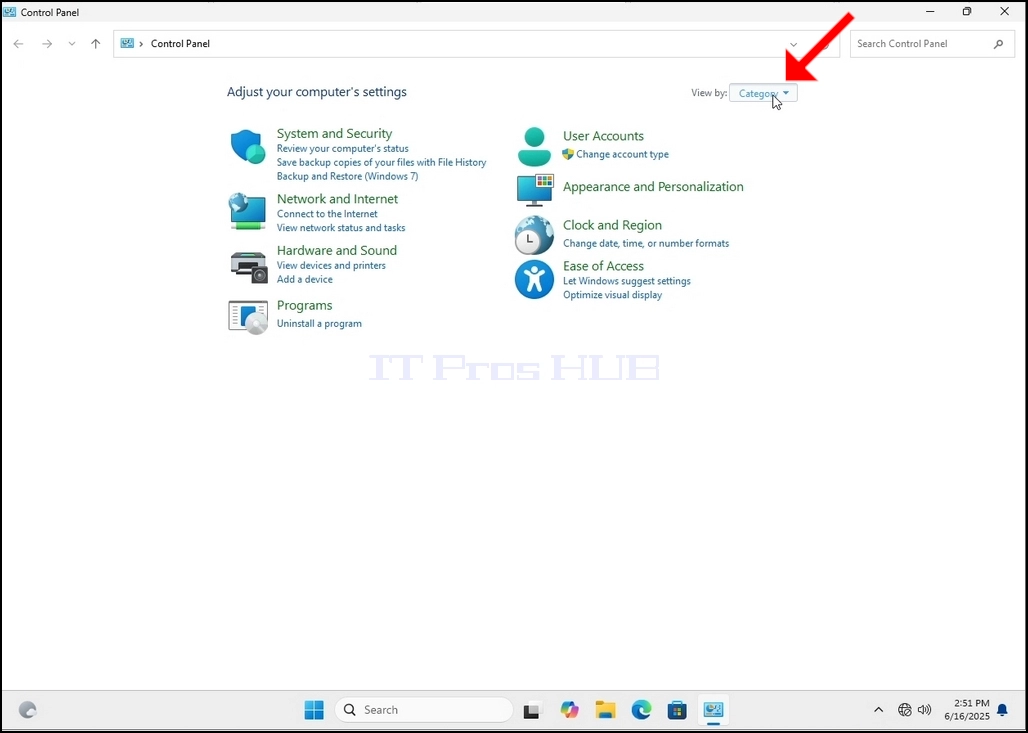
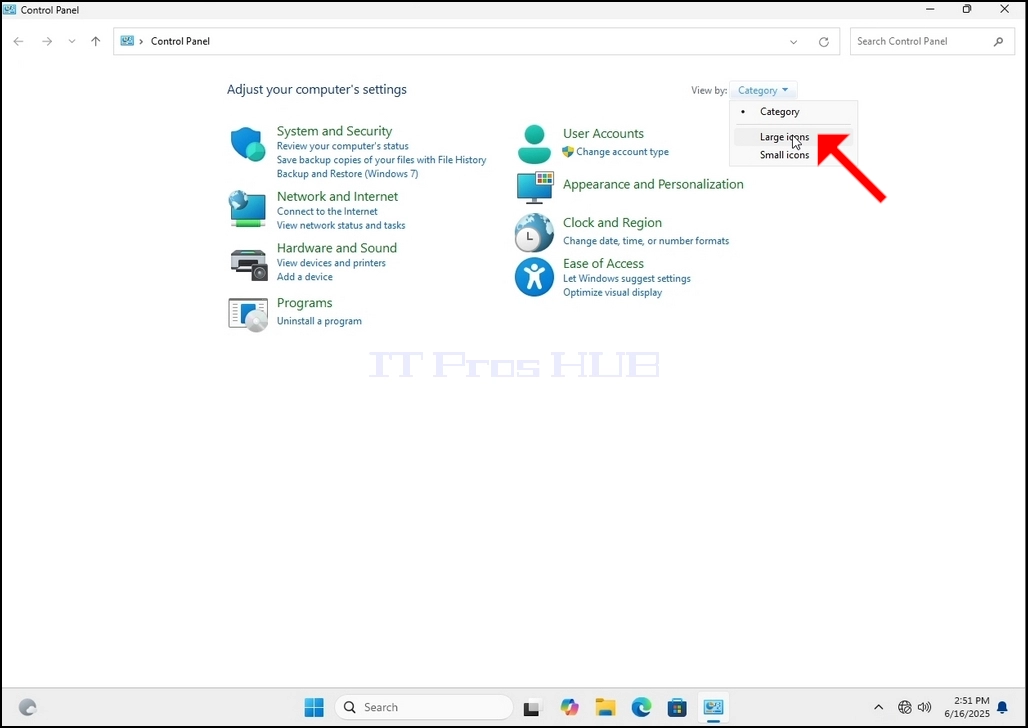
6. Keresse meg az Indexing Opciók ikont és kattintson rá. Várja meg, amíg az Indexing Beállítások ablak megjelenik.
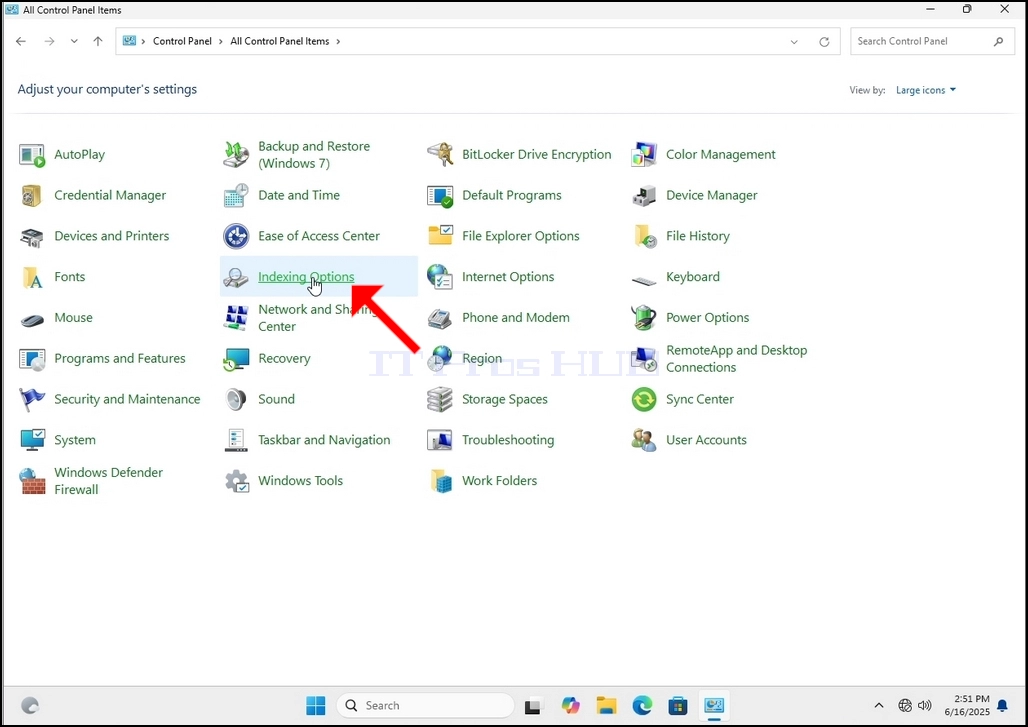
7. Miután az Indexing Beállítások ablak nyitva van, kattintson az Advanced gombra az ablak alján.
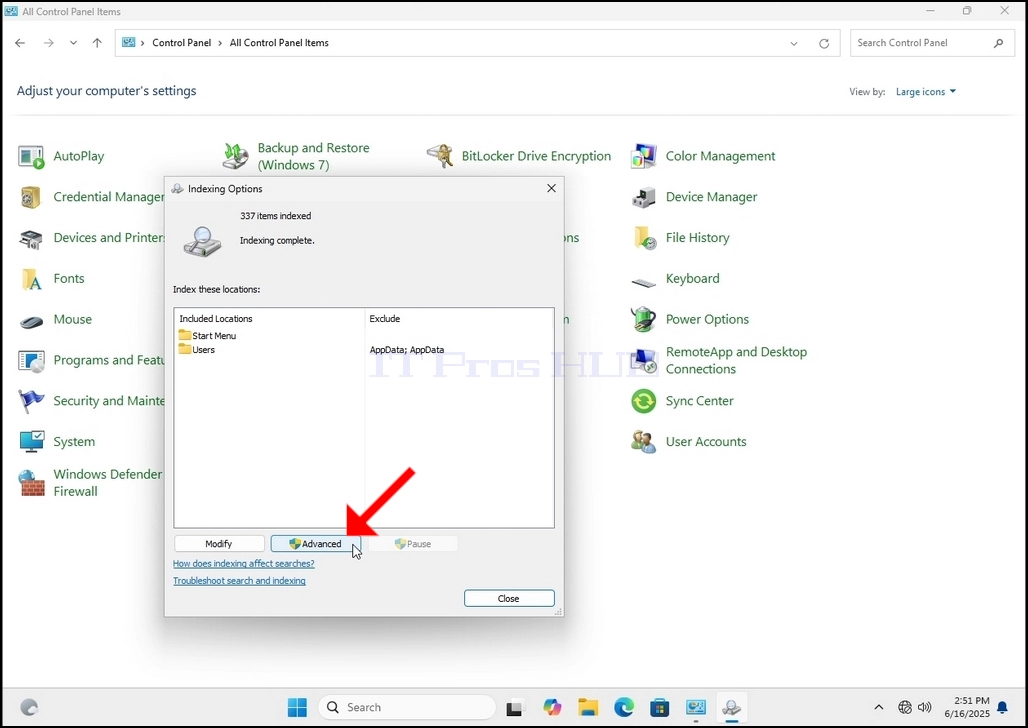
8. Az új ablakban keresse meg az Újjáépítés gombot, és kattintson rá. Utána megjelenik egy visszaigazoló doboz. Kattintson az OK gombra, ha újra akarja építeni az indexet.
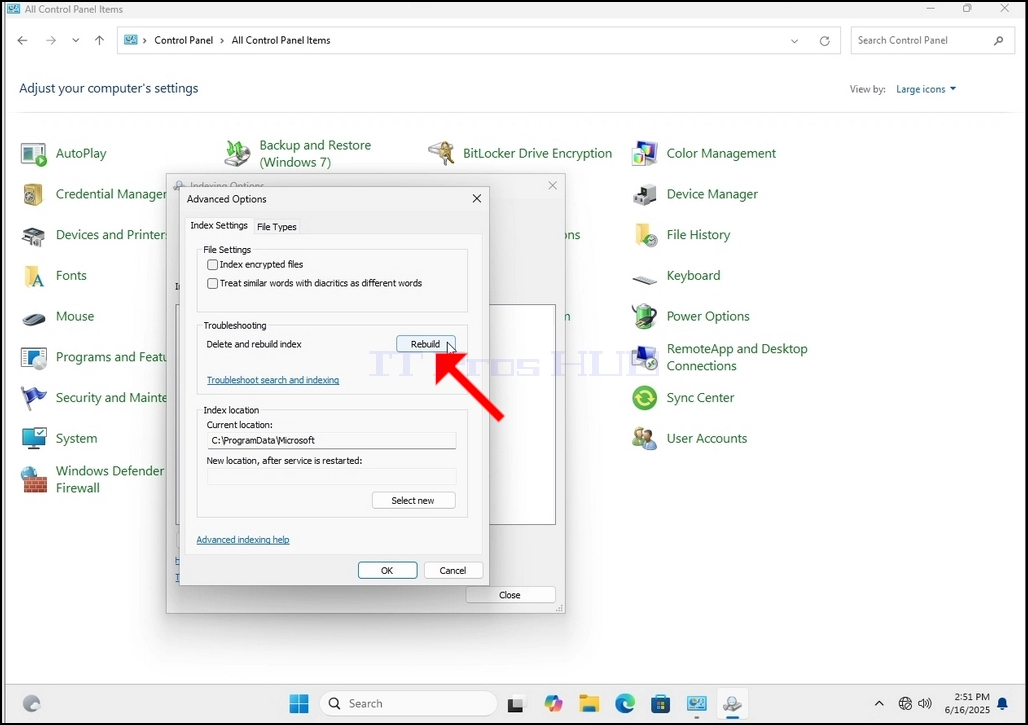
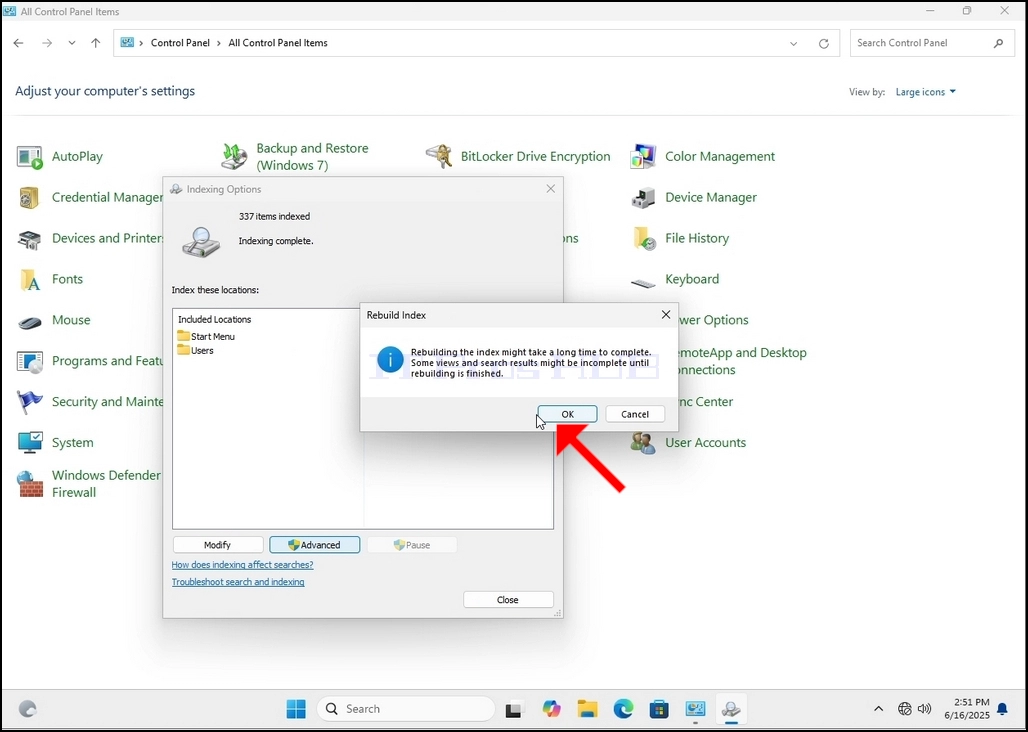
9. Miután rákattint az OK gombra a visszaigazoló mezőben, a Windows elkezdi újraépíteni az indexét. Eltarthat egy ideig, amíg elkezdődik a folyamat, és türelmesen várunk néhány másodpercet vagy pár percet. Amint elkezdődik a folyamat, a "Indexing teljes"a mondat helyébe"Indexálunk. Lehet, hogy a keresési eredmények nem lesznek teljesek ebben az időszakban".
Ezen túlmenően az indexált tételek száma egy pillanatra visszaáll 0-ra, majd elkezd növekedni.
Megjegyzendő, hogy az összes ablak, amely kapcsolódik az Indexing folyamat most már lezárható, és az újjáépítési folyamat még mindig fut a háttérben.
Megjegyzés: az Indexing folyamat sebessége csökkenhet a számítógép felhasználói aktivitása miatt. Minél intenzívebb az aktivitás, annál kevesebb az Indexing sebesség.
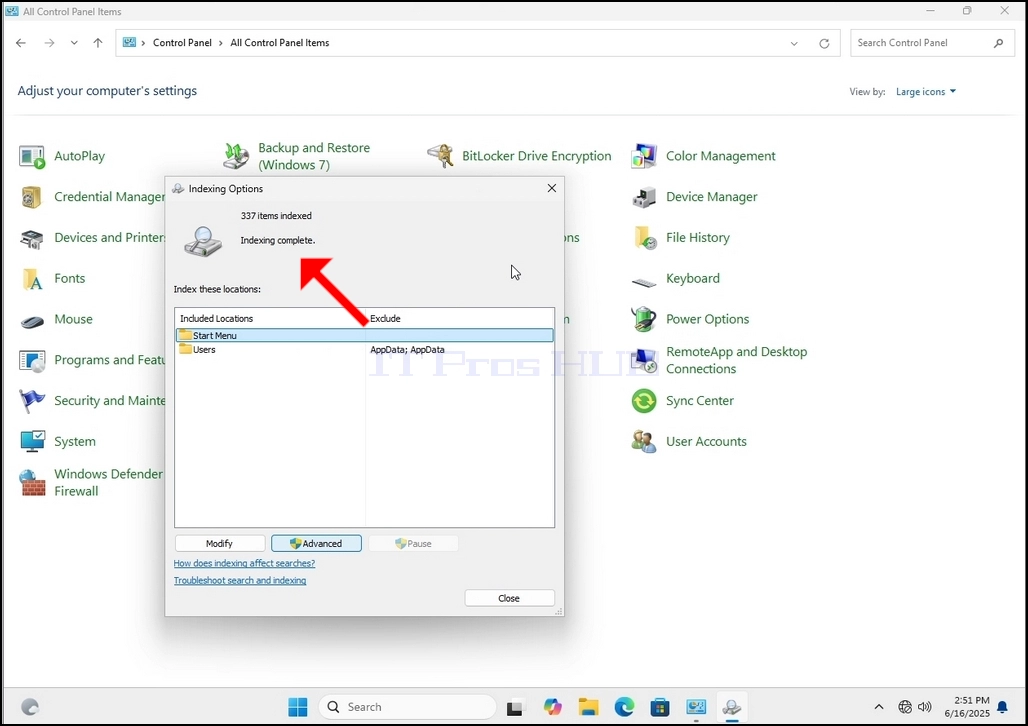
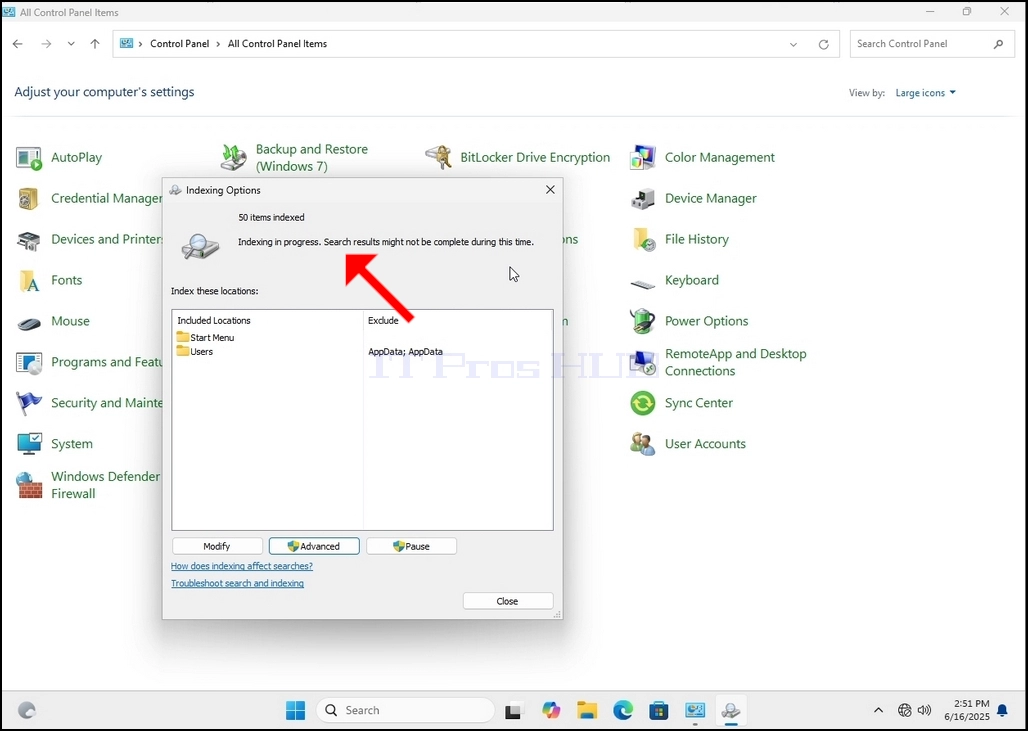
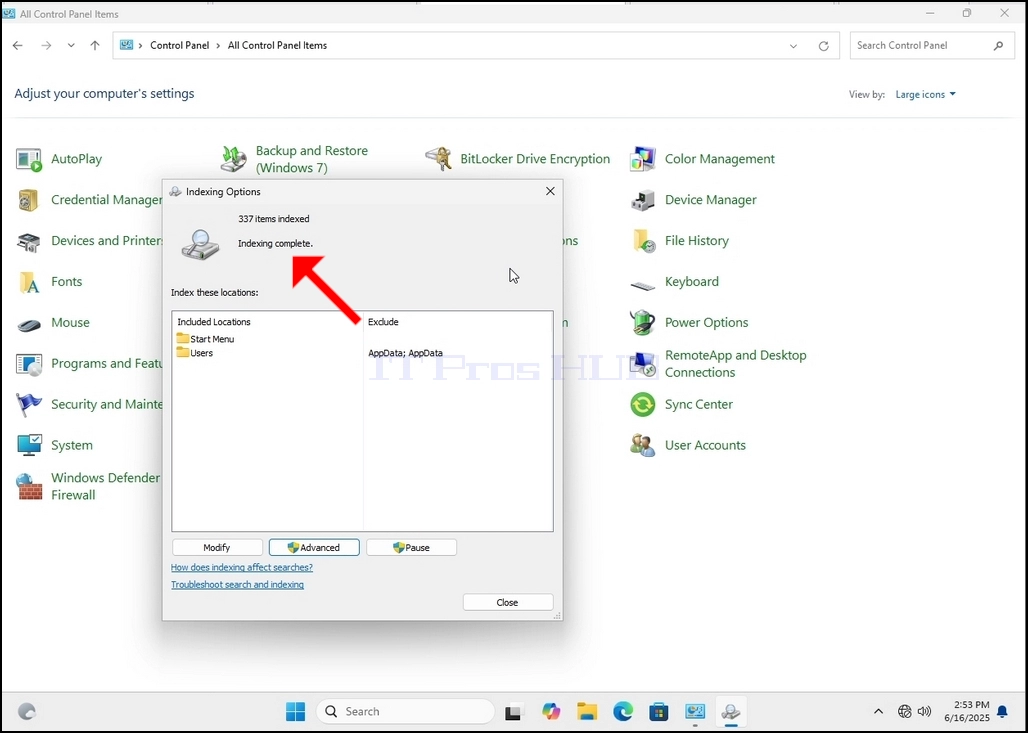
10. Annak ellenőrzése érdekében, hogy az indexálási folyamat befejeződött, menj vissza az Indexing Opciók Control Panel, ahogy azt az előző szakaszokban kifejtettük. Ha a folyamat befejeződött, látni fogja a "Indexing teljes"a mondat újra megjelenik.
Mivel a Windows nem értesíti a felhasználót, ha ez a folyamat befejeződött, valóban szükség van az említett. Az indexelésre kijelölt fájlok, mappák, járművezetők és válaszfalak számától függően ez a folyamat akár néhány perc vagy néhány óra is eltarthat.
- Részletek
- Írta: IT Pro
- Kategória: How to Articles
- Találatok: 8185
1. Ugrás a Windows Asztalra
2. Kattintson a start gombra
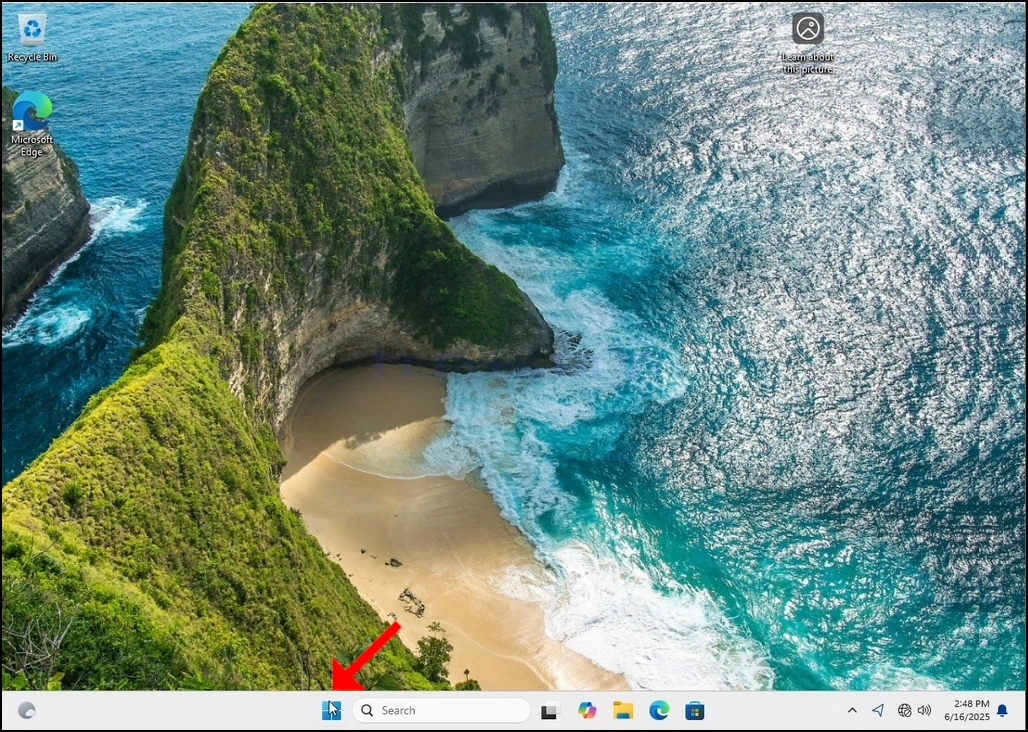
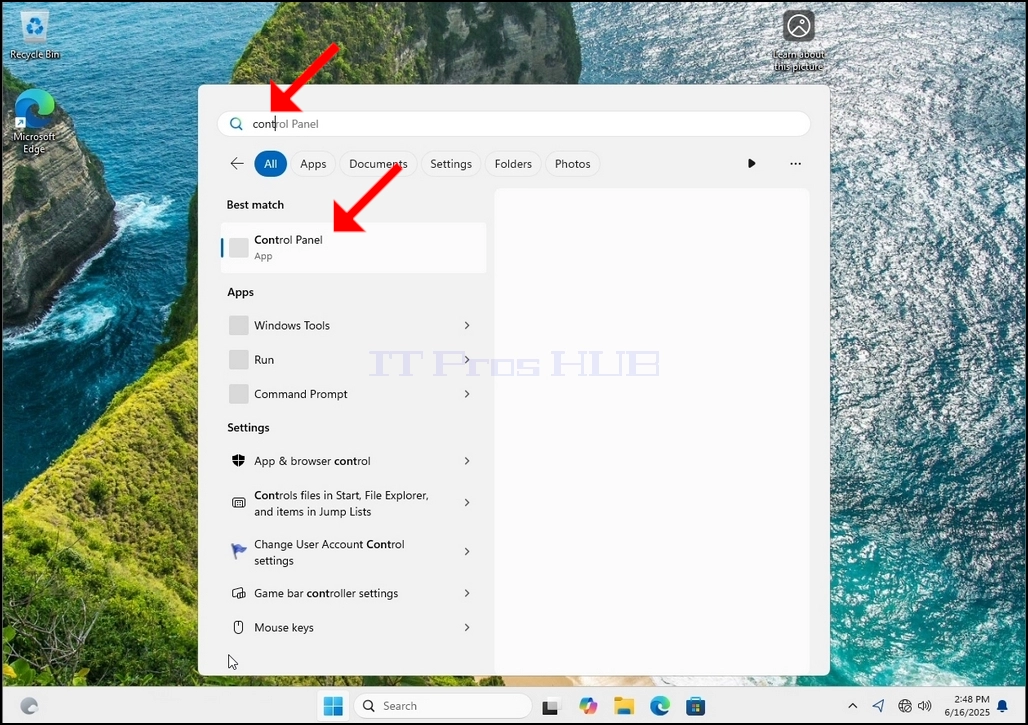
3. Miután a start menü megnyílik, írja be a "vezérlőpanelt" és várja meg a Start menüt, hogy megtalálja a Vezérlőpanel ikont. Kérjük, vegye figyelembe, hogy lehetséges a "cont" beírása, és a legtöbb esetben a Start menü még mindig megtalálja a Vezérlőtábla ikonját.
Amint megtalálja, kattintson rá, és várja meg, amíg a vezérlőpanel ablak megjelenik.
4. Miután a Vezérlőtábla ablaka nyitva van, nagyítsa ki az ablak jobb felső sarkában lévő nagyító ikonra kattintva.
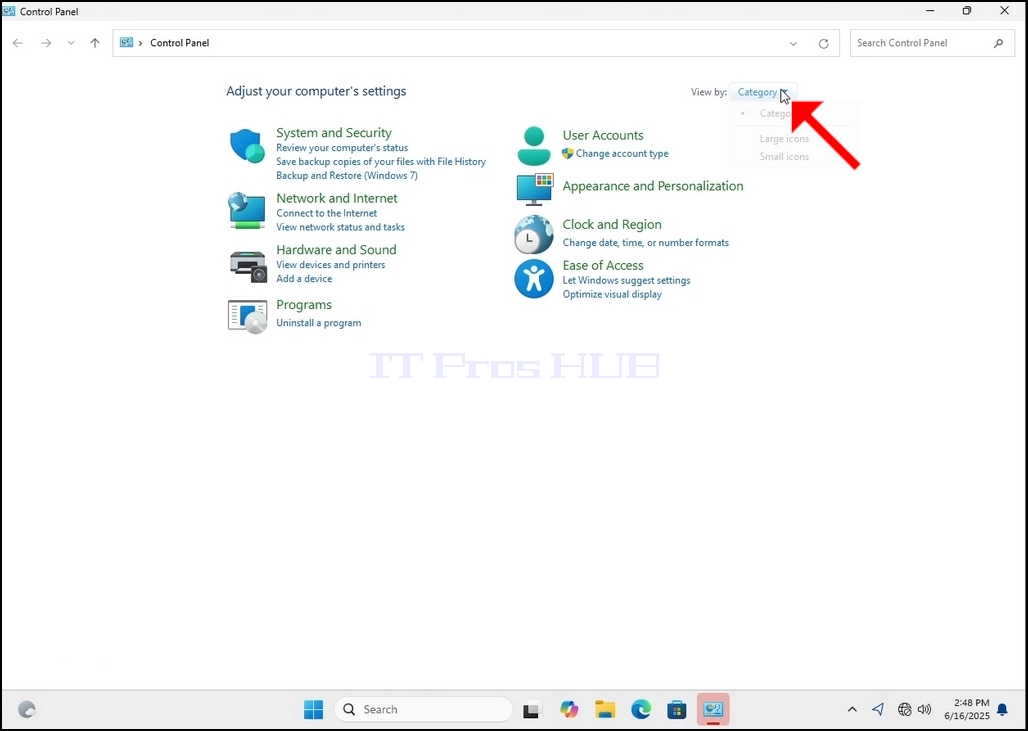
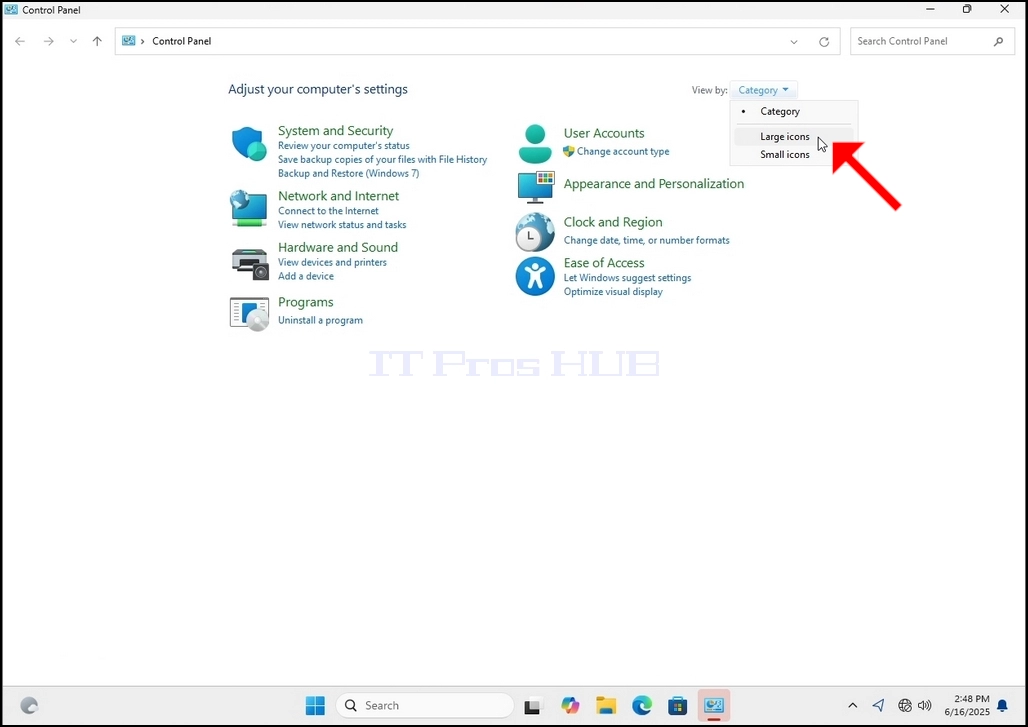
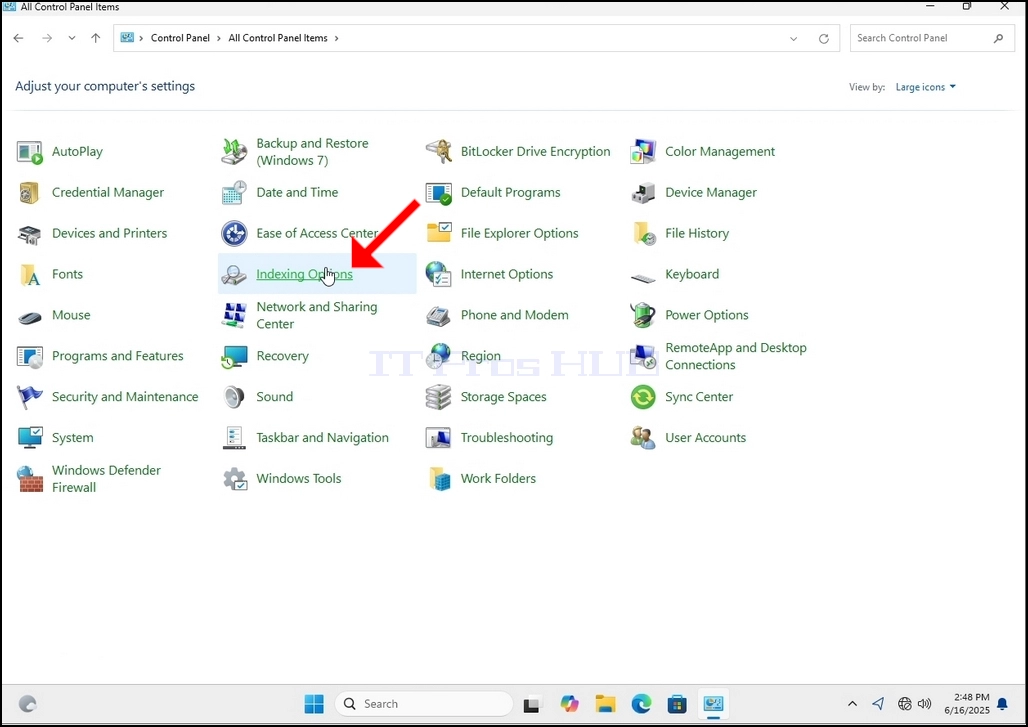
6. Keresse meg az Indexing Opciók ikont és kattintson rá. Várja meg, amíg az Indexing Beállítások ablak megjelenik.
7. Miután az Indexing Beállítások ablak nyitva van, kattintson az Advanced gombra az ablak alján.
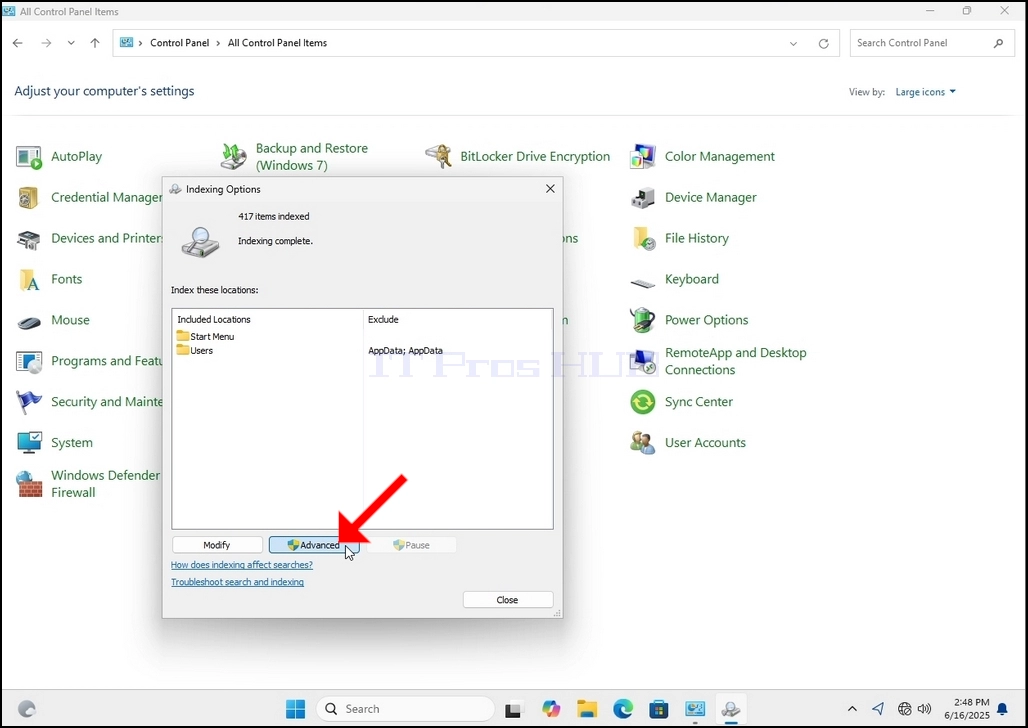
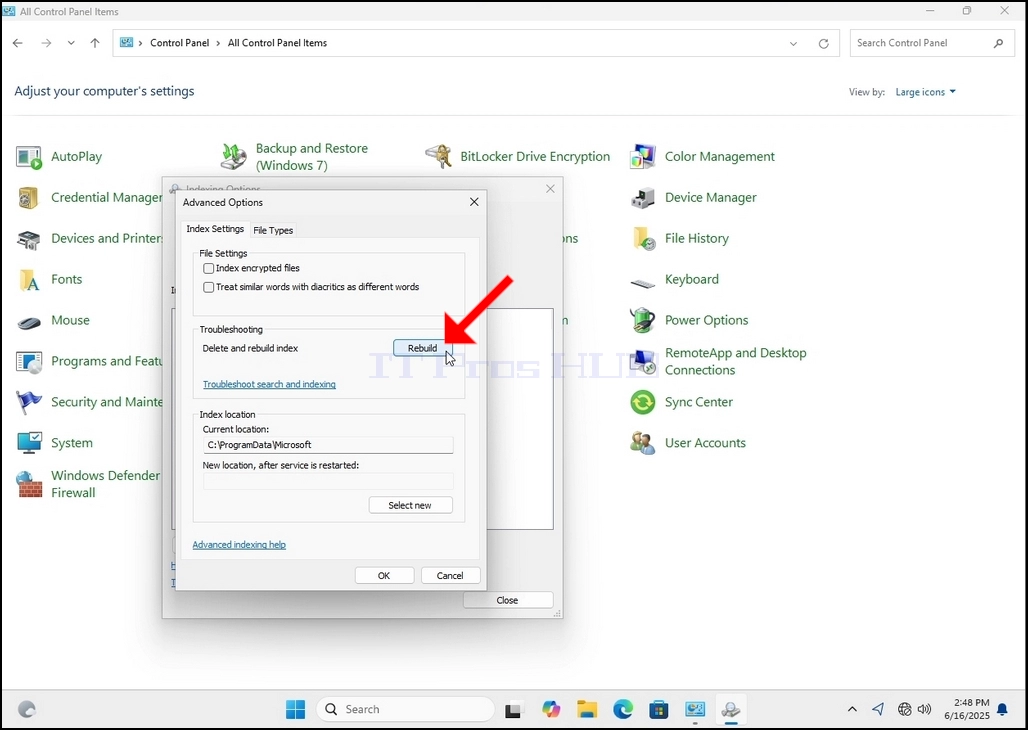
8. Az új ablakban keresse meg az Újjáépítés gombot, és kattintson rá. Utána megjelenik egy visszaigazoló doboz. Kattintson az OK gombra, ha újra akarja építeni az indexet.
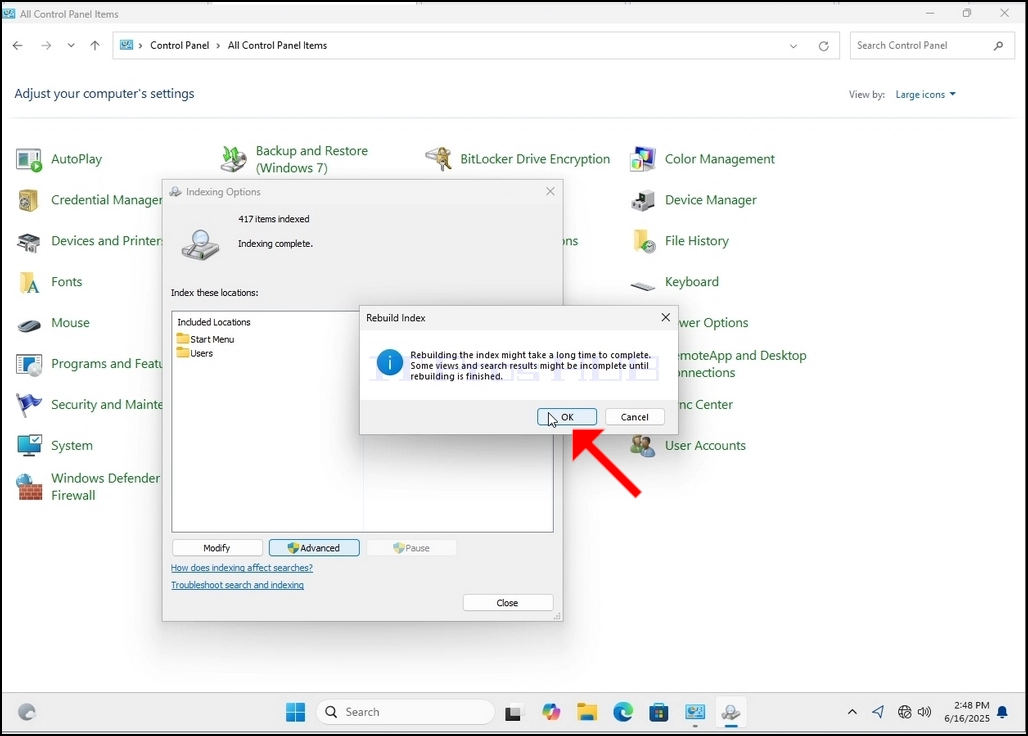
9. Miután rákattint az OK gombra a visszaigazoló mezőben, a Windows elkezdi újraépíteni az indexét. Eltarthat egy ideig, amíg elkezdődik a folyamat, és türelmesen várunk néhány másodpercet vagy pár percet. Amint elkezdődik a folyamat, a "Indexing teljes"a mondat helyébe"Indexálunk. Lehet, hogy a keresési eredmények nem lesznek teljesek ebben az időszakban".
Ezen túlmenően az indexált tételek száma egy pillanatra visszaáll 0-ra, majd elkezd növekedni.
Megjegyzendő, hogy az összes ablak, amely kapcsolódik az Indexing folyamat most már lezárható, és az újjáépítési folyamat még mindig fut a háttérben.
Megjegyzés: az Indexing folyamat sebessége csökkenhet a számítógép felhasználói aktivitása miatt. Minél intenzívebb az aktivitás, annál kevesebb az Indexing sebesség.
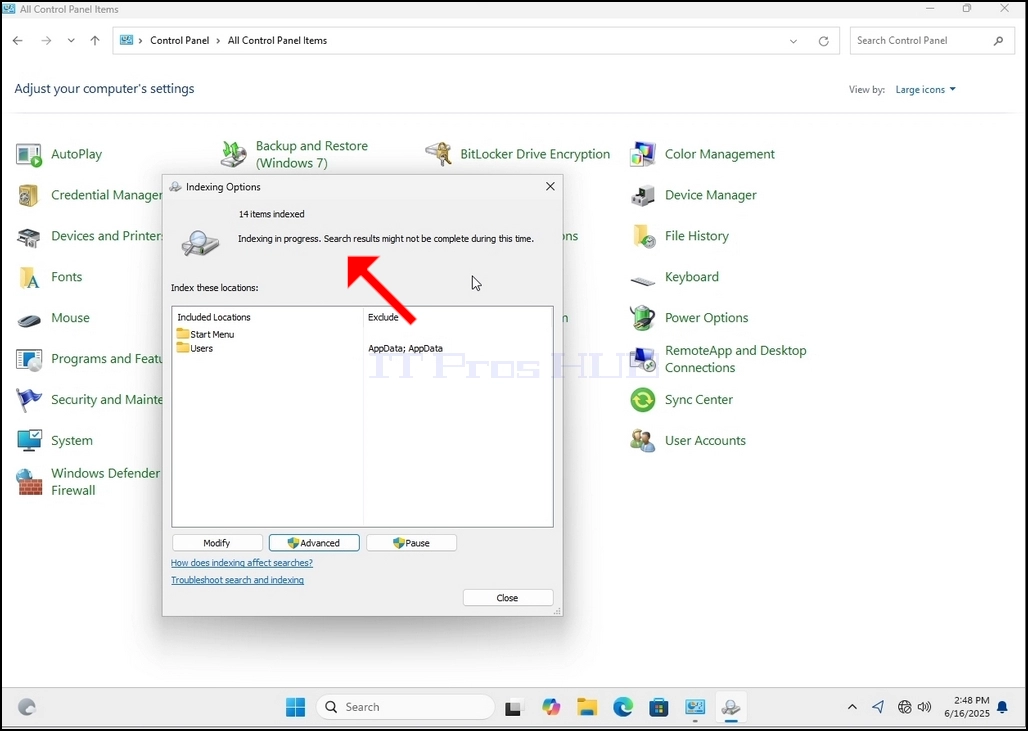
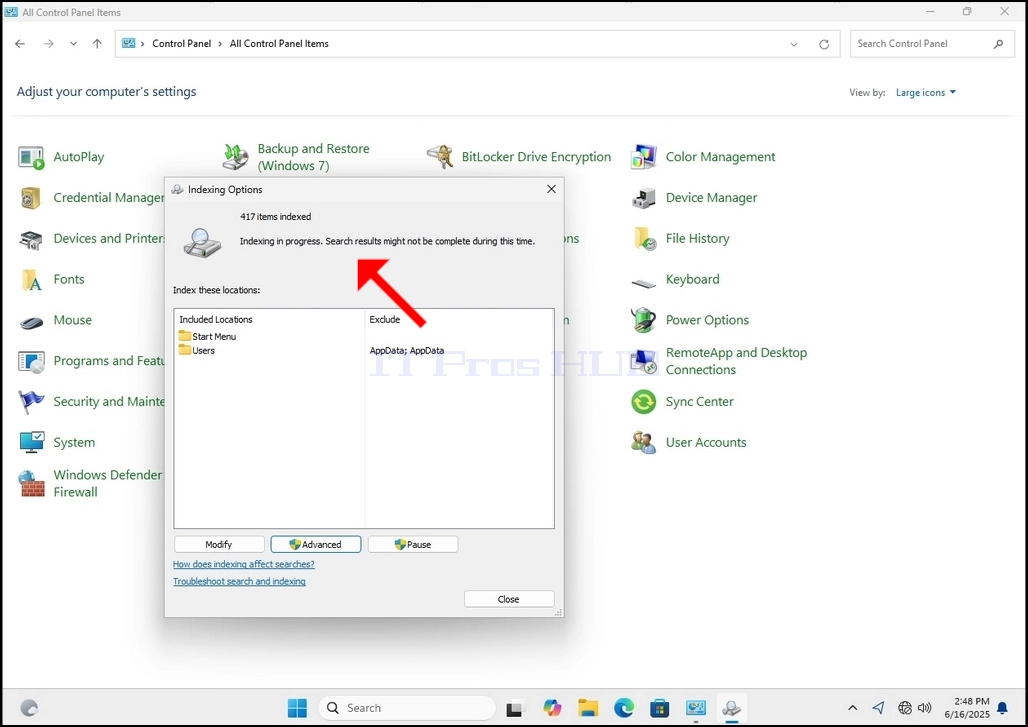
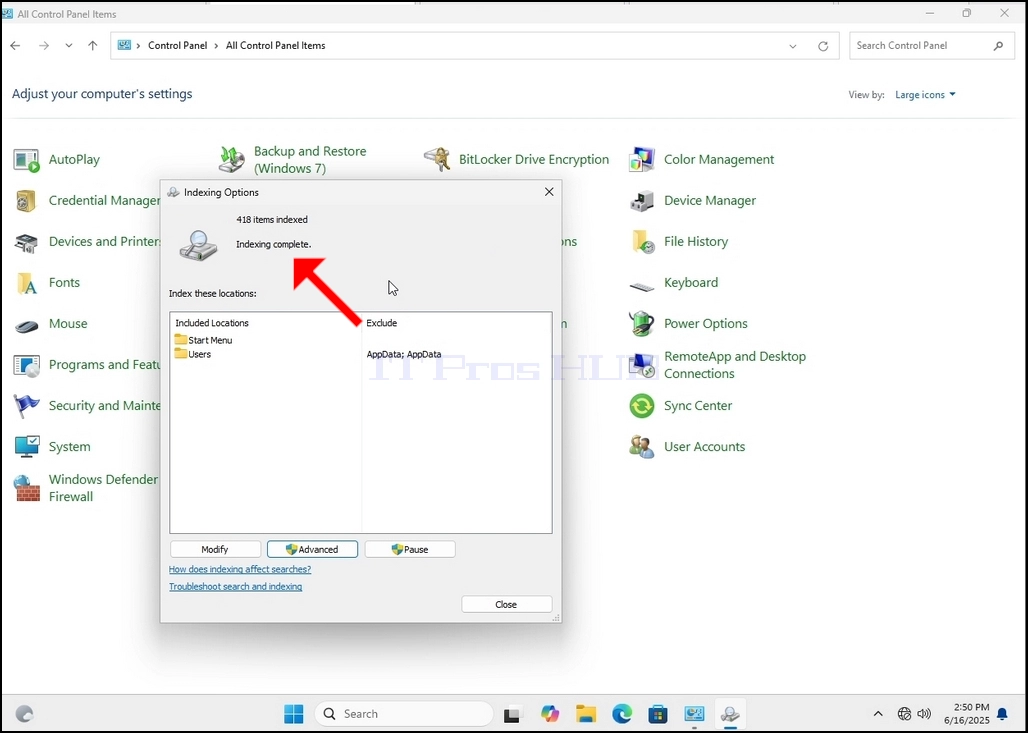
10. Annak ellenőrzése érdekében, hogy az indexálási folyamat befejeződött, menj vissza az Indexing Opciók Control Panel, ahogy azt az előző szakaszokban kifejtettük. Ha a folyamat befejeződött, látni fogja a "Indexing teljes"a mondat újra megjelenik.
Mivel a Windows nem értesíti a felhasználót, ha ez a folyamat befejeződött, valóban szükség van az említett. Az indexelésre kijelölt fájlok, mappák, járművezetők és válaszfalak számától függően ez a folyamat akár néhány perc vagy néhány óra is eltarthat.
- Részletek
- Írta: IT Pro
- Kategória: How to Articles
- Találatok: 9103
1. Ugrás a Windows Asztalra
2. Kattintson a start gombra
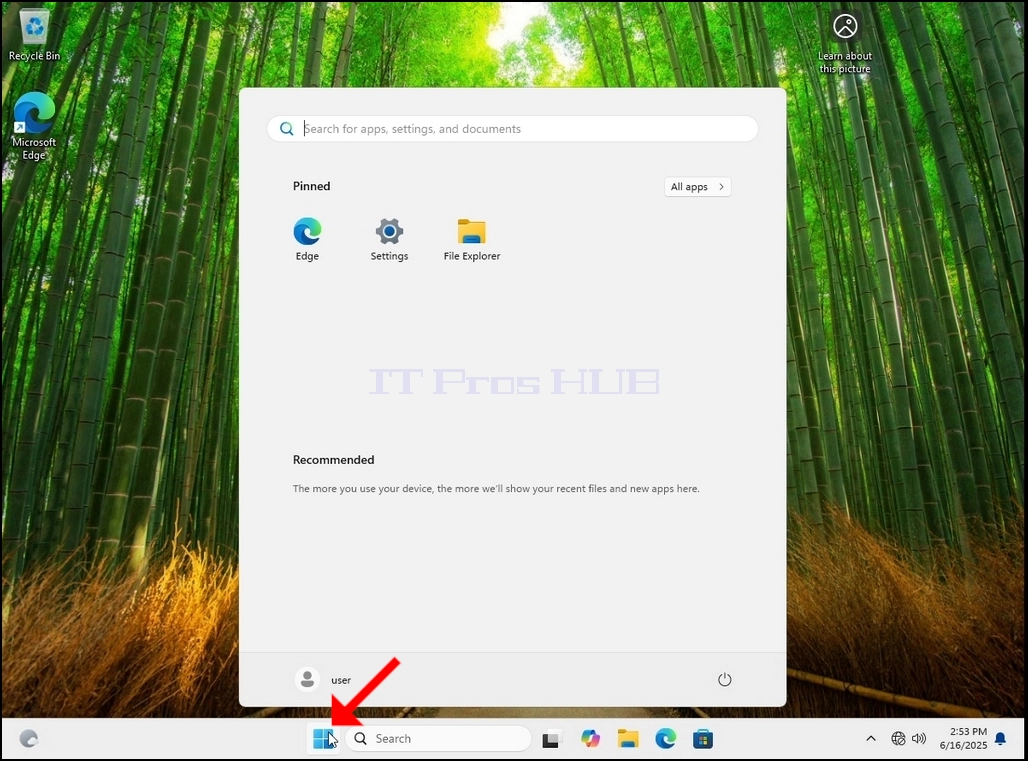
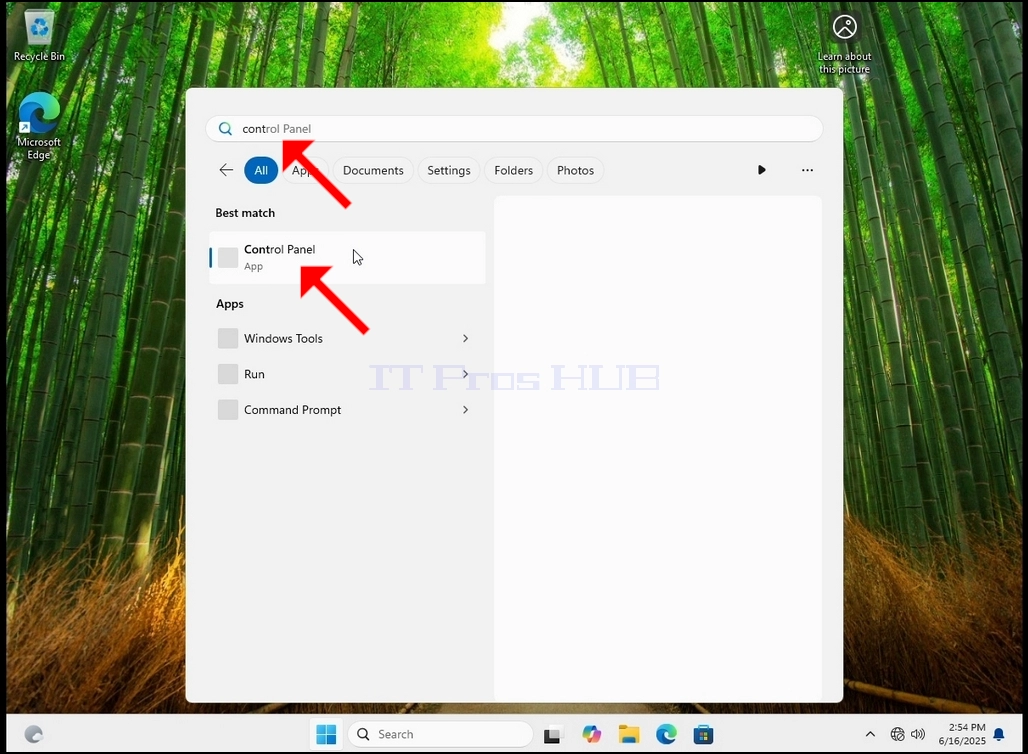
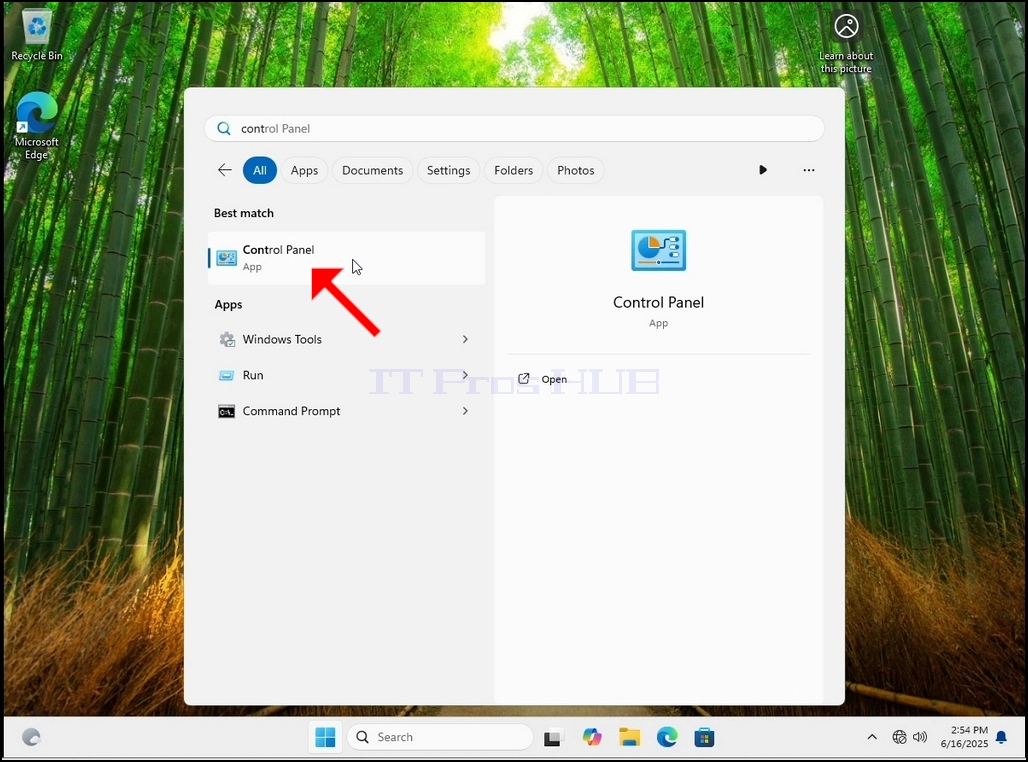
3. Miután a start menü megnyílik, írja be a "vezérlőpanelt" és várja meg a Start menüt, hogy megtalálja a Vezérlőpanel ikont. Kérjük, vegye figyelembe, hogy lehetséges a "cont" beírása, és a legtöbb esetben a Start menü még mindig megtalálja a Vezérlőtábla ikonját.
Amint megtalálja, kattintson rá, és várja meg, amíg a vezérlőpanel ablak megjelenik.
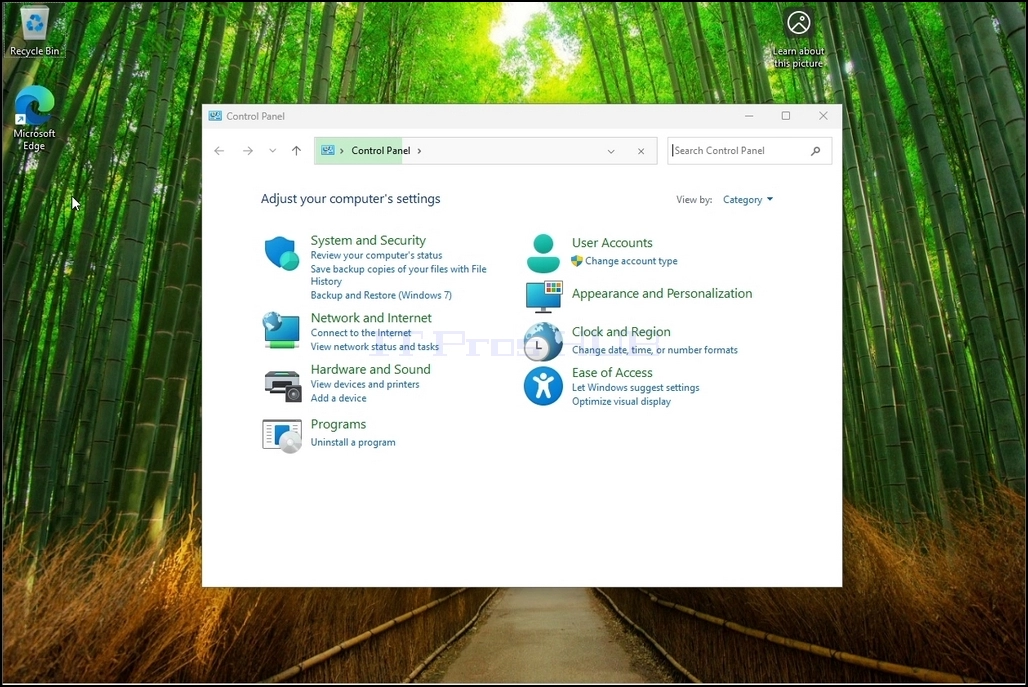
4. Miután a Vezérlőtábla ablaka nyitva van, nagyítsa ki az ablak jobb felső sarkában lévő nagyító ikonra kattintva.
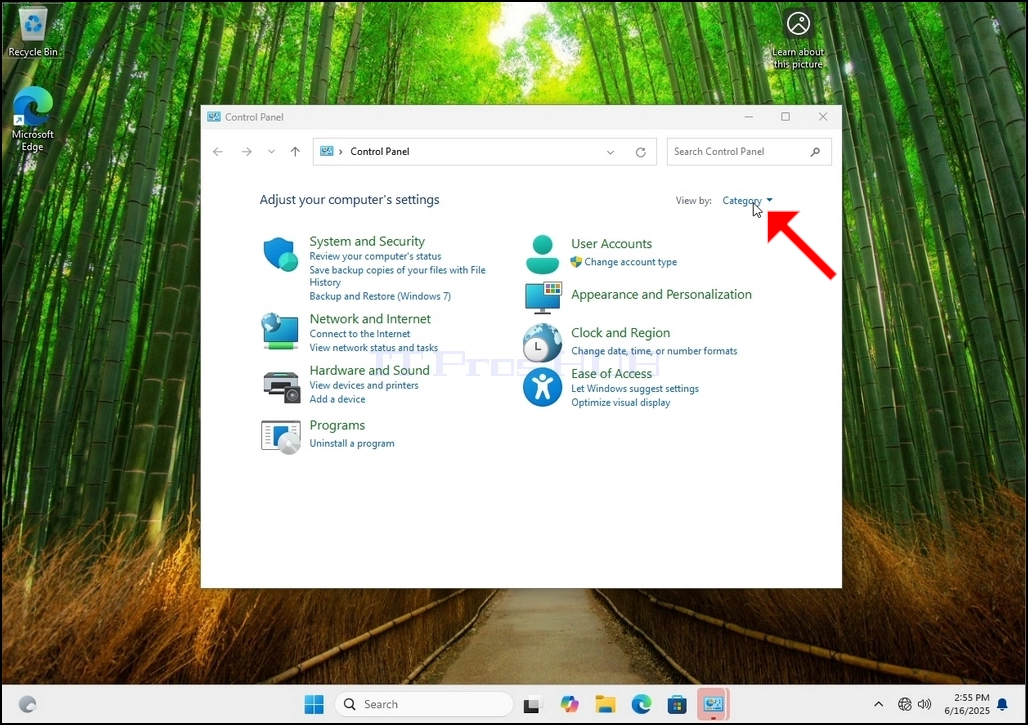
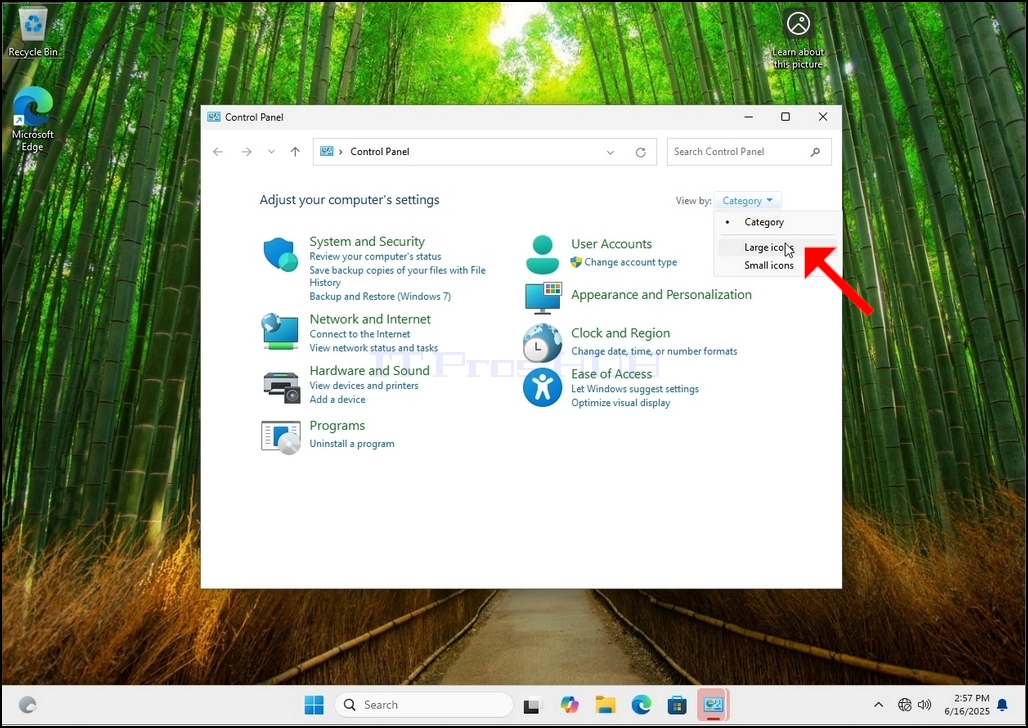
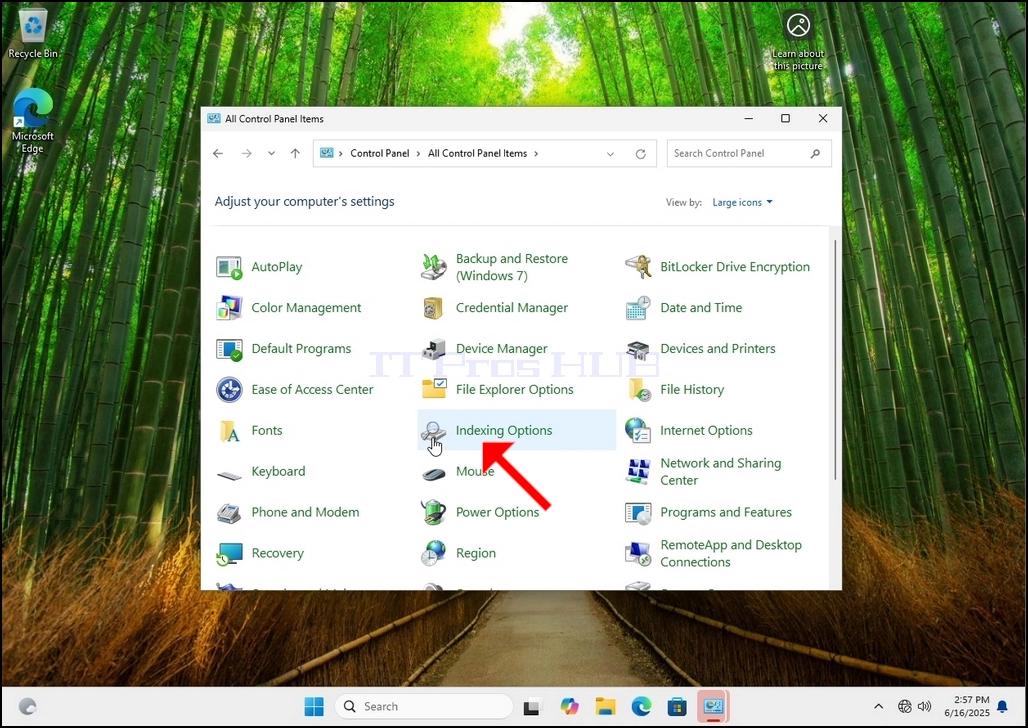
6. Keresse meg az Indexing Opciók ikont és kattintson rá. Várja meg, amíg az Indexing Beállítások ablak megjelenik.
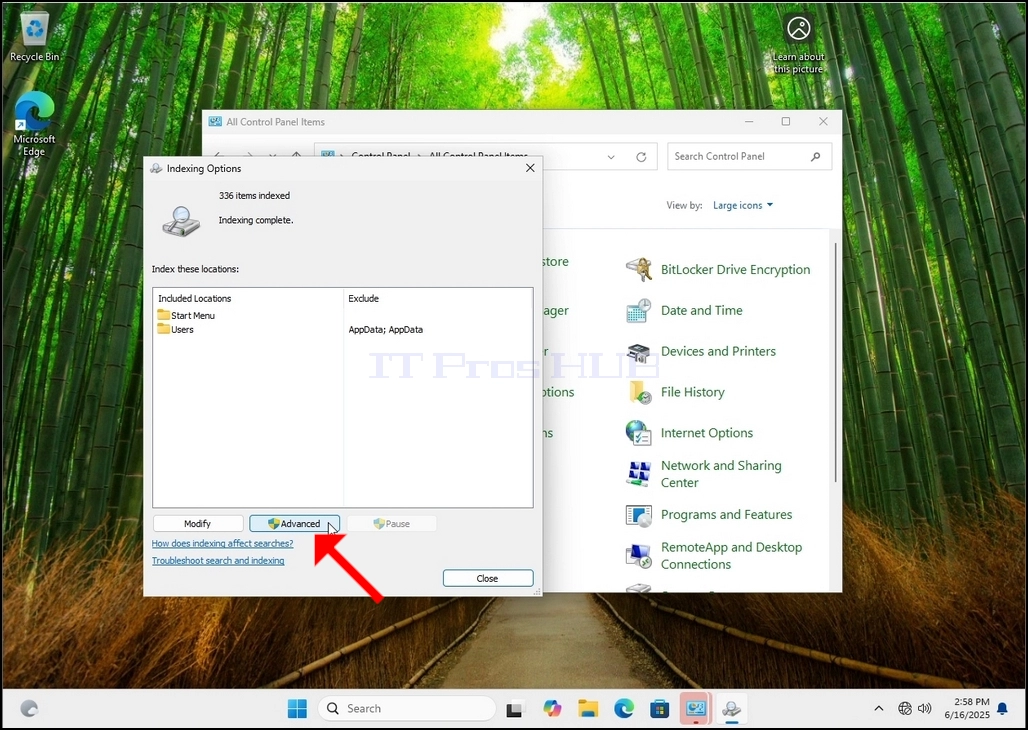
7. Miután az Indexing Beállítások ablak nyitva van, kattintson az Advanced gombra az ablak alján.
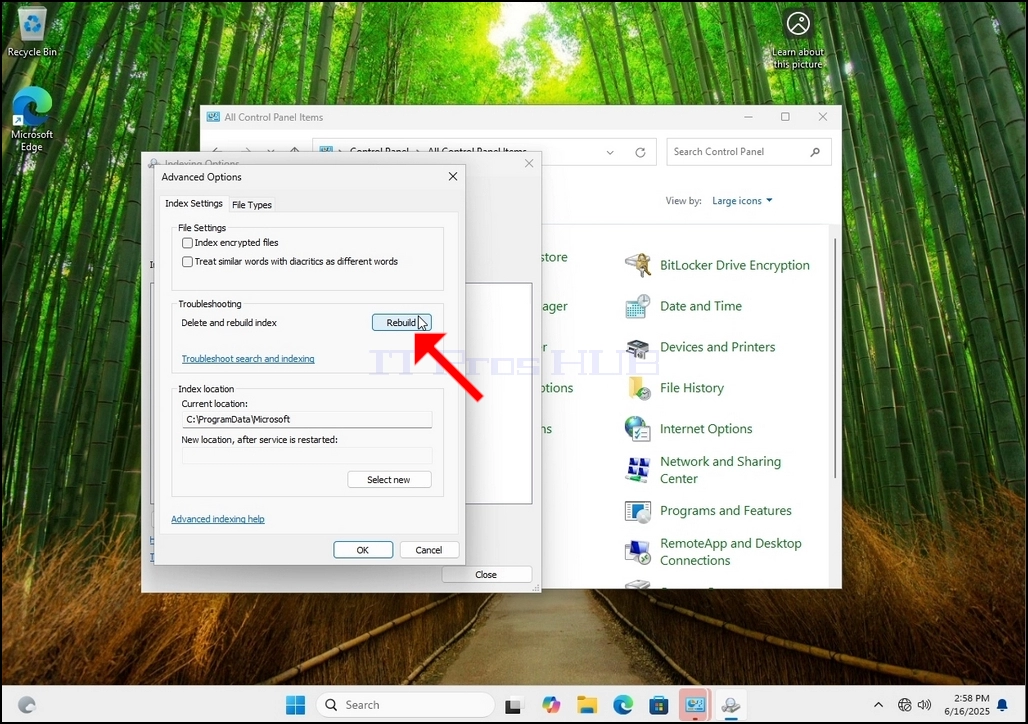
8. Az új ablakban keresse meg az Újjáépítés gombot, és kattintson rá. Utána megjelenik egy visszaigazoló doboz. Kattintson az OK gombra, ha újra akarja építeni az indexet.
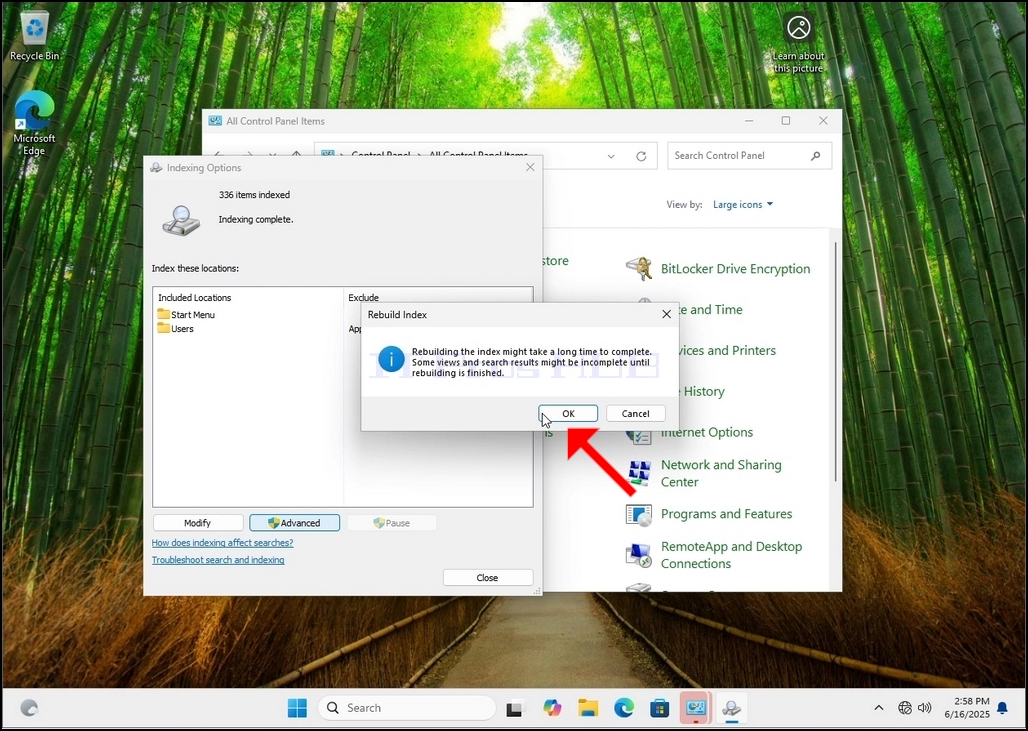
9. Miután rákattint az OK gombra a visszaigazoló mezőben, a Windows elkezdi újraépíteni az indexét. Eltarthat egy ideig, amíg elkezdődik a folyamat, és türelmesen várunk néhány másodpercet vagy pár percet. Amint elkezdődik a folyamat, a "Indexing teljes"a mondat helyébe"Indexálunk. Lehet, hogy a keresési eredmények nem lesznek teljesek ebben az időszakban".
Ezen túlmenően az indexált tételek száma egy pillanatra visszaáll 0-ra, majd elkezd növekedni.
Megjegyzendő, hogy az összes ablak, amely kapcsolódik az Indexing folyamat most már lezárható, és az újjáépítési folyamat még mindig fut a háttérben.
Megjegyzés: az Indexing folyamat sebessége csökkenhet a számítógép felhasználói aktivitása miatt. Minél intenzívebb az aktivitás, annál kevesebb az Indexing sebesség.
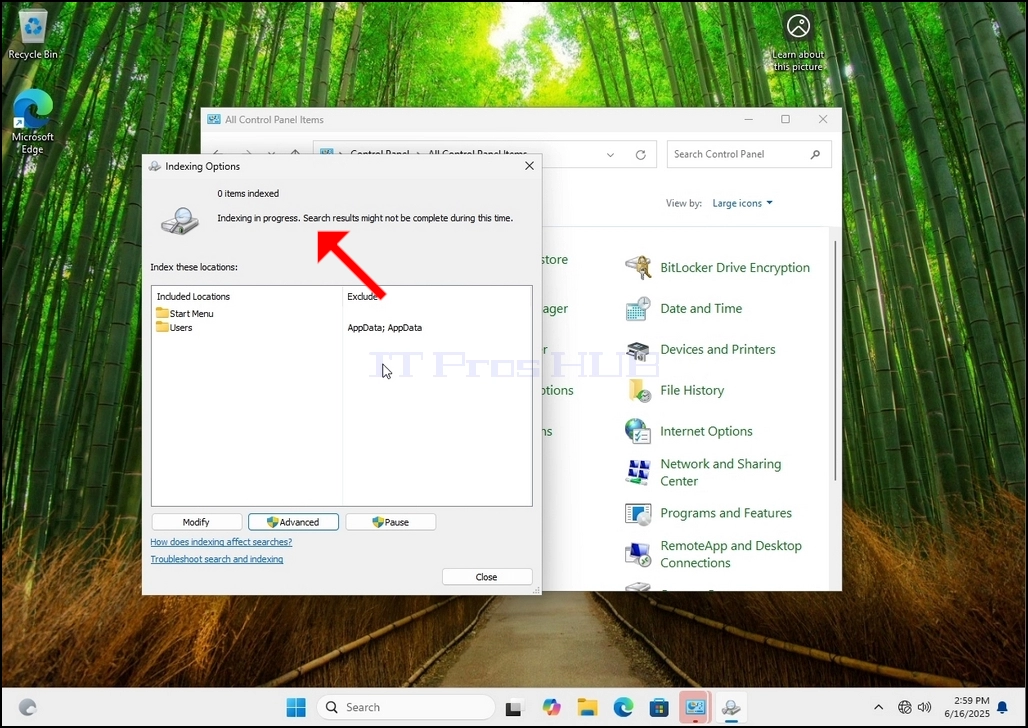
10. Annak ellenőrzése érdekében, hogy az indexálási folyamat befejeződött, menj vissza az Indexing Opciók Control Panel, ahogy azt az előző szakaszokban kifejtettük. Ha a folyamat befejeződött, látni fogja a "Indexing teljes"a mondat újra megjelenik.
Mivel a Windows nem értesíti a felhasználót, ha ez a folyamat befejeződött, valóban szükség van az említett. Az indexelésre kijelölt fájlok, mappák, járművezetők és válaszfalak számától függően ez a folyamat akár néhány perc vagy néhány óra is eltarthat.