- Detail
- Ditulis oleh IT Pro
- Kategori: How to Articles
- Dilihat: 5176

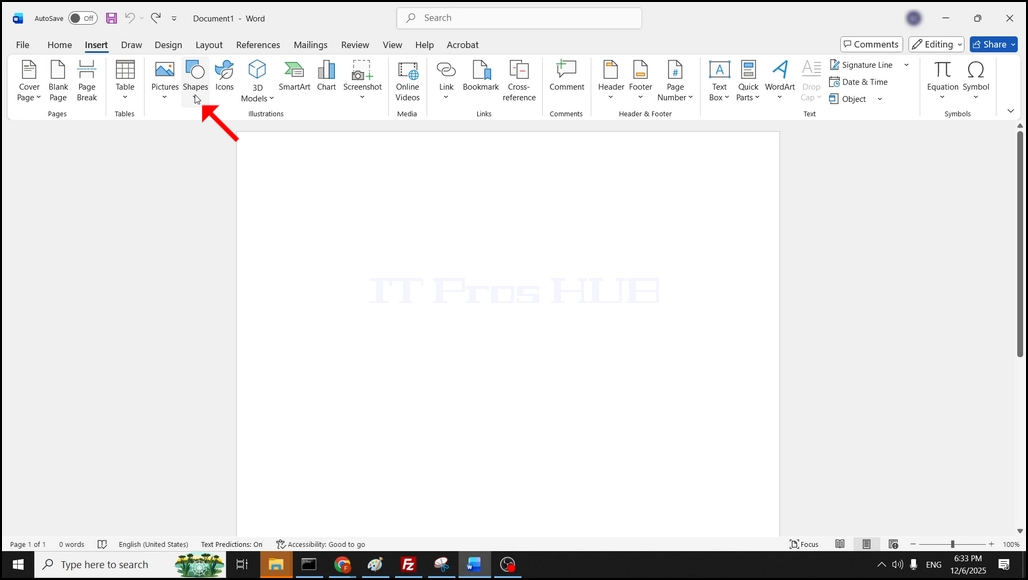
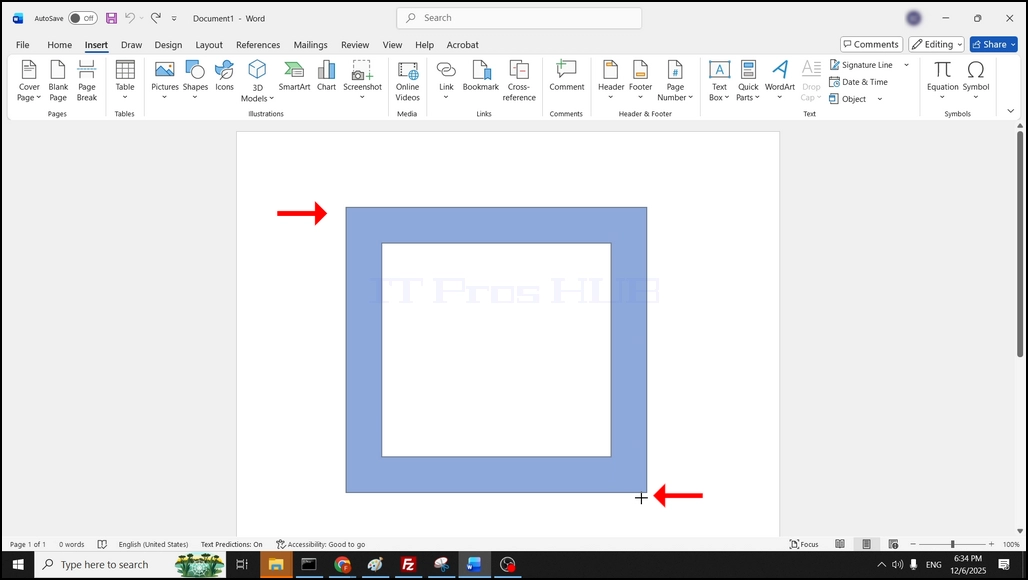
Di bawah Sisipkan, cari ikon bernama Bentukdan klik sekali. Tunggu menu drop-down muncul.
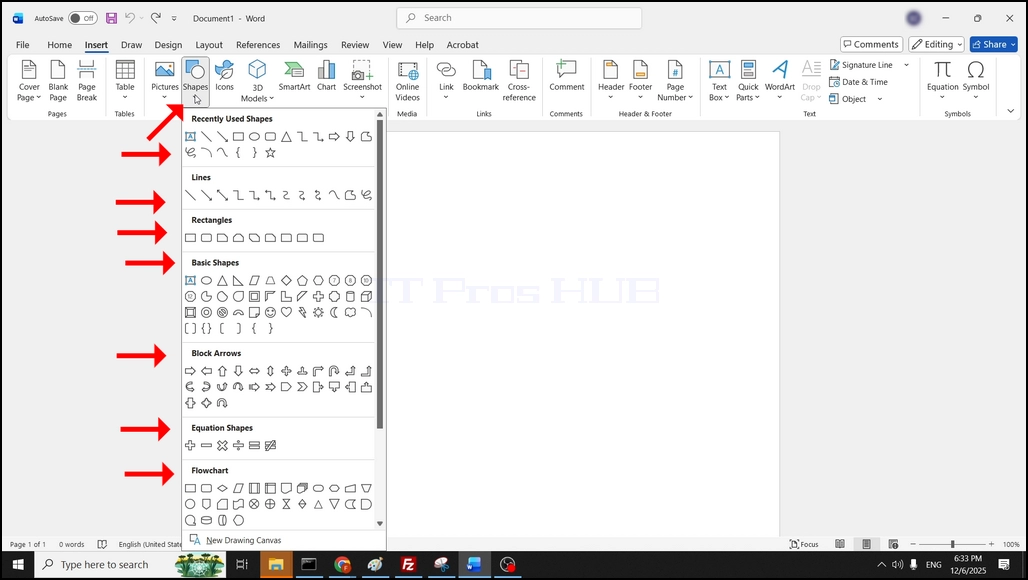
3, menu drop down ini berisi banyak bentuk. Dari semua bentuk ini kita akan memilih yang persegi dengan mengklik sekali:
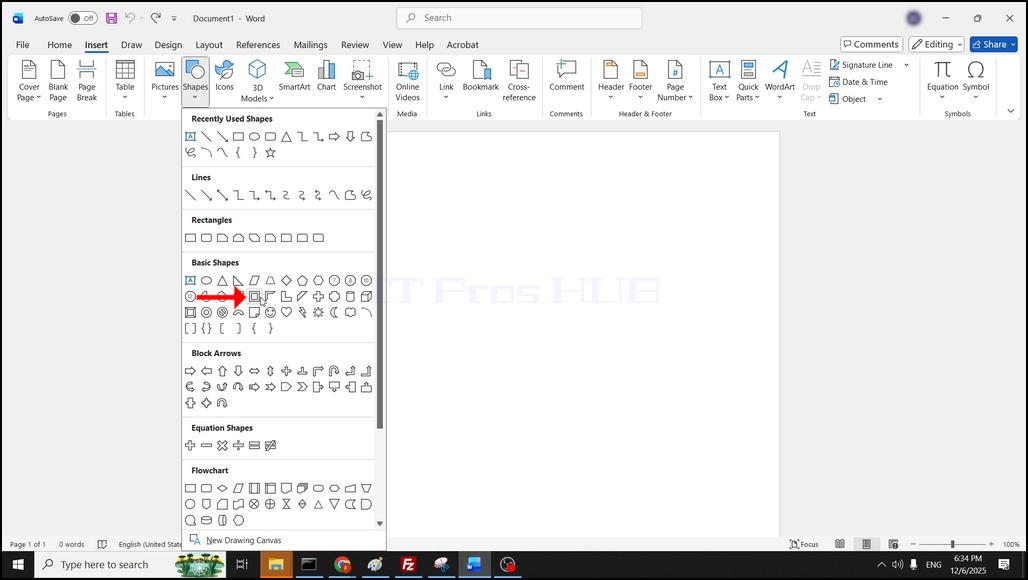
Setelah diklik, bentuk akan ditambahkan ke dokumen Word:
- Detail
- Ditulis oleh IT Pro
- Kategori: How to Articles
- Dilihat: 10824
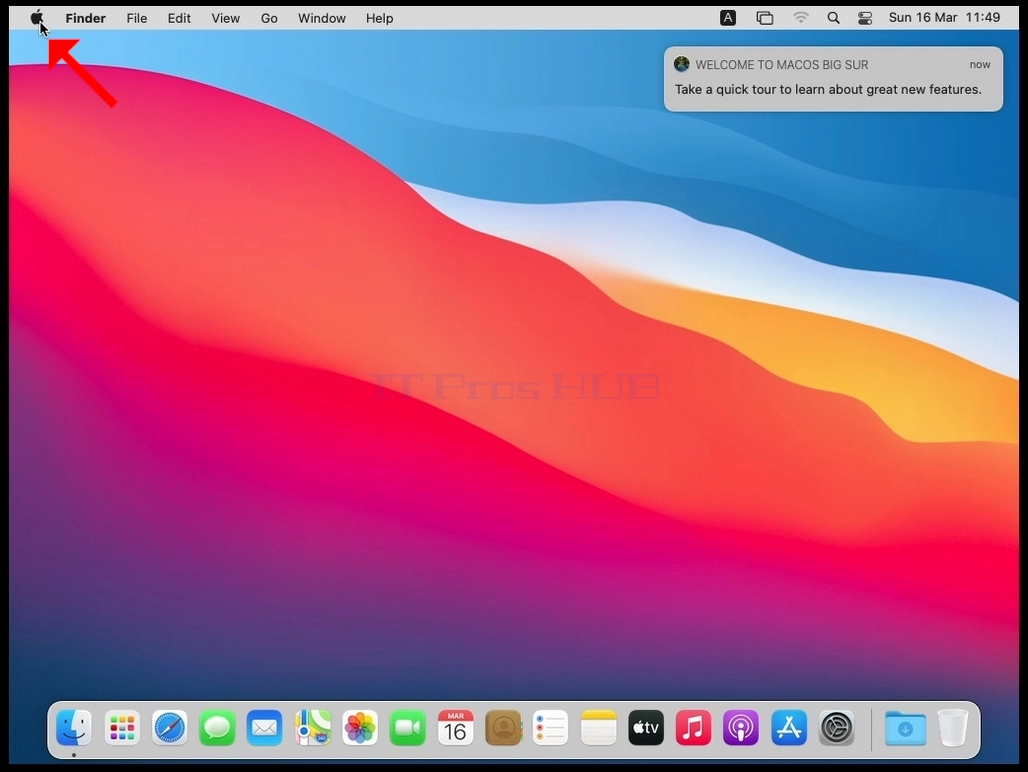
Cari ikon Apple di sudut kiri atas layar dan klik itu.
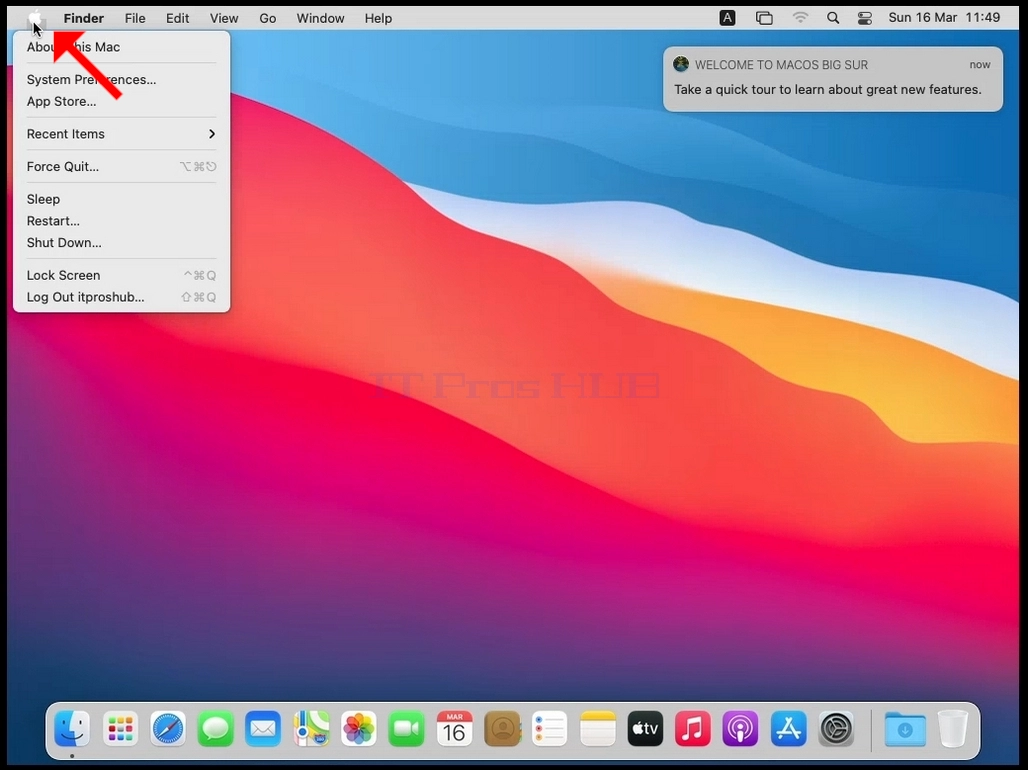
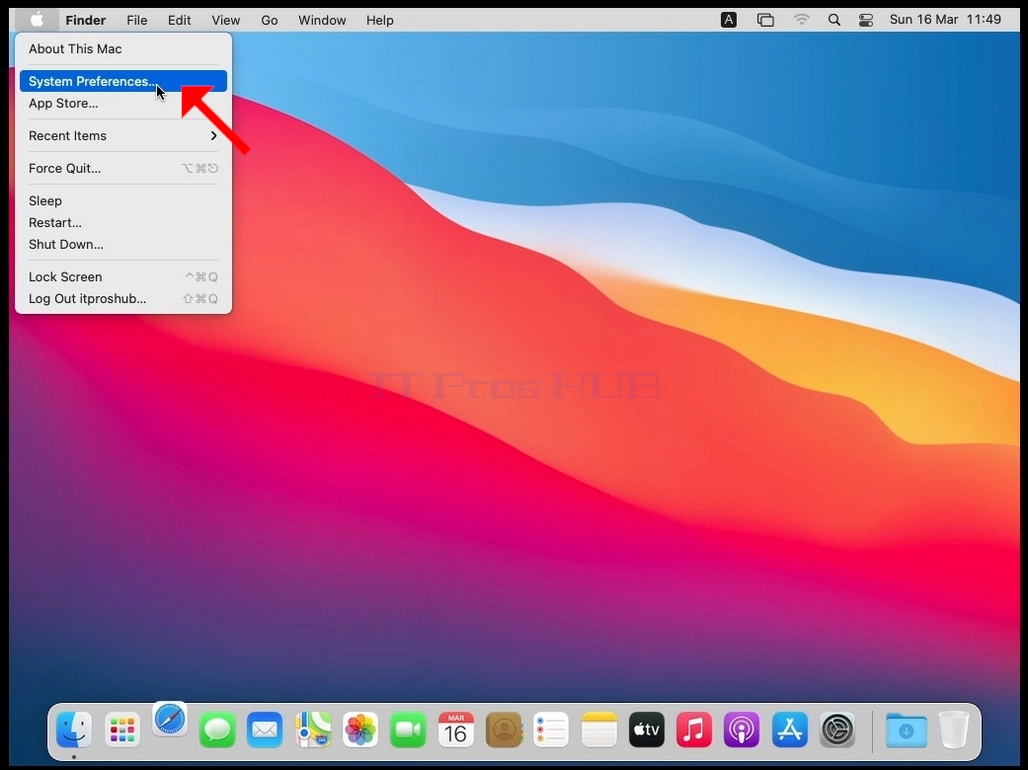
2. Preferensi Sistem Klik
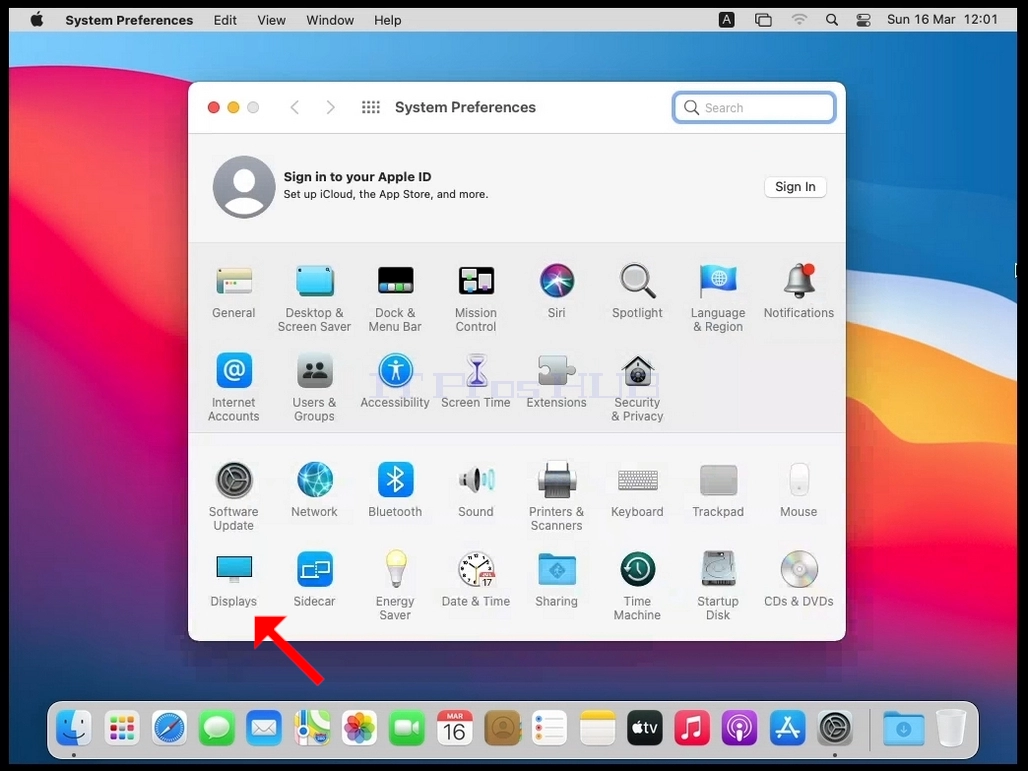
Di jendela Preferensi Sistem yang baru, temukan ikon Tampilan.
4.
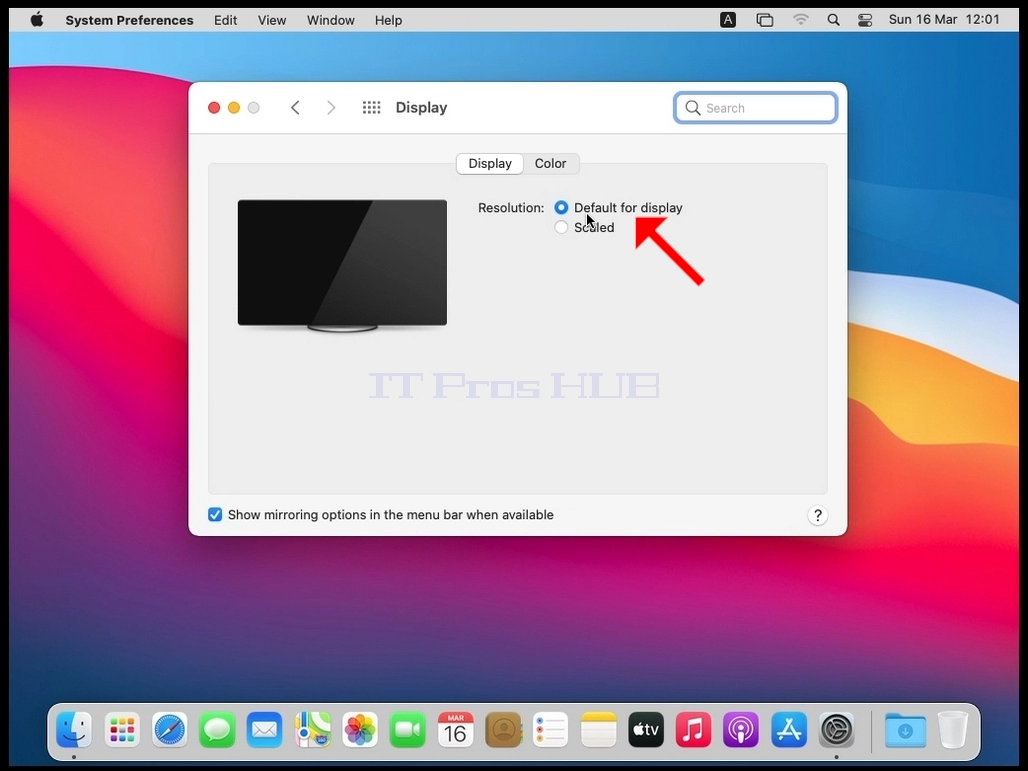
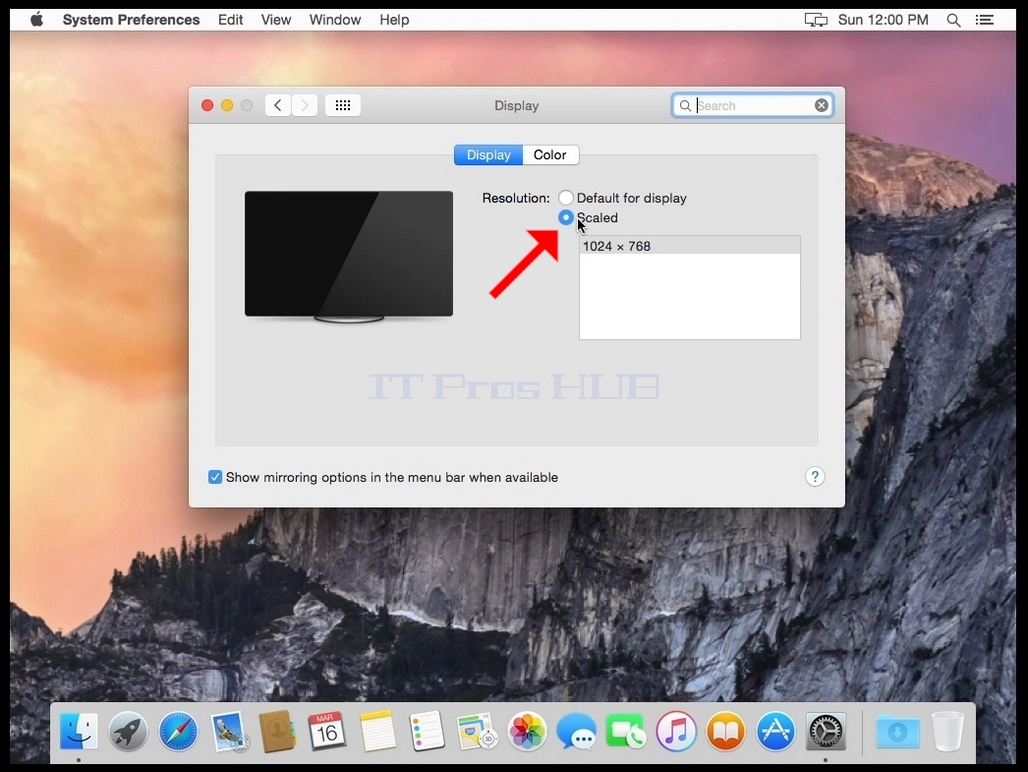
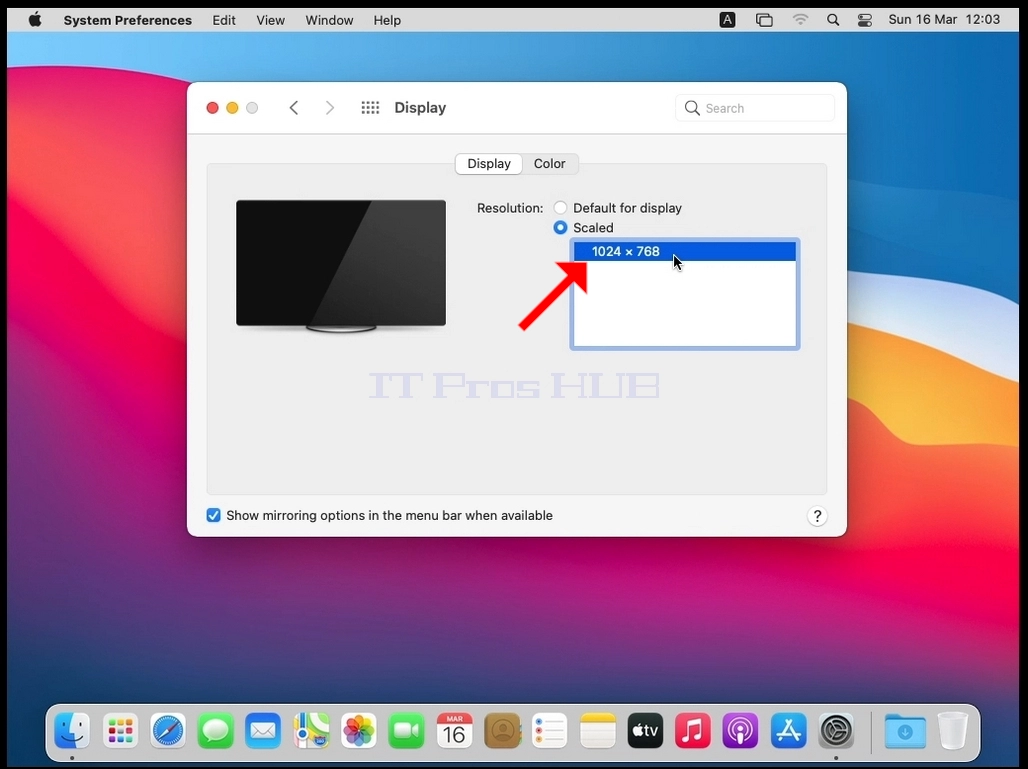
5 Setelah memilih Skala, pilih resolusi yang tersedia untuk Mac (Dalam hal ini hanya ada 1024x768).
- Detail
- Ditulis oleh IT Pro
- Kategori: How to Articles
- Dilihat: 10919
Cari ikon Apple di sudut kiri atas layar dan klik itu.
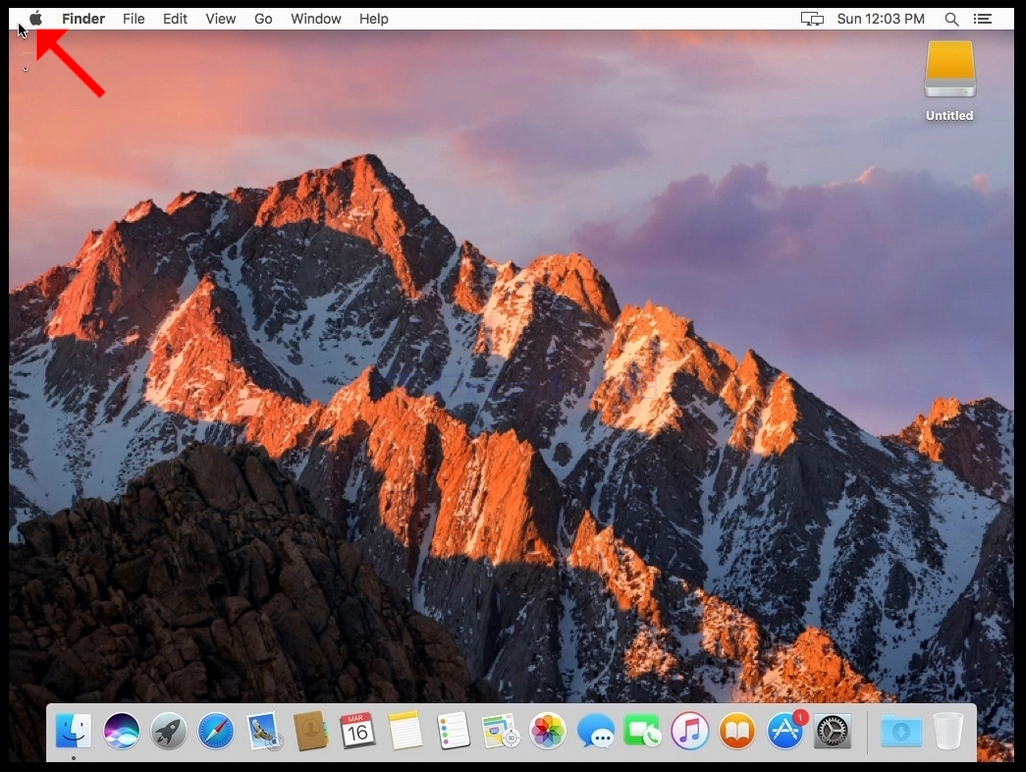
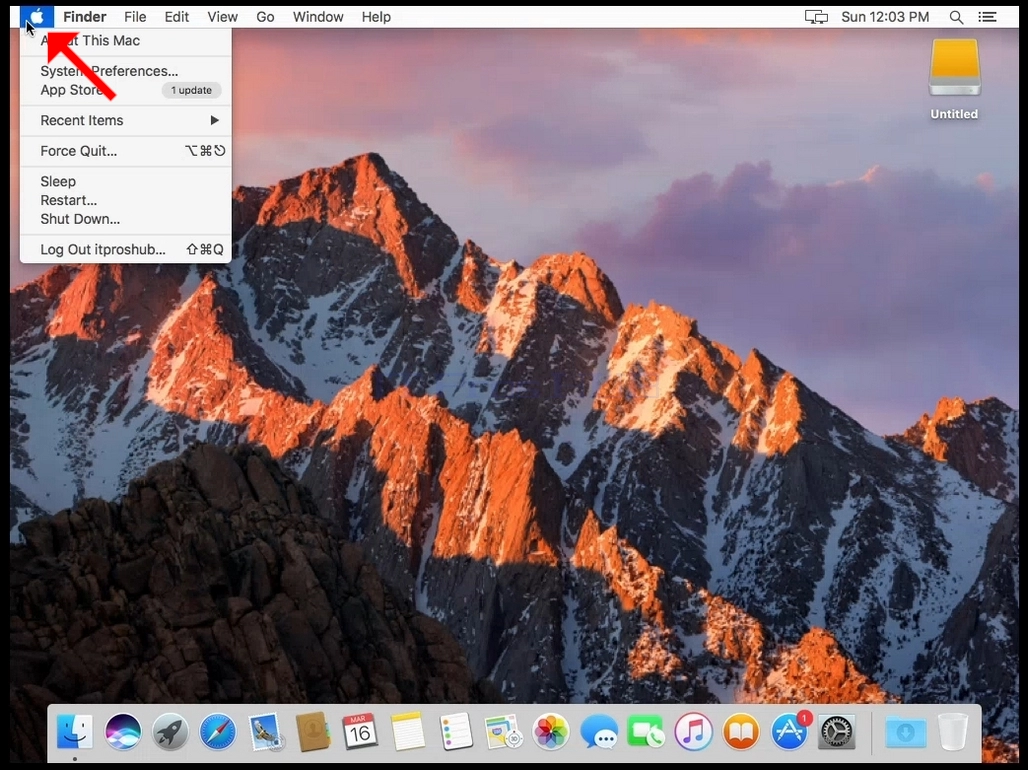
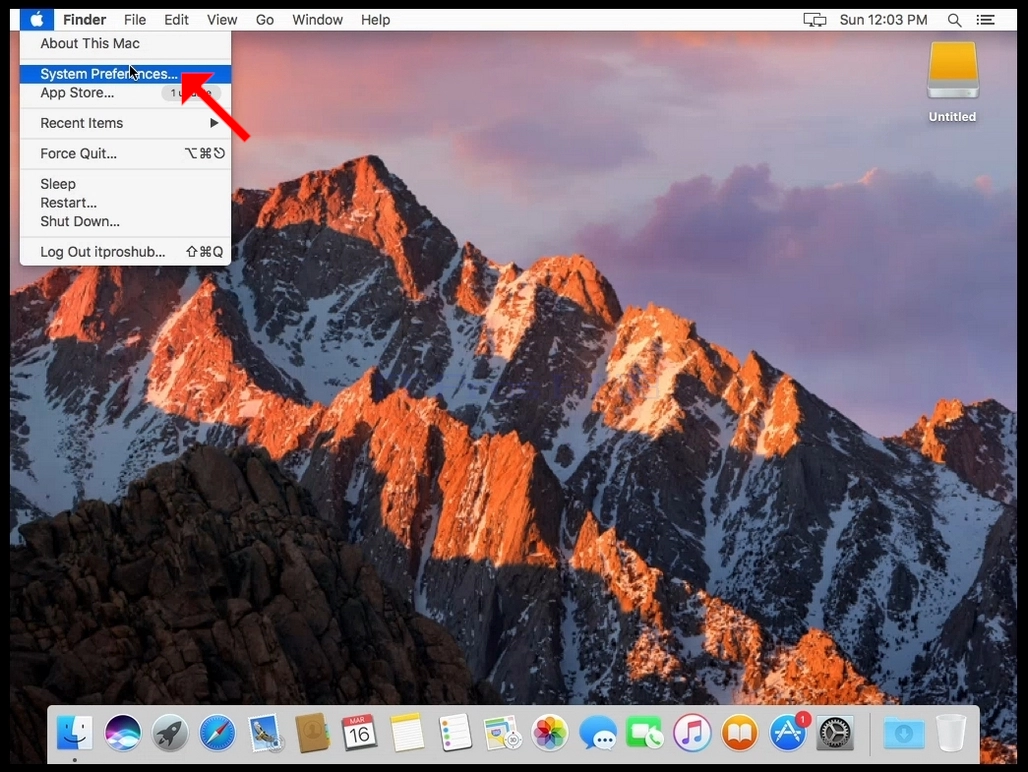
2. Preferensi Sistem Klik
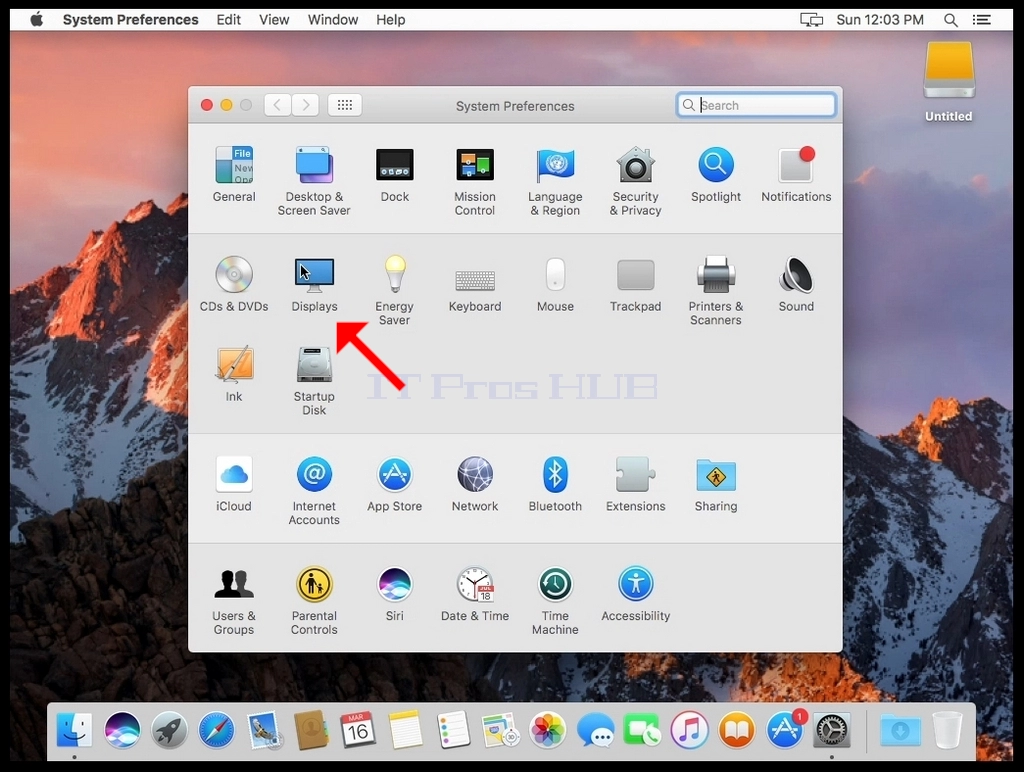
Di jendela Preferensi Sistem yang baru, temukan ikon Tampilan.
4.
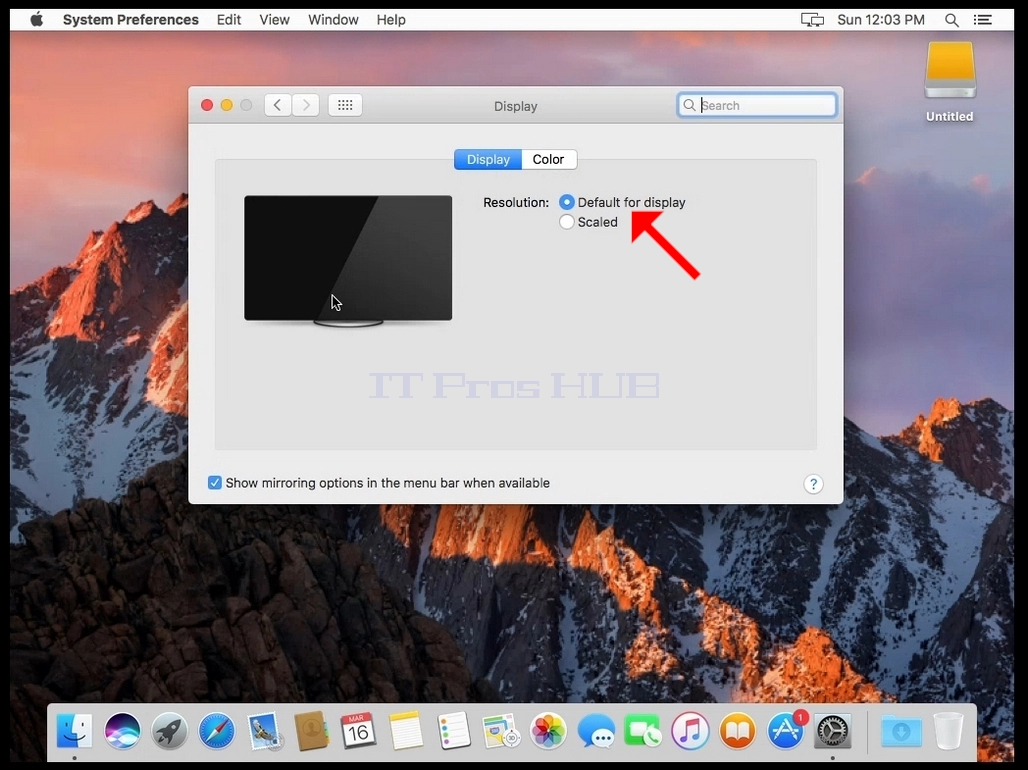
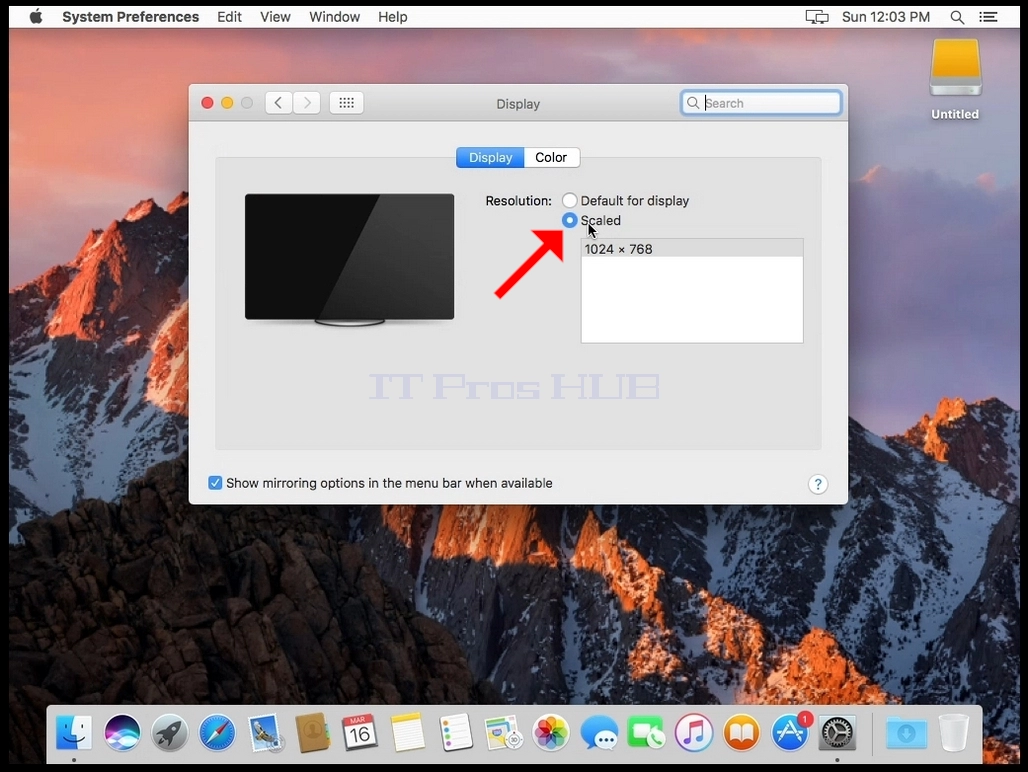
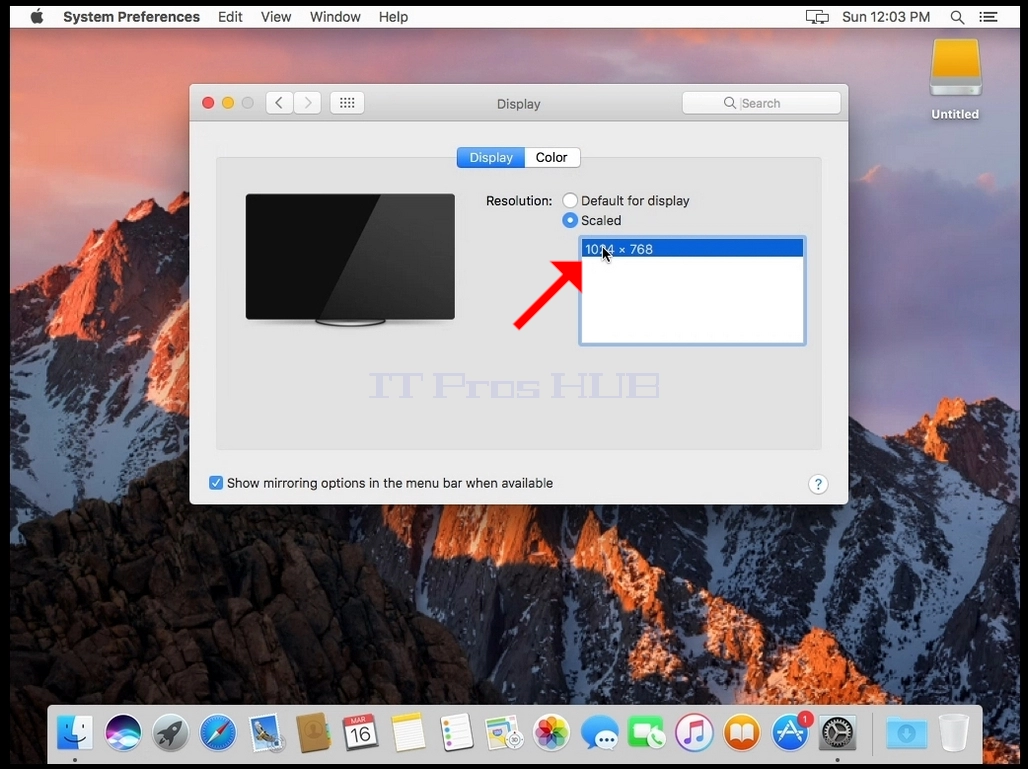
5 Setelah memilih Skala, pilih resolusi yang tersedia untuk Mac (Dalam hal ini hanya ada 1024x768).
- Detail
- Ditulis oleh IT Pro
- Kategori: How to Articles
- Dilihat: 11365
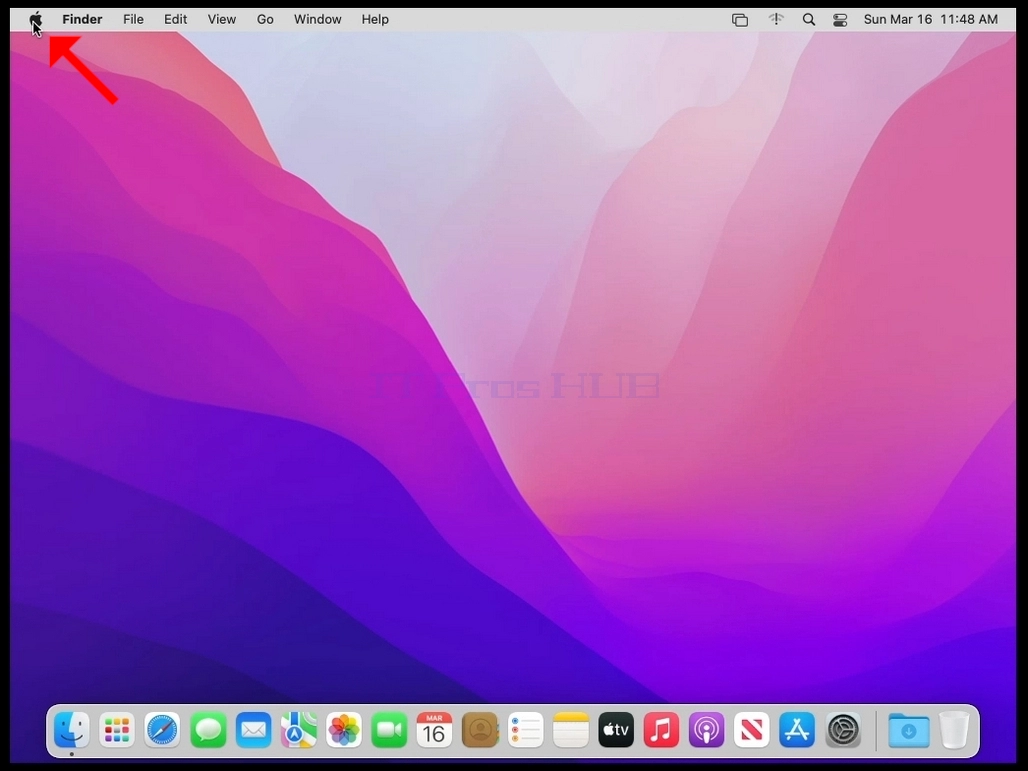
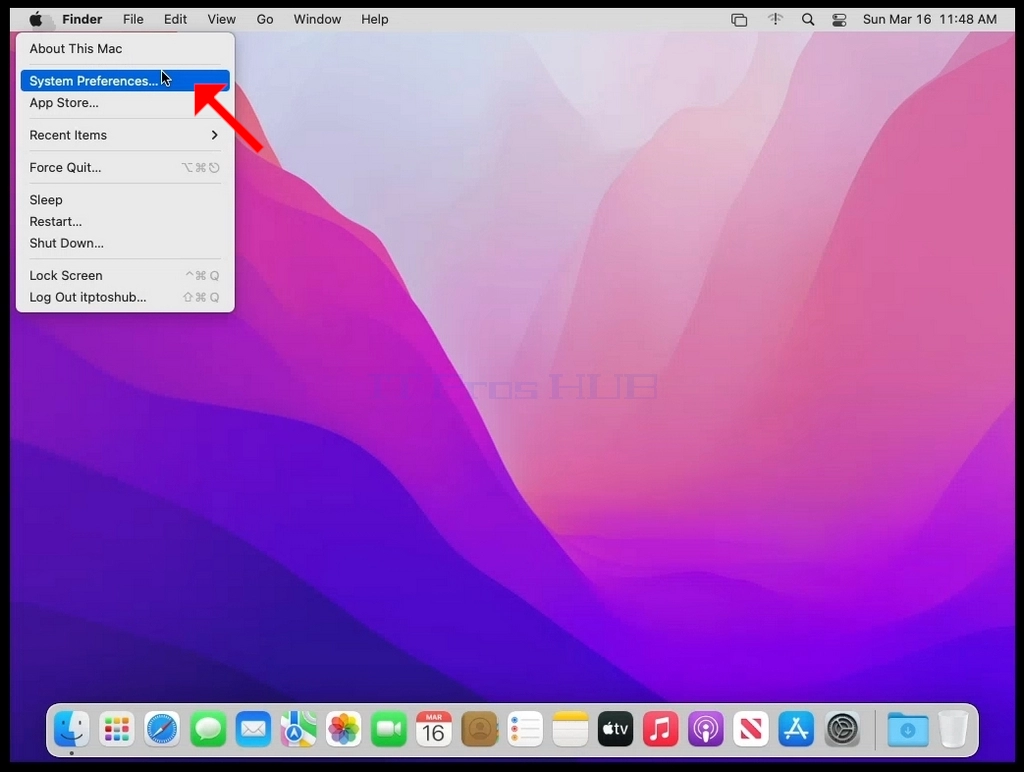
Cari ikon Apple di sudut kiri atas layar dan klik itu.
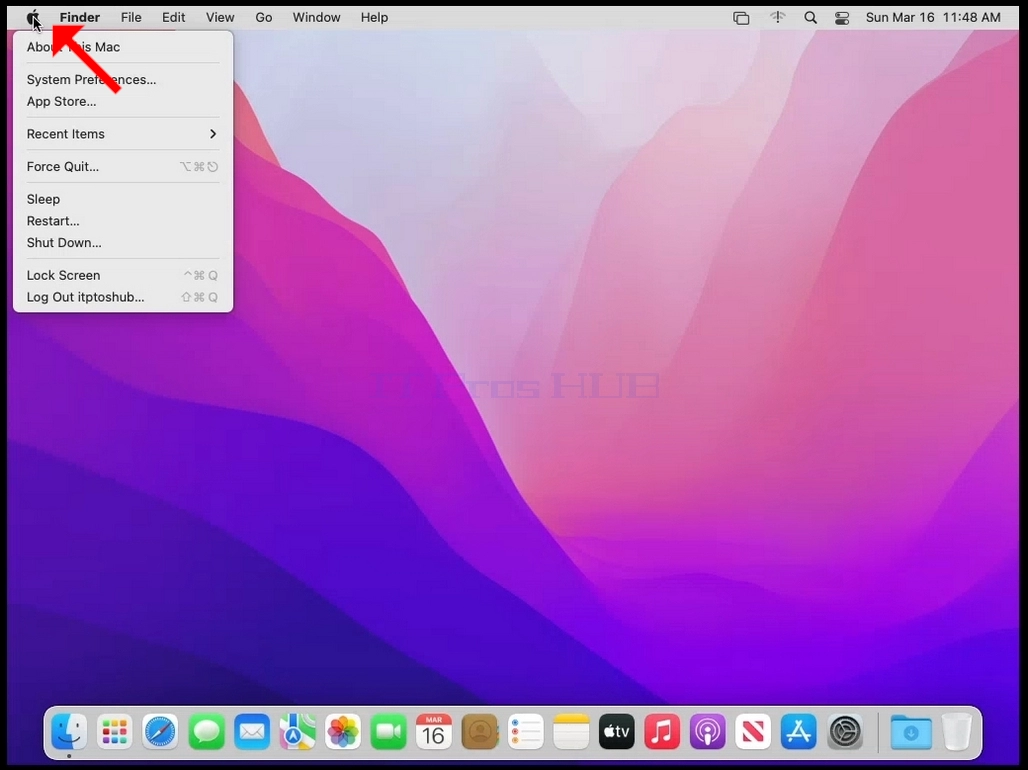
2. Preferensi Sistem Klik
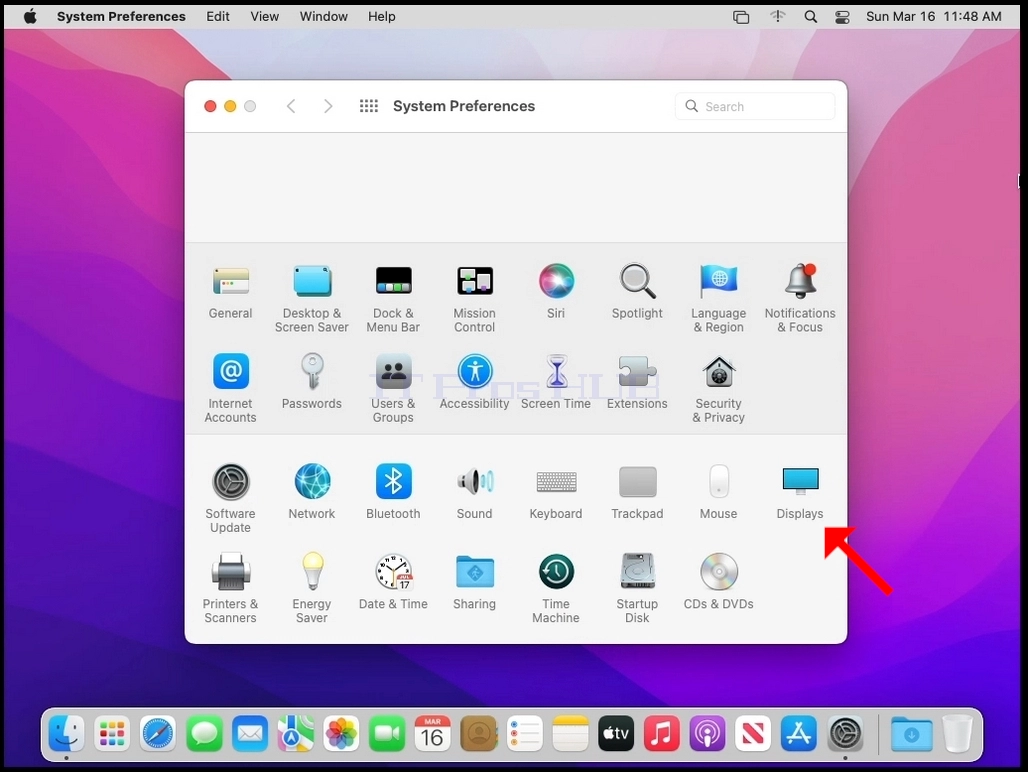
Di jendela Preferensi Sistem yang baru, temukan ikon Tampilan.
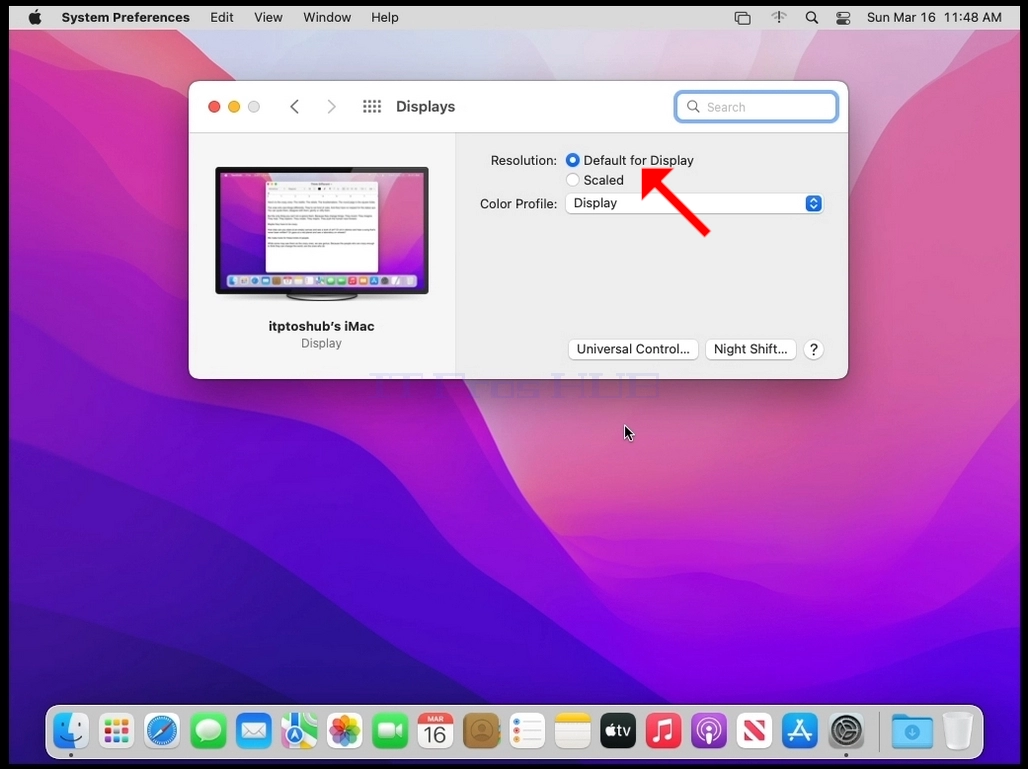
4.
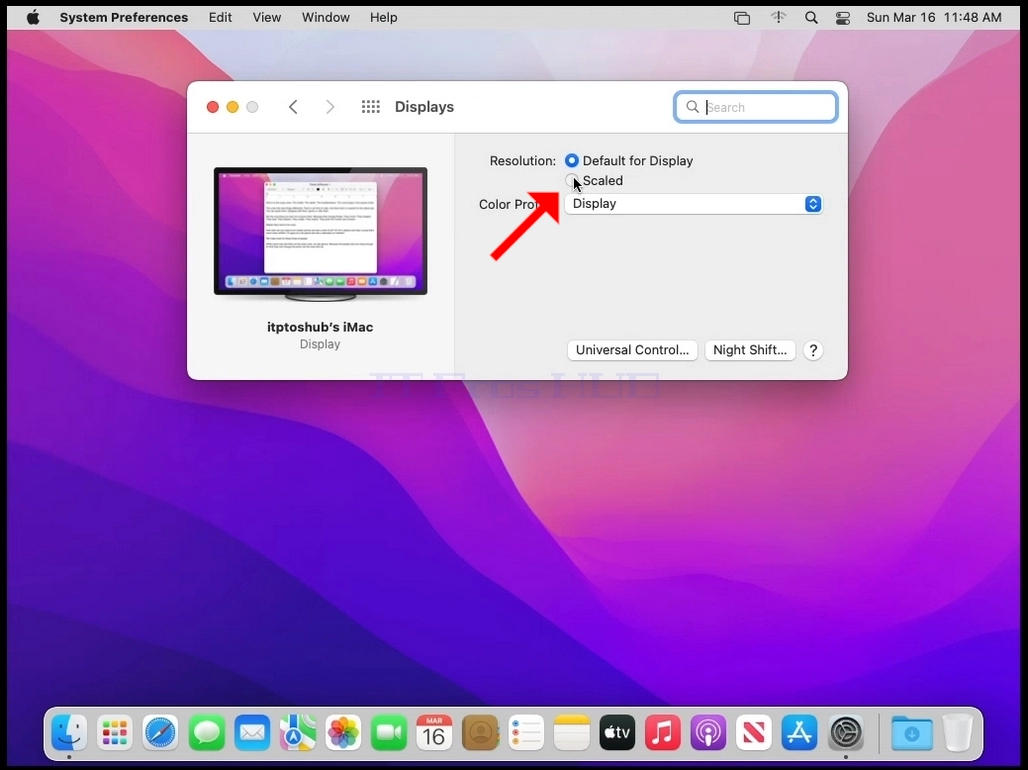
5 Setelah memilih Skala, pilih resolusi yang tersedia untuk Mac (Dalam hal ini hanya ada 1024x768).
- Detail
- Ditulis oleh IT Pro
- Kategori: How to Articles
- Dilihat: 10133
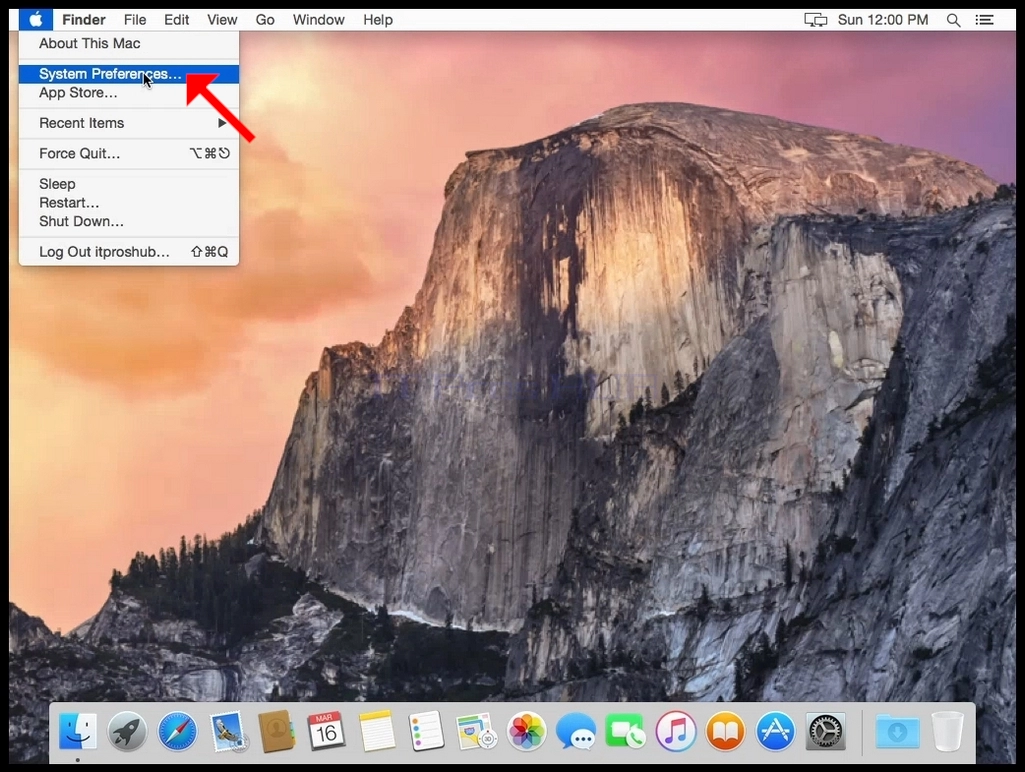
Cari ikon Apple di sudut kiri atas layar dan klik itu.
2. Preferensi Sistem Klik
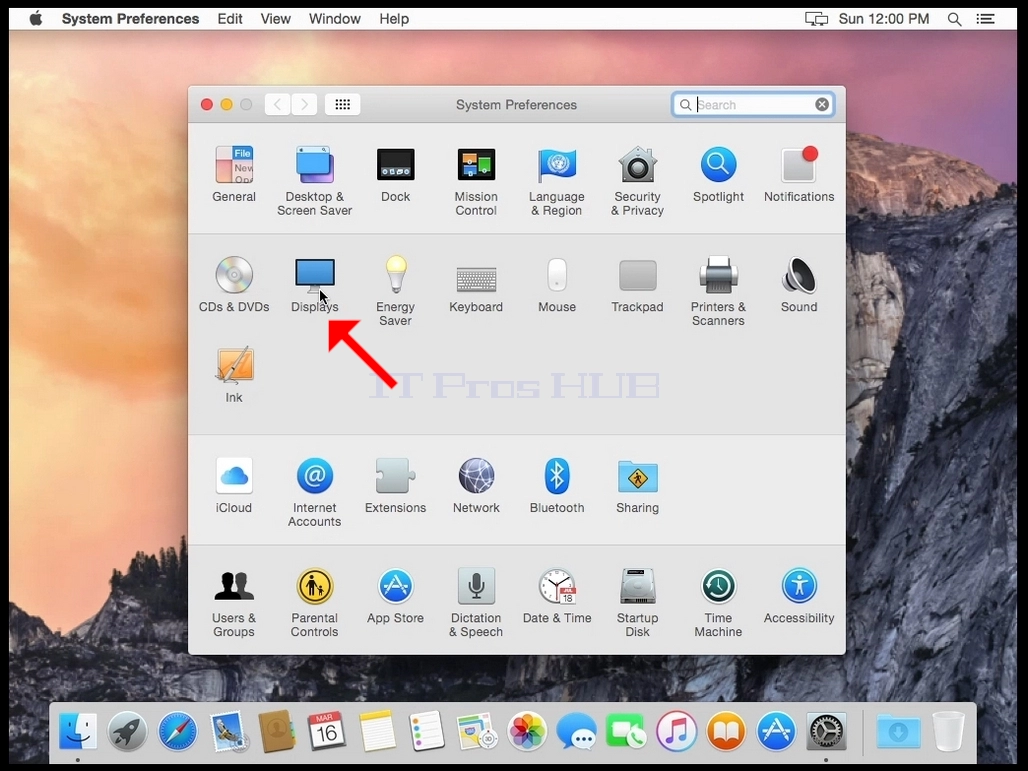
Di jendela Preferensi Sistem yang baru, temukan ikon Tampilan.
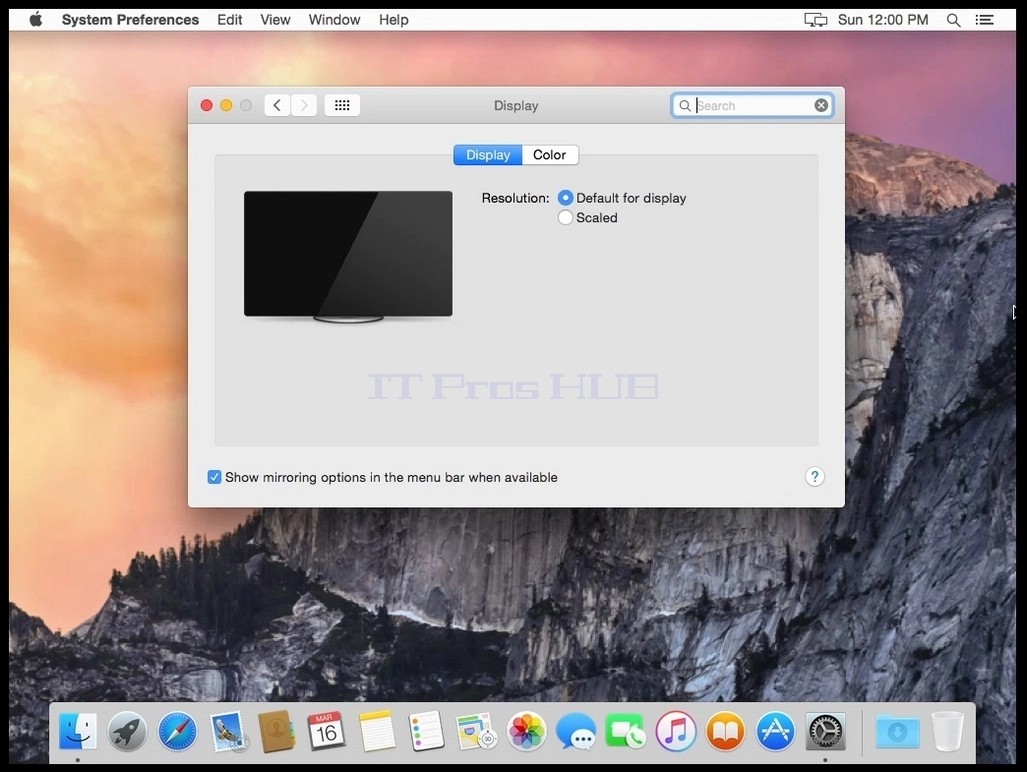
4.
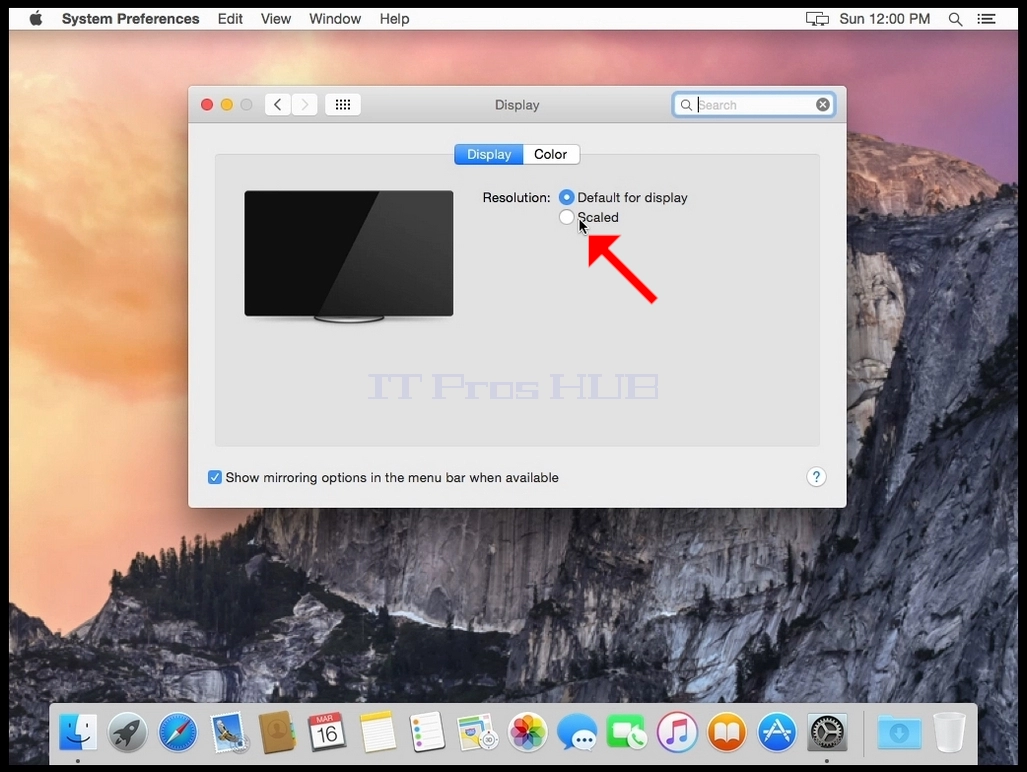
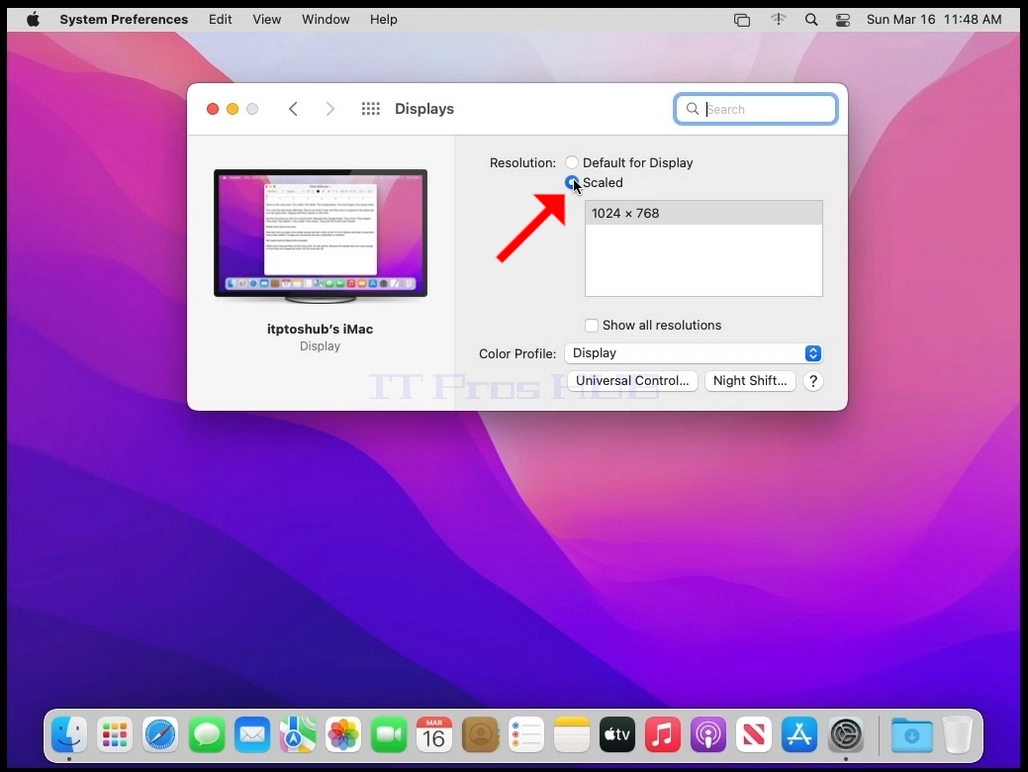
5 Setelah memilih Skala, pilih resolusi yang tersedia untuk Mac (Dalam hal ini hanya ada 1024x768).