



- Detail
- Ditulis oleh IT Pro
- Kategori: How to Articles
- Dilihat: 10470
Satu hover dengan kursor tetikus di atas meja sampai sebuah persegi kecil dengan 4 panah muncul:

Klik kanan pada kotak itu sampai menu sisi muncul:


- Detail
- Ditulis oleh IT Pro
- Kategori: How to Articles
- Dilihat: 10546
Buka. Kata dokumen.
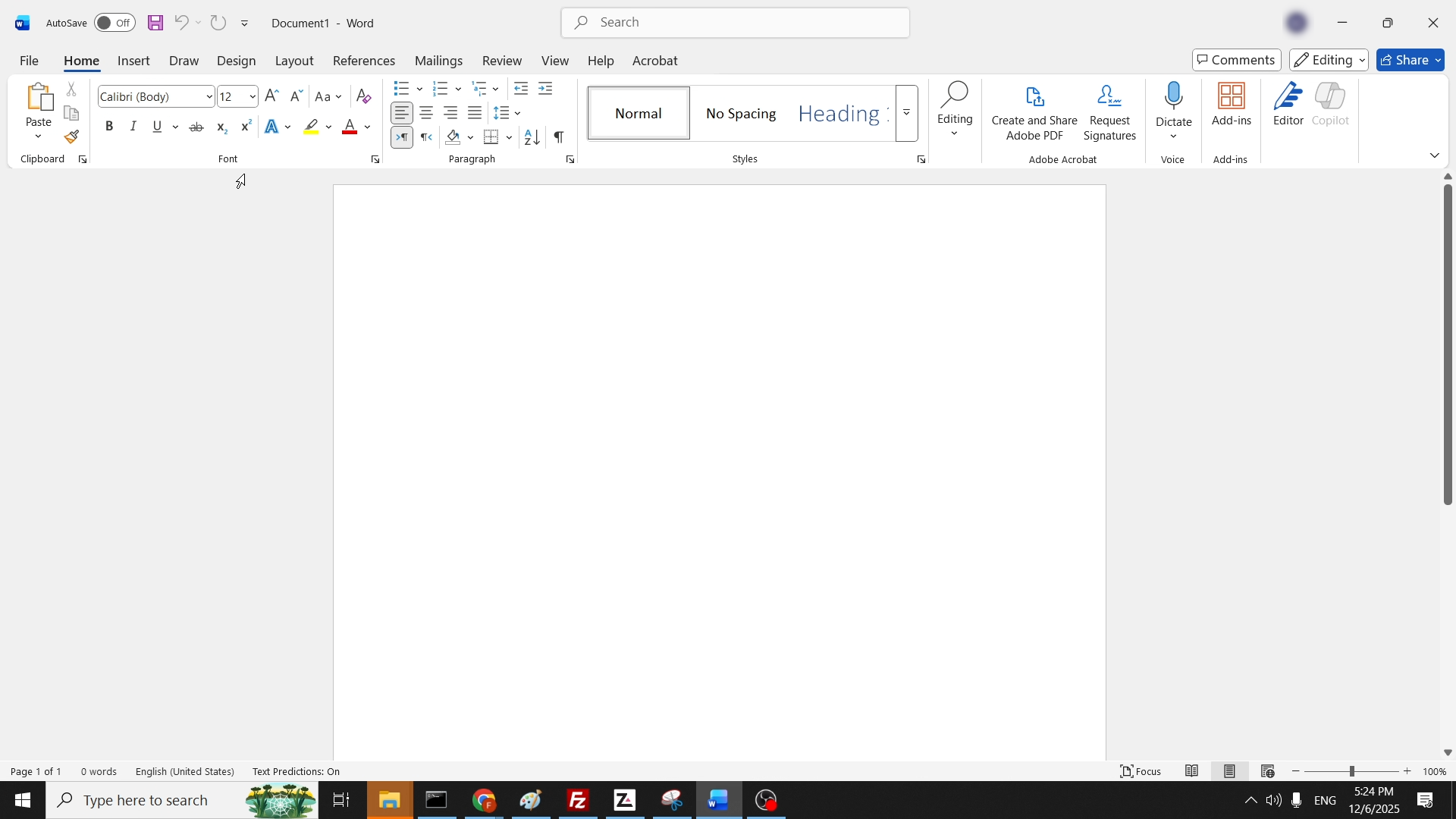
2. Sisipkan:
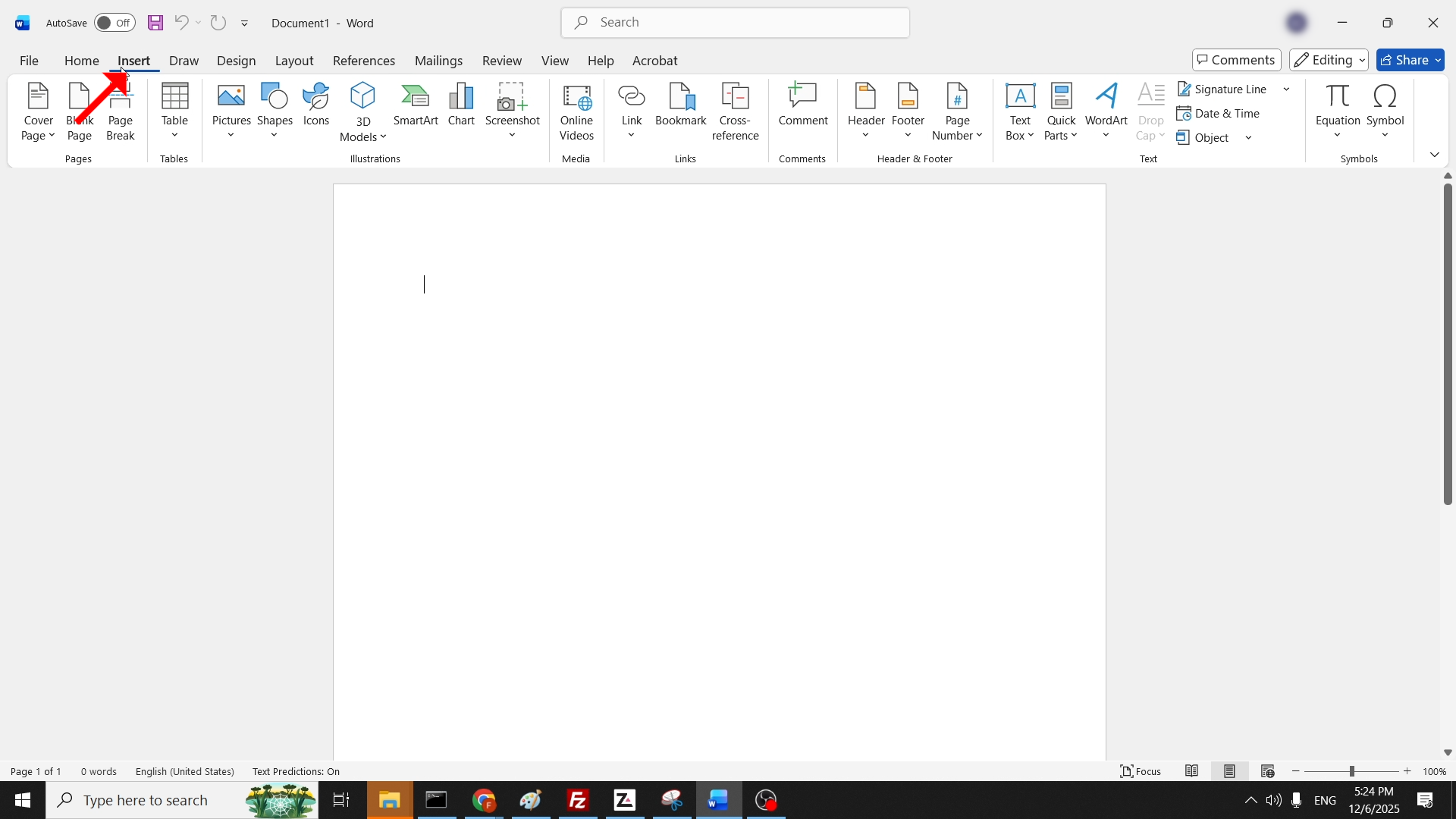
Di pita bawah Sisipkan, mencari Tabel ikon dan klik di atasnya sekali untuk mengungkapkan menu drop-down:
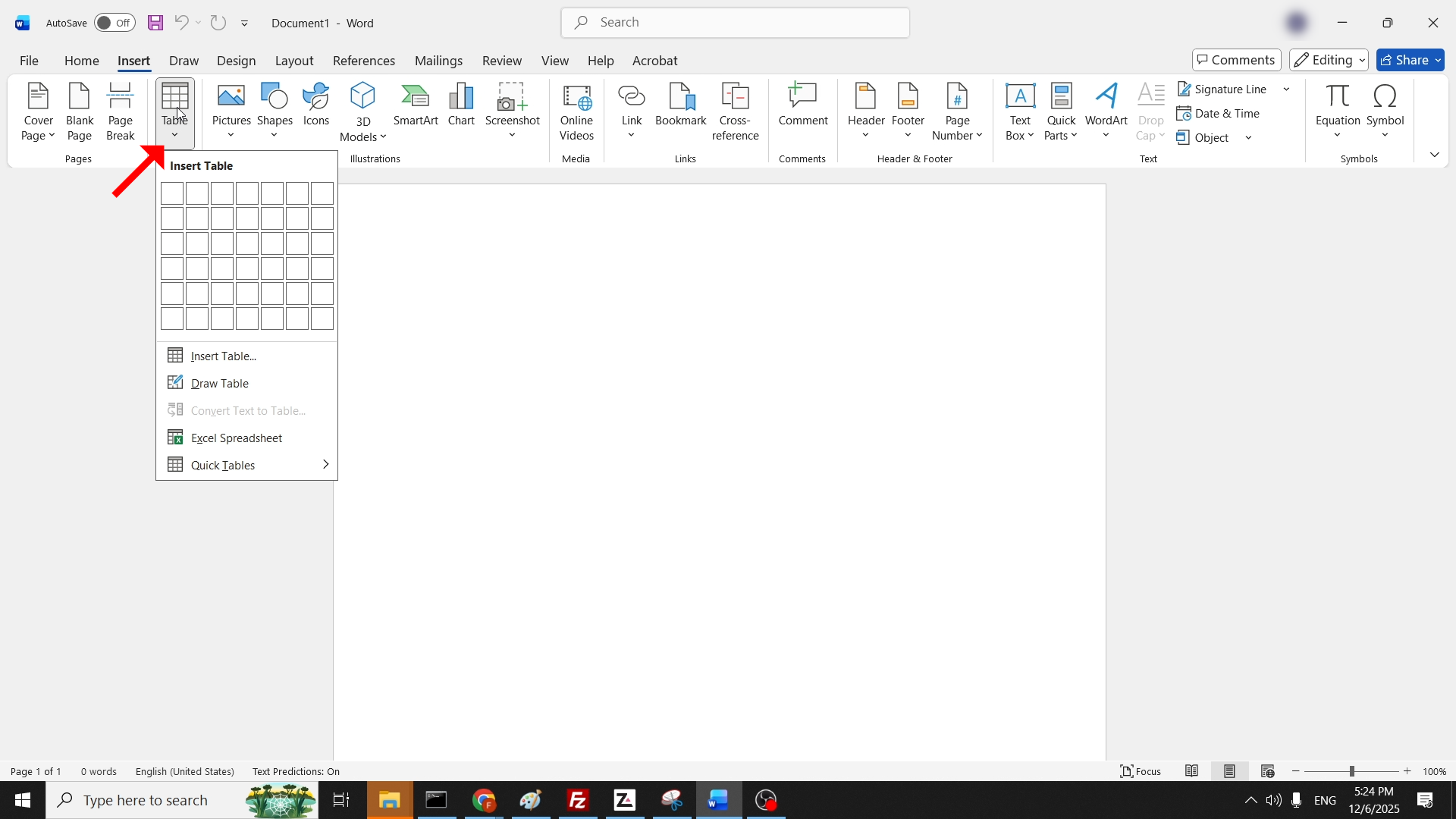
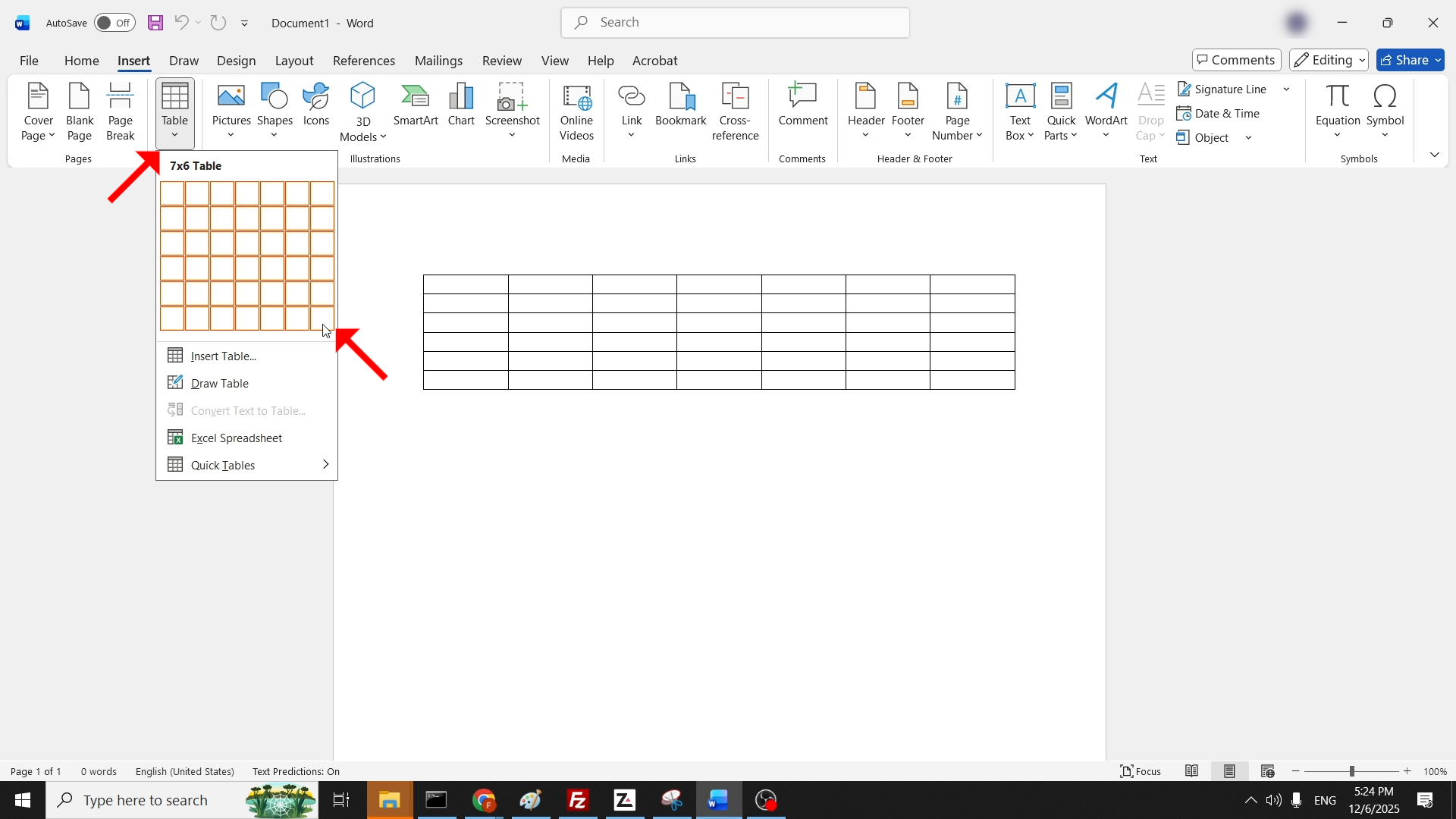
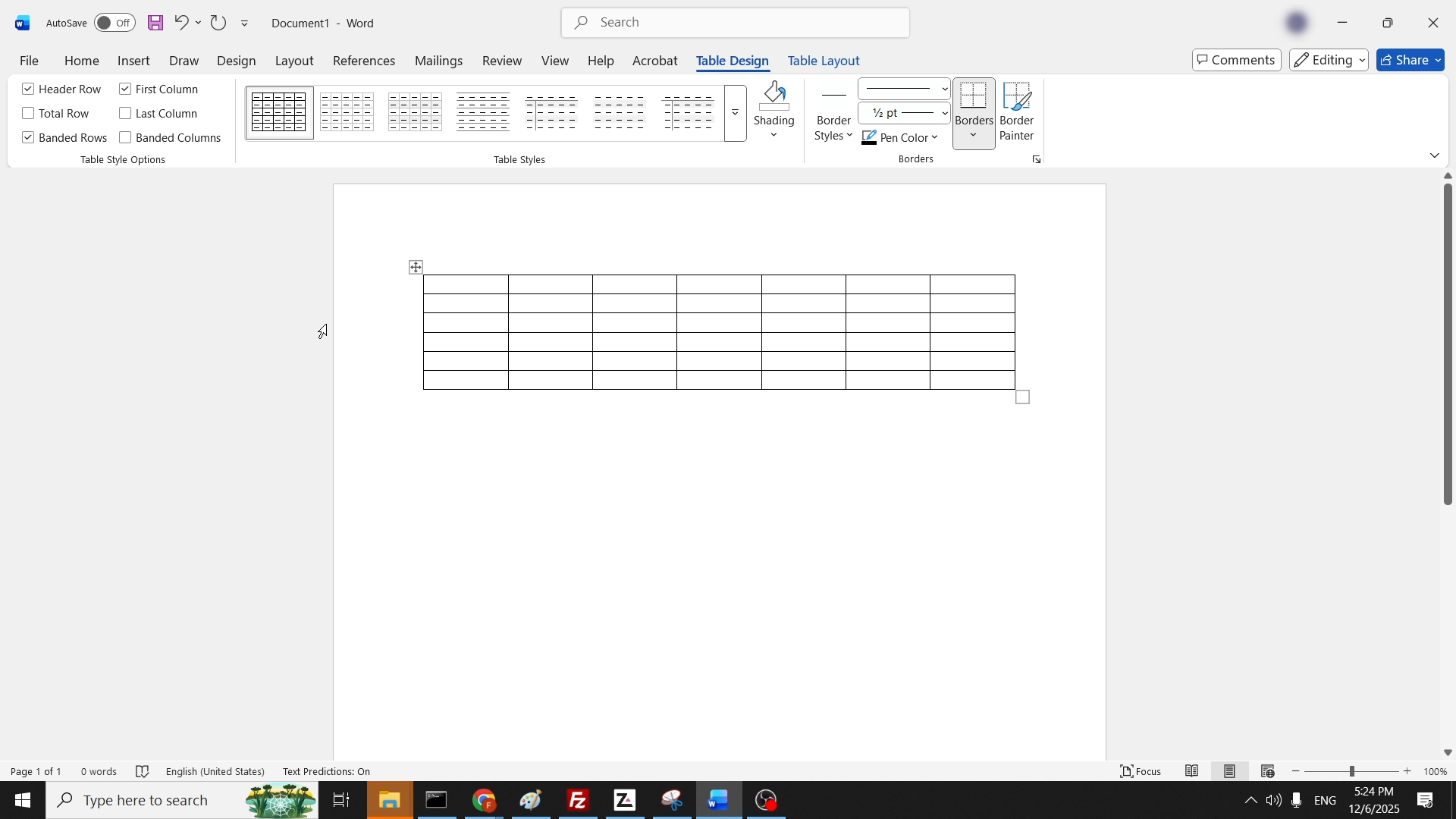
Setelah dipilih, klik sekali untuk menu drop-down menghilang. Akhirnya Anda harus ditinggalkan dengan meja dalam dokumen Word Anda seperti:
- Detail
- Ditulis oleh IT Pro
- Kategori: How to Articles
- Dilihat: 10223
Pergilah ke tempatmu. Peramban bakuDalam artikel ini kita akan menggunakan Krom:

2. Chrome cari bar, tipe "unduh antivirus AVG"Dan memukul ENTER kunci:
3. Pilih hasil pertama di Google dan klik sekali. Tunggu AVG situs web untuk dimuat:


Setelah file diunduh, klik di atasnya melalui manajer download Chrome:

6. Klik Ya pada Windows UAC:

7 penyihir instalasi telah dimulai:


Meskipun tidak wajib, dalam artikel ini, kita akan memasang AVG antivirus tanpa Peramban Aman AVGTidak menandai "Ya, Pasang Peramban Aman AVG"opsi dan klik hijau INSTALL tombol:


Proses instalasi telah dimulai:


 < img src = "images / articles / 789- how -to -download-and -install-avg-free- antivirus- discovers-2025 / How _ to _ Download _ and _ Install _ AVG _ Free _ Antivirus _ - _ December _ 2025 _ 33.webp" alt = "How _ to _ to _ Downl
Assa_ and _ Install _ AVG _ Free _ Antivirus _ - _ December _ 2025 _ 33.webp "width =" 1028 "tinggi =" 711 "style =" margin-bottom: 50px; "/ >
10. Setelah proses instalasi selesai, AVG akan meminta Anda untuk melanjutkan. Klik Lanjutkan tombol:

11, pilih. AVG GRATIS dengan mengklik TERUS DENGAN GRATIS:

12. Klik pada RUN PERTAMA SCAN:


13. Klik pada Lewati untuk saat ini:

14. Klik pada Lewati:


15. Klik pada IGNORE:

16 AVG sekarang terpasang

- Detail
- Ditulis oleh IT Pro
- Kategori: How to Articles
- Dilihat: 7187
Pergi ke Mulai dan kemudian pergi ke Pengaturan:

Pergi ke Sistem:

Gulung ke bawah panel kiri sampai Anda menemukan Tentang. Klik di atasnya dan tunggu jendela kanan untuk memuat:

4. Tentang jendela. Di sisi kanan, cari Pengaturan Sistem Lanjutan pilihan dan klik di atasnya sekali. Tunggu Properti Sistem jendela untuk dimuat.

5. Properti Sistem, pergi ke Tingkat lanjut tab, bawah Penampilan dan klik Pengaturan:
6. Penampilan Opsi, ubah pilihan yang dipilih dari Biarkan Windows memilih apa yang terbaik untuk komputer saya ke Sesuaikan untuk kinerja terbaik:

Perhatikan bahwa sekali pilihan yang dipilih, semua V tanda menghilang. Mereka adalah fitur grafis Windows dimatikan setelah Atur untuk pilihan kinerja terbaik dipilih:


.8. Tutup Properti Sistem



