



- Detail
- Ditulis oleh IT Pro
- Kategori: How to Articles
- Dilihat: 6024
1. Pergi ke Windows Desktop
2. Klik Awal
Setelah menemukannya, klik dan tunggu jendela Panel Kendali muncul.

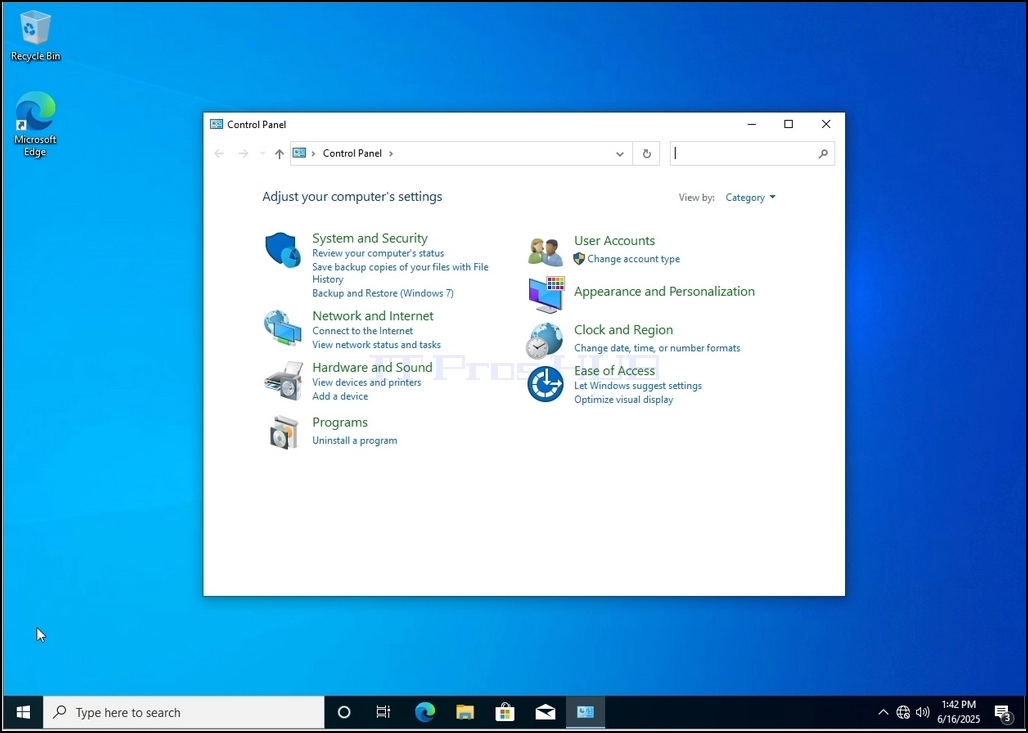
Saat jendela Control Panel terbuka, perbesar dengan mengklik ikon pembesaran di sudut kanan atas jendela itu.


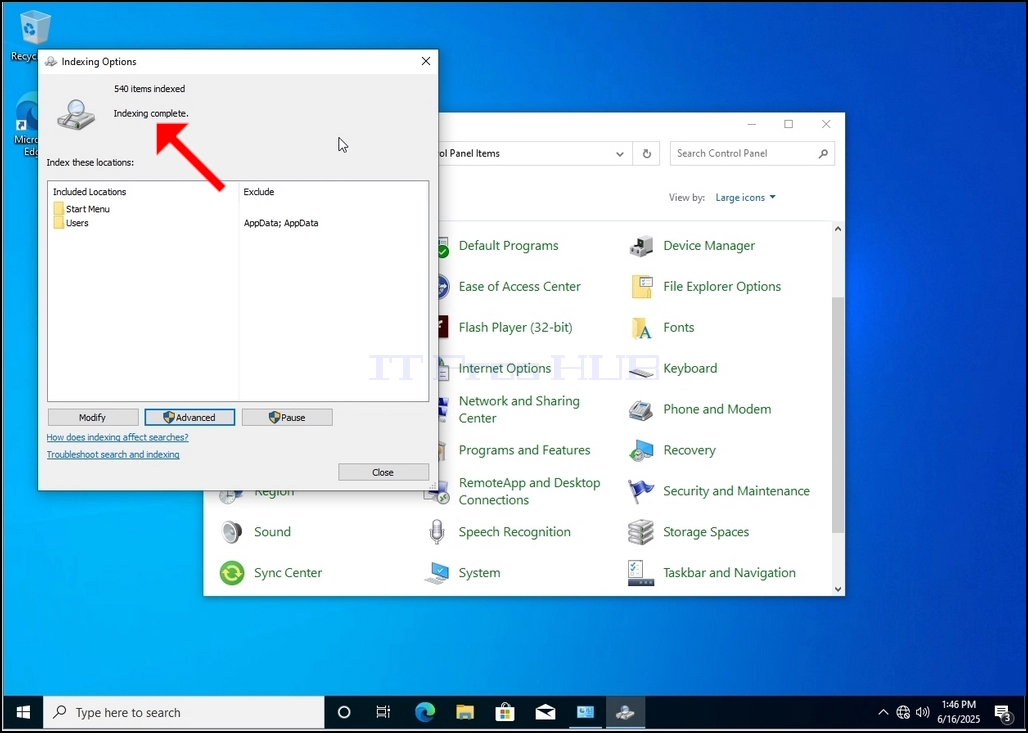
Cari ikon Opsi Pengindeks dan klik itu. Tunggu jendela Opsi Pengindeks muncul.

Saat jendela Opsi Pengisian terbuka, klik tombol Advanced di bawah jendela itu.

Di jendela baru, cari tombol Rebuild dan klik. Setelah itu kotak konfirmasi akan muncul. Klik tombol OK di dalamnya untuk mulai membangun kembali indeks.


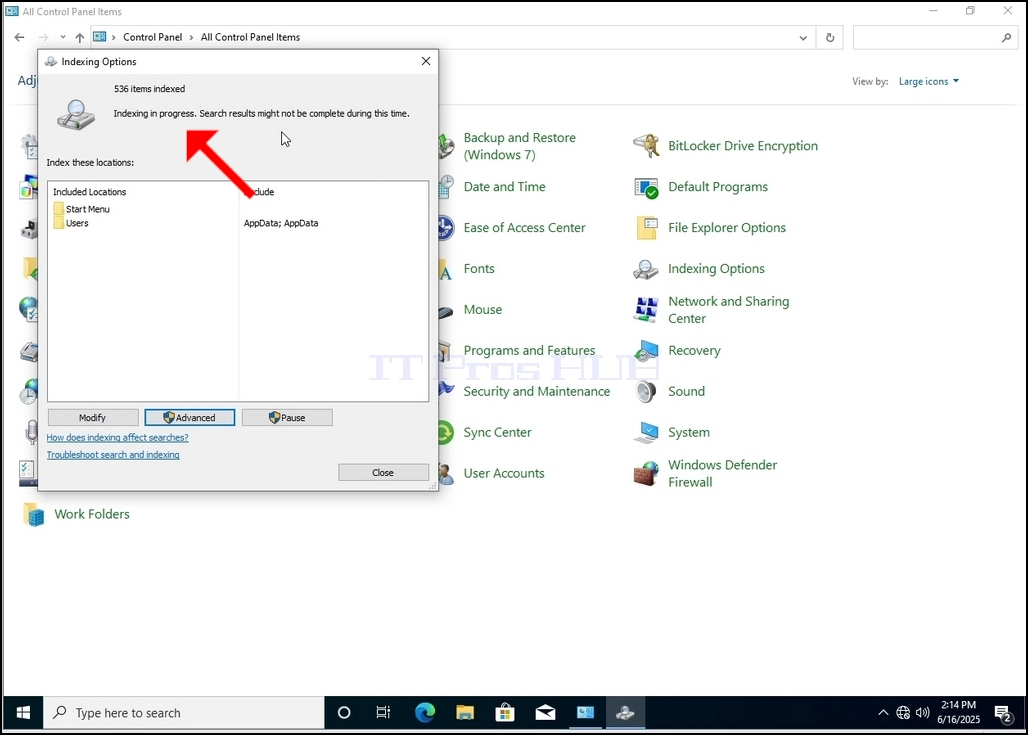
Setelah mengklik OK dalam kotak konfirmasi, Windows akan mulai membangun kembali indeks. Mungkin butuh beberapa waktu untuk proses yang sebenarnya untuk memulai, Tunggu dengan sabar beberapa detik untuk beberapa menit. Saat proses dimulai, "Mengindeks Selesai"Kalimat akan diganti dengan"Sedang dalam proses. Hasil pencarian mungkin tidak selesai selama waktu ini".
Selain itu, jumlah butir yang diindeks akan direset ke 0 untuk sesaat dan kemudian mulai meningkat.
Perhatikan bahwa semua jendela yang berhubungan dengan proses Indexing kini dapat ditutup dan proses pembangunan kembali masih akan menjalankan latar belakang.
Perhatikan bahwa kecepatan proses pengkodean mungkin dikurangi karena aktivitas pengguna pada komputer. Semakin intens aktivitas semakin sedikit kecepatan indexing akan.

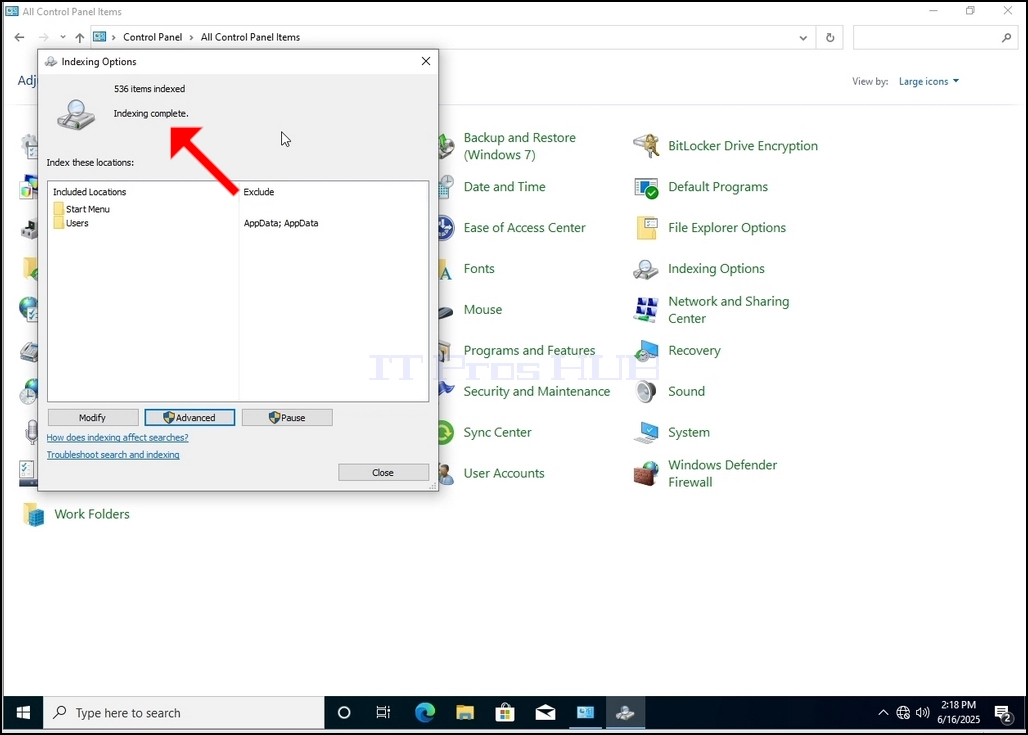
10 untuk memeriksa apakah proses pengindeksan selesai, kembali ke Opsi Pengindeks melalui Panel Control sebagaimana dijelaskan dalam tahap sebelumnya. Jika proses ini selesai, Anda akan melihat "Mengindeks Selesai"Kalimat muncul lagi.
Karena Windows tidak memberitahu pengguna setelah proses ini dilakukan, memang ada kebutuhan untuk melakukan yang terakhir disebutkan. Tergantung pada jumlah berkas, folder, driver, dan partisi yang ditandai untuk pengindeksan, proses ini dapat memakan waktu beberapa menit ke beberapa jam.
- Detail
- Ditulis oleh IT Pro
- Kategori: How to Articles
- Dilihat: 4600
1. Pergi ke Windows Desktop
2. Klik Awal

Setelah menemukannya, klik dan tunggu jendela Panel Kendali muncul.


Saat jendela Control Panel terbuka, perbesar dengan mengklik ikon pembesaran di sudut kanan atas jendela itu.




Cari ikon Opsi Pengindeks dan klik itu. Tunggu jendela Opsi Pengindeks muncul.


Saat jendela Opsi Pengisian terbuka, klik tombol Advanced di bawah jendela itu.

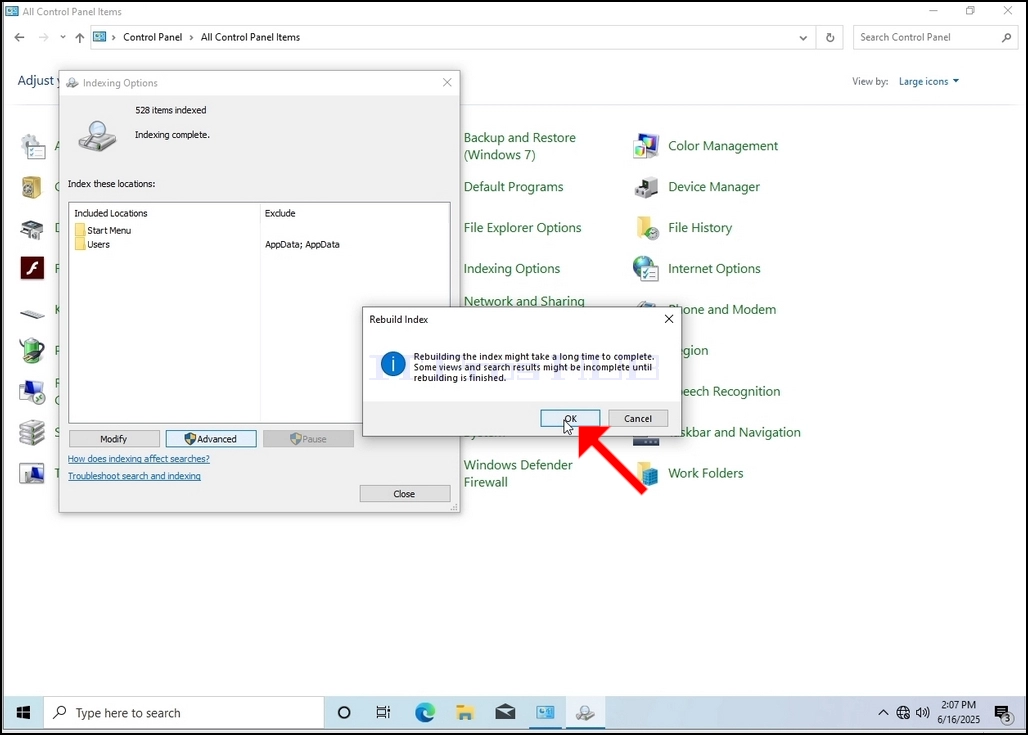
Di jendela baru, cari tombol Rebuild dan klik. Setelah itu kotak konfirmasi akan muncul. Klik tombol OK di dalamnya untuk mulai membangun kembali indeks.

Setelah mengklik OK dalam kotak konfirmasi, Windows akan mulai membangun kembali indeks. Mungkin butuh beberapa waktu untuk proses yang sebenarnya untuk memulai, Tunggu dengan sabar beberapa detik untuk beberapa menit. Saat proses dimulai, "Mengindeks Selesai"Kalimat akan diganti dengan"Sedang dalam proses. Hasil pencarian mungkin tidak selesai selama waktu ini".
Selain itu, jumlah butir yang diindeks akan direset ke 0 untuk sesaat dan kemudian mulai meningkat.
Perhatikan bahwa semua jendela yang berhubungan dengan proses Indexing kini dapat ditutup dan proses pembangunan kembali masih akan menjalankan latar belakang.
Perhatikan bahwa kecepatan proses pengkodean mungkin dikurangi karena aktivitas pengguna pada komputer. Semakin intens aktivitas semakin sedikit kecepatan indexing akan.
10 untuk memeriksa apakah proses pengindeksan selesai, kembali ke Opsi Pengindeks melalui Panel Control sebagaimana dijelaskan dalam tahap sebelumnya. Jika proses ini selesai, Anda akan melihat "Mengindeks Selesai"Kalimat muncul lagi.
Karena Windows tidak memberitahu pengguna setelah proses ini dilakukan, memang ada kebutuhan untuk melakukan yang terakhir disebutkan. Tergantung pada jumlah berkas, folder, driver, dan partisi yang ditandai untuk pengindeksan, proses ini dapat memakan waktu beberapa menit ke beberapa jam.
- Detail
- Ditulis oleh IT Pro
- Kategori: How to Articles
- Dilihat: 5927
1. Go to Windows Desktop

2. Click Start

Once it finds it, click it and wait for the Control Panel window to appear.

4. Once the Control Panel window is open, enlarge it by clicking the enlarging icon on the top right corner of that window.




6. Look for the Indexing Options icon and click it. Wait for the Indexing Options window to appear.



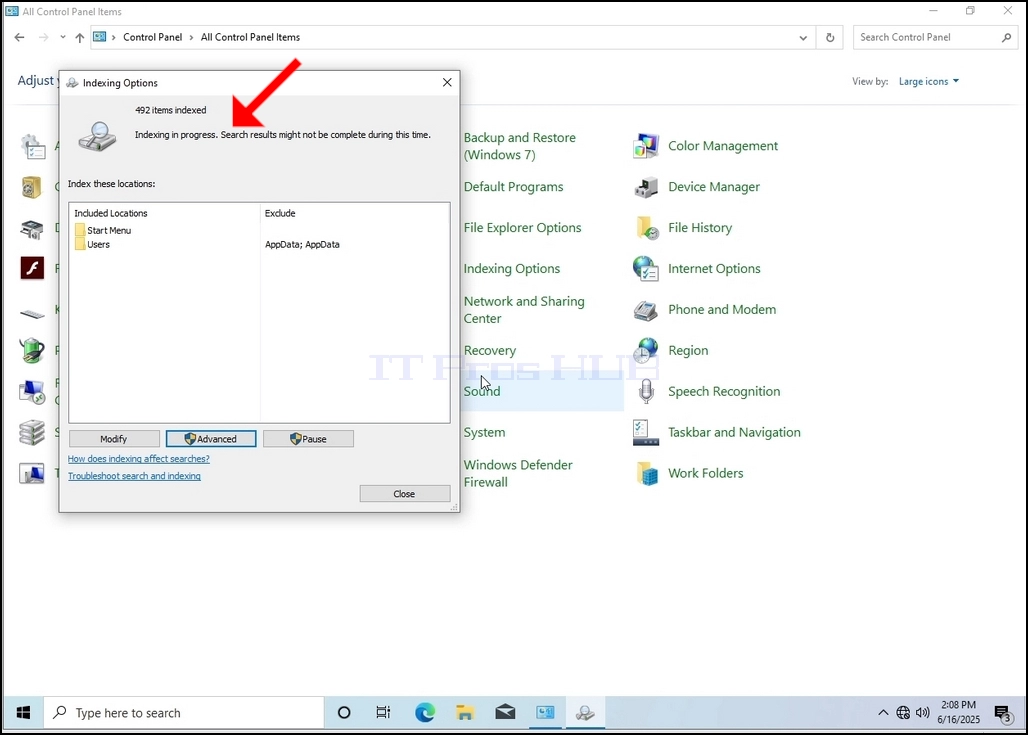
9. After clicking OK in the confirmation box, Windows will start rebuilding its index. It might take some time for the actual process to start, Wait patiently a few seconds to a few minutes. The moment the process starts, the "Indexing Complete" sentence will be replaced with "Indexing in progress. Search results might not be complete during this time."
In addition, the number of items indexed will be reset to 0 for a moment and then start to increment.
Note that All of the windows that are related to the Indexing process can now be closed and the rebuilding process would still be running the background.
Note that the Indexing process' speed might be reduced due to user activity on the computer. The more intense the activity the less the Indexing speed would be.
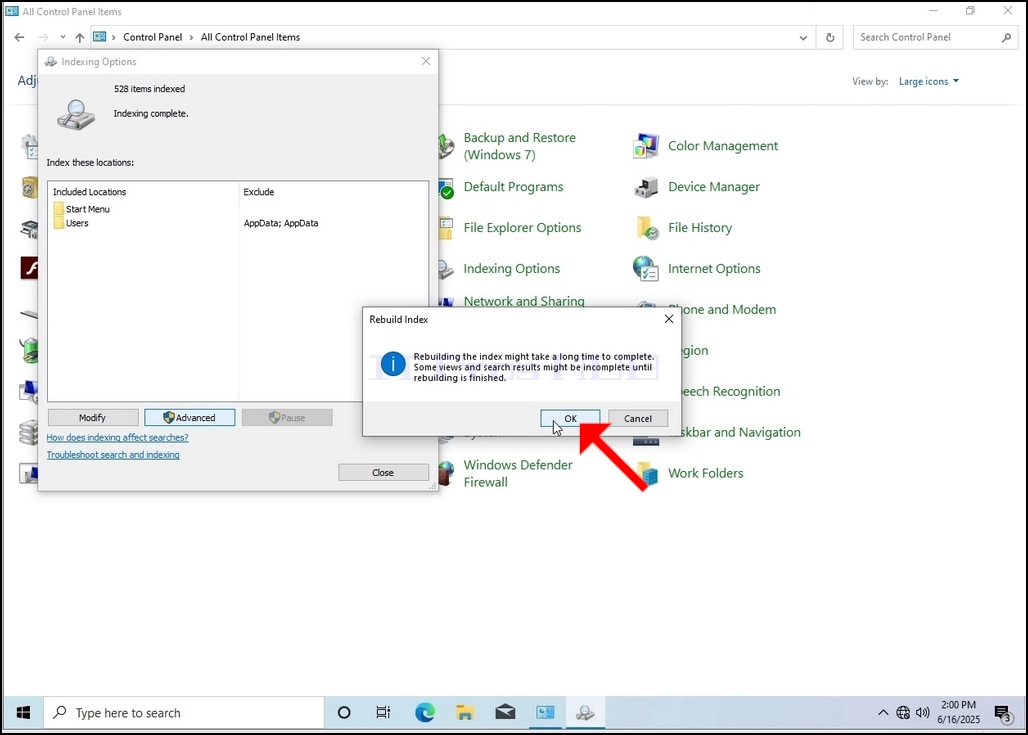
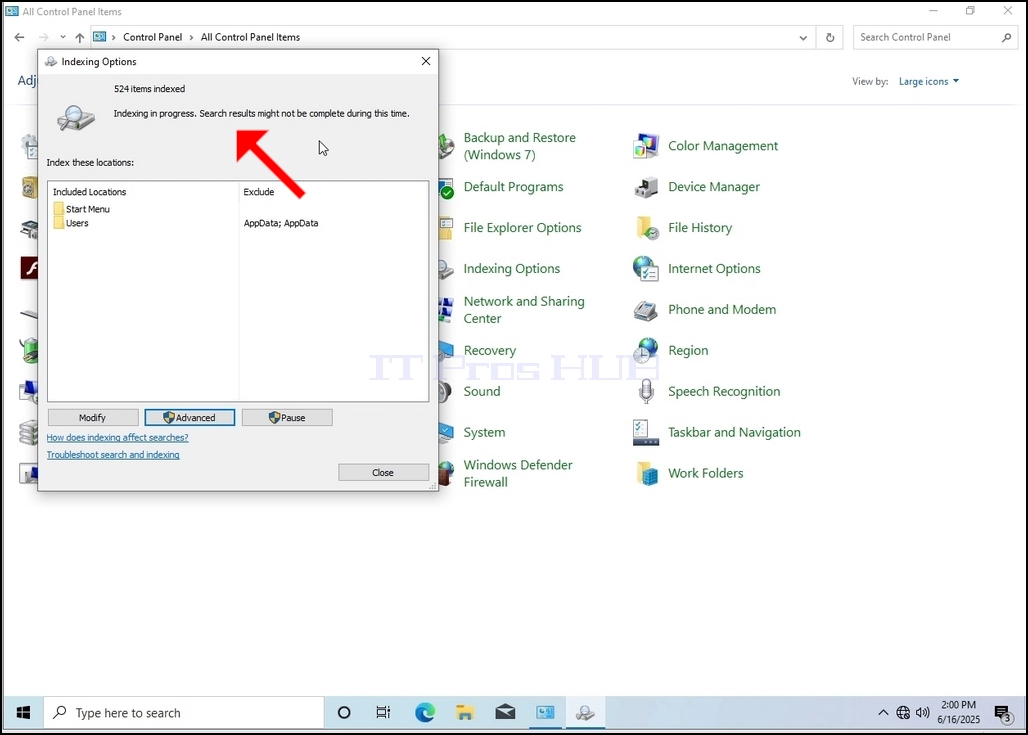
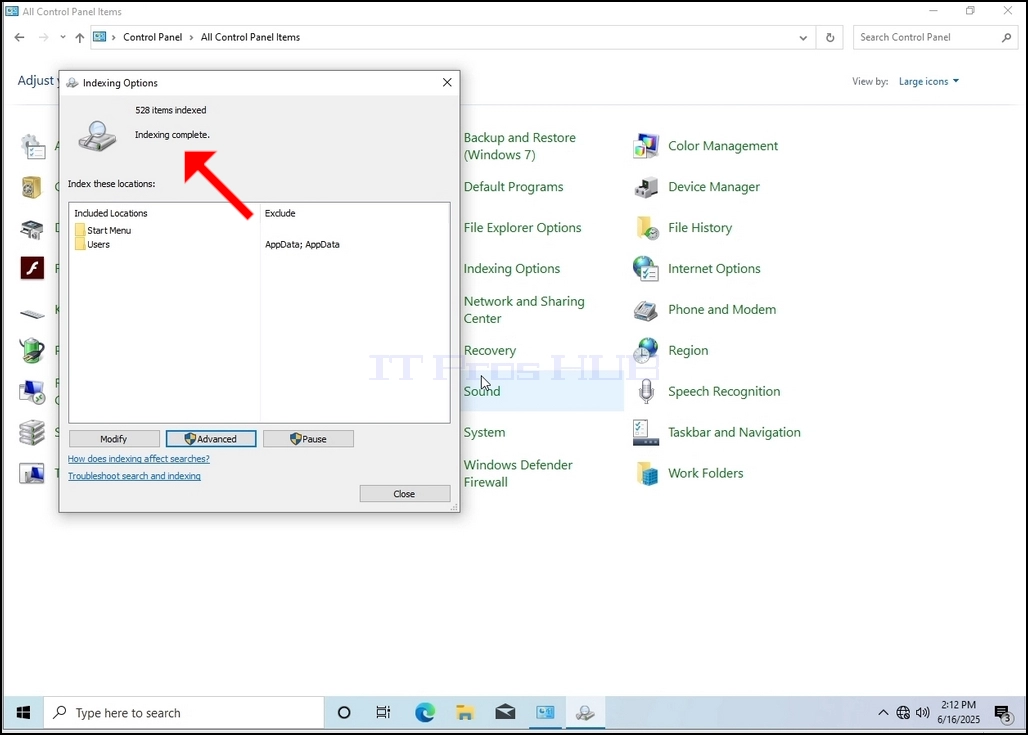
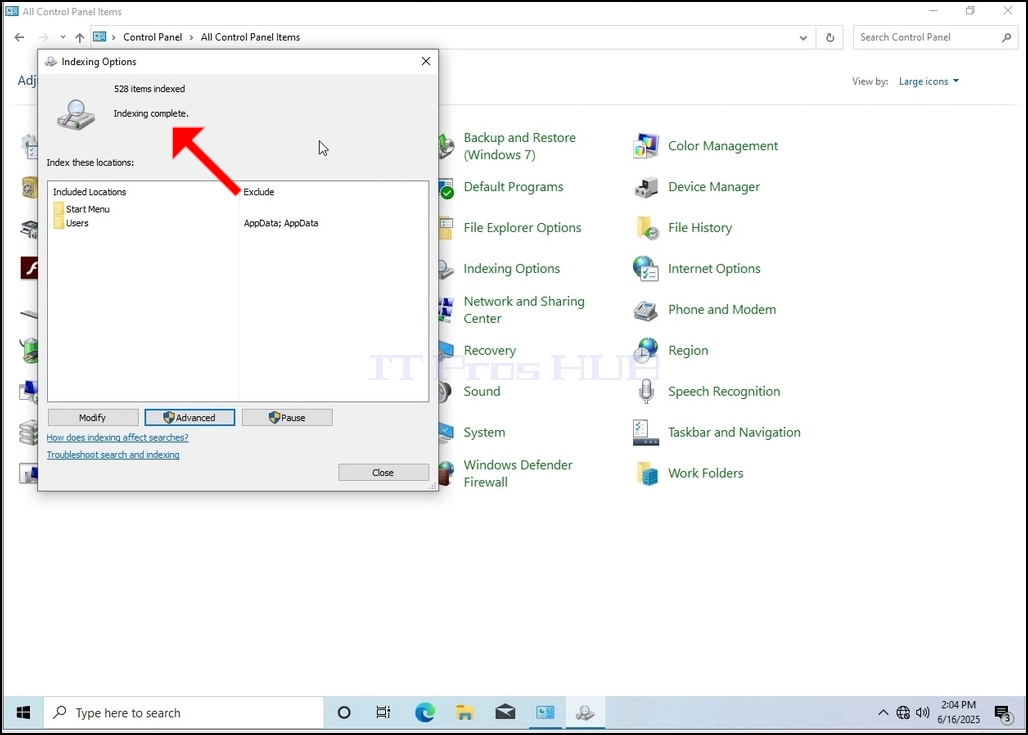
10. In order to check if the indexing process is done, go back to the Indexing Options through Control Panel as explained in the previous stages. If the process is complete, you would see the "Indexing Complete" sentence appears again.
Since Windows does not notify the user once this process is done, there is indeed a need to perform the latter mentioned. Depending on the number of files, folders, drivers and partitions marked for indexing, this process could take between a few minutes to a few hours.
- Detail
- Ditulis oleh IT Pro
- Kategori: How to Articles
- Dilihat: 4875
1. Pergi ke Windows Desktop

2. Klik Awal

Setelah menemukannya, klik dan tunggu jendela Panel Kendali muncul.


Saat jendela Control Panel terbuka, perbesar dengan mengklik ikon pembesaran di sudut kanan atas jendela itu.



Cari ikon Opsi Pengindeks dan klik itu. Tunggu jendela Opsi Pengindeks muncul.

Saat jendela Opsi Pengisian terbuka, klik tombol Advanced di bawah jendela itu.


Di jendela baru, cari tombol Rebuild dan klik. Setelah itu kotak konfirmasi akan muncul. klik tombol OK di dalamnya untuk memulai membangun kembali indeks.


Setelah mengklik OK dalam kotak konfirmasi, Windows akan mulai membangun kembali indeks. Mungkin butuh waktu untuk proses yang sebenarnya dimulai, Tunggusabar beberapa detik untuk beberapa menit. Saat proses dimulai, "Mengindeks Selesai"Kalimat akan diganti dengan"Sedang dalam proses. Hasil pencarian mungkin tidak selesai selama waktu ini."
Sebagai tambahan, jumlah butir yang diindeks akan direset ke 0 untuk sesaat dan kemudian mulai meningkat.
Perhatikan bahwa semua jendela yang berhubungan dengan proses Indexing kini dapat ditutup dan proses pembangunan kembali masih akan menjalankan latar belakang.
Perhatikan bahwa kecepatan proses pengkodean mungkin dikurangi karena aktivitas pengguna pada komputer. Semakin intens aktivitas semakin sedikit kecepatan indexing akan.
10 untuk memeriksa apakah proses pengindeksan selesai, kembali ke Opsi Pengindeks melalui Panel Control sebagaimana dijelaskan dalam tahap sebelumnya. Jika proses ini selesai, Anda akan melihat "Mengindeks Selesai"Kalimat muncul lagi.
Karena Windows tidak memberitahu pengguna setelah proses ini dilakukan, memang ada kebutuhan untuk melakukan yang terakhir disebutkan. Tergantung pada jumlah berkas, folder, driver, dan partisi yang ditandai untuk pengindeksan, proses ini dapat memakan waktu beberapa menit ke beberapa jam.
- Detail
- Ditulis oleh IT Pro
- Kategori: How to Articles
- Dilihat: 6692


3. Dalam Jendela Tampilan Properti, cari tab Pengaturan dan klik


4. Dalam tab Pengaturan, Pindahkan tombol batang geser untuk mengubah nilai resolusi saat ini

5. Dari berbagai pilihan resolusi, pilih yang sesuai dengan kebutuhan Anda (Dalam contoh ini yang dipilih adalah 1024x768)

6. Setelah memilih pengaturan resolusi baru Klik Terapkan.

7. Jendela akan menanyakan apakah Anda ingin mempertahankan Pengaturan Tampilan ini atau tidak. Jika opsi tidak dipilih dalam jumlah detik yang dialokasikan, Windows akan kembali ke resolusi yang telah ditentukan sebelumnya. Hal ini dilakukan jika monitor tidak mendukung resolusi yang dipilih, dan pengguna tidak dapat melihat atau melihat keluaran video dalam rangka mengembalikan resolusi yang baru dipilih.
Jika resolusi yang baru dipilih kompatibel dengan monitor, pilih Ya Perubahan, dan klik itu.
