- Detail
- Ditulis oleh IT Pro
- Kategori: How to Articles
- Dilihat: 6513
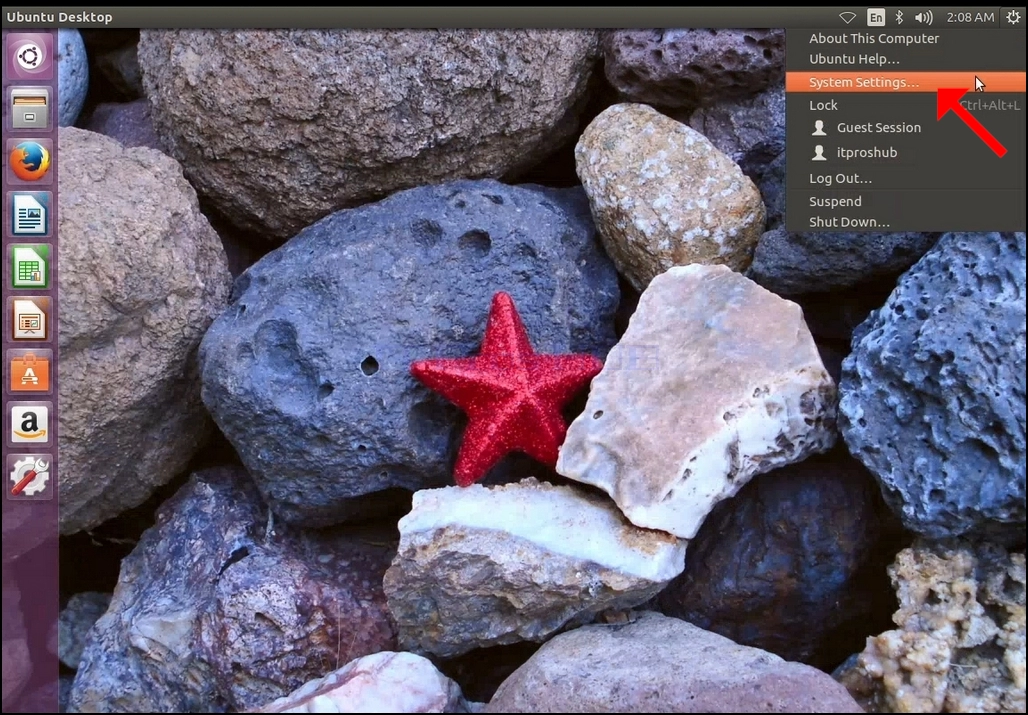
Cari ikon On / Off di sudut kanan atas layar. Klik dan tunggu menu kecil untuk muncul.
Dalam menu samping kecil, cari Pengaturan Sistem dan klik di atasnya.
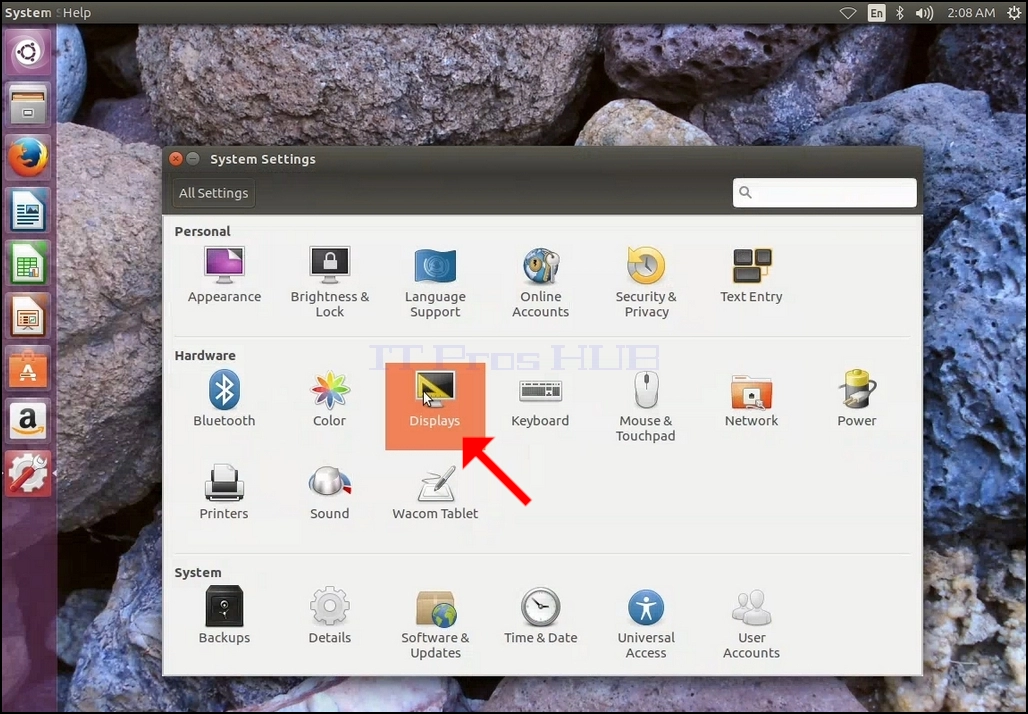
3. Dalam jendela Pengaturan yang baru dibuka, lihat ikon Tampilkan dan klik di atasnya.
Di bawah Tampilan, mencari resolusi
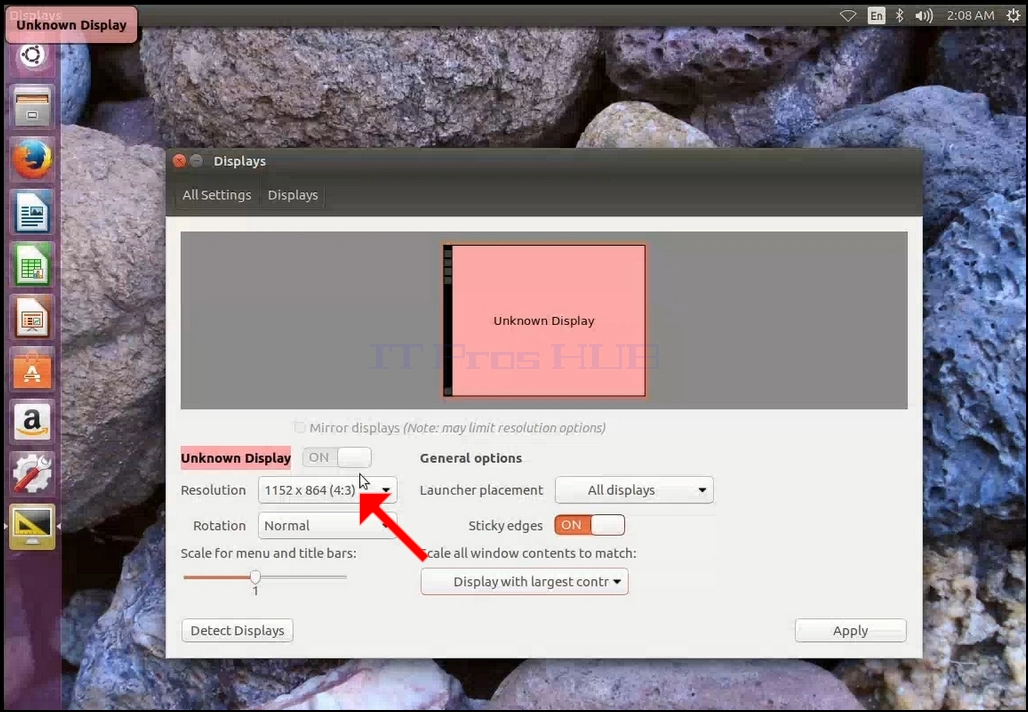
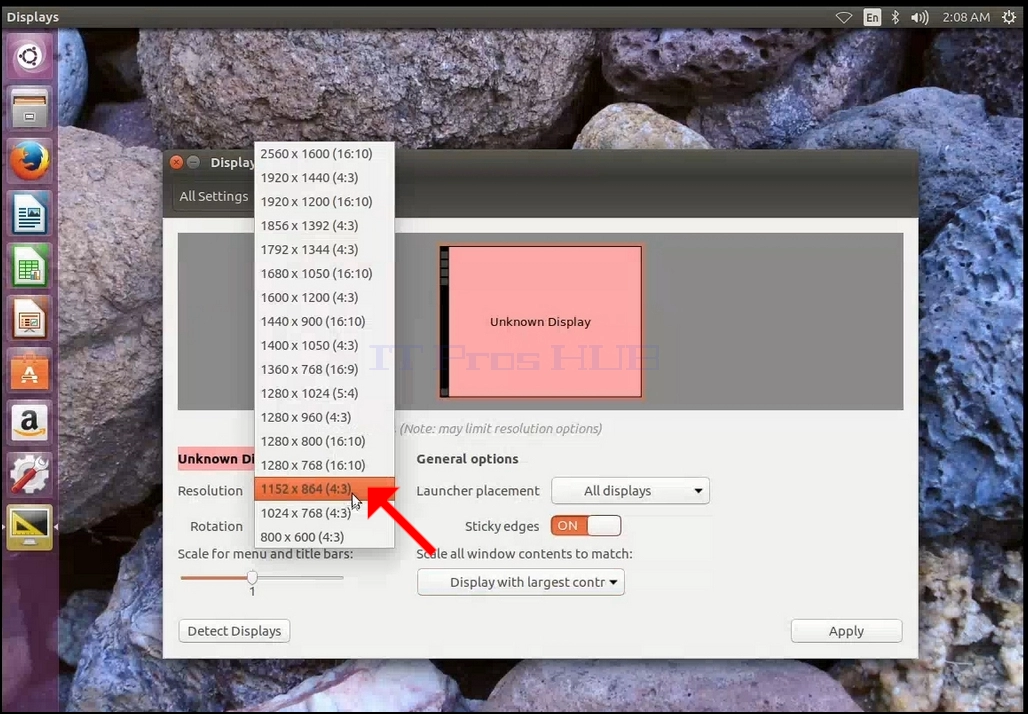
6 dari berbagai pilihan resolusi, pilih salah satu yang sesuai dengan kebutuhan anda dengan klik kiri di atasnya (Dalam contoh ini yang dipilih adalah 1024x768)
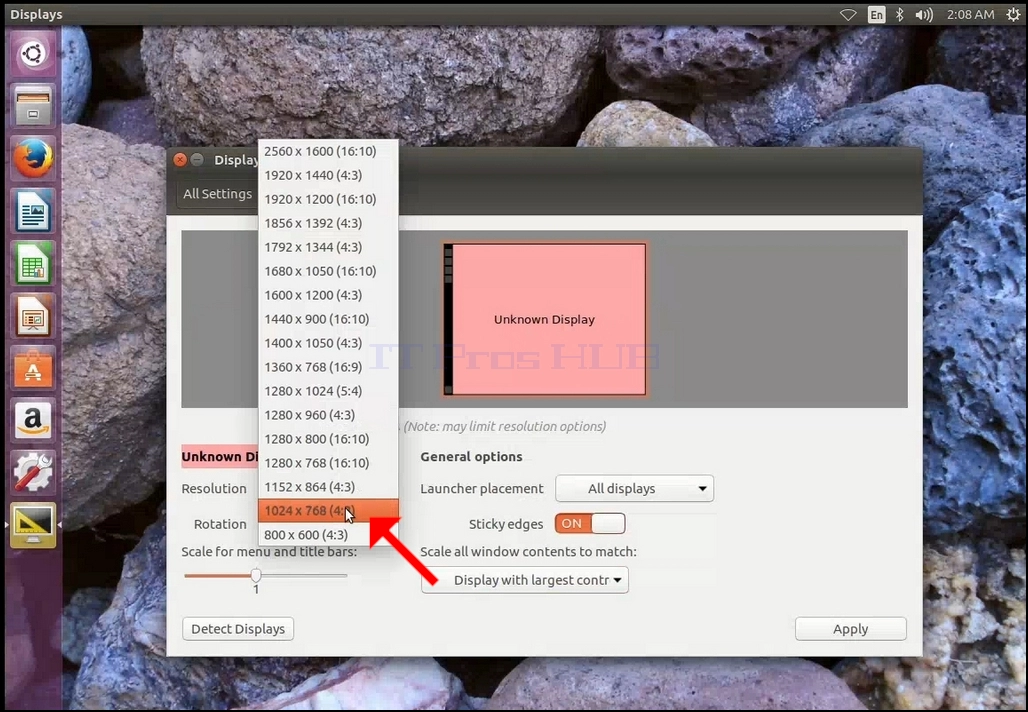
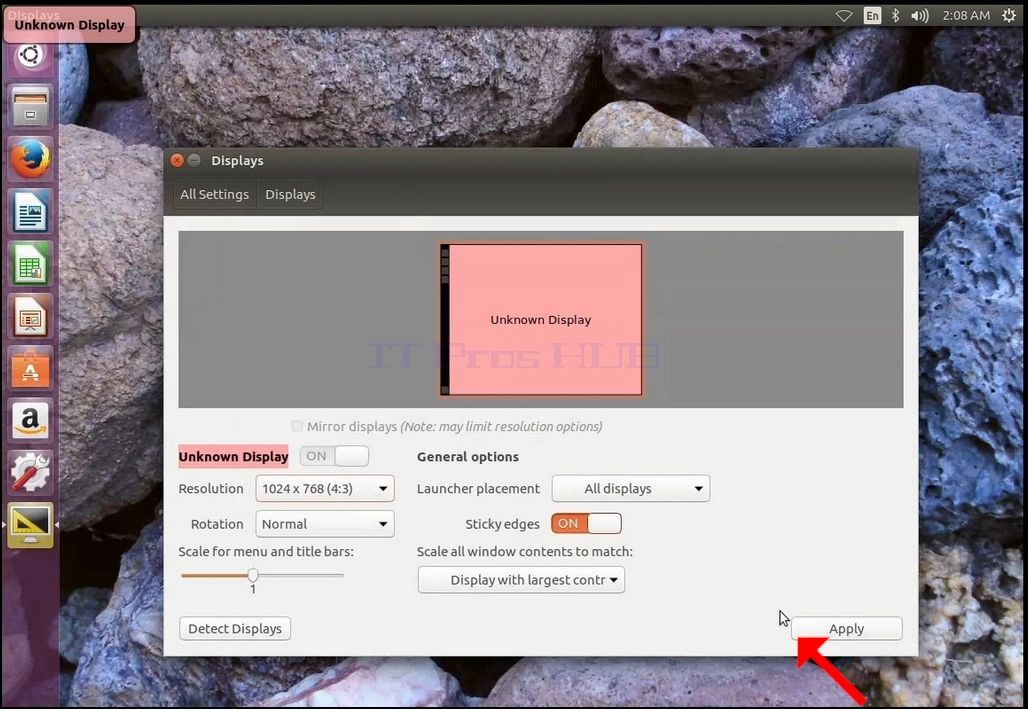
7. Klik Terapkan
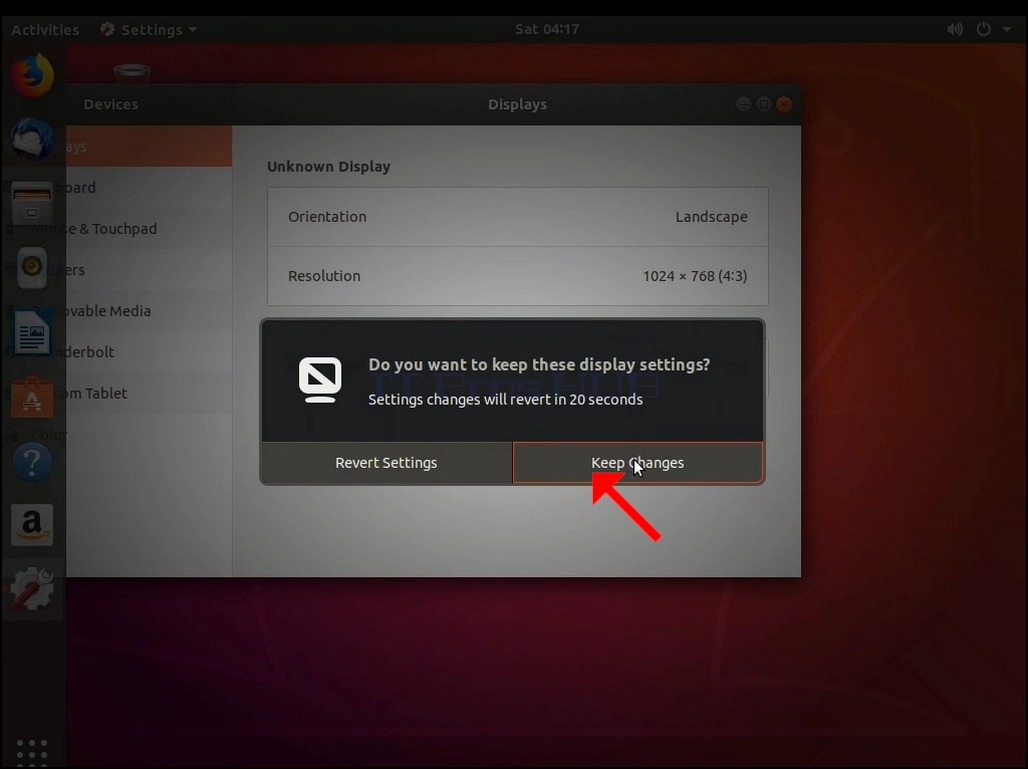
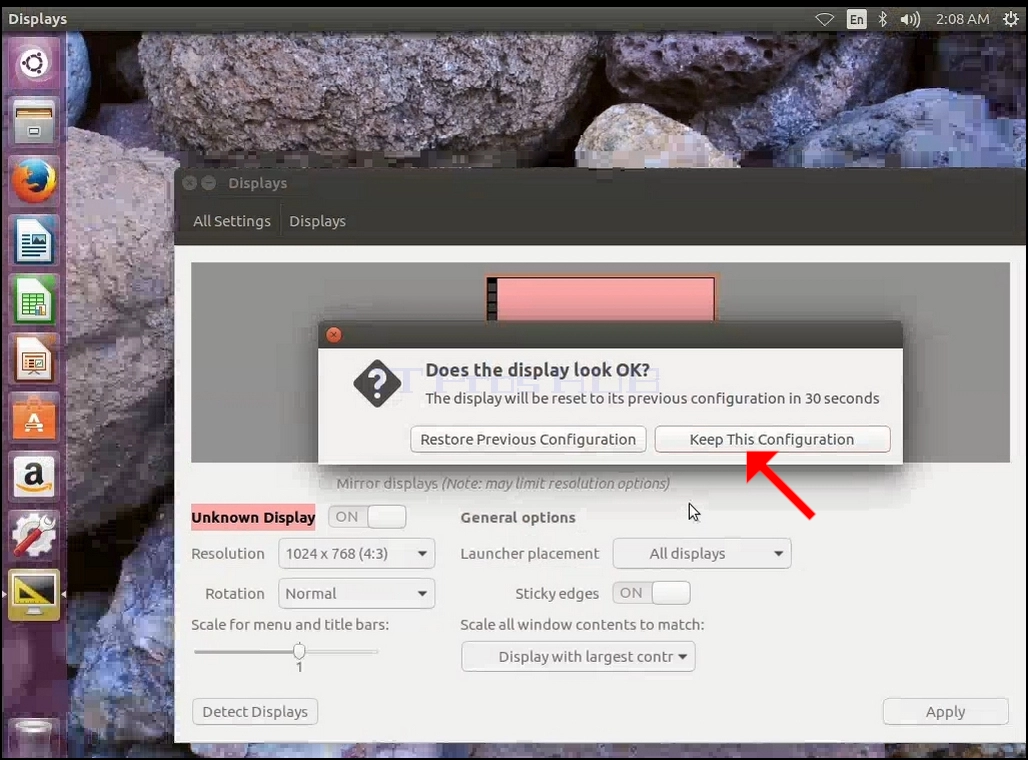
8. Setelah memilih pengaturan resolusi baru, Ubuntu akan menanyakan apakah Anda ingin mempertahankan Konfigurasi Ini atau mengembalikan Konfigurasi Sebelumnya. Bila opsi tak dipilih dalam sejumlah detik yang dialokasikan, Ubuntu akan kembali ke resolusi yang telah ditentukan sebelumnya. Ini dilakukan jika monitor tidak mendukung resolusi yang dipilih, dan pengguna tidak dapat melihat atau melihat keluaran video saat ini untuk secara manual mengembalikan resolusi yang baru dipilih.
Jika resolusi yang baru dipilih kompatibel dengan monitor, pilih Tetap Perubahan, dan klik itu.
- Detail
- Ditulis oleh IT Pro
- Kategori: How to Articles
- Dilihat: 6156
Cari ikon On / Off di sudut kanan atas layar. Klik dan tunggu menu kecil untuk muncul.
Dalam menu samping kecil, cari Pengaturan Sistem dan klik di atasnya.
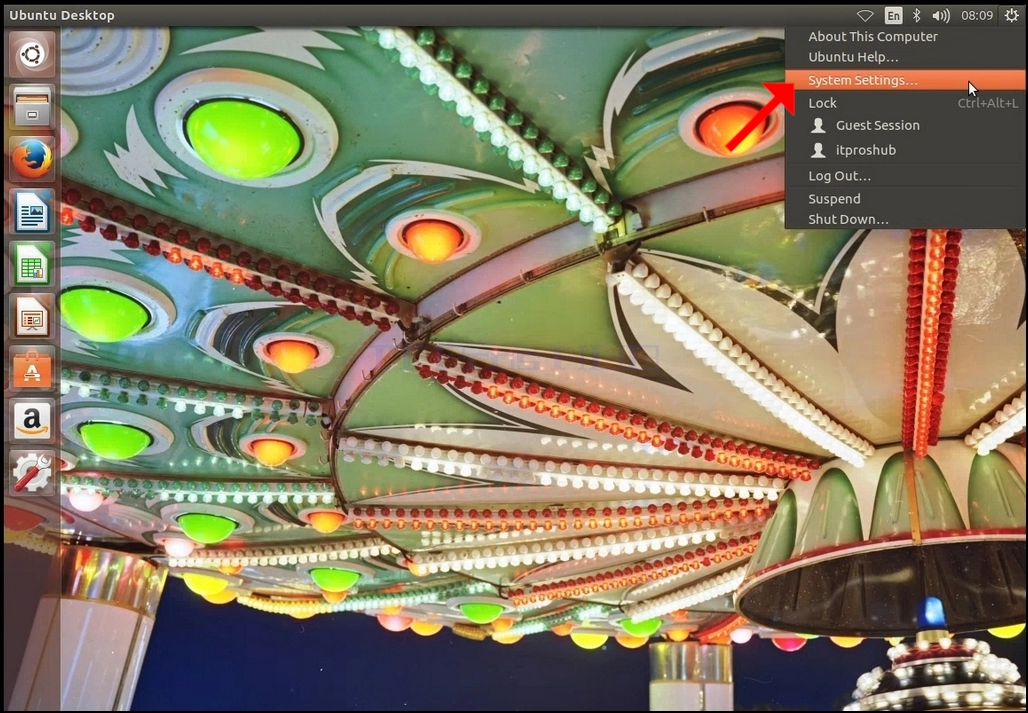
3. Dalam jendela Pengaturan yang baru dibuka, lihat ikon Tampilkan dan klik di atasnya.
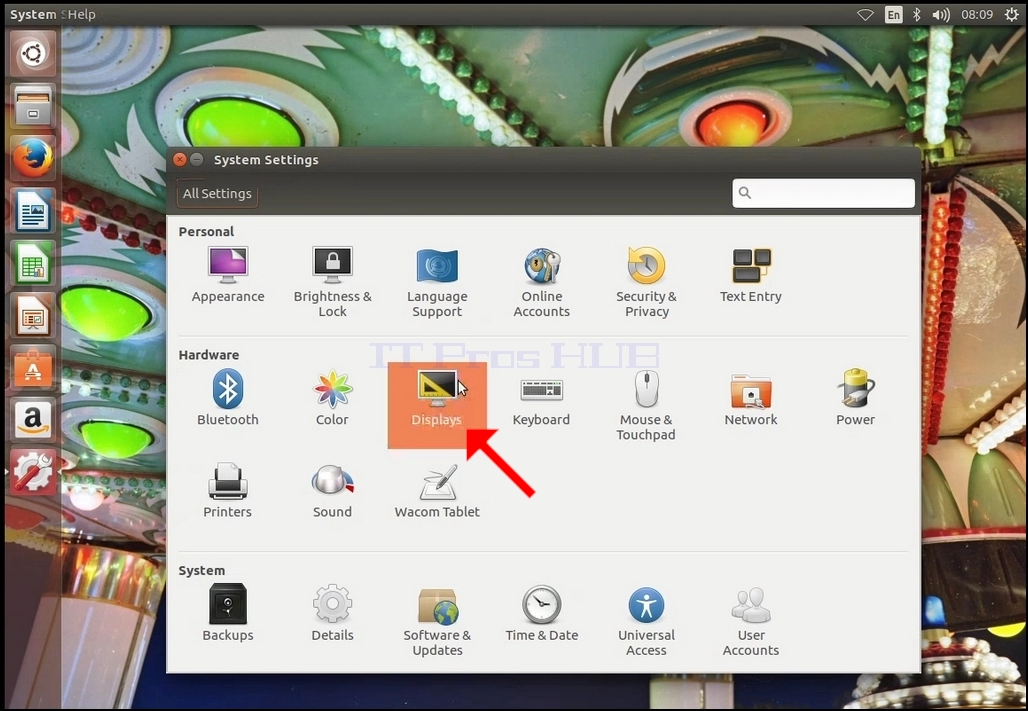
Di bawah Tampilan, mencari resolusi
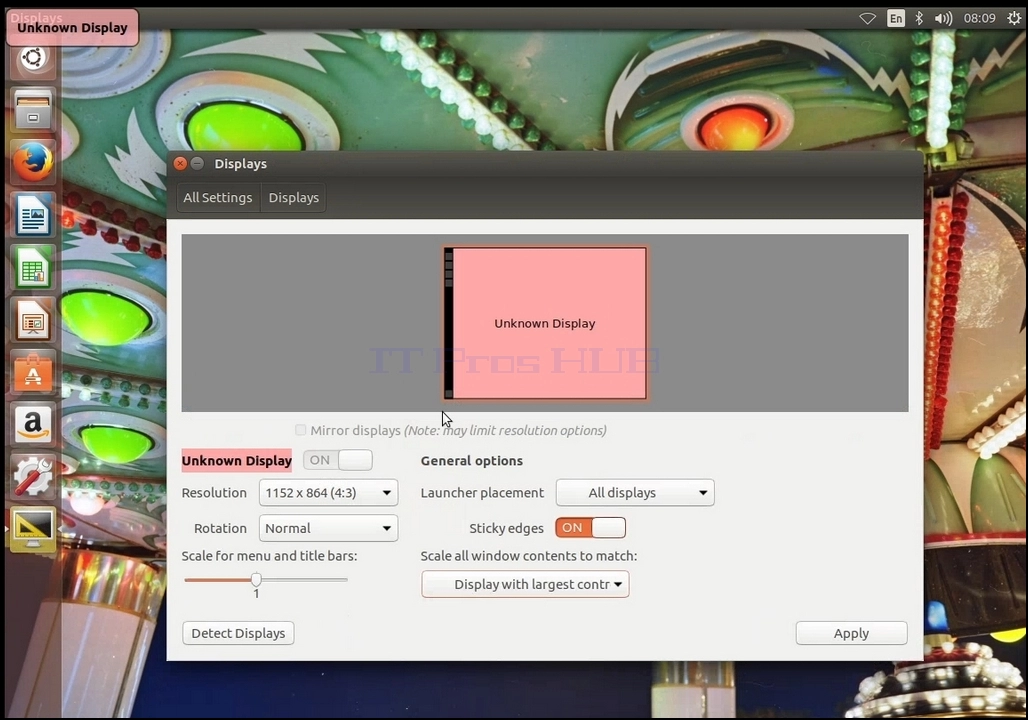
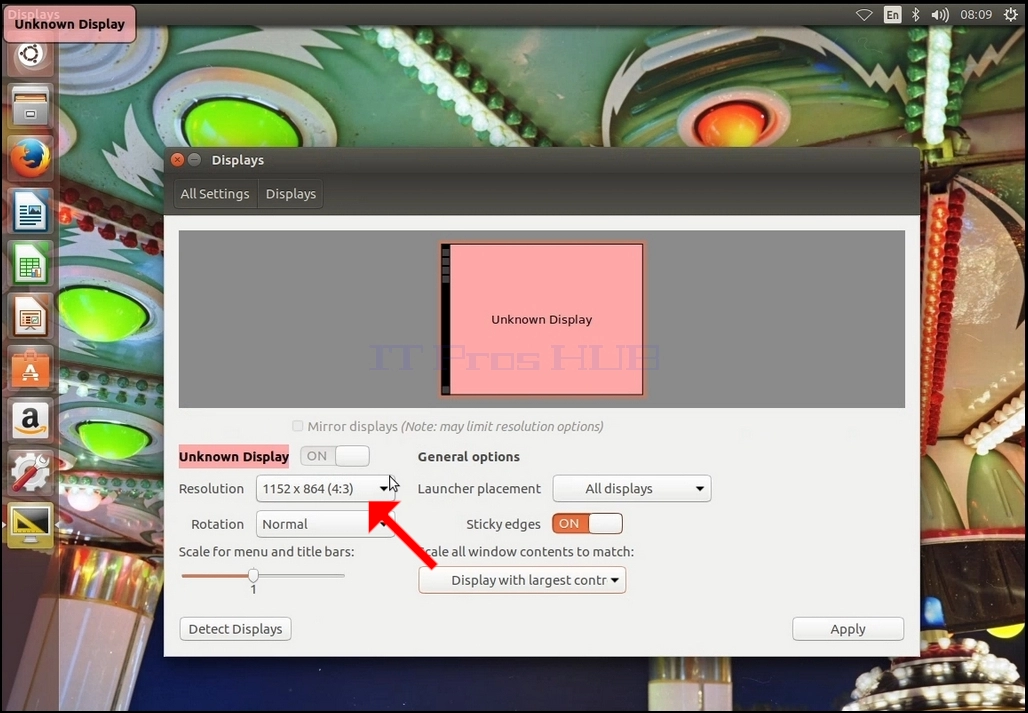
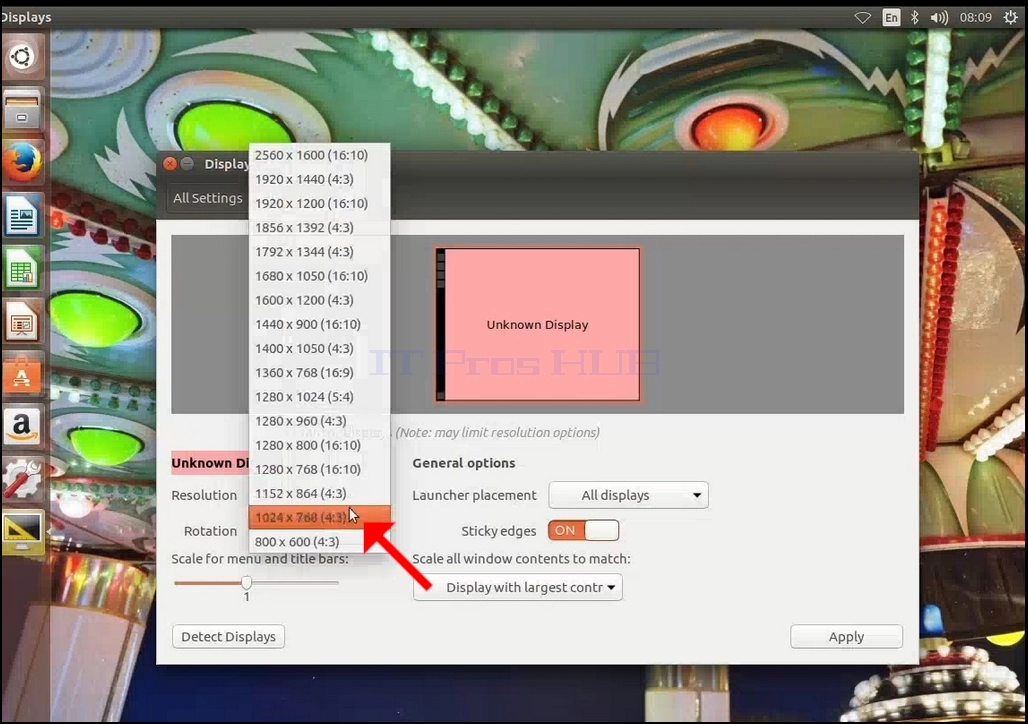
6 dari berbagai pilihan resolusi, pilih salah satu yang sesuai dengan kebutuhan anda dengan klik kiri di atasnya (Dalam contoh ini yang dipilih adalah 1024x768)
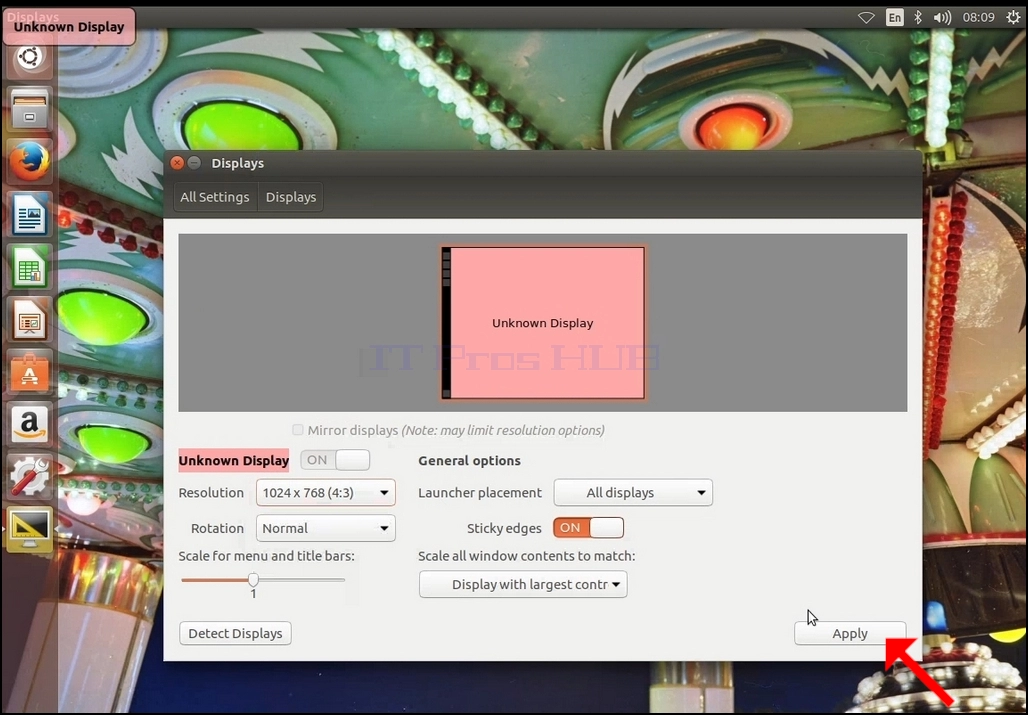
7. Klik Terapkan
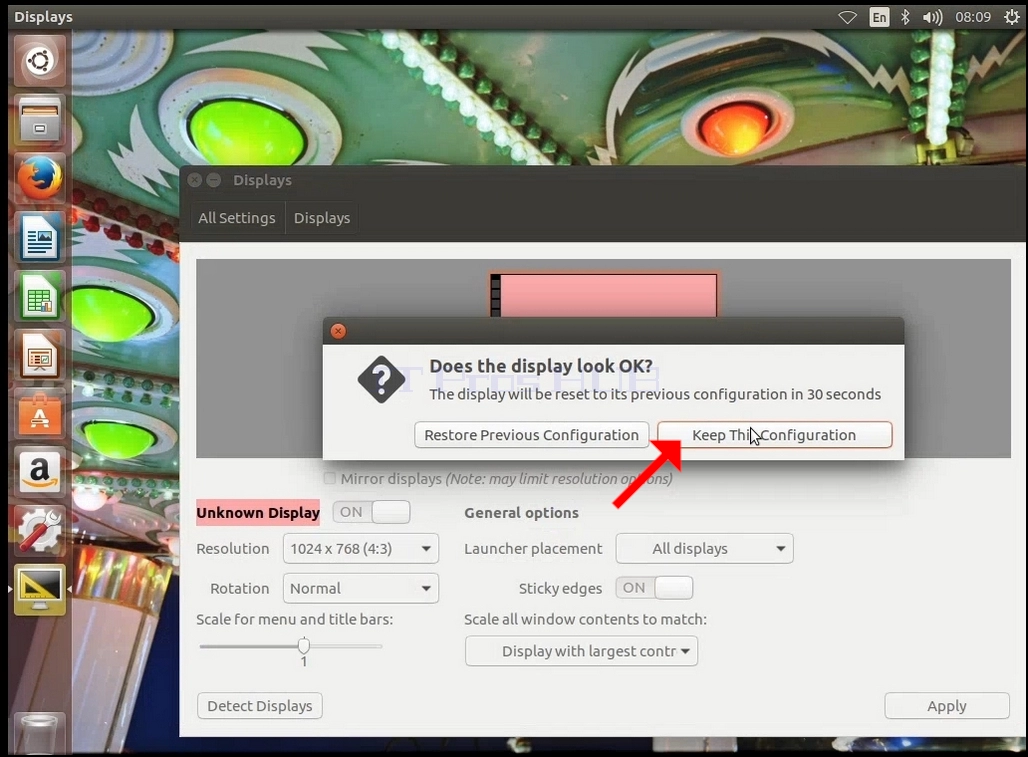
8. Setelah memilih pengaturan resolusi baru, Ubuntu akan menanyakan apakah Anda ingin mempertahankan Konfigurasi Ini atau mengembalikan Konfigurasi Sebelumnya. Bila opsi tak dipilih dalam sejumlah detik yang dialokasikan, Ubuntu akan kembali ke resolusi yang telah ditentukan sebelumnya. Ini dilakukan jika monitor tidak mendukung resolusi yang dipilih, dan pengguna tidak dapat melihat atau melihat keluaran video saat ini untuk secara manual mengembalikan resolusi yang baru dipilih.
Jika resolusi yang baru dipilih kompatibel dengan monitor, pilih Tetap Perubahan, dan klik itu.
- Detail
- Ditulis oleh IT Pro
- Kategori: How to Articles
- Dilihat: 6368
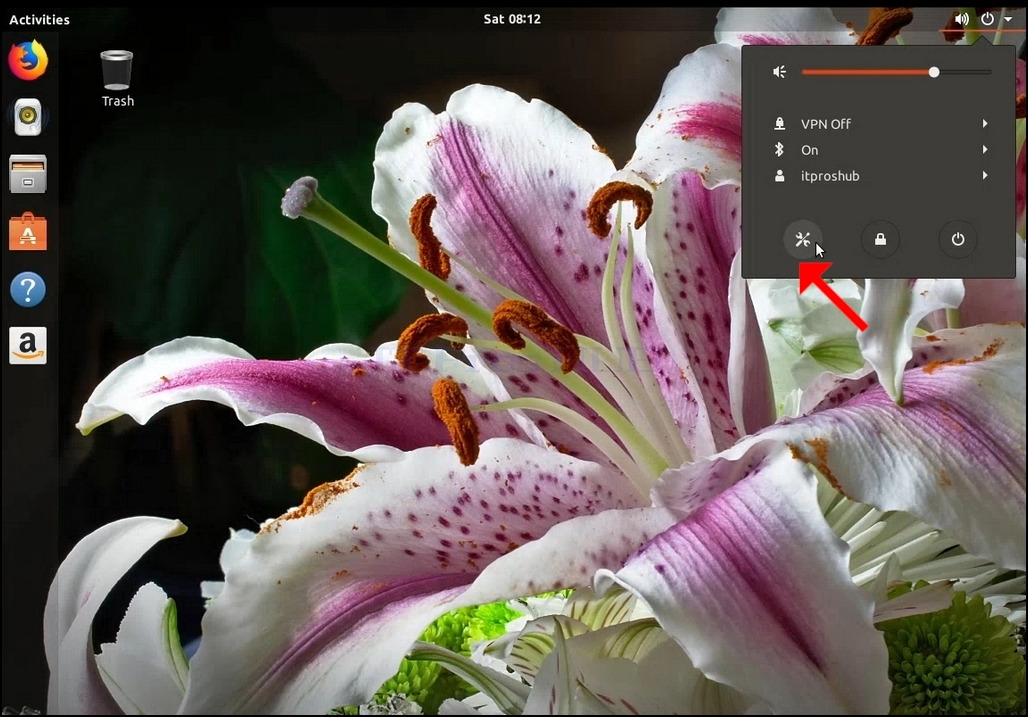
Cari ikon On / Off di sudut kanan atas layar. Klik dan tunggu menu kecil untuk muncul.
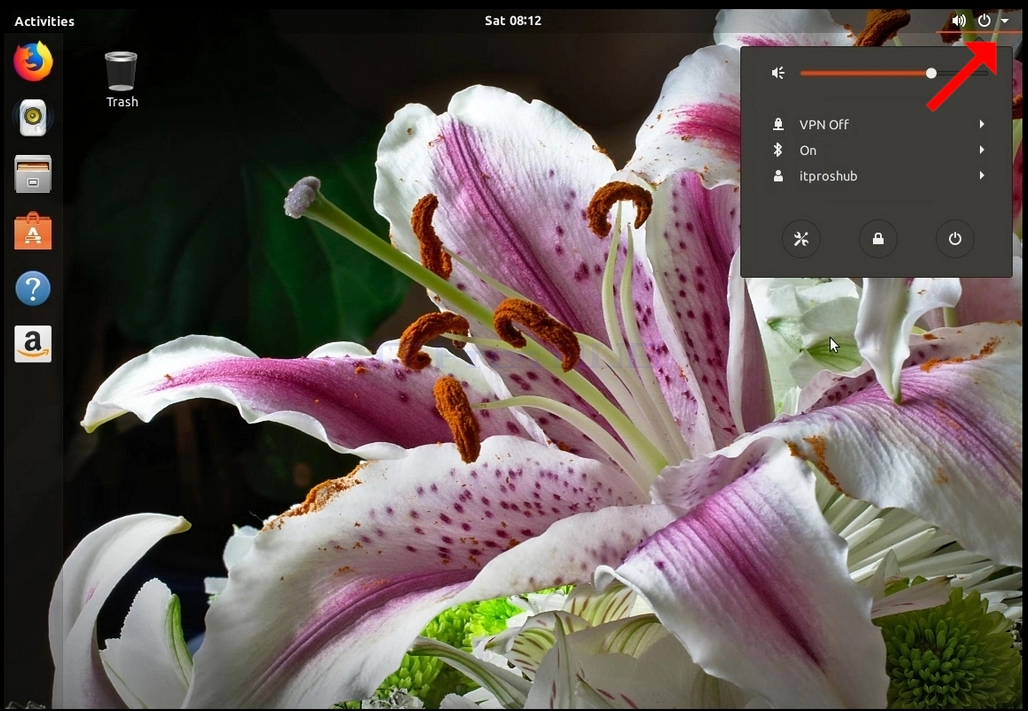
Dalam menu samping kecil, cari ikon alat dan klik di atasnya.
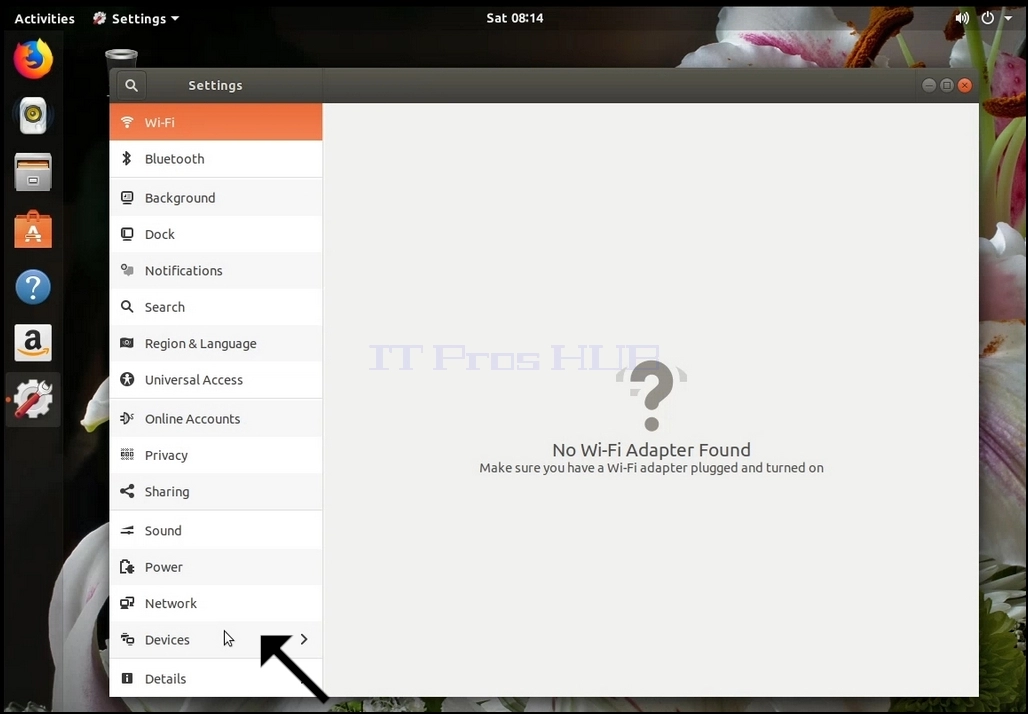
3. Dalam jendela Pengaturan yang baru dibuka, cari Perangkat dan klik, lalu Klik Tampilkan
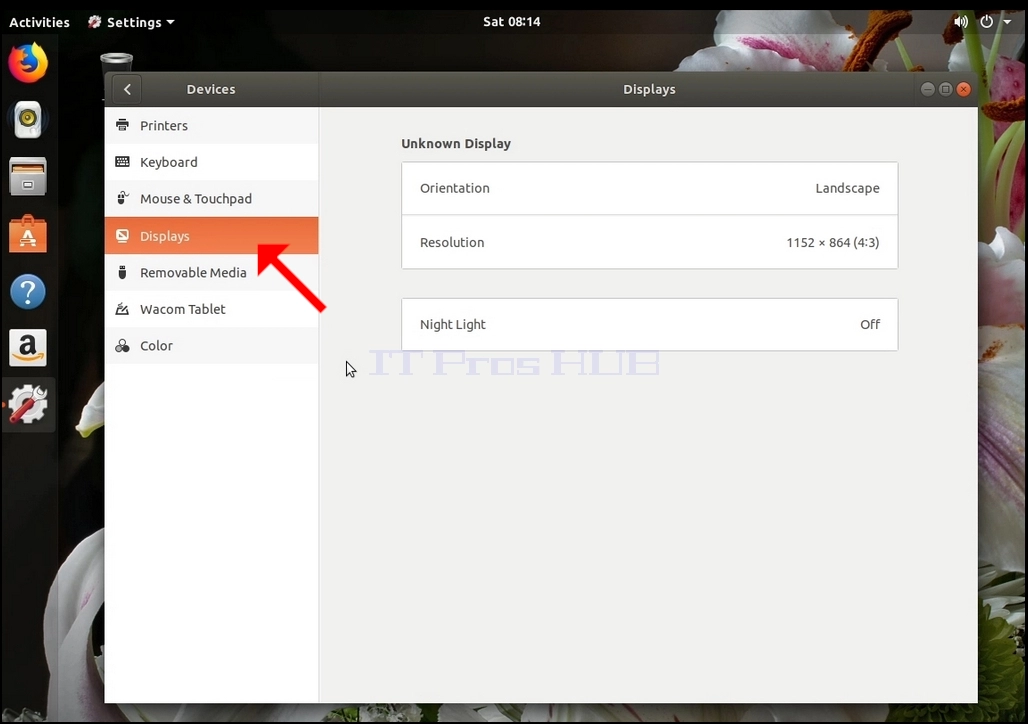
Di bawah Tampilan, di bagian kanan jendela, mencari resolusi
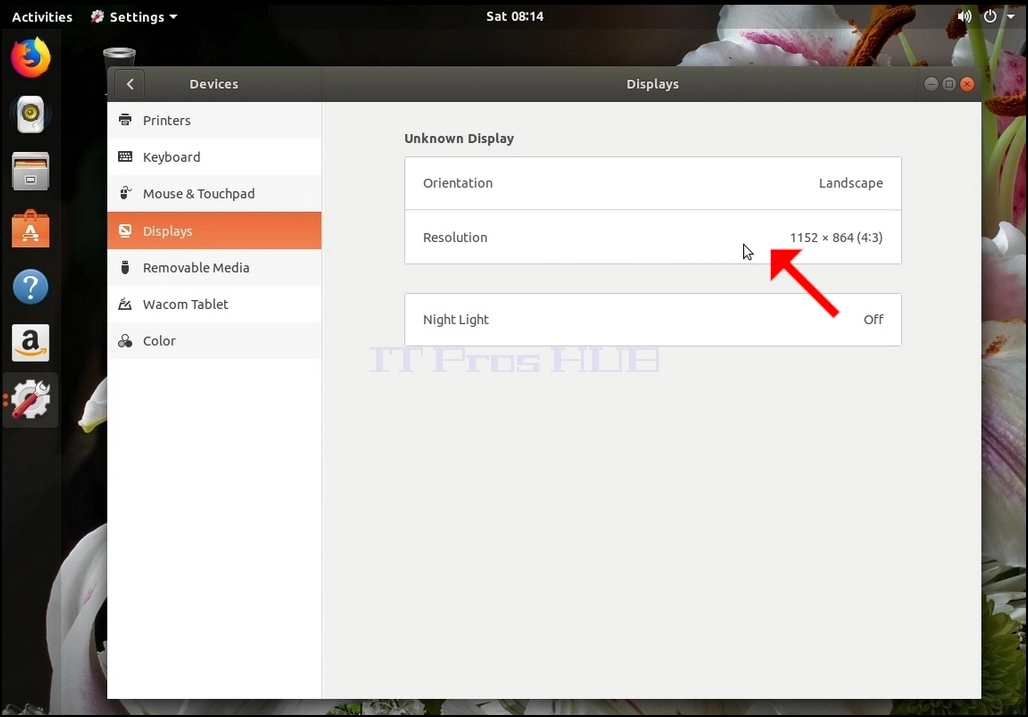
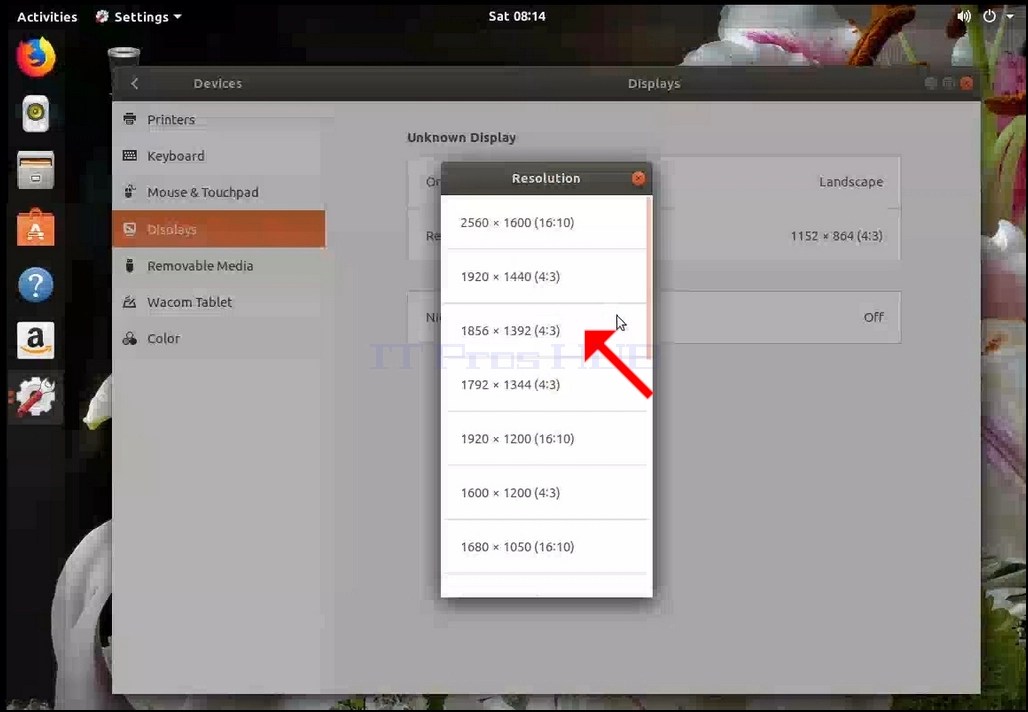
6 dari berbagai pilihan resolusi, pilih salah satu yang sesuai dengan kebutuhan anda dengan klik kiri di atasnya (Dalam contoh ini yang dipilih adalah 1024x768)
7. Klik Terapkan
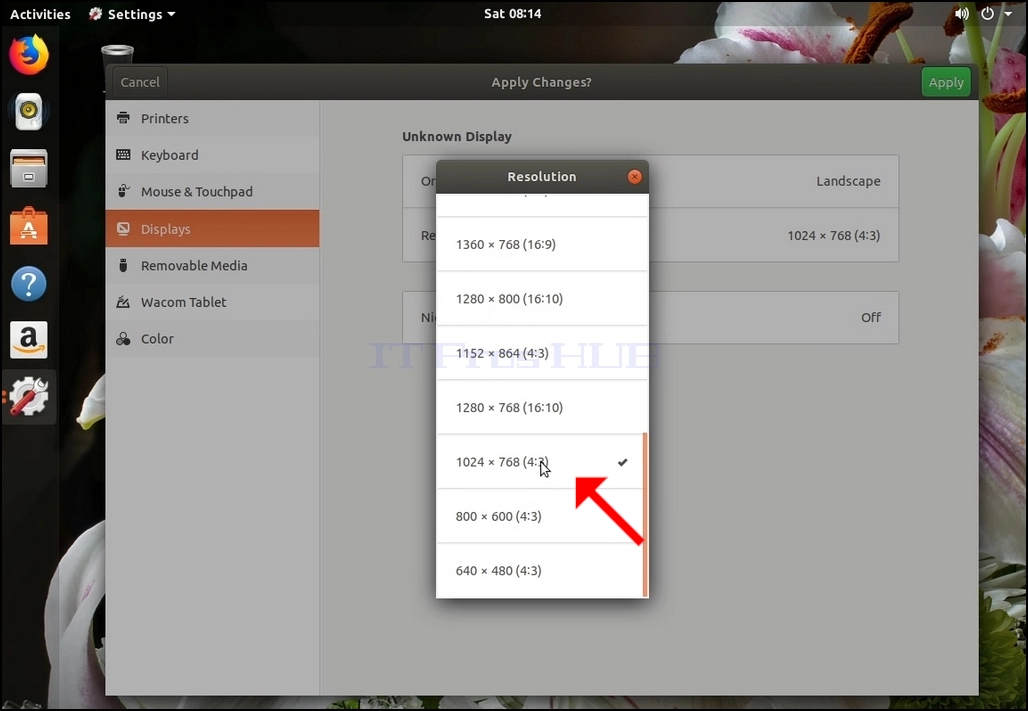
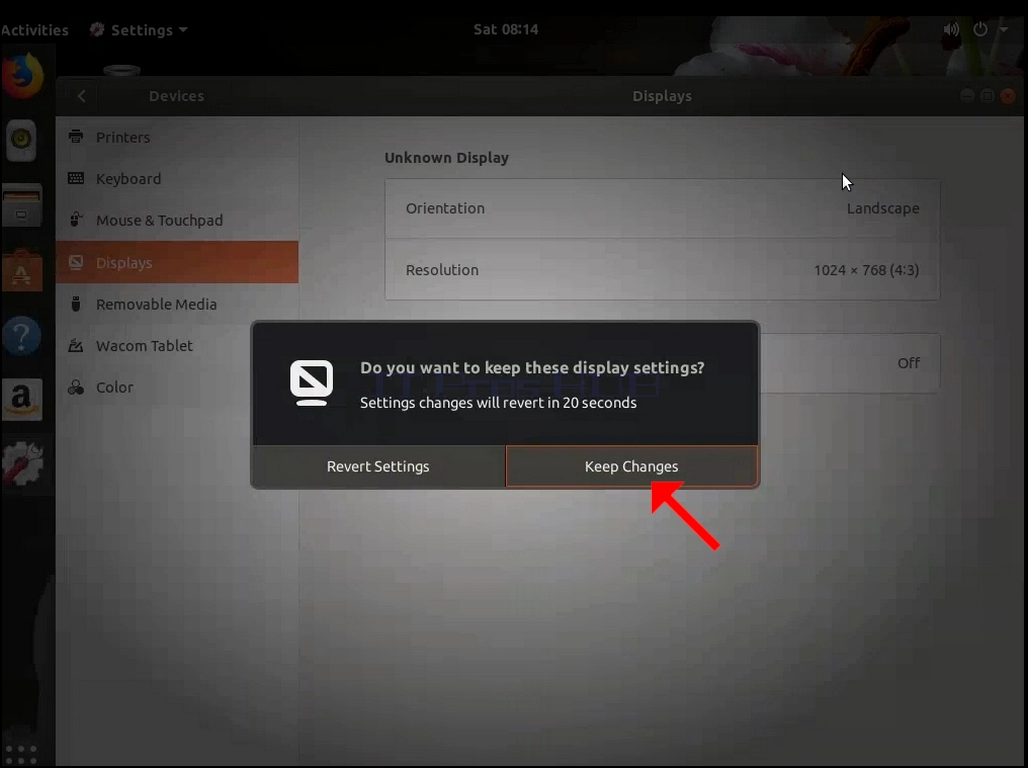
8. Setelah memilih pengaturan resolusi baru, Ubuntu akan menanyakan apakah Anda ingin menyimpan Perubahan atau Revert mereka. Bila opsi tak dipilih dalam sejumlah detik yang dialokasikan, Ubuntu akan kembali ke resolusi yang telah ditentukan sebelumnya. Ini dilakukan jika monitor tidak mendukung resolusi yang dipilih, dan pengguna tidak dapat melihat atau melihat keluaran video saat ini untuk secara manual mengembalikan resolusi yang baru dipilih.
Jika resolusi yang baru dipilih kompatibel dengan monitor, pilih Tetap Perubahan, dan klik itu.
- Detail
- Ditulis oleh IT Pro
- Kategori: How to Articles
- Dilihat: 5963
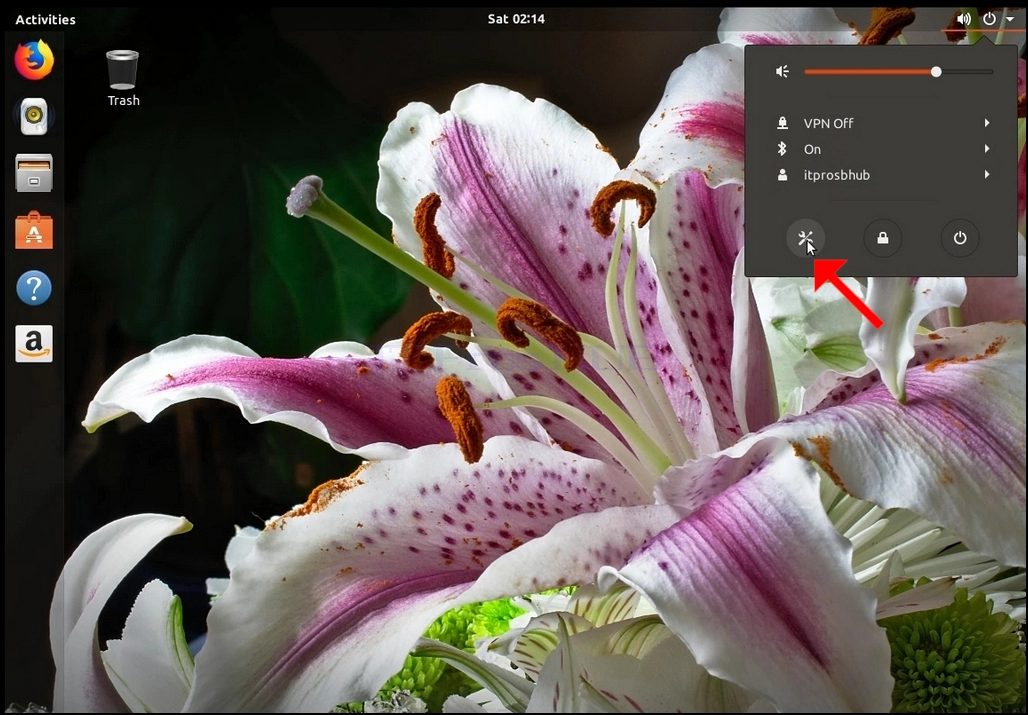
Cari ikon On / Off di sudut kanan atas layar. Klik dan tunggu menu kecil untuk muncul.
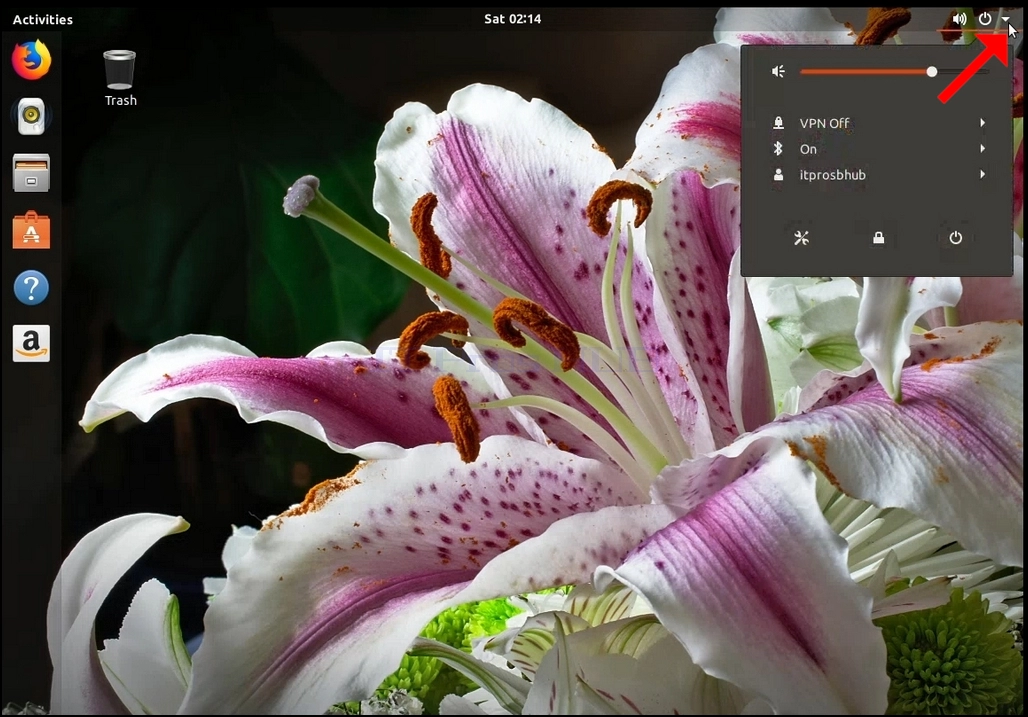
Dalam menu samping kecil, cari ikon alat dan klik di atasnya.
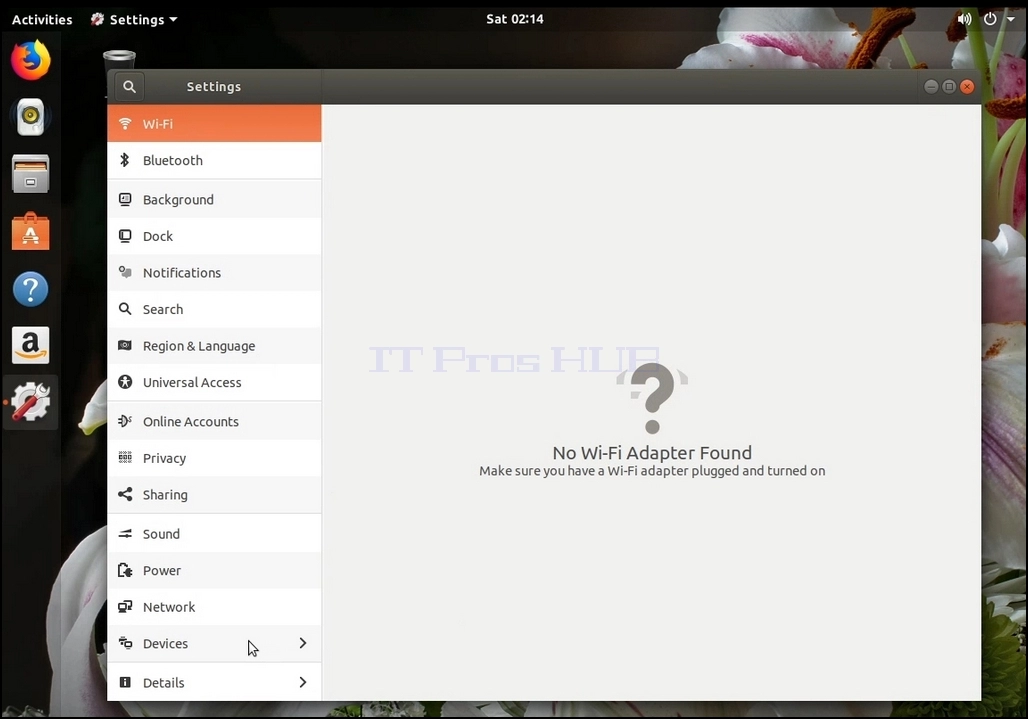
3. Dalam jendela Pengaturan yang baru dibuka, cari Perangkat dan klik, lalu Klik Tampilkan
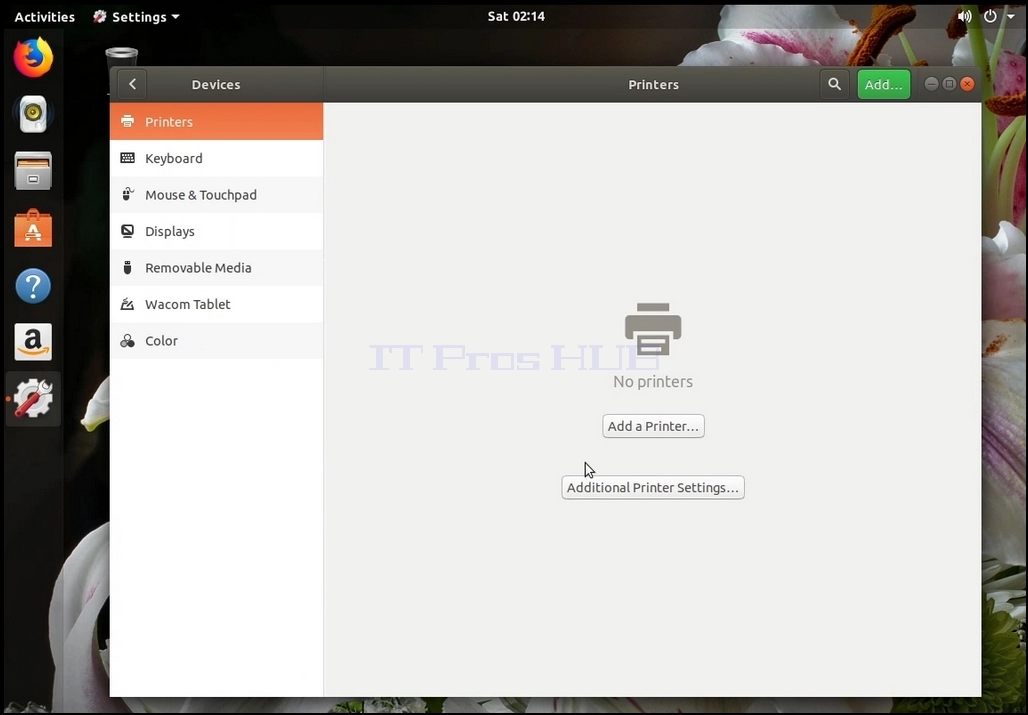
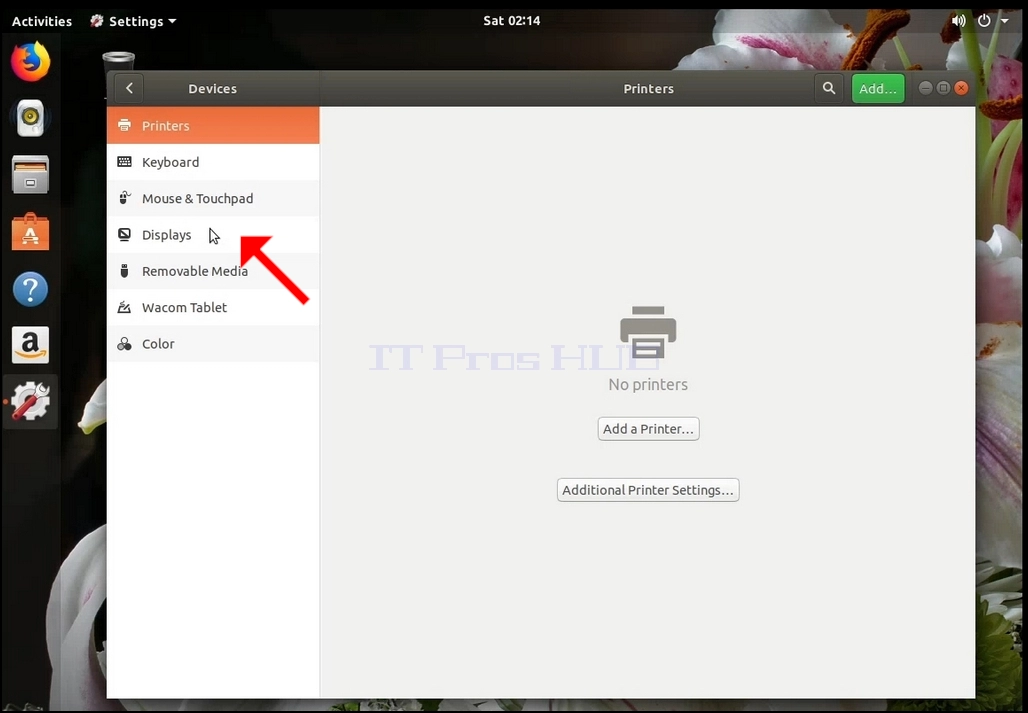
Di bawah Tampilan, di bagian kanan jendela, mencari resolusi
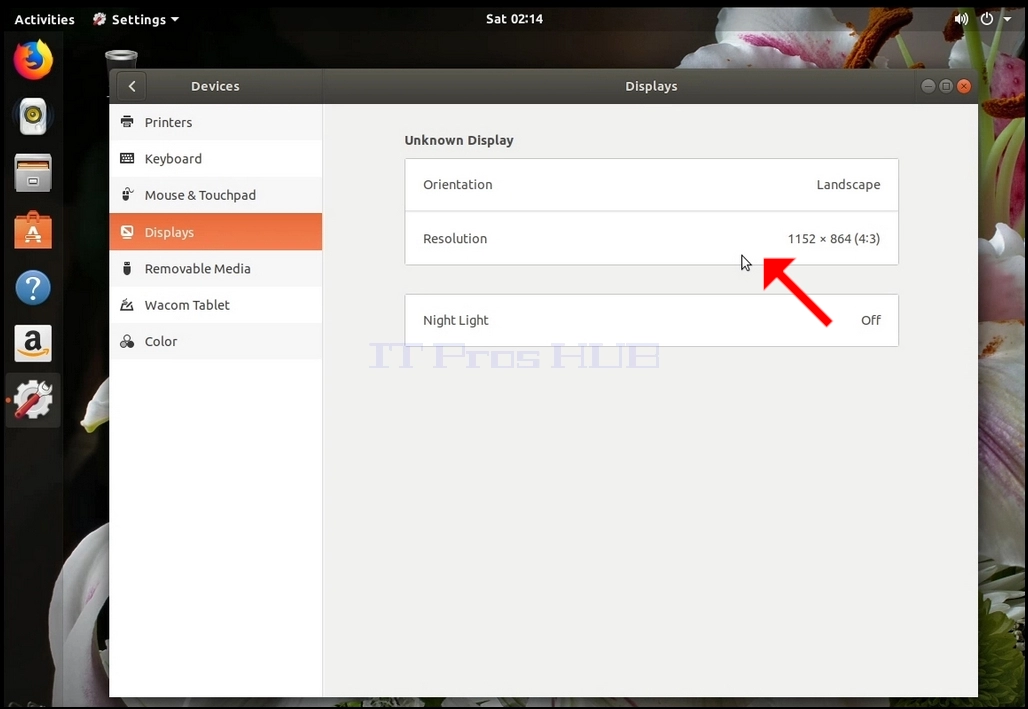
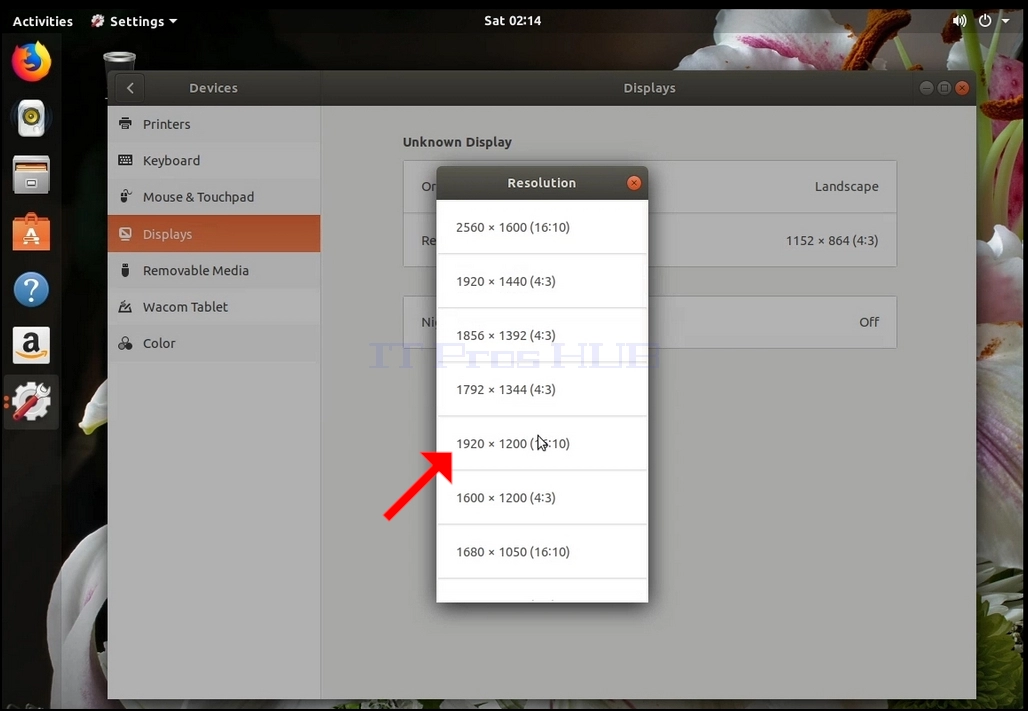
6 dari berbagai pilihan resolusi, pilih salah satu yang sesuai dengan kebutuhan anda dengan klik kiri di atasnya (Dalam contoh ini yang dipilih adalah 1024x768)
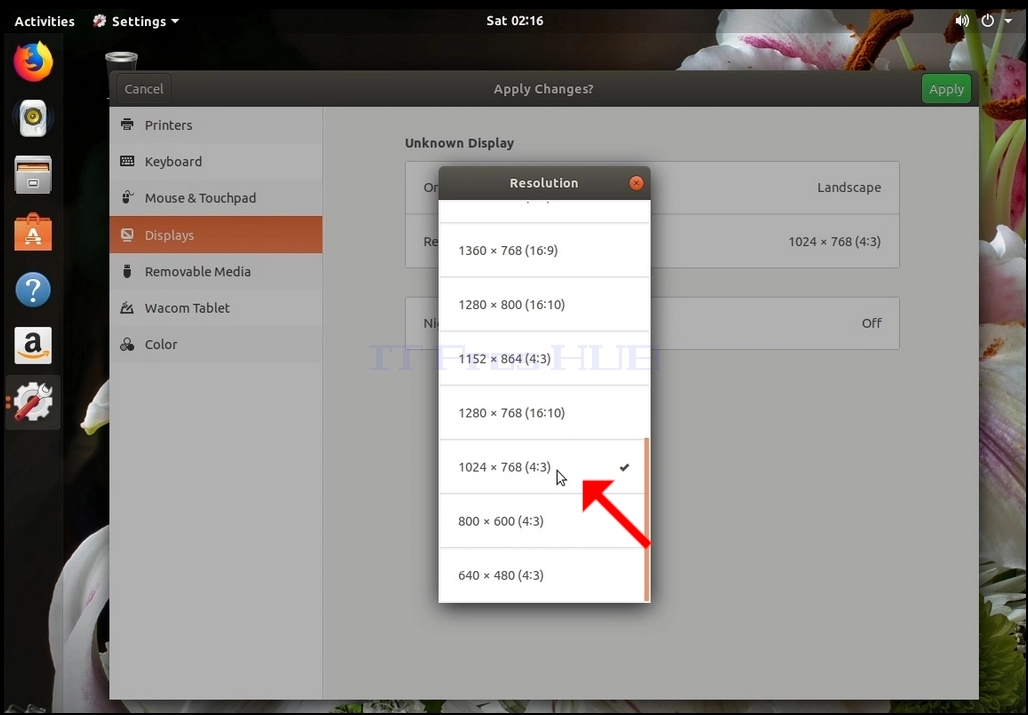
7. Klik Terapkan
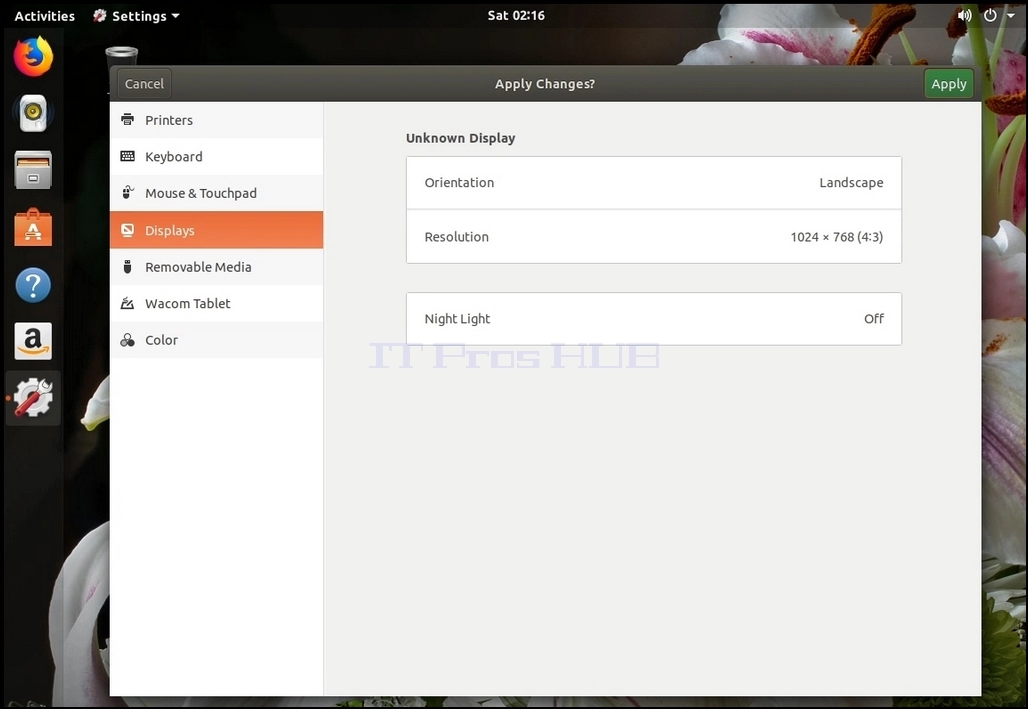
8. Setelah memilih pengaturan resolusi baru, Ubuntu akan menanyakan apakah Anda ingin menyimpan Perubahan atau Revert mereka. Bila opsi tak dipilih dalam sejumlah detik yang dialokasikan, Ubuntu akan kembali ke resolusi yang telah ditentukan sebelumnya. Ini dilakukan jika monitor tidak mendukung resolusi yang dipilih, dan pengguna tidak dapat melihat atau melihat keluaran video saat ini untuk secara manual mengembalikan resolusi yang baru dipilih.
Jika resolusi yang baru dipilih kompatibel dengan monitor, pilih Tetap Perubahan, dan klik itu.
- Detail
- Ditulis oleh IT Pro
- Kategori: How to Articles
- Dilihat: 6996
Cari ikon On / Off di sudut kanan atas layar. Klik dan tunggu menu kecil untuk muncul.
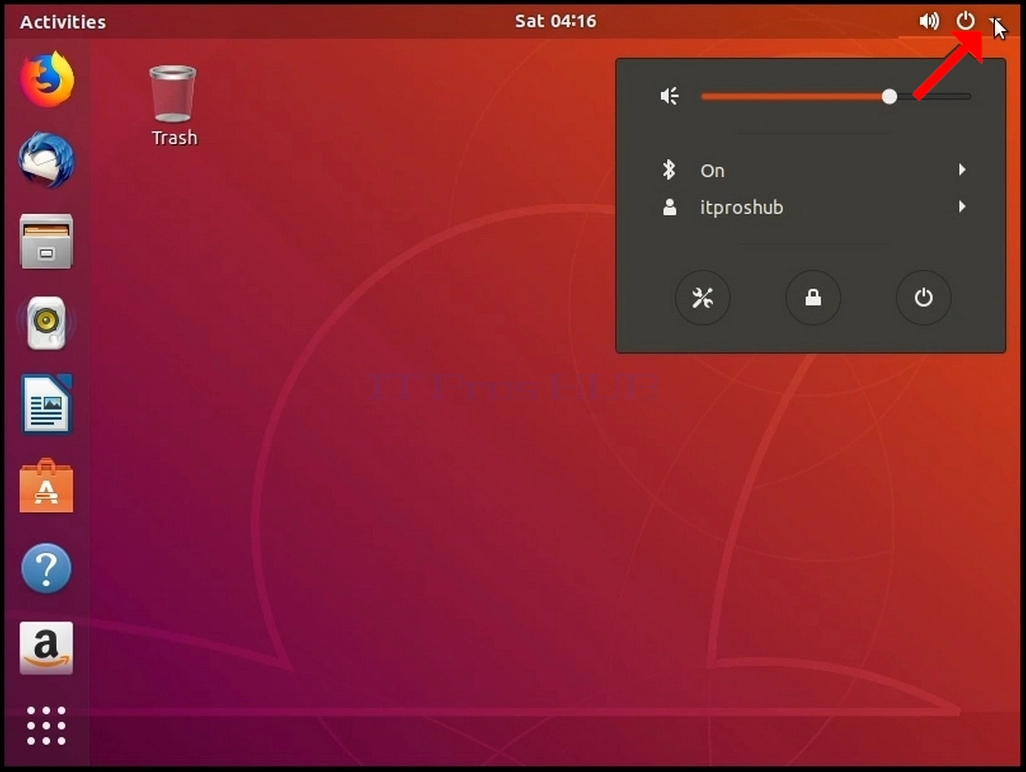
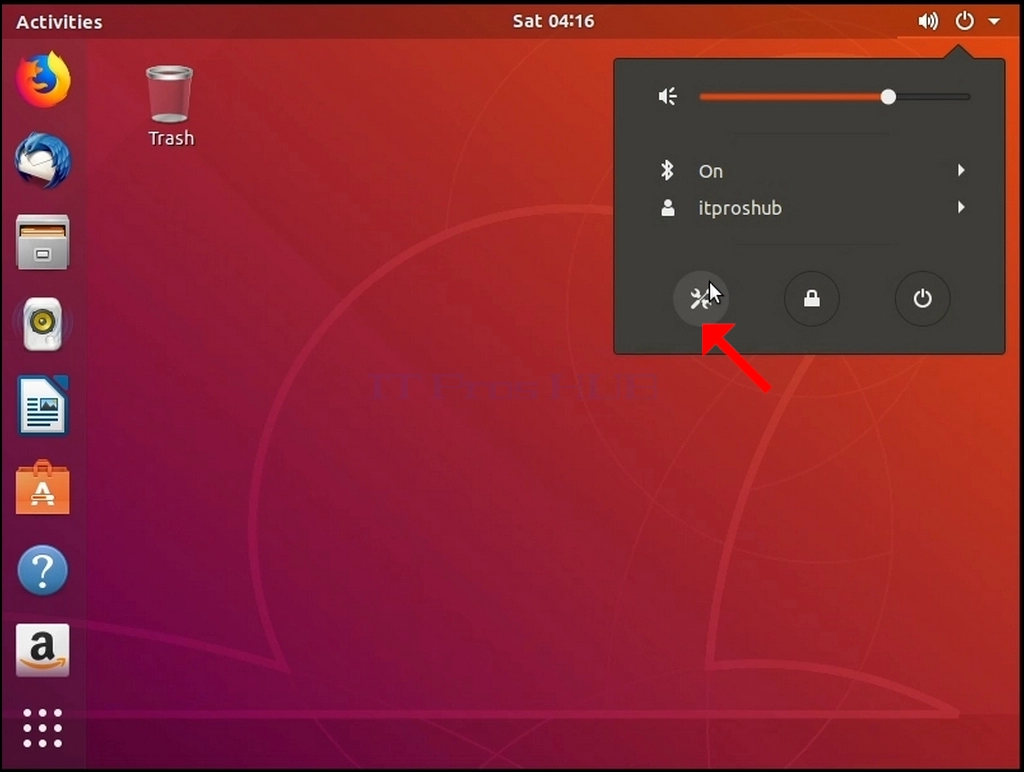
Dalam menu samping kecil, cari ikon alat dan klik di atasnya.
3. Dalam jendela Pengaturan yang baru dibuka, cari Perangkat dan klik, lalu Klik Tampilkan
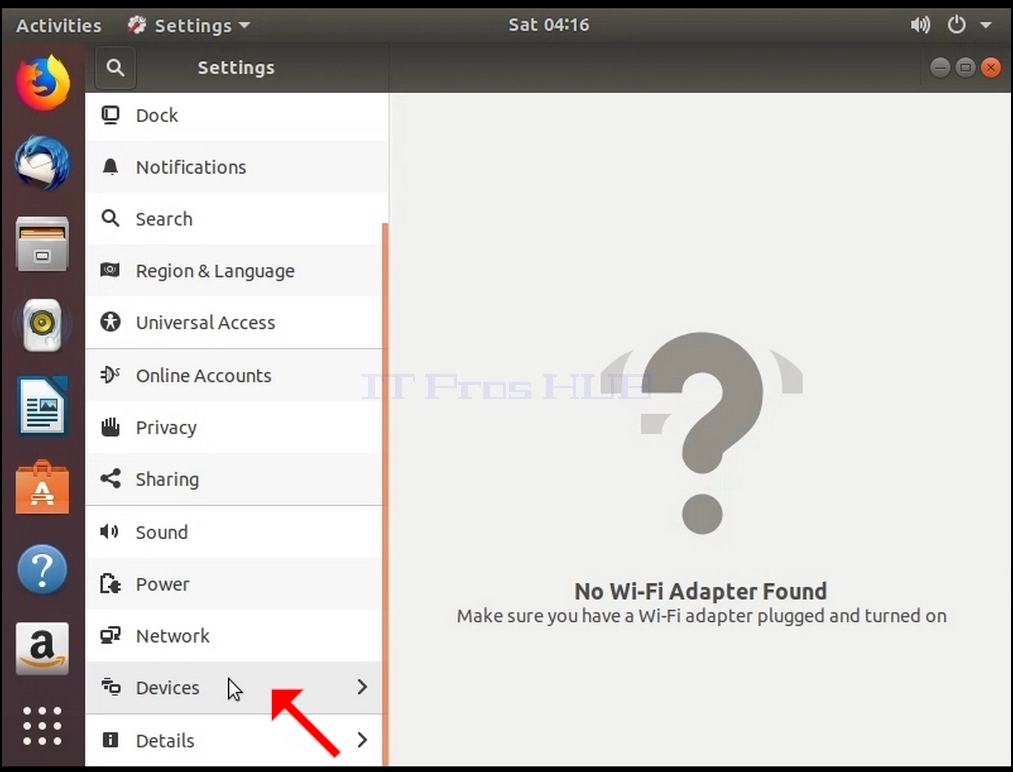
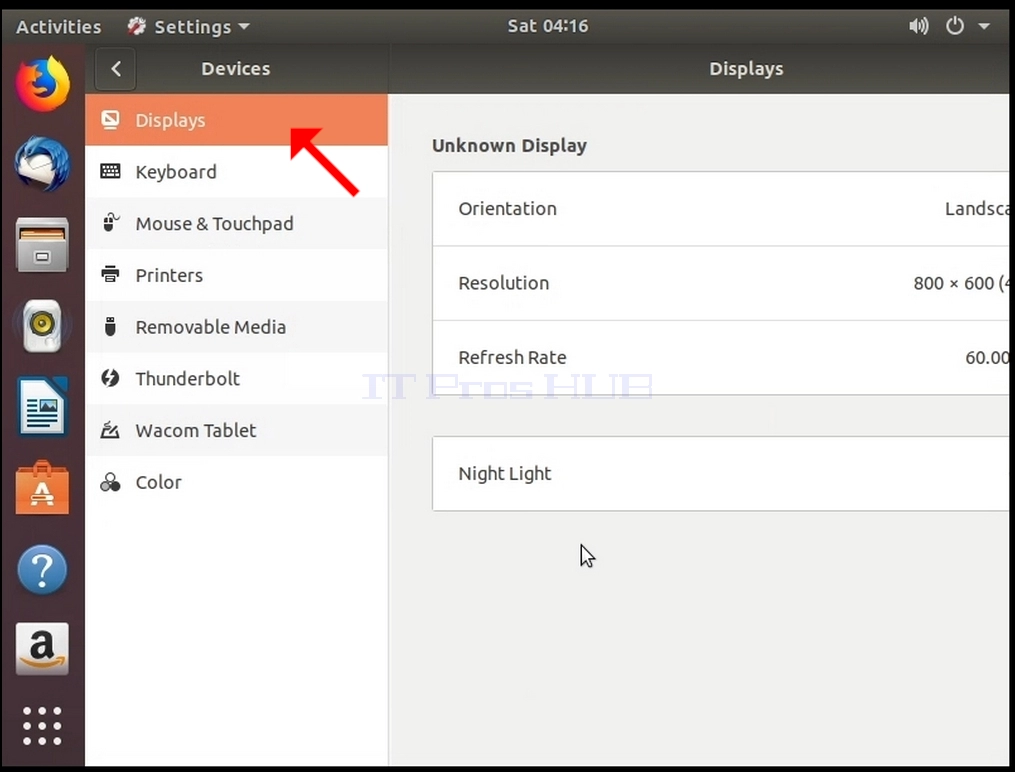
Di bawah Tampilan, di bagian kanan jendela, mencari resolusi
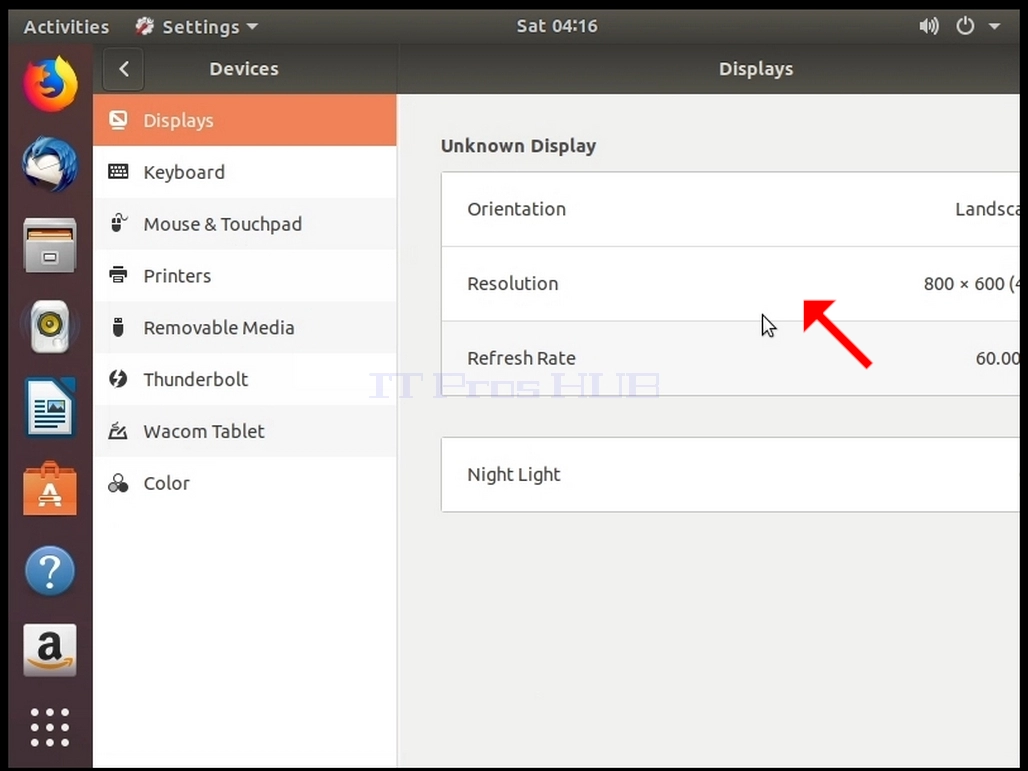
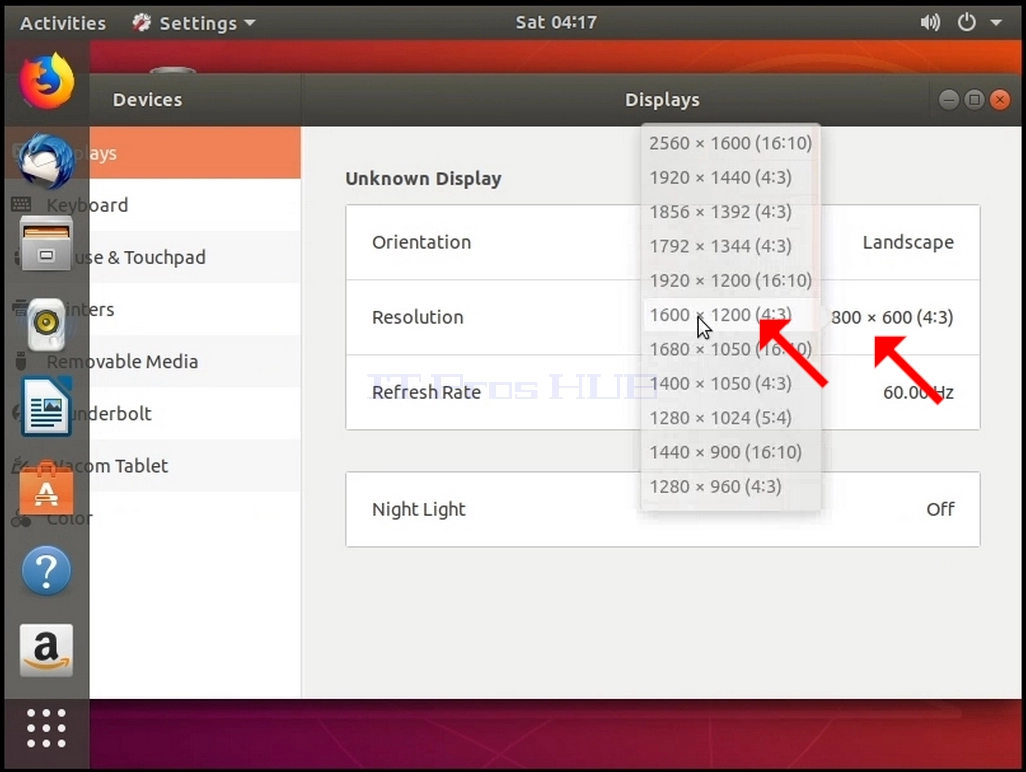
6 dari berbagai pilihan resolusi, pilih salah satu yang sesuai dengan kebutuhan anda dengan klik kiri di atasnya (Dalam contoh ini yang dipilih adalah 1024x768)
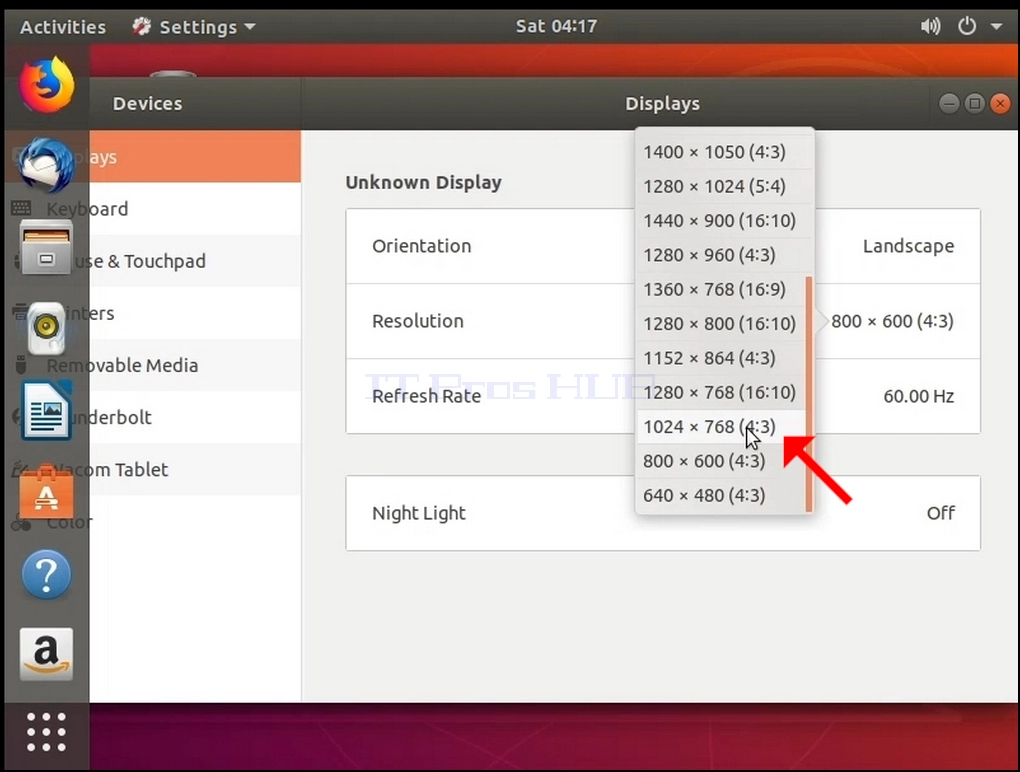
7. Klik Terapkan
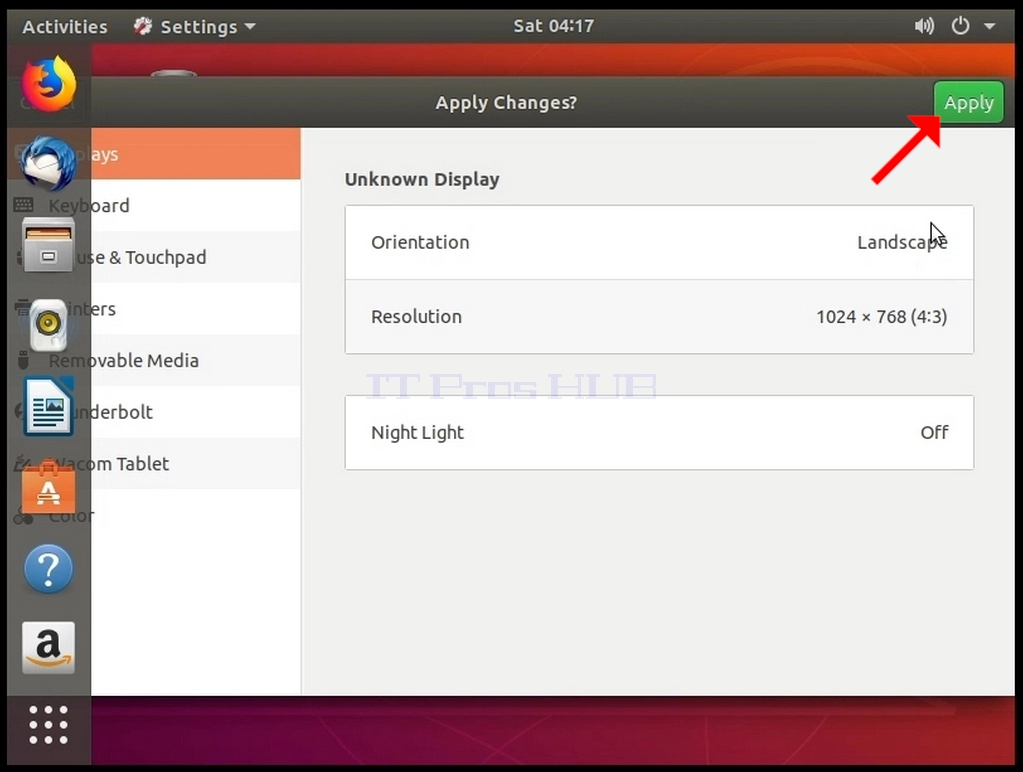
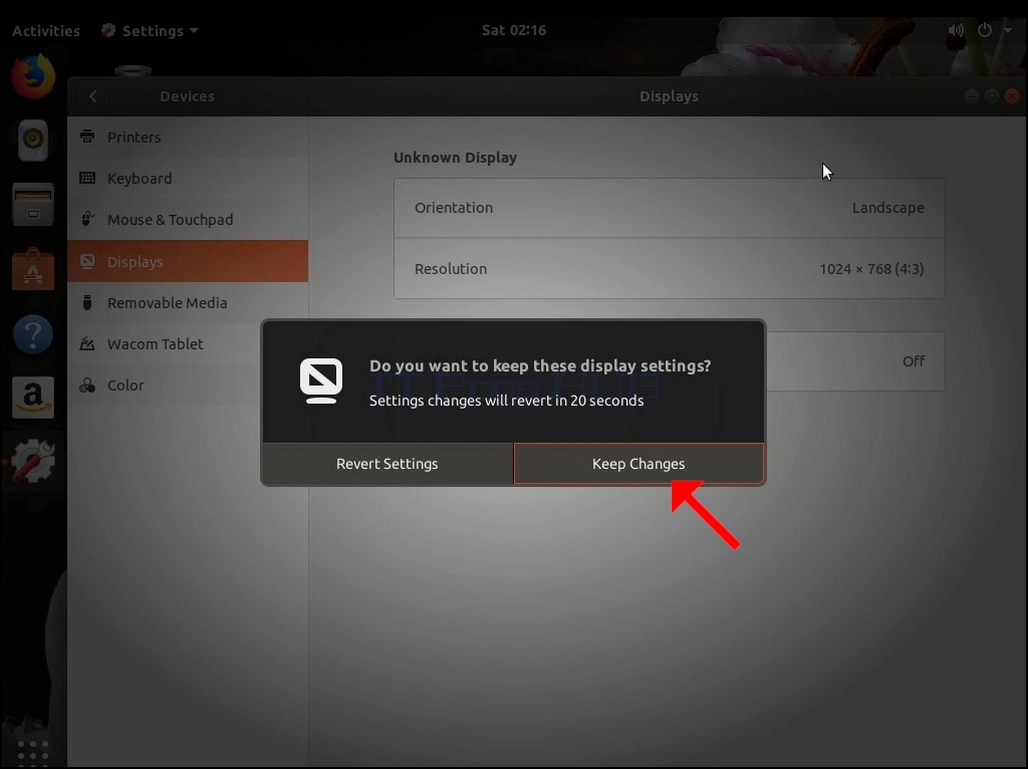
8. Setelah memilih pengaturan resolusi baru, Ubuntu akan menanyakan apakah Anda ingin menyimpan Perubahan atau Revert mereka. Bila opsi tak dipilih dalam sejumlah detik yang dialokasikan, Ubuntu akan kembali ke resolusi yang telah ditentukan sebelumnya. Ini dilakukan jika monitor tidak mendukung resolusi yang dipilih, dan pengguna tidak dapat melihat atau melihat keluaran video saat ini untuk secara manual mengembalikan resolusi yang baru dipilih.
Jika resolusi yang baru dipilih kompatibel dengan monitor, pilih Tetap Perubahan, dan klik itu.