



- დეტალები
- ავტორი: IT Pro
- კატეგორია: How to Articles
- გადასვლები: 5086
1. გადადით Windows-ის სამუშაო მაგიდაზე
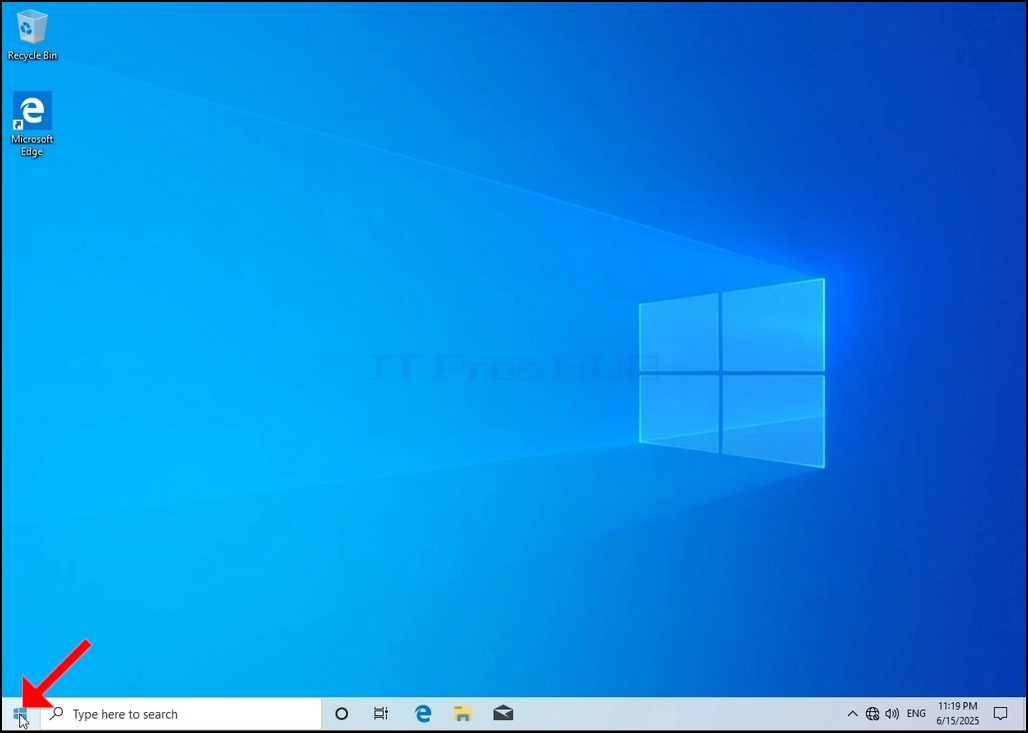
2. დააჭირეთ დაწყებას
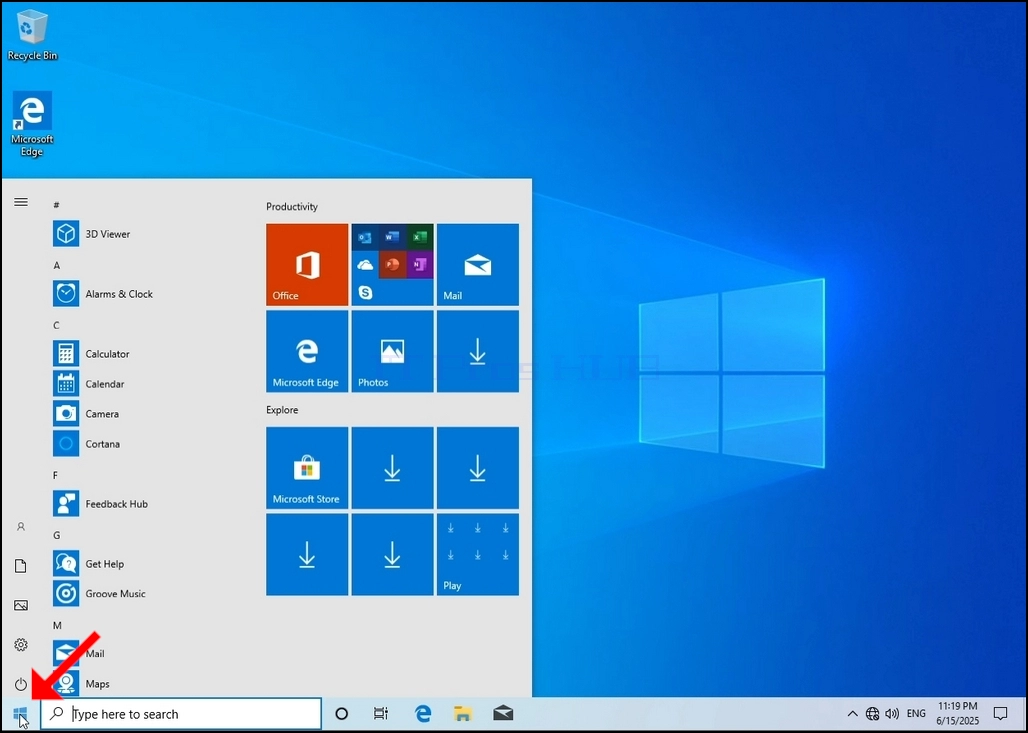
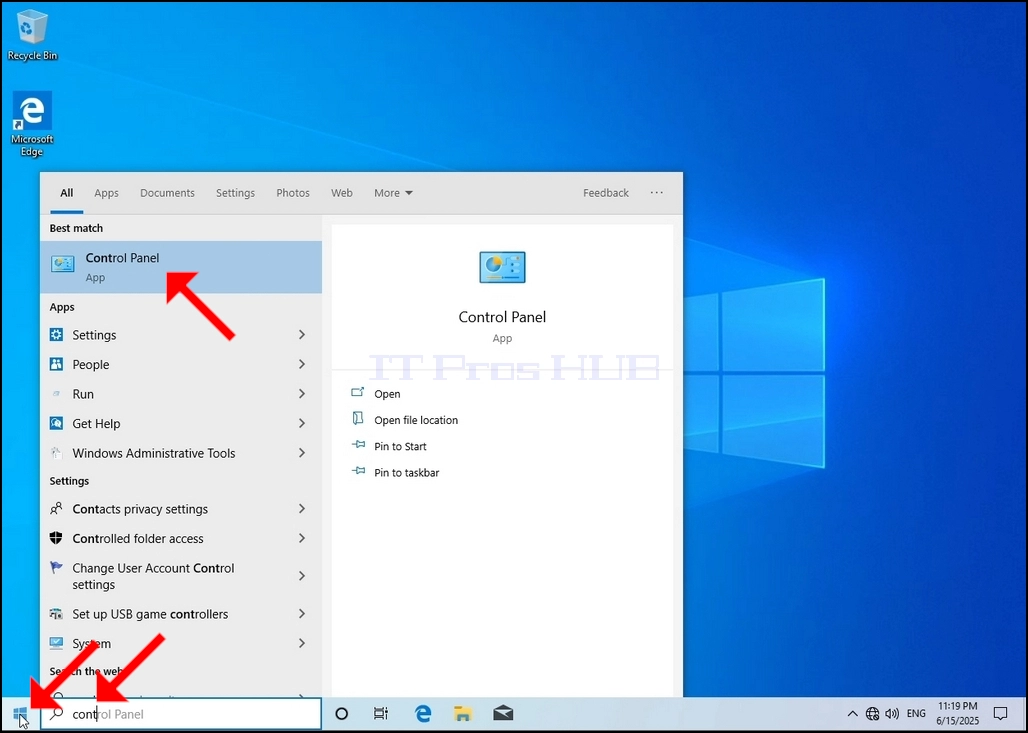
3. დაწყების მენიუს გახსნის შემდეგ, აკრიფეთ "control panel" და დაელოდეთ, სანამ დაწყების მენიუში გამოჩნდება Control Panel-ის ხატულა. გთხოვთ გაითვალისწინოთ, რომ შესაძლებელია უბრალოდ აკრიფოთ „cont“ და უმეტეს შემთხვევაში, „დაწყების“ მენიუში მაინც გამოჩნდება „მართვის პანელის“ ხატულა.
მას შემდეგ, რაც ის იპოვის, დააწკაპუნეთ მასზე და დაელოდეთ „მართვის პანელის“ ფანჯრის გამოჩენას.
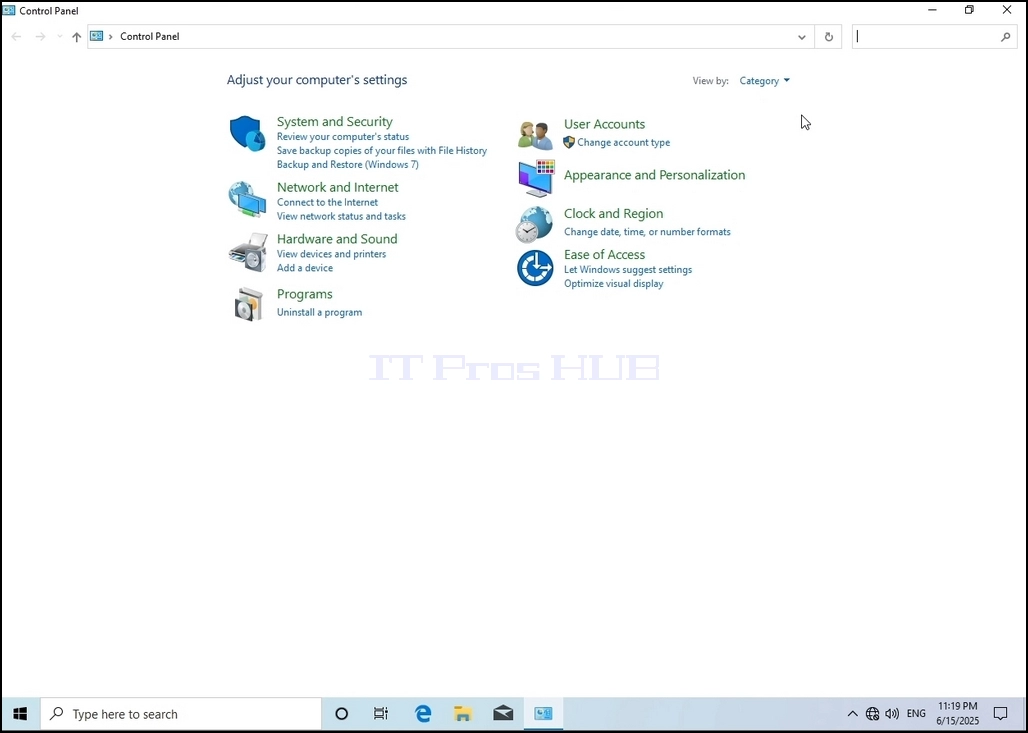
4. როგორც კი საკონტროლო პანელის ფანჯარა გაიხსნება, გააფართოვეთ იგი ფანჯრის ზედა მარჯვენა კუთხეში მდებარე გადიდების ხატულაზე დაწკაპუნებით.
5. ნავიგაციის გასამარტივებლად, დააწკაპუნეთ კატეგორია-ზე „საკონტროლო პანელის“ ფანჯრის ზედა მარჯვენა მხარეს და გამოჩენილი პატარა ახალი მენიუდან აირჩიეთ „დიდი ხატულები.
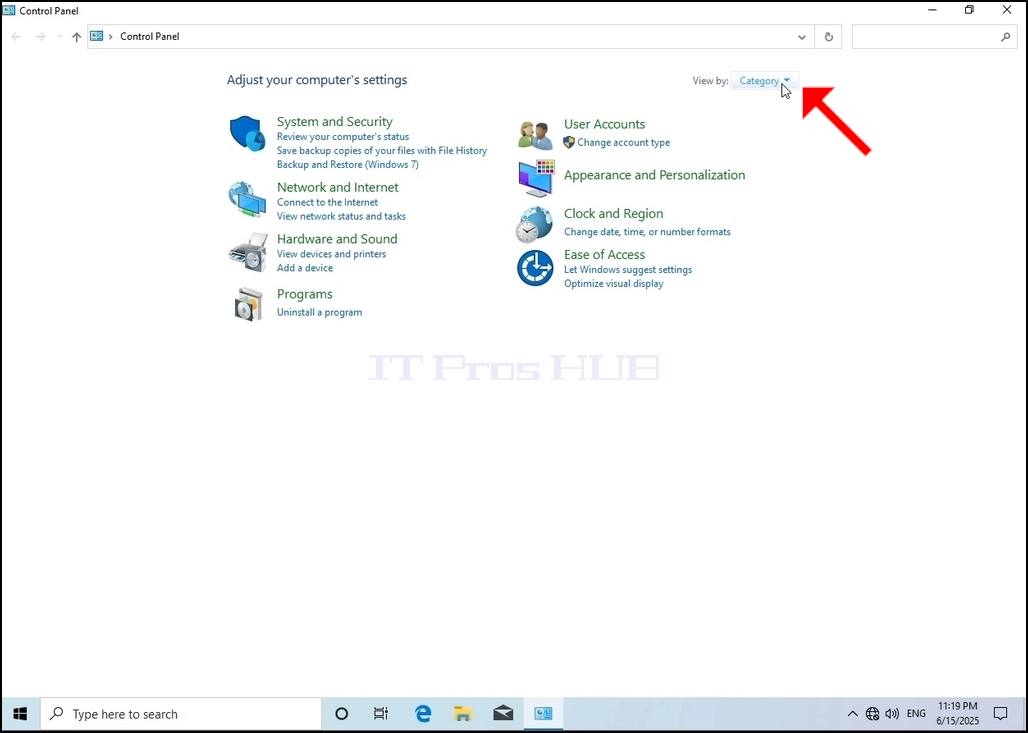
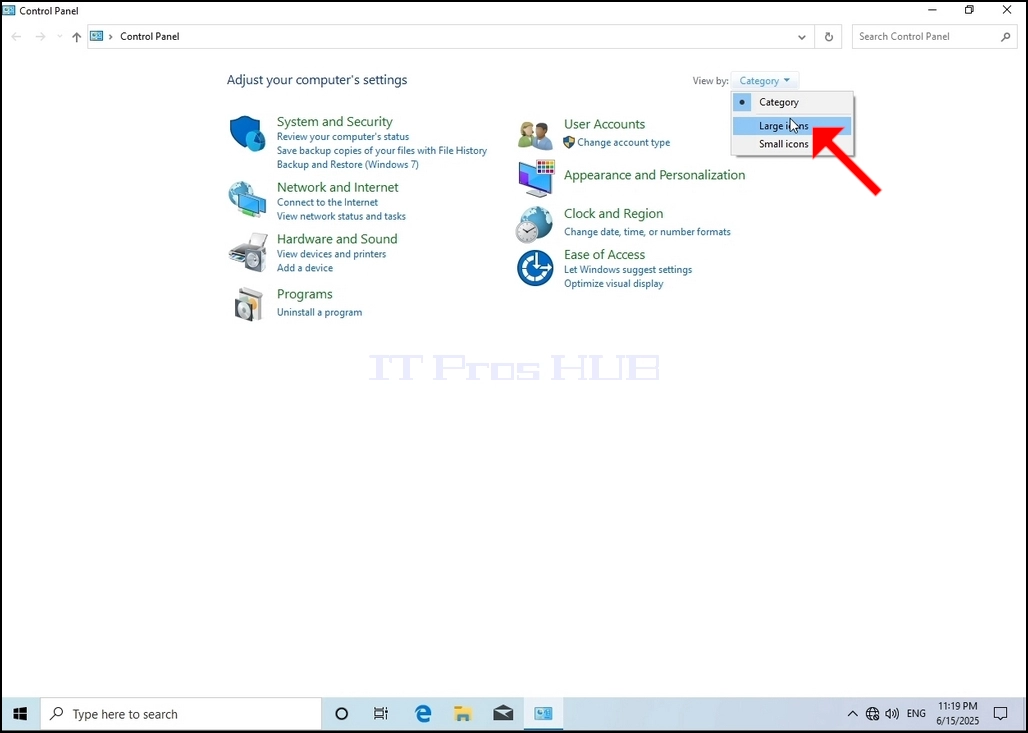
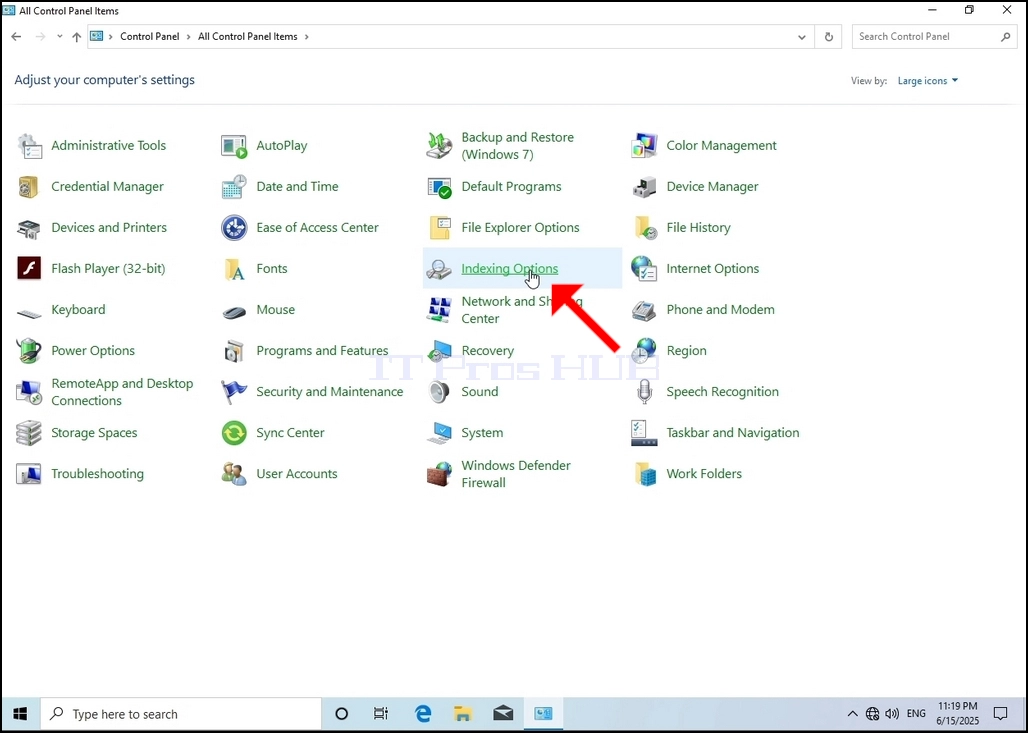
6. მოძებნეთ ინდექსირების პარამეტრების ხატულა და დააწკაპუნეთ მასზე. დაელოდეთ ინდექსირების პარამეტრების ფანჯრის გამოჩენას.
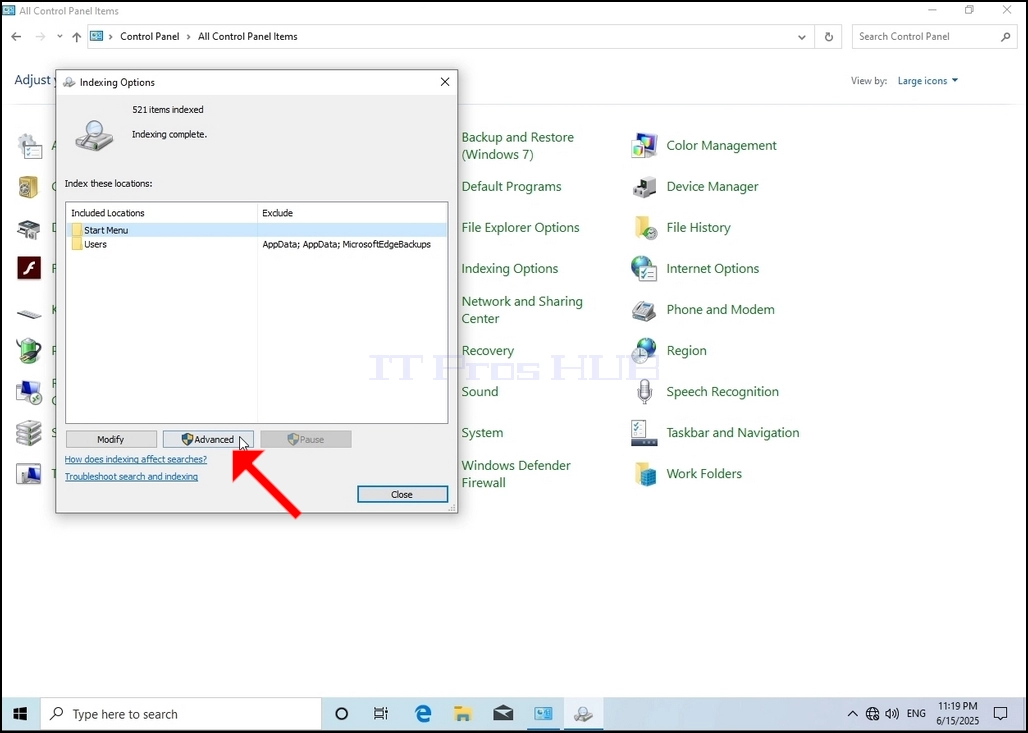
7. ინდექსირების პარამეტრების ფანჯრის გახსნის შემდეგ, დააწკაპუნეთ ფანჯრის ბოლოში არსებულ ღილაკზე „გაფართოებული“.
8. ახალ ფანჯარაში მოძებნეთ ღილაკი „ხელახლა აშენება“ და დააწკაპუნეთ მასზე. ამის შემდეგ გამოჩნდება დადასტურების ფანჯარა. ინდექსის აღდგენის დასაწყებად დააჭირეთ მასში არსებულ ღილაკს „კარგი“.
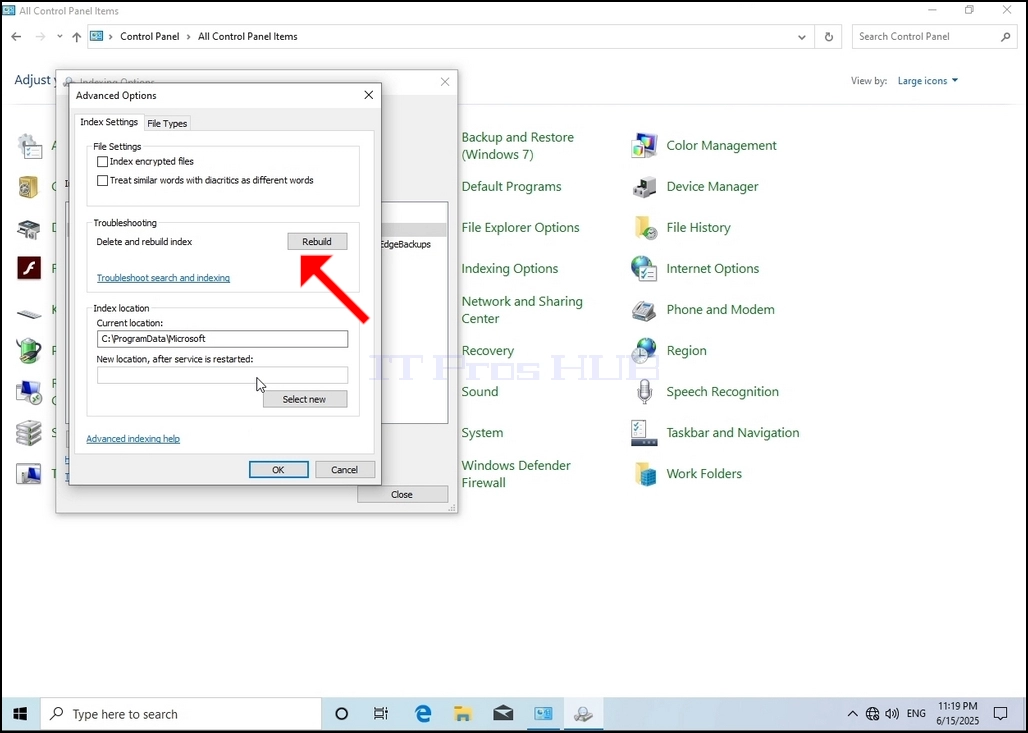
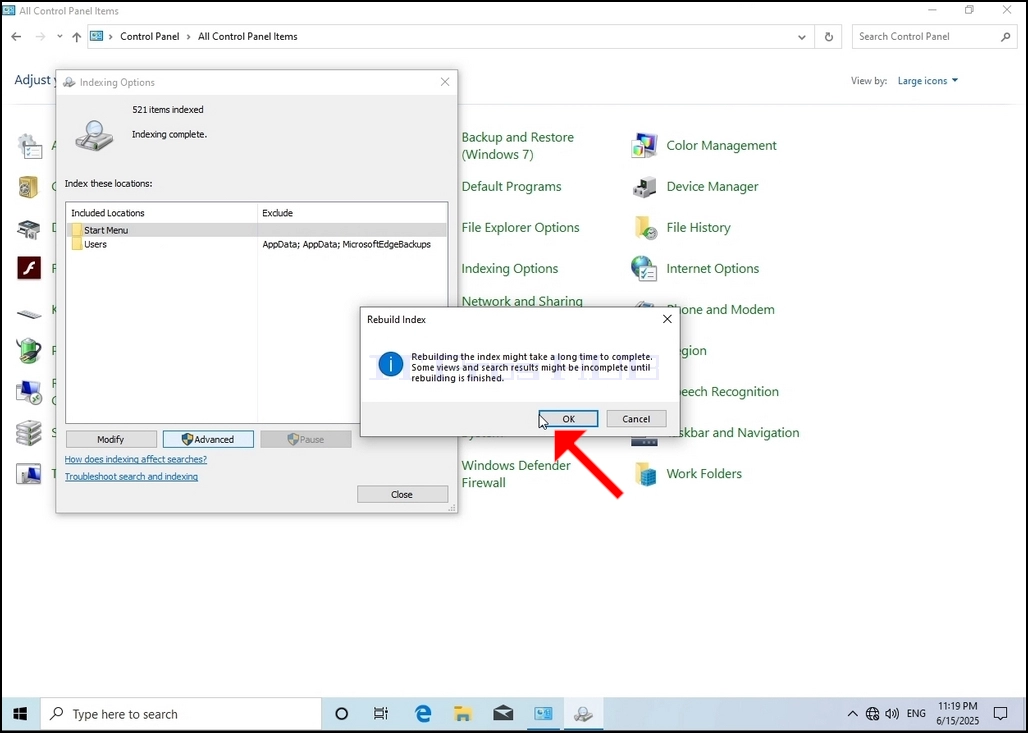
9. დადასტურების ველში OK-ზე დაჭერის შემდეგ, Windows დაიწყებს ინდექსის აღდგენას. პროცესის დაწყებას შეიძლება გარკვეული დრო დასჭირდეს, მოთმინებით დაელოდეთ რამდენიმე წამიდან რამდენიმე წუთამდე. პროცესის დაწყებისთანავე, წინადადება „ინდექსირება დასრულდა“ შეიცვლება „ინდექსირება მიმდინარეობს. ძიების შედეგები შესაძლოა ამ დროის განმავლობაში არ იყოს დასრულებული“.
გარდა ამისა, ინდექსირებული ერთეულების რაოდენობა ერთი წამით 0-ზე გადაინაცვლებს და შემდეგ დაიწყებს ზრდას.
გაითვალისწინეთ, რომ ინდექსირების პროცესთან დაკავშირებული ყველა ფანჯრის დახურვა ახლა შესაძლებელია და აღდგენის პროცესი კვლავ ფონურ რეჟიმში გაგრძელდება.
- დეტალები
- ავტორი: IT Pro
- კატეგორია: How to Articles
- გადასვლები: 6359
1. გადადით Windows-ის სამუშაო მაგიდაზე
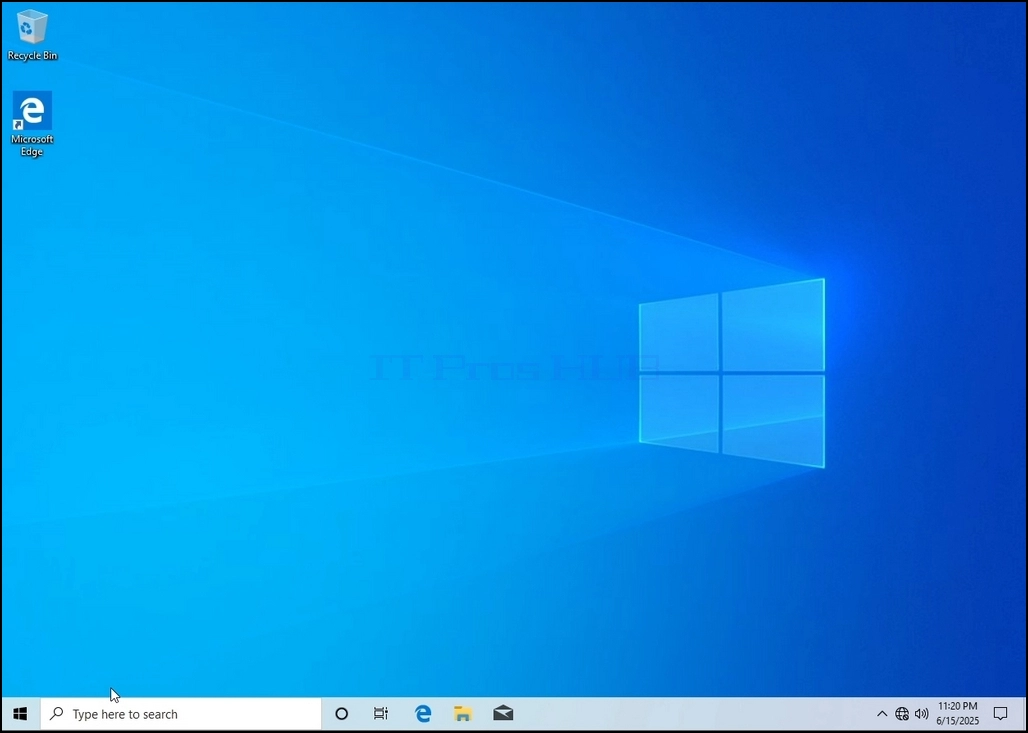
2. დააწკაპუნეთ დაწყებაზე
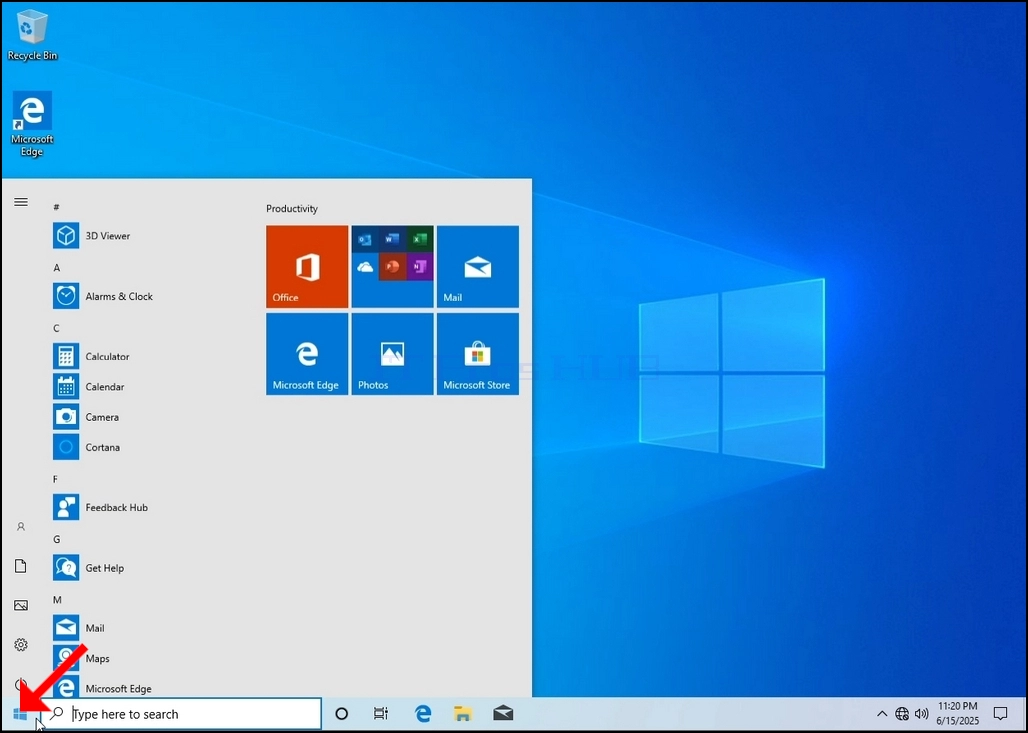
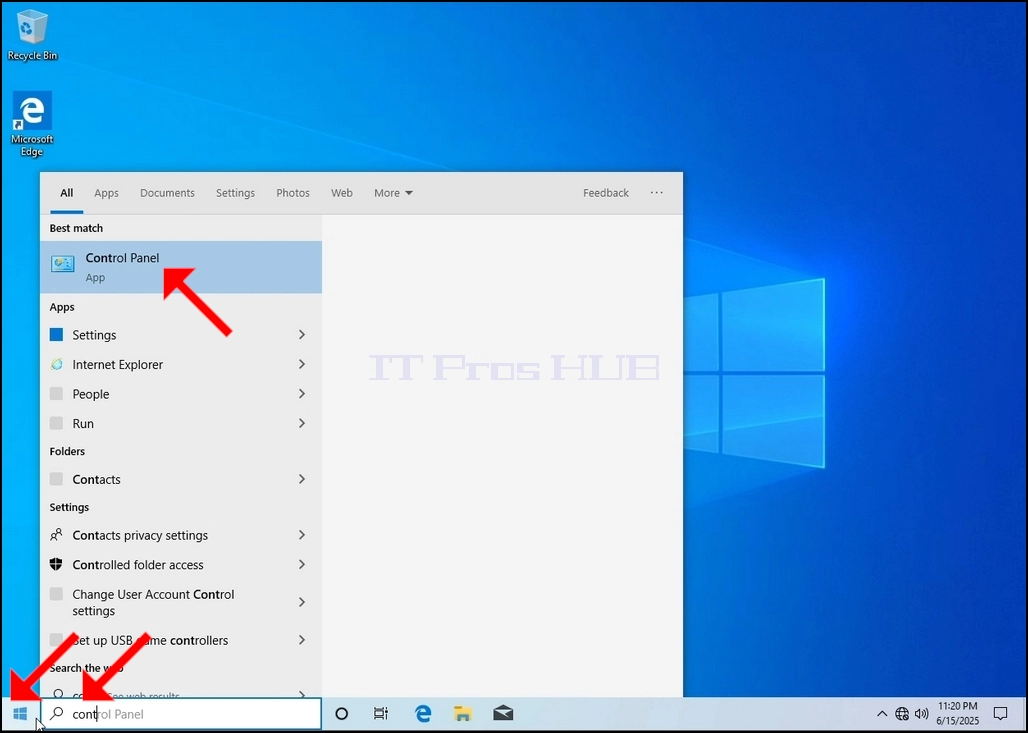
3. დაწყების მენიუს გახსნის შემდეგ, აკრიფეთ "control panel" და დაელოდეთ, სანამ დაწყების მენიუში გამოჩნდება Control Panel-ის ხატულა. გთხოვთ გაითვალისწინოთ, რომ შესაძლებელია უბრალოდ აკრიფოთ „cont“ და უმეტეს შემთხვევაში, „დაწყების“ მენიუში მაინც გამოჩნდება „მართვის პანელის“ ხატულა.
მას შემდეგ, რაც ის იპოვის, დააწკაპუნეთ მასზე და დაელოდეთ „მართვის პანელის“ ფანჯრის გამოჩენას.
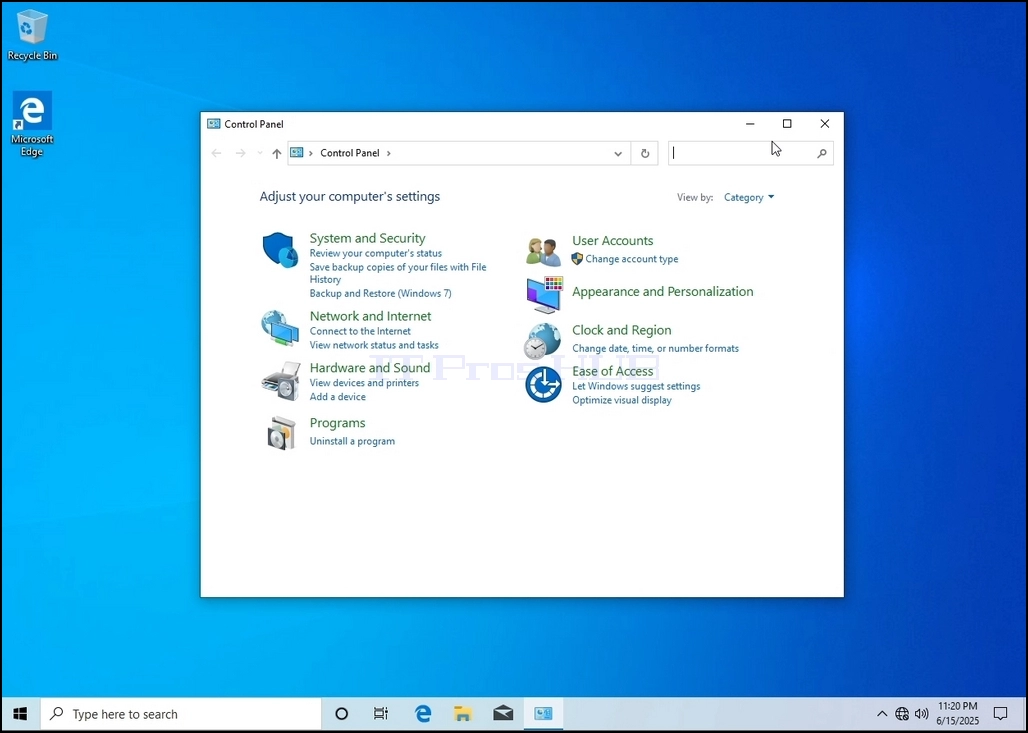
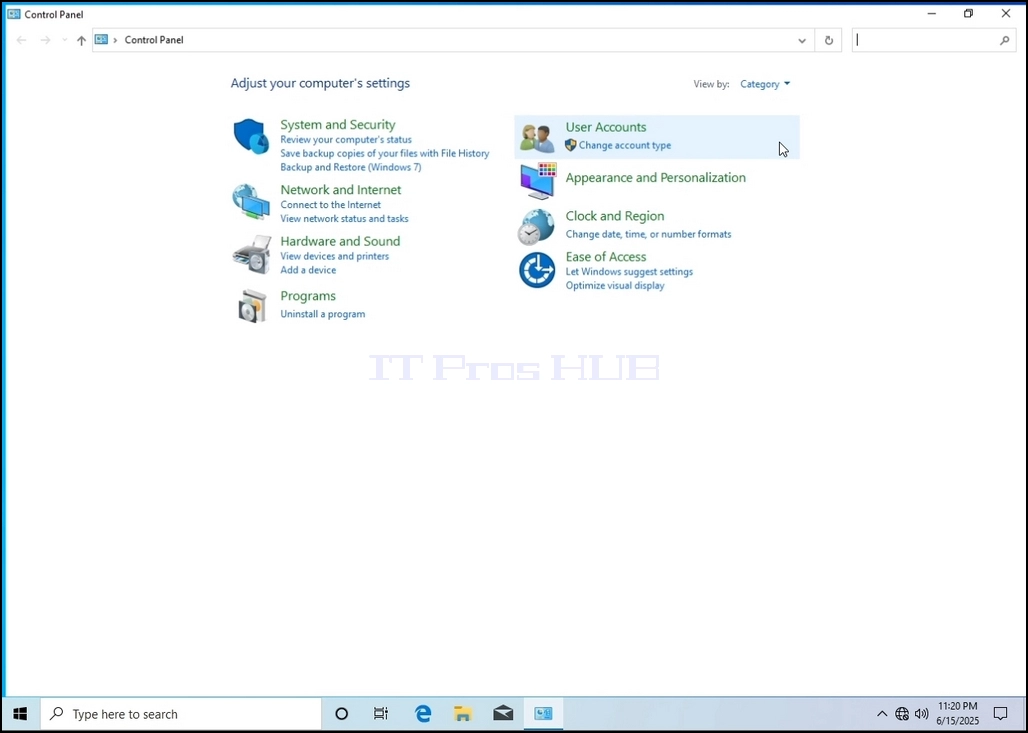
4. როგორც კი „საკონტროლო პანელი“ ფანჯარა გაიხსნება, გააფართოვეთ იგი ფანჯრის ზედა მარჯვენა კუთხეში არსებულ გადიდების ხატულაზე დაწკაპუნებით.
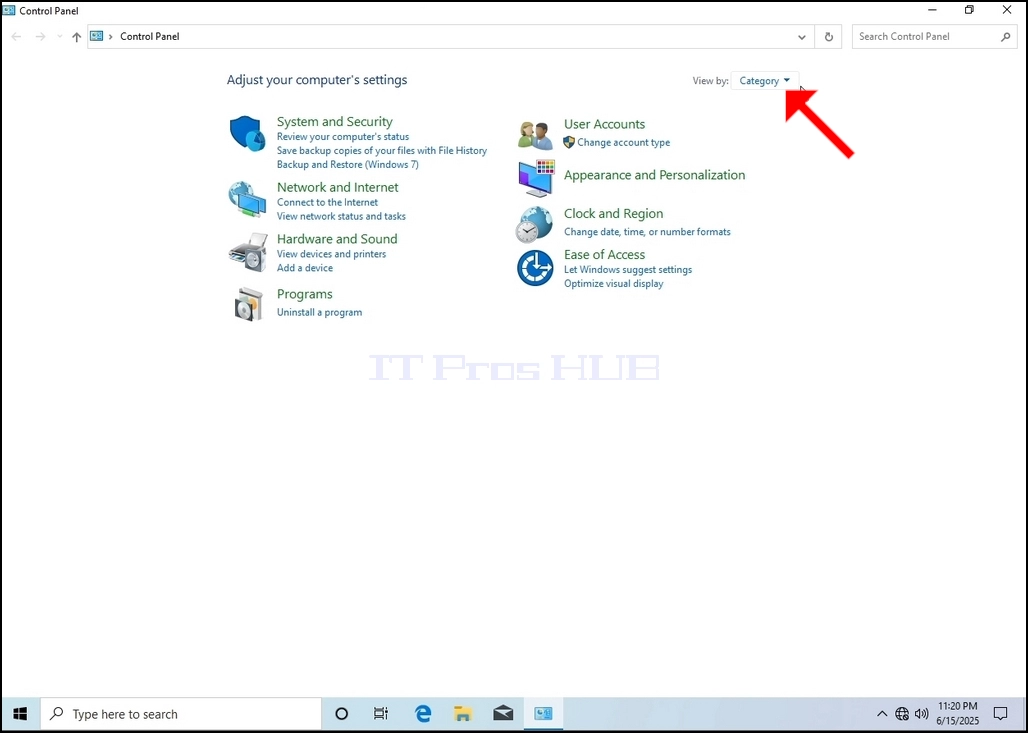
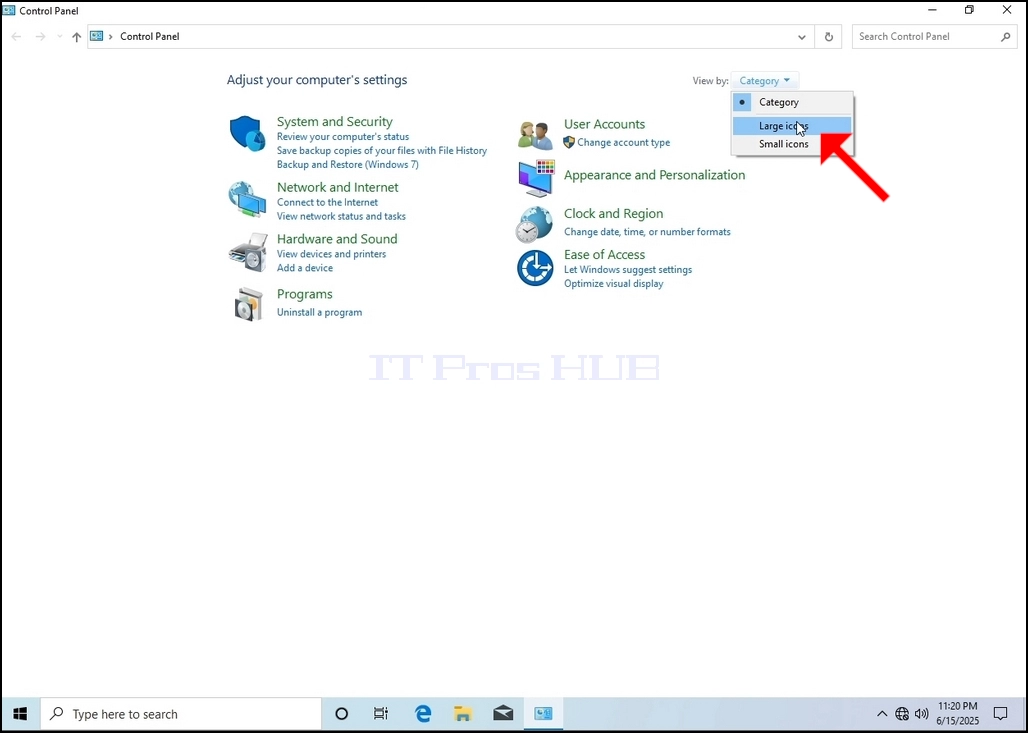
5. ნავიგაციის გასამარტივებლად, დააწკაპუნეთ კატეგორია-ზე „საკონტროლო პანელის“ ფანჯრის ზედა მარჯვენა მხარეს და გამოჩენილი პატარა ახალი მენიუდან აირჩიეთ „დიდი ხატულები.
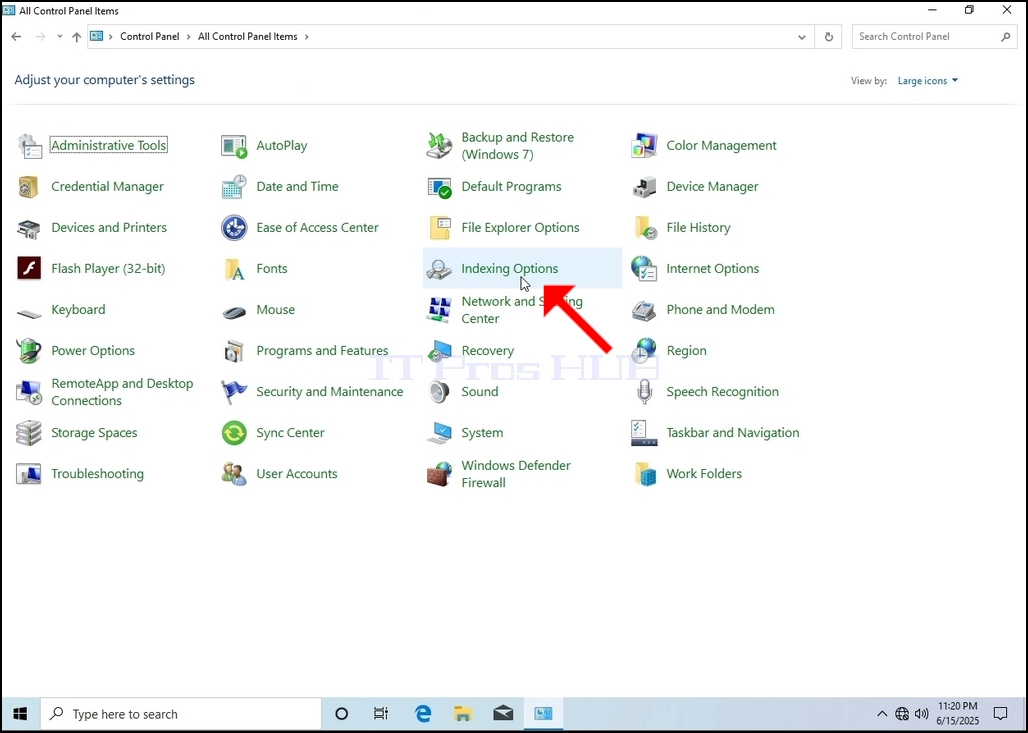
6. მოძებნეთ ინდექსირების პარამეტრების ხატულა და დააწკაპუნეთ მასზე. დაელოდეთ ინდექსირების პარამეტრების ფანჯრის გამოჩენას.
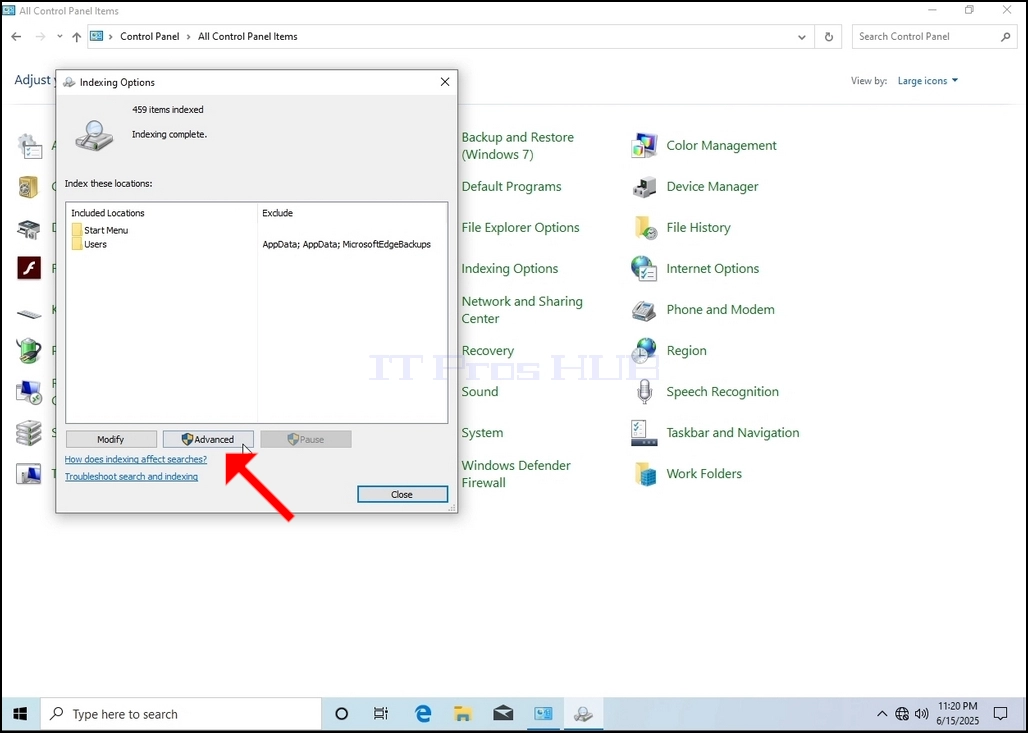
7. ინდექსირების პარამეტრების ფანჯრის გახსნის შემდეგ, დააწკაპუნეთ ფანჯრის ქვედა ნაწილში არსებულ ღილაკზე „გაფართოებული“.
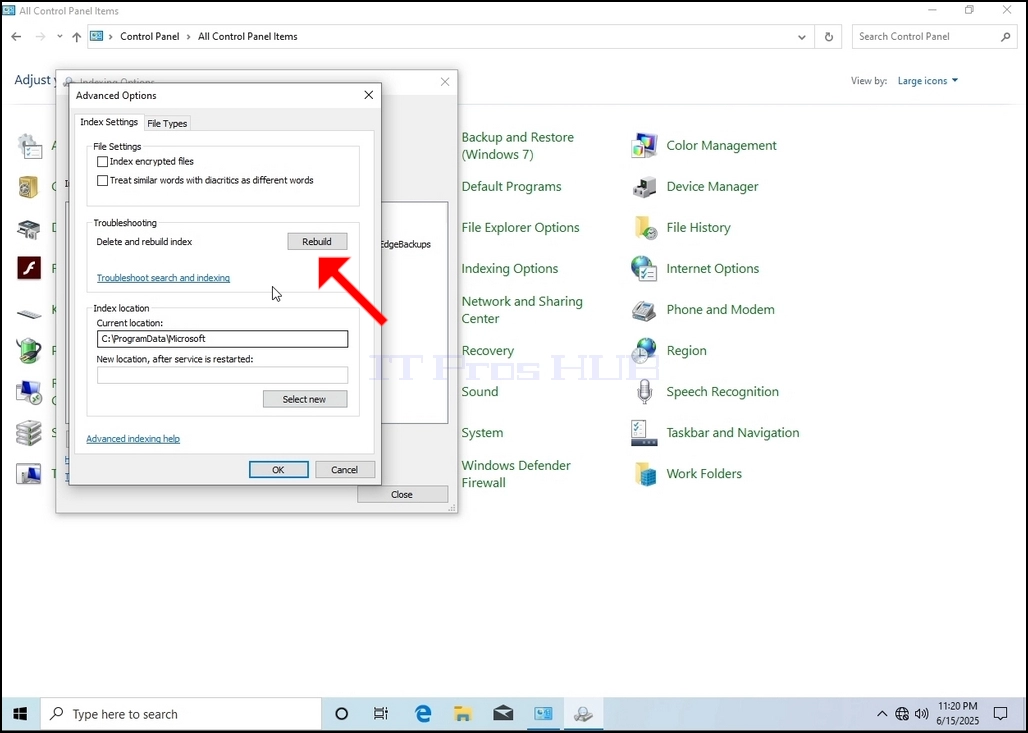
8. ახალ ფანჯარაში მოძებნეთ ღილაკი „ხელახლა აშენება“ და დააწკაპუნეთ მასზე. ამის შემდეგ გამოჩნდება დადასტურების ფანჯარა. ინდექსის აღდგენის დასაწყებად დააჭირეთ მასში არსებულ ღილაკს „კარგი“.
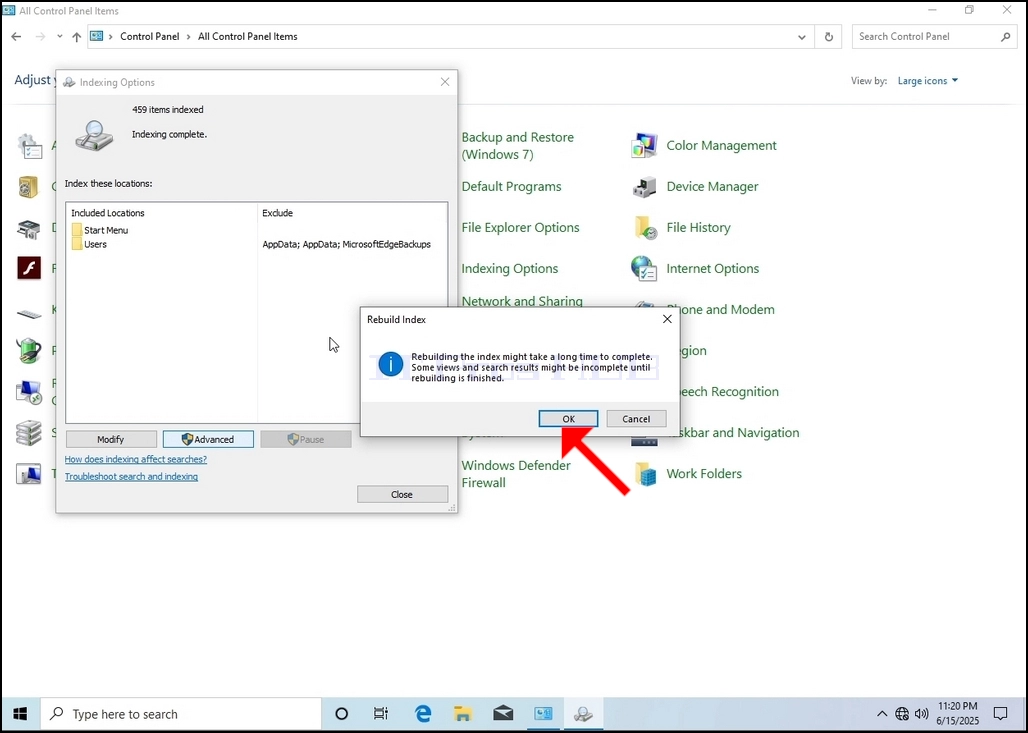
9. დადასტურების ველში OK-ზე დაჭერის შემდეგ, Windows დაიწყებს ინდექსის აღდგენას. პროცესის დაწყებას შეიძლება გარკვეული დრო დასჭირდეს, მოთმინებით დაელოდეთ რამდენიმე წამიდან რამდენიმე წუთამდე. პროცესის დაწყებისთანავე, წინადადება „ინდექსირება დასრულებულია“ შეიცვლება „ინდექსირება მიმდინარეობს. ძიების შედეგები შესაძლოა ამ დროის განმავლობაში არ იყოს დასრულებული“.
გარდა ამისა, ინდექსირებული ერთეულების რაოდენობა ერთი წამით 0-ზე გადაინაცვლებს და შემდეგ დაიწყებს ზრდას.
გაითვალისწინეთ, რომ ყველა wi
- დეტალები
- ავტორი: IT Pro
- კატეგორია: How to Articles
- გადასვლები: 5733
1. გადადით Windows-ის სამუშაო მაგიდაზე
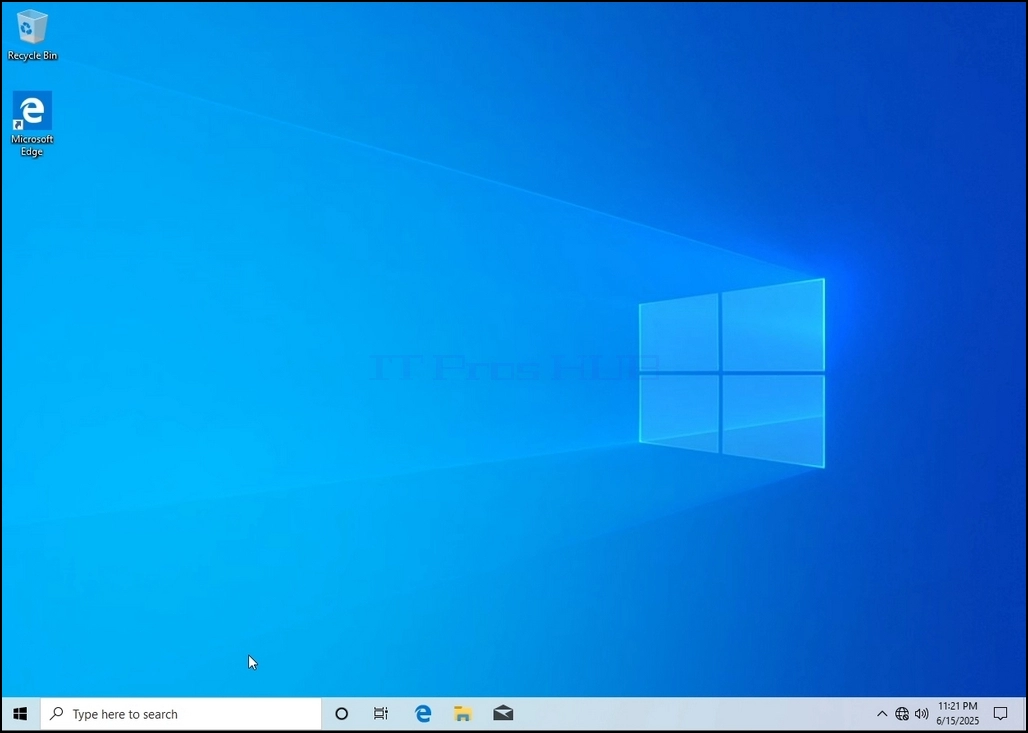
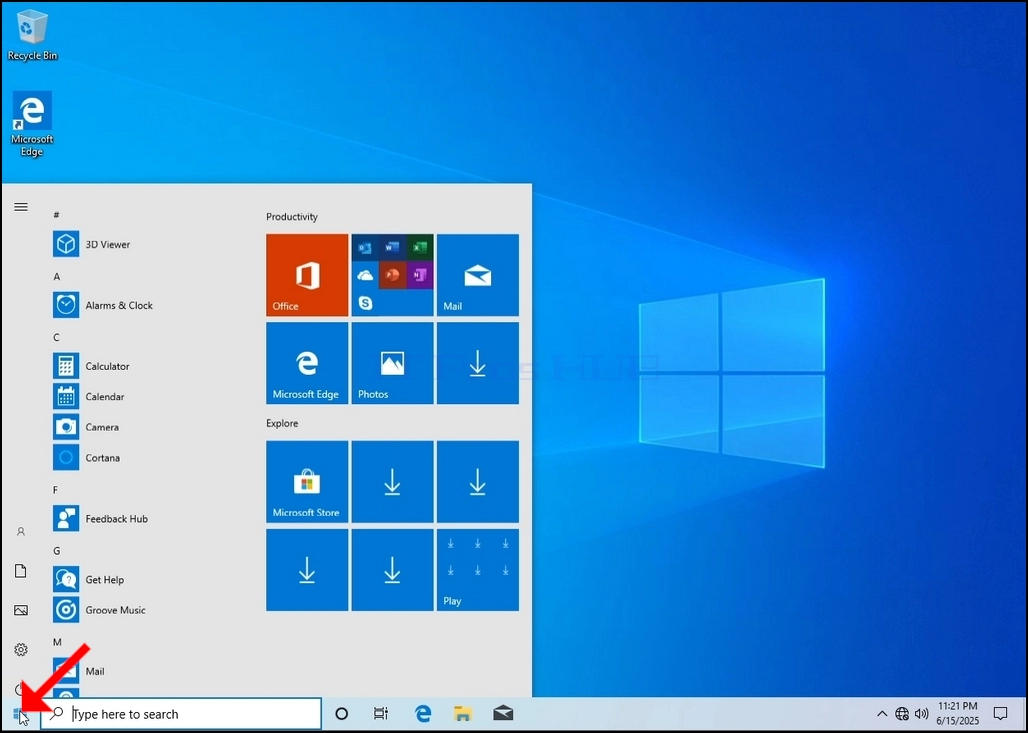
2. დააჭირეთ დაწყებას
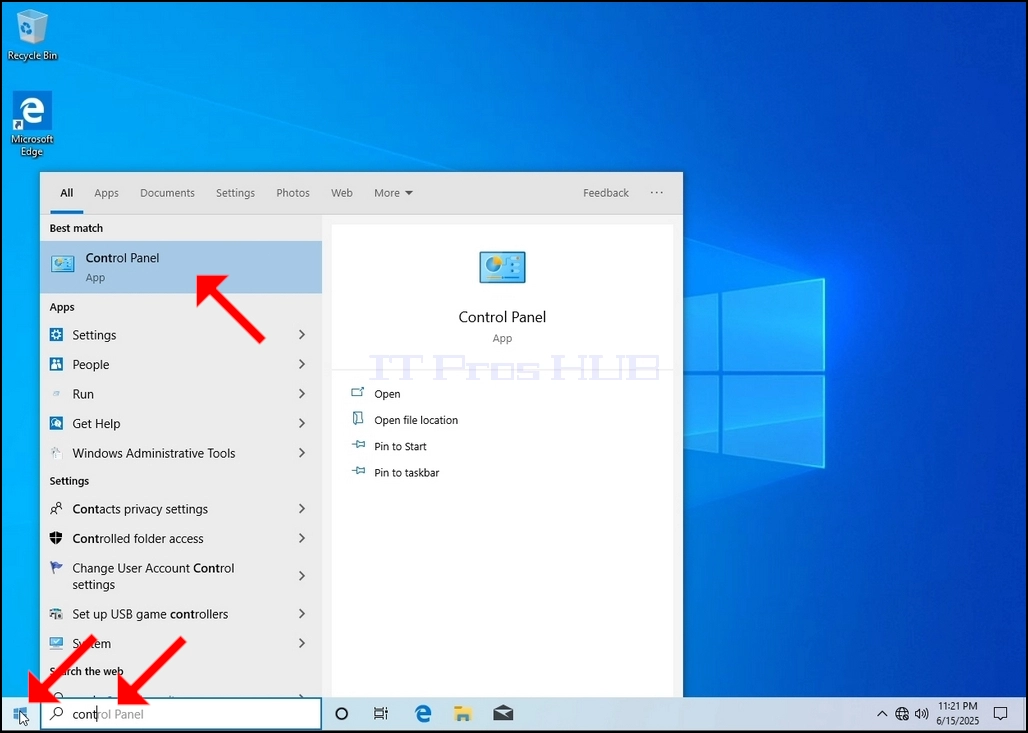
3. დაწყების მენიუს გახსნის შემდეგ, აკრიფეთ "control panel" და დაელოდეთ, სანამ დაწყების მენიუში გამოჩნდება Control Panel-ის ხატულა. გთხოვთ გაითვალისწინოთ, რომ შესაძლებელია უბრალოდ აკრიფოთ „cont“ და უმეტეს შემთხვევაში, „დაწყების“ მენიუში მაინც გამოჩნდება „მართვის პანელის“ ხატულა.
მას შემდეგ, რაც ის იპოვის, დააწკაპუნეთ მასზე და დაელოდეთ „მართვის პანელის“ ფანჯრის გამოჩენას.
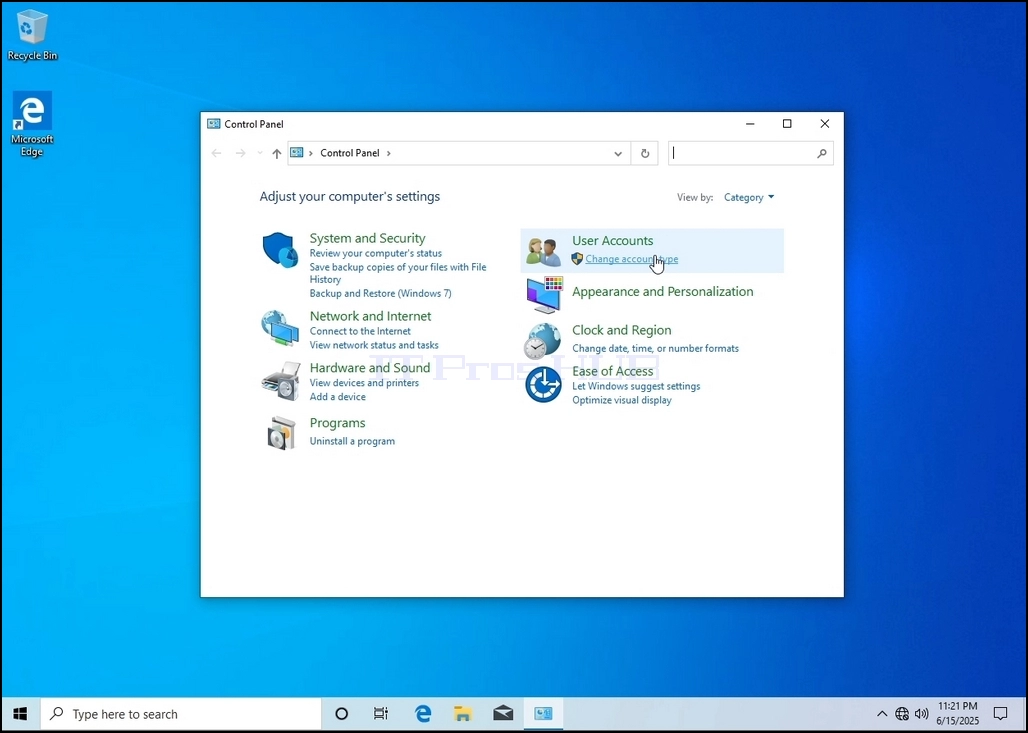
4. როგორც კი საკონტროლო პანელის ფანჯარა გაიხსნება, გააფართოვეთ იგი ფანჯრის ზედა მარჯვენა კუთხეში მდებარე გადიდების ხატულაზე დაწკაპუნებით.
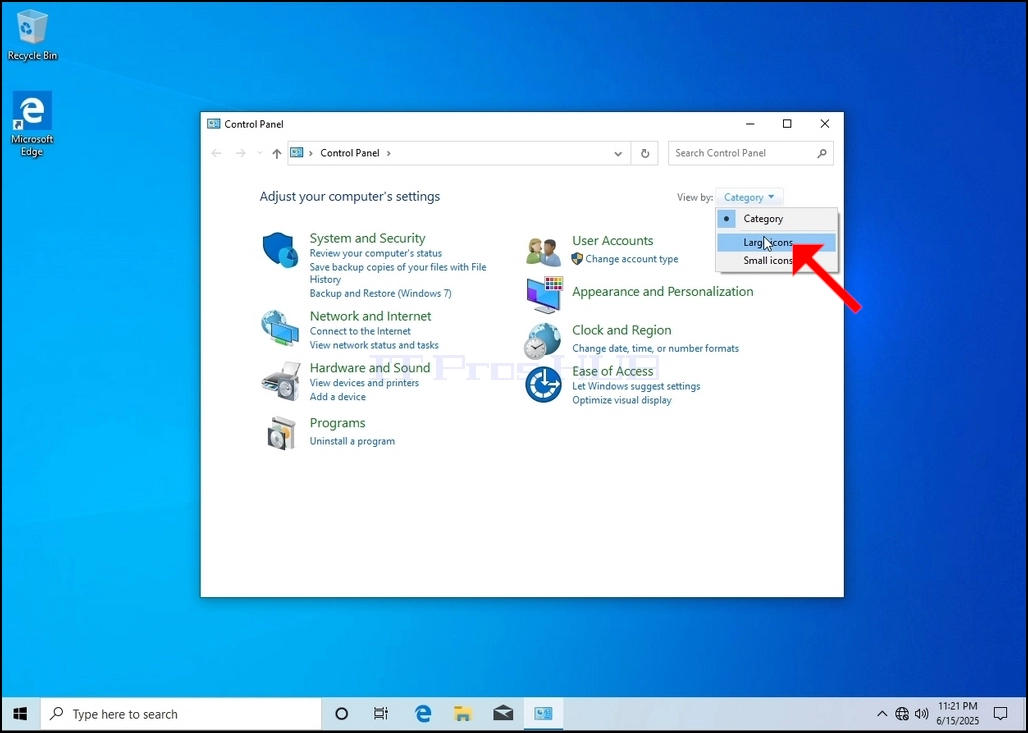
5. ნავიგაციის გასამარტივებლად, დააწკაპუნეთ კატეგორია-ზე „საკონტროლო პანელის“ ფანჯრის ზედა მარჯვენა კუთხეში და გამოჩენილი პატარა ახალი მენიუდან აირჩიეთ „დიდი ხატულები.
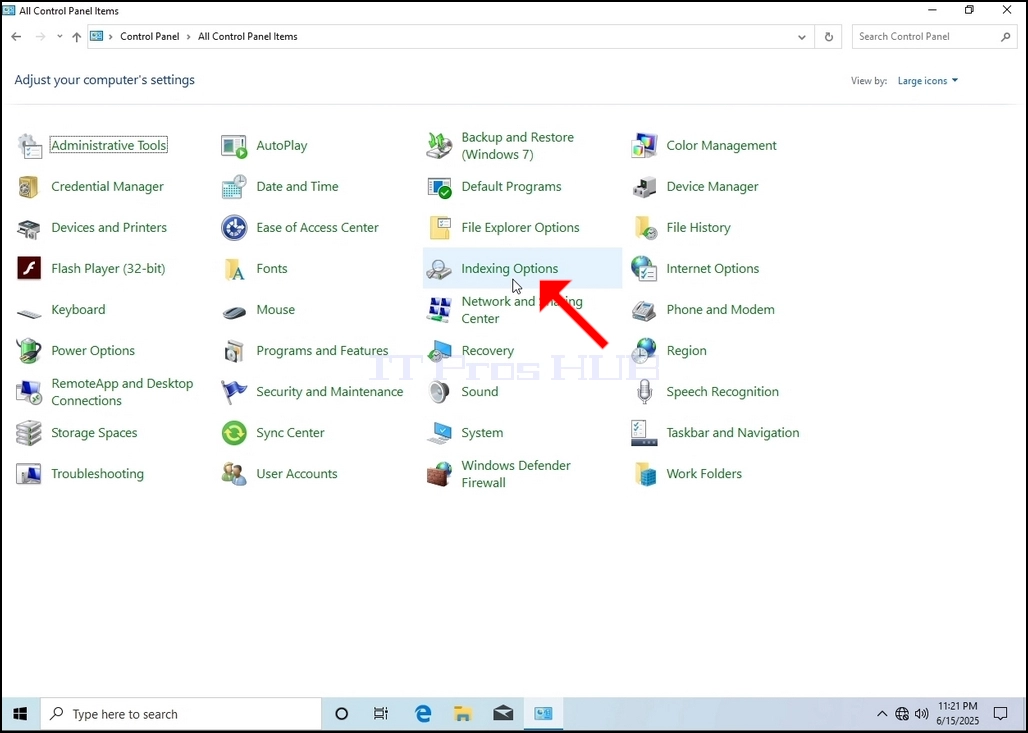
6. მოძებნეთ ინდექსირების პარამეტრების ხატულა და დააწკაპუნეთ მასზე. დაელოდეთ ინდექსირების პარამეტრების ფანჯრის გამოჩენას.
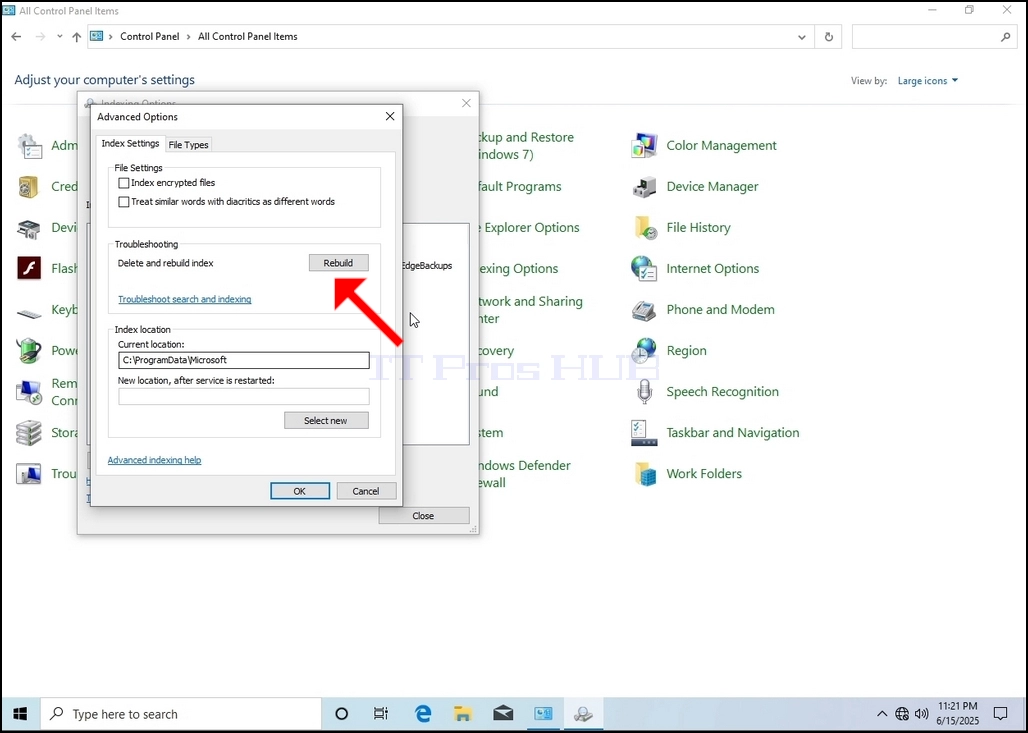
7. ინდექსირების პარამეტრების ფანჯრის გახსნის შემდეგ, დააწკაპუნეთ ფანჯრის ბოლოში არსებულ ღილაკზე "გაფართოებული".
8. ახალ ფანჯარაში მოძებნეთ ღილაკი „ხელახლა აწყობა“ და დააწკაპუნეთ მასზე. შემდეგ გამოჩნდება დადასტურების ფანჯარა. ინდექსის ხელახლა შექმნის დასაწყებად დააწკაპუნეთ მასში არსებულ ღილაკს „კარგი“.
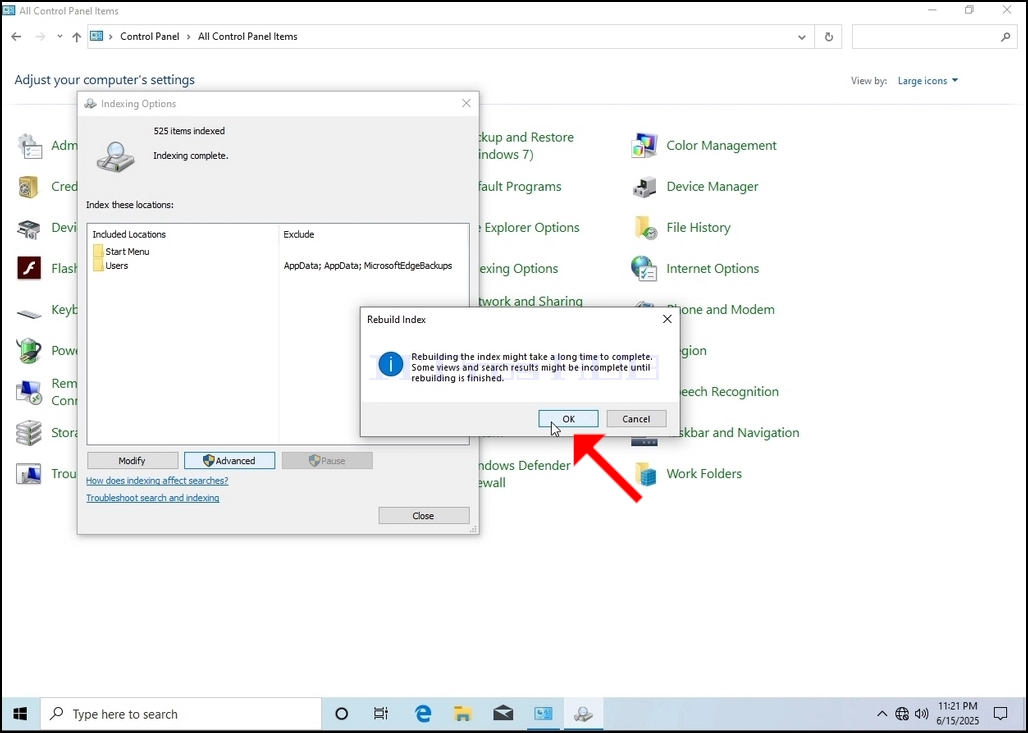
9. დადასტურების ველში OK-ზე დაჭერის შემდეგ, Windows დაიწყებს ინდექსის აღდგენას. პროცესის დაწყებას შეიძლება გარკვეული დრო დასჭირდეს, მოთმინებით დაელოდეთ რამდენიმე წამიდან რამდენიმე წუთამდე. პროცესის დაწყებისთანავე, წინადადება „ინდექსირება დასრულებულია“ შეიცვლება „ინდექსირება მიმდინარეობს. ძიების შედეგები შესაძლოა ამ დროის განმავლობაში არ იყოს დასრულებული“.
გარდა ამისა, ინდექსირებული ერთეულების რაოდენობა ერთი წამით 0-ზე გადაინაცვლებს და შემდეგ დაიწყებს ზრდას.
გაითვალისწინეთ, რომ ინდექსირების პროცესთან დაკავშირებული ყველა ფანჯრის დახურვა ახლა შესაძლებელია და აღდგენის პროცესი კვლავ ფონურ რეჟიმში გაგრძელდება.
გაითვალისწინეთ, რომ ინდექსირების პროცესის სიჩქარე შეიძლება შემცირდეს კომპიუტერზე მომხმარებლის აქტივობის გამო. რაც უფრო ინტენსიურია აქტივობა, მით უფრო დაბალი იქნება ინდექსირების სიჩქარე.
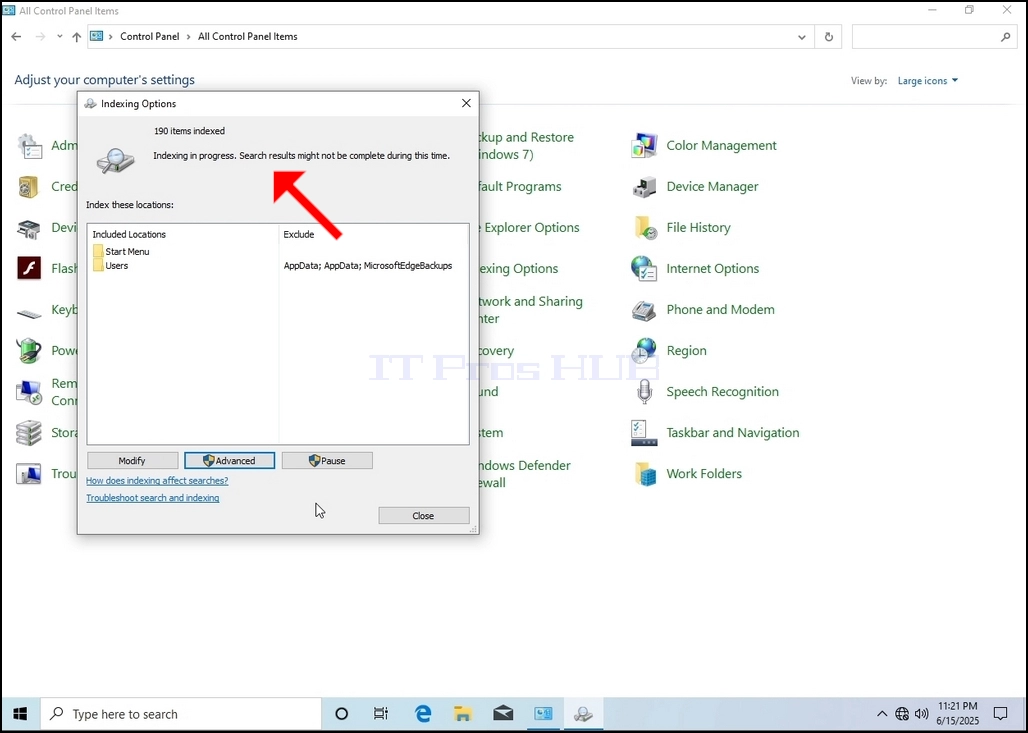
10. იმის შესამოწმებლად, დასრულდა თუ არა ინდექსირების პროცესი, დაბრუნდით ინდექსირების პარამეტრებზე საკონტროლო პანელის მეშვეობით, როგორც ეს წინა ეტაპებზეა ახსნილი. თუ
- დეტალები
- ავტორი: IT Pro
- კატეგორია: How to Articles
- გადასვლები: 5542
1. გადადით Windows-ის სამუშაო მაგიდაზე
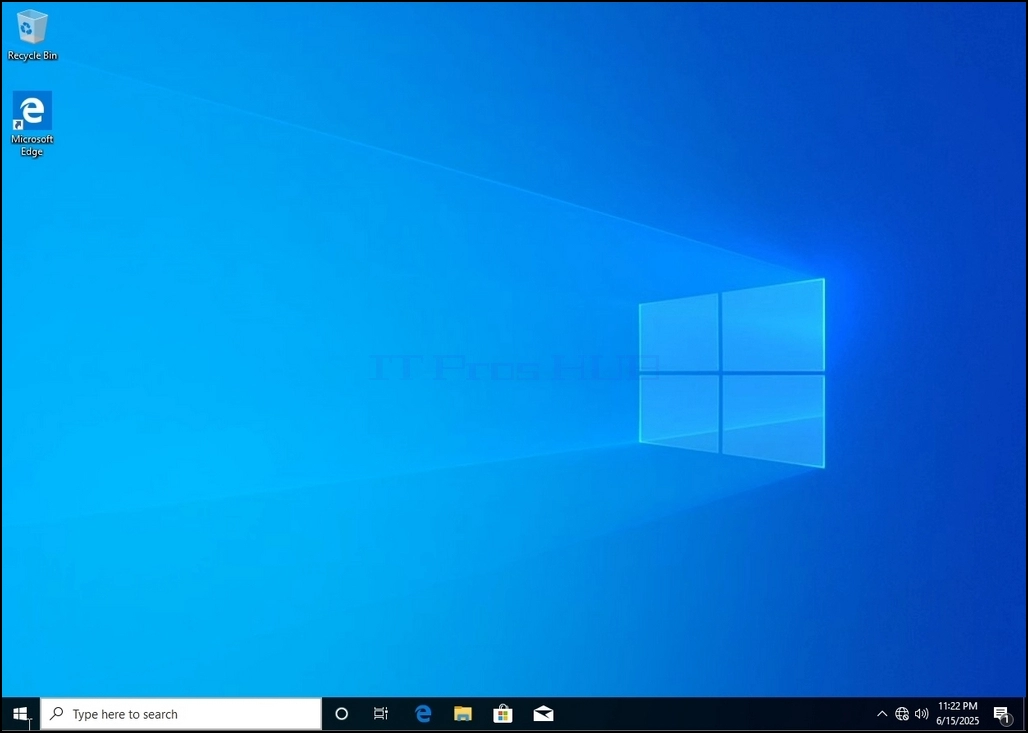
2. დააწკაპუნეთ დაწყებაზე
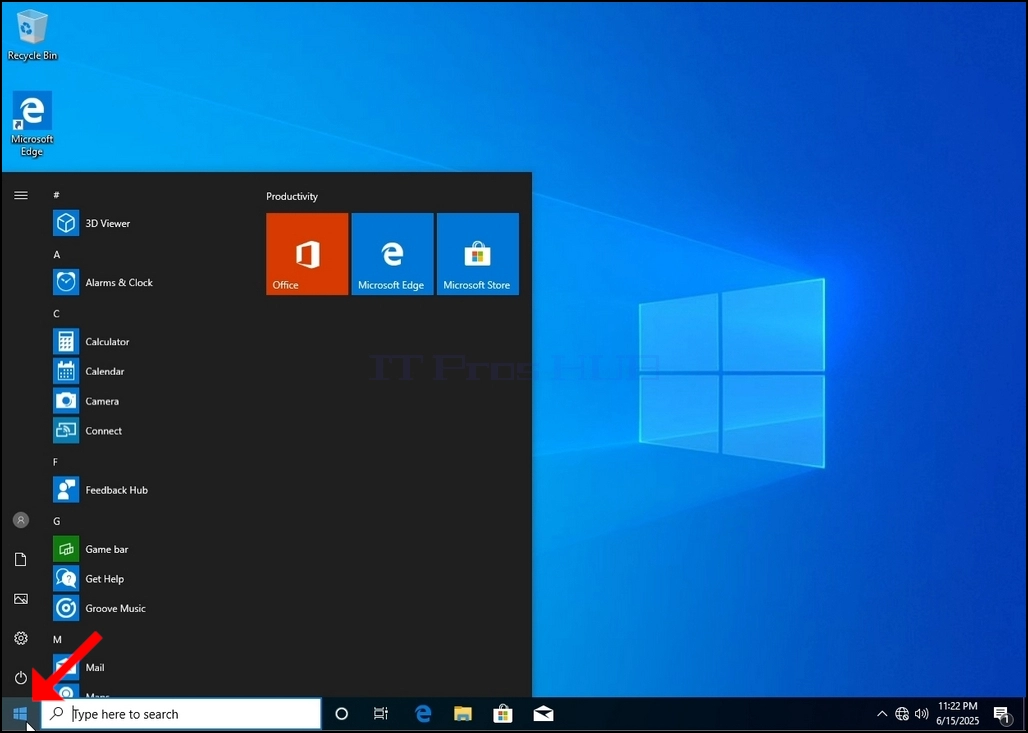
3. დაწყების მენიუს გახსნის შემდეგ, აკრიფეთ "control panel" და დაელოდეთ, სანამ დაწყების მენიუში გამოჩნდება Control Panel-ის ხატულა. გთხოვთ გაითვალისწინოთ, რომ შესაძლებელია უბრალოდ აკრიფოთ „cont“ და უმეტეს შემთხვევაში, „დაწყების“ მენიუში მაინც გამოჩნდება „მართვის პანელის“ ხატულა.
მას შემდეგ, რაც ის იპოვის, დააწკაპუნეთ მასზე და დაელოდეთ „მართვის პანელის“ ფანჯრის გამოჩენას.
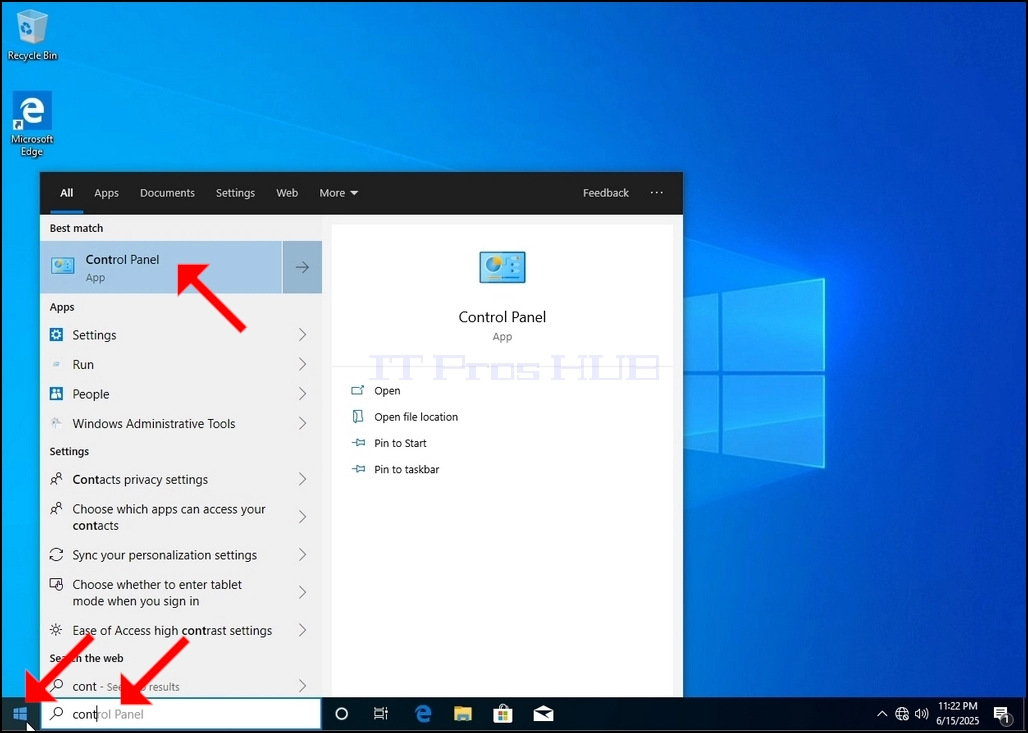
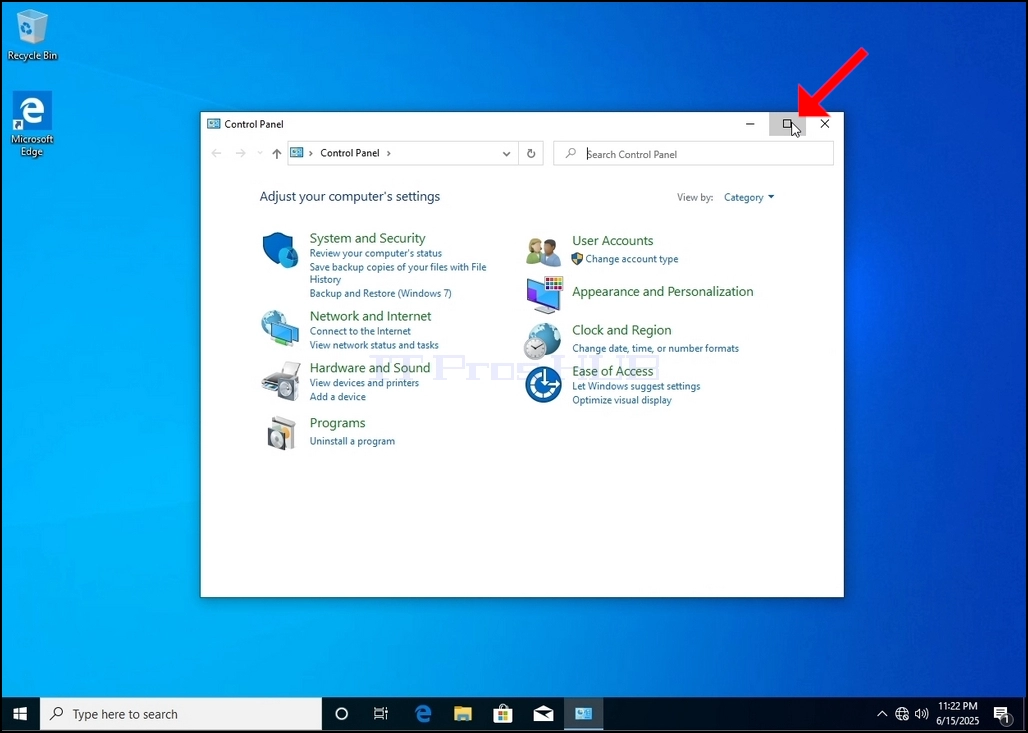
4. როგორც კი „საკონტროლო პანელის“ ფანჯარა გაიხსნება, გააფართოვეთ იგი ფანჯრის ზედა მარჯვენა კუთხეში მდებარე გადიდების ხატულაზე დაწკაპუნებით.
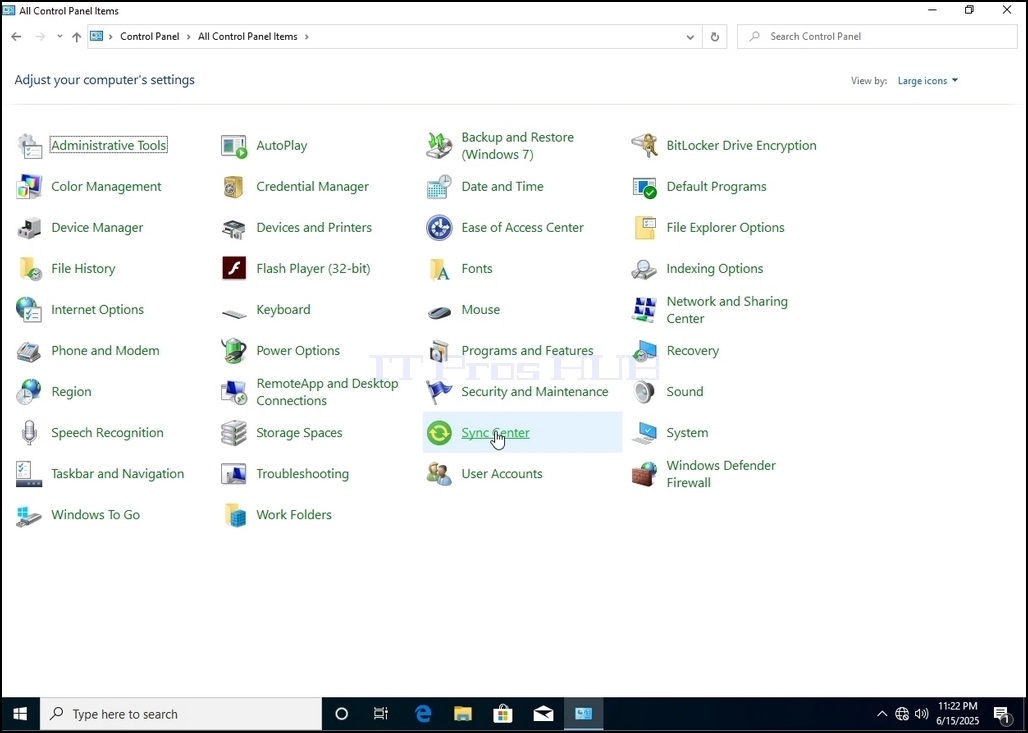
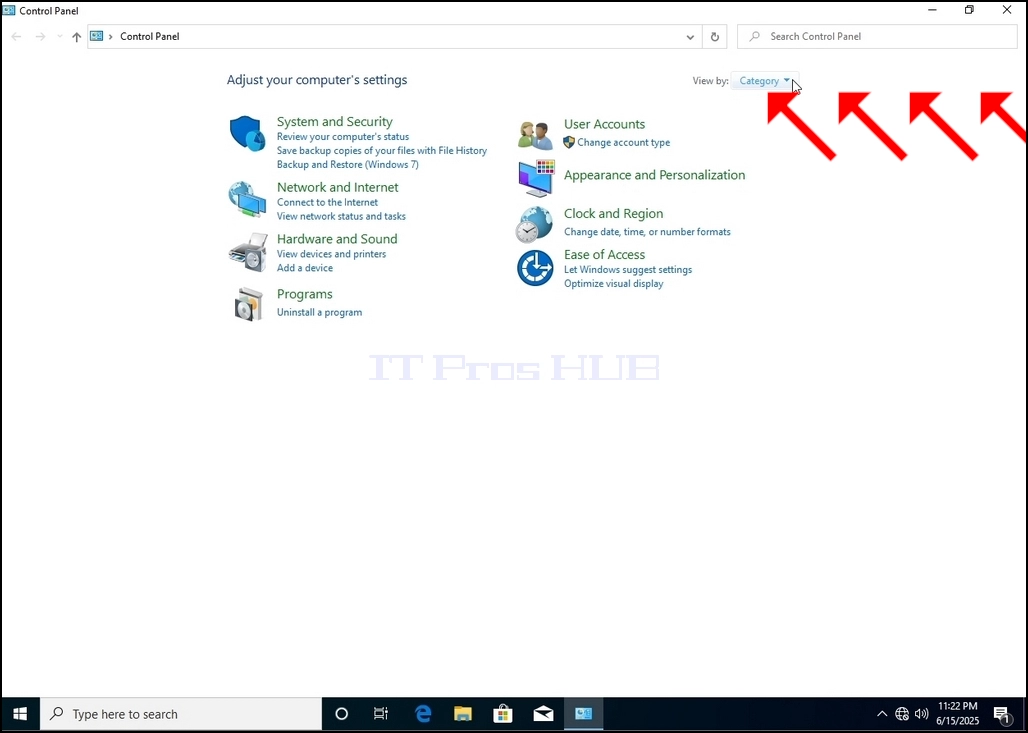
5. ნავიგაციის გასამარტივებლად, დააწკაპუნეთ კატეგორია-ზე „საკონტროლო პანელის“ ფანჯრის ზედა მარჯვენა მხარეს და გამოჩენილი პატარა ახალი მენიუდან აირჩიეთ „დიდი ხატულები.
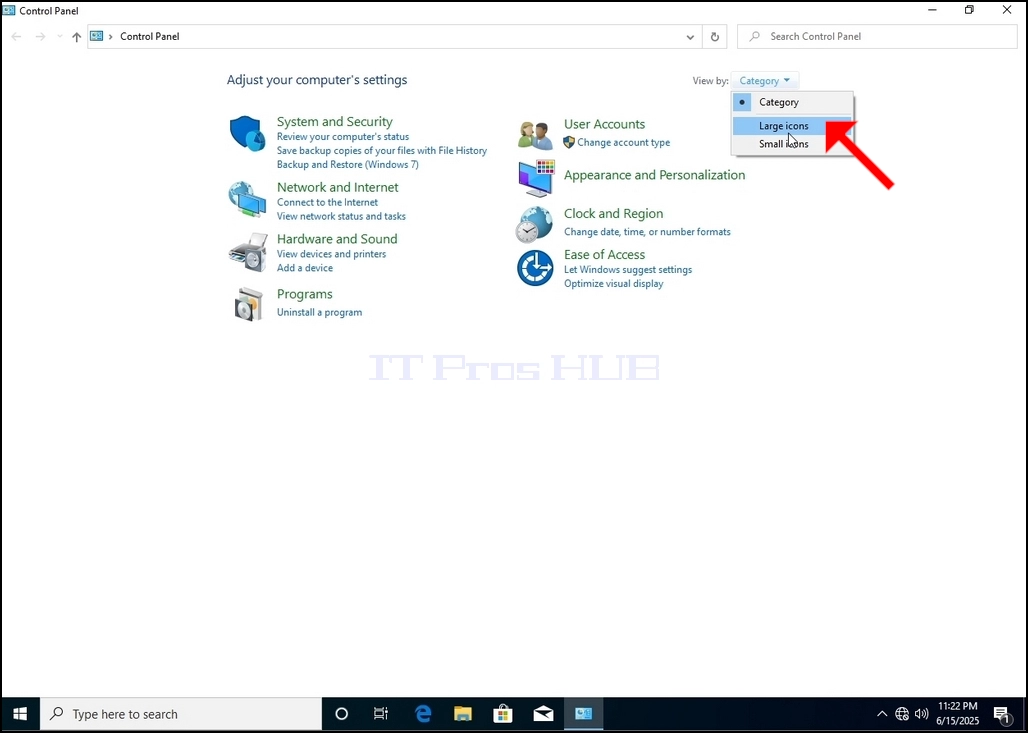
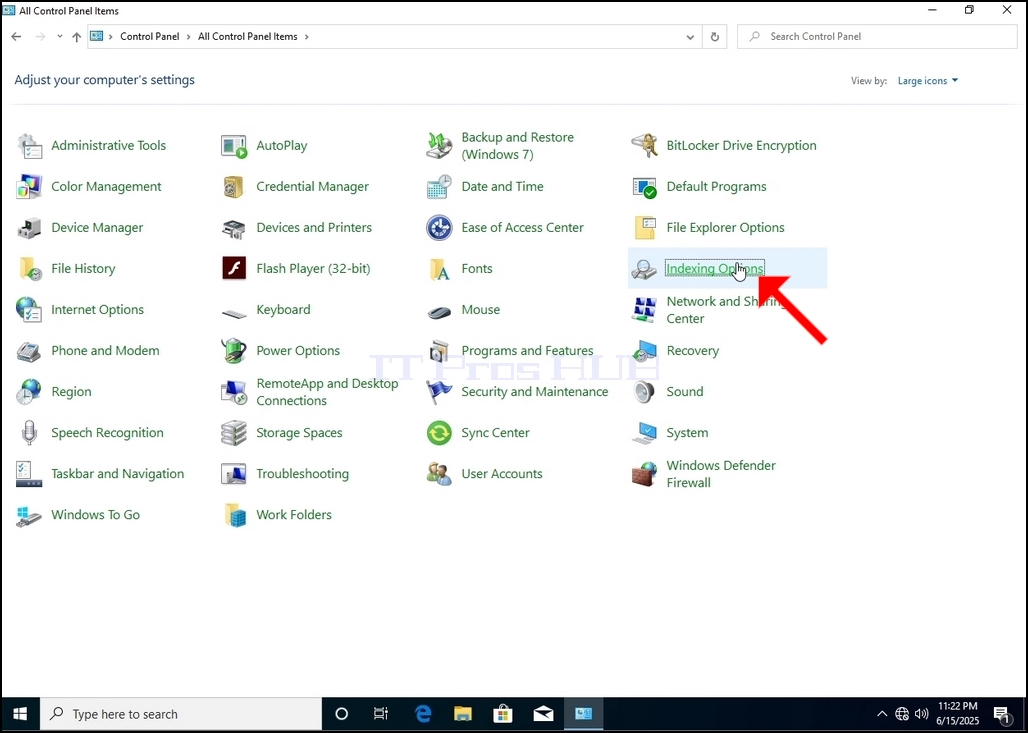
6. მოძებნეთ ინდექსირების პარამეტრების ხატულა და დააწკაპუნეთ მასზე. დაელოდეთ ინდექსირების პარამეტრების ფანჯრის გამოჩენას.
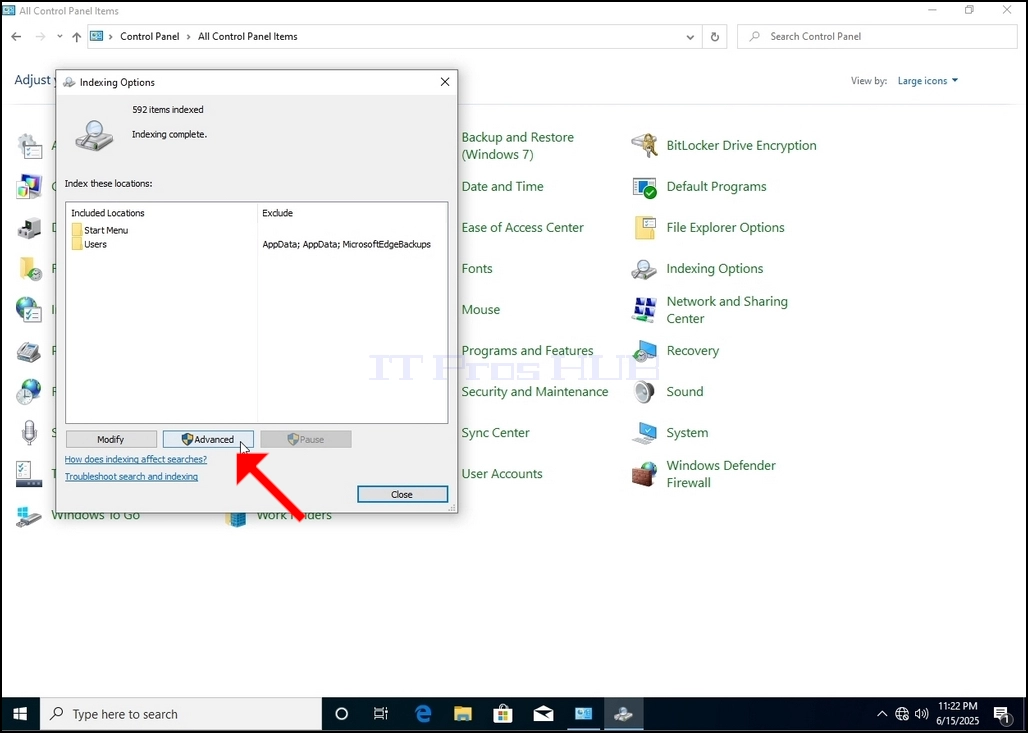
7. ინდექსირების პარამეტრების ფანჯრის გახსნის შემდეგ, დააწკაპუნეთ ფანჯრის ქვედა ნაწილში არსებულ ღილაკზე „გაფართოებული“.
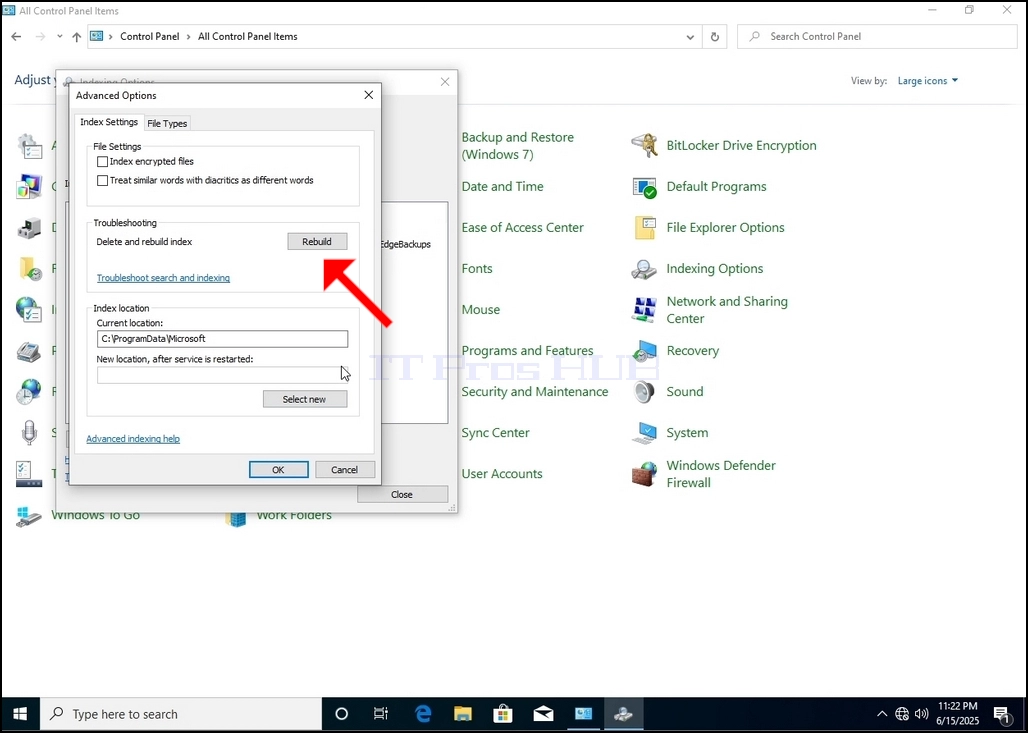
8. ახალ ფანჯარაში მოძებნეთ ღილაკი „ხელახლა აშენება“ და დააწკაპუნეთ მასზე. ამის შემდეგ გამოჩნდება დადასტურების ფანჯარა. ინდექსის აღდგენის დასაწყებად დააჭირეთ მასში არსებულ ღილაკს „კარგი“.
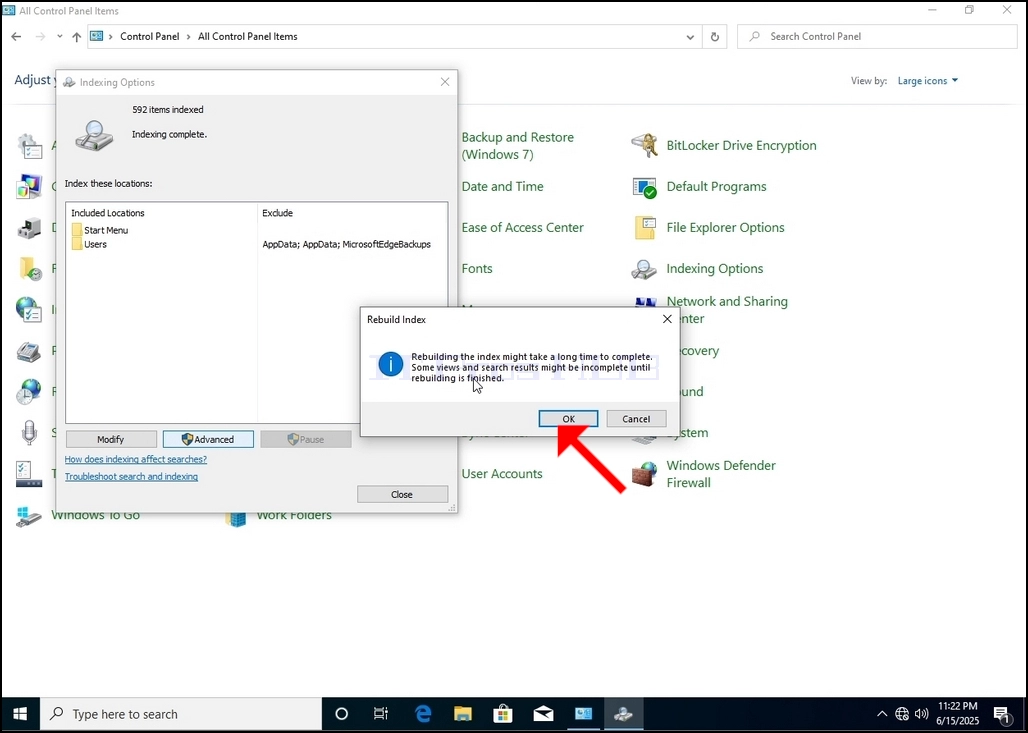
9. დადასტურების ველში OK-ზე დაჭერის შემდეგ, Windows დაიწყებს ინდექსის აღდგენას. პროცესის დაწყებას შეიძლება გარკვეული დრო დასჭირდეს, მოთმინებით დაელოდეთ რამდენიმე წამიდან რამდენიმე წუთამდე. პროცესის დაწყებისთანავე, წინადადება „ინდექსირება დასრულებულია“ შეიცვლება „ინდექსირება მიმდინარეობს. ძიების შედეგები შესაძლოა ამ დროის განმავლობაში არ იყოს სრული“.
- დეტალები
- ავტორი: IT Pro
- კატეგორია: How to Articles
- გადასვლები: 5866
1. გადადით Windows-ის სამუშაო მაგიდაზე
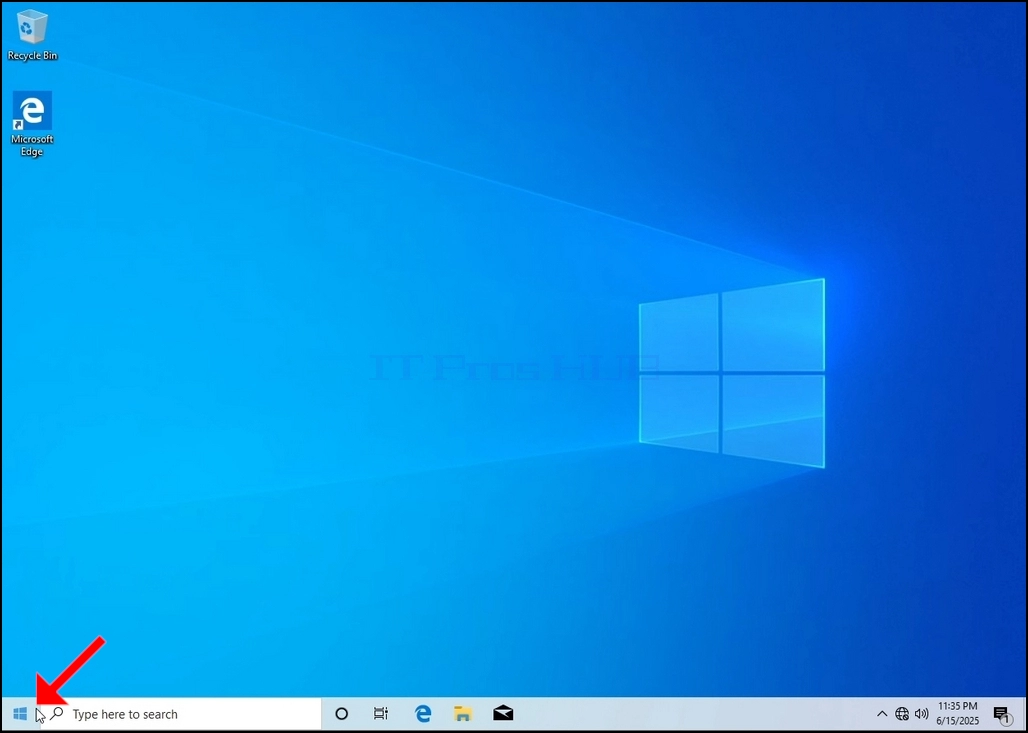
2. დააჭირეთ დაწყებას
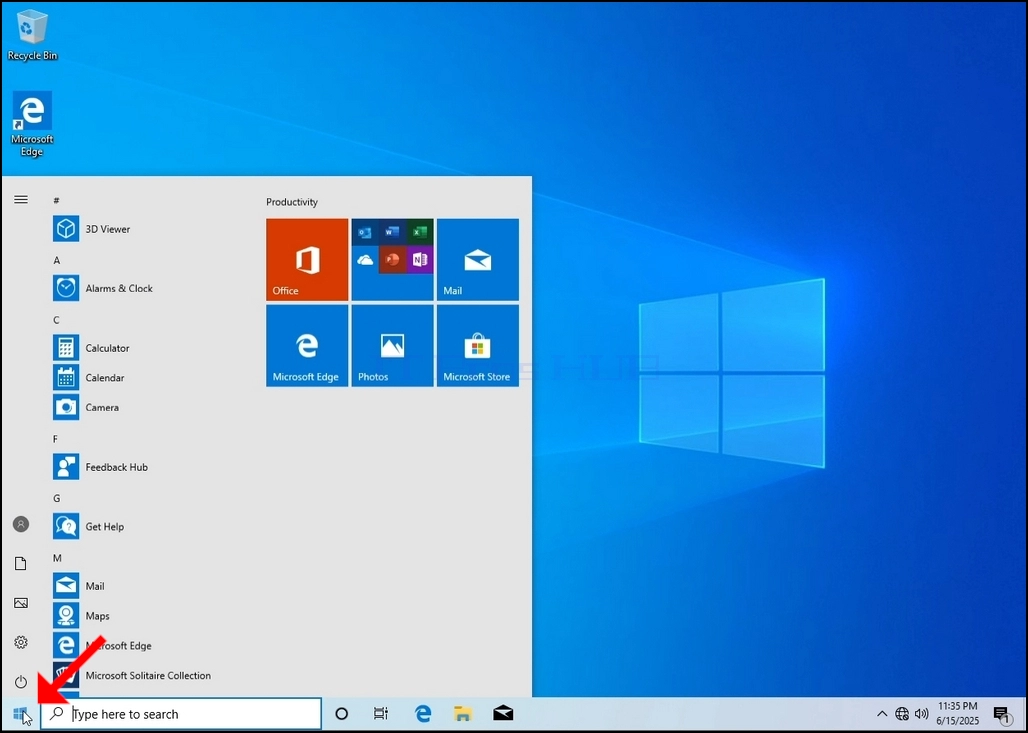
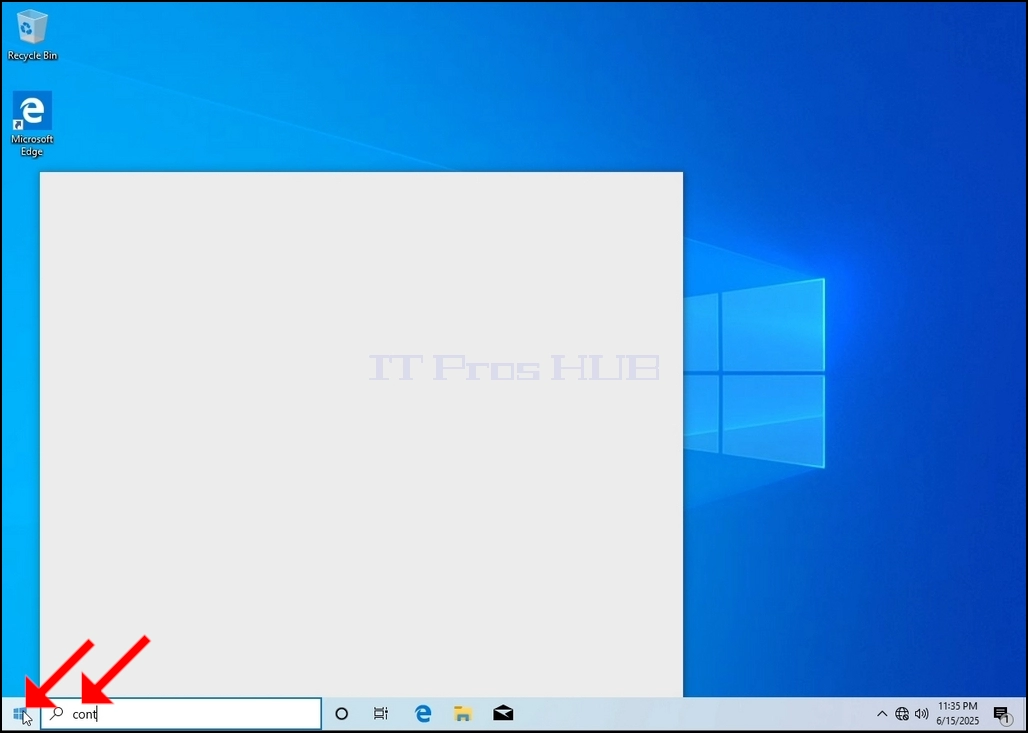
3. დაწყების მენიუს გახსნის შემდეგ, აკრიფეთ "control panel" და დაელოდეთ, სანამ დაწყების მენიუში გამოჩნდება Control Panel-ის ხატულა. გთხოვთ გაითვალისწინოთ, რომ შესაძლებელია უბრალოდ აკრიფოთ „cont“ და უმეტეს შემთხვევაში, „დაწყების“ მენიუში მაინც გამოჩნდება „მართვის პანელის“ ხატულა.
მას შემდეგ, რაც ის იპოვის, დააწკაპუნეთ მასზე და დაელოდეთ „მართვის პანელის“ ფანჯრის გამოჩენას.
4. როგორც კი მართვის პანელის ფანჯარა გაიხსნება, გააფართოვეთ იგი ფანჯრის ზედა მარჯვენა კუთხეში მდებარე გადიდების ხატულაზე დაწკაპუნებით.
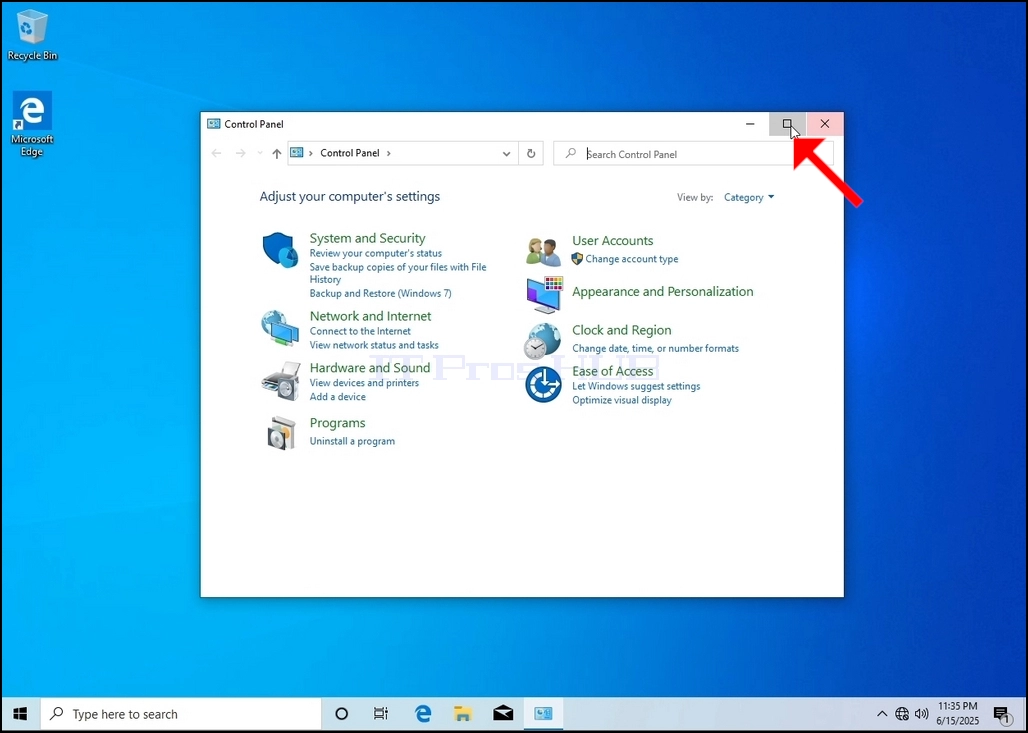
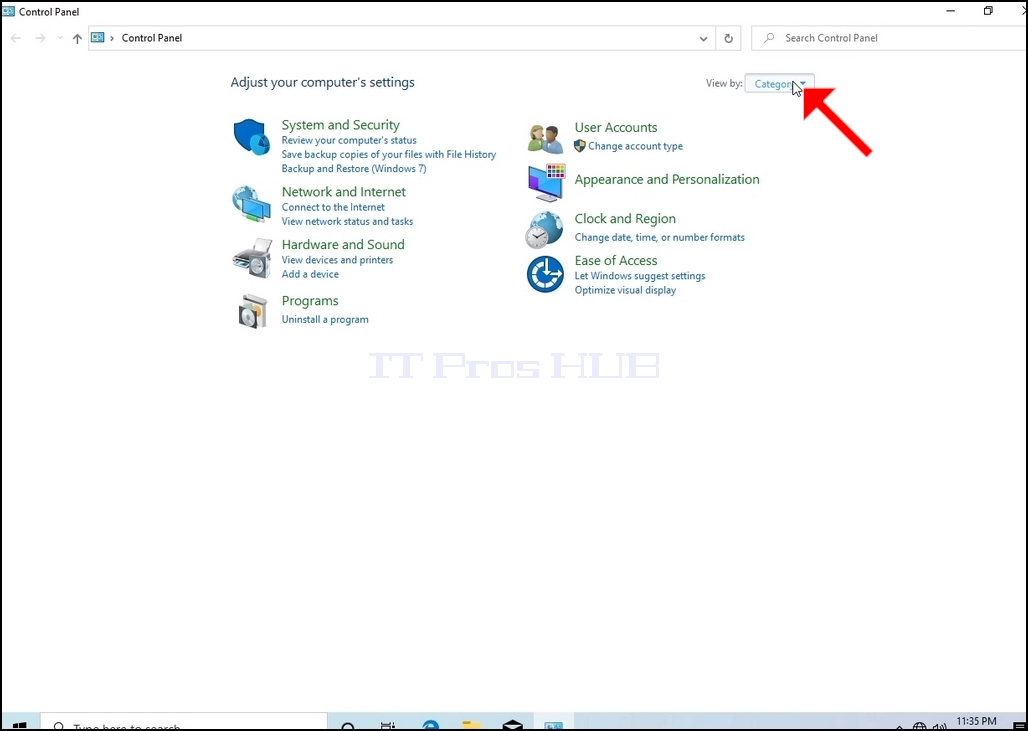
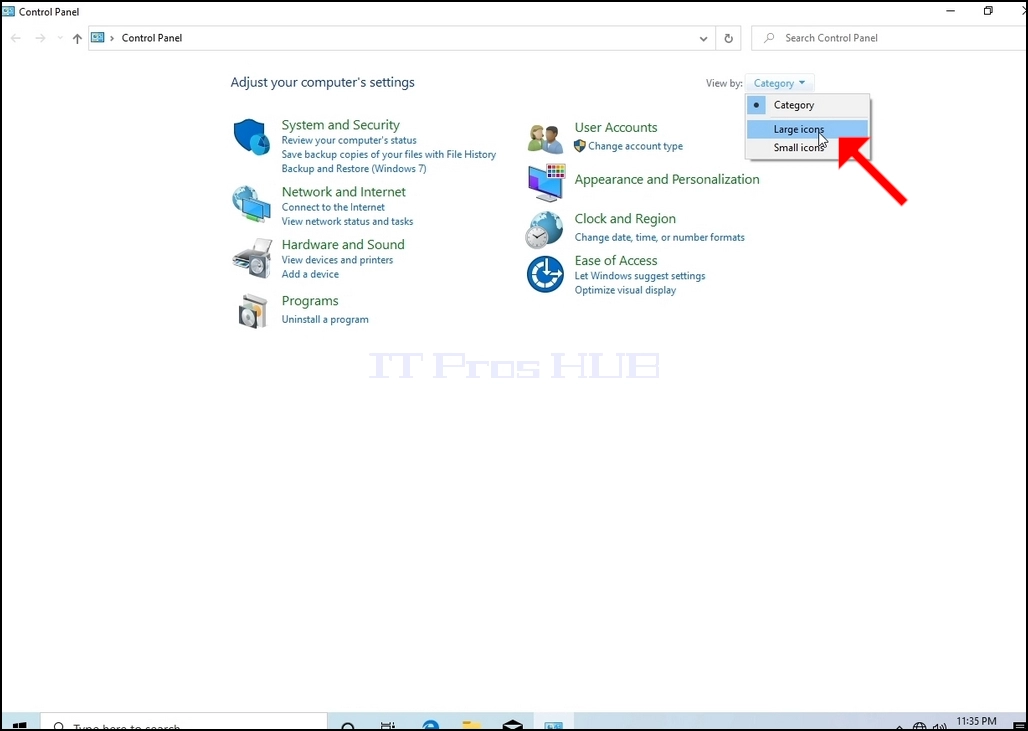
5. ნავიგაციის გასამარტივებლად, დააწკაპუნეთ კატეგორია-ზე „საკონტროლო პანელის“ ფანჯრის ზედა მარჯვენა მხარეს და გამოჩენილი პატარა ახალი მენიუდან აირჩიეთ „დიდი ხატულები.
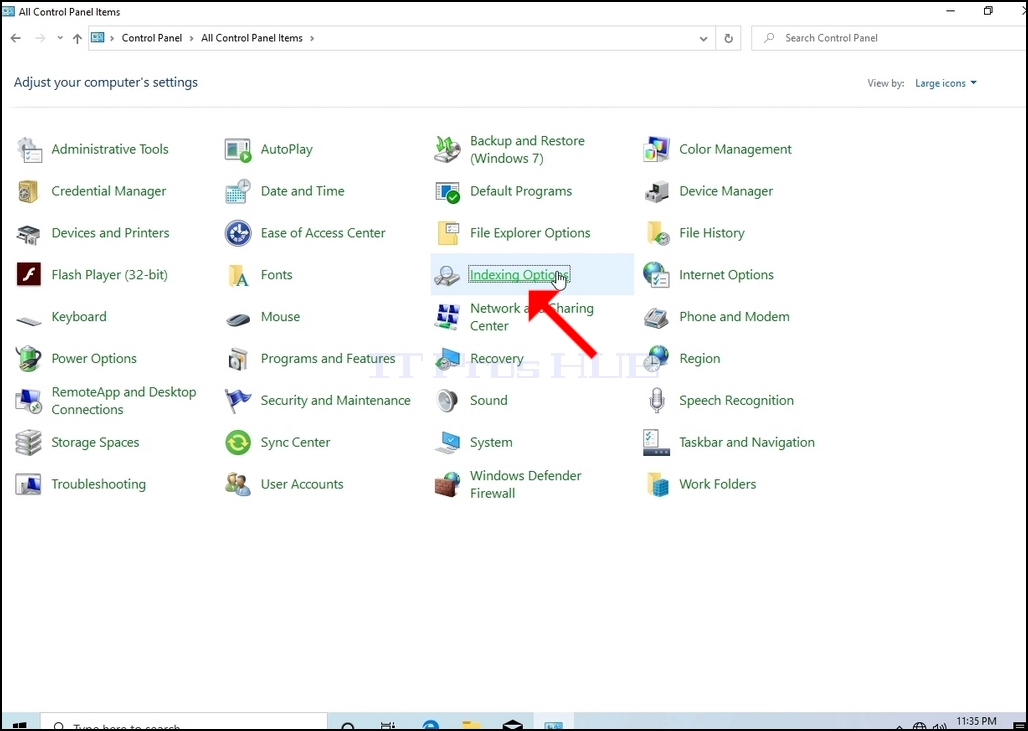
6. მოძებნეთ ინდექსირების პარამეტრების ხატულა და დააწკაპუნეთ მასზე. დაელოდეთ ინდექსირების პარამეტრების ფანჯრის გამოჩენას.
7. ინდექსირების პარამეტრების ფანჯრის გახსნის შემდეგ, დააწკაპუნეთ ფანჯრის ქვედა ნაწილში არსებულ ღილაკზე „გაფართოებული“.
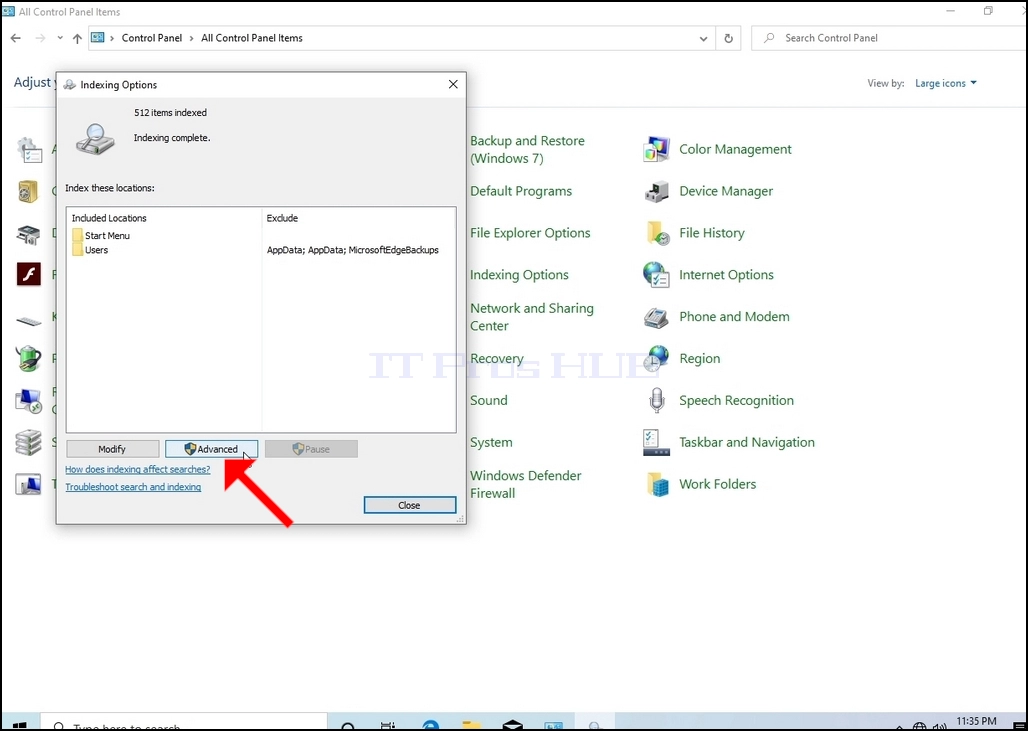
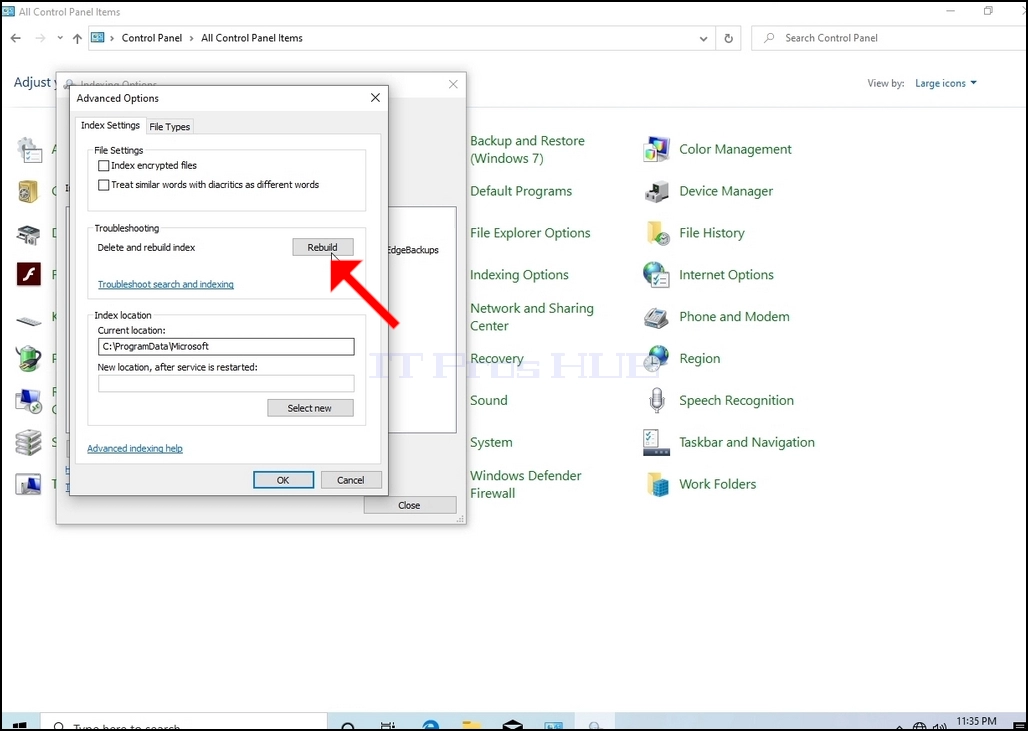
8. ახალ ფანჯარაში მოძებნეთ ღილაკი „ხელახლა აშენება“ და დააწკაპუნეთ მასზე. ამის შემდეგ გამოჩნდება დადასტურების ფანჯარა. ინდექსის აღდგენის დასაწყებად დააჭირეთ მასში არსებულ ღილაკს „კარგი“.
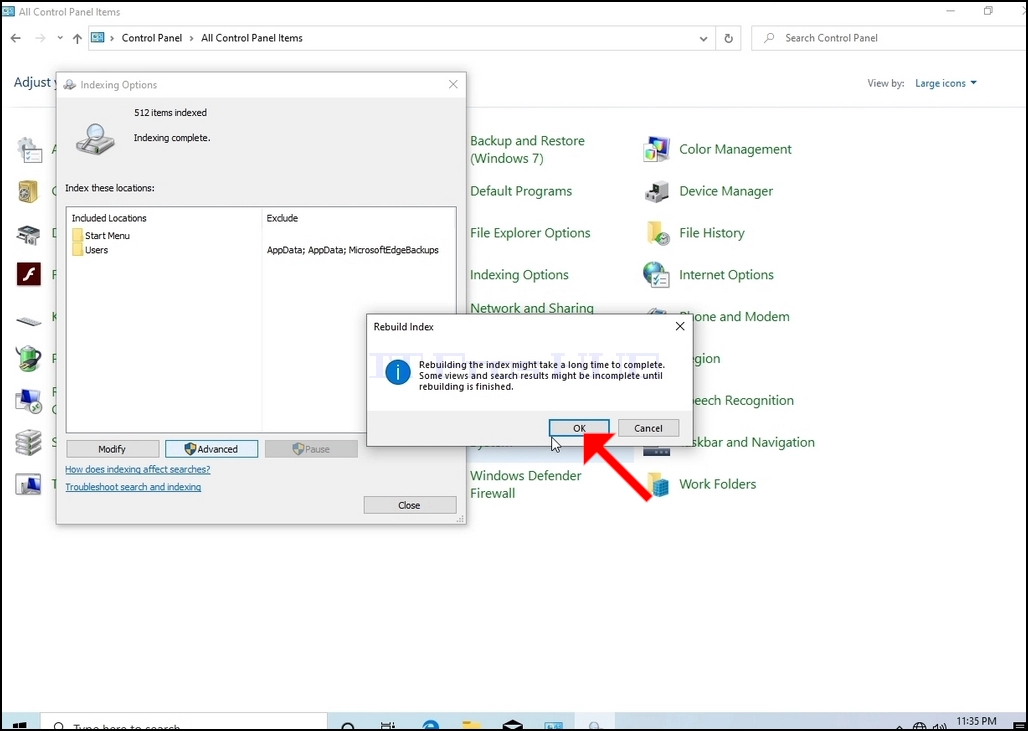
9. დადასტურების ველში OK-ზე დაჭერის შემდეგ, Windows დაიწყებს ინდექსის აღდგენას. პროცესის დაწყებას შეიძლება გარკვეული დრო დასჭირდეს, მოთმინებით დაელოდეთ რამდენიმე წამიდან რამდენიმე წუთამდე. პროცესის დაწყებისთანავე, წინადადება „ინდექსირება დასრულებულია“ შეიცვლება „ინდექსირება მიმდინარეობს. ძიების შედეგები შესაძლოა ამ დროის განმავლობაში არ იყოს დასრულებული“.
გარდა ამისა, ინდექსირებული ერთეულების რაოდენობა ერთი წამით 0-ზე გადაინაცვლებს და შემდეგ დაიწყებს ზრდას.
გაითვალისწინეთ, რომ ინდექსირების პროცესთან დაკავშირებული ყველა ფანჯრის დახურვა ახლა შესაძლებელია და აღდგენის პროცესი კვლავ ფონურ რეჟიმში გაგრძელდება.
გაითვალისწინეთ, რომ ინდექსირების პროცესის სიჩქარე შეიძლება შემცირდეს კომპიუტერზე მომხმარებლის აქტივობის გამო.
- როგორ აღვადგინოთ ინდექსირება Windows 10 1909 x64 Home Build 18363.418-ში
- How to Rebuild Indexing in Windows 10 1909 x64 Education N Build 18363.418
- როგორ აღვადგინოთ ინდექსირება Windows 10 1909 x64 Education Build 18363.418-ში
- How to Rebuild Indexing in Windows 10 1903 x64 Pro N For Workstations Build 18362.356